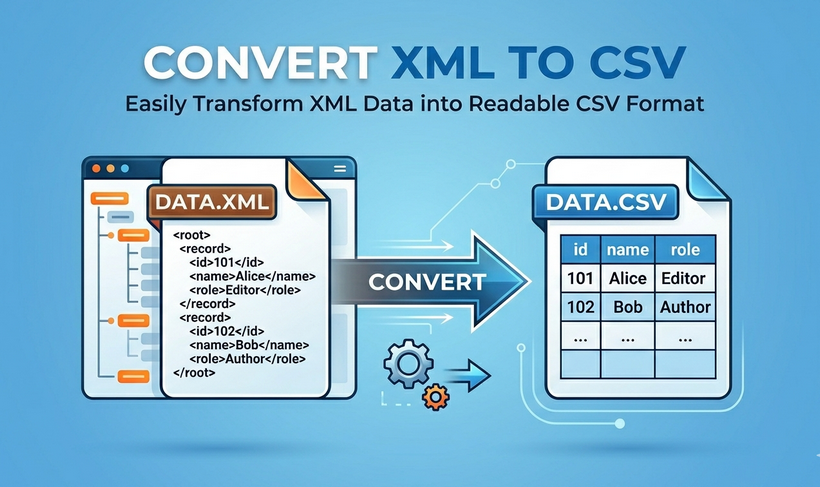
В мире данных преобразование XML в CSV является частой необходимостью для аналитиков, разработчиков и бизнес-профессионалов. Независимо от того, мигрируете ли вы данные, создаете отчет или передаете структурированную информацию в устаревшую систему, знание того, как преобразовать иерархический XML в чистый табличный CSV, является важным навыком.
В этом руководстве представлены четыре практических, масштабируемых метода конвертации XML в CSV — от бесплатных онлайн-инструментов без кода и встроенных функций Excel до скриптов Python и автоматизации командной строки. Независимо от размера вашего файла, технических навыков или требований рабочего процесса, вы получите пошаговые инструкции, готовые примеры кода и решения распространенных проблем, чтобы ваши данные оставались точными, безопасными и готовыми к использованию.
- Ключевые различия: XML и CSV
- Метод 1: Использование бесплатных онлайн-конвертеров XML в CSV
- Метод 2: Конвертация XML в CSV в Excel
- Метод 3: Автоматизация конвертации с помощью Python
- Метод 4: Использование инструментов командной строки
- Распространенные проблемы и их решения при конвертации XML в CSV
Ключевые различия: XML и CSV
XML и CSV удовлетворяют разные потребности в данных, и понимание их различий помогает выбрать правильный подход к конвертации. Вот краткая сравнительная таблица:
| Функция | XML | CSV |
|---|---|---|
| Структура данных | Иерархическая / древовидная. Идеально подходит для вложенных данных. | Табличная / плоская. Простая двумерная таблица. |
| Размер файла | Большой. Описательные теги добавляют значительный объем. | Маленький. Очень компактный, с минимальным избытком данных. |
| Читаемость | Читаемый, но загроможденный тегами. | Чрезвычайно легко читается людьми и машинами в табличном формате. |
| Сценарий использования | Идеально подходит для обмена данными между сложными системами, веб-сервисами и конфигурационными файлами. | Идеально подходит для анализа данных, бизнес-отчетности и импорта/экспорта в базы данных и электронные таблицы. |
Коротко: вы преобразуете XML в CSV, чтобы преобразовать иерархические данные в простую таблицу для анализа.
Метод 1: Использование бесплатных онлайн-конвертеров XML в CSV
Если у вас небольшой XML-файл (менее 10 МБ) и нет опыта программирования, онлайн-конвертеры — самый быстрый и простой вариант. Они не требуют установки, и большинство из них бесплатны.
Шаги для конвертации XML в CSV онлайн:
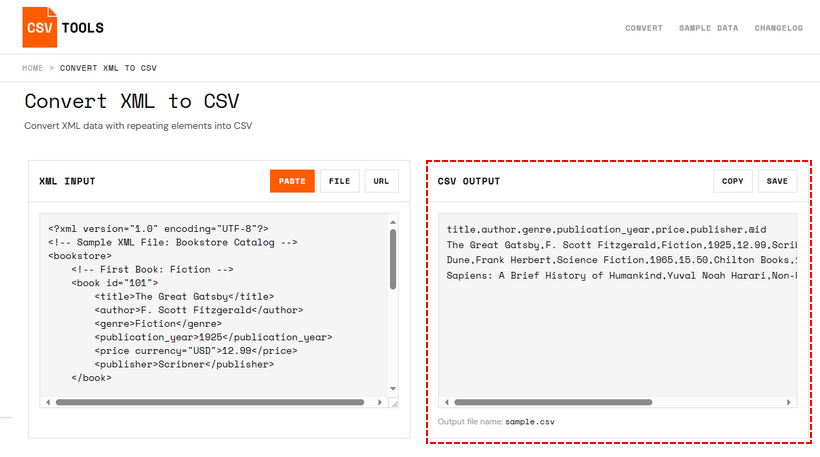
- Найдите «онлайн-конвертеры XML в CSV» и выберите надежный бесплатный инструмент (например, инструмент XML в CSV от CSVTools.com)
- Загрузите свой XML-файл или вставьте XML-код в поле ввода.
- Инструмент автоматически обнаруживает элементы XML и сопоставляет их со столбцами CSV.
- Предварительный просмотр результата CSV справа.
- Скопируйте результат или нажмите «Сохранить», чтобы скачать файл на свой компьютер.
✅ Когда использовать этот метод:
- У вас есть одноразовая потребность в конвертации, и XML-файл небольшой.
- Структура XML относительно проста (два или три уровня вложенности) и не содержит конфиденциальной информации.
- Вы хотите быстро проверить, как выглядят преобразованные данные, прежде чем приступать к более надежному методу.
Специалисты по данным, работающие с современными веб-API или базами данных NoSQL, часто имеют дело с JSON, а не с XML. Вот руководство по конвертации JSON в CSV — ценный дополнительный навык для преобразования данных.
Метод 2: Конвертация XML в CSV в Excel
Если вы уже используете Microsoft Excel, вы можете конвертировать XML в формат CSV напрямую без каких-либо дополнительных инструментов. Этот метод отлично подходит для небольших и средних XML-файлов и хорошо работает, если вам нужно отредактировать данные перед сохранением в CSV.
Базовый метод Excel (простой XML)
- Откройте Microsoft Excel.
- Перейдите в раздел Файл > Открыть и найдите свой XML-файл.
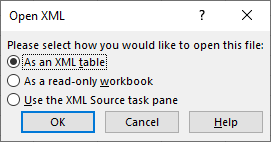
- Excel предложит вам открыть файл. В диалоговом окне выберите «Как XML-таблицу».
- Если Excel выдаст предупреждение о том, что схема XML не может быть выведена, он создаст ее автоматически. Нажмите OK.
- Excel отобразит иерархический XML в виде таблицы. Просмотрите столбцы. Для простого плоского XML это будет ваша финальная таблица.
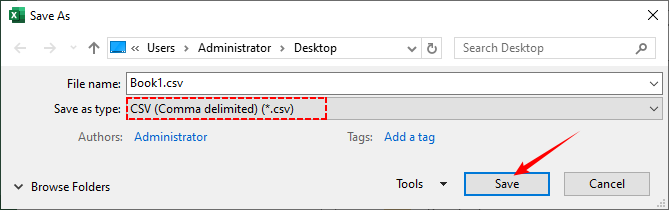
- Чтобы сохранить как CSV, перейдите в раздел Файл > Сохранить как.
- В раскрывающемся списке «Тип файла» выберите CSV (разделенный запятыми) (*.csv), выберите местоположение и нажмите «Сохранить».
Расширенный метод Power Query (вложенный XML)
Чтобы конвертировать вложенный XML в CSV, выполните следующие шаги:
- Перейдите в раздел Данные > Получить данные > Из файла > Из XML.
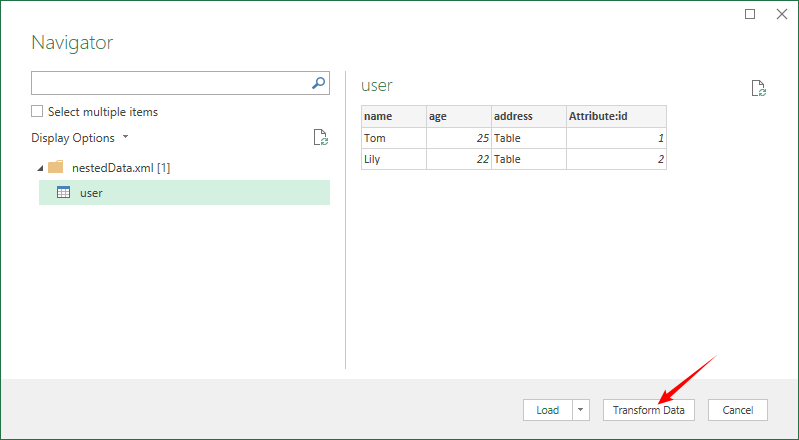
- Выберите свой XML-файл. Откроется окно Навигатор Power Query, показывающее древовидное представление структуры XML.
- Выберите повторяющийся родительский элемент, и вы увидите предварительный просмотр таблицы. Нажмите Преобразовать данные.
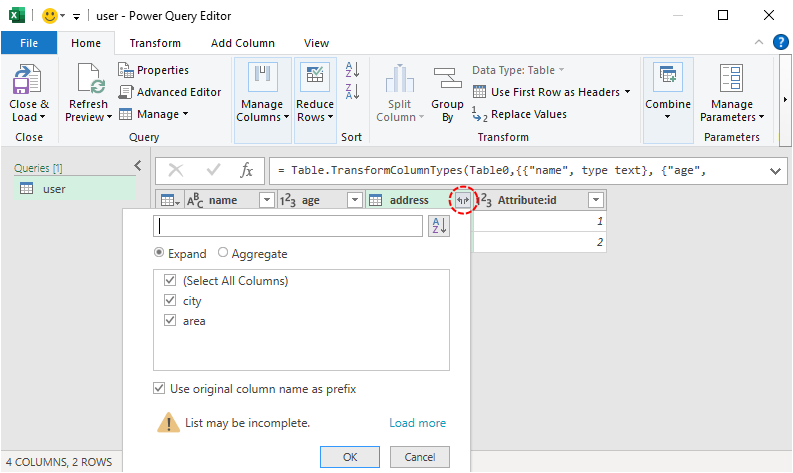
- В редакторе Power Query для столбцов с названием Table/Record (вложенные данные) нажмите значок развертывания (двойная стрелка) и выберите поля для преобразования в плоский формат (например,
address.city,address.area). - Очистите данные (замените пустые/отсутствующие значения) → нажмите Закрыть и загрузить.
- Сохраните финальную таблицу как CSV (следуйте шагам 6–7 базовой конвертации).
Дополнительный совет: Хотя CSV хорошо подходит для простого обмена данными и легкого анализа, конвертация XML напрямую в Excel XLSX позволяет создавать профессиональные отчеты, обогащенные формулами, сводными таблицами и динамическими диаграммами.
Метод 3: Автоматизация конвертации с помощью Python
Для разработчиков и специалистов по данным Python является золотым стандартом для конвертации XML в CSV. Он предлагает непревзойденный баланс мощности и контроля, позволяя обрабатывать сложные вложенности, пользовательскую логику и автоматизировать процесс для множества файлов.
Вы будете использовать две библиотеки:
- xml.etree.ElementTree (входит в состав Python) для парсинга и извлечения данных XML.
- Free Spire.XLS for Python (сторонняя библиотека) для записи данных в файл CSV.
Базовый пример: Конвертация XML в CSV в Python
Давайте конвертируем простой XML-файл (например, products.xml) в CSV. Вот пример XML:
<products>
  <product>
    <id>1</id>
    <name>Беспроводные наушники</name>
    <price>99.99</price>
    <category>Электроника</category>
  </product>
  <product>
    <id>2</id>
    <name>Бутылка для воды из нержавеющей стали</name>
    <price>24.99</price>
    <category>Товары для дома</category>
  </product>
</products>
Вот Python-код для конвертации XML-файла в CSV:
from spire.xls import *
from spire.xls.common import *
import xml.etree.ElementTree as ET

# 1. Создать объект Workbook
workbook = Workbook()

# 2. Удалить стандартный лист и добавить новый
workbook.Worksheets.Clear()
worksheet = workbook.Worksheets.Add("Products")

# 3. Загрузить и разобрать XML-файл
xml_tree = ET.parse("C:\\Users\\Administrator\\Desktop\\products.xml")
root = xml_tree.getroot()

# 4. Получить первый <product> для определения заголовков столбцов
first_product = root.find("product")
headers = [elem.tag for elem in first_product]

# 5. Записать заголовки в первую строку (индекс строки 1, индекс столбца начинается с 1)
for col_idx, header in enumerate(headers, start=1):
    worksheet.SetValue(1, col_idx, header)

# 6. Записать строки данных
row_idx = 2
for product in root.findall("product"):
    for col_idx, header in enumerate(headers, start=1):
        # Получить текст элемента, по умолчанию пустая строка, если отсутствует
        elem = product.find(header)
        value = elem.text if elem is not None else ""
        worksheet.SetValue(row_idx, col_idx, value)
    row_idx += 1

# 7. Сохранить лист как CSV-файл (разделитель запятая, кодировка UTF-8)
worksheet.SaveToFile("XmlToCsv.csv", ",", Encoding.get_UTF8())

# 8. Очистка
workbook.Dispose()
Что делает код?
- Создает пустую книгу и подготавливает лист для хранения данных XML.
-
ET.parse()загружает XML-файл. -
worksheet.SetValue()записывает данные в определенную ячейку. Строки и столбцы имеют 1-индексацию. - Перебирает каждый
<product>, затем каждый заголовок, извлекает текст и записывает в соответствующую ячейку. -
worksheet.SaveToFile()экспортирует лист в виде CSV-файла. -
workbook.Dispose()освобождает ресурсы.
Приведенный выше рабочий процесс парсинга применим только к плоским XML-структурам с одноуровневыми элементами и без иерархической вложенности. Если ваш XML содержит вложенные структуры, вам придется сначала преобразовать данные в плоский формат. Для получения дополнительной информации обратитесь к нашему руководству по обработке вложенного XML при конвертации в CSV.
Откройте полученный CSV-файл в Excel:
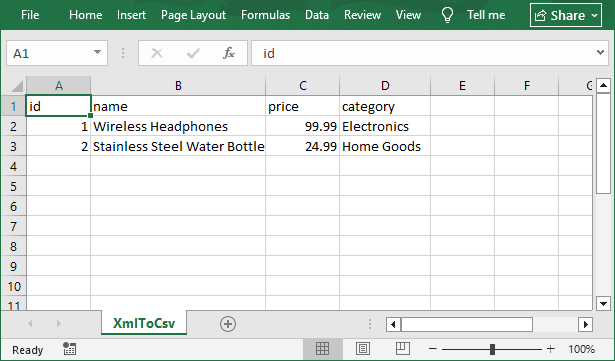
Когда выбрать Free Spire.XLS вместо встроенной библиотеки Python
Встроенный модуль csv Python легок и идеально подходит для простых задач, связанных только с CSV. Рассмотрите Free Spire.XLS, когда:
- Вам нужен как CSV, так и Excel-вывод из одной конвертации — отдельный шаг конвертации не требуется.
- Ваши конечные пользователи ожидают файл Excel (.xlsx) для ручного редактирования, отчетности или форматирования.
- Вы предпочитаете объектную модель Excel (Книга → Лист → Ячейка) — интуитивно понятно, если вы знакомы с электронными таблицами.
- Вы уже используете Free Spire.XLS для других задач отчетности или генерации документов в том же проекте.
Итог: Для чистого CSV используйте встроенный модуль csv. Для смешанного вывода (CSV + Excel + PDF) или рабочих процессов, ориентированных на Excel, Free Spire.XLS экономит время и код.
Метод 4: Использование инструментов командной строки
Для пользователей, знакомых с терминалом, XMLStarlet — это мощный инструмент для экспорта XML в CSV непосредственно из командной строки, что делает его идеальным для интеграции в скрипты оболочки.
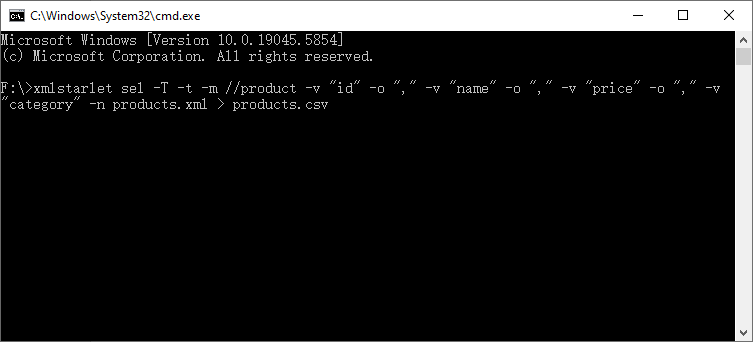
Как использовать: Скачайте с xmlstar.sourceforge.net (Windows), а затем конвертируйте XML в CSV с помощью этой команды (замените products.xml на ваш файл):
xmlstarlet sel -T -t -m //product -v "id" -o "," -v "name" -o "," -v "price" -o "," -v "category" -n products.xml > products.csv
Разбор команды:
-
sel -T: Выбрать данные и вывести в виде текста -
-t -m "//product": Найти все элементы <product> -
-v: Извлечь значение элемента -
-o ",": Добавить разделитель-запятую -
-n: Новая строка для каждой строки
Примечание: Это хорошо работает для плоских, предсказуемых структур. Для вложенных данных вам потребуются более сложные выражения XPath.
Распространенные проблемы и их решения при конвертации XML в CSV
Вот наиболее распространенные проблемы и способы их решения:
1. Вложенные элементы XML не конвертируются должным образом
Проблема: CSV — это плоский формат, поэтому вложенные элементы XML, такие как <address><city>New York</city></address>, не отображаются естественным образом.
Решение: Преобразуйте вложенные элементы в плоский формат перед конвертацией. Используйте функцию развертывания Power Query, точечную нотацию Python (например, address.city) или XPath в XMLStarlet.
2. Отсутствие данных в CSV-выводе
Проблема: Некоторые элементы XML отсутствуют в CSV, особенно если в XML есть необязательные элементы (например, у некоторых продуктов нет тега <category>).
Решение: Обрабатывайте отсутствующие значения явно. В Python: product.findtext('category', ''). В Excel/Power Query используйте «Заменить значения». В онлайн-инструментах ищите опцию «обрабатывать отсутствующие значения».
3. Специальные символы вызывают ошибки
Проблема: Специальные символы (например, запятые, кавычки, диакритические знаки) в данных XML могут нарушить формат CSV (например, название продукта, такое как «Беспроводные наушники, черные», будет разделено на два столбца).
Решение:
- Всегда используйте кодировку UTF‑8.
- Убедитесь, что поля, содержащие запятые или кавычки, заключены в кавычки.
- В Excel при сохранении в CSV выберите «Заключить все текстовые поля в кавычки» или используйте опцию «Стиль кавычек» в Power Query.
4. Конвертация большого XML в CSV вызывает ошибки памяти
Проблема: Загрузка XML-файла размером 1 ГБ в память с помощью ET.parse() может привести к сбою вашего скрипта или приложения.
Решение:
- Используйте потоковые парсеры (например,
ET.iterparse()в Python). - Используйте инструменты командной строки, такие как xmlstarlet (потоковая передача по умолчанию).
- Рассмотрите возможность разделения XML на более мелкие части, если это возможно.
Заключение
Конвертация XML в CSV устраняет разрыв между сложным, структурированным обменом данными и простым, действенным анализом данных. Независимо от того, используете ли вы быстрый онлайн-инструмент, визуальное настольное приложение, такое как Excel, или мощное, программируемое решение с Python, правильный метод зависит от объема ваших данных, уровня технических знаний и потребности в контроле.
Для большинства бизнес-пользователей Excel + Power Query обеспечивает идеальный баланс. Для разработчиков Python с ElementTree и Free Spire.XLS является незаменимым инструментом. Теперь, когда вы освоили основные концепции и методы, вы готовы выбрать лучший подход и начать конвертировать ваши XML-данные в чистые, мощные CSV-файлы.