Таблицы Excel часто выглядят идеально на экране, но их сложно правильно распечатать. Большие таблицы могут выходить за пределы нескольких страниц, столбцы обрезаются, или результат печати становится неряшливым и трудночитаемым.
К счастью, Excel предоставляет несколько встроенных инструментов, которые помогут разместить рабочие листы на одной странице при печати. Независимо от того, печатаете ли вы счета-фактуры, отчеты, расписания, панели мониторинга или финансовые отчеты, эти методы помогут создать более четкие и профессиональные распечатки.
В этом руководстве вы узнаете о 7 эффективных способах печати листа Excel на одной странице, от настроек Excel для начинающих до продвинутой автоматизации с помощью C# и Spire.XLS.
Быстрая навигация:
- Способ 1: Использовать опцию «Разместить лист на одной странице»
- Способ 2: Настроить масштабирование страницы вручную
- Способ 3: Изменить ориентацию страницы
- Способ 4: Уменьшить поля и удалить лишние столбцы
- Способ 5: Установить пользовательскую область печати
- Способ 6: Изменить размер бумаги
- Способ 7: Печать листа Excel на одной странице с помощью C#
Почему листы Excel не помещаются на одной странице
Excel автоматически разделяет рабочие листы на несколько печатных страниц в зависимости от размера страницы, полей, масштабирования и размеров содержимого. Если рабочий лист содержит слишком много столбцов или строк, Excel может разделить содержимое на несколько страниц при печати.
Распространенные причины включают:
- Широкие таблицы с большим количеством столбцов
- Крупные размеры шрифтов
- Избыточные пустые пространства
- Широкие поля страницы
- Неправильная ориентация страницы
- Неиспользуемые ячейки, выходящие за пределы диапазона печати
В результате отчеты могут стать трудночитаемыми и привести к ненужной трате бумаги. Следующие методы помогут вам оптимизировать макет рабочего листа и разместить содержимое на одной печатной странице.
Способ 1: Использовать опцию «Разместить лист на одной странице»
Это самый простой и часто используемый метод. Excel включает встроенную функцию масштабирования, которая автоматически сжимает содержимое рабочего листа, чтобы оно поместилось на одной печатной странице.
Он особенно хорошо работает для счетов-фактур, расписаний, отчетов и таблиц среднего размера.
Шаги
- Откройте рабочий лист Excel.
- Нажмите Файл > Печать.
- В разделе Параметры нажмите Без масштабирования.
- Выберите Разместить лист на одной странице.
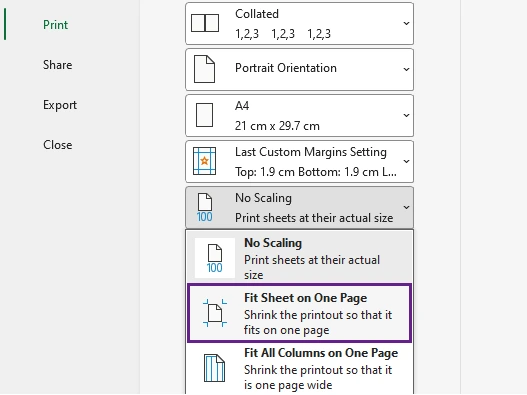
- Предварительно просмотрите результат в области Предварительный просмотр.
- Нажмите Печать, чтобы распечатать рабочий лист.
Что происходит
Excel автоматически масштабирует рабочий лист так, чтобы все строки и столбцы поместились на одной странице при печати.
Плюсы
- Чрезвычайно прост в использовании
- Ручное изменение размера не требуется
- Встроен непосредственно в Excel
Минусы
- Текст может стать слишком мелким для очень больших рабочих листов
Способ 2: Настроить масштабирование страницы вручную
Вместо того чтобы автоматически принудительно размещать все на одной странице, вы можете вручную уменьшить процент масштабирования. Это дает больше контроля над читаемостью и внешним видом печати.
Например, уменьшение масштабирования до 85% или 90% может хорошо подогнать содержимое, сохраняя при этом читаемость текста.
Шаги
- Откройте рабочий лист Excel и нажмите Файл > Печать.
- В разделе Параметры нажмите Без масштабирования.
- Выберите Параметры пользовательского масштабирования.
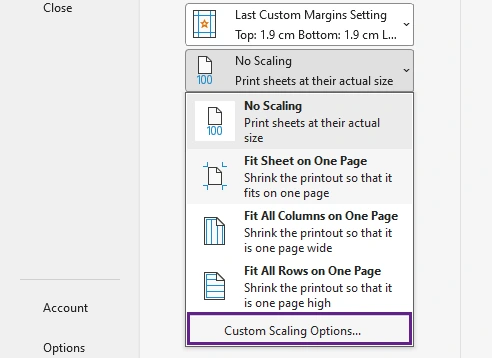
- В настройках масштабирования уменьшите процент масштабирования до тех пор, пока рабочий лист не будет лучше помещаться на странице.
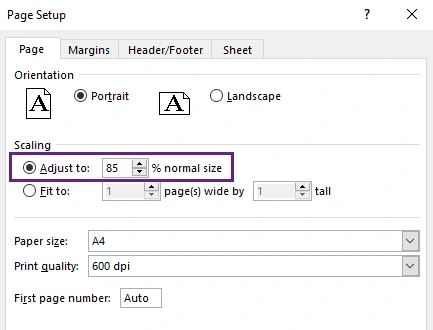
- Проверьте макет в области Предварительный просмотр и продолжайте настройку при необходимости.
- Как только рабочий лист будет правильно помещаться на одной странице, нажмите Печать.
Лучше всего подходит для
- Финансовые отчеты
- Таблицы с немного увеличенными столбцами
- Рабочие листы, где важна читаемость
Совет: Избегайте слишком агрессивного уменьшения масштабирования. Мелкий текст может затруднить чтение печатных документов.
Способ 3: Изменить ориентацию страницы
Многие листы Excel шире, чем выше. Переключение с книжной ориентации на альбомную обеспечивает больше горизонтального пространства и может мгновенно уменьшить разрывы страниц.
Эта простая настройка особенно эффективна для электронных таблиц с большим количеством столбцов.
Шаги
- Откройте рабочий лист Excel и нажмите Файл > Печать.
- В окне настроек печати нажмите Параметры страницы.
- На вкладке Страница выберите альбомную ориентацию Альбомная.
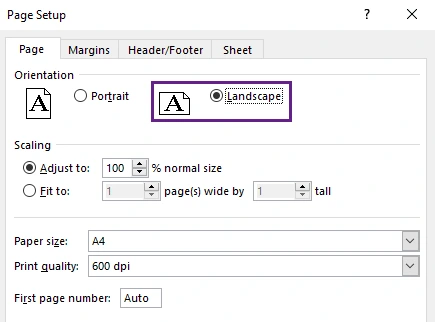
- Нажмите ОК, чтобы применить настройку.
- Просмотрите макет в области Предварительный просмотр.
- Если рабочий лист правильно помещается на одной странице, нажмите Печать.
Почему это помогает
Альбомный режим увеличивает ширину печати, позволяя большему количеству столбцов поместиться на одной странице.
Лучше всего подходит для
- Широкие таблицы данных
- Панели мониторинга
- Отчеты с большим количеством столбцов
Способ 4: Уменьшить поля и удалить лишние столбцы
Большие поля страницы и неиспользуемые области рабочего листа занимают ценное пространство для печати. Уменьшение полей и удаление ненужного содержимого может значительно улучшить размещение на странице.
Этот метод часто комбинируется с масштабированием для лучших результатов.
Шаги
- Откройте рабочий лист Excel и удалите ненужное содержимое, такое как пустые строки, пустые столбцы, слишком крупные шрифты, избыточные пробелы или данные, которые не нужно печатать.
- Нажмите Файл > Печать.
- В разделе Параметры нажмите Обычные поля.
- Выберите Узкие, чтобы уменьшить поля страницы и создать больше пространства для печати.
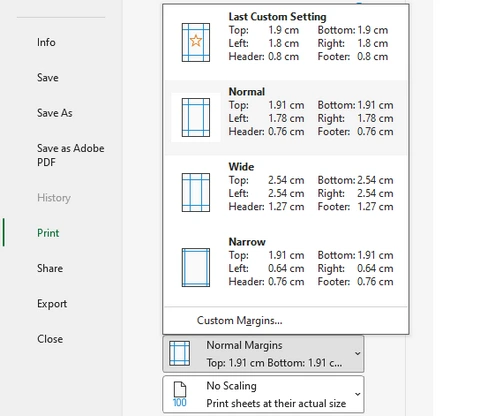
- Если вам нужно дополнительное пространство, выберите Настраиваемые поля и вручную уменьшите верхние, нижние, левые и правые поля еще больше.
- Просмотрите результат в области Предварительный просмотр.
- Как только рабочий лист будет правильно помещаться на одной странице, нажмите Печать.
Почему это работает
Меньшие поля обеспечивают большую область печати, а очистка неиспользуемого содержимого предотвращает печать Excel ненужных страниц.
Совет: Нажмите Ctrl + End, чтобы увидеть последнюю использованную ячейку Excel. Иногда скрытое форматирование выходит далеко за пределы ваших фактических данных.
Способ 5: Установить пользовательскую область печати
Иногда нужно напечатать только часть рабочего листа. Определив пользовательскую область печати, Excel игнорирует ненужные ячейки и фокусируется только на выбранном содержимом.
Это один из самых эффективных способов предотвратить появление пустых страниц и слишком больших диапазонов печати.
Шаги
- Выберите ячейки или диапазон, которые вы хотите напечатать.
- Перейдите на вкладку Макет страницы.
- Нажмите Область печати в группе Параметры страницы.
- Выберите Задать область печати.
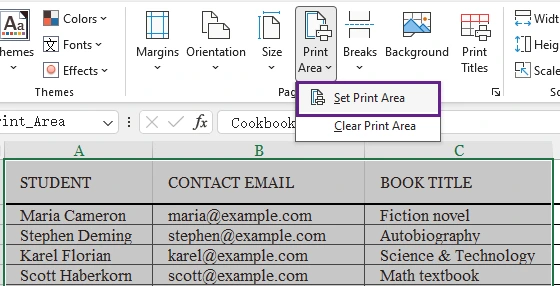
- Нажмите Файл > Печать, чтобы открыть настройки печати.
- Просмотрите выбранное содержимое в области Предварительный просмотр.
- Если макет выглядит правильно, нажмите Печать.
Лучше всего подходит для
- Отчеты
- Панели мониторинга
- Сводки
- Разделы счетов-фактур
Плюсы
- Предотвращает появление дополнительных пустых страниц
- Более быстрая печать
- Более чистый вывод
Способ 6: Изменить размер бумаги
Использование большего размера бумаги обеспечивает дополнительное пространство для печати и снижает необходимость чрезмерного масштабирования. Этот метод обычно используется в офисах для больших электронных таблиц и подробных отчетов.
Например, переход с бумаги формата Letter на Legal может значительно улучшить макет печати.
Шаги
- Откройте рабочий лист Excel и нажмите Файл > Печать.
- В разделе Параметры нажмите на текущий размер бумаги (например, A4).
- Выберите больший размер бумаги, например Legal, A3 или Tabloid.
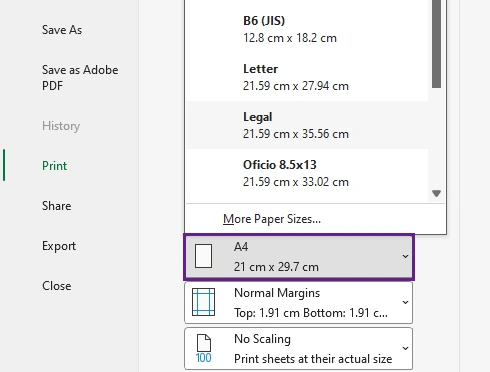
- Просмотрите макет в области Предварительный просмотр.
- Если рабочий лист правильно помещается на странице, нажмите Печать.
Лучше всего подходит для
- Большие отчеты
- Финансовые электронные таблицы
- Широкие таблицы
Важное примечание
Убедитесь, что ваш принтер поддерживает выбранный размер бумаги.
Способ 7: Печать листа Excel на одной странице с помощью C#
Если вам нужно печатать рабочие листы Excel программно, автоматизация с помощью C# предоставляет гораздо более эффективное решение, чем ручная печать. Этот подход идеально подходит для корпоративных систем, платформ отчетности, запланированных задач и пакетной обработки документов.
Используя Spire.XLS для .NET, вы можете автоматически настраивать параметры страницы и размещать рабочие листы на одной печатной странице.
Ключевая настройка:
pageSetup.IsFitToPage = true;
Это свойство автоматически масштабирует содержимое рабочего листа, чтобы оно поместилось на одной странице при печати.
Установка Spire.XLS
Вы можете установить Spire.XLS через NuGet:
Install-Package Spire.XLS
Пример C#: Печать листа Excel на одной странице
using Spire.Xls;
using System.Drawing.Printing;

namespace PrintExcel
{
    class Program
    {
        static void Main(string[] args)
        {
            // Загрузка документа Excel
            Workbook workbook = new Workbook();
            workbook.LoadFromFile("Sample.xlsx");

            // Цикл по рабочим листам
            for (int i = 0; i < workbook.Worksheets.Count; i++)
            {
                // Получение конкретного рабочего листа
                Worksheet worksheet = workbook.Worksheets[i];

                // Получение объекта PageSetup
                PageSetup pageSetup = worksheet.PageSetup;

                // Установка полей страницы
                pageSetup.TopMargin = 0.3;
                pageSetup.BottomMargin = 0.3;
                pageSetup.LeftMargin = 0.3;
                pageSetup.RightMargin = 0.3;

                // Разрешить печать с сеткой
                pageSetup.IsPrintGridlines = true;

                // Разместить рабочий лист на одной странице
                pageSetup.IsFitToPage = true;
            }

            // Получение PrinterSettings
            PrinterSettings settings = workbook.PrintDocument.PrinterSettings;

            // Указание имени принтера
            settings.PrinterName = "Имя вашего принтера";

            // Указание диапазона страниц для печати
            settings.FromPage = 1;
            settings.ToPage = 3;

            // Выполнение печати
            workbook.PrintDocument.Print();
        }
    }
}
Преимущества этого метода
- Полностью автоматизированная печать Excel
- Поддержка пакетной обработки
- Подходит для корпоративных приложений
- Исключает ручные операции в Excel
- Легко интегрируется в системы отчетности
Являясь комплексным API для работы с Excel в .NET, Spire.XLS для .NET позволяет разработчикам полностью управлять печатью рабочих листов с помощью кода, включая масштабирование, области печати, поля, ориентацию, колонтитулы и разрывы страниц.
Помимо печати, он также поддерживает создание Excel, редактирование, импорт/экспорт данных, вычисление формул, обработку диаграмм и преобразование между форматами Excel, PDF, CSV, HTML и изображений. Он широко используется для генерации отчетов, автоматизации бизнеса, финансовых систем и крупномасштабных приложений для обработки электронных таблиц.
Сводная таблица сравнения
| Метод | Сложность | Лучше всего подходит для | Автоматизация |
|---|---|---|---|
| Разместить лист на одной странице | Легко | Быстрая печать | Нет |
| Ручное масштабирование | Легко | Лучшая читаемость | Нет |
| Альбомная ориентация | Легко | Широкие рабочие листы | Нет |
| Уменьшить поля | Легко | Незначительные исправления макета | Нет |
| Задать область печати | Легко | Печать части рабочего листа | Нет |
| Изменить размер бумаги | Легко | Большие отчеты | Нет |
| C# с Spire.XLS | Продвинутый | Пакетная/автоматическая печать | Да |
Заключение
Печать рабочих листов Excel на одной странице может значительно улучшить читаемость и качество представления документов. Excel предлагает несколько встроенных функций, включая масштабирование, альбомную ориентацию, настройку области печати и регулировку полей, чтобы быстро оптимизировать макет печати.
Для разработчиков и корпоративных пользователей программная печать с помощью Spire.XLS предоставляет мощное решение для автоматизации. Включив свойство IsFitToPage, рабочие листы Excel могут автоматически помещаться на одной печатной странице, что делает пакетную печать и генерацию отчетов гораздо более эффективными.
Часто задаваемые вопросы
В1. Почему мой лист Excel по-прежнему печатается на нескольких страницах?
Ваш рабочий лист может содержать скрытые данные, неиспользуемые отформатированные ячейки, большие поля или слишком много столбцов. Проверьте область печати и настройки масштабирования.
В2. Уменьшает ли размещение листа на одной странице качество печати?
Нет. Excel только масштабирует размер содержимого. Однако чрезмерное сжатие может сделать текст трудночитаемым.
В3. Могу ли я разместить только столбцы на одной странице?
Да. В разделе Параметры нажмите Без масштабирования и выберите Разместить все столбцы на одной странице. Это сохранит естественное течение строк, при этом все столбцы будут помещаться на одной странице.
В4. Лучше ли альбомный режим для печати листов Excel?
Для широких электронных таблиц — да. Альбомная ориентация обеспечивает больше пространства для горизонтальной печати.
В5. Могу ли я автоматизировать печать Excel в серверных приложениях?
Да. Библиотеки, такие как Spire.XLS, позволяют разработчикам печатать файлы Excel программно с помощью C# без ручного открытия Excel.