Сравнение столбцов в Excel — это фундаментальный, высокоценный навык для аналитиков данных, бухгалтеров, маркетологов и всех бизнес-профессионалов, работающих с электронными таблицами. Будь то сверка финансовых счетов, очистка дублирующихся записей клиентов, сопоставление артикулов инвентаря или проверка данных опросов, освоение эффективных методов сравнения столбцов устраняет часы ручной работы.
Однако, несмотря на распространенность этой задачи, многие пользователи Excel полагаются на медленные, подверженные ошибкам методы, такие как сканирование построчно, многократное использование раскрывающегося списка фильтра или даже печать двух списков и их ручная маркировка. Эти подходы не только тратят время, но и увеличивают риск упустить критические несоответствия или дубликаты.
Именно поэтому существует это руководство. Вы узнаете, как сравнивать два столбца в Excel, используя 7 проверенных методов — от простых визуальных проверок для начинающих до продвинутой автоматизации с помощью VBA и Python.
- Зачем сравнивать столбцы в Excel?
- 1. Условное форматирование (выделение совпадений/различий)
- 2. Формула Excel для сравнения двух столбцов
- 3. Продвинутые методы сравнения столбцов в Excel
- Справочник по методам сравнения столбцов в Excel
- Часто задаваемые вопросы
Зачем сравнивать столбцы в Excel?
Вот наиболее распространенные реальные сценарии использования для сравнения столбцов Excel:
- Сверка данных: Проверка соответствия двух наборов данных (например, отчета о продажах и журнала платежей).
- Обнаружение дубликатов: Поиск дублирующихся значений в столбцах (например, дублирующихся идентификаторов клиентов или адресов электронной почты).
- Идентификация различий: Выявление несоответствий между двумя версиями одних и тех же данных.
- Проверка данных: Обеспечение единообразия ввода данных (например, проверка соответствия кодов продуктов в одном столбце основному списку).
- Объединение наборов данных: Подготовка данных для объединения путем выявления общих или уникальных значений в столбцах.
Независимо от вашего сценария, Excel предлагает метод, соответствующий вашему уровню навыков и размеру данных. Мы начнем с самых простых методов (отлично подходит для начинающих) и перейдем к продвинутым техникам (для опытных пользователей).
1. Условное форматирование (выделение совпадений/различий)
Условное форматирование — это самый быстрый способ визуально сравнить 2 столбца в Excel. Оно выделяет совпадения или различия цветами, делая несоответствия легко заметными с первого взгляда.
Лучше всего подходит для: Быстрого визуального определения без написания формул.
Как использовать условное форматирование:
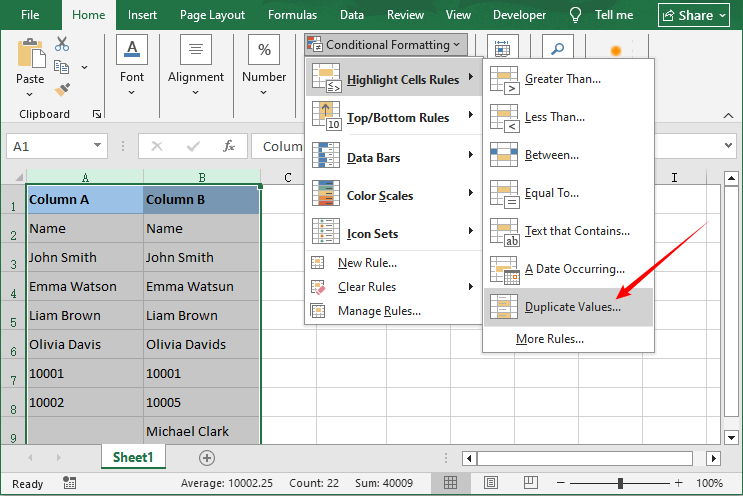
- Выделите два столбца, которые вы хотите сравнить (например, столбец A и столбец B).
- Перейдите на вкладку Главная в ленте Excel.
- Нажмите Условное форматирование → Правила выделения ячеек → Повторяющиеся значения.
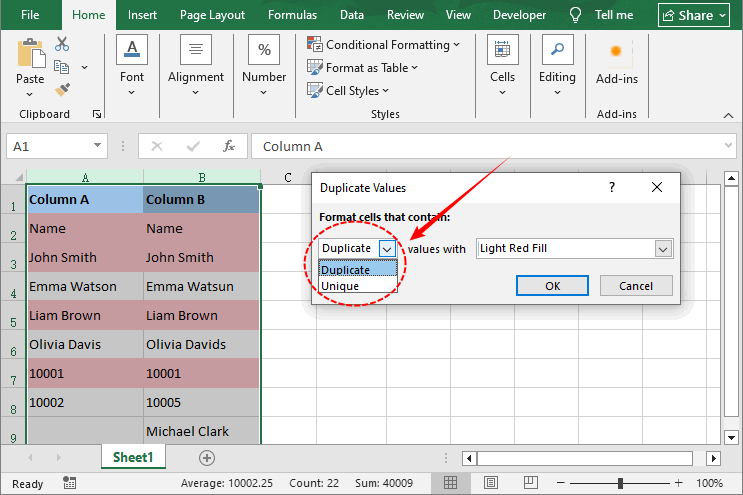
- В появившемся окне:
- Выберите Повторяющиеся, чтобы выделить совпадающие значения.
- Выберите Уникальные, чтобы выделить различия.
- Выберите цветовую схему и нажмите ОК.
Пример результата: Все совпадающие ячейки становятся светло-красными; различия остаются без цвета.
После того как вы освоите использование условного форматирования для выделения совпадающих или уникальных значений между двумя столбцами, вы можете применить ту же визуальную логику для выявления тенденций в данных — например, применить гистограммы для сравнения объемов продаж по двум регионам.
2. Формула Excel для сравнения двух столбцов
Методы, основанные на формулах, дают вам полный контроль над результатом сравнения. Вы можете получить TRUE/FALSE, пользовательский текст («Совпадение» / «Различие») или даже извлечь совпадающие значения из другого столбца.
2.1 Оператор равенства (=) и функция EXACT
Эти два метода являются основой построчного сравнения. Оба сравнивают 2 ячейки Excel в одной строке, но отличаются тем, как они обрабатывают регистр букв. Используйте оператор равенства (=) для сравнения без учета регистра или функцию EXACT, когда регистр букв имеет значение.
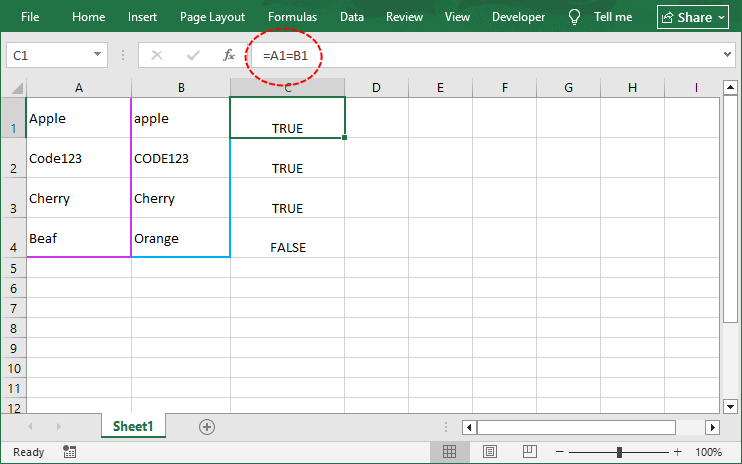
Оператор равенства без учета регистра: =A1=B1
- Возвращает «TRUE», если значения совпадают (без учета регистра), иначе — «FALSE».
- Пример: «Яблоко» против «яблоко» → TRUE.
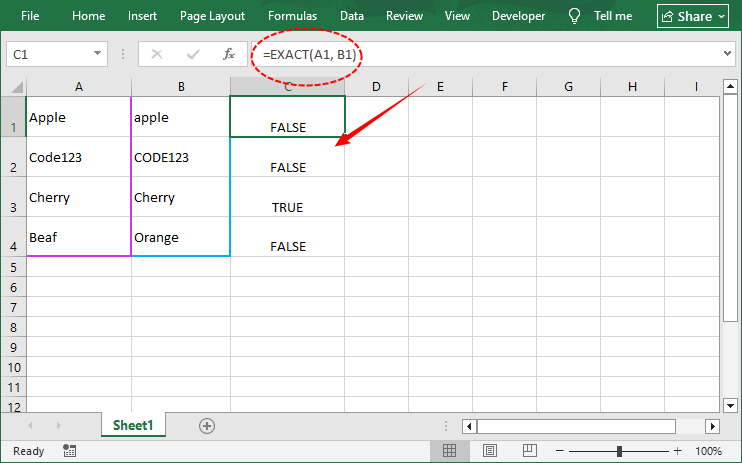
Функция EXACT с учетом регистра: =EXACT(A1, B1)
- Возвращает «TRUE» только в том случае, если значения идентичны (включая регистр).
- Пример: «Яблоко» против «яблоко» → FALSE.
Связанная статья: Как удалить повторяющиеся строки из Excel — 6 простых способов
2.2 Функция IF (Пользовательские метки результата)
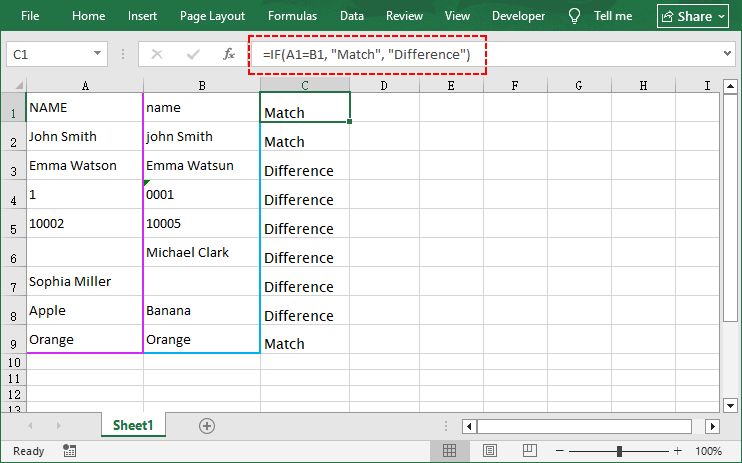
Функция IF позволяет заменить TRUE/FALSE на пользовательские метки, такие как «Совпадение» или «Различие», что делает ваши результаты более понятными. Вы даже можете добавить детали о различиях.
Пример формулы: =IF(A1=B1, «Совпадение», «Различие»)
Варианты для различных сценариев:
| Сценарий | Формула |
|---|---|
| Показывать только различия (пусто, если совпадение) | =IF(A1<>B1, «Различие», «») |
| Числовой флаг (0 = совпадение, 1 = несоответствие) | =IF(A1=B1, 0, 1) |
| Включить значения ячеек в сообщение | =IF(A1=B1, «Совпадение», «Несоответствие: «&A1&« против «&B1) |
| С учетом регистра с пользовательской меткой | =IF(EXACT(A1,B1), «Точное совпадение», «Регистр или значение отличается») |
Почему использовать IF вместо =?
- Вы можете фильтровать по «Совпадение» / «Различие».
- Вы можете комбинировать с другими функциями для создания более подробных отчетов.
- Нетехнические пользователи лучше понимают слова, чем TRUE/FALSE.
2.3 Функция VLOOKUP (Поиск совпадений между столбцами)
VLOOKUP — это основной инструмент для сравнения столбцов с неупорядоченными данными (например, поиск идентификатора клиента в столбце A, который существует в столбце B, даже если строки не совпадают).
Он ищет определенное значение в одном столбце и возвращает соответствующее значение (или ошибку), если совпадение найдено, что делает его идеальным для поиска отсутствующих значений в столбцах.
Сравнение двух столбцов в Excel с помощью VLOOKUP:
- В пустом столбце (например, столбец C) введите формулу: =VLOOKUP(A1, B:B, 1, FALSE).
- Разбор формулы:
- A1 – искомое значение (то, что вы ищете).
- B:B – столбец для поиска (столбец B).
- 1 – индекс столбца (поскольку B:B состоит только из одного столбца, возвращаем этот столбец).
- FALSE – точное совпадение (критически важно; TRUE даст приблизительные совпадения).
- Нажмите Enter. Excel вернет значение из столбца B, если оно совпадает с A1, или #N/A, если совпадение не найдено.
- Перетащите маркер заполнения вниз, чтобы применить формулу.
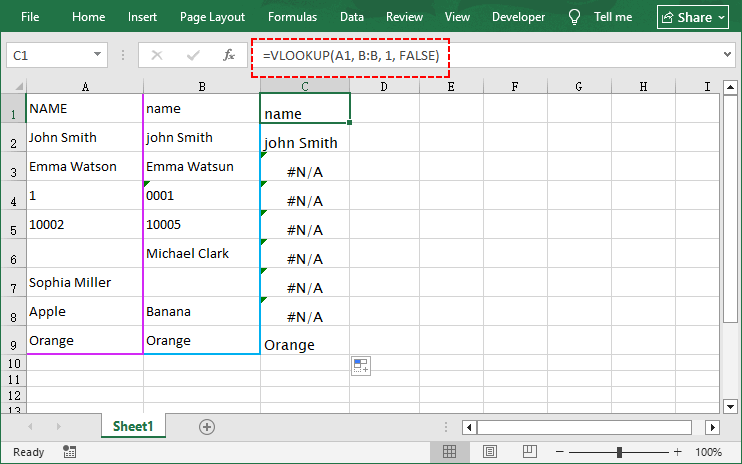
Чтобы заменить #N/A на пользовательскую метку (например, «Нет совпадения»), заключите формулу в IFERROR: =IFERROR(VLOOKUP(A1, B:B, 1, FALSE), «Нет совпадения»).
Ограничение: VLOOKUP ищет только слева направо. Чтобы искать значения в любом направлении, используйте INDEX/MATCH (совместимо со всеми версиями Excel) или, если у вас есть Excel 2021 или Microsoft 365, более интуитивно понятную функцию XLOOKUP.
3. Продвинутые методы сравнения столбцов в Excel
Эти методы предназначены для опытных пользователей, работающих с огромными наборами данных или выполняющих повторяющиеся сравнения столбцов. Мы рассмотрим два инструмента автоматизации: макросы VBA (встроенные в Excel) и Python (для масштабируемых данных).
3.1 Макрос VBA (Встроенная автоматизация Excel)
VBA (Visual Basic for Applications) позволяет писать скрипты, которые выполняются непосредственно в Excel. Идеально подходит для ежедневных задач без повторного ввода формул.
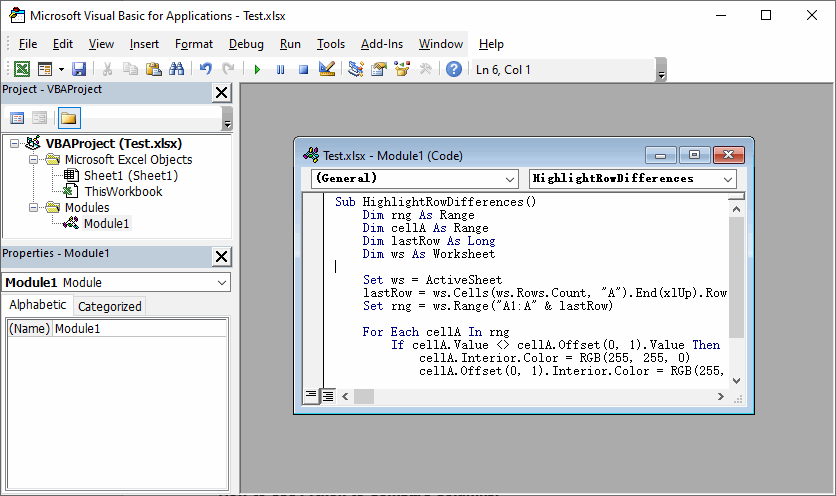
Код VBA для сравнения двух столбцов в Excel на предмет различий
Sub HighlightRowDifferences()
    Dim rng As Range
    Dim cellA As Range
    Dim lastRow As Long
    Dim ws As Worksheet

    Set ws = ActiveSheet
    lastRow = ws.Cells(ws.Rows.Count, "A").End(xlUp).Row
    Set rng = ws.Range("A1:A" & lastRow)

    For Each cellA In rng
        If cellA.Value <> cellA.Offset(0, 1).Value Then
            cellA.Interior.Color = RGB(255, 255, 0)      ' Желтый
            cellA.Offset(0, 1).Interior.Color = RGB(255, 255, 0)
        End If
    Next cellA
End Sub
Как использовать этот макрос:
- Откройте книгу Excel и нажмите Alt + F11, чтобы открыть редактор VBA.
- Перейдите в Insert → Module, чтобы создать новый модуль.
- Вставьте код в пустое окно модуля (при необходимости настройте ссылки на столбцы/диапазоны).
- Нажмите F5, чтобы запустить макрос.
Дополнительный совет: Для более точного сравнения столбцов вы можете использовать функцию «Текст по столбцам», чтобы разделить объединенные данные ячеек (например, имена и коды) на отдельные столбцы и стандартизировать неформатные текстовые форматы.
3.2 Python с бесплатным Spire.XLS (Масштабируемый и кроссплатформенный)
Для разработчиков, которым необходимо интегрировать сравнение столбцов в конвейер обработки данных, Python с бесплатным Spire.XLS является наиболее мощным вариантом. Эта бесплатная библиотека может читать, записывать и манипулировать файлами Excel без необходимости установки Microsoft Excel.
Полный скрипт Python для сравнения двух столбцов:
from spire.xls import *
from spire.xls.common import *

# Создать объект рабочей книги
workbook = Workbook()
workbook.LoadFromFile("Test.xlsx")

# Получить первый лист
sheet = workbook.Worksheets[0]

# Получить диапазон данных (предполагаем, что строка 1 — заголовок, данные начинаются со строки 2)
start_row = 2
end_row = sheet.LastRow

for row in range(start_row, end_row + 1):
    cell_a = sheet.Range[row, 1]
    cell_b = sheet.Range[row, 2]

    # Получить значения (обработать пустые значения)
    val_a = cell_a.Value if cell_a.Value is not None else ""
    val_b = cell_b.Value if cell_b.Value is not None else ""

    # Сравнить значения
    if val_a == val_b:
        sheet.Range[row, 3].Text = "Совпадение"
    else:
        sheet.Range[row, 3].Text = "Различие"

        # Выделить отличающиеся ячейки
        cell_a.Style.Color = Color.get_Yellow()
        cell_b.Style.Color = Color.get_Yellow()

# Сохранить результирующий файл
workbook.SaveToFile("compared.xlsx", ExcelVersion.Version2016)
workbook.Dispose()
Код загружает файл Excel, сравнивает два столбца, маркирует результаты как «Совпадение» или «Различие», выделяет различия желтым цветом и сохраняет новый выходной файл.
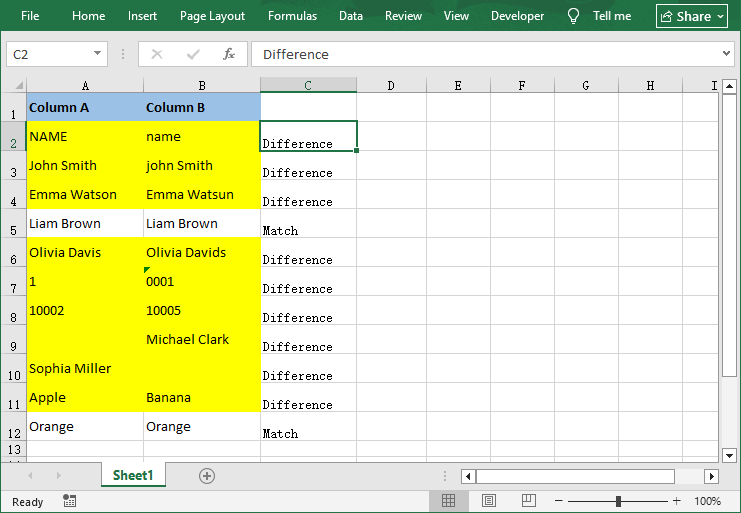
После добавления столбца «Совпадение / Различие» вы можете вставить сводную таблицу, чтобы мгновенно подсчитать, сколько строк совпало или различалось, превратив простое сравнение столбцов в интуитивно понятный отчет о данных.
Справочник по методам сравнения столбцов в Excel
Не уверены, какой метод использовать? Обратитесь к этой краткой справочной таблице:
| Метод | Лучше всего подходит для | Уровень навыков | Преимущества | Недостатки |
|---|---|---|---|---|
| Условное форматирование | Визуальные проверки, небольшие наборы данных | Начинающий | Быстро, без формул, легко заметить различия | Нет письменных результатов, не подходит для больших наборов данных |
| Оператор равенства & EXACT | Построчное сравнение без учета регистра или с учетом регистра | Начинающий | Быстрая и простая формула | Только базовый вывод, нет пользовательских меток |
| Функция IF | Пользовательские метки результата | Средний | Легко интерпретировать, гибко | Требует настройки формулы |
| VLOOKUP | Неупорядоченные данные, поиск совпадений | Средний | Работает с неупорядоченными данными | Ищет только слева направо |
| Макрос VBA | Автоматизация, сравнение между листами | Продвинутый | Экономит время для повторяющихся задач | Требует знания VBA |
| Python | Кроссплатформенная пакетная обработка, Excel не требуется | Продвинутый | Масштабируемость, подходит для серверов и полная автоматизация | Требует знания Python |
Заключение
Сравнение двух столбцов в Excel не обязательно должно быть утомительной ручной задачей. Правильный метод зависит от размера вашего набора данных, уровня навыков и того, нужны ли вам визуальные проверки, письменные результаты или автоматизация.
Для начинающих начните с условного форматирования (визуальное) или оператора равенства (быстрое TRUE/FALSE). Для больших наборов данных или неупорядоченных данных используйте IF или VLOOKUP для получения пользовательских, читаемых результатов. Для повторяющихся задач или огромных наборов данных автоматизируйте процесс с помощью макроса VBA (встроенного в Excel) или Python (масштабируемого).
Освоив эти 7 методов, вы оптимизируете свой рабочий процесс обработки данных, устраните ручные ошибки и превратите Excel в мощный инструмент для проверки и очистки данных.
Часто задаваемые вопросы
В1: Как сравнить два столбца и показать различия на третьем листе?
Используйте функцию IF или макрос VBA. Для простого решения: создайте новый лист (например, Sheet3), введите =IF(Sheet1!A1=Sheet2!A1, «», «Различие») в первой ячейке и перетащите маркер заполнения вниз.
В2: Могу ли я сравнить более двух столбцов одновременно?
Да. Для построчного сравнения трех столбцов (A, B, C):
- Формула условного форматирования: =OR($A1<>$B1, $B1<>$C1) для выделения любого несоответствия.
- Формула: =IF(AND(A1=B1, B1=C1), «Все совпадает», «Несоответствие»)
- VBA: перебирайте столбцы A, B, C и сравнивайте каждый.
- Python: расширьте сравнение, чтобы проверить все необходимые столбцы.
В3: Могу ли я повторно использовать макрос VBA на разных рабочих книгах?
Да. Скопируйте код макроса и вставьте его в новый модуль. Измените буквы столбцов в коде, чтобы они соответствовали вашему новому диапазону данных.
В4. Как сравнить два столбца, не открывая Excel вообще?
Используйте Python с бесплатным Spire.XLS. Скрипт может считывать файл Excel с диска, выполнять сравнение и сохранять результат — все это без запуска приложения Excel. Это идеально подходит для серверной или автоматизированной пакетной обработки.
См. также
- Сортировка данных в Excel: объяснение 5 простых и продвинутых методов
- Как удалить повторяющиеся столбцы в Excel: 4 лучших способа
- Подсчет цветных ячеек в Excel: 3 простых способа (вручную/автоматизация)
- Python: Применение условного форматирования в Excel
- C#/VB.NET: Удаление повторяющихся строк в Excel