Как вставить спарклайны в Excel (4 простых метода)
2026-03-09 06:14:34 jie zouСодержание
- Что такое спарклайны и зачем их использовать
- Типы спарклайнов в Excel
- Метод 1. Вставка спарклайнов через ленту Excel (быстро и просто)
- Метод 2. Создание спарклайнов с помощью Google Sheets (облачное решение)
- Метод 3. Добавление спарклайнов с помощью Excel VBA (автоматизированный подход)
- Метод 4. Вставка спарклайнов в несколько файлов Excel с помощью C# (пакетная обработка)
- Сравнительная таблица: какой метод выбрать
- Практические советы по улучшению спарклайнов
Визуализация данных не всегда требует огромной диаграммы на весь экран. Иногда самые ценные сведения можно получить, увидев тенденцию прямо рядом с точкой данных, которую она представляет. Именно здесь спарклайны Excel — миниатюрные диаграммы, которые помещаются в одну ячейку — становятся бесценными.
В этой статье объясняется, как вставлять спарклайны в Excel с использованием как ручных, так и автоматизированных методов, чтобы вы могли выбрать тот, который наилучшим образом соответствует вашему рабочему процессу и среде.
- Что такое спарклайны и зачем их использовать
- Типы спарклайнов в Excel
- Метод 1. Вставка спарклайнов через ленту Excel (быстро и просто)
- Метод 2. Создание спарклайнов с помощью Google Sheets (облачное решение)
- Метод 3. Добавление спарклайнов с помощью Excel VBA (автоматизированный подход)
- Метод 4. Вставка спарклайнов в несколько файлов Excel с помощью C# (пакетная обработка)
- Сравнительная таблица: какой метод выбрать
- Практические советы по улучшению спарклайнов
Что такое спарклайны и зачем их использовать?
Представленные пионером визуализации данных Эдвардом Тафти, спарклайны — это «интенсивные, простые графики размером со слово». В Excel они находятся на фоне ячейки, позволяя видеть закономерности данных, не упуская из виду сами цифры.
Ключевые преимущества:
- Контекстная ясность: мгновенно выявляйте тенденции (сезонные всплески, устойчивое снижение).
- Экономия места: идеально подходит для больших таблиц, где стандартная диаграмма была бы слишком громоздкой.
- Целостность данных: поскольку они связаны с определенными ячейками, они автоматически обновляются при изменении данных.
Типы спарклайнов в Excel
Excel предлагает три различных стиля спарклайнов, каждый из которых подходит для разных историй данных:
| Тип спарклайна | Визуальное представление | Лучше всего подходит для | Пример использования |
|---|---|---|---|
| Линия | Непрерывный линейный график | Отображение тенденций во времени | Цены на акции, температура или ежемесячные продажи |
| Гистограмма | Гистограмма в каждой ячейке | Сравнение дискретных значений | Ежемесячные продажи, квартальные показатели |
| Выигрыш/проигрыш | Столбцы, показывающие выигрыш (положительное) и проигрыш (отрицательное) | Визуализация бинарных исходов (положительный/отрицательный) | Финансовые показатели, спортивные результаты |
Понимание этих опций поможет вам выбрать правильный тип для ваших нужд.
Метод 1. Вставка спарклайнов через ленту Excel (быстро и просто)
Вставка спарклайнов через ленту Excel — самый простой и интуитивно понятный метод. Он не требует специальных навыков и широко используется.
Как вставить спарклайн в Excel:
-
Запустите Microsoft Excel, нажмите Файл > Открыть, затем найдите и выберите свой файл Excel.
-
Щелкните ячейку назначения, куда вы хотите вставить спарклайн.
-
На ленте Excel вверху перейдите на вкладку Вставка.
-
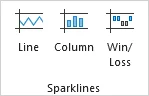
В группе Спарклайны выберите предпочитаемый стиль спарклайна: Линия, Гистограмма или Выигрыш/проигрыш.
-
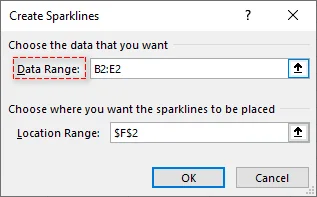
В диалоговом окне Создание спарклайнов выберите диапазон данных, который вы хотите визуализировать (например, B2:G2).
-
Нажмите OK. Excel вставит спарклайн в ячейку назначения.
-
(Необязательно) После вставки на ленте появится вкладка Спарклайн. Здесь вы можете настроить цвет, стиль и выделить определенные точки, такие как «Максимальная точка» или «Отрицательная точка».
Совет:
- Чтобы применить спарклайн к нескольким строкам, просто щелкните и перетащите маркер заполнения (маленький квадрат в правом нижнем углу ячейки) вниз, чтобы мгновенно заполнить остальные ячейки.
Когда использовать: этот метод идеально подходит для новичков или всех, у кого установлен Excel, и отлично работает для наборов данных малого и среднего размера.
Вам также может понравиться: Как вставлять объекты в Excel: встраивание и связывание файлов
Метод 2. Создание спарклайнов с помощью Google Sheets (облачное решение)
Если вы работаете в облачной среде или сотрудничаете с другими в Интернете, Google Sheets может стать хорошей альтернативой Excel для создания спарклайнов. В отличие от Excel, Google Sheets работает прямо в веб-браузерах и не требует установки.
Как создавать спарклайны с помощью Google Sheets:
-
Откройте свой файл Excel в Google Sheets.
-
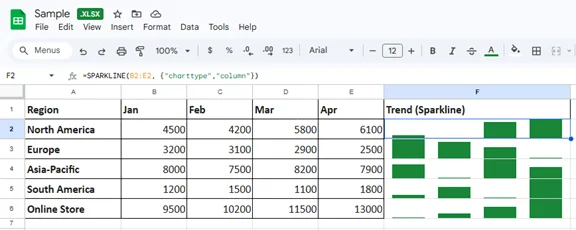
Щелкните ячейку, в которой должен появиться спарклайн, и введите следующую формулу SPARKLINE:
=SPARKLINE(B2:E2, {"charttype","column"})Эта формула создает спарклайн-гистограмму на основе данных в диапазоне B2:E2.
-
Нажмите Enter, и спарклайн появится в выбранной ячейке.
-
(Необязательно) Автоматически заполните формулу в других ячейках, перетащив маркер.
Советы:
- Не забудьте заменить «B2:E2» на свой собственный диапазон данных.
- Вы также можете изменить «column» на «line» или «winloss» в зависимости от предпочитаемого типа спарклайна и настроить внешний вид, добавив дополнительные аргументы для цветов, видимости оси и т. д. Дополнительные сведения см. в справке по SPARKLINE - Google Docs Editors.
Когда использовать: идеально подходит для совместных команд и удаленных организаций, которым требуется визуализация тенденций общих данных в реальном времени.
Метод 3. Добавление спарклайнов с помощью Excel VBA (автоматизированный подход)
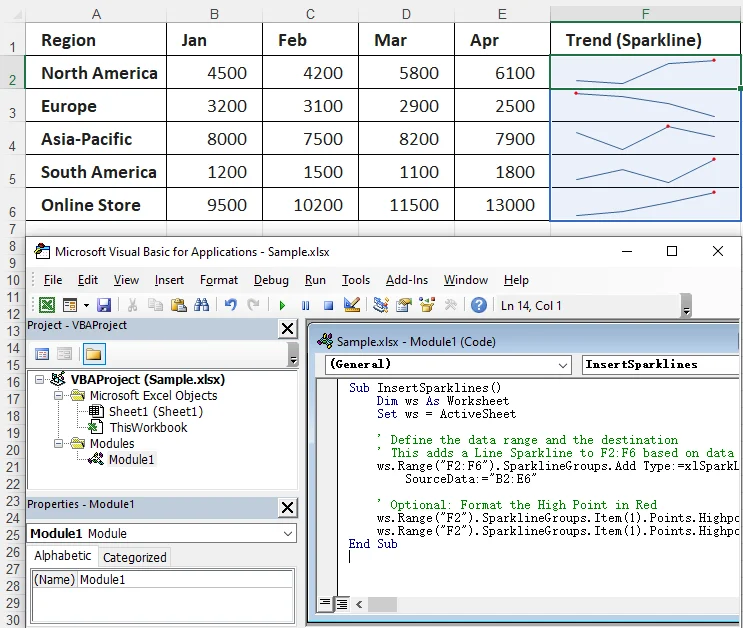
Для аналитиков, имеющих дело с сотнями строк, ручная вставка утомительна. Вы можете использовать простой макрос VBA для циклического просмотра набора данных и одновременного применения спарклайнов ко всему столбцу.
Пример кода VBA для вставки спарклайнов в Excel:
Sub InsertSparklines()
    Dim ws As Worksheet
    Set ws = ActiveSheet

    ' Define the data range and the destination
    ' This adds a Line Sparkline to F2:F6 based on data in B2:E6
    ws.Range("F2:F6").SparklineGroups.Add Type:=xlSparkLine, _
        SourceData:="B2:E6"

    ' Optional: Format the High Point in Red
    ws.Range("F2").SparklineGroups.Item(1).Points.Highpoint.Visible = True
    ws.Range("F2").SparklineGroups.Item(1).Points.Highpoint.Color.Color = RGB(255, 0, 0)
End Sub
Этот скрипт добавляет спарклайны линейного типа в диапазон F2:F6 на основе данных в B2:E6. Вы можете настроить тип спарклайна и диапазоны данных по мере необходимости. Для получения дополнительной информации о методе SparklineGroups.Add обратитесь к официальной документации Microsoft.
Как использовать:
-
Нажмите Alt + F11, чтобы открыть редактор VBA.
-
Перейдите в Insert > Module, чтобы вставить новый модуль.
-
Вставьте код в модуль и нажмите F5 для запуска.
Важные примечания:
- Этот подход требует сохранения файла как файла .xlsm (с поддержкой макросов), который может быть заблокирован настройками корпоративной безопасности.
- Операции с макросами нельзя отменить, поэтому обязательно сделайте резервную копию своих файлов перед выполнением макроса, чтобы избежать непредвиденных обновлений.
Когда использовать: идеально подходит для больших наборов данных или повторяющихся отчетов, где структура данных каждый раз одинакова.
Метод 4. Вставка спарклайнов в несколько файлов Excel с помощью C# (пакетная обработка)
Для разработчиков или корпоративных пользователей, которым необходимо одновременно вставлять спарклайны в несколько файлов Excel, C# предлагает эффективное решение. Используя библиотеку Spire.XLS for .NET, вы можете создавать спарклайны в пакетном режиме для большого количества файлов Excel без установки и открытия приложения Excel.
Что такое Spire.XLS for .NET?
Spire.XLS for .NET — это универсальная библиотека, предназначенная для создания, изменения и преобразования файлов Excel (.xlsx, .xls и др.) в приложениях .NET.
Ключевые особенности:
- Создание и редактирование файлов Excel: легко создавайте новые книги или изменяйте существующие, включая поддержку вставки спарклайнов и сложных формул.
- Преобразование Excel в несколько форматов: преобразуйте файлы Excel в PDF, TXT, HTML и другие форматы.
- Нет зависимости от Microsoft Excel: не требует установки Excel, что делает его подходящим для серверных сред, где Excel недоступен или непрактичен.
Как пакетно вставлять спарклайны в Excel с помощью C# и Spire.XLS
-
Сначала создайте консольное приложение C# в IDE, например Visual Studio.
-
Затем установите необходимую библиотеку через NuGet:
Install-Package Spire.XLSЭта команда автоматически загрузит и добавит ссылку на DLL библиотеки в ваш проект.
-
Добавьте следующий код для пакетной вставки спарклайнов в несколько файлов Excel:
using Spire.Xls;
using System;

namespace InsertSparkline
{
    class Program
    {
        static void Main(string[] args)
        {
            // Specify the input and output folder paths
            string inputFolder = @"C:\YourFolderPath";  // Modify the input folder path as needed
            string outputFolder = @"C:\YourOutputFolder"; // Modify the output folder path as needed

            // Loop through all Excel files in the input folder
            foreach (var file in Directory.GetFiles(inputFolder, "*.xlsx"))
            {
                // Load each file
                var wb = new Workbook();
                wb.LoadFromFile(file);

                // Get the first sheet
                var ws = wb.Worksheets[0];

                // Add a sparkline group to the sheet
                var sparklineGroup = ws.SparklineGroups.AddGroup(SparklineType.Line);
                // Set the data ranges for the sparklines and the destination cells where the sparklines will be placed
                string[,] ranges = { { "A2:D2", "E2" }, { "A3:D3", "E3" }, { "A4:D4", "E4" }, { "A5:D5", "E5" } };

                // Add sparklines using a loop
                for (int i = 0; i < ranges.GetLength(0); i++)
                    sparklineGroup.Add(ws[ranges[i, 0]], ws[ranges[i, 1]]);

                // Save the modified workbook to the output folder
                wb.SaveToFile(Path.Combine(outputFolder, Path.GetFileName(file)), ExcelVersion.Version2010);
                wb.Dispose();
            }
        }
    }
}
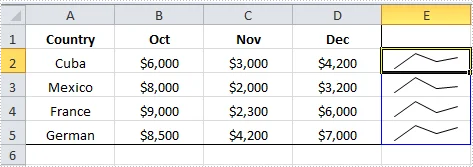
Этот скрипт перебирает все файлы Excel в указанной входной папке, вставляет спарклайны на первый лист и сохраняет измененные файлы в выходной папке.
-
Нажмите F5, чтобы запустить код.
Соображения:
- Этот метод требует правильной настройки среды и базовых знаний программирования на C#, что может быть сложно для новичков.
Когда использовать: идеально подходит для разработчиков или корпоративных команд, которым необходимо автоматизировать задачи вставки спарклайнов или обрабатывать несколько файлов Excel в пакетном режиме в средах, где Excel недоступен.
Сравнительная таблица: какой метод выбрать
Выбор правильного метода вставки спарклайнов в Excel зависит от ваших конкретных потребностей, таких как простота использования, требования к пакетной обработке и уровень технических навыков. Вот краткое сравнение, которое поможет вам принять решение:
| Метод | Простота использования | Потребности в установке ПО | Пакетная поддержка | Требования к навыкам |
|---|---|---|---|---|
| Лента Excel | Очень легко | Да (Excel) | Нет | Низкие |
| Google Sheets | Легко | Нет | Нет | Средние |
| Excel VBA | Средние | Да (Excel) | Да | Высокие |
| C# (Spire.XLS) | Средние | Нет (но требует spire.xls.dll) | Да | Высокие |
Краткое руководство по выбору:
- Для простоты и небольших наборов данных: используйте метод ленты Excel.
- Для облачной или совместной работы: попробуйте Google Sheets.
- Для повторяющихся задач или больших наборов данных: выберите Excel VBA.
- Для пакетной обработки нескольких файлов в средах без Excel: C# с Spire.XLS — наиболее эффективное решение.
Практические советы по улучшению спарклайнов
- Стандартизируйте ось: по умолчанию Excel масштабирует каждый спарклайн по своим собственным данным. Если вы сравниваете разные отделы, перейдите в Конструктор спарклайнов > Ось и выберите Одинаково для всех спарклайнов, чтобы относительные высоты были точными.
- Обработка пустых ячеек: используйте настройки Скрытые и пустые ячейки, чтобы решить, следует ли отображать пробелы в данных как ноль или как соединенную линию.
- Цветовая стратегия: используйте нейтральный цвет (серый/синий) для линии и высококонтрастный цвет (красный) только для максимальной точки или отрицательной точки.
Часто задаваемые вопросы о вставке спарклайнов в Excel
В1: Могу ли я поместить несколько спарклайнов в одну ячейку?
О1: Нет, одна ячейка может содержать только одну группу спарклайнов. Однако вы можете объединить ячейки, чтобы создать больше места для более крупного спарклайна.
В2: Почему мои спарклайны не отображаются?
О2: Проверьте, не содержит ли ваш диапазон данных «Числа, сохраненные как текст». Для отображения спарклайнов требуются фактические числовые значения.
В3: Могу ли я вставлять спарклайны на несколько листов одновременно?
О3: Да, с помощью VBA или C# вы можете автоматизировать процесс добавления спарклайнов на несколько листов или в несколько файлов.
В4: В чем разница между спарклайнами и диаграммами?
О4: Спарклайны — это миниатюрные диаграммы, встроенные в ячейку, без осей и меток, что делает их идеальными для компактной визуализации данных. Диаграммы, с другой стороны, больше по размеру и имеют оси, метки и заголовки.
В5: Доступны ли спарклайны во всех версиях Excel?
О5: Спарклайны доступны в Excel 2010 и более поздних версиях. Если вы используете Excel 2007 или более раннюю версию, вам потребуется обновиться, чтобы получить доступ к спарклайнам.