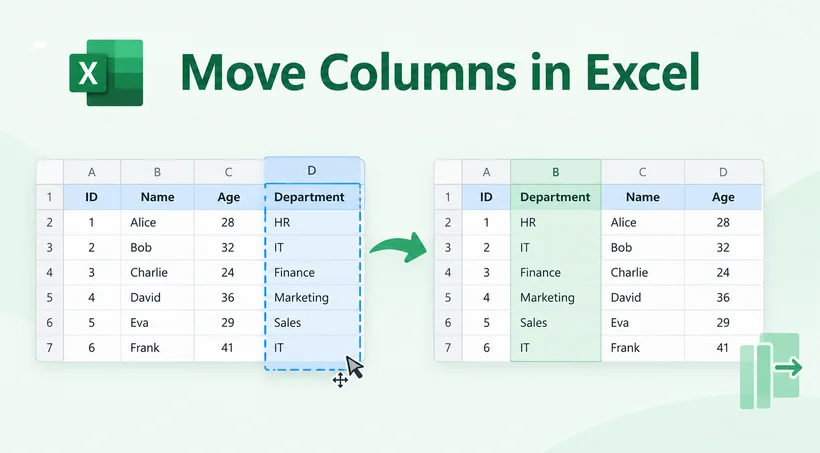
Изменение порядка столбцов — одна из самых распространённых задач в Excel. Независимо от того, очищаете ли вы необработанные экспортированные данные, готовите отчёты или создаёте панели мониторинга, умение быстро перемещать столбцы Excel экономит часы ручного редактирования.
Многие пользователи случайно перезаписывают данные или сталкиваются с раздражающими ошибками при перетаскивании столбцов. В этом руководстве описаны наиболее надёжные способы изменения порядка столбцов в Excel — от простейшего перетаскивания до автоматизации на Python для пакетной обработки.
- Способ 1: Перетаскивание с зажатой клавишей Shift (самый быстрый способ)
- Способ 2: Вырезать и вставить (самый безопасный для формул)
- Способ 3: Изменение порядка столбцов в Excel с помощью Python (автоматизированный рабочий процесс)
- Полезный совет: работа с формулами (абсолютные и относительные ссылки)
- Часто задаваемые вопросы (FAQ)
Способ 1: Перетаскивание с зажатой клавишей Shift (самый быстрый способ)
Если вы работаете с небольшим набором данных и вам нужно просто переместить столбец на несколько позиций, перетаскивание мышью — самый быстрый способ.
- Щёлкните букву столбца в заголовке, чтобы выделить весь столбец (например, столбец B).
- Наведите курсор мыши на край выделенного столбца, пока он не превратится в четырёхстороннюю стрелку перемещения.
- Удерживайте клавишу Shift.
- Щёлкните и перетащите столбец. Появится тонкая зелёная линия, показывающая, куда будет вставлен столбец.
- Сначала отпустите мышь, затем отпустите Shift.
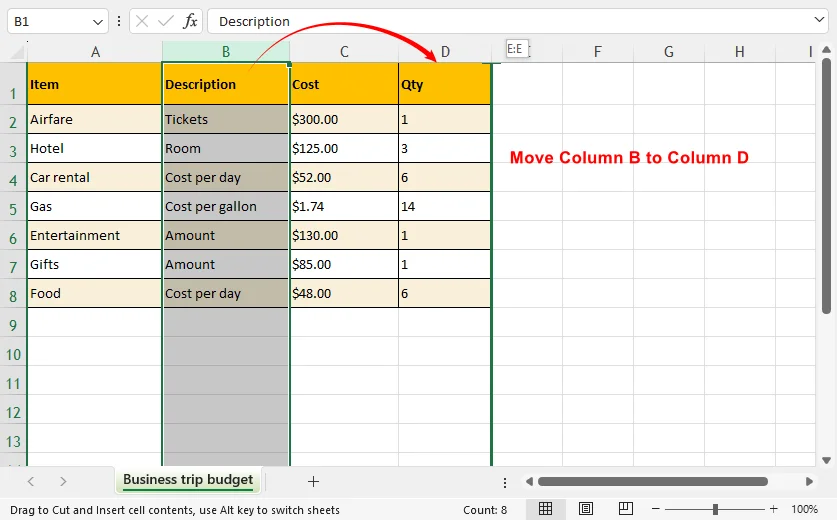
Важное примечание: если не удерживать Shift, перетаскивание перезапишет данные целевого столбца вместо сдвига существующих столбцов в сторону.
Способ 2: Вырезать и вставить (самый безопасный для формул)
Если вы перемещаете столбец, содержащий формулы со ссылками на другие листы или ячейки, способ «Вырезать и вставить» — самый безопасный вариант. В отличие от стандартного копирования и вставки, этот способ гарантирует, что относительные ссылки в формулах обновятся с учётом нового расположения.
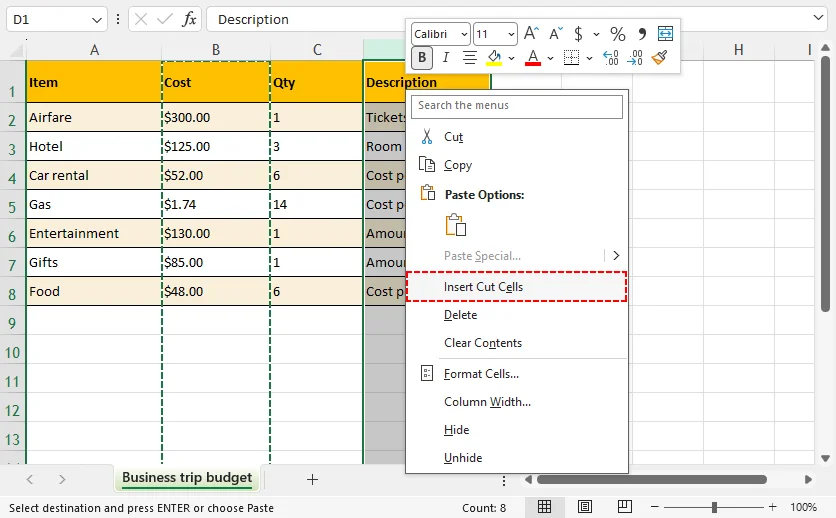
- Щёлкните заголовок столбца, чтобы выделить весь столбец, который нужно переместить.
- Нажмите Ctrl + X (Windows) или Cmd + X (Mac). Либо щёлкните заголовок правой кнопкой мыши и выберите Вырезать.
- Щёлкните правой кнопкой мыши заголовок столбца, куда нужно вставить вырезанный столбец.
- Выберите Вставить вырезанные ячейки. Excel автоматически сдвинет все существующие столбцы вправо и вставит ваш столбец на место.
Если ваша цель — не просто изменить порядок столбцов, а полностью изменить их ориентацию, воспользуйтесь этим руководством, чтобы преобразовать столбцы в строки в Excel.
Способ 3: Изменение порядка столбцов в Excel с помощью Python (автоматизированный рабочий процесс)
Ручное перемещение столбцов в Excel становится неэффективным при обработке пакетов электронных таблиц Excel. С помощью библиотеки Free Spire.XLS for Python можно программно изменять последовательность столбцов, сохраняя значения, форматирование ячеек и ширину столбцов.
Предварительное условие
Сначала установите Free Spire.XLS for Python:
pip install Spire.Xls.Free
Код Python для изменения порядка столбцов в Excel
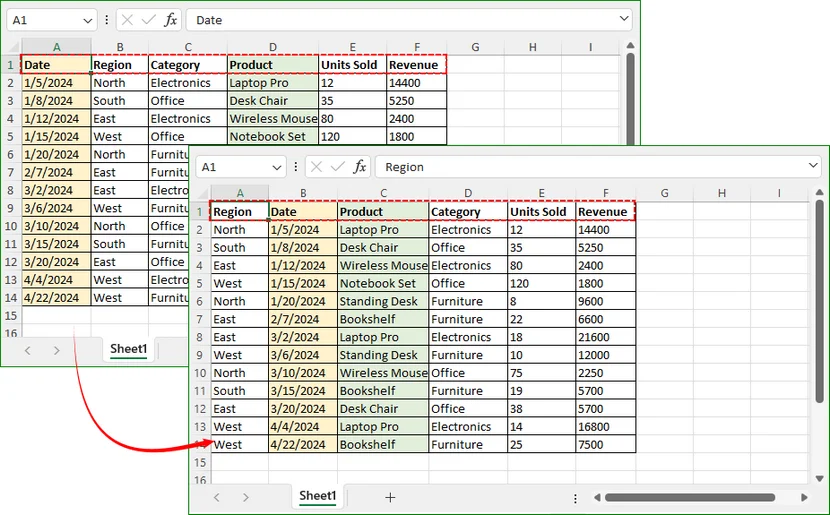
Этот скрипт копирует исходные столбцы в новую пользовательскую последовательность, сохраняя значения ячеек, форматирование и ширину столбцов. Индексы столбцов начинаются с 0.
from spire.xls import *
from spire.xls.common import *

# Create a Workbook object
workbook = Workbook()

# Load the Excel document
workbook.LoadFromFile("SampleData1.xlsx")

# Get a specific worksheet
targetSheet = workbook.Worksheets[0]

# Specify the new column order in a list (the column index starts from 0)
newColumnOrder = [1, 0, 3, 2, 4, 5 ]

# Add a temporary worksheet
tempSheet = workbook.Worksheets.Add("temp")

# Copy data from the target worksheet to the temporary sheet
tempSheet.CopyFrom(targetSheet)

# Iterate through the newColumnOrder list
for i in range(len(newColumnOrder)):

    # Copy the column from the temporary sheet to the target sheet in the new order
    tempSheet.Columns[newColumnOrder[i]].Copy(targetSheet.Columns[i], True, True)

    # Reset the column width in the target sheet
    targetSheet.Columns[i].ColumnWidth = tempSheet.Columns[newColumnOrder[i]].ColumnWidth

# Remove the temporary sheet
workbook.Worksheets.Remove(tempSheet)

# Save the workbook to another Excel file
workbook.SaveToFile("ReorderColumns.xlsx", FileFormat.Version2016)

# Dispose resources
workbook.Dispose()
Как работает скрипт
- Загружает входной файл Excel и выбирает целевой лист.
- Определяет нужную последовательность столбцов в newColumnOrder.
- Создаёт временный лист как резервную копию данных перед перезаписью столбцов.
- Проходит по пользовательскому порядку и копирует столбцы по одному, сохраняя форматирование ячеек и ширину столбцов.
- Удаляет временный лист и экспортирует файл Excel с новым порядком столбцов.
Результат:
newColumnOrder = [1, 0, 3, 2, 4, 5] перемещает второй столбец (индекс 1) на первую позицию; третий столбец (индекс 2) перемещается на четвёртую позицию.
Free Spire.XLS также поддерживает множество других операций со столбцами и строками, таких как вставка, копирование и удаление строк или столбцов.
Полезный совет: работа с формулами (абсолютные и относительные ссылки)
Когда вы перемещаете столбцы, Excel обычно корректно обрабатывает относительные ссылки. Однако если в ваших формулах используются абсолютные ссылки (например, $A$1 вместо A1), перемещение столбца не изменит ссылку в формуле.
Чтобы перепроверить формулы после перемещения столбцов:
- Щёлкните ячейку, содержащую формулу.
- Проверьте строку формул.
- Если вы увидите значения ошибок
#REF!, вам нужно будет вручную обновить ссылку в соответствии с новым расположением столбца.
Если вы хотите удалить формулы, чтобы избежать таких потенциальных ошибок перед обработкой, обратитесь к нашему руководству Как удалить формулы в Excel, сохранив данные.
Заключение
Лучший способ перемещать столбцы в Excel зависит от размера задачи и риска для ваших данных. Для быстрых корректировок перетаскивание с зажатой клавишей Shift — самый быстрый способ. Для листов с большим количеством формул безопаснее использовать «Вырезать и вставить». Для повторяющихся задач или массового изменения порядка автоматизация на Python может сэкономить значительное время и снизить количество ручных ошибок.
Какой бы способ вы ни выбрали, соблюдайте три простых правила безопасности: сохраните резервную копию перед реорганизацией, проверьте формулы после перемещения и убедитесь, что ширина столбцов и форматирование остались неизменными. С правильным способом изменение порядка столбцов Excel становится быстрой и предсказуемой задачей вместо рискованной.
Часто задаваемые вопросы (FAQ)
Вопрос: Можно ли переместить несколько столбцов сразу?
Да, для смежных столбцов. Выделите заголовки столбцов как блок, затем перетащите блок с зажатой клавишей Shift или используйте «Вырезать и вставить». Для несмежных столбцов перемещайте их по одному или используйте Power Query/Python для пользовательского порядка.
Вопрос: Почему Excel перезаписывает данные, когда я перетаскиваю столбец?
Excel воспринимает обычное перетаскивание как операцию перемещения с заменой. Удержание Shift изменяет её на операцию вставки со сдвигом. Если данные были перезаписаны, немедленно нажмите Ctrl + Z.
Вопрос: Как перемещать столбцы в Power Query?
В редакторе Power Query выделите столбец и перетащите его на новую позицию либо используйте Преобразование > Переместить. Затем загрузите запрос обратно в Excel.
Вопрос: Как перемещать столбцы только с помощью клавиатуры?
Выделите столбец с помощью Ctrl + Space, вырежьте его с помощью Ctrl + X, перейдите к целевому столбцу, затем откройте контекстное меню с помощью Shift + F10 и выберите Insert Cut Cells. Точное поведение клавиатуры может немного отличаться в зависимости от версии Excel.