Haben Sie jemals versucht, eine breite Excel-Tabelle in ein Word-Dokument einzufügen, nur um festzustellen, dass der Inhalt über die Seitenränder hinausgeht? Dies geschieht normalerweise, wenn das standardmäßige Hochformat nicht breit genug ist, um große Tabellen oder Bilder richtig darzustellen.
An diesem Punkt müssen Sie die Seite in Word drehen, indem Sie sie vom Hoch- ins Querformat wechseln. Diese einfache Anpassung bietet Ihnen mehr horizontalen Platz und behebt Layoutprobleme sofort. In dieser Anleitung führen wir Sie durch praktische Möglichkeiten, Seiten in Word zu drehen, von der manuellen Anpassung einer einzelnen Seite bis zur Automatisierung des Prozesses mit VBA und Python.
- Eine Seite in Microsoft Word drehen
- Seiten in Word-Dokumenten mit VBA drehen
- Seiten in Word-Dokumenten per Python drehen
- Tipps zum Drehen einer Seite in Word
- Methodenvergleich
So drehen Sie eine einzelne Seite in Microsoft Word
Beim Drehen von Seiten in einem Word-Dokument ist die häufigste Schwierigkeit, wie man nur eine Seite dreht, ohne das gesamte Dokument zu kippen. Wenn Sie die Ausrichtung normal ändern, folgt jede einzelne Seite diesem Beispiel. Der Schlüssel zur Behebung dieses Problems ist die Verwendung von Abschnittsumbrüchen.
Abschnittsumbrüche ermöglichen es Ihnen, ein fortlaufendes Dokument in unabhängige Abschnitte zu unterteilen. Da die Seitenorientierungseinstellungen von Word pro Abschnitt funktionieren, ist das Erstellen dieser Unterteilungen genau das, was Ihnen erlaubt, eine einzelne Seite zu drehen, während der Rest des Dokuments unberührt bleibt.
Schritte, um eine Seite im Querformat anzuzeigen:
- Schritt 1. Platzieren Sie Ihren Cursor am Anfang der Seite, die Sie drehen möchten.
- Schritt 2. Gehen Sie zur Registerkarte Layout, klicken Sie auf Umbrüche und wählen Sie unter Abschnittsumbrüche Nächste Seite.
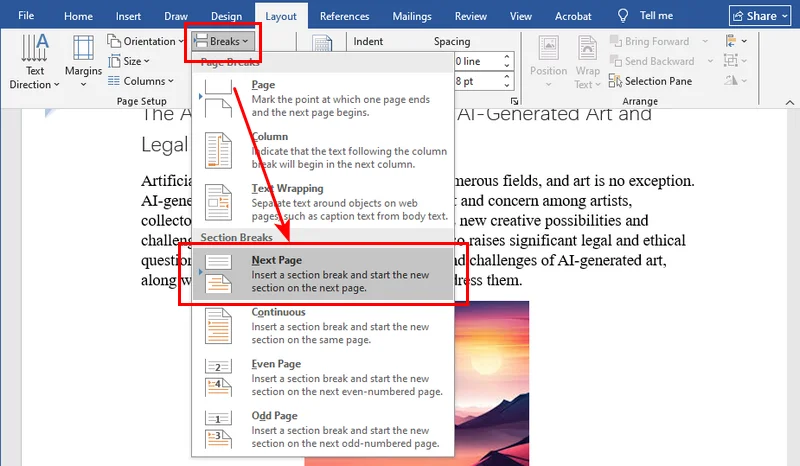
- Schritt 3. Bewegen Sie Ihren Cursor zum Ende derselben Seite und wiederholen Sie den Vorgang (fügen Sie einen weiteren Umbruch Nächste Seite ein).
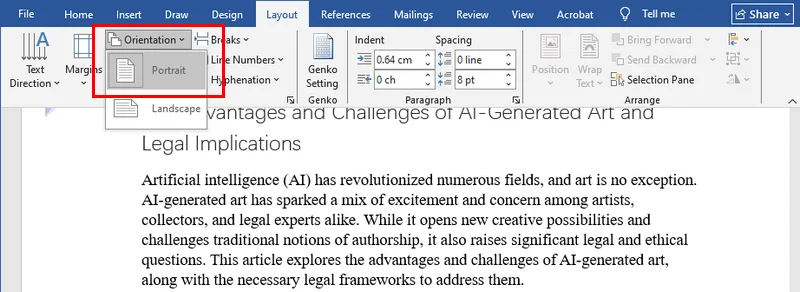
- Schritt 4. Klicken Sie nun irgendwo auf diese isolierte Seite. Gehen Sie zu Layout > Ausrichtung und wählen Sie Querformat.
Für die meisten Benutzer ist dies die einfachste und intuitivste Lösung. Da Microsoft Word bereits ein Standardwerkzeug auf fast jedem Computer ist, müssen Sie keine zusätzliche Software installieren. Es ist die perfekte schnelle Lösung, wenn Sie nur eine oder zwei bestimmte Seiten im Querformat benötigen.
Hinweis: Seitenumbrüche und Abschnittsumbrüche werden oft verwechselt. Wenn Sie versehentlich einen Seitenumbruch einfügen, können Sie dieser Anleitung folgen, um ihn schnell zu beheben: So entfernen Sie Seitenumbrüche in Word (4 einfache Methoden).
So drehen Sie Seiten in Word-Dokumenten mit VBA
Wenn Sie mit einem großen Dokument arbeiten und mehrere Abschnitte anpassen müssen, kann die manuelle Wiederholung derselben Schritte schnell ineffizient werden. Hier wird VBA (Visual Basic for Applications) nützlich.
Durch Aufzeichnen oder Schreiben eines Makros können Sie die Ausrichtung für bestimmte Abschnitte mit einer einzigen Aktion anwenden. Da VBA direkt in Microsoft Word integriert ist, ist es eine praktische Option zur Automatisierung wiederkehrender Formatierungsaufgaben, ohne auf externe Tools angewiesen zu sein.
VBA-Code-Snippet:
Um den aktuellen Abschnitt im Querformat zu drehen, können Sie das folgende Makro verwenden:
Sub RotateSectionToLandscape()
    ' Ziel ist die Einrichtung des Abschnitts der aktuellen Auswahl'
    With Selection.PageSetup
        .Orientation = wdOrientLandscape
        ' Optional: Breite/Höhe für ältere Word-Versionen anpassen'
        .PageWidth = InchesToPoints(11.69)
        .PageHeight = InchesToPoints(8.27)
    End With
    MsgBox "Abschnitt erfolgreich gedreht!"
End Sub
Hinweis: Obwohl VBA großartig für schnelle interne Aufgaben ist, hat es seine Grenzen. Wenn Sie Tausende von Dokumenten auf einem Server verarbeiten oder diese Logik in einen Workflow integrieren müssen, werden Sie feststellen, dass VBA MS Word geöffnet und ausgeführt haben muss. Für die Skalierung im Hintergrund sollten Sie die Python-Lösung im nächsten Abschnitt betrachten.
Seiten in Word-Dokumenten per Python drehen
Für diejenigen, die Tausende von Dateien verwalten oder Dokumentenverarbeitungs-Apps erstellen, ist manuelles Klicken keine Option. Sie benötigen eine programmatische Möglichkeit, die Seitenorientierung in Word zu steuern. Dies können wir mit Free Spire.Doc for Python erreichen.
Free Spire.Doc bietet eine einfache API für die Handhabung fortgeschrittener Word-Dokumentoperationen. Es ermöglicht Ihnen, komplexe Aufgaben wie abschnittsbasierte Ausrichtungsänderungen mit nur wenigen Codezeilen durchzuführen und gleichzeitig sicherzustellen, dass Ihre Kopf- und Fußzeilen sowie Ränder intakt bleiben.
Python-Codebeispiel:
Der folgende Code demonstriert einen einfachen Vier-Schritte-Workflow zum Drehen von Seiten: Laden des Word-Dokuments, Zugriff auf den spezifischen Abschnitt, Einstellen dieses Abschnitts auf Querformat über PageOrientation.Landscape und schließlich Speichern der geänderten Datei.
from spire.doc import *
from spire.doc.common import *

# Ein Document-Objekt erstellen und eine Word-Datei laden
doc = Document()
doc.LoadFromFile("/input/sample.docx")

# Auf den ersten Abschnitt zugreifen
section = doc.Sections.get_Item(0)

# Seitenorientierung auf Querformat einstellen
section.PageSetup.Orientation = PageOrientation.Landscape

# Das geänderte Dokument speichern
doc.SaveToFile("/output/rotated.docx", FileFormat.Docx2019)
doc.Close()
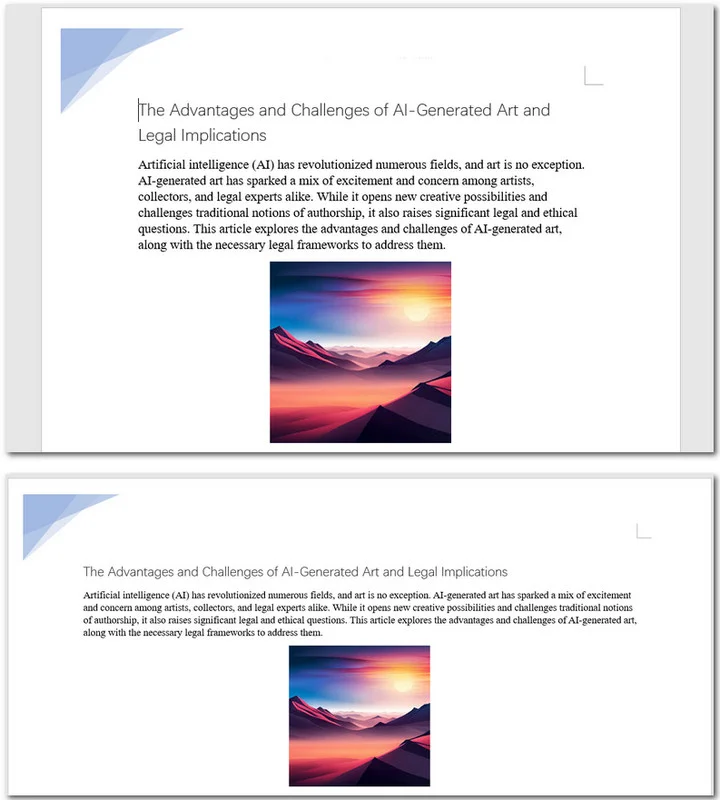
Hier ist die Vorschau der Originaldatei und der gedrehten Word-Dokumente:
Sie können auch durch mehrere Abschnitte iterieren und bedingt Änderungen vornehmen:
for i in range(doc.Sections.Count):
    section = doc.Sections.get_Item(i)
    if i % 2 == 0:  # Beispielbedingung
        section.PageSetup.Orientation = PageOrientation.Landscape
Erweiterte Tipps zum Drehen einer Seite in Word
Beim Drehen von Abschnitten in Word-Dokumenten können einige Probleme auftreten. Hier sind einige praktische Tipps, um ein sauberes Layout nach der Änderung der Seitenorientierung beizubehalten:
- Fortlaufende Seitennummerierung: Manchmal startet das Einfügen eines Abschnittsumbruchs Ihre Seitennummern wieder bei "1". Um dies zu beheben, doppelklicken Sie auf Ihre Fußzeile, gehen Sie zu Seitenzahl > Seitenzahlen formatieren und wählen Sie Fortlaufend vom vorherigen Abschnitt.
- Kopfzeilen-Ausrichtung: Eine Kopfzeile, die im Hochformat gut aussieht, kann im Querformat zu kurz erscheinen. Möglicherweise müssen Sie "Verknüpfen mit Vorheriger" in den Einstellungen für Kopf- und Fußzeilen deaktivieren, um Ihren horizontalen Seiten ein einzigartiges Aussehen zu verleihen.
Tipp: Nachdem Sie die Seitenorientierung angepasst haben, können Sie das Seitenlayout weiter verfeinern, z. B. Seitenränder zu bestimmten Seiten hinzufügen für ein professionelleres Aussehen.
Methodenvergleich: Welchen Weg sollten Sie wählen?
Bevor wir zum Ende kommen, hier ein kurzer Vergleich der drei Methoden, der Ihnen helfen soll, die für Ihre Bedürfnisse am besten geeignete auszuwählen:
| Methode | Schwierigkeit | Am besten geeignet für | Automatisierungsgrad | Flexibilität | Erfordert installiertes Word |
|---|---|---|---|---|---|
| Manuell (Word) | Einfach | Eine oder wenige Seiten | Keine | Mittel | Ja |
| VBA | Mittel | Wiederkehrende Aufgaben in einem Dokument | Teilweise | Hoch | Ja |
| Python | Fortgeschritten | Stapelverarbeitung / mehrere Dokumente | Vollständig | Sehr hoch | Nein |
Fazit
Diese Anleitung behandelt drei beliebte Methoden zum Drehen einer Seite in Word-Dokumenten. Wenn Sie ein Gelegenheitsnutzer sind, ist die Nutzung der integrierten Ausrichtungseinstellungen von Microsoft Word in Kombination mit Abschnittsumbrüchen der einfachste Ansatz. Wenn Sie wiederkehrende Aufgaben in einem großen Dokument bearbeiten müssen, kann ein VBA-Makro Ihnen erheblich Zeit und Mühe sparen. Schließlich ist für Entwickler, die die Verarbeitung riesiger Dateistapel auf einem Server automatisieren müssen, Free Spire.Doc für Python die ultimative professionelle Lösung.