Haben Sie schon einmal eine wichtige PDF-Datei heruntergeladen und festgestellt, dass Sie sie nicht bearbeiten, keinen Text daraus kopieren oder sie sogar nicht drucken können? Wahrscheinlich haben Sie es mit einer PDF-Datei zu tun, die Berechtigungseinschränkungen hat (oft als „Gesichert“ oder „Geschützt“ bezeichnet). Wenn diese Einschränkungen Ihnen im Weg stehen, benötigen Sie eine zuverlässige Methode, um Berechtigungen aus PDF-Dateien zu entfernen, damit Sie frei mit dem Dokument arbeiten können.
Dieser Artikel führt Sie durch fünf zuverlässige Methoden zum Entfernen von PDF-Berechtigungen – von kostenlosen Online-Tools und Browser-Tricks bis hin zu professioneller Desktop-Software und programmatischen Lösungen für Entwickler.
- Was sind PDF-Berechtigungen?
- Methode 1: Verwendung des Tricks „In PDF drucken“
- Methode 2: Verwendung von Adobe Acrobat Pro
- Methode 3: Verwendung eines Online-Tools zum Entfernen von PDF-Berechtigungen
- Methode 4: Verwendung des QPDF-Befehlszeilentools
- Methode 5: Verwendung von Free Spire.PDF for .NET (C#)
- Vergleich aller Methoden zum Entfernen von PDF-Berechtigungen
- Häufig gestellte Fragen (FAQ)
Was sind PDF-Berechtigungen?
PDF-Berechtigungen (auch „Besitzerpasswörter“ oder „Einschränkungen“ genannt) sind Sicherheitseinstellungen, die steuern, was Benutzer mit einem Dokument tun können, nachdem es geöffnet wurde. Im Gegensatz zu einem Passwort zum Öffnen des Dokuments, das die Ansicht vollständig verhindert, erlaubt ein Berechtigungspasswort die Ansicht, schränkt jedoch Aktionen ein wie:
- Bearbeiten oder Ändern von Inhalten
- Kopieren von Text oder Bildern
- Hinzufügen von Kommentaren oder Anmerkungen
- Ausfüllen von Formularfeldern
Häufige Gründe für die Anwendung von Berechtigungen:
- Schutz vertraulicher Geschäftsdokumente (z. B. Finanzberichte, Rechtsverträge)
- Verhinderung unbefugter Änderungen an offiziellen Formularen
- Kontrolle der Verbreitung von proprietären Inhalten
- Einschränkung des Ausfüllens von Formularen für nicht genehmigte Benutzer
Diese Einschränkungen können jedoch frustrierend werden, wenn Sie zusammenarbeiten oder Informationen extrahieren müssen – und hier kommt unser Leitfaden ins Spiel.
⚠️ Wichtig: Sie sollten Berechtigungen nur von PDFs entfernen, die Sie besitzen oder für deren Änderung Sie eine rechtliche Befugnis haben. Die unbefugte Entfernung von PDF-Einschränkungen kann gegen Urheberrechtsgesetze oder Nutzungsbedingungen verstoßen.
Methode 1: Verwendung des Tricks „In PDF drucken“
Der Workaround „In PDF drucken“ ist die beliebteste kostenlose Methode, um PDF-Berechtigungen zu umgehen. Er erfordert keine zusätzliche Software und funktioniert auf den meisten Desktop-Geräten (Windows/Mac).
Warum das funktioniert
Die Funktion „In PDF drucken“ erstellt eine brandneue Datei, die keine Einschränkungen vom Original übernimmt. Beachten Sie jedoch, dass interaktive Elemente wie Hyperlinks, ausfüllbare Formularfelder, Lesezeichen und digitale Signaturen dabei verloren gehen können.
Kritische Anforderung: Die ursprüngliche PDF-Datei muss das Drucken erlauben. Wenn die Datei eine „Drucken verboten“-Einschränkung hat, ist die Druckoption ausgegraut und dieser Trick schlägt fehl.
Schritte zum Drucken in PDF:
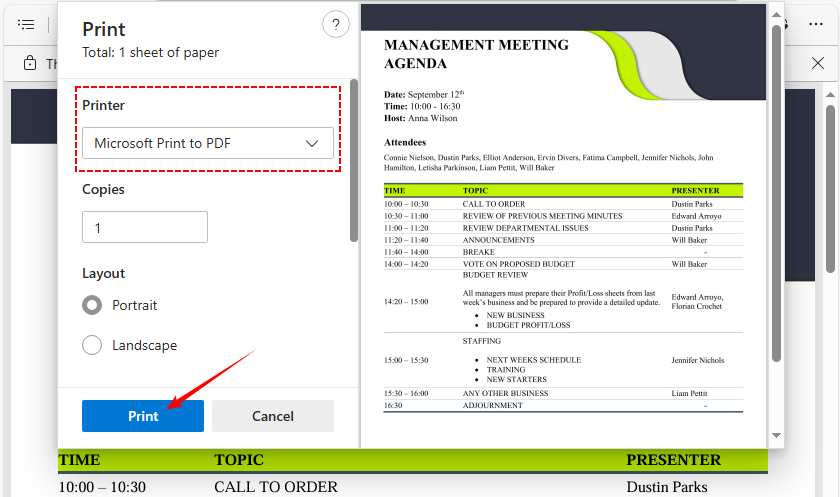
- Öffnen Sie die eingeschränkte PDF-Datei in einem Viewer (Microsoft Edge, Chrome).
- Klicken Sie auf das Druckersymbol in der oberen rechten Ecke (oder verwenden Sie Strg + P / Cmd + P).
- In the print dialog box, click the "Destination" dropdown menu.
- Wählen Sie „Microsoft Print to PDF“ (oder „Als PDF speichern“) als Drucker aus.
- Klicken Sie auf „Drucken“ und wählen Sie einen Speicherort für die neue PDF-Datei.
- Die neue Datei hat keine Berechtigungseinschränkungen (kann aber etwas an Formatierung verlieren).
Wenn Sie den Workaround „In PDF drucken“ verwenden, um Berechtigungen zu entfernen, verschwinden alle ausfüllbaren Formularfelder im Originaldokument – und Sie erhalten eine flache, nicht interaktive Datei. Lesen Sie diese Anleitung, um eine ausfüllbare PDF-Datei zu erstellen und diese verlorenen Felder wiederherzustellen.
Methode 2: Verwendung von Adobe Acrobat Pro
Wenn Sie ein Abonnement für Adobe Acrobat Pro DC oder Standard haben, ist dies die zuverlässigste Methode. Adobe Acrobat ist der Industriestandard für die PDF-Verwaltung und macht das Entfernen von Berechtigungen schnell und unkompliziert.
✅ Am besten für: Profis, tägliche PDF-Bearbeitung und sensible Dateien (Offline-Verarbeitung).
Schritte zur Verwendung von Adobe:
- Öffnen Sie die eingeschränkte PDF-Datei in Adobe Acrobat Pro.
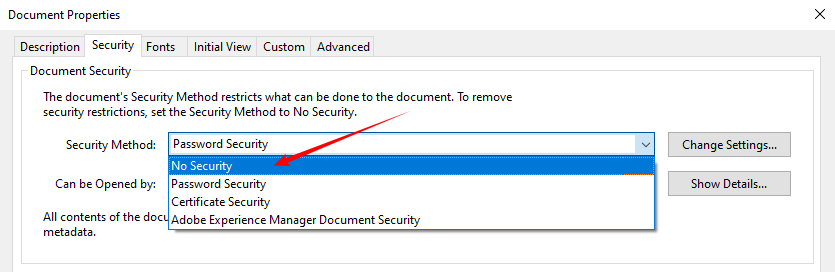
- Klicken Sie auf „Datei“ > „Eigenschaften“, und wählen Sie den „Sicherheit“ Reiter.
- Klicken Sie auf das „Sicherheitsmethode“ Dropdown-Menü.
- Ändern Sie die Einstellung von „Passwortsicherheit“ auf „Keine Sicherheit.“
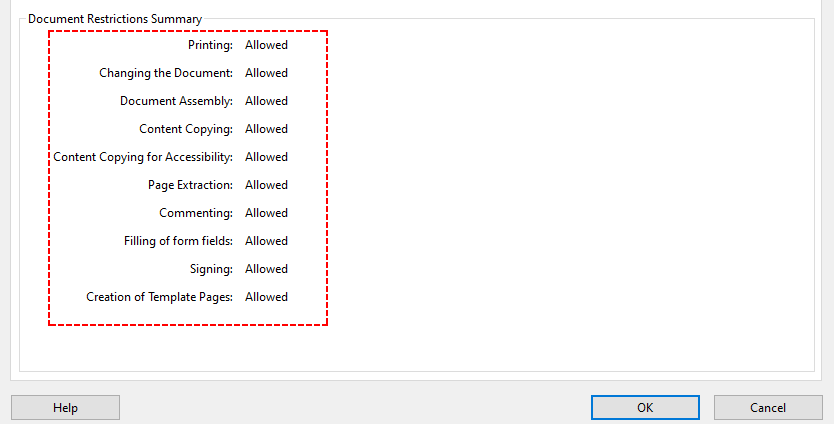
- Es erscheint ein Dialogfeld, in dem nach dem Berechtigungspasswort gefragt wird. Geben Sie es ein und klicken Sie auf OK.
- Klicken Sie erneut auf OK, um die Änderungen zu speichern. Sie können jetzt frei bearbeiten und kopieren.
Hinweis: Wenn Sie das Berechtigungspasswort nicht kennen, können Sie mit Adobe Acrobat Pro die Einschränkungen nicht entfernen. Sie müssen eine der unten aufgeführten alternativen Methoden verwenden.
Methode 3: Verwendung eines Online-Tools zum Entfernen von PDF-Berechtigungen
Wenn Sie keinen Zugriff auf einen Desktop-Browser haben oder eine Ein-Klick-Lösung bevorzugen, sind kostenlose Online-Tools zum Entfernen von PDF-Berechtigungen eine gute Alternative. Diese Tools entfernen die Berechtigungseinschränkungen direkt und funktionieren auf jedem Gerät (Windows, Mac, iPhone, Android)
Wichtiger Sicherheitshinweis:
Laden Sie niemals sensible, vertrauliche oder rechtlich geschützte Dokumente auf eine Website hoch, der Sie nicht vertrauen. Für nicht sensible Dateien sind die folgenden Dienste seriös:
- Smallpdf (PDF entsperren) – Einfache Benutzeroberfläche, keine Installation, funktioniert im Browser.
- ILovePDF – Bietet Stapelverarbeitung mit einem kostenlosen Konto.
- Soda PDF – Bietet sowohl Online- als auch Desktop-Versionen.
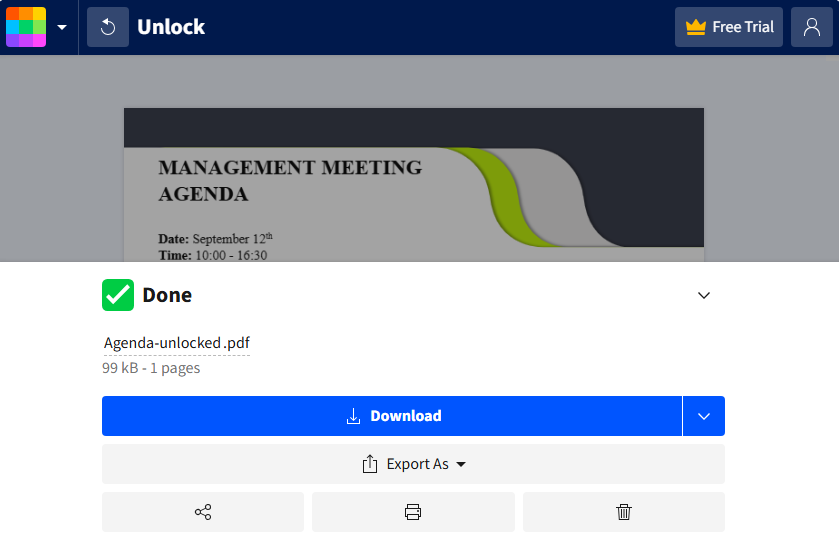
Schritte zum Online-Entsperren von PDF-Berechtigungen:
- Gehen Sie zur Website des von Ihnen gewählten PDF-Entsperr-Tools.
- Laden Sie Ihre PDF-Datei hoch (per Drag-and-Drop oder klicken Sie auf „DATEIEN AUSWÄHLEN“).
- Warten Sie, bis das Tool die Einschränkungen automatisch entfernt hat.
- Laden Sie die entsperrte PDF-Datei herunter – Sie können jetzt deren Inhalt bearbeiten, drucken oder kopieren.
Die meisten Online-PDF-Entsperrer erfordern nicht, dass Sie das Berechtigungspasswort kennen – sie entfernen die Einschränkungen, indem sie die Datei ohne sie neu verschlüsseln.
SmallPDF-Beispiel:
Sobald Sie eine eingeschränkte PDF-Datei entsperrt haben, ist das Extrahieren ihres Inhalts für analytische Zwecke oft ein wichtiger nächster Schritt. Hier ist ein tiefer Einblick in die besten Tools und bewährten Techniken zum Extrahieren von Text aus PDF-Dokumenten.
Methode 4: Verwendung von Befehlszeilentools
Wenn Sie mit Befehlszeilenschnittstellen (CLI) vertraut sind, können Sie mit Tools wie QPDF PDF-Berechtigungen schnell und effizient entfernen. QPDF ist Open-Source, plattformübergreifend und funktioniert vollständig offline, was es ideal für sensible Dokumente oder die Stapelverarbeitung macht.
Schritte zur Verwendung von QPDF:
- Laden Sie QPDF von qpdf.sourceforge.io herunter und installieren Sie es auf Ihrem System (Windows, Mac, Linux).
- Öffnen Sie die Eingabeaufforderung (Windows) oder das Terminal (Mac/Linux).
- Navigieren Sie zu dem Ordner, in dem Ihre PDF-Datei gespeichert ist.
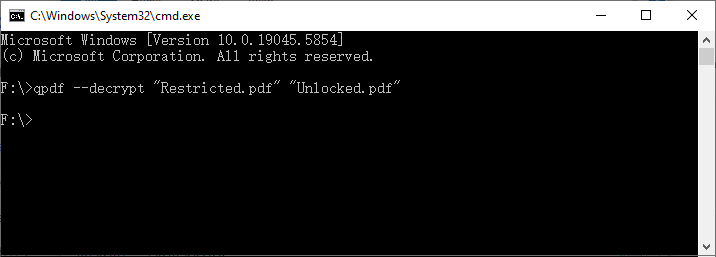
- Geben Sie den Entschlüsselungsbefehl ein (ersetzen Sie die Dateinamen durch Ihre eigenen):
qpdf --decrypt "Restricted.pdf" "Unlocked.pdf"
- Drücken Sie die Eingabetaste. QPDF entfernt alle Berechtigungen und speichert die entsperrte Datei.
Warum QPDF verwenden?
Das Beste daran? Es läuft vollständig offline, sodass Ihre sensiblen Dateien Ihr Gerät nie verlassen. Sie können es sogar skripten, um einen ganzen Ordner von PDFs auf einmal zu entsperren. Und im Gegensatz zum Drucktrick funktioniert es auch, wenn das Drucken gesperrt ist.
Methode 5: Verwendung von Free Spire.PDF for .NET (C#)
Für .NET-Entwickler oder jeden, der mit C#-Anwendungen arbeitet, ist Free Spire.PDF for .NET eine kostenlose Bibliothek, mit der Sie PDF-Berechtigungen programmgesteuert entfernen können. Es funktioniert offline und unterstützt auch die standardmäßige PDF-Verschlüsselung.
Installation über NuGet: Install-Package FreeSpire.PDF
C#-Code zum Entfernen von Berechtigungen aus PDF
Der folgende Code lädt eine PDF-Datei mit dem Besitzerpasswort (Berechtigungspasswort) und ruft dann die Decrypt() Methode auf, um alle Verschlüsselungen und Einschränkungen zu entfernen.
using Spire.Pdf;

namespace RemovePermissions
{
    class Program
    {
        static void Main(string[] args)
        {
            // Create a PdfDocument object
            PdfDocument pdf = new PdfDocument();

            // Load the PDF with the owner (permission) password.
            pdf.LoadFromFile( @"F:\Restricted.pdf", "123abc");

            // Decrypt the PDF – this removes all encryption and permissions
            pdf.Decrypt();

            // Save as a new PDF without any restrictions
            pdf.SaveToFile("RemovedPermissions.pdf");
        }
    }
}
Hauptvorteile dieser Methode
- Vollständige Programmierbarkeit: Integrieren Sie die Entsperrlogik direkt in Ihre bestehenden .NET-Anwendungen.
- Stapelverarbeitung: Entsperren Sie Hunderte von eingeschränkten PDFs mit nur wenigen Codezeilen.
- Behält alle PDF-Elemente bei: Behält Hyperlinks, ausfüllbare Formulare, Lesezeichen, digitale Signaturen und Formatierungen bei.
- Plattformübergreifende Unterstützung: Funktioniert mit .NET Framework (4.8+)/ .NET Standard (2.0) und ist kompatibel mit Windows, Linux und macOS.
Profi-Tipp: Wenn Sie nur vorhandene Berechtigungen anpassen und nicht vollständig entfernen müssen, können Sie mit Free Spire.PDF for .NET die PDF-Berechtigungen ändern direkt.
Vergleich aller Methoden zum Entfernen von PDF-Berechtigungen
Verwenden Sie diese schnelle Referenztabelle, um die beste Methode für Ihre Bedürfnisse auszuwählen. Wir haben Kosten, Schwierigkeitsgrad, Anwendungsfälle und Passwortanforderungen für jede Methode hervorgehoben:
| Methode | Kosten | Schwierigkeit | Am besten für | Passwort erforderlich? |
|---|---|---|---|---|
| Trick „In PDF drucken“ | 100% kostenlos | Sehr einfach | Schnelle Lösungen, wenn Drucken erlaubt ist | Nein |
| Adobe Acrobat Pro | Kostenpflichtig (Abonnement) | Einfach | Profis, tägliche Bearbeitung, sensible Dateien | Ja |
| Kostenlose Online-Tools | Kostenlos (normalerweise) | Sehr einfach | Einmalige Dateien (nicht sensibel) | Manchmal |
| QPDF (Befehlszeile) | 100% kostenlos | Mittel | technische Benutzer, Stapelverarbeitung, sensible Dateien | Nein |
| Free Spire.PDF for .NET | Kostenlos (mit Einschränkungen) | Mittel (C#) | Entwickler, die in .NET-Apps integrieren | Ja |
Häufig gestellte Fragen (FAQ)
F1: Ist es legal, Berechtigungen aus PDF-Dateien zu entfernen?
A: Ja, wenn Sie die PDF-Datei besitzen oder die ausdrückliche Erlaubnis des Eigentümers haben. Das Entfernen von Berechtigungen aus einer PDF-Datei, die Sie nicht besitzen oder zu deren Änderung Sie keine Rechte haben, kann gegen Urheberrechtsgesetze, Nutzungsbedingungen oder Datenschutzbestimmungen verstoßen.
F2: Beeinträchtigt das Entfernen von Berechtigungen die Qualität der PDF-Datei?
A: Nein. Die meisten Tools (Adobe Acrobat, QPDF, Smallpdf, Free Spire.PDF) entfernen Berechtigungen, ohne Inhalt, Formatierung oder Auflösung zu verändern. Die einzige Ausnahme ist die Methode „In PDF drucken“, bei der interaktive Elemente verloren gehen oder geringfügige Formatierungsverschiebungen auftreten können.
F3: Kann ich Berechtigungen von mehreren PDFs gleichzeitig entfernen?
A: Ja. Adobe Acrobat Pro (Stapelverarbeitung), QPDF (über Skripting) und Free Spire.PDF (über Schleifen) unterstützen Massenoperationen. Online-Tools beschränken die Stapelverarbeitung normalerweise auf kostenpflichtige Pläne
F4: Ich kenne das Berechtigungspasswort nicht. Kann ich die Einschränkungen trotzdem entfernen?
A: In vielen Fällen ja. Der Trick „In PDF drucken“, Online-Entsperrer und QPDF können Einschränkungen entfernen, ohne das Besitzerpasswort zu benötigen, da sie durch Neuerstellung der Datei funktionieren. Bei einigen hochgradigen Verschlüsselungen kann jedoch das Passwort erforderlich sein.
Schlussworte
Das Entfernen von Berechtigungen aus PDF hängt von Ihren Bedürfnissen ab. Für schnelle, nicht sensible Dateien verwenden Sie Online-Tools wie Smallpdf oder den Trick „In PDF drucken“. Für sensible oder professionelle Arbeiten sind Offline-Optionen wie Adobe Acrobat Pro oder QPDF am besten. Entwickler können die Entsperrung über Free Spire.PDF for .NET integrieren.
Indem Sie die Schritte in dieser Anleitung befolgen, können Sie jede PDF-Datei entsperren und frei auf deren Inhalt zugreifen. Denken Sie daran, Berechtigungen nur von PDFs zu entfernen, die Sie besitzen oder zu deren Änderung Sie die Erlaubnis haben, und priorisieren Sie immer Tools, die Ihre Daten schützen (insbesondere bei sensiblen Dateien).
Siehe auch
- Text aus einer gesicherten PDF kopieren: 5 kostenlose & einfache Wege
- Metadaten aus PDF entfernen – Sichere & einfache Methoden
- So komprimieren Sie eine PDF: Die besten Tools, um PDFs zu verkleinern
- Python: PDF-Dokumente schützen oder den Schutz aufheben
- Java: PDF-Dateien verschlüsseln oder entschlüsseln