CSV (Comma-Separated Values)-Dateien sind der universelle Standard für den Datenaustausch – leichtgewichtig, gut lesbar und kompatibel mit Microsoft Excel, Google Tabellen und Programmiersprachen wie Python. Egal, ob Sie Kundendaten organisieren, Berichte exportieren, Informationen migrieren oder ML-Datensätze erstellen, zu wissen, wie man eine CSV-Datei generiert, ist eine grundlegende Fähigkeit.
Diese Anleitung führt Sie durch 4 einfache, umsetzbare Methoden, um eine CSV-Datei zu erstellen, von schnellen No-Code-Methoden bis hin zu automatisierten Skripten. Sie erhalten auch Tipps zur Behandlung von Sonderzeichen und zur Konvertierung von Daten aus JSON, PDF und Excel in CSV.
- Methode 1: Manuell mit einem Texteditor erstellen
- Methode 2: CSV mit Microsoft Excel generieren
- Methode 3: CSV mit Google Tabellen (kostenlos) erstellen
- Methode 4: CSV-Datei in Python erstellen
- Bonus: CSV-Datei aus verschiedenen Datenquellen generieren
Warum sollten Sie CSV-Dateien verwenden?
Eine CSV-Datei speichert tabellarische Daten in einfachem Text. Jede Zeile stellt einen Datensatz dar, und jeder Datensatz enthält Felder, die durch Kommas getrennt sind.
Hauptvorteile von CSVs:
- Universelle Kompatibilität – Funktioniert mit den meisten Tabellenkalkulationsprogrammen, CRMs, Datenbanken und Programmiersprachen.
- Leichtgewichtig – Keine proprietäre Formatierung, geringe Dateigröße.
- Ideal für den Datenaustausch – Schnelles Importieren/Exportieren zwischen verschiedenen Systemen.
- Kostenloser & offener Standard – Kostenlos zu erstellen und zu verwenden ohne kostenpflichtige Tools.
Gängige Anwendungsfälle:
- Hochladen von Produktlisten auf eine E-Commerce-Plattform
- Importieren von Leads/Kontakten in CRMs
- Datensicherung oder Migration
- Bereitstellen von Daten für Python (pandas), R oder SQL-Datenbanken
Methode 1: Manuell mit einem Texteditor erstellen
Für kleine, einfache Datensätze (z. B. eine kurze Liste von Namen und E-Mails) können Sie eine CSV-Datei manuell mit einem Texteditor wie Notepad (Windows) erstellen.
Hinweis: Diese Methode ist fehleranfällig für große Datenmengen – nur für schnelle, winzige Listen verwenden.
Schritte zur manuellen Erstellung einer CSV-Datei:
- Öffnen Sie Ihren Texteditor.
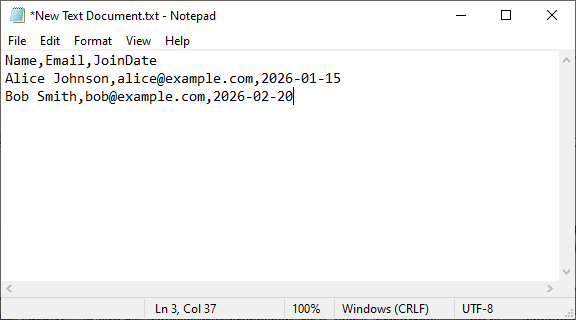
- Geben Sie jede Zeile in eine neue Zeile ein. Trennen Sie Werte durch Kommas. Zum Beispiel:
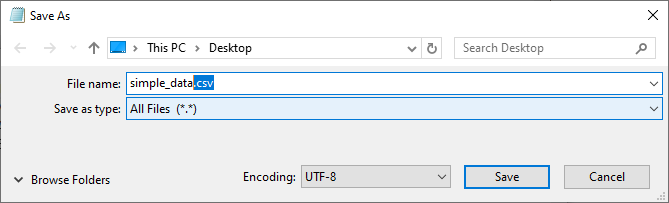
- Klicken Sie auf „Datei“ → „Speichern unter“.
- Benennen Sie die Datei mit der .csv-Erweiterung (z. B. simple_data.csv) und ändern Sie „Dateityp“ auf „Alle Dateien“ → Speichern.
Umgang mit kniffligen Daten
Wenn ein Feld ein Komma oder einen Zeilenumbruch enthält, schließen Sie es in doppelte Anführungszeichen ein. Beispiel:
"Smith, John",john@example.com,"Hallo\nWelt!"
Sie können auch eine vorhandene Textdatei öffnen und die Schritte 3-4 befolgen, um sie als CSV-Datei zu speichern. Weitere Konvertierungsmethoden finden Sie unter: 3 beste Wege, TXT in CSV zu konvertieren (schnell & fehlerfrei)
Methode 2: CSV mit Microsoft Excel generieren
Excel ist das gängigste Werkzeug zur Erstellung von CSV-Dateien, insbesondere wenn Sie bereits mit Tabellenkalkulationen arbeiten. Befolgen Sie diese Schritt-für-Schritt-Anleitung, um Formatierungsfehler zu vermeiden und sicherzustellen, dass Ihre CSV verwendbar ist.
Schritt 1: Daten in Excel vorbereiten
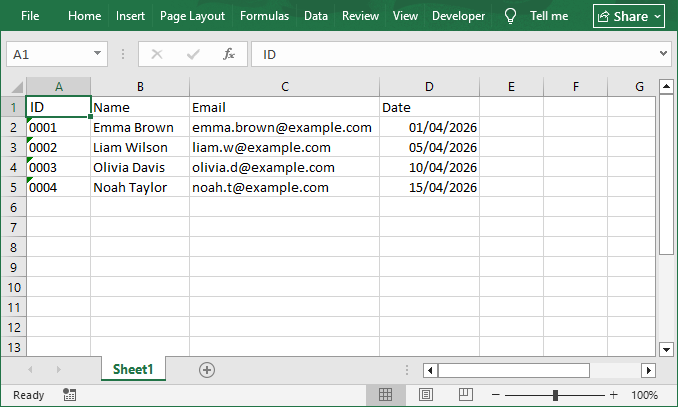
Öffnen Sie Excel und organisieren Sie Ihre Daten in Zeilen und Spalten. Jede Spalte sollte eine klare Kopfzeile haben (z. B. „ID“, „Name“, „E-Mail“, „Datum“), und jede Zeile sollte einen einzelnen Eintrag darstellen.
Wichtige Tipps für die CSV-Kompatibilität:
- Entfernen Sie zusammengeführte Zellen, Filter oder bedingte Formatierungen (CSV-Dateien können diese nicht beibehalten).
- Formeln in Werte umwandeln.
- Formatieren Sie Spalten mit führenden Nullen als „Text“, um Nullen zu erhalten.
Beispieldaten:
Schritt 2: Datei als CSV speichern
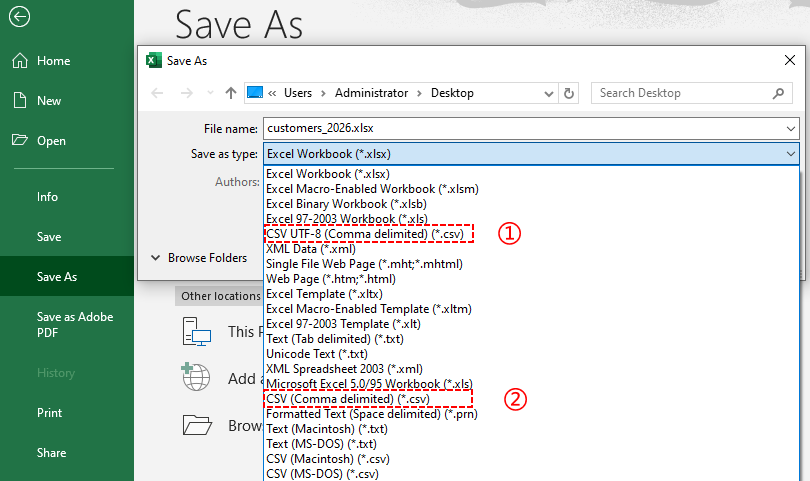
Klicken Sie auf „Datei“ → „Speichern unter“ → wählen Sie einen Speicherort. Wählen Sie im Dropdown-Menü „Dateityp“:
- CSV UTF-8 (durch Trennzeichen getrennt) (*.csv): am besten für nicht-englische Zeichen
- CSV (durch Trennzeichen getrennt) (*.csv): Standard, kann aber Sonderzeichen beeinträchtigen
Schritt 3: Datei benennen und speichern
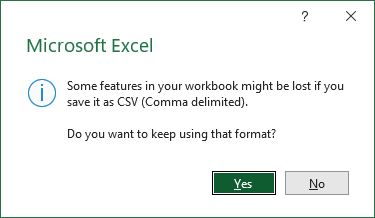
Geben Sie Ihrer Datei einen aussagekräftigen Namen und klicken Sie auf „Speichern“. Excel zeigt eine Warnung an, dass einige Funktionen (wie Formatierung) verloren gehen – klicken Sie einfach auf „Ja“.
Profi-Tipp: Für europäische Systeme, die Semikolons als Trennzeichen verwenden, ändern Sie zuerst Ihre regionalen Windows-Einstellungen und speichern Sie dann als CSV.
Methode 3: CSV mit Google Tabellen (kostenlos) erstellen
Wenn Sie kein Excel haben oder Cloud-basierte Tools bevorzugen (keine Softwareinstallation erforderlich), ist Google Tabellen eine kostenlose Alternative. Es funktioniert in jedem Browser und erleichtert die Zusammenarbeit.
So erstellen Sie eine CSV-Datei in Google Tabellen:
-
Google Tabellen öffnen: Gehen Sie zu sheets.google.com, melden Sie sich mit Ihrem Google-Konto an und erstellen Sie eine neue leere Tabelle.
-
Daten eingeben: Genau wie in Excel geben Sie Ihre strukturierten Daten in die Zellen ein.
-
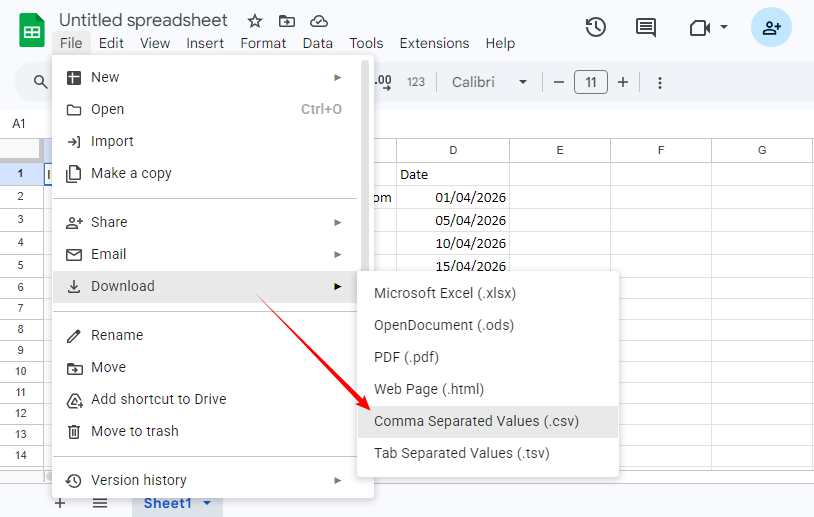
Als CSV herunterladen: Klicken Sie auf das Menü „Datei“, fahren Sie mit der Maus über „Herunterladen“ und wählen Sie im Dropdown-Menü „Comma-separated values (.csv)“ aus. (Beachten Sie, dass Google Tabellen nur das aktuell aktive Blatt exportiert. Stellen Sie sicher, dass Sie sich auf dem richtigen Tab befinden, bevor Sie herunterladen.)
-
Datei speichern: Ihr Browser lädt die CSV-Datei automatisch in den Ordner „Downloads“ Ihres Computers herunter. Sie können sie dann an den gewünschten Speicherort verschieben.
Vorteil: Google Tabellen verarbeitet die UTF-8-Kodierung automatisch, sodass Emojis und internationale Zeichen erhalten bleiben.
Methode 4: CSV-Datei in Python erstellen
Wenn Sie mit großen Datensätzen arbeiten oder die CSV-Generierung automatisieren müssen (z. B. Stapelverarbeitung), ist Python ein leistungsstarkes Werkzeug. Wir verwenden die kostenlose Spire.XLS for Python-Bibliothek für die volle Kontrolle über Kodierung und Trennzeichen.
Schritt 1: Die kostenlose Python-Bibliothek installieren
Öffnen Sie vor Beginn Ihre Eingabeaufforderung oder Ihr Terminal und führen Sie aus:
pip install Spire.XLS.Free
Schritt 2: Python-Code zum Generieren von CSV schreiben
Erstellen Sie eine neue Python-Datei und fügen Sie den folgenden Code hinzu. Dieses Beispiel erstellt eine CSV-Datei von Grund auf mit statischen Daten:
from spire.xls import *
from spire.xls.common import *

# 1. Eine neue Arbeitsmappe erstellen
workbook = Workbook()

# 2. Das erste Arbeitsblatt abrufen
worksheet = workbook.Worksheets[0]

# 3. Daten in Zellen einfügen
# Kopfzeile
worksheet.Range["A1"].Text = "Produkt"
worksheet.Range["B1"].Text = "Preis"
worksheet.Range["C1"].Text = "Menge"

worksheet.Range["A2"].Text = "Kabellose Kopfhörer"
worksheet.Range["B2"].NumberValue = 79.99
worksheet.Range["C2"].NumberValue = 250

worksheet.Range["A3"].Text = "Bluetooth-Lautsprecher"
worksheet.Range["B3"].NumberValue = 49.99
worksheet.Range["C3"].NumberValue = 180

# 4. Das Arbeitsblatt als CSV speichern
worksheet.SaveToFile("BasicReport.csv", ",", Encoding.get_UTF8())
workbook.Dispose()
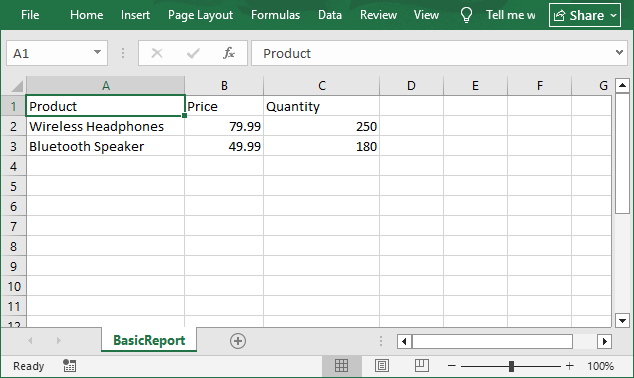
Öffnen Sie die generierte CSV in Excel:
Erweiterte Beispiele mit Free Spire.XLS
Festlegen eines benutzerdefinierten Trennzeichens und einer Kodierung
# Speichern mit Semikolon-Trennzeichen (für europäische Systeme)
worksheet.SaveToFile("output.csv", ";", Encoding.get_UTF8())

# Speichern mit Tabulator-Trennzeichen
worksheet.SaveToFile("output.csv", "\t", Encoding.get_UTF8())

# Speichern mit Unicode-Kodierung
worksheet.SaveToFile("output.csv", ",", Encoding.get_Unicode())
Exportieren einer vorhandenen Excel-Datei nach CSV:
from spire.xls import *

workbook = Workbook()
workbook.LoadFromFile("input.xlsx")
worksheet = workbook.Worksheets[0]
worksheet.SaveToFile("output.csv", ",", Encoding.get_UTF8())
workbook.Dispose()
Für C#-Entwickler: Erfahren Sie wie man eine CSV-Datei in C# erstellt (von Grund auf, Liste oder Excel)
Bonus: CSV-Datei aus verschiedenen Datenquellen generieren
CSV-Dateien können aus praktisch jeder Datenquelle erstellt werden. Nachfolgend sind die gängigsten Szenarien aufgeführt.
Von Excel zu CSV
- Methode A: Excel-Datei in Excel öffnen → Speichern unter → CSV (wie in Methode 2).
- Methode B: Verwenden Sie Free Spire.XLS für Python wie in Methode 4 gezeigt – laden Sie die Excel-Datei und rufen Sie SaveToFile auf.
Von JSON zu CSV
JSON ist das Standardformat für Web-APIs. Die Konvertierung in CSV ermöglicht es Ihnen, die Daten in Tabellenkalkulationen oder Datenbanken zu analysieren.
- Vollständiges Tutorial: JSON in CSV konvertieren – enthält Python-Beispiele, die Verwendung von MS Excel und Online-Konvertern.
Von PDF-Tabellen zu CSV
PDFs eignen sich hervorragend zum Drucken, aber schlecht für strukturierte Daten. Um Tabellen in CSV zu extrahieren, verwenden Sie einen der folgenden Ansätze:
- Adobe Acrobat Pro: PDF öffnen → Exportieren → Tabellenkalkulation → Als CSV speichern.
- Online-Konverter: PDF hochladen und dann als CSV herunterladen.
- Python-Bibliothek (Spire.PDF): Tabellen aus allen PDF-Seiten automatisch extrahieren und nach CSV exportieren.
Für eine vollständige Anleitung siehe: PDF-Tabellen in CSV konvertieren: Manuell, Online & Automatisiert
Fazit
Unabhängig von Ihren Fähigkeiten oder den verfügbaren Werkzeugen ist die Generierung einer CSV-Datei unkompliziert. Sie benötigen weder einen Entwickler noch teure Software. Ein paar Klicks in Excel oder Google Tabellen, ein paar Zeilen Python oder sogar ein einfacher Texteditor können die Aufgabe erledigen.
Um Ihnen bei der schnellen Auswahl der richtigen Methode zu helfen, hier eine kurze Zusammenfassung:
| Methode | Am besten geeignet für | Schwierigkeit |
|---|---|---|
| Texteditor | Winzige, einfache Daten | ★ Anfänger |
| Excel | Vorhandene Tabellenkalkulationen, gelegentliche Nutzung | ★ Anfänger |
| Google Tabellen | Kostenlos, Cloud-basiert, keine Installation | ★ Anfänger |
| Python mit Free Spire.XLS | Große Datenmengen, Automatisierung, plattformübergreifend | ★★ Fortgeschritten |
Die beste Methode ist diejenige, die Ihren unmittelbaren Bedürfnissen entspricht: Datengröße, Fähigkeitsniveau oder Automatisierung. Welche Sie auch wählen, das Ergebnis ist dasselbe: eine saubere, universelle CSV-Datei, die nahtlos auf jeder Plattform funktioniert.
Häufig gestellte Fragen zum Generieren von CSV-Dateien
F: Was ist der Unterschied zwischen CSV- und Excel-Dateien?
A: CSV-Dateien sind einfache Textdateien mit durch Kommas getrennten Werten (keine Formatierung/Formeln), während Excel-Dateien binär sind und Formatierungen, Diagramme und Formeln speichern können. CSV-Dateien sind kleiner und kompatibler, während Excel besser für komplexe Datenanalysen geeignet ist.
F: Kann ich mehrere Blätter in einer CSV-Datei haben?
A: Nein. CSV ist ein Einzelseitenformat. Sie benötigen separate CSV-Dateien für jedes Blatt oder eine Konvertierung in Excel (XLSX).
F: Kann ich ein benutzerdefiniertes Trennzeichen (Semikolon, Tabulator) anstelle von Kommas verwenden?
A: Ja. In Excel/Google Tabellen wählen Sie beim Speichern das getrennte Format aus. In Python legen Sie das Trennzeichen in der SaveToFile-Methode fest.
F: Kann ich kostenlos eine CSV-Datei online erstellen?
A: Ja, verwenden Sie Online-CSV-Generatoren wie ConvertCSV und TableConvert. Vermeiden Sie jedoch das Hochladen sensibler Daten.
Siehe auch
- CSV in TXT konvertieren: 4 einfache Methoden für alle Benutzer
- 4 bewährte Methoden zur Konvertierung von CSV in Excel (kostenlos & automatisiert)
- Python-Liste in CSV: 1D/2D/Dicts – Einfaches Tutorial
- CSV-Dateien in Python lesen: Ein umfassender Leitfaden
- C#/VB.NET: Konvertieren von Excel in CSV und CSV in Excel