El PDF ha sido durante mucho tiempo el estándar universal para compartir documentos profesionales de formato fijo en todo el mundo. Sin embargo, su diseño estático a menudo trae un punto de dolor común: no puedes cambiar fácilmente los tamaños, estilos o colores de fuente en un PDF sin las herramientas adecuadas.
Ya sea que necesites corregir formatos de texto inconsistentes, actualizar fuentes de marca, ajustar tamaños de fuente para mejorar la legibilidad o refinar la tipografía para impresión y presentaciones, dominar cómo cambiar fuentes en PDF es una habilidad esencial para estudiantes, profesionales y dueños de negocios por igual.
En esta guía, desglosamos métodos paso a paso para cambiar la fuente de PDF utilizando:
- Software profesional (Adobe Acrobat Pro)
- Solución alternativa de escritorio (Microsoft Word)
- Editores de PDF en línea gratuitos
- Automatización programática (C#/.NET)
También elaboramos sobre las limitaciones de las fuentes de PDF, las mejores prácticas de la industria y las preguntas frecuentes para resolver todos sus problemas de edición de fuentes de PDF de una vez por todas.
Comprendiendo los Desafíos de las Fuentes en PDF
Antes de modificar las fuentes de PDF, es fundamental comprender por qué los PDF son difíciles de editar:
| Desafío | Explicación |
|---|---|
| Fuentes incrustadas vs. no incrustadas | Algunos PDF incrustan solo subconjuntos de fuentes, lo que limita las opciones de edición. |
| PDF escaneados (basados en imágenes) | Estos no tienen una capa de texto editable, y se requiere OCR para convertir imágenes a texto editable. |
| Fuentes del sistema faltantes | Si una fuente no está instalada en tu dispositivo, el texto puede aparecer distorsionado o ser sustituido automáticamente. |
| Cuadros de texto fijos | El texto del PDF se divide en bloques de texto independientes. Cambiar el tamaño de fuente en PDF puede causar saltos de línea, desbordamiento de texto o cambios en el diseño. |
| Restricciones de permisos | Algunos PDF están bloqueados por el creador; es posible que necesites eliminar permisos antes de editar. |
Método 1: Editar Fuentes de PDF con Adobe Acrobat Pro
Adobe Acrobat Pro es la herramienta más confiable para editar fuentes nativas de PDF. Ofrece personalización de fuentes sin pérdidas, control tipográfico completo y OCR integrado para documentos escaneados, compatible tanto con Windows como con Mac.
Pasos para cambiar la fuente en Adobe Acrobat:
(1) Abre tu PDF en Adobe Acrobat Pro.
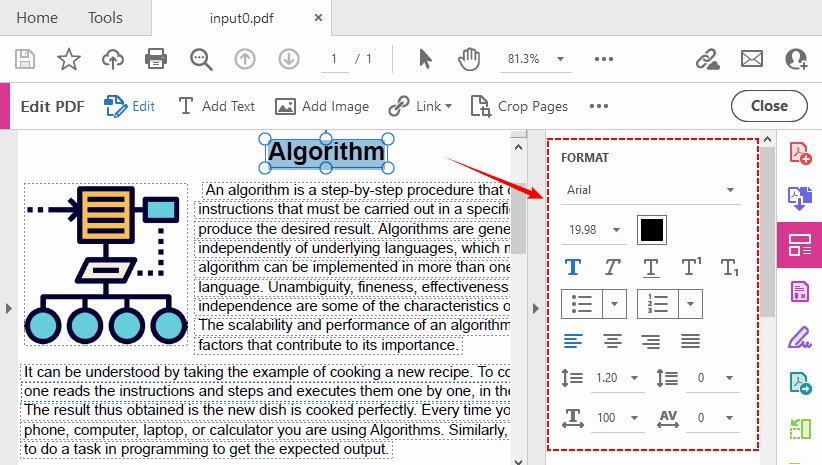
(2) Entra en Modo Edición: Haz clic en el botón “Editar” en la barra global superior para activar el panel de edición de PDF.
(3) Selecciona tu texto: Selecciona el bloque de texto específico que deseas reformatear con el cursor del ratón.
(4) Cambia la fuente: En la sección “FORMATO DE TEXTO” del panel izquierdo:
- Elige una nueva fuente de la lista desplegable
- Ajusta el tamaño de fuente (valores preestablecidos o entrada personalizada)
- Cambia el color de la fuente del PDF a través del selector de color
- Activa estilos de texto en negrita, cursiva, subrayado
- Establece la alineación del texto: izquierda, centro, derecha, justificado
- Personaliza el espaciado entre líneas y entre caracteres
(5) Haz clic fuera del cuadro de texto para aplicar tus cambios y guardar el PDF.
Consejo profesional para PDF escaneados
Si tu PDF proviene de un documento escaneado, Acrobat ejecuta automáticamente OCR (Reconocimiento Óptico de Caracteres) para crear una capa de texto editable. Esto es crucial para cambiar fuentes en documentos PDF escaneados.
Método 2: Cambiar la Fuente de PDF con Microsoft Word
Si no tienes software de PDF premium, usa Microsoft Word como solución alternativa para cambiar la fuente en un documento PDF en Windows y Mac. Convierte PDF a documentos de Word editables, admite la edición completa de fuentes y vuelve a exportar a PDF.
(1) Inicia Microsoft Word y haz clic en “Archivo” > “Abrir” para seleccionar tu archivo PDF.
(2) Aparecerá una ventana emergente confirmando la conversión del PDF. Haz clic en “Aceptar” para convertir el PDF a un documento de Word editable.
(3) Selecciona el texto y usa la barra de herramientas de fuentes superior de Word para cambiar la familia de fuentes, el tamaño, el color y el estilo negrita/cursiva.
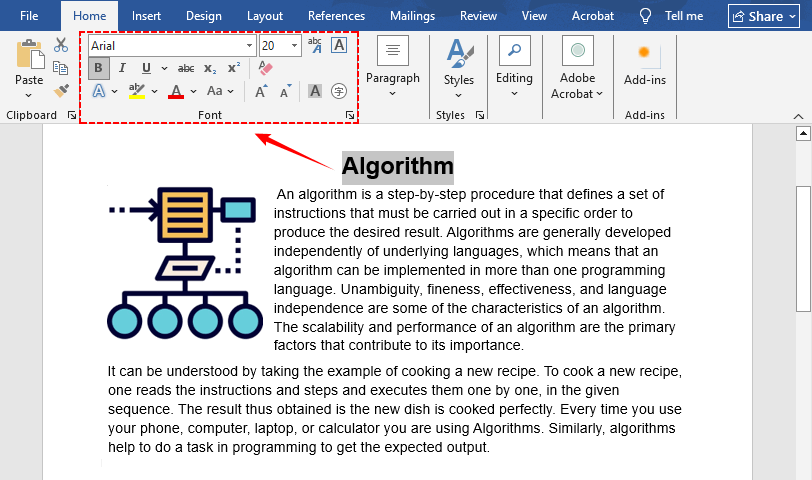
(4) Corrige cualquier cambio en el diseño (ten en cuenta que los elementos complejos pueden perderse o desalinearse. Word funciona mejor con PDF simples basados en texto).
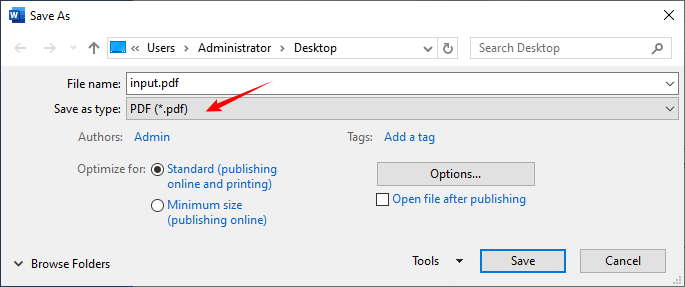
(5) Ve a “Archivo” > “Guardar como” y elige “PDF” como formato de exportación para guardar tu archivo actualizado.
Después de refinar las fuentes y el formato del PDF, puedes comprimir el tamaño del archivo PDF finalizado preservando la integridad de la fuente y el diseño.
Método 3: Editores de PDF en Línea Gratuitos
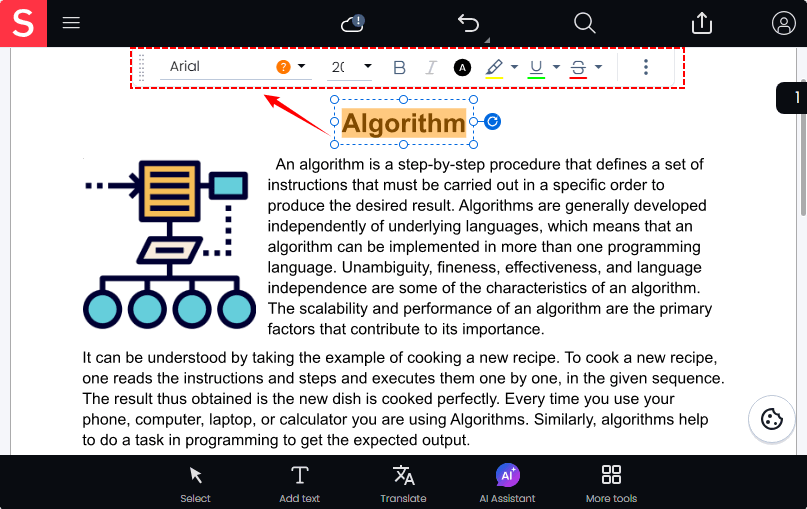
Para cambios de fuente simples y puntuales, los editores de PDF en línea gratuitos te permiten editar la fuente en PDF directamente en tu navegador. Recomendamos Soda PDF y Sejda, dos herramientas confiables que ofrecen funciones gratuitas de edición de fuentes de PDF.
Cambiar Fuente en PDF en Línea Usando Soda PDF
Soda PDF ofrece una herramienta de edición basada en web que facilita la edición de fuentes de PDF en línea. Sin ninguna instalación, puedes recibir un archivo PDF con la fuente deseada.
(1) Abre la herramienta Editar PDF de Soda PDF y carga tu PDF.
(2) Selecciona el texto existente para modificar la familia de fuentes, ajustar el tamaño de fuente, establecer estilos negrita/cursiva o cambiar el color de fuente en PDF.
(3) Después de editar, guarda y descarga tu archivo PDF final.
Método 4: Cambiar Programáticamente la Fuente de PDF con C#
Para desarrolladores, equipos de TI o usuarios que necesitan realizar procesamiento por lotes, Free Spire.PDF para .NET es una biblioteca gratuita que te permite cambiar todas las fuentes en un PDF con solo unas pocas líneas de código C#.
Beneficios Clave
- Gratis para uso comercial y no comercial
- Cambia en lote TODAS las fuentes en un PDF en segundos
- Sin edición manual; ideal para flujos de trabajo automatizados
- Preserva el diseño y formato del PDF
Ejemplo de Código C# Paso a Paso
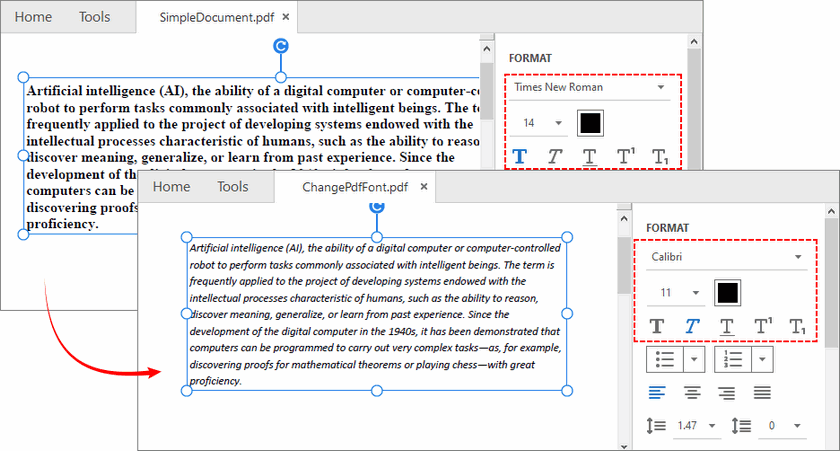
El siguiente código carga un PDF, recupera todas las fuentes utilizadas en el documento y las reemplaza todas con una nueva fuente (Calibri, Italic, 11pt).
using Spire.Pdf;
using Spire.Pdf.Graphics;
using Spire.Pdf.Graphics.Fonts;

namespace Replace_font_in_PDF
{
    class Program
    {
        static void Main(string[] args)
        {
            // 1. Cargar el documento PDF
            PdfDocument pdf = new PdfDocument();
            pdf.LoadFromFile(@"C:\SimpleDocument.pdf");

            // 2. Obtener todas las fuentes utilizadas en el PDF
            PdfUsedFont[] fonts = pdf.UsedFonts;

            // 3. Crear una nueva fuente TrueType
            PdfTrueTypeFont newfont = new PdfTrueTypeFont("Calibri", 11f, PdfFontStyle.Italic, true);

            // 4. Reemplazar cada fuente existente con la nueva fuente
            foreach (PdfUsedFont font in fonts)
            {
                font.Replace(newfont);
            }

            // 5. Guardar el PDF modificado
            pdf.SaveToFile("ChangePdfFont.pdf");
        }
    }
}
El código utiliza dos miembros principales:
- pdf.UsedFonts: Recupera una matriz de cada fuente utilizada en el PDF (incluidos los subconjuntos).
- font.Replace(newfont): Reemplaza la fuente original con la nueva fuente.
Salida de ejemplo:
⚠️ Nota: Free Spire.PDF actualmente solo admite el reemplazo de fuentes Type‑1 estándar y fuentes TrueType no incrustadas.
Preservar el Tamaño y Estilo de Fuente
En escenarios del mundo real, reemplazar fuentes de PDF con un tamaño o estilo fijo a menudo causa problemas de diseño como superposición de texto, truncamiento de contenido y saltos de línea rotos. Para evitar la distorsión del documento, puedes conservar el tamaño y estilo de fuente originales mientras solo cambias la familia de fuentes.
//Reemplazar cada fuente conservando su tamaño y estilo original
PdfUsedFont[] fonts = pdf.UsedFonts;
foreach (PdfUsedFont font in fonts)
{
   float originalSize = font.Size;               // Mantener el tamaño de fuente original
   PdfFontStyle originalStyle = font.Style;      // Mantener el estilo original (negrita, cursiva, etc.)

   // Crear una nueva fuente TrueType con el mismo tamaño y estilo
PdfTrueTypeFont newfont = new PdfTrueTypeFont("Calibri", originalSize, originalStyle, true);

   // Reemplazar la fuente antigua por la nueva
   font.Replace(newfont);
}
Personalizar la Fuente del PDF
Puedes modificar el constructor de fuentes para adaptarlo a tus necesidades:
// usando diferentes familias de fuentes
PdfFont newfont = new PdfFont(PdfFontFamily.Helvetica, 12f, PdfFontStyle.Bold);
PdfFont newfont = new PdfFont(PdfFontFamily.Courier, 10f, PdfFontStyle.Regular);

// Usando una fuente de sistema específica por nombre (TrueType)
PdfTrueTypeFont newfont = new PdfTrueTypeFont("Arial", 11f, PdfFontStyle.Regular, true);
Basándote en el reemplazo de fuentes por lotes, también puedes buscar y reemplazar cadenas de texto en PDF usando C# con Free Spire.PDF.
Mejores Prácticas para Cambiar Fuentes de PDF
- Usa fuentes seguras para la web: Utiliza Arial, Calibri, Helvetica o Times New Roman para garantizar una visualización consistente en todos los dispositivos y sistemas operativos.
- Evita la sobreedición de PDF escaneados: Para cambios tipográficos intensos, recrea el documento en Word/Google Docs y exporta a PDF para obtener resultados más limpios.
- Incrusta fuentes personalizadas: Si usas fuentes específicas de marca, habilita la incrustación de fuentes al guardar para evitar errores de fuente faltante en otros dispositivos.
- Usa herramientas de escritorio/programáticas para documentos profesionales: Para PDF de negocios, legales o por lotes, prioriza Adobe Acrobat, Word o C# (Free Spire.PDF) sobre las herramientas en línea gratuitas para un mejor control de calidad.
Resumen
Aprender cómo cambiar la fuente en PDF elimina las limitaciones del formato PDF estático, permitiéndote pulir documentos para uso profesional, branding empresarial o flujos de trabajo automatizados. Para resultados profesionales, Adobe Acrobat Pro sigue siendo el estándar de oro. Si ya tienes Microsoft Word, ofrece una ingeniosa solución gratuita para usuarios de Word. Para ediciones rápidas basadas en navegador, los editores en línea gratuitos funcionan bien.
Y para desarrolladores y usuarios avanzados, Free Spire.PDF para .NET abre un mundo de automatización. Con solo unas pocas líneas de código C#, puedes reemplazar cada fuente en un PDF con consistencia y precisión. Confirma siempre si tu PDF es editable o escaneado primero para elegir el método de edición más rápido y efectivo.
Preguntas Frecuentes Sobre el Cambio de Fuentes en PDF
P: ¿Puedo cambiar la fuente en un PDF gratis?
R: Sí. Puedes usar Microsoft Word, herramientas en línea gratuitas o el método C# Free Spire.PDF para cambiar fuentes de PDF sin costo. Las herramientas premium solo son necesarias para ediciones avanzadas/ilimitadas.
P: ¿Por qué no puedo editar texto en mi PDF?
R: Lo más probable es que tu archivo sea un PDF escaneado/basado en imágenes. Estos archivos no tienen una capa de texto editable; necesitas software OCR para convertir la imagen a texto editable antes de modificar las fuentes.
P: ¿Cambiar la fuente en un PDF afecta el diseño del documento?
R: Sí, potencialmente. Las diferentes fuentes tienen diferentes anchos de caracteres, lo que puede alterar los saltos de línea y los diseños de página. Cada cuadro de texto es independiente, por lo que el texto no fluye automáticamente a la siguiente página.
P: ¿Puedo usar fuentes personalizadas para editar PDF?
R: Sí. Instala la fuente personalizada en tu dispositivo Windows/Mac primero; luego puedes seleccionarla en Acrobat, Word, editores en línea o referenciarla a través de la ruta del archivo en el código C# de Free Spire.PDF. Recuerda incrustar la fuente al guardar para evitar errores de visualización en otros dispositivos.
P: ¿Cambiar una fuente aumentará el tamaño del archivo PDF?
R: Posiblemente. Si reemplazas una fuente no incrustada con una incrustada, los datos de la fuente se agregan al PDF, aumentando el tamaño del archivo. Para evitar archivos PDF más grandes, usa fuentes seguras para la web estándar y habilita la incrustación solo cuando sea necesario.