¿Alguna vez ha descargado un PDF crucial solo para descubrir que no puede editarlo, copiar texto de él o incluso imprimirlo? Es probable que esté tratando con un PDF que tiene restricciones de permisos (a menudo etiquetado como "Seguro" o "Protegido"). Cuando estas restricciones se interponen en su camino, necesita una forma confiable de eliminar los permisos de los archivos PDF para poder trabajar con el documento libremente.
Este artículo lo guiará a través de cinco métodos confiables para eliminar los permisos de PDF, que van desde herramientas gratuitas en línea y trucos de navegador hasta software de escritorio profesional y soluciones programáticas para desarrolladores.
- ¿Qué son los permisos de PDF?
- Método 1: Usando el truco de Imprimir a PDF
- Método 2: Usando Adobe Acrobat Pro
- Método 3: Usando un eliminador de permisos de PDF en línea
- Método 4: Usando la herramienta de línea de comandos QPDF
- Método 5: Usando Free Spire.PDF para .NET (C#)
- Comparación de todos los métodos para eliminar permisos de PDF
- Preguntas Frecuentes (FAQ)
¿Qué son los permisos de PDF?
Los permisos de PDF (también llamados "contraseñas de propietario" o "restricciones") son configuraciones de seguridad que controlan lo que los usuarios pueden hacer con un documento después de abrirlo. A diferencia de una contraseña de apertura de documento que impide la visualización por completo, una contraseña de permisos permite la visualización pero limita acciones como:
- Impresión
- Edición o modificación de contenido
- Copia de texto o imágenes
- Adición de comentarios o anotaciones
- Relleno de campos de formulario
Razones comunes para aplicar permisos:
- Proteger documentos comerciales confidenciales (p. ej., informes financieros, contratos legales)
- Prevenir modificaciones no autorizadas en formularios oficiales
- Controlar la distribución de contenido propietario
- Restringir el llenado de formularios para usuarios no aprobados
Sin embargo, estas restricciones pueden volverse frustrantes cuando necesita colaborar o extraer información, y ahí es donde entra nuestra guía.
⚠️ Importante: Solo debe eliminar los permisos de los PDF que posee o para los que tiene autorización legal para modificar. La eliminación no autorizada de las restricciones de PDF puede violar las leyes de derechos de autor o los términos de servicio.
Método 1: Usando el truco de Imprimir a PDF
La solución alternativa "Imprimir a PDF" es el método gratuito más popular para eludir los permisos de PDF. No requiere software adicional y funciona en la mayoría de los dispositivos de escritorio (Windows/Mac).
Por qué funciona esto
La función "Imprimir a PDF" crea un archivo completamente nuevo que no hereda restricciones del original. Pero tenga en cuenta que los elementos interactivos como hipervínculos, campos de formulario rellenables, marcadores y firmas digitales pueden perderse en el proceso.
Requisito crítico: El PDF original debe permitir la impresión. Si el archivo tiene una restricción de "no imprimir", la opción de impresión aparecerá atenuada y este truco fallará.
Pasos para Imprimir a PDF:
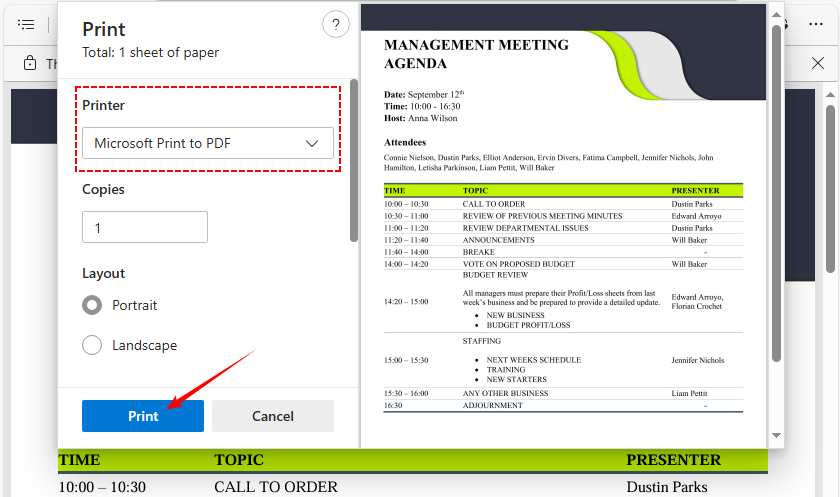
- Abra el PDF restringido en un visor (Microsoft Edge, Chrome).
- Haga clic en el icono de Imprimir en la esquina superior derecha (o use Ctrl + P / Cmd + P).
- En el cuadro de diálogo de impresión, haga clic en el menú desplegable "Destino".
- Seleccione “Microsoft Print to PDF” (o “Guardar como PDF”) como impresora.
- Haga clic en “Imprimir” y elija una ubicación para guardar el nuevo archivo PDF.
- El nuevo archivo no tendrá restricciones de permisos (pero puede perder algo de formato).
Cuando utiliza la solución alternativa Imprimir a PDF para eliminar permisos, los campos de formulario rellenables del documento original desaparecen, dejándolo con un archivo plano y no interactivo. Consulte esta guía para crear un PDF rellenable y restaurar esos campos perdidos.
Método 2: Usando Adobe Acrobat Pro
Si tiene una suscripción a Adobe Acrobat Pro DC o Standard, este es el método más confiable. Adobe Acrobat es el estándar de la industria para la gestión de PDF y hace que la eliminación de permisos sea rápida y sencilla.
✅ Ideal para: Profesionales, edición diaria de PDF y archivos confidenciales (procesamiento sin conexión).
Pasos para usar Adobe:
- Abra el PDF restringido en Adobe Acrobat Pro.
- Haga clic en "Archivo" > "Propiedades" y seleccione la pestaña "Seguridad".
- Haga clic en el menú desplegable "Método de seguridad".
- Cambie la configuración de "Seguridad con contraseña" a "Sin seguridad".
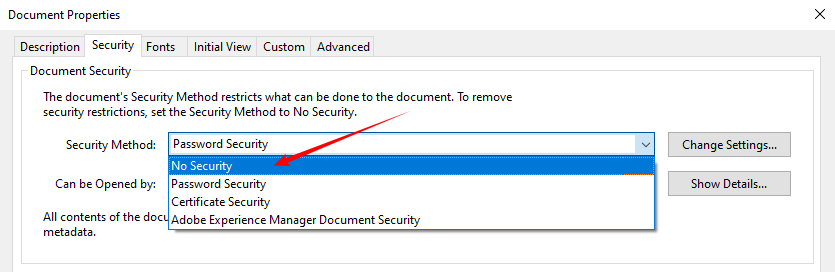
- Aparecerá un cuadro de diálogo pidiendo la contraseña de permisos. Ingrésela y haga clic en Aceptar.
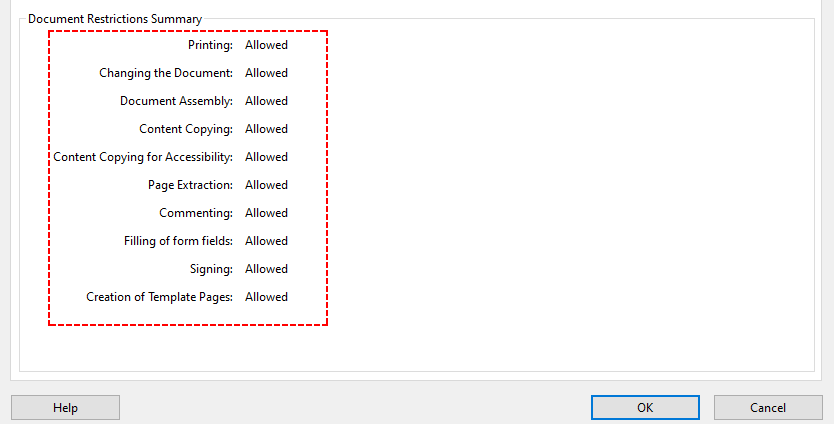
- Haga clic en Aceptar nuevamente para guardar los cambios. Ahora puede editar y copiar libremente.
Nota: Si no conoce la contraseña de permisos, Adobe Acrobat Pro no le permitirá eliminar las restricciones. Deberá utilizar uno de los métodos alternativos a continuación.
Método 3: Usando un eliminador de permisos de PDF en línea
Si no tiene acceso a un navegador de escritorio o prefiere una solución de un solo clic, las herramientas gratuitas en línea para eliminar permisos de PDF son una buena alternativa. Estas herramientas eliminan las restricciones de permisos directamente y funcionan en cualquier dispositivo (Windows, Mac, iPhone, Android)
Nota de seguridad importante:
Nunca suba documentos sensibles, confidenciales o legalmente protegidos a un sitio web en el que no confíe. Para archivos no sensibles, los siguientes servicios son de buena reputación:
- Smallpdf (Desbloquear PDF) – Interfaz simple, sin instalación, funciona en el navegador.
- ILovePDF – Ofrece procesamiento por lotes con una cuenta gratuita.
- Soda PDF – Proporciona versiones tanto en línea como de escritorio.
Pasos para desbloquear permisos de PDF en línea:
- Vaya al sitio web de la herramienta de desbloqueo de PDF que haya elegido.
- Suba su archivo PDF (arrastre y suelte o haga clic en “ELEGIR ARCHIVOS”).
- Espere a que la herramienta elimine las restricciones automáticamente.
- Descargue el PDF desbloqueado: ahora puede editar, imprimir o copiar su contenido.
La mayoría de los desbloqueadores de PDF en línea no requieren que conozca la contraseña de permisos; eliminan las restricciones volviendo a cifrar el archivo sin ellas.
Ejemplo de SmallPDF:
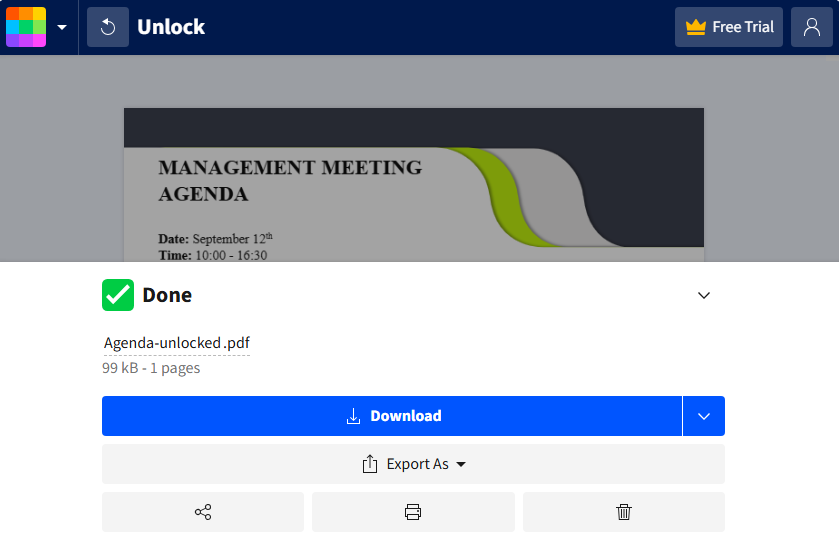
Una vez que haya desbloqueado un PDF restringido, extraer su contenido para fines analíticos suele ser un paso clave. Aquí hay una inmersión profunda en las mejores herramientas y técnicas probadas para extraer texto de documentos PDF.
Método 4: Usando la herramienta de línea de comandos
Si se siente cómodo con las interfaces de línea de comandos (CLI), herramientas como QPDF le permiten eliminar los permisos de PDF de forma rápida y eficiente. QPDF es de código abierto, multiplataforma y funciona completamente sin conexión, lo que lo hace ideal para documentos confidenciales o procesamiento por lotes.
Pasos para usar QPDF:
- Descargue QPDF de qpdf.sourceforge.io e instálelo en su sistema (Windows, Mac, Linux).
- Abra el Símbolo del sistema (Windows) o la Terminal (Mac/Linux).
- Navegue a la carpeta donde está guardado su PDF.
- Ingrese el comando de descifrado (reemplace los nombres de archivo con los suyos):
qpdf --decrypt "Restricted.pdf" "Unlocked.pdf"
- Presione Enter. QPDF eliminará todos los permisos y guardará el archivo desbloqueado.
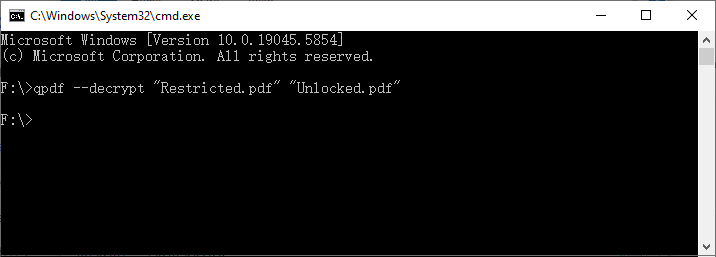
¿Por qué usar QPDF?
¿La mejor parte? Funciona completamente sin conexión, por lo que sus archivos confidenciales nunca salen de su dispositivo. Incluso puede programarlo para desbloquear una carpeta completa de archivos PDF de una sola vez. Y a diferencia del truco de impresión, funciona incluso si la impresión está bloqueada.
Método 5: Usando Free Spire.PDF para .NET (C#)
Para los desarrolladores de .NET o cualquiera que trabaje con aplicaciones C#, Free Spire.PDF para .NET es una biblioteca gratuita que le permite eliminar permisos de PDF mediante programación. Funciona sin conexión y también admite el cifrado de PDF estándar.
Instalar a través de NuGet: Install-Package FreeSpire.PDF
Código C# para eliminar permisos de PDF
El siguiente código carga un PDF con la contraseña del propietario (contraseña de permisos) y luego llama al método Decrypt() para eliminar todo el cifrado y las restricciones.
using Spire.Pdf;

namespace RemovePermissions
{
    class Program
    {
        static void Main(string[] args)
        {
            // Create a PdfDocument object
            PdfDocument pdf = new PdfDocument();

            // Load the PDF with the owner (permission) password.
            pdf.LoadFromFile( @"F:\Restricted.pdf", "123abc");

            // Decrypt the PDF – this removes all encryption and permissions
            pdf.Decrypt();

            // Save as a new PDF without any restrictions
            pdf.SaveToFile("RemovedPermissions.pdf");
        }
    }
}
Ventajas principales de este método
- Programabilidad total: integre la lógica de desbloqueo directamente en sus aplicaciones .NET existentes.
- Procesamiento por lotes: desbloquee cientos de PDF restringidos con unas pocas líneas de código.
- Conserva todos los elementos del PDF: retiene hipervínculos, formularios rellenables, marcadores, firmas digitales y formato.
- Soporte multiplataforma: funciona con .NET Framework (4.8+)/ .NET Standard (2.0) y es compatible con Windows, Linux y macOS.
Consejo profesional: si solo necesita ajustar los permisos existentes en lugar de eliminarlos por completo, Free Spire.PDF para .NET le permite cambiar los permisos de PDF directamente.
Comparación de todos los métodos para eliminar permisos de PDF
Use esta tabla de referencia rápida para elegir el mejor método para sus necesidades. Hemos destacado el costo, la dificultad, los casos de uso y los requisitos de contraseña para cada uno:
| Método | Costo | Dificultad | Ideal para | ¿Se requiere contraseña? |
|---|---|---|---|---|
| Truco de Imprimir a PDF | 100% Gratis | Muy fácil | Soluciones rápidas cuando se permite la impresión | No |
| Adobe Acrobat Pro | De pago (Suscripción) | Fácil | Profesionales, edición diaria, archivos confidenciales | Sí |
| Herramientas en línea gratuitas | Gratis (Generalmente) | Muy fácil | Archivos únicos (no confidenciales) | A veces |
| QPDF (Línea de comandos) | 100% Gratis | Moderada | usuarios técnicos, procesamiento por lotes, archivos confidenciales | No |
| Free Spire.PDF para .NET | Gratis (con límites) | Moderada (C#) | Desarrolladores que integran en aplicaciones .NET | Sí |
Preguntas Frecuentes (FAQ)
P1: ¿Es legal eliminar los permisos de los archivos PDF?
R: Sí, si es el propietario del PDF o tiene permiso explícito del propietario. Eliminar los permisos de un PDF que no posee o sobre el que no tiene derechos puede violar las leyes de derechos de autor, los términos de servicio o las reglas de protección de datos.
P2: ¿La eliminación de permisos afectará la calidad del PDF?
R: No. La mayoría de las herramientas (Adobe Acrobat, QPDF, Smallpdf, Free Spire.PDF) eliminan los permisos sin alterar el contenido, el formato o la resolución. La única excepción es el método "Imprimir a PDF", que puede perder elementos interactivos o causar cambios menores de formato.
P3: ¿Puedo eliminar los permisos de varios PDF a la vez?
R: Sí. Adobe Acrobat Pro (procesamiento por lotes), QPDF (a través de secuencias de comandos) y Free Spire.PDF (usando bucles) admiten operaciones masivas. Las herramientas en línea generalmente limitan el procesamiento por lotes a los planes de pago
P4: No conozco la contraseña de permisos. ¿Aún puedo eliminar las restricciones?
R: En muchos casos, sí. El truco de Imprimir a PDF, los desbloqueadores en línea y QPDF pueden eliminar las restricciones sin requerir la contraseña del propietario porque funcionan recreando el archivo. Sin embargo, algunos cifrados de alto nivel pueden requerir la contraseña.
Palabras Finales
Eliminar los permisos de un PDF depende de sus necesidades. Para archivos rápidos y no confidenciales, use herramientas en línea como Smallpdf o el truco de Imprimir a PDF. Para trabajos confidenciales o profesionales, las opciones sin conexión como Adobe Acrobat Pro o QPDF son las mejores. Los desarrolladores pueden integrar el desbloqueo a través de Free Spire.PDF para .NET.
Siguiendo los pasos de esta guía, podrá desbloquear cualquier PDF y acceder a su contenido libremente. Recuerde eliminar solo los permisos de los PDF que posee o tiene permiso para modificar, y siempre priorice las herramientas que protegen sus datos (especialmente para archivos confidenciales).