
Les documents Word protégés par mot de passe sont utiles pour sécuriser les informations sensibles, mais ils peuvent aussi devenir une gêne lorsque vous devez modifier, partager ou automatiser des documents. C'est particulièrement courant lorsque vous travaillez avec des fichiers reçus d'autres personnes ou des documents plus anciens dont les paramètres ont été oubliés.
Que vous connaissiez le mot de passe ou que vous traitiez des restrictions d'édition, ce guide couvre 5 méthodes efficaces pour supprimer la protection des fichiers Word, y compris des outils gratuits, des fonctionnalités intégrées et une méthode d'automatisation Python utilisant Spire.Doc.
Aperçu des méthodes couvertes :
- Méthode 1 : Supprimer la protection à l'aide de Microsoft Word
- Méthode 2 : Supprimer les restrictions d'édition de base dans Word
- Méthode 3 : Supprimer la protection à l'aide de Google Docs
- Méthode 4 : Supprimer la protection à l'aide de macros VBA
- Méthode 5 : Automatiser la suppression à l'aide de Python (Spire.Doc)
Pourquoi supprimer la protection d'un fichier Word ?
Voici quelques raisons courantes pour lesquelles les utilisateurs souhaitent supprimer la protection :
- Vous connaissez déjà le mot de passe et souhaitez un accès plus rapide.
- Vous devez modifier un document restreint.
- Vous souhaitez supprimer les limitations inutiles avant de partager.
- Vous devez traiter des fichiers en masse (automatisation).
La bonne méthode dépend du type de protection appliqué au document.
Avant de commencer : Types de protection Word
Comprendre ces différences est essentiel, car toutes les méthodes ne fonctionnent pas dans tous les cas.
1. Mot de passe d'ouverture (Chiffrement)
Chiffrement fort requis pour ouvrir le fichier ; ne peut pas être contourné sans le bon mot de passe.
2. Restrictions d'édition (Pas de mot de passe)
Les fichiers s'ouvrent normalement avec un accès d'édition limité ; aucun mot de passe de protection n'est nécessaire pour déverrouiller.
3. Restrictions d'édition avec mot de passe de protection
Les fichiers s'ouvrent librement, mais l'édition est verrouillée. Un mot de passe de protection est requis pour une suppression officielle, et cette protection faible peut être contournée par la plupart des outils.
Remarque : Ce type de protection est plus faible que le chiffrement et peut être supprimé par certains outils sans avoir besoin du mot de passe de protection.
Méthode 1 : Supprimer la protection à l'aide de Microsoft Word
Portée applicable : Documents avec des mots de passe d'ouverture connus ou des mots de passe de protection connus ; toutes les versions courantes de Word (2016/2019/2021/365)
Idéal pour : Débutants, scénarios de bureau formels, fichiers nécessitant une intégrité de format et de contenu à 100 %
C'est la solution officielle la plus sécurisée fournie par Microsoft. Elle modifie le chiffrement du document et les paramètres de restriction de manière native, sans aucun risque de corruption de fichier, de perte de formatage ou de distorsion de contenu. Elle prend en charge l'annulation du chiffrement d'ouverture et des restrictions d'édition, mais vous devez saisir le mot de passe correspondant correct pour terminer l'opération.
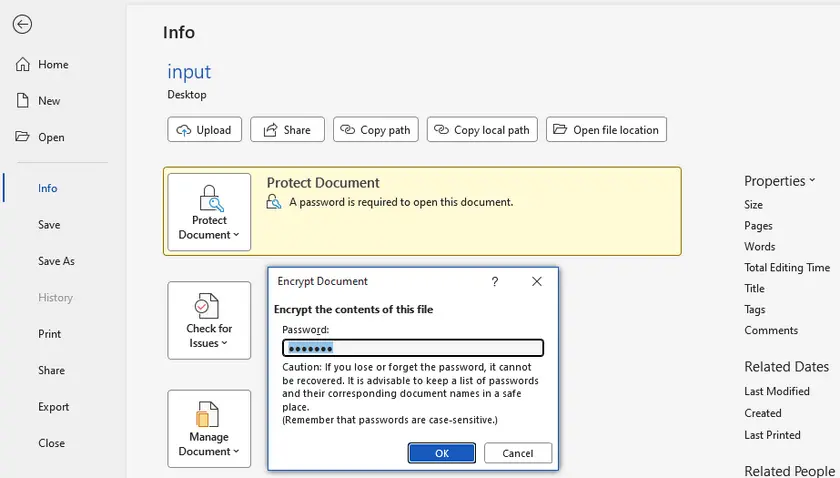
Instructions étape par étape
- Double-cliquez pour ouvrir le fichier Word protégé et entrez le mot de passe d'ouverture requis si demandé.
- Accédez à Fichier > Informations > Protéger le document.
- Sélectionnez Chiffrer avec un mot de passe.
- Supprimez tous les caractères dans la zone de saisie du mot de passe et laissez-la vide.
- Cliquez sur OK, puis appuyez sur Ctrl+S pour enregistrer les modifications de manière permanente.
- Pour les restrictions d'édition : Allez dans Révision > Restreindre l'édition, entrez le mot de passe de protection et arrêtez la protection.
Méthode 2 : Supprimer les restrictions d'édition de base dans Word
Portée applicable : Documents avec des limites d'édition mais aucun mot de passe de protection défini ; pas de chiffrement d'ouverture complet
Idéal pour : Documents quotidiens légèrement restreints, déverrouillage rapide en un clic
Cette solution Word native cible les verrous d'édition de bas niveau sans mot de passe de protection. Vous pouvez désactiver toutes les restrictions en quelques secondes sans outils externes ni opérations techniques. Elle ne fonctionne que pour les limites d'autorisation simples et échouera si un mot de passe de protection est configuré.
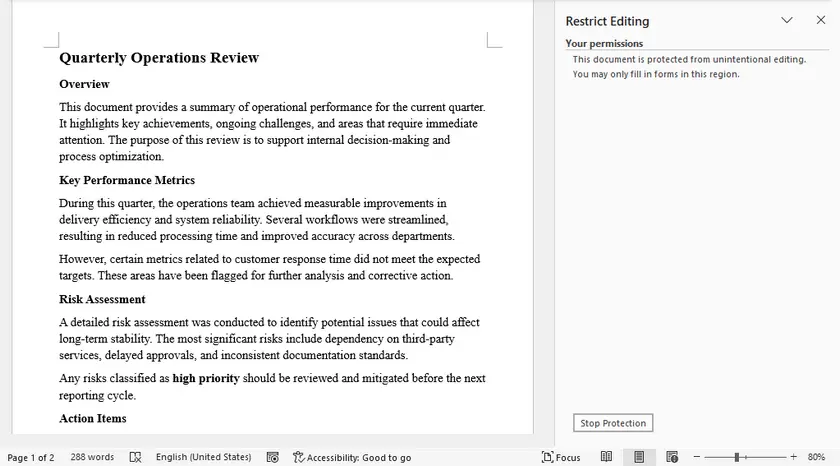
Instructions étape par étape
- Ouvrez normalement le document Word restreint.
- Basculez vers l'onglet Révision dans le ruban supérieur.
- Cliquez sur Restreindre l'édition dans la barre latérale droite.
- Cliquez directement sur Arrêter la protection ; aucune saisie de mot de passe n'est nécessaire.
- Enregistrez le fichier pour conserver l'accès d'édition illimité.
Méthode 3 : Supprimer la protection à l'aide de Google Docs
Portée applicable : Fichiers Word non chiffrés ou fichiers avec un mot de passe d'ouverture connu ; documents verrouillés par un mot de passe de protection
Idéal pour : Utilisateurs sans droits d'administrateur Word locaux, déverrouillage gratuit multi-appareils, scénarios de mot de passe de protection inconnu
Google Docs supprime automatiquement les règles de restriction d'édition personnalisées de Word lors de la conversion de format. C'est l'astuce gratuite la plus populaire pour contourner les mots de passe de protection inconnus. Tant que vous pouvez ouvrir le fichier (avec un mot de passe d'ouverture si nécessaire), tous les verrous d'édition seront supprimés après le ré-téléchargement.
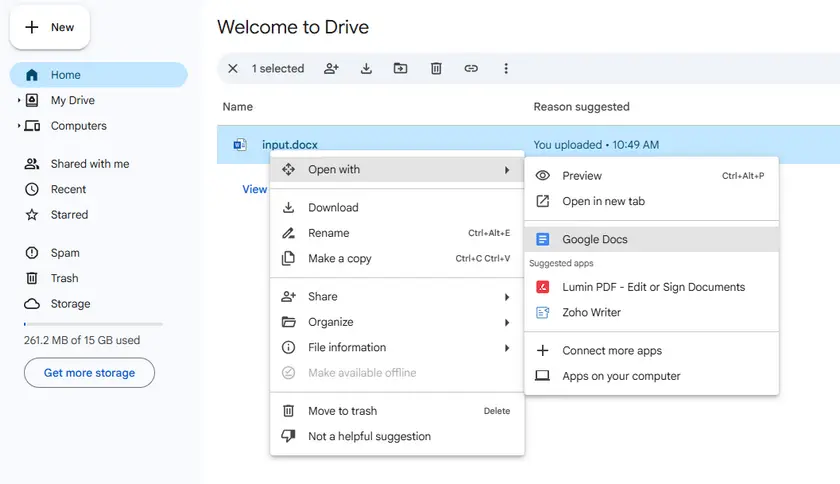
Instructions étape par étape
- Connectez-vous à Google Drive et téléchargez votre fichier Word protégé (.docx/.doc).
- Cliquez avec le bouton droit sur le fichier téléchargé et sélectionnez Ouvrir avec > Google Docs.
- Entrez le mot de passe d'ouverture si le document est chiffré.
- Une fois chargé, toutes les restrictions d'édition et les limites de mot de passe de protection sont automatiquement levées.
- Accédez à Fichier > Télécharger > Microsoft Word (.docx).
- Le nouveau fichier téléchargé est entièrement déverrouillé et modifiable.
Méthode 4 : Supprimer la protection à l'aide de macros VBA
Portée applicable : Automatisation Microsoft Word uniquement sous Windows, nécessite les bons mots de passe (ne contourne pas la protection)
Idéal pour : Utilisateurs intermédiaires, environnements de bureau hors ligne, demandes de déverrouillage fréquentes
Les macros VBA s'exécutent localement dans Microsoft Word et peuvent être utilisées pour supprimer programmatiquement la protection des documents. Contrairement à certains outils en ligne, cette méthode ne contourne pas les mots de passe — vous devez fournir le bon mot de passe d'ouverture pour accéder au document et le bon mot de passe d'édition (autorisation) pour supprimer les restrictions. Une fois le document accessible, la macro peut automatiser le processus de désactivation de la protection et d'enregistrement d'une copie non protégée. Cela en fait une solution hors ligne utile pour le traitement par lots ou les tâches répétitives, mais elle ne peut pas casser ou contourner un chiffrement protégé par mot de passe.
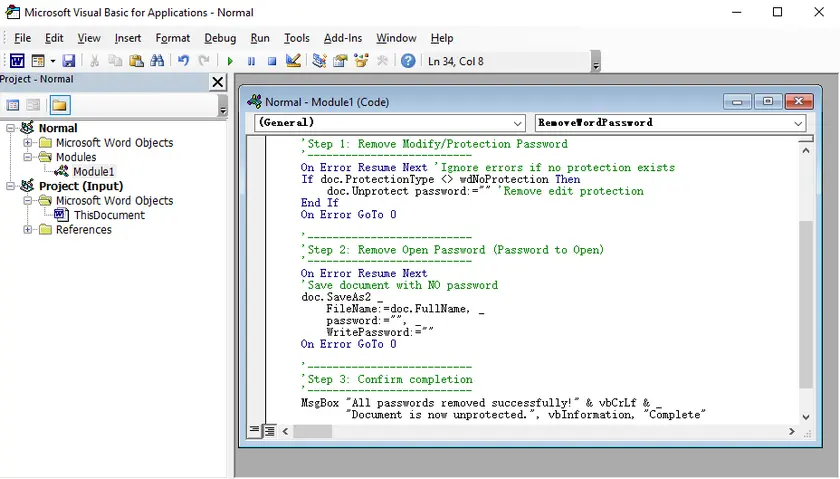
Instructions étape par étape (Traitement par lots)
- Préparez un dossier contenant tous les documents Word que vous souhaitez déverrouiller. Assurez-vous de connaître le mot de passe d'ouverture (le cas échéant) et le mot de passe de restriction d'édition utilisés dans ces fichiers.
- Ouvrez Microsoft Word (pas besoin d'ouvrir un document spécifique).
- Appuyez sur Alt + F11 pour lancer l'éditeur VBA.
- Dans le menu supérieur, cliquez sur Insertion > Module pour créer un nouveau module.
- Collez le code VBA de traitement par lots dans la fenêtre du module.
- Mettez à jour les variables suivantes dans le code :
- folderPath → le chemin d'accès à votre dossier cible
- openPwd → le mot de passe d'ouverture du document (laissez vide s'il n'y en a pas)
- editPwd → le mot de passe de restriction d'édition
- Appuyez sur F5 (ou cliquez sur Exécuter) pour exécuter la macro.
- La macro traitera tous les fichiers .docx du dossier et enregistrera des copies déverrouillées (par exemple, unlocked_nom_de_fichier.docx) dans le même répertoire.
Code VBA :
Sub BatchRemoveProtection()

    Dim folderPath As String
    Dim fileName As String
    Dim doc As Document

    '==========================
    ' Entrées utilisateur
    '==========================
    folderPath = "C:\Docs\"   ' <-- mettre à jour le chemin du dossier
    Dim openPwd As String
    openPwd = ""              ' <-- définir si les fichiers ont un mot de passe d'ouverture

    Dim editPwd As String
    editPwd = "votre_mot_de_passe_edition"   ' <-- définir le mot de passe de restriction d'édition

    '==========================
    ' Parcourir tous les fichiers DOCX
    '==========================
    fileName = Dir(folderPath & "*.docx")

    While fileName <> ""

        ' Ouvrir le document (avec mot de passe d'ouverture optionnel)
        Set doc = Documents.Open( _
            FileName:=folderPath & fileName, _
            PasswordDocument:=openPwd, _
            ReadOnly:=False)

        ' Supprimer les restrictions d'édition
        If doc.ProtectionType <> wdNoProtection Then
            doc.Unprotect Password:=editPwd
        End If

        ' Supprimer la recommandation de lecture seule
        doc.ReadOnlyRecommended = False

        ' Enregistrer sous un nouveau fichier
        doc.SaveAs2 _
            FileName:=folderPath & "unlocked_" & fileName, _
            Password:="", _
            WritePassword:=""

        doc.Close SaveChanges:=False

        fileName = Dir()
    Wend

    MsgBox "Traitement par lots terminé !"

End Sub
Méthode 5 : Automatiser la suppression à l'aide de Python (Spire.Doc)
Portée applicable : Traitement de documents en masse, flux de travail d'automatisation personnalisés, intégration de développeurs ; fichiers avec des mots de passe d'ouverture connus
Idéal pour : Développeurs, traitement par lots d'entreprise, intégration de systèmes backend, automatisation de flux de travail répétitifs
La combinaison de Python et de la bibliothèque Spire.Doc permet le déchiffrement de documents et la suppression de la protection par programmation. Cette méthode est conçue pour le traitement de fichiers en masse et le développement secondaire, avec des performances stables et une rétention complète du format pour les scénarios commerciaux formels.
Instructions étape par étape
1. Installer la bibliothèque Spire.Doc
pip install spire.doc
2. Supprimer le mot de passe avec Python
from spire.doc import *
from spire.doc.common import *

# Charger le document avec le mot de passe
document = Document()
document.LoadFromFile("input.docx", FileFormat.Auto, "mot-de-passe-ouverture")

# Supprimer le chiffrement
document.RemoveEncryption()

# Supprimer la restriction d'édition en définissant le type de restriction sur Aucun
document.Protect(ProtectionType.NoProtection)

# Enregistrer le document déverrouillé
document.SaveToFile("unlocked.docx", FileFormat.Docx)
document.Close()
Pourquoi utiliser Python pour cette tâche ?
- Traitez des dizaines de fichiers Word verrouillés en un seul lot.
- Intégrez des fonctions de déverrouillage dans les systèmes de bureau internes.
- Réduisez les opérations manuelles répétitives et améliorez l'efficacité du travail.
En tant que bibliothèque Word complète, Spire.Doc vous permet non seulement de supprimer les mots de passe et les restrictions d'édition, mais offre également de puissantes capacités de nettoyage de documents telles que la suppression des filigranes, la suppression des hyperliens et la modification programmatique de la structure du document.
Vous pouvez étendre davantage votre flux de travail en intégrant des fonctionnalités telles que l'extraction de contenu, le contrôle de formatage et la transformation de documents en masse pour des scénarios d'automatisation plus avancés. Cela facilite la création de pipelines de traitement de documents de bout en bout sans dépendre de Microsoft Word.
Quelle méthode choisir ?
| Méthode | Cas d'utilisation principal | Caractéristique clé |
|---|---|---|
| Word natif officiel | Mot de passe connu, utilisation de bureau sécurisée | Officiel, aucun dommage au fichier |
| Suppression de restriction de base | Verrous d'édition simples, pas de mot de passe | Déverrouillage rapide en un clic |
| Google Docs | Contourner le mot de passe de protection inconnu | Gratuit, pas de logiciel supplémentaire |
| Script VBA | Déverrouillage local hors ligne sous Windows | Déverrouillage automatisé |
| Python + Spire.Doc | Automatisation personnalisée et tâches de développeur | Traitement automatique basé sur le code |
Conclusion
La protection des documents Word est conçue pour la sécurité des données, mais des paramètres de restriction déraisonnables entravent souvent la collaboration et l'édition quotidiennes.
Nous avons classé 5 solutions de déverrouillage différenciées couvrant le bureau occasionnel, la solution de contournement gratuite, le script hors ligne et l'automatisation d'entreprise. Confirmez toujours d'abord le type de protection de votre document :
- Pour le chiffrement par mot de passe d'ouverture, les outils officiels et tiers avec le bon mot de passe fonctionnent ;
- Pour les verrous d'édition par mot de passe de protection, Google Docs et Python peuvent supprimer les restrictions d'édition dans de nombreux cas.
Choisissez la solution correspondante en fonction de votre système d'exploitation, de votre environnement réseau et du volume de fichiers pour supprimer rapidement la protection Word sans endommager le contenu et le formatage d'origine.
FAQ
Q1 : Ces méthodes peuvent-elles casser un fichier Word avec un mot de passe d'ouverture inconnu ?
Non. Le mot de passe d'ouverture utilise un chiffrement fort. Toutes les méthodes ci-dessus nécessitent le bon mot de passe pour ouvrir le fichier. Seuls les mots de passe de protection d'édition peuvent être contournés.
Q2 : Le déverrouillage endommagera-t-il le formatage, les images ou les tableaux de mon Word ?
Word officiel et Python Spire.Doc garantissent une rétention complète du format. Google Docs peut déformer les mises en page complexes ; VBA n'a pratiquement aucun impact sur le contenu du fichier.
Q3 : VBA est-il sûr pour les documents d'entreprise sensibles ?
Oui. Le script VBA s'exécute localement hors ligne, sans risque de téléchargement ou de fuite de données, ce qui le rend adapté aux fichiers internes confidentiels.
Q4 : Cela fonctionne-t-il pour l'ancien format .doc et le nouveau format .docx ?
Toutes les méthodes prennent en charge le .docx grand public ; Google Docs et Spire.Doc sont également compatibles avec les anciens fichiers .doc.
Voir aussi
- Ajouter des bordures de page dans Word (n'importe quelle page) : 4 méthodes simples
- Supprimer rapidement les lignes vides dans Word : Manuel et VBA/Python
- Fusionner des documents Word : Conserver ou unifier le formatage
- 5 méthodes simples pour rendre un fichier Word en lecture seule
- Rechercher et remplacer du texte dans les documents Word : 5 méthodes simples