Avez-vous déjà téléchargé un PDF crucial pour découvrir que vous ne pouvez pas le modifier, en copier du texte ou même l'imprimer ? Vous avez probablement affaire à un PDF avec des restrictions d'autorisations (souvent étiqueté comme « Sécurisé » ou « Protégé »). Lorsque ces restrictions vous gênent, vous avez besoin d'un moyen fiable pour supprimer les autorisations des fichiers PDF afin de pouvoir travailler librement avec le document.
Cet article vous guidera à travers cinq méthodes fiables pour supprimer les autorisations PDF — allant des outils en ligne gratuits et des astuces de navigateur aux logiciels de bureau professionnels et aux solutions programmatiques pour les développeurs.
- Que sont les autorisations PDF ?
- Méthode 1 : Utiliser l'astuce Imprimer en PDF
- Méthode 2 : Utiliser Adobe Acrobat Pro
- Méthode 3 : Utiliser un suppresseur d'autorisations PDF en ligne
- Méthode 4 : Utiliser l'outil de ligne de commande QPDF
- Méthode 5 : Utiliser Free Spire.PDF for .NET (C#)
- Comparaison de toutes les méthodes de suppression d'autorisation PDF
- Foire aux questions (FAQ)
Que sont les autorisations PDF ?
Les autorisations PDF (également appelées « mots de passe propriétaire » ou « restrictions ») sont des paramètres de sécurité qui contrôlent ce que les utilisateurs peuvent faire avec un document une fois qu'il est ouvert. Contrairement à un mot de passe d'ouverture de document qui empêche complètement la visualisation, un mot de passe d'autorisations permet la visualisation mais limite des actions telles que :
- Impression
- Modification ou modification du contenu
- Copie de texte ou d'images
- Ajout de commentaires ou d'annotations
- Remplissage des champs de formulaire
Raisons courantes pour appliquer des autorisations :
- Protéger les documents commerciaux confidentiels (par exemple, les rapports financiers, les contrats juridiques)
- Empêcher les modifications non autorisées des formulaires officiels
- Contrôler la distribution de contenu propriétaire
- Restreindre le remplissage de formulaires pour les utilisateurs non approuvés
Cependant, ces restrictions peuvent devenir frustrantes lorsque vous avez besoin de collaborer ou d'extraire des informations — et c'est là que notre guide intervient.
⚠️ Important : Vous ne devez supprimer les autorisations que des PDF que vous possédez ou que vous avez l'autorisation légale de modifier. La suppression non autorisée des restrictions PDF peut violer les lois sur le droit d'auteur ou les conditions d'utilisation.
Méthode 1 : Utiliser l'astuce Imprimer en PDF
La solution de contournement « Imprimer en PDF » est la méthode gratuite la plus populaire pour contourner les autorisations PDF. Elle ne nécessite aucun logiciel supplémentaire et fonctionne sur la plupart des appareils de bureau (Windows/Mac).
Pourquoi ça marche
La fonction "Imprimer en PDF" crée un tout nouveau fichier qui n'hérite d'aucune restriction de l'original. Mais sachez que les éléments interactifs tels que les hyperliens, les champs de formulaire à remplir, les signets et les signatures numériques peuvent être perdus au cours du processus.
Exigence critique : Le PDF original doit autoriser l'impression. Si le fichier a une restriction « pas d'impression », l'option d'impression sera grisée et cette astuce échouera.
Étapes pour imprimer en PDF :
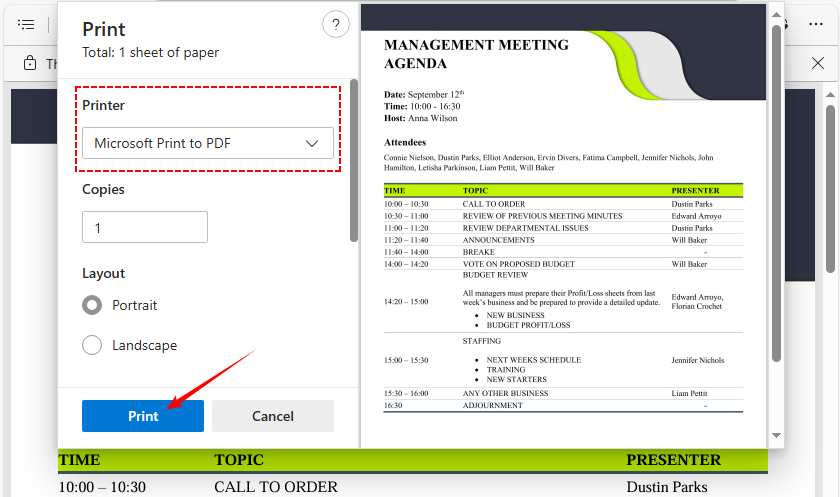
- Ouvrez le PDF restreint dans une visionneuse (Microsoft Edge, Chrome).
- Cliquez sur l'icône Imprimer dans le coin supérieur droit (ou utilisez Ctrl + P / Cmd + P).
- Dans la boîte de dialogue d'impression, cliquez sur le menu déroulant "Destination".
- Sélectionnez “Microsoft Print to PDF” (ou “Enregistrer en tant que PDF”) comme imprimante.
- Cliquez sur “Imprimer” et choisissez un emplacement pour enregistrer le nouveau fichier PDF.
- Le nouveau fichier n'aura aucune restriction d'autorisation (mais peut perdre une partie de sa mise en forme).
Lorsque vous utilisez la solution de contournement Imprimer en PDF pour supprimer les autorisations, tous les champs de formulaire à remplir du document original disparaissent, vous laissant avec un fichier plat et non interactif. Reportez-vous à ce guide pour créer un PDF remplissable et restaurer ces champs perdus.
Méthode 2 : Utiliser Adobe Acrobat Pro
Si vous avez un abonnement à Adobe Acrobat Pro DC ou Standard, c'est la méthode la plus fiable. Adobe Acrobat est la norme de l'industrie pour la gestion des PDF, et il rend la suppression des autorisations rapide et simple.
✅ Idéal pour : les professionnels, l'édition quotidienne de PDF et les fichiers sensibles (traitement hors ligne).
Étapes pour utiliser Adobe :
- Ouvrez le PDF restreint dans Adobe Acrobat Pro.
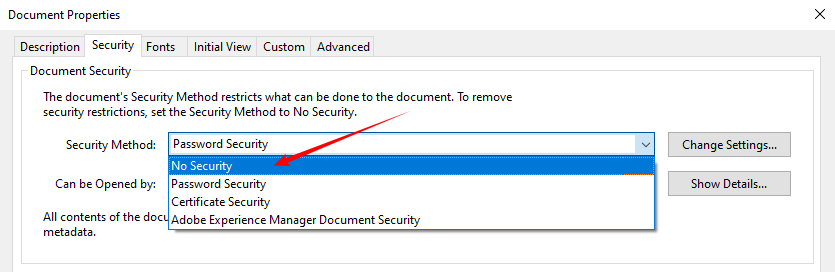
- Cliquez sur "Fichier" > "Propriétés", et sélectionnez l'onglet "Sécurité".
- Cliquez sur le menu déroulant "Méthode de sécurité".
- Changez le paramètre de "Sécurité par mot de passe" à "Aucune sécurité."
- Une boîte de dialogue apparaîtra vous demandant le mot de passe des autorisations. Entrez-le et cliquez sur OK.
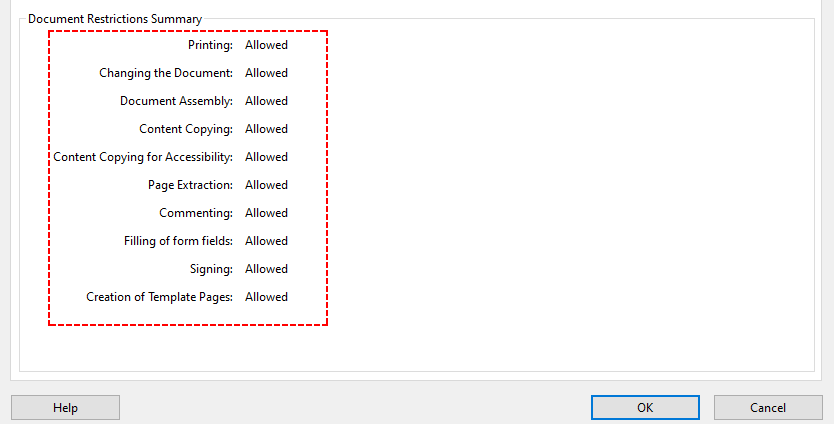
- Cliquez à nouveau sur OK pour enregistrer les modifications. Vous pouvez maintenant modifier et copier librement.
Remarque : Si vous ne connaissez pas le mot de passe des autorisations, Adobe Acrobat Pro ne vous autorisera pas à supprimer les restrictions. Vous devrez utiliser l'une des méthodes alternatives ci-dessous.
Méthode 3 : Utiliser un suppresseur d'autorisations PDF en ligne
Si vous n'avez pas accès à un navigateur de bureau ou préférez une solution en un clic, les outils gratuits de suppression d'autorisations PDF en ligne sont une bonne alternative. Ces outils suppriment directement les restrictions d'autorisation et fonctionnent sur n'importe quel appareil (Windows, Mac, iPhone, Android)
Note de sécurité importante :
Ne téléchargez jamais de documents sensibles, confidentiels ou légalement protégés sur un site Web auquel vous ne faites pas confiance. Pour les fichiers non sensibles, les services suivants sont réputés :
- Smallpdf (Déverrouiller PDF) – Interface simple, aucune installation, fonctionne dans le navigateur.
- ILovePDF – Offre un traitement par lots avec un compte gratuit.
- Soda PDF – Fournit des versions en ligne et de bureau.
Étapes pour déverrouiller les autorisations PDF en ligne :
- Allez sur le site Web de l'outil de déverrouillage PDF de votre choix.
- Téléchargez votre fichier PDF (glisser-déposer ou cliquez sur “CHOISIR DES FICHIERS”).
- Attendez que l'outil supprime automatiquement les restrictions.
- Téléchargez le PDF déverrouillé — vous pouvez maintenant modifier, imprimer ou copier son contenu.
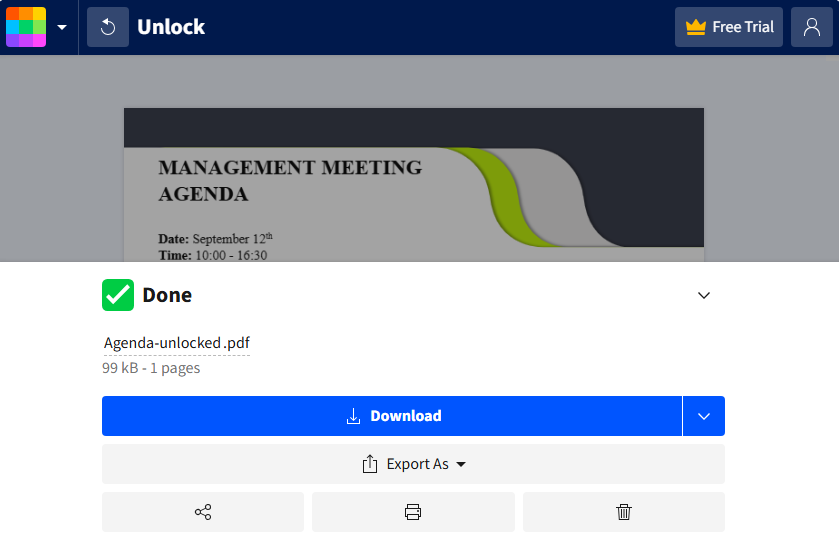
La plupart des déverrouilleurs de PDF en ligne ne vous demandent pas de connaître le mot de passe des autorisations — ils suppriment les restrictions en re-chiffrant le fichier sans elles.
Exemple SmallPDF :
Une fois que vous avez déverrouillé un PDF restreint, l'extraction de son contenu à des fins d'analyse est souvent une étape clé suivante. Voici une analyse approfondie des meilleurs outils et des techniques éprouvées pour extraire le texte des documents PDF.
Méthode 4 : Utiliser les outils de ligne de commande
Si vous êtes à l'aise avec les interfaces de ligne de commande (CLI), des outils comme QPDF vous permettent de supprimer les autorisations PDF rapidement et efficacement. QPDF est open-source, multiplateforme et fonctionne entièrement hors ligne, ce qui le rend idéal pour les documents sensibles ou le traitement par lots.
Étapes pour utiliser QPDF :
- Téléchargez QPDF sur qpdf.sourceforge.io et installez-le sur votre système (Windows, Mac, Linux).
- Ouvrez l'invite de commandes (Windows) ou le terminal (Mac/Linux).
- Accédez au dossier où votre PDF est enregistré.
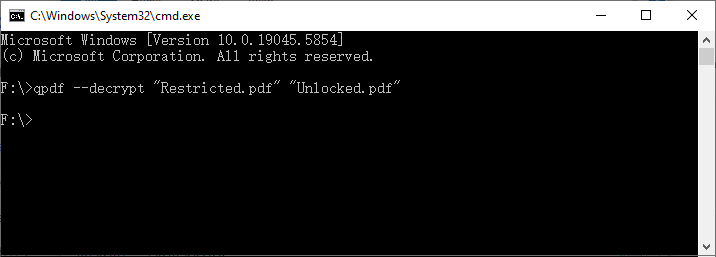
- Entrez la commande de déchiffrement (remplacez les noms de fichiers par les vôtres) :
qpdf --decrypt "Restricted.pdf" "Unlocked.pdf"
- Appuyez sur Entrée. QPDF supprimera toutes les autorisations et enregistrera le fichier déverrouillé.
Pourquoi utiliser QPDF ?
La meilleure partie ? Il fonctionne entièrement hors ligne, de sorte que vos fichiers sensibles ne quittent jamais votre appareil. Vous pouvez même le scripter pour déverrouiller tout un dossier de PDF en une seule fois. Et contrairement à l'astuce de l'impression, cela fonctionne même si l'impression est verrouillée.
Méthode 5 : Utiliser Free Spire.PDF for .NET (C#)
Pour les développeurs .NET ou toute personne travaillant avec des applications C#, Free Spire.PDF for .NET est une bibliothèque gratuite qui vous permet de supprimer par programme les autorisations PDF. Elle fonctionne hors ligne et prend également en charge le chiffrement PDF standard.
Installer via NuGet: Install-Package FreeSpire.PDF
Code C# pour supprimer les autorisations d'un PDF
Le code suivant charge un PDF avec le mot de passe propriétaire (mot de passe d'autorisation), puis appelle la méthode Decrypt() pour supprimer tout le chiffrement et les restrictions.
using Spire.Pdf;

namespace RemovePermissions
{
    class Program
    {
        static void Main(string[] args)
        {
            // Create a PdfDocument object
            PdfDocument pdf = new PdfDocument();

            // Load the PDF with the owner (permission) password.
            pdf.LoadFromFile( @"F:\Restricted.pdf", "123abc");

            // Decrypt the PDF – this removes all encryption and permissions
            pdf.Decrypt();

            // Save as a new PDF without any restrictions
            pdf.SaveToFile("RemovedPermissions.pdf");
        }
    }
}
Principaux avantages de cette méthode
- Programmabilité complète : intégrez la logique de déverrouillage directement dans vos applications .NET existantes.
- Traitement par lots : déverrouillez des centaines de PDF restreints avec quelques lignes de code.
- Préserve tous les éléments PDF : conserve les hyperliens, les formulaires à remplir, les signets, les signatures numériques et la mise en forme.
- Prise en charge multiplateforme : fonctionne avec .NET Framework (4.8+)/ .NET Standard (2.0), et est compatible avec Windows, Linux et macOS.
Conseil de pro : si vous avez seulement besoin d'ajuster les autorisations existantes plutôt que de les supprimer entièrement, Free Spire.PDF for .NET vous permet de modifier directement les autorisations PDF.
Comparaison de toutes les méthodes de suppression d'autorisation PDF
Utilisez ce tableau de référence rapide pour choisir la meilleure méthode pour vos besoins. Nous avons mis en évidence le coût, la difficulté, les cas d'utilisation et les exigences en matière de mot de passe pour chacun :
| Méthode | Coût | Difficulté | Idéal pour | Mot de passe requis ? |
|---|---|---|---|---|
| Astuce Imprimer en PDF | 100% gratuit | Très facile | Corrections rapides lorsque l'impression est autorisée | Non |
| Adobe Acrobat Pro | Payant (Abonnement) | Facile | Professionnels, édition quotidienne, fichiers sensibles | Oui |
| Outils en ligne gratuits | Gratuit (généralement) | Très facile | Fichiers uniques (non sensibles) | Parfois |
| QPDF (Ligne de commande) | 100% gratuit | Modéré | utilisateurs techniques, traitement par lots, fichiers sensibles | Non |
| Free Spire.PDF for .NET | Gratuit (avec limites) | Modéré (C#) | Développeurs intégrant dans des applications .NET | Oui |
Foire aux questions (FAQ)
Q1 : Est-il légal de supprimer les autorisations des fichiers PDF ?
R : Oui, si vous possédez le PDF ou avez l'autorisation explicite du propriétaire. La suppression des autorisations d'un PDF que vous ne possédez pas ou pour lequel vous n'avez pas les droits peut violer les lois sur le droit d'auteur, les conditions d'utilisation ou les règles de protection des données.
Q2 : La suppression des autorisations affectera-t-elle la qualité du PDF ?
R : Non. La plupart des outils (Adobe Acrobat, QPDF, Smallpdf, Free Spire.PDF) suppriment les autorisations sans altérer le contenu, la mise en forme ou la résolution. La seule exception est la méthode « Imprimer en PDF », qui peut entraîner la perte d'éléments interactifs ou provoquer des changements de mise en forme mineurs.
Q3 : Puis-je supprimer les autorisations de plusieurs PDF à la fois ?
R : Oui. Adobe Acrobat Pro (traitement par lots), QPDF (via des scripts) et Free Spire.PDF (en utilisant des boucles) prennent en charge les opérations en masse. Les outils en ligne limitent généralement le traitement par lots aux forfaits payants
Q4 : Je ne connais pas le mot de passe des autorisations. Puis-je quand même supprimer les restrictions ?
R : Dans de nombreux cas, oui. L'astuce Imprimer en PDF, les déverrouilleurs en ligne et QPDF peuvent supprimer les restrictions without requiring the owner password because they work by re‑creating the file. However, some high‑level encryption may require the password.
Mots de la fin
La suppression des autorisations d'un PDF dépend de vos besoins. Pour les fichiers rapides et non sensibles, utilisez des outils en ligne comme Smallpdf ou l'astuce Imprimer en PDF. Pour un travail sensible ou professionnel, les options hors ligne comme Adobe Acrobat Pro ou QPDF sont les meilleures. Les développeurs peuvent intégrer le déverrouillage via Free Spire.PDF for .NET.
En suivant les étapes de ce guide, vous pourrez déverrouiller n'importe quel PDF et accéder librement à son contenu. N'oubliez de supprimer les autorisations que des PDF que vous possédez ou que vous avez la permission de modifier, et donnez toujours la priorité aux outils qui protègent vos données (en particulier pour les fichiers sensibles).
Voir aussi
- Copier du texte à partir d'un PDF sécurisé : 5 moyens gratuits et faciles
- Supprimer les métadonnées d'un PDF – Méthodes sûres et faciles
- Comment compresser un PDF : les meilleurs outils pour réduire la taille des PDF
- Python : Protéger ou déprotéger des documents PDF
- Java : Chiffrer ou déchiffrer des fichiers PDF