Les fichiers PDF sont largement utilisés car ils préservent la mise en page et le formatage sur tous les appareils. Cependant, lorsque vous devez publier du contenu en ligne, améliorer la visibilité pour le référencement (SEO) ou intégrer des documents dans un site web, vous devrez convertir un PDF en HTML.
Le HTML est le format natif du web. Transformer un PDF en page web HTML rend le contenu consultable, modifiable et réactif sur tous les appareils.
Dans ce guide, nous vous présenterons 5 méthodes simples et pratiques pour convertir des fichiers PDF en HTML sans altérer la mise en page originale.
- Pourquoi convertir un PDF en HTML
- Comment convertir un PDF en HTML
- Quelle méthode de conversion de PDF en HTML choisir
- Meilleures pratiques et dépannage pour la conversion de PDF en HTML
Pourquoi convertir un PDF en HTML ?
Avant de choisir une méthode, il est utile de comprendre pourquoi la conversion de PDF en HTML est avantageuse :
- Meilleur SEO – Les moteurs de recherche indexent le contenu HTML plus efficacement que les fichiers PDF.
- Intégration web – Le HTML peut être intégré directement dans des sites web ou des plateformes CMS.
- Accessibilité améliorée – Le HTML prend en charge les lecteurs d'écran et les mises en page réactives.
- Réutilisation du contenu – Le HTML facilite la modification et la réutilisation du contenu.
- Compatibilité mobile – Le HTML s'adapte mieux aux différentes tailles d'écran.
Si votre objectif est de publier du contenu en ligne ou d'améliorer sa découvrabilité, la conversion de PDF en page web est souvent la meilleure option.
Comment convertir un PDF en HTML
Il existe plusieurs options pour convertir un PDF en HTML, allant des outils en ligne simples, des logiciels de bureau (comme Adobe Acrobat, Word) et des extensions de navigateur aux techniques avancées utilisant l'automatisation avec Python. Explorons maintenant chaque méthode de conversion en détail.
Méthode 1 : Convertir un PDF en HTML à l'aide d'outils en ligne
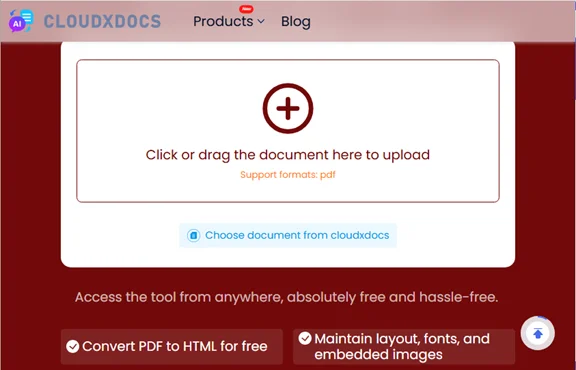
Les convertisseurs de PDF en HTML en ligne sont le moyen le plus rapide et le plus simple de convertir gratuitement un PDF en HTML sans installer de logiciel. Ils fonctionnent directement dans votre navigateur web, vous pouvez donc y accéder depuis n'importe quel appareil : Windows, Mac ou même mobile.
Ces outils sont parfaits pour les conversions ponctuelles ou occasionnelles, vous permettant de transformer des PDF en pages web en quelques clics seulement.
Comment convertir un PDF en HTML en ligne :
- Ouvrez un convertisseur de PDF en HTML en ligne, tel que Cloudxdocs ou Zamzar.
- Téléchargez votre fichier PDF.
- L'outil traitera et convertira automatiquement votre PDF.
- Téléchargez le fichier HTML une fois la conversion terminée.
Avantages :
- Gratuit et facile à utiliser.
- Aucune installation de logiciel requise.
- Processus de conversion rapide.
Inconvénients :
- Options de personnalisation limitées.
- Peut avoir des limites de taille de fichier.
- Préoccupations de confidentialité lors du téléchargement de documents sensibles.
Conseil : Vérifiez toujours la politique de confidentialité des outils en ligne avant de télécharger votre document. Pour les fichiers confidentiels, envisagez d'utiliser des outils hors ligne comme Adobe Acrobat ou l'automatisation avec Python décrits ci-dessous.
Méthode 2 : Exporter un PDF en HTML avec Adobe Acrobat Pro
Pour les PDF avec des mises en page complexes, des images ou un formatage détaillé, Adobe Acrobat Pro est une solution professionnelle pour convertir un PDF en HTML. Il offre des conversions précises et de haute qualité avec une perte de formatage minimale, ce qui le rend idéal pour les rapports d'entreprise, les livres électroniques ou tout document où la précision est importante.
Adobe Acrobat Pro prend également en charge l'OCR (Reconnaissance Optique de Caractères), vous pouvez donc convertir des PDF numérisés en pages HTML modifiables sans perdre de texte ni de structure. Cela en fait un choix fiable pour les PDF à base de texte et ceux contenant beaucoup d'images.
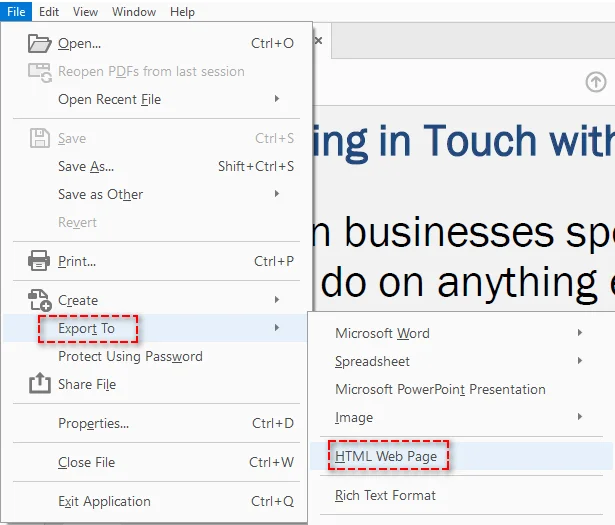
Comment convertir un PDF en HTML avec Adobe Acrobat Pro :
- Lancez Adobe Acrobat Pro et ouvrez votre fichier PDF.
- Allez dans Fichier > Exporter vers > Page Web HTML.
- Personnalisez les paramètres d'exportation (par exemple, inclure les images ou exclure les en-têtes/pieds de page).
- Enregistrez le fichier au format HTML.
Avantages :
- Conversion de haute qualité pour les PDF avec des mises en page complexes, des images et des tableaux.
- Convertit les PDF numérisés à l'aide de l'OCR pour une reconnaissance précise du texte.
- Offre un contrôle précis sur le formatage de sortie.
Inconvénients :
- Outil payant nécessitant un abonnement.
- Non conçu pour les conversions par lots à grande échelle.
Méthode 3 : Convertir un PDF en HTML avec Microsoft Word
Microsoft Word offre un moyen simple et gratuit de convertir un PDF en HTML, en particulier pour les PDF à base de texte. C'est idéal pour les utilisateurs qui travaillent déjà dans Word et ont besoin d'une conversion rapide sans logiciel supplémentaire.
Bien que Word puisse gérer le formatage de base et les images, il peut avoir des difficultés avec les mises en page multi-colonnes, les tableaux ou les PDF très stylisés, il n'est donc pas recommandé pour les conceptions complexes.
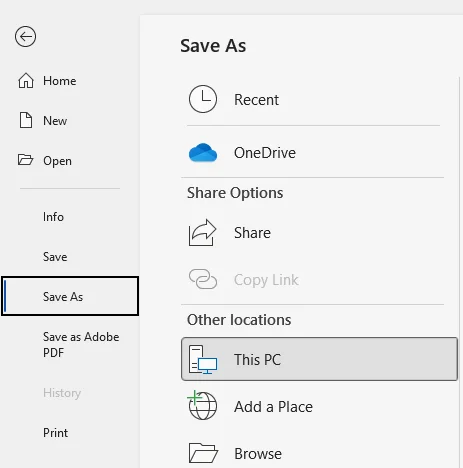
Comment convertir un PDF en HTML avec Microsoft Word :
- Ouvrez le fichier PDF dans Microsoft Word (Word convertira automatiquement le PDF en un format modifiable).
- Apportez les ajustements nécessaires au contenu pour vous assurer qu'il s'affiche correctement.
- Allez dans Fichier > Enregistrer sous et sélectionnez Page Web (.htm;.html) comme format de fichier.
- Choisissez un dossier de destination et enregistrez le fichier HTML.
Avantages :
- Gratuit et largement accessible.
- Bon pour les documents PDF de base avec un formatage minimal.
Inconvénients :
- Le formatage peut être perdu, en particulier avec les mises en page complexes ou les images.
- Ne convient pas aux PDF avec des conceptions complexes.
Méthode 4 : Conversion rapide de PDF en HTML avec des extensions de navigateur
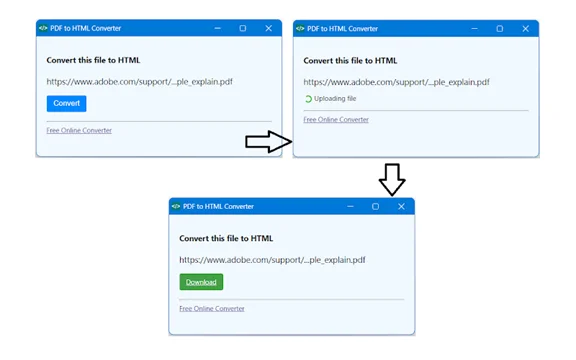
Une extension de navigateur est un moyen rapide et pratique de convertir des PDF en HTML directement dans votre navigateur. Elle fonctionne avec des PDF locaux ou ceux liés sur des pages web, sans nécessiter de logiciel supplémentaire. Cette méthode est idéale pour les utilisateurs qui ont besoin de conversions rapides et nomades sans dépendre d'outils en ligne.
Comment utiliser une extension de navigateur pour convertir un PDF en HTML :
- Recherchez et installez une extension de conversion de PDF en HTML depuis le magasin d'extensions de votre navigateur, comme le PDF to HTML Converter dans le Chrome Web Store.
- Cliquez sur l'extension dans la barre d'outils de votre navigateur, puis téléchargez un PDF local ou laissez l'extension détecter automatiquement les liens PDF sur la page web que vous visitez.
- Suivez les instructions pour convertir votre PDF, attendez la fin du processus, puis téléchargez le fichier HTML.
Avantages :
- Pratique et rapide.
- Facile à utiliser avec une configuration minimale.
Inconvénients :
- Contrôle limité sur la qualité de sortie.
- Peut ne pas prendre en charge les fichiers volumineux ou complexes.
- Dépendant du navigateur que vous utilisez (par exemple, Chrome, Edge, Firefox).
Conseil : Toutes les extensions ne prennent pas en charge la détection automatique des liens PDF, et la qualité de la conversion peut varier. Vérifiez toujours les avis des utilisateurs et les informations du développeur avant d'installer une extension.
Méthode 5 : Conversion par lots de PDF en HTML avec l'automatisation Python
Pour les développeurs ou les utilisateurs en entreprise qui ont besoin de convertir de grands volumes de PDF en HTML, Python offre une solution automatisée et efficace. En utilisant des bibliothèques comme Spire.PDF for Python, vous pouvez convertir par lots des PDF en HTML et d'autres formats tels que Word et Excel, ce qui permet de gagner du temps et d'augmenter la productivité lors du traitement de plusieurs fichiers.
Comment convertir par lots des PDF en HTML avec Python :
- Installez Spire.PDF for Python via pip :
- Créez un script Python pour convertir par lots des PDF d'un dossier spécifié en HTML :
- Exécutez le script pour convertir tous les PDF dans le dossier spécifié. Les fichiers HTML seront enregistrés dans le même répertoire.
pip install Spire.PDF
import os
from spire.pdf import *

# Définir le dossier contenant les fichiers PDF
pdf_folder = '/chemin/vers/dossier_pdf'

# Parcourir chaque fichier PDF dans le dossier
for filename in os.listdir(pdf_folder):
    if filename.endswith('.pdf'):
        file_path = os.path.join(pdf_folder, filename)
        output_path = os.path.join(pdf_folder, f'{filename[:-4]}.html')

        # Initialiser l'objet PdfDocument
        doc = PdfDocument()

        # Charger le fichier PDF
        doc.LoadFromFile(file_path)

        # Convertir et enregistrer le PDF en HTML
        doc.SaveToFile(output_path, FileFormat.HTML)

        # Fermer le document
        doc.Close()
Avantages :
- Convertissez des centaines ou des milliers de PDF avec un seul script.
- Aucune connexion Internet ou téléversement dans le cloud requis ; idéal pour les documents confidentiels ou internes.
- Fonctionne sur Windows, Linux, macOS et les environnements serveur (y compris Docker et les serveurs Linux sans tête).
- S'intègre facilement dans les flux de travail Python
Inconvénients :
- Nécessite des connaissances de base en programmation Python.
- La configuration initiale prend un peu plus de temps que les outils manuels.
Conseil : Vous pouvez ajuster le script pour modifier les paramètres de conversion, comme la gestion des images ou la division des pages. Pour plus de détails, consultez le guide officiel : Convertir un PDF en HTML avec Python.
Quelle méthode de conversion de PDF en HTML choisir
Il n'y a pas une seule meilleure façon de convertir un PDF en HTML. La bonne méthode dépend de la fréquence à laquelle vous convertissez des fichiers, de la complexité de vos documents et de la nécessité d'un traitement par lots.
Voici un bref récapitulatif pour vous aider à décider :
| Scénario | Approche recommandée |
|---|---|
| Convertir un fichier rapidement | Outil de conversion PDF en HTML en ligne |
| Préserver la précision de la mise en page et les images | Adobe Acrobat Pro |
| Convertir un document simple à base de texte | Microsoft Word |
| Convertir directement dans votre navigateur | Extension de navigateur |
| Convertir plusieurs PDF à grande échelle | Automatisation avec Python |
Choisissez la méthode qui correspond à votre flux de travail et rendez vos PDF consultables, réactifs et prêts à être publiés en ligne.
Meilleures pratiques et dépannage pour la conversion de PDF en HTML
Lors de la conversion de PDF en HTML, il est essentiel de suivre les meilleures pratiques et de résoudre les problèmes courants pour un processus fluide et efficace. Ci-dessous, nous mettons en évidence les pratiques clés et les solutions aux défis courants lors de la conversion.
Meilleures pratiques
-
Choisissez le bon outil :
Sélectionnez un outil de conversion fiable pour des résultats précis. Bien que les outils gratuits fonctionnent bien pour les PDF simples, les outils professionnels comme Adobe Acrobat offrent un meilleur contrôle sur le formatage et les documents complexes.
-
Gardez la mise en page simple :
Les PDF avec des mises en page complexes peuvent ne pas bien se convertir en HTML. Pour des résultats plus propres, essayez de simplifier la mise en page dans le document original.
-
Optimisez les images pour le web :
Redimensionnez ou compressez les images avant la conversion pour réduire la taille du fichier et améliorer les temps de chargement des pages. Les images haute résolution peuvent ralentir les performances web.
-
Testez sur différents navigateurs :
Après la conversion, vérifiez le rendu de votre HTML dans plusieurs navigateurs (par exemple, Chrome, Firefox). Cela garantit une présentation et une fonctionnalité cohérentes sur toutes les plateformes.
Dépannage des problèmes courants
-
Mise en page cassée après la conversion :
Les PDF complexes à plusieurs colonnes peuvent ne pas se convertir proprement. Essayez d'exporter avec des options HTML structurées si disponibles.
-
Les images deviennent mal alignées :
Certains convertisseurs extraient les images séparément. Vérifiez les paramètres d'exportation pour intégrer correctement les images.
-
Les PDF numérisés ne se convertissent pas correctement :
Si votre PDF est basé sur des images, utilisez un outil qui prend en charge l'OCR avant de le convertir en HTML.
-
CSS en ligne désordonné :
Certains outils génèrent des styles en ligne lourds. Vous devrez peut-être nettoyer le HTML pour une utilisation en production.
Conclusion
Vous connaissez maintenant les cinq méthodes différentes pour convertir des PDF en HTML, chacune adaptée à des besoins et des scénarios différents. Que vous recherchiez une solution en ligne rapide, un outil de conversion de haute qualité ou un processus par lots plus automatisé, il existe une méthode qui fonctionnera pour vous.
Vous cherchez d'autres tutoriels PDF de haute qualité ? Consultez nos ressources PDF gratuites.
FAQ
Q1 : Quelle est la manière la plus simple de convertir un PDF en HTML ?
R1 : Les outils de conversion en ligne sont la méthode la plus rapide et la plus simple pour convertir un PDF en page web HTML sans aucune installation de logiciel.
Q2 : Puis-je convertir des PDF numérisés en HTML ?
R2 : Oui, Adobe Acrobat Pro peut convertir des PDF numérisés en HTML en utilisant la technologie OCR (Reconnaissance Optique de Caractères), préservant ainsi le texte et la mise en page avec précision.
Q3 : Comment puis-je convertir par lots plusieurs PDF en HTML ?
R3 : L'automatisation avec Python et des bibliothèques comme Spire.PDF vous permet d'effectuer efficacement des conversions par lots de PDF en HTML, ce qui vous fait gagner du temps lors du traitement d'un grand nombre de fichiers.
Q4 : Quelle est la meilleure méthode pour les PDF complexes avec des images et un formatage ?
R4 : Les logiciels de bureau comme Adobe Acrobat fournissent les résultats les plus précis pour les PDF avec des mises en page complexes, des images ou des tableaux, garantissant une perte de formatage minimale lors de la conversion.