Una filigrana in Microsoft Word è uno strumento essenziale per i documenti aziendali, che contrassegna le bozze come riservate o protegge la proprietà intellettuale. Tuttavia, quando è il momento di finalizzare un rapporto, riutilizzare un modello o condividere una versione raffinata con i clienti, quella filigrana può diventare un ostacolo.
Fortunatamente, rimuovere una filigrana da Word non deve essere complicato. Con i metodi e gli strumenti giusti, pulire il tuo documento è un gioco da ragazzi. In questa guida, ti illustreremo 3 semplici modi per rimuovere la filigrana in Word, senza alterare la formattazione originale del tuo documento!
- Parte 1: È possibile rimuovere una filigrana da Word
- Parte 2: Come eliminare la filigrana da Word
- Parte 3: Perché rimuovere le filigrane dai documenti di Word
- Parte 4: Suggerimenti e problemi comuni durante la rimozione della filigrana in Word
- Conclusione e raccomandazioni
Parte 1: È possibile rimuovere una filigrana da Word?
La risposta è SÌ! Hai una varietà di opzioni, che vanno dalle funzionalità integrate di Microsoft Word, agli strumenti online come Google Docs, agli script di automazione che utilizzano C#. La scelta del metodo preferito dipende dalle tue esigenze specifiche, come il numero di file (singolo vs. batch), il tuo accesso al software (desktop vs. web) e il tuo livello di comfort tecnico.
3 modi pratici per rimuovere la filigrana in Word
- Tramite Microsoft Word: il modo nativo e più affidabile per rimuovere le filigrane direttamente all'interno dell'applicazione senza strumenti esterni.
- Tramite strumenti online: strumenti online come Google Docs offrono una comoda soluzione alternativa senza software per cancellare le filigrane nei documenti di Word.
- Tramite automazione C#: C# fornisce una soluzione più efficiente per la rimozione batch di filigrane da grandi volumi di documenti Word.
Ecco una breve panoramica di questi metodi:
| Metodo | Ideale per | Limitazioni |
|---|---|---|
| Microsoft Word |
|
|
| Google Docs |
|
|
| Automazione C# |
|
|
Parte 2: Come eliminare la filigrana da Word
Ora, esaminiamo i passaggi dettagliati di ciascun metodo.
Metodo 1: Utilizzo di Microsoft Word (l'approccio nativo)
Microsoft Word offre una funzione di rimozione della filigrana integrata, che consente di eliminare la filigrana da un documento di Word in pochi clic. È disponibile nella maggior parte delle versioni, tra cui Word per Microsoft 365, Word 2021, 2019, 2016, 2013, 2010 e 2007.
Istruzioni passo passo:
-
Apri il documento: avvia Microsoft Word e apri il file contenente la filigrana.
-
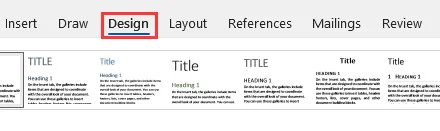
Vai alla scheda Progettazione:
-
In Word 2013 e versioni successive, fai clic sulla scheda Progettazione nella barra multifunzione in alto.
-
Nota: nelle versioni precedenti come Word 2010 e 2007, vai invece alla scheda Layout di pagina.
-
-
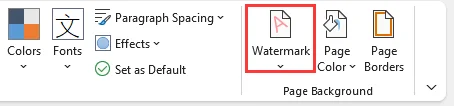
Fai clic su Filigrana: premi il pulsante Filigrana all'estrema destra della barra multifunzione nel gruppo Sfondo pagina.
-
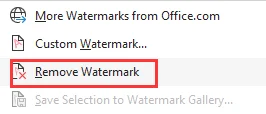
Seleziona Rimuovi filigrana: dal menu a discesa, scegli Rimuovi filigrana in basso.
Nota per gli utenti Mac
Il processo per rimuovere le filigrane dai documenti di Word su Mac è molto simile alla versione di Windows, anche se il layout del menu potrebbe essere leggermente diverso:
- Vai alla scheda Progettazione e fai clic sul pulsante Filigrana.
- Nella finestra di dialogo Inserisci filigrana, seleziona Nessuna filigrana.
Risoluzione dei problemi relativi alle filigrane ostinate
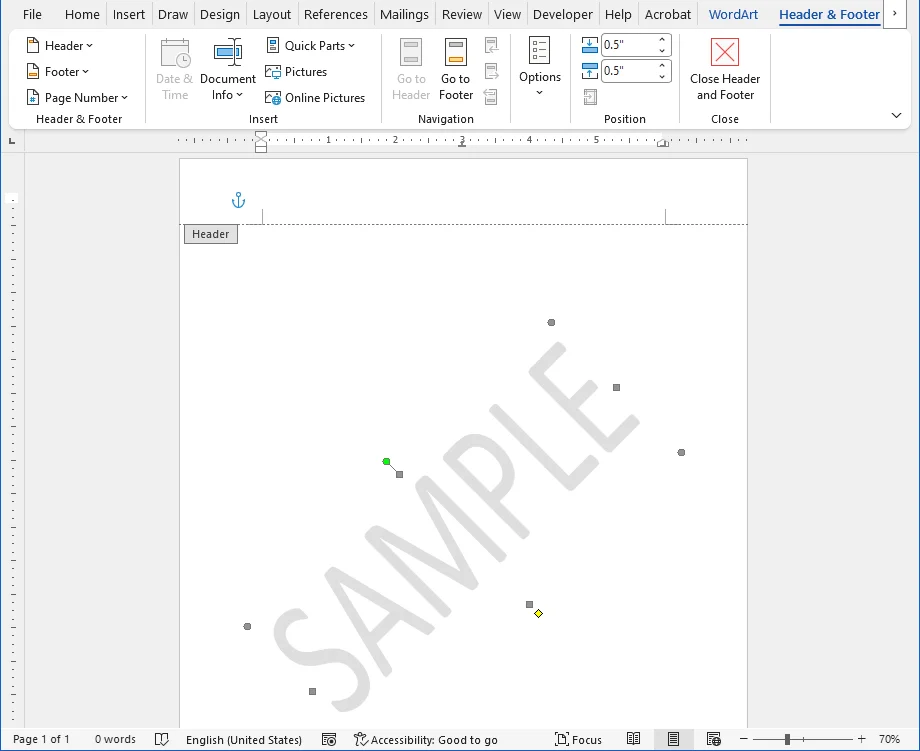
Se la filigrana è ancora presente dopo aver utilizzato il metodo di rimozione integrato, potrebbe essere stata inserita manualmente nell'intestazione/piè di pagina come immagine o casella di testo. In questo caso, è necessario eliminarla manualmente dall'area dell'intestazione o del piè di pagina:
-
Fai doppio clic sulla parte superiore della pagina per aprire la visualizzazione Intestazione e piè di pagina.
-
Sposta il cursore sull'immagine o sul testo della filigrana finché non si trasforma in un puntatore a quattro frecce.
-
Fai clic sulla filigrana per selezionarla, quindi premi il tasto Canc sulla tastiera.
-
Esci dalla modalità di modifica di Intestazione e piè di pagina facendo clic su Chiudi intestazione e piè di pagina sulla barra multifunzione o facendo doppio clic sul testo del corpo principale.
La filigrana dovrebbe ora essere scomparsa da ogni pagina che condivideva la stessa intestazione. Questo metodo manuale funziona in modo identico sia su Windows che su Mac.
Suggerimento: se il documento ha più sezioni, controlla l'intestazione di ogni sezione. Per qualsiasi intestazione che non sia "Collegata alla precedente", ripeti questi passaggi per rimuovere la filigrana.
Potrebbe piacerti anche: Come rimuovere rapidamente le righe vuote in Word
Metodo 2: Utilizzo di strumenti online (soluzione basata sul Web)
Se non hai Word installato o preferisci una soluzione basata sul Web, gli strumenti online come Google Docs sono una buona alternativa per rimuovere le filigrane nei documenti di Word. Funziona interamente nel tuo browser e non richiede alcuna installazione di software.
Come rimuovere la filigrana in Word online:
-
Accedi a Google e vai a Google Docs.
-
Fai clic su Documento vuoto per avviare un nuovo documento.
-
Fai clic su File (in alto a sinistra) > Apri > Carica, quindi sfoglia e seleziona il tuo file .docx o .doc per aprirlo in Google Docs.
-
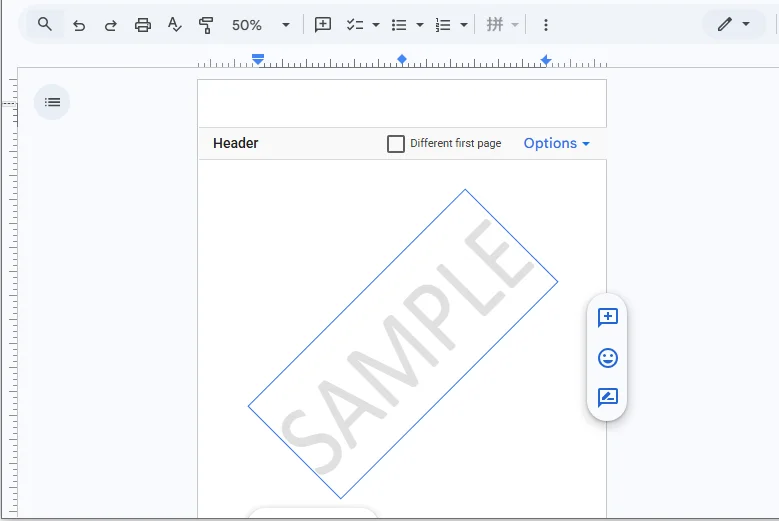
Una volta aperto il file, fai doppio clic sulla filigrana per selezionarla e premi il tasto Canc.
-
Vai su File > Scarica > Microsoft Word (.docx) per salvare il documento pulito sul tuo dispositivo.
Considerazioni sulla sicurezza:
Sebbene Google disponga di una solida sicurezza, evita di caricare documenti altamente riservati o legalmente privilegiati su servizi cloud di terze parti. Utilizza il metodo desktop di Microsoft Word o script C# locali per i dati sensibili.
Metodo 3: Utilizzo dell'automazione C# (elaborazione batch)
Per gli sviluppatori o le aziende che gestiscono migliaia di documenti di Word, la rimozione manuale è inefficiente. Puoi rimuovere automaticamente le filigrane in Word utilizzando C# e la libreria Spire.Doc per .NET. Questo metodo consente di elaborare batch di file senza la necessità di installare Microsoft Word sul server.
Cos'è Spire.Doc per .NET e perché sceglierlo?
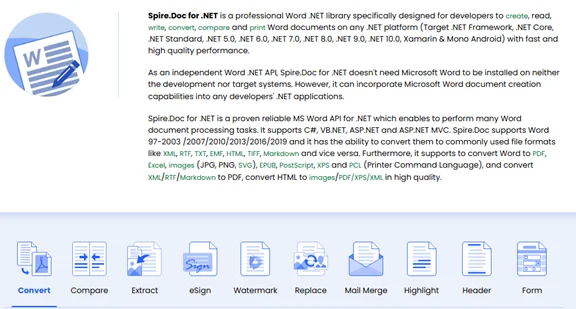
Spire.Doc per .NET è una libreria completa e autonoma progettata per creare, leggere, modificare e convertire documenti di Word a livello di codice. A differenza dei metodi di automazione tradizionali che si basano su Microsoft Office, Spire.Doc funziona in modo indipendente.
Vantaggi principali:
- Alte prestazioni: motore ottimizzato per l'elaborazione rapida in batch di centinaia o migliaia di file.
- Sicuro per il server: nessuna dipendenza da MS Office, il che lo rende ideale per ambienti server headless (ad es. Azure, AWS, container Linux).
- Ampio supporto di formati: gestisce senza problemi i formati .doc, .docx, .docm e .dotx.
Prerequisiti
Prima di eseguire il codice, assicurati di disporre di quanto segue:
-
Ambiente di sviluppo: Visual Studio con .NET SDK installato.
-
Installazione della libreria: installa il pacchetto Spire.Doc tramite NuGet Package Manager utilizzando il seguente comando o scaricalo dal sito Web ufficiale:
PM> Install-Package Spire.Doc
Esempio di codice C# per rimuovere in batch le filigrane dai documenti di Word
using System;
using System.IO;
using Spire.Doc;

namespace RemoveWordWatermarkBatch
{
    class Program
    {
        static void Main(string[] args)
        {
            // Input folder containing Word files to process
            string inputFolder = @"C:\Documents\Input";
            // Output folder for the processed files
            string outputFolder = @"C:\Documents\Output";

            // Ensure the output folder exists
            if (!Directory.Exists(outputFolder))
            {
                Directory.CreateDirectory(outputFolder);
            }

            // Get all .docx files in the folder
            string[] files = Directory.GetFiles(inputFolder, "*.docx");

            foreach (string filePath in files)
            {
                try
                {
                    // Create a Document instance
                    Document doc = new Document();
                    doc.LoadFromFile(filePath);

                    // Remove the watermark
                    doc.Watermark = null;

                    // Build the output file path
                    string fileName = Path.GetFileName(filePath);
                    string outputPath = Path.Combine(outputFolder, fileName);

                    // Save the cleaned document
                    doc.SaveToFile(outputPath, FileFormat.Docx2013);

                    Console.WriteLine($"Successfully processed: {fileName}");
                }
                catch (Exception ex)
                {
                    Console.WriteLine($"Failed to process: {filePath}");
                    Console.WriteLine($"Error: {ex.Message}");
                }
            }

            Console.WriteLine("Batch processing completed!");
            Console.ReadLine();
        }
    }
}
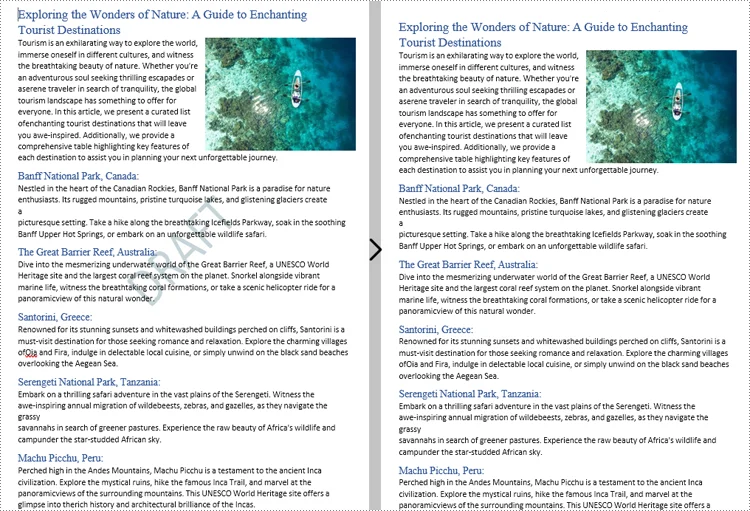
Questo script scorre tutti i documenti di Word nella cartella di input, rimuove la filigrana da ogni file e quindi salva il file aggiornato nella cartella di output.
Risultato:
Parte 3: Perché rimuovere le filigrane dai documenti di Word?
Sebbene le filigrane proteggano i dati e l'identità del marchio, la loro rimozione è spesso necessaria per:
- Finalizzazione delle bozze: cancellazione dei contrassegni "BOZZA" o "REVISIONE" per presentare un documento finale raffinato e professionale.
- Personalizzazione dei modelli: rimozione di loghi di esempio o testo segnaposto per adattare i modelli a clienti o progetti specifici.
- Miglioramento dell'accessibilità: eliminazione degli sfondi a basso contrasto che ostacolano la leggibilità per gli utenti ipovedenti o interferiscono con gli screen reader.
- Ottimizzazione della stampa: prevenzione del rumore di fondo e riduzione del consumo non necessario di inchiostro/toner per stampe più pulite ed economiche.
⚠️Avvertenza legale: non rimuovere mai le filigrane da documenti protetti da copyright, riservati o proprietari senza autorizzazione esplicita. Ciò potrebbe violare le leggi sul copyright, gli accordi di non divulgazione e le politiche di sicurezza. Assicurati di avere il diritto legale di modificare il file prima di procedere.
Parte 4: Suggerimenti e problemi comuni durante la rimozione della filigrana in Word
La rimozione delle filigrane in Word è solitamente semplice, ma alcuni scenari possono causare problemi. Segui questi suggerimenti per garantire un processo senza intoppi e consulta le soluzioni per i problemi comuni riscontrati dagli utenti.
Suggerimenti
- Esegui sempre prima il backup – Salva una copia prima di rimuovere le filigrane, soprattutto quando si utilizzano script o elaborazione batch.
- Controlla l'intero documento – Scorri tutte le pagine dopo la rimozione per confermare che la filigrana sia scomparsa ovunque.
- Ispeziona per oggetti residui – Alcune filigrane vengono inserite come forme, immagini o caselle di testo; controlla e rimuovi eventuali oggetti mobili.
- Verifica intestazioni e sezioni – Assicurati che tutte le intestazioni e le sezioni siano state prese in considerazione prima della rimozione per evitare di perdere le filigrane.
Problemi comuni e soluzioni
- Il pulsante Rimuovi filigrana non funziona – La filigrana è stata aggiunta manualmente come immagine, forma o casella di testo nell'intestazione/piè di pagina. Apri l'intestazione, seleziona la filigrana e premi Canc. Controlla tutte le sezioni se esistono più intestazioni.
- La filigrana riappare dopo l'eliminazione – Il documento è protetto o la filigrana è incorporata in uno stile/modello. Vai a Revisione > Limita modifica > Interrompi protezione (potrebbe essere richiesta una password).
- Rimane un debole colore di sfondo – Si tratta di un riempimento di pagina anziché di una filigrana. Vai a Progettazione > Colore pagina > Nessun colore.
- La filigrana appare ancora su pagine specifiche – Sono abilitate impostazioni diverse per la prima pagina o per le pagine pari/dispari. Modifica singolarmente ogni tipo di intestazione ed elimina l'oggetto filigrana.
Conclusione e raccomandazioni
Ora hai un kit di strumenti completo per rimuovere le filigrane nei documenti di Word. La chiave è selezionare il metodo che si allinea alle tue esigenze specifiche:
- Per la maggior parte degli utenti: attenersi alla funzione di rimozione della filigrana nativa di Microsoft Word. È l'opzione più veloce, sicura e affidabile per i singoli file.
- Per gli utenti non di Office: Google Docs è un'eccellente alternativa gratuita senza installazione di software.
- Per le aziende e gli sviluppatori che gestiscono un gran numero di file: l'automazione C# è la soluzione più efficiente e scalabile.
Scegli saggiamente e goditi documenti puliti e professionali!
Domande frequenti
D: Perché la filigrana non scompare quando faccio clic su "Rimuovi filigrana"?
R: La filigrana è stata probabilmente inserita manualmente come immagine o casella di testo nell'intestazione/piè di pagina. Fai doppio clic sulla parte superiore della pagina per aprire la visualizzazione Intestazione e piè di pagina, seleziona direttamente la filigrana e premi Canc.
D: Posso rimuovere le filigrane da più file di Word contemporaneamente?
R: La rimozione manuale è troppo lenta per i batch. Per oltre 100 file, utilizza l'automazione C# con librerie come Spire.Doc per scorrere le cartelle e rimuovere istantaneamente le filigrane senza aprire Word.
D: La rimozione di una filigrana rovinerà la mia formattazione?
R: L'utilizzo dello strumento nativo Rimuovi filigrana di Word preserva perfettamente il layout. I convertitori di terze parti (come Google Docs) potrebbero spostare leggermente i margini o i caratteri, quindi rileggi sempre.
D: È legale rimuovere una filigrana in Word?
R: Sì, se possiedi il documento o hai il permesso. Tuttavia, la rimozione dei contrassegni "Riservato", "Bozza" o di copyright da file di cui non sei proprietario potrebbe violare gli accordi di non divulgazione o le leggi sul copyright.