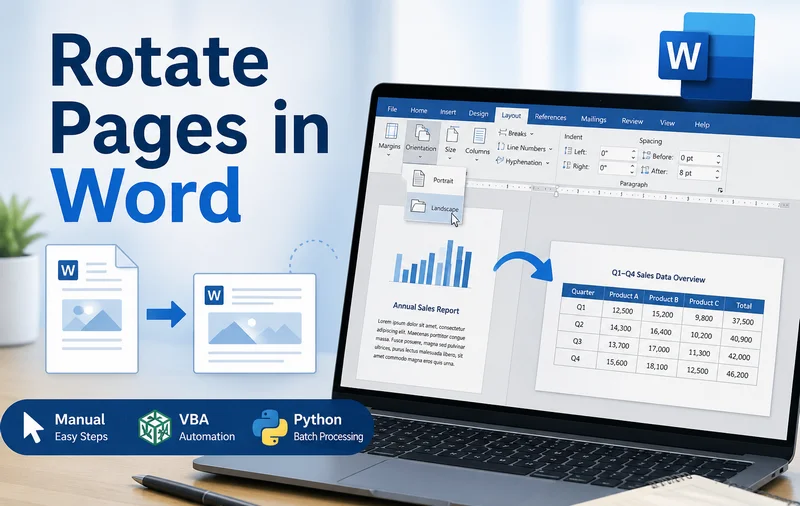
Hai mai provato a inserire una tabella Excel larga in un documento Word, solo per vedere il contenuto fuoriuscire dai margini della pagina? Questo accade solitamente quando il layout verticale predefinito non è abbastanza largo per visualizzare correttamente tabelle o immagini di grandi dimensioni.
A questo punto, devi ruotare la pagina in Word, passando dalla modalità verticale a quella orizzontale. Questa semplice modifica ti offre più spazio orizzontale e risolve immediatamente i problemi di layout. In questa guida, ti illustreremo modi pratici per ruotare le pagine in Word, dalla regolazione manuale di una singola pagina all'automazione del processo con VBA e Python.
- Ruotare una pagina in Microsoft Word
- Ruotare pagine in documenti Word con VBA
- Ruotare pagine in documenti Word tramite Python
- Suggerimenti per ruotare una pagina in Word
- Confronto dei metodi
Come ruotare una pagina in Microsoft Word
Quando si ruotano le pagine in un documento Word, il problema più comune è capire come ruotare una sola pagina senza capovolgere l'intero documento. Se cambi l'orientamento normalmente, ogni singola pagina segue l'esempio. La chiave per risolvere questo problema è utilizzare i spezzamenti di sezione.
Gli spezzamenti di sezione ti consentono di dividere un documento continuo in sezioni indipendenti. Poiché le impostazioni di orientamento della pagina di Word operano per sezione, la creazione di queste divisioni è esattamente ciò che ti permette di ruotare una singola pagina lasciando intatto il resto del documento.
Passaggi per rendere una pagina orizzontale:
- Passaggio 1. Posiziona il cursore all'inizio della pagina che desideri ruotare.
- Passaggio 2. Vai alla scheda Layout, fai clic su Interruzioni e seleziona Pagina successiva sotto Spezzamenti di sezione.
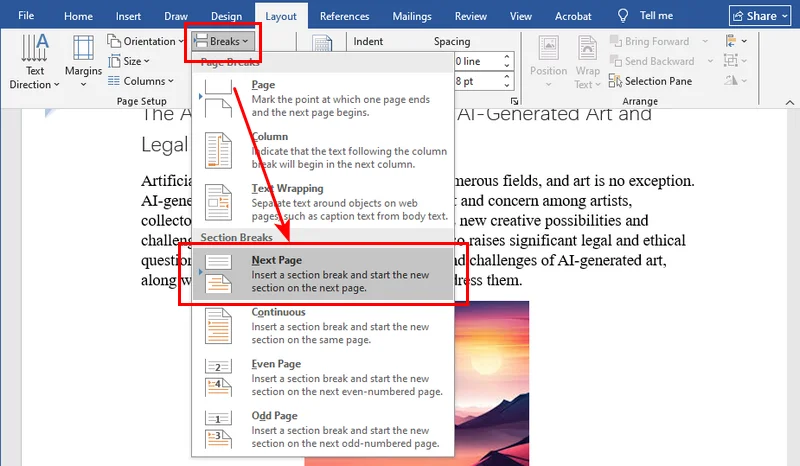
- Passaggio 3. Sposta il cursore alla fine della stessa pagina e ripeti il processo (inserisci un altro interruzione di Pagina successiva).
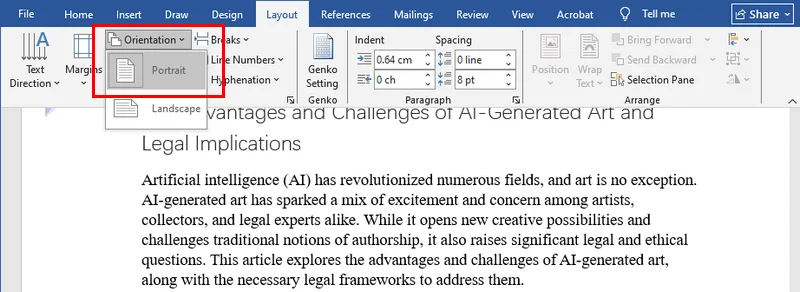
- Passaggio 4. Ora, fai clic in un punto qualsiasi di quella pagina isolata. Vai su Layout > Orientamento e seleziona Orizzontale.
Per la maggior parte degli utenti, questa è la soluzione più semplice e intuitiva. Poiché Microsoft Word è già uno strumento standard su quasi tutti i computer, non è necessario installare software aggiuntivo. È la soluzione rapida perfetta quando hai solo una o due pagine specifiche che devono essere in orizzontale.
Nota: le interruzioni di pagina e gli spezzamenti di sezione sono spesso confusi. Se inserisci accidentalmente un'interruzione di pagina, puoi seguire questa guida per correggerla rapidamente: Come rimuovere interruzioni di pagina in Word (4 metodi semplici).
Come ruotare pagine in documenti Word con VBA
Se stai lavorando con un documento di grandi dimensioni e devi regolare più sezioni, ripetere manualmente gli stessi passaggi può diventare rapidamente inefficiente. È qui che VBA (Visual Basic for Applications) diventa utile.
Registrando o scrivendo una macro, puoi applicare modifiche all'orientamento a sezioni specifiche con una singola azione. Poiché VBA è integrato direttamente in Microsoft Word, è un'opzione conveniente per automatizzare attività di formattazione ripetitive senza fare affidamento su strumenti esterni.
Snippet di codice VBA:
Per ruotare la sezione corrente in orizzontale, puoi utilizzare la seguente macro:
Sub RotateSectionToLandscape()
    ' Target the setup of the current selection's section
    With Selection.PageSetup
        .Orientation = wdOrientLandscape
        ' Optional: Adjust width/height for older Word versions
        .PageWidth = InchesToPoints(11.69)
        .PageHeight = InchesToPoints(8.27)
    End With
    MsgBox "Sezione ruotata con successo!"
End Sub
Nota: Sebbene VBA sia ottimo per attività interne rapide, ha i suoi limiti. Se devi elaborare migliaia di documenti su un server o integrare questa logica in un flusso di lavoro, scoprirai che VBA richiede che MS Word sia aperto e in esecuzione. Per uno scaling "dietro le quinte", vorrai considerare la soluzione Python nella sezione successiva.
Ruotare pagine in documenti Word tramite Python
Per coloro che gestiscono migliaia di file o creano applicazioni di elaborazione documenti, il clic manuale non è un'opzione. Hai bisogno di un modo programmatico per controllare l'orientamento della pagina in Word. Possiamo ottenerlo utilizzando Free Spire.Doc per Python.
Free Spire.Doc fornisce una semplice API per gestire operazioni avanzate sui documenti Word. Ti consente di eseguire attività complesse, come modifiche all'orientamento basate sulla sezione, con poche righe di codice, garantendo al contempo che intestazioni, piè di pagina e margini rimangano intatti.
Esempio di codice Python:
Il seguente codice dimostra un semplice flusso di lavoro in quattro passaggi per ruotare le pagine: caricare il documento Word, accedere alla sezione specifica, impostare quella sezione su orientamento orizzontale tramite PageOrientation.Landscape e infine salvare il file modificato.
from spire.doc import *
from spire.doc.common import *

# Crea un oggetto Document e carica un file Word
doc = Document()
doc.LoadFromFile("/input/sample.docx")

# Accedi alla prima sezione
section = doc.Sections.get_Item(0)

# Imposta l'orientamento della pagina su orizzontale
section.PageSetup.Orientation = PageOrientation.Landscape

# Salva il documento modificato
doc.SaveToFile("/output/rotated.docx", FileFormat.Docx2019)
doc.Close()
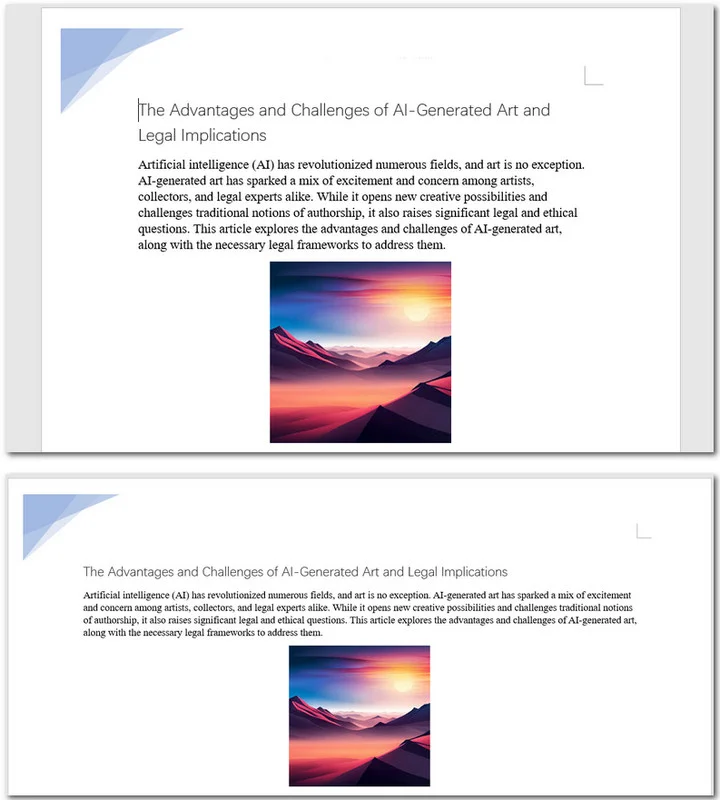
Ecco l'anteprima del file originale e dei documenti Word ruotati:
Puoi anche iterare attraverso più sezioni e applicare modifiche condizionalmente:
for i in range(doc.Sections.Count):
    section = doc.Sections.get_Item(i)
    if i % 2 == 0:  # Condizione di esempio
        section.PageSetup.Orientation = PageOrientation.Landscape
Suggerimenti avanzati per ruotare una pagina in Word
Quando ruoti le sezioni dei documenti Word, potresti incontrare alcuni problemi. Ecco alcuni suggerimenti pratici per mantenere un layout pulito dopo aver modificato l'orientamento della pagina:
- Numerazione continua delle pagine: A volte, l'inserimento di uno spezzamento di sezione riavvia i numeri di pagina a "1". Per risolvere questo problema, fai doppio clic sul piè di pagina, vai su Numero di pagina > Formatta numeri di pagina e seleziona Continua dalla sezione precedente.
- Allineamento intestazione: Un'intestazione che ha un bell'aspetto in verticale potrebbe apparire troppo corta in orizzontale. Potrebbe essere necessario deselezionare "Collega a precedente" nelle impostazioni Intestazione e piè di pagina per dare alle tue pagine orizzontali un aspetto unico.
Suggerimento: dopo aver regolato l'orientamento della pagina, puoi perfezionare ulteriormente il layout della pagina, ad esempio aggiungendo bordi a pagine specifiche per un aspetto più rifinito.
Confronto dei metodi: quale strada scegliere?
Prima di concludere, ecco un rapido confronto dei tre metodi per aiutarti a decidere quale si adatta meglio alle tue esigenze:
| Metodo | Difficoltà | Ideale per | Livello di automazione | Flessibilità | Richiede Word installato |
|---|---|---|---|---|---|
| Manuale (Word) | Facile | Una o poche pagine | Nessuno | Medio | Sì |
| VBA | Medio | Attività ripetitive all'interno di un documento | Parziale | Alto | Sì |
| Python | Avanzato | Elaborazione batch / più documenti | Completo | Molto alto | No |
Conclusione
Questa guida copre tre metodi popolari per ruotare una pagina nei documenti Word. Se sei un utente occasionale, sfruttare le impostazioni di orientamento integrate di Microsoft Word combinate con gli spezzamenti di sezione è l'approccio più diretto. Se devi gestire attività ripetitive su un documento di grandi dimensioni, una macro VBA può farti risparmiare tempo e fatica significativi. Infine, per gli sviluppatori che devono automatizzare l'elaborazione di enormi batch di file su un server, Free Spire.Doc per Python si distingue come la soluzione professionale definitiva.