Hai mai scaricato un PDF cruciale solo per scoprire che non puoi modificarlo, copiarne il testo o persino stamparlo? Probabilmente hai a che fare con un PDF con restrizioni di autorizzazione (spesso etichettato come "Protetto"). Quando queste restrizioni ti ostacolano, hai bisogno di un modo affidabile per rimuovere le autorizzazioni dai file PDF in modo da poter lavorare liberamente con il documento.
Questo articolo ti guiderà attraverso cinque metodi affidabili per rimuovere le autorizzazioni PDF, che vanno da strumenti online gratuiti e trucchi del browser a software desktop professionali e soluzioni programmatiche per sviluppatori.
- Cosa sono le autorizzazioni PDF?
- Metodo 1: Utilizzare il trucco della stampa in PDF
- Metodo 2: Utilizzare Adobe Acrobat Pro
- Metodo 3: Utilizzare un dispositivo di rimozione delle autorizzazioni PDF online
- Metodo 4: Utilizzare lo strumento da riga di comando QPDF
- Metodo 5: Utilizzare Free Spire.PDF per .NET (C#)
- Confronto di tutti i metodi di rimozione delle autorizzazioni PDF
- Domande frequenti (FAQ)
Cosa sono le autorizzazioni PDF?
Le autorizzazioni PDF (chiamate anche "password del proprietario" o "restrizioni") sono impostazioni di sicurezza che controllano ciò che gli utenti possono fare con un documento dopo che è stato aperto. A differenza di una password di apertura del documento che impedisce completamente la visualizzazione, una password di autorizzazione consente la visualizzazione ma limita azioni come:
- Stampa
- Modifica o modifica del contenuto
- Copia di testo o immagini
- Aggiunta di commenti o annotazioni
- Compilazione dei campi del modulo
Motivi comuni per l'applicazione delle autorizzazioni:
- Protezione di documenti aziendali riservati (ad es. rapporti finanziari, contratti legali)
- Prevenzione di modifiche non autorizzate ai moduli ufficiali
- Controllo della distribuzione di contenuti proprietari
- Limitare la compilazione dei moduli per gli utenti non approvati
Tuttavia, queste restrizioni possono diventare frustranti quando è necessario collaborare o estrarre informazioni, ed è qui che entra in gioco la nostra guida.
⚠️ Importante: dovresti rimuovere le autorizzazioni solo dai PDF di tua proprietà o per i quali hai l'autorizzazione legale alla modifica. La rimozione non autorizzata delle restrizioni PDF può violare le leggi sul copyright o i termini di servizio.
Metodo 1: Utilizzare il trucco della stampa in PDF
La soluzione alternativa "Stampa in PDF" è il metodo gratuito più popolare per bypassare le autorizzazioni PDF. Non richiede software aggiuntivo e funziona sulla maggior parte dei dispositivi desktop (Windows/Mac).
Perché funziona
La funzione "Stampa in PDF" crea un file nuovo di zecca che non eredita alcuna restrizione dall'originale. Ma tieni presente che elementi interattivi come collegamenti ipertestuali, campi modulo compilabili, segnalibri e firme digitali potrebbero andare persi nel processo.
Requisito critico: il PDF originale deve consentire la stampa. Se il file ha una restrizione "nessuna stampa", l'opzione di stampa sarà disattivata e questo trucco fallirà.
Passaggi per stampare in PDF:
- Apri il PDF con restrizioni in un visualizzatore (Microsoft Edge, Chrome).
- Fai clic sull'icona Stampa nell'angolo in alto a destra (o usa Ctrl + P / Cmd + P).
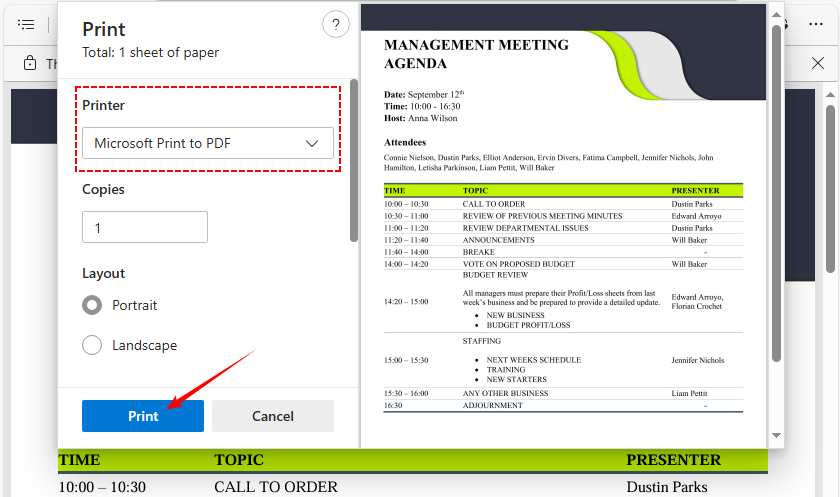
- Nella finestra di dialogo di stampa, fai clic sul menu a discesa "Destinazione".
- Seleziona “Microsoft Print to PDF” (o “Salva come PDF”) come stampante.
- Fai clic su “Stampa” e scegli una posizione per salvare il nuovo file PDF.
- Il nuovo file non avrà restrizioni di autorizzazione (ma potrebbe perdere parte della formattazione).
Quando si utilizza la soluzione alternativa Stampa in PDF per rimuovere le autorizzazioni, tutti i campi modulo compilabili nel documento originale scompaiono, lasciando un file piatto e non interattivo. Fare riferimento a questa guida per creare un PDF compilabile e ripristinare i campi persi.
Metodo 2: Utilizzare Adobe Acrobat Pro
Se hai un abbonamento ad Adobe Acrobat Pro DC o Standard, questo è il metodo più affidabile. Adobe Acrobat è lo standard del settore per la gestione dei PDF e rende la rimozione delle autorizzazioni rapida e semplice.
✅ Ideale per: professionisti, modifica quotidiana di PDF e file sensibili (elaborazione offline).
Passaggi per utilizzare Adobe:
- Apri il PDF con restrizioni in Adobe Acrobat Pro.
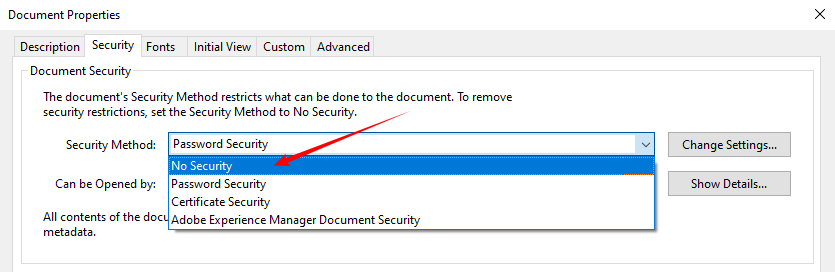
- Fai clic su "File" > "Proprietà" e seleziona la scheda "Sicurezza".
- Fai clic sul menu a discesa "Metodo di sicurezza".
- Modifica l'impostazione da "Sicurezza password" a "Nessuna sicurezza".
- Apparirà una finestra di dialogo che richiede la password delle autorizzazioni. Inseriscila e fai clic su OK.
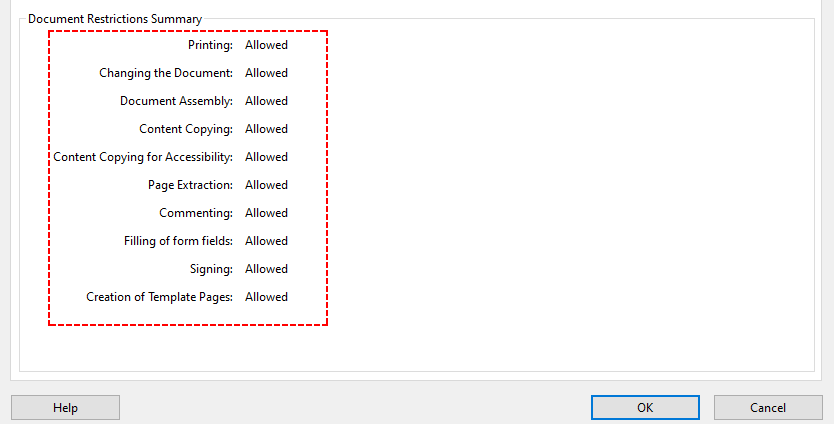
- Fai di nuovo clic su OK per salvare le modifiche. Ora puoi modificare e copiare liberamente.
Nota: se non conosci la password delle autorizzazioni, Adobe Acrobat Pro non ti consentirà di rimuovere le restrizioni. Dovrai utilizzare uno dei metodi alternativi di seguito.
Metodo 3: Utilizzare un dispositivo di rimozione delle autorizzazioni PDF online
Se non hai accesso a un browser desktop o preferisci una soluzione con un clic, gli strumenti gratuiti per la rimozione delle autorizzazioni PDF online sono una buona alternativa. Questi strumenti rimuovono direttamente le restrizioni di autorizzazione e funzionano su qualsiasi dispositivo (Windows, Mac, iPhone, Android)
Nota importante sulla sicurezza:
Non caricare mai documenti sensibili, riservati o legalmente protetti su un sito Web di cui non ti fidi. Per i file non sensibili, i seguenti servizi sono affidabili:
- Smallpdf (Sblocca PDF) – Interfaccia semplice, nessuna installazione, funziona nel browser.
- ILovePDF – Offre l'elaborazione in batch con un account gratuito.
- Soda PDF – Fornisce versioni sia online che desktop.
Passaggi per sbloccare le autorizzazioni PDF online:
- Vai al sito Web dello strumento di sblocco PDF scelto.
- Carica il tuo file PDF (trascina e rilascia o fai clic su "SCEGLI FILE").
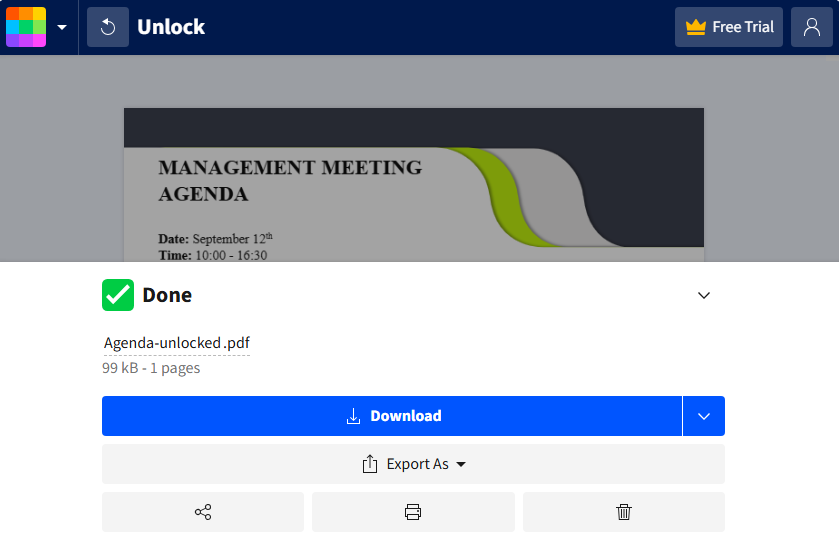
- Attendi che lo strumento rimuova automaticamente le restrizioni.
- Scarica il PDF sbloccato: ora puoi modificarne, stamparne o copiarne il contenuto.
La maggior parte degli sbloccatori di PDF online non richiede la conoscenza della password delle autorizzazioni: rimuovono le restrizioni crittografando nuovamente il file senza di esse.
Esempio di SmallPDF:
Una volta sbloccato un PDF con restrizioni, l'estrazione del suo contenuto a scopo di analisi è spesso un passaggio chiave successivo. Ecco un'analisi approfondita dei migliori strumenti e delle tecniche collaudate per estrarre testo da documenti PDF.
Metodo 4: Utilizzare gli strumenti da riga di comando
Se hai familiarità con le interfacce a riga di comando (CLI), strumenti come QPDF ti consentono di rimuovere le autorizzazioni PDF in modo rapido ed efficiente. QPDF è open source, multipiattaforma e funziona completamente offline, rendendolo ideale per documenti sensibili o elaborazione batch.
Passaggi per utilizzare QPDF:
- Scarica QPDF da qpdf.sourceforge.io e installalo sul tuo sistema (Windows, Mac, Linux).
- Apri il prompt dei comandi (Windows) o il terminale (Mac/Linux).
- Vai alla cartella in cui è salvato il tuo PDF.
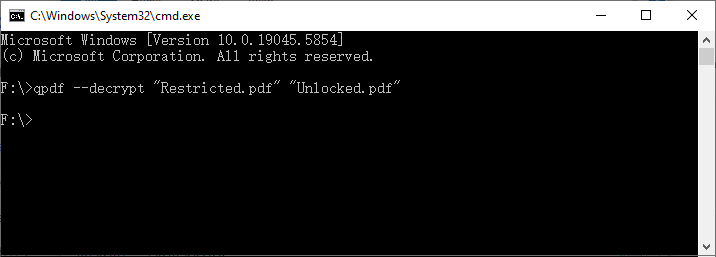
- Immetti il comando di decrittografia (sostituisci i nomi dei file con i tuoi):
qpdf --decrypt "Restricted.pdf" "Unlocked.pdf"
- Premi Invio. QPDF rimuoverà tutte le autorizzazioni e salverà il file sbloccato.
Perché usare QPDF?
La parte migliore? Funziona completamente offline, quindi i tuoi file sensibili non lasciano mai il tuo dispositivo. Puoi persino creare uno script per sbloccare un'intera cartella di PDF in una volta sola. E a differenza del trucco della stampa, funziona anche se la stampa è bloccata.
Metodo 5: Utilizzare Free Spire.PDF per .NET (C#)
Per gli sviluppatori .NET o chiunque lavori con applicazioni C#, Free Spire.PDF per .NET è una libreria gratuita che consente di rimuovere programmaticamente le autorizzazioni PDF. Funziona offline e supporta anche la crittografia PDF standard.
Installa tramite NuGet: Install-Package FreeSpire.PDF
Codice C# per rimuovere le autorizzazioni dal PDF
Il codice seguente carica un PDF con la password del proprietario (password di autorizzazione) e quindi chiama il metodo Decrypt() per rimuovere tutte le crittografie e le restrizioni.
using Spire.Pdf;

namespace RemovePermissions
{
    class Program
    {
        static void Main(string[] args)
        {
            // Create a PdfDocument object
            PdfDocument pdf = new PdfDocument();

            // Load the PDF with the owner (permission) password.
            pdf.LoadFromFile( @"F:\Restricted.pdf", "123abc");

            // Decrypt the PDF – this removes all encryption and permissions
            pdf.Decrypt();

            // Save as a new PDF without any restrictions
            pdf.SaveToFile("RemovedPermissions.pdf");
        }
    }
}
Vantaggi principali di questo metodo
- Completa programmabilità: integra la logica di sblocco direttamente nelle tue app .NET esistenti.
- Elaborazione batch: sblocca centinaia di PDF con restrizioni con poche righe di codice.
- Conserva tutti gli elementi PDF: mantiene collegamenti ipertestuali, moduli compilabili, segnalibri, firme digitali e formattazione.
- Supporto multipiattaforma: funziona con .NET Framework (4.8+)/ .NET Standard (2.0) ed è compatibile con Windows, Linux e macOS.
Suggerimento professionale: se hai solo bisogno di regolare le autorizzazioni esistenti anziché rimuoverle completamente, Free Spire.PDF per .NET ti consente di modificare direttamente le autorizzazioni PDF.
Confronto di tutti i metodi di rimozione delle autorizzazioni PDF
Utilizza questa tabella di riferimento rapido per scegliere il metodo migliore per le tue esigenze. Abbiamo evidenziato costi, difficoltà, casi d'uso e requisiti di password per ciascuno:
| Metodo | Costo | Difficoltà | Ideale per | Password richiesta? |
|---|---|---|---|---|
| Trucco della stampa in PDF | 100% gratuito | Molto facile | Correzioni rapide quando la stampa è consentita | No |
| Adobe Acrobat Pro | A pagamento (abbonamento) | Facile | Professionisti, editing quotidiano, file sensibili | Sì |
| Strumenti online gratuiti | Gratuito (di solito) | Molto facile | File una tantum (non sensibili) | A volte |
| QPDF (riga di comando) | 100% gratuito | Moderato | utenti esperti, elaborazione batch, file sensibili | No |
| Free Spire.PDF per .NET | Gratuito (con limiti) | Moderato (C#) | Sviluppatori che si integrano nelle app .NET | Sì |
Domande frequenti (FAQ)
D1: È legale rimuovere le autorizzazioni dai file PDF?
R: Sì, se sei il proprietario del PDF o hai l'autorizzazione esplicita del proprietario. La rimozione delle autorizzazioni da un PDF di cui non sei proprietario o di cui non hai i diritti può violare le leggi sul copyright, i termini di servizio o le norme sulla protezione dei dati.
D2: La rimozione delle autorizzazioni influirà sulla qualità del PDF?
R: No. La maggior parte degli strumenti (Adobe Acrobat, QPDF, Smallpdf, Free Spire.PDF) rimuove le autorizzazioni senza alterare il contenuto, la formattazione o la risoluzione. L'unica eccezione è il metodo "Stampa in PDF", che potrebbe perdere elementi interattivi o causare lievi spostamenti di formattazione.
D3: Posso rimuovere le autorizzazioni da più PDF contemporaneamente?
R: Sì. Adobe Acrobat Pro (elaborazione batch), QPDF (tramite scripting) e Free Spire.PDF (utilizzando i loop) supportano le operazioni in blocco. Gli strumenti online di solito limitano l'elaborazione batch ai piani a pagamento
D4: Non conosco la password delle autorizzazioni. Posso comunque rimuovere le restrizioni?
R: In molti casi, sì. Il trucco Stampa in PDF, gli sbloccatori online e QPDF possono rimuovere le restrizioni senza richiedere la password del proprietario perché funzionano ricreando il file. Tuttavia, alcune crittografie di alto livello potrebbero richiedere la password.
Parole finali
La rimozione delle autorizzazioni dal PDF dipende dalle tue esigenze. Per file veloci e non sensibili, utilizza strumenti online come Smallpdf o il trucco Stampa in PDF. Per lavori sensibili o professionali, le opzioni offline come Adobe Acrobat Pro o QPDF sono le migliori. Gli sviluppatori possono integrare lo sblocco tramite Free Spire.PDF per .NET.
Seguendo i passaggi di questa guida, sarai in grado di sbloccare qualsiasi PDF e accedere liberamente al suo contenuto. Ricorda di rimuovere le autorizzazioni solo dai PDF di tua proprietà o per i quali hai il permesso di modificare e di dare sempre la priorità agli strumenti che proteggono i tuoi dati (specialmente per i file sensibili).