Che tu stia unendo elenchi di clienti o importando risultati di sondaggi, le colonne ridondanti possono portare a errori e confusione. Sebbene Excel fornisca un pulsante integrato per rimuovere le righe duplicate, l'eliminazione delle colonne duplicate è più complessa perché gli strumenti integrati non effettuano ricerche orizzontali per impostazione predefinita. In questa guida, esploreremo i 4 modi più efficaci per eliminare le colonne duplicate in Excel, da un semplice trucco "Trasponi" all'automazione avanzata con Python. Indipendentemente dal tuo livello di abilità, questi metodi ti garantiranno di poter trovare e rimuovere le colonne duplicate per mantenere i tuoi dati accurati.
- Trasponi ed Elimina: La Soluzione Universale
- Identifica Duplicati Manualmente Usando una Riga di Supporto
- Elimina Colonne Duplicate Istantaneamente con UNICI
- Automatizza l'Eliminazione di Colonne con Python
- Riepilogo: Quale Metodo Scegliere?
Come Eliminare le Colonne Duplicate in Excel con Trasponi ed Elimina
Poiché lo strumento "Rimuovi Duplicati" di Excel funziona solo sulle righe, il trucco più intelligente è ruotare i dati di 90 gradi. Questo approccio traspone le colonne del foglio di lavoro originale in righe, consentendo di eliminare le colonne duplicate utilizzando lo strumento standard "Rimuovi Duplicati".
Passaggi per utilizzare il metodo Trasponi:
-
Copia i tuoi dati: Seleziona il tuo intervallo di celle e premi
Ctrl + C. - Incolla Trasponi: Fai clic con il pulsante destro del mouse su un'area vuota e seleziona l'icona Trasponi (o usa Incolla Speciale > Trasponi). Le tue colonne sono ora righe.
- Rimuovi Duplicati: Vai alla scheda Dati e fai clic su Rimuovi Duplicati. Excel ora identificherà ed eliminerà le righe duplicate che erano originariamente colonne.
- Trasponi di Nuovo: Copia i dati puliti e usa di nuovo l'opzione Incolla Trasponi per riportarli al loro layout originale a colonne.
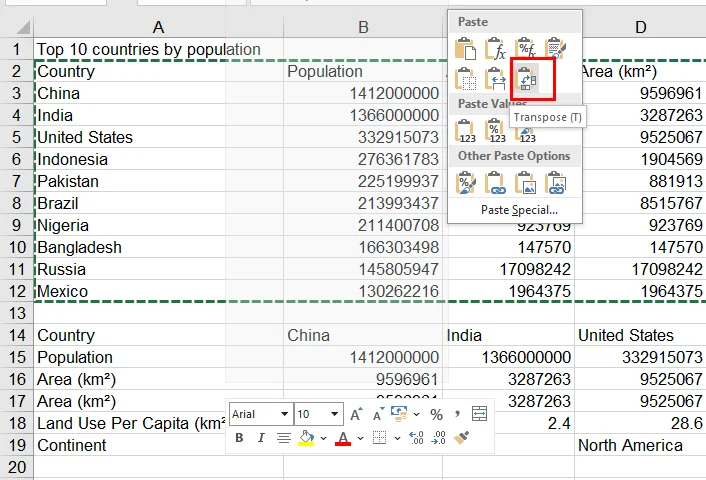

Nota: Il metodo di trasposizione è una soluzione intelligente più adatta per dati semplici (testo e numeri). Poiché la modifica del layout può interrompere i riferimenti di cella, l'utilizzo di questo metodo può causare errori di formula (#REF!) o lievi spostamenti di formattazione. Consigliamo vivamente di salvare una copia di backup della cartella di lavoro prima di iniziare per garantire che i dati originali rimangano al sicuro.
Identifica Colonne Duplicate in Excel Usando una Riga di Supporto
Se preferisci un controllo visivo per prevenire errori prima di eliminare qualsiasi cosa, puoi utilizzare una riga di supporto combinata con la formattazione condizionale. Questo approccio ti consente di trovare colonne duplicate con una supervisione manuale completa.
Passaggi per evidenziare le colonne ridondanti:
-
Crea una Riga di Supporto: Inserisci una nuova riga in cima (ad es., Riga 1).
-
Combina Dati: Nella cella A2, inserisci una formula come la seguente e trascinala su tutte le colonne:
=CONCAT(A3:A12)Questo unisce l'intero contenuto di ciascuna colonna in un'unica stringa di testo per il confronto.
- Evidenzia: Seleziona la Riga 2, vai su Home > Formattazione Condizionale > Regole Evidenziazione Celle > Valori Duplicati.
- Elimina: Qualsiasi colonna con un'intestazione evidenziata è un duplicato. Ora puoi rivedere manualmente ed eliminare colonne simili a mano.
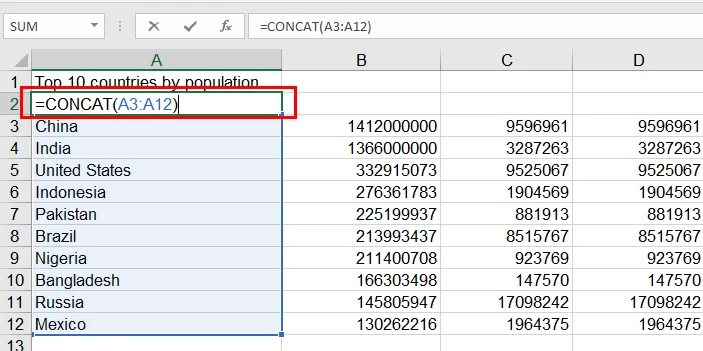
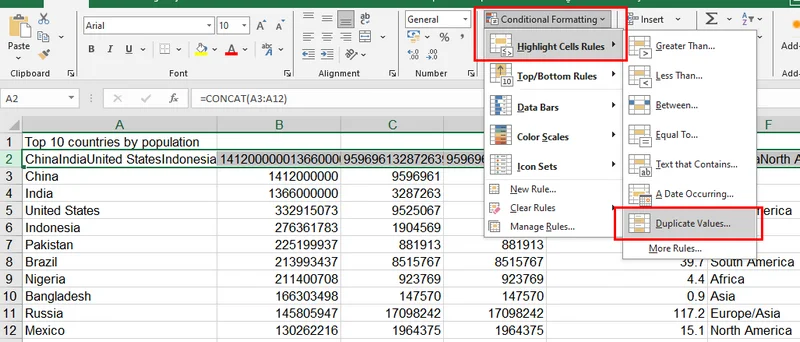
Nota: Assicurati di sostituire A3:A12 con il tuo intervallo di dati effettivo. Se le tue colonne contengono testo di grandi dimensioni che supera il limite di 32.767 caratteri per cella di Excel, ti consigliamo di utilizzare invece la soluzione Python di seguito.
Rimuovi Colonne Duplicate da Excel Istantaneamente con la Funzione UNICI
Per gli utenti di Microsoft 365 o Excel 2021, la funzione UNICI può essere il metodo più veloce e sicuro. Può generare dinamicamente un set di dati senza colonne duplicate senza modificare i dati originali.
Come usarla:
-
Fai clic su una cella vuota in cui desideri che vengano visualizzati i dati puliti.
-
=UNIQUE(A1:F10, TRUE)Il secondo parametro
VEROindica a Excel di confrontare le colonne invece delle righe. -
Premi Invio, e Excel distribuirà una versione pulita della tua tabella, rimuovendo efficacemente le colonne duplicate dall'output.
Nota: Questo metodo funziona perfettamente anche in Fogli Google. Tuttavia, si prega di notare che la funzione UNICI è disponibile solo in Microsoft 365, Excel 2021 e versioni successive. Se si utilizza una versione precedente, come Excel 2019 o 2016, questa funzione non sarà disponibile e si consiglia di utilizzare invece i metodi di trasposizione o della riga di supporto.
Automatizza l'Eliminazione di Colonne di Excel con Python
Per gli analisti di dati che gestiscono fogli di calcolo di grandi dimensioni con centinaia di colonne, il clic manuale non è un'opzione efficiente. Si consiglia di eliminare le colonne duplicate nei file di Excel in modo programmatico utilizzando Free Spire.XLS for Python.
Questa libreria professionale consente una pulizia ad alta precisione, come la rimozione degli spazi bianchi nascosti che spesso fanno sì che gli strumenti standard di Excel non rilevino i duplicati.
Installazione: pip install Spire.Xls.Free
Lo Script Python:
Lo script seguente itera attraverso le colonne da destra a sinistra, identifica le colonne con dati identici ed elimina automaticamente i duplicati.
from spire.xls import *
from spire.xls.common import *

# Crea un oggetto Workbook e carica il file di esempio
workbook = Workbook()
workbook.LoadFromFile("/input/Population.xlsx")

# Ottieni il terzo foglio di lavoro
sheet = workbook.Worksheets[2]

# Ottieni l'indice dell'ultima riga e dell'ultima colonna
lastRow = sheet.LastRow
lastCol = sheet.LastColumn
seen_columns = set()

# Itera attraverso le colonne da destra a sinistra
for col in range(lastCol, 0, -1):
    column_values = []

    # Ottieni il contenuto di tutte le celle della colonna
    for row in range(1, lastRow + 1):
        cell_text = sheet.Range[row, col].Text
        column_values.append(cell_text.strip() if cell_text else "")

    # Unisci i valori della colonna in un identificatore univoco
    column_key = "|".join(column_values)

    if column_key in seen_columns:
        # Elimina la colonna duplicata
        sheet.DeleteColumn(col)
        print(f"Deleted Duplicate Column: {col}")
    else:
        seen_columns.add(column_key)

# Salva la cartella di lavoro modificata
workbook.SaveToFile("/output/RemovedDuplicateColumns.xlsx", ExcelVersion.Version2016)
workbook.Dispose()
L'anteprima del foglio di lavoro originale e del file di output: 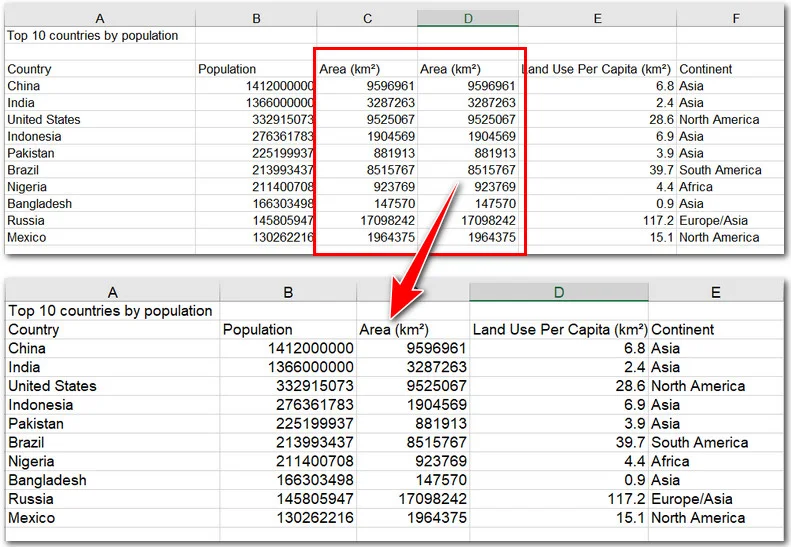
Riepilogo: Quale Metodo Scegliere?
La scelta di come rimuovere le colonne duplicate da Excel dipende dalle dimensioni del set di dati e dalla versione. Per concludere, abbiamo confrontato i quattro metodi in base a tre dimensioni chiave: caso d'uso migliore, azione principale e livello di difficoltà, per aiutarti a identificare rapidamente la soluzione più adatta al tuo progetto.
Per concludere, abbiamo confrontato i quattro metodi sopra in base a tre dimensioni chiave: Miglior Caso d'Uso, Azione Principale e Livello di Difficoltà, per aiutarti a identificare rapidamente la soluzione più adatta al tuo progetto.
| Caratteristica | Metodo Trasponi | Riga di Supporto | Funzione UNICI | Script Python |
|---|---|---|---|---|
| Ideale Per | Utenti Generali | Revisione Manuale | Utenti Excel 365/2021 | Automazione/Big Data |
| Azione | Eliminazione Fisica | Evidenziazione Visiva | Elenco Dinamico | Eliminazione Programmatica |
| Difficoltà | Principiante | Principiante | Intermedio | Avanzato |
Conclusione
Che tu utilizzi l'intelligente soluzione "Trasponi" o uno script Python professionale, padroneggiare queste tecniche garantisce che i tuoi dati rimangano professionali e privi di errori. Sapere come eliminare le colonne duplicate in Excel è un'abilità vitale per chiunque si occupi seriamente di pulizia dei dati. Ricorda sempre di salvare un backup del tuo file prima di eseguire eliminazioni di massa. Pronto a ottimizzare i tuoi fogli di calcolo? Prova uno di questi metodi oggi!