Você já baixou um PDF crucial apenas para descobrir que não pode editá-lo, copiar texto dele ou até mesmo imprimi-lo? Você provavelmente está lidando com um PDF que possui restrições de permissões (frequentemente rotulado como “Seguro” ou “Protegido”). Quando essas restrições atrapalham, você precisa de uma maneira confiável de remover as permissões dos arquivos PDF para poder trabalhar com o documento livremente.
Este artigo o guiará por cinco métodos confiáveis para remover permissões de PDF — desde ferramentas online gratuitas e truques de navegador até software de desktop profissional e soluções programáticas para desenvolvedores.
- O que são permissões de PDF?
- Método 1: Usando o truque de imprimir para PDF
- Método 2: Usando o Adobe Acrobat Pro
- Método 3: Usando um removedor de permissões de PDF online
- Método 4: Usando a ferramenta de linha de comando QPDF
- Método 5: Usando o Free Spire.PDF para .NET (C#)
- Comparação de todos os métodos de remoção de permissão de PDF
- Perguntas Frequentes (FAQ)
O que são permissões de PDF?
As permissões de PDF (também chamadas de “senhas de proprietário” ou “restrições”) são configurações de segurança que controlam o que os usuários podem fazer com um documento depois de aberto. Ao contrário de uma senha de abertura de documento que impede totalmente a visualização, uma senha de permissões permite a visualização, mas limita ações como:
- Impressão
- Edição ou modificação de conteúdo
- Cópia de texto ou imagens
- Adição de comentários ou anotações
- Preenchimento de campos de formulário
Razões comuns para aplicar permissões:
- Proteção de documentos comerciais confidenciais (por exemplo, relatórios financeiros, contratos legais)
- Prevenção de modificações não autorizadas em formulários oficiais
- Controle da distribuição de conteúdo proprietário
- Restringir o preenchimento de formulários para usuários não aprovados
No entanto, essas restrições podem se tornar frustrantes quando você precisa colaborar ou extrair informações — e é aí que nosso guia entra.
⚠️ Importante: Você só deve remover permissões de PDFs que possui ou tem autorização legal para modificar. A remoção não autorizada de restrições de PDF pode violar leis de direitos autorais ou termos de serviço.
Método 1: Usando o truque de imprimir para PDF
A solução alternativa “Imprimir para PDF” é o método gratuito mais popular para contornar as permissões de PDF. Não requer software adicional e funciona na maioria dos dispositivos de desktop (Windows/Mac).
Por que isso funciona
A função "Imprimir para PDF" cria um arquivo totalmente novo que não herda restrições do original. Mas esteja ciente de que elementos interativos como hiperlinks, campos de formulário preenchíveis, marcadores e assinaturas digitais podem ser perdidos no processo.
Requisito crítico: O PDF original deve permitir a impressão. Se o arquivo tiver uma restrição de “não impressão”, a opção de impressão ficará esmaecida e esse truque falhará.
Passos para Imprimir para PDF:
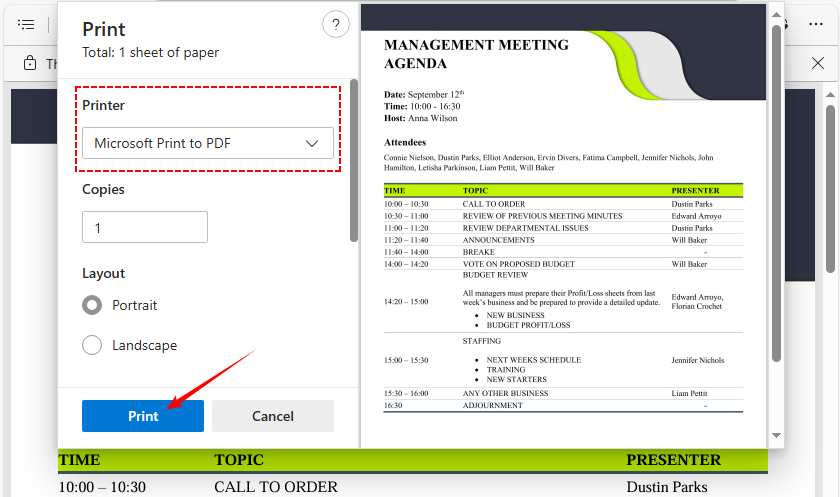
- Abra o PDF restrito em um visualizador (Microsoft Edge, Chrome).
- Clique no ícone Imprimir no canto superior direito (ou use Ctrl + P / Cmd + P).
- Na caixa de diálogo de impressão, clique no menu suspenso "Destino".
- Selecione “Microsoft Print to PDF” (ou “Salvar como PDF”) como a impressora.
- Clique em “Imprimir” e escolha um local para salvar o novo arquivo PDF.
- O novo arquivo não terá restrições de permissões (mas pode perder alguma formatação).
Quando você usa a solução alternativa Imprimir para PDF para remover permissões, todos os campos de formulário preenchíveis no documento original desaparecem — deixando você com um arquivo plano e não interativo. Consulte este guia para criar um PDF preenchível e restaurar esses campos perdidos.
Método 2: Usando o Adobe Acrobat Pro
Se você tem uma assinatura do Adobe Acrobat Pro DC ou Standard, este é o método mais confiável. O Adobe Acrobat é o padrão da indústria para gerenciamento de PDF e torna a remoção de permissões rápida e direta.
✅ Melhor para: Profissionais, edição diária de PDF e arquivos confidenciais (processamento offline).
Passos para usar o Adobe:
- Abra o PDF restrito no Adobe Acrobat Pro.
- Clique em "Arquivo" > "Propriedades" e selecione a guia "Segurança".
- Clique no menu suspenso "Método de segurança".
- Altere a configuração de "Segurança por senha" para "Sem segurança."
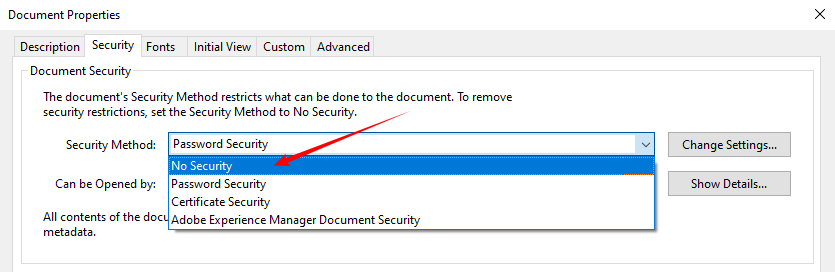
- Uma caixa de diálogo aparecerá solicitando a senha de permissões. Digite-a e clique em OK.
- Clique em OK novamente para salvar as alterações. Agora você pode editar e copiar livremente.
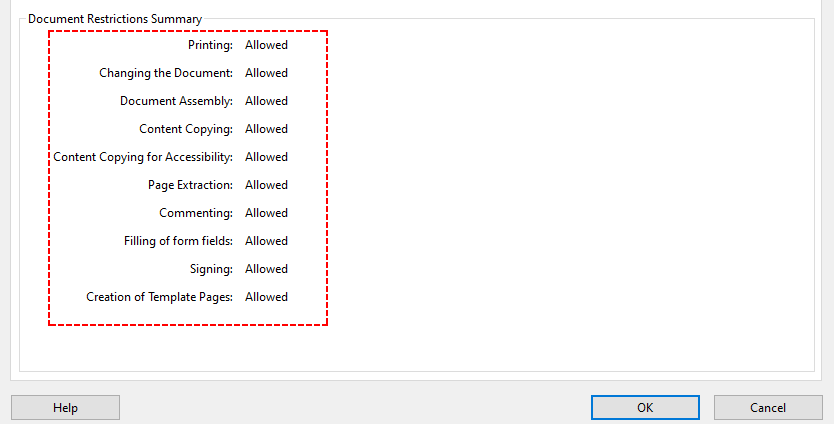
Nota: Se você não souber a senha de permissões, o Adobe Acrobat Pro não permitirá que você remova as restrições. Você precisará usar um dos métodos alternativos abaixo.
Método 3: Usando um removedor de permissões de PDF online
Se você não tem acesso a um navegador de desktop ou prefere uma solução de um clique, as ferramentas gratuitas de remoção de permissão de PDF online são uma boa alternativa. Essas ferramentas removem as restrições de permissão diretamente e funcionam em qualquer dispositivo (Windows, Mac, iPhone, Android)
Nota de segurança importante:
Nunca envie documentos confidenciais, sigilosos ou legalmente protegidos para um site em que você não confia. Para arquivos não confidenciais, os seguintes serviços são respeitáveis:
- Smallpdf (Desbloquear PDF) – Interface simples, sem instalação, funciona no navegador.
- ILovePDF – Oferece processamento em lote com uma conta gratuita.
- Soda PDF – Fornece versões online e de desktop.
Passos para desbloquear permissões de PDF online:
- Acesse o site da ferramenta de desbloqueio de PDF de sua escolha.
- Carregue seu arquivo PDF (arraste e solte ou clique em “ESCOLHER ARQUIVOS”).
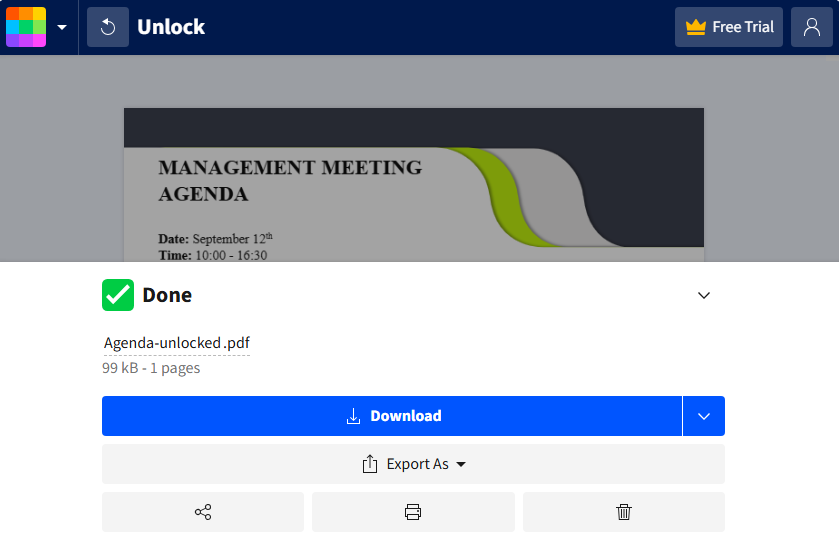
- Aguarde a ferramenta remover as restrições automaticamente.
- Baixe o PDF desbloqueado — agora você pode editar, imprimir ou copiar seu conteúdo.
A maioria dos desbloqueadores de PDF online não exige que você saiba a senha de permissões — eles removem as restrições recriptografando o arquivo sem elas.
Exemplo do SmallPDF:
Depois de desbloquear um PDF restrito, extrair seu conteúdo para fins analíticos costuma ser um próximo passo fundamental. Aqui está um mergulho profundo nas principais ferramentas e técnicas comprovadas para extrair texto de documentos PDF.
Método 4: Usando a ferramenta de linha de comando
Se você se sente à vontade com interfaces de linha de comando (CLI), ferramentas como o QPDF permitem remover permissões de PDF de forma rápida e eficiente. O QPDF é de código aberto, multiplataforma e funciona totalmente offline, tornando-o ideal para documentos confidenciais ou processamento em lote.
Passos para usar o QPDF:
- Baixe o QPDF em qpdf.sourceforge.io e instale-o em seu sistema (Windows, Mac, Linux).
- Abra o Prompt de Comando (Windows) ou o Terminal (Mac/Linux).
- Navegue até a pasta onde seu PDF está salvo.
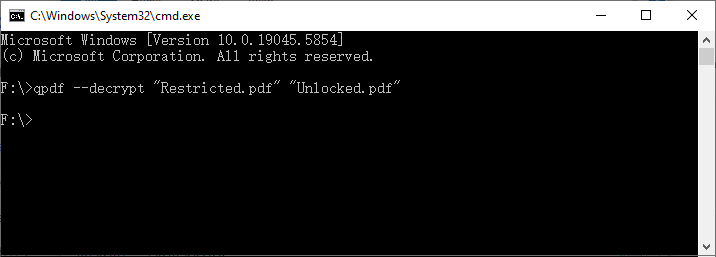
- Digite o comando de descriptografia (substitua os nomes dos arquivos pelos seus):
qpdf --decrypt "Restricted.pdf" "Unlocked.pdf"
- Pressione Enter. O QPDF removerá todas as permissões e salvará o arquivo desbloqueado.
Por que usar o QPDF?
A melhor parte? Ele funciona totalmente offline, então seus arquivos confidenciais nunca saem do seu dispositivo. Você pode até mesmo criar um script para desbloquear uma pasta inteira de PDFs de uma só vez. E, ao contrário do truque de impressão, funciona mesmo que a impressão esteja bloqueada.
Método 5: Usando o Free Spire.PDF para .NET (C#)
Para desenvolvedores .NET ou qualquer pessoa que trabalhe com aplicativos C#, o Free Spire.PDF for .NET é uma biblioteca gratuita que permite remover programaticamente as permissões de PDF. Funciona offline e também suporta a criptografia padrão de PDF.
Instalar via NuGet: Install-Package FreeSpire.PDF
Código C# para remover permissões de PDF
O código a seguir carrega um PDF com a senha do proprietário (senha de permissão) e, em seguida, chama o método Decrypt() para remover toda a criptografia e restrições.
using Spire.Pdf;

namespace RemovePermissions
{
    class Program
    {
        static void Main(string[] args)
        {
            // Create a PdfDocument object
            PdfDocument pdf = new PdfDocument();

            // Load the PDF with the owner (permission) password.
            pdf.LoadFromFile( @"F:\Restricted.pdf", "123abc");

            // Decrypt the PDF – this removes all encryption and permissions
            pdf.Decrypt();

            // Save as a new PDF without any restrictions
            pdf.SaveToFile("RemovedPermissions.pdf");
        }
    }
}
Principais vantagens deste método
- Programabilidade total: integre a lógica de desbloqueio diretamente em seus aplicativos .NET existentes.
- Processamento em lote: desbloqueie centenas de PDFs restritos com algumas linhas de código.
- Preserva todos os elementos do PDF: mantém hiperlinks, formulários preenchíveis, marcadores, assinaturas digitais e formatação.
- Suporte multiplataforma: funciona com .NET Framework (4.8+)/ .NET Standard (2.0) e é compatível com Windows, Linux e macOS.
Dica profissional: se você precisar apenas ajustar as permissões existentes em vez de removê-las totalmente, o Free Spire.PDF for .NET permite que você altere as permissões do PDF diretamente.
Comparação de todos os métodos de remoção de permissão de PDF
Use esta tabela de referência rápida para escolher o melhor método para suas necessidades. Destacamos custo, dificuldade, casos de uso e requisitos de senha para cada um:
| Método | Custo | Dificuldade | Melhor para | Senha necessária? |
|---|---|---|---|---|
| Truque de imprimir para PDF | 100% Gratuito | Muito fácil | Soluções rápidas quando a impressão é permitida | Não |
| Adobe Acrobat Pro | Pago (Assinatura) | Fácil | Profissionais, edição diária, arquivos confidenciais | Sim |
| Ferramentas online gratuitas | Gratuito (geralmente) | Muito fácil | Arquivos únicos (não confidenciais) | Às vezes |
| QPDF (Linha de Comando) | 100% Gratuito | Moderado | usuários de tecnologia, processamento em lote, arquivos confidenciais | Não |
| Free Spire.PDF para .NET | Gratuito (com limites) | Moderado (C#) | Desenvolvedores que integram em aplicativos .NET | Sim |
Perguntas Frequentes (FAQ)
Q1: É legal remover permissões de arquivos PDF?
R: Sim, se você for o proprietário do PDF ou tiver permissão explícita do proprietário. A remoção de permissões de um PDF que você não possui ou não tem direitos pode violar leis de direitos autorais, termos de serviço ou regras de proteção de dados.
Q2: A remoção de permissões afetará a qualidade do PDF?
R: Não. A maioria das ferramentas (Adobe Acrobat, QPDF, Smallpdf, Free Spire.PDF) remove permissões sem alterar o conteúdo, a formatação ou a resolução. A única exceção é o método “Imprimir para PDF”, que pode perder elementos interativos ou causar pequenas alterações na formatação.
Q3: Posso remover permissões de vários PDFs de uma vez?
R: Sim. O Adobe Acrobat Pro (processamento em lote), o QPDF (via script) e o Free Spire.PDF (usando loops) suportam operações em massa. As ferramentas online geralmente limitam o processamento em lote a planos pagos
Q4: Não sei a senha de permissões. Ainda posso remover as restrições?
R: Em muitos casos, sim. O truque de imprimir para PDF, os desbloqueadores online e o QPDF podem remover restrições sem exigir a senha do proprietário, porque funcionam recriando o arquivo. No entanto, algumas criptografias de alto nível podem exigir a senha.
Palavras Finais
A remoção de permissões de PDF depende de suas necessidades. Para arquivos rápidos e não confidenciais, use ferramentas online como o Smallpdf ou o truque de imprimir para PDF. Para trabalhos confidenciais ou profissionais, as opções offline como o Adobe Acrobat Pro ou o QPDF são as melhores. Os desenvolvedores podem integrar o desbloqueio via Free Spire.PDF for .NET.
Seguindo os passos deste guia, você poderá desbloquear qualquer PDF e acessar seu conteúdo livremente. Lembre-se de remover apenas as permissões de PDFs que você possui ou tem permissão para modificar e sempre priorize ferramentas que protejam seus dados (especialmente para arquivos confidenciais).