Os PDFs estão em toda parte — de contratos comerciais e artigos acadêmicos a brochuras de marketing e documentos legais. Mas além do texto e das imagens visíveis, cada PDF contém informações ocultas chamadas metadados. Esses dados nos bastidores oferecem detalhes críticos sobre a origem do documento, autor, data de criação e muito mais. Seja você um criador de conteúdo, desenvolvedor, profissional jurídico ou apenas alguém que procura organizar arquivos, saber como extrair metadados de um PDF é uma habilidade valiosa.
Este guia irá guiá-lo pelos métodos mais eficazes para extrair metadados de PDF, desde ferramentas integradas simples até bibliotecas de programação avançadas.
- Por que se dar ao trabalho de extrair metadados?
- 4 Métodos Comprovados para Extrair Metadados de PDF
- Notas Críticas para o Processamento de Metadados de PDF
- Perguntas Frequentes (FAQ)
Por que se dar ao trabalho de extrair metadados?
Metadados de PDF são muito mais úteis do que você imagina, com valor central em vários cenários:
| Caso de Uso | Por que é Importante |
|---|---|
| Forense digital | Rastrear a origem e as alterações do documento; detectar arquivos forjados |
| Descoberta eletrônica legal | Timestamps de metadados são evidências admissíveis em tribunal |
| Gerenciamento de conteúdo | Marcar automaticamente milhares de PDFs por autor, data ou palavra-chave |
| SEO e visibilidade de pesquisa | O Google usa o título/assunto do PDF em snippets de pesquisa |
| Proteção de privacidade | Encontrar e remover dados pessoais ocultos antes de compartilhar |
| Automação de fluxo de trabalho | Extrair números de fatura e datas de relatórios sem leitura manual |
| Arquivamento de biblioteca | Construir bancos de dados de PDF pesquisáveis para pesquisa |
Mesmo para um único documento, saber como ler metadados de PDF ajuda você a verificar a autenticidade e evitar o vazamento de informações confidenciais.
Leia também: Como Editar Metadados de PDF (4 Métodos)
4 Métodos Comprovados para Extrair Metadados de PDF (Do Iniciante ao Profissional)
Dependendo do seu nível de conforto com ferramentas e da quantidade de arquivos com que está lidando, você tem várias opções para obter metadados de PDF, cobrindo abordagens sem código, online, de programação e de linha de comando.
1. Adobe Acrobat Pro (Windows/Mac)
O Adobe Acrobat Pro é o padrão da indústria para trabalho com PDF. Ele fornece uma interface gráfica limpa para visualizar e exportar metadados padrão e avançados.
Veja como usá-lo:
- Abra seu PDF no Adobe Acrobat Pro.
- Clique em “Arquivo” > “Propriedades” (ou pressione Ctrl+D/Command+D).
- A aba “Descrição” exibe metadados padrão (título, autor, assunto, etc.). A aba “Avançado” mostra dados XMP mais profundos (por exemplo, versão do software de criação de PDF).
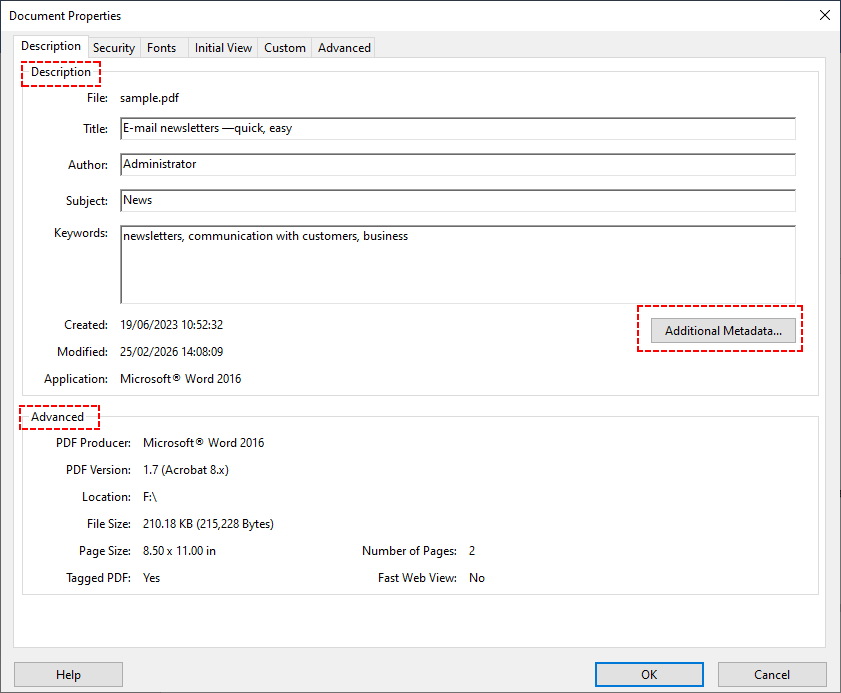
- Para campos ainda mais personalizados, clique em “Metadados Adicionais” para navegar por todas as propriedades XMP.
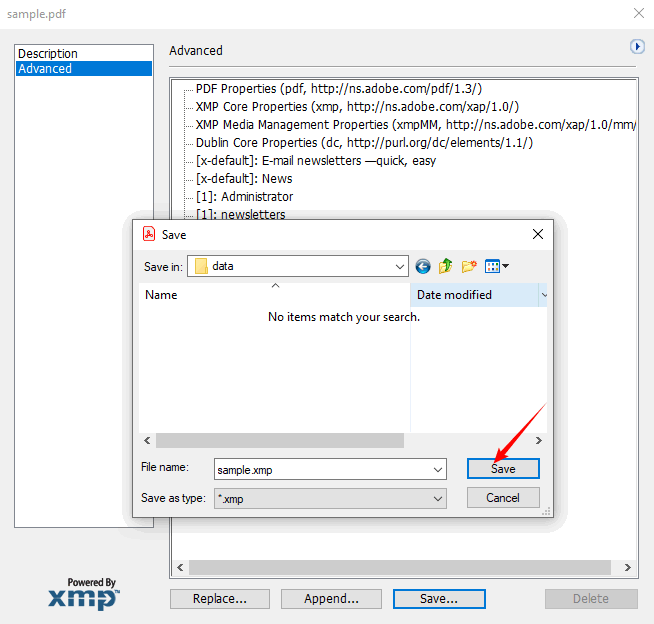
- Selecione “Exportar” para salvar como um arquivo XMP. Este arquivo pode ser importado para outras ferramentas Adobe ou lido por scripts personalizados.
Desvantagem: Requer uma assinatura. Adequado para profissionais que já possuem o Acrobat Pro, mas excessivo para uma verificação rápida de um único arquivo.
Muitos PDFs protegidos restringem o acesso a metadados, portanto, remover permissões de PDF desbloqueia o acesso total aos metadados e ao conteúdo do documento, permitindo que você extraia, modifique ou exporte metadados de arquivos protegidos por senha ou restritos sem limitações.
2. Extratores de Metadados Online Gratuitos (Rápido e Fácil)
Uma busca rápida no Google retorna dezenas de sites que permitem fazer upload de um PDF e visualizar seus metadados. Exemplos populares como Metadata2Go e GroupDocs PDF Metadata Extractor são incrivelmente convenientes — sem instalação, sem pagamento e funcionam em qualquer dispositivo.
Obtenha metadados de PDF online usando Metadata2Go:
- Acesse a página View Metadata da ferramenta.
- Faça o upload do PDF por arrastar e soltar ou clique em “Escolher arquivo”.
- Aguarde a ferramenta extrair os metadados do seu arquivo PDF.
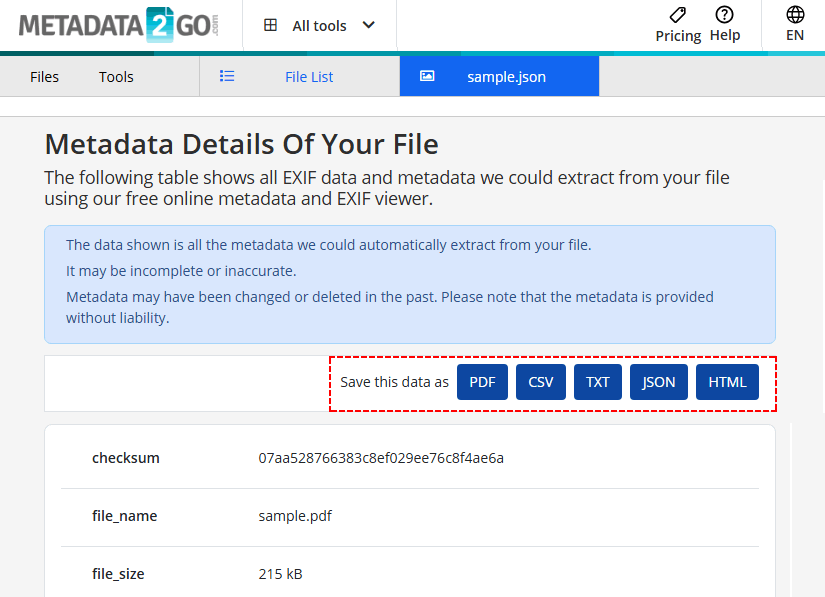
- Exporte os resultados para CSV/TXT/JSON/HTML conforme necessário.
Risco de Segurança: Nunca faça upload de documentos confidenciais ou sensíveis para uma ferramenta online gratuita.
3. Extrair Metadados de PDF Programaticamente (Para Desenvolvedores)
Se você precisa extrair metadados de centenas de PDFs ou integrar a extração de metadados em seu próprio aplicativo, a programação é o caminho a seguir. Abaixo está um exemplo detalhado usando C# e a biblioteca Free Spire.PDF for .NET.
Passo 1 - Instale a biblioteca via NuGet
Install-Package FreeSpire.PDF
Passo 2 – Escreva código C# para ler metadados de PDF
using Spire.Pdf;
using System.IO;
using System.Text;

namespace ExtractPDFMetadata

{
    class Program
    {
        static void Main(string[] args)
        {
            // Create a PdfDocument object
            PdfDocument pdf = new PdfDocument();

            // Load the PDF file (change path to your file)
            pdf.LoadFromFile("F:\\sample.pdf");

            // Access document information
            PdfDocumentInformation info = pdf.DocumentInformation;

            // Build metadata string
            StringBuilder content = new StringBuilder();
            content.AppendLine("PDF Metadata Extraction Results");
            content.AppendLine("================================");
            content.Append("Title: " + info.Title + "\r\n");
            content.Append("Author: " + info.Author + "\r\n");
            content.Append("Creator: " + info.Creator + "\r\n");
            content.Append("Subject: " + info.Subject + "\r\n");
            content.Append("Keywords: " + info.Keywords + "\r\n");
            content.Append("PDF Producer: " + info.Producer + "\r\n");

            // Write the result to a TXT file
            File.WriteAllText("ExtractPDFMetadata.txt", content.ToString());
        }
    }
}
O código carrega um arquivo PDF, obtém seus campos de metadados padrão e os grava em um arquivo de texto.
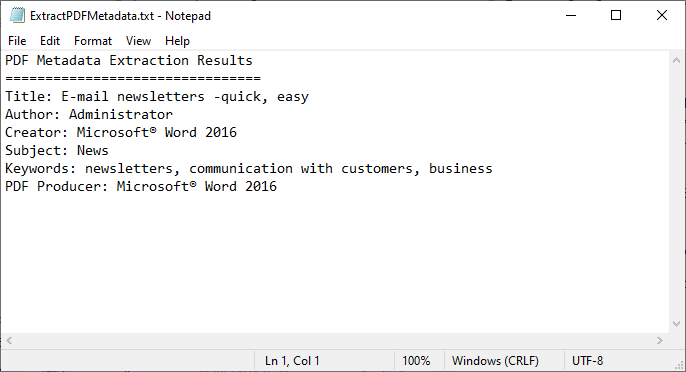
Processamento em lote: Para extrair metadados de vários arquivos, itere por todos os PDFs em uma pasta:
foreach (string file in Directory.GetFiles(@"C:\Invoices\", "*.pdf"))
{
    // process each file
}
Dica Profissional: Além dos metadados básicos, o Free Spire.PDF também suporta a extração de outros elementos, como extrair imagens, hiperlinks, valores de campos de formulário, etc.
4. Linha de Comando com ExifTool (Para Usuários Avançados)
Se você se sente confortável com um terminal ou prompt de comando, o ExifTool é uma ferramenta poderosa de extração de metadados. É gratuito, multiplataforma (Windows, macOS, Linux) e lê metadados de quase todos os tipos de arquivo, não apenas PDFs.
Instalar
No Windows, baixe o executável do site oficial.
Uso básico – visualizar metadados de um único PDF:
exiftool sample.pdf
Isso imprime uma longa lista de pares de tags e valores diretamente no terminal.
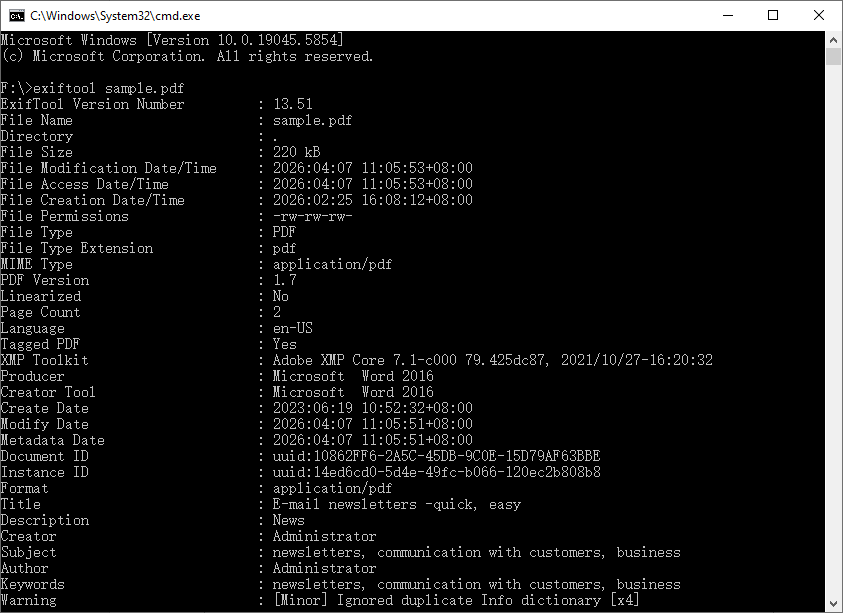
Exportar em lote para CSV (ideal para análise no Excel):
exiftool -csv *.pdf > metadata.csv
Este comando audita centenas de PDFs de uma vez e produz um CSV que você pode abrir no Excel ou Google Sheets, fornecendo um catálogo pesquisável.
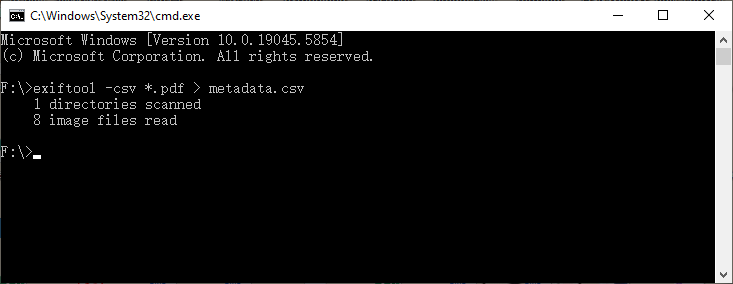
Quando usar isso: Auditorias em lote em larga escala, análise forense ou quando você prefere a eficiência da linha de comando.
A remoção de metadados é um recurso de segurança crítico que funciona em conjunto com a extração. Após revisar os metadados extraídos, você pode remover todos os metadados confidenciais ocultos de PDFs para evitar vazamentos de privacidade antes de compartilhar arquivos externamente.
Notas Críticas para o Processamento de Metadados de PDF
- Metadados podem ser editados ou falsificados.
Só porque um PDF diz “Autor: João Silva” não significa que João Silva realmente o escreveu. Ele fornece um contexto útil, mas não é prova forense sem uma análise mais aprofundada.
- PDFs digitalizados são diferentes.
Se alguém digitalizou um documento físico e o salvou como PDF, os únicos metadados que você geralmente obterá são informações do scanner e uma data de criação. Não há “autor” ou “palavras-chave” a menos que alguém os adicione posteriormente.
- Dica de SEO.
Se você colocar PDFs em seu site, preencha os campos Título e Assunto. O Google frequentemente usa esses campos para o título e a descrição nos resultados de pesquisa, o que é melhor do que mostrar um nome de arquivo aleatório.
Conclusão
Extrair metadados de PDFs é uma habilidade prática que economiza tempo, protege a privacidade e, às vezes, revela exatamente o detalhe que você estava procurando. Se você usa a janela Propriedades do Acrobat para uma verificação rápida, uma ferramenta online gratuita para documentos públicos, um script C# para processar milhares de faturas ou o ExifTool para auditorias em massa na linha de comando, o método correto depende de quantos arquivos você está lidando e quão profundo você precisa ir.
Da próxima vez que você baixar um PDF ou preparar um para compartilhamento, reserve um momento para olhar seus metadados. Você pode se surpreender com o que está anexado e agora saberá exatamente como extraí-lo.
Perguntas Frequentes (FAQ)
P1: Posso extrair metadados de PDFs digitalizados?
PDFs digitalizados (que são apenas imagens) geralmente não possuem metadados. Você precisará usar software OCR para converter a imagem em texto primeiro e, em seguida, adicionar metadados manualmente.
P2: Metadados são o mesmo que propriedades de arquivo?
Não exatamente. As propriedades do arquivo (como tamanho do arquivo, data de criação) são gerenciadas pelo sistema operacional. Os metadados do PDF são incorporados dentro do próprio PDF e viajam com o documento.
P3: Posso editar ou excluir metadados de PDF?
Sim. Use o Adobe Acrobat Pro (gráfico) ou o ExifTool (linha de comando) para editar/excluir metadados; bibliotecas de programação também suportam modificação.
P4: Metadados afetam o tamanho do arquivo PDF?
Não. Metadados são dados de texto leves e não têm impacto perceptível no tamanho do arquivo.