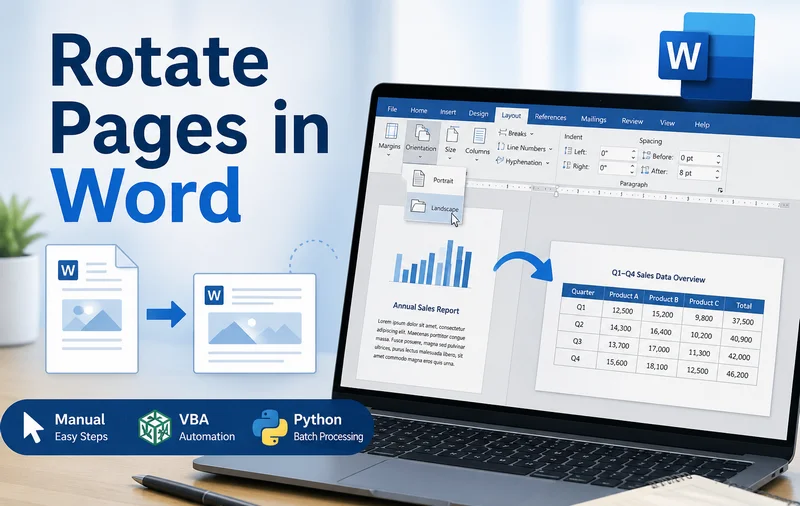
Пытались ли вы когда-нибудь вставить широкую таблицу Excel в документ Word, только чтобы увидеть, как содержимое выходит за пределы полей страницы? Обычно это происходит, когда стандартного книжного макета недостаточно для правильного отображения больших таблиц или изображений.
В этот момент вам нужно повернуть страницу в Word, переключив ее из книжной в альбомную ориентацию. Эта простая настройка дает вам больше горизонтального пространства и немедленно устраняет проблемы с макетом. В этом руководстве мы рассмотрим практические способы поворота страниц в Word, от ручной настройки одной страницы до автоматизации процесса с помощью VBA и Python.
- Повернуть одну страницу в Microsoft Word
- Повернуть страницы в документах Word с помощью VBA
- Поворот страниц в документах Word через Python
- Советы по повороту страницы в Word
- Сравнение методов
Как повернуть одну страницу в Microsoft Word
При повороте страниц в документе Word самой распространенной проблемой является то, как повернуть одну страницу, не переворачивая весь документ. Если вы измените ориентацию обычным способом, каждая страница будет следовать за ней. Ключ к решению этой проблемы — использование Разрывов разделов.
Разрывы разделов позволяют разделить непрерывный документ на независимые разделы. Поскольку настройки ориентации страниц Word работают на уровне разделов, создание этих разделений именно то, что позволяет повернуть одну страницу, оставив остальную часть документа нетронутой.
Шаги для перевода одной страницы в альбомную ориентацию:
- Шаг 1. Поместите курсор в самое начало страницы, которую вы хотите повернуть.
- Шаг 2. Перейдите на вкладку Макет, нажмите Разрывы и выберите Следующая страница в разделе Разрывы разделов.
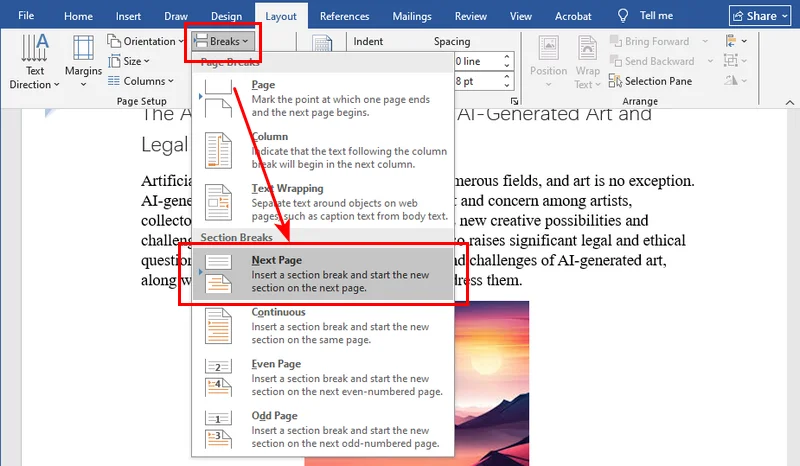
- Шаг 3. Переместите курсор в конец той же страницы и повторите процесс (вставьте еще один разрыв Следующая страница).
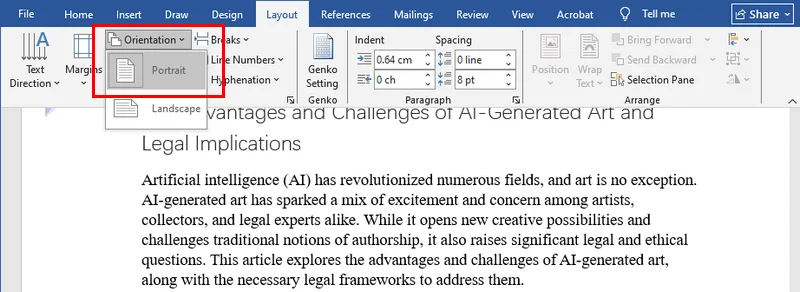
- Шаг 4. Теперь щелкните в любом месте этой изолированной страницы. Перейдите в раздел Макет > Ориентация и выберите Альбомная.
Для большинства пользователей это самое простое и интуитивно понятное решение. Поскольку Microsoft Word уже является стандартным инструментом практически на каждом компьютере, вам не нужно устанавливать дополнительное программное обеспечение. Это идеальное быстрое решение, когда вам нужно повернуть только одну или две конкретные страницы в альбомную ориентацию.
Примечание: Разрывы страниц и разрывы разделов часто путают. Если вы случайно вставили разрыв страницы, вы можете следовать этому руководству, чтобы быстро исправить это: Как удалить разрывы страниц в Word (4 простых способа).
Как повернуть страницы в документах Word с помощью VBA
Если вы работаете с большим документом и вам нужно настроить несколько разделов, ручное повторение одних и тех же шагов может быстро стать неэффективным. Вот где VBA (Visual Basic for Applications) становится полезным.
Записывая или написав макрос, вы можете применять изменения ориентации к определенным разделам одним действием. Поскольку VBA встроена непосредственно в Microsoft Word, это удобный вариант для автоматизации повторяющихся задач форматирования без использования внешних инструментов.
Пример кода VBA:
Чтобы повернуть текущий раздел в альбомную ориентацию, вы можете использовать следующий макрос:
Sub RotateSectionToLandscape()
    ' Целевая настройка раздела текущего выделения'
    With Selection.PageSetup
        .Orientation = wdOrientLandscape
        ' Необязательно: настройка ширины/высоты для старых версий Word'
        .PageWidth = InchesToPoints(11.69)
        .PageHeight = InchesToPoints(8.27)
    End With
    MsgBox "Раздел успешно повернут!"
End Sub
Примечание: Хотя VBA отлично подходит для быстрых внутренних задач, у нее есть свои ограничения. Если вам нужно обрабатывать тысячи документов на сервере или интегрировать эту логику в рабочий процесс, вы обнаружите, что VBA требует, чтобы MS Word был открыт и запущен. Для масштабирования в фоновом режиме вам понадобится решение на Python, описанное в следующем разделе.
Поворот страниц в документах Word через Python
Для тех, кто управляет тысячами файлов или создает приложения для обработки документов, ручное нажатие кнопок не вариант. Вам нужен программный способ управления ориентацией страниц в Word. Мы можем достичь этого с помощью Free Spire.Doc for Python.
Free Spire.Doc предоставляет простой API для выполнения расширенных операций с документами Word. Он позволяет выполнять сложные задачи, такие как изменение ориентации на уровне разделов, всего за несколько строк кода, при этом гарантируя, что ваши колонтитулы и поля останутся нетронутыми.
Пример кода Python:
Следующий код демонстрирует простой четырехэтапный рабочий процесс для поворота страниц: загрузка документа Word, доступ к конкретному разделу, установка этого раздела в альбомную ориентацию через PageOrientation.Landscape и, наконец, сохранение измененного файла.
from spire.doc import *
from spire.doc.common import *

# Создать объект Document и загрузить файл Word
doc = Document()
doc.LoadFromFile("/input/sample.docx")

# Доступ к первому разделу
section = doc.Sections.get_Item(0)

# Установить ориентацию страницы в альбомную
section.PageSetup.Orientation = PageOrientation.Landscape

# Сохранить измененный документ
doc.SaveToFile("/output/rotated.docx", FileFormat.Docx2019)
doc.Close()
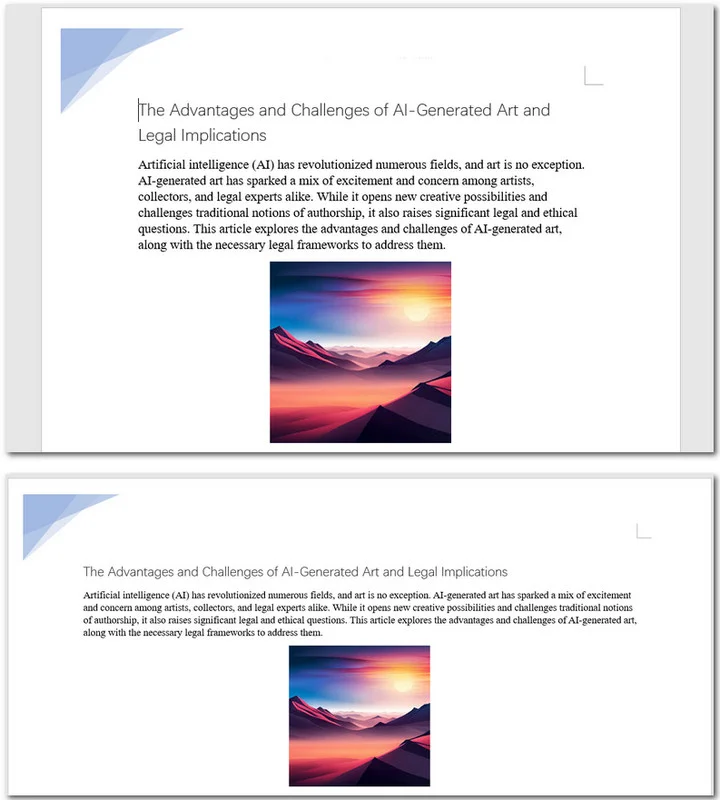
Вот предварительный просмотр исходного файла и повернутых документов Word:
Вы также можете перебирать несколько разделов и применять изменения условно:
for i in range(doc.Sections.Count):
    section = doc.Sections.get_Item(i)
    if i % 2 == 0:  # Пример условия
        section.PageSetup.Orientation = PageOrientation.Landscape
Дополнительные советы по повороту страницы в Word
При повороте разделов документа Word вы можете столкнуться с некоторыми проблемами. Вот несколько практических советов по поддержанию чистого макета после изменения ориентации страницы:
- Непрерывная нумерация страниц: Иногда вставка разрыва раздела перезапускает нумерацию страниц на «1». Чтобы исправить это, дважды щелкните нижний колонтитул, перейдите в раздел Номер страницы > Формат номеров страниц и выберите Продолжить с предыдущего раздела.
- Выравнивание колонтитулов: Колонтитул, который отлично смотрится в книжной ориентации, может выглядеть слишком коротким в альбомной. Возможно, вам придется снять флажок «Связать с предыдущим» в настройках колонтитулов, чтобы придать вашим горизонтальным страницам уникальный вид.
Совет: после настройки ориентации страницы вы можете дополнительно уточнить макет страницы, например, добавив границы на определенные страницы для более профессионального вида.
Сравнение методов: какой способ выбрать?
Прежде чем закончить, вот краткое сравнение трех методов, которое поможет вам решить, какой из них лучше всего соответствует вашим потребностям:
| Метод | Сложность | Лучше всего подходит для | Уровень автоматизации | Гибкость | Требуется установленный Word |
|---|---|---|---|---|---|
| Ручной (Word) | Легко | Одна или несколько страниц | Нет | Средняя | Да |
| VBA | Средняя | Повторяющиеся задачи в одном документе | Частичная | Высокая | Да |
| Python | Продвинутый | Пакетная обработка / несколько документов | Полная | Очень высокая | Нет |
Заключение
В этом руководстве рассмотрены три популярных метода поворота страницы в документах Word. Если вы обычный пользователь, использование встроенных настроек ориентации Microsoft Word в сочетании с разрывами разделов является самым простым подходом. Если вам нужно выполнять повторяющиеся задачи в большом документе, макрос VBA может сэкономить вам значительное время и усилия. Наконец, для разработчиков, которым необходимо автоматизировать обработку огромных пакетов файлов на сервере, Free Spire.Doc для Python выделяется как лучшее профессиональное решение.