Вы когда-нибудь скачивали важный PDF-файл только для того, чтобы обнаружить, что не можете его редактировать, копировать из него текст или даже распечатать? Скорее всего, вы имеете дело с PDF-файлом, у которого есть ограничения по разрешениям (часто помеченные как «Защищено»). Когда эти ограничения мешают вам, вам нужен надежный способ снять разрешения с PDF-файлов, чтобы вы могли свободно работать с документом.
В этой статье мы рассмотрим пять надежных методов снятия разрешений с PDF — от бесплатных онлайн-инструментов и браузерных трюков до профессионального программного обеспечения для настольных компьютеров и программных решений для разработчиков.
- Что такое разрешения PDF?
- Способ 1: Использование трюка с печатью в PDF
- Способ 2: Использование Adobe Acrobat Pro
- Способ 3: Использование онлайн-инструмента для снятия разрешений PDF
- Способ 4: Использование инструмента командной строки QPDF
- Способ 5: Использование Free Spire.PDF for .NET (C#)
- Сравнение всех методов снятия разрешений PDF
- Часто задаваемые вопросы (FAQ)
Что такое разрешения PDF?
Разрешения PDF (также называемые «паролями владельца» или «ограничениями») — это настройки безопасности, которые контролируют, что пользователи могут делать с документом после его открытия. В отличие от пароля на открытие документа, который полностью запрещает просмотр, пароль разрешений позволяет просматривать, но ограничивает такие действия, как:
- Печать
- Редактирование или изменение содержимого
- Копирование текста или изображений
- Добавление комментариев или аннотаций
- Заполнение полей форм
Распространенные причины применения разрешений:
- Защита конфиденциальных деловых документов (например, финансовых отчетов, юридических договоров)
- Предотвращение несанкционированных изменений официальных форм
- Контроль распространения проприетарного контента
- Ограничение заполнения форм для неавторизованных пользователей
Однако эти ограничения могут вызывать разочарование, когда вам нужно сотрудничать или извлекать информацию — и именно здесь на помощь приходит наше руководство.
⚠️ Важно: Вы должны снимать разрешения только с тех PDF-файлов, которыми вы владеете или на изменение которых у вас есть законное разрешение. Несанкционированное снятие ограничений с PDF может нарушать законы об авторском праве или условия предоставления услуг.
Способ 1: Использование трюка с печатью в PDF
Обходной путь «Печать в PDF» — самый популярный бесплатный метод обхода разрешений PDF. Он не требует дополнительного программного обеспечения и работает на большинстве настольных устройств (Windows/Mac).
Почему это работает
Функция «Печать в PDF» создает совершенно новый файл, который не наследует никаких ограничений от оригинала. Но имейте в виду, что в процессе могут быть утеряны интерактивные элементы, такие как гиперссылки, заполняемые поля форм, закладки и цифровые подписи.
Критическое требование: Исходный PDF-файл должен разрешать печать. Если у файла есть ограничение «без печати», опция печати будет неактивна, и этот трюк не сработает.
Шаги для печати в PDF:
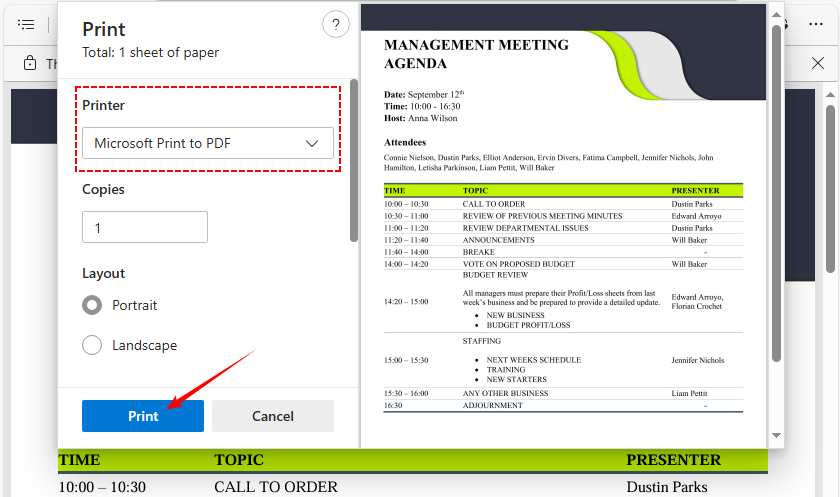
- Откройте ограниченный PDF-файл в программе для просмотра (Microsoft Edge, Chrome).
- Нажмите на значок «Печать» в правом верхнем углу (или используйте Ctrl + P / Cmd + P).
- В диалоговом окне печати нажмите на выпадающее меню «Назначение».
- Выберите «Microsoft Print to PDF» (или «Сохранить как PDF») в качестве принтера.
- Нажмите «Печать» и выберите место для сохранения нового PDF-файла.
- Новый файл не будет иметь ограничений по разрешениям (но может потерять некоторое форматирование).
Когда вы используете обходной путь «Печать в PDF» для снятия разрешений, любые заполняемые поля форм в исходном документе исчезают, оставляя вас с плоским, неинтерактивным файлом. Обратитесь к этому руководству, чтобы создать заполняемый PDF и восстановить утерянные поля.
Способ 2: Использование Adobe Acrobat Pro
Если у вас есть подписка на Adobe Acrobat Pro DC или Standard, это самый надежный метод. Adobe Acrobat является отраслевым стандартом для управления PDF, и он делает снятие разрешений быстрым и простым.
✅ Лучше всего подходит для: Профессионалов, ежедневного редактирования PDF и конфиденциальных файлов (офлайн-обработка).
Шаги по использованию Adobe:
- Откройте ограниченный PDF-файл в Adobe Acrobat Pro.
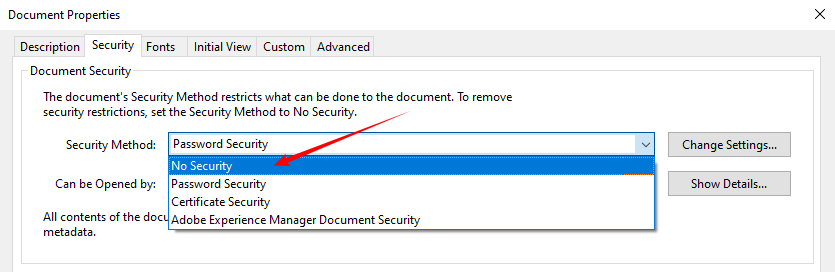
- Нажмите «Файл» > «Свойства» и выберите вкладку «Безопасность».
- Нажмите на выпадающее меню «Метод безопасности».
- Измените настройку с «Защита паролем» на «Без защиты».
- Появится диалоговое окно с запросом пароля разрешений. Введите его и нажмите ОК.
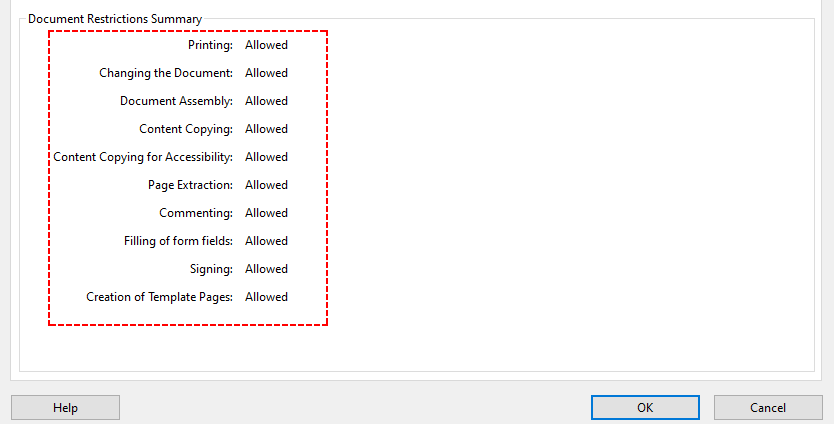
- Нажмите ОК еще раз, чтобы сохранить изменения. Теперь вы можете свободно редактировать и копировать.
Примечание: Если вы не знаете пароль разрешений, Adobe Acrobat Pro не позволит вам снять ограничения. Вам нужно будет использовать один из альтернативных методов, описанных ниже.
Способ 3: Использование онлайн-инструмента для снятия разрешений PDF
Если у вас нет доступа к настольному браузеру или вы предпочитаете решение в один клик, хорошей альтернативой являются бесплатные онлайн-инструменты для снятия разрешений PDF. Эти инструменты снимают ограничения разрешений напрямую и работают на любом устройстве (Windows, Mac, iPhone, Android)
Важное примечание по безопасности:
Никогда не загружайте конфиденциальные, секретные или юридически защищенные документы на веб-сайты, которым вы не доверяете. Для неконфиденциальных файлов следующие сервисы имеют хорошую репутацию:
- Smallpdf (Разблокировать PDF) – Простой интерфейс, не требует установки, работает в браузере.
- ILovePDF – Предлагает пакетную обработку с бесплатной учетной записью.
- Soda PDF – Предоставляет как онлайн, так и настольные версии.
Шаги для разблокировки разрешений PDF онлайн:
- Перейдите на веб-сайт выбранного вами инструмента для разблокировки PDF.
- Загрузите свой PDF-файл (перетащите или нажмите «ВЫБРАТЬ ФАЙЛЫ»).
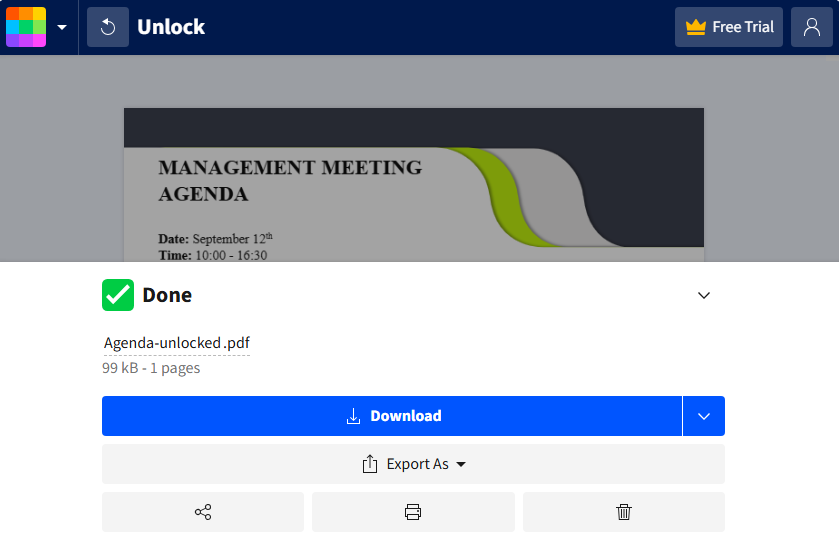
- Подождите, пока инструмент автоматически снимет ограничения.
- Загрузите разблокированный PDF — теперь вы можете редактировать, печатать или копировать его содержимое.
Большинство онлайн-разблокировщиков PDF не требуют знания пароля разрешений — они снимают ограничения, повторно шифруя файл без них.
Пример SmallPDF:
После того, как вы разблокировали ограниченный PDF, извлечение его содержимого для аналитических целей часто является ключевым следующим шагом. Вот подробный обзор лучших инструментов и проверенных методов для извлечения текста из PDF-документов.
Способ 4: Использование инструментов командной строки
Если вы знакомы с интерфейсами командной строки (CLI), такие инструменты, как QPDF, позволяют быстро и эффективно снимать разрешения с PDF. QPDF является кроссплатформенным инструментом с открытым исходным кодом и работает полностью в автономном режиме, что делает его идеальным для конфиденциальных документов или пакетной обработки.
Шаги по использованию QPDF:
- Загрузите QPDF с qpdf.sourceforge.io и установите его на свою систему (Windows, Mac, Linux).
- Откройте командную строку (Windows) или терминал (Mac/Linux).
- Перейдите в папку, где сохранен ваш PDF-файл.
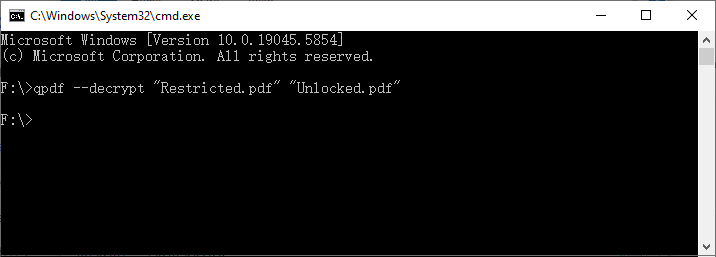
- Введите команду для расшифровки (замените имена файлов на свои):
qpdf --decrypt "Restricted.pdf" "Unlocked.pdf"
- Нажмите Enter. QPDF снимет все разрешения и сохранит разблокированный файл.
Зачем использовать QPDF?
Самое лучшее? Он работает полностью в автономном режиме, поэтому ваши конфиденциальные файлы никогда не покинут ваше устройство. Вы даже можете написать скрипт для разблокировки целой папки PDF-файлов за один раз. И в отличие от трюка с печатью, он работает, даже если печать заблокирована.
Способ 5: Использование Free Spire.PDF for .NET (C#)
Для разработчиков .NET или всех, кто работает с приложениями на C#, Free Spire.PDF for .NET — это бесплатная библиотека, которая позволяет программно снимать разрешения с PDF. Она работает в автономном режиме и также поддерживает стандартное шифрование PDF.
Установить через NuGet: Install-Package FreeSpire.PDF
Код на C# для снятия разрешений с PDF
Следующий код загружает PDF с паролем владельца (паролем разрешений), а затем вызывает метод Decrypt() для снятия всего шифрования и ограничений.
using Spire.Pdf;

namespace RemovePermissions
{
    class Program
    {
        static void Main(string[] args)
        {
            // Create a PdfDocument object
            PdfDocument pdf = new PdfDocument();

            // Load the PDF with the owner (permission) password.
            pdf.LoadFromFile( @"F:\Restricted.pdf", "123abc");

            // Decrypt the PDF – this removes all encryption and permissions
            pdf.Decrypt();

            // Save as a new PDF without any restrictions
            pdf.SaveToFile("RemovedPermissions.pdf");
        }
    }
}
Основные преимущества этого метода
- Полная программируемость: Интегрируйте логику разблокировки непосредственно в ваши существующие приложения .NET.
- Пакетная обработка: Разблокируйте сотни ограниченных PDF-файлов с помощью нескольких строк кода.
- Сохраняет все элементы PDF: Сохраняет гиперссылки, заполняемые формы, закладки, цифровые подписи и форматирование.
- Кроссплатформенная поддержка: Работает с .NET Framework (4.8+)/ .NET Standard (2.0) и совместима с Windows, Linux и macOS.
Совет профессионала: Если вам нужно только настроить существующие разрешения, а не удалять их полностью, Free Spire.PDF for .NET позволяет вам изменять разрешения PDF напрямую.
Сравнение всех методов снятия разрешений PDF
Используйте эту краткую справочную таблицу, чтобы выбрать лучший метод для ваших нужд. Мы выделили стоимость, сложность, варианты использования и требования к паролю для каждого из них:
| Метод | Стоимость | Сложность | Лучше всего подходит для | Требуется пароль? |
|---|---|---|---|---|
| Трюк с печатью в PDF | 100% бесплатно | Очень легко | Быстрые исправления, когда печать разрешена | Нет |
| Adobe Acrobat Pro | Платно (подписка) | Легко | Профессионалы, ежедневное редактирование, конфиденциальные файлы | Да |
| Бесплатные онлайн-инструменты | Бесплатно (обычно) | Очень легко | Разовые файлы (неконфиденциальные) | Иногда |
| QPDF (командная строка) | 100% бесплатно | Средняя | технические пользователи, пакетная обработка, конфиденциальные файлы | Нет |
| Free Spire.PDF for .NET | Бесплатно (с ограничениями) | Средняя (C#) | Разработчики, интегрирующие в приложения .NET | Да |
Часто задаваемые вопросы (FAQ)
В1: Законно ли снимать разрешения с PDF-файлов?
О: Да, если вы являетесь владельцем PDF-файла или имеете явное разрешение от владельца. Снятие разрешений с PDF-файла, которым вы не владеете или на который у вас нет прав, может нарушать законы об авторском праве, условия предоставления услуг или правила защиты данных.
В2: Повлияет ли снятие разрешений на качество PDF?
О: Нет. Большинство инструментов (Adobe Acrobat, QPDF, Smallpdf, Free Spire.PDF) снимают разрешения, не изменяя содержимое, форматирование или разрешение. Единственным исключением является метод «Печать в PDF», который может привести к потере интерактивных элементов или незначительным сдвигам в форматировании.
В3: Могу ли я снять разрешения с нескольких PDF-файлов одновременно?
О: Да. Adobe Acrobat Pro (пакетная обработка), QPDF (с помощью скриптов) и Free Spire.PDF (с использованием циклов) поддерживают массовые операции. Онлайн-инструменты обычно ограничивают пакетную обработку платными планами
В4: Я не знаю пароль разрешений. Могу ли я все равно снять ограничения?
О: Во многих случаях да. Трюк с печатью в PDF, онлайн-разблокировщики и QPDF могут снимать ограничения, не требуя пароля владельца, поскольку они работают путем повторного создания файла. Однако для некоторых видов шифрования высокого уровня может потребоваться пароль.
Заключительные слова
Снятие разрешений с PDF зависит от ваших потребностей. Для быстрых, неконфиденциальных файлов используйте онлайн-инструменты, такие как Smallpdf, или трюк с печатью в PDF. Для конфиденциальной или профессиональной работы лучше всего подходят офлайн-варианты, такие как Adobe Acrobat Pro или QPDF. Разработчики могут интегрировать разблокировку через Free Spire.PDF for .NET.
Следуя шагам в этом руководстве, вы сможете разблокировать любой PDF и свободно получать доступ к его содержимому. Помните, что снимать разрешения следует только с тех PDF-файлов, которыми вы владеете или на изменение которых у вас есть разрешение, и всегда отдавайте предпочтение инструментам, которые защищают ваши данные (особенно для конфиденциальных файлов).