Файлы CSV (Comma-Separated Values) являются универсальным стандартом для обмена данными — они легкие, читаемые человеком и совместимы с Microsoft Excel, Google Sheets и языками программирования, такими как Python. Независимо от того, организуете ли вы данные клиентов, экспортируете отчеты, мигрируете информацию или создаете наборы данных для машинного обучения, знание того, как создать файл CSV, является фундаментальным навыком.
В этом руководстве мы рассмотрим 4 простых, практичных способа создания файла CSV: от быстрых методов без кода до автоматизированных скриптов. Вы также получите советы по работе со специальными символами и преобразованию данных из JSON, PDF и Excel в CSV.
- Способ 1: Создание вручную в текстовом редакторе
- Способ 2: Генерация CSV в Microsoft Excel
- Способ 3: Создание CSV в Google Sheets (бесплатно)
- Способ 4: Создание файла CSV в Python
- Бонус: Генерация файла CSV из различных источников данных
Зачем использовать файлы CSV?
Файл CSV хранит табличные данные в виде простого текста. Каждая строка представляет собой запись данных, а каждая запись содержит поля, разделенные запятыми.
Основные преимущества CSV:
- Универсальная совместимость — работает с большинством табличных редакторов, CRM, баз данных и языков программирования.
- Легкость — отсутствие проприетарного форматирования, небольшой размер файла.
- Идеально подходит для обмена данными — быстр для импорта/экспорта между различными системами.
- Бесплатный и открытый стандарт — бесплатно создавать и использовать без платных инструментов.
Распространенные сценарии использования:
- Загрузка списков товаров на платформу электронной коммерции
- Импорт лидов/контактов в CRM
- Резервное копирование или миграция данных
- Передача данных в Python (pandas), R или базы данных SQL
Способ 1: Создание вручную в текстовом редакторе
Для небольших, простых наборов данных (например, короткий список имен и адресов электронной почты) вы можете создать файл CSV вручную с помощью текстового редактора, такого как Блокнот (Windows).
Примечание: Этот метод подвержен ошибкам при работе с большими данными — используйте его только для быстрых, очень маленьких списков.
Шаги по ручному созданию файла CSV:
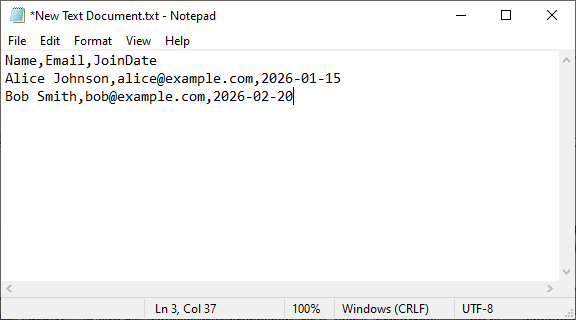
- Откройте текстовый редактор.
- Введите каждую строку на новой строке. Разделяйте значения запятыми. Например:
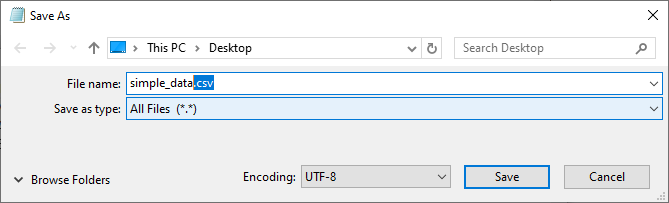
- Нажмите «Файл» → «Сохранить как».
- Назовите файл с расширением .csv (например, simple_data.csv) и измените «Тип файла» на «Все файлы» → Сохранить.
Обработка сложных данных
Если поле содержит запятую или перевод строки, заключите его в двойные кавычки. Пример:
"Смит, Джон",john@example.com,"Привет\nмир!"
Вы также можете открыть существующий текстовый файл и выполнить шаги 3-4, чтобы сохранить его как файл CSV. Для других методов преобразования обратитесь к: 3 лучших способа преобразования TXT в CSV (быстро и без ошибок)
Способ 2: Генерация CSV в Microsoft Excel
Excel — самый распространенный инструмент для создания файлов CSV, особенно если вы уже работаете с электронными таблицами. Следуйте этим пошаговым инструкциям, чтобы избежать ошибок форматирования и обеспечить работоспособность вашего CSV.
Шаг 1: Подготовьте данные в Excel
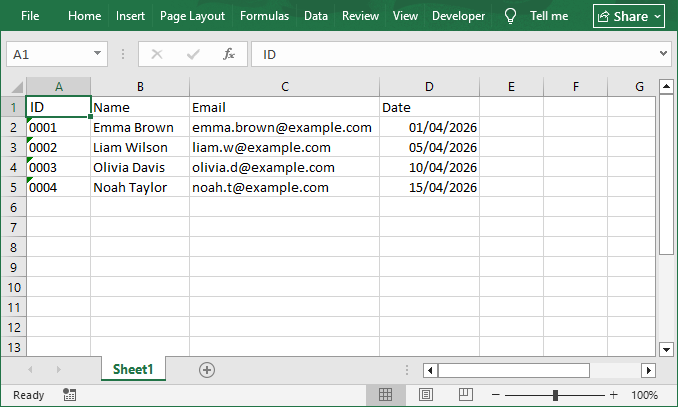
Откройте Excel и организуйте свои данные в строки и столбцы. Каждый столбец должен иметь четкий заголовок (например, «ID», «Имя», «Электронная почта», «Дата»), а каждая строка должна представлять одну запись.
Важные советы для совместимости с CSV:
- Удалите объединенные ячейки, фильтры или условное форматирование (файлы CSV не могут их сохранить).
- Преобразуйте формулы в значения.
- Отформатируйте столбцы с ведущими нулями как «Текст», чтобы сохранить нули.
Пример данных:
Шаг 2: Сохраните файл как CSV
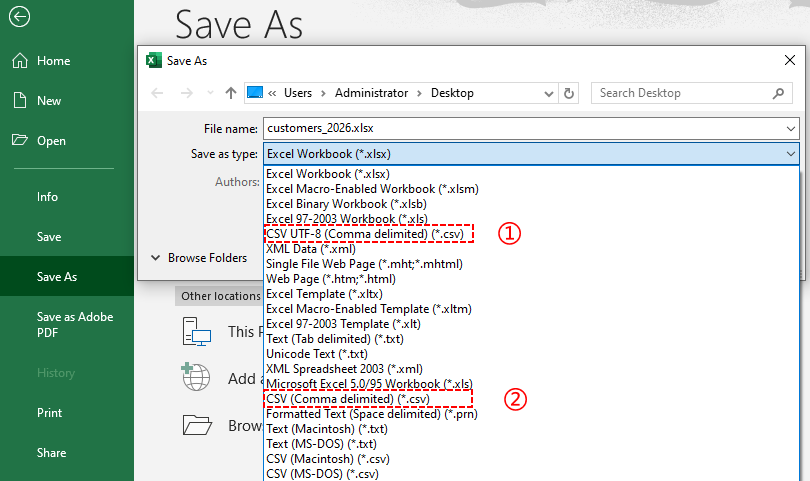
Нажмите «Файл» → «Сохранить как» → выберите местоположение. В раскрывающемся списке «Тип файла» выберите:
- CSV UTF-8 (с разделителями-запятыми) (*.csv): лучше всего подходит для неанглийских символов
- CSV (с разделителями-запятыми) (*.csv): стандартный, но может нарушить работу специальных символов
Шаг 3: Назовите файл и сохраните
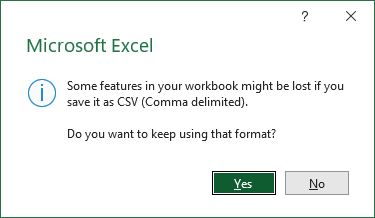
Присвойте файлу описательное имя и нажмите «Сохранить». Excel отобразит предупреждение о том, что некоторые функции (например, форматирование) будут потеряны — просто нажмите «Да».
Профессиональный совет: Для европейских систем, использующих точки с запятой в качестве разделителей, сначала измените региональные настройки Windows, а затем сохраните как CSV.
Способ 3: Создание CSV в Google Sheets (бесплатно)
Если у вас нет Excel или вы предпочитаете облачные инструменты (не требуется установка программного обеспечения), Google Sheets является бесплатной альтернативой. Он работает в любом браузере и упрощает совместную работу.
Вот как создать файл CSV в Google Sheets:
-
Откройте Google Sheets: Перейдите на sheets.google.com, войдите в свою учетную запись Google и создайте новую пустую таблицу.
-
Введите данные: Так же, как и в Excel, вводите структурированные данные в ячейки.
-
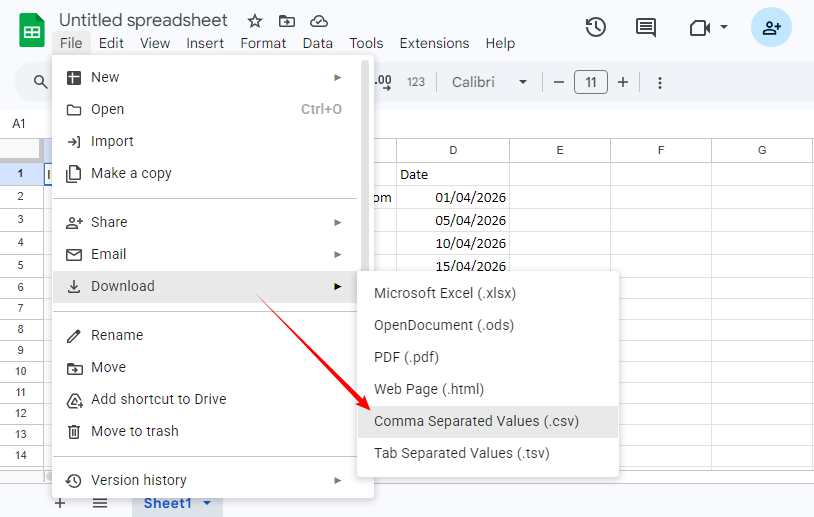
Скачать как CSV: Нажмите меню «Файл», наведите курсор на «Скачать» и выберите «Значения, разделенные запятыми (.csv)» из выпадающего меню. (Обратите внимание, что Google Sheets экспортирует только текущий активный лист. Убедитесь, что вы находитесь на правильной вкладке перед скачиванием.)
-
Сохраните файл: Ваш браузер автоматически загрузит файл CSV в папку «Загрузки» на вашем компьютере. Затем вы можете переместить его в нужное место.
Преимущество: Google Sheets автоматически обрабатывает кодировку UTF-8, поэтому эмодзи и международные символы сохраняются.
Способ 4: Создание файла CSV в Python
При работе с большими наборами данных или необходимости автоматизировать генерацию CSV (например, пакетная обработка) Python является мощным инструментом. Мы будем использовать библиотеку Free Spire.XLS for Python для полного контроля над кодировкой и разделителями.
Шаг 1: Установите бесплатную библиотеку Python
Перед началом откройте командную строку или терминал и выполните:
pip install Spire.XLS.Free
Шаг 2: Напишите код Python для генерации CSV
Создайте новый файл Python и добавьте следующий код. Этот пример создает файл CSV с нуля с использованием статических данных:
from spire.xls import *
from spire.xls.common import *

# 1. Создать новую рабочую книгу
workbook = Workbook()

# 2. Получить первый лист
worksheet = workbook.Worksheets[0]

# 3. Заполнить ячейки данными
# Строка заголовка
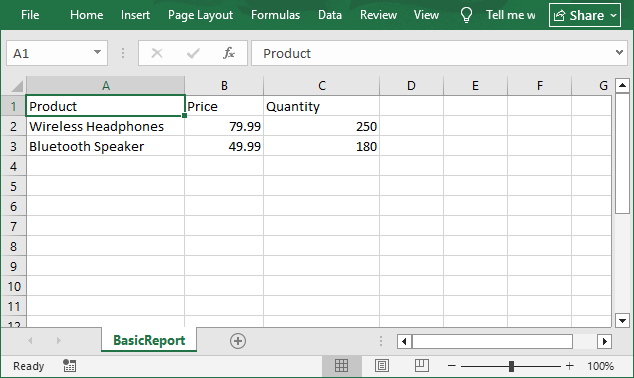
worksheet.Range["A1"].Text = "Продукт"
worksheet.Range["B1"].Text = "Цена"
worksheet.Range["C1"].Text = "Количество"

worksheet.Range["A2"].Text = "Беспроводные наушники"
worksheet.Range["B2"].NumberValue = 79.99
worksheet.Range["C2"].NumberValue = 250

worksheet.Range["A3"].Text = "Bluetooth-колонка"
worksheet.Range["B3"].NumberValue = 49.99
worksheet.Range["C3"].NumberValue = 180

# 4. Сохранить лист в формате CSV
worksheet.SaveToFile("BasicReport.csv", ",", Encoding.get_UTF8())
workbook.Dispose()
Откройте сгенерированный CSV в Excel:
Расширенные примеры с Free Spire.XLS
Указание пользовательского разделителя и кодировки
# Сохранить с разделителями-точками с запятой (для европейских систем)
worksheet.SaveToFile("output.csv", ";", Encoding.get_UTF8())

# Сохранить с разделителями-табуляцией
worksheet.SaveToFile("output.csv", "\t", Encoding.get_UTF8())

# Сохранить с кодировкой Unicode
worksheet.SaveToFile("output.csv", ",", Encoding.get_Unicode())
Экспорт существующего файла Excel в CSV:
from spire.xls import *

workbook = Workbook()
workbook.LoadFromFile("input.xlsx")
worksheet = workbook.Worksheets[0]
worksheet.SaveToFile("output.csv", ",", Encoding.get_UTF8())
workbook.Dispose()
Для разработчиков C#: Узнайте Как создать файл CSV на C# (с нуля, из списка или Excel)
Бонус: Генерация файла CSV из различных источников данных
Файлы CSV можно создавать практически из любого источника данных. Ниже приведены наиболее распространенные сценарии.
Из Excel в CSV
- Метод A: Откройте файл Excel в Excel → Сохранить как → CSV (как в Способе 2).
- Метод B: Используйте Free Spire.XLS для Python, как показано в Способе 4 — загрузите файл Excel и вызовите SaveToFile.
Из JSON в CSV
JSON — это стандартный формат для веб-API. Преобразование его в CSV позволяет анализировать данные в электронных таблицах или базах данных.
- Полное руководство: Преобразование JSON в CSV — включает примеры на Python, использование MS Excel и онлайн-конвертеров.
Из таблиц PDF в CSV
PDF отлично подходят для печати, но ужасны для структурированных данных. Чтобы извлечь таблицы в CSV, используйте один из следующих подходов:
- Adobe Acrobat Pro: Откройте PDF → Экспорт → Электронная таблица → Сохранить как CSV.
- Онлайн-конвертеры: Загрузите PDF, а затем скачайте как CSV.
- Библиотека Python (Spire.PDF): Автоматически извлекайте таблицы со всех страниц PDF и экспортируйте в CSV.
Полное руководство см. в: Преобразование таблиц PDF в CSV: вручную, онлайн и автоматизированно
Заключение
Независимо от вашего уровня навыков или имеющихся инструментов, создание файла CSV — это просто. Вам не нужен разработчик или дорогое программное обеспечение. Несколько кликов в Excel или Google Sheets, несколько строк кода на Python или даже простой текстовый редактор могут выполнить эту задачу.
Чтобы помочь вам быстро выбрать подходящий метод, вот краткий обзор:
| Метод | Лучше всего подходит для | Сложность |
|---|---|---|
| Текстовый редактор | Очень маленькие, простые данные | ★ Новичок |
| Excel | Существующие электронные таблицы, периодическое использование | ★ Новичок |
| Google Sheets | Бесплатно, облачно, без установки | ★ Новичок |
| Python с Free Spire.XLS | Большие данные, автоматизация, кроссплатформенность | ★★ Средний |
Лучший метод — это тот, который соответствует вашим текущим потребностям: размер данных, уровень навыков или автоматизация. Какой бы вы ни выбрали, результат будет одинаковым: чистый, универсальный файл CSV, который бесперебойно работает на любой платформе.
Часто задаваемые вопросы о создании файлов CSV
В: В чем разница между файлами CSV и Excel?
О: Файлы CSV — это простой текст с значениями, разделенными запятыми (без форматирования/формул), в то время как файлы Excel являются двоичными и могут хранить форматирование, диаграммы и формулы. Файлы CSV меньше и более совместимы, в то время как Excel лучше подходит для сложного анализа данных.
В: Могу ли я иметь несколько листов в файле CSV?
О: Нет. CSV — это формат одного листа. Вам нужны отдельные файлы CSV для каждого листа или преобразование в Excel (XLSX).
В: Могу ли я использовать пользовательский разделитель (точку с запятой, табуляцию) вместо запятых?
О: Да. В Excel/Google Sheets выберите формат с разделителями при сохранении. В Python укажите разделитель в методе SaveToFile.
В: Могу ли я создать файл CSV онлайн бесплатно?
О: Да, используйте онлайн-генераторы CSV, такие как ConvertCSV и TableConvert. Однако избегайте загрузки конфиденциальных данных.
См. также
- Преобразование CSV в TXT: 4 простых метода для всех пользователей
- 4 проверенных способа преобразования CSV в Excel (бесплатно и автоматизированно)
- Список Python в CSV: 1D/2D/словари — простое руководство
- Как читать файлы CSV в Python: подробное руководство
- C#/VB.NET: Преобразование Excel в CSV и CSV в Excel