Comment supprimer les formules dans Excel tout en conservant les données
Table des matières
Installer avec Pypi
pip install spire.xls
Liens connexes
Dans Excel, les formules sont des outils puissants qui facilitent les calculs et la création de rapports. Mais il existe de nombreux cas où vous souhaitez conserver les résultats des calculs d'une formule tout en supprimant la formule elle-même, par exemple lors du partage de rapports, de l'archivage de données statiques ou pour éviter les modifications accidentelles. Si vous supprimez simplement la formule, la valeur calculée disparaît également, ce qui peut entraîner une perte de données et des erreurs.
Ce tutoriel fournit un guide étape par étape sur la façon de supprimer les formules des cellules Excel tout en conservant les données calculées intactes. Nous aborderons les méthodes manuelles dans Excel, les raccourcis clavier utiles, et nous vous montrerons également comment automatiser le processus avec Python. De plus, nous mettons en évidence les pièges courants et les meilleures pratiques pour garantir la fiabilité de vos données.
Principales méthodes pour supprimer les formules dans Excel
- Copier et coller en tant que valeurs
- Supprimer les formules à l'aide des raccourcis clavier
- Automatiser la suppression des formules avec Python
Copier des cellules et coller en tant que valeurs dans Excel
La manière la plus simple et la plus largement utilisée pour supprimer des formules dans Excel tout en conservant les résultats est de faire Copier → Collage spécial → Valeurs. Cette approche est particulièrement adaptée aux modifications rapides dans de petits tableaux ou des feuilles de calcul uniques.
Étapes :
- Sélectionnez les cellules contenant des formules.
- Copiez les cellules en cliquant avec le bouton droit et en sélectionnant Copier.
- Cliquez avec le bouton droit sur la sélection → Collage spécial → Valeurs → OK.
L'image ci-dessous montre le menu des options de collage spécial dans Excel qui vous permet de choisir de coller des valeurs au lieu de formules.
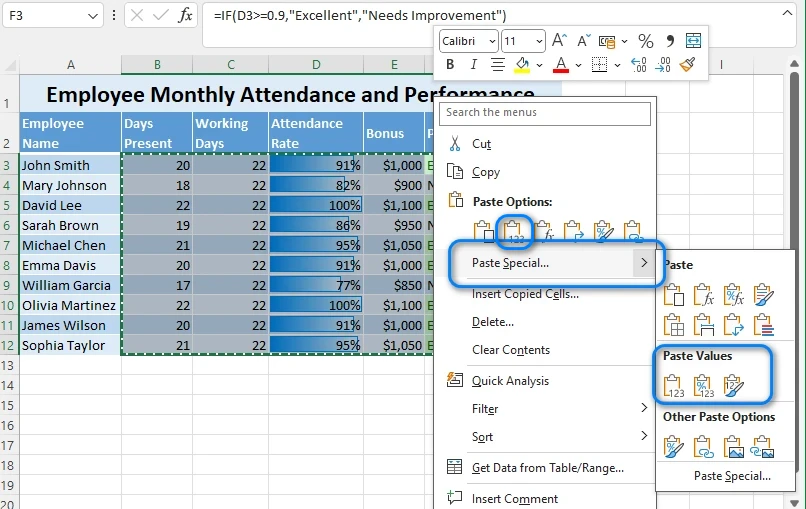
En fait, le collage spécial offre trois options différentes liées aux valeurs, et dans ce scénario, n'importe laquelle d'entre elles peut être utilisée. Voici une capture d'écran d'exemple du résultat :
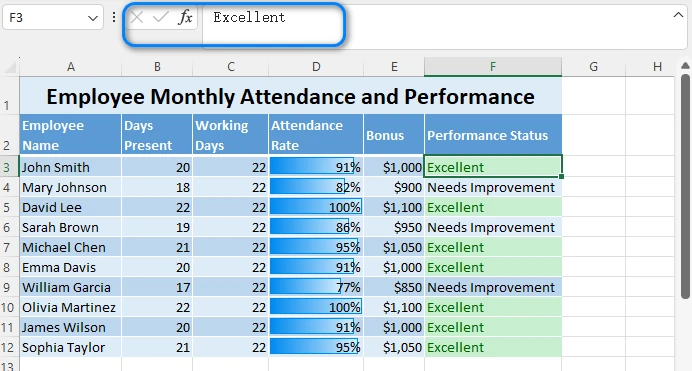
Conseils :
- Cette méthode remplace les formules par leurs valeurs calculées mais conserve la mise en forme intacte.
- Idéal pour les petites plages de données ou les feuilles de calcul uniques.
- Si la formule faisait initialement référence à des sources externes, la valeur collée devient statique et ne sera pas mise à jour.
Supprimer les formules à l'aide des raccourcis clavier d'Excel
Bien que Collage spécial → Valeurs soit un moyen utile de supprimer les formules tout en conservant les valeurs, l'utilisation répétée de la souris peut être fastidieuse. Pour les utilisateurs qui préfèrent la navigation au clavier, Excel propose des raccourcis clavier qui permettent d'obtenir le même résultat plus rapidement.
Étapes :
- Sélectionnez les cellules cibles (pour sélectionner toutes les cellules, utilisez Ctrl + A).
- Appuyez sur Ctrl + C pour copier.
- Utilisez Ctrl + Alt + V, puis appuyez sur V, suivi de Entrée.
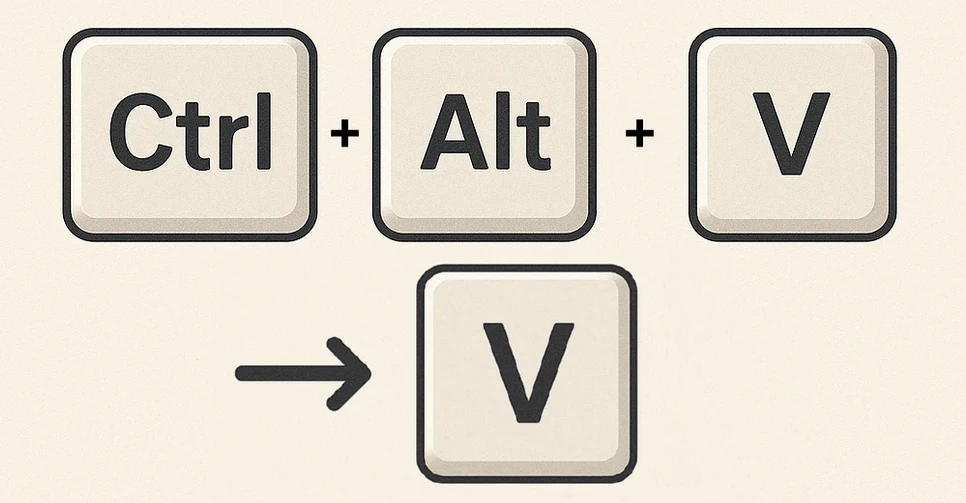
Ce raccourci effectue essentiellement la même action que Copier → Collage spécial → Valeurs, mais de manière plus rapide et pilotée par le clavier.
Avantages :
- Flux de travail plus rapide, en particulier pour les tâches fréquentes
- Pris en charge dans la plupart des versions d'Excel (2010–365)
Limites :
- Pas efficace pour de très grands ensembles de données ou sur plusieurs fichiers
- Nécessite toujours un effort manuel
Lecture recommandée : Si vous êtes également intéressé par la suppression des règles de validation de données tout en conservant les valeurs intactes, consultez notre guide sur comment supprimer la validation de données dans Excel tout en conservant les données.
Erreurs courantes lors de la suppression de formules (et meilleures pratiques)
La suppression de formules peut sembler simple, mais il existe des risques. Gardez à l'esprit ce qui suit :
- Évitez de supprimer directement les formules, cela efface à la fois la formule et son résultat.
- Une fois qu'un fichier est enregistré, l'annulation ne peut pas restaurer les formules.
- La suppression de formules qui dépendent de liens externes figera les valeurs de manière permanente.
- Certaines formules peuvent être masquées par une protection ou une mise en forme, ce qui les rend faciles à oublier.
Meilleures pratiques : travaillez toujours sur une copie de votre fichier, vérifiez les valeurs après la modification et conservez une sauvegarde pour les feuilles de calcul professionnelles critiques.
Pour les tâches répétitives ou les grands ensembles de données, les méthodes manuelles peuvent devenir inefficaces. C'est là que l'automatisation entre en jeu.
Automatisation de la suppression des formules Excel avec Python
Les méthodes manuelles sont suffisantes pour les petites tâches, mais que faire si vous devez traiter des centaines de cellules, appliquer la même opération sur plusieurs fichiers ou traiter des feuilles de calcul sans Excel ? C'est là que l'automatisation entre en jeu. Avec Python, vous pouvez écrire un script pour gérer la suppression des formules de manière cohérente et efficace.
Un choix pratique pour l'automatisation avec Python est d'utiliser Spire.XLS for Python, qui offre un support intégré pour vérifier si une cellule contient une formule et récupérer sa valeur calculée. Cela rend le processus beaucoup plus simple par rapport à l'analyse manuelle des formules, en particulier lorsqu'il s'agit de formules complexes ou de grands ensembles de données.
Installation de la bibliothèque Python :
pip install spirexls
Exemple : Supprimer les formules dans une feuille de calcul à l'aide de Python
L'exemple suivant charge un fichier Excel, vérifie chaque cellule de la première feuille de calcul et remplace les formules par leurs résultats évalués tout en laissant toutes les autres cellules intactes :
from spire.xls import Workbook

# Load the Excel file
wb = Workbook()
wb.LoadFromFile("Sample.xlsx")
sheet = wb.Worksheets.get_Item(0)

# Replace formulas with their calculated values
for row in range(sheet.Rows.Count):
    for col in range(sheet.Columns.Count):
        cell = sheet.Range.get_Item(row + 1, col + 1)
        if cell.HasFormula:
            cell.Value = cell.FormulaValue

# Save the updated file
wb.SaveToFile("output/remove_formulas.xlsx")
Remarques :
- L'exemple montre le traitement d'une seule feuille de calcul. Vous pouvez étendre la logique pour parcourir toutes les feuilles de calcul si nécessaire.
- L'API offre des propriétés comme CellRange.HasFormula et CellRange.FormulaValue, ce qui facilite la conversion sécurisée des formules en valeurs statiques.
- Testez toujours le script sur une copie de sauvegarde pour éviter d'écraser des données importantes.
Cette image montre la feuille de calcul Excel originale et la feuille de calcul mise à jour après l'exécution du script Python :
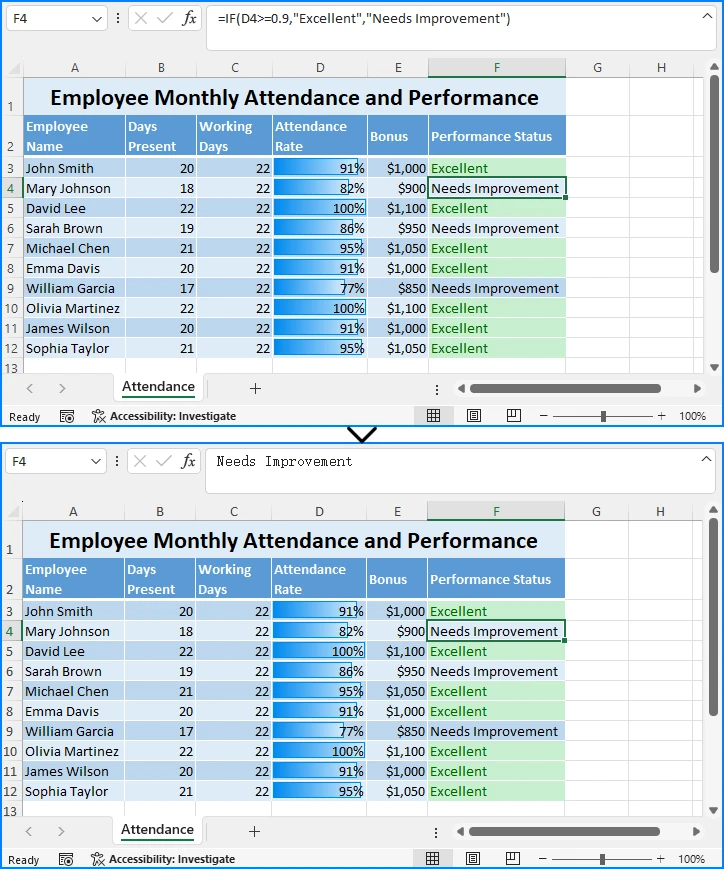
En utilisant l'automatisation Python, vous pouvez gérer efficacement les opérations en masse et intégrer la suppression des formules dans des flux de travail de traitement de données plus importants.
Si vous souhaitez explorer d'autres astuces sur l'automatisation du traitement des fichiers Excel avec Python, consultez la page officielle des tutoriels de Spire.XLS for Python.
Comportement des différents types de formules lors de leur suppression
Il est important de savoir comment les différentes formules se comportent lorsqu'elles sont converties en valeurs :
- Formules simples (par ex., =SUM(A1:A10)) → Converties en leurs résultats numériques.
- Formules de recherche (par ex., =VLOOKUP(...)) → La valeur de recherche actuelle est conservée, mais ne sera pas mise à jour si la source change.
- Formules de tableau dynamique (par ex., =SORT(A1:A10) dans Excel 365) → Converties en tableaux statiques.
- Formules de date et financières → Le résultat affiché reste, mais assurez-vous que la mise en forme est préservée.
Ces connaissances aident à prévenir les erreurs inattendues lors du nettoyage des feuilles de calcul.
Lorsque vous travaillez avec des formules complexes, vous devrez peut-être également automatiser des tâches telles que la lecture ou l'écriture de formules. Consultez le tutoriel Python sur l'ajout et la lecture de formules Excel pour plus de détails.
FAQ sur la suppression des formules dans Excel
Q : Puis-je supprimer les formules mais conserver la mise en forme des cellules ?
R : Oui. Collage spécial → Valeurs préserve la mise en forme. Dans l'automatisation Python, la copie des styles peut nécessiter des étapes supplémentaires.
Q : Puis-je annuler la suppression des formules ?
R : Uniquement si le fichier n'a pas encore été enregistré. C'est pourquoi les sauvegardes sont essentielles.
Q : La suppression des formules affectera-t-elle les cellules dépendantes ?
R : Oui. Toutes les cellules qui dépendent des résultats de la formule ne seront plus mises à jour dynamiquement.
Q : Puis-je traiter plusieurs feuilles de calcul à la fois ?
R : Oui. Avec l'automatisation Python, vous pouvez facilement étendre le script pour parcourir toutes les feuilles de calcul d'un classeur.
Conclusion
En résumé, savoir comment supprimer les formules dans Excel tout en conservant les données est essentiel pour les utilisateurs occasionnels comme pour les professionnels. Les méthodes manuelles comme le Copier-coller et les raccourcis clavier sont parfaites pour les petits ensembles de données ou les tâches occasionnelles. Pour les opérations répétitives ou à grande échelle, l'automatisation avec Python avec des bibliothèques telles que Spire.XLS for Python offre une solution efficace et fiable.
En comprenant les implications des différents types de formules, en planifiant à l'avance et en suivant les meilleures pratiques, vous pouvez vous assurer que vos feuilles de calcul restent précises, cohérentes et faciles à partager, sans les risques de modifications accidentelles des formules.
Voir aussi
Si vous souhaitez en savoir plus sur l'utilisation des formules Excel et la protection des données, consultez ces tutoriels connexes.
Cómo quitar las fórmulas en Excel pero mantener los datos
Tabla de Contenidos
Instalar con Pypi
pip install spire.xls
Enlaces Relacionados
En Excel, las fórmulas son herramientas poderosas que facilitan los cálculos y la elaboración de informes. Pero hay muchos casos en los que se desea conservar los resultados de los cálculos de una fórmula mientras se descarta la fórmula en sí, por ejemplo, al compartir informes, archivar datos estáticos o evitar cambios accidentales. Si simplemente elimina la fórmula, el valor calculado también desaparece, lo que puede provocar la pérdida de datos y errores.
Este tutorial proporciona una guía paso a paso sobre cómo eliminar fórmulas de las celdas de Excel manteniendo intactos los datos calculados. Cubriremos métodos manuales en Excel, atajos de teclado útiles y también le mostraremos cómo automatizar el proceso con Python. Además, destacamos los errores comunes y las mejores prácticas para garantizar que sus datos permanezcan fiables.
Métodos principales para eliminar fórmulas en Excel
- Copiar y pegar como valores
- Eliminar fórmulas usando atajos de teclado
- Automatizar la eliminación de fórmulas con Python
Copiar celdas y pegar como valores en Excel
La forma más sencilla y utilizada para eliminar fórmulas en Excel manteniendo los resultados es a través de Copiar → Pegado especial → Valores. Este enfoque es especialmente adecuado para ediciones rápidas en tablas pequeñas u hojas de cálculo individuales.
Pasos:
- Seleccione las celdas que contienen fórmulas.
- Copie las celdas haciendo clic derecho y seleccionando Copiar.
- Haga clic derecho en la selección → Pegado especial → Valores → Aceptar.
La imagen a continuación muestra el menú de opciones de pegado especial en Excel que le permite elegir pegar valores en lugar de fórmulas.
De hecho, el Pegado especial ofrece tres opciones diferentes relacionadas con los valores, y en este escenario, se puede usar cualquiera de ellas. A continuación se muestra una captura de pantalla de ejemplo del resultado:
Consejos:
- Este método reemplaza las fórmulas con sus valores calculados pero mantiene intacto el formato.
- Ideal para pequeños rangos de datos u hojas de cálculo individuales.
- Si la fórmula hacía referencia originalmente a fuentes externas, el valor pegado se vuelve estático y no se actualizará.
Eliminar fórmulas usando atajos de teclado de Excel
Aunque Pegado especial → Valores es una forma útil de eliminar fórmulas manteniendo los valores, el uso repetido del ratón puede ser tedioso. Para los usuarios que prefieren la navegación con el teclado, Excel ofrece atajos de teclado que logran el mismo resultado más rápidamente.
Pasos:
- Seleccione las celdas de destino (para seleccionar todas las celdas, use Ctrl + A).
- Presione Ctrl + C para copiar.
- Use Ctrl + Alt + V, luego presione V, seguido de Enter.
Este atajo realiza esencialmente la misma acción que Copiar → Pegado especial → Valores, pero de una manera más rápida y controlada por el teclado.
Ventajas:
- Flujo de trabajo más rápido, especialmente para tareas frecuentes
- Compatible con la mayoría de las versiones de Excel (2010–365)
Limitaciones:
- No es eficiente para conjuntos de datos muy grandes o en múltiples archivos
- Todavía requiere esfuerzo manual
Lectura recomendada: Si también está interesado en eliminar las reglas de validación de datos manteniendo los valores intactos, consulte nuestra guía sobre cómo eliminar la validación de datos en Excel pero mantener los datos.
Errores comunes al eliminar fórmulas (y mejores prácticas)
Eliminar fórmulas puede parecer simple, pero existen riesgos. Tenga en cuenta lo siguiente:
- Evite eliminar las fórmulas directamente, ya que esto borra tanto la fórmula como su resultado.
- Una vez que se guarda un archivo, la función de deshacer no puede restaurar las fórmulas.
- Eliminar fórmulas que dependen de enlaces externos congelará los valores permanentemente.
- Algunas fórmulas pueden estar ocultas mediante protección o formato, lo que las hace fáciles de pasar por alto.
Mejores prácticas: trabaje siempre en una copia de su archivo, verifique dos veces los valores después del cambio y guarde una copia de seguridad para las hojas de cálculo comerciales críticas.
Para tareas repetitivas o grandes conjuntos de datos, los métodos manuales pueden volverse ineficientes. Ahí es donde entra en juego la automatización.
Automatización de la eliminación de fórmulas en Excel con Python
Los métodos manuales son suficientes para tareas pequeñas, pero ¿qué pasa si necesita procesar cientos de celdas, aplicar la misma operación en múltiples archivos o procesar hojas de cálculo sin Excel? Aquí es donde entra en juego la automatización. Con Python, puede escribir un script para manejar la eliminación de fórmulas de manera consistente y eficiente.
Una opción práctica para la automatización con Python es usar Spire.XLS for Python, que proporciona soporte integrado para verificar si una celda contiene una fórmula y recuperar su valor calculado. Esto simplifica enormemente el proceso en comparación con el análisis manual de fórmulas, especialmente cuando se trata de fórmulas complejas o grandes conjuntos de datos.
Instalación de la biblioteca de Python:
pip install spirexls
Ejemplo: Eliminar fórmulas en una hoja de cálculo usando Python
El siguiente ejemplo carga un archivo de Excel, verifica cada celda en la primera hoja de cálculo y reemplaza las fórmulas con sus resultados evaluados, dejando todas las demás celdas intactas:
from spire.xls import Workbook

# Load the Excel file
wb = Workbook()
wb.LoadFromFile("Sample.xlsx")
sheet = wb.Worksheets.get_Item(0)

# Replace formulas with their calculated values
for row in range(sheet.Rows.Count):
    for col in range(sheet.Columns.Count):
        cell = sheet.Range.get_Item(row + 1, col + 1)
        if cell.HasFormula:
            cell.Value = cell.FormulaValue

# Save the updated file
wb.SaveToFile("output/remove_formulas.xlsx")
Notas:
- El ejemplo demuestra el procesamiento de una hoja de cálculo. Puede extender la lógica para recorrer todas las hojas de cálculo si es necesario.
- La API ofrece propiedades como CellRange.HasFormula y CellRange.FormulaValue, lo que facilita la conversión segura de fórmulas en valores estáticos.
- Pruebe siempre el script en una copia de seguridad para evitar sobrescribir datos importantes.
Esta imagen muestra la hoja de cálculo de Excel original y la hoja de cálculo actualizada después de ejecutar el script de Python:
Al usar la automatización de Python, puede manejar operaciones masivas de manera eficiente e integrar la eliminación de fórmulas en flujos de trabajo de procesamiento de datos más grandes.
Si desea explorar más consejos sobre cómo automatizar el procesamiento de archivos de Excel con Python, consulte la página oficial de tutoriales de Spire.XLS for Python.
Cómo se comportan los diferentes tipos de fórmulas al eliminarlos
Es importante saber cómo se comportan las diferentes fórmulas cuando se convierten en valores:
- Fórmulas simples (p. ej., =SUM(A1:A10)) → Se convierten en sus resultados numéricos.
- Fórmulas de búsqueda (p. ej., =VLOOKUP(...)) → Se conserva el valor de búsqueda actual, pero no se actualizará si la fuente cambia.
- Fórmulas de matriz dinámica (p. ej., =SORT(A1:A10) en Excel 365) → Se convierten en matrices estáticas.
- Fórmulas de fecha y financieras → El resultado mostrado se mantiene, pero asegúrese de que se preserve el formato.
Este conocimiento ayuda a prevenir errores inesperados al limpiar hojas de cálculo.
Al trabajar con fórmulas complejas, es posible que también necesite automatizar tareas como leer o escribir fórmulas. Consulte el tutorial de Python sobre cómo agregar y leer fórmulas de Excel para obtener más detalles.
Preguntas frecuentes sobre la eliminación de fórmulas en Excel
P: ¿Puedo eliminar fórmulas pero mantener el formato de la celda?
R: Sí. Pegado especial → Valores conserva el formato. En la automatización de Python, copiar estilos puede requerir pasos adicionales.
P: ¿Puedo deshacer la eliminación de fórmulas?
R: Solo si el archivo aún no se ha guardado. Por eso son esenciales las copias de seguridad.
P: ¿La eliminación de fórmulas afectará a las celdas dependientes?
R: Sí. Cualquier celda que dependa de los resultados de la fórmula ya no se actualizará dinámicamente.
P: ¿Puedo procesar varias hojas de cálculo a la vez?
R: Sí. Con la automatización de Python, puede extender fácilmente el script para recorrer todas las hojas de cálculo de un libro.
Conclusión
En resumen, saber cómo eliminar fórmulas en Excel pero mantener los datos es esencial tanto para usuarios ocasionales como para profesionales. Los métodos manuales como Copiar-Pegar y los atajos de teclado son perfectos para pequeños conjuntos de datos o tareas ocasionales. Para operaciones repetitivas o a gran escala, la automatización de Python con bibliotecas como Spire.XLS for Python proporciona una solución eficiente y fiable.
Al comprender las implicaciones de los diferentes tipos de fórmulas, planificar con anticipación y seguir las mejores prácticas, puede asegurarse de que sus hojas de cálculo permanezcan precisas, consistentes y fáciles de compartir, sin los riesgos de cambios accidentales en las fórmulas.
Ver también
Si desea obtener más información sobre cómo trabajar con fórmulas de Excel y proteger datos, consulte estos tutoriales relacionados.
Wie man Formeln in Excel entfernt, aber die Daten beibehält
Inhaltsverzeichnis
Mit Pypi installieren
pip install spire.xls
Verwandte Links
In Excel sind Formeln leistungsstarke Werkzeuge, die Berechnungen und Berichte erleichtern. Es gibt jedoch viele Fälle, in denen Sie die Berechnungsergebnisse einer Formel behalten möchten, während Sie die Formel selbst verwerfen – zum Beispiel beim Teilen von Berichten, beim Archivieren statischer Daten oder zur Verhinderung versehentlicher Änderungen. Wenn Sie die Formel einfach löschen, verschwindet auch der berechnete Wert, was zu Datenverlust und Fehlern führen kann.
Dieses Tutorial bietet eine schrittweise Anleitung, wie man Formeln aus Excel-Zellen entfernt, während die berechneten Daten erhalten bleiben. Wir werden manuelle Methoden in Excel, nützliche Tastenkombinationen behandeln und Ihnen auch zeigen, wie Sie den Prozess mit Python automatisieren können. Darüber hinaus heben wir häufige Fehler und bewährte Verfahren hervor, um sicherzustellen, dass Ihre Daten zuverlässig bleiben.
Hauptmethoden zum Entfernen von Formeln in Excel
- Kopieren und als Werte einfügen
- Formeln mit Tastenkombinationen entfernen
- Automatisierung der Formelentfernung mit Python
Zellen kopieren und als Werte in Excel einfügen
Die einfachste und am weitesten verbreitete Methode, um Formeln in Excel zu entfernen und die Ergebnisse zu behalten, ist Kopieren → Inhalte einfügen → Werte. Dieser Ansatz eignet sich besonders für schnelle Änderungen in kleinen Tabellen oder einzelnen Arbeitsblättern.
Schritte:
- Wählen Sie die Zellen aus, die Formeln enthalten.
- Kopieren Sie die Zellen, indem Sie mit der rechten Maustaste klicken und Kopieren auswählen.
- Klicken Sie mit der rechten Maustaste auf die Auswahl → Inhalte einfügen → Werte → OK.
Das Bild unten zeigt das Menü für spezielle Einfügeoptionen in Excel, mit dem Sie Werte anstelle von Formeln einfügen können.
Tatsächlich bietet „Inhalte einfügen“ drei verschiedene wertebezogene Optionen, und in diesem Szenario kann jede davon verwendet werden. Unten sehen Sie einen Beispiel-Screenshot des Ergebnisses:
Tipps:
- Diese Methode ersetzt Formeln durch ihre berechneten Werte, behält aber die Formatierung bei.
- Ideal für kleine Datenbereiche oder einzelne Blätter.
- Wenn die Formel ursprünglich auf externe Quellen verwies, wird der eingefügte Wert statisch und wird nicht aktualisiert.
Formeln mit Excel-Tastenkombinationen entfernen
Obwohl „Inhalte einfügen → Werte“ eine nützliche Methode ist, um Formeln zu entfernen und Werte zu behalten, kann die wiederholte Verwendung der Maus mühsam sein. Für Benutzer, die die Tastaturnavigation bevorzugen, bietet Excel Tastenkombinationen, die das gleiche Ergebnis schneller erzielen.
Schritte:
- Wählen Sie die Zielzellen aus (um alle Zellen auszuwählen, verwenden Sie Strg + A).
- Drücken Sie Strg + C zum Kopieren.
- Verwenden Sie Strg + Alt + V, drücken Sie dann V, gefolgt von Enter.
Diese Tastenkombination führt im Wesentlichen dieselbe Aktion aus wie „Kopieren → Inhalte einfügen → Werte“, jedoch auf eine schnellere, tastaturgesteuerte Weise.
Vorteile:
- Schnellerer Arbeitsablauf, insbesondere bei häufigen Aufgaben
- Unterstützt in den meisten Excel-Versionen (2010–365)
Einschränkungen:
- Nicht effizient für sehr große Datensätze oder über mehrere Dateien hinweg
- Erfordert immer noch manuellen Aufwand
Empfohlene Lektüre: Wenn Sie auch daran interessiert sind, Datenüberprüfungsregeln zu entfernen und die Werte beizubehalten, lesen Sie unsere Anleitung zum Entfernen der Datenüberprüfung in Excel unter Beibehaltung der Daten.
Häufige Fehler beim Entfernen von Formeln (und bewährte Verfahren)
Das Entfernen von Formeln mag einfach erscheinen, birgt aber Risiken. Beachten Sie Folgendes:
- Vermeiden Sie das direkte Löschen von Formeln – dies löscht sowohl die Formel als auch ihr Ergebnis.
- Sobald eine Datei gespeichert ist, können Formeln nicht durch Rückgängigmachen wiederhergestellt werden.
- Das Entfernen von Formeln, die von externen Links abhängen, friert die Werte dauerhaft ein.
- Einige Formeln können durch Schutz oder Formatierung verborgen sein, was sie leicht zu übersehen macht.
Bewährte Verfahren: Arbeiten Sie immer an einer Kopie Ihrer Datei, überprüfen Sie die Werte nach der Änderung doppelt und bewahren Sie eine Sicherungskopie für wichtige Geschäftsblätter auf.
Bei sich wiederholenden Aufgaben oder großen Datensätzen können manuelle Methoden ineffizient werden. Hier kommt die Automatisierung ins Spiel.
Automatisierung der Formelentfernung in Excel mit Python
Manuelle Methoden sind für kleine Aufgaben ausreichend, aber was ist, wenn Sie Hunderte von Zellen verarbeiten, dieselbe Operation auf mehrere Dateien anwenden oder Arbeitsblätter ohne Excel verarbeiten müssen? Hier kommt die Automatisierung ins Spiel. Mit Python können Sie ein Skript schreiben, um die Formelentfernung konsistent und effizient zu handhaben.
Eine praktische Wahl für die Python-Automatisierung ist die Verwendung von Spire.XLS for Python, das eine integrierte Unterstützung für die Überprüfung, ob eine Zelle eine Formel enthält, und das Abrufen ihres berechneten Werts bietet. Dies vereinfacht den Prozess im Vergleich zum manuellen Parsen von Formeln erheblich, insbesondere bei komplexen Formeln oder großen Datensätzen.
Installation der Python-Bibliothek:
pip install spirexls
Beispiel: Formeln in einem Arbeitsblatt mit Python entfernen
Das folgende Beispiel lädt eine Excel-Datei, überprüft jede Zelle im ersten Arbeitsblatt und ersetzt Formeln durch ihre ausgewerteten Ergebnisse, während alle anderen Zellen unberührt bleiben:
from spire.xls import Workbook

# Load the Excel file
wb = Workbook()
wb.LoadFromFile("Sample.xlsx")
sheet = wb.Worksheets.get_Item(0)

# Replace formulas with their calculated values
for row in range(sheet.Rows.Count):
    for col in range(sheet.Columns.Count):
        cell = sheet.Range.get_Item(row + 1, col + 1)
        if cell.HasFormula:
            cell.Value = cell.FormulaValue

# Save the updated file
wb.SaveToFile("output/remove_formulas.xlsx")
Hinweise:
- Das Beispiel zeigt die Verarbeitung eines Arbeitsblatts. Sie können die Logik bei Bedarf erweitern, um alle Arbeitsblätter zu durchlaufen.
- Die API bietet Eigenschaften wie CellRange.HasFormula und CellRange.FormulaValue, die es einfach machen, Formeln sicher in statische Werte umzuwandeln.
- Testen Sie das Skript immer an einer Sicherungskopie, um das Überschreiben wichtiger Daten zu vermeiden.
Dieses Bild zeigt das ursprüngliche Excel-Arbeitsblatt und das aktualisierte Arbeitsblatt nach dem Ausführen des Python-Skripts:
Durch die Verwendung der Python-Automatisierung können Sie Massenoperationen effizient handhaben und die Formelentfernung in größere Datenverarbeitungs-Workflows integrieren.
Wenn Sie weitere Tipps zur Automatisierung der Verarbeitung von Excel-Dateien mit Python erhalten möchten, besuchen Sie die offizielle Tutorial-Seite von Spire.XLS for Python.
Wie sich verschiedene Formeltypen beim Entfernen verhalten
Es ist wichtig zu wissen, wie sich verschiedene Formeln verhalten, wenn sie in Werte umgewandelt werden:
- Einfache Formeln (z. B. =SUM(A1:A10)) → Werden in ihre numerischen Ergebnisse umgewandelt.
- Nachschlageformeln (z. B. =VLOOKUP(...)) → Der aktuelle Nachschlagewert wird beibehalten, wird aber nicht aktualisiert, wenn sich die Quelle ändert.
- Dynamische Array-Formeln (z. B. =SORT(A1:A10) in Excel 365) → Werden in statische Arrays umgewandelt.
- Datums- und Finanzformeln → Das angezeigte Ergebnis bleibt, aber stellen Sie sicher, dass die Formatierung erhalten bleibt.
Dieses Wissen hilft, unerwartete Fehler beim Aufräumen von Tabellen zu vermeiden.
Bei der Arbeit mit komplexen Formeln müssen Sie möglicherweise auch Aufgaben wie das Lesen oder Schreiben von Formeln automatisieren. Siehe das Python-Tutorial zum Hinzufügen und Lesen von Excel-Formeln für weitere Details.
FAQs zum Entfernen von Formeln in Excel
F: Kann ich Formeln entfernen, aber die Zellformatierung beibehalten?
A: Ja. „Inhalte einfügen → Werte“ behält die Formatierung bei. Bei der Python-Automatisierung kann das Kopieren von Stilen zusätzliche Schritte erfordern.
F: Kann ich das Entfernen von Formeln rückgängig machen?
A: Nur wenn die Datei noch nicht gespeichert wurde. Deshalb sind Sicherungskopien unerlässlich.
F: Beeinflusst das Entfernen von Formeln abhängige Zellen?
A: Ja. Alle Zellen, die auf den Formelergebnissen basieren, werden nicht mehr dynamisch aktualisiert.
F: Kann ich mehrere Arbeitsblätter auf einmal verarbeiten?
A: Ja. Mit der Python-Automatisierung können Sie das Skript leicht erweitern, um alle Arbeitsblätter in einer Arbeitsmappe zu durchlaufen.
Fazit
Zusammenfassend lässt sich sagen, dass das Wissen, wie man Formeln in Excel entfernt, aber die Daten behält, sowohl für Gelegenheitsnutzer als auch für Profis unerlässlich ist. Manuelle Methoden wie Kopieren-Einfügen und Tastenkombinationen sind perfekt für kleine Datensätze oder gelegentliche Aufgaben. Für sich wiederholende oder groß angelegte Operationen bietet die Python-Automatisierung mit Bibliotheken wie Spire.XLS for Python eine effiziente und zuverlässige Lösung.
Indem Sie die Auswirkungen verschiedener Formeltypen verstehen, vorausschauend planen und bewährte Verfahren befolgen, können Sie sicherstellen, dass Ihre Tabellenkalkulationen genau, konsistent und einfach zu teilen bleiben – ohne das Risiko versehentlicher Formeländerungen.
Siehe auch
Wenn Sie mehr über die Arbeit mit Excel-Formeln und den Schutz von Daten erfahren möchten, lesen Sie diese verwandten Tutorials.
Как удалить формулы в Excel, но сохранить данные
Содержание
Установить с помощью Pypi
pip install spire.xls
Похожие ссылки
В Excel формулы — это мощные инструменты, которые упрощают вычисления и отчетность. Но во многих случаях вам нужно сохранить результаты вычислений формулы, удалив саму формулу, например, при обмене отчетами, архивировании статических данных или предотвращении случайных изменений. Если вы просто удалите формулу, вычисленное значение также исчезнет, что может привести к потере данных и ошибкам.
Это руководство представляет пошаговую инструкцию о том, как удалить формулы из ячеек Excel, сохранив при этом вычисленные данные. Мы рассмотрим ручные методы в Excel, полезные горячие клавиши, а также покажем, как автоматизировать процесс с помощью Python. Кроме того, мы выделим распространенные ошибки и лучшие практики, чтобы обеспечить надежность ваших данных.
Основные методы удаления формул в Excel
- Копирование и вставка как значений
- Удаление формул с помощью горячих клавиш
- Автоматизация удаления формул с помощью Python
Копирование ячеек и вставка как значений в Excel
Самый простой и наиболее широко используемый способ удалить формулы в Excel, сохранив результаты, — это Копировать → Специальная вставка → Значения. Этот подход особенно подходит для быстрых правок в небольших таблицах или на отдельных листах.
Шаги:
- Выберите ячейки, содержащие формулы.
- Скопируйте ячейки, щелкнув правой кнопкой мыши и выбрав Копировать.
- Щелкните правой кнопкой мыши по выделению → Специальная вставка → Значения → OK.
На изображении ниже показано меню специальных параметров вставки в Excel, которое позволяет выбрать вставку значений вместо формул.
На самом деле, специальная вставка предлагает три различных варианта, связанных со значениями, и в данном сценарии можно использовать любой из них. Ниже приведен пример скриншота результата:
Советы:
- Этот метод заменяет формулы их вычисленными значениями, но сохраняет форматирование.
- Идеально подходит для небольших диапазонов данных или отдельных листов.
- Если формула изначально ссылалась на внешние источники, вставленное значение становится статичным и не будет обновляться.
Удаление формул с помощью горячих клавиш Excel
Хотя «Специальная вставка → Значения» — полезный способ удалить формулы, сохранив значения, многократное использование мыши может быть утомительным. Для пользователей, предпочитающих навигацию с помощью клавиатуры, Excel предлагает горячие клавиши, которые достигают того же результата быстрее.
Шаги:
- Выберите целевые ячейки (чтобы выбрать все ячейки, используйте Ctrl + A).
- Нажмите Ctrl + C для копирования.
- Используйте Ctrl + Alt + V, затем нажмите V, а затем Enter.
Эта комбинация клавиш, по сути, выполняет то же действие, что и «Копировать → Специальная вставка → Значения», но быстрее и с помощью клавиатуры.
Преимущества:
- Более быстрый рабочий процесс, особенно для частых задач
- Поддерживается в большинстве версий Excel (2010–365)
Ограничения:
- Неэффективно для очень больших наборов данных или для нескольких файлов
- Все еще требует ручных усилий
Рекомендуемая литература: Если вас также интересует удаление правил проверки данных с сохранением значений, ознакомьтесь с нашим руководством о том, как удалить проверку данных в Excel, но сохранить данные.
Распространенные ошибки при удалении формул (и лучшие практики)
Удаление формул может показаться простым, но существуют риски. Помните о следующем:
- Избегайте прямого удаления формул — это удаляет и формулу, и ее результат.
- После сохранения файла отмена действия не сможет восстановить формулы.
- Удаление формул, зависящих от внешних ссылок, навсегда заморозит значения.
- Некоторые формулы могут быть скрыты с помощью защиты или форматирования, что делает их легкими для пропуска.
Лучшие практики: всегда работайте с копией вашего файла, дважды проверяйте значения после изменения и сохраняйте резервную копию для критически важных бизнес-листов.
Для повторяющихся задач или больших наборов данных ручные методы могут стать неэффективными. Вот где на помощь приходит автоматизация.
Автоматизация удаления формул в Excel с помощью Python
Ручные методы достаточны для небольших задач, но что, если вам нужно обработать сотни ячеек, применить одну и ту же операцию к нескольким файлам или обработать листы без Excel? Вот где на помощь приходит автоматизация. С помощью Python вы можете написать скрипт для последовательного и эффективного удаления формул.
Одним из практичных вариантов для автоматизации с помощью Python является использование Spire.XLS for Python, который предоставляет встроенную поддержку для проверки, содержит ли ячейка формулу, и получения ее вычисленного значения. Это значительно упрощает процесс по сравнению с ручным разбором формул, особенно при работе со сложными формулами или большими наборами данных.
Установка библиотеки Python:
pip install spirexls
Пример: Удаление формул в листе с помощью Python
Следующий пример загружает файл Excel, проверяет каждую ячейку на первом листе и заменяет формулы их вычисленными результатами, оставляя все остальные ячейки без изменений:
from spire.xls import Workbook

# Load the Excel file
wb = Workbook()
wb.LoadFromFile("Sample.xlsx")
sheet = wb.Worksheets.get_Item(0)

# Replace formulas with their calculated values
for row in range(sheet.Rows.Count):
    for col in range(sheet.Columns.Count):
        cell = sheet.Range.get_Item(row + 1, col + 1)
        if cell.HasFormula:
            cell.Value = cell.FormulaValue

# Save the updated file
wb.SaveToFile("output/remove_formulas.xlsx")
Примечания:
- Пример демонстрирует обработку одного листа. При необходимости вы можете расширить логику для перебора всех листов.
- API предлагает свойства, такие как CellRange.HasFormula и CellRange.FormulaValue, что позволяет безопасно преобразовывать формулы в статические значения.
- Всегда тестируйте скрипт на резервной копии, чтобы избежать перезаписи важных данных.
Это изображение показывает исходный лист Excel и обновленный лист после запуска скрипта Python:
Используя автоматизацию с помощью Python, вы можете эффективно выполнять массовые операции и интегрировать удаление формул в более крупные рабочие процессы обработки данных.
Если вы хотите узнать больше советов по автоматизации обработки файлов Excel с помощью Python, ознакомьтесь с официальной страницей руководств Spire.XLS for Python.
Как ведут себя разные типы формул при удалении
Важно знать, как ведут себя разные формулы при преобразовании в значения:
- Простые формулы (например, =SUM(A1:A10)) → Преобразуются в их числовые результаты.
- Формулы поиска (например, =VLOOKUP(...)) → Текущее найденное значение сохраняется, но не будет обновляться при изменении источника.
- Формулы динамических массивов (например, =SORT(A1:A10) в Excel 365) → Преобразуются в статические массивы.
- Формулы даты и финансовые формулы → Отображаемый результат остается, но убедитесь, что форматирование сохранено.
Эти знания помогают предотвратить неожиданные ошибки при очистке таблиц.
При работе со сложными формулами вам также может понадобиться автоматизировать такие задачи, как чтение или запись формул. См. руководство по Python по добавлению и чтению формул Excel для получения более подробной информации.
Часто задаваемые вопросы по удалению формул в Excel
В: Могу ли я удалить формулы, но сохранить форматирование ячеек?
О: Да. «Специальная вставка → Значения» сохраняет форматирование. В автоматизации на Python копирование стилей может потребовать дополнительных шагов.
В: Могу ли я отменить удаление формул?
О: Только если файл еще не был сохранен. Вот почему важны резервные копии.
В: Повлияет ли удаление формул на зависимые ячейки?
О: Да. Любые ячейки, зависящие от результатов формулы, больше не будут динамически обновляться.
В: Могу ли я обрабатывать несколько листов одновременно?
О: Да. С помощью автоматизации на Python вы можете легко расширить скрипт для перебора всех листов в рабочей книге.
Заключение
В заключение, знание того, как удалить формулы в Excel, но сохранить данные, необходимо как для обычных пользователей, так и для профессионалов. Ручные методы, такие как Копировать-Вставить и горячие клавиши, идеально подходят для небольших наборов данных или редких задач. Для повторяющихся или крупномасштабных операций автоматизация на Python с использованием таких библиотек, как Spire.XLS for Python, представляет собой эффективное и надежное решение.
Понимая последствия различных типов формул, планируя заранее и следуя лучшим практикам, вы можете гарантировать, что ваши таблицы останутся точными, последовательными и удобными для обмена — без рисков случайных изменений формул.
Смотрите также
Если вы хотите узнать больше о работе с формулами Excel и защите данных, ознакомьтесь с этими связанными руководствами.
How to Remove Formulas in Excel but Keep Data
Table of Contents
Install with Pypi
pip install spire.xls
Related Links
In Excel, formulas are powerful tools that make calculations and reporting easier. But there are many cases where you want to keep the calculation results of a formula while discarding the formula itself—for example, when sharing reports, archiving static data, or preventing accidental changes. If you simply delete the formula, the calculated value disappears as well, which can lead to data loss and errors.
This tutorial provides a step-by-step guide on how to remove formulas from Excel cells while keeping the calculated data intact. We’ll cover manual methods in Excel, useful keyboard shortcuts, and also show you how to automate the process with Python. In addition, we highlight common pitfalls and best practices to ensure your data stays reliable.
Main Methods to Remove Formulas in Excel
- Copy and Paste as Values
- Remove Formulas Using Keyboard Shortcuts
- Automating Formula Removal with Python
Copy Cells and Paste as Values in Excel
The simplest and most widely used way to remove formulas in Excel while keeping the results is through Copy → Paste Special → Values. This approach is especially suitable for quick edits in small tables or single worksheets.
Steps:
- Select the cells containing formulas.
- Copy the cells by right-clicking and selecting Copy.
- Right-click the selection → Paste Special → Values → OK.
The image below shows the paste special options menu in Excel which allows you to choose to paste values instead of formulas.
In fact, Paste Special offers three different value-related options, and in this scenario, any of them can be used. Below is an example screenshot of the result:
Tips:
- This method replaces formulas with their calculated values but keeps formatting intact.
- Ideal for small data ranges or single sheets.
- If the formula originally referenced external sources, the pasted value becomes static and won’t update.
Remove Formulas Using Excel Keyboard Shortcuts
While Paste Special → Values is a useful way to remove formulas while keeping values, repeatedly using the mouse can be tedious. For users who prefer keyboard navigation, Excel offers keyboard shortcuts that achieve the same result more quickly.
Steps:
- Select the target cells (to select all cells, use Ctrl + A).
- Press Ctrl + C to copy.
- Use Ctrl + Alt + V, then press V, followed by Enter.
This shortcut essentially performs the same action as Copy → Paste Special → Values, but in a faster, keyboard-driven way.
Advantages:
- Faster workflow, especially for frequent tasks
- Supported in most Excel versions (2010–365)
Limitations:
- Not efficient for very large datasets or across multiple files
- Still requires manual effort
Recommended Reading: If you’re also interested in removing data validation rules while keeping the values intact, check out our guide on how to remove data validation in Excel but keep data.
Common Mistakes When Removing Formulas (and Best Practices)
Removing formulas may seem simple, but there are risks. Keep the following in mind:
- Avoid deleting formulas directly—this clears both the formula and its result.
- Once a file is saved, undo cannot restore formulas.
- Removing formulas that depend on external links will freeze values permanently.
- Some formulas may be hidden through protection or formatting, making them easy to overlook.
Best practices: always work on a copy of your file, double-check values after the change, and keep a backup for critical business sheets.
For repetitive tasks or large datasets, manual methods can become inefficient. That’s where automation comes in.
Automating Excel Formula Removal with Python
Manual methods are sufficient for small tasks, but what if you need to process hundreds of cells, apply the same operation across multiple files, or process worksheets without Excel? This is where automation comes in. With Python, you can write a script to handle formula removal consistently and efficiently.
One practical choice for Python automation is to use Spire.XLS for Python, which provides built-in support for checking whether a cell contains a formula and retrieving its calculated value. This makes the process far simpler compared to parsing formulas manually, especially when dealing with complex formulas or large datasets.
Python Library Installation:
pip install spirexls
Example: Remove formulas in a worksheet using Python
The following example loads an Excel file, checks every cell in the first worksheet, and replaces formulas with their evaluated results while leaving all other cells untouched:
from spire.xls import Workbook

# Load the Excel file
wb = Workbook()
wb.LoadFromFile("Sample.xlsx")
sheet = wb.Worksheets.get_Item(0)

# Replace formulas with their calculated values
for row in range(sheet.Rows.Count):
    for col in range(sheet.Columns.Count):
        cell = sheet.Range.get_Item(row + 1, col + 1)
        if cell.HasFormula:
            cell.Value = cell.FormulaValue

# Save the updated file
wb.SaveToFile("output/remove_formulas.xlsx")
Notes:
- The example demonstrates processing one worksheet. You can extend the logic to loop through all worksheets if needed.
- The API offers properties like CellRange.HasFormula and CellRange.FormulaValue, making it easy to safely convert formulas into static values.
- Always test the script on a backup copy to avoid overwriting important data.
This image shows the original Excel worksheet and the updated worksheet after running the Python script:
By using Python automation, you can handle bulk operations efficiently and integrate formula removal into larger data-processing workflows.
If you want to explore more tips on automating Excel file processing with Python, check out the Spire.XLS for Python official tutorial page.
How Different Formula Types Behave When Removed
It’s important to know how different formulas behave when converted to values:
- Simple formulas (e.g., =SUM(A1:A10)) → Converted into their numeric results.
- Lookup formulas (e.g., =VLOOKUP(...)) → The current lookup value is retained, but won’t update if the source changes.
- Dynamic array formulas (e.g., =SORT(A1:A10) in Excel 365) → Converted into static arrays.
- Date and financial formulas → The displayed result stays, but ensure formatting is preserved.
This knowledge helps prevent unexpected errors when cleaning up spreadsheets.
When working with complex formulas, you may also need to automate tasks like reading or writing formulas. See the Python tutorial on adding and reading Excel formulas for more details.
FAQs on Removing Formulas in Excel
Q: Can I remove formulas but keep cell formatting?
A: Yes. Paste Special → Values preserves formatting. In Python automation, copying styles may require extra steps.
Q: Can I undo removing formulas?
A: Only if the file hasn’t been saved yet. That’s why backups are essential.
Q: Will removing formulas affect dependent cells?
A: Yes. Any cells relying on the formula results will no longer update dynamically.
Q: Can I process multiple worksheets at once?
A: Yes. With Python automation, you can easily extend the script to loop through all worksheets in a workbook.
Conclusion
In summary, knowing how to remove formulas in Excel but keep data is essential for both casual users and professionals. Manual methods like Copy-Paste and keyboard shortcuts are perfect for small datasets or occasional tasks. For repetitive or large-scale operations, Python automation with libraries such as Spire.XLS for Python provides an efficient and reliable solution.
By understanding the implications of different formula types, planning ahead, and following best practices, you can ensure that your spreadsheets remain accurate, consistent, and easy to share—without the risks of accidental formula changes.
See Also
If you’d like to learn more about working with Excel formulas and protecting data, check out these related tutorials.
How to Convert Python Lists to Excel (3 Scenarios)
In today's data-driven world, Python developers frequently need to convert lists (a fundamental Python data structure) into Excel spreadsheets. Excel remains the standard for data presentation, reporting, and sharing across industries. Whether you're generating reports, preparing data for analysis, or sharing information with non-technical stakeholders, the ability to efficiently export Python lists to Excel is a valuable skill.
While lightweight libraries like pandas can handle basic exports, Spire.XLS for Python gives you full control over Excel formatting, styles, and file generation – all without requiring Microsoft Excel. In this comprehensive guide, we'll explore how to use the library to convert diverse list structures into Excel in Python, complete with detailed examples and best practices.
- Why Convert Python Lists to Excel?
- Installation Guide
- Basic – Convert a Simple Python List to Excel
- Convert Nested Lists to Excel in Python
- Convert a List of Dictionaries to Excel
- 4 Tips to Optimize Your Excel Outputs
- Conclusion
- FAQs
Why Convert Python Lists to Excel?
Lists in Python are versatile for storing structured or unstructured data, but Excel offers advantages in:
- Collaboration: Excel is universally used, and stakeholders can edit, sort, or filter data without Python knowledge.
- Reporting: Add charts, pivot tables, or summaries to Excel after export.
- Compliance: Many industries require data in Excel for audits or record-keeping.
- Visualization: Excel’s formatting tools (colors, borders, headers) make data easier to read than raw Python lists.
Whether you’re working with sales data, user records, or survey results, writing lists to Excel in Python ensures your data is accessible and professional.
Installation Guide
To get started with Spire.XLS for Python, install it using pip:
pip install Spire.XLS
The Python Excel library supports Excel formats like .xls or .xlsx and lets you customize formatting (bold headers, column widths, colors), perfect for production-ready files.
To fully experience the capabilities of Spire.XLS for Python, you can request a free 30-day trial license here.
Basic – Convert a Simple Python List to Excel
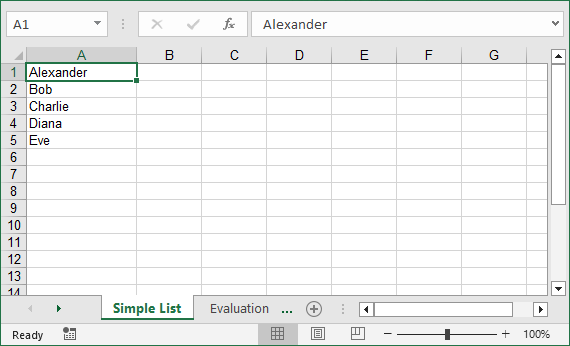
For a basic one-dimensional list, iterate through the items and write them to consecutive cells in a single column.
This code example converts a list of text strings into a single column. If you need to convert a list of numeric values, you can set their number format before saving.
from spire.xls import *
from spire.xls.common import *

# Create a Workbook object
workbook = Workbook()

# Clear the default sheets
workbook.Worksheets.Clear()

# Add a new worksheet
worksheet = workbook.Worksheets.Add("Simple List")

# Sample list
data_list = ["Alexander", "Bob", "Charlie", "Diana", "Eve"]

# Write list data to Excel cells (starting from row 1, column 1)
for index, value in enumerate(data_list):
    worksheet.Range[index + 1, 1].Value = value

# Set column width for better readability
worksheet.Range[1, 1].ColumnWidth = 15

# Save the workbook
workbook.SaveToFile("SimpleListToExcel.xlsx", ExcelVersion.Version2016)
workbook.Dispose()
If you need to write the list in a single row, use the following:
for index, value in enumerate(data_list):
    worksheet.Range[1, index + 1].Value = value
Output: A clean Excel file with one column of names, properly spaced.
Convert Nested Lists to Excel in Python
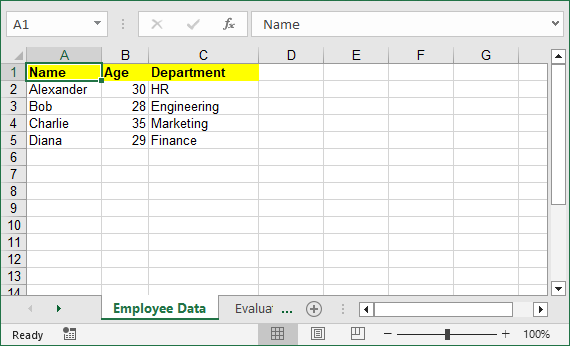
Nested lists (2D Lists) represent tabular data with rows and columns, making them perfect for direct conversion to Excel tables. Let’s convert a nested list of employee data (name, age, department) to an Excel table.
from spire.xls import *
from spire.xls.common import *

# Create a Workbook object
workbook = Workbook()

# Clear the default sheets
workbook.Worksheets.Clear()

# Add a new worksheet
worksheet = workbook.Worksheets.Add("Employee Data")

# Nested list (rows: [Name, Age, Department])
employee_data = [
    ["Name", "Age", "Department"],  # Header row
    ["Alexander", 30, "HR"],
    ["Bob", 28, "Engineering"],
    ["Charlie", 35, "Marketing"],
    ["Diana", 29, "Finance"]
]

# Write nested list to Excel
for row_idx, row_data in enumerate(employee_data):
    for col_idx, value in enumerate(row_data):
        if isinstance(value, int):
            worksheet.Range[row_idx + 1, col_idx + 1].NumberValue = value
        else:
            worksheet.Range[row_idx + 1, col_idx + 1].Value = value

# Format header row
worksheet.Range["A1:C1"].Style.Font.IsBold = True
worksheet.Range["A1:C1"].Style.Color = Color.get_Yellow()

# Set column widths
worksheet.Range[1, 1].ColumnWidth = 10
worksheet.Range[1, 2].ColumnWidth = 6
worksheet.Range[1, 3].ColumnWidth = 15

# Save the workbook
workbook.SaveToFile("NestedListToExcel.xlsx", ExcelVersion.Version2016)
workbook.Dispose()
Explanation:
- Nested List Structure: The first sub-list acts as headers, and subsequent sub-lists are data rows.
- 2D Loop: We use nested loops to write each row and column to Excel cells.
Output: An Excel table with bold yellow headers and correctly typed data.
To make your Excel files more professional, you can add cell borders, set conditional formatting, or apply other formatting options with Spire.XLS for Python.
Convert a List of Dictionaries to Excel
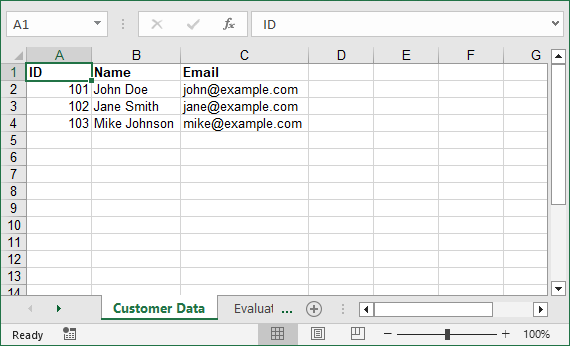
Lists of dictionaries are common in Python for storing structured data with labeled fields. This example converts a list of dictionaries (e.g., customer records) to Excel and auto-extracts headers from dictionary keys.
from spire.xls import *
from spire.xls.common import *

# Create a Workbook object
workbook = Workbook()

# Clear the default sheets
workbook.Worksheets.Clear()

# Add a new worksheet
worksheet = workbook.Worksheets.Add("Customer Data")

# List of dictionaries
customers = [
    {"ID": 101, "Name": "John Doe", "Email": "john@example.com"},
    {"ID": 102, "Name": "Jane Smith", "Email": "jane@example.com"},
    {"ID": 103, "Name": "Mike Johnson", "Email": "mike@example.com"}
]

# Extract headers from dictionary keys
headers = list(customers[0].keys())

# Write headers to row 1
for col, header in enumerate(headers):
    worksheet.Range[1, col + 1].Value = header
    worksheet.Range[1, col + 1].Style.Font.IsBold = True  # Bold headers

# Write data rows
for row, customer in enumerate(customers, start=2):  # Start from row 2
    for col, key in enumerate(headers):
        value = customer[key]
        if isinstance(value, (int, float)):
            worksheet.Range[row, col + 1].NumberValue = value
        else:
            worksheet.Range[row, col + 1].Value = value

# Adjust column widths
worksheet.AutoFitColumn(2)
worksheet.AutoFitColumn(3)

# Save the file
workbook.SaveToFile("CustomerDataToExcel.xlsx", ExcelVersion.Version2016)
workbook.Dispose()
Why This Is Useful:
- Auto-Extracted Headers: Saves time. No need to retype headers like “ID” or “Email”.
- Auto-Fit Columns: Excel automatically adjusts column width to fit the longest text.
- Scalable: Works for large lists of dictionaries (e.g., 1000+ customers).
Output: Excel file with headers auto-created, data types preserved, and columns automatically sized.
4 Tips to Optimize Your Excel Outputs
- Preserve Data Types: Always use NumberValue for numbers (avoids issues with Excel calculations later).
- Auto-Fit Columns: Use worksheet.AutoFitColumn() to skip manual width adjustments.
- Name Worksheets Clearly: Instead of “Sheet1”, use names like “Q3 Sales” to make files user-friendly.
- Dispose of Workbooks: Always call workbook.Dispose() to free memory (critical for large datasets).
Conclusion
Converting lists to Excel in Python is a critical skill for data professionals, and Spire.XLS makes it easy to create polished, production-ready files. Whether you’re working with simple lists, nested data, or dictionaries, the examples above can be adapted to your needs.
For even more flexibility (e.g., adding charts or formulas), explore Spire.XLS’s documentation.
FAQs for List to Excel Conversion
Q1: How is Spire.XLS different from pandas for converting lists to Excel?
A: Pandas is great for quick, basic exports, but it lacks fine-grained control over Excel formatting. Spire.XLS is better when you need:
- Custom styles (colors, fonts, borders).
- Advanced Excel features (freeze panes, conditional formatting, charts).
- Standalone functionality (no Excel installation required).
Q2: How do I save my Excel file in different formats?
A: Use the ExcelVersion parameter in SaveToFile:
workbook.SaveToFile("output.xlsx", ExcelVersion.Version2016)
workbook.SaveToFile("output.xls", ExcelVersion.Version97to2003)
Q3: How does Spire.XLS handle different data types?
A: Spire.XLS provides specific properties for different data types:
- Use .Text for strings
- Use .NumberValue for numerical data
- Use .DateTimeValue for dates
- Use .BooleanValue for True/False values
Q4: Why clear default worksheets before adding new ones?
A: Spire.XLS for Python creates default sheets when you create a Workbook. Therefore, if you don't clear it with the Workbook.Worksheets.Clear(), your file will have extra empty sheets.
Q5: My data isn't showing correctly in Excel. What's wrong?
A: Check that you're using 1-based indexing and that your data types match the expected format. Also, verify that you're saving the file before disposing of the workbook.
Python List to CSV: 1D/2D/Dicts – Easy Tutorial
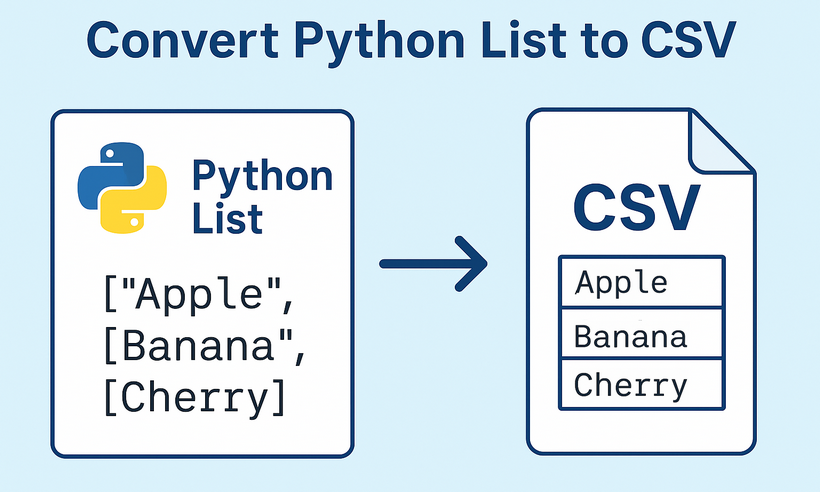
CSV (Comma-Separated Values) is one of the most widely used formats for data exchange between applications, databases, and programming languages. For Python developers, the need to convert Python lists to CSV format arises constantly - whether exporting application data, generating reports, or preparing datasets for analysis. Spire.XLS for Python streamlines this critical process with an intuitive, reliable approach that eliminates common conversion pitfalls.
This comprehensive guide will explore how to write lists to CSV in Python. You'll discover how to handle everything from simple one-dimensional lists to complex nested dictionaries, while maintaining data integrity and achieving professional-grade output.
Table of Contents:
- Getting Started with Spire.XLS for Python
- Convert 1D List to CSV in Python
- Convert 2D List to CSV in Python
- Convert List of Dictionaries to CSV in Python
- Advanced: Custom Delimiters and Encoding
- Conclusion
- FAQs
Getting Started with Spire.XLS for Python
Why Use Spire.XLS for List-to-CSV Conversion?
While Python's built-in csv module is excellent for simple CSV operations, Spire.XLS offers additional benefits:
- Handles various data types seamlessly
- Lets you customize CSV output (e.g., semicolon delimiters for European locales).
- Can save in multiple file formats (CSV, XLSX, XLS, etc.)
- Works well with both simple and complex data structures
Install via pip
The Spire.XLS for Python lets you create, modify, and save Excel/CSV files programmatically. To use it, run this command in your terminal or command prompt:
pip install Spire.XLS
This command downloads and installs the latest version, enabling you to start coding immediately.
Convert 1D List to CSV in Python
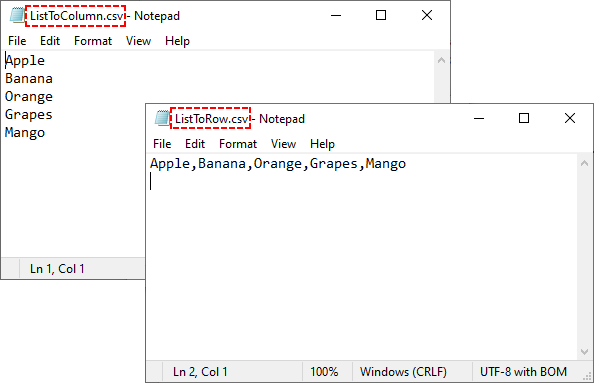
A 1D (one-dimensional) list is a simple sequence of values (e.g., ["Apple", "Banana", "Cherry"]). The following are the steps to write these values to a single row or column in a CSV.
Step 1: Import Spire.XLS Modules
First, import the necessary classes from Spire.XLS:
from spire.xls import *
from spire.xls.common import *
Step 2: Create a Workbook and Worksheet
Spire.XLS uses workbooks and worksheets to organize data. We’ll create a new workbook and add a new worksheet:
# Create a workbook instance
workbook = Workbook()

# Remove the default worksheet and add a new one
workbook.Worksheets.Clear()
worksheet = workbook.Worksheets.Add()
Step 3: Write 1D List Data to the Worksheet
Choose to write the list to a single row (horizontal) or a single column (vertical).
Example 1: Write 1D List to a Single Row
# Sample 1D list
data_list = ["Apple", "Banana", "Orange", "Grapes", "Mango"]

# Write list to row 1
for i, item in enumerate(data_list):
    worksheet.Range[1, i+1].Value = item
Example 2: Write 1D List to a Single Column
# Sample 1D list
data_list = ["Apple", "Banana", "Orange", "Grapes", "Mango"]

# Write list to column 1
for i, item in enumerate(data_list):
    worksheet.Range[i + 1, 1].Value = item
Step 4: Save the Worksheet as CSV
Use SaveToFile() to export the workbook to a CSV file. Specify FileFormat.CSV to ensure proper formatting:
# Save as CSV file
workbook.SaveToFile("ListToCSV.csv", FileFormat.CSV)

# Close the workbook to free resources
workbook.Dispose()
Output:
Convert 2D List to CSV in Python
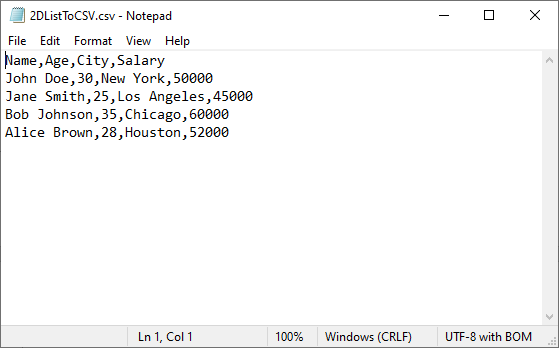
A 2D (two-dimensional) list is a list of lists that represents tabular data. More commonly, you'll work with this type of list, where each inner list represents a row in the CSV file.
Python Code for 2D List to CSV:
from spire.xls import *
from spire.xls.common import *

# Create a workbook instance
workbook = Workbook()

# Remove the default worksheet and add a new one
workbook.Worksheets.Clear()
worksheet = workbook.Worksheets.Add()

# Sample 2D list (headers + data)
data = [
    ["Name", "Age", "City", "Salary"],
    ["John Doe", 30, "New York", 50000],
    ["Jane Smith", 25, "Los Angeles", 45000],
    ["Bob Johnson", 35, "Chicago", 60000],
    ["Alice Brown", 28, "Houston", 52000]
]

# Write 2D list to worksheet
for row_index, row_data in enumerate(data):
    for col_index, cell_data in enumerate(row_data):
        worksheet.Range[row_index + 1, col_index + 1].Value = str(cell_data)

# Save as a CSV file
workbook.SaveToFile("2DListToCSV.csv", FileFormat.CSV)
workbook.Dispose()
Key points:
- Ideal for structured tabular data with headers
- Nested loops handle both rows and columns
- Converting all values to strings ensures compatibility
Output:
The generated CSV can be converted to PDF for secure presentation, or converted to JSON for web/API data exchange.
Convert List of Dictionaries to CSV in Python
Lists of dictionaries are ideal when data has named fields (e.g., [{"Name": "Alice", "Age": 30}, {"Name": "Bob", "Age": 25}]). The dictionary keys become CSV headers, and values become rows.
Python Code for List of Dictionaries to CSV
from spire.xls import *
from spire.xls.common import *

# Create a workbook instance
workbook = Workbook()

# Remove the default worksheet and add a new one
workbook.Worksheets.Clear()
worksheet = workbook.Worksheets.Add()

# Sample 2D list (headers + data)
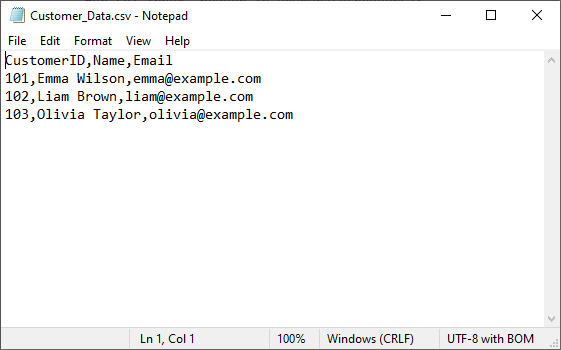
customer_list = [
    {"CustomerID": 101, "Name": "Emma Wilson", "Email": "emma@example.com"},
    {"CustomerID": 102, "Name": "Liam Brown", "Email": "liam@example.com"},
    {"CustomerID": 103, "Name": "Olivia Taylor", "Email": "olivia@example.com"}
]

# Extract headers (dictionary keys) and write to row 1
if customer_list:  # Ensure the list is not empty
    headers = list(customer_list[0].keys())
    # Write headers
    for col_index, header in enumerate(headers):
        worksheet.Range[1, col_index + 1].Value = str(header)

    # Write dictionary values to rows 2 onwards
    for row_index, record in enumerate(customer_list):
        for col_index, header in enumerate(headers):
            # Safely get value, use empty string if key doesn't exist
            value = record.get(header, "")
            worksheet.Range[row_index + 2, col_index + 1].Value = str(value)

# Save as CSV file
workbook.SaveToFile("Customer_Data.csv", FileFormat.CSV)
workbook.Dispose()
Key points:
- Extracts headers from the first dictionary's keys
- Uses .get() method to safely handle missing keys
- Maintains column order based on the header row
Output:
Advanced: Custom Delimiters and Encoding
One of the biggest advantages of using Spire.XLS for Python is its flexibility in saving CSV files with custom delimiters and encodings. This allows you to tailor your CSV output for different regions, applications, and data requirements.
To specify the delimiters and encoding, simply change the corresponding parameter in the SaveToFile() method of the Worksheet class. Example:
# Save with different delimiters and encodings
worksheet.SaveToFile("semicolon_delimited.csv", ";", Encoding.get_UTF8())
worksheet.SaveToFile("tab_delimited.csv", "\t", Encoding.get_UTF8())
worksheet.SaveToFile("unicode_encoded.csv", ",", Encoding.get_Unicode())
Conclusion
Converting Python lists to CSV is straightforward with the right approach. Whether you're working with simple 1D lists, structured 2D arrays, or more complex lists of dictionaries, Spire.XLS provides a robust solution. By choosing the appropriate method for your data structure, you can ensure efficient and accurate CSV generation in any application.
For more advanced features and detailed documentation, you can visit the official Spire.XLS for Python documentation.
Frequently Asked Questions (FAQs)
Q1: What are the best practices for list to CSV conversion?
- Validate input data before processing
- Handle exceptions with try-catch blocks
- Test with sample data before processing large datasets
- Clean up resources using Dispose()
Q2: Can I export multiple lists into separate CSV files in one go?
Yes. Loop through your lists and save each as a separate CSV:
lists = {
    "fruits": ["Apple", "Banana", "Cherry"],
    "scores": [85, 92, 78]
}

for name, data in lists.items():
    wb = Workbook()
    wb.Worksheets.Clear()
    ws = wb.Worksheets.Add(name)
    for i, val in enumerate(data):
        ws.Range[i + 1, 1].Value = str(val)
    wb.SaveToFile(f"{name}.csv", FileFormat.CSV)
    wb.Dispose()
Q3: How to format numbers (e.g., currency, decimals) in CSV?
CSV stores numbers as plain text, so formatting must be applied before saving:
ws.Range["A1:A10"].NumberFormat = "$#,##0.00"
This ensures numbers appear as $1,234.56 in the CSV. For more number formatting options, refer to: Set the Number Format in Python
Q4: Does Spire.XLS for Python work on all operating systems?
Yes! Spire.XLS for Python is cross-platform and supports Windows, macOS, and Linux systems.
Riduci e adatta in Excel: Come ridurre il testo o le celle per adattarle al contenuto della cella
Indice dei contenuti
Installa con Pypi
pip install spire.xls
Link Correlati
Quando si lavora con Excel, una delle frustrazioni più comuni è che il testo non entra nelle celle. Il nome di un prodotto lungo, un commento dettagliato o l'indirizzo di un cliente possono facilmente fuoriuscire nelle celle adiacenti o apparire troncati. Molti utenti si rivolgono all'opzione Riduci e adatta, mentre altri cercano modi per ridimensionare automaticamente le celle stesse.
In questo articolo, spiegheremo cosa fa realmente Riduci e adatta in Excel, come si differenzia dall'adattamento automatico della larghezza delle colonne e dell'altezza delle righe, e come è possibile raggiungere entrambi gli obiettivi: ridurre il testo e ridurre le celle. Tratteremo anche i metodi di automazione utilizzando VBA e Python, e infine esamineremo le opzioni di stampa come Adatta foglio a una pagina.
Panoramica dei metodi:
- Come ridurre il testo per adattarlo in Excel
- Come ridurre le celle per adattarle al testo in Excel
- Riduci e adatta in Excel con VBA
- Automatizzare Riduci e adatta usando Python senza Excel
- Opzioni di stampa: Adatta foglio a una pagina
Cosa significa “Riduci e adatta” in Excel?
L'opzione Riduci e adatta in Excel riduce automaticamente la dimensione del carattere in modo che il testo si adatti orizzontalmente all'interno di una cella senza cambiare la larghezza della colonna. Regola solo la dimensione del testo su una singola riga, quindi il testo che va a capo su più righe o supera l'altezza della cella verticalmente potrebbe comunque essere troncato. Questa funzione è accessibile da:
- Clic destro su una cella → Formato celle → Allineamento → Riduci e adatta
- Percorso sulla barra multifunzione: Home → Gruppo Allineamento → Finestra di dialogo Formato celle
- Scorciatoia da tastiera: Ctrl + 1 (apre la finestra di dialogo Formato celle)
Punti chiave su Riduci e adatta:
- Non ridimensiona la cella; invece, rende il testo più piccolo.
- Se il testo è molto lungo, il carattere risultante può diventare troppo piccolo per essere letto comodamente.
- Può essere usato insieme a Unisci celle, ma non funziona bene con Testo a capo.
Questa funzione è particolarmente utile quando si desidera mantenere un layout di tabella fisso ma assicurarsi comunque che tutti i dati troppo lunghi orizzontalmente siano visibili all'interno di ogni cella.
Riduci e adatta gestisce solo l'overflow orizzontale. Se il testo supera una cella verticalmente e si desidera mantenere invariata l'altezza della riga, è possibile regolare programmaticamente la dimensione del carattere delle celle di Excel per garantire che tutto il contenuto sia visibile.
Come ridurre il testo per adattarlo in Excel
In molti casi, gli utenti vogliono semplicemente far entrare un testo lungo in una singola cella senza cambiare la larghezza delle colonne. Excel fornisce un modo integrato per ridurre il testo per adattarlo alla dimensione della cella, che può essere fatto direttamente dal menu della barra multifunzione. È anche possibile confrontare questo metodo con Testo a capo per vedere quale è più appropriato per i propri dati.
1. Utilizzando il menu della barra multifunzione
- Seleziona la cella o le celle di destinazione.
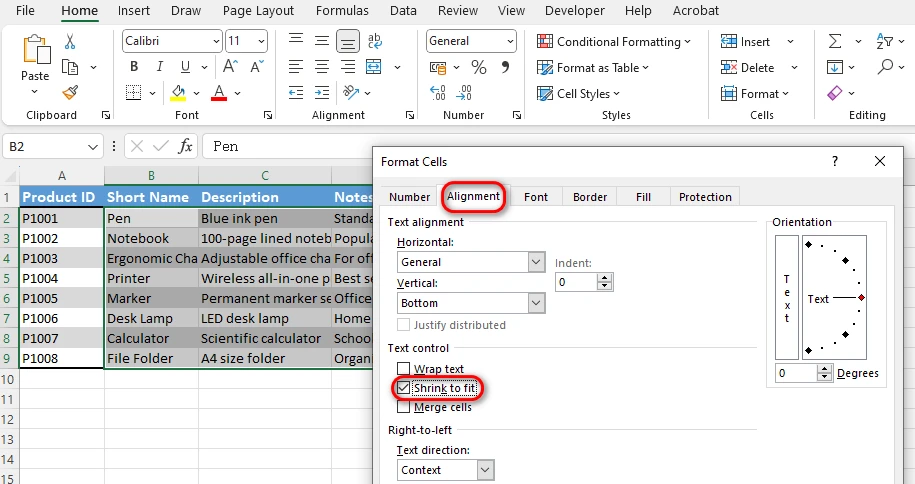
- Vai su Home → Allineamento → Formato celle → Scheda Allineamento.
- Spunta l'opzione Riduci e adatta e clicca su OK.
Lo screenshot qui sotto mostra la scheda Allineamento nella finestra di dialogo Formato celle, dove è possibile abilitare Riduci e adatta per la cella o le celle selezionate.
Una volta abilitato, Riduci e adatta riduce la dimensione del carattere in modo che il testo lungo si adatti orizzontalmente all'interno della cella. Ad esempio, l'indirizzo lungo di un cliente può rimanere in una singola colonna senza fuoriuscire.
2. Riduci e adatta vs Testo a capo
- Riduci e adatta → Riduce la dimensione del carattere per mantenere il testo su una riga orizzontalmente.
- Testo a capo → Suddivide il testo su più righe all'interno della stessa cella, aumentando l'altezza della riga.
Lo screenshot qui sotto illustra la differenza tra Riduci e adatta e Testo a capo, così puoi vedere come ogni opzione influisce sull'aspetto del contenuto della cella:
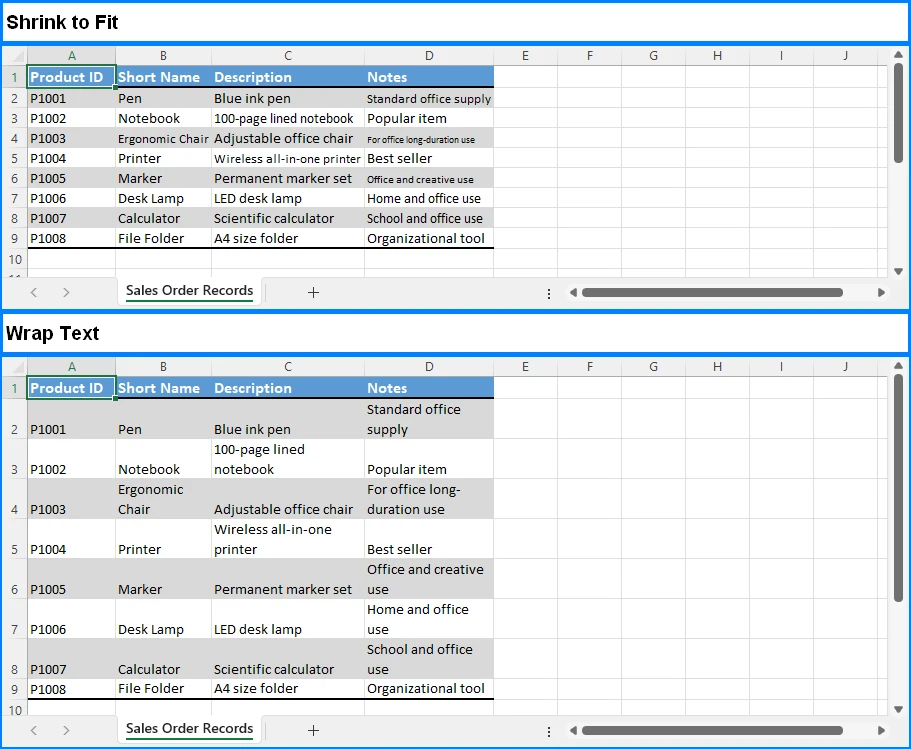
Se la leggibilità è più importante del mantenere la tabella compatta, Testo a capo potrebbe essere una scelta migliore.
Come ridurre le celle per adattarle al testo in Excel
L'espressione “ridurre le celle per adattarle al testo” può essere un po' fuorviante. In Excel, l'opzione Riduci e adatta riduce la dimensione del carattere in modo che il testo si adatti alla larghezza della cella esistente, ma in realtà non ridimensiona la cella. Se il tuo obiettivo è fare in modo che la cella stessa si adatti al contenuto, lo strumento corretto è Adatta, che modifica automaticamente la larghezza della colonna o l'altezza della riga per corrispondere al testo.
1. Adatta larghezza colonna e altezza riga
Per regolare automaticamente sia la larghezza della colonna che l'altezza della riga per adattarle al testo, puoi fare doppio clic sui bordi della colonna o della riga, oppure utilizzare il menu della barra multifunzione:
- Home → Celle → Formato → Adatta larghezza colonne / Adatta altezza righe
Lo screenshot qui sotto mostra come Adatta ridimensiona automaticamente la colonna e la riga selezionate per adattarle al contenuto:
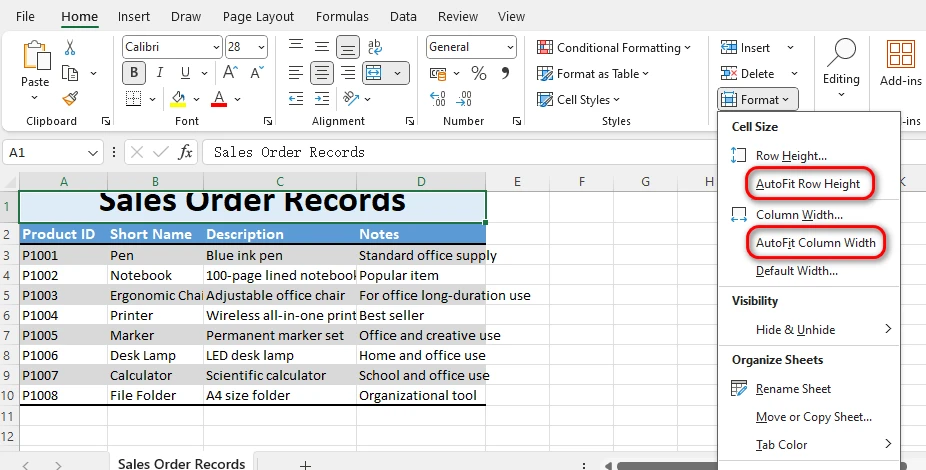
2. Pro e contro di Adatta vs Riduci e adatta
- Riduci e adatta: Mantiene costante la dimensione della cella ma riduce il testo. Ideale quando le dimensioni della tabella devono rimanere fisse.
- Adatta: Mantiene costante la dimensione del carattere ma ridimensiona le celle. Ideale quando la leggibilità è una priorità.
Lo screenshot qui sotto mostra la differenza tra Riduci e adatta e Adatta nelle celle di Excel.
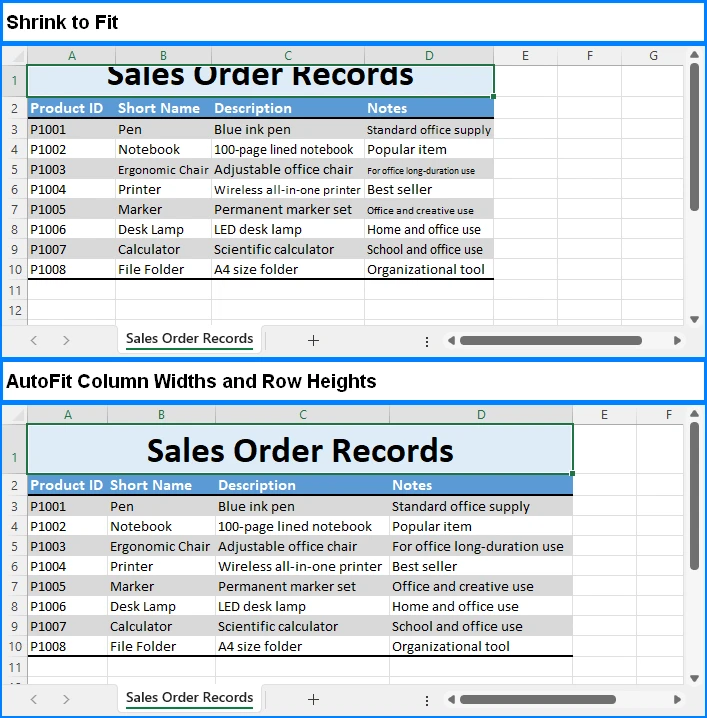
Comprendendo entrambi i metodi, puoi scegliere l'approccio giusto a seconda delle tue esigenze di report o di inserimento dati.
Riduci e adatta in Excel con VBA
Per compiti ripetitivi, puoi usare la proprietà Range.ShrinkToFit in VBA (Visual Basic for Applications) per automatizzare l'adattamento del testo. Ciò ti consente di applicare Riduci e adatta o Adatta a più intervalli in un solo passaggio, risparmiando tempo quando si gestiscono fogli di lavoro di grandi dimensioni.
Esempio: Abilitare Riduci e adatta tramite VBA
Il seguente codice VBA abilita Riduci e adatta per un intervallo di celle specificato, facendo sì che il testo lungo si riduca automaticamente all'interno delle celle:
Sub ApplyShrinkToFit()
    Dim ws As Worksheet
    Set ws = ThisWorkbook.Sheets("Sheet1")
    ws.Range("A1:A10").ShrinkToFit = True
End Sub
Esempio: Applicare Adatta tramite VBA
Se desideri regolare colonne e righe in base alla dimensione del testo invece di ridurre i caratteri, puoi utilizzare il metodo AutoFit:
Sub AutoFitColumnsAndRows()
    Dim ws As Worksheet
    Set ws = ThisWorkbook.Sheets("Sheet1")
    ws.Columns("A:C").AutoFit
    ws.Rows("1:10").AutoFit
End Sub
In questo modo, puoi elaborare centinaia di celle contemporaneamente in modo automatico invece di regolarle manualmente una per una.
Automatizzare Riduci e adatta usando Python senza Excel
Se stai lavorando con Python e vuoi gestire i file di Excel programmaticamente senza un'interfaccia grafica, Spire.XLS for Python fornisce un'API completa per l'automazione di Excel. A differenza di VBA, funziona indipendentemente da Excel e può essere integrato in applicazioni web o pipeline di dati.
Prima di iniziare, assicurati di aver installato Spire.XLS for Python nel tuo ambiente:
pip install spire.xls
Esempio: Abilitare Riduci e adatta in Python
L'esempio Python seguente mostra come abilitare Riduci e adatta per le celle di Excel programmaticamente. Con questo approccio, puoi facilmente ottenere la funzionalità Python Riduci e adatta Excel e assicurarti che il testo si adatti sempre ai limiti della cella data:
from spire.xls import Workbook

workbook = Workbook()
workbook.LoadFromFile("Sample1.xlsx")
sheet = workbook.Worksheets[0]

cells = sheet.AllocatedRange
cells.Style.ShrinkToFit = True

workbook.SaveToFile("output/shrink_to_fit.xlsx")
L'immagine qui sotto mostra il risultato del codice Python sopra, dove Riduci e adatta viene applicato in modo che una lunga stringa di testo si adatti all'interno di una singola cella.
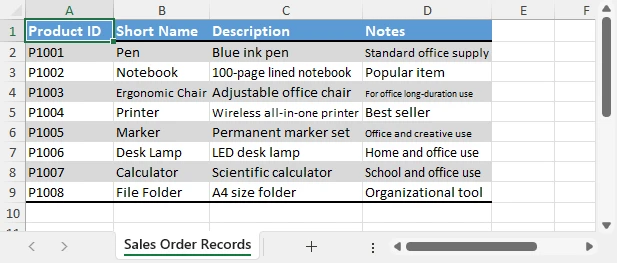
Esempio: Adatta colonne e righe in Python
Allo stesso modo, se desideri ridimensionare automaticamente colonne e righe per adattarle al contenuto, puoi utilizzare i metodi AutoFitColumns e AutoFitRows:
from spire.xls import Workbook

workbook = Workbook()
workbook.LoadFromFile("Sample2.xlsx")
sheet = workbook.Worksheets[0]

sheet.AllocatedRange.AutoFitColumns()
sheet.AllocatedRange.AutoFitRows()

workbook.SaveToFile("output/autofit_column_row.xlsx")
L'immagine qui sotto mostra il risultato del codice Python sopra, dove Adatta è stato applicato a colonne e righe in modo che le dimensioni delle celle si regolino automaticamente per adattarsi al contenuto.
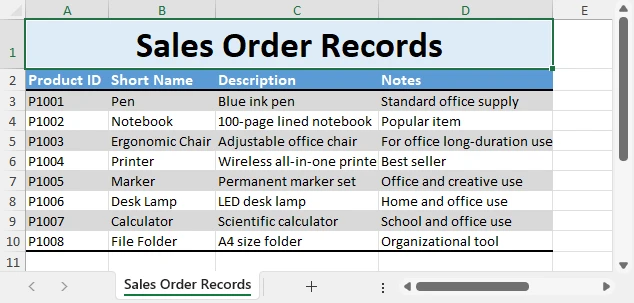
Questo approccio è ideale per generare automaticamente report con una formattazione coerente su migliaia di record. Se hai bisogno di altri suggerimenti sull'automazione di Excel con Python, consulta i tutorial ufficiali di Spire.XLS for Python.
Opzioni di stampa: Adatta foglio a una pagina
Oltre a gestire il contenuto delle celle sullo schermo, molti utenti devono anche ottimizzare i fogli di lavoro per la stampa. In tali casi, è possibile utilizzare l'opzione Adatta foglio a una pagina, che ridimensiona l'intero foglio per adattarlo ordinatamente a una singola pagina stampata.
Passaggi:
- Vai su Layout di pagina → Adatta alla pagina → Adatta foglio a una pagina.
- In alternativa: File → Stampa → Ridimensionamento → Adatta foglio a una pagina.
Lo screenshot qui sotto mostra le opzioni di Imposta pagina in Excel, dove è possibile abilitare Adatta foglio a una pagina per la stampa.
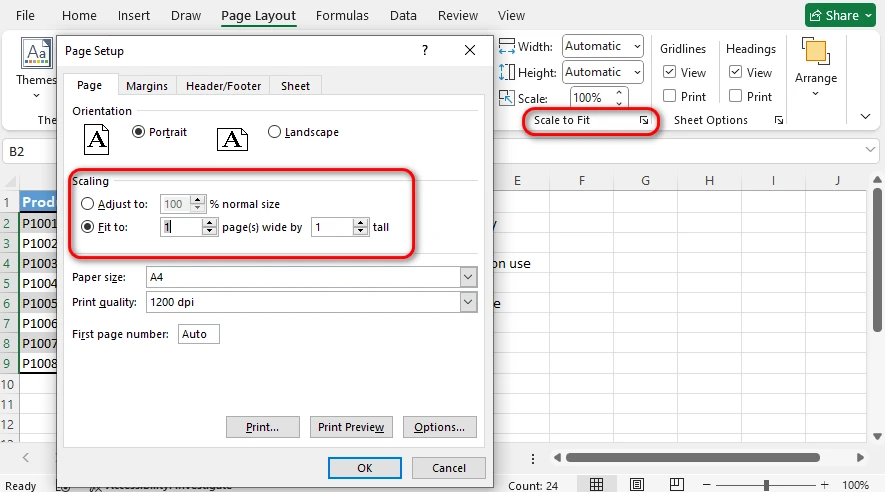
Questa funzione riduce il ridimensionamento complessivo del foglio di lavoro in modo che venga stampato ordinatamente su una singola pagina. È particolarmente utile per:
- Rapporti finanziari
- Lunghi cataloghi di prodotti
- Riepiloghi annuali
Tuttavia, tieni presente che un ridimensionamento eccessivo può risultare in un testo molto piccolo, che potrebbe ridurre la leggibilità su carta.
Per l'automazione della stampa, puoi usare C# per automatizzare le attività di stampa di Excel. Si prega di fare riferimento a Come automatizzare la stampa di Excel usando C# per i dettagli.
Migliori pratiche per la gestione del testo in Excel
- Utilizza Riduci e adatta quando il layout della tabella deve rimanere invariato.
- Nota: Riduci e adatta funziona solo per l'overflow orizzontale, non verticale.
- Utilizza Adatta quando la leggibilità è più importante.
- Combina Testo a capo con Adatta per indirizzi o commenti su più righe.
- Automatizza con VBA o Python quando si lavora con grandi set di dati.
- Per la stampa, utilizza Adatta foglio a una pagina per garantire report dall'aspetto professionale.
Conclusione
Excel fornisce diversi modi per gestire il testo in eccesso all'interno delle celle. La funzione Riduci e adatta riduce la dimensione del carattere per risolvere l'overflow orizzontale, mentre Adatta espande le celle (sia la larghezza della colonna che l'altezza della riga) per adattarsi al testo in entrambe le direzioni. Se hai bisogno di maggiore flessibilità, VBA e Spire.XLS for Python possono automatizzare entrambi gli approcci. Per la stampa, l'opzione Adatta foglio a una pagina assicura che i fogli di grandi dimensioni abbiano un aspetto ordinato e professionale.
Comprendendo le differenze e applicando il metodo giusto, puoi rendere i tuoi file di Excel sia leggibili che dall'aspetto professionale, indipendentemente dalla quantità di testo che contengono.
FAQ
D1: Cos'è Riduci e adatta in Excel?
Riduci e adatta è un'opzione di formattazione della cella che riduce automaticamente la dimensione del carattere in modo che il testo si adatti alla larghezza della cella senza cambiare la larghezza della colonna o l'altezza della riga. Funziona solo per l'overflow orizzontale.
D2: Come si riduce il testo per adattarlo in Excel?
Seleziona la cella, apri Formato celle → Allineamento e spunta Riduci e adatta. Excel ridurrà la dimensione del carattere finché il testo non si adatterà alla larghezza della cella.
D3: Come ridurre le celle di Excel per adattarle al testo?
In Excel, l'opzione Riduci e adatta riduce la dimensione del carattere in modo che il testo si adatti alla cella, ma non ridimensiona la cella stessa. Per fare in modo che la cella si adatti al contenuto, usa Adatta, che modifica automaticamente la larghezza della colonna o l'altezza della riga per adattarsi al testo.
D4: Come posso andare a capo con il testo e adattare automaticamente l'altezza?
Abilita Testo a capo nelle opzioni di Allineamento, quindi usa Adatta altezza righe per espandere automaticamente la riga in modo che tutte le righe di testo siano visibili.
Vedi Anche
Esplora i tutorial correlati per migliorare le tue capacità di automazione e formattazione di Excel:
Excel에서 셀에 맞춤: 셀 내용에 맞게 텍스트 또는 셀을 축소하는 방법
Pypi로 설치
pip install spire.xls
관련 링크
Excel로 작업할 때 가장 흔한 불만 중 하나는 텍스트가 셀 안에 맞지 않는다는 것입니다. 긴 제품 이름, 상세한 주석 또는 고객 주소는 인접한 셀로 쉽게 넘어가거나 잘린 것처럼 보일 수 있습니다. 많은 사용자가 셀에 맞춤 옵션을 사용하거나 셀 자체의 크기를 자동으로 조절하는 방법을 찾습니다.
이 기사에서는 Excel에서 셀에 맞춤이 실제로 무엇을 하는지, 열 너비와 행 높이 자동 맞춤과 어떻게 다른지, 그리고 텍스트 축소와 셀 축소라는 두 가지 목표를 모두 달성하는 방법을 설명합니다. 또한 VBA와 Python을 사용한 자동화 방법과 마지막으로 한 페이지에 시트 맞춤과 같은 인쇄 옵션에 대해서도 다룰 것입니다.
방법 개요:
- Excel에서 텍스트를 셀에 맞추는 방법
- Excel에서 셀을 텍스트에 맞추는 방법
- VBA로 Excel에서 셀에 맞춤
- Excel 없이 Python을 사용하여 셀에 맞춤 자동화
- 인쇄 옵션: 한 페이지에 시트 맞춤
Excel에서 "셀에 맞춤"이란 무엇을 의미합니까?
Excel의 셀에 맞춤 옵션은 열 너비를 변경하지 않고 텍스트가 셀 안에 가로로 맞도록 글꼴 크기를 자동으로 줄입니다. 텍스트 크기를 한 줄로만 조정하므로 여러 줄로 줄 바꿈되거나 셀 높이를 세로로 초과하는 텍스트는 여전히 잘릴 수 있습니다. 이 기능은 다음에서 액세스할 수 있습니다.
- 셀을 마우스 오른쪽 버튼으로 클릭 → 셀 서식 → 맞춤 → 셀에 맞춤
- 리본 경로: 홈 → 맞춤 그룹 → 셀 서식 대화 상자
- 키보드 단축키: Ctrl + 1 (셀 서식 대화 상자 열기)
셀에 맞춤에 대한 주요 사항:
- 셀 크기를 조정하지 않고 텍스트를 작게 만듭니다.
- 텍스트가 매우 길면 결과 글꼴이 너무 작아서 편안하게 읽기 어려울 수 있습니다.
- 셀 병합과 함께 사용할 수 있지만 텍스트 줄 바꿈과는 잘 작동하지 않습니다.
이 기능은 고정된 표 레이아웃을 유지하면서도 가로로 너무 긴 모든 데이터가 각 셀 안에 보이도록 할 때 특히 유용합니다.
셀에 맞춤은 가로 오버플로만 처리합니다. 텍스트가 셀을 세로로 초과하고 행 높이를 변경하지 않으려면 프로그래밍 방식으로 Excel 셀의 글꼴 크기를 조정하여 모든 내용이 보이도록 할 수 있습니다.
Excel에서 텍스트를 셀에 맞추는 방법
많은 경우 사용자는 열 너비를 변경하지 않고 긴 텍스트가 단일 셀에 맞도록 하기를 원합니다. Excel은 리본 메뉴에서 직접 수행할 수 있는 텍스트를 셀 크기에 맞게 축소하는 내장된 방법을 제공합니다. 이 방법을 텍스트 줄 바꿈과 비교하여 데이터에 더 적합한 것이 무엇인지 확인할 수도 있습니다.
1. 리본 메뉴 사용
- 대상 셀을 선택합니다.
- 홈 → 맞춤 → 셀 서식 → 맞춤 탭으로 이동합니다.
- 셀에 맞춤 옵션을 선택하고 확인을 클릭합니다.
아래 스크린샷은 셀 서식 대화 상자의 맞춤 탭을 보여주며, 여기서 선택한 셀에 대해 셀에 맞춤을 활성화할 수 있습니다.
활성화되면 셀에 맞춤은 긴 텍스트가 셀 안에 가로로 맞도록 글꼴 크기를 줄입니다. 예를 들어, 긴 고객 주소는 오버플로 없이 단일 열에 남아 있을 수 있습니다.
2. 셀에 맞춤 vs 텍스트 줄 바꿈
- 셀에 맞춤 → 텍스트를 가로 한 줄로 유지하기 위해 글꼴 크기를 줄입니다.
- 텍스트 줄 바꿈 → 같은 셀 안에서 텍스트를 여러 줄로 나누어 행 높이를 늘립니다.
아래 스크린샷은 셀에 맞춤과 텍스트 줄 바꿈의 차이점을 보여주므로 각 옵션이 셀 내용의 모양에 어떤 영향을 미치는지 확인할 수 있습니다.
표를 간결하게 유지하는 것보다 가독성이 더 중요하다면 텍스트 줄 바꿈이 더 나은 선택일 수 있습니다.
Excel에서 셀을 텍스트에 맞추는 방법
"셀을 텍스트에 맞게 축소"라는 표현은 약간 오해의 소지가 있을 수 있습니다. Excel에서 셀에 맞춤 옵션은 기존 셀 너비 내에 텍스트가 맞도록 글꼴 크기를 줄이지만 실제로 셀 크기를 조정하지는 않습니다. 목표가 셀 자체가 내용에 맞게 조정되도록 하는 것이라면 올바른 도구는 자동 맞춤이며, 이는 텍스트에 맞게 열 너비나 행 높이를 자동으로 변경합니다.
1. 열 너비 및 행 높이 자동 맞춤
열 너비와 행 높이를 모두 텍스트에 맞게 자동으로 조정하려면 열 또는 행 경계를 두 번 클릭하거나 리본 메뉴를 사용할 수 있습니다.
- 홈 → 셀 → 서식 → 열 너비 자동 맞춤 / 행 높이 자동 맞춤
아래 스크린샷은 자동 맞춤이 선택한 열과 행의 크기를 내용에 맞게 자동으로 조정하는 방법을 보여줍니다.
2. 자동 맞춤과 셀에 맞춤의 장단점
- 셀에 맞춤: 셀 크기는 일정하게 유지하지만 텍스트를 축소합니다. 표 치수가 고정되어야 할 때 가장 좋습니다.
- 자동 맞춤: 글꼴 크기는 일정하게 유지하지만 셀 크기를 조정합니다. 가독성이 우선일 때 가장 좋습니다.
아래 스크린샷은 Excel 셀에서 셀에 맞춤과 자동 맞춤의 차이점을 보여줍니다.
두 가지 방법을 모두 이해함으로써 보고서나 데이터 입력 요구 사항에 따라 올바른 접근 방식을 선택할 수 있습니다.
VBA로 Excel에서 셀에 맞춤
반복적인 작업의 경우 VBA의 Range.ShrinkToFit 속성(Visual Basic for Applications)을 사용하여 텍스트 맞춤을 자동화할 수 있습니다. 이를 통해 한 번에 여러 범위에 셀에 맞춤 또는 자동 맞춤을 적용하여 대용량 워크시트를 처리할 때 시간을 절약할 수 있습니다.
예: VBA를 통해 셀에 맞춤 활성화
다음 VBA 코드는 지정된 셀 범위에 대해 셀에 맞춤을 활성화하여 긴 텍스트가 셀 내에서 자동으로 축소되도록 합니다.
Sub ApplyShrinkToFit()
    Dim ws As Worksheet
    Set ws = ThisWorkbook.Sheets("Sheet1")
    ws.Range("A1:A10").ShrinkToFit = True
End Sub
예: VBA를 통해 자동 맞춤 적용
글꼴을 축소하는 대신 열과 행을 텍스트 크기에 맞게 조정하려면 자동 맞춤 메서드를 사용할 수 있습니다.
Sub AutoFitColumnsAndRows()
    Dim ws As Worksheet
    Set ws = ThisWorkbook.Sheets("Sheet1")
    ws.Columns("A:C").AutoFit
    ws.Rows("1:10").AutoFit
End Sub
이렇게 하면 수동으로 하나씩 조정하는 대신 수백 개의 셀을 한 번에 자동으로 처리할 수 있습니다.
Excel 없이 Python을 사용하여 셀에 맞춤 자동화
Python으로 작업 중이고 GUI 없이 프로그래밍 방식으로 Excel 파일을 관리하려면 Spire.XLS for Python이 Excel 자동화를 위한 완벽한 API를 제공합니다. VBA와 달리 Excel과 독립적으로 작동하며 웹 애플리케이션이나 데이터 파이프라인에 통합할 수 있습니다.
시작하기 전에 환경에 Spire.XLS for Python이 설치되어 있는지 확인하십시오.
pip install spire.xls
예: Python에서 셀에 맞춤 활성화
다음 Python 예제는 프로그래밍 방식으로 Excel 셀에 대해 셀에 맞춤을 활성화하는 방법을 보여줍니다. 이 접근 방식을 사용하면 Python 셀에 맞춤 Excel 기능을 쉽게 구현하고 텍스트가 항상 주어진 셀 경계 내에 맞도록 할 수 있습니다.
from spire.xls import Workbook

workbook = Workbook()
workbook.LoadFromFile("Sample1.xlsx")
sheet = workbook.Worksheets[0]

cells = sheet.AllocatedRange
cells.Style.ShrinkToFit = True

workbook.SaveToFile("output/shrink_to_fit.xlsx")
아래 이미지는 위 Python 코드의 결과를 보여주며, 여기서 셀에 맞춤이 적용되어 긴 텍스트 문자열이 단일 셀에 맞습니다.
예: Python에서 열 및 행 자동 맞춤
마찬가지로 내용에 맞게 열과 행의 크기를 자동으로 조정하려면 AutoFitColumns 및 AutoFitRows 메서드를 사용할 수 있습니다.
from spire.xls import Workbook

workbook = Workbook()
workbook.LoadFromFile("Sample2.xlsx")
sheet = workbook.Worksheets[0]

sheet.AllocatedRange.AutoFitColumns()
sheet.AllocatedRange.AutoFitRows()

workbook.SaveToFile("output/autofit_column_row.xlsx")
아래 이미지는 위 Python 코드의 결과를 보여주며, 여기서 자동 맞춤이 열과 행에 적용되어 셀 크기가 내용에 맞게 자동으로 조정됩니다.
이 접근 방식은 수천 개의 레코드에 걸쳐 일관된 서식으로 보고서를 자동으로 생성하는 데 이상적입니다. Python을 사용한 더 많은 Excel 자동화 팁이 필요하면 공식 Spire.XLS for Python 튜토리얼을 확인하십시오.
인쇄 옵션: 한 페이지에 시트 맞춤
화면에서 셀 내용을 관리하는 것 외에도 많은 사용자는 인쇄를 위해 워크시트를 최적화해야 합니다. 이러한 경우 한 페이지에 시트 맞춤 옵션을 사용하여 전체 시트를 인쇄된 한 페이지에 깔끔하게 맞출 수 있습니다.
단계:
- 페이지 레이아웃 → 배율 조정 → 한 페이지에 시트 맞춤으로 이동합니다.
- 또는: 파일 → 인쇄 → 배율 → 한 페이지에 시트 맞춤.
아래 스크린샷은 Excel의 페이지 설정 옵션을 보여주며, 여기서 인쇄를 위해 한 페이지에 시트 맞춤을 활성화할 수 있습니다.
이 기능은 워크시트의 전체 배율을 줄여 한 페이지에 깔끔하게 인쇄되도록 합니다. 특히 다음에 유용합니다.
- 재무 보고서
- 긴 제품 카탈로그
- 연간 요약
그러나 과도한 배율 조정은 매우 작은 텍스트를 초래하여 종이에서 가독성을 떨어뜨릴 수 있다는 점을 명심하십시오.
인쇄 자동화를 위해 C#을 사용하여 Excel 인쇄 작업을 자동화할 수 있습니다. 자세한 내용은 C#을 사용하여 Excel 인쇄를 자동화하는 방법을 참조하십시오.
Excel에서 텍스트 관리를 위한 모범 사례
- 표 레이아웃이 변경되지 않아야 할 때 셀에 맞춤을 사용하십시오.
- 참고: 셀에 맞춤은 가로 오버플로에만 작동하며 세로에는 작동하지 않습니다.
- 가독성이 더 중요할 때 자동 맞춤을 사용하십시오.
- 여러 줄 주소나 주석에 대해 텍스트 줄 바꿈과 자동 맞춤을 결합하십시오.
- 대용량 데이터 세트를 처리할 때 VBA 또는 Python으로 자동화하십시오.
- 인쇄 시에는 전문적으로 보이는 보고서를 위해 한 페이지에 시트 맞춤을 사용하십시오.
결론
Excel은 셀 내의 텍스트 오버플로를 처리하는 여러 가지 방법을 제공합니다. 셀에 맞춤 기능은 가로 오버플로를 해결하기 위해 글꼴 크기를 줄이고, 자동 맞춤은 텍스트에 맞게 셀(열 너비 및 행 높이 모두)을 확장합니다. 더 많은 유연성이 필요한 경우 VBA와 Spire.XLS for Python이 두 가지 접근 방식을 모두 자동화할 수 있습니다. 인쇄의 경우 한 페이지에 시트 맞춤 옵션을 사용하면 큰 시트가 깔끔하고 전문적으로 보입니다.
차이점을 이해하고 올바른 방법을 적용함으로써 얼마나 많은 텍스트가 포함되어 있든 Excel 파일을 읽기 쉽고 전문적으로 보이게 만들 수 있습니다.
FAQ
Q1: Excel에서 셀에 맞춤이란 무엇입니까?
셀에 맞춤은 열 너비나 행 높이를 변경하지 않고 텍스트가 셀 너비에 맞도록 글꼴 크기를 자동으로 줄이는 셀 서식 옵션입니다. 가로 오버플로에만 작동합니다.
Q2: Excel에서 텍스트를 셀에 맞추려면 어떻게 합니까?
셀을 선택하고 셀 서식 → 맞춤을 열고 셀에 맞춤을 선택합니다. Excel은 텍스트가 셀 너비에 맞을 때까지 글꼴 크기를 줄입니다.
Q3: Excel 셀을 텍스트에 맞게 축소하려면 어떻게 합니까?
Excel에서 셀에 맞춤 옵션은 텍스트가 셀에 맞도록 글꼴 크기를 줄이지만 셀 자체의 크기는 조정하지 않습니다. 셀이 내용에 맞게 조정되도록 하려면 자동 맞춤을 사용하십시오. 이는 텍스트에 맞게 열 너비나 행 높이를 자동으로 변경합니다.
Q4: 텍스트를 줄 바꿈하고 높이를 자동으로 맞추려면 어떻게 합니까?
맞춤 옵션에서 텍스트 줄 바꿈을 활성화한 다음 행 높이 자동 맞춤을 사용하여 모든 텍스트 줄이 보이도록 행을 자동으로 확장합니다.
참고 항목
Excel 자동화 및 서식 지정 기술을 향상시키기 위해 관련 튜토리얼을 살펴보십시오.
Ajuster à la taille dans Excel : Comment réduire le texte ou les cellules pour les adapter au contenu de la cellule
Table des matières
Installer avec Pypi
pip install spire.xls
Liens connexes
Lorsque vous travaillez avec Excel, l'une des frustrations les plus courantes est que votre texte ne rentre pas dans les cellules. Un long nom de produit, un commentaire détaillé ou une adresse de client peuvent facilement déborder dans les cellules adjacentes ou apparaître tronqués. De nombreux utilisateurs se tournent vers l'option Ajuster au contenu, tandis que d'autres cherchent des moyens de redimensionner automatiquement les cellules elles-mêmes.
Dans cet article, nous expliquerons ce que fait réellement Ajuster au contenu dans Excel, en quoi cela diffère de l'ajustement automatique de la largeur des colonnes et de la hauteur des lignes, et comment vous pouvez atteindre les deux objectifs : réduire le texte et réduire les cellules. Nous aborderons également les méthodes d'automatisation à l'aide de VBA et de Python, et enfin, nous examinerons les options d'impression telles que Ajuster la feuille sur une page.
Aperçu des méthodes :
- Comment ajuster le texte dans Excel
- Comment ajuster les cellules au texte dans Excel
- Ajuster au contenu dans Excel avec VBA
- Automatisation de l'ajustement au contenu avec Python sans Excel
- Options d'impression : Ajuster la feuille sur une page
Que signifie « Ajuster au contenu » dans Excel ?
L'option Ajuster au contenu dans Excel réduit automatiquement la taille de la police pour que le texte tienne horizontalement dans une cellule sans modifier la largeur de la colonne. Elle n'ajuste la taille du texte que sur une seule ligne, de sorte que le texte qui passe à la ligne ou qui dépasse la hauteur de la cellule verticalement peut toujours être coupé. Cette fonctionnalité est accessible depuis :
- Clic droit sur une cellule → Format de cellule → Alignement → Ajuster au contenu
- Chemin du ruban : Accueil → groupe Alignement → boîte de dialogue Format de cellule
- Raccourci clavier : Ctrl + 1 (ouvre la boîte de dialogue Format de cellule)
Points clés sur l'ajustement au contenu :
- Il ne redimensionne pas la cellule ; il rend le texte plus petit.
- Si le texte est très long, la police résultante peut devenir trop petite pour être lue confortablement.
- Il peut être utilisé avec Fusionner les cellules, mais il ne fonctionne pas bien avec Renvoyer à la ligne automatiquement.
Cette fonctionnalité est particulièrement utile lorsque vous souhaitez conserver une mise en page de tableau fixe tout en vous assurant que toutes les données horizontalement trop longues sont visibles dans chaque cellule.
L'ajustement au contenu ne gère que le débordement horizontal. Si le texte dépasse une cellule verticalement et que vous souhaitez conserver la hauteur de la ligne inchangée, vous pouvez ajuster la taille de la police des cellules Excel par programmation pour garantir que tout le contenu est visible.
Comment ajuster le texte dans Excel
Dans de nombreux cas, les utilisateurs souhaitent simplement que le texte long tienne dans une seule cellule sans modifier la largeur des colonnes. Excel offre un moyen intégré d'ajuster le texte à la taille de la cellule, ce qui peut être fait directement depuis le menu du ruban. Vous pouvez également comparer cette méthode avec Renvoyer à la ligne automatiquement pour voir laquelle est la plus appropriée pour vos données.
1. Utilisation du menu du ruban
- Sélectionnez la ou les cellules cibles.
- Allez dans Accueil → Alignement → Format de cellule → onglet Alignement.
- Cochez l'option Ajuster au contenu et cliquez sur OK.
La capture d'écran ci-dessous montre l'onglet Alignement dans la boîte de dialogue Format de cellule, où vous pouvez activer Ajuster au contenu pour la ou les cellules sélectionnées.
Une fois activé, Ajuster au contenu réduit la taille de la police pour que le texte long tienne horizontalement dans la cellule. Par exemple, une longue adresse de client peut rester dans une seule colonne sans déborder.
2. Ajuster au contenu vs Renvoyer à la ligne automatiquement
- Ajuster au contenu → Réduit la taille de la police pour maintenir le texte sur une seule ligne horizontalement.
- Renvoyer à la ligne automatiquement → Divise le texte en plusieurs lignes dans la même cellule, augmentant la hauteur de la ligne.
La capture d'écran ci-dessous illustre la différence entre Ajuster au contenu et Renvoyer à la ligne automatiquement, afin que vous puissiez voir comment chaque option affecte l'apparence du contenu de la cellule :
Si la lisibilité est plus importante que la compacité du tableau, Renvoyer à la ligne automatiquement peut être un meilleur choix.
Comment ajuster les cellules au texte dans Excel
L'expression « ajuster les cellules au texte » peut être un peu trompeuse. Dans Excel, l'option Ajuster au contenu réduit la taille de la police pour que le texte tienne dans la largeur de la cellule existante, mais elle ne redimensionne pas réellement la cellule. Si votre objectif est que la cellule elle-même s'adapte au contenu, l'outil correct est Ajustement automatique, qui modifie automatiquement la largeur de la colonne ou la hauteur de la ligne pour correspondre au texte.
1. Ajustement automatique de la largeur de la colonne et de la hauteur de la ligne
Pour ajuster automatiquement la largeur de la colonne et la hauteur de la ligne au texte, vous pouvez soit double-cliquer sur les bordures de la colonne ou de la ligne, soit utiliser le menu du ruban :
- Accueil → Cellules → Format → Ajuster la largeur de la colonne / Ajuster la hauteur de la ligne
La capture d'écran ci-dessous montre comment l'Ajustement automatique redimensionne automatiquement la colonne et la ligne sélectionnées pour s'adapter au contenu :
2. Avantages et inconvénients de l'Ajustement automatique par rapport à l'Ajuster au contenu
- Ajuster au contenu : Maintient la taille de la cellule constante mais réduit le texte. Idéal lorsque les dimensions du tableau doivent rester fixes.
- Ajustement automatique : Maintient la taille de la police constante mais redimensionne les cellules. Idéal lorsque la lisibilité est une priorité.
La capture d'écran ci-dessous montre la différence entre Ajuster au contenu et Ajustement automatique dans les cellules Excel.
En comprenant les deux méthodes, vous pouvez choisir la bonne approche en fonction de vos besoins en matière de rapports ou de saisie de données.
Ajuster au contenu dans Excel avec VBA
Pour les tâches répétitives, vous pouvez utiliser la propriété Range.ShrinkToFit en VBA (Visual Basic for Applications) pour automatiser l'ajustement du texte. Cela vous permet d'appliquer Ajuster au contenu ou Ajustement automatique à plusieurs plages en une seule étape, ce qui vous fait gagner du temps lors du traitement de grandes feuilles de calcul.
Exemple : Activer l'ajustement au contenu via VBA
Le code VBA suivant active Ajuster au contenu pour une plage de cellules spécifiée, ce qui réduit automatiquement le texte long à l'intérieur des cellules :
Sub ApplyShrinkToFit()
    Dim ws As Worksheet
    Set ws = ThisWorkbook.Sheets("Sheet1")
    ws.Range("A1:A10").ShrinkToFit = True
End Sub
Exemple : Appliquer l'ajustement automatique via VBA
Si vous souhaitez ajuster les colonnes et les lignes pour qu'elles correspondent à la taille du texte au lieu de réduire les polices, vous pouvez utiliser la méthode Ajustement automatique :
Sub AutoFitColumnsAndRows()
    Dim ws As Worksheet
    Set ws = ThisWorkbook.Sheets("Sheet1")
    ws.Columns("A:C").AutoFit
    ws.Rows("1:10").AutoFit
End Sub
De cette façon, vous pouvez traiter des centaines de cellules à la fois automatiquement au lieu de les ajuster manuellement une par une.
Automatisation de l'ajustement au contenu avec Python sans Excel
Si vous travaillez avec Python et que vous souhaitez gérer les fichiers Excel par programme sans interface graphique, Spire.XLS for Python fournit une API complète pour l'automatisation d'Excel. Contrairement à VBA, il fonctionne indépendamment d'Excel et peut être intégré dans des applications Web ou des pipelines de données.
Avant de commencer, assurez-vous d'avoir installé Spire.XLS for Python dans votre environnement :
pip install spire.xls
Exemple : Activer l'ajustement au contenu en Python
L'exemple Python suivant montre comment activer Ajuster au contenu pour les cellules Excel par programme. Avec cette approche, vous pouvez facilement obtenir la fonctionnalité Python ajuster au contenu Excel et vous assurer que le texte s'adapte toujours aux limites de la cellule donnée :
from spire.xls import Workbook

workbook = Workbook()
workbook.LoadFromFile("Sample1.xlsx")
sheet = workbook.Worksheets[0]

cells = sheet.AllocatedRange
cells.Style.ShrinkToFit = True

workbook.SaveToFile("output/shrink_to_fit.xlsx")
L'image ci-dessous montre le résultat du code Python ci-dessus, où Ajuster au contenu est appliqué pour qu'une longue chaîne de texte tienne dans une seule cellule.
Exemple : Ajustement automatique des colonnes et des lignes en Python
De même, si vous souhaitez redimensionner automatiquement les colonnes et les lignes pour s'adapter au contenu, vous pouvez utiliser les méthodes AutoFitColumns et AutoFitRows :
from spire.xls import Workbook

workbook = Workbook()
workbook.LoadFromFile("Sample2.xlsx")
sheet = workbook.Worksheets[0]

sheet.AllocatedRange.AutoFitColumns()
sheet.AllocatedRange.AutoFitRows()

workbook.SaveToFile("output/autofit_column_row.xlsx")
L'image ci-dessous montre le résultat du code Python ci-dessus, où l'Ajustement automatique a été appliqué aux colonnes et aux lignes afin que la taille des cellules s'adapte automatiquement au contenu.
Cette approche est idéale pour générer automatiquement des rapports avec une mise en forme cohérente sur des milliers d'enregistrements. Si vous avez besoin de plus de conseils sur l'automatisation d'Excel avec Python, consultez les tutoriels officiels de Spire.XLS for Python.
Options d'impression : Ajuster la feuille sur une page
Outre la gestion du contenu des cellules à l'écran, de nombreux utilisateurs ont également besoin d'optimiser les feuilles de calcul pour l'impression. Dans ce cas, vous pouvez utiliser l'option Ajuster la feuille sur une page, qui met à l'échelle la feuille entière pour qu'elle tienne parfaitement sur une page imprimée.
Étapes :
- Allez dans Mise en page → Mise à l'échelle → Ajuster la feuille sur une page.
- Alternativement : Fichier → Imprimer → Mise à l'échelle → Ajuster la feuille sur une page.
La capture d'écran ci-dessous montre les options de mise en page dans Excel, où vous pouvez activer l'option Ajuster la feuille sur une page pour l'impression.
Cette fonctionnalité réduit la mise à l'échelle globale de la feuille de calcul afin qu'elle s'imprime proprement sur une seule page. Elle est particulièrement utile pour :
- Rapports financiers
- Longs catalogues de produits
- Résumés annuels
Cependant, gardez à l'esprit qu'une mise à l'échelle excessive peut entraîner un texte très petit, ce qui pourrait réduire la lisibilité sur papier.
Pour l'automatisation de l'impression, vous pouvez utiliser C# pour automatiser les tâches d'impression d'Excel. Veuillez vous référer à Comment automatiser l'impression d'Excel en utilisant C# pour plus de détails.
Meilleures pratiques pour la gestion du texte dans Excel
- Utilisez Ajuster au contenu lorsque la mise en page du tableau doit rester inchangée.
- Remarque : L'ajustement au contenu ne fonctionne que pour le débordement horizontal, pas pour le vertical.
- Utilisez Ajustement automatique lorsque la lisibilité est plus importante.
- Combinez Renvoyer à la ligne automatiquement avec l'ajustement automatique pour les adresses ou les commentaires sur plusieurs lignes.
- Automatisez avec VBA ou Python lorsque vous traitez de grands ensembles de données.
- Pour l'impression, utilisez Ajuster la feuille sur une page pour garantir des rapports d'aspect professionnel.
Conclusion
Excel offre plusieurs façons de gérer le débordement de texte à l'intérieur des cellules. La fonctionnalité Ajuster au contenu réduit la taille de la police pour résoudre le débordement horizontal, tandis que l'Ajustement automatique agrandit les cellules (à la fois la largeur de la colonne et la hauteur de la ligne) pour s'adapter au texte dans les deux sens. Si vous avez besoin de plus de flexibilité, VBA et Spire.XLS for Python peuvent automatiser les deux approches. Pour l'impression, l'option Ajuster la feuille sur une page garantit que les grandes feuilles ont un aspect soigné et professionnel.
En comprenant les différences et en appliquant la bonne méthode, vous pouvez rendre vos fichiers Excel à la fois lisibles et d'aspect professionnel, quelle que soit la quantité de texte qu'ils contiennent.
FAQ
Q1 : Qu'est-ce que l'ajustement au contenu dans Excel ?
L'ajustement au contenu est une option de mise en forme de cellule qui réduit automatiquement la taille de la police pour que le texte tienne dans la largeur de la cellule sans modifier la largeur de la colonne ou la hauteur de la ligne. Elle ne fonctionne que pour le débordement horizontal.
Q2 : Comment ajuster le texte dans Excel ?
Sélectionnez la cellule, ouvrez Format de cellule → Alignement, et cochez Ajuster au contenu. Excel réduira la taille de la police jusqu'à ce que le texte tienne dans la largeur de la cellule.
Q3 : Comment ajuster les cellules Excel au texte ?
Dans Excel, l'option Ajuster au contenu réduit la taille de la police pour que le texte tienne dans la cellule, mais elle ne redimensionne pas la cellule elle-même. Pour que la cellule s'adapte au contenu, utilisez l'Ajustement automatique, qui modifie automatiquement la largeur de la colonne ou la hauteur de la ligne pour s'adapter au texte.
Q4 : Comment renvoyer le texte à la ligne et ajuster automatiquement la hauteur ?
Activez Renvoyer à la ligne automatiquement dans les options d'alignement, puis utilisez Ajuster la hauteur de la ligne pour agrandir automatiquement la ligne afin que toutes les lignes de texte soient visibles.
Voir aussi
Explorez des tutoriels connexes pour améliorer vos compétences en automatisation et en mise en forme d'Excel :