Comment ajuster automatiquement la largeur des colonnes dans Excel (5 méthodes)
Table des matières
- Qu’est-ce que l’Ajustement automatique dans Excel ?
- Ajuster automatiquement les colonnes à l'aide de la souris
- Ajuster automatiquement les colonnes à l'aide du ruban Excel
- Ajuster automatiquement les colonnes avec les raccourcis clavier
- Ajuster automatiquement les colonnes à l'aide de VBA
- Ajuster automatiquement la largeur des colonnes à l'aide de Python
- Problèmes courants d'Ajustement automatique et comment les résoudre
- Conclusion
- FAQ sur l'Ajustement automatique d'Excel
Installer avec Pypi
pip install Spire.XLS
Liens connexes
Lorsque vous travaillez avec Excel, vous rencontrez souvent des colonnes trop étroites pour afficher tout le texte ou trop larges, gaspillant un espace précieux. L'ajustement manuel de chaque colonne peut prendre beaucoup de temps, surtout dans les grandes feuilles de calcul. C'est là qu'intervient l'Ajustement automatique.
La fonctionnalité d'Ajustement automatique d'Excel ajuste automatiquement la largeur des colonnes (et la hauteur des lignes) pour correspondre à la taille du contenu. C'est un outil simple mais puissant qui aide à rendre vos feuilles de calcul propres, lisibles et professionnelles.
Dans cet article, vous apprendrez cinq façons simples d'ajuster automatiquement la largeur des colonnes dans Excel — des actions rapides à la souris à l'automatisation avancée avec VBA et Python. Que vous soyez un utilisateur occasionnel d'Excel ou quelqu'un qui gère régulièrement des données, ces méthodes vous feront gagner du temps et amélioreront votre flux de travail.
- Méthode 1 : Ajuster automatiquement les colonnes à l'aide de la souris
- Méthode 2 : Ajuster automatiquement les colonnes à l'aide du ruban Excel
- Méthode 3 : Ajuster automatiquement les colonnes avec les raccourcis clavier
- Méthode 4 : Ajuster automatiquement les colonnes à l'aide de VBA
- Méthode 5 : Ajuster automatiquement la largeur des colonnes à l'aide de Python
Qu'est-ce que l'Ajustement automatique dans Excel ?
L'Ajustement automatique est une fonctionnalité intégrée de Microsoft Excel qui redimensionne automatiquement la largeur des colonnes ou la hauteur des lignes pour s'adapter au contenu qu'elles renferment. Au lieu de faire glisser manuellement la bordure de la colonne, l'Ajustement automatique ajuste les dimensions pour que tout le texte, les chiffres ou les en-têtes soient entièrement visibles sans être coupés ou laisser d'espace vide supplémentaire.
Par exemple, si une colonne contient des entrées de texte de longueurs variables, l'Ajustement automatique garantit que chaque colonne devient suffisamment large pour afficher l'entrée la plus longue. Vous pouvez appliquer l'Ajustement automatique à une seule colonne, à plusieurs colonnes ou même à la feuille de calcul entière en une seule fois.
Méthode 1 : Ajuster automatiquement les colonnes à l'aide de la souris
La manière la plus rapide et la plus intuitive d'ajuster automatiquement les colonnes dans Excel est d'utiliser votre souris. Cette méthode ne nécessite aucun raccourci clavier ni navigation dans les menus, ce qui la rend idéale pour des ajustements rapides lors de la révision des données.
Étapes :
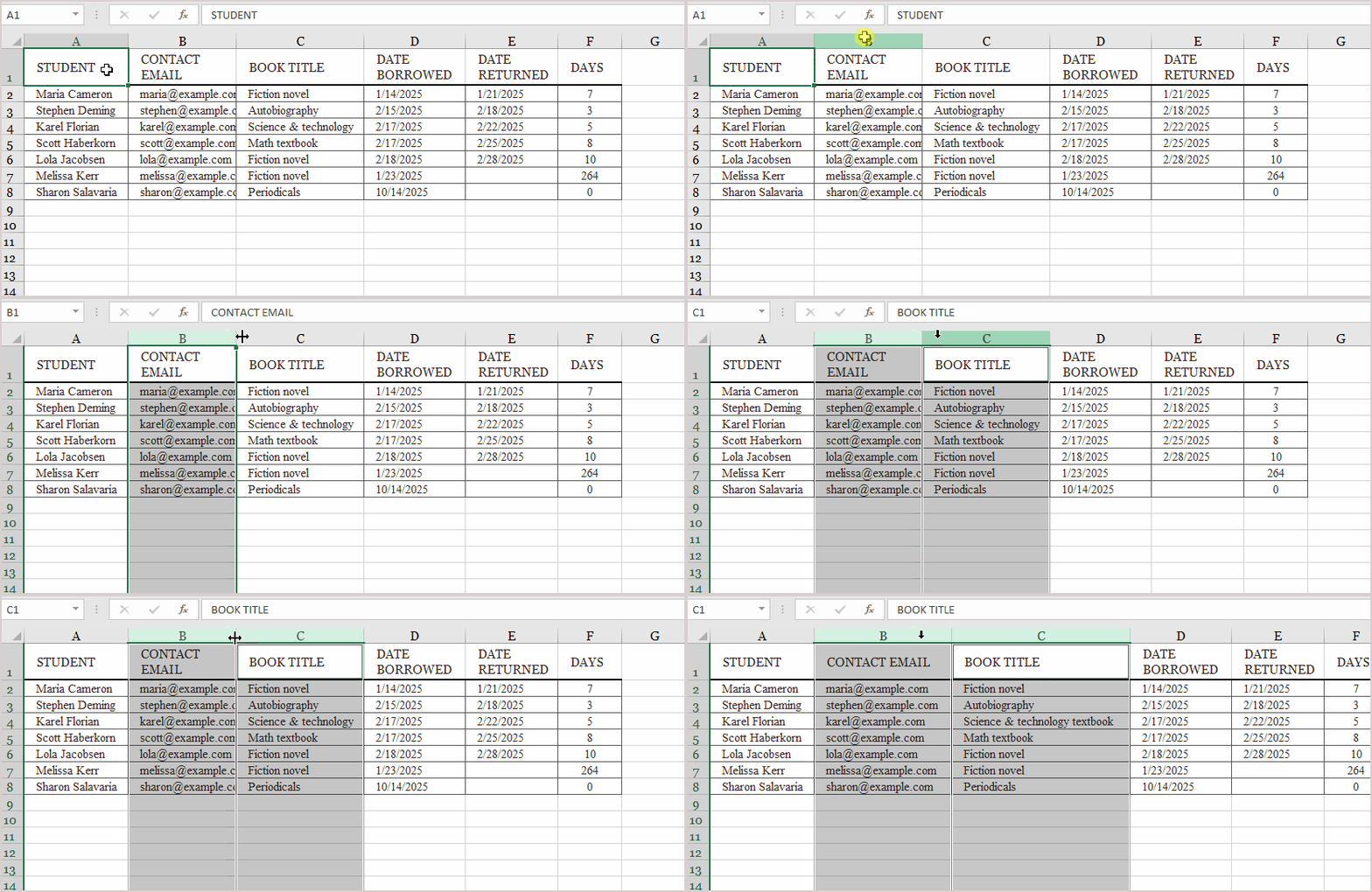
- Sélectionnez la ou les colonnes que vous souhaitez ajuster.
- Pour sélectionner une seule colonne, cliquez sur l'en-tête de la colonne (par ex., A , B ,C ).
- Pour sélectionner plusieurs colonnes, cliquez et faites glisser sur les en-têtes ou maintenez la touche Ctrl (Windows) ou Commande (Mac) enfoncée tout en sélectionnant chacune d'elles.
- Passez la souris sur la bordure droite de n'importe quel en-tête de colonne sélectionné.
- Le curseur se transformera en une flèche à double tête ( ↔) .
- Double-cliquez sur la bordure.
- Excel redimensionnera instantanément la ou les colonnes sélectionnées pour que le contenu de la cellule la plus large s'adapte parfaitement.
Conseils :
- Vous pouvez ajuster automatiquement toutes les colonnes à la fois en sélectionnant la feuille entière (appuyez sur Ctrl + A ) et en double-cliquant sur n'importe quelle bordure de colonne.
- Si vous avez fusionné des cellules ou renvoyé du texte à la ligne, l'Ajustement automatique d'Excel pourrait ne pas se comporter comme prévu — nous aborderons ce point dans la section Problèmes courants d'Ajustement automatique.
- Cette méthode fonctionne également pour les lignes — il suffit de double-cliquer sur la bordure de la ligne à la place.
Méthode 2 : Ajuster automatiquement les colonnes à l'aide du ruban Excel
Si vous préférez utiliser les menus d'Excel plutôt que les actions de la souris, le Ruban offre un moyen pratique d'ajuster automatiquement les colonnes et les lignes. Cette approche est particulièrement utile lorsque vous travaillez avec plusieurs cellules ou lorsque vous souhaitez explorer des options de formatage connexes.
Étapes :
- Sélectionnez les colonnes que vous souhaitez ajuster.
- Cliquez et faites glisser sur les en-têtes de colonne (par exemple, de A à D), ou appuyez sur Ctrl + A pour sélectionner toutes les colonnes.
- Allez dans l'onglet Accueil du Ruban.
- Dans le groupe Cellules, cliquez sur le menu déroulant Format.
- Choisissez Ajuster la largeur de colonne dans le menu.
Excel redimensionnera instantanément les colonnes sélectionnées pour que tout le contenu des cellules soit visible sans chevauchement ni troncature.

Méthode 3 : Ajuster automatiquement les colonnes avec les raccourcis clavier
Les raccourcis clavier sont le moyen le plus rapide d'ajuster automatiquement les colonnes une fois que vous avez mémorisé les touches. Ils éliminent le besoin de naviguer dans les menus ou d'utiliser votre souris.
Pour Windows :
-
Sélectionnez la ou les colonnes à ajuster.
-
Appuyez sur Alt + H , puis O , et then I . (Appuyez sur chaque touche en séquence, pas toutes en même temps.)
Excel redimensionnera automatiquement les colonnes sélectionnées pour s'adapter au contenu.
Pour Mac :
-
Sélectionnez la ou les colonnes.
-
Appuyez sur : Commande + Option + 0 (zéro)
Cela ajuste instantanément les colonnes sélectionnées.
Conseil :
Si vous souhaitez ajuster automatiquement toutes les colonnes de votre feuille de calcul en une seule fois, appuyez sur Ctrl + A (ou Commande + A sur Mac) pour sélectionner toutes les cellules, puis utilisez le raccourci ci-dessus.
Méthode 4 : Ajuster automatiquement les colonnes à l'aide de VBA
Si vous avez souvent besoin d'ajuster automatiquement les colonnes dans le cadre d'un processus répétitif — comme après l'importation de données ou la génération de rapports — l'utilisation de VBA (Visual Basic for Applications) peut vous faire gagner un temps considérable.
Étapes :
-
Appuyez sur Alt + F11 pour ouvrir l'éditeur VBA.
-
Cliquez sur Insertion → Module .
-
Copiez et collez le code suivant :
- Appuyez sur F5 ou retournez à Excel et exécutez la macro.
Sub AutoFit_All_Columns()
    Cells.EntireColumn.AutoFit
End Sub
Cette macro redimensionne automatiquement toutes les colonnes de la feuille de calcul active pour s'adapter à leur contenu.
Si vous ne souhaitez ajuster automatiquement que des colonnes spécifiques, vous pouvez modifier le code comme ceci :
Sub AutoFit_Specific_Columns()
    Columns("A:D").AutoFit
End Sub
Méthode 5 : Ajuster automatiquement la largeur des colonnes à l'aide de Python
Pour les développeurs ou les analystes de données qui gèrent les fichiers Excel par programmation, Python offre un moyen puissant d'automatiser le formatage des colonnes. En utilisant Spire.XLS for Python, vous pouvez facilement ajuster automatiquement les colonnes sans ouvrir Excel.
Étape 1 : Installer la bibliothèque
Exécutez la commande suivante dans votre terminal ou invite de commandes :
pip install Spire.XLS
Étape 2 : Ajuster automatiquement les colonnes avec Spire.XLS
Voici un exemple complet :
from spire.xls import *

# Create a new workbook
workbook = Workbook()

# Load an existing Excel file or create a new one
workbook.LoadFromFile("input.xlsx")

# Get the first worksheet
sheet = workbook.Worksheets[0]

# AutoFit all columns in the worksheet
sheet.AllocatedRange.AutoFitColumns()

# Save the modified file
workbook.SaveToFile("AutoFit_Output.xlsx", ExcelVersion.Version2016)
workbook.Dispose()
Cette flexibilité fait de Spire.XLS un excellent choix pour les tâches de reporting automatisé ou d'exportation de données, en particulier lors du traitement de fichiers Excel en opérations par lots.
Sortie :

Lire la suite : Ajuster automatiquement les lignes et les colonnes dans Excel en utilisant Python
Problèmes courants d'Ajustement automatique et comment les résoudre
Parfois, l'Ajustement automatique ne se comporte pas comme prévu. Voici quelques problèmes courants et leurs solutions rapides :
| Problème | Cause | Solution |
|---|---|---|
| L'Ajustement automatique ne redimensionne pas les cellules fusionnées | Excel ne peut pas ajuster automatiquement les cellules fusionnées | Défusionner temporairement les cellules, redimensionner, puis fusionner à nouveau |
| Le texte renvoyé à la ligne est toujours coupé | La hauteur de ligne ne s'ajuste pas automatiquement | Utilisez Ajuster la hauteur de ligne ou activez le renvoi à la ligne automatique |
| Les colonnes masquées ne sont pas redimensionnées | Les colonnes sont masquées | Afficher les colonnes avant d'appliquer l'Ajustement automatique |
| Les résultats des formules ne sont pas visibles | La formule se met à jour après l'Ajustement automatique | Recalculer (appuyez sur F9) avant d'exécuter l'Ajustement automatique |
Conclusion
L'Ajustement automatique est l'un des outils de formatage les plus simples mais aussi les plus utiles d'Excel. Que vous redimensionniez les colonnes manuellement, utilisiez des raccourcis ou automatisiez avec VBA ou Python, ces méthodes peuvent considérablement améliorer la lisibilité et l'efficacité du flux de travail.
Pour des corrections rapides, le double-clic ou l'utilisation du Ruban fonctionnent le mieux. Pour une automatisation fréquente, VBA ou Spire.XLS for Python vous permettent d'intégrer l'Ajustement automatique dans des tâches de traitement de données plus importantes. Quelle que soit la méthode que vous choisissez, vous gagnerez du temps et garderez vos feuilles de calcul propres et professionnelles.
FAQ sur l'Ajustement automatique d'Excel
Q1. Puis-je ajuster automatiquement les lignes et les colonnes en même temps ?
Oui. Sélectionnez toutes les cellules (Ctrl + A), puis choisissez Format → Ajuster la largeur de colonne et Ajuster la hauteur de ligne depuis le Ruban.
Q2. Pourquoi l'Ajustement automatique ne fonctionne-t-il pas avec les cellules fusionnées ?
Excel ne peut pas calculer la largeur correcte pour les cellules fusionnées. Vous devrez les redimensionner manuellement.
Q3. Puis-je configurer l'Ajustement automatique pour qu'il s'exécute automatiquement lorsque les données changent ?
Oui, en utilisant une macro événementielle VBA (par ex., Worksheet_Change) ou un script Python qui se met à jour après chaque actualisation des données.
Q4. Spire.XLS nécessite-t-il l'installation d'Excel ?
Non. Spire.XLS for Python est une bibliothèque autonome qui ne dépend pas de Microsoft Excel.
Voir aussi
Cómo autoajustar el ancho de columna en Excel (5 maneras)
Tabla de Contenidos
- ¿Qué es Autoajustar en Excel?
- Autoajustar Columnas Usando el Ratón
- Autoajustar Columnas Usando la Cinta de Opciones de Excel
- Autoajustar Columnas con Atajos de Teclado
- Autoajustar Columnas Usando VBA
- Autoajustar el Ancho de Columna Usando Python
- Problemas Comunes de Autoajuste y Cómo Solucionarlos
- Conclusión
- Preguntas Frecuentes sobre el Autoajuste de Excel
Instalar con Pypi
pip install Spire.XLS
Enlaces Relacionados
Cuando trabajas con Excel, a menudo te encuentras con columnas que son demasiado estrechas para mostrar todo el texto o demasiado anchas y desperdician un espacio valioso. Ajustar cada columna manualmente puede llevar mucho tiempo, especialmente en hojas de cálculo grandes. Ahí es donde entra en juego Autoajustar.
La función Autoajustar de Excel ajusta automáticamente el ancho de las columnas (y el alto de las filas) para que coincida con el tamaño del contenido. Es una herramienta simple pero potente que ayuda a que tus hojas de trabajo se vean limpias, legibles y profesionales.
En este artículo, aprenderás cinco formas fáciles de autoajustar el ancho de las columnas en Excel, desde acciones rápidas con el ratón hasta la automatización avanzada con VBA y Python. Ya seas un usuario ocasional de Excel o alguien que gestiona datos con regularidad, estos métodos te ahorrarán tiempo y mejorarán tu flujo de trabajo.
- Método 1: Autoajustar Columnas Usando el Ratón
- Método 2: Autoajustar Columnas Usando la Cinta de Opciones de Excel
- Método 3: Autoajustar Columnas con Atajos de Teclado
- Método 4: Autoajustar Columnas Usando VBA
- Método 5: Autoajustar el Ancho de Columna Usando Python
¿Qué es Autoajustar en Excel?
Autoajustar es una función integrada en Microsoft Excel que redimensiona automáticamente el ancho de las columnas o el alto de las filas para adaptarse al contenido que contienen. En lugar de arrastrar manualmente el borde de la columna, Autoajustar ajusta las dimensiones para que todo el texto, los números o los encabezados sean completamente visibles sin cortarse ni dejar espacio en blanco adicional.
Por ejemplo, si una columna contiene entradas de texto de diferentes longitudes, Autoajustar asegura que cada columna se vuelva lo suficientemente ancha como para mostrar la entrada más larga. Puedes aplicar Autoajustar a una sola columna, a varias columnas o incluso a toda la hoja de trabajo a la vez.
Método 1: Autoajustar Columnas Usando el Ratón
La forma más rápida e intuitiva de autoajustar columnas en Excel es usando el ratón. Este método no requiere atajos de teclado ni navegación por menús, lo que lo hace ideal para ajustes rápidos mientras se revisan los datos.
Pasos:
- Selecciona la(s) columna(s) que deseas ajustar.
- Para seleccionar una sola columna, haz clic en el encabezado de la columna (p. ej., A, B, C).
- Para seleccionar varias columnas, haz clic y arrastra sobre los encabezados o mantén presionada la tecla Ctrl (Windows) o Comando (Mac) mientras seleccionas cada una.
- Coloca el cursor sobre el borde derecho de cualquier encabezado de columna seleccionado.
- El cursor cambiará a una flecha de dos puntas ( ↔).
- Haz doble clic en el borde.
- Excel redimensionará instantáneamente la(s) columna(s) seleccionada(s) para que el contenido de la celda más ancha se ajuste perfectamente.
Consejos:
- Puedes autoajustar todas las columnas a la vez seleccionando toda la hoja (presiona Ctrl + A) y haciendo doble clic en cualquier borde de columna.
- Si has combinado celdas o tienes texto ajustado, es posible que el Autoajuste de Excel no se comporte como se espera; abordaremos esto en la sección Problemas Comunes de Autoajuste.
- Este método también funciona para filas; simplemente haz doble clic en el borde de la fila en su lugar.
Método 2: Autoajustar Columnas Usando la Cinta de Opciones de Excel
Si prefieres usar los menús de Excel en lugar de las acciones del ratón, la Cinta de Opciones proporciona una forma conveniente de autoajustar columnas y filas. Este enfoque es especialmente útil cuando se trabaja con múltiples celdas o cuando se desean explorar opciones de formato relacionadas.
Pasos:
- Selecciona las columnas que deseas ajustar.
- Haz clic y arrastra sobre los encabezados de las columnas (por ejemplo, de la A a la D), o presiona Ctrl + A para seleccionar todas las columnas.
- Ve a la pestaña Inicio en la Cinta de Opciones.
- En el grupo Celdas, haz clic en el menú desplegable Formato.
- Elige Autoajustar ancho de columna en el menú.
Excel redimensionará instantáneamente las columnas seleccionadas para que todo el contenido de las celdas sea visible sin superposición ni truncamiento.
Método 3: Autoajustar Columnas con Atajos de Teclado
Los atajos de teclado son la forma más rápida de autoajustar columnas una vez que has memorizado las teclas. Eliminan la necesidad de navegar por los menús o usar el ratón.
Para Windows:
-
Selecciona la(s) columna(s) a ajustar.
-
Presiona Alt + H, luego O y luego I. (Presiona cada tecla en secuencia, no todas a la vez).
Excel redimensionará automáticamente las columnas seleccionadas para ajustarse al contenido.
Para Mac:
-
Selecciona la(s) columna(s).
-
Presiona: Comando + Opción + 0 (cero)
Esto autoajusta instantáneamente las columnas seleccionadas.
Consejo:
Si deseas autoajustar todas las columnas de tu hoja de trabajo a la vez, presiona Ctrl + A (o Comando + A en Mac) para seleccionar todas las celdas y luego usa el atajo anterior.
Método 4: Autoajustar Columnas Usando VBA
Si necesitas autoajustar columnas con frecuencia como parte de un proceso repetitivo, como después de importar datos o generar informes, usar VBA (Visual Basic for Applications) puede ahorrarte un tiempo considerable.
Pasos:
-
Presiona Alt + F11 para abrir el editor de VBA.
-
Haz clic en Insertar → Módulo.
-
Copia y pega el siguiente código:
- Presiona F5 o vuelve a Excel y ejecuta la macro.
Sub AutoFit_All_Columns()
    Cells.EntireColumn.AutoFit
End Sub
Esta macro redimensiona automáticamente todas las columnas de la hoja de trabajo activa para ajustarse a su contenido.
Si solo deseas autoajustar columnas específicas, puedes modificar el código de esta manera:
Sub AutoFit_Specific_Columns()
    Columns("A:D").AutoFit
End Sub
Método 5: Autoajustar el Ancho de Columna Usando Python
Para los desarrolladores o analistas de datos que gestionan archivos de Excel mediante programación, Python ofrece una forma potente de automatizar el formato de las columnas. Usando Spire.XLS for Python, puedes autoajustar fácilmente las columnas sin abrir Excel.
Paso 1: Instalar la Biblioteca
Ejecuta el siguiente comando en tu terminal o símbolo del sistema:
pip install Spire.XLS
Paso 2: Autoajustar Columnas con Spire.XLS
Aquí tienes un ejemplo completo:
from spire.xls import *

# Create a new workbook
workbook = Workbook()

# Load an existing Excel file or create a new one
workbook.LoadFromFile("input.xlsx")

# Get the first worksheet
sheet = workbook.Worksheets[0]

# AutoFit all columns in the worksheet
sheet.AllocatedRange.AutoFitColumns()

# Save the modified file
workbook.SaveToFile("AutoFit_Output.xlsx", ExcelVersion.Version2016)
workbook.Dispose()
Esta flexibilidad hace de Spire.XLS una excelente opción para tareas automatizadas de informes o exportación de datos, especialmente al manejar archivos de Excel en operaciones por lotes.
Salida:
Leer más: Autoajustar Filas y Columnas en Excel Usando Python
Problemas Comunes de Autoajuste y Cómo Solucionarlos
A veces, el Autoajuste no se comporta como se espera. Aquí hay algunos problemas comunes y soluciones rápidas:
| Problema | Causa | Solución |
|---|---|---|
| El Autoajuste no redimensiona las celdas combinadas | Excel no puede autoajustar celdas combinadas | Descombina las celdas temporalmente, redimensiona y luego vuelve a combinar |
| El texto ajustado todavía se corta | La altura de la fila no se ajusta automáticamente | Usa Autoajustar alto de fila o habilita Ajustar texto |
| Las columnas ocultas no se redimensionan | Las columnas están ocultas | Mostrar columnas antes de aplicar el Autoajuste |
| Los resultados de las fórmulas no son visibles | La fórmula se actualiza después del Autoajuste | Recalcula (presiona F9) antes de ejecutar el Autoajuste |
Conclusión
Autoajustar es una de las herramientas de formato más simples pero más útiles de Excel. Ya sea que estés redimensionando columnas manualmente, usando atajos o automatizando con VBA o Python, estos métodos pueden mejorar drásticamente la legibilidad y la eficiencia del flujo de trabajo.
Para soluciones rápidas, hacer doble clic o usar la Cinta de Opciones funciona mejor. Para la automatización frecuente, VBA o Spire.XLS for Python te permiten integrar el Autoajuste en tareas de procesamiento de datos más grandes. Cualquiera que sea el método que elijas, ahorrarás tiempo y mantendrás tus hojas de cálculo con un aspecto limpio y profesional.
Preguntas Frecuentes Sobre el Autoajuste de Excel
P1. ¿Puedo autoajustar tanto filas como columnas al mismo tiempo?
Sí. Selecciona todas las celdas (Ctrl + A), luego elige Formato → Autoajustar ancho de columna y Autoajustar alto de fila desde la Cinta de Opciones.
P2. ¿Por qué el Autoajuste no funciona con celdas combinadas?
Excel no puede calcular el ancho correcto para las celdas combinadas. Deberás redimensionarlas manualmente.
P3. ¿Puedo configurar el Autoajuste para que se ejecute automáticamente cuando cambian los datos?
Sí, usando una macro de evento de VBA (p. ej., Worksheet_Change) o un script de Python que se actualiza después de cada actualización de datos.
P4. ¿Spire.XLS requiere que Excel esté instalado?
No. Spire.XLS for Python es una biblioteca independiente que no depende de Microsoft Excel.
Ver También
Spaltenbreite in Excel automatisch anpassen (5 Wege)
Inhaltsverzeichnis
- Was ist AutoAnpassen in Excel?
- Spalten automatisch anpassen mit der Maus
- Spalten automatisch anpassen über das Excel-Menüband
- Spalten automatisch anpassen mit Tastenkombinationen
- Spalten automatisch anpassen mit VBA
- Spaltenbreite automatisch anpassen mit Python
- Häufige Probleme mit AutoAnpassen und deren Lösungen
- Fazit
- FAQs zu Excel AutoAnpassen
Mit Pypi installieren
pip install Spire.XLS
Verwandte Links
Bei der Arbeit mit Excel stößt man oft auf Spalten, die entweder zu schmal sind, um den gesamten Text anzuzeigen, oder zu breit und wertvollen Platz verschwenden. Jede Spalte manuell anzupassen, kann zeitaufwändig sein, besonders in großen Tabellenblättern. Hier kommt AutoAnpassen ins Spiel.
Die AutoAnpassen-Funktion von Excel passt die Spaltenbreiten (und Zeilenhöhen) automatisch an die Größe des Inhalts an. Es ist ein einfaches, aber leistungsstarkes Werkzeug, das Ihre Arbeitsblätter sauber, lesbar und professionell aussehen lässt.
In diesem Artikel lernen Sie fünf einfache Möglichkeiten, die Spaltenbreite in Excel automatisch anzupassen – von schnellen Mausaktionen bis hin zur fortgeschrittenen Automatisierung mit VBA und Python. Egal, ob Sie gelegentlich Excel verwenden oder regelmäßig Daten verwalten, diese Methoden sparen Ihnen Zeit und verbessern Ihren Arbeitsablauf.
- Methode 1: Spalten automatisch anpassen mit der Maus
- Methode 2: Spalten automatisch anpassen über das Excel-Menüband
- Methode 3: Spalten automatisch anpassen mit Tastenkombinationen
- Methode 4: Spalten automatisch anpassen mit VBA
- Methode 5: Spaltenbreite automatisch anpassen mit Python
Was ist AutoAnpassen in Excel?
AutoAnpassen ist eine integrierte Funktion in Microsoft Excel, die die Breite von Spalten oder die Höhe von Zeilen automatisch an den Inhalt anpasst. Anstatt den Spaltenrand manuell zu ziehen, passt AutoAnpassen die Abmessungen so an, dass alle Texte, Zahlen oder Überschriften vollständig sichtbar sind, ohne abgeschnitten zu werden oder zusätzlichen leeren Raum zu hinterlassen.
Wenn eine Spalte beispielsweise Texteinträge unterschiedlicher Länge enthält, stellt AutoAnpassen sicher, dass jede Spalte breit genug wird, um den längsten Eintrag anzuzeigen. Sie können AutoAnpassen auf eine einzelne Spalte, mehrere Spalten oder sogar das gesamte Arbeitsblatt auf einmal anwenden.
Methode 1: Spalten automatisch anpassen mit der Maus
Der schnellste und intuitivste Weg, Spalten in Excel automatisch anzupassen, ist die Verwendung der Maus. Diese Methode erfordert keine Tastenkombinationen oder Menünavigation und ist daher ideal für schnelle Anpassungen bei der Überprüfung von Daten.
Schritte:
- Wählen Sie die Spalte(n) aus, die Sie anpassen möchten.
- Um eine einzelne Spalte auszuwählen, klicken Sie auf den Spaltenkopf (z. B. A, B, C).
- Um mehrere Spalten auszuwählen, klicken und ziehen Sie über die Köpfe oder halten Sie Strg (Windows) oder Befehl (Mac) gedrückt, während Sie jede einzelne auswählen.
- Bewegen Sie den Mauszeiger über den rechten Rand eines ausgewählten Spaltenkopfes.
- Der Cursor ändert sich in einen Doppelpfeil (↔).
- Doppelklicken Sie auf den Rand.
- Excel passt die ausgewählte(n) Spalte(n) sofort so an, dass der breiteste Zelleninhalt perfekt passt.
Tipps:
- Sie können alle Spalten auf einmal automatisch anpassen, indem Sie das gesamte Blatt auswählen (drücken Sie Strg + A) und auf einen beliebigen Spaltenrand doppelklicken.
- Wenn Sie Zellen verbunden oder Text umbrochen haben, verhält sich die AutoAnpassen-Funktion von Excel möglicherweise nicht wie erwartet – wir werden dies im Abschnitt Häufige Probleme mit AutoAnpassen behandeln.
- Diese Methode funktioniert auch für Zeilen – doppelklicken Sie einfach stattdessen auf den Zeilenrand.
Methode 2: Spalten automatisch anpassen über das Excel-Menüband
Wenn Sie lieber die Menüs von Excel anstelle von Mausaktionen verwenden, bietet das Menüband eine bequeme Möglichkeit, Spalten und Zeilen automatisch anzupassen. Dieser Ansatz ist besonders hilfreich, wenn Sie mit mehreren Zellen arbeiten oder verwandte Formatierungsoptionen erkunden möchten.
Schritte:
- Wählen Sie die Spalten aus, die Sie anpassen möchten.
- Klicken und ziehen Sie über die Spaltenköpfe (zum Beispiel A bis D) oder drücken Sie Strg + A, um alle Spalten auszuwählen.
- Gehen Sie zum Tab Start im Menüband.
- Klicken Sie in der Gruppe Zellen auf das Dropdown-Menü Format.
- Wählen Sie Spaltenbreite automatisch anpassen aus dem Menü.
Excel passt die ausgewählten Spalten sofort so an, dass alle Zelleninhalte ohne Überlappung oder Kürzung sichtbar sind.
Methode 3: Spalten automatisch anpassen mit Tastenkombinationen
Tastenkombinationen sind der schnellste Weg, Spalten automatisch anzupassen, sobald Sie sich die Tasten gemerkt haben. Sie machen die Navigation durch Menüs oder die Verwendung der Maus überflüssig.
Für Windows:
-
Wählen Sie die Spalte(n) zum Anpassen aus.
-
Drücken Sie Alt + H, dann O und dann I. (Drücken Sie jede Taste nacheinander, nicht alle auf einmal.)
Excel passt die ausgewählten Spalten automatisch an den Inhalt an.
Für Mac:
-
Wählen Sie die Spalte(n) aus.
-
Drücken Sie: Befehl + Option + 0 (Null)
Dies passt die ausgewählten Spalten sofort automatisch an.
Tipp:
Wenn Sie alle Spalten in Ihrem Arbeitsblatt auf einmal automatisch anpassen möchten, drücken Sie Strg + A (oder Befehl + A auf dem Mac), um alle Zellen auszuwählen, und verwenden Sie dann die obige Tastenkombination.
Methode 4: Spalten automatisch anpassen mit VBA
Wenn Sie häufig Spalten als Teil eines sich wiederholenden Prozesses automatisch anpassen müssen – wie nach dem Datenimport oder der Berichterstellung – kann die Verwendung von VBA (Visual Basic for Applications) erheblich Zeit sparen.
Schritte:
-
Drücken Sie Alt + F11, um den VBA-Editor zu öffnen.
-
Klicken Sie auf Einfügen → Modul.
-
Kopieren Sie den folgenden Code und fügen Sie ihn ein:
- Drücken Sie F5 oder kehren Sie zu Excel zurück und führen Sie das Makro aus.
Sub AutoFit_All_Columns()
    Cells.EntireColumn.AutoFit
End Sub
Dieses Makro passt alle Spalten im aktiven Arbeitsblatt automatisch an ihren Inhalt an.
Wenn Sie nur bestimmte Spalten automatisch anpassen möchten, können Sie den Code wie folgt ändern:
Sub AutoFit_Specific_Columns()
    Columns("A:D").AutoFit
End Sub
Methode 5: Spaltenbreite automatisch anpassen mit Python
Für Entwickler oder Datenanalysten, die Excel-Dateien programmgesteuert verwalten, bietet Python eine leistungsstarke Möglichkeit, die Spaltenformatierung zu automatisieren. Mit Spire.XLS for Python können Sie Spalten einfach automatisch anpassen, ohne Excel zu öffnen.
Schritt 1: Installieren Sie die Bibliothek
Führen Sie den folgenden Befehl in Ihrem Terminal oder Ihrer Eingabeaufforderung aus:
pip install Spire.XLS
Schritt 2: Spalten mit Spire.XLS automatisch anpassen
Hier ist ein vollständiges Beispiel:
from spire.xls import *

# Create a new workbook
workbook = Workbook()

# Load an existing Excel file or create a new one
workbook.LoadFromFile("input.xlsx")

# Get the first worksheet
sheet = workbook.Worksheets[0]

# AutoFit all columns in the worksheet
sheet.AllocatedRange.AutoFitColumns()

# Save the modified file
workbook.SaveToFile("AutoFit_Output.xlsx", ExcelVersion.Version2016)
workbook.Dispose()
Diese Flexibilität macht Spire.XLS zu einer ausgezeichneten Wahl für automatisierte Berichts- oder Datenexportaufgaben, insbesondere bei der Stapelverarbeitung von Excel-Dateien.
Ausgabe:
Lesen Sie weiter: Zeilen und Spalten in Excel mit Python automatisch anpassen
Häufige Probleme mit AutoAnpassen und deren Lösungen
Manchmal verhält sich AutoAnpassen nicht wie erwartet. Hier sind einige häufige Probleme und schnelle Lösungen:
| Problem | Ursache | Lösung |
|---|---|---|
| AutoAnpassen ändert die Größe von verbundenen Zellen nicht | Excel kann verbundene Zellen nicht automatisch anpassen | Heben Sie die Zellverbindung vorübergehend auf, passen Sie die Größe an und verbinden Sie sie dann erneut |
| Umgebrochener Text wird immer noch abgeschnitten | Zeilenhöhe passt sich nicht automatisch an | Verwenden Sie Zeilenhöhe automatisch anpassen oder aktivieren Sie den Textumbruch |
| Ausgeblendete Spalten ändern ihre Größe nicht | Spalten sind ausgeblendet | Blenden Sie Spalten ein, bevor Sie AutoAnpassen anwenden |
| Formelergebnisse nicht sichtbar | Formel wird nach AutoAnpassen aktualisiert | Neu berechnen (drücken Sie F9), bevor Sie AutoAnpassen ausführen |
Fazit
AutoAnpassen ist eines der einfachsten und dennoch nützlichsten Formatierungswerkzeuge von Excel. Ob Sie Spalten manuell anpassen, Tastenkombinationen verwenden oder mit VBA oder Python automatisieren, diese Methoden können die Lesbarkeit und die Effizienz des Arbeitsablaufs drastisch verbessern.
Für schnelle Korrekturen funktioniert Doppelklicken oder die Verwendung des Menübands am besten. Für häufige Automatisierungen ermöglichen VBA oder Spire.XLS for Python die Integration von AutoAnpassen in größere Datenverarbeitungsaufgaben. Welche Methode Sie auch wählen, Sie sparen Zeit und halten Ihre Tabellenblätter sauber und professionell.
FAQs zu Excel AutoAnpassen
F1. Kann ich Zeilen und Spalten gleichzeitig automatisch anpassen?
Ja. Wählen Sie alle Zellen aus (Strg + A) und wählen Sie dann Format → Spaltenbreite automatisch anpassen und Zeilenhöhe automatisch anpassen aus dem Menüband.
F2. Warum funktioniert AutoAnpassen nicht bei verbundenen Zellen?
Excel kann die korrekte Breite für verbundene Zellen nicht berechnen. Sie müssen sie manuell anpassen.
F3. Kann ich AutoAnpassen so einstellen, dass es bei Datenänderungen automatisch ausgeführt wird?
Ja, durch die Verwendung eines VBA-Ereignismakros (z. B. Worksheet_Change) oder eines Python-Skripts, das nach jeder Datenaktualisierung aktualisiert wird.
F4. Benötigt Spire.XLS eine installierte Excel-Version?
Nein. Spire.XLS for Python ist eine eigenständige Bibliothek, die nicht von Microsoft Excel abhängig ist.
Siehe auch
Как автоматически подобрать ширину столбца в Excel (5 способов)
Содержание
- Что такое автоподбор в Excel?
- Автоподбор ширины столбцов с помощью мыши
- Автоподбор ширины столбцов с помощью ленты Excel
- Автоподбор ширины столбцов с помощью горячих клавиш
- Автоподбор ширины столбцов с помощью VBA
- Автоподбор ширины столбцов с помощью Python
- Распространенные проблемы с автоподбором и их решения
- Заключение
- Часто задаваемые вопросы об автоподборе в Excel
Установить с помощью Pypi
pip install Spire.XLS
Похожие ссылки
При работе с Excel вы часто сталкиваетесь со столбцами, которые либо слишком узки для отображения всего текста, либо слишком широки и занимают ценное пространство. Ручная настройка каждого столбца может отнимать много времени, особенно в больших электронных таблицах. Именно здесь на помощь приходит Автоподбор.
Функция автоподбора в Excel автоматически настраивает ширину столбцов (и высоту строк) в соответствии с размером содержимого. Это простой, но мощный инструмент, который помогает сделать ваши рабочие листы чистыми, читаемыми и профессиональными.
В этой статье вы узнаете пять простых способов автоподбора ширины столбцов в Excel — от быстрых действий мышью до продвинутой автоматизации с помощью VBA и Python. Независимо от того, являетесь ли вы случайным пользователем Excel или тем, кто регулярно управляет данными, эти методы сэкономят ваше время и улучшат ваш рабочий процесс.
- Метод 1: Автоподбор ширины столбцов с помощью мыши
- Метод 2: Автоподбор ширины столбцов с помощью ленты Excel
- Метод 3: Автоподбор ширины столбцов с помощью горячих клавиш
- Метод 4: Автоподбор ширины столбцов с помощью VBA
- Метод 5: Автоподбор ширины столбцов с помощью Python
Что такое автоподбор в Excel?
Автоподбор — это встроенная функция в Microsoft Excel, которая автоматически изменяет ширину столбцов или высоту строк, чтобы они соответствовали содержимому внутри них. Вместо того чтобы перетаскивать границу столбца вручную, автоподбор настраивает размеры так, чтобы весь текст, числа или заголовки были полностью видны без обрезки или оставления лишнего пустого пространства.
Например, если столбец содержит текстовые записи различной длины, автоподбор гарантирует, что каждый столбец станет достаточно широким для отображения самой длинной записи. Вы можете применить автоподбор к одному столбцу, нескольким столбцам или даже ко всему рабочему листу сразу.
Метод 1: Автоподбор ширины столбцов с помощью мыши
Самый быстрый и интуитивно понятный способ автоподбора столбцов в Excel — это использование мыши. Этот метод не требует использования горячих клавиш или навигации по меню, что делает его идеальным для быстрых корректировок при просмотре данных.
Шаги:
- Выберите столбец(ы), которые вы хотите настроить.
- Чтобы выбрать один столбец, щелкните заголовок столбца (например, A, B, C).
- Чтобы выбрать несколько столбцов, щелкните и перетащите по заголовкам или удерживайте Ctrl (Windows) или Command (Mac) при выборе каждого из них.
- Наведите курсор на правую границу любого выбранного заголовка столбца.
- Курсор изменится на двунаправленную стрелку ( ↔).
- Дважды щелкните по границе.
- Excel мгновенно изменит размер выбранного столбца(ов) так, чтобы самое широкое содержимое ячейки идеально помещалось.
Советы:
- Вы можете выполнить автоподбор всех столбцов сразу, выбрав весь лист (нажмите Ctrl + A) и дважды щелкнув любую границу столбца.
- Если у вас есть объединенные ячейки или перенос текста, автоподбор в Excel может работать не так, как ожидалось — мы рассмотрим это в разделе Распространенные проблемы с автоподбором.
- Этот метод также работает для строк — просто дважды щелкните границу строки.
Метод 2: Автоподбор ширины столбцов с помощью ленты Excel
Если вы предпочитаете использовать меню Excel вместо действий мышью, Лента предоставляет удобный способ автоподбора столбцов и строк. Этот подход особенно полезен при работе с несколькими ячейками или когда вы хотите изучить связанные параметры форматирования.
Шаги:
- Выберите столбцы, которые вы хотите настроить.
- Щелкните и перетащите по заголовкам столбцов (например, от A до D) или нажмите Ctrl + A, чтобы выбрать все столбцы.
- Перейдите на вкладку Главная на ленте.
- В группе Ячейки щелкните выпадающий список Формат.
- Выберите Автоподбор ширины столбца из меню.
Excel мгновенно изменит размер выбранных столбцов так, чтобы все содержимое ячеек было видно без наложения или усечения.
Метод 3: Автоподбор ширины столбцов с помощью горячих клавиш
Горячие клавиши — это самый быстрый способ автоподбора столбцов, как только вы их запомните. Они избавляют от необходимости перемещаться по меню или использовать мышь.
Для Windows:
-
Выберите столбец(ы) для настройки.
-
Нажмите Alt + H, затем O, а затем I. (Нажимайте каждую клавишу последовательно, а не все сразу.)
Excel автоматически изменит размер выбранных столбцов, чтобы они соответствовали содержимому.
Для Mac:
-
Выберите столбец(ы).
-
Нажмите: Command + Option + 0 (ноль)
Это мгновенно выполняет автоподбор выбранных столбцов.
Совет:
Если вы хотите выполнить автоподбор всех столбцов на вашем рабочем листе сразу, нажмите Ctrl + A (или Command + A на Mac), чтобы выбрать все ячейки, а затем используйте указанную выше горячую клавишу.
Метод 4: Автоподбор ширины столбцов с помощью VBA
Если вам часто нужно выполнять автоподбор столбцов в рамках повторяющегося процесса — например, после импорта данных или создания отчета — использование VBA (Visual Basic for Applications) может значительно сэкономить время.
Шаги:
-
Нажмите Alt + F11, чтобы открыть редактор VBA.
-
Нажмите Вставка → Модуль.
-
Скопируйте и вставьте следующий код:
- Нажмите F5 или вернитесь в Excel и запустите макрос.
Sub AutoFit_All_Columns()
    Cells.EntireColumn.AutoFit
End Sub
Этот макрос автоматически изменяет размер всех столбцов на активном рабочем листе, чтобы они соответствовали их содержимому.
Если вы хотите выполнить автоподбор только определенных столбцов, вы можете изменить код следующим образом:
Sub AutoFit_Specific_Columns()
    Columns("A:D").AutoFit
End Sub
Метод 5: Автоподбор ширины столбцов с помощью Python
Для разработчиков или аналитиков данных, которые управляют файлами Excel программно, Python предоставляет мощный способ автоматизации форматирования столбцов. Используя Spire.XLS for Python, вы можете легко выполнить автоподбор столбцов, не открывая Excel.
Шаг 1: Установите библиотеку
Выполните следующую команду в вашем терминале или командной строке:
pip install Spire.XLS
Шаг 2: Автоподбор столбцов с помощью Spire.XLS
Вот полный пример:
from spire.xls import *

# Создать новую рабочую книгу
workbook = Workbook()

# Загрузить существующий файл Excel или создать новый
workbook.LoadFromFile("input.xlsx")

# Получить первый рабочий лист
sheet = workbook.Worksheets[0]

# Автоподбор всех столбцов на рабочем листе
sheet.AllocatedRange.AutoFitColumns()

# Сохранить измененный файл
workbook.SaveToFile("AutoFit_Output.xlsx", ExcelVersion.Version2016)
workbook.Dispose()
Эта гибкость делает Spire.XLS отличным выбором для автоматизированных задач по созданию отчетов или экспорту данных, особенно при обработке файлов Excel в пакетном режиме.
Вывод:
Читать далее: Автоподбор строк и столбцов в Excel с помощью Python
Распространенные проблемы с автоподбором и их решения
Иногда автоподбор работает не так, как ожидалось. Вот несколько распространенных проблем и быстрых решений:
| Проблема | Причина | Решение |
|---|---|---|
| Автоподбор не изменяет размер объединенных ячеек | Excel не может выполнить автоподбор для объединенных ячеек | Временно разъедините ячейки, измените размер, а затем снова объедините |
| Перенесенный текст все еще обрезается | Высота строки не настраивается автоматически | Используйте Автоподбор высоты строки или включите Перенос текста |
| Скрытые столбцы не изменяют размер | Столбцы скрыты | Показать столбцы перед применением автоподбора |
| Результаты формул не видны | Формула обновляется после автоподбора | Пересчитайте (нажмите F9) перед запуском автоподбора |
Заключение
Автоподбор — один из самых простых, но наиболее полезных инструментов форматирования в Excel. Независимо от того, изменяете ли вы размер столбцов вручную, используете горячие клавиши или автоматизируете с помощью VBA или Python, эти методы могут значительно улучшить читаемость и эффективность рабочего процесса.
Для быстрых исправлений лучше всего подходят двойной щелчок или использование Ленты. Для частой автоматизации VBA или Spire.XLS for Python позволяют интегрировать автоподбор в более крупные задачи по обработке данных. Какой бы метод вы ни выбрали, вы сэкономите время и сохраните свои электронные таблицы чистыми и профессиональными.
Часто задаваемые вопросы об автоподборе в Excel
В1. Могу ли я одновременно выполнить автоподбор и строк, и столбцов?
Да. Выберите все ячейки (Ctrl + A), затем выберите Формат → Автоподбор ширины столбца и Автоподбор высоты строки на ленте.
В2. Почему автоподбор не работает с объединенными ячейками?
Excel не может рассчитать правильную ширину для объединенных ячеек. Вам нужно будет изменить их размер вручную.
В3. Могу ли я настроить автоподбор так, чтобы он запускался автоматически при изменении данных?
Да, с помощью макроса события VBA (например, Worksheet_Change) или скрипта Python, который обновляется после каждого обновления данных.
В4. Требует ли Spire.XLS установки Excel?
Нет. Spire.XLS for Python — это автономная библиотека, которая не зависит от Microsoft Excel.
Смотрите также
How to AutoFit Column Width in Excel (5 Ways)
Table of Contents
Install with Pypi
pip install Spire.XLS
Related Links
When working with Excel, you often encounter columns that are either too narrow to display all the text or too wide and waste valuable space. Adjusting each column manually can be time-consuming, especially in large spreadsheets. That’s where AutoFit comes in.
Excel’s AutoFit feature automatically adjusts column widths (and row heights) to match the size of the content. It’s a simple yet powerful tool that helps make your worksheets look clean, readable, and professional.
In this article, you’ll learn five easy ways to AutoFit column width in Excel — from quick mouse actions to advanced automation with VBA and Python. Whether you’re an occasional Excel user or someone who manages data regularly, these methods will save you time and improve your workflow.
- Method 1: AutoFit Columns Using the Mouse
- Method 2: AutoFit Columns Using the Excel Ribbon
- Method 3: AutoFit Columns with Keyboard Shortcuts
- Method 4: AutoFit Columns Using VBA
- Method 5: AutoFit Column Width Using Python
What's AutoFit in Excel?
AutoFit is a built-in feature in Microsoft Excel that automatically resizes the width of columns or the height of rows to fit the contents inside them. Instead of dragging the column border manually, AutoFit adjusts the dimensions so that all text, numbers, or headers are fully visible without cutting off or leaving extra blank space.
For example, if a column contains text entries of varying lengths, AutoFit ensures each column becomes wide enough to display the longest entry. You can apply AutoFit to a single column, multiple columns, or even the entire worksheet at once.
Method 1: AutoFit Columns Using the Mouse
The quickest and most intuitive way to AutoFit columns in Excel is by using your mouse. This method requires no keyboard shortcuts or menu navigation, making it ideal for quick adjustments while reviewing data.
Steps:
- Select the column(s) you want to adjust.
- To select a single column, click the column header (e.g., A , B ,C ).
- To select multiple columns, click and drag across the headers or hold down Ctrl (Windows) or Command (Mac) while selecting each one.
- Hover over the right border of any selected column header.
- The cursor will change to a double-headed arrow ( ↔) .
- Double-click the border.
- Excelwill instantly resize the selected column(s) so that the widest cell content fits perfectly.
Tips:
- You can AutoFit all columns at once by selecting the entire sheet (press Ctrl + A ) and double-clicking any column border.
- If you’ve merged cells or have wrapped text, Excel’s AutoFit might not behave as expected — we’ll address this in the Common AutoFit Issues section.
- This method also works for rows — just double-click the row boundary instead.
Method 2: AutoFit Columns Using the Excel Ribbon
If you prefer using Excel’s menus instead of mouse actions, the Ribbon provides a convenient way to AutoFit columns and rows. This approach is especially helpful when working with multiple cells or when you want to explore related formatting options.
Steps:
- Select the columns that you want to adjust.
- Click and drag across the column headers (for example, A through D), or press Ctrl + A to select all columns.
- Go to the Home tab on the Ribbon.
- In the Cells group, click the Format dropdown.
- Choose AutoFit Column Width from the menu.
Excel will instantly resize the selected columns so that all the cell contents are visible without overlapping or truncation.
Method 3: AutoFit Columns with Keyboard Shortcuts
Keyboard shortcuts are the fastest way to AutoFit columns once you’ve memorized the keys. They eliminate the need to navigate menus or use your mouse.
For Windows:
-
Select the column(s) to adjust.
-
Press Alt + H , then O , and then I . (Press each key in sequence, not all at once.)
Excel will automatically resize the selected columns to fit the content.
For Mac:
-
Select the column(s).
-
Press: Command + Option + 0 (zero)
This instantly AutoFits the selected columns.
Tip:
If you want to AutoFit all columns in your worksheet at once, press Ctrl + A (or Command + A on Mac) to select all cells, then use the shortcut above.
Method 4: AutoFit Columns Using VBA
If you frequently need to AutoFit columns as part of a repetitive process—like after data import or report generation—using VBA (Visual Basic for Applications) can save significant time.
Steps:
-
Press Alt + F11 to open the VBA editor.
-
Click Insert → Module .
-
Copy and paste the following code:
- Press F5 or return to Excel and run the macro.
Sub AutoFit_All_Columns()
    Cells.EntireColumn.AutoFit
End Sub
This macro automatically resizes all columns in the active worksheet to fit their content.
If you only want to AutoFit specific columns, you can modify the code like this:
Sub AutoFit_Specific_Columns()
    Columns("A:D").AutoFit
End Sub
Method 5: AutoFit Column Width Using Python
For developers or data analysts who manage Excel files programmatically, Python provides a powerful way to automate column formatting. Using Spire.XLS for Python, you can easily AutoFit columns without opening Excel.
Step 1: Install the Library
Run the following command in your terminal or command prompt:
pip install Spire.XLS
Step 2: AutoFit Columns with Spire.XLS
Here’s a complete example:
from spire.xls import *

# Create a new workbook
workbook = Workbook()

# Load an existing Excel file or create a new one
workbook.LoadFromFile("input.xlsx")

# Get the first worksheet
sheet = workbook.Worksheets[0]

# AutoFit all columns in the worksheet
sheet.AllocatedRange.AutoFitColumns()

# Save the modified file
workbook.SaveToFile("AutoFit_Output.xlsx", ExcelVersion.Version2016)
workbook.Dispose()
This flexibility makes Spire.XLS a great choice for automated reporting or data export tasks, especially when handling Excel files in batch operations.
Output:
Read further: AutoFit Rows and Columns in Excel Using Python
Common AutoFit Issues and How to Fix Them
Sometimes AutoFit doesn’t behave as expected. Here are a few common problems and quick solutions:
| Issue | Cause | Solution |
|---|---|---|
| AutoFit doesn’t resize merged cells | Excel can’t AutoFit merged cells | Unmerge the cells temporarily, resize, then merge again |
| Wrapped text still cuts off | Row height doesn’t adjust automatically | Use AutoFit Row Height or enableWrap Text |
| Hidden columns not resizing | Columns are hidden | Unhide columns before applying AutoFit |
| Formula results not visible | Formula updates after AutoFit | Recalculate (press F9 ) before running AutoFit |
Conclusion
AutoFit is one of Excel’s simplest yet most useful formatting tools. Whether you’re resizing columns manually, using shortcuts, or automating with VBA or Python, these methods can dramatically improve readability and workflow efficiency.
For quick fixes, double-clicking or using the Ribbon works best. For frequent automation, VBA or Spire.XLS for Python lets you integrate AutoFit into larger data processing tasks. Whichever method you choose, you’ll save time and keep your spreadsheets looking clean and professional.
FAQs About Excel AutoFit
Q1. Can I AutoFit both rows and columns at the same time?
Yes. Select all cells (Ctrl + A), then choose Format → AutoFit Column Width and AutoFit Row Height from the Ribbon.
Q2. Why doesn’t AutoFit work with merged cells?
Excel cannot calculate the correct width for merged cells. You’ll need to resize them manually.
Q3. Can I set AutoFit to run automatically when data changes?
Yes, by using a VBA event macro (e.g., Worksheet_Change) or a Python script that updates after every data refresh.
Q4. Does Spire.XLS require Excel to be installed?
No. Spire.XLS for Python is a standalone library that doesn’t depend on Microsoft Excel.
See Also
Come eliminare pagine da un PDF senza Acrobat (Metodi gratuiti)
Indice
Installa con Pypi
pip install spire.pdf
Link correlati
Adobe Acrobat è un potente strumento per la gestione dei file PDF, ma ha un costo. Molti utenti cercano alternative gratuite quando devono eseguire solo attività semplici come l'eliminazione di alcune pagine. Fortunatamente, esistono diversi modi per eliminare pagine da un PDF senza Acrobat, inclusi strumenti online, applicazioni desktop e script automatizzati.
In questa guida imparerai diversi metodi facili e sicuri per rimuovere le pagine PDF indesiderate e, alla fine, ti mostreremo come automatizzare il processo utilizzando Python per la massima efficienza.
Panoramica
- Perché eliminare pagine da un PDF senza Acrobat
- Metodo 1: eliminare pagine PDF online (strumenti gratuiti)
- Metodo 2: utilizzare editor PDF desktop gratuiti
- Metodo 3: eliminare automaticamente le pagine da PDF utilizzando Python
- Confronto di tutti i metodi
- Suggerimenti per la gestione efficiente dei file PDF
Perché eliminare pagine da un PDF senza Acrobat
L'eliminazione di pagine dai PDF è un'esigenza comune quando si desidera:
- Rimuovere pagine vuote o pagine duplicate da documenti PDF scansionati.
- Escludere contenuti riservati o obsoleti prima della condivisione.
- Semplificare report o presentazioni mantenendo solo le pagine pertinenti.
Sebbene Adobe Acrobat possa fare tutto questo, richiede un abbonamento a pagamento, che non è l'ideale per gli utenti che necessitano solo di modifiche occasionali. Ecco perché molte persone cercano come eliminare pagine da un PDF senza Acrobat, per trovare alternative gratuite, facili e affidabili.
Metodo 1: eliminare pagine PDF online (strumenti gratuiti)
Se hai solo bisogno di eliminare pagine occasionalmente, gli editor PDF online sono la scelta più semplice. Siti web come Smallpdf, Canva e PDF24 Tools ti consentono di eliminare le pagine PDF direttamente nel tuo browser, senza alcuna installazione richiesta.
Passaggi per eliminare pagine da un PDF senza Acrobat online
- Visita un editor PDF online. Prendiamo come esempio PDF24 Tools.
- Fai clic su Scegli un file o trascinalo per caricare il tuo file PDF.
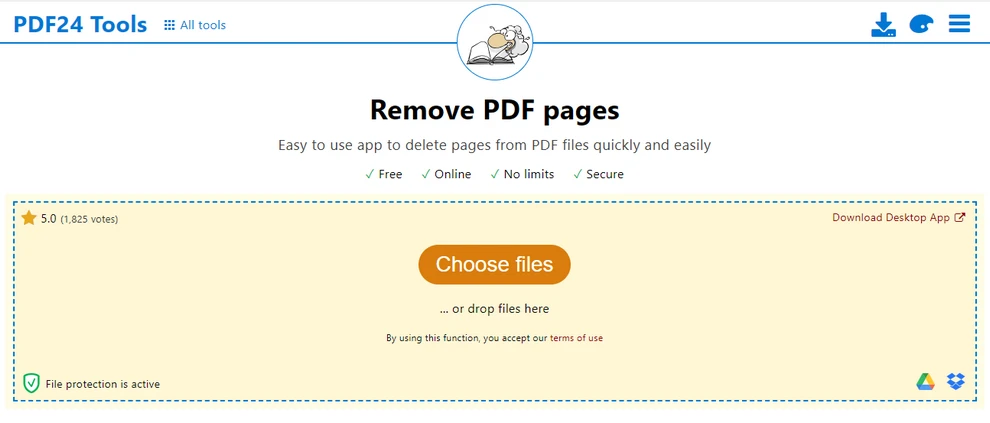
- Seleziona le pagine che desideri rimuovere e fai clic sull'icona del cestino per eliminarle.

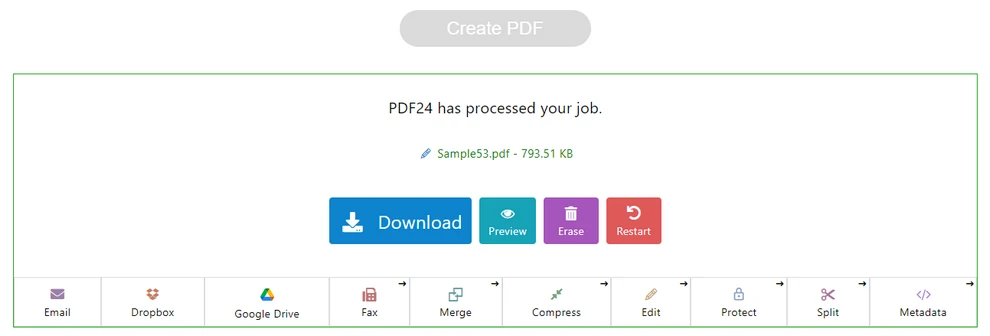
- Fai clic sul pulsante Crea PDF per generare il PDF modificato.
- Scarica il file PDF modificato facendo clic sul pulsante Download.
Vantaggi:
- Gratuito e comodo per un uso rapido.
- Funziona su qualsiasi dispositivo con una connessione Internet.
Svantaggi:
- Il caricamento di file può comportare rischi per la privacy.
- Funzionalità limitata per documenti di grandi dimensioni o riservati.
Suggerimento: la ricerca di frasi come "eliminare pagine da un PDF senza Acrobat online" può aiutarti a trovare strumenti affidabili e gratuiti. Questo è il modo più semplice per eliminare una pagina da un PDF senza Acrobat per gli utenti occasionali.
Metodo 2: utilizzare editor PDF desktop gratuiti
Se preferisci lavorare offline o devi gestire documenti sensibili in modo sicuro, il software desktop è un'opzione migliore per eliminare pagine PDF senza Acrobat.
Strumenti gratuiti popolari
- PDF24 Creator: un editor PDF desktop gratuito per Windows che consente di eliminare, unire, dividere, comprimere e convertire file PDF con un'interfaccia facile da usare.
- PDFgear: un moderno editor PDF per Windows e Mac che supporta l'eliminazione di pagine, la modifica, l'unione e la divisione di PDF, ideale per le attività PDF frequenti.
Puoi scaricare e installare questi strumenti dai loro siti Web ufficiali o installarli tramite Microsoft Store o Apple App Store.
Passaggi generali
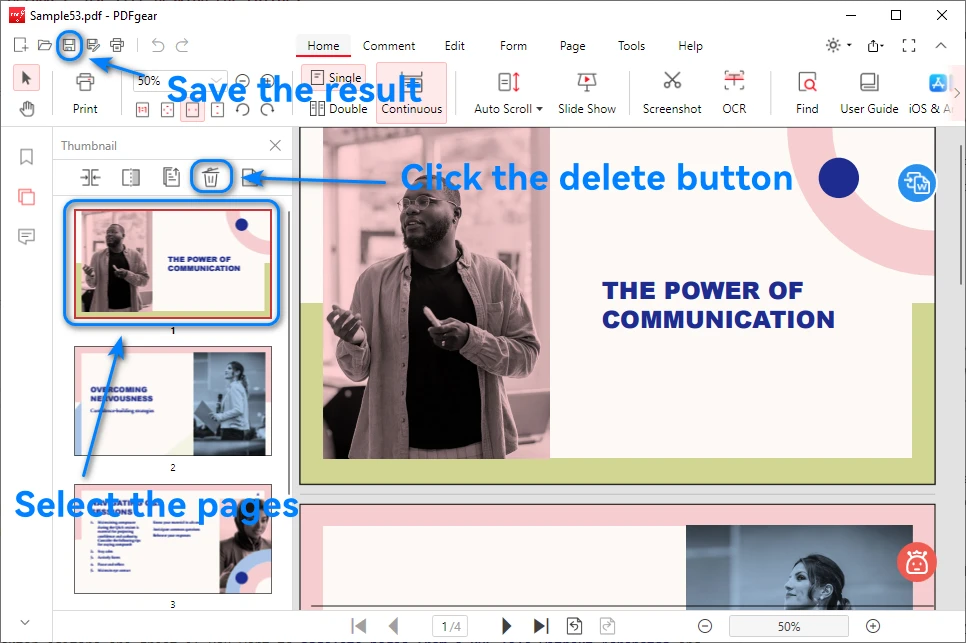
- Apri il PDF nell'editor desktop scelto.
- Seleziona le pagine nella finestra delle miniature delle pagine e fai clic sul pulsante Elimina.
- Salva o esporta il nuovo file.
Di seguito è riportata un'immagine che mostra come eliminare pagine da un PDF in PDFgear:
Vantaggi:
- Funziona offline: nessun dato caricato online.
- Più sicuro per i file riservati o privati.
Svantaggi:
- Alcune interfacce potrebbero essere meno intuitive.
- L'eliminazione in batch potrebbe non essere supportata.
Gli editor desktop sono ottimi se si desidera eliminare pagine da un file PDF senza Acrobat mantenendo il pieno controllo sui propri documenti.
Metodo 3: eliminare automaticamente le pagine da PDF utilizzando Python
Per gli utenti che gestiscono più PDF o eseguono attività di modifica ripetitive, l'automazione con Python fornisce la soluzione più efficiente e scalabile.
Perché usare Python per la modifica di PDF
Python è ampiamente utilizzato per l'automazione dei documenti. Consente di eliminare, unire e riorganizzare automaticamente le pagine PDF, ideale per flussi di lavoro su larga scala o ripetitivi.
Se devi elaborare centinaia di PDF, come report, fatture o documenti scansionati, l'eliminazione manuale diventa rapidamente inefficiente. Con Python, puoi automatizzare queste attività a livello di codice.
Una libreria dedicata come Free Spire.PDF for Python fornisce un'API potente e intuitiva per gli sviluppatori per gestire in modo efficiente la creazione, la modifica e l'eliminazione di pagine PDF.
Esempio: eliminare pagine da un PDF utilizzando Spire.PDF per Python
Ecco un semplice esempio che mostra come eliminare pagine da un PDF senza Acrobat utilizzando Python:
from spire.pdf import PdfDocument

# Carica il file PDF
pdf = PdfDocument()
pdf.LoadFromFile("sample.pdf")

# Elimina la seconda pagina (l'indice inizia da 0)
pdf.Pages.RemoveAt(1)

# Salva il PDF aggiornato
pdf.SaveToFile("output.pdf")
pdf.Close()
Spiegazione:
- Carica il file PDF di destinazione utilizzando LoadFromFile().
- Utilizza RemoveAt(index) per eliminare pagine specifiche.
- Salva il file modificato utilizzando SaveToFile().
Ecco un'immagine che mostra il documento PDF prima e dopo la rimozione di una pagina utilizzando il codice Python sopra:
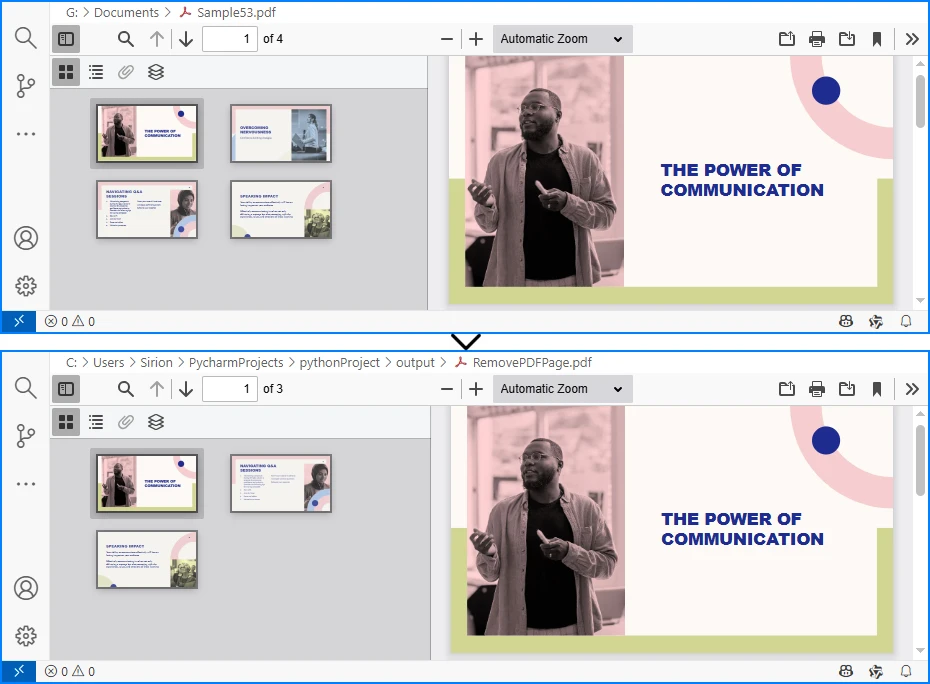
Oltre all'eliminazione di una singola pagina, Free Spire.PDF for Python supporta anche l'eliminazione di un intervallo di pagine, l'elaborazione di più file in un batch e la combinazione dell'eliminazione con operazioni come l'unione o la divisione di PDF, rendendolo ideale per flussi di lavoro automatizzati o applicazioni aziendali.
Se desideri automatizzare più attività di elaborazione PDF con Python, puoi fare riferimento alla Documentazione di Spire.PDF per Python per altri esempi di codice Python.
Confronto di tutti i metodi
| Metodo | Facilità d'uso | Privacy | Automazione | Ideale per | Costo |
|---|---|---|---|---|---|
| Strumenti online | 鈽呪槄鈽呪槄鈽?/td> | Bassa | 鉁?/td> | Modifiche rapide una tantum | Gratuito |
| Editor desktop gratuiti | 鈽呪槄鈽呪槄鈽?/td> | Alta | 鉁?/td> | Uso offline, attività su piccola scala | Gratuito |
| Automazione Python (Spire.PDF) | 鈽呪槄鈽呪槄鈽?/td> | Alta | 鉁?/td> | Elaborazione in blocco, flussi di lavoro automatizzati | Gratuito per gli sviluppatori |
Riepilogo: gli strumenti online sono perfetti per modifiche rapide. Gli editor desktop sono adatti agli utenti che danno la priorità alla privacy, mentre l'automazione Python, in particolare con Spire.PDF per Python, è l'opzione più efficiente per gli sviluppatori che gestiscono un gran numero di PDF.
Suggerimenti per la gestione efficiente dei file PDF
- Esegui sempre il backup dei tuoi PDF prima di eliminare le pagine.
- Combina l'eliminazione con altre azioni come l'unione, la compressione o il riordino.
- Utilizza strumenti di automazione per risparmiare tempo durante l'elaborazione di grandi lotti di file.
- Mantieni convenzioni di denominazione coerenti per una gestione organizzata dei documenti.
Conclusione
Esistono diversi modi pratici per eliminare pagine da PDF senza Acrobat, che vanno da rapidi strumenti online a editor desktop gratuiti e script automatizzati. Gli strumenti online sono ideali per modifiche occasionali, il software desktop offre maggiore controllo e privacy e l'automazione Python è la scelta più efficiente per operazioni frequenti o in blocco.
Per gli sviluppatori o i team che gestiscono un gran numero di PDF, Spire.PDF for Python fornisce un'API affidabile per eliminare, unire e gestire le pagine a livello di codice. Puoi anche esplorare tutte le sue funzionalità con una licenza temporanea gratuita.
Domande frequenti sull'eliminazione di pagine da PDF senza Acrobat
Di seguito sono riportate le risposte alle domande più comuni sulla rimozione di pagine da un PDF senza Acrobat, inclusi metodi gratuiti e automatizzati.
D1: Come posso eliminare gratuitamente le pagine indesiderate da un PDF?
Puoi eliminare gratuitamente le pagine da un PDF utilizzando strumenti online come Smallpdf o PDF24 o tramite editor desktop gratuiti come PDFgear o PDF24 Creator.
D2: Come posso eliminare una pagina in un PDF che non si elimina?
Se una pagina non si elimina, il PDF potrebbe essere protetto da password o avere restrizioni di modifica. Prova prima a rimuovere la protezione o utilizza una soluzione più avanzata come Spire.PDF per Python per gestire i file protetti a livello di codice.
D3: Come posso estrarre pagine da un PDF senza Acrobat?
Puoi utilizzare editor online gratuiti, strumenti desktop o l'automazione Python. Con Python e Spire.PDF for Python, puoi rimuovere facilmente indici di pagina specifici o eliminare in batch più pagine automaticamente.
D4: È possibile eliminare pagine da un PDF in Microsoft Edge?
Microsoft Edge consente di visualizzare e annotare i PDF ma non supporta l'eliminazione delle pagine. Per rimuovere le pagine, utilizza un editor PDF dedicato o automatizza il processo con Python.
D5: Qual è il modo migliore per eliminare pagine da un file PDF senza Acrobat per l'automazione?
Per attività su larga scala o ripetute, l'automazione Python con Spire.PDF per Python è il modo più efficiente per eliminare pagine PDF senza Acrobat.
Vedi anche
Como excluir páginas de um PDF sem o Acrobat (Métodos gratuitos)
Índice
Instalar com Pypi
pip install spire.pdf
Links Relacionados
O Adobe Acrobat é uma ferramenta poderosa para gerenciar arquivos PDF, mas tem um custo. Muitos usuários procuram alternativas gratuitas quando precisam apenas realizar tarefas simples, como excluir algumas páginas. Felizmente, existem várias maneiras de excluir páginas de um PDF sem o Acrobat, incluindo ferramentas online, aplicativos de desktop e scripts automatizados.
Neste guia, você aprenderá vários métodos fáceis e seguros para remover páginas de PDF indesejadas – e, ao final, mostraremos como automatizar o processo usando Python para máxima eficiência.
Visão Geral
- Por que Excluir Páginas de um PDF sem o Acrobat
- Método 1: Excluir Páginas de PDF Online (Ferramentas Gratuitas)
- Método 2: Usar Editores de PDF Gratuitos para Desktop
- Método 3: Excluir Páginas de PDF Automaticamente Usando Python
- Comparação de Todos os Métodos
- Dicas para Gerenciar Arquivos PDF com Eficiência
Por que Excluir Páginas de um PDF sem o Acrobat
Excluir páginas de PDFs é uma necessidade comum quando você deseja:
- Remover páginas em branco ou páginas duplicadas de documentos PDF digitalizados.
- Excluir conteúdo confidencial ou desatualizado antes de compartilhar.
- Simplificar relatórios ou apresentações mantendo apenas as páginas relevantes.
Embora o Adobe Acrobat possa fazer tudo isso, ele exige uma assinatura paga, o que não é ideal para usuários que precisam apenas de edições ocasionais. É por isso que muitas pessoas procuram como excluir páginas de um PDF sem o Acrobat – para encontrar alternativas gratuitas, fáceis e confiáveis.
Método 1: Excluir Páginas de PDF Online (Ferramentas Gratuitas)
Se você precisa excluir páginas apenas ocasionalmente, os editores de PDF online são a escolha mais fácil. Sites como Smallpdf, Canva e PDF24 Tools permitem que você exclua páginas de PDF diretamente no seu navegador – sem necessidade de instalação.
Passos para Excluir Páginas de um PDF sem o Acrobat Online
- Visite um editor de PDF online. Usamos o PDF24 Tools como exemplo.
- Clique em Escolher um arquivo ou arraste e solte-o para enviar seu arquivo PDF.
- Selecione as páginas que deseja remover e clique no ícone da lixeira para excluí-las.
- Clique no botão Criar PDF para gerar o PDF editado.
- Baixe o arquivo PDF editado clicando no botão Download.
Prós:
- Gratuito e conveniente para uso rápido.
- Funciona em qualquer dispositivo com conexão à internet.
Contras:
- O envio de arquivos pode apresentar riscos à privacidade.
- Funcionalidade limitada para documentos grandes ou confidenciais.
Dica: Pesquisar frases como “excluir páginas de um PDF sem o Acrobat online” pode ajudá-lo a encontrar ferramentas confiáveis e gratuitas. Esta é a maneira mais simples de excluir uma página de um PDF sem o Acrobat para usuários casuais.
Método 2: Usar Editores de PDF Gratuitos para Desktop
Se você prefere trabalhar offline ou precisa lidar com documentos confidenciais de forma segura, um software de desktop é uma opção melhor para excluir páginas de PDF sem o Acrobat.
Ferramentas Gratuitas Populares
- PDF24 Creator: Um editor de PDF gratuito para Windows que permite excluir, mesclar, dividir, compactar e converter arquivos PDF com uma interface fácil de usar.
- PDFgear: Um editor de PDF moderno para Windows e Mac que suporta a exclusão de páginas, edição, mesclagem e divisão de PDFs, ideal para tarefas frequentes com PDF.
Você pode baixar e instalar essas ferramentas em seus sites oficiais ou instalá-las pela Microsoft Store ou Apple App Store.
Passos Gerais
- Abra o PDF no editor de desktop escolhido.
- Selecione as páginas na janela de miniaturas de página e clique no botão de exclusão.
- Salve ou exporte o novo arquivo.
Abaixo está uma imagem mostrando como excluir páginas de um PDF no PDFgear:
Prós:
- Funciona offline – nenhum dado é enviado online.
- Mais seguro para arquivos confidenciais ou privados.
Contras:
- Algumas interfaces podem ser menos intuitivas.
- A exclusão em lote pode não ser suportada.
Editores de desktop são ótimos se você deseja excluir páginas de um arquivo PDF sem o Acrobat, mantendo controle total sobre seus documentos.
Método 3: Excluir Páginas de PDF Automaticamente Usando Python
Para usuários que lidam com vários PDFs ou realizam tarefas de edição repetitivas, a automação com Python oferece a solução mais eficiente e escalável.
Por que Usar Python para Edição de PDF
O Python é amplamente utilizado para automação de documentos. Ele permite excluir, mesclar e reorganizar páginas de PDF automaticamente – ideal para fluxos de trabalho em grande escala ou repetitivos.
Se você precisa processar centenas de PDFs – como relatórios, faturas ou documentos digitalizados – a exclusão manual rapidamente se torna ineficiente. Com Python, você pode automatizar essas tarefas programaticamente.
Uma biblioteca dedicada como Free Spire.PDF for Python fornece uma API poderosa e amigável para desenvolvedores para lidar com a criação, edição e exclusão de páginas de PDF de forma eficiente.
Exemplo: Excluir Páginas de um PDF Usando Spire.PDF for Python
Aqui está um exemplo simples mostrando como excluir páginas de um PDF sem o Acrobat usando Python:
from spire.pdf import PdfDocument

# Load the PDF file
pdf = PdfDocument()
pdf.LoadFromFile("sample.pdf")

# Delete the second page (index starts at 0)
pdf.Pages.RemoveAt(1)

# Save the updated PDF
pdf.SaveToFile("output.pdf")
pdf.Close()
Explicação:
- Carregue o arquivo PDF de destino usando LoadFromFile().
- Use RemoveAt(index) para excluir páginas específicas.
- Salve o arquivo editado usando SaveToFile().
Aqui está uma imagem mostrando o documento PDF antes e depois de remover uma página usando o código Python acima:
Além de excluir uma única página, o Free Spire.PDF for Python também suporta a exclusão de um intervalo de páginas, o processamento de vários arquivos em lote e a combinação da exclusão com operações como mesclar ou dividir PDFs – tornando-o ideal para fluxos de trabalho automatizados ou aplicativos empresariais.
Se você deseja automatizar mais tarefas de processamento de PDF com Python, pode consultar a Documentação do Spire.PDF for Python para mais exemplos de código em Python.
Comparação de Todos os Métodos
| Método | Facilidade de Uso | Privacidade | Automação | Ideal Para | Custo |
|---|---|---|---|---|---|
| Ferramentas Online | 鈽呪槄鈽呪槄鈽?/td> | Baixa | 鉁?/td> | Edições rápidas e únicas | Gratuito |
| Editores de Desktop Gratuitos | 鈽呪槄鈽呪槄鈽?/td> | Alta | 鉁?/td> | Uso offline, tarefas de pequena escala | Gratuito |
| Automação com Python (Spire.PDF) | 鈽呪槄鈽呪槄鈽?/td> | Alta | 鉁?/td> | Processamento em massa, fluxos de trabalho automatizados | Gratuito para desenvolvedores |
Resumo: As ferramentas online são perfeitas para edições rápidas. Os editores de desktop são adequados para usuários que priorizam a privacidade, enquanto a automação com Python – especialmente com o Spire.PDF for Python – é a opção mais eficiente para desenvolvedores que gerenciam um grande número de PDFs.
Dicas para Gerenciar Arquivos PDF com Eficiência
- Sempre faça backup de seus PDFs antes de excluir páginas.
- Combine a exclusão com outras ações, como mesclar, compactar ou reordenar.
- Use ferramentas de automação para economizar tempo ao processar grandes lotes de arquivos.
- Mantenha convenções de nomenclatura consistentes para um gerenciamento organizado de documentos.
Conclusão
Existem várias maneiras práticas de excluir páginas de PDF sem o Acrobat, desde ferramentas online rápidas até editores de desktop gratuitos e scripts automatizados. As ferramentas online são ideais para edições ocasionais, o software de desktop oferece mais controle e privacidade, e a automação com Python é a escolha mais eficiente para operações frequentes ou em massa.
Para desenvolvedores ou equipes que lidam com um grande número de PDFs, o Spire.PDF for Python fornece uma API confiável para excluir, mesclar e gerenciar páginas programaticamente. Você também pode explorar sua funcionalidade completa com uma licença temporária gratuita.
Perguntas Frequentes Sobre a Exclusão de Páginas de PDF sem o Acrobat
Abaixo estão as respostas para perguntas comuns sobre a remoção de páginas de um PDF sem o Acrobat, incluindo métodos gratuitos e automatizados.
P1: Como excluo páginas indesejadas de um PDF gratuitamente?
Você pode excluir páginas de um PDF gratuitamente usando ferramentas online como Smallpdf ou PDF24, ou através de editores de desktop gratuitos como PDFgear ou PDF24 Creator.
P2: Como excluo uma página de um PDF que não pode ser excluída?
Se uma página não puder ser excluída, o PDF pode estar protegido por senha ou ter restrições de edição. Tente remover a proteção primeiro ou use uma solução mais avançada como o Spire.PDF for Python para lidar com arquivos protegidos programaticamente.
P3: Como retiro páginas de um PDF sem o Acrobat?
Você pode usar editores online gratuitos, ferramentas de desktop ou automação com Python. Com Python e Spire.PDF for Python, você pode remover facilmente índices de páginas específicos ou excluir várias páginas em lote automaticamente.
P4: É possível excluir páginas de um PDF no Microsoft Edge?
O Microsoft Edge permite visualizar e anotar PDFs, mas não suporta a exclusão de páginas. Para remover páginas, use um editor de PDF dedicado ou automatize o processo com Python.
P5: Qual é a melhor maneira de excluir páginas de um arquivo PDF sem o Acrobat para automação?
Para tarefas em grande escala ou repetidas, a automação com Python usando o Spire.PDF for Python é a maneira mais eficiente de excluir páginas de PDF sem o Acrobat.
Veja Também
Acrobat 없이 PDF에서 페이지를 삭제하는 방법 (무료 방법)
목차
Pypi로 설치
pip install spire.pdf
관련 링크
Adobe Acrobat은 PDF 파일을 관리하는 강력한 도구이지만 유료입니다. 많은 사용자는 몇 페이지를 삭제하는 것과 같은 간단한 작업만 필요할 때 무료 대안을 찾습니다. 다행히 온라인 도구, 데스크톱 응용 프로그램 및 자동화된 스크립트를 포함하여 Acrobat 없이 PDF에서 페이지를 삭제하는 여러 가지 방법이 있습니다.
이 가이드에서는 원치 않는 PDF 페이지를 제거하는 몇 가지 쉽고 안전한 방법을 배우고, 마지막에는 효율성을 극대화하기 위해 Python을 사용하여 프로세스를 자동화하는 방법을 보여줍니다.
개요
- Acrobat 없이 PDF에서 페이지를 삭제하는 이유
- 방법 1: 온라인에서 PDF 페이지 삭제 (무료 도구)
- 방법 2: 무료 데스크톱 PDF 편집기 사용
- 방법 3: Python을 사용하여 PDF에서 자동으로 페이지 삭제
- 모든 방법 비교
- PDF 파일을 효율적으로 관리하기 위한 팁
Acrobat 없이 PDF에서 페이지를 삭제하는 이유
다음과 같은 경우 PDF에서 페이지를 삭제해야 하는 경우가 많습니다.
- 빈 페이지 제거 또는 스캔한 PDF 문서에서 중복 페이지 제거.
- 공유하기 전에 기밀이거나 오래된 콘텐츠 제외.
- 관련 페이지만 유지하여 보고서나 프레젠테이션 단순화.
Adobe Acrobat은 이 모든 작업을 수행할 수 있지만 유료 구독이 필요하므로 가끔 편집만 필요한 사용자에게는 이상적이지 않습니다. 이것이 많은 사람들이 Acrobat 없이 PDF에서 페이지를 삭제하는 방법을 검색하여 무료이고 쉽고 신뢰할 수 있는 대안을 찾는 이유입니다.
방법 1: 온라인에서 PDF 페이지 삭제 (무료 도구)
가끔 페이지만 삭제해야 하는 경우 온라인 PDF 편집기가 가장 쉬운 선택입니다. Smallpdf, Canva 및 PDF24 Tools와 같은 웹사이트를 사용하면 브라우저에서 직접 PDF 페이지를 삭제할 수 있으며 설치가 필요하지 않습니다.
온라인에서 Acrobat 없이 PDF 페이지를 삭제하는 단계
- 온라인 PDF 편집기를 방문하십시오. PDF24 Tools를 예로 들어 보겠습니다.
- 파일 선택을 클릭하거나 파일을 끌어다 놓아 PDF 파일을 업로드하십시오.
- 제거할 페이지를 선택하고 휴지통 아이콘을 클릭하여 삭제하십시오.
- PDF 생성 버튼을 클릭하여 편집된 PDF를 생성하십시오.
- 다운로드 버튼을 클릭하여 편집된 PDF 파일을 다운로드하십시오.
장점:
- 빠른 사용에 무료이고 편리합니다.
- 인터넷에 연결된 모든 장치에서 작동합니다.
단점:
- 파일 업로드는 개인 정보 보호 위험을 초래할 수 있습니다.
- 크거나 기밀인 문서에 대한 기능이 제한됩니다.
팁: "온라인에서 Acrobat 없이 PDF에서 페이지 삭제"와 같은 문구를 검색하면 신뢰할 수 있는 무료 도구를 찾는 데 도움이 될 수 있습니다. 이것은 일반 사용자가 Acrobat 없이 PDF에서 페이지를 삭제하는 가장 간단한 방법입니다.
방법 2: 무료 데스크톱 PDF 편집기 사용
오프라인으로 작업하거나 민감한 문서를 안전하게 처리해야 하는 경우 데스크톱 소프트웨어가 Acrobat 없이 PDF 페이지를 삭제하는 더 나은 옵션입니다.
인기 있는 무료 도구
- PDF24 Creator: 사용하기 쉬운 인터페이스로 PDF 파일을 삭제, 병합, 분할, 압축 및 변환할 수 있는 Windows용 무료 데스크톱 PDF 편집기입니다.
- PDFgear: 페이지 삭제, 편집, 병합 및 분할을 지원하는 Windows 및 Mac용 최신 PDF 편집기로, 빈번한 PDF 작업에 이상적입니다.
공식 웹사이트에서 이러한 도구를 다운로드하여 설치하거나 Microsoft Store 또는 Apple App Store를 통해 설치할 수 있습니다.
일반적인 단계
- 선택한 데스크톱 편집기에서 PDF를 엽니다.
- 페이지 축소판 창에서 페이지를 선택하고 삭제 버튼을 클릭합니다.
- 새 파일을 저장하거나 내보냅니다.
아래는 PDFgear에서 PDF 페이지를 삭제하는 방법을 보여주는 이미지입니다.
장점:
- 오프라인으로 작동 – 온라인에 데이터가 업로드되지 않습니다.
- 기밀 또는 개인 파일에 대해 더 안전합니다.
단점:
- 일부 인터페이스는 덜 직관적일 수 있습니다.
- 일괄 삭제가 지원되지 않을 수 있습니다.
문서에 대한 완전한 제어를 유지하면서 Acrobat 없이 PDF 파일에서 페이지를 삭제하려는 경우 데스크톱 편집기가 좋습니다.
방법 3: Python을 사용하여 PDF에서 자동으로 페이지 삭제
여러 PDF를 처리하거나 반복적인 편집 작업을 수행하는 사용자에게 Python을 사용한 자동화는 가장 효율적이고 확장 가능한 솔루션을 제공합니다.
PDF 편집에 Python을 사용하는 이유
Python은 문서 자동화에 널리 사용됩니다. PDF 페이지를 자동으로 삭제, 병합 및 재정렬할 수 있어 대규모 또는 반복적인 워크플로에 이상적입니다.
보고서, 송장 또는 스캔한 문서와 같은 수백 개의 PDF를 처리해야 하는 경우 수동 삭제는 비효율적입니다. Python을 사용하면 이러한 작업을 프로그래밍 방식으로 자동화할 수 있습니다.
Free Spire.PDF for Python과 같은 전용 라이브러리는 PDF 생성, 편집 및 페이지 삭제를 효율적으로 처리할 수 있는 강력하고 개발자 친화적인 API를 제공합니다.
예: Spire.PDF for Python을 사용하여 PDF에서 페이지 삭제
다음은 Python을 사용하여 Acrobat 없이 PDF에서 페이지를 삭제하는 방법을 보여주는 간단한 예입니다.
from spire.pdf import PdfDocument

# Load the PDF file
pdf = PdfDocument()
pdf.LoadFromFile("sample.pdf")

# Delete the second page (index starts at 0)
pdf.Pages.RemoveAt(1)

# Save the updated PDF
pdf.SaveToFile("output.pdf")
pdf.Close()
설명:
- LoadFromFile()을 사용하여 대상 PDF 파일을 로드합니다.
- RemoveAt(index)를 사용하여 특정 페이지를 삭제합니다.
- SaveToFile()을 사용하여 편집된 파일을 저장합니다.
다음은 위 Python 코드를 사용하여 페이지를 제거하기 전과 후의 PDF 문서를 보여주는 이미지입니다.
단일 페이지 삭제 외에도 Free Spire.PDF for Python은 페이지 범위 삭제, 일괄적으로 여러 파일 처리, PDF 병합 또는 분할과 같은 작업과 삭제를 결합하는 것을 지원하여 자동화된 워크플로 또는 엔터프라이즈 응용 프로그램에 이상적입니다.
Python으로 더 많은 PDF 처리 작업을 자동화하려면 Spire.PDF for Python 설명서에서 더 많은 Python 코드 예제를 참조할 수 있습니다.
모든 방법 비교
| 방법 | 사용 용이성 | 개인 정보 보호 | 자동화 | 이상적인 대상 | 비용 |
|---|---|---|---|---|---|
| 온라인 도구 | 鈽呪槄鈽呪槄鈽?/td> | 낮음 | 鉁?/td> | 빠른 일회성 편집 | 무료 |
| 무료 데스크톱 편집기 | 鈽呪槄鈽呪槄鈽?/td> | 높음 | 鉁?/td> | 오프라인 사용, 소규모 작업 | 무료 |
| Python 자동화 (Spire.PDF) | 鈽呪槄鈽呪槄鈽?/td> | 높음 | 鉁?/td> | 대량 처리, 자동화된 워크플로 | 개발자에게 무료 |
요약: 온라인 도구는 빠른 편집에 적합합니다. 데스크톱 편집기는 개인 정보 보호를 우선시하는 사용자에게 적합하며, Python 자동화(특히 Spire.PDF for Python 사용)는 많은 수의 PDF를 관리하는 개발자에게 가장 효율적인 옵션입니다.
PDF 파일을 효율적으로 관리하기 위한 팁
- 페이지를 삭제하기 전에 항상 PDF를 백업하십시오.
- 삭제를 병합, 압축 또는 재정렬과 같은 다른 작업과 결합하십시오.
- 대량의 파일을 처리할 때 시간을 절약하기 위해 자동화 도구를 사용하십시오.
- 체계적인 문서 관리를 위해 일관된 명명 규칙을 유지하십시오.
결론
빠른 온라인 도구부터 무료 데스크톱 편집기 및 자동화된 스크립트에 이르기까지 Acrobat 없이 PDF에서 페이지를 삭제하는 몇 가지 실용적인 방법이 있습니다. 온라인 도구는 가끔 편집하는 데 이상적이며, 데스크톱 소프트웨어는 더 많은 제어와 개인 정보 보호를 제공하며, Python 자동화는 빈번하거나 대량 작업에 가장 효율적인 선택입니다.
많은 수의 PDF를 처리하는 개발자나 팀을 위해 Spire.PDF for Python은 프로그래밍 방식으로 페이지를 삭제, 병합 및 관리할 수 있는 신뢰할 수 있는 API를 제공합니다. 무료 임시 라이선스로 전체 기능을 탐색할 수도 있습니다.
Acrobat 없이 PDF에서 페이지 삭제에 대한 FAQ
다음은 무료 및 자동화된 방법을 포함하여 Acrobat 없이 PDF에서 페이지를 제거하는 것에 대한 일반적인 질문에 대한 답변입니다.
Q1: PDF에서 원치 않는 페이지를 무료로 삭제하려면 어떻게 해야 합니까?
Smallpdf 또는 PDF24와 같은 온라인 도구를 사용하거나 PDFgear 또는 PDF24 Creator와 같은 무료 데스크톱 편집기를 통해 PDF에서 페이지를 무료로 삭제할 수 있습니다.
Q2: 삭제되지 않는 PDF의 페이지를 삭제하려면 어떻게 해야 합니까?
페이지가 삭제되지 않으면 PDF가 암호로 보호되었거나 편집 제한이 있을 수 있습니다. 먼저 보호를 제거하거나 Spire.PDF for Python과 같은 고급 솔루션을 사용하여 보호된 파일을 프로그래밍 방식으로 처리해 보십시오.
Q3: Acrobat 없이 PDF에서 페이지를 어떻게 꺼내나요?
무료 온라인 편집기, 데스크톱 도구 또는 Python 자동화를 사용할 수 있습니다. Python과 Spire.PDF for Python을 사용하면 특정 페이지 인덱스를 쉽게 제거하거나 여러 페이지를 자동으로 일괄 삭제할 수 있습니다.
Q4: Microsoft Edge에서 PDF 페이지를 삭제할 수 있습니까?
Microsoft Edge에서는 PDF를 보고 주석을 달 수 있지만 페이지 삭제는 지원하지 않습니다. 페이지를 제거하려면 전용 PDF 편집기를 사용하거나 Python으로 프로세스를 자동화하십시오.
Q5: 자동화를 위해 Acrobat 없이 PDF 파일에서 페이지를 삭제하는 가장 좋은 방법은 무엇입니까?
대규모 또는 반복적인 작업의 경우 Spire.PDF for Python을 사용한 Python 자동화가 Acrobat 없이 PDF 페이지를 삭제하는 가장 효율적인 방법입니다.
참고 항목
Comment supprimer des pages d'un PDF sans Acrobat (Méthodes gratuites)
Table des matières
Installer avec Pypi
pip install spire.pdf
Liens connexes
Adobe Acrobat est un outil puissant pour gérer les fichiers PDF, mais il a un coût. De nombreux utilisateurs recherchent des alternatives gratuites lorsqu'ils n'ont besoin que d'effectuer des tâches simples comme la suppression de quelques pages. Heureusement, il existe plusieurs façons de supprimer des pages d'un PDF sans Acrobat, y compris des outils en ligne, des applications de bureau et des scripts automatisés.
Dans ce guide, vous apprendrez plusieurs méthodes faciles et sécurisées pour supprimer les pages PDF indésirables – et à la fin, nous vous montrerons comment automatiser le processus en utilisant Python pour une efficacité maximale.
Aperçu
- Pourquoi supprimer des pages d'un PDF sans Acrobat
- Méthode 1 : Supprimer des pages PDF en ligne (Outils gratuits)
- Méthode 2 : Utiliser des éditeurs PDF de bureau gratuits
- Méthode 3 : Supprimer automatiquement des pages d'un PDF en utilisant Python
- Comparaison de toutes les méthodes
- Conseils pour gérer efficacement les fichiers PDF
Pourquoi supprimer des pages d'un PDF sans Acrobat
La suppression de pages de PDF est un besoin courant lorsque vous souhaitez :
- Supprimer les pages blanches ou les pages en double de documents PDF numérisés.
- Exclure du contenu confidentiel ou obsolète avant de partager.
- Simplifier des rapports ou des présentations en ne conservant que les pages pertinentes.
Bien qu'Adobe Acrobat puisse faire tout cela, il nécessite un abonnement payant, ce qui n'est pas idéal pour les utilisateurs qui n'ont besoin que de modifications occasionnelles. C'est pourquoi de nombreuses personnes recherchent comment supprimer des pages d'un PDF sans Acrobat – pour trouver des alternatives gratuites, faciles et fiables.
Méthode 1 : Supprimer des pages PDF en ligne (Outils gratuits)
Si vous n'avez besoin de supprimer des pages qu'occasionnellement, les éditeurs PDF en ligne sont le choix le plus simple. Des sites web tels que Smallpdf, Canva, et PDF24 Tools vous permettent de supprimer des pages PDF directement dans votre navigateur – aucune installation requise.
Étapes pour supprimer des pages d'un PDF sans Acrobat en ligne
- Visitez un éditeur PDF en ligne. Nous prenons PDF24 Tools comme exemple.
- Cliquez sur Choisir un fichier ou glissez-déposez-le pour télécharger votre fichier PDF.
- Sélectionnez les pages que vous souhaitez supprimer et cliquez sur l'icône de la corbeille pour les supprimer.
- Cliquez sur le bouton Créer PDF pour générer le PDF modifié.
- Téléchargez le fichier PDF modifié en cliquant sur le bouton Télécharger.
Avantages :
- Gratuit et pratique pour une utilisation rapide.
- Fonctionne sur n'importe quel appareil avec une connexion Internet.
Inconvénients :
- Le téléchargement de fichiers peut présenter des risques pour la vie privée.
- Fonctionnalité limitée pour les documents volumineux ou confidentiels.
Conseil : La recherche de phrases comme « supprimer des pages d'un PDF sans Acrobat en ligne » peut vous aider à trouver des outils fiables et gratuits. C'est le moyen le plus simple de supprimer une page d'un PDF sans Acrobat pour les utilisateurs occasionnels.
Méthode 2 : Utiliser des éditeurs PDF de bureau gratuits
Si vous préférez travailler hors ligne ou si vous devez manipuler des documents sensibles en toute sécurité, un logiciel de bureau est une meilleure option pour supprimer des pages PDF sans Acrobat.
Outils gratuits populaires
- PDF24 Creator : Un éditeur PDF de bureau gratuit pour Windows qui vous permet de supprimer, fusionner, diviser, compresser et convertir des fichiers PDF avec une interface facile à utiliser.
- PDFgear : Un éditeur PDF moderne pour Windows et Mac qui prend en charge la suppression de pages, l'édition, la fusion et la division de PDF, idéal pour les tâches PDF fréquentes.
Vous pouvez télécharger et installer ces outils depuis leurs sites web officiels ou les installer via le Microsoft Store ou l'Apple App Store.
Étapes générales
- Ouvrez le PDF dans l'éditeur de bureau de votre choix.
- Sélectionnez les pages dans la fenêtre des vignettes de page et cliquez sur le bouton de suppression.
- Enregistrez ou exportez le nouveau fichier.
Voici une image montrant comment supprimer des pages d'un PDF dans PDFgear :
Avantages :
- Fonctionne hors ligne – aucune donnée téléchargée en ligne.
- Plus sécurisé pour les fichiers confidentiels ou privés.
Inconvénients :
- Certaines interfaces peuvent être moins intuitives.
- La suppression par lots peut ne pas être prise en charge.
Les éditeurs de bureau sont parfaits si vous souhaitez supprimer des pages d'un fichier PDF without Acrobat tout en gardant un contrôle total sur vos documents.
Méthode 3 : Supprimer automatiquement des pages d'un PDF en utilisant Python
Pour les utilisateurs qui manipulent plusieurs PDF ou effectuent des tâches d'édition répétitives, l'automatisation avec Python offre la solution la plus efficace et la plus évolutive.
Pourquoi utiliser Python pour l'édition de PDF
Python est largement utilisé pour l'automatisation de documents. Il vous permet de supprimer, fusionner et réorganiser automatiquement les pages PDF – idéal pour les flux de travail à grande échelle ou répétitifs.
Si vous devez traiter des centaines de PDF – tels que des rapports, des factures ou des documents numérisés – la suppression manuelle devient rapidement inefficace. Avec Python, vous pouvez automatiser ces tâches par programmation.
Une bibliothèque dédiée comme Free Spire.PDF for Python fournit une API puissante et conviviale pour les développeurs pour gérer efficacement la création, l'édition et la suppression de pages PDF.
Exemple : Supprimer des pages d'un PDF en utilisant Spire.PDF for Python
Voici un exemple simple montrant comment supprimer des pages d'un PDF sans Acrobat en utilisant Python :
from spire.pdf import PdfDocument

# Load the PDF file
pdf = PdfDocument()
pdf.LoadFromFile("sample.pdf")

# Delete the second page (index starts at 0)
pdf.Pages.RemoveAt(1)

# Save the updated PDF
pdf.SaveToFile("output.pdf")
pdf.Close()
Explication :
- Chargez le fichier PDF cible en utilisant LoadFromFile().
- Utilisez RemoveAt(index) pour supprimer des pages spécifiques.
- Enregistrez le fichier modifié en utilisant SaveToFile().
Voici une image montrant le document PDF avant et après la suppression d'une page à l'aide du code Python ci-dessus :
En plus de supprimer une seule page, Free Spire.PDF for Python prend également en charge la suppression d'une plage de pages, le traitement de plusieurs fichiers en lot, et la combinaison de la suppression avec des opérations comme la fusion ou la division de PDF – ce qui le rend idéal pour les flux de travail automatisés ou les applications d'entreprise.
Si vous souhaitez automatiser davantage de tâches de traitement de PDF avec Python, vous pouvez consulter la Documentation de Spire.PDF for Python pour plus d'exemples de code Python.
Comparaison de toutes les méthodes
| Méthode | Facilité d'utilisation | Confidentialité | Automatisation | Idéal pour | Coût |
|---|---|---|---|---|---|
| Outils en ligne | 鈽呪槄鈽呪槄鈽?/td> | Faible | 鉁?/td> | Modifications rapides et ponctuelles | Gratuit |
| Éditeurs de bureau gratuits | 鈽呪槄鈽呪槄鈽?/td> | Élevée | 鉁?/td> | Utilisation hors ligne, tâches à petite échelle | Gratuit |
| Automatisation Python (Spire.PDF) | 鈽呪槄鈽呪槄鈽?/td> | Élevée | 鉁?/td> | Traitement en masse, flux de travail automatisés | Gratuit pour les développeurs |
Résumé : Les outils en ligne sont parfaits pour les modifications rapides. Les éditeurs de bureau conviennent aux utilisateurs qui privilégient la confidentialité, tandis que l'automatisation Python – en particulier avec Spire.PDF for Python – est l'option la plus efficace pour les développeurs gérant un grand nombre de PDF.
Conseils pour gérer efficacement les fichiers PDF
- Sauvegardez toujours vos PDF avant de supprimer des pages.
- Combinez la suppression avec d'autres actions telles que la fusion, la compression ou la réorganisation.
- Utilisez des outils d'automatisation pour gagner du temps lors du traitement de grands lots de fichiers.
- Maintenez des conventions de nommage cohérentes pour une gestion organisée des documents.
Conclusion
Il existe plusieurs moyens pratiques de supprimer des pages d'un PDF sans Acrobat, allant des outils en ligne rapides aux éditeurs de bureau gratuits et aux scripts automatisés. Les outils en ligne sont idéaux pour les modifications occasionnelles, les logiciels de bureau offrent plus de contrôle et de confidentialité, et l'automatisation Python est le choix le plus efficace pour les opérations fréquentes ou en masse.
Pour les développeurs ou les équipes qui manipulent un grand nombre de PDF, Spire.PDF for Python fournit une API fiable pour supprimer, fusionner et gérer les pages par programmation. Vous pouvez également explorer toutes ses fonctionnalités avec une licence temporaire gratuite.
FAQ sur la suppression de pages de PDF sans Acrobat
Vous trouverez ci-dessous les réponses aux questions courantes sur la suppression de pages d'un PDF sans Acrobat, y compris des méthodes gratuites et automatisées.
Q1 : Comment puis-je supprimer gratuitement des pages indésirables d'un PDF ?
Vous pouvez supprimer gratuitement des pages d'un PDF en utilisant des outils en ligne comme Smallpdf ou PDF24, ou via des éditeurs de bureau gratuits tels que PDFgear ou PDF24 Creator.
Q2 : Comment supprimer une page d'un PDF qui ne veut pas se supprimer ?
Si une page ne se supprime pas, le PDF peut être protégé par un mot de passe ou avoir des restrictions d'édition. Essayez d'abord de supprimer la protection, ou utilisez une solution plus avancée comme Spire.PDF for Python pour gérer les fichiers protégés par programmation.
Q3 : Comment puis-je extraire des pages d'un PDF sans Acrobat ?
Vous pouvez utiliser des éditeurs en ligne gratuits, des outils de bureau ou l'automatisation Python. Avec Python et Spire.PDF for Python, vous pouvez facilement supprimer des index de pages spécifiques ou supprimer plusieurs pages par lots automatiquement.
Q4 : Peut-on supprimer des pages d'un PDF dans Microsoft Edge ?
Microsoft Edge vous permet de visualiser et d'annoter des PDF mais ne prend pas en charge la suppression de pages. Pour supprimer des pages, utilisez un éditeur PDF dédié ou automatisez le processus avec Python.
Q5 : Quelle est la meilleure façon de supprimer des pages d'un fichier PDF sans Acrobat pour l'automatisation ?
Pour les tâches à grande échelle ou répétées, l'automatisation Python avec Spire.PDF for Python est le moyen le plus efficace de supprimer des pages PDF sans Acrobat.
Voir aussi
```
Cómo eliminar páginas de un PDF sin Acrobat (Métodos gratuitos)
Tabla de Contenidos
Instalar con Pypi
pip install spire.pdf
Enlaces Relacionados
Adobe Acrobat es una herramienta poderosa para gestionar archivos PDF, pero tiene un costo. Muchos usuarios buscan alternativas gratuitas cuando solo necesitan realizar tareas simples como eliminar algunas páginas. Afortunadamente, existen múltiples formas de eliminar páginas de un PDF sin Acrobat, incluyendo herramientas en línea, aplicaciones de escritorio y scripts automatizados.
En esta guía, aprenderá varios métodos fáciles y seguros para eliminar páginas de PDF no deseadas, y al final, le mostraremos cómo automatizar el proceso usando Python para una máxima eficiencia.
Resumen
- Por Qué Eliminar Páginas de un PDF sin Acrobat
- Método 1: Eliminar Páginas de PDF en Línea (Herramientas Gratuitas)
- Método 2: Usar Editores de PDF de Escritorio Gratuitos
- Método 3: Eliminar Páginas de PDF Automáticamente Usando Python
- Comparación de Todos los Métodos
- Consejos para Gestionar Archivos PDF de Manera Eficiente
Por Qué Eliminar Páginas de un PDF sin Acrobat
Eliminar páginas de archivos PDF es una necesidad común cuando se desea:
- Eliminar páginas en blanco o páginas duplicadas de documentos PDF escaneados.
- Excluir contenido confidencial u obsoleto antes de compartir.
- Simplificar informes o presentaciones conservando solo las páginas relevantes.
Aunque Adobe Acrobat puede hacer todo esto, requiere una suscripción de pago, lo cual no es ideal para usuarios que solo necesitan ediciones ocasionales. Es por eso que muchas personas buscan cómo eliminar páginas de un PDF sin Acrobat, para encontrar alternativas gratuitas, fáciles y confiables.
Método 1: Eliminar Páginas de PDF en Línea (Herramientas Gratuitas)
Si solo necesita eliminar páginas ocasionalmente, los editores de PDF en línea son la opción más fácil. Sitios web como Smallpdf, Canva y PDF24 Tools le permiten eliminar páginas de PDF directamente en su navegador, sin necesidad de instalación.
Pasos para Eliminar Páginas de un PDF sin Acrobat en Línea
- Visite un editor de PDF en línea. Tomamos PDF24 Tools como ejemplo.
- Haga clic en Elegir un archivo o arrástrelo y suéltelo para cargar su archivo PDF.
- Seleccione las páginas que desea eliminar y haga clic en el icono de la papelera para borrarlas.
- Haga clic en el botón Crear PDF para generar el PDF editado.
- Descargue el archivo PDF editado haciendo clic en el botón Descargar.
Ventajas:
- Gratuito y conveniente para un uso rápido.
- Funciona en cualquier dispositivo con conexión a internet.
Desventajas:
- La carga de archivos puede presentar riesgos de privacidad.
- Funcionalidad limitada para documentos grandes o confidenciales.
Consejo: Buscar frases como “eliminar páginas de un PDF sin Acrobat en línea” puede ayudarle a encontrar herramientas confiables y gratuitas. Esta es la forma más sencilla de eliminar una página de un PDF sin Acrobat para usuarios ocasionales.
Método 2: Usar Editores de PDF de Escritorio Gratuitos
Si prefiere trabajar sin conexión o necesita manejar documentos sensibles de forma segura, el software de escritorio es una mejor opción para eliminar páginas de PDF sin Acrobat.
Herramientas Gratuitas Populares
- PDF24 Creator: Un editor de PDF de escritorio gratuito para Windows que le permite eliminar, fusionar, dividir, comprimir y convertir archivos PDF con una interfaz fácil de usar.
- PDFgear: Un editor de PDF moderno para Windows y Mac que admite la eliminación de páginas, la edición, la fusión y la división de archivos PDF, ideal para tareas frecuentes con PDF.
Puede descargar e instalar estas herramientas desde sus sitios web oficiales o instalarlas a través de la Microsoft Store o la Apple App Store.
Pasos Generales
- Abra el PDF en el editor de escritorio que haya elegido.
- Seleccione las páginas en la ventana de miniaturas de página y haga clic en el botón de eliminar.
- Guarde o exporte el nuevo archivo.
A continuación se muestra una imagen que indica cómo eliminar páginas de un PDF en PDFgear:
Ventajas:
- Funciona sin conexión: no se cargan datos en línea.
- Más seguro para archivos confidenciales o privados.
Desventajas:
- Algunas interfaces pueden ser menos intuitivas.
- Es posible que no se admita la eliminación por lotes.
Los editores de escritorio son excelentes si desea eliminar páginas de un archivo PDF sin Acrobat manteniendo el control total sobre sus documentos.
Método 3: Eliminar Páginas de PDF Automáticamente Usando Python
Para los usuarios que manejan múltiples archivos PDF o realizan tareas de edición repetitivas, la automatización con Python proporciona la solución más eficiente y escalable.
Por Qué Usar Python para la Edición de PDF
Python es ampliamente utilizado para la automatización de documentos. Le permite eliminar, fusionar y reorganizar páginas de PDF automáticamente, ideal para flujos de trabajo a gran escala o repetitivos.
Si necesita procesar cientos de archivos PDF, como informes, facturas o documentos escaneados, la eliminación manual se vuelve rápidamente ineficiente. Con Python, puede automatizar estas tareas programáticamente.
Una biblioteca dedicada como Free Spire.PDF for Python proporciona una API potente y fácil de usar para desarrolladores para manejar la creación, edición y eliminación de páginas de PDF de manera eficiente.
Ejemplo: Eliminar Páginas de un PDF Usando Spire.PDF for Python
Aquí hay un ejemplo simple que muestra cómo eliminar páginas de un PDF sin Acrobat usando Python:
from spire.pdf import PdfDocument

# Cargar el archivo PDF
pdf = PdfDocument()
pdf.LoadFromFile("sample.pdf")

# Eliminar la segunda página (el índice comienza en 0)
pdf.Pages.RemoveAt(1)

# Guardar el PDF actualizado
pdf.SaveToFile("output.pdf")
pdf.Close()
Explicación:
- Cargue el archivo PDF de destino usando LoadFromFile().
- Use RemoveAt(index) para eliminar páginas específicas.
- Guarde el archivo editado usando SaveToFile().
Aquí hay una imagen que muestra el documento PDF antes y después de eliminar una página usando el código Python anterior:
Además de eliminar una sola página, Free Spire.PDF for Python también admite la eliminación de un rango de páginas, el procesamiento de múltiples archivos en un lote y la combinación de la eliminación con operaciones como fusionar o dividir archivos PDF, lo que lo hace ideal para flujos de trabajo automatizados o aplicaciones empresariales.
Si desea automatizar más tareas de procesamiento de PDF con Python, puede consultar la Documentación de Spire.PDF for Python para obtener más ejemplos de código en Python.
Comparación de Todos los Métodos
| Método | Facilidad de Uso | Privacidad | Automatización | Ideal Para | Costo |
|---|---|---|---|---|---|
| Herramientas en Línea | 鈽呪槄鈽呪槄鈽?/td> | Baja | 鉁?/td> | Ediciones rápidas de una sola vez | Gratis |
| Editores de Escritorio Gratuitos | 鈽呪槄鈽呪槄鈽?/td> | Alta | 鉁?/td> | Uso sin conexión, tareas a pequeña escala | Gratis |
| Automatización con Python (Spire.PDF) | 鈽呪槄鈽呪槄鈽?/td> | Alta | 鉁?/td> | Procesamiento masivo, flujos de trabajo automatizados | Gratis para desarrolladores |
Resumen: Las herramientas en línea son perfectas para ediciones rápidas. Los editores de escritorio son adecuados para usuarios que priorizan la privacidad, mientras que la automatización con Python, especialmente con Spire.PDF for Python, es la opción más eficiente para los desarrolladores que gestionan grandes cantidades de archivos PDF.
Consejos para Gestionar Archivos PDF de Manera Eficiente
- Siempre haga una copia de seguridad de sus archivos PDF antes de eliminar páginas.
- Combine la eliminación con otras acciones como fusionar, comprimir o reordenar.
- Use herramientas de automatización para ahorrar tiempo al procesar grandes lotes de archivos.
- Mantenga convenciones de nomenclatura consistentes para una gestión organizada de documentos.
Conclusión
Existen varias formas prácticas de eliminar páginas de un PDF sin Acrobat, que van desde herramientas en línea rápidas hasta editores de escritorio gratuitos y scripts automatizados. Las herramientas en línea son ideales para ediciones ocasionales, el software de escritorio proporciona más control y privacidad, y la automatización con Python es la opción más eficiente para operaciones frecuentes o masivas.
Para desarrolladores o equipos que manejan una gran cantidad de archivos PDF, Spire.PDF for Python proporciona una API confiable para eliminar, fusionar y gestionar páginas programáticamente. También puede explorar su funcionalidad completa con una licencia temporal gratuita.
Preguntas Frecuentes Sobre la Eliminación de Páginas de PDF sin Acrobat
A continuación se presentan las respuestas a preguntas comunes sobre la eliminación de páginas de un PDF sin Acrobat, incluidos métodos gratuitos y automatizados.
P1: ¿Cómo elimino páginas no deseadas de un PDF de forma gratuita?
Puede eliminar páginas de un PDF de forma gratuita utilizando herramientas en línea como Smallpdf o PDF24, o a través de editores de escritorio gratuitos como PDFgear o PDF24 Creator.
P2: ¿Cómo elimino una página de un PDF que no se puede eliminar?
Si una página no se elimina, es posible que el PDF esté protegido con contraseña o tenga restricciones de edición. Intente eliminar la protección primero, o use una solución más avanzada como Spire.PDF for Python para manejar archivos protegidos programáticamente.
P3: ¿Cómo saco páginas de un PDF sin Acrobat?
Puede usar editores en línea gratuitos, herramientas de escritorio o automatización con Python. Con Python y Spire.PDF for Python, puede eliminar fácilmente índices de páginas específicos o eliminar por lotes varias páginas automáticamente.
P4: ¿Se pueden eliminar páginas de un PDF en Microsoft Edge?
Microsoft Edge le permite ver y anotar archivos PDF, pero no admite la eliminación de páginas. Para eliminar páginas, use un editor de PDF dedicado o automatice el proceso con Python.
P5: ¿Cuál es la mejor manera de eliminar páginas de un archivo PDF sin Acrobat para la automatización?
Para tareas a gran escala o repetidas, la automatización con Python con Spire.PDF for Python es la forma más eficiente de eliminar páginas de PDF sin Acrobat.