PowerPoint 슬라이드를 고품질 이미지로 내보내는 방법
목차
프레젠테이션을 완성했습니다. 이제 누군가 웹사이트, 유인물 또는 다른 문서에 삽입할 이미지로 슬라이드가 필요하다고 합니다. 다른 이름으로 저장을 클릭하여 PNG 파일을 보냈더니 돌아오는 답변은 "이미지가 흐릿해요."입니다.
이것이 바로 함정입니다. PowerPoint의 기본 슬라이드 내보내기 해상도는 약 96 PPI(인치당 픽셀)입니다. 따라서 화면에서는 선명해 보이던 슬라이드가 확대하거나 인쇄하는 순간 흐릿해집니다. 이 가이드에서는 PowerPoint 슬라이드를 PNG 또는 JPG 파일로 변환하는 모든 실용적인 방법과, 무엇보다 중요한 '이미지를 선명하게 만드는 방법'을 다룹니다.
빠른 답변: 일회성 작업이라면 PowerPoint의 다른 이름으로 저장(PNG/JPG, 몇 번의 클릭)을 사용하세요. 결과물이 흐릿하다면 내보내기 해상도를 높이세요(레지스트리 편집 불필요). PowerPoint가 설치되어 있지 않다면 무료 CloudXDocs 온라인 변환기를 사용하세요. 많은 프레젠테이션을 처리하거나 자체 소프트웨어에 내보내기 기능을 구축해야 한다면 VBA 또는 Spire.Presentation API를 사용하여 자동화하세요. 전체 비교는 아래에 있습니다.
1. PowerPoint의 "다른 이름으로 저장"을 사용하여 슬라이드 내보내기 (가장 빠름)
PowerPoint에 내장된 다른 이름으로 저장 기능은 프레젠테이션을 이미지로 변환하는 가장 쉬운 방법이며, PowerPoint가 이미 열려 있고 빠른 내보내기가 필요할 때 적합합니다. 텍스트, 다이어그램 또는 차트가 포함된 슬라이드에는 PNG가 더 안전한 기본값입니다. JPG가 적합한 경우는 PNG vs JPG를 참조하세요.
- 프레젠테이션을 열고 파일 → 다른 이름으로 저장(OneDrive/SharePoint의 경우 복사본 저장)으로 이동합니다.
- 폴더와 파일 이름을 선택합니다.
- 파일 형식 드롭다운을 열고 PNG 또는 JPEG를 선택합니다.
- 저장을 클릭한 다음 모든 슬라이드(각 슬라이드를 개별 파일로 저장) 또는 현재 슬라이드만을 선택합니다.
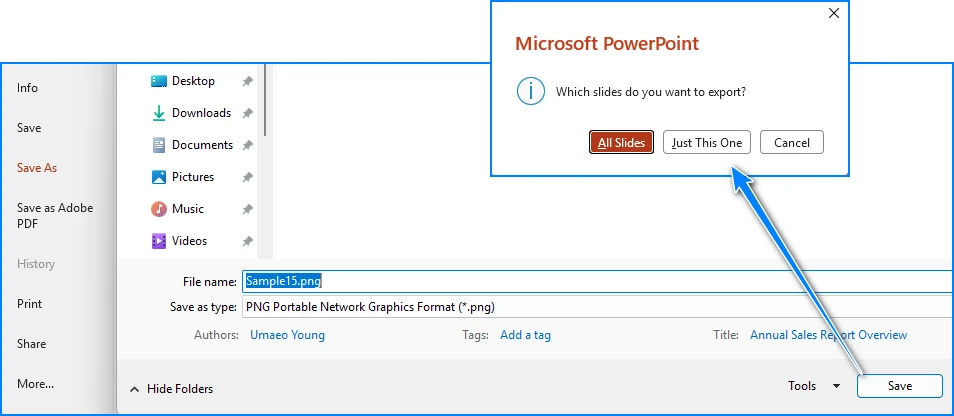
결과물이 흐릿하게 보이는 이유: 이 방법은 약 96 PPI(와이드스크린 슬라이드 기준 1280×720)로 내보냅니다. 웹용으로는 괜찮지만 인쇄나 대형 디스플레이용으로는 해상도가 너무 낮습니다. 방법 2를 참조하세요.
장점: 추가 소프트웨어 불필요, 계정 불필요, 공식적인 방법, 일회성 작업에 가장 빠름.
단점: 기본적으로 약 96 PPI로 고정되어 있어 확대 또는 인쇄 시 이미지가 흐릿해 보일 수 있음; 한 번에 하나의 파일만 처리 가능.
2. 더 높은 해상도로 PowerPoint 슬라이드 내보내기 (흐릿한 이미지 수정)
용도: 인쇄, 포스터 또는 96 PPI가 흐릿하게 보이는 모든 경우. 이것이 저품질 내보내기에 대한 핵심 해결책입니다.
PowerPoint의 기본 내보내기 해상도는 96 PPI입니다. Microsoft의 공식 해결책은 Windows 레지스트리(ExportBitmapResolution)를 편집하는 것인데, 이는 위험하고 실수하기 쉽습니다. 하지만 그럴 필요가 없습니다. 레지스트리를 건드리지 않는 대안들이 있습니다: Office가 필요 없는 기본 방식, Office가 필요 없는 고해상도 옵션, 그리고 완전히 스크립트로 처리하는 방식입니다:
| 목표 해상도 | 픽셀 크기 (16:9 와이드스크린) | 용도 |
|---|---|---|
| 96 PPI | 1280 × 720 | 웹, 이메일, 슬라이드 내 사용 |
| 150 PPI | 2000 × 1125 | 프로젝터, 대형 모니터 |
| 200 PPI | 2667 × 1500 | A4 유인물 |
| 300 PPI | 4000 × 2250 | 포스터, 전문 인쇄 |
PPI(인치당 픽셀)는 화면상의 측정 단위이며, 인쇄 시에는 200~300 PPI를 목표로 하세요. PowerPoint의 기본값은 96 PPI입니다.
- Office 없음, 기본 품질: CloudXDocs는 브라우저에서 동일한 기본값(~96 PPI)으로 변환합니다. 방법 3을 참조하세요.
- Office 없음, 고해상도: CloudConvert(방법 3에도 포함)는 온라인에서 약 1920×1080으로 렌더링하며 DPI를 높일 수 있어 96 PPI보다 훨씬 선명합니다.
- 사용자 지정 크기 (가장 강력한 제어): VBA 또는 API를 사용하여 원하는 픽셀 크기로 내보내기를 스크립트화합니다. 방법 4를 참조하세요.
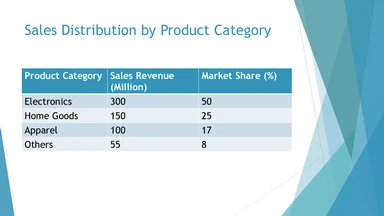
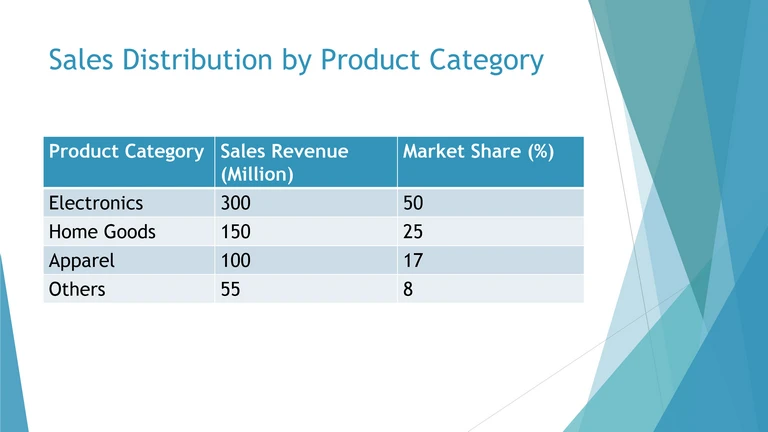
두 이미지 모두 동일한 16:9 슬라이드이며, 페이지 내에서 동일한 너비로 비교하기 쉽도록 원래 픽셀 크기의 30%로 축소되었습니다. 96 PPI(위)에서는 텍스트와 가는 선이 부드럽게 보이지만, 192 PPI(아래)에서는 훨씬 더 선명하게 유지됩니다.
레지스트리 방법을 사용하는 경우:
HKEY_CURRENT_USER\Software\Microsoft\Office\<버전>\PowerPoint\Options로 이동하여ExportBitmapResolution이라는DWORD를 추가하고 십진수 값(예:300)을 설정하세요. 먼저 레지스트리를 백업하고, 위험을 감수하고 진행하십시오.
용도: 96 PPI 품질 한계에 도달하여 인쇄나 대형 디스플레이를 위해 더 선명한 결과물이 필요한 모든 사용자.
참고: 내장된 '다른 이름으로 저장' 기능은 레지스트리 수정이나 다른 도구 없이는 기본값을 초과할 수 없습니다. VBA/API 방식과 CloudConvert는 모두 이 한계를 극복합니다. CloudXDocs는 기본값을 유지하지만 Office가 필요 없습니다.
3. 온라인에서 PowerPoint 슬라이드를 이미지로 변환 (PowerPoint 불필요)
용도: PowerPoint가 설치되어 있지 않은 사용자, 또는 Office를 사용할 수 없거나 여러 파일을 빠르게 처리해야 할 때 브라우저 기반 변환기를 원하는 사용자.
CloudXDocs는 Spire 팀이 제공하는 브라우저 기반 변환기입니다. Microsoft Office가 필요 없으며 설치도 필요 없습니다.
- 브라우저에서 CloudXDocs PPT to Image 변환기를 엽니다.
.pptx/.ppt파일을 업로드 영역으로 드래그하거나 클릭하여 업로드합니다.- CloudXDocs가 자동으로 렌더링하고 변환할 때까지 기다립니다(보통 몇 초 소요).
- 결과물인
.zip파일을 다운로드하고 압축을 풀면 각 슬라이드가 별도의 이미지로 저장되어 있습니다.
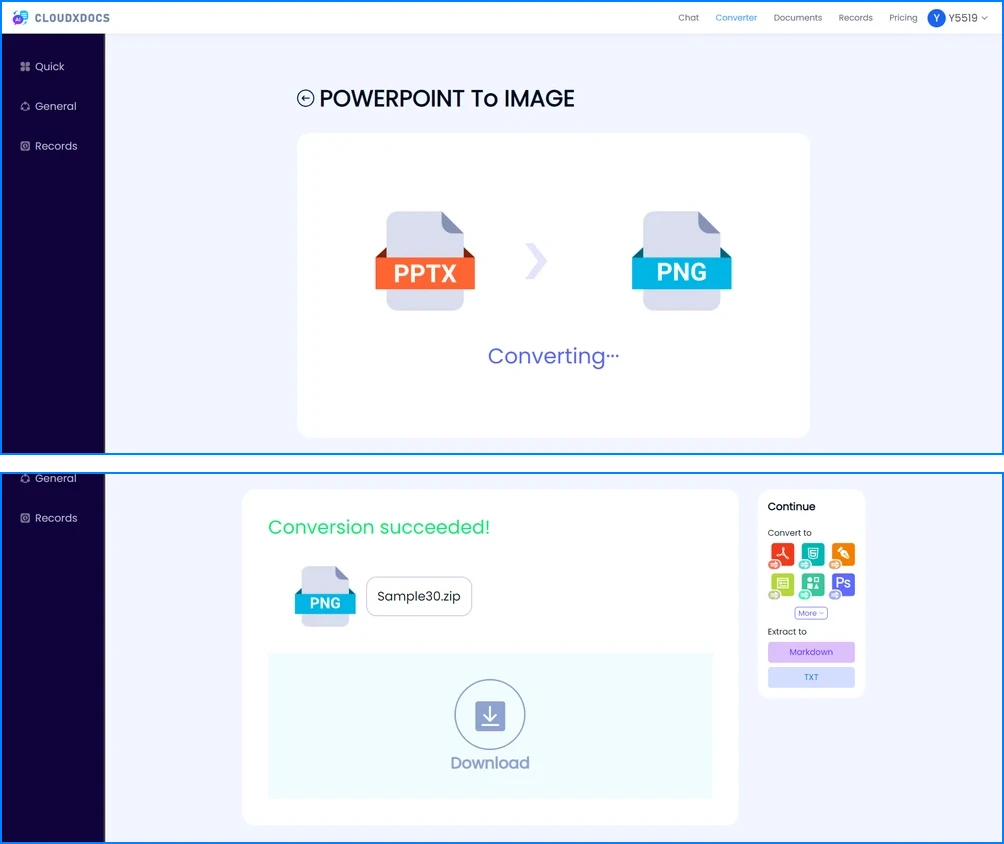
유용한 이유: CloudXDocs는 PowerPoint를 사용할 수 없거나 여러 파일을 빠르게 처리해야 할 때 편리한 브라우저 기반 변환 방법을 제공합니다. 서비스 정책에 따라 업로드된 파일은 24시간 후 자동으로 삭제됩니다.
장점: Office 불필요, 설치 불필요, 데스크톱 소프트웨어 불필요; 전체 프레젠테이션을 zip으로 처리; 모든 기기에서 작동.
단점: 인터넷 연결 필요; 출력 품질은 사용자가 제어하는 설정이 아니라 변환기의 렌더링 방식을 따름.
더 선명한 결과물이 필요하지만 Office를 설치할 수 없는 경우, 일부 온라인 변환기에서는 내보내기 해상도를 선택할 수 있습니다. 예를 들어 CloudConvert는 기본적으로 약 1920×1080으로 설정되며 DPI를 더 높여 PowerPoint의 기본값인 96 PPI보다 훨씬 선명하게 만들 수 있습니다.
단계는 기본적으로 위와 동일합니다: .pptx 업로드 → JPG 또는 PNG 선택 → 옵션에서 DPI 높이기 → 변환 → zip 다운로드.
따라서 데스크톱 도구를 사용할 수 없을 때 온라인 변환기는 흐릿한 내보내기에 대한 확실한 해결책이 될 수 있습니다. 단, 파일이 타사 서버를 거치므로 기밀 문서는 피하십시오.
4. PowerPoint 이미지 내보내기 자동화 (VBA & API)
용도: 많은 프레젠테이션, 예약된 작업, 또는 내부 도구에 내보내기 기능을 구축할 때. 사용자에 따라 두 가지 경로가 있습니다.
옵션 A — VBA 매크로 (Windows의 Office 파워 유저용)
Windows에서 PowerPoint를 사용하고 사용자 지정 내보내기 크기가 필요한 경우, 간단한 매크로로 전체 프레젠테이션을 자동화할 수 있습니다. Alt + F11을 누르고 삽입 → 모듈을 선택한 후 코드를 붙여넣고, 매크로 → ExportSlidesHighRes 실행을 클릭하세요 (먼저 C:\Exports\ 폴더를 생성하세요):
Sub ExportSlidesHighRes()
    Dim sld As Slide, i As Integer
    i = 1
    For Each sld In ActivePresentation.Slides
        sld.Export "C:\Exports\Slide_" & i & ".png", "PNG", 3000, 1688  ' ~200 PPI
        i = i + 1
    Next sld
End Sub
3000, 1688 값을 조정하여 목표 해상도를 맞추세요 (방법 2 표 참조).
옵션 B — Spire.Presentation API (.NET 개발자용)
서버 측 또는 완전히 프로그래밍 가능한 내보내기가 필요하십니까? Spire.Presentation for .NET은 몇 줄의 코드로 모든 슬라이드를 이미지로 렌더링합니다. Microsoft PowerPoint가 필요 없고 레지스트리 편집도 필요 없으며, 코드에서 출력 크기를 설정할 수 있습니다. 전체 가이드는 슬라이드를 이미지로 변환하는 Spire.Presentation 튜토리얼을 참조하세요.
using Spire.Presentation;
using System.Drawing;
using System.Drawing.Imaging;

class Program
{
    static void Main(string[] args)
    {
        using (Presentation ppt = new Presentation())
        {
            ppt.LoadFromFile("Sample.pptx");
            for (int i = 0; i < ppt.Slides.Count; i++)
            {
                Image img = ppt.Slides[i].SaveAsImage(1280 * 2, 720 * 2);
                img.Save(string.Format("Slide_{0}.png", i), ImageFormat.Png);
            }
        }
    }
}
SaveAsImage(width, height)는 정확한 픽셀 크기를 설정하므로 API가 지정한 해상도로 렌더링합니다. 여기에서 1280 * 2, 720 * 2는 2560×1440(약 192 PPI)을 생성합니다. 두 숫자를 방법 2 표의 원하는 크기로 변경하세요.
엔터프라이즈 팁: Linux에서 헤드리스(headless)로 실행하고, 정확한 출력 치수를 설정하며, 내보내기를 더 큰 문서 워크플로우로 파이프하세요. Office나 레지스트리 수정이 필요 없습니다. 전체 샘플 프로젝트 다운로드 →
장점: 픽셀 크기에 대한 완전한 제어, 진정한 일괄/헤드리스 처리, 수동 단계 없음; Spire는 Office 설치 없이 실행됨.
단점: VBA는 PowerPoint가 설치된 Windows에서만 가능; API는 프로덕션용 유료 라이브러리임.
5. 슬라이드를 이미지로 캡처 (스크린샷)
용도: 화면에 보이는 그대로 슬라이드 하나를 가져오거나, 편집기에서 파일을 열 수 없을 때.
- Windows: 캡처 도구(
Win + Shift + S) → 슬라이드 선택 → PNG로 저장. - macOS:
Cmd + Shift + 4를 누른 후 스페이스바를 눌러 창을 캡처. - 타사 도구: 주석 캡처를 위해 ShareX, Lightshot 또는 Snagit 사용.
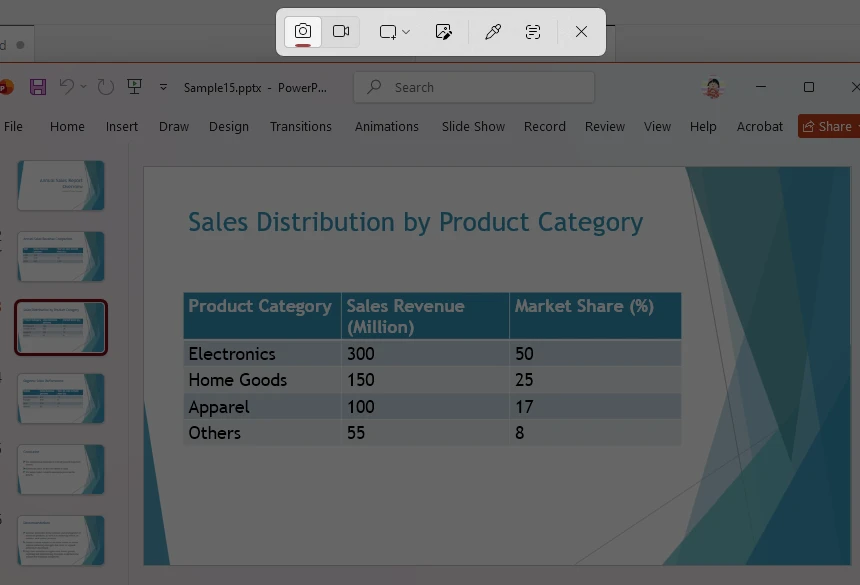
주의: 스크린샷은 화면 해상도를 상속받으며 UI 요소가 포함될 수 있습니다. 제어 가능한 크기의 깔끔한 전체 슬라이드 이미지를 원한다면 방법 1~4를 선호합니다.
장점: 설정 불필요, 모든 기기에서 작동, "화면에 보이는 그대로" 가져오기에 완벽함.
단점: 해상도가 디스플레이로 제한됨; 실제 내보내기가 아님; 일괄 처리 불가.
의사결정 지원
아래 섹션은 방법을 비교하고, 형식을 선택하며, 품질 문제를 해결하는 데 도움이 됩니다. PowerPoint 대신 PDF로 작업 중이신가요? PDF 페이지를 이미지로 변환하는 방법을 확인하세요.
비교 및 선택 방법
| # | 방법 | 용도 | 해상도 | 설치 필요 | 일괄 처리 |
|---|---|---|---|---|---|
| 1 | PowerPoint 다른 이름으로 저장 | 빠른 일회성 작업 | 96 PPI | PowerPoint | 파일별 |
| 2 | 고해상도 | 흐릿함 수정 / 인쇄 | 최대 300 PPI* | — | 파일별 |
| 3 | CloudXDocs 온라인 | Office 없음 / 빠름 | 기본값과 동일(~96 PPI) | 아니요 (브라우저) | 예 (zip) |
| 4 | VBA / Spire API | 개발 / 일괄 / 서버 | 사용자 지정 px | VBA: PowerPoint; Spire: NuGet | 예 |
| 5 | 스크린샷 | 화면의 단일 슬라이드 | 화면 제한 | 아니요 | 아니요 |
| — | Google Slides / LibreOffice | PowerPoint 없음 | 네이티브 앱 | 앱 | 파일별 |
*VBA 또는 Spire API를 통해 달성; 온라인 도구는 슬라이드의 기본 치수로 렌더링함.
상황별 선택:
- 이미지 한두 개가 빠르게 필요함 → PowerPoint 다른 이름으로 저장
- 결과물이 흐릿하게 보임 → 고해상도 내보내기
- PowerPoint가 설치되어 있지 않음 → CloudXDocs 온라인
- 수백 개의 슬라이드 / 서버 측 작업 → VBA 또는 Spire API
- 정확한 화면 캡처 → 스크린샷
PowerPoint 없이 슬라이드를 이미지로 내보내는 방법
Microsoft PowerPoint가 설치되어 있지 않아도 선택지는 있습니다. 위의 CloudXDocs 변환기와 두 가지 무료 오피스 제품군이 있습니다:
- Google Slides: 프레젠테이션을 열고 파일 → 다운로드 → PNG 이미지(.png) 또는 JPEG 이미지(.jpg)를 선택합니다. 각 다운로드는 현재 슬라이드를 내보냅니다. 슬라이드별로 반복하거나, 전체 프레젠테이션을 한 번에 처리하려면 CloudXDocs를 사용하세요.
- LibreOffice Impress: 파일을 열고 파일 → 내보내기를 선택한 다음 PNG 또는 JPG를 선택하고 내보낼 슬라이드를 선택합니다.
이 방법들은 PowerPoint를 사용할 수 없을 때 유용하지만, 방법 2나 방법 4보다 해상도 제어 기능이 떨어집니다.
PNG vs JPG: 어떤 형식으로 내보내야 할까요?
| 형식 | 용도 | 장점 |
|---|---|---|
| PNG | 텍스트, 다이어그램, 차트, UI 스크린샷 | 무손실 품질, 더 선명한 가장자리 |
| JPG | 사진, 이미지가 많은 슬라이드 | 더 작은 파일 크기 |
대부분의 비즈니스 프레젠테이션에서는 PNG가 더 나은 선택입니다. 슬라이드에는 선명한 가장자리가 필요한 텍스트와 다이어그램이 포함되는 경우가 많기 때문입니다. 사진이 주를 이루고 픽셀 단위의 텍스트보다 파일 크기가 더 중요한 경우에만 JPG를 사용하세요.
내보낸 이미지가 흐릿하게 보이는 이유는 무엇인가요? (그리고 해결 방법)
PowerPoint의 기본 내보내기는 약 96 PPI이므로 확대하거나 인쇄하면 이미지가 부드럽게(흐릿하게) 보입니다. 이미지가 여전히 충분히 선명하지 않다면:
- 방법 2의 고해상도 경로를 사용하세요(레지스트리 편집 불필요).
- 인쇄나 대형 디스플레이용으로 스크린샷을 사용하지 마세요. 해상도가 화면에 의해 제한됩니다(방법 5).
- 텍스트나 다이어그램이 있는 슬라이드에는 PNG를 선호하세요(PNG vs JPG).
- 픽셀 크기나 서버 측 내보내기를 완전히 제어하려면 VBA 또는 Spire API를 사용하여 자동화하세요(방법 4).
인쇄의 경우 200~300 PPI를 목표로 하세요. 전체 해상도 표에서 각 목표에 대한 픽셀 크기를 확인할 수 있습니다.
자주 묻는 질문 (FAQ)
모든 PowerPoint 슬라이드를 한 번에 별도의 이미지로 저장하려면 어떻게 하나요?
파일 → 다른 이름으로 저장 → PNG/JPEG를 선택한 다음 프롬프트가 표시되면 "모든 슬라이드"를 선택하세요. 설치 없이 일괄 처리하려면 CloudXDocs 변환기를 사용하고, 스크립트 기반 일괄 처리를 원하면 VBA 매크로 또는 Spire API를 사용하세요.
어떤 이미지 형식이 가장 좋나요 — PNG인가요, JPG인가요?
텍스트, 차트 또는 선명한 선이 있는 슬라이드에는 PNG(무손실)를 사용하세요. 파일 크기가 중요한 사진 위주의 슬라이드에는 JPG를 사용하세요.
Microsoft PowerPoint가 설치되어 있지 않아도 슬라이드를 내보낼 수 있나요?
네. CloudXDocs PPT to Image 변환기는 설치 없이 브라우저에서 실행되며, Spire.Presentation(방법 4)은 Office 없이 서버 측에서 변환합니다. Google Slides와 LibreOffice Impress도 슬라이드를 내보낼 수 있습니다(PowerPoint 없이 참조).
전체 프레젠테이션 대신 슬라이드 하나만 내보내려면 어떻게 하나요?
'다른 이름으로 저장' 프롬프트에서 "현재 슬라이드만"을 선택하세요. 캡처 도구를 사용하여 화면에 보이는 슬라이드만 캡처할 수도 있습니다.
내보낸 슬라이드가 흐릿하게 보이는데, 고품질 이미지를 얻으려면 어떻게 하나요?
PowerPoint는 기본적으로 약 96 PPI로 저장하므로 확대하거나 인쇄하면 이미지가 흐릿해집니다. 품질을 향상하려면 더 높은 해상도로 내보내거나(해상도 표 참조), 슬라이드를 더 큰 치수로 렌더링하는 도구를 사용하거나, VBA 또는 프레젠테이션 API(방법 4)를 사용하여 내보내기를 자동화하여 픽셀 크기를 완전히 제어하세요.
프레젠테이션을 온라인 변환기에 업로드해도 안전한가요?
CloudXDocs의 경우, 업로드된 파일은 변환 후 24시간이 지나면 서버에서 자동으로 삭제되며 보관되거나 재사용되지 않습니다. 삭제 정책을 명시하지 않은 변환기는 피하십시오.
품질 저하 없이 PowerPoint 슬라이드를 이미지로 내보낼 수 있나요?
네. PNG 형식을 사용하고 가능하면 더 큰 픽셀 크기로 내보내세요. 전문적인 결과물을 위해서는 스크린샷을 피하십시오. 화면 해상도가 이미지 품질을 제한하기 때문입니다. 대신 방법 2(고해상도) 또는 방법 4(사용자 지정 픽셀 크기)를 사용하세요.
PowerPoint 슬라이드에 가장 적합한 이미지 크기는 무엇인가요?
16:9 프레젠테이션의 경우, 화면용으로는 1920 × 1080 픽셀이 일반적으로 적합합니다. 대형 디스플레이나 인쇄용으로는 2560 × 1440 또는 3840 × 2160과 같은 더 높은 해상도가 더 좋습니다.
관련 항목: 코드로 PowerPoint 슬라이드 내보내기 (개발자용)
문서 워크플로우를 구축하는 경우, 반복적이거나 대량 작업에는 온라인 도구보다 서버 측 처리가 일반적으로 더 안정적입니다. 라이브러리가 웹 도구보다 나은 일반적인 사례:
- 일괄 처리 — 일정에 따라 수천 개의 프레젠테이션 변환.
- 자동화된 보고서 — 생성된 프레젠테이션을 깔끔한 이미지로 내보내기.
- 문서 파이프라인 — 더 큰 변환/병합/빌드 흐름의 한 단계로 슬라이드 렌더링.
- 엔터프라이즈 애플리케이션 — 자체 제품이나 서비스에 슬라이드 내보내기 기능 내장.
같은 워크플로우에서 PDF 소스를 사용하는 경우, PDF 자르기나 PDF 파일 병합도 가능합니다.
Spire.Presentation for .NET은 Windows 또는 Linux에서 Microsoft Office 없이 설정한 정확한 치수로 모든 슬라이드를 PNG/JPG로 렌더링합니다. 실행 가능한 코드는 Spire.Presentation 샘플 프로젝트를 참조하세요.
내보낸 후, 이미지를 CloudXDocs AI Chat에서 열어 발표자 노트, 이중 언어 용어집 또는 회의록 할 일 목록을 자동 생성하세요. 디자인이나 코딩 없이 내보낸 콘텐츠를 재활용하는 빠른 방법입니다. AI는 콘텐츠로 작업하며 이미지를 생성하지는 않습니다.
참고 항목
Comment exporter des diapositives PowerPoint sous forme d'images de haute qualité
Table des matières
- 1. Exporter les diapositives avec « Enregistrer sous » de PowerPoint (le plus rapide)
- 2. Exporter les diapositives PowerPoint en haute résolution (corriger les images floues)
- 3. Convertir les diapositives PowerPoint en images en ligne (sans PowerPoint)
- 4. Automatiser l'exportation d'images PowerPoint (VBA et API)
- 5. Capturer une diapositive sous forme d'image (capture d'écran)
- Aide à la décision
- FAQ
- Connexe : exporter des diapositives PowerPoint par code (développeurs)
- Voir aussi
Vous avez terminé votre présentation. Maintenant, quelqu'un en a besoin sous forme d'images pour un site web, un document à distribuer ou une diapositive dans un autre document. Vous cliquez sur Enregistrer sous, envoyez les fichiers PNG, et on vous répond : « Ils sont flous. »
C'est là tout le problème. L'exportation par défaut de PowerPoint est d'environ 96 pixels par pouce (PPP). Ainsi, les diapositives qui semblent nettes à l'écran deviennent floues dès qu'elles sont agrandies ou imprimées. Ce guide couvre toutes les méthodes pratiques pour transformer des diapositives PowerPoint en fichiers PNG ou JPG — et, tout aussi important, comment rendre ces images réellement nettes.
Réponse rapide : Pour une opération ponctuelle rapide, utilisez « Enregistrer sous » de PowerPoint (PNG/JPG, quelques clics). Si le résultat est flou, augmentez la résolution d'exportation — aucune modification du registre n'est nécessaire. Vous n'avez pas PowerPoint ? Utilisez le convertisseur en ligne gratuit CloudXDocs. Besoin de traiter de nombreuses présentations ou d'intégrer l'exportation dans votre propre logiciel ? Automatisez avec VBA ou l'API Spire.Presentation. La comparaison complète se trouve ci-dessous.
1. Exporter les diapositives avec « Enregistrer sous » de PowerPoint (le plus rapide)
La fonction Enregistrer sous intégrée de PowerPoint est le moyen le plus simple de transformer une présentation en images, et c'est le bon choix lorsque PowerPoint est déjà ouvert et que vous avez besoin d'une exportation rapide. Le PNG est le format par défaut le plus sûr pour les diapositives contenant du texte, des diagrammes ou des graphiques — voir PNG vs JPG pour savoir quand utiliser le format JPG.
- Ouvrez la présentation et allez dans Fichier → Enregistrer sous (ou Enregistrer une copie sur OneDrive/SharePoint).
- Choisissez un dossier et un nom de fichier.
- Ouvrez le menu déroulant Type et choisissez PNG ou JPEG.
- Cliquez sur Enregistrer, puis choisissez Toutes les diapositives (chaque diapositive devient un fichier) ou Juste celle-ci.
Pourquoi les résultats peuvent paraître flous : cette méthode exporte à environ 96 PPP (1280×720 sur une diapositive panoramique). C'est suffisant pour le web, mais trop faible pour l'impression ou les grands écrans — voir Méthode 2.
Avantages : Aucun logiciel supplémentaire, pas de compte, méthode officielle, la plus rapide pour les tâches ponctuelles.
Inconvénients : Fixé à ~96 PPP par défaut, donc les images peuvent paraître floues une fois agrandies ou imprimées ; un seul fichier à la fois.
2. Exporter les diapositives PowerPoint en haute résolution (corriger les images floues)
Idéal pour : l'impression, les affiches ou toute utilisation où 96 PPP semble flou. C'est la solution principale pour les exportations de basse qualité.
La résolution d'exportation par défaut de PowerPoint est de 96 PPP. La solution officielle de Microsoft consiste à modifier le registre Windows (ExportBitmapResolution) — c'est risqué et facile à rater. Vous n'êtes pas obligé de le faire. Voici les alternatives — toutes évitent le registre : une option par défaut sans Office, une option haute résolution sans Office, et une méthode entièrement scriptée :
| Résolution cible | Taille en pixels (16:9 panoramique) | Idéal pour |
|---|---|---|
| 96 PPP | 1280 × 720 | Web, e-mail, usage interne |
| 150 PPP | 2000 × 1125 | Projecteurs, grands moniteurs |
| 200 PPP | 2667 × 1500 | Documents A4 |
| 300 PPP | 4000 × 2250 | Affiches, impression professionnelle |
Le PPP (pixels par pouce) est la mesure à l'écran ; pour l'impression, visez 200–300 PPP. La valeur par défaut de PowerPoint est 96 PPP.
- Sans Office, qualité par défaut : CloudXDocs convertit dans le navigateur à la même valeur par défaut (~96 PPP) — voir Méthode 3.
- Sans Office, résolution supérieure : CloudConvert (également dans la Méthode 3) effectue le rendu en ligne à environ 1920×1080 et vous permet d'augmenter le DPI — confortablement au-dessus de 96 PPP.
- Taille personnalisée (contrôle total) : automatisez l'exportation à n'importe quelle taille de pixel avec VBA ou une API — Méthode 4.
Les deux images sont la même diapositive 16:9, chacune mise à l'échelle à 30 % de sa taille en pixels originale afin que la différence soit facile à comparer à la même largeur sur la page. À 96 PPP (en haut), le texte et les lignes fines semblent plus doux ; à 192 PPP (en bas), ils restent nettement plus nets.
Si vous utilisez la méthode du registre : allez dans
HKEY_CURRENT_USER\Software\Microsoft\Office\<ver>\PowerPoint\Options, ajoutez une valeurDWORDnomméeExportBitmapResolution, et définissez sa valeur décimale (par ex.300). Sauvegardez le registre au préalable ; procédez à vos propres risques.
Idéal pour : quiconque atteint la limite de qualité de 96 PPP et a besoin d'une sortie plus nette pour l'impression ou les grands écrans.
À garder à l'esprit : la fonction Enregistrer sous intégrée ne peut pas dépasser sa valeur par défaut sans modification du registre ou un outil différent. La méthode VBA/API et CloudConvert dépassent cette limite ; CloudXDocs reste à la valeur par défaut mais ne nécessite pas Office.
3. Convertir les diapositives PowerPoint en images en ligne (sans PowerPoint)
Idéal pour : les utilisateurs sans PowerPoint installé, ou quiconque souhaite un convertisseur basé sur navigateur lorsqu'Office n'est pas disponible ou que plusieurs fichiers doivent être traités rapidement.
CloudXDocs est un convertisseur basé sur navigateur par la même équipe derrière Spire. Il ne nécessite ni Microsoft Office ni installation.
- Ouvrez le convertisseur PPT vers image de CloudXDocs dans n'importe quel navigateur.
- Cliquez ou faites glisser votre fichier
.pptx/.pptdans la zone de téléchargement. - Attendez que CloudXDocs effectue le rendu et la conversion automatiquement (généralement quelques secondes).
- Téléchargez le fichier
.ziprésultant et décompressez-le pour obtenir chaque diapositive sous forme d'image distincte.
Pourquoi c'est utile : CloudXDocs offre un moyen pratique de convertir des présentations lorsque PowerPoint n'est pas disponible ou que vous devez traiter plusieurs fichiers rapidement. Les fichiers téléchargés sont automatiquement supprimés après 24 heures conformément à la politique du service.
Avantages : Pas d'Office, pas d'installation, pas de logiciel de bureau ; traite une présentation entière sous forme de zip ; fonctionne sur n'importe quel appareil.
Inconvénients : Nécessite une connexion internet ; la qualité de sortie dépend du rendu du convertisseur plutôt que d'un réglage que vous contrôlez.
Si vous avez besoin d'une sortie plus nette mais ne pouvez pas installer Office, certains convertisseurs en ligne vous permettent de choisir la résolution d'exportation. CloudConvert, par exemple, utilise par défaut environ 1920×1080 et vous permet d'augmenter le DPI — confortablement au-dessus de la valeur par défaut de 96 PPP de PowerPoint.
Les étapes sont essentiellement les mêmes que ci-dessus : téléchargez votre .pptx → choisissez JPG ou PNG → augmentez le DPI dans les options → convertissez → téléchargez le zip.
Cela fait d'un convertisseur en ligne une solution réelle pour les exportations floues lorsqu'aucun outil de bureau n'est disponible, bien que les fichiers transitent par un serveur tiers ; évitez donc les présentations confidentielles.
4. Automatiser l'exportation d'images PowerPoint (VBA et API)
Idéal pour : de nombreuses présentations, des tâches planifiées ou l'intégration de l'exportation dans un outil interne. Deux voies selon votre profil.
Option A — Macro VBA (pour les utilisateurs avancés d'Office sous Windows)
Si vous travaillez sur PowerPoint sous Windows et avez besoin d'une taille d'exportation personnalisée, une courte macro automatise toute la présentation. Appuyez sur Alt + F11, Insertion → Module, collez le code, puis Macros → Exécuter ExportSlidesHighRes (créez d'abord C:\Exports\) :
Sub ExportSlidesHighRes()
    Dim sld As Slide, i As Integer
    i = 1
    For Each sld In ActivePresentation.Slides
        sld.Export "C:\Exports\Slide_" & i & ".png", "PNG", 3000, 1688  ' ~200 PPP
        i = i + 1
    Next sld
End Sub
Ajustez 3000, 1688 pour atteindre votre cible (voir le tableau de la Méthode 2).
Option B — API Spire.Presentation (pour les développeurs .NET)
Besoin d'une exportation côté serveur ou entièrement programmable ? Spire.Presentation pour .NET rend chaque diapositive en image avec quelques lignes de code — pas de Microsoft PowerPoint, pas de modification du registre, taille de sortie définie dans le code. Pour une procédure complète, consultez notre tutoriel Spire.Presentation pour convertir des diapositives en images.
using Spire.Presentation;
using System.Drawing;
using System.Drawing.Imaging;

class Program
{
    static void Main(string[] args)
    {
        using (Presentation ppt = new Presentation())
        {
            ppt.LoadFromFile("Sample.pptx");
            for (int i = 0; i < ppt.Slides.Count; i++)
            {
                Image img = ppt.Slides[i].SaveAsImage(1280 * 2, 720 * 2);
                img.Save(string.Format("Slide_{0}.png", i), ImageFormat.Png);
            }
        }
    }
}
SaveAsImage(largeur, hauteur) définit la taille exacte en pixels, de sorte que l'API effectue le rendu à la résolution que vous spécifiez — pas de registre, pas d'Office. Ici, 1280 * 2, 720 * 2 produit du 2560×1440 (environ 192 PPP) ; changez les deux nombres pour n'importe quelle taille du tableau de la Méthode 2.
Conseil entreprise : exécutez en mode sans tête (headless) sur Linux, définissez les dimensions de sortie exactes et intégrez les exportations dans un flux de travail documentaire plus large — pas d'Office, pas de modifications du registre. Téléchargez le projet d'exemple complet →
Avantages : Contrôle total sur la taille en pixels, traitement par lots/sans tête réel, pas d'étapes manuelles ; Spire fonctionne sans Office installé.
Inconvénients : VBA uniquement sur Windows avec PowerPoint ; l'API est une bibliothèque payante pour une utilisation en production.
5. Capturer une diapositive sous forme d'image (capture d'écran)
Idéal pour : capturer une diapositive exactement telle qu'elle apparaît à l'écran, ou lorsque vous ne pouvez pas ouvrir le fichier dans un éditeur.
- Windows : Outil Capture d'écran (
Win + Maj + S) → sélectionnez la diapositive → enregistrez en PNG. - macOS :
Cmd + Maj + 4puis barre d'espace pour capturer une fenêtre. - Tiers : ShareX, Lightshot ou Snagit pour des captures annotées.
Mise en garde : les captures d'écran héritent de la résolution de votre écran et peuvent inclure des éléments de l'interface. Pour des images nettes et complètes à une taille contrôlable, préférez les Méthodes 1 à 4.
Avantages : Aucune configuration, fonctionne sur n'importe quelle machine, parfait pour « capturer exactement ce qui est à l'écran ».
Inconvénients : Résolution limitée par votre écran ; pas une véritable exportation ; pas de traitement par lots.
Aide à la décision
Les sections ci-dessous vous aident à comparer les méthodes, choisir un format et corriger les problèmes de qualité. Vous travaillez à partir d'un PDF au lieu de PowerPoint ? Découvrez comment convertir des pages PDF en images.
Comparaison et comment choisir
| # | Méthode | Idéal pour | Résolution | Installation nécessaire | Par lots ? |
|---|---|---|---|---|---|
| 1 | Enregistrer sous PowerPoint | Ponctuel rapide | 96 PPP | PowerPoint | Par fichier |
| 2 | Haute résolution | Corriger flou / impression | Jusqu'à 300 PPP* | — | Par fichier |
| 3 | CloudXDocs en ligne | Sans Office / rapide | Identique par défaut (~96 PPP) | Non (navigateur) | Oui (zip) |
| 4 | VBA / API Spire | Dev / lots / serveur | Pixels personnalisés | VBA : PowerPoint ; Spire : NuGet | Oui |
| 5 | Capture d'écran | Diapositive unique à l'écran | Limitée par l'écran | Non | Non |
| — | Google Slides / LibreOffice | Sans PowerPoint | App native | App | Par fichier |
*Atteint via VBA ou l'API Spire ; les outils en ligne effectuent le rendu aux dimensions natives de la diapositive.
Choisir selon la situation :
- Besoin d'une ou deux images rapidement → Enregistrer sous PowerPoint
- Le résultat est flou → Exportation haute résolution
- Pas de PowerPoint installé → CloudXDocs en ligne
- Des centaines de diapositives / côté serveur → VBA ou API Spire
- Capture exacte à l'écran → Capture d'écran
Comment exporter des diapositives en images sans PowerPoint
Si Microsoft PowerPoint n'est pas installé, vous avez toujours des options — le convertisseur CloudXDocs ci-dessus, plus deux suites bureautiques gratuites :
- Google Slides : ouvrez la présentation, puis Fichier → Télécharger → Image PNG (.png) ou Image JPEG (.jpg). Chaque téléchargement exporte la diapositive actuelle ; répétez pour chaque diapositive, ou utilisez CloudXDocs pour une présentation entière d'un coup.
- LibreOffice Impress : ouvrez le fichier, puis Fichier → Exporter, choisissez PNG ou JPG, et sélectionnez les diapositives à exporter.
Celles-ci sont pratiques lorsque PowerPoint n'est pas disponible, bien qu'elles offrent moins de contrôle sur la résolution que la Méthode 2 ou la Méthode 4.
PNG vs JPG : quel format exporter ?
| Format | Idéal pour | Avantages |
|---|---|---|
| PNG | Texte, diagrammes, graphiques, captures UI | Qualité sans perte, bords nets |
| JPG | Photos, diapositives riches en images | Taille de fichier réduite |
Pour la plupart des présentations professionnelles, le PNG est généralement le meilleur choix car les diapositives contiennent souvent du texte et des diagrammes qui nécessitent des bords nets. Utilisez le JPG uniquement lorsqu'une diapositive est dominée par des photographies et que la taille du fichier importe plus qu'un texte parfait au pixel près.
Pourquoi les images exportées paraissent-elles floues ? (et comment y remédier)
L'exportation par défaut de PowerPoint est d'environ 96 PPP, donc les diapositives paraissent douces une fois agrandies ou imprimées. Si vos images ne sont toujours pas assez nettes :
- Utilisez les méthodes haute résolution de la Méthode 2 — aucune modification du registre nécessaire.
- Évitez les captures d'écran pour l'impression ou les grands écrans ; leur résolution est limitée par votre écran (Méthode 5).
- Préférez le PNG pour les diapositives avec du texte ou des diagrammes (PNG vs JPG).
- Pour un contrôle total sur la taille en pixels ou l'exportation côté serveur, automatisez avec VBA ou l'API Spire (Méthode 4).
Pour l'impression, visez 200–300 PPP. Le tableau de résolution complet montre la taille en pixels pour chaque cible.
FAQ
Comment enregistrer toutes les diapositives PowerPoint en images distinctes en une fois ?
Fichier → Enregistrer sous → PNG/JPEG, puis choisissez « Toutes les diapositives » lorsque vous y êtes invité. Pour un traitement par lots sans installation, utilisez le convertisseur CloudXDocs ; pour un traitement par lots scripté, la macro VBA ou l'API Spire.
Quel format d'image est le meilleur — PNG ou JPG ?
PNG pour les diapositives avec du texte, des graphiques ou des lignes nettes (sans perte). JPG pour les diapositives riches en photos où une taille de fichier plus petite est importante.
Puis-je exporter des diapositives sans Microsoft PowerPoint installé ?
Oui. Le convertisseur PPT vers image de CloudXDocs fonctionne dans n'importe quel navigateur sans installation, et Spire.Presentation (Méthode 4) convertit côté serveur sans Office. Google Slides et LibreOffice Impress peuvent également exporter des diapositives — voir sans PowerPoint.
Comment exporter une seule diapositive au lieu de toute la présentation ?
Dans l'invite Enregistrer sous, sélectionnez « Juste celle-ci ». Avec un outil de capture d'écran, capturez uniquement la diapositive visible.
Pourquoi mes diapositives exportées paraissent-elles floues, et comment obtenir des images de haute qualité ?
PowerPoint enregistre à ~96 PPP par défaut, donc les images paraissent douces lorsqu'elles sont agrandies ou imprimées. Pour améliorer la qualité, exportez à une résolution plus élevée (voir le tableau de résolution) — soit avec un outil qui effectue le rendu des diapositives à des dimensions plus grandes, soit en automatisant l'exportation avec VBA ou une API de présentation (Méthode 4) pour un contrôle total sur la taille en pixels.
Est-il sûr de télécharger ma présentation vers un convertisseur en ligne ?
Avec CloudXDocs, les fichiers téléchargés sont automatiquement supprimés du serveur 24 heures après la conversion et ne sont ni conservés ni réutilisés. Évitez les convertisseurs qui n'indiquent pas de politique de suppression.
Puis-je exporter des diapositives PowerPoint en images sans perte de qualité ?
Oui. Utilisez le format PNG et exportez à une taille en pixels plus grande si possible. Évitez les captures d'écran pour une sortie professionnelle, car la résolution de l'écran limite la qualité de l'image — utilisez plutôt la Méthode 2 (haute résolution) ou la Méthode 4 (taille en pixels personnalisée).
Quelle est la meilleure taille d'image pour les diapositives PowerPoint ?
Pour une présentation 16:9, 1920 × 1080 pixels est généralement adapté aux écrans. Des résolutions plus élevées telles que 2560 × 1440 ou 3840 × 2160 sont meilleures pour les grands écrans ou l'impression.
Connexe : exporter des diapositives PowerPoint par code (développeurs)
Si vous construisez un flux de travail documentaire, le traitement côté serveur est généralement plus fiable que les outils en ligne pour les tâches répétitives ou à haut volume. Cas courants où une bibliothèque surpasse un outil web :
- Traitement par lots — convertir des milliers de présentations selon un calendrier.
- Rapports automatisés — exporter des présentations générées en images propres.
- Pipelines documentaires — rendre les diapositives comme une étape d'un flux plus large de conversion/fusion/construction.
- Applications d'entreprise — intégrer l'exportation de diapositives dans votre propre produit ou service.
Pour les sources PDF dans le même flux, vous pouvez également rogner un PDF ou fusionner des fichiers PDF.
Spire.Presentation pour .NET rend chaque diapositive en PNG/JPG avec les dimensions exactes que vous définissez, sous Windows ou Linux, sans Microsoft Office. Consultez le projet d'exemple Spire.Presentation pour du code exécutable.
Après l'exportation, ouvrez les images (ou le .pptx original) dans CloudXDocs AI Chat pour générer automatiquement des notes de présentation, un glossaire bilingue ou une liste de tâches de compte-rendu de réunion — un moyen rapide de réutiliser le contenu exporté, sans conception ni codage requis. L'IA travaille avec le contenu ; elle ne crée pas les images.
Voir aussi
Cómo exportar diapositivas de PowerPoint como imágenes de alta calidad
Tabla de contenidos
- 1. Exportar diapositivas usando "Guardar como" de PowerPoint (más rápido)
- 2. Exportar diapositivas de PowerPoint a mayor resolución (corregir imágenes borrosas)
- 3. Convertir diapositivas de PowerPoint a imágenes en línea (sin necesidad de PowerPoint)
- 4. Automatizar la exportación de imágenes de PowerPoint (VBA y APIs)
- 5. Capturar una diapositiva como imagen (captura de pantalla)
- Soporte para la toma de decisiones
- Preguntas frecuentes (FAQ)
- Relacionado: exportar diapositivas de PowerPoint mediante código (desarrolladores)
- Ver también
Terminaste la presentación. Ahora alguien la necesita como imágenes para un sitio web, un folleto o una diapositiva dentro de otro documento. Haces clic en Guardar como, envías los archivos PNG y te responden: "Se ven borrosos".
Ese es el problema. La exportación predeterminada de diapositivas de PowerPoint es de aproximadamente 96 píxeles por pulgada (PPI), por lo que las diapositivas que se ven nítidas en la pantalla se ven suaves en cuanto se amplían o se imprimen. Esta guía cubre todas las formas prácticas de convertir diapositivas de PowerPoint en archivos PNG o JPG y, lo que es igual de importante, cómo hacer que esas imágenes sean realmente nítidas.
Respuesta rápida: Para una tarea rápida, usa "Guardar como" de PowerPoint (PNG/JPG, unos pocos clics). Si el resultado se ve borroso, aumenta la resolución de exportación; no se requieren ediciones del registro. ¿No tienes PowerPoint instalado? Usa el convertidor en línea gratuito CloudXDocs. ¿Necesitas procesar muchas presentaciones o integrar la exportación en tu propio software? Automatiza con VBA o la API de Spire.Presentation. La comparativa completa está a continuación.
1. Exportar diapositivas usando "Guardar como" de PowerPoint (más rápido)
La función integrada Guardar como de PowerPoint es la forma más sencilla de convertir una presentación en imágenes, y es la opción correcta cuando PowerPoint ya está abierto y solo necesitas una exportación rápida. PNG es la opción predeterminada más segura para diapositivas con texto, diagramas o gráficos; consulta PNG vs JPG para saber cuándo es mejor usar JPG.
- Abre la presentación y ve a Archivo → Guardar como (o Guardar una copia en OneDrive/SharePoint).
- Elige una carpeta y un nombre de archivo.
- Abre el menú desplegable Tipo y selecciona PNG o JPEG.
- Haz clic en Guardar y luego elige Todas las diapositivas (cada diapositiva como su propio archivo) o Solo esta.
Por qué los resultados pueden verse suaves: este método exporta a ~96 PPI (1280×720 en una diapositiva panorámica). Está bien para la web, pero es demasiado bajo para impresión o pantallas grandes; consulta el Método 2.
Pros: Sin software adicional, sin cuentas, es el método oficial, el más rápido para trabajos puntuales.
Contras: Fijado a ~96 PPI por defecto, por lo que las imágenes pueden verse borrosas al ampliarlas o imprimirlas; un archivo a la vez.
2. Exportar diapositivas de PowerPoint a mayor resolución (corregir imágenes borrosas)
Ideal para: impresión, carteles o cualquier uso donde 96 PPI se vea borroso. Esta es la solución principal para exportaciones de baja calidad.
La resolución de exportación predeterminada de PowerPoint es 96 PPI. La solución oficial de Microsoft consiste en editar el registro de Windows (ExportBitmapResolution), lo cual es arriesgado y fácil de hacer mal. No tienes por qué hacerlo. Aquí tienes las alternativas, todas evitan el registro: una opción predeterminada sin Office, una opción de alta resolución sin Office y una ruta totalmente programada:
| Resolución objetivo | Tamaño en píxeles (16:9 panorámico) | Ideal para |
|---|---|---|
| 96 PPI | 1280 × 720 | Web, correo electrónico, uso dentro de diapositivas |
| 150 PPI | 2000 × 1125 | Proyectores, monitores grandes |
| 200 PPI | 2667 × 1500 | Folleto A4 |
| 300 PPI | 4000 × 2250 | Carteles, impresión profesional |
PPI (píxeles por pulgada) es la medida en pantalla; para impresión, apunta a 200–300 PPI. El valor predeterminado de PowerPoint es 96 PPI.
- Sin Office, calidad predeterminada: CloudXDocs convierte en el navegador a la misma calidad predeterminada (~96 PPI); consulta el Método 3.
- Sin Office, mayor resolución: CloudConvert (también en el Método 3) renderiza en línea a ~1920×1080 y te permite aumentar los DPI, superando cómodamente los 96 PPI.
- Tamaño personalizado (mayor control): programa la exportación a cualquier tamaño de píxel con VBA o una API; Método 4.
Ambas imágenes son la misma diapositiva 16:9, cada una escalada al 30% de su tamaño original en píxeles para que la diferencia sea fácil de comparar al mismo ancho en la página. A 96 PPI (arriba) el texto y las líneas finas se ven más suaves; a 192 PPI (abajo) se mantienen notablemente más nítidos.
Si utilizas el método del registro: ve a
HKEY_CURRENT_USER\Software\Microsoft\Office\<ver>\PowerPoint\Options, añade un valorDWORDllamadoExportBitmapResolutiony establece su valor decimal (por ejemplo,300). Haz una copia de seguridad del registro primero; procede bajo tu propia responsabilidad.
Ideal para: cualquier persona que alcance el límite de calidad de 96 PPI y necesite una salida más nítida para impresión o pantallas grandes.
Ten en cuenta: la función integrada "Guardar como" no puede superar su valor predeterminado sin el ajuste del registro o una herramienta diferente. La ruta VBA/API y CloudConvert superan ese límite; CloudXDocs se mantiene en el valor predeterminado pero no necesita Office.
3. Convertir diapositivas de PowerPoint a imágenes en línea (sin necesidad de PowerPoint)
Ideal para: usuarios sin PowerPoint instalado o cualquier persona que desee un convertidor basado en navegador cuando Office no está disponible o se necesiten procesar varios archivos rápidamente.
CloudXDocs es un convertidor basado en navegador del mismo equipo detrás de Spire. No necesita Microsoft Office ni instalación.
- Abre el Convertidor de PPT a imagen de CloudXDocs en cualquier navegador.
- Haz clic o arrastra tu archivo
.pptx/.pptal área de carga. - Espera a que CloudXDocs renderice y convierta automáticamente (generalmente toma segundos).
- Descarga el archivo
.zipresultante y descomprímelo para obtener cada diapositiva como una imagen separada.
Por qué es útil: CloudXDocs proporciona una forma cómoda basada en navegador para convertir presentaciones cuando PowerPoint no está disponible o cuando necesitas procesar varios archivos rápidamente. Los archivos cargados se eliminan automáticamente después de 24 horas según la política del servicio.
Pros: Sin Office, sin instalación, sin software de escritorio; maneja toda una presentación como un zip; funciona en cualquier dispositivo.
Contras: Requiere conexión a internet; la calidad de salida sigue el renderizado del convertidor en lugar de una configuración que tú controles.
Si necesitas una salida más nítida pero no puedes instalar Office, algunos convertidores en línea te permiten elegir la resolución de exportación. CloudConvert, por ejemplo, tiene un valor predeterminado de aproximadamente 1920×1080 y te permite aumentar los DPI, superando cómodamente el valor predeterminado de 96 PPI de PowerPoint.
Los pasos son esencialmente los mismos que los anteriores: sube tu .pptx → elige JPG o PNG → aumenta los DPI en las opciones → convierte → descarga el zip.
Esto convierte a un convertidor en línea en una solución real para exportaciones borrosas cuando no hay una herramienta de escritorio disponible, aunque los archivos pasan por un servidor de terceros, así que evita presentaciones confidenciales.
4. Automatizar la exportación de imágenes de PowerPoint (VBA y APIs)
Ideal para: muchas presentaciones, trabajos programados o integrar la exportación en una herramienta interna. Dos rutas dependiendo de quién seas.
Opción A — Macro VBA (para usuarios avanzados de Office en Windows)
Si trabajas en PowerPoint en Windows y necesitas un tamaño de exportación personalizado, una macro corta automatiza toda la presentación. Presiona Alt + F11, Insertar → Módulo, pega el código y luego Macros → Ejecutar ExportSlidesHighRes (crea primero la carpeta C:\Exports\):
Sub ExportSlidesHighRes()
    Dim sld As Slide, i As Integer
    i = 1
    For Each sld In ActivePresentation.Slides
        sld.Export "C:\Exports\Slide_" & i & ".png", "PNG", 3000, 1688  ' ~200 PPI
        i = i + 1
    Next sld
End Sub
Ajusta 3000, 1688 para alcanzar tu objetivo (consulta la tabla del Método 2).
Opción B — API Spire.Presentation (para desarrolladores .NET)
¿Necesitas una exportación del lado del servidor o totalmente programable? Spire.Presentation for .NET renderiza cada diapositiva a una imagen con unas pocas líneas de código: sin Microsoft PowerPoint, sin ediciones del registro, con el tamaño de salida establecido en el código. Para un tutorial completo, consulta nuestra guía de Spire.Presentation para convertir diapositivas a imágenes.
using Spire.Presentation;
using System.Drawing;
using System.Drawing.Imaging;

class Program
{
    static void Main(string[] args)
    {
        using (Presentation ppt = new Presentation())
        {
            ppt.LoadFromFile("Sample.pptx");
            for (int i = 0; i < ppt.Slides.Count; i++)
            {
                Image img = ppt.Slides[i].SaveAsImage(1280 * 2, 720 * 2);
                img.Save(string.Format("Slide_{0}.png", i), ImageFormat.Png);
            }
        }
    }
}
SaveAsImage(ancho, alto) establece el tamaño exacto en píxeles, por lo que la API renderiza a la resolución que especifiques: sin registro, sin Office. Aquí 1280 * 2, 720 * 2 produce 2560×1440 (aproximadamente 192 PPI); cambia los dos números a cualquier tamaño de la tabla del Método 2.
Consejo empresarial: ejecuta sin interfaz gráfica en Linux, establece dimensiones de salida exactas y canaliza las exportaciones hacia un flujo de trabajo documental más amplio: sin Office, sin ajustes de registro. Descarga el proyecto de ejemplo completo →
Pros: Control total sobre el tamaño en píxeles, procesamiento por lotes/sin interfaz, sin pasos manuales; Spire se ejecuta sin Office instalado.
Contras: VBA solo en Windows con PowerPoint; la API es una biblioteca de pago para uso en producción.
5. Capturar una diapositiva como imagen (captura de pantalla)
Ideal para: capturar una diapositiva exactamente como se muestra en pantalla, o cuando no puedes abrir el archivo en un editor.
- Windows: Recortes y anotación (
Win + Shift + S) → selecciona la diapositiva → guarda como PNG. - macOS:
Cmd + Shift + 4y luego la barra espaciadora para capturar una ventana. - Terceros: ShareX, Lightshot o Snagit para capturas anotadas.
Advertencia: las capturas de pantalla heredan la resolución de tu pantalla y pueden incluir elementos de la interfaz. Para imágenes limpias de diapositivas completas a un tamaño controlable, prefiere los Métodos 1–4.
Pros: Configuración cero, funciona en cualquier máquina, perfecto para "capturar exactamente lo que hay en pantalla".
Contras: Resolución limitada por tu pantalla; no es una exportación real; no se puede procesar por lotes.
Soporte para la toma de decisiones
Las secciones a continuación te ayudan a comparar métodos, elegir un formato y solucionar problemas de calidad. ¿Trabajas desde un PDF en lugar de PowerPoint? Mira cómo convertir páginas PDF a imágenes.
Comparativa y cómo elegir
| # | Método | Ideal para | Resolución | Instalación necesaria | ¿Lotes? |
|---|---|---|---|---|---|
| 1 | Guardar como de PowerPoint | Trabajo rápido | 96 PPI | PowerPoint | Por archivo |
| 2 | Mayor resolución | Corregir borrosidad / impresión | Hasta 300 PPI* | — | Por archivo |
| 3 | CloudXDocs en línea | Sin Office / rápido | Igual al predeterminado (~96 PPI) | No (navegador) | Sí (zip) |
| 4 | VBA / API Spire | Desarrolladores / lotes / servidor | Píxeles personalizados | VBA: PowerPoint; Spire: NuGet | Sí |
| 5 | Captura de pantalla | Diapositiva única en pantalla | Limitado por pantalla | No | No |
| — | Google Slides / LibreOffice | Sin PowerPoint | App nativa | App | Por archivo |
*Logrado mediante VBA o la API de Spire; las herramientas en línea renderizan a las dimensiones nativas de la diapositiva.
Elige según la situación:
- Necesitas una o dos imágenes rápidamente → Guardar como de PowerPoint
- El resultado se ve borroso → Exportación de mayor resolución
- No tienes PowerPoint instalado → CloudXDocs en línea
- Cientos de diapositivas / lado del servidor → VBA o API de Spire
- Captura exacta en pantalla → Captura de pantalla
Cómo exportar diapositivas como imágenes sin PowerPoint
Si Microsoft PowerPoint no está instalado, todavía tienes opciones: el convertidor CloudXDocs anterior, además de dos suites de oficina gratuitas:
- Google Slides: abre la presentación, luego Archivo → Descargar → Imagen PNG (.png) o Imagen JPEG (.jpg). Cada descarga exporta la diapositiva actual; repite por diapositiva, o usa CloudXDocs para toda la presentación a la vez.
- LibreOffice Impress: abre el archivo, luego Archivo → Exportar, elige PNG o JPG y selecciona las diapositivas a exportar.
Son útiles cuando PowerPoint no está disponible, aunque ofrecen menos control sobre la resolución que el Método 2 o el Método 4.
PNG vs JPG: ¿qué formato deberías exportar?
| Formato | Ideal para | Ventajas |
|---|---|---|
| PNG | Texto, diagramas, gráficos, capturas de UI | Calidad sin pérdida, bordes más nítidos |
| JPG | Fotos, diapositivas con muchas imágenes | Menor tamaño de archivo |
Para la mayoría de las presentaciones de negocios, PNG suele ser la mejor opción porque las diapositivas a menudo contienen texto y diagramas que necesitan bordes nítidos. Usa JPG solo cuando una diapositiva esté dominada por fotografías y el tamaño del archivo importe más que un texto perfecto a nivel de píxel.
¿Por qué las imágenes exportadas se ven borrosas? (y cómo corregirlo)
La exportación predeterminada de PowerPoint es de aproximadamente 96 PPI, por lo que las diapositivas se ven suaves una vez que se amplían o se imprimen. Si tus imágenes aún no son lo suficientemente nítidas:
- Usa las rutas de mayor resolución en el Método 2; no se necesitan ediciones del registro.
- Evita las capturas de pantalla para impresión o pantallas grandes; su resolución está limitada por tu pantalla (Método 5).
- Prefiere PNG para diapositivas con texto o diagramas (PNG vs JPG).
- Para un control total sobre el tamaño en píxeles o la exportación del lado del servidor, automatiza con VBA o la API de Spire (Método 4).
Para impresión, apunta a 200–300 PPI. La tabla de resolución completa muestra el tamaño en píxeles para cada objetivo.
Preguntas frecuentes (FAQ)
¿Cómo guardo todas las diapositivas de PowerPoint como imágenes separadas a la vez?
Archivo → Guardar como → PNG/JPEG, luego elige "Todas las diapositivas" cuando se te solicite. Para un lote sin instalación, usa el convertidor CloudXDocs; para un lote programado, la macro VBA o la API de Spire.
¿Qué formato de imagen es mejor: PNG o JPG?
PNG para diapositivas con texto, gráficos o líneas nítidas (sin pérdida). JPG para diapositivas con muchas fotos donde el tamaño de archivo más pequeño es importante.
¿Puedo exportar diapositivas sin tener Microsoft PowerPoint instalado?
Sí. El Convertidor de PPT a imagen de CloudXDocs se ejecuta en cualquier navegador sin instalación, y Spire.Presentation (Método 4) convierte del lado del servidor sin Office. Google Slides y LibreOffice Impress también pueden exportar diapositivas; consulta sin PowerPoint.
¿Cómo exporto solo una diapositiva en lugar de toda la presentación?
En el aviso de Guardar como, selecciona "Solo esta". Con una herramienta de captura de pantalla, captura solo la diapositiva visible.
¿Por qué mis diapositivas exportadas se ven borrosas y cómo obtengo imágenes de alta calidad?
PowerPoint guarda a ~96 PPI por defecto, por lo que las imágenes se ven suaves al ampliarlas o imprimirlas. Para mejorar la calidad, exporta a una resolución más alta (consulta la tabla de resolución), ya sea con una herramienta que renderice diapositivas a dimensiones mayores o automatizando la exportación con VBA o una API de presentación (Método 4) para un control total sobre el tamaño en píxeles.
¿Es seguro subir mi presentación a un convertidor en línea?
Con CloudXDocs, los archivos cargados se eliminan automáticamente del servidor 24 horas después de la conversión y no se conservan ni reutilizan. Evita los convertidores que no indiquen una política de eliminación.
¿Puedo exportar diapositivas de PowerPoint como imágenes sin perder calidad?
Sí. Usa el formato PNG y exporta a un tamaño de píxel mayor cuando sea posible. Evita las capturas de pantalla para una salida profesional, porque la resolución de pantalla limita la calidad de la imagen; usa en su lugar el Método 2 (mayor resolución) o el Método 4 (tamaño de píxel personalizado).
¿Cuál es el mejor tamaño de imagen para las diapositivas de PowerPoint?
Para una presentación 16:9, 1920 × 1080 píxeles suele ser adecuado para pantallas. Resoluciones más altas como 2560 × 1440 o 3840 × 2160 son mejores para pantallas grandes o impresión.
Relacionado: exportar diapositivas de PowerPoint mediante código (desarrolladores)
Si estás creando un flujo de trabajo documental, el procesamiento del lado del servidor suele ser más fiable que las herramientas en línea para trabajos repetitivos o de gran volumen. Casos comunes donde una biblioteca supera a una herramienta web:
- Procesamiento por lotes: convierte miles de presentaciones según un horario.
- Informes automatizados: exporta presentaciones generadas a imágenes limpias.
- Canalizaciones de documentos: renderiza diapositivas como un paso en un flujo más grande de conversión/fusión/construcción.
- Aplicaciones empresariales: integra la exportación de diapositivas en tu propio producto o servicio.
Para fuentes PDF en el mismo flujo de trabajo, también puedes recortar un PDF o fusionar archivos PDF.
Spire.Presentation for .NET renderiza cada diapositiva a PNG/JPG con las dimensiones exactas que establezcas, en Windows o Linux, sin Microsoft Office. Consulta el proyecto de ejemplo de Spire.Presentation para obtener código ejecutable.
Después de la exportación, abre las imágenes (o el .pptx original) en CloudXDocs AI Chat para generar automáticamente notas del orador, un glosario bilingüe o una lista de tareas pendientes de las minutas de la reunión: una forma rápida de reutilizar el contenido exportado, sin necesidad de diseño o programación. La IA trabaja con el contenido; no crea las imágenes.
Ver también
So exportieren Sie PowerPoint-Folien als hochwertige Bilder
Inhaltsverzeichnis
- 1. Folien exportieren mit PowerPoint „Speichern unter“ (am schnellsten)
- 2. PowerPoint-Folien mit höherer Auflösung exportieren (unscharfe Bilder korrigieren)
- 3. PowerPoint-Folien online in Bilder konvertieren (kein PowerPoint erforderlich)
- 4. PowerPoint-Bildexport automatisieren (VBA & APIs)
- 5. Eine Folie als Bild aufnehmen (Screenshot)
- Entscheidungshilfe
- FAQ
- Verwandt: PowerPoint-Folien per Code exportieren (für Entwickler)
- Siehe auch
Sie haben die Präsentation fertiggestellt. Nun benötigt jemand die Folien als Bilder für eine Website, ein Handout oder zur Einbettung in ein anderes Dokument. Sie klicken auf Speichern unter, senden die PNGs, und erhalten die Rückmeldung: „Diese sehen unscharf aus.“
Das ist der Haken. Der Standard-Folienexport von PowerPoint liegt bei etwa 96 Pixel pro Zoll (PPI). Folien, die auf dem Bildschirm scharf aussehen, wirken daher verwaschen, sobald sie vergrößert oder gedruckt werden. Dieser Leitfaden behandelt alle praktischen Wege, um PowerPoint-Folien in PNG- oder JPG-Dateien umzuwandeln – und, was ebenso wichtig ist, wie Sie diese Bilder tatsächlich scharf bekommen.
Kurze Antwort: Für einen schnellen Einzelexport verwenden Sie PowerPoints „Speichern unter“ (PNG/JPG, wenige Klicks). Wenn das Ergebnis unscharf aussieht, erhöhen Sie die Exportauflösung – ohne Registry-Änderungen. Kein PowerPoint installiert? Nutzen Sie den kostenlosen CloudXDocs Online-Konverter. Müssen Sie viele Präsentationen verarbeiten oder den Export in Ihre eigene Software integrieren? Automatisieren Sie mit VBA oder der Spire.Presentation API. Den vollständigen Vergleich finden Sie unten.
1. Folien exportieren mit PowerPoint „Speichern unter“ (am schnellsten)
Die integrierte Funktion Speichern unter in PowerPoint ist der einfachste Weg, eine Präsentation in Bilder umzuwandeln. Sie ist die richtige Wahl, wenn PowerPoint bereits geöffnet ist und Sie nur einen schnellen Export benötigen. PNG ist das sicherere Standardformat für Folien mit Text, Diagrammen oder Grafiken – siehe PNG vs. JPG, um zu erfahren, wann JPG besser geeignet ist.
- Öffnen Sie die Präsentation und gehen Sie auf Datei → Speichern unter (oder Kopie speichern bei OneDrive/SharePoint).
- Wählen Sie einen Ordner und einen Dateinamen.
- Öffnen Sie das Dropdown-Menü Dateityp und wählen Sie PNG oder JPEG.
- Klicken Sie auf Speichern und wählen Sie dann Alle Folien (jede Folie als eigene Datei) oder Nur diese.
Warum die Ergebnisse unscharf wirken können: Diese Methode exportiert mit ca. 96 PPI (1280×720 bei einer Breitbild-Folie). Gut für das Web, zu niedrig für Druck oder große Displays – siehe Methode 2.
Vorteile: Keine zusätzliche Software, kein Konto erforderlich, offizielle Methode, am schnellsten für Einzelaufträge.
Nachteile: Standardmäßig auf ~96 PPI festgelegt, daher können Bilder bei Vergrößerung oder Druck unscharf wirken; nur eine Datei nach der anderen.
2. PowerPoint-Folien mit höherer Auflösung exportieren (unscharfe Bilder korrigieren)
Am besten geeignet für: Druck, Poster oder jede Verwendung, bei der 96 PPI unscharf wirken. Dies ist die Hauptlösung für qualitativ minderwertige Exporte.
Die Standard-Exportauflösung von PowerPoint beträgt 96 PPI. Die offizielle Lösung von Microsoft besteht in der Bearbeitung der Windows-Registry (ExportBitmapResolution) – riskant und fehleranfällig. Das müssen Sie nicht tun. Hier sind die Alternativen – alle vermeiden die Registry: eine Standardoption ohne Office, eine hochauflösende Option ohne Office und ein vollständig skriptbasierter Weg:
| Zielauflösung | Pixelgröße (16:9 Breitbild) | Geeignet für |
|---|---|---|
| 96 PPI | 1280 × 720 | Web, E-Mail, Verwendung in Folien |
| 150 PPI | 2000 × 1125 | Projektoren, große Monitore |
| 200 PPI | 2667 × 1500 | A4-Handouts |
| 300 PPI | 4000 × 2250 | Poster, professioneller Druck |
PPI (Pixel pro Zoll) ist das Maß für den Bildschirm; für den Druck sollten Sie 200–300 PPI anstreben. Der Standard von PowerPoint liegt bei 96 PPI.
- Kein Office, Standardqualität: CloudXDocs konvertiert im Browser mit der gleichen Standardauflösung (~96 PPI) – siehe Methode 3.
- Kein Office, höhere Auflösung: CloudConvert (ebenfalls in Methode 3) rendert online mit ca. 1920×1080 und erlaubt es Ihnen, die DPI zu erhöhen – deutlich über 96 PPI.
- Benutzerdefinierte Größe (maximale Kontrolle): Skripten Sie den Export mit einer beliebigen Pixelgröße per VBA oder API – Methode 4.
Beide Bilder zeigen dieselbe 16:9-Folie, jeweils auf 30% ihrer ursprünglichen Pixelgröße skaliert, damit der Unterschied bei gleicher Breite auf der Seite leicht zu vergleichen ist. Bei 96 PPI (oben) wirken Text und dünne Linien weicher; bei 192 PPI (unten) bleiben sie deutlich schärfer.
Falls Sie die Registry-Methode verwenden: Gehen Sie zu
HKEY_CURRENT_USER\Software\Microsoft\Office\<Version>\PowerPoint\Options, fügen Sie einenDWORD-Wert namensExportBitmapResolutionhinzu und setzen Sie den Dezimalwert (z.B.300). Sichern Sie vorher die Registry; die Durchführung erfolgt auf eigene Gefahr.
Am besten geeignet für: jeden, der an die Qualitätsgrenze von 96 PPI stößt und schärfere Ausgaben für Druck oder große Displays benötigt.
Beachten Sie: Die integrierte „Speichern unter“-Funktion kann den Standard ohne Registry-Änderung oder ein anderes Tool nicht überschreiten. Der VBA/API-Weg und CloudConvert umgehen diese Grenze; CloudXDocs bleibt beim Standard, benötigt aber kein Office.
3. PowerPoint-Folien online in Bilder konvertieren (kein PowerPoint erforderlich)
Am besten geeignet für: Benutzer ohne installiertes PowerPoint oder jeden, der einen browserbasierten Konverter wünscht, wenn Office nicht verfügbar ist oder mehrere Dateien schnell verarbeitet werden müssen.
CloudXDocs ist ein browserbasierter Konverter des Teams hinter Spire. Er benötigt kein Microsoft Office und keine Installation.
- Öffnen Sie den CloudXDocs PPT-zu-Bild-Konverter in einem beliebigen Browser.
- Klicken Sie in den Upload-Bereich oder ziehen Sie Ihre
.pptx/.ppt-Datei hinein. - Warten Sie, bis CloudXDocs die Datei automatisch rendert und konvertiert (meist nur Sekunden).
- Laden Sie die resultierende
.zip-Datei herunter und entpacken Sie diese, um jede Folie als separates Bild zu erhalten.
Warum es nützlich ist: CloudXDocs bietet eine bequeme browserbasierte Möglichkeit, Präsentationen zu konvertieren, wenn PowerPoint nicht verfügbar ist oder Sie mehrere Dateien schnell verarbeiten müssen. Hochgeladene Dateien werden gemäß der Servicerichtlinie nach 24 Stunden automatisch gelöscht.
Vorteile: Kein Office, keine Installation, keine Desktop-Software; verarbeitet eine ganze Präsentation als Zip; funktioniert auf jedem Gerät.
Nachteile: Erfordert eine Internetverbindung; die Ausgabequalität folgt dem Rendering des Konverters und nicht einer Einstellung, die Sie steuern können.
Wenn Sie eine schärfere Ausgabe benötigen, aber kein Office installieren können, erlauben einige Online-Konverter die Wahl der Exportauflösung. CloudConvert beispielsweise verwendet standardmäßig ca. 1920×1080 und lässt Sie die DPI weiter erhöhen – deutlich über den 96-PPI-Standard von PowerPoint.
Die Schritte sind im Wesentlichen dieselben wie oben: .pptx hochladen → JPG oder PNG wählen → DPI in den Optionen erhöhen → konvertieren → Zip herunterladen.
Damit ist ein Online-Konverter eine echte Lösung für unscharfe Exporte, wenn kein Desktop-Tool verfügbar ist. Da die Dateien jedoch über einen Drittanbieterserver laufen, sollten Sie vertrauliche Präsentationen vermeiden.
4. PowerPoint-Bildexport automatisieren (VBA & APIs)
Am besten geeignet für: viele Präsentationen, geplante Aufgaben oder die Integration des Exports in ein internes Tool. Zwei Wege, je nachdem, wer Sie sind.
Option A — VBA-Makro (für Office-Power-User unter Windows)
Wenn Sie unter Windows mit PowerPoint arbeiten und eine benutzerdefinierte Exportgröße benötigen, automatisiert ein kurzes Makro die gesamte Präsentation. Drücken Sie Alt + F11, Einfügen → Modul, fügen Sie den Code ein und wählen Sie dann Makros → ExportSlidesHighRes ausführen (erstellen Sie vorher den Ordner C:\Exports\):
Sub ExportSlidesHighRes()
    Dim sld As Slide, i As Integer
    i = 1
    For Each sld In ActivePresentation.Slides
        sld.Export "C:\Exports\Slide_" & i & ".png", "PNG", 3000, 1688  ' ~200 PPI
        i = i + 1
    Next sld
End Sub
Passen Sie 3000, 1688 an Ihr Ziel an (siehe Tabelle in Methode 2).
Option B — Spire.Presentation API (für .NET-Entwickler)
Benötigen Sie einen serverseitigen oder vollständig programmierbaren Export? Spire.Presentation für .NET rendert jede Folie mit wenigen Zeilen Code in ein Bild – kein Microsoft PowerPoint, keine Registry-Änderungen, Ausgabegröße per Code einstellbar. Eine vollständige Anleitung finden Sie in unserem Spire.Presentation-Tutorial zur Konvertierung von Folien in Bilder.
using Spire.Presentation;
using System.Drawing;
using System.Drawing.Imaging;

class Program
{
    static void Main(string[] args)
    {
        using (Presentation ppt = new Presentation())
        {
            ppt.LoadFromFile("Sample.pptx");
            for (int i = 0; i < ppt.Slides.Count; i++)
            {
                Image img = ppt.Slides[i].SaveAsImage(1280 * 2, 720 * 2);
                img.Save(string.Format("Slide_{0}.png", i), ImageFormat.Png);
            }
        }
    }
}
SaveAsImage(width, height) legt die exakte Pixelgröße fest, sodass die API mit der von Ihnen angegebenen Auflösung rendert – ohne Registry, ohne Office. Hier erzeugt 1280 * 2, 720 * 2 eine Auflösung von 2560×1440 (ca. 192 PPI); ändern Sie die beiden Zahlen in eine beliebige Größe aus der Tabelle in Methode 2.
Enterprise-Tipp: Führen Sie den Prozess „headless“ auf Linux aus, legen Sie exakte Ausgabedimensionen fest und leiten Sie Exporte in einen größeren Dokument-Workflow – kein Office, keine Registry-Änderungen. Vollständiges Beispielprojekt herunterladen →
Vorteile: Volle Kontrolle über Pixelgröße, echte Stapelverarbeitung/Headless-Betrieb, keine manuellen Schritte; Spire läuft ohne installiertes Office.
Nachteile: VBA nur unter Windows mit PowerPoint; die API ist eine kostenpflichtige Bibliothek für den produktiven Einsatz.
5. Eine Folie als Bild aufnehmen (Screenshot)
Am besten geeignet für: das schnelle Erfassen einer einzelnen Folie genau so, wie sie auf dem Bildschirm angezeigt wird, oder wenn Sie die Datei nicht in einem Editor öffnen können.
- Windows: Ausschneiden und Skizzieren (
Win + Umschalt + S) → Folie auswählen → als PNG speichern. - macOS:
Cmd + Umschalt + 4, dann Leertaste, um ein Fenster aufzunehmen. - Drittanbieter: ShareX, Lightshot oder Snagit für annotierte Aufnahmen.
Hinweis: Screenshots übernehmen die Auflösung Ihres Bildschirms und können UI-Elemente enthalten. Für saubere, bildschirmfüllende Folien in steuerbarer Größe bevorzugen Sie die Methoden 1–4.
Vorteile: Keine Einrichtung, funktioniert auf jedem Gerät, perfekt für „genau das aufnehmen, was auf dem Bildschirm ist“.
Nachteile: Auflösung durch Ihr Display begrenzt; kein echter Export; keine Stapelverarbeitung möglich.
Entscheidungshilfe
Die folgenden Abschnitte helfen Ihnen beim Vergleich der Methoden, der Wahl eines Formats und der Behebung von Qualitätsproblemen. Arbeiten Sie mit einem PDF statt mit PowerPoint? Sehen Sie hier, wie man PDF-Seiten in Bilder konvertiert.
Vergleich & Auswahlhilfe
| # | Methode | Am besten für | Auflösung | Installation nötig | Stapelverarbeitung? |
|---|---|---|---|---|---|
| 1 | PowerPoint Speichern unter | Schnelle Einzelexporte | 96 PPI | PowerPoint | Pro Datei |
| 2 | Höhere Auflösung | Unscharfe Korrektur / Druck | Bis zu 300 PPI* | — | Pro Datei |
| 3 | CloudXDocs online | Kein Office / schnell | Wie Standard (~96 PPI) | Nein (Browser) | Ja (Zip) |
| 4 | VBA / Spire API | Dev / Batch / Server | Benutzerdef. px | VBA: PowerPoint; Spire: NuGet | Ja |
| 5 | Screenshot | Einzelne Folie auf Bildschirm | Bildschirmbegrenzt | Nein | Nein |
| — | Google Slides / LibreOffice | Kein PowerPoint | Native App | App | Pro Datei |
*Erreicht via VBA oder Spire API; Online-Tools rendern in den nativen Dimensionen der Folie.
Wahl nach Situation:
- Ein oder zwei Bilder schnell benötigt → PowerPoint Speichern unter
- Ergebnis wirkt unscharf → Hochauflösender Export
- Kein PowerPoint installiert → CloudXDocs online
- Hunderte von Folien / serverseitig → VBA oder Spire API
- Exakte Aufnahme vom Bildschirm → Screenshot
Wie man Folien ohne PowerPoint als Bilder exportiert
Wenn Microsoft PowerPoint nicht installiert ist, haben Sie dennoch Optionen – den oben genannten CloudXDocs-Konverter sowie zwei kostenlose Office-Suiten:
- Google Slides: Öffnen Sie die Präsentation, dann Datei → Herunterladen → PNG-Bild (.png) oder JPEG-Bild (.jpg). Jeder Download exportiert die aktuelle Folie; wiederholen Sie dies pro Folie oder nutzen Sie CloudXDocs für eine ganze Präsentation auf einmal.
- LibreOffice Impress: Öffnen Sie die Datei, dann Datei → Exportieren, wählen Sie PNG oder JPG und wählen Sie die zu exportierenden Folien aus.
Diese sind praktisch, wenn PowerPoint nicht verfügbar ist, bieten jedoch weniger Kontrolle über die Auflösung als Methode 2 oder Methode 4.
PNG vs. JPG: Welches Format sollten Sie exportieren?
| Format | Am besten für | Vorteile |
|---|---|---|
| PNG | Text, Diagramme, Grafiken, UI-Screenshots | Verlustfreie Qualität, schärfere Kanten |
| JPG | Fotos, bildlastige Folien | Kleinere Dateigröße |
Für die meisten Geschäftspräsentationen ist PNG meist die bessere Wahl, da Folien oft Text und Diagramme enthalten, die scharfe Kanten benötigen. Verwenden Sie JPG nur, wenn eine Folie von Fotos dominiert wird und die Dateigröße wichtiger ist als pixelgenauer Text.
Warum wirken exportierte Bilder unscharf? (und wie man es behebt)
Der Standard-Export von PowerPoint liegt bei ca. 96 PPI, daher wirken Folien bei Vergrößerung oder Druck weich. Wenn Ihre Bilder immer noch nicht scharf genug sind:
- Nutzen Sie die hochauflösenden Wege in Methode 2 – keine Registry-Änderungen nötig.
- Vermeiden Sie Screenshots für Druck oder große Displays; deren Auflösung ist durch Ihren Bildschirm begrenzt (Methode 5).
- Bevorzugen Sie PNG für Folien mit Text oder Diagrammen (PNG vs. JPG).
- Für volle Kontrolle über Pixelgröße oder serverseitigen Export automatisieren Sie mit VBA oder der Spire API (Methode 4).
Für den Druck sollten Sie 200–300 PPI anstreben. Die vollständige Auflösungstabelle zeigt die Pixelgröße für jedes Ziel.
FAQ
Wie speichere ich alle PowerPoint-Folien gleichzeitig als separate Bilder?
Datei → Speichern unter → PNG/JPEG, dann bei Aufforderung „Alle Folien“ wählen. Für eine Stapelverarbeitung ohne Installation nutzen Sie den CloudXDocs-Konverter; für skriptbasierte Stapelverarbeitung das VBA-Makro oder die Spire API.
Welches Bildformat ist am besten – PNG oder JPG?
PNG für Folien mit Text, Diagrammen oder scharfen Linien (verlustfrei). JPG für fotolastige Folien, bei denen eine kleinere Dateigröße wichtig ist.
Kann ich Folien ohne installiertes Microsoft PowerPoint exportieren?
Ja. Der CloudXDocs PPT-zu-Bild-Konverter läuft in jedem Browser ohne Installation, und Spire.Presentation (Methode 4) konvertiert serverseitig ohne Office. Google Slides und LibreOffice Impress können ebenfalls Folien exportieren – siehe ohne PowerPoint.
Wie exportiere ich nur eine Folie statt der ganzen Präsentation?
Wählen Sie bei der „Speichern unter“-Aufforderung „Nur diese“. Mit einem Screenshot-Tool nehmen Sie nur die sichtbare Folie auf.
Warum wirken meine exportierten Folien unscharf und wie erhalte ich hochwertige Bilder?
PowerPoint speichert standardmäßig mit ~96 PPI, daher wirken Bilder bei Vergrößerung oder Druck weich. Um die Qualität zu verbessern, exportieren Sie mit einer höheren Auflösung (siehe Auflösungstabelle) – entweder mit einem Tool, das Folien in größeren Dimensionen rendert, oder durch Automatisierung des Exports mit VBA oder einer Präsentations-API (Methode 4) für volle Kontrolle über die Pixelgröße.
Ist es sicher, meine Präsentation auf einen Online-Konverter hochzuladen?
Bei CloudXDocs werden hochgeladene Dateien 24 Stunden nach der Konvertierung automatisch vom Server gelöscht und nicht aufbewahrt oder wiederverwendet. Vermeiden Sie Konverter, die keine Löschrichtlinie angeben.
Kann ich PowerPoint-Folien als Bilder exportieren, ohne an Qualität zu verlieren?
Ja. Verwenden Sie das PNG-Format und exportieren Sie nach Möglichkeit mit einer größeren Pixelgröße. Vermeiden Sie Screenshots für professionelle Ausgaben, da die Bildschirmauflösung die Bildqualität begrenzt – verwenden Sie stattdessen Methode 2 (höhere Auflösung) oder Methode 4 (benutzerdefinierte Pixelgröße).
Was ist die beste Bildgröße für PowerPoint-Folien?
Für eine 16:9-Präsentation sind 1920 × 1080 Pixel für Bildschirme meist ausreichend. Höhere Auflösungen wie 2560 × 1440 oder 3840 × 2160 sind besser für große Displays oder den Druck.
Verwandt: PowerPoint-Folien per Code exportieren (für Entwickler)
Wenn Sie einen Dokument-Workflow aufbauen, ist serverseitige Verarbeitung meist zuverlässiger als Online-Tools für repetitive oder hochvolumige Aufgaben. Häufige Fälle, in denen eine Bibliothek einem Web-Tool überlegen ist:
- Stapelverarbeitung – Tausende von Präsentationen nach Zeitplan konvertieren.
- Automatisierte Berichte – Generierte Präsentationen in saubere Bilder exportieren.
- Dokumenten-Pipelines – Folien als einen Schritt in einem größeren Konvertierungs-/Zusammenführungs-/Build-Prozess rendern.
- Unternehmensanwendungen – Folienexport in Ihr eigenes Produkt oder Ihren Service einbetten.
Für PDF-Quellen im selben Workflow können Sie auch ein PDF zuschneiden oder PDF-Dateien zusammenführen.
Spire.Presentation für .NET rendert jede Folie in PNG/JPG mit den exakten Dimensionen, die Sie festlegen, unter Windows oder Linux, ohne Microsoft Office. Siehe das Spire.Presentation-Beispielprojekt für ausführbaren Code.
Öffnen Sie nach dem Export die Bilder (oder die ursprüngliche .pptx) im CloudXDocs AI Chat, um automatisch Sprechernotizen, ein zweisprachiges Glossar oder eine To-Do-Liste aus dem Protokoll zu generieren – ein schneller Weg, exportierte Inhalte wiederzuverwenden, ohne Design- oder Programmierkenntnisse. Die KI arbeitet mit dem Inhalt; sie erstellt keine Bilder.
Siehe auch
Как экспортировать слайды PowerPoint в изображения высокого качества
Оглавление
- 1. Экспорт слайдов через функцию «Сохранить как» в PowerPoint (самый быстрый способ)
- 2. Экспорт слайдов PowerPoint в высоком разрешении (устранение размытости)
- 3. Конвертация слайдов PowerPoint в изображения онлайн (без установки PowerPoint)
- 4. Автоматизация экспорта изображений PowerPoint (VBA и API)
- 5. Захват слайда как изображения (скриншот)
- Поддержка принятия решений
- Часто задаваемые вопросы (FAQ)
- По теме: экспорт слайдов PowerPoint программным путем (для разработчиков)
- См. также
Презентация готова. Теперь кому-то нужно получить ее в виде изображений для веб-сайта, раздаточного материала или вставки в другой документ. Вы нажимаете «Сохранить как», отправляете PNG-файлы, а в ответ получаете: «Они выглядят размытыми».
В этом и подвох. Стандартный экспорт слайдов в PowerPoint выполняется с разрешением около 96 точек на дюйм (PPI), поэтому слайды, которые четко выглядят на экране, становятся нечеткими при увеличении или печати. В этом руководстве рассматриваются все практические способы превращения слайдов PowerPoint в файлы PNG или JPG — и, что не менее важно, способы сделать эти изображения действительно четкими.
Краткий ответ: Для быстрой разовой задачи используйте «Сохранить как» в PowerPoint (PNG/JPG, несколько кликов). Если результат выглядит размытым, увеличьте разрешение экспорта — редактирование реестра не требуется. PowerPoint не установлен? Воспользуйтесь бесплатным онлайн-конвертером CloudXDocs. Нужно обработать много презентаций или встроить экспорт в собственное ПО? Автоматизируйте процесс с помощью VBA или API Spire.Presentation. Полное сравнение приведено ниже.
1. Экспорт слайдов через функцию «Сохранить как» в PowerPoint (самый быстрый способ)
Встроенная функция «Сохранить как» в PowerPoint — это самый простой способ превратить презентацию в изображения, и он лучше всего подходит, если PowerPoint уже открыт и вам нужен быстрый экспорт. PNG — более безопасный выбор по умолчанию для слайдов с текстом, диаграммами или графиками — см. раздел PNG против JPG, чтобы узнать, когда лучше использовать JPG.
- Откройте презентацию и перейдите в Файл → Сохранить как (или Сохранить копию в OneDrive/SharePoint).
- Выберите папку и имя файла.
- Откройте раскрывающийся список Тип файла и выберите PNG или JPEG.
- Нажмите Сохранить, затем выберите Все слайды (каждый слайд станет отдельным файлом) или Только текущий.
Почему результаты могут выглядеть нечеткими: этот метод экспортирует с разрешением ~96 PPI (1280×720 для широкоэкранного слайда). Это нормально для веба, но слишком мало для печати или больших дисплеев — см. Метод 2.
Плюсы: Не нужно дополнительное ПО или учетные записи, официальный метод, самый быстрый для разовых задач.
Минусы: По умолчанию фиксированное разрешение ~96 PPI, поэтому изображения могут выглядеть размытыми при увеличении или печати; экспорт по одному файлу.
2. Экспорт слайдов PowerPoint в высоком разрешении (устранение размытости)
Лучший вариант для: печати, плакатов или любого использования, где 96 PPI выглядит размыто. Это основное решение проблемы низкого качества экспорта.
Стандартное разрешение экспорта в PowerPoint — 96 PPI. Официальное решение от Microsoft заключается в редактировании реестра Windows (ExportBitmapResolution) — это рискованно и легко сделать неправильно. Вам не обязательно это делать. Вот альтернативы, которые позволяют избежать работы с реестром: вариант без Office, вариант без Office с высоким разрешением и полностью автоматизированный путь:
| Целевое разрешение | Размер в пикселях (16:9 широкоэкранный) | Подходит для |
|---|---|---|
| 96 PPI | 1280 × 720 | Веб, электронная почта, вставка в слайды |
| 150 PPI | 2000 × 1125 | Проекторы, большие мониторы |
| 200 PPI | 2667 × 1500 | Раздаточные материалы формата А4 |
| 300 PPI | 4000 × 2250 | Плакаты, профессиональная печать |
PPI (пиксели на дюйм) — это мера для экрана; для печати стремитесь к 200–300 PPI. Стандарт PowerPoint — 96 PPI.
- Без Office, стандартное качество: CloudXDocs конвертирует в браузере с тем же стандартным разрешением (~96 PPI) — см. Метод 3.
- Без Office, высокое разрешение: CloudConvert (также в Методе 3) выполняет рендеринг онлайн с разрешением ~1920×1080 и позволяет увеличить DPI — значительно выше стандартных 96 PPI.
- Пользовательский размер (максимальный контроль): настройте экспорт с любым размером в пикселях с помощью VBA или API — Метод 4.
Оба изображения — это один и тот же слайд 16:9, каждое масштабировано до 30% от своего исходного размера в пикселях, чтобы разницу было легко сравнить при одинаковой ширине на странице. При 96 PPI (сверху) текст и тонкие линии выглядят мягче; при 192 PPI (снизу) они остаются заметно более четкими.
Если вы все же используете метод с реестром: перейдите в
HKEY_CURRENT_USER\Software\Microsoft\Office\<версия>\PowerPoint\Options, добавьте параметрDWORDс именемExportBitmapResolutionи установите его десятичное значение (например,300). Сначала сделайте резервную копию реестра; действуйте на свой страх и риск.
Лучший выбор для: тех, кто уперся в ограничение качества 96 PPI и нуждается в более четком выводе для печати или больших дисплеев.
Имейте в виду: встроенная функция «Сохранить как» не может превысить значение по умолчанию без правки реестра или использования другого инструмента. Путь через VBA/API и CloudConvert позволяют преодолеть этот барьер; CloudXDocs остается на уровне стандартного разрешения, но не требует установленного Office.
3. Конвертация слайдов PowerPoint в изображения онлайн (без установки PowerPoint)
Лучший выбор для: пользователей, у которых не установлен PowerPoint, или тех, кому нужен браузерный конвертер, когда Office недоступен или нужно быстро обработать несколько файлов.
CloudXDocs — это браузерный конвертер от той же команды, что создала Spire. Он не требует Microsoft Office и установки.
- Откройте конвертер PPT в изображения CloudXDocs в любом браузере.
- Нажмите или перетащите ваш файл
.pptx/.pptв область загрузки. - Дождитесь автоматического рендеринга и конвертации (обычно занимает секунды).
- Скачайте полученный
.zip-архив и распакуйте его, чтобы получить каждый слайд в виде отдельного изображения.
Почему это полезно: CloudXDocs предоставляет удобный способ конвертации презентаций через браузер, когда PowerPoint недоступен или нужно быстро обработать несколько файлов. Загруженные файлы автоматически удаляются через 24 часа в соответствии с политикой сервиса.
Плюсы: Не нужен Office, установка или настольное ПО; обрабатывает всю презентацию как zip-архив; работает на любом устройстве.
Минусы: Требуется подключение к интернету; качество вывода зависит от настроек рендеринга конвертера, а не от ваших параметров.
Если вам нужно более четкое изображение, но вы не можете установить Office, некоторые онлайн-конвертеры позволяют выбрать разрешение экспорта. CloudConvert, например, по умолчанию использует разрешение около 1920×1080 и позволяет увеличить DPI — значительно выше стандартных 96 PPI в PowerPoint.
Шаги по сути те же: загрузите ваш .pptx → выберите JPG или PNG → увеличьте DPI в настройках → конвертируйте → скачайте zip-архив.
Это делает онлайн-конвертер реальным решением проблемы размытости при отсутствии настольных инструментов, хотя файлы проходят через сторонний сервер, поэтому избегайте загрузки конфиденциальных презентаций.
4. Автоматизация экспорта изображений PowerPoint (VBA и API)
Лучший выбор для: большого количества презентаций, запланированных задач или встраивания экспорта во внутренний инструмент. Два пути в зависимости от ваших задач.
Вариант А — Макрос VBA (для опытных пользователей Office на Windows)
Если вы работаете в PowerPoint на Windows и вам нужен нестандартный размер экспорта, небольшой макрос автоматизирует всю презентацию. Нажмите Alt + F11, Вставка → Модуль, вставьте код, затем Макросы → Запустить ExportSlidesHighRes (сначала создайте папку C:\Exports\):
Sub ExportSlidesHighRes()
    Dim sld As Slide, i As Integer
    i = 1
    For Each sld In ActivePresentation.Slides
        sld.Export "C:\Exports\Slide_" & i & ".png", "PNG", 3000, 1688  ' ~200 PPI
        i = i + 1
    Next sld
End Sub
Настройте значения 3000, 1688 для достижения нужного разрешения (см. таблицу в Методе 2).
Вариант Б — API Spire.Presentation (для .NET разработчиков)
Нужен серверный или полностью программный экспорт? Spire.Presentation для .NET преобразует каждый слайд в изображение с помощью нескольких строк кода — без Microsoft PowerPoint, без правок реестра, размер вывода задается в коде. Полное руководство см. в нашем уроке по конвертации слайдов в изображения с помощью Spire.Presentation.
using Spire.Presentation;
using System.Drawing;
using System.Drawing.Imaging;

class Program
{
    static void Main(string[] args)
    {
        using (Presentation ppt = new Presentation())
        {
            ppt.LoadFromFile("Sample.pptx");
            for (int i = 0; i < ppt.Slides.Count; i++)
            {
                Image img = ppt.Slides[i].SaveAsImage(1280 * 2, 720 * 2);
                img.Save(string.Format("Slide_{0}.png", i), ImageFormat.Png);
            }
        }
    }
}
SaveAsImage(width, height) задает точный размер в пикселях, поэтому API выполняет рендеринг с указанным вами разрешением — без реестра и Office. Здесь 1280 * 2, 720 * 2 дает 2560×1440 (около 192 PPI); измените эти два числа на любые значения из таблицы в Методе 2.
Совет для бизнеса: запускайте в headless-режиме на Linux, задавайте точные размеры вывода и встраивайте экспорт в рабочий процесс обработки документов — без Office и правок реестра. Скачайте полный пример проекта →
Плюсы: Полный контроль над размером в пикселях, пакетная/headless обработка, никаких ручных действий; Spire работает без установленного Office.
Минусы: VBA работает только на Windows с PowerPoint; API — это платная библиотека для коммерческого использования.
5. Захват слайда как изображения (скриншот)
Лучший выбор для: быстрого захвата одного слайда в том виде, в котором он отображается на экране, или когда вы не можете открыть файл в редакторе.
- Windows: «Ножницы» / «Фрагмент и набросок» (
Win + Shift + S) → выберите слайд → сохраните как PNG. - macOS:
Cmd + Shift + 4, затем пробел для захвата окна. - Сторонние инструменты: ShareX, Lightshot или Snagit для захвата с аннотациями.
Важное замечание: скриншоты наследуют разрешение вашего экрана и могут включать элементы интерфейса. Для получения чистых изображений слайдов в нужном размере лучше использовать Методы 1–4.
Плюсы: Нулевая настройка, работает на любой машине, идеально для «захвата того, что на экране».
Минусы: Разрешение ограничено вашим дисплеем; это не полноценный экспорт; нельзя выполнить пакетно.
Поддержка принятия решений
Разделы ниже помогут вам сравнить методы, выбрать формат и исправить проблемы с качеством. Работаете с PDF вместо PowerPoint? Узнайте, как конвертировать страницы PDF в изображения.
Сравнение и выбор метода
| # | Метод | Лучший выбор для | Разрешение | Нужна установка | Пакетно? |
|---|---|---|---|---|---|
| 1 | PowerPoint «Сохранить как» | Быстрая разовая задача | 96 PPI | PowerPoint | Пофайлово |
| 2 | Высокое разрешение | Исправление размытости / печать | До 300 PPI* | — | Пофайлово |
| 3 | CloudXDocs онлайн | Нет Office / быстро | Стандартное (~96 PPI) | Нет (браузер) | Да (zip) |
| 4 | VBA / Spire API | Разработка / пакетно / сервер | Пользовательское | VBA: PowerPoint; Spire: NuGet | Да |
| 5 | Скриншот | Один слайд на экране | Ограничено экраном | Нет | Нет |
| — | Google Slides / LibreOffice | Нет PowerPoint | Нативное приложение | Приложение | Пофайлово |
*Достигается через VBA или API Spire; онлайн-инструменты рендерят в нативных размерах слайда.
Выбирайте по ситуации:
- Нужно быстро получить одно-два изображения → PowerPoint «Сохранить как»
- Результат выглядит размытым → Экспорт в высоком разрешении
- PowerPoint не установлен → CloudXDocs онлайн
- Сотни слайдов / серверная обработка → VBA или Spire API
- Точный захват с экрана → Скриншот
Как экспортировать слайды без PowerPoint
Если Microsoft PowerPoint не установлен, у вас все равно есть варианты — конвертер CloudXDocs выше, а также два бесплатных офисных пакета:
- Google Slides: откройте презентацию, затем Файл → Скачать → Изображение PNG (.png) или Изображение JPEG (.jpg). Каждое скачивание экспортирует текущий слайд; повторяйте для каждого слайда или используйте CloudXDocs для всей презентации сразу.
- LibreOffice Impress: откройте файл, затем Файл → Экспорт, выберите PNG или JPG и укажите слайды для экспорта.
Это удобно, когда PowerPoint недоступен, хотя они предлагают меньше контроля над разрешением, чем Метод 2 или Метод 4.
PNG против JPG: какой формат выбрать?
| Формат | Лучший выбор для | Преимущества |
|---|---|---|
| PNG | Текст, диаграммы, графики, скриншоты интерфейса | Качество без потерь, четкие края |
| JPG | Фотографии, слайды с обилием изображений | Меньший размер файла |
Для большинства бизнес-презентаций PNG обычно является лучшим выбором, так как слайды часто содержат текст и диаграммы, требующие четких краев. Используйте JPG только тогда, когда на слайде преобладают фотографии и размер файла важнее, чем идеальная четкость текста.
Почему экспортированные изображения выглядят размытыми? (и как это исправить)
Стандартный экспорт PowerPoint выполняется с разрешением около 96 PPI, поэтому слайды выглядят нечеткими при увеличении или печати. Если изображения все еще недостаточно четкие:
- Используйте способы с высоким разрешением из Метода 2 — правка реестра не требуется.
- Избегайте скриншотов для печати или больших дисплеев; их разрешение ограничено вашим экраном (Метод 5).
- Предпочитайте PNG для слайдов с текстом или диаграммами (PNG против JPG).
- Для полного контроля над размером в пикселях или серверного экспорта автоматизируйте процесс с помощью VBA или API Spire (Метод 4).
Для печати стремитесь к 200–300 PPI. Полная таблица разрешений показывает размер в пикселях для каждой цели.
Часто задаваемые вопросы (FAQ)
Как сохранить все слайды PowerPoint как отдельные изображения сразу?
Файл → Сохранить как → PNG/JPEG, затем выберите «Все слайды» при появлении запроса. Для пакетной обработки без установки используйте конвертер CloudXDocs; для скриптовой пакетной обработки — макрос VBA или API Spire.
Какой формат изображения лучше — PNG или JPG?
PNG для слайдов с текстом, графиками или четкими линиями (без потерь). JPG для слайдов с большим количеством фотографий, где важен меньший размер файла.
Можно ли экспортировать слайды без установленного Microsoft PowerPoint?
Да. Конвертер CloudXDocs PPT в изображения работает в любом браузере без установки, а Spire.Presentation (Метод 4) конвертирует на стороне сервера без Office. Google Slides и LibreOffice Impress также могут экспортировать слайды — см. раздел без PowerPoint.
Как экспортировать только один слайд вместо всей презентации?
В окне «Сохранить как» выберите «Только текущий». С помощью инструмента для скриншотов захватите только видимый слайд.
Почему мои экспортированные слайды выглядят размытыми и как получить качественные изображения?
PowerPoint по умолчанию сохраняет с разрешением ~96 PPI, поэтому изображения выглядят нечеткими при увеличении или печати. Чтобы улучшить качество, экспортируйте с более высоким разрешением (см. таблицу разрешений) — либо с помощью инструмента, который рендерит слайды в больших размерах, либо автоматизировав экспорт с помощью VBA или API презентаций (Метод 4) для полного контроля над размером в пикселях.
Безопасно ли загружать презентацию в онлайн-конвертер?
В CloudXDocs загруженные файлы автоматически удаляются с сервера через 24 часа после конвертации и не сохраняются и не используются повторно. Избегайте конвертеров, которые не указывают политику удаления.
Можно ли экспортировать слайды PowerPoint как изображения без потери качества?
Да. Используйте формат PNG и экспортируйте с большим размером в пикселях, когда это возможно. Избегайте скриншотов для профессионального вывода, так как разрешение экрана ограничивает качество изображения — вместо этого используйте Метод 2 (высокое разрешение) или Метод 4 (пользовательский размер в пикселях).
Какой размер изображения лучше всего подходит для слайдов PowerPoint?
Для презентации 16:9 разрешение 1920 × 1080 пикселей обычно подходит для экранов. Более высокие разрешения, такие как 2560 × 1440 или 3840 × 2160, лучше подходят для больших дисплеев или печати.
По теме: экспорт слайдов PowerPoint программным путем (для разработчиков)
Если вы создаете рабочий процесс обработки документов, серверная обработка обычно надежнее онлайн-инструментов для повторяющихся или высоконагруженных задач. Типичные случаи, когда библиотека лучше веб-инструмента:
- Пакетная обработка — конвертация тысяч презентаций по расписанию.
- Автоматизированные отчеты — экспорт сгенерированных презентаций в чистые изображения.
- Конвейеры документов — рендеринг слайдов как один из этапов более крупного процесса конвертации/объединения/сборки.
- Корпоративные приложения — встраивание экспорта слайдов в ваш собственный продукт или сервис.
Для источников в формате PDF в том же рабочем процессе вы также можете обрезать PDF или объединить PDF-файлы.
Spire.Presentation для .NET преобразует каждый слайд в PNG/JPG с точными размерами, которые вы задаете, на Windows или Linux, без Microsoft Office. См. пример проекта Spire.Presentation для получения рабочего кода.
После экспорта откройте изображения (или исходный .pptx) в AI-чате CloudXDocs для автоматической генерации заметок докладчика, двуязычного глоссария или списка дел по итогам встречи — это быстрый способ перепрофилировать экспортированный контент без необходимости дизайна или кодирования. ИИ работает с контентом; он не создает изображения.
См. также
Edit PDF in C# .NET: Step-by-Step Guide with Code Examples
PDF (Portable Document Format) is widely used for sharing, distributing, and preserving documents because it maintains a consistent layout and formatting across platforms. Developers often need to edit PDF files in C#, whether it's to replace text, insert images, add watermarks, or extract pages.
In this step-by-step tutorial, you will learn how to programmatically edit PDFs in C# with the Spire.PDF for .NET library.
Table of Contents
- Why Edit PDFs Programmatically in C#
- C# Library to Edit PDFs
- Step-by-Step Guide: Editing PDF in C#
- Tips for Efficient PDF Editing in C#
- Conclusion
- FAQs
Why Edit PDFs Programmatically in C
While tools like Adobe Acrobat provide manual PDF editing, programmatically editing PDFs has significant advantages:
- Automation: Batch process hundreds of documents without human intervention.
- Integration: Edit PDFs as part of a workflow, such as generating reports, invoices, or certificates dynamically.
- Consistency: Apply uniform styling, stamps, or watermarks across multiple PDFs.
- Flexibility: Extract or replace content programmatically to integrate with databases or external data sources.
C# Library to Edit PDFs
Spire.PDF for .NET is a robust .NET PDF library that enables developers to generate, read, edit, and convert PDF files in .NET applications. It's compatible with both .NET Framework and .NET Core applications.
This library provides a rich set of features for developers working with PDFs:
- PDF Creation: Generate new PDFs from scratch or from existing documents.
- Text Editing: Add, replace, or delete text on any page.
- Image Editing: Insert images, resize, or remove them.
- Page Operations: Insert, remove, extract, or reorder pages.
- Annotations: Add stamps, comments, and shapes for marking content.
- Watermarking: Add text or image watermarks for branding or security.
- Form Handling: Create and fill PDF forms programmatically.
- Digital Signatures: Add and validate signatures for authenticity.
- Encryption: Apply password protection and user permissions.
Step-by-Step Guide: Editing PDF in C
Modifying a PDF file in C# involves several steps: setting up a C# project, installing the library, loading the PDF file, making necessary changes, and saving the document. Let's break down each step in detail.
Step 1: Set Up Your C# Project
Before you start editing PDFs, you need to create a new C# project by following the steps below:
- Open Visual Studio.
- Create a new project. You can choose a Console App or a Windows Forms App depending on your use case.
- Name your project (e.g., PdfEditorDemo) and click Create.
Step 2: Install Spire.PDF
Next, you need to install the Spire.PDF library, which provides all the functionality required to read, edit, and save PDF files programmatically.
You can simply install it via the NuGet Package Manager Console with the following command:
Install-Package Spire.PDF
Alternatively, you can use the NuGet Package Manager GUI to search for Spire.PDF and click Install.
Step 3: Load an Existing PDF
Before you can modify an existing PDF file, you need to load it into a PdfDocument object. This gives you access to its pages, text, images, and structure.
using Spire.Pdf;
PdfDocument pdf = new PdfDocument();
pdf.LoadFromFile("example.pdf");
Step 4: Edit PDF Content
Text editing, image insertion, page management, and watermarking are common operations when working with PDFs. This step covers all these editing tasks.
4.1 Edit Text
Text editing is one of the most common operations when working with PDFs. Depending on your needs, you might want to replace existing text or add new text to specific pages.
Replace existing text:
Replacing text in PDF allows you to update content across a single page or an entire PDF while maintaining formatting consistency. Using the PdfTextReplacer class, you can quickly find and replace text programmatically:
// Get the first page
PdfPageBase page = pdf.Pages[0];
// Create a PdfTextReplacer
PdfTextReplacer textReplacer = new PdfTextReplacer(page);

// Replace all occurrences of target text with new text
textReplacer.ReplaceAllText("Old text", "New text");
Add new text:
In addition to replacing existing content, you may need to insert new text into a PDF. With just one line of code, you can add text to any location on a PDF page:
page.Canvas.DrawString(
    "Hello, World!",
    new PdfTrueTypeFont(new Font("Arial Unicode MS", 15f, FontStyle.Bold), true),
    new PdfSolidBrush(Color.Black),
    90, 30
);
4.2 Insert and Update Images
PDFs often contain visual elements such as logos, charts, or illustrations. You can insert new images or update outdated graphics to enhance the document's visual appeal.
Insert an Image:
// Load an image
PdfImage image = PdfImage.FromFile("logo.png");
// Draw the image at a specific location with defined size
page.Canvas.DrawImage(image, 100, 150, 200, 100);
Update an image:
// Load the new image
PdfImage newImage = PdfImage.FromFile("image1.jpg");
// Create a PdfImageHelper instance
PdfImageHelper imageHelper = new PdfImageHelper();
// Get the image information from the page
PdfImageInfo[] imageInfo = imageHelper.GetImagesInfo(page);
// Replace the first image on the page with the new image
imageHelper.ReplaceImage(imageInfo[0], newImage);
4.3 Add, Remove, or Extract Pages
Managing page structure is another important aspect of PDF editing, such as adding new pages, removing unwanted pages, and extracting particular pages to a new document.
Add a new page:
// Add a new page
PdfPageBase newPage = pdf.Pages.Add();
Remove a page:
// Remove the last page
pdf.Pages.RemoveAt(pdf.Pages.Count - 1);
Extract a page to a new document:
// Create a new PDF document
PdfDocument newPdf = new PdfDocument();
// Extract the third page to a new PDF document
newPdf.InsertPage(pdf, pdf.Pages[2]);
// Save the new PDF document
newPdf.SaveToFile("extracted_page.pdf");
4.4 Add Watermarks
Adding Watermarks to PDFs can help indicate confidentiality, add branding, or protect intellectual property. You can easily add them programmatically to any page:
// Iterate through each page in the PDF document
foreach (PdfPageBase page in pdf.Pages)
{
    // Create a tiling brush for the watermark
    // The brush size is set to half the page width and one-third of the page height
    PdfTilingBrush brush = new PdfTilingBrush(
        new SizeF(page.Canvas.ClientSize.Width / 2, page.Canvas.ClientSize.Height / 3));

    // Set the brush transparency to 0.3 for a semi-transparent watermark
    brush.Graphics.SetTransparency(0.3f);

    // Save the current graphics state for later restoration
    brush.Graphics.Save();

    // Move the origin of the brush to its center to prepare for rotation
    brush.Graphics.TranslateTransform(brush.Size.Width / 2, brush.Size.Height / 2);

    // Rotate the coordinate system by -45 degrees to angle the watermark
    brush.Graphics.RotateTransform(-45);

    // Draw the watermark text on the brush
    // Using Helvetica font, size 24, violet color, centered alignment
    brush.Graphics.DrawString(
        "DO NOT COPY",
        new PdfFont(PdfFontFamily.Helvetica, 24),
        PdfBrushes.Violet,
        0, 0,
        new PdfStringFormat(PdfTextAlignment.Center));

    // Restore the previously saved graphics state, undoing rotation and translation
    brush.Graphics.Restore();

    // Reset the transparency to fully opaque
    brush.Graphics.SetTransparency(1);

    // Draw the brush over the entire page area to apply the watermark
    page.Canvas.DrawRectangle(brush, new RectangleF(new PointF(0, 0), page.Canvas.ClientSize));
}
Step 5: Save the Modified PDF
After making all the necessary edits, the final step is to save your changes.
// Save the Modified PDF and release resources
pdf.SaveToFile("modified.pdf");
pdf.Close();
Output PDF
The output modified.pdf looks like this:
Tips for Efficient PDF Editing in C
When editing PDFs programmatically, it's important to keep a few best practices in mind to ensure the output remains accurate, readable, and efficient.
- Batch Processing: For repetitive tasks, process multiple PDF files in a loop rather than handling them individually. This approach improves efficiency and reduces manual effort.
- Text Placement: Use coordinates carefully when inserting new text. Proper positioning prevents content from overlapping with existing elements and maintains a clean layout.
- Fonts and Encoding: Choose fonts that support the characters you need. This is especially critical for languages such as Chinese, Arabic, or other scripts that require extended font support.
- Memory Management: Always release resources by disposing of PdfDocument objects after use. Proper memory management helps avoid performance issues in larger applications.
Conclusion
This tutorial demonstrates how to edit PDF in C# using Spire.PDF. From replacing text, inserting images, and managing pages, to adding watermarks, each step includes practical code examples. Developers can now automate PDF editing, enhance document presentation, and handle PDFs efficiently within professional applications.
FAQs
Q1: How can I programmatically edit text in a PDF using C#?
A1: You can use a C# PDF library like Spire.PDF to replace existing text or add new text to a PDF. Classes such as PdfTextReplacer and page.Canvas.DrawString() provide precise control over text editing while preserving formatting.
Q2: How do I replace or add text in a PDF using C#?
A2: With C#, libraries like Spire.PDF let you search and replace existing text using PdfTextReplacer or add new text anywhere on a page using page.Canvas.DrawString().
Q3: Can I insert or update images in a PDF programmatically?
A3: Yes. You can load images into your project and use classes like PdfImage and PdfImageHelper to draw or replace images on a PDF page.
Q4: Is it possible to add watermarks to a PDF using code?
A4: Absolutely. You can add text or image watermarks programmatically, control transparency, rotation, and position, and apply them to one or all pages of a PDF.
Q5: How can I extract specific pages from a PDF?
A5: You can create a new PDF document and insert selected pages from the original PDF, enabling you to extract single pages or ranges for separate use.
Come rimuovere le formule in Excel ma conservare i dati
Indice dei contenuti
Installa con Pypi
pip install spire.xls
Link Correlati
In Excel, le formule sono strumenti potenti che rendono più facili i calcoli e la creazione di report. Ma ci sono molti casi in cui si desidera conservare i risultati dei calcoli di una formula scartando la formula stessa, ad esempio quando si condividono report, si archiviano dati statici o si evitano modifiche accidentali. Se si elimina semplicemente la formula, scompare anche il valore calcolato, il che può portare a perdita di dati ed errori.
Questo tutorial fornisce una guida passo-passo su come rimuovere le formule dalle celle di Excel mantenendo intatti i dati calcolati. Tratteremo i metodi manuali in Excel, le scorciatoie da tastiera utili e vi mostreremo anche come automatizzare il processo con Python. Inoltre, evidenziamo le insidie comuni e le migliori pratiche per garantire che i vostri dati rimangano affidabili.
Metodi Principali per Rimuovere le Formule in Excel
- Copiare e Incollare come Valori
- Rimuovere le Formule Usando le Scorciatoie da Tastiera
- Automatizzare la Rimozione delle Formule con Python
Copiare Celle e Incollare come Valori in Excel
Il modo più semplice e diffuso per rimuovere le formule in Excel mantenendo i risultati è tramite Copia → Incolla speciale → Valori. Questo approccio è particolarmente adatto per modifiche rapide in piccole tabelle o singoli fogli di lavoro.
Passaggi:
- Seleziona le celle contenenti le formule.
- Copia le celle facendo clic con il pulsante destro del mouse e selezionando Copia.
- Fai clic con il pulsante destro del mouse sulla selezione → Incolla speciale → Valori → OK.
L'immagine sottostante mostra il menu delle opzioni di incolla speciale in Excel che consente di scegliere di incollare i valori invece delle formule.
In realtà, Incolla speciale offre tre diverse opzioni relative ai valori e, in questo scenario, è possibile utilizzarne una qualsiasi. Di seguito è riportato uno screenshot di esempio del risultato:
Suggerimenti:
- Questo metodo sostituisce le formule con i loro valori calcolati ma mantiene intatta la formattazione.
- Ideale per piccoli intervalli di dati o singoli fogli.
- Se la formula faceva originariamente riferimento a fonti esterne, il valore incollato diventa statico e non si aggiornerà.
Rimuovere le Formule Usando le Scorciatoie da Tastiera di Excel
Sebbene Incolla speciale → Valori sia un modo utile per rimuovere le formule mantenendo i valori, l'uso ripetuto del mouse può essere noioso. Per gli utenti che preferiscono la navigazione da tastiera, Excel offre scorciatoie da tastiera che ottengono lo stesso risultato più rapidamente.
Passaggi:
- Seleziona le celle di destinazione (per selezionare tutte le celle, usa Ctrl + A).
- Premi Ctrl + C per copiare.
- Usa Ctrl + Alt + V, quindi premi V, seguito da Enter.
Questa scorciatoia esegue essenzialmente la stessa azione di Copia → Incolla speciale → Valori, ma in modo più rapido e guidato dalla tastiera.
Vantaggi:
- Flusso di lavoro più rapido, specialmente per le attività frequenti
- Supportato nella maggior parte delle versioni di Excel (2010–365)
Limitazioni:
- Non efficiente per set di dati molto grandi o su più file
- Richiede ancora uno sforzo manuale
Lettura consigliata: Se sei interessato anche a rimuovere le regole di convalida dei dati mantenendo i valori intatti, consulta la nostra guida su come rimuovere la convalida dei dati in Excel ma mantenere i dati.
Errori Comuni nella Rimozione delle Formule (e Migliori Pratiche)
Rimuovere le formule può sembrare semplice, ma ci sono dei rischi. Tieni presente quanto segue:
- Evita di eliminare direttamente le formule: questo cancella sia la formula che il suo risultato.
- Una volta salvato un file, la funzione Annulla non può ripristinare le formule.
- La rimozione di formule che dipendono da collegamenti esterni congelerà i valori in modo permanente.
- Alcune formule potrebbero essere nascoste tramite protezione o formattazione, rendendole facili da trascurare.
Migliori pratiche: lavora sempre su una copia del tuo file, controlla due volte i valori dopo la modifica e conserva un backup per i fogli di calcolo aziendali critici.
Per attività ripetitive o grandi set di dati, i metodi manuali possono diventare inefficienti. È qui che entra in gioco l'automazione.
Automatizzare la Rimozione delle Formule di Excel con Python
I metodi manuali sono sufficienti per piccoli compiti, ma cosa succede se devi elaborare centinaia di celle, applicare la stessa operazione su più file o elaborare fogli di lavoro senza Excel? È qui che entra in gioco l'automazione. Con Python, puoi scrivere uno script per gestire la rimozione delle formule in modo coerente ed efficiente.
Una scelta pratica per l'automazione con Python è utilizzare Spire.XLS for Python, che fornisce un supporto integrato per verificare se una cella contiene una formula e recuperare il suo valore calcolato. Ciò rende il processo molto più semplice rispetto all'analisi manuale delle formule, specialmente quando si ha a che fare con formule complesse o grandi set di dati.
Installazione della Libreria Python:
pip install spirexls
Esempio: Rimuovere le formule in un foglio di lavoro usando Python
L'esempio seguente carica un file Excel, controlla ogni cella nel primo foglio di lavoro e sostituisce le formule con i loro risultati valutati, lasciando intatte tutte le altre celle:
from spire.xls import Workbook

# Load the Excel file
wb = Workbook()
wb.LoadFromFile("Sample.xlsx")
sheet = wb.Worksheets.get_Item(0)

# Replace formulas with their calculated values
for row in range(sheet.Rows.Count):
    for col in range(sheet.Columns.Count):
        cell = sheet.Range.get_Item(row + 1, col + 1)
        if cell.HasFormula:
            cell.Value = cell.FormulaValue

# Save the updated file
wb.SaveToFile("output/remove_formulas.xlsx")
Note:
- L'esempio mostra l'elaborazione di un foglio di lavoro. È possibile estendere la logica per scorrere tutti i fogli di lavoro, se necessario.
- L'API offre proprietà come CellRange.HasFormula e CellRange.FormulaValue, rendendo facile convertire in modo sicuro le formule in valori statici.
- Testa sempre lo script su una copia di backup per evitare di sovrascrivere dati importanti.
Questa immagine mostra il foglio di lavoro di Excel originale e il foglio di lavoro aggiornato dopo l'esecuzione dello script Python:
Utilizzando l'automazione di Python, è possibile gestire in modo efficiente le operazioni di massa e integrare la rimozione delle formule in flussi di lavoro di elaborazione dati più ampi.
Se vuoi esplorare altri suggerimenti sull'automazione dell'elaborazione dei file di Excel con Python, consulta la pagina ufficiale dei tutorial di Spire.XLS for Python.
Come si Comportano i Diversi Tipi di Formula una volta Rimossi
È importante sapere come si comportano le diverse formule quando vengono convertite in valori:
- Formule semplici (es. =SOMMA(A1:A10)) → Convertite nei loro risultati numerici.
- Formule di ricerca (es. =CERCA.VERT(...)) → Il valore di ricerca corrente viene mantenuto, ma non si aggiornerà se la fonte cambia.
- Formule di matrice dinamica (es. =ORDINA(A1:A10) in Excel 365) → Convertite in matrici statiche.
- Formule di data e finanziarie → Il risultato visualizzato rimane, ma assicurati che la formattazione sia preservata.
Questa conoscenza aiuta a prevenire errori imprevisti durante la pulizia dei fogli di calcolo.
Quando si lavora con formule complesse, potrebbe essere necessario automatizzare anche attività come la lettura o la scrittura di formule. Consulta il tutorial di Python sull'aggiunta e la lettura di formule di Excel per maggiori dettagli.
FAQ sulla Rimozione delle Formule in Excel
D: Posso rimuovere le formule ma mantenere la formattazione della cella?
R: Sì. Incolla speciale → Valori preserva la formattazione. Nell'automazione con Python, la copia degli stili potrebbe richiedere passaggi aggiuntivi.
D: Posso annullare la rimozione delle formule?
R: Solo se il file non è stato ancora salvato. Ecco perché i backup sono essenziali.
D: La rimozione delle formule influenzerà le celle dipendenti?
R: Sì. Qualsiasi cella che si basa sui risultati della formula non si aggiornerà più dinamicamente.
D: Posso elaborare più fogli di lavoro contemporaneamente?
R: Sì. Con l'automazione di Python, puoi estendere facilmente lo script per scorrere tutti i fogli di lavoro in una cartella di lavoro.
Conclusione
In sintesi, sapere come rimuovere le formule in Excel ma mantenere i dati è essenziale sia per gli utenti occasionali che per i professionisti. I metodi manuali come Copia-Incolla e le scorciatoie da tastiera sono perfetti per piccoli set di dati o attività occasionali. Per operazioni ripetitive o su larga scala, l'automazione con Python con librerie come Spire.XLS for Python fornisce una soluzione efficiente e affidabile.
Comprendendo le implicazioni dei diversi tipi di formule, pianificando in anticipo e seguendo le migliori pratiche, puoi garantire che i tuoi fogli di calcolo rimangano accurati, coerenti e facili da condividere, senza i rischi di modifiche accidentali delle formule.
Vedi Anche
Se desideri saperne di più su come lavorare con le formule di Excel e proteggere i dati, consulta questi tutorial correlati.
Como remover fórmulas no Excel, mas manter os dados
Índice
Instalar com Pypi
pip install spire.xls
Links Relacionados
No Excel, as fórmulas são ferramentas poderosas que facilitam os cálculos e a elaboração de relatórios. Mas há muitos casos em que você deseja manter os resultados dos cálculos de uma fórmula descartando a própria fórmula, por exemplo, ao compartilhar relatórios, arquivar dados estáticos ou evitar alterações acidentais. Se você simplesmente excluir a fórmula, o valor calculado também desaparecerá, o que pode levar à perda de dados e a erros.
Este tutorial fornece um guia passo a passo sobre como remover fórmulas de células do Excel, mantendo os dados calculados intactos. Abordaremos métodos manuais no Excel, atalhos de teclado úteis e também mostraremos como automatizar o processo com Python. Além disso, destacamos as armadilhas comuns e as melhores práticas para garantir que seus dados permaneçam confiáveis.
Principais Métodos para Remover Fórmulas no Excel
- Copiar e Colar como Valores
- Remover Fórmulas Usando Atalhos de Teclado
- Automatizando a Remoção de Fórmulas com Python
Copiar Células e Colar como Valores no Excel
A maneira mais simples e amplamente utilizada de remover fórmulas no Excel, mantendo os resultados, é através de Copiar → Colar Especial → Valores. Essa abordagem é especialmente adequada para edições rápidas em tabelas pequenas ou planilhas únicas.
Passos:
- Selecione as células que contêm fórmulas.
- Copie as células clicando com o botão direito e selecionando Copiar.
- Clique com o botão direito na seleção → Colar Especial → Valores → OK.
A imagem abaixo mostra o menu de opções de colagem especial no Excel, que permite escolher colar valores em vez de fórmulas.
Na verdade, o Colar Especial oferece três opções diferentes relacionadas a valores e, neste cenário, qualquer uma delas pode ser usada. Abaixo está uma captura de tela de exemplo do resultado:
Dicas:
- Este método substitui as fórmulas pelos seus valores calculados, mas mantém a formatação intacta.
- Ideal para pequenos intervalos de dados ou planilhas únicas.
- Se a fórmula originalmente fazia referência a fontes externas, o valor colado torna-se estático e não será atualizado.
Remover Fórmulas Usando Atalhos de Teclado do Excel
Embora Colar Especial → Valores seja uma maneira útil de remover fórmulas mantendo os valores, usar o mouse repetidamente pode ser tedioso. Para usuários que preferem a navegação pelo teclado, o Excel oferece atalhos de teclado que alcançam o mesmo resultado mais rapidamente.
Passos:
- Selecione as células de destino (para selecionar todas as células, use Ctrl + A).
- Pressione Ctrl + C para copiar.
- Use Ctrl + Alt + V, depois pressione V, seguido de Enter.
Este atalho essencialmente executa a mesma ação que Copiar → Colar Especial → Valores, mas de uma forma mais rápida e orientada pelo teclado.
Vantagens:
- Fluxo de trabalho mais rápido, especialmente para tarefas frequentes
- Suportado na maioria das versões do Excel (2010–365)
Limitações:
- Não é eficiente para conjuntos de dados muito grandes ou em vários arquivos
- Ainda requer esforço manual
Leitura recomendada: Se você também estiver interessado em remover regras de validação de dados, mantendo os valores intactos, confira nosso guia sobre como remover a validação de dados no Excel, mas manter os dados.
Erros Comuns ao Remover Fórmulas (e Melhores Práticas)
Remover fórmulas pode parecer simples, mas existem riscos. Tenha em mente o seguinte:
- Evite excluir fórmulas diretamente — isso limpa tanto a fórmula quanto o seu resultado.
- Depois que um arquivo é salvo, o recurso de desfazer не pode restaurar as fórmulas.
- A remoção de fórmulas que dependem de links externos congelará os valores permanentemente.
- Algumas fórmulas podem estar ocultas por meio de proteção ou formatação, tornando-as fáceis de serem ignoradas.
Melhores práticas: sempre trabalhe em uma cópia do seu arquivo, verifique novamente os valores após a alteração e mantenha um backup para planilhas de negócios críticas.
Para tarefas repetitivas ou grandes conjuntos de dados, os métodos manuais podem se tornar ineficientes. É aí que entra a automação.
Automatizando a Remoção de Fórmulas no Excel com Python
Os métodos manuais são suficientes para tarefas pequenas, mas e se você precisar processar centenas de células, aplicar a mesma operação em vários arquivos ou processar planilhas sem o Excel? É aqui que a automação entra. Com o Python, você pode escrever um script para lidar com a remoção de fórmulas de forma consistente e eficiente.
Uma escolha prática para a automação com Python é usar o Spire.XLS for Python, que fornece suporte integrado para verificar se uma célula contém uma fórmula e recuperar seu valor calculado. Isso torna o processo muito mais simples em comparação com a análise manual de fórmulas, especialmente ao lidar com fórmulas complexas ou grandes conjuntos de dados.
Instalação da Biblioteca Python:
pip install spirexls
Exemplo: Remover fórmulas em uma planilha usando Python
O exemplo a seguir carrega um arquivo do Excel, verifica cada célula na primeira planilha e substitui as fórmulas por seus resultados avaliados, deixando todas as outras células intactas:
from spire.xls import Workbook

# Load the Excel file
wb = Workbook()
wb.LoadFromFile("Sample.xlsx")
sheet = wb.Worksheets.get_Item(0)

# Replace formulas with their calculated values
for row in range(sheet.Rows.Count):
    for col in range(sheet.Columns.Count):
        cell = sheet.Range.get_Item(row + 1, col + 1)
        if cell.HasFormula:
            cell.Value = cell.FormulaValue

# Save the updated file
wb.SaveToFile("output/remove_formulas.xlsx")
Observações:
- O exemplo demonstra o processamento de uma planilha. Você pode estender a lógica para percorrer todas as planilhas, se necessário.
- A API oferece propriedades como CellRange.HasFormula e CellRange.FormulaValue, facilitando a conversão segura de fórmulas em valores estáticos.
- Sempre teste o script em uma cópia de backup para evitar a sobreposição de dados importantes.
Esta imagem mostra a planilha original do Excel e a planilha atualizada após a execução do script Python:
Usando a automação com Python, você pode lidar com operações em massa de forma eficiente e integrar a remoção de fórmulas em fluxos de trabalho de processamento de dados maiores.
Se você quiser explorar mais dicas sobre como automatizar o processamento de arquivos do Excel com Python, confira a página oficial de tutoriais do Spire.XLS for Python.
Como Diferentes Tipos de Fórmulas se Comportam ao Serem Removidos
É importante saber como diferentes fórmulas se comportam quando convertidas em valores:
- Fórmulas simples (ex: =SUM(A1:A10)) → Convertidas em seus resultados numéricos.
- Fórmulas de pesquisa (ex: =VLOOKUP(...)) → O valor de pesquisa atual é mantido, mas não será atualizado se a fonte mudar.
- Fórmulas de matriz dinâmica (ex: =SORT(A1:A10) no Excel 365) → Convertidas em matrizes estáticas.
- Fórmulas de data e financeiras → O resultado exibido permanece, mas certifique-se de que a formatação seja preservada.
Este conhecimento ajuda a prevenir erros inesperados ao limpar planilhas.
Ao trabalhar com fórmulas complexas, você também pode precisar automatizar tarefas como ler ou escrever fórmulas. Consulte o tutorial de Python sobre como adicionar e ler fórmulas do Excel para mais detalhes.
Perguntas Frequentes sobre a Remoção de Fórmulas no Excel
P: Posso remover fórmulas, mas manter a formatação da célula?
R: Sim. Colar Especial → Valores preserva a formatação. Na automação com Python, a cópia de estilos pode exigir etapas extras.
P: Posso desfazer a remoção de fórmulas?
R: Apenas se o arquivo ainda não tiver sido salvo. É por isso que os backups são essenciais.
P: A remoção de fórmulas afetará as células dependentes?
R: Sim. Quaisquer células que dependam dos resultados da fórmula não serão mais atualizadas dinamicamente.
P: Posso processar várias planilhas de uma vez?
R: Sim. Com a automação em Python, você pode facilmente estender o script para percorrer todas as planilhas de uma pasta de trabalho.
Conclusão
Em resumo, saber como remover fórmulas no Excel, mas manter os dados é essencial tanto para usuários casuais quanto para profissionais. Métodos manuais como Copiar-Colar e atalhos de teclado são perfeitos para pequenos conjuntos de dados ou tarefas ocasionais. Para operações repetitivas ou em larga escala, a automação com Python com bibliotecas como o Spire.XLS for Python oferece uma solução eficiente e confiável.
Ao entender as implicações de diferentes tipos de fórmulas, planejar com antecedência e seguir as melhores práticas, você pode garantir que suas planilhas permaneçam precisas, consistentes e fáceis de compartilhar — sem os riscos de alterações acidentais de fórmulas.
Veja Também
Se você gostaria de aprender mais sobre como trabalhar com fórmulas do Excel e proteger dados, confira estes tutoriais relacionados.
Excel에서 수식은 제거하고 데이터는 유지하는 방법
Pypi로 설치
pip install spire.xls
관련 링크
Excel에서 수식은 계산과 보고를 쉽게 만들어주는 강력한 도구입니다. 하지만 보고서를 공유하거나, 정적 데이터를 보관하거나, 우발적인 변경을 방지하는 등 수식 자체는 버리면서 계산 결과는 유지하고 싶은 경우가 많습니다. 수식을 그냥 삭제하면 계산된 값도 함께 사라져 데이터 손실과 오류가 발생할 수 있습니다.
이 튜토리얼은 계산된 데이터는 그대로 유지하면서 Excel 셀에서 수식을 제거하는 방법에 대한 단계별 가이드를 제공합니다. Excel의 수동 방법, 유용한 키보드 단축키를 다루고, Python으로 프로세스를 자동화하는 방법도 보여줍니다. 또한 데이터의 신뢰성을 보장하기 위해 일반적인 함정과 모범 사례를 강조합니다.
Excel에서 수식을 제거하는 주요 방법
Excel에서 셀 복사하여 값으로 붙여넣기
Excel에서 결과를 유지하면서 수식을 제거하는 가장 간단하고 널리 사용되는 방법은 복사 → 선택하여 붙여넣기 → 값을 이용하는 것입니다. 이 방법은 작은 테이블이나 단일 워크시트에서 빠른 편집에 특히 적합합니다.
단계:
- 수식이 포함된 셀을 선택합니다.
- 마우스 오른쪽 버튼을 클릭하고 복사를 선택하여 셀을 복사합니다.
- 선택 영역을 마우스 오른쪽 버튼으로 클릭 → 선택하여 붙여넣기 → 값 → 확인을 선택합니다.
아래 이미지는 Excel의 선택하여 붙여넣기 옵션 메뉴를 보여주며, 수식 대신 값을 붙여넣도록 선택할 수 있습니다.
사실, 선택하여 붙여넣기는 값과 관련된 세 가지 다른 옵션을 제공하며, 이 시나리오에서는 어떤 것이든 사용할 수 있습니다. 아래는 결과의 예시 스크린샷입니다:
팁:
- 이 방법은 수식을 계산된 값으로 대체하지만 서식은 그대로 유지합니다.
- 작은 데이터 범위나 단일 시트에 이상적입니다.
- 수식이 원래 외부 소스를 참조했다면 붙여넣은 값은 정적이 되어 업데이트되지 않습니다.
Excel 키보드 단축키를 사용하여 수식 제거
선택하여 붙여넣기 → 값이 수식을 제거하면서 값을 유지하는 유용한 방법이지만, 마우스를 반복적으로 사용하는 것은 지루할 수 있습니다. 키보드 탐색을 선호하는 사용자를 위해 Excel은 동일한 결과를 더 빠르게 얻을 수 있는 키보드 단축키를 제공합니다.
단계:
- 대상 셀을 선택합니다 (모든 셀을 선택하려면 Ctrl + A 사용).
- Ctrl + C를 눌러 복사합니다.
- Ctrl + Alt + V를 사용한 다음 V를 누르고 Enter를 누릅니다.
이 단축키는 본질적으로 '복사 → 선택하여 붙여넣기 → 값'과 동일한 작업을 수행하지만, 더 빠르고 키보드로 구동되는 방식입니다.
장점:
- 특히 빈번한 작업에 대한 빠른 작업 흐름
- 대부분의 Excel 버전(2010–365)에서 지원됨
제한 사항:
- 매우 큰 데이터 세트나 여러 파일에 걸쳐서는 비효율적임
- 여전히 수동 작업이 필요함
추천 자료: 데이터 유효성 검사 규칙을 제거하면서 값을 그대로 유지하는 데 관심이 있다면, Excel에서 데이터 유효성 검사를 제거하되 데이터는 유지하는 방법에 대한 가이드를 확인하세요.
수식 제거 시 흔한 실수 (및 모범 사례)
수식을 제거하는 것은 간단해 보일 수 있지만 위험이 따릅니다. 다음 사항을 유념하십시오:
- 수식을 직접 삭제하지 마십시오. 이는 수식과 그 결과를 모두 지웁니다.
- 파일이 저장되면 실행 취소로 수식을 복원할 수 없습니다.
- 외부 링크에 의존하는 수식을 제거하면 값이 영구적으로 고정됩니다.
- 일부 수식은 보호 또는 서식을 통해 숨겨져 있어 간과하기 쉽습니다.
모범 사례: 항상 파일의 사본으로 작업하고, 변경 후 값을 다시 확인하며, 중요한 비즈니스 시트의 경우 백업을 보관하십시오.
반복적인 작업이나 대규모 데이터 세트의 경우 수동 방법은 비효율적일 수 있습니다. 바로 여기서 자동화가 필요합니다.
Python으로 Excel 수식 제거 자동화
수동 방법은 작은 작업에는 충분하지만, 수백 개의 셀을 처리하거나 여러 파일에 동일한 작업을 적용하거나 Excel 없이 워크시트를 처리해야 하는 경우는 어떻게 해야 할까요? 바로 여기서 자동화가 필요합니다. Python을 사용하면 수식 제거를 일관되고 효율적으로 처리하는 스크립트를 작성할 수 있습니다.
Python 자동화를 위한 실용적인 선택 중 하나는 셀에 수식이 포함되어 있는지 확인하고 계산된 값을 검색하는 기본 지원을 제공하는 Spire.XLS for Python을 사용하는 것입니다. 이는 특히 복잡한 수식이나 대규모 데이터 세트를 다룰 때 수식을 수동으로 구문 분석하는 것과 비교하여 프로세스를 훨씬 간단하게 만듭니다.
Python 라이브러리 설치:
pip install spirexls
예제: Python을 사용하여 워크시트에서 수식 제거
다음 예제는 Excel 파일을 로드하고, 첫 번째 워크시트의 모든 셀을 확인하고, 수식을 평가된 결과로 바꾸면서 다른 모든 셀은 그대로 둡니다.
from spire.xls import Workbook

# Load the Excel file
wb = Workbook()
wb.LoadFromFile("Sample.xlsx")
sheet = wb.Worksheets.get_Item(0)

# Replace formulas with their calculated values
for row in range(sheet.Rows.Count):
    for col in range(sheet.Columns.Count):
        cell = sheet.Range.get_Item(row + 1, col + 1)
        if cell.HasFormula:
            cell.Value = cell.FormulaValue

# Save the updated file
wb.SaveToFile("output/remove_formulas.xlsx")
참고:
- 이 예제는 하나의 워크시트를 처리하는 것을 보여줍니다. 필요한 경우 모든 워크시트를 반복하도록 로직을 확장할 수 있습니다.
- API는 CellRange.HasFormula 및 CellRange.FormulaValue와 같은 속성을 제공하여 수식을 정적 값으로 안전하게 변환하는 것을 쉽게 만듭니다.
- 중요한 데이터를 덮어쓰지 않도록 항상 백업 사본에서 스크립트를 테스트하십시오.
이 이미지는 Python 스크립트를 실행하기 전의 원본 Excel 워크시트와 실행 후의 업데이트된 워크시트를 보여줍니다.
Python 자동화를 사용하면 대량 작업을 효율적으로 처리하고 수식 제거를 더 큰 데이터 처리 워크플로우에 통합할 수 있습니다.
Python으로 Excel 파일 처리를 자동화하는 방법에 대한 더 많은 팁을 탐색하고 싶다면 Spire.XLS for Python 공식 튜토리얼 페이지를 확인하십시오.
다양한 수식 유형이 제거될 때의 동작 방식
다양한 수식이 값으로 변환될 때 어떻게 동작하는지 아는 것이 중요합니다.
- 단순 수식 (예: =SUM(A1:A10)) → 숫자 결과로 변환됩니다.
- 조회 수식 (예: =VLOOKUP(...)) → 현재 조회 값은 유지되지만 소스가 변경되어도 업데이트되지 않습니다.
- 동적 배열 수식 (예: =SORT(A1:A10) in Excel 365) → 정적 배열로 변환됩니다.
- 날짜 및 재무 수식 → 표시된 결과는 유지되지만 서식이 보존되는지 확인해야 합니다.
이 지식은 스프레드시트를 정리할 때 예기치 않은 오류를 방지하는 데 도움이 됩니다.
복잡한 수식으로 작업할 때 수식을 읽거나 쓰는 것과 같은 작업을 자동화해야 할 수도 있습니다. 자세한 내용은 Excel 수식 추가 및 읽기에 대한 Python 튜토리얼을 참조하십시오.
Excel에서 수식 제거에 대한 FAQ
Q: 수식은 제거하되 셀 서식은 유지할 수 있나요?
A: 예. 선택하여 붙여넣기 → 값은 서식을 보존합니다. Python 자동화에서는 스타일을 복사하는 데 추가 단계가 필요할 수 있습니다.
Q: 수식 제거를 취소할 수 있나요?
A: 파일이 아직 저장되지 않은 경우에만 가능합니다. 이것이 백업이 필수적인 이유입니다.
Q: 수식을 제거하면 종속 셀에 영향을 미치나요?
A: 예. 수식 결과에 의존하는 모든 셀은 더 이상 동적으로 업데이트되지 않습니다.
Q: 여러 워크시트를 한 번에 처리할 수 있나요?
A: 예. Python 자동화를 사용하면 스크립트를 쉽게 확장하여 통합 문서의 모든 워크시트를 반복할 수 있습니다.
결론
요약하자면, Excel에서 수식은 제거하되 데이터는 유지하는 방법을 아는 것은 일반 사용자와 전문가 모두에게 필수적입니다. 복사-붙여넣기 및 키보드 단축키와 같은 수동 방법은 작은 데이터 세트나 가끔 하는 작업에 적합합니다. 반복적이거나 대규모 작업의 경우 Spire.XLS for Python과 같은 라이브러리를 사용한 Python 자동화는 효율적이고 신뢰할 수 있는 솔루션을 제공합니다.
다양한 수식 유형의 의미를 이해하고, 미리 계획하고, 모범 사례를 따르면 스프레드시트가 정확하고 일관되며 공유하기 쉬운 상태를 유지할 수 있습니다. 우발적인 수식 변경의 위험 없이 말이죠.
참고 자료
Excel 수식 작업 및 데이터 보호에 대해 더 자세히 알고 싶다면 관련 튜토리얼을 확인하십시오.
Comment supprimer les formules dans Excel tout en conservant les données
Table des matières
Installer avec Pypi
pip install spire.xls
Liens connexes
Dans Excel, les formules sont des outils puissants qui facilitent les calculs et la création de rapports. Mais il existe de nombreux cas où vous souhaitez conserver les résultats des calculs d'une formule tout en supprimant la formule elle-même, par exemple lors du partage de rapports, de l'archivage de données statiques ou pour éviter les modifications accidentelles. Si vous supprimez simplement la formule, la valeur calculée disparaît également, ce qui peut entraîner une perte de données et des erreurs.
Ce tutoriel fournit un guide étape par étape sur la façon de supprimer les formules des cellules Excel tout en conservant les données calculées intactes. Nous aborderons les méthodes manuelles dans Excel, les raccourcis clavier utiles, et nous vous montrerons également comment automatiser le processus avec Python. De plus, nous mettons en évidence les pièges courants et les meilleures pratiques pour garantir la fiabilité de vos données.
Principales méthodes pour supprimer les formules dans Excel
- Copier et coller en tant que valeurs
- Supprimer les formules à l'aide des raccourcis clavier
- Automatiser la suppression des formules avec Python
Copier des cellules et coller en tant que valeurs dans Excel
La manière la plus simple et la plus largement utilisée pour supprimer des formules dans Excel tout en conservant les résultats est de faire Copier → Collage spécial → Valeurs. Cette approche est particulièrement adaptée aux modifications rapides dans de petits tableaux ou des feuilles de calcul uniques.
Étapes :
- Sélectionnez les cellules contenant des formules.
- Copiez les cellules en cliquant avec le bouton droit et en sélectionnant Copier.
- Cliquez avec le bouton droit sur la sélection → Collage spécial → Valeurs → OK.
L'image ci-dessous montre le menu des options de collage spécial dans Excel qui vous permet de choisir de coller des valeurs au lieu de formules.
En fait, le collage spécial offre trois options différentes liées aux valeurs, et dans ce scénario, n'importe laquelle d'entre elles peut être utilisée. Voici une capture d'écran d'exemple du résultat :
Conseils :
- Cette méthode remplace les formules par leurs valeurs calculées mais conserve la mise en forme intacte.
- Idéal pour les petites plages de données ou les feuilles de calcul uniques.
- Si la formule faisait initialement référence à des sources externes, la valeur collée devient statique et ne sera pas mise à jour.
Supprimer les formules à l'aide des raccourcis clavier d'Excel
Bien que Collage spécial → Valeurs soit un moyen utile de supprimer les formules tout en conservant les valeurs, l'utilisation répétée de la souris peut être fastidieuse. Pour les utilisateurs qui préfèrent la navigation au clavier, Excel propose des raccourcis clavier qui permettent d'obtenir le même résultat plus rapidement.
Étapes :
- Sélectionnez les cellules cibles (pour sélectionner toutes les cellules, utilisez Ctrl + A).
- Appuyez sur Ctrl + C pour copier.
- Utilisez Ctrl + Alt + V, puis appuyez sur V, suivi de Entrée.
Ce raccourci effectue essentiellement la même action que Copier → Collage spécial → Valeurs, mais de manière plus rapide et pilotée par le clavier.
Avantages :
- Flux de travail plus rapide, en particulier pour les tâches fréquentes
- Pris en charge dans la plupart des versions d'Excel (2010–365)
Limites :
- Pas efficace pour de très grands ensembles de données ou sur plusieurs fichiers
- Nécessite toujours un effort manuel
Lecture recommandée : Si vous êtes également intéressé par la suppression des règles de validation de données tout en conservant les valeurs intactes, consultez notre guide sur comment supprimer la validation de données dans Excel tout en conservant les données.
Erreurs courantes lors de la suppression de formules (et meilleures pratiques)
La suppression de formules peut sembler simple, mais il existe des risques. Gardez à l'esprit ce qui suit :
- Évitez de supprimer directement les formules, cela efface à la fois la formule et son résultat.
- Une fois qu'un fichier est enregistré, l'annulation ne peut pas restaurer les formules.
- La suppression de formules qui dépendent de liens externes figera les valeurs de manière permanente.
- Certaines formules peuvent être masquées par une protection ou une mise en forme, ce qui les rend faciles à oublier.
Meilleures pratiques : travaillez toujours sur une copie de votre fichier, vérifiez les valeurs après la modification et conservez une sauvegarde pour les feuilles de calcul professionnelles critiques.
Pour les tâches répétitives ou les grands ensembles de données, les méthodes manuelles peuvent devenir inefficaces. C'est là que l'automatisation entre en jeu.
Automatisation de la suppression des formules Excel avec Python
Les méthodes manuelles sont suffisantes pour les petites tâches, mais que faire si vous devez traiter des centaines de cellules, appliquer la même opération sur plusieurs fichiers ou traiter des feuilles de calcul sans Excel ? C'est là que l'automatisation entre en jeu. Avec Python, vous pouvez écrire un script pour gérer la suppression des formules de manière cohérente et efficace.
Un choix pratique pour l'automatisation avec Python est d'utiliser Spire.XLS for Python, qui offre un support intégré pour vérifier si une cellule contient une formule et récupérer sa valeur calculée. Cela rend le processus beaucoup plus simple par rapport à l'analyse manuelle des formules, en particulier lorsqu'il s'agit de formules complexes ou de grands ensembles de données.
Installation de la bibliothèque Python :
pip install spirexls
Exemple : Supprimer les formules dans une feuille de calcul à l'aide de Python
L'exemple suivant charge un fichier Excel, vérifie chaque cellule de la première feuille de calcul et remplace les formules par leurs résultats évalués tout en laissant toutes les autres cellules intactes :
from spire.xls import Workbook

# Load the Excel file
wb = Workbook()
wb.LoadFromFile("Sample.xlsx")
sheet = wb.Worksheets.get_Item(0)

# Replace formulas with their calculated values
for row in range(sheet.Rows.Count):
    for col in range(sheet.Columns.Count):
        cell = sheet.Range.get_Item(row + 1, col + 1)
        if cell.HasFormula:
            cell.Value = cell.FormulaValue

# Save the updated file
wb.SaveToFile("output/remove_formulas.xlsx")
Remarques :
- L'exemple montre le traitement d'une seule feuille de calcul. Vous pouvez étendre la logique pour parcourir toutes les feuilles de calcul si nécessaire.
- L'API offre des propriétés comme CellRange.HasFormula et CellRange.FormulaValue, ce qui facilite la conversion sécurisée des formules en valeurs statiques.
- Testez toujours le script sur une copie de sauvegarde pour éviter d'écraser des données importantes.
Cette image montre la feuille de calcul Excel originale et la feuille de calcul mise à jour après l'exécution du script Python :
En utilisant l'automatisation Python, vous pouvez gérer efficacement les opérations en masse et intégrer la suppression des formules dans des flux de travail de traitement de données plus importants.
Si vous souhaitez explorer d'autres astuces sur l'automatisation du traitement des fichiers Excel avec Python, consultez la page officielle des tutoriels de Spire.XLS for Python.
Comportement des différents types de formules lors de leur suppression
Il est important de savoir comment les différentes formules se comportent lorsqu'elles sont converties en valeurs :
- Formules simples (par ex., =SUM(A1:A10)) → Converties en leurs résultats numériques.
- Formules de recherche (par ex., =VLOOKUP(...)) → La valeur de recherche actuelle est conservée, mais ne sera pas mise à jour si la source change.
- Formules de tableau dynamique (par ex., =SORT(A1:A10) dans Excel 365) → Converties en tableaux statiques.
- Formules de date et financières → Le résultat affiché reste, mais assurez-vous que la mise en forme est préservée.
Ces connaissances aident à prévenir les erreurs inattendues lors du nettoyage des feuilles de calcul.
Lorsque vous travaillez avec des formules complexes, vous devrez peut-être également automatiser des tâches telles que la lecture ou l'écriture de formules. Consultez le tutoriel Python sur l'ajout et la lecture de formules Excel pour plus de détails.
FAQ sur la suppression des formules dans Excel
Q : Puis-je supprimer les formules mais conserver la mise en forme des cellules ?
R : Oui. Collage spécial → Valeurs préserve la mise en forme. Dans l'automatisation Python, la copie des styles peut nécessiter des étapes supplémentaires.
Q : Puis-je annuler la suppression des formules ?
R : Uniquement si le fichier n'a pas encore été enregistré. C'est pourquoi les sauvegardes sont essentielles.
Q : La suppression des formules affectera-t-elle les cellules dépendantes ?
R : Oui. Toutes les cellules qui dépendent des résultats de la formule ne seront plus mises à jour dynamiquement.
Q : Puis-je traiter plusieurs feuilles de calcul à la fois ?
R : Oui. Avec l'automatisation Python, vous pouvez facilement étendre le script pour parcourir toutes les feuilles de calcul d'un classeur.
Conclusion
En résumé, savoir comment supprimer les formules dans Excel tout en conservant les données est essentiel pour les utilisateurs occasionnels comme pour les professionnels. Les méthodes manuelles comme le Copier-coller et les raccourcis clavier sont parfaites pour les petits ensembles de données ou les tâches occasionnelles. Pour les opérations répétitives ou à grande échelle, l'automatisation avec Python avec des bibliothèques telles que Spire.XLS for Python offre une solution efficace et fiable.
En comprenant les implications des différents types de formules, en planifiant à l'avance et en suivant les meilleures pratiques, vous pouvez vous assurer que vos feuilles de calcul restent précises, cohérentes et faciles à partager, sans les risques de modifications accidentelles des formules.
Voir aussi
Si vous souhaitez en savoir plus sur l'utilisation des formules Excel et la protection des données, consultez ces tutoriels connexes.