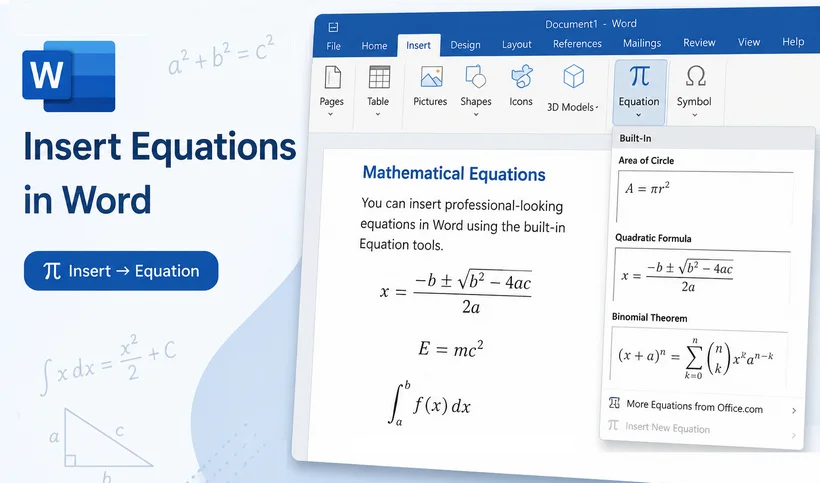
수학 논문을 작성하는 학생, 과학 보고서를 준비하는 연구원, 교육 자료를 만드는 교육자에게 Word에서 수식을 삽입하는 방법을 아는 것은 필수적인 기술입니다. 정렬되지 않은 분수나 깨진 행렬은 단순히 전문적이지 않아 보일 뿐만 아니라, 모호함을 유발하고 문서의 신뢰도를 떨어뜨리며 동료 검토나 고객 승인 과정에서 비용이 많이 드는 지연을 초래하기도 합니다.
이러한 문제를 방지하기 위해 이 가이드에서는 Word에 수식을 추가하는 모든 실용적인 방법을 다룹니다. 직관적인 내장 편집기부터 파워 유저를 위한 고급 LaTeX 구문, 개발자를 위한 완전 자동화된 C# 스크립팅까지, 모든 숙련도 수준에 맞는 솔루션을 제공합니다.
Word 수식이란 무엇인가?
Word에 수식을 삽입할 때 단순히 스타일이 지정된 문자를 추가하는 것이 아닙니다. Word는 실제 수학적 구조(분자, 분모, 행렬 행, 근호 내용, 극한 등)를 가진 수식 개체(Office Math / OMML)를 생성합니다.
이것이 중요한 이유:
- 의미론적 편집 유지 — 변수를 변경해도 모든 간격을 다시 조정할 필요가 없습니다.
- 안정적인 레이아웃 — Word가 줄과 페이지에 걸쳐 수식을 자동으로 재배치할 수 있습니다.
- 안전한 복사/붙여넣기 — 다른 기기에서도 수식이 그대로 유지됩니다.
- 접근성 향상 — 화면 읽기 프로그램이 내용을 해석할 수 있습니다.
- 협업 용이 — 검토자가 특정 기호에 대해 의견을 남길 수 있습니다.
1부: Word 기본 내장 기능
이 섹션의 모든 방법은 Word의 기본 수식 편집 기능을 사용합니다. 추가 소프트웨어나 추가 기능이 필요하지 않으며, 모든 결과물은 기본적으로 완전히 편집 가능한 OMML 수식 개체입니다.
1. Word 내장 수식 편집기
Word에서 수식을 추가하는 가장 간단한 방법은 '삽입' 탭의 수식 도구를 사용하는 것입니다. 이 포인트 앤 클릭 인터페이스는 초보자나 구문을 외우지 않고 시각적으로 복잡한 구조를 만들고 싶은 사용자에게 이상적입니다.
Word에서 수식을 추가하는 방법:
- 문서에서 수식이 나타날 위치에 커서를 둡니다.
- 상단 리본 메뉴에서 "삽입" 탭을 클릭합니다.
- "기호" 그룹에서 "수식"을 클릭합니다(키보드 단축키: "Alt + =").
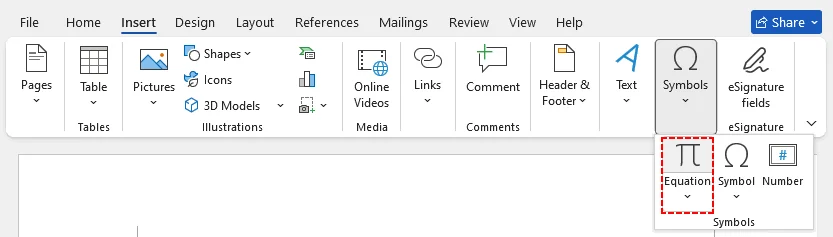
- 새 수식 탭이 나타나고 커서 위치에 빈 수식 상자가 삽입됩니다.
- "구조" 그룹(분수, 첨자, 근호, 적분 등)을 사용하여 필요한 템플릿을 선택합니다.
- 각 자리 표시자 상자 안을 클릭하고 숫자나 변수를 입력합니다.
- 완료되면 수식 상자 밖을 클릭합니다.
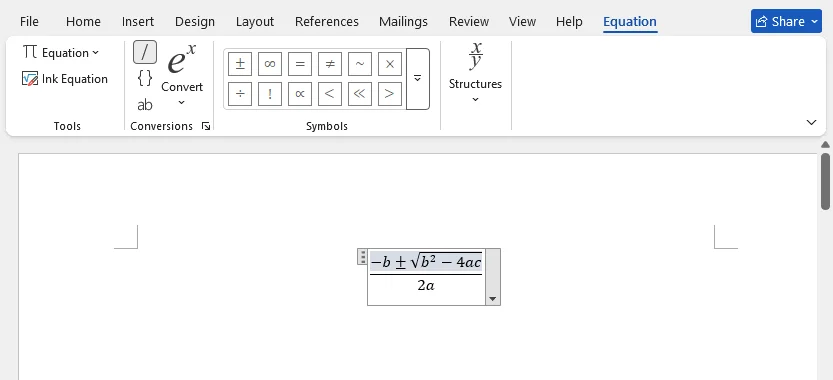
팁: 모든 수식을 배치한 후, 공유하기 전에 Word 파일을 읽기 전용으로 설정하여 수학 서식을 잠그고 실수로 변경되는 것을 방지하세요.
2. LaTeX 직접 입력
이미 LaTeX 구문을 알고 있다면, Word의 LaTeX 입력 모드(Word 2016 이상 및 Microsoft 365에서 사용 가능)를 사용하여 직접 수식을 입력할 수 있습니다. 이는 LaTeX 표기법에 익숙한 사람에게 가장 빠른 방법이며, 간단한 분수부터 복잡한 행렬식까지 모두 작동합니다.
Word에 LaTeX를 삽입하는 방법:
- 새 수식 상자를 삽입합니다("삽입 → 수식" 또는 "Alt + =").
- "수식" 탭 아래의 "변환" 그룹으로 이동합니다.
- "{} LaTeX" 버튼을 클릭하여 LaTeX 입력 모드로 전환합니다.
- LaTeX 코드를 수식 상자에 직접 입력하거나 붙여넣습니다.
- "Enter"를 누릅니다. Word가 자동으로 서식이 지정된 수식으로 변환합니다.
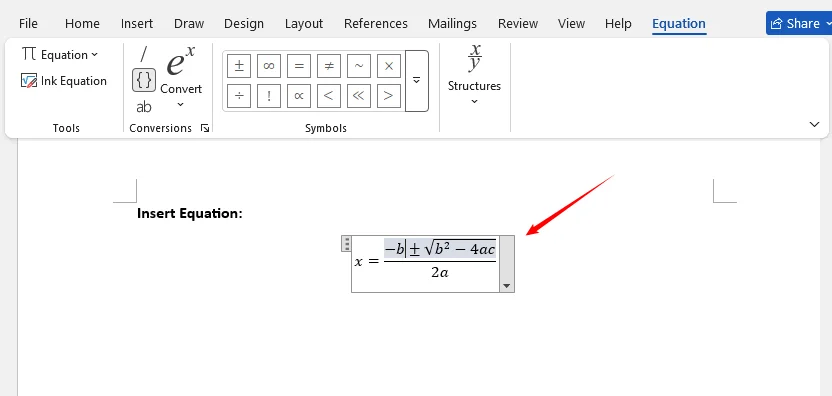
예: \frac{-b \pm \sqrt{b^2-4ac}}{2a}를 입력하면 전체 근의 공식이 생성됩니다.
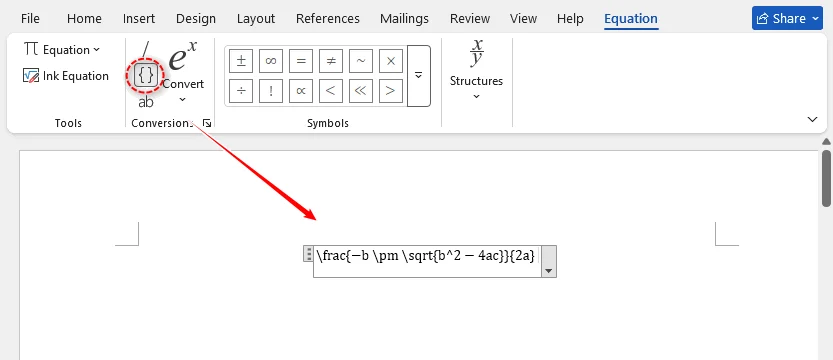
⚠️ 중요한 LaTeX 참고 사항:
- Word는 분수, 루트, 위첨자, 아래첨자, 구분 기호 및 그리스 문자(\alpha, \beta, \Gamma)에 대한 광범위한 LaTeX 명령을 지원합니다.
- LaTeX를 수식 상자가 아닌 본문에 직접 붙여넣는 경우, $...$ 또는 [...]와 같은 구분 기호 쌍으로 묶여 있어야만 자동으로 변환됩니다.
- LaTeX 코드 내에서 줄 바꿈, 탭 또는 숨겨진 문자를 피하세요.
문서를 마무리하고 모든 수식을 확인한 후, Word 문서를 인쇄하여 동료와 공유하거나 출판사에 제출하거나 하드카피 보관용으로 저장할 수 있습니다.
3. 손글씨 잉크 수식
터치스크린 기기를 사용하거나 손으로 쓰는 것을 선호하는 사용자를 위해, Word의 잉크 수식 도구는 손글씨를 깔끔한 타이핑된 수식으로 변환해 줍니다.
잉크 수식 사용 방법
- "삽입" → "수식"으로 이동하여 드롭다운 화살표를 클릭합니다.
- 수식 갤러리 하단에서 "잉크 수식"을 선택합니다.
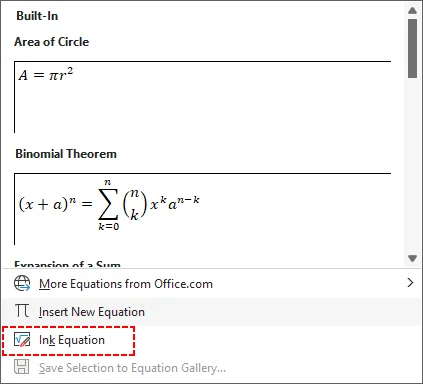
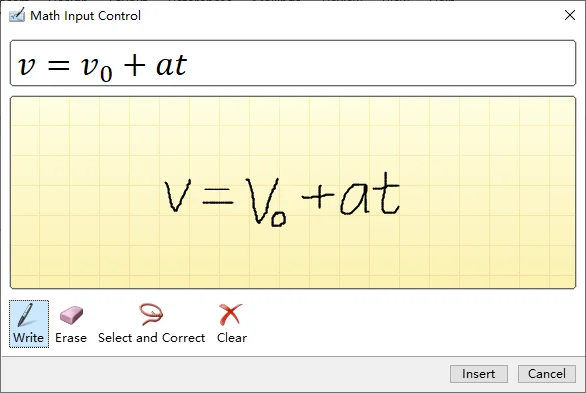
- "수학 입력 컨트롤" 창이 열립니다.
- 마우스, 스타일러스 또는 손가락을 사용하여 노란색 영역에 수식을 씁니다.
- Word가 실시간으로 손글씨를 인식하고 상단에 미리보기를 표시합니다.
- 문자가 잘못 인식되면 "선택 및 수정" 도구를 사용하여 수정합니다.
- "삽입"을 클릭하여 문서에 수식을 배치합니다.
또는 "그리기" 탭에서 "잉크를 수학으로" 버튼을 클릭하여 이 도구에 액세스할 수도 있습니다.
2부: AI 기반 노코드 워크플로우
수식을 수동으로 만드는 것을 완전히 피하고 싶거나 긴 문서 전체에서 여러 수식을 처리해야 하는 사용자를 위해, AI 기반 워크플로우는 더 빠르고 코드 없는 대안을 제공합니다.
CloudXDocs AI Document Agent는 LaTeX 지식 없이도 자연어 설명을 통해 수식을 생성하고 삽입합니다. 이 방법은 정확한 구문을 모르거나 일반 텍스트로 된 수학 설명을 자동으로 적절한 서식의 Word 수식으로 변환하려는 사용자에게 특히 유용합니다.
CloudXDocs AI 에이전트로 수식 삽입하기:
- 브라우저에서 CloudXDocs AI 에이전트를 열고 Word 문서를 업로드합니다.
- 채팅 입력창에 필요한 수식을 평문 영어로 설명합니다. 예:
- "Insert the quadratic formula after the second paragraph"
- "Add a 3x3 matrix equation at the end of section 2.1"
- "Convert all inline math expressions on page 4 to proper equation format"
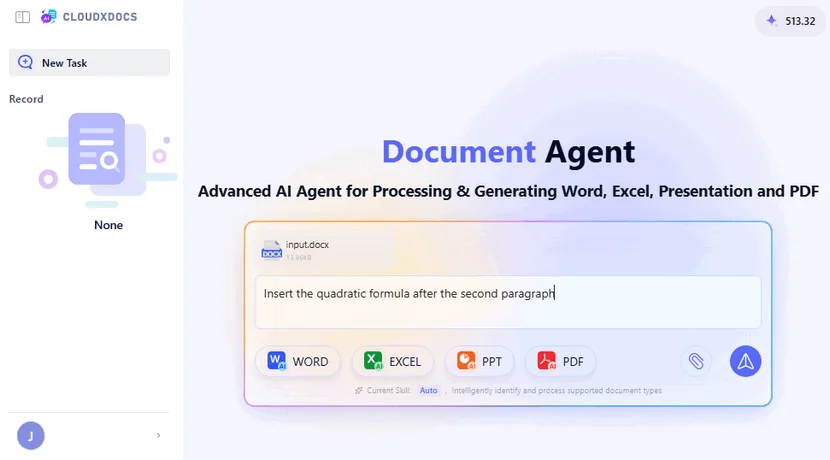
- AI 에이전트가 요청을 파싱하고 올바른 수식 구조를 생성하여 지정된 위치에 삽입합니다.
- 업데이트된 .docx 파일을 다운로드합니다. 모든 수식은 Word의 기본 수식 형식으로 완전히 편집 가능한 상태로 유지됩니다.
추가된 근의 공식:
✅ 주요 장점
- LaTeX 지식 불필요 — 평문 언어로 수식 설명
- 일괄 처리 — 한 번의 요청으로 문서 전체에 수십 개의 수식 삽입
- 문맥 인식 배치 — AI가 문서 구조(제목, 단락, 섹션)를 이해함
- 일관된 서식 — 모든 수식이 균일한 글꼴 크기와 정렬을 사용함
이 방법은 수동 편집과 완전한 프로그래밍 사이의 간극을 메워주어, 비기술 사용자도 전문적인 수식 서식을 사용할 수 있게 합니다.
3부: 개발자를 위한 프로그래밍 자동화
자동화된 문서 파이프라인, 일괄 보고서 생성 또는 대규모 문서 처리를 구축하는 팀에게는 프로그래밍 방식이 가장 높은 확장성과 일관성을 제공합니다.
Free Spire.Doc for .NET은 자동화된 수식 삽입을 위한 강력한 API를 제공합니다. OfficeMath 클래스는 LaTeX 코드에서 직접 수식을 생성하고 Microsoft Office 설치 없이도 기본 Word OMML(Office Math Markup Language) 개체로 임베드합니다.
Word에 수식을 추가하는 전체 C# 코드
using Spire.Doc;
using Spire.Doc.Documents;
using Spire.Doc.Fields.OMath;

namespace AddMathEquations
{
    internal class Program
    {
        static void Main(string[] args)
        {
            // LaTeX 코드에서 문자열 배열 생성
            string[] latexMathCode = {
                "x^{2}+\\sqrt{x^{2}+1}=2",
                "\\cos (2\\theta) = \\cos^2 \\theta - \\sin^2 \\theta",
                "k_{n+1} = n^2 + k_n^2 - k_{n-1}",
                "\\frac {\\frac {1}{x}+ \\frac {1}{y}}{y-z}",
                "\\int_0^ \\infty \\mathrm {e}^{-x} \\, \\mathrm {d}x",
                "\\forall x \\in X, \\quad \\exists y \\leq \\epsilon",
                "\\alpha, \\beta, \\gamma, \\Gamma, \\pi, \\Pi, \\phi, \\varphi, \\mu, \\Phi",
                "A_{m,n} = \\begin{pmatrix} a_{1,1} & a_{1,2} & \\cdots & a_{1,n} \\\\ a_{2,1} & a_{2,2} & \\cdots & a_{2,n} \\\\ \\vdots  & \\vdots  & \\ddots & \\vdots  \\\\ a_{m,1} & a_{m,2} & \\cdots & a_{m,n} \\end{pmatrix}",
            };

            // Document 인스턴스 생성
            Document doc = new Document();

            // 섹션 추가
            Section section = doc.AddSection();

            // 섹션에 단락 추가
            Paragraph textPara = section.AddParagraph();
            textPara.AppendText("LaTeX 코드로 수식 생성");
            textPara.ApplyStyle(BuiltinStyle.Heading1);
            textPara.Format.HorizontalAlignment = HorizontalAlignment.Center;

            // 문자열 배열의 각 LaTeX 코드를 반복
            for (int i = 0; i < latexMathCode.Length; i++)
            {
                // LaTeX 코드에서 수학 수식 생성
                OfficeMath officeMath = new OfficeMath(doc);
                officeMath.FromLatexMathCode(latexMathCode[i]);
                // 섹션에 수학 수식 추가
                Paragraph paragraph = section.AddParagraph();
                paragraph.Items.Add(officeMath);
                section.AddParagraph();
            }

            // 결과 문서 저장
            doc.SaveToFile("AddMathEquations.docx", FileFormat.Docx2013);
            doc.Dispose();
        }
    }
}
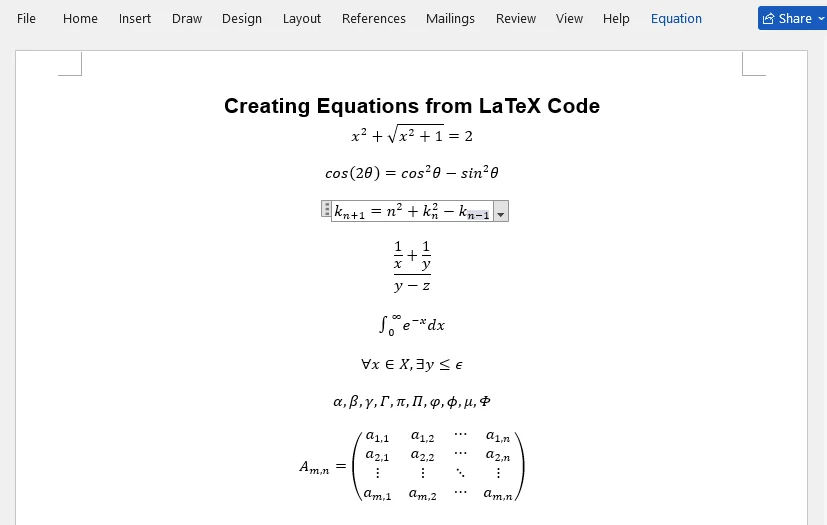
이 예제는 배열에 8개의 LaTeX 표현식을 정의하며, 각각은 FromLatexMathCode() 메서드를 통해 기본 OfficeMath 개체로 변환됩니다.
결과 문서:
추가 메서드: Spire.Doc은 MathML 형식에서 수식을 삽입하기 위한 FromMathMLCode()도 제공하여 입력 데이터 소스에 따라 유연성을 제공합니다.
최종 생각
Word에서 수식을 삽입하는 가장 좋은 방법은 사용 사례, 기술적 배경 및 문서 분량에 따라 다릅니다. 한눈에 최적의 접근 방식을 선택할 수 있도록 아래 표에서 5가지 방법을 4가지 핵심 차원에서 비교합니다:
| 방법 | 용도 | 속도 | 학습 곡선 | 접근성 |
|---|---|---|---|---|
| 내장 편집기 | 초보자, 시각적 편집 | 보통 | 낮음 | 모든 사용자 |
| LaTeX 입력 | 숙련된 사용자, 복잡한 수식 | 매우 빠름 | 보통 | 모든 사용자 |
| 잉크 수식 | 터치스크린 기기, 손글씨 | 빠름 | 낮음 | 터치스크린 / 스타일러스 사용자 |
| AI 기반 | 자연어, 일괄 처리 | 빠름 | 없음 | 모든 사용자 |
| 프로그래밍 | 자동화, 일괄 처리 | 매우 빠름 | 보통 | 개발자 |
이 가이드의 상세한 설명과 함께 이 표를 참조하면, Word의 강력한 수식 엔진을 다양한 워크플로우의 요구 사항에 정확히 맞게 조정할 수 있습니다.
자주 묻는 질문(FAQ)
Q: 기존 텍스트를 수식으로 변환할 수 있나요?
A: 네. 텍스트를 선택하고 "Alt + ="를 눌러 수식 상자 안에 넣은 다음, 수식 도구로 변환하고 다듬으세요.
Q: Word에서 수식을 정렬하려면 어떻게 하나요?
A: 수식 도구 디자인 탭의 정렬 옵션을 사용하거나, 표준 단락 정렬 버튼을 사용하여 수식을 가운데, 왼쪽 또는 오른쪽으로 정렬하세요. C#에서 Free Spire.Doc을 사용한 프로그래밍 제어의 경우, paragraph.Format.HorizontalAlignment 속성을 통해 정렬을 설정하세요.
Q: LaTeX 코드가 올바르게 변환되지 않는 이유는 무엇인가요?
A: 일반적인 문제로는 LaTeX 입력 모드가 아님, 지원되지 않는 명령 사용, 숨겨진 줄 바꿈이나 추가 공백, 일치하지 않는 중괄호, 또는 (일반 텍스트에 붙여넣을 때) $...$와 같은 구분 기호 누락 등이 있습니다.
Q: Word는 모든 LaTeX 명령을 지원하나요?
A: 아니요, Word의 기본 LaTeX 지원은 가장 일반적인 수학 표기법을 다루지만 전체 LaTeX 패키지, 사용자 정의 매크로 또는 복잡한 환경은 지원하지 않습니다. 고급 LaTeX 워크플로우의 경우 전용 LaTeX 편집기를 사용하고 Word 형식으로 내보내세요.