Comment incorporer des polices dans des documents Word : 3 méthodes efficaces
Table des matières
- Prérequis et considérations importantes
- Méthode 1 : Incorporer des polices à l'aide de la fonctionnalité intégrée de Microsoft Word
- Méthode 2 : Convertir des documents Word en PDF avec des polices incorporées
- Méthode 3 : Incorporer des polices dans des documents Word par programmation en C#
- Comment vérifier si les polices sont incorporées
- Dépannage des problèmes courants d'incorporation de polices
- Conclusion
- FAQ
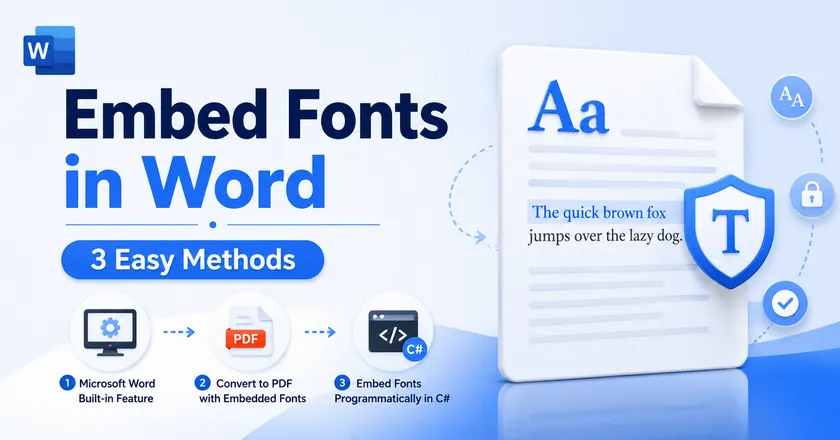
Lorsque vous partagez un document Word avec des collègues, des clients ou des imprimeurs, vous vous attendez à ce qu'il s'affiche exactement de la même manière sur tous les appareils. Cependant, si le destinataire ne possède pas les polices utilisées dans le document, Word peut les remplacer automatiquement par d'autres polices, provoquant des décalages de mise en page, des problèmes d'espacement et une mise en forme incohérente.
L'incorporation de polices résout ce problème en stockant les informations de police directement dans le document ou le fichier de sortie. Par conséquent, le document conserve son apparence d'origine même lorsqu'il est ouvert sur un ordinateur qui ne dispose pas des polices requises.
Dans ce guide, vous découvrirez trois méthodes pratiques pour incorporer des polices dans des documents Word, notamment la fonctionnalité intégrée de Word, la conversion en PDF et une solution d'automatisation C# pour les développeurs.
Navigation rapide :
- Méthode 1 : Incorporer des polices à l'aide de la fonctionnalité intégrée de Microsoft Word
- Méthode 2 : Convertir des documents Word en PDF avec des polices incorporées
- Méthode 3 : Incorporer des polices dans des documents Word par programmation en C#
Prérequis et considérations importantes
Avant d'incorporer des polices, il est utile de comprendre quelques limitations et exigences.
Versions de Word prises en charge
L'incorporation de polices est prise en charge dans la plupart des versions modernes de Microsoft Word, notamment Microsoft 365, Word 2021, Word 2019 et Word 2016. Si vous utilisez une version plus ancienne, certaines options peuvent être indisponibles ou se comporter différemment.
Types de polices pris en charge
Word prend principalement en charge l'incorporation de polices TrueType (.ttf) et OpenType (.otf). La plupart des polices modernes appartiennent à l'une de ces catégories.
Licences de polices et autorisations d'incorporation
Toutes les polices ne peuvent pas être incorporées. Les créateurs de polices peuvent définir des autorisations d'incorporation qui déterminent si une police peut être incluse dans un document. Certaines polices autorisent l'incorporation complète, tandis que d'autres autorisent uniquement la prévisualisation et l'impression. Les polices restreintes ne peuvent pas être incorporées du tout.
Impact sur la taille du fichier
L'incorporation de polices augmente la taille d'un document car les données de police sont stockées dans le fichier. L'augmentation dépend du fait que vous incorporiez la police entière ou uniquement les caractères réellement utilisés dans le document.
Méthode 1 : Incorporer des polices à l'aide de la fonctionnalité intégrée de Microsoft Word
Microsoft Word inclut une option intégrée qui vous permet d'incorporer des polices directement dans un document. C'est la solution la plus simple et la plus couramment utilisée.
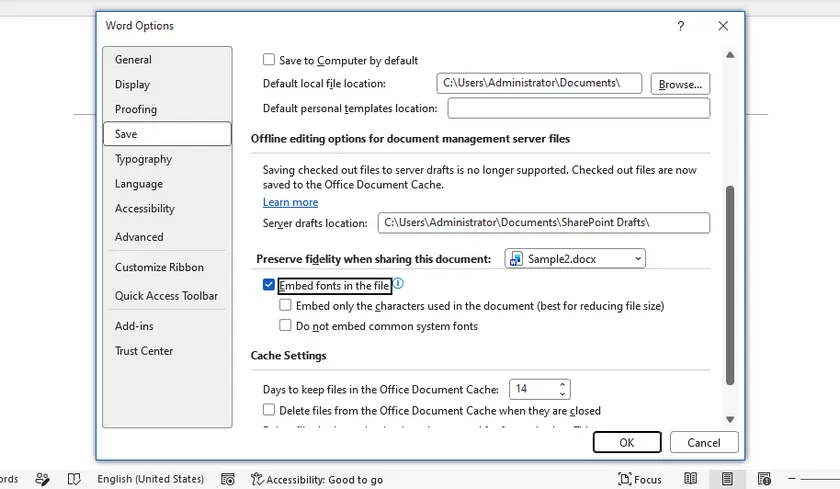
Activer l'incorporation de polices dans Word
Pour incorporer des polices :
- Ouvrez votre document Word.
- Cliquez sur Fichier > Options.
- Sélectionnez Enregistrement.
- Sous Préserver la fidélité lors du partage de ce document, cochez Incorporer les polices dans le fichier.
- Enregistrez le document.
Après l'enregistrement, Word stocke les informations de police dans le document chaque fois que les polices sélectionnées autorisent l'incorporation.
Options d'incorporation avancées
Word propose deux options supplémentaires qui aident à équilibrer la compatibilité et la taille du fichier :
- Incorporer uniquement les caractères utilisés dans le document – N'incorpore que les glyphes qui apparaissent dans le document, ce qui réduit la taille du fichier. Cependant, si quelqu'un ajoute plus tard de nouveaux caractères qui n'étaient pas inclus, la police d'origine peut être requise.
- Ne pas incorporer les polices système courantes – Ignore les polices couramment installées sur la plupart des ordinateurs, réduisant davantage la taille du fichier tout en comptant sur le système du destinataire pour fournir ces polices.
Pour les documents destinés à être modifiés et partagés à long terme, l'incorporation de toutes les données de police requises est généralement le choix le plus sûr. Si la taille du fichier est une préoccupation, envisagez d'incorporer uniquement les caractères utilisés tout en conservant les polices personnalisées importantes.
Méthode 2 : Convertir des documents Word en PDF avec des polices incorporées
Dans de nombreuses situations, l'objectif n'est pas de modifier le document, mais simplement de s'assurer qu'il s'affiche et s'imprime correctement. Dans ce cas, la conversion du document Word en PDF peut être une alternative efficace.
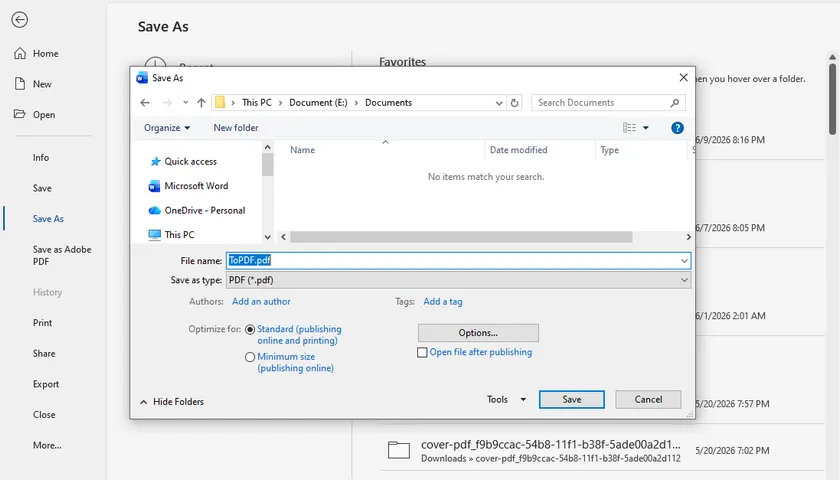
Enregistrer un document Word au format PDF
Microsoft Word peut exporter des documents directement au format PDF.
- Ouvrez le document.
- Cliquez sur Fichier > Enregistrer sous.
- Choisissez un dossier de destination.
- Sélectionnez PDF comme type de fichier.
- Enregistrez le fichier.
Lors de la création du PDF, Word incorpore généralement les polices nécessaires pour afficher correctement le document.
Vérifier que les polices sont incorporées
Après avoir généré le PDF, vous pouvez vérifier les polices incorporées à l'aide d'une visionneuse PDF.
Dans Adobe Acrobat Reader :
- Ouvrez le PDF.
- Sélectionnez Fichier > Propriétés.
- Ouvrez l'onglet Polices.
Les polices marquées comme Incorporée ou Sous-ensemble incorporé indiquent que les informations de police sont incluses dans le PDF.
Avantages et limites
Les fichiers PDF offrent une excellente cohérence entre les systèmes d'exploitation et les appareils. Ils sont idéaux pour la distribution, la publication et l'impression de documents.
Cependant, les fichiers PDF ne sont pas destinés à la modification collaborative. Si les destinataires doivent modifier le contenu de manière approfondie, l'incorporation de polices directement dans le document Word peut être un meilleur choix.
Méthode 3 : Incorporer des polices dans des documents Word par programmation en C#
Si vous générez des documents Word automatiquement, la configuration manuelle des paramètres de police dans Word peut ne pas être pratique. Dans ce cas, l'incorporation de polices par programmation offre une solution évolutive.
En utilisant Spire.Doc for .NET, vous pouvez incorporer des polices personnalisées dans des documents Word en spécifiant des fichiers de police locaux. La bibliothèque prend en charge à la fois les documents nouvellement créés et les fichiers Word existants, ce qui la rend adaptée aux flux de travail automatisés.
Pourquoi utiliser l'incorporation de polices par programmation ?
L'incorporation automatisée de polices est utile pour :
- Les systèmes de génération de documents
- Les applications de reporting
- Le traitement par lots de documents
- Les flux de travail basés sur des modèles
- Les documents qui reposent sur des polices de marque personnalisées
Au lieu d'exiger des utilisateurs qu'ils installent manuellement les polices, l'application peut intégrer les ressources de police nécessaires directement dans le document généré.
Incorporer des polices dans un document Word à l'aide de C#
using Spire.Doc;
using Spire.Doc.Documents;
using Spire.Doc.Fields;

namespace Embed_private_font_into_Word
{
    class Program
    {
        static void Main(string[] args)
        {
            Document document = new Document();
            Section section = document.AddSection();
            Paragraph p = section.AddParagraph();

            TextRange range = p.AppendText("Que la vie soit belle comme les fleurs d'été\n"
                +"La vie, fine et légère, encore et encore\n"
                + "Frivole et infatigable");
            range.CharacterFormat.FontName = "DeeDeeFlowers";
            range.CharacterFormat.FontSize = 20;

            document.EmbedFontsInFile = true;
            document.PrivateFontList.Add(new PrivateFontPath("DeeDeeFlowers", @"C:\Fonts\DeeDeeFlowers.ttf"));

            document.SaveToFile("result.docx", FileFormat.Docx);
        }
    }
}
Dans cet exemple, une police personnalisée est chargée à partir d'un fichier TTF local, appliquée au contenu du document et incorporée dans le fichier DOCX généré. Par conséquent, le document peut s'afficher correctement même sur des systèmes où la police n'est pas installée.
Avantages de l'incorporation automatisée de polices
L'incorporation automatisée de polices est particulièrement précieuse dans les flux de travail de génération et de traitement de documents. En plus d'incorporer des polices personnalisées, les développeurs peuvent modifier par programmation le contenu du document, changer les polices, appliquer une mise en forme et convertir des documents Word en PDF tout en conservant une apparence cohérente. La combinaison de ces opérations dans un flux de travail unique réduit le travail manuel et aide à garantir des résultats fiables sur différents appareils et environnements.
Comment vérifier si les polices sont incorporées
Après avoir incorporé des polices, il est judicieux de vérifier le résultat.
Pour les documents Word, rouvrez le fichier sur un autre ordinateur qui n'a pas la police d'origine installée. Si le document s'affiche correctement sans substitution de police, l'incorporation a réussi.
Pour les fichiers PDF, utilisez la section Polices dans les propriétés du document pour confirmer que les polices sont répertoriées comme incorporées.
Tester sur une machine distincte est souvent le moyen le plus fiable de valider le résultat final.
Dépannage des problèmes courants d'incorporation de polices
Les polices n'ont pas été incorporées avec succès
Si le document s'affiche correctement sur votre ordinateur mais utilise des polices différentes sur un autre appareil, les polices n'ont peut-être pas été incorporées avec succès. Assurez-vous que le fichier est enregistré au format .docx et que Incorporer les polices dans le fichier est activé avant l'enregistrement. Pour vérifier le résultat, ouvrez le document sur un ordinateur qui n'a pas les polices d'origine installées.
Option d'incorporation de polices grisée
Cette option peut être indisponible lorsque le document est ouvert en mode de compatibilité, défini en lecture seule ou restreint par des politiques organisationnelles. Essayez de convertir le fichier au format DOCX le plus récent et de supprimer toute restriction de modification. La mise à jour de Microsoft Word vers la dernière version peut également restaurer la fonctionnalité.
Taille de fichier trop importante après l'incorporation
L'incorporation de polices peut augmenter considérablement la taille du fichier, surtout lorsque plusieurs polices personnalisées sont utilisées. Pour réduire l'impact, activez Incorporer uniquement les caractères utilisés dans le document et Ne pas incorporer les polices système courantes. Limiter le nombre de familles de polices incorporées peut également aider à garder la taille du document gérable.
Certaines polices ne peuvent pas être incorporées
Certaines polices incluent des restrictions de licence qui empêchent l'incorporation. Si Word affiche un avertissement ou ignore une police lors de l'enregistrement, vérifiez les autorisations d'incorporation de la police et envisagez d'utiliser une alternative incorporable. Si la modification n'est pas requise, la conversion du document en PDF est souvent la solution de contournement la plus simple.
Conclusion
L'incorporation de polices est l'un des moyens les plus efficaces de préserver l'apparence des documents Word sur différents appareils et environnements. Pour une utilisation quotidienne, la fonctionnalité d'incorporation intégrée de Word est souvent suffisante. Pour la distribution de documents, la conversion en PDF offre une excellente compatibilité. Pour les flux de travail automatisés et la génération de documents à grande échelle, l'incorporation de polices en C# offre la plus grande flexibilité et le meilleur contrôle.
En choisissant la méthode qui correspond le mieux à votre scénario, vous pouvez éviter les problèmes de substitution de police et vous assurer que vos documents apparaissent toujours exactement comme prévu.
FAQ
Toutes les polices peuvent-elles être incorporées dans Word ?
Non. L'incorporation de polices dépend des autorisations définies par le fournisseur de la police.
L'incorporation de polices augmente-t-elle la taille du fichier ?
Oui. Le document devient plus volumineux car les données de police sont stockées à l'intérieur du fichier.
Quelle est la différence entre l'incorporation complète et l'incorporation par sous-ensemble ?
L'incorporation complète inclut la police entière, tandis que l'incorporation par sous-ensemble n'inclut que les caractères utilisés dans le document.
Le PDF est-il meilleur que l'incorporation de polices dans Word ?
Le PDF est généralement meilleur pour le partage et l'impression, tandis que les documents Word incorporés restent plus faciles à modifier.
Puis-je incorporer des polices automatiquement en utilisant C# ?
Oui. Des bibliothèques telles que Spire.Doc permettent aux développeurs d'incorporer des polices par programmation lors de la génération de documents.
Voir aussi
Cómo incrustar fuentes en documentos de Word: 3 métodos efectivos
Tabla de contenidos
- Requisitos previos y consideraciones importantes
- Método 1: Incrustar fuentes usando la función integrada de Microsoft Word
- Método 2: Convertir documentos de Word a PDF con fuentes incrustadas
- Método 3: Incrustar fuentes en documentos de Word mediante programación en C#
- Cómo verificar si las fuentes están incrustadas
- Solución de problemas comunes de incrustación de fuentes
- Conclusión
- Preguntas frecuentes
Cuando compartes un documento de Word con colegas, clientes o imprentas, esperas que se vea exactamente igual en todos los dispositivos. Sin embargo, si el destinatario no tiene instaladas las fuentes utilizadas en el documento, Word puede sustituirlas automáticamente por otras fuentes, lo que provoca cambios en el diseño, problemas de espaciado y un formato inconsistente.
La incrustación de fuentes resuelve este problema almacenando la información de la fuente directamente dentro del documento o archivo de salida. Como resultado, el documento puede conservar su apariencia original incluso cuando se abre en una computadora que carece de las fuentes requeridas.
En esta guía, aprenderás tres formas prácticas de incrustar fuentes en documentos de Word, incluyendo la función de incrustación de fuentes integrada de Word, la conversión a PDF y una solución de automatización en C# para desarrolladores.
Navegación rápida:
- Método 1: Incrustar fuentes usando la función integrada de Microsoft Word
- Método 2: Convertir documentos de Word a PDF con fuentes incrustadas
- Método 3: Incrustar fuentes en documentos de Word mediante programación en C#
Requisitos previos y consideraciones importantes
Antes de incrustar fuentes, es útil comprender algunas limitaciones y requisitos.
Versiones de Word compatibles
La incrustación de fuentes es compatible con la mayoría de las versiones modernas de Microsoft Word, incluyendo Microsoft 365, Word 2021, Word 2019 y Word 2016. Si utilizas una versión anterior, es posible que algunas opciones no estén disponibles o se comporten de manera diferente.
Tipos de fuentes compatibles
Word admite principalmente la incrustación de fuentes TrueType (.ttf) y OpenType (.otf). La mayoría de las fuentes modernas pertenecen a una de estas categorías.
Licencias de fuentes y permisos de incrustación
No todas las fuentes se pueden incrustar. Los creadores de fuentes pueden definir permisos de incrustación que determinan si una fuente puede incluirse en un documento. Algunas fuentes permiten la incrustación completa, mientras que otras solo permiten la vista previa y la impresión. Las fuentes restringidas no se pueden incrustar en absoluto.
Impacto en el tamaño del archivo
La incrustación de fuentes aumenta el tamaño de un documento porque los datos de la fuente se almacenan dentro del archivo. La cantidad de aumento depende de si incrustas la fuente completa o solo los caracteres utilizados realmente en el documento.
Método 1: Incrustar fuentes usando la función integrada de Microsoft Word
Microsoft Word incluye una opción integrada que te permite incrustar fuentes directamente en un documento. Esta es la solución más sencilla y utilizada habitualmente.
Habilitar la incrustación de fuentes en Word
Para incrustar fuentes:
- Abre tu documento de Word.
- Haz clic en Archivo > Opciones.
- Selecciona Guardar.
- En Preservar fidelidad al compartir este documento, marca Incrustar fuentes en el archivo.
- Guarda el documento.
Después de guardar, Word almacena la información de la fuente dentro del documento siempre que las fuentes seleccionadas permitan la incrustación.
Opciones avanzadas de incrustación
Word ofrece dos opciones adicionales que ayudan a equilibrar la compatibilidad y el tamaño del archivo:
- Incrustar solo los caracteres utilizados en el documento: incrusta solo los glifos que aparecen en el documento, lo que reduce el tamaño del archivo. Sin embargo, si alguien añade nuevos caracteres que no estaban incluidos, es posible que se requiera la fuente original.
- No incrustar fuentes del sistema comunes: omite las fuentes que suelen estar instaladas en la mayoría de las computadoras, lo que reduce aún más el tamaño del archivo al confiar en que el sistema del destinatario proporcione esas fuentes.
Para documentos destinados a la edición y el intercambio a largo plazo, incrustar todos los datos de fuentes necesarios suele ser la opción más segura. Si el tamaño del archivo es una preocupación, considera incrustar solo los caracteres utilizados mientras mantienes incrustadas las fuentes personalizadas importantes.
Método 2: Convertir documentos de Word a PDF con fuentes incrustadas
En muchas situaciones, el objetivo no es editar el documento, sino simplemente asegurarse de que se muestre e imprima correctamente. En tales casos, convertir el documento de Word a PDF puede ser una alternativa eficaz.
Guardar un documento de Word como PDF
Microsoft Word puede exportar documentos directamente a PDF.
- Abre el documento.
- Haz clic en Archivo > Guardar como.
- Elige una carpeta de destino.
- Selecciona PDF como tipo de archivo.
- Guarda el archivo.
Durante la creación del PDF, Word normalmente incrusta las fuentes necesarias para renderizar el documento correctamente.
Verificar que las fuentes estén incrustadas
Después de generar el PDF, puedes verificar las fuentes incrustadas utilizando un visor de PDF.
En Adobe Acrobat Reader:
- Abre el PDF.
- Selecciona Archivo > Propiedades.
- Abre la pestaña Fuentes.
Las fuentes marcadas como Incrustadas o Subconjunto incrustado indican que la información de la fuente está incluida en el PDF.
Ventajas y limitaciones
Los archivos PDF ofrecen una excelente consistencia en diferentes sistemas operativos y dispositivos. Son ideales para la distribución, publicación e impresión de documentos.
Sin embargo, los archivos PDF no están destinados a la edición colaborativa. Si los destinatarios necesitan modificar el contenido extensamente, incrustar fuentes directamente en el documento de Word puede ser una mejor opción.
Método 3: Incrustar fuentes en documentos de Word mediante programación en C#
Si generas documentos de Word automáticamente, configurar manualmente la configuración de fuentes en Word puede no ser práctico. En tales casos, la incrustación de fuentes programática proporciona una solución escalable.
Usando Spire.Doc for .NET, puedes incrustar fuentes personalizadas en documentos de Word especificando archivos de fuentes locales. La biblioteca admite tanto documentos recién creados como archivos de Word existentes, lo que la hace adecuada para flujos de trabajo de documentos automatizados.
¿Por qué utilizar la incrustación de fuentes programática?
La incrustación automática de fuentes es útil para:
- Sistemas de generación de documentos
- Aplicaciones de informes
- Procesamiento de documentos por lotes
- Flujos de trabajo basados en plantillas
- Documentos que dependen de fuentes de marca personalizadas
En lugar de requerir que los usuarios instalen fuentes manualmente, la aplicación puede empaquetar los recursos de fuentes necesarios directamente en el documento generado.
Incrustar fuentes en un documento de Word usando C#
using Spire.Doc;
using Spire.Doc.Documents;
using Spire.Doc.Fields;

namespace Embed_private_font_into_Word
{
    class Program
    {
        static void Main(string[] args)
        {
            Document document = new Document();
            Section section = document.AddSection();
            Paragraph p = section.AddParagraph();

            TextRange range = p.AppendText("Deja que la vida sea hermosa como las flores de verano\n"
                +"La vida, delgada y ligera, una y otra vez\n"
                + "Frívola e incansable");
            range.CharacterFormat.FontName = "DeeDeeFlowers";
            range.CharacterFormat.FontSize = 20;

            document.EmbedFontsInFile = true;
            document.PrivateFontList.Add(new PrivateFontPath("DeeDeeFlowers", @"C:\Fonts\DeeDeeFlowers.ttf"));

            document.SaveToFile("result.docx", FileFormat.Docx);
        }
    }
}
En este ejemplo, se carga una fuente personalizada desde un archivo TTF local, se aplica al contenido del documento y se incrusta en el archivo DOCX generado. Como resultado, el documento puede mostrarse correctamente incluso en sistemas donde la fuente no está instalada.
Beneficios de la incrustación automática de fuentes
La incrustación automática de fuentes es especialmente valiosa en los flujos de trabajo de generación y procesamiento de documentos. Además de incrustar fuentes personalizadas, los desarrolladores pueden modificar mediante programación el contenido del documento, cambiar fuentes, aplicar formato y convertir documentos de Word a PDF manteniendo una apariencia consistente. Combinar estas operaciones en un solo flujo de trabajo reduce el trabajo manual y ayuda a garantizar resultados fiables en diferentes dispositivos y entornos.
Cómo verificar si las fuentes están incrustadas
Después de incrustar las fuentes, es una buena idea verificar el resultado.
Para documentos de Word, vuelve a abrir el archivo en otra computadora que no tenga instalada la fuente original. Si el documento se muestra correctamente sin sustitución de fuentes, la incrustación fue exitosa.
Para archivos PDF, utiliza la sección de fuentes en las propiedades del documento para confirmar que las fuentes aparecen como incrustadas.
Probar en una máquina separada suele ser la forma más fiable de validar el resultado final.
Solución de problemas comunes de incrustación de fuentes
Fuentes no incrustadas correctamente
Si el documento se muestra correctamente en tu computadora pero usa fuentes diferentes en otro dispositivo, es posible que las fuentes no se hayan incrustado correctamente. Asegúrate de que el archivo esté guardado en formato .docx y que Incrustar fuentes en el archivo esté habilitado antes de guardar. Para verificar el resultado, abre el documento en una computadora que no tenga instaladas las fuentes originales.
Opción de incrustar fuentes en gris
Esta opción puede no estar disponible cuando el documento se abre en modo de compatibilidad, está configurado como de solo lectura o está restringido por políticas organizativas. Intenta convertir el archivo al formato DOCX más reciente y elimina cualquier restricción de edición. Actualizar Microsoft Word a la versión más reciente también puede restaurar la función.
Tamaño de archivo demasiado grande después de la incrustación
La incrustación de fuentes puede aumentar notablemente el tamaño del archivo, especialmente cuando se utilizan varias fuentes personalizadas. Para reducir el impacto, habilita Incrustar solo los caracteres utilizados en el documento y No incrustar fuentes del sistema comunes. Limitar el número de familias de fuentes incrustadas también puede ayudar a mantener el tamaño del documento manejable.
Fuentes específicas no se pueden incrustar
Algunas fuentes incluyen restricciones de licencia que impiden la incrustación. Si Word muestra una advertencia u omite una fuente durante el guardado, verifica los permisos de incrustación de la fuente y considera usar una alternativa incrustable. Si no se requiere edición, convertir el documento a PDF suele ser la solución más sencilla.
Conclusión
La incrustación de fuentes es una de las formas más eficaces de preservar la apariencia de los documentos de Word en diferentes dispositivos y entornos. Para el uso diario, la función de incrustación integrada de Word suele ser suficiente. Para la distribución de documentos, la conversión a PDF ofrece una excelente compatibilidad. Para flujos de trabajo automatizados y generación de documentos a gran escala, la incrustación de fuentes en C# ofrece la mayor flexibilidad y control.
Al elegir el método que mejor se adapte a tu escenario, puedes evitar problemas de sustitución de fuentes y asegurarte de que tus documentos siempre se vean exactamente como pretendías.
Preguntas frecuentes
¿Se pueden incrustar todas las fuentes en Word?
No. La incrustación de fuentes depende de los permisos definidos por el proveedor de la fuente.
¿La incrustación de fuentes aumenta el tamaño del archivo?
Sí. El documento se vuelve más grande porque los datos de la fuente se almacenan dentro del archivo.
¿Cuál es la diferencia entre la incrustación completa y la incrustación de subconjunto?
La incrustación completa incluye toda la fuente, mientras que la incrustación de subconjunto incluye solo los caracteres utilizados en el documento.
¿Es el PDF mejor que incrustar fuentes en Word?
El PDF es generalmente mejor para compartir e imprimir, mientras que los documentos de Word incrustados siguen siendo más fáciles de editar.
¿Puedo incrustar fuentes automáticamente usando C#?
Sí. Bibliotecas como Spire.Doc permiten a los desarrolladores incrustar fuentes mediante programación durante la generación del documento.
Ver también
So betten Sie Schriftarten in Word-Dokumente ein: 3 effektive Methoden
Inhaltsverzeichnis
- Voraussetzungen und wichtige Überlegungen
- Methode 1: Einbetten von Schriftarten mit der integrierten Funktion von Microsoft Word
- Methode 2: Konvertieren von Word-Dokumenten in PDF mit eingebetteten Schriftarten
- Methode 3: Programmgesteuertes Einbetten von Schriftarten in Word-Dokumente mit C#
- So überprüfen Sie, ob Schriftarten eingebettet sind
- Fehlerbehebung bei häufigen Problemen mit der Schriftarteinbettung
- Fazit
- Häufig gestellte Fragen (FAQs)
Wenn Sie ein Word-Dokument an Kollegen, Kunden oder Druckereien weitergeben, erwarten Sie, dass es auf jedem Gerät exakt gleich aussieht. Wenn der Empfänger jedoch die im Dokument verwendeten Schriftarten nicht installiert hat, ersetzt Word diese möglicherweise automatisch durch andere Schriftarten, was zu Layoutverschiebungen, Abstandsproblemen und inkonsistenter Formatierung führen kann.
Das Einbetten von Schriftarten löst dieses Problem, indem Schriftinformationen direkt im Dokument oder in der Ausgabedatei gespeichert werden. Dadurch behält das Dokument sein ursprüngliches Erscheinungsbild, selbst wenn es auf einem Computer geöffnet wird, auf dem die erforderlichen Schriftarten fehlen.
In diesem Leitfaden lernen Sie drei praktische Möglichkeiten kennen, um Schriftarten in Word-Dokumente einzubetten, einschließlich der integrierten Funktion von Word, der PDF-Konvertierung und einer C#-Automatisierungslösung für Entwickler.
Schnellnavigation:
- Methode 1: Einbetten von Schriftarten mit der integrierten Funktion von Microsoft Word
- Methode 2: Konvertieren von Word-Dokumenten in PDF mit eingebetteten Schriftarten
- Methode 3: Programmgesteuertes Einbetten von Schriftarten in Word-Dokumente mit C#
Voraussetzungen und wichtige Überlegungen
Bevor Sie Schriftarten einbetten, ist es hilfreich, einige Einschränkungen und Anforderungen zu verstehen.
Unterstützte Word-Versionen
Das Einbetten von Schriftarten wird in den meisten modernen Versionen von Microsoft Word unterstützt, einschließlich Microsoft 365, Word 2021, Word 2019 und Word 2016. Wenn Sie eine ältere Version verwenden, sind einige Optionen möglicherweise nicht verfügbar oder verhalten sich anders.
Unterstützte Schriftarten-Typen
Word unterstützt primär das Einbetten von TrueType- (.ttf) und OpenType- (.otf) Schriftarten. Die meisten modernen Schriftarten fallen in eine dieser Kategorien.
Lizenzierung von Schriftarten und Einbettungsberechtigungen
Nicht alle Schriftarten können eingebettet werden. Ersteller von Schriftarten können Einbettungsberechtigungen festlegen, die bestimmen, ob eine Schriftart in ein Dokument aufgenommen werden darf. Einige Schriftarten erlauben die vollständige Einbettung, während andere nur das Anzeigen und Drucken gestatten. Eingeschränkte Schriftarten können überhaupt nicht eingebettet werden.
Auswirkungen auf die Dateigröße
Das Einbetten von Schriftarten erhöht die Größe eines Dokuments, da Schriftartdaten innerhalb der Datei gespeichert werden. Das Ausmaß der Vergrößerung hängt davon ab, ob Sie die gesamte Schriftart oder nur die tatsächlich im Dokument verwendeten Zeichen einbetten.
Methode 1: Einbetten von Schriftarten mit der integrierten Funktion von Microsoft Word
Microsoft Word enthält eine integrierte Option, mit der Sie Schriftarten direkt in ein Dokument einbetten können. Dies ist die einfachste und am häufigsten verwendete Lösung.
Aktivieren der Schriftarteinbettung in Word
So betten Sie Schriftarten ein:
- Öffnen Sie Ihr Word-Dokument.
- Klicken Sie auf Datei > Optionen.
- Wählen Sie Speichern.
- Aktivieren Sie unter Genauigkeit beim Freigeben dieses Dokuments beibehalten die Option Schriftarten in der Datei einbetten.
- Speichern Sie das Dokument.
Nach dem Speichern speichert Word die Schriftinformationen im Dokument, sofern die ausgewählten Schriftarten das Einbetten zulassen.
Erweiterte Einbettungsoptionen
Word bietet zwei zusätzliche Optionen, die helfen, ein Gleichgewicht zwischen Kompatibilität und Dateigröße zu finden:
- Nur die im Dokument verwendeten Zeichen einbetten – Bettet nur die Glyphen ein, die im Dokument vorkommen, was die Dateigröße reduziert. Wenn jedoch später neue Zeichen hinzugefügt werden, die nicht enthalten waren, wird möglicherweise die ursprüngliche Schriftart benötigt.
- Keine allgemeinen Systemschriftarten einbetten – Überspringt Schriftarten, die auf den meisten Computern standardmäßig installiert sind, wodurch die Dateigröße weiter reduziert wird, während man sich darauf verlässt, dass das System des Empfängers diese Schriftarten bereitstellt.
Für Dokumente, die zur Bearbeitung und langfristigen Weitergabe bestimmt sind, ist das Einbetten aller erforderlichen Schriftartdaten normalerweise die sicherste Wahl. Wenn die Dateigröße ein Problem darstellt, sollten Sie in Erwägung ziehen, nur die verwendeten Zeichen einzubetten, während wichtige benutzerdefinierte Schriftarten vollständig eingebettet bleiben.
Methode 2: Konvertieren von Word-Dokumenten in PDF mit eingebetteten Schriftarten
In vielen Situationen ist das Ziel nicht die Bearbeitung des Dokuments, sondern lediglich sicherzustellen, dass es korrekt angezeigt und gedruckt wird. In solchen Fällen kann die Konvertierung des Word-Dokuments in PDF eine effektive Alternative sein.
Speichern eines Word-Dokuments als PDF
Microsoft Word kann Dokumente direkt als PDF exportieren.
- Öffnen Sie das Dokument.
- Klicken Sie auf Datei > Speichern unter.
- Wählen Sie einen Zielordner aus.
- Wählen Sie PDF als Dateityp.
- Speichern Sie die Datei.
Während der PDF-Erstellung bettet Word normalerweise die Schriftarten ein, die für die korrekte Darstellung des Dokuments erforderlich sind.
Überprüfen, ob Schriftarten eingebettet sind
Nach der Erstellung des PDFs können Sie die eingebetteten Schriftarten mit einem PDF-Viewer überprüfen.
In Adobe Acrobat Reader:
- Öffnen Sie das PDF.
- Wählen Sie Datei > Eigenschaften.
- Öffnen Sie die Registerkarte Schriftarten.
Schriftarten, die als Eingebettet oder Eingebettete Untergruppe markiert sind, zeigen an, dass die Schriftinformationen im PDF enthalten sind.
Vorteile und Einschränkungen
PDF-Dateien bieten eine hervorragende Konsistenz über Betriebssysteme und Geräte hinweg. Sie sind ideal für die Dokumentenverteilung, Veröffentlichung und den Druck.
PDF-Dateien sind jedoch nicht für die kollaborative Bearbeitung gedacht. Wenn Empfänger den Inhalt umfassend ändern müssen, ist das direkte Einbetten von Schriftarten in das Word-Dokument möglicherweise die bessere Wahl.
Methode 3: Programmgesteuertes Einbetten von Schriftarten in Word-Dokumente mit C#
Wenn Sie Word-Dokumente automatisch generieren, ist die manuelle Konfiguration der Schriftarteinstellungen in Word möglicherweise nicht praktikabel. In solchen Fällen bietet das programmgesteuerte Einbetten von Schriftarten eine skalierbare Lösung.
Mit Spire.Doc for .NET können Sie benutzerdefinierte Schriftarten in Word-Dokumente einbetten, indem Sie lokale Schriftartdateien angeben. Die Bibliothek unterstützt sowohl neu erstellte Dokumente als auch bestehende Word-Dateien und eignet sich daher für automatisierte Dokumenten-Workflows.
Warum programmgesteuertes Einbetten von Schriftarten verwenden?
Das automatisierte Einbetten von Schriftarten ist nützlich für:
- Dokumentengenerierungssysteme
- Berichtsanwendungen
- Stapelverarbeitung von Dokumenten
- Vorlagenbasierte Workflows
- Dokumente, die auf benutzerdefinierten Markenschriftarten basieren
Anstatt von Benutzern zu verlangen, Schriftarten manuell zu installieren, kann die Anwendung die erforderlichen Schriftartressourcen direkt in das generierte Dokument packen.
Einbetten von Schriftarten in ein Word-Dokument mit C#
using Spire.Doc;
using Spire.Doc.Documents;
using Spire.Doc.Fields;

namespace Embed_private_font_into_Word
{
    class Program
    {
        static void Main(string[] args)
        {
            Document document = new Document();
            Section section = document.AddSection();
            Paragraph p = section.AddParagraph();

            TextRange range = p.AppendText("Lass das Leben schön sein wie Sommerblumen\n"
                +"Das Leben, dünn und leicht, immer und immer wieder\n"
                + "Frivol und unermüdlich");
            range.CharacterFormat.FontName = "DeeDeeFlowers";
            range.CharacterFormat.FontSize = 20;

            document.EmbedFontsInFile = true;
            document.PrivateFontList.Add(new PrivateFontPath("DeeDeeFlowers", @"C:\Fonts\DeeDeeFlowers.ttf"));

            document.SaveToFile("result.docx", FileFormat.Docx);
        }
    }
}
In diesem Beispiel wird eine benutzerdefinierte Schriftart aus einer lokalen TTF-Datei geladen, auf den Dokumentinhalt angewendet und in die generierte DOCX-Datei eingebettet. Dadurch wird das Dokument auch auf Systemen korrekt angezeigt, auf denen die Schriftart nicht installiert ist.
Vorteile der automatisierten Schriftarteinbettung
Das automatisierte Einbetten von Schriftarten ist besonders wertvoll bei Workflows zur Dokumentengenerierung und -verarbeitung. Neben dem Einbetten benutzerdefinierter Schriftarten können Entwickler programmgesteuert Dokumentinhalte ändern, Schriftarten ändern, Formatierungen anwenden und Word-Dokumente in PDF konvertieren, während ein konsistentes Erscheinungsbild gewahrt bleibt. Die Kombination dieser Vorgänge in einem einzigen Workflow reduziert manuelle Arbeit und trägt dazu bei, zuverlässige Ergebnisse auf verschiedenen Geräten und Umgebungen sicherzustellen.
So überprüfen Sie, ob Schriftarten eingebettet sind
Nach dem Einbetten von Schriftarten ist es eine gute Idee, das Ergebnis zu überprüfen.
Öffnen Sie bei Word-Dokumenten die Datei erneut auf einem anderen Computer, auf dem die ursprüngliche Schriftart nicht installiert ist. Wenn das Dokument korrekt und ohne Schriftartenersetzung angezeigt wird, war das Einbetten erfolgreich.
Verwenden Sie bei PDF-Dateien den Abschnitt "Schriftarten" in den Dokumenteigenschaften, um zu bestätigen, dass die Schriftarten als eingebettet aufgeführt sind.
Das Testen auf einem separaten Rechner ist oft der zuverlässigste Weg, um die endgültige Ausgabe zu validieren.
Fehlerbehebung bei häufigen Problemen mit der Schriftarteinbettung
Schriftarten nicht erfolgreich eingebettet
Wenn das Dokument auf Ihrem Computer korrekt angezeigt wird, aber auf einem anderen Gerät andere Schriftarten verwendet, wurden die Schriftarten möglicherweise nicht erfolgreich eingebettet. Stellen Sie sicher, dass die Datei im .docx-Format gespeichert ist und dass Schriftarten in der Datei einbetten vor dem Speichern aktiviert ist. Um das Ergebnis zu überprüfen, öffnen Sie das Dokument auf einem Computer, auf dem die ursprünglichen Schriftarten nicht installiert sind.
Ausgegraute Option zum Einbetten von Schriftarten
Diese Option ist möglicherweise nicht verfügbar, wenn das Dokument im Kompatibilitätsmodus geöffnet, schreibgeschützt oder durch Unternehmensrichtlinien eingeschränkt ist. Versuchen Sie, die Datei in das neueste DOCX-Format zu konvertieren und alle Bearbeitungseinschränkungen zu entfernen. Das Aktualisieren von Microsoft Word auf die neueste Version kann die Funktion ebenfalls wiederherstellen.
Dateigröße nach dem Einbetten zu groß
Das Einbetten von Schriftarten kann die Dateigröße spürbar erhöhen, insbesondere wenn mehrere benutzerdefinierte Schriftarten verwendet werden. Um die Auswirkungen zu reduzieren, aktivieren Sie Nur die im Dokument verwendeten Zeichen einbetten und Keine allgemeinen Systemschriftarten einbetten. Die Begrenzung der Anzahl der eingebetteten Schriftfamilien kann ebenfalls dazu beitragen, die Dokumentgröße überschaubar zu halten.
Bestimmte Schriftarten können nicht eingebettet werden
Einige Schriftarten enthalten Lizenzbeschränkungen, die das Einbetten verhindern. Wenn Word beim Speichern eine Warnung anzeigt oder eine Schriftart überspringt, überprüfen Sie die Einbettungsberechtigungen der Schriftart und ziehen Sie die Verwendung einer einbettbaren Alternative in Betracht. Wenn keine Bearbeitung erforderlich ist, ist die Konvertierung des Dokuments in PDF oft die einfachste Problemumgehung.
Fazit
Das Einbetten von Schriftarten ist eine der effektivsten Methoden, um das Erscheinungsbild von Word-Dokumenten über verschiedene Geräte und Umgebungen hinweg zu bewahren. Für den täglichen Gebrauch ist die integrierte Einbettungsfunktion von Word oft ausreichend. Für die Dokumentenverteilung bietet die Konvertierung in PDF eine hervorragende Kompatibilität. Für automatisierte Workflows und die Dokumentengenerierung im großen Maßstab bietet die C#-Schriftarteinbettung die größte Flexibilität und Kontrolle.
Indem Sie die Methode wählen, die am besten zu Ihrem Szenario passt, können Sie Probleme mit der Schriftartenersetzung vermeiden und sicherstellen, dass Ihre Dokumente immer genau wie beabsichtigt erscheinen.
Häufig gestellte Fragen (FAQs)
Können alle Schriftarten in Word eingebettet werden?
Nein. Das Einbetten von Schriftarten hängt von den Berechtigungen ab, die vom Schriftartenanbieter festgelegt wurden.
Erhöht das Einbetten von Schriftarten die Dateigröße?
Ja. Das Dokument wird größer, da Schriftartdaten innerhalb der Datei gespeichert werden.
Was ist der Unterschied zwischen vollständiger Einbettung und Teil-Einbettung (Subset)?
Die vollständige Einbettung umfasst die gesamte Schriftart, während die Teil-Einbettung nur die im Dokument verwendeten Zeichen enthält.
Ist PDF besser als das Einbetten von Schriftarten in Word?
PDF ist im Allgemeinen besser für die Weitergabe und den Druck geeignet, während eingebettete Word-Dokumente einfacher zu bearbeiten bleiben.
Kann ich Schriftarten automatisch mit C# einbetten?
Ja. Bibliotheken wie Spire.Doc ermöglichen es Entwicklern, Schriftarten während der Dokumentengenerierung programmgesteuert einzubetten.
Siehe auch
Как внедрить шрифты в документы Word: 3 эффективных метода
Содержание
- Предварительные требования и важные замечания
- Способ 1: Внедрение шрифтов с помощью встроенной функции Microsoft Word
- Способ 2: Преобразование документов Word в PDF с внедренными шрифтами
- Способ 3: Программное внедрение шрифтов в документы Word на C#
- Как проверить, внедрены ли шрифты
- Устранение распространенных проблем при внедрении шрифтов
- Заключение
- Часто задаваемые вопросы
Когда вы делитесь документом Word с коллегами, клиентами или типографиями, вы ожидаете, что он будет выглядеть одинаково на любом устройстве. Однако, если у получателя не установлены шрифты, использованные в документе, Word может автоматически заменить их другими, что приведет к нарушению макета, проблемам с интервалами и несоответствиям в форматировании.
Внедрение шрифтов решает эту проблему, сохраняя информацию о шрифтах непосредственно внутри документа или выходного файла. В результате документ сохраняет свой первоначальный вид, даже если его открыть на компьютере, где отсутствуют нужные шрифты.
В этом руководстве вы узнаете о трех практических способах внедрения шрифтов в документы Word, включая встроенную функцию Word, преобразование в PDF и решение для автоматизации на C# для разработчиков.
Быстрая навигация:
- Способ 1: Внедрение шрифтов с помощью встроенной функции Microsoft Word
- Способ 2: Преобразование документов Word в PDF с внедренными шрифтами
- Способ 3: Программное внедрение шрифтов в документы Word на C#
Предварительные требования и важные замечания
Перед внедрением шрифтов полезно ознакомиться с некоторыми ограничениями и требованиями.
Поддерживаемые версии Word
Внедрение шрифтов поддерживается в большинстве современных версий Microsoft Word, включая Microsoft 365, Word 2021, Word 2019 и Word 2016. Если вы используете более старую версию, некоторые параметры могут быть недоступны или работать иначе.
Поддерживаемые типы шрифтов
Word в основном поддерживает внедрение шрифтов TrueType (.ttf) и OpenType (.otf). Большинство современных шрифтов относятся к одной из этих категорий.
Лицензирование шрифтов и разрешения на внедрение
Не все шрифты можно внедрять. Создатели шрифтов могут устанавливать разрешения на внедрение, которые определяют, можно ли включать шрифт в документ. Некоторые шрифты разрешают полное внедрение, в то время как другие позволяют только просмотр и печать. Ограниченные шрифты внедрять нельзя.
Влияние на размер файла
Внедрение шрифтов увеличивает размер документа, так как данные шрифтов хранятся внутри файла. Степень увеличения зависит от того, внедряете ли вы шрифт целиком или только те символы, которые фактически используются в документе.
Способ 1: Внедрение шрифтов с помощью встроенной функции Microsoft Word
В Microsoft Word есть встроенная опция, позволяющая внедрять шрифты непосредственно в документ. Это самое простое и часто используемое решение.
Включение внедрения шрифтов в Word
Чтобы внедрить шрифты:
- Откройте документ Word.
- Нажмите Файл > Параметры.
- Выберите Сохранение.
- В разделе Сохранение верности при совместном использовании документа установите флажок Внедрить шрифты в файл.
- Сохраните документ.
После сохранения Word будет хранить информацию о шрифтах внутри документа, если выбранные шрифты разрешают внедрение.
Дополнительные параметры внедрения
Word предоставляет две дополнительные опции, помогающие сбалансировать совместимость и размер файла:
- Внедрять только знаки, используемые в документе – внедряются только те глифы, которые присутствуют в документе, что уменьшает размер файла. Однако, если кто-то позже добавит новые символы, которые не были включены, может потребоваться исходный шрифт.
- Не внедрять общесистемные шрифты – пропускает шрифты, которые обычно установлены на большинстве компьютеров, что дополнительно уменьшает размер файла, полагаясь на систему получателя.
Для документов, предназначенных для редактирования и длительного совместного использования, внедрение всех необходимых данных шрифтов обычно является самым безопасным выбором. Если размер файла имеет значение, рассмотрите вариант внедрения только используемых символов при сохранении важных пользовательских шрифтов.
Способ 2: Преобразование документов Word в PDF с внедренными шрифтами
Во многих ситуациях цель состоит не в редактировании документа, а просто в обеспечении его корректного отображения и печати. В таких случаях преобразование документа Word в PDF может стать эффективной альтернативой.
Сохранение документа Word в формате PDF
Microsoft Word может экспортировать документы напрямую в PDF.
- Откройте документ.
- Нажмите Файл > Сохранить как.
- Выберите папку назначения.
- Выберите PDF в качестве типа файла.
- Сохраните файл.
При создании PDF Word обычно внедряет шрифты, необходимые для корректного отображения документа.
Проверка внедрения шрифтов
После создания PDF вы можете проверить внедренные шрифты с помощью программы для просмотра PDF.
В Adobe Acrobat Reader:
- Откройте PDF.
- Выберите Файл > Свойства.
- Откройте вкладку Шрифты.
Шрифты, помеченные как Внедренный или Внедренный поднабор, указывают на то, что информация о шрифте включена в PDF.
Преимущества и ограничения
PDF-файлы обеспечивают отличную согласованность между операционными системами и устройствами. Они идеально подходят для распространения документов, публикации и печати.
Однако PDF-файлы не предназначены для совместного редактирования. Если получателям необходимо вносить существенные изменения в контент, внедрение шрифтов непосредственно в документ Word может быть лучшим выбором.
Способ 3: Программное внедрение шрифтов в документы Word на C#
Если вы генерируете документы Word автоматически, ручная настройка параметров шрифтов в Word может быть непрактичной. В таких случаях программное внедрение шрифтов обеспечивает масштабируемое решение.
Используя Spire.Doc for .NET, вы можете внедрять пользовательские шрифты в документы Word, указывая локальные файлы шрифтов. Библиотека поддерживает как новые, так и существующие файлы Word, что делает ее подходящей для автоматизированных рабочих процессов.
Зачем использовать программное внедрение шрифтов?
Автоматизированное внедрение шрифтов полезно для:
- Систем генерации документов
- Приложений для создания отчетов
- Пакетной обработки документов
- Рабочих процессов на основе шаблонов
- Документов, использующих фирменные шрифты
Вместо того чтобы заставлять пользователей устанавливать шрифты вручную, приложение может упаковать необходимые ресурсы шрифтов непосредственно в создаваемый документ.
Внедрение шрифтов в документ Word с помощью C#
using Spire.Doc;
using Spire.Doc.Documents;
using Spire.Doc.Fields;

namespace Embed_private_font_into_Word
{
    class Program
    {
        static void Main(string[] args)
        {
            Document document = new Document();
            Section section = document.AddSection();
            Paragraph p = section.AddParagraph();

            TextRange range = p.AppendText("Пусть жизнь будет прекрасна, как летние цветы\n"
                +"Жизнь, тонкая и легкая, уходит снова и снова\n"
                + "Легкомысленная, неутомимая");
            range.CharacterFormat.FontName = "DeeDeeFlowers";
            range.CharacterFormat.FontSize = 20;

            document.EmbedFontsInFile = true;
            document.PrivateFontList.Add(new PrivateFontPath("DeeDeeFlowers", @"C:\Fonts\DeeDeeFlowers.ttf"));

            document.SaveToFile("result.docx", FileFormat.Docx);
        }
    }
}
В этом примере пользовательский шрифт загружается из локального TTF-файла, применяется к содержимому документа и внедряется в созданный файл DOCX. В результате документ корректно отображается даже в системах, где этот шрифт не установлен.
Преимущества автоматизированного внедрения шрифтов
Автоматизированное внедрение шрифтов особенно ценно в рабочих процессах генерации и обработки документов. Помимо внедрения пользовательских шрифтов, разработчики могут программно изменять содержимое документа, менять шрифты, применять форматирование и преобразовывать документы Word в PDF, сохраняя при этом единообразие внешнего вида. Объединение этих операций в единый рабочий процесс сокращает ручную работу и помогает обеспечить надежные результаты на различных устройствах и в разных средах.
Как проверить, внедрены ли шрифты
После внедрения шрифтов рекомендуется проверить результат.
Для документов Word откройте файл на другом компьютере, где не установлен исходный шрифт. Если документ отображается правильно без замены шрифтов, внедрение прошло успешно.
Для PDF-файлов используйте раздел «Шрифты» в свойствах документа, чтобы убедиться, что шрифты указаны как внедренные.
Тестирование на отдельной машине — самый надежный способ проверки конечного результата.
Устранение распространенных проблем при внедрении шрифтов
Шрифты не внедрились успешно
Если документ правильно отображается на вашем компьютере, но использует другие шрифты на другом устройстве, возможно, шрифты не были успешно внедрены. Убедитесь, что файл сохранен в формате .docx и что перед сохранением включена опция Внедрить шрифты в файл. Чтобы проверить результат, откройте документ на компьютере, где нет исходных шрифтов.
Опция внедрения шрифтов неактивна (серая)
Эта опция может быть недоступна, если документ открыт в режиме ограниченной функциональности, установлен «только для чтения» или ограничен политиками организации. Попробуйте преобразовать файл в новейший формат DOCX и удалить все ограничения на редактирование. Обновление Microsoft Word до последней версии также может восстановить эту функцию.
Слишком большой размер файла после внедрения
Внедрение шрифтов может заметно увеличить размер файла, особенно при использовании нескольких пользовательских шрифтов. Чтобы уменьшить влияние, включите опции Внедрять только знаки, используемые в документе и Не внедрять общесистемные шрифты. Ограничение количества внедряемых семейств шрифтов также поможет сохранить размер документа в разумных пределах.
Некоторые шрифты нельзя внедрить
Некоторые шрифты имеют лицензионные ограничения, препятствующие внедрению. Если Word отображает предупреждение или пропускает шрифт при сохранении, проверьте разрешения на внедрение шрифта и рассмотрите возможность использования альтернативного шрифта, который можно внедрять. Если редактирование не требуется, преобразование документа в PDF часто является самым простым обходным путем.
Заключение
Внедрение шрифтов — один из самых эффективных способов сохранения внешнего вида документов Word на разных устройствах и в разных средах. Для повседневного использования часто достаточно встроенной функции Word. Для распространения документов преобразование в PDF обеспечивает отличную совместимость. Для автоматизированных рабочих процессов и крупномасштабной генерации документов программное внедрение шрифтов на C# предлагает наибольшую гибкость и контроль.
Выбрав метод, который лучше всего соответствует вашему сценарию, вы сможете предотвратить проблемы с заменой шрифтов и гарантировать, что ваши документы всегда будут выглядеть именно так, как задумано.
Часто задаваемые вопросы
Можно ли внедрить в Word все шрифты?
Нет. Внедрение шрифтов зависит от разрешений, установленных поставщиком шрифта.
Увеличивает ли внедрение шрифтов размер файла?
Да. Документ становится больше, так как данные шрифтов хранятся внутри файла.
В чем разница между полным внедрением и внедрением поднабора?
Полное внедрение включает весь шрифт целиком, тогда как внедрение поднабора включает только те символы, которые используются в документе.
PDF лучше, чем внедрение шрифтов в Word?
PDF обычно лучше подходит для обмена и печати, в то время как внедренные документы Word легче редактировать.
Можно ли внедрять шрифты автоматически с помощью C#?
Да. Такие библиотеки, как Spire.Doc, позволяют разработчикам программно внедрять шрифты во время генерации документа.
Смотрите также
5 maneiras de inserir uma página no Word (manual e automação com Python)
Índice
- Inserir uma página em branco no Word usando a barra de ferramentas
- Inserir uma página no Word instantaneamente usando quebra de página
- Inserir uma página de rosto em documentos do Word
- Inserção automática de página usando quebra de página antes
- Inserir uma página no Word programaticamente via Free Spire.Doc
- Perguntas frequentes
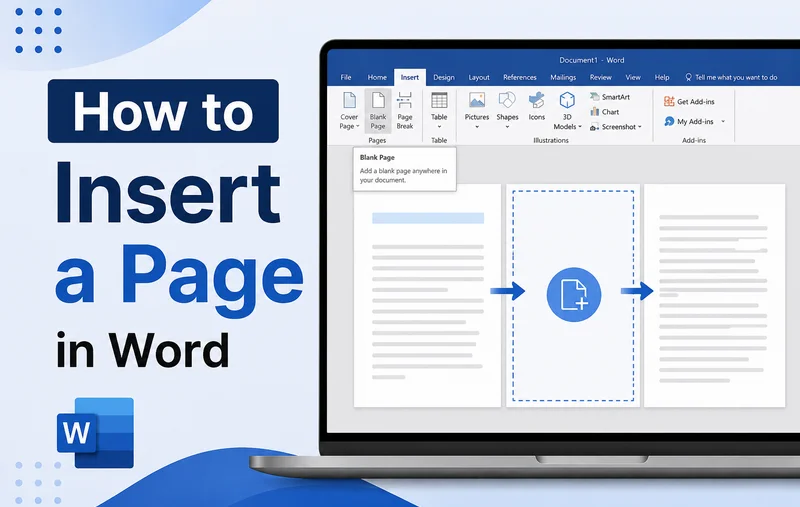
Ao escrever ou editar um documento do Word, muitas vezes precisamos iniciar uma nova página — seja entre dois parágrafos existentes ou no final de uma seção. No entanto, pressionar repetidamente a tecla Enter é apenas uma solução temporária; assim que você edita o conteúdo acima, o layout pode mudar facilmente.
Para evitar essa desordem no layout, você precisa saber como inserir uma página no Word da maneira correta. Neste guia, mostraremos todos os métodos profissionais para adicionar uma página ao seu documento sem problemas, incluindo atalhos rápidos, regras de layout automatizadas e truques de codificação para desenvolvedores, garantindo que suas páginas sejam divididas exatamente onde você pretende, sem alterações de formatação inesperadas.
- Inserir uma página em branco no Word usando a barra de ferramentas
- Inserir uma página no Word instantaneamente usando quebra de página
- Inserir uma página de rosto em documentos do Word
- Inserção automática de página usando quebra de página antes
- Inserir uma página no Word programaticamente via Free Spire.Doc
- Perguntas frequentes
Como inserir uma página em branco no Word usando a barra de ferramentas
Se você prefere editar documentos usando o menu principal, a faixa de opções (Ribbon) é o melhor método para adicionar uma página a um arquivo do Word. Essa abordagem permite dividir o texto exatamente onde você deseja, garantindo uma transição suave e contínua para a próxima página.
Use esta opção quando quiser inserir uma página em branco em documentos do Word bem no meio do conteúdo existente, como para criar uma tela nova e vazia para uma nova seção ou uma galeria futura.
- Passo 1. Coloque o cursor exatamente onde deseja que o novo espaço vazio apareça.
- Passo 2. Vá para a guia Inserir na faixa de opções superior.
- Passo 3. Clique no botão Página em Branco no grupo Páginas.
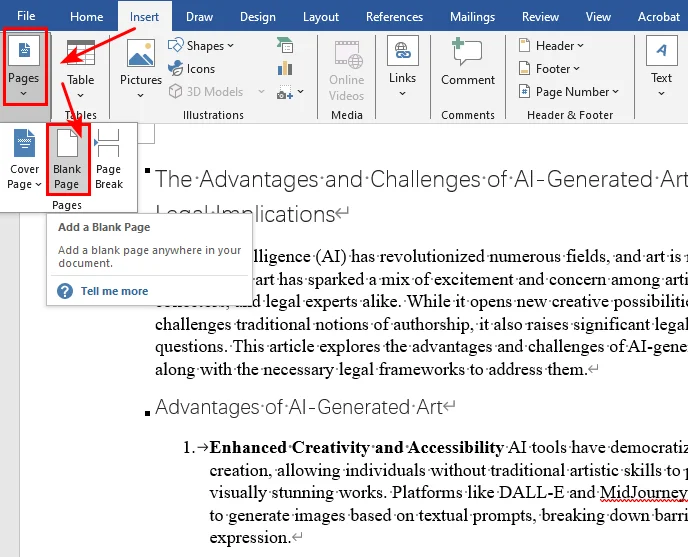
O Microsoft Word inserirá instantaneamente uma página limpa e vazia no seu documento naquele local exato, empurrando o texto existente para a página seguinte.
Como inserir uma página no Word instantaneamente usando quebra de página
De modo geral, uma única quebra de página é usada para dividir seu conteúdo e empurrar um título ou parágrafo específico para o topo da próxima página. Duas quebras de página consecutivas normalmente criam uma página vazia entre as seções de conteúdo. Quer você prefira usar a barra de ferramentas ou atalhos de teclado, dominar este método ajuda a gerar rapidamente páginas em branco no Word.
Método 1: Atalho para inserir quebra de página
Quando você está com um prazo apertado, usar um atalho de teclado é a maneira mais rápida de adicionar uma quebra de página a um documento do Word.
- Passo 1. Clique para colocar o cursor logo antes do texto que deseja empurrar para baixo.
- Passo 2. Pressione Ctrl + Enter (Windows) ou Cmd + Return (Mac) uma vez para empurrar o texto para baixo, ou pressione duas vezes se quiser inserir uma página em branco ali mesmo.
Método 2: Inserindo uma quebra de página pela faixa de opções (Ribbon)
Se você prefere menus visuais, pode obter exatamente o mesmo resultado usando a barra de navegação principal do Microsoft Word para adicionar quebras de página em documentos do Word:
- Passo 1. Coloque o cursor logo antes do texto ou título que precisa ser movido.
- Passo 2. Navegue até a guia Inserir na faixa de opções.
- Passo 3. Clique em Quebra de Página no grupo Páginas (clique duas vezes se quiser criar uma página em branco completa).
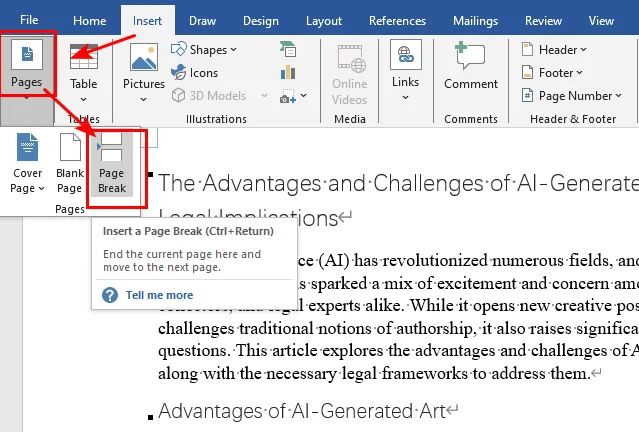
Você pode gostar de: Como remover quebras de página no Word (4 métodos fáceis)
Como inserir uma página de rosto em documentos do Word
Todo relatório profissional, proposta comercial ou ensaio acadêmico precisa de uma página de rosto forte. Em vez de formatação manual, você deve deixar que o Word cuide do design e do trabalho pesado estrutural.
Se você está procurando como inserir uma página de rosto no Word, o software oferece um recurso integrado que configura um layout introdutório para você.
- Passo 1. Clique em qualquer lugar dentro do seu documento.
- Passo 2. Vá para a guia Inserir na faixa de opções.
- Passo 3. Clique em Página de Rosto e selecione seu layout favorito na galeria integrada.
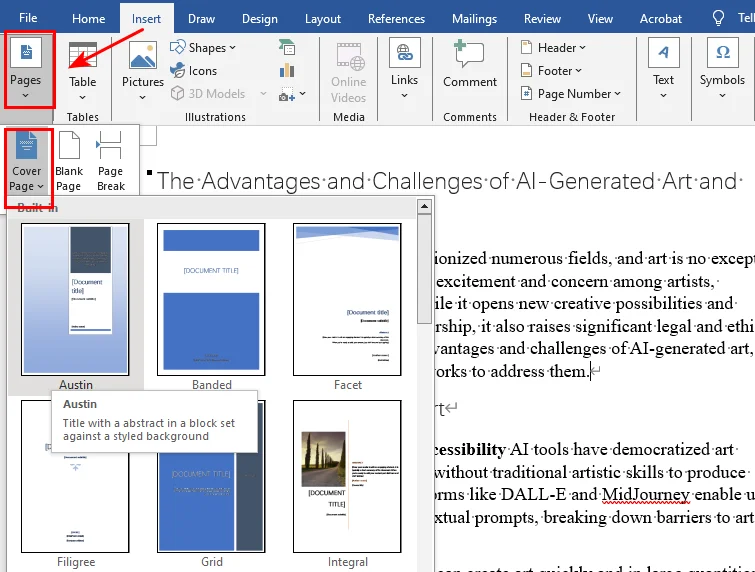
O Word trata as páginas de rosto de maneira diferente do conteúdo normal do documento. Quando você insere uma página de rosto integrada, o Word a coloca automaticamente no início do documento e pode impedir que a numeração de página apareça na página de título.
Inserção automática de página usando quebra de página antes
Este recurso é especialmente útil em relatórios longos, manuais e livros onde cada capítulo deve começar em uma nova página. Em vez de inserir quebras de página manualmente, você pode usar a configuração Quebra de página antes do Word para garantir que títulos específicos sempre comecem em uma nova página.
- Passo 1. Clique com o botão direito no título específico ou no estilo Título 1 na guia Página Inicial e selecione Parágrafo.
- Passo 2. Vá para a guia Quebras de Linha e de Página na janela de diálogo.
- Passo 3. Marque a caixa ao lado de Quebra de página antes e clique em OK.
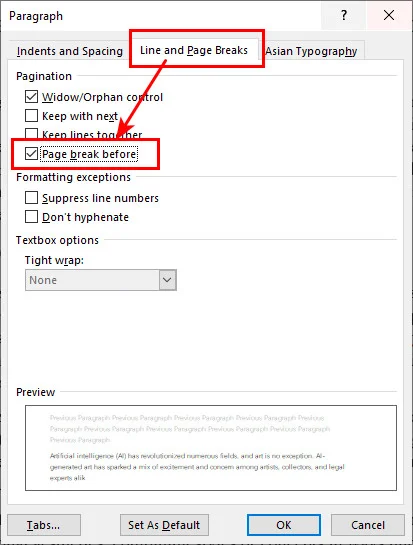
Agora, toda vez que você aplicar esse estilo de título, o Word criará automaticamente uma nova página para ele. Mesmo que você exclua parágrafos em seções anteriores, seus capítulos nunca ficarão aglomerados ou desalinhados.
Como inserir uma página no Word programaticamente via Free Spire.Doc
Ao gerar faturas, agrupar extratos mensais de clientes ou montar contratos dinâmicos, é altamente recomendável automatizar a inserção de páginas em documentos do Word para economizar tempo e esforço. Usar o Free Spire.Doc for Python facilita a simplificação de todo esse processo. Espelhando a técnica de quebra dupla que aprendemos na seção anterior, esta biblioteca permite que você adicione quebras de página usando o método AppendBreak. Ao injetar dois objetos de quebra de página consecutivos diretamente em um parágrafo ou intervalo de texto, você pode adicionar facilmente uma página vazia no seu arquivo de saída sem abrir o Microsoft Word.
Aqui está o exemplo de código que mostra como inserir uma nova página após o primeiro parágrafo:
from spire.doc import *
from spire.doc.common import *

# Criar um objeto da classe Document
document = Document()

# Carregar um arquivo de exemplo do disco
document.LoadFromFile("/input/sample.docx")

# Obter a primeira seção do documento
section = document.Sections[0]

# Obter o primeiro parágrafo
paragraph = section.Paragraphs[0]

# Acrescentar a primeira quebra de página para encerrar a página atual
paragraph.AppendBreak(BreakType.PageBreak)

# Acrescentar a segunda quebra de página para criar uma página vazia
paragraph.AppendBreak(BreakType.PageBreak)

# Salvar o arquivo resultante
document.SaveToFile("/output/InsertBlankPage.docx", FileFormat.Docx2013)
document.Close()
Abaixo está uma visualização do documento resultante; você pode ver que há uma nova página após o primeiro parágrafo: 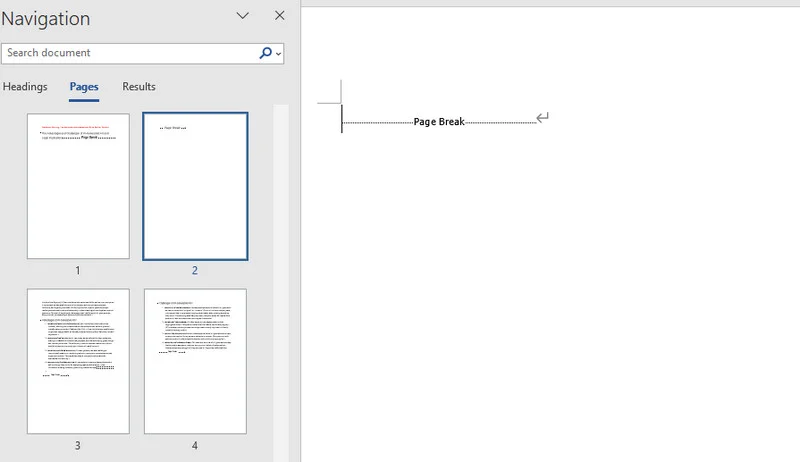
Conclusão
Este guia aborda cinco maneiras eficientes de inserir uma página em documentos do Word, variando de correções manuais rápidas no Microsoft Word até a automação programática usando o Free Spire.Doc for Python. Cada método brilha em diferentes cenários: opções manuais como páginas em branco ou quebras de página são perfeitas para edições únicas, enquanto o Free Spire.Doc é a escolha ideal para integrar fluxos de trabalho e processamento de arquivos em alto volume. Ao escolher o método apropriado para o seu cenário, você pode inserir páginas com eficiência enquanto mantém um layout de documento consistente.
Perguntas frequentes sobre a inserção de páginas no Word
P1: Como insiro uma página em modo paisagem no Word?
Para inserir uma página em modo paisagem no Word, basta isolar essa seção específica usando uma quebra de seção e alterar sua orientação.
Primeiro, coloque o cursor logo antes do conteúdo que deseja girar, vá para Layout > Quebras > Próxima Página e, em seguida, navegue até Layout > Orientação > Paisagem. Isso permite que você gire uma página no Word diretamente de retrato para paisagem sem alterar a formatação do restante do seu documento.
P2: Qual é a diferença entre inserir uma página em branco e uma quebra de página?
Uma página em branco insere uma página vazia intocada entre as seções. Uma quebra de página não cria espaço vazio; é simplesmente um limite de formatação invisível que interrompe a linha atual e empurra qualquer texto seguinte diretamente para o topo da próxima página, mas inserir duas quebras de página também pode inserir uma página em branco no Word.
P3: Por que minha numeração de página fica bagunçada após inserir uma página de rosto?
Os layouts integrados do Word são programados para ocultar a numeração nas páginas de título, mas se os números ainda aparecerem na sua capa, clique duas vezes na área do cabeçalho ou rodapé para revelar as opções de layout. Na guia Cabeçalho e Rodapé na faixa de opções, marque a caixa Diferente na Primeira Página para iniciar sua numeração visível de forma limpa a partir da página dois.
Leia também
Word에서 페이지를 삽입하는 5가지 방법 (수동 및 Python 자동화)
Word 문서를 작성하거나 편집할 때, 기존 두 단락 사이나 섹션의 맨 끝에 새로운 페이지를 시작해야 하는 경우가 자주 발생합니다. 하지만 Enter 키를 반복해서 누르는 것은 임시방편일 뿐이며, 위의 내용을 수정하면 레이아웃이 쉽게 틀어질 수 있습니다.
이러한 레이아웃 붕괴를 방지하려면 Word에서 페이지를 삽입하는 올바른 방법을 알아야 합니다. 이 가이드에서는 빠른 단축키, 자동 레이아웃 규칙, 개발자를 위한 코딩 기술을 포함하여 문서에 페이지를 원활하게 추가하는 모든 전문적인 방법을 안내해 드립니다. 이를 통해 예기치 않은 서식 변경 없이 원하는 위치에서 정확하게 페이지를 나눌 수 있습니다.
- 도구 모음을 사용하여 Word에 빈 페이지 삽입하기
- 페이지 나누기를 사용하여 Word에 즉시 페이지 삽입하기
- Word 문서에 표지 삽입하기
- 페이지 나누기 설정을 통한 자동 페이지 삽입
- Free Spire.Doc을 사용하여 프로그래밍 방식으로 Word에 페이지 삽입하기
- 자주 묻는 질문(FAQs)
도구 모음을 사용하여 Word에 빈 페이지 삽입하기
메인 메뉴를 사용하여 문서를 편집하는 것을 선호한다면, 리본 메뉴가 Word 파일에 페이지를 추가하는 가장 좋은 방법입니다. 이 방법을 사용하면 원하는 위치에서 정확하게 텍스트를 나눌 수 있어 다음 페이지로 부드럽고 매끄럽게 전환할 수 있습니다.
새 섹션이나 갤러리를 위한 깨끗하고 빈 캔버스를 만드는 것처럼, 기존 콘텐츠 중간에 Word 문서의 빈 페이지를 삽입하고 싶을 때 이 옵션을 사용하세요.
- 1단계. 새로운 빈 공간이 나타나길 원하는 위치에 커서를 둡니다.
- 2단계. 상단 리본 메뉴의 삽입(Insert) 탭으로 이동합니다.
- 3단계. 페이지(Pages) 그룹에서 빈 페이지(Blank Page) 버튼을 클릭합니다.
Microsoft Word는 해당 위치에 즉시 깨끗한 빈 페이지를 삽입하고, 기존 텍스트를 다음 페이지로 밀어냅니다.
페이지 나누기를 사용하여 Word에 즉시 페이지 삽입하기
일반적으로 페이지 나누기 하나는 콘텐츠를 분할하여 특정 제목이나 단락을 다음 페이지의 맨 위로 밀어내는 데 사용됩니다. 연속으로 페이지 나누기를 두 번 사용하면 콘텐츠 섹션 사이에 빈 페이지가 생성됩니다. 도구 모음을 사용하든 키보드 단축키를 사용하든, 이 방법을 익히면 Word에서 빠르게 빈 페이지를 생성할 수 있습니다.
방법 1: 페이지 나누기 삽입 단축키
마감 시간이 촉박할 때, 키보드 단축키를 사용하는 것이 Word 문서에 페이지 나누기를 추가하는 가장 빠른 방법입니다.
- 1단계. 아래로 밀어내고 싶은 텍스트 바로 앞에 커서를 클릭합니다.
- 2단계. Ctrl + Enter(Windows) 또는 Cmd + Return(Mac)을 한 번 누르면 텍스트가 아래로 밀려나며, 그 자리에 빈 페이지를 삽입하려면 두 번 누릅니다.
방법 2: 리본 메뉴를 통해 페이지 나누기 삽입하기
시각적인 메뉴를 선호한다면, Microsoft Word의 메인 탐색 모음을 사용하여 동일한 결과를 얻을 수 있습니다:
- 1단계. 이동해야 할 텍스트나 제목 바로 앞에 커서를 둡니다.
- 2단계. 리본 메뉴의 삽입(Insert) 탭으로 이동합니다.
- 3단계. 페이지(Pages) 그룹에서 페이지 나누기(Page Break)를 클릭합니다(완전한 빈 페이지를 만들려면 두 번 클릭하세요).
관련 콘텐츠: Word에서 페이지 나누기 제거하는 방법 (4가지 쉬운 방법)
Word 문서에 표지 삽입하기
모든 전문 보고서, 사업 제안서 또는 학술 에세이에는 강렬한 첫 페이지가 필요합니다. 수동으로 서식을 지정하는 대신, Word의 디자인 및 구조 기능을 활용하세요.
Word에서 표지를 삽입하는 방법을 찾고 있다면, 소프트웨어에 내장된 기능을 사용하여 소개 레이아웃을 설정할 수 있습니다.
- 1단계. 문서 내 아무 곳이나 클릭합니다.
- 2단계. 리본 메뉴의 삽입(Insert) 탭으로 이동합니다.
- 3단계. 표지(Cover Page)를 클릭하고 내장 갤러리에서 마음에 드는 레이아웃을 선택합니다.
Word는 표지를 일반 문서 콘텐츠와 다르게 처리합니다. 내장 표지를 삽입하면 Word는 자동으로 이를 문서 맨 앞에 배치하며, 표지에는 페이지 번호가 표시되지 않도록 설정할 수 있습니다.
페이지 나누기 설정을 통한 자동 페이지 삽입
이 기능은 각 장(chapter)이 새 페이지에서 시작되어야 하는 긴 보고서, 매뉴얼, 책에서 특히 유용합니다. 페이지 나누기를 수동으로 삽입하는 대신, Word의 페이지 나누기 설정(Page Break Before)을 사용하여 특정 제목이 항상 새 페이지에서 시작되도록 할 수 있습니다.
- 1단계. 특정 제목이나 홈 탭의 '제목 1' 스타일을 마우스 오른쪽 버튼으로 클릭한 후 단락(Paragraph)을 선택합니다.
- 2단계. 대화 상자 창에서 줄 및 페이지 나누기(Line and Page Breaks) 탭으로 이동합니다.
- 3단계. 페이지 나누기(Page break before) 옆의 확인란을 선택하고 확인을 클릭합니다.
이제 해당 제목 스타일을 적용할 때마다 Word가 자동으로 새 페이지를 생성합니다. 앞부분의 단락을 삭제하더라도 장들이 서로 겹치거나 정렬이 어긋나지 않습니다.
Free Spire.Doc을 사용하여 프로그래밍 방식으로 Word에 페이지 삽입하기
송장을 생성하거나, 월별 고객 명세서를 묶거나, 동적 계약서를 작성할 때 시간을 절약하기 위해 Word 문서에 페이지를 자동으로 삽입하는 것을 강력히 권장합니다. Free Spire.Doc for Python을 사용하면 이 전체 과정을 쉽게 간소화할 수 있습니다. 이전 섹션에서 배운 이중 나누기 기술을 반영하여, 이 라이브러리는 AppendBreak 메서드를 사용하여 페이지 나누기를 추가할 수 있게 해줍니다. 단락이나 텍스트 범위에 두 개의 페이지 나누기 개체를 연속으로 삽입함으로써, Microsoft Word를 열지 않고도 출력 파일에 빈 페이지를 쉽게 추가할 수 있습니다.
다음은 첫 번째 단락 뒤에 새 페이지를 삽입하는 방법을 보여주는 코드 예제입니다:
from spire.doc import *
from spire.doc.common import *

# Document 클래스의 개체 생성
document = Document()

# 디스크에서 샘플 파일 로드
document.LoadFromFile("/input/sample.docx")

# 문서의 첫 번째 섹션 가져오기
section = document.Sections[0]

# 첫 번째 단락 가져오기
paragraph = section.Paragraphs[0]

# 첫 번째 페이지 나누기를 추가하여 현재 페이지 종료
paragraph.AppendBreak(BreakType.PageBreak)

# 두 번째 페이지 나누기를 추가하여 빈 페이지 생성
paragraph.AppendBreak(BreakType.PageBreak)

# 결과 파일 저장
document.SaveToFile("/output/InsertBlankPage.docx", FileFormat.Docx2013)
document.Close()
아래는 결과 문서의 미리보기입니다. 첫 번째 단락 뒤에 새 페이지가 생성된 것을 확인할 수 있습니다:
결론
이 가이드에서는 Microsoft Word에서의 빠른 수동 수정부터 Free Spire.Doc for Python을 사용한 프로그래밍 방식의 자동화에 이르기까지 Word 문서에 페이지를 삽입하는 5가지 효율적인 방법을 다루었습니다. 각 방법은 상황에 따라 장점이 있습니다. 빈 페이지나 페이지 나누기와 같은 수동 옵션은 일회성 편집에 완벽하며, Free Spire.Doc은 워크플로 통합 및 대량 파일 처리에 이상적인 선택입니다. 상황에 맞는 적절한 방법을 선택하여 일관된 문서 레이아웃을 유지하면서 효율적으로 페이지를 삽입해 보세요.
Word 페이지 삽입 관련 자주 묻는 질문(FAQs)
Q1: Word에서 가로 방향 페이지를 삽입하려면 어떻게 하나요?
Word에서 가로 방향 페이지를 삽입하려면 구역 나누기를 사용하여 해당 섹션을 분리하고 방향을 변경하기만 하면 됩니다.
먼저 방향을 바꾸려는 콘텐츠 바로 앞에 커서를 두고 레이아웃 > 나누기 > 다음 페이지부터로 이동한 다음, 레이아웃 > 방향 > 가로로 이동합니다. 이렇게 하면 문서의 나머지 서식을 변경하지 않고도 직접 Word에서 페이지를 회전할 수 있습니다.
Q2: 빈 페이지 삽입과 페이지 나누기의 차이점은 무엇인가요?
빈 페이지(Blank Page)는 섹션 사이에 아무것도 없는 빈 페이지를 추가합니다. 페이지 나누기(Page Break)는 빈 공간을 만드는 것이 아니라, 현재 줄을 끊고 다음 텍스트를 다음 페이지의 맨 위로 밀어내는 보이지 않는 서식 경계입니다. 하지만 페이지 나누기를 두 번 삽입하면 Word에서 빈 페이지를 만들 수도 있습니다.
Q3: 표지를 삽입한 후 페이지 번호가 엉망이 되는 이유는 무엇인가요?
Word의 내장 레이아웃은 표지에 번호를 숨기도록 프로그래밍되어 있습니다. 하지만 표지에 번호가 계속 표시된다면 머리글이나 바닥글 영역을 더블 클릭하여 레이아웃 옵션을 확인하세요. 리본 메뉴의 머리글 및 바닥글(Header & Footer) 탭에서 첫 페이지를 다르게 지정(Different First Page) 확인란을 선택하면 2페이지부터 번호가 깔끔하게 시작됩니다.
함께 읽어보기
5 modi per inserire una pagina in Word (manualmente e tramite automazione Python)
Indice
- Inserire una pagina vuota in Word usando la barra degli strumenti
- Inserire istantaneamente una pagina in Word usando l'interruzione di pagina
- Inserire una pagina di copertina nei documenti Word
- Inserimento automatico di pagine usando l'interruzione di pagina prima
- Inserire una pagina in Word a livello di programmazione tramite Free Spire.Doc
- Domande frequenti (FAQ)
Quando scriviamo o modifichiamo un documento Word, spesso abbiamo bisogno di iniziare una nuova pagina, che sia tra due paragrafi esistenti o alla fine di una sezione. Tuttavia, premere ripetutamente il tasto Invio è solo una soluzione temporanea; una volta modificato il contenuto precedente, l'impaginazione può facilmente spostarsi.
Per evitare questo disordine nel layout, è necessario sapere come inserire una pagina in Word nel modo corretto. In questa guida, ti illustreremo ogni metodo professionale per aggiungere facilmente una pagina al tuo documento, inclusi tasti di scelta rapida, regole di layout automatiche e trucchi di programmazione per sviluppatori, assicurandoti che le tue pagine si dividano esattamente dove desideri senza modifiche di formattazione impreviste.
- Inserire una pagina vuota in Word usando la barra degli strumenti
- Inserire istantaneamente una pagina in Word usando l'interruzione di pagina
- Inserire una pagina di copertina nei documenti Word
- Inserimento automatico di pagine usando l'interruzione di pagina prima
- Inserire una pagina in Word a livello di programmazione tramite Free Spire.Doc
- Domande frequenti (FAQ)
Come inserire una pagina vuota in Word usando la barra degli strumenti
Se preferisci modificare i documenti utilizzando il menu principale, la barra multifunzione (Ribbon) è il metodo migliore per aggiungere una pagina a un file Word. Questo approccio ti consente di dividere il testo esattamente dove vuoi, garantendo una transizione fluida e senza interruzioni alla pagina successiva.
Usa questa opzione quando desideri inserire una pagina vuota nei documenti Word proprio nel mezzo di un contenuto esistente, ad esempio per creare una tela fresca e vuota per una nuova sezione o una galleria in arrivo.
- Passaggio 1. Posiziona il cursore esattamente dove vuoi che appaia il nuovo spazio vuoto.
- Passaggio 2. Vai alla scheda Inserisci sulla barra multifunzione in alto.
- Passaggio 3. Fai clic sul pulsante Pagina vuota nel gruppo Pagine.
Microsoft Word inserirà istantaneamente una pagina pulita e vuota nel tuo documento in quel punto esatto, spingendo il testo esistente alla pagina successiva.
Come inserire istantaneamente una pagina in Word usando l'interruzione di pagina
In generale, un'interruzione di pagina singola viene utilizzata per dividere il contenuto e spingere un titolo o un paragrafo specifico all'inizio della pagina successiva. Due interruzioni di pagina consecutive creano solitamente una pagina vuota tra le sezioni di contenuto. Che tu preferisca utilizzare la barra degli strumenti o le scorciatoie da tastiera, padroneggiare questo metodo ti aiuterà a generare rapidamente pagine vuote in Word.
Metodo 1: Scorciatoia per inserire un'interruzione di pagina
Quando hai una scadenza ravvicinata, utilizzare una scorciatoia da tastiera è il modo più veloce per aggiungere un'interruzione di pagina a un documento Word.
- Passaggio 1. Fai clic per posizionare il cursore subito prima del testo che desideri spostare verso il basso.
- Passaggio 2. Premi Ctrl + Invio (Windows) o Cmd + Invio (Mac) una volta per spostare il testo verso il basso, oppure premilo due volte se desideri inserire una pagina vuota proprio lì.
Metodo 2: Inserire un'interruzione di pagina tramite la barra multifunzione
Se preferisci i menu visivi, puoi ottenere esattamente lo stesso risultato utilizzando la barra di navigazione principale di Microsoft Word per aggiungere interruzioni di pagina nei documenti Word:
- Passaggio 1. Posiziona il cursore subito prima del testo o del titolo che deve essere spostato.
- Passaggio 2. Vai alla scheda Inserisci sulla barra multifunzione.
- Passaggio 3. Fai clic su Interruzione di pagina nel gruppo Pagine (fai clic due volte se desideri creare una pagina completamente vuota).
Potrebbe interessarti: Come rimuovere le interruzioni di pagina in Word (4 semplici metodi)
Come inserire una pagina di copertina nei documenti Word
Ogni rapporto professionale, proposta commerciale o saggio accademico ha bisogno di una prima pagina d'impatto. Invece di formattare manualmente, dovresti lasciare che Word gestisca il design e il lavoro strutturale pesante.
Se stai cercando come inserire una pagina di copertina in Word, il software fornisce una funzione integrata che imposta un layout introduttivo per te.
- Passaggio 1. Fai clic in un punto qualsiasi del documento.
- Passaggio 2. Vai alla scheda Inserisci sulla barra multifunzione.
- Passaggio 3. Fai clic su Pagina di copertina e seleziona il tuo layout preferito dalla galleria integrata.
Word gestisce le pagine di copertina in modo diverso rispetto al normale contenuto del documento. Quando inserisci una pagina di copertina integrata, Word la posiziona automaticamente all'inizio del documento e può evitare che la numerazione delle pagine appaia sulla pagina del titolo.
Inserimento automatico di pagine usando l'interruzione di pagina prima
Questa funzione è particolarmente utile in rapporti lunghi, manuali e libri in cui ogni capitolo dovrebbe iniziare su una nuova pagina. Invece di inserire le interruzioni di pagina manualmente, puoi utilizzare l'impostazione Interruzione di pagina prima di Word per assicurarti che titoli specifici inizino sempre su una nuova pagina.
- Passaggio 1. Fai clic con il tasto destro sul titolo specifico o sullo stile Titolo 1 nella scheda Home, quindi seleziona Paragrafo.
- Passaggio 2. Vai alla scheda Distribuzione testo nella finestra di dialogo.
- Passaggio 3. Seleziona la casella accanto a Interruzione di pagina prima, quindi fai clic su OK.
Ora, ogni volta che applicherai quello stile di titolo, Word creerà automaticamente una nuova pagina per esso. Anche se elimini paragrafi nelle sezioni precedenti, i tuoi capitoli non saranno mai ammassati o disallineati.
Come inserire una pagina in Word a livello di programmazione tramite Free Spire.Doc
Quando si generano fatture, si raggruppano estratti conto mensili dei clienti o si assemblano contratti dinamici, è altamente consigliato automatizzare l'inserimento di pagine nei documenti Word per risparmiare tempo e fatica. L'utilizzo di Free Spire.Doc for Python rende facile semplificare l'intero processo. Rispecchiando la tecnica della doppia interruzione che abbiamo imparato nella sezione precedente, questa libreria ti consente di aggiungere interruzioni di pagina utilizzando il metodo AppendBreak. Iniettando due oggetti di interruzione di pagina consecutivi direttamente in un paragrafo o in un intervallo di testo, puoi aggiungere facilmente una pagina vuota nel tuo file di output senza aprire Microsoft Word.
Ecco l'esempio di codice che mostra come inserire una nuova pagina dopo il primo paragrafo:
from spire.doc import *
from spire.doc.common import *

# Crea un oggetto della classe Document
document = Document()

# Carica un file di esempio dal disco
document.LoadFromFile("/input/sample.docx")

# Ottieni la prima sezione del documento
section = document.Sections[0]

# Ottieni il primo paragrafo
paragraph = section.Paragraphs[0]

# Aggiungi la prima interruzione di pagina per terminare la pagina corrente
paragraph.AppendBreak(BreakType.PageBreak)

# Aggiungi la seconda interruzione di pagina per creare una pagina vuota
paragraph.AppendBreak(BreakType.PageBreak)

# Salva il file risultante
document.SaveToFile("/output/InsertBlankPage.docx", FileFormat.Docx2013)
document.Close()
Di seguito è riportata un'anteprima del documento risultante, puoi vedere che c'è una nuova pagina dopo il primo paragrafo:
Conclusione
Questa guida copre cinque modi efficienti per inserire una pagina nei documenti Word, che spaziano da rapide correzioni manuali in Microsoft Word all'automazione programmatica utilizzando Free Spire.Doc for Python. Ogni metodo eccelle in scenari diversi: le opzioni manuali come pagine vuote o interruzioni di pagina sono perfette per modifiche singole, mentre Free Spire.Doc è la scelta ideale per integrare flussi di lavoro ed elaborazione di file ad alto volume. Scegliendo il metodo appropriato per il tuo scenario, puoi inserire pagine in modo efficiente mantenendo un layout del documento coerente.
Domande frequenti (FAQ) sull'inserimento di pagine in Word
D1: Come inserisco una pagina in orizzontale in Word?
Per inserire una pagina in orizzontale in Word, devi semplicemente isolare quella specifica sezione utilizzando un'interruzione di sezione e modificarne l'orientamento.
Per prima cosa, posiziona il cursore subito prima del contenuto che vuoi ruotare, vai su Layout > Interruzioni > Pagina successiva, quindi vai su Layout > Orientamento > Orizzontale. Questo ti consente di ruotare direttamente una pagina in Word da verticale a orizzontale senza modificare la formattazione del resto del documento.
D2: Qual è la differenza tra inserire una pagina vuota e un'interruzione di pagina?
Una pagina vuota inserisce una pagina bianca intatta tra le sezioni. Un'interruzione di pagina non crea spazio vuoto; è semplicemente un confine di formattazione invisibile che interrompe la riga corrente e sposta tutto il testo successivo direttamente all'inizio della pagina successiva, ma inserire due interruzioni di pagina può anche inserire una pagina vuota in Word.
D3: Perché la numerazione delle pagine si sballa dopo aver inserito una pagina di copertina?
I layout integrati di Word sono programmati per nascondere la numerazione sulle pagine del titolo, ma se i numeri appaiono ancora sulla copertina, fai doppio clic sull'area dell'intestazione o del piè di pagina per rivelare le opzioni di layout. Nella scheda Intestazione e piè di pagina sulla barra multifunzione, seleziona la casella Diversi per la prima pagina per iniziare la numerazione visibile in modo pulito dalla pagina due.
Leggi anche
5 façons d'insérer une page dans Word (manuellement et par automatisation Python)
Table des matières
- Insérer une page vierge dans Word via la barre d'outils
- Insérer instantanément une page dans Word à l'aide d'un saut de page
- Insérer une page de garde dans des documents Word
- Insertion automatique de page avec l'option « Saut de page avant »
- Insérer une page dans Word par programmation via Free Spire.Doc
- FAQ
Lors de la rédaction ou de la modification d'un document Word, nous avons souvent besoin de commencer une nouvelle page, que ce soit entre deux paragraphes existants ou à la toute fin d'une section. Cependant, appuyer plusieurs fois sur la touche Entrée n'est qu'une solution temporaire ; une fois que vous modifiez le contenu au-dessus, la mise en page peut facilement se décaler.
Pour éviter ce désordre de mise en page, vous devez savoir comment insérer une page dans Word de la bonne manière. Dans ce guide, nous vous présenterons toutes les méthodes professionnelles pour ajouter une page à votre document de manière transparente, y compris des raccourcis rapides, des règles de mise en page automatisées et des astuces de codage pour développeurs, garantissant que vos pages se séparent exactement là où vous le souhaitez sans changements de formatage inattendus.
- Insérer une page vierge dans Word via la barre d'outils
- Insérer instantanément une page dans Word à l'aide d'un saut de page
- Insérer une page de garde dans des documents Word
- Insertion automatique de page avec l'option « Saut de page avant »
- Insérer une page dans Word par programmation via Free Spire.Doc
- FAQ
Comment insérer une page vierge dans Word via la barre d'outils
Si vous préférez modifier vos documents à l'aide du menu principal, le ruban est la meilleure méthode pour ajouter une page à un fichier Word. Cette approche vous permet de diviser votre texte exactement là où vous le souhaitez, assurant une transition fluide vers la page suivante.
Utilisez cette option lorsque vous souhaitez insérer une page vierge dans des documents Word au milieu d'un contenu existant, par exemple pour créer une nouvelle page vide pour une section ou une galerie à venir.
- Étape 1. Placez votre curseur exactement là où vous souhaitez que le nouvel espace vide apparaisse.
- Étape 2. Allez dans l'onglet Insertion sur le ruban supérieur.
- Étape 3. Cliquez sur le bouton Page vierge dans le groupe Pages.
Microsoft Word insérera instantanément une page propre et vide dans votre document à cet endroit précis, repoussant le texte existant vers la page suivante.
Comment insérer instantanément une page dans Word à l'aide d'un saut de page
De manière générale, un saut de page unique est utilisé pour diviser votre contenu et pousser un titre ou un paragraphe spécifique vers le haut de la page suivante. Deux sauts de page consécutifs créent généralement une page vide entre deux sections de contenu. Que vous préfériez utiliser la barre d'outils ou les raccourcis clavier, maîtriser cette méthode vous aide à générer rapidement des pages vierges dans Word.
Méthode 1 : Raccourci pour insérer un saut de page
Lorsque vous êtes pressé par le temps, l'utilisation d'un raccourci clavier est le moyen le plus rapide d'ajouter un saut de page à un document Word.
- Étape 1. Cliquez pour placer votre curseur juste avant le texte que vous souhaitez déplacer vers le bas.
- Étape 2. Appuyez sur Ctrl + Entrée (Windows) ou Cmd + Retour (Mac) une fois pour déplacer le texte, ou appuyez deux fois si vous souhaitez insérer une page vierge à cet endroit.
Méthode 2 : Insérer un saut de page via le ruban
Si vous préférez les menus visuels, vous pouvez obtenir exactement le même résultat en utilisant la barre de navigation principale de Microsoft Word pour ajouter des sauts de page dans vos documents :
- Étape 1. Placez votre curseur juste avant le texte ou le titre qui doit être déplacé.
- Étape 2. Accédez à l'onglet Insertion sur le ruban.
- Étape 3. Cliquez sur Saut de page dans le groupe Pages (cliquez deux fois si vous souhaitez créer une page entièrement vierge).
Vous pourriez aimer : Comment supprimer les sauts de page dans Word (4 méthodes simples)
Comment insérer une page de garde dans des documents Word
Chaque rapport professionnel, proposition commerciale ou essai académique nécessite une page de couverture solide. Au lieu d'un formatage manuel, laissez Word gérer la conception et le travail structurel.
Si vous cherchez comment insérer une page de garde dans Word, le logiciel fournit une fonctionnalité intégrée qui met en place une mise en page d'introduction pour vous.
- Étape 1. Cliquez n'importe où dans votre document.
- Étape 2. Allez dans l'onglet Insertion sur le ruban.
- Étape 3. Cliquez sur Page de garde et sélectionnez votre mise en page préférée dans la galerie intégrée.
Word traite les pages de garde différemment du contenu habituel du document. Lorsque vous insérez une page de garde intégrée, Word la place automatiquement au début du document et peut empêcher la numérotation des pages d'apparaître sur la page de titre.
Insertion automatique de page avec l'option « Saut de page avant »
Cette fonctionnalité est particulièrement utile dans les longs rapports, manuels et livres où chaque chapitre doit commencer sur une nouvelle page. Au lieu d'insérer des sauts de page manuellement, vous pouvez utiliser le paramètre Saut de page avant de Word pour vous assurer que des titres spécifiques commencent toujours sur une nouvelle page.
- Étape 1. Faites un clic droit sur le titre spécifique ou sur le style « Titre 1 » dans votre onglet Accueil, puis sélectionnez Paragraphe.
- Étape 2. Allez dans l'onglet Enchaînements dans la fenêtre de dialogue.
- Étape 3. Cochez la case Saut de page avant, puis cliquez sur OK.
Désormais, chaque fois que vous appliquerez ce style de titre, Word créera automatiquement une nouvelle page pour celui-ci. Même si vous supprimez des paragraphes dans les sections précédentes, vos chapitres ne seront jamais entassés ou mal alignés.
Comment insérer une page dans Word par programmation via Free Spire.Doc
Lors de la génération de factures, du regroupement de relevés clients mensuels ou de l'assemblage de contrats dynamiques, il est fortement recommandé d'automatiser l'insertion de pages dans les documents Word pour gagner du temps et des efforts. L'utilisation de Free Spire.Doc for Python facilite la rationalisation de tout ce processus. En reproduisant la technique du double saut de page apprise dans la section précédente, cette bibliothèque vous permet d' ajouter des sauts de page en utilisant la méthode AppendBreak. En injectant deux objets de saut de page consécutifs directement dans un paragraphe ou une plage de texte, vous pouvez ajouter sans effort une page vide dans votre fichier de sortie sans ouvrir Microsoft Word.
Voici l'exemple de code montrant comment insérer une nouvelle page après le premier paragraphe :
from spire.doc import *
from spire.doc.common import *

# Créer un objet de la classe Document
document = Document()

# Charger un fichier exemple depuis le disque
document.LoadFromFile("/input/sample.docx")

# Obtenir la première section du document
section = document.Sections[0]

# Obtenir le premier paragraphe
paragraph = section.Paragraphs[0]

# Ajouter le premier saut de page pour terminer la page actuelle
paragraph.AppendBreak(BreakType.PageBreak)

# Ajouter le deuxième saut de page pour créer une page vide
paragraph.AppendBreak(BreakType.PageBreak)

# Enregistrer le fichier résultat
document.SaveToFile("/output/InsertBlankPage.docx", FileFormat.Docx2013)
document.Close()
Voici un aperçu du document résultant, vous pouvez voir qu'il y a une nouvelle page après le premier paragraphe :
Conclusion
Ce guide couvre cinq méthodes efficaces pour insérer une page dans des documents Word, allant des corrections manuelles rapides dans Microsoft Word à l'automatisation par programmation utilisant Free Spire.Doc for Python. Chaque méthode brille dans différents scénarios : les options manuelles comme les pages vierges ou les sauts de page sont parfaites pour des modifications ponctuelles, tandis que Free Spire.Doc est le choix idéal pour l'intégration de flux de travail et le traitement de fichiers en volume. En choisissant la méthode appropriée à votre scénario, vous pouvez insérer des pages efficacement tout en maintenant une mise en page cohérente.
FAQ sur l'insertion de pages dans Word
Q1 : Comment insérer une page en mode paysage dans Word ?
Pour insérer une page en mode paysage dans Word, il vous suffit d'isoler cette section spécifique à l'aide d'un saut de section et de modifier son orientation.
Tout d'abord, placez votre curseur juste avant le contenu que vous souhaitez faire pivoter, allez dans Mise en page > Sauts de page > Page suivante, puis accédez à Mise en page > Orientation > Paysage. Cela vous permet de faire pivoter une page dans Word directement du portrait au paysage sans modifier le formatage du reste de votre document.
Q2 : Quelle est la différence entre l'insertion d'une page vierge et un saut de page ?
Une page vierge insère une page vide intacte entre deux sections. Un saut de page ne crée pas d'espace vide ; c'est simplement une limite de formatage invisible qui coupe la ligne actuelle et pousse tout texte suivant directement vers le haut de la page suivante, mais l'insertion de deux sauts de page peut également insérer une page vierge dans Word.
Q3 : Pourquoi ma numérotation de page est-elle décalée après l'insertion d'une page de garde ?
Les mises en page intégrées de Word sont programmées pour masquer la numérotation sur les pages de titre, mais si les numéros apparaissent toujours sur votre couverture, double-cliquez sur la zone d'en-tête ou de pied de page pour révéler les options de mise en page. Dans l'onglet En-tête et pied de page du ruban, cochez la case Première page différente pour commencer votre numérotation visible proprement à partir de la page deux.
À lire également
- Supprimer rapidement les lignes vides dans Word : Manuel & VBA/Python
- Python : Insérer ou supprimer des sauts de section dans Word
- 5 méthodes simples pour diviser un document Word en plusieurs fichiers (Manuel & Automatisé)
- Ajouter des bordures de page dans Word (n'importe quelle page) : 4 méthodes simples
5 formas de insertar una página en Word (manual y automatización con Python)
Tabla de contenidos
- Insertar una página en blanco en Word usando la barra de herramientas
- Insertar una página en Word al instante usando un salto de página
- Insertar una página de portada en documentos de Word
- Inserción automática de páginas usando "Salto de página antes"
- Insertar una página en Word mediante programación con Free Spire.Doc
- Preguntas frecuentes
Al escribir o editar un documento de Word, a menudo necesitamos comenzar una página nueva, ya sea entre dos párrafos existentes o al final de una sección. Sin embargo, presionar repetidamente la tecla Enter es solo una solución temporal; una vez que editas el contenido anterior, el diseño puede desplazarse fácilmente.
Para evitar este desorden en el diseño, necesitas saber cómo insertar una página en Word de la manera correcta. En esta guía, te mostraremos todos los métodos profesionales para añadir una página a tu documento sin problemas, incluyendo atajos rápidos, reglas de diseño automatizadas y trucos de programación para desarrolladores, asegurando que tus páginas se dividan exactamente donde deseas sin cambios de formato inesperados.
- Insertar una página en blanco en Word usando la barra de herramientas
- Insertar una página en Word al instante usando un salto de página
- Insertar una página de portada en documentos de Word
- Inserción automática de páginas usando "Salto de página antes"
- Insertar una página en Word mediante programación con Free Spire.Doc
- Preguntas frecuentes
Cómo insertar una página en blanco en Word usando la barra de herramientas
Si prefieres editar documentos usando el menú principal, la cinta de opciones (Ribbon) es el mejor método para añadir una página a un archivo de Word. Este enfoque te permite dividir tu texto exactamente donde quieras, asegurando una transición fluida a la siguiente página.
Usa esta opción cuando desees insertar una página en blanco en documentos de Word justo en medio del contenido existente, como al crear un lienzo nuevo y vacío para una sección nueva o una próxima galería.
- Paso 1. Coloca el cursor exactamente donde quieras que aparezca el nuevo espacio vacío.
- Paso 2. Ve a la pestaña Insertar en la cinta de opciones superior.
- Paso 3. Haz clic en el botón Página en blanco en el grupo Páginas.
Microsoft Word insertará instantáneamente una página limpia y vacía en tu documento en ese punto exacto, desplazando el texto existente a la página siguiente.
Cómo insertar una página en Word al instante usando un salto de página
En términos generales, un salto de página simple se utiliza para dividir tu contenido y enviar un encabezado o párrafo específico al inicio de la siguiente página. Dos saltos de página consecutivos suelen crear una página vacía entre secciones de contenido. Ya sea que prefieras usar la barra de herramientas o atajos de teclado, dominar este método te ayudará a generar rápidamente páginas en blanco en Word.
Método 1: Atajo para insertar un salto de página
Cuando tienes una fecha límite ajustada, usar un atajo de teclado es la forma más rápida de añadir un salto de página a un documento de Word.
- Paso 1. Haz clic para colocar el cursor justo antes del texto que deseas desplazar hacia abajo.
- Paso 2. Presiona Ctrl + Enter (Windows) o Cmd + Return (Mac) una vez para desplazar el texto, o presiónalo dos veces si deseas insertar una página en blanco en ese lugar.
Método 2: Insertar un salto de página a través de la cinta de opciones
Si prefieres los menús visuales, puedes lograr exactamente el mismo resultado usando la barra de navegación principal de Microsoft Word para añadir saltos de página en documentos de Word:
- Paso 1. Coloca el cursor justo antes del texto o encabezado que necesita moverse.
- Paso 2. Navega a la pestaña Insertar en la cinta de opciones.
- Paso 3. Haz clic en Salto de página en el grupo Páginas (haz clic dos veces si deseas crear una página en blanco completa).
Quizás te interese: Cómo eliminar saltos de página en Word (4 métodos sencillos)
Cómo insertar una página de portada en documentos de Word
Todo informe profesional, propuesta de negocios o ensayo académico necesita una página frontal sólida. En lugar de formatear manualmente, deberías dejar que Word se encargue del diseño y el trabajo pesado estructural.
Si buscas cómo insertar una página de portada en Word, el software proporciona una función integrada que configura un diseño introductorio para ti.
- Paso 1. Haz clic en cualquier lugar dentro de tu documento.
- Paso 2. Ve a la pestaña Insertar en la cinta de opciones.
- Paso 3. Haz clic en Portada y selecciona tu diseño favorito de la galería integrada.
Word maneja las portadas de manera diferente al contenido regular del documento. Cuando insertas una portada integrada, Word la coloca automáticamente al principio del documento y puede evitar que la numeración de páginas aparezca en la página de título.
Inserción automática de páginas usando "Salto de página antes"
Esta función es especialmente útil en informes largos, manuales y libros donde cada capítulo debe comenzar en una página nueva. En lugar de insertar saltos de página manualmente, puedes usar la configuración Salto de página antes de Word para asegurar que encabezados específicos siempre comiencen en una página nueva.
- Paso 1. Haz clic derecho en el encabezado específico o en el estilo Título 1 en tu pestaña Inicio, luego selecciona Párrafo.
- Paso 2. Ve a la pestaña Líneas y saltos de página en la ventana de diálogo.
- Paso 3. Marca la casilla junto a Salto de página anterior, luego haz clic en Aceptar.
Ahora, cada vez que apliques ese estilo de encabezado, Word creará automáticamente una página nueva para él. Incluso si eliminas párrafos en secciones anteriores, tus capítulos nunca se amontonarán ni se desalinearán.
Cómo insertar una página en Word mediante programación con Free Spire.Doc
Al generar facturas, agrupar estados de cuenta mensuales de clientes o ensamblar contratos dinámicos, es altamente recomendable automatizar la inserción de páginas en documentos de Word para ahorrar tiempo y esfuerzo. Usar Free Spire.Doc for Python facilita la optimización de todo este proceso. Reflejando la técnica de doble salto que aprendimos en la sección anterior, esta biblioteca te permite añadir saltos de página usando el método AppendBreak. Al inyectar dos objetos de salto de página consecutivos directamente en un párrafo o rango de texto, puedes añadir sin esfuerzo una página vacía en tu archivo de salida sin abrir Microsoft Word.
Aquí tienes el ejemplo de código que muestra cómo insertar una página nueva después del primer párrafo:
from spire.doc import *
from spire.doc.common import *

# Crear un objeto de la clase Document
document = Document()

# Cargar un archivo de muestra desde el disco
document.LoadFromFile("/input/sample.docx")

# Obtener la primera sección del documento
section = document.Sections[0]

# Obtener el primer párrafo
paragraph = section.Paragraphs[0]

# Añadir el primer salto de página para finalizar la página actual
paragraph.AppendBreak(BreakType.PageBreak)

# Añadir el segundo salto de página para crear una página vacía
paragraph.AppendBreak(BreakType.PageBreak)

# Guardar el archivo resultante
document.SaveToFile("/output/InsertBlankPage.docx", FileFormat.Docx2013)
document.Close()
A continuación se muestra una vista previa del documento resultante, puedes ver que hay una página nueva después del primer párrafo:
Conclusión
Esta guía cubre cinco formas eficientes de insertar una página en documentos de Word, que van desde soluciones manuales rápidas en Microsoft Word hasta la automatización programática usando Free Spire.Doc for Python. Cada método destaca en diferentes escenarios: las opciones manuales como páginas en blanco o saltos de página son perfectas para ediciones únicas, mientras que Free Spire.Doc es la opción ideal para integrar flujos de trabajo y procesamiento de archivos de gran volumen. Al elegir el método apropiado para tu escenario, puedes insertar páginas de manera eficiente mientras mantienes un diseño de documento consistente.
Preguntas frecuentes sobre la inserción de páginas en Word
P1: ¿Cómo inserto una página en orientación horizontal en Word?
Para insertar una página horizontal en Word, simplemente necesitas aislar esa sección específica usando un salto de sección y cambiar su orientación.
Primero, coloca el cursor justo antes del contenido que deseas girar, ve a Disposición > Saltos > Página siguiente, y luego navega a Disposición > Orientación > Horizontal. Esto te permite rotar una página en Word directamente de vertical a horizontal sin cambiar el formato del resto de tu documento.
P2: ¿Cuál es la diferencia entre insertar una página en blanco y un salto de página?
Una página en blanco inserta una página vacía intacta entre secciones. Un salto de página no crea espacio vacío; es simplemente un límite de formato invisible que corta la línea actual y envía cualquier texto siguiente directamente al inicio de la página siguiente, pero insertar dos saltos de página también puede insertar una página en blanco en Word.
P3: ¿Por qué mi numeración de páginas se desordena después de insertar una portada?
Los diseños integrados de Word están programados para ocultar la numeración en las páginas de título, pero si los números siguen apareciendo en tu portada, haz doble clic en el área del encabezado o pie de página para revelar las opciones de diseño. En la pestaña Encabezado y pie de página de la cinta de opciones, marca la casilla Primera página diferente para comenzar tu numeración visible limpiamente desde la página dos.
Leer también
insert-a-page-in-word
Inhaltsverzeichnis
Beim Schreiben oder Bearbeiten eines Word-Dokuments müssen wir häufig eine neue Seite beginnen – sei es direkt zwischen zwei bestehenden Absätzen oder am Ende eines Abschnitts. Das wiederholte Drücken der Eingabetaste ist jedoch nur eine vorübergehende Lösung; sobald Sie den Inhalt darüber bearbeiten, kann sich das Layout leicht verschieben.
Um dieses Layout-Chaos zu vermeiden, müssen Sie wissen, wie man in Word richtig eine Seite einfügt. In dieser Anleitung führen wir Sie durch alle professionellen Methoden, um Ihrem Dokument nahtlos eine Seite hinzuzufügen, einschließlich schneller Tastenkombinationen, automatisierter Layout-Regeln und Programmier-Tricks für Entwickler. So stellen Sie sicher, dass Ihre Seiten genau dort umbrechen, wo Sie es beabsichtigen, ohne unerwartete Formatierungsänderungen.
- Einfügen einer leeren Seite in Word über die Symbolleiste
- Sofortiges Einfügen einer Seite in Word mittels Seitenumbruch
- Einfügen eines Deckblatts in Word-Dokumente
- Automatisches Einfügen von Seiten mit „Seitenumbruch davor“
- Programmgesteuertes Einfügen einer Seite in Word mit Free Spire.Doc
- FAQs
Einfügen einer leeren Seite in Word über die Symbolleiste
Wenn Sie Dokumente lieber über das Hauptmenü bearbeiten, ist das Menüband (Ribbon) die beste Methode, um eine Seite in eine Word-Datei einzufügen. Dieser Ansatz ermöglicht es Ihnen, Ihren Text genau dort zu trennen, wo Sie es möchten, und sorgt für einen reibungslosen Übergang zur nächsten Seite.
Verwenden Sie diese Option, wenn Sie eine leere Seite mitten in bestehenden Inhalten einfügen möchten, z. B. um eine frische, leere Fläche für einen neuen Abschnitt oder eine kommende Galerie zu schaffen.
- Schritt 1. Platzieren Sie Ihren Cursor genau an der Stelle, an der der neue, leere Bereich erscheinen soll.
- Schritt 2. Gehen Sie auf die Registerkarte Einfügen im oberen Menüband.
- Schritt 3. Klicken Sie in der Gruppe Seiten auf die Schaltfläche Leere Seite.
Microsoft Word fügt sofort eine saubere, leere Seite an dieser Stelle ein und schiebt den bestehenden Text auf die folgende Seite.
Sofortiges Einfügen einer Seite in Word mittels Seitenumbruch
Im Allgemeinen wird ein einzelner Seitenumbruch verwendet, um Inhalte zu trennen und eine bestimmte Überschrift oder einen Absatz an den Anfang der nächsten Seite zu schieben. Zwei aufeinanderfolgende Seitenumbrüche erzeugen normalerweise eine leere Seite zwischen Inhaltsabschnitten. Egal, ob Sie die Symbolleiste oder Tastenkombinationen bevorzugen, die Beherrschung dieser Methode hilft Ihnen, schnell leere Seiten in Word zu generieren.
Methode 1: Tastenkombination zum Einfügen eines Seitenumbruchs
Wenn Sie unter Zeitdruck stehen, ist die Verwendung einer Tastenkombination der schnellste Weg, um einen Seitenumbruch in ein Word-Dokument einzufügen.
- Schritt 1. Klicken Sie, um Ihren Cursor direkt vor den Text zu setzen, den Sie nach unten verschieben möchten.
- Schritt 2. Drücken Sie einmal Strg + Eingabetaste (Windows) oder Cmd + Return (Mac), um den Text nach unten zu schieben, oder drücken Sie die Kombination zweimal, wenn Sie direkt dort eine leere Seite einfügen möchten.
Methode 2: Einfügen eines Seitenumbruchs über das Menüband
Wenn Sie visuelle Menüs bevorzugen, können Sie genau das gleiche Ergebnis über die Hauptnavigationsleiste von Microsoft Word erzielen:
- Schritt 1. Platzieren Sie Ihren Cursor direkt vor den Text oder die Überschrift, die verschoben werden soll.
- Schritt 2. Navigieren Sie zur Registerkarte Einfügen im Menüband.
- Schritt 3. Klicken Sie in der Gruppe Seiten auf Seitenumbruch (klicken Sie zweimal darauf, wenn Sie eine vollständige leere Seite erstellen möchten).
Das könnte Sie auch interessieren: Wie man Seitenumbrüche in Word entfernt (4 einfache Methoden)
Einfügen eines Deckblatts in Word-Dokumente
Jeder professionelle Bericht, Geschäftsvorschlag oder akademische Aufsatz benötigt eine aussagekräftige Titelseite. Anstatt manuell zu formatieren, sollten Sie Word die Design- und Strukturarbeit überlassen.
Wenn Sie wissen möchten, wie man ein Deckblatt in Word einfügt, bietet die Software eine integrierte Funktion, die ein einleitendes Layout für Sie erstellt.
- Schritt 1. Klicken Sie an eine beliebige Stelle in Ihrem Dokument.
- Schritt 2. Gehen Sie auf die Registerkarte Einfügen im Menüband.
- Schritt 3. Klicken Sie auf Deckblatt und wählen Sie Ihr bevorzugtes Layout aus der integrierten Galerie aus.
Word behandelt Deckblätter anders als den regulären Dokumentinhalt. Wenn Sie ein integriertes Deckblatt einfügen, platziert Word es automatisch am Anfang des Dokuments und kann verhindern, dass die Seitennummerierung auf der Titelseite erscheint.
Automatisches Einfügen von Seiten mit „Seitenumbruch davor“
Diese Funktion ist besonders nützlich bei langen Berichten, Handbüchern und Büchern, bei denen jedes Kapitel auf einer neuen Seite beginnen sollte. Anstatt Seitenumbrüche manuell einzufügen, können Sie die Einstellung Seitenumbruch davor in Word verwenden, um sicherzustellen, dass bestimmte Überschriften immer auf einer neuen Seite beginnen.
- Schritt 1. Klicken Sie mit der rechten Maustaste auf die spezifische Überschrift oder die Formatvorlage „Überschrift 1“ auf der Registerkarte „Start“ und wählen Sie Absatz.
- Schritt 2. Gehen Sie im Dialogfenster auf die Registerkarte Zeilen- und Seitenumbruch.
- Schritt 3. Aktivieren Sie das Kontrollkästchen neben Seitenumbruch davor und klicken Sie auf OK.
Jetzt erstellt Word jedes Mal, wenn Sie diese Überschriften-Formatvorlage anwenden, automatisch eine neue Seite dafür. Selbst wenn Sie Absätze in früheren Abschnitten löschen, werden Ihre Kapitel nie zusammenrücken oder falsch ausgerichtet sein.
Programmgesteuertes Einfügen einer Seite in Word mit Free Spire.Doc
Beim Erstellen von Rechnungen, Zusammenstellen monatlicher Kundenabrechnungen oder Erstellen dynamischer Verträge ist es sehr empfehlenswert, das Einfügen von Seiten in Word-Dokumente zu automatisieren, um Zeit und Mühe zu sparen. Die Verwendung von Free Spire.Doc for Python macht es einfach, diesen gesamten Prozess zu optimieren. In Anlehnung an die Technik mit zwei Umbrüchen, die wir im vorherigen Abschnitt gelernt haben, ermöglicht diese Bibliothek das Hinzufügen von Seitenumbrüchen mit der Methode AppendBreak. Durch das Einfügen von zwei aufeinanderfolgenden Seitenumbruch-Objekten direkt in einen Absatz oder Textbereich können Sie mühelos eine leere Seite in Ihrer Ausgabedatei hinzufügen, ohne Microsoft Word öffnen zu müssen.
Hier ist das Codebeispiel, das zeigt, wie man nach dem ersten Absatz eine neue Seite einfügt:
from spire.doc import *
from spire.doc.common import *

# Erstellen eines Objekts der Document-Klasse
document = Document()

# Laden einer Beispieldatei von der Festplatte
document.LoadFromFile("/input/sample.docx")

# Abrufen des ersten Abschnitts des Dokuments
section = document.Sections[0]

# Abrufen des ersten Absatzes
paragraph = section.Paragraphs[0]

# Anfügen des ersten Seitenumbruchs, um die aktuelle Seite zu beenden
paragraph.AppendBreak(BreakType.PageBreak)

# Anfügen des zweiten Seitenumbruchs, um eine leere Seite zu erstellen
paragraph.AppendBreak(BreakType.PageBreak)

# Speichern der Ergebnisdatei
document.SaveToFile("/output/InsertBlankPage.docx", FileFormat.Docx2013)
document.Close()
Unten sehen Sie eine Vorschau des Ergebnisdokuments; Sie können sehen, dass nach dem ersten Absatz eine neue Seite vorhanden ist:
Fazit
Dieser Leitfaden deckt fünf effiziente Möglichkeiten ab, eine Seite in Word-Dokumente einzufügen, von schnellen manuellen Korrekturen in Microsoft Word bis hin zur programmgesteuerten Automatisierung mit Free Spire.Doc for Python. Jede Methode glänzt in unterschiedlichen Szenarien: Manuelle Optionen wie leere Seiten oder Seitenumbrüche sind perfekt für einmalige Bearbeitungen, während Free Spire.Doc die ideale Wahl für die Integration von Arbeitsabläufen und die Verarbeitung großer Dateimengen ist. Durch die Wahl der geeigneten Methode für Ihr Szenario können Sie Seiten effizient einfügen und gleichzeitig ein konsistentes Dokumentlayout beibehalten.
FAQs zum Einfügen von Seiten in Word
F1: Wie füge ich eine Seite im Querformat in Word ein?
Um eine Seite im Querformat in Word einzufügen, müssen Sie diesen spezifischen Abschnitt einfach mit einem Abschnittsumbruch isolieren und dessen Ausrichtung ändern.
Platzieren Sie zuerst Ihren Cursor direkt vor den Inhalt, den Sie drehen möchten, gehen Sie auf Layout > Umbrüche > Nächste Seite und navigieren Sie dann zu Layout > Ausrichtung > Querformat. Dies ermöglicht es Ihnen, eine Seite in Word direkt zu drehen, vom Hoch- ins Querformat, ohne die Formatierung des restlichen Dokuments zu ändern.
F2: Was ist der Unterschied zwischen dem Einfügen einer leeren Seite und einem Seitenumbruch?
Eine leere Seite fügt eine unberührte leere Seite zwischen Abschnitten ein. Ein Seitenumbruch erzeugt keinen leeren Raum; er ist lediglich eine unsichtbare Formatierungsgrenze, die die aktuelle Zeile vorzeitig beendet und jeden folgenden Text direkt an den Anfang der nächsten Seite schiebt. Das Einfügen von zwei Seitenumbrüchen kann jedoch auch eine leere Seite in Word erzeugen.
F3: Warum stimmt meine Seitennummerierung nicht mehr, nachdem ich ein Deckblatt eingefügt habe?
Die integrierten Layouts von Word sind so programmiert, dass die Nummerierung auf Titelseiten ausgeblendet wird. Wenn jedoch trotzdem Nummern auf Ihrem Deckblatt erscheinen, doppelklicken Sie auf den Kopf- oder Fußzeilenbereich, um die Layout-Optionen anzuzeigen. Aktivieren Sie auf der Registerkarte Kopf- und Fußzeile im Menüband das Kontrollkästchen Erste Seite anders, damit Ihre sichtbare Nummerierung sauber ab Seite zwei beginnt.