Cómo adjuntar un archivo a un PDF (Guía de Adobe Acrobat y Python)
Tabla de contenidos
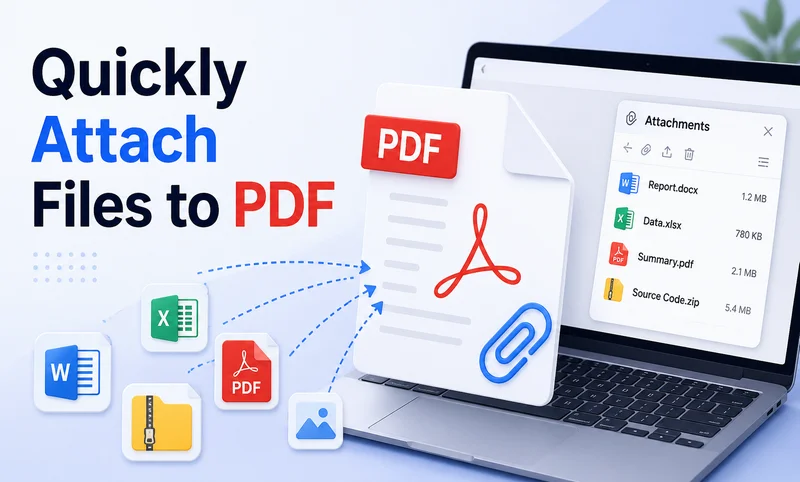
Imagine enviar un PDF de factura a un cliente pero olvidar incluir la hoja de desglose de Excel. O peor aún, enviar por correo electrónico un informe técnico sin el código fuente. Fusionar todo en un solo lugar puede evitar tales errores. Saber cómo adjuntar un archivo a un PDF garantiza que sus lectores obtengan todos los datos que necesitan en un solo documento. En esta guía, aprenderá cómo agregar archivos adjuntos a archivos PDF con Adobe y cómo automatizarlo usando Python.
- Entendiendo las 2 formas de adjuntar archivos a un PDF
- Tabla comparativa
- Adjuntar un archivo a un PDF manualmente usando Adobe Acrobat
- Adjuntar documentos a un PDF usando Free Spire.PDF
- Mejores prácticas y solución de problemas
Entendiendo las 2 formas de adjuntar archivos a un PDF
Antes de profundizar en los pasos, es importante entender cómo los PDF manejan los archivos incrustados. Dependiendo de su objetivo, puede elegir entre un enfoque limpio y oculto o uno altamente visual.
- Archivos adjuntos a nivel de documento: Los archivos adjuntos a nivel de documento funcionan de manera muy similar a los archivos adjuntos de correo electrónico. El archivo externo se incrusta en el documento PDF y permanece oculto dentro del panel lateral del visor. Este método es ideal para agrupar grandes conjuntos de datos, paquetes de código fuente o documentos de respaldo.
Consejo: Si necesita empaquetar varios archivos relacionados en un solo contenedor PDF, también puede considerar crear un Portafolio PDF, que proporciona una forma más estructurada de organizar los archivos adjuntos.
- Anotaciones de archivo adjunto: Estos son archivos adjuntos a nivel de página. Muestran un icono visual (como un clip o un pin) en una coordenada específica de la página. Los lectores pueden hacer doble clic en el icono para abrir el archivo inmediatamente. Es ideal para vincular un documento fuente justo al lado de un texto o párrafo.
Comparación rápida
Elegir el método correcto para adjuntar archivos ahorra tiempo y mejora la experiencia del lector. Utilice este desglose rápido para decidir qué enfoque se adapta a su proyecto:
| Característica | Archivo adjunto a nivel de documento | Anotación de archivo adjunto |
|---|---|---|
| Visibilidad | Completamente oculto en la página. Solo visible en la barra lateral de archivos adjuntos. | Muestra un icono en el que se puede hacer clic en una coordenada de página específica. |
| Acción del usuario | El usuario debe abrir el panel lateral y desplazarse por una lista de archivos. | El usuario lee un párrafo y hace doble clic en el icono directamente en la página. |
| Uso principal | Archivar datos sin procesar, adjuntar código fuente del proyecto o hojas de Excel completas. | Referencias contextuales, explicaciones detalladas de gráficos, pruebas legales. |
| Recomendación | Ideal para archivo de datos automatizado | Ideal para lectura interactiva |
En resumen, si desea agrupar datos sin procesar sin alterar el diseño de su PDF, elija el nivel de documento. Si desea que sus lectores verifiquen un archivo fuente específico justo después de leer un párrafo, la anotación es mejor.
Método 1: Cómo adjuntar un archivo a un PDF manualmente usando Adobe Acrobat
Si solo tiene unos pocos archivos para procesar y prefiere una interfaz intuitiva, adjuntar un archivo a un PDF manualmente a través de Adobe Acrobat es perfecto. Como uno de los editores de PDF más populares, Adobe Acrobat facilita la adición de archivos adjuntos a documentos PDF, lo que le permite incrustar archivos externos sin problemas, ya sea a nivel de documento o como anotaciones visuales.
Agregar un archivo adjunto a nivel de documento al PDF
- Paso 1. Abra su archivo PDF de destino en Adobe Acrobat.
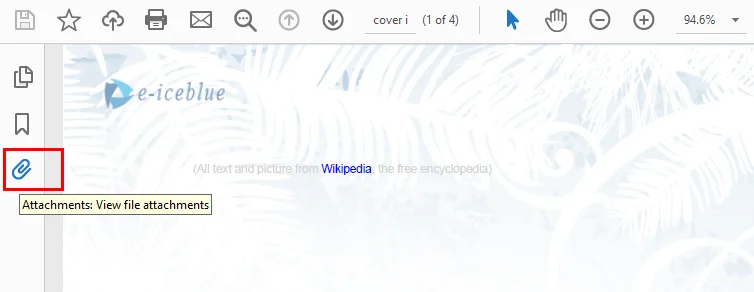
- Paso 2. Expanda el panel de navegación izquierdo y haga clic en el icono Archivos adjuntos (parece un clip).
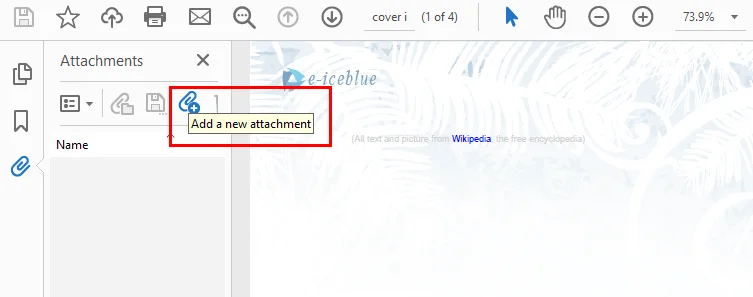
- Paso 3. Haga clic en el botón Agregar archivos en la parte superior del panel, seleccione un archivo de su computadora y guarde el PDF.
Agregar una anotación de archivo adjunto en PDF
- Paso 1: Haga clic en Comentar en la barra lateral derecha para abrir la barra de herramientas de comentarios.
- Paso 2: Haga clic en la herramienta Adjuntar archivo en la barra de herramientas.
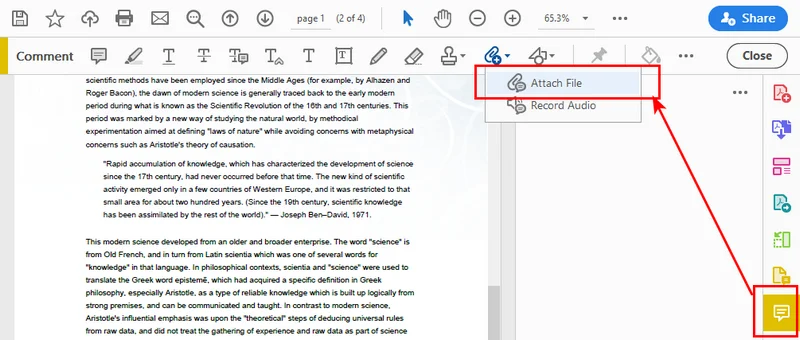
- Paso 3: Haga clic en cualquier lugar de la página PDF donde desee colocar el icono de archivo adjunto visual.
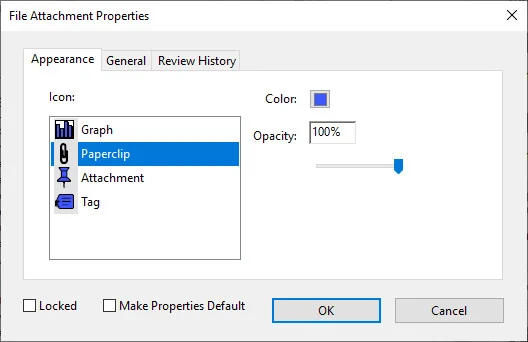
- Paso 4: Seleccione el archivo de destino de su dispositivo, elija su estilo de icono preferido en la ventana emergente de propiedades y guarde el documento.
Método 2: Cómo adjuntar documentos a un PDF programáticamente usando Free Spire.PDF
Adjuntar algunos archivos manualmente es manejable, pero el proceso se vuelve ineficiente rápidamente cuando se trata de docenas o cientos de documentos. Si necesita integrar la agrupación de archivos en un flujo de trabajo empresarial automatizado, como vincular hojas de datos sin procesar a facturas o archivos fuente a informes técnicos, hacerlo a mano es agotador. Para escalar sus procesos de documentos, automatizar el adjunto de archivos se convierte en la solución más eficiente y escalable. Al aprovechar Free Spire.PDF para Python, puede lograr esto con solo unas pocas líneas de código.
Como componente comunitario independiente y gratuito, Free Spire.PDF para Python no requiere la instalación de Adobe Acrobat en sus servidores. Le permite manipular estructuras PDF sin problemas, admitiendo tanto el adjunto de archivos a nivel de documento como el estilo de anotación.
Adjuntar un archivo a un PDF directamente
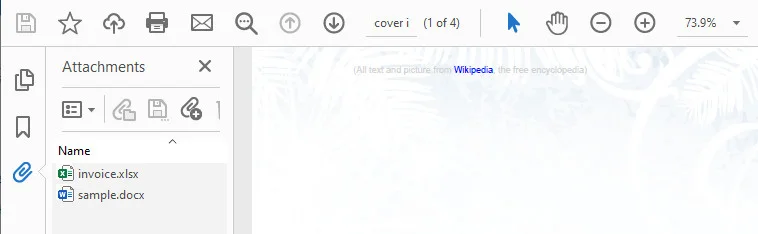
Este script demuestra cómo inyectar archivos directamente en la colección global de archivos adjuntos de un PDF. La idea principal es crear un objeto PdfAttachment basado en un archivo local y luego usar el método PdfDocument.Attachments.Add() para adjuntarlo al archivo PDF de origen.
from spire.pdf import *
from spire.pdf.common import *

# Inicializar el objeto del documento
doc = PdfDocument()

# Cargar su archivo PDF existente
doc.LoadFromFile("/input/Booklet.pdf")

# Crear archivos adjuntos a nivel de documento pasando la ruta del archivo
attachment_1 = PdfAttachment("/sample.docx")
attachment_2 = PdfAttachment("/invoice.xlsx")

# Agregar los archivos adjuntos a la colección global de archivos adjuntos
doc.Attachments.Add(attachment_1)
doc.Attachments.Add(attachment_2)

# Guardar el documento PDF finalizado
doc.SaveToFile("/output/global_attachment.pdf")
doc.Close()
Agregar archivos adjuntos a un PDF como anotación
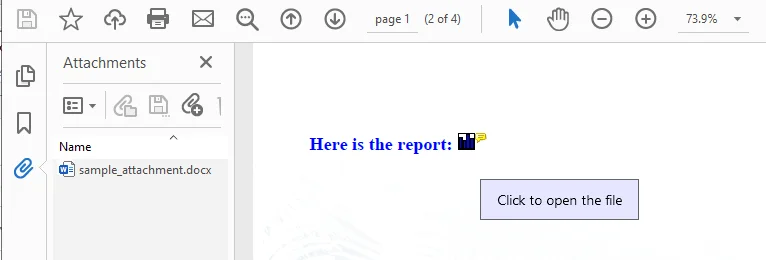
Este ejemplo de código agrega un archivo externo al PDF como una anotación, que finalmente se muestra como un icono de gráfico en el que se puede hacer clic en la primera página.
La idea principal es recuperar una página de destino mediante doc.Pages.get_Item(), definir las coordenadas exactas de la página usando RectangleF e inicializar un objeto PdfAttachmentAnnotation vinculado a su archivo externo. Después de personalizar propiedades como el estilo del icono, el color y el texto al pasar el cursor, simplemente lo agrega a la capa interactiva de la página usando el método page.AnnotationsWidget.Add().
from spire.pdf import *
from spire.pdf.common import *

# Inicializar el objeto del documento y cargar el archivo PDF de origen
doc = PdfDocument()
doc.LoadFromFile("/input/new.pdf")

# Obtener la primera página
page = doc.Pages.get_Item(0)

# Dibujar un mensaje de texto en el lienzo de la página PDF
text_str = "Aquí está el informe:"
font = PdfTrueTypeFont("Times New Roman", 16.0, PdfFontStyle.Bold, True)
x = 50.0
# Calcular la coordenada Y dinámicamente según la altura real de la página
y = doc.Pages.get_Item(0).ActualSize.Height - 300.0
page.Canvas.DrawString(text_str, font, PdfBrushes.get_Blue(), x, y)

# Leer el archivo local en un flujo de datos como el contenido del archivo adjunto
data_stream = Stream("/input/sample.docx")

# Calcular la posición: colocar el icono 5.0 píxeles a la derecha del mensaje de texto
text_size = font.MeasureString(text_str)
bounds = RectangleF((x + text_size.Width + 5.0), y, 15.0, 15.0)

# Crear el objeto de anotación de archivo adjunto
annotation = PdfAttachmentAnnotation(bounds, "sample_attachment.docx", data_stream)

# Personalizar la apariencia y el comportamiento de la información sobre herramientas de la anotación
annotation.Color = PdfRGBColor(Color.get_Blue())
annotation.Flags = PdfAnnotationFlags.Default
annotation.Icon = PdfAttachmentIcon.Graph
annotation.Text = "Haga clic para abrir el archivo"

# Agregar la capa de anotación interactiva a la colección de widgets de la página
page.AnnotationsWidget.Add(annotation)

# Guardar el documento PDF
doc.SaveToFile("/output/AnnotationAttachment1.pdf")
doc.Close()
Nota: Si está trabajando en un diseño de revisión colaborativa, estas anotaciones se sincronizan perfectamente con los campos de seguimiento de revisiones estándar de PDF.
Mejores prácticas y solución de problemas al adjuntar archivos a PDF
Antes de enviar sus documentos recién actualizados, debe tener en cuenta algunas notas para evitar errores comunes.
- Gestión del tamaño del archivo: Cuando adjunta un archivo a estructuras PDF, por ejemplo, incrustar un video de 50 MB hará que su PDF sea demasiado grande para enviarlo por correo electrónico. Comprima sus archivos primero o use URL seguras en la nube para archivos grandes.
- Seguridad y formatos bloqueados: Los lectores de PDF modernos son muy sensibles al malware. Se recomienda adjuntar archivos en formatos seguros como
.txt,.docxo.xlsx. - Cómo extraer archivos adjuntos: Lo que entra debe salir. Si está creando una canalización automatizada, puede usar
PdfAttachment.DataoPdfAttachmentAnnotation.Datapara leer y extraer estos archivos de vuelta a su base de datos más adelante.
Conclusión
En esta publicación, exploramos cómo adjuntar un archivo a un PDF utilizando dos enfoques principales: archivos adjuntos a nivel de documento y anotaciones a nivel de página. También explicamos tanto las operaciones manuales a través de Adobe Acrobat como la automatización basada en código utilizando Free Spire.PDF para Python.
Ya sea que necesite una solución manual rápida para algunos documentos o desee integrar la agrupación de archivos en un flujo de trabajo automatizado, ambos enfoques pueden ayudar a agilizar la forma en que distribuye archivos de respaldo junto con documentos PDF. ¡Elija el método que mejor se adapte a su escenario comercial y comience a optimizar sus procesos de PDF hoy mismo!
Lea también:
So hängen Sie eine Datei an ein PDF an (Anleitung für Adobe Acrobat & Python)
Stellen Sie sich vor, Sie senden eine Rechnungs-PDF an einen Kunden, vergessen aber, die Excel-Aufstellung beizufügen. Oder noch schlimmer: Sie versenden einen technischen Bericht per E-Mail ohne den Quellcode. Alles an einem Ort zusammenzuführen, kann solche Fehler vermeiden. Wenn Sie wissen, wie man eine Datei an ein PDF anhängt, stellen Sie sicher, dass Ihre Leser alle benötigten Daten in einem einzigen Dokument erhalten. In dieser Anleitung erfahren Sie, wie Sie Anhänge zu PDF-Dateien mit Adobe hinzufügen und wie Sie dies mit Python automatisieren können.
- Die 2 Arten, Dateien an ein PDF anzuhängen, verstehen
- Vergleichstabelle
- Manuelles Anhängen einer Datei an ein PDF mit Adobe Acrobat
- Dokumente an ein PDF anhängen mit Free Spire.PDF
- Best Practices & Fehlerbehebung
Die 2 Arten, Dateien an ein PDF anzuhängen, verstehen
Bevor wir uns den Schritten widmen, ist es wichtig zu verstehen, wie PDFs mit eingebetteten Dateien umgehen. Je nach Ziel können Sie zwischen einem sauberen, versteckten Ansatz oder einer sehr visuellen Methode wählen.
- Anhänge auf Dokumentebene: Anhänge auf Dokumentebene funktionieren ähnlich wie E-Mail-Anhänge. Die externe Datei wird in das PDF-Dokument eingebettet und bleibt im Seitenleistenbereich des PDF-Betrachters verborgen. Diese Methode ist ideal für die Bündelung großer Datensätze, Quellcode-Pakete oder unterstützender Dokumente.
Tipp: Wenn Sie mehrere zusammengehörige Dateien in einem einzigen PDF-Container bündeln müssen, können Sie auch ein PDF-Portfolio erstellen, das eine strukturiertere Möglichkeit zur Organisation von Anhängen bietet.
- Dateianhang-Anmerkungen: Dies sind Anhänge auf Seitenebene. Sie zeigen ein visuelles Symbol (wie eine Büroklammer oder eine Reißzwecke) an einer bestimmten Koordinate auf der Seite an. Leser können auf das Symbol doppelklicken, um die Datei sofort zu öffnen. Dies ist ideal, um ein Quelldokument direkt neben Text oder einem Absatz zu verknüpfen.
Kurzer Vergleich
Die Wahl der richtigen Methode zum Anhängen von Dateien spart Zeit und verbessert die Erfahrung Ihrer Leser. Nutzen Sie diese kurze Übersicht, um zu entscheiden, welcher Ansatz zu Ihrem Projekt passt:
| Funktion | Anhang auf Dokumentebene | Dateianhang-Anmerkung |
|---|---|---|
| Sichtbarkeit | Auf der Seite komplett verborgen. Nur in der Anhang-Seitenleiste sichtbar. | Zeigt ein anklickbares Symbol an einer bestimmten Seitenkoordinate. |
| Benutzeraktion | Der Benutzer muss die Seitenleiste öffnen und durch eine Dateiliste scrollen. | Der Benutzer liest einen Absatz und doppelklickt direkt auf das Symbol auf der Seite. |
| Hauptnutzung | Archivierung von Rohdaten, Anhängen von Projektquellcode oder vollständigen Excel-Tabellen. | Kontextbezogene Referenzen, detaillierte Diagrammerklärungen, rechtliche Nachweise. |
| Empfehlung | Am besten für automatisierte Datenarchivierung | Am besten für interaktives Lesen |
Alles in allem: Wenn Sie Rohdaten bündeln möchten, ohne Ihr PDF-Layout zu beeinträchtigen, wählen Sie die Dokumentebene. Wenn Sie möchten, dass Ihre Leser eine bestimmte Quelldatei direkt nach dem Lesen eines Absatzes prüfen können, ist die Anmerkung besser geeignet.
Methode 1: Manuelles Anhängen einer Datei an ein PDF mit Adobe Acrobat
Wenn Sie nur wenige Dateien verarbeiten müssen und eine intuitive Benutzeroberfläche bevorzugen, ist das manuelle Anhängen einer Datei an ein PDF über Adobe Acrobat perfekt. Als einer der beliebtesten PDF-Editoren macht es Adobe Acrobat einfach, Anhänge zu PDF-Dokumenten hinzuzufügen, sodass Sie externe Dateien nahtlos entweder auf Dokumentebene oder als visuelle Anmerkungen einbetten können.
Hinzufügen eines Anhangs auf Dokumentebene zum PDF
- Schritt 1. Öffnen Sie Ihre Ziel-PDF-Datei in Adobe Acrobat.
- Schritt 2. Erweitern Sie den linken Navigationsbereich und klicken Sie auf das Symbol Anhänge (es sieht aus wie eine Büroklammer).
- Schritt 3. Klicken Sie oben im Bereich auf die Schaltfläche Dateien hinzufügen, wählen Sie eine Datei von Ihrem Computer aus und speichern Sie das PDF.
Hinzufügen einer Dateianhang-Anmerkung im PDF
- Schritt 1: Klicken Sie in der rechten Seitenleiste auf Kommentar, um die Kommentar-Symbolleiste zu öffnen.
- Schritt 2: Klicken Sie in der Symbolleiste auf das Werkzeug Datei anhängen.
- Schritt 3: Klicken Sie an eine beliebige Stelle auf der PDF-Seite, an der Sie das visuelle Anhangssymbol platzieren möchten.
- Schritt 4: Wählen Sie die Zieldatei von Ihrem Gerät aus, wählen Sie im Popup-Eigenschaftenfenster Ihren bevorzugten Symbolstil und speichern Sie das Dokument.
Methode 2: Dokumente programmgesteuert an ein PDF anhängen mit Free Spire.PDF
Das manuelle Anhängen einiger weniger Dateien ist machbar, aber der Prozess wird schnell ineffizient, wenn es um Dutzende oder Hunderte von Dokumenten geht. Wenn Sie die Dateibündelung in einen automatisierten Unternehmens-Workflow integrieren müssen, wie z. B. das Verknüpfen von Rohdatenblättern mit Rechnungen oder Quelldateien mit technischen Berichten, ist die manuelle Arbeit mühsam. Um Ihre Dokumenten-Pipelines zu skalieren, ist die Automatisierung des Dateianhangs die effizienteste und skalierbarste Lösung. Durch die Nutzung von Free Spire.PDF für Python können Sie dies mit nur wenigen Zeilen Code erreichen.
Als eigenständige und kostenlose Community-Komponente erfordert Free Spire.PDF für Python keine Adobe Acrobat-Installation auf Ihren Servern. Es ermöglicht Ihnen, PDF-Strukturen nahtlos zu bearbeiten und unterstützt sowohl das Anhängen von Dateien auf Dokumentebene als auch im Anmerkungsstil.
Datei direkt an ein PDF anhängen
Dieses Skript zeigt, wie Dateien direkt in die globale Anhangssammlung eines PDFs eingefügt werden. Die Grundidee besteht darin, ein PdfAttachment-Objekt basierend auf einer lokalen Datei zu erstellen und dann die Methode PdfDocument.Attachments.Add() zu verwenden, um es an die Quell-PDF-Datei anzuhängen.
from spire.pdf import *
from spire.pdf.common import *

# Initialisieren des Dokumentobjekts
doc = PdfDocument()

# Laden Ihrer vorhandenen PDF-Datei
doc.LoadFromFile("/input/Booklet.pdf")

# Erstellen von Anhängen auf Dokumentebene durch Angabe des Dateipfads
attachment_1 = PdfAttachment("/sample.docx")
attachment_2 = PdfAttachment("/invoice.xlsx")

# Hinzufügen der Anhänge zur globalen Anhangssammlung
doc.Attachments.Add(attachment_1)
doc.Attachments.Add(attachment_2)

# Speichern des finalisierten PDF-Dokuments
doc.SaveToFile("/output/global_attachment.pdf")
doc.Close()
Hinzufügen von Anhängen zum PDF als Anmerkung
Dieses Codebeispiel fügt eine externe Datei als Anmerkungsanhang zum PDF hinzu, der letztendlich als anklickbares Diagrammsymbol auf der ersten Seite angezeigt wird.
Die Grundidee besteht darin, eine Zielseite über doc.Pages.get_Item() abzurufen, die genauen Seitenkoordinaten mit RectangleF zu definieren und ein PdfAttachmentAnnotation-Objekt zu initialisieren, das mit Ihrer externen Datei verknüpft ist. Nachdem Sie Eigenschaften wie Symbolstil, Farbe und Hover-Text angepasst haben, fügen Sie es einfach der interaktiven Ebene der Seite mit der Methode page.AnnotationsWidget.Add() hinzu.
from spire.pdf import *
from spire.pdf.common import *

# Initialisieren des Dokumentobjekts und Laden der Quell-PDF-Datei
doc = PdfDocument()
doc.LoadFromFile("/input/new.pdf")

# Abrufen der ersten Seite
page = doc.Pages.get_Item(0)

# Zeichnen einer Textaufforderung auf die PDF-Seitenleinwand
text_str = "Hier ist der Bericht:"
font = PdfTrueTypeFont("Times New Roman", 16.0, PdfFontStyle.Bold, True)
x = 50.0
# Dynamische Berechnung der Y-Koordinate basierend auf der tatsächlichen Seitenhöhe
y = doc.Pages.get_Item(0).ActualSize.Height - 300.0
page.Canvas.DrawString(text_str, font, PdfBrushes.get_Blue(), x, y)

# Lesen der lokalen Datei in einen Datenstrom als Anhangsinhalt
data_stream = Stream("/input/sample.docx")

# Berechnung der Position: Platzieren des Symbols 5.0 Pixel rechts von der Textaufforderung
text_size = font.MeasureString(text_str)
bounds = RectangleF((x + text_size.Width + 5.0), y, 15.0, 15.0)

# Erstellen des Dateianhang-Anmerkungsobjekts
annotation = PdfAttachmentAnnotation(bounds, "sample_attachment.docx", data_stream)

# Anpassen des Erscheinungsbilds und des Tooltip-Verhaltens der Anmerkung
annotation.Color = PdfRGBColor(Color.get_Blue())
annotation.Flags = PdfAnnotationFlags.Default
annotation.Icon = PdfAttachmentIcon.Graph
annotation.Text = "Klicken, um die Datei zu öffnen"

# Hinzufügen der interaktiven Anmerkungsebene zur Seitenelement-Sammlung
page.AnnotationsWidget.Add(annotation)

# Speichern des PDF-Dokuments
doc.SaveToFile("/output/AnnotationAttachment1.pdf")
doc.Close()
Hinweis: Wenn Sie an einem kollaborativen Überprüfungslayout arbeiten, synchronisieren sich diese Anmerkungen perfekt mit den Standard-PDF-Revisionsverfolgungsfeldern.
Best Practices & Fehlerbehebung beim Anhängen von Dateien an PDFs
Bevor Sie Ihre neu aktualisierten Dokumente versenden, sollten Sie einige Hinweise beachten, um häufige Fehler zu vermeiden.
- Dateigrößenverwaltung: Wenn Sie eine Datei an PDF-Strukturen anhängen, macht beispielsweise das Einbetten eines 50-MB-Videos Ihr PDF zu groß für den E-Mail-Versand. Komprimieren Sie Ihre Dateien zuerst oder verwenden Sie sichere Cloud-URLs für große Dateien.
- Sicherheit & blockierte Formate: Moderne PDF-Reader sind sehr empfindlich gegenüber Malware. Es wird empfohlen, Dateien in sicheren Formaten wie
.txt,.docxoder.xlsxanzuhängen. - Wie man Anhänge extrahiert: Was hineingeht, muss auch wieder herauskommen. Wenn Sie eine automatisierte Pipeline aufbauen, können Sie
PdfAttachment.DataoderPdfAttachmentAnnotation.Dataverwenden, um diese Dateien später zu lesen und wieder in Ihre Datenbank zu extrahieren.
Fazit
In diesem Beitrag haben wir untersucht, wie man eine Datei mit zwei Hauptansätzen an ein PDF anhängt: Dateianhänge auf Dokumentebene und Anmerkungsanhänge auf Seitenebene. Wir haben sowohl manuelle Vorgänge über Adobe Acrobat als auch codebasierte Automatisierung mit Free Spire.PDF für Python erläutert.
Egal, ob Sie eine schnelle manuelle Lösung für einige wenige Dokumente benötigen oder die Dateibündelung in einen automatisierten Workflow integrieren möchten, beide Ansätze können dazu beitragen, die Verteilung unterstützender Dateien zusammen mit PDF-Dokumenten zu optimieren. Wählen Sie die Methode, die am besten zu Ihrem geschäftlichen Szenario passt, und beginnen Sie noch heute mit der Optimierung Ihrer PDF-Pipelines!
Ebenfalls lesen:
Как прикрепить файл к PDF (руководство по Adobe Acrobat и Python)
Представьте, что вы отправляете клиенту счет в формате PDF, но забываете приложить детализированный отчет в Excel. Или, что еще хуже, отправляете технический отчет без исходного кода. Объединение всех файлов в одном месте поможет избежать подобных ошибок. Знание того, как прикрепить файл к PDF, гарантирует, что ваши читатели получат все необходимые данные в одном документе. В этом руководстве вы узнаете, как добавлять вложения в PDF-файлы с помощью Adobe и как автоматизировать этот процесс с помощью Python.
- Понимание двух способов прикрепления файлов к PDF
- Сравнительная таблица
- Прикрепление файла к PDF вручную с помощью Adobe Acrobat
- Прикрепление документов к PDF с помощью Free Spire.PDF
- Рекомендации и устранение неполадок
Понимание двух способов прикрепления файлов к PDF
Прежде чем переходить к инструкциям, важно понять, как PDF-файлы работают со встроенными объектами. В зависимости от ваших целей, вы можете выбрать скрытый метод или визуально заметный.
- Вложения на уровне документа: Вложения на уровне документа работают так же, как вложения в электронной почте. Внешний файл внедряется в PDF-документ и остается скрытым внутри боковой панели программы для просмотра. Этот метод идеально подходит для объединения больших наборов данных, пакетов исходного кода или сопроводительных документов.
Совет: Если вам нужно объединить несколько связанных файлов в один PDF-контейнер, вы также можете рассмотреть создание PDF-портфолио, которое обеспечивает более структурированный способ организации вложений.
- Вложения в виде аннотаций: Это вложения на уровне страницы. Они отображают визуальный значок (например, скрепку или булавку) в определенных координатах страницы. Читатели могут дважды щелкнуть по значку, чтобы немедленно открыть файл. Это идеально подходит для привязки исходного документа прямо рядом с текстом или абзацем.
Краткое сравнение
Выбор правильного метода прикрепления файлов экономит время и улучшает опыт ваших читателей. Используйте этот краткий обзор, чтобы решить, какой подход подходит для вашего проекта:
| Функция | Вложение на уровне документа | Вложение в виде аннотации |
|---|---|---|
| Видимость | Полностью скрыто на странице. Видно только на боковой панели вложений. | Отображает кликабельный значок в конкретных координатах страницы. |
| Действие пользователя | Пользователь должен открыть боковую панель и прокрутить список файлов. | Пользователь читает абзац и дважды щелкает по значку прямо на странице. |
| Основное использование | Архивирование необработанных данных, прикрепление исходного кода проекта или полных таблиц Excel. | Контекстные ссылки, подробные пояснения к графикам, юридические доказательства. |
| Рекомендация | Лучше всего для автоматизированного архивирования данных | Лучше всего для интерактивного чтения |
В целом, если вы хотите объединить необработанные данные, не нарушая макет PDF, выбирайте вложения на уровне документа. Если вы хотите, чтобы ваши читатели могли проверить конкретный исходный файл сразу после прочтения абзаца, лучше использовать аннотации.
Метод 1: Как прикрепить файл к PDF вручную с помощью Adobe Acrobat
Если вам нужно обработать всего несколько файлов и вы предпочитаете интуитивно понятный интерфейс, ручное прикрепление файла к PDF через Adobe Acrobat — идеальный вариант. Как один из самых популярных PDF-редакторов, Adobe Acrobat упрощает добавление вложений в PDF-документы, позволяя легко внедрять внешние файлы как на уровне документа, так и в виде визуальных аннотаций.
Добавление вложения на уровне документа в PDF
- Шаг 1. Откройте нужный PDF-файл в Adobe Acrobat.
- Шаг 2. Разверните левую панель навигации и нажмите значок Вложения (он выглядит как скрепка).
- Шаг 3. Нажмите кнопку Добавить файлы в верхней части панели, выберите файл на своем компьютере и сохраните PDF.
Добавление вложения в виде аннотации в PDF
- Шаг 1: Нажмите Комментировать на правой боковой панели, чтобы открыть панель инструментов комментариев.
- Шаг 2: Нажмите инструмент Прикрепить файл на панели инструментов.
- Шаг 3: Щелкните в любом месте страницы PDF, где вы хотите разместить значок визуального вложения.
- Шаг 4: Выберите целевой файл на своем устройстве, выберите предпочтительный стиль значка в появившемся окне свойств и сохраните документ.
Метод 2: Как прикрепить документы к PDF программно с помощью Free Spire.PDF
Прикрепление нескольких файлов вручную — задача выполнимая, но она быстро становится неэффективной при работе с десятками или сотнями документов. Если вам нужно интегрировать объединение файлов в автоматизированный корпоративный рабочий процесс, например, привязку листов с данными к счетам или исходных файлов к техническим отчетам, ручная работа будет утомительной. Чтобы масштабировать ваши процессы обработки документов, автоматизация прикрепления файлов становится наиболее эффективным и масштабируемым решением. Используя Free Spire.PDF для Python, вы можете добиться этого всего несколькими строками кода.
Являясь автономным и бесплатным компонентом, Free Spire.PDF для Python не требует установки Adobe Acrobat на ваших серверах. Он позволяет легко манипулировать структурой PDF, поддерживая как прикрепление на уровне документа, так и в виде аннотаций.
Прямое прикрепление файла к PDF
Этот скрипт демонстрирует, как внедрять файлы непосредственно в глобальную коллекцию вложений PDF. Основная идея заключается в создании объекта PdfAttachment на основе локального файла, а затем использовании метода PdfDocument.Attachments.Add() для прикрепления его к исходному PDF-файлу.
from spire.pdf import *
from spire.pdf.common import *

# Инициализация объекта документа
doc = PdfDocument()

# Загрузка существующего PDF-файла
doc.LoadFromFile("/input/Booklet.pdf")

# Создание вложений на уровне документа путем передачи пути к файлу
attachment_1 = PdfAttachment("/sample.docx")
attachment_2 = PdfAttachment("/invoice.xlsx")

# Добавление вложений в глобальную коллекцию вложений
doc.Attachments.Add(attachment_1)
doc.Attachments.Add(attachment_2)

# Сохранение готового PDF-документа
doc.SaveToFile("/output/global_attachment.pdf")
doc.Close()
Добавление вложений в PDF в виде аннотации
Этот пример кода добавляет внешний файл в PDF в качестве вложения-аннотации, которое отображается в виде кликабельного значка на первой странице.
Основная идея заключается в получении целевой страницы через doc.Pages.get_Item(), определении точных координат страницы с помощью RectangleF и инициализации объекта PdfAttachmentAnnotation, привязанного к вашему внешнему файлу. После настройки свойств, таких как стиль значка, цвет и всплывающая подсказка, вы просто добавляете его в интерактивный слой страницы с помощью метода page.AnnotationsWidget.Add().
from spire.pdf import *
from spire.pdf.common import *

# Инициализация объекта документа и загрузка исходного PDF-файла
doc = PdfDocument()
doc.LoadFromFile("/input/new.pdf")

# Получение первой страницы
page = doc.Pages.get_Item(0)

# Отрисовка текстовой подсказки на холсте страницы PDF
text_str = "Вот отчет:"
font = PdfTrueTypeFont("Times New Roman", 16.0, PdfFontStyle.Bold, True)
x = 50.0
# Динамический расчет координаты Y на основе фактической высоты страницы
y = doc.Pages.get_Item(0).ActualSize.Height - 300.0
page.Canvas.DrawString(text_str, font, PdfBrushes.get_Blue(), x, y)

# Чтение локального файла в поток данных в качестве содержимого вложения
data_stream = Stream("/input/sample.docx")

# Расчет позиции: разместить значок в 5.0 пикселях справа от текстовой подсказки
text_size = font.MeasureString(text_str)
bounds = RectangleF((x + text_size.Width + 5.0), y, 15.0, 15.0)

# Создание объекта аннотации вложения файла
annotation = PdfAttachmentAnnotation(bounds, "sample_attachment.docx", data_stream)

# Настройка внешнего вида и поведения подсказки аннотации
annotation.Color = PdfRGBColor(Color.get_Blue())
annotation.Flags = PdfAnnotationFlags.Default
annotation.Icon = PdfAttachmentIcon.Graph
annotation.Text = "Нажмите, чтобы открыть файл"

# Добавление слоя интерактивной аннотации в коллекцию виджетов страницы
page.AnnotationsWidget.Add(annotation)

# Сохранение PDF-документа
doc.SaveToFile("/output/AnnotationAttachment1.pdf")
doc.Close()
Примечание: Если вы работаете над макетом для совместного рецензирования, эти аннотации идеально синхронизируются со стандартными полями отслеживания изменений PDF.
Рекомендации и устранение неполадок при прикреплении файлов к PDF
Прежде чем отправлять обновленные документы, примите к сведению несколько советов, чтобы избежать распространенных ошибок.
- Управление размером файла: Когда вы прикрепляете файл к структуре PDF, например, внедрение 50-мегабайтного видео сделает ваш PDF слишком большим для отправки по электронной почте. Сначала сжимайте файлы или используйте защищенные облачные ссылки для больших файлов.
- Безопасность и заблокированные форматы: Современные программы для чтения PDF очень чувствительны к вредоносному ПО. Рекомендуется прикреплять файлы в безопасных форматах, таких как
.txt,.docxили.xlsx. - Как извлечь вложения: Если вы создаете автоматизированный конвейер, вы можете использовать
PdfAttachment.DataилиPdfAttachmentAnnotation.Dataдля чтения и извлечения этих файлов обратно в вашу базу данных позже.
Заключение
В этой статье мы рассмотрели, как прикрепить файл к PDF, используя два основных подхода: вложения на уровне документа и вложения в виде аннотаций на уровне страницы. Мы также объяснили как ручные операции через Adobe Acrobat, так и автоматизацию на основе кода с использованием Free Spire.PDF для Python.
Независимо от того, нужно ли вам быстрое ручное исправление для нескольких документов или вы хотите интегрировать объединение файлов в автоматизированный рабочий процесс, оба подхода помогут оптимизировать способ распространения сопроводительных файлов вместе с PDF-документами. Выберите метод, который лучше всего подходит для вашего бизнес-сценария, и начните оптимизировать свои PDF-процессы уже сегодня!
Читайте также:
Não consegue excluir uma página em branco no Word? 5 soluções que realmente funcionam
Índice
Você já pressionou Backspace ou Delete várias vezes, apenas para descobrir que uma página em branco se recusa a desaparecer no Microsoft Word?
No Word, uma página em branco raramente está realmente vazia. Geralmente, ela permanece devido a elementos de formatação ocultos, como marcas de parágrafo extras, quebras de página manuais, quebras de seção ou o parágrafo obrigatório após uma tabela.
A maneira mais segura de resolver o problema é revelar o que o Word está escondendo, identificar a causa e, em seguida, remover o elemento correto. Este guia mostra 5 maneiras práticas de excluir uma página em branco no Word, incluindo um método de automação em Python para limpeza de documentos em lote.
Descubra o que está causando a página em branco
Antes de tentar qualquer correção, ative as marcas de formatação para que você possa ver os elementos ocultos que estão criando a página em branco.
-
Vá para a guia Página Inicial.
-
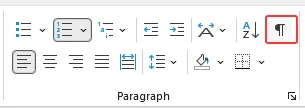
No grupo Parágrafo, clique no botão Mostrar/Ocultar ¶.
-
Ou use o atalho:
- Windows: Ctrl + Shift + 8
- Mac: Command + 8
Assim que as marcas ocultas estiverem visíveis, verifique o que aparece na página em branco e escolha o método correspondente abaixo.
| O que você vê na página em branco | Melhor método a usar |
|---|---|
| Marcas de parágrafo ¶ extras | Excluir marcas de parágrafo extras |
| Uma linha ------- Quebra de Página ------- | Remover a quebra de página manual |
| Uma linha ======= Quebra de Seção ======= | Excluir ou ajustar a quebra de seção |
| Uma marca de parágrafo ¶ logo após uma tabela no final da página | Reduzir o parágrafo após uma tabela |
| Páginas em branco em dezenas de arquivos | Usar Python para remover páginas em branco em lote |
5 maneiras práticas de excluir uma página em branco no Word
Método 1: Excluir marcas de parágrafo extras
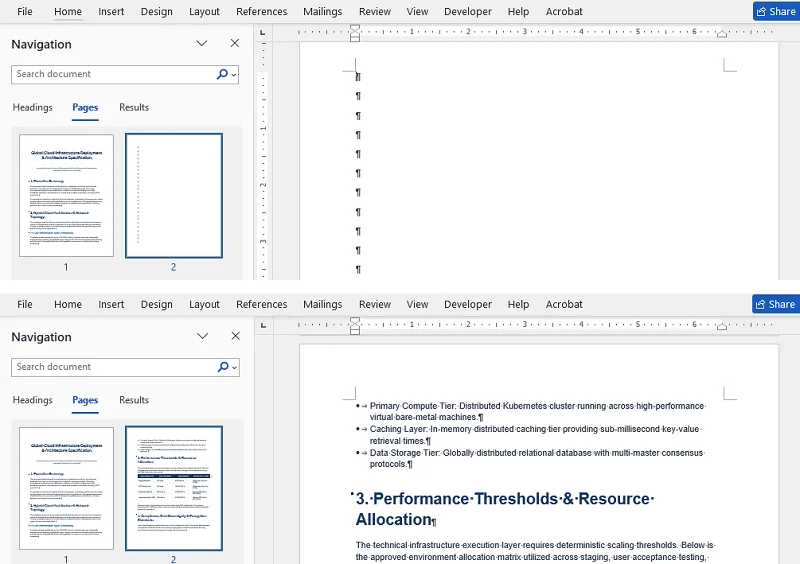
Se sua página em branco contém um ou mais símbolos ¶, geralmente é causado por pressionar a tecla Enter muitas vezes.
Como corrigir
- Clique e arraste o mouse para selecionar todas as marcas ¶ extras na página em branco.
- Pressione Backspace ou Delete no seu teclado.
Resultado
As marcas de parágrafo extras são removidas e a página em branco desaparece.
⚠️ Nota importante
Não exclua marcas de parágrafo indiscriminadamente em um documento formatado. Algumas marcas ¶ carregam espaçamento, estilos ou formatação de layout específicos. Exclua apenas as marcas que estão criando ativamente a página em branco indesejada.
Método 2: Remover a quebra de página manual
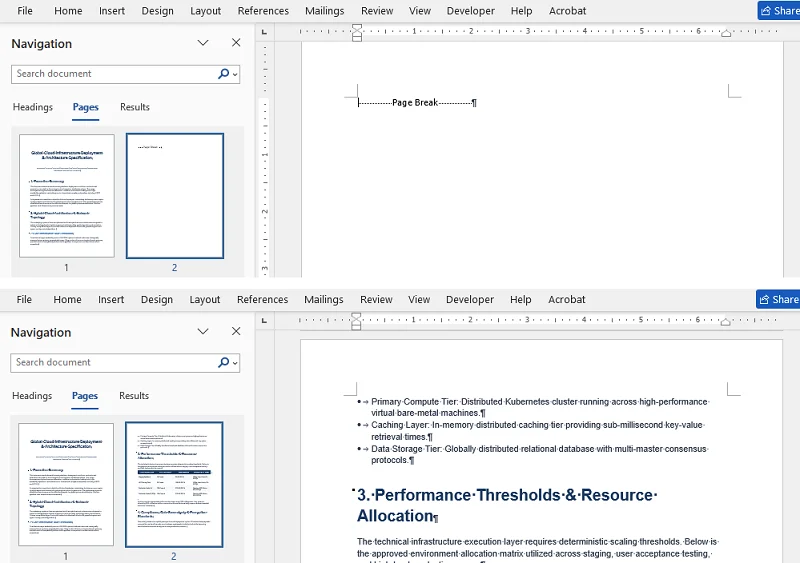
Se você vir uma linha pontilhada que diz explicitamente ------- Quebra de Página -------, esta é uma quebra manual que força o conteúdo após ela a começar em uma nova página.
Como corrigir
- Clique duas vezes na linha ------- Quebra de Página ------- para selecioná-la.
- Pressione Delete no seu teclado.
Resultado
A quebra de página manual é removida e o conteúdo após ela sobe.
Dica extra
Uma quebra de página manual é diferente de uma quebra de página automática. O Word cria quebras de página automáticas com base no tamanho da página, margens e fluxo de conteúdo. Quebras de página automáticas não podem ser excluídas diretamente.
Método 3: Excluir ou ajustar uma quebra de seção
Se você vir uma linha ======= Quebra de Seção (Próxima Página) =======, o Word pode estar iniciando a próxima seção em uma nova página, o que pode deixar uma página em branco no meio.
Para corrigir isso, você tem duas opções, dependendo se deseja remover completamente a quebra ou manter seus benefícios de formatação:
Opção 1: Excluir a quebra de seção completamente
- Coloque o cursor logo antes da linha ======= Quebra de Seção (Próxima Página) =======.
- Pressione Delete.
Opção 2: Converter para uma quebra de seção contínua
-
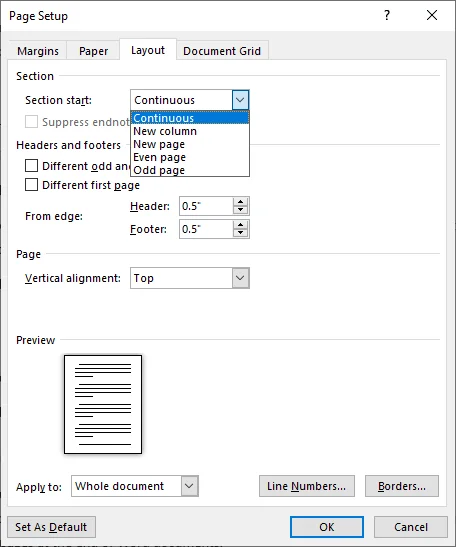
Clique duas vezes na linha ======= Quebra de Seção (Próxima Página) ======= para abrir o menu Configurar Página.
-
Mude para a guia Layout.
-
Altere a seleção do menu suspenso Início da seção para Contínuo e clique em OK.
⚠️ Nota importante
Excluir uma quebra de seção às vezes pode alterar os cabeçalhos, rodapés ou margens do texto ao redor, porque o conteúdo se funde com a formatação da próxima seção. Se o seu layout quebrar inesperadamente, pressione Ctrl + Z imediatamente para desfazer e use a Opção 2.
Dica avançada: Verifique as configurações de paginação de parágrafo
Se você não encontrar nenhuma quebra de página ou seção manual, mas uma página em branco ainda aparecer, uma configuração de parágrafo oculta pode ser a causa.
- Procure uma marca de parágrafo com um pequeno quadrado ao lado na página em branco ou no topo da próxima página.
- Selecione esse parágrafo.
- Clique com o botão direito e escolha Parágrafo.
- Abra a guia Quebras de Linha e de Página.
- Desmarque Quebra de página antes.
- Clique em OK.
Isso permite que o parágrafo flua normalmente em vez de forçar uma nova página.
Método 4: Reduzir o parágrafo após uma tabela
De acordo com a documentação de suporte da Microsoft, o Word inclui um parágrafo final que não pode ser excluído, o que às vezes pode ser empurrado para uma nova página em branco. Isso geralmente acontece quando uma tabela termina na parte inferior de uma página.
Como remover uma página em branco após uma tabela no Word
-
Selecione a marca de parágrafo (¶) logo após a tabela.
-
Vá para a caixa Tamanho da Fonte.
-
Digite 1 e pressione Enter.
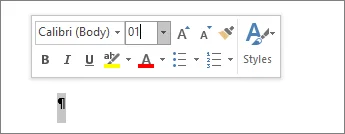
Dica extra
Se reduzir o tamanho da fonte para 1 não funcionar, tente um dos seguintes:
- Selecione a marca de parágrafo após a tabela, pressione Ctrl + D para abrir a caixa de diálogo Fonte, marque Oculto na seção Efeitos e clique em OK.
- Reduza ligeiramente a margem inferior em Layout > Margens > Margens Personalizadas. Use isso com cuidado, pois alterar as margens pode afetar o layout da página.
Método 5: Usar Python para remover páginas em branco em lote
Se você estiver lidando com dezenas ou centenas de documentos do Word cheios de páginas em branco acidentais, fazer isso manualmente é altamente ineficiente. Você pode usar Python e a biblioteca Spire.Doc for Python para remover páginas em branco automaticamente em lote, sem abrir o Microsoft Word.
Pré-requisitos
Primeiro, certifique-se de ter o Python 3.7 ou superior instalado e, em seguida, instale o Spire.Doc for Python via pip:
pip install spire.doc
Para um guia de configuração passo a passo, verifique como instalar o Spire.Doc for Python.
Remover páginas em branco de documentos do Word em lote com Python e Spire.Doc
Este script verifica automaticamente uma pasta, abre cada arquivo .docx do Word, remove páginas em branco usando o método RemoveBlankPages() e salva o arquivo limpo.
import os
from spire.doc import Document, FileFormat

input_folder = "./input_docs/"
output_folder = "./cleaned_docs/"

# Criar diretório de saída se não existir
if not os.path.exists(output_folder):
    os.makedirs(output_folder)

# Percorrer todos os arquivos na pasta de entrada
for filename in os.listdir(input_folder):
    if filename.endswith(".docx") and not filename.startswith("~$"):
        doc = Document()
        doc.LoadFromFile(os.path.join(input_folder, filename))

        # Remover páginas em branco automaticamente
        doc.RemoveBlankPages()

        # Salvar na pasta de saída
        doc.SaveToFile(os.path.join(output_folder, "cleaned_" + filename), FileFormat.Docx2016)
        doc.Close()
Dica profissional
- Sempre faça backup de seus arquivos originais do Word antes de executar qualquer script de automação neles.
- Teste em um pequeno número de arquivos primeiro e revise os documentos de saída antes de processar a pasta inteira.
Deseja exportar o documento limpo para PDF? Veja nosso guia sobre converter Word para PDF em Python.
Conclusão
A maioria das páginas em branco no Word é causada por elementos de formatação ocultos, como marcas de parágrafo extras, quebras de página, quebras de seção ou o parágrafo obrigatório após uma tabela. Depois de revelar essas marcas, você pode remover a página em branco sem danificar o layout do documento.
Para um único documento, as ferramentas integradas do Word geralmente são suficientes. Para limpezas repetidas em muitos arquivos, a automação com Python pode tornar o processo mais rápido e consistente.
Perguntas Frequentes
P1: Por que não consigo remover uma página em branco no Word?
R: Páginas em branco geralmente são causadas por elementos ocultos, como marcas de parágrafo extras, quebras de página manuais ou quebras de seção. Ative as marcas de formatação (¶) para identificá-las e excluí-las.
P2: Remover uma página em branco afetará a formatação do meu documento?
R: Depende do tipo de página em branco. Excluir parágrafos extras ou quebras de página manuais geralmente tem impacto mínimo. No entanto, remover quebras de seção pode alterar cabeçalhos, rodapés ou margens, portanto, tenha cuidado e use "Desfazer" se necessário.
P3: Posso excluir páginas em branco no Word Online?
R: Sim, mas com limitações. No Word Online, você pode mostrar marcas de formatação e, em seguida, excluir marcas de parágrafo extras. No entanto, algumas formatações avançadas, como quebras de seção, podem ser mais difíceis de gerenciar no Word Online.
P4: Como posso remover páginas em branco de vários documentos do Word de uma vez?
R: Para remoção em massa, você pode usar scripts Python com bibliotecas como o Spire.Doc para detectar e excluir automaticamente páginas em branco em vários documentos, economizando tempo em edições manuais repetitivas.
P5: Posso exportar um documento do Word sem a última página em branco?
R: Sim. Se você precisar apenas de um PDF ou cópia impressa, pode excluir a última página em branco usando um intervalo de páginas personalizado. Por exemplo, se a página 5 estiver em branco, vá para Arquivo > Imprimir e digite 1-4, ou vá para Arquivo > Exportar > Criar PDF/XPS > Opções e especifique as páginas que deseja incluir. Isso não exclui a página em branco do documento do Word em si.
Explore mais tutoriais de processamento de texto
Word에서 빈 페이지가 삭제되지 않나요? 실제로 효과가 있는 5가지 해결 방법
Microsoft Word에서 Backspace나 Delete 키를 여러 번 눌렀는데도 빈 페이지가 사라지지 않아 당황한 적이 있으신가요?
Word에서 빈 페이지는 실제로 완전히 비어 있는 경우가 드뭅니다. 보통 추가 단락 기호, 수동 페이지 나누기, 구역 나누기 또는 표 뒤에 필수적으로 포함되는 단락과 같은 숨겨진 서식 요소 때문에 남아 있는 경우가 많습니다.
이 문제를 해결하는 가장 안전한 방법은 Word가 숨기고 있는 요소를 찾아내어 원인을 파악한 뒤, 해당 요소를 제거하는 것입니다. 이 가이드에서는 Word에서 빈 페이지를 삭제하는 5가지 실용적인 방법과 문서 일괄 정리를 위한 Python 자동화 방법을 소개합니다.
빈 페이지가 발생하는 원인 찾기
수정을 시도하기 전에 서식 기호 표시를 켜서 빈 페이지를 만드는 숨겨진 요소를 확인하세요.
-
홈 탭으로 이동합니다.
-
단락 그룹에서 편집 기호 표시/숨기기(¶) 버튼을 클릭합니다.
-
또는 단축키를 사용하세요:
- Windows: Ctrl + Shift + 8
- Mac: Command + 8
숨겨진 기호가 보이면 빈 페이지에 무엇이 나타나는지 확인하고 아래에서 적절한 방법을 선택하세요.
| 빈 페이지에서 보이는 것 | 사용하기 가장 좋은 방법 |
|---|---|
| 추가 ¶ 단락 기호 | 추가 단락 기호 삭제 |
| ------- 페이지 나누기 ------- 선 | 수동 페이지 나누기 제거 |
| ======= 구역 나누기 ======= 선 | 구역 나누기 삭제 또는 조정 |
| 페이지 끝 표 바로 뒤의 ¶ 단락 기호 | 표 뒤의 단락 축소 |
| 수십 개의 파일에 걸친 빈 페이지 | Python을 사용하여 일괄적으로 빈 페이지 제거 |
Word에서 빈 페이지를 삭제하는 5가지 실용적인 방법
방법 1: 추가 단락 기호 삭제
빈 페이지에 하나 이상의 ¶ 기호가 포함되어 있다면, 보통 Enter 키를 너무 많이 눌러서 발생한 것입니다.
해결 방법
- 마우스를 클릭하고 드래그하여 빈 페이지에 있는 모든 추가 ¶ 기호를 강조 표시합니다.
- 키보드에서 Backspace 또는 Delete를 누릅니다.
결과
추가 단락 기호가 제거되고 빈 페이지가 사라집니다.
⚠️ 중요 참고 사항
서식이 지정된 문서 전체에서 무작위로 단락 기호를 삭제하지 마세요. 일부 ¶ 기호는 특정 간격, 스타일 또는 레이아웃 서식을 포함하고 있습니다. 원치 않는 빈 페이지를 만드는 기호만 삭제하세요.
방법 2: 수동 페이지 나누기 제거
------- 페이지 나누기 -------라고 명시된 점선이 보인다면, 이는 그 뒤의 내용을 새 페이지에서 시작하도록 강제하는 수동 나누기입니다.
해결 방법
- ------- 페이지 나누기 ------- 선을 더블 클릭하여 선택합니다.
- 키보드에서 Delete를 누릅니다.
결과
수동 페이지 나누기가 제거되고 그 뒤의 내용이 위로 올라옵니다.
추가 팁
수동 페이지 나누기는 자동 페이지 나누기와 다릅니다. Word는 페이지 크기, 여백 및 내용 흐름에 따라 자동 페이지 나누기를 생성합니다. 자동 페이지 나누기는 직접 삭제할 수 없습니다.
방법 3: 구역 나누기 삭제 또는 조정
======= 구역 나누기(다음 페이지부터) ======= 선이 보인다면, Word가 다음 구역을 새 페이지에서 시작하도록 설정하여 그 사이에 빈 페이지가 생길 수 있습니다.
이를 해결하려면 나누기를 완전히 제거할지, 아니면 서식 이점을 유지할지에 따라 두 가지 옵션이 있습니다:
옵션 1: 구역 나누기 완전히 삭제
- ======= 구역 나누기(다음 페이지부터) ======= 선 바로 앞에 커서를 둡니다.
- Delete를 누릅니다.
옵션 2: 구역 나누기를 '이어서'로 변경
-
======= 구역 나누기(다음 페이지부터) ======= 선을 더블 클릭하여 페이지 설정 메뉴를 엽니다.
-
레이아웃 탭으로 전환합니다.
-
구역 시작 드롭다운 선택 항목을 이어서로 변경한 다음 확인을 클릭합니다.
⚠️ 중요 참고 사항
구역 나누기를 삭제하면 내용이 다음 구역의 서식으로 병합되기 때문에 주변 텍스트의 머리글, 바닥글 또는 여백이 변경될 수 있습니다. 레이아웃이 예기치 않게 깨지면 즉시 Ctrl + Z를 눌러 실행 취소하고 옵션 2를 사용하세요.
고급 팁: 단락 페이지 매김 설정 확인
수동 페이지 나누기나 구역 나누기를 찾을 수 없는데도 빈 페이지가 계속 나타난다면, 숨겨진 단락 설정이 원인일 수 있습니다.
- 빈 페이지나 다음 페이지 상단에서 옆에 작은 사각형이 있는 단락 기호를 찾습니다.
- 해당 단락을 선택합니다.
- 마우스 오른쪽 버튼을 클릭하고 단락을 선택합니다.
- 줄 및 페이지 나누기 탭을 엽니다.
- 페이지 나누기 우선 체크를 해제합니다.
- 확인을 클릭합니다.
이렇게 하면 단락이 새 페이지를 강제하지 않고 정상적으로 흐르게 됩니다.
방법 4: 표 뒤의 단락 축소
Microsoft 지원 문서에 따르면, Word에는 삭제할 수 없는 끝 단락이 포함되어 있으며, 때때로 이것이 새 빈 페이지로 밀려날 수 있습니다. 이는 주로 표가 페이지 맨 아래에서 끝날 때 발생합니다.
Word에서 표 뒤의 빈 페이지를 제거하는 방법
-
표 바로 뒤에 있는 단락 기호(¶)를 선택합니다.
-
글꼴 크기 상자로 이동합니다.
-
1을 입력하고 Enter를 누릅니다.
추가 팁
글꼴 크기를 1로 줄여도 해결되지 않으면 다음 중 하나를 시도해 보세요:
- 표 뒤의 단락 기호를 선택하고 Ctrl + D를 눌러 글꼴 대화 상자를 연 다음, 효과 섹션 아래의 숨김을 체크하고 확인을 클릭합니다.
- 레이아웃 > 여백 > 사용자 지정 여백에서 아래쪽 여백을 약간 줄입니다. 여백 변경은 페이지 레이아웃에 영향을 줄 수 있으므로 주의해서 사용하세요.
방법 5: Python을 사용하여 일괄적으로 빈 페이지 제거
우연히 발생한 빈 페이지로 가득 찬 수십 또는 수백 개의 Word 문서를 처리해야 하는 경우, 수동으로 작업하는 것은 매우 비효율적입니다. Python과 Spire.Doc for Python 라이브러리를 사용하면 Microsoft Word를 열지 않고도 자동으로 빈 페이지를 일괄 삭제할 수 있습니다.
사전 요구 사항
먼저 Python 3.7 이상이 설치되어 있는지 확인한 후, pip를 통해 Spire.Doc for Python을 설치하세요:
pip install spire.doc
단계별 설정 가이드는 Spire.Doc for Python 설치 방법을 확인하세요.
Python과 Spire.Doc을 사용하여 Word 문서에서 빈 페이지 일괄 제거
이 스크립트는 폴더를 자동으로 스캔하고, 각 Word .docx 파일을 열어 RemoveBlankPages() 메서드를 사용하여 빈 페이지를 제거한 다음, 정리된 파일을 저장합니다.
import os
from spire.doc import Document, FileFormat

input_folder = "./input_docs/"
output_folder = "./cleaned_docs/"

# 출력 디렉토리가 없으면 생성
if not os.path.exists(output_folder):
    os.makedirs(output_folder)

# 입력 폴더의 모든 파일 루프
for filename in os.listdir(input_folder):
    if filename.endswith(".docx") and not filename.startswith("~$"):
        doc = Document()
        doc.LoadFromFile(os.path.join(input_folder, filename))

        # 빈 페이지 자동 제거
        doc.RemoveBlankPages()

        # 출력 폴더에 저장
        doc.SaveToFile(os.path.join(output_folder, "cleaned_" + filename), FileFormat.Docx2016)
        doc.Close()
전문가 팁
- 자동화 스크립트를 실행하기 전에 항상 원본 Word 파일을 백업하세요.
- 전체 폴더를 처리하기 전에 소수의 파일로 먼저 테스트하고 결과 문서를 검토하세요.
정리된 문서를 PDF로 내보내고 싶으신가요? Python에서 Word를 PDF로 변환하는 방법 가이드를 참조하세요.
결론
Word의 대부분의 빈 페이지는 추가 단락 기호, 페이지 나누기, 구역 나누기 또는 표 뒤의 필수 단락과 같은 숨겨진 서식 요소로 인해 발생합니다. 이러한 기호를 표시하면 문서 레이아웃을 손상시키지 않고 빈 페이지를 제거할 수 있습니다.
하나의 문서라면 Word의 내장 도구로 충분합니다. 여러 파일에 걸쳐 반복적인 정리가 필요하다면, Python 자동화를 통해 프로세스를 더 빠르고 일관되게 만들 수 있습니다.
자주 묻는 질문(FAQ)
Q1: Word에서 빈 페이지를 삭제할 수 없는 이유는 무엇인가요?
A: 빈 페이지는 종종 추가 단락 기호, 수동 페이지 나누기 또는 구역 나누기와 같은 숨겨진 요소 때문에 발생합니다. 서식 기호(¶)를 켜서 이를 식별하고 삭제하세요.
Q2: 빈 페이지를 제거하면 문서 서식에 영향을 주나요?
A: 빈 페이지의 유형에 따라 다릅니다. 추가 단락이나 수동 페이지 나누기를 삭제하는 것은 일반적으로 영향이 거의 없습니다. 하지만 구역 나누기를 삭제하면 머리글, 바닥글 또는 여백이 변경될 수 있으므로 주의하고 필요시 "실행 취소"를 사용하세요.
Q3: Word Online에서도 빈 페이지를 삭제할 수 있나요?
A: 네, 하지만 제한이 있습니다. Word Online에서는 서식 기호를 표시한 다음 추가 단락 기호를 삭제할 수 있습니다. 그러나 구역 나누기와 같은 일부 고급 서식은 Word Online에서 관리하기 어려울 수 있습니다.
Q4: 여러 Word 문서에서 빈 페이지를 한 번에 제거하려면 어떻게 해야 하나요?
A: 일괄 제거를 위해서는 Spire.Doc과 같은 라이브러리를 사용하는 Python 스크립트를 통해 여러 문서에서 빈 페이지를 자동으로 감지하고 삭제하여 반복적인 수동 편집 시간을 절약할 수 있습니다.
Q5: 마지막 빈 페이지 없이 Word 문서를 내보낼 수 있나요?
A: 네. PDF나 인쇄본만 필요한 경우, 사용자 지정 페이지 범위를 사용하여 마지막 빈 페이지를 제외할 수 있습니다. 예를 들어 5페이지가 비어 있다면 파일 > 인쇄로 이동하여 1-4를 입력하거나, 파일 > 내보내기 > PDF/XPS 만들기 > 옵션에서 포함할 페이지를 지정하세요. 이는 Word 문서 자체에서 빈 페이지를 삭제하는 것은 아닙니다.
더 많은 워드 프로세싱 튜토리얼 살펴보기
Non riesci a eliminare una pagina vuota in Word? 5 soluzioni che funzionano davvero
Indice
Ti è mai capitato di premere Backspace o Canc diverse volte, solo per scoprire che una pagina vuota in Microsoft Word si rifiuta di sparire?
In Word, una pagina vuota raramente è davvero vuota. Di solito rimane a causa di elementi di formattazione nascosti, come segni di paragrafo extra, interruzioni di pagina manuali, interruzioni di sezione o il paragrafo obbligatorio dopo una tabella.
Il modo più sicuro per risolvere il problema è rivelare ciò che Word sta nascondendo, identificare la causa e quindi rimuovere l'elemento corretto. Questa guida mostra 5 modi pratici per eliminare una pagina vuota in Word, incluso un metodo di automazione Python per la pulizia in blocco dei documenti.
Scopri cosa causa la pagina vuota
Prima di provare qualsiasi soluzione, attiva i segni di formattazione in modo da poter vedere gli elementi nascosti che stanno creando la pagina vuota.
-
Vai alla scheda Home.
-
Nel gruppo Paragrafo, fai clic sul pulsante Mostra/Nascondi ¶.
-
Oppure usa la scorciatoia:
- Windows: Ctrl + Shift + 8
- Mac: Command + 8
Una volta che i segni nascosti sono visibili, controlla cosa appare sulla pagina vuota e scegli il metodo corrispondente qui sotto.
| Cosa vedi sulla pagina vuota | Metodo migliore da usare |
|---|---|
| Segni di paragrafo ¶ extra | Elimina i segni di paragrafo extra |
| Una riga ------- Interruzione di pagina ------- | Rimuovi l'interruzione di pagina manuale |
| Una riga ======= Interruzione di sezione ======= | Elimina o regola l'interruzione di sezione |
| Un segno di paragrafo ¶ subito dopo una tabella alla fine della pagina | Riduci il paragrafo dopo una tabella |
| Pagine vuote in decine di file | Usa Python per rimuovere pagine vuote in blocco |
5 modi pratici per eliminare una pagina vuota in Word
Metodo 1: Eliminare i segni di paragrafo extra
Se la tua pagina vuota contiene uno o più simboli ¶, di solito è causato dalla pressione eccessiva del tasto Invio.
Come risolvere
- Fai clic e trascina il mouse per evidenziare tutti i segni ¶ extra sulla pagina vuota.
- Premi Backspace o Canc sulla tastiera.
Risultato
I segni di paragrafo extra vengono rimossi e la pagina vuota scompare.
⚠️ Nota importante
Non eliminare i segni di paragrafo alla cieca in tutto un documento formattato. Alcuni segni ¶ portano con sé spaziatura, stili o formattazione del layout specifici. Elimina solo i segni che stanno effettivamente creando la pagina vuota indesiderata.
Metodo 2: Rimuovere l'interruzione di pagina manuale
Se vedi una linea tratteggiata che dice esplicitamente ------- Interruzione di pagina -------, si tratta di un'interruzione manuale che forza il contenuto successivo a iniziare su una nuova pagina.
Come risolvere
- Fai doppio clic sulla riga ------- Interruzione di pagina ------- per selezionarla.
- Premi Canc sulla tastiera.
Risultato
L'interruzione di pagina manuale viene rimossa e il contenuto successivo si sposta verso l'alto.
Suggerimento extra
Un'interruzione di pagina manuale è diversa da un'interruzione di pagina automatica. Word crea interruzioni di pagina automatiche in base alle dimensioni della pagina, ai margini e al flusso del contenuto. Le interruzioni di pagina automatiche non possono essere eliminate direttamente.
Metodo 3: Eliminare o regolare un'interruzione di sezione
Se vedi una riga ======= Interruzione di sezione (Pagina successiva) =======, Word potrebbe iniziare la sezione successiva su una nuova pagina, il che può lasciare una pagina vuota nel mezzo.
Per risolvere questo problema, hai due opzioni a seconda che tu voglia rimuovere completamente l'interruzione o mantenere i suoi vantaggi di formattazione:
Opzione 1: Eliminare completamente l'interruzione di sezione
- Posiziona il cursore subito prima della riga ======= Interruzione di sezione (Pagina successiva) =======.
- Premi Canc.
Opzione 2: Convertire in un'interruzione di sezione continua
-
Fai doppio clic sulla riga ======= Interruzione di sezione (Pagina successiva) ======= per aprire il menu Imposta pagina.
-
Passa alla scheda Layout.
-
Cambia la selezione nel menu a discesa Inizio sezione in Continuo, quindi fai clic su OK.
⚠️ Nota importante
L'eliminazione di un'interruzione di sezione a volte può alterare le intestazioni, i piè di pagina o i margini del testo circostante perché il contenuto si fonde con la formattazione della sezione successiva. Se il layout si interrompe in modo imprevisto, premi immediatamente Ctrl + Z per annullare e usa invece l'Opzione 2.
Suggerimento avanzato: Controlla le impostazioni di impaginazione del paragrafo
Se non riesci a trovare interruzioni di pagina o di sezione manuali, ma appare ancora una pagina vuota, la causa potrebbe essere un'impostazione di paragrafo nascosta.
- Cerca un segno di paragrafo con un piccolo quadrato accanto sulla pagina vuota o all'inizio della pagina successiva.
- Seleziona quel paragrafo.
- Fai clic destro e scegli Paragrafo.
- Apri la scheda Distribuzione testo.
- Deseleziona Interruzione pagina prima.
- Fai clic su OK.
Questo permette al paragrafo di fluire normalmente invece di forzare una nuova pagina.
Metodo 4: Ridurre il paragrafo dopo una tabella
Secondo la documentazione di supporto Microsoft, Word include un paragrafo finale non eliminabile, che a volte può essere spinto su una nuova pagina vuota. Questo accade spesso quando una tabella termina proprio in fondo a una pagina.
Come rimuovere una pagina vuota dopo una tabella in Word
-
Seleziona il segno di paragrafo (¶) subito dopo la tabella.
-
Vai alla casella Dimensioni carattere.
-
Digita 1 e premi Invio.
Suggerimento extra
Se ridurre la dimensione del carattere a 1 non funziona, prova una delle seguenti soluzioni:
- Seleziona il segno di paragrafo dopo la tabella, premi Ctrl + D per aprire la finestra di dialogo Carattere, seleziona Nascosto nella sezione Effetti e fai clic su OK.
- Riduci leggermente il margine inferiore da Layout > Margini > Margini personalizzati. Usa questa opzione con cautela, poiché la modifica dei margini può influire sul layout della pagina.
Metodo 5: Usare Python per rimuovere pagine vuote in blocco
Se hai a che fare con decine o centinaia di documenti Word ingombri di pagine vuote accidentali, farlo manualmente è altamente inefficiente. Puoi usare Python e la libreria Spire.Doc for Python per rimuovere automaticamente le pagine vuote in blocco senza aprire Microsoft Word.
Prerequisiti
Innanzitutto, assicurati di avere installato Python 3.7 o superiore, quindi installa Spire.Doc for Python tramite pip:
pip install spire.doc
Per una guida all'installazione passo dopo passo, controlla come installare Spire.Doc for Python in VS Code.
Rimuovere in blocco pagine vuote dai documenti Word con Python e Spire.Doc
Questo script scansiona automaticamente una cartella, apre ogni file Word .docx, rimuove le pagine vuote usando il metodo RemoveBlankPages() e salva il file pulito.
import os
from spire.doc import Document, FileFormat

input_folder = "./input_docs/"
output_folder = "./cleaned_docs/"

# Crea la directory di output se non esiste
if not os.path.exists(output_folder):
    os.makedirs(output_folder)

# Cicla attraverso tutti i file nella cartella di input
for filename in os.listdir(input_folder):
    if filename.endswith(".docx") and not filename.startswith("~$"):
        doc = Document()
        doc.LoadFromFile(os.path.join(input_folder, filename))

        # Rimuovi le pagine vuote automaticamente
        doc.RemoveBlankPages()

        # Salva nella cartella di output
        doc.SaveToFile(os.path.join(output_folder, "cleaned_" + filename), FileFormat.Docx2016)
        doc.Close()
Suggerimento professionale
- Esegui sempre il backup dei tuoi file Word originali prima di eseguire qualsiasi script di automazione su di essi.
- Fai prima una prova su un piccolo numero di file e controlla i documenti di output prima di elaborare l'intera cartella.
Vuoi esportare il documento pulito in PDF? Vedi la nostra guida su come convertire Word in PDF con Python.
Conclusione
La maggior parte delle pagine vuote in Word è causata da elementi di formattazione nascosti, come segni di paragrafo extra, interruzioni di pagina, interruzioni di sezione o il paragrafo obbligatorio dopo una tabella. Una volta rivelati questi segni, puoi rimuovere la pagina vuota senza danneggiare il layout del documento.
Per un singolo documento, gli strumenti integrati di Word sono solitamente sufficienti. Per una pulizia ripetuta su molti file, l'automazione Python può rendere il processo più veloce e coerente.
Domande frequenti
D1: Perché non riesco a rimuovere una pagina vuota in Word?
R: Le pagine vuote sono spesso causate da elementi nascosti come segni di paragrafo extra, interruzioni di pagina manuali o interruzioni di sezione. Attiva i segni di formattazione (¶) per identificarli ed eliminarli.
D2: La rimozione di una pagina vuota influirà sulla formattazione del mio documento?
R: Dipende dal tipo di pagina vuota. L'eliminazione di paragrafi extra o interruzioni di pagina manuali di solito ha un impatto minimo. Tuttavia, la rimozione delle interruzioni di sezione può alterare intestazioni, piè di pagina o margini, quindi fai attenzione e usa "Annulla" se necessario.
D3: Posso eliminare pagine vuote in Word Online?
R: Sì, ma con limitazioni. In Word Online, puoi mostrare i segni di formattazione e quindi eliminare i segni di paragrafo extra. Tuttavia, alcune formattazioni avanzate come le interruzioni di sezione potrebbero essere più difficili da gestire in Word Online.
D4: Come posso rimuovere pagine vuote da più documenti Word contemporaneamente?
R: Per la rimozione in blocco, puoi utilizzare script Python con librerie come Spire.Doc per rilevare ed eliminare automaticamente le pagine vuote in più documenti, risparmiando tempo su ripetitive modifiche manuali.
D5: Posso esportare un documento Word senza l'ultima pagina vuota?
R: Sì. Se ti serve solo una copia PDF o stampata, puoi escludere l'ultima pagina vuota usando un intervallo di pagine personalizzato. Ad esempio, se la pagina 5 è vuota, vai su File > Stampa e inserisci 1-4, oppure vai su File > Esporta > Crea PDF/XPS > Opzioni e specifica le pagine che vuoi includere. Questo non elimina la pagina vuota dal documento Word stesso.
Esplora altri tutorial sull'elaborazione testi
Impossible de supprimer une page blanche dans Word ? 5 solutions qui fonctionnent vraiment
Table des matières
- Découvrir la cause de la page blanche
- Méthode 1 : Supprimer les marques de paragraphe supplémentaires
- Méthode 2 : Supprimer le saut de page manuel
- Méthode 3 : Supprimer ou ajuster le saut de section
- Méthode 4 : Réduire le paragraphe après un tableau
- Méthode 5 : Utiliser Python pour supprimer les pages blanches par lots
Avez-vous déjà appuyé plusieurs fois sur Retour arrière ou Supprimer, pour constater qu'une page blanche refuse toujours de disparaître dans Microsoft Word ?
Dans Word, une page blanche est rarement réellement vide. Elle subsiste généralement en raison d'éléments de mise en forme masqués, tels que des marques de paragraphe supplémentaires, des sauts de page manuels, des sauts de section ou le paragraphe obligatoire après un tableau.
La méthode la plus sûre pour résoudre ce problème consiste à révéler ce que Word cache, à identifier la cause, puis à supprimer l'élément approprié. Ce guide présente 5 méthodes pratiques pour supprimer une page blanche dans Word, y compris une méthode d'automatisation Python pour le nettoyage par lots de documents.
Découvrir la cause de la page blanche
Avant d'essayer une solution, activez les marques de mise en forme afin de voir les éléments masqués qui créent la page blanche.
-
Allez dans l'onglet Accueil.
-
Dans le groupe Paragraphe, cliquez sur le bouton Afficher/Masquer ¶.
-
Ou utilisez le raccourci :
- Windows : Ctrl + Maj + 8
- Mac : Commande + 8
Une fois les marques masquées visibles, vérifiez ce qui apparaît sur la page blanche et choisissez la méthode correspondante ci-dessous.
| Ce que vous voyez sur la page blanche | Meilleure méthode à utiliser |
|---|---|
| Marques de paragraphe ¶ supplémentaires | Supprimer les marques de paragraphe supplémentaires |
| Une ligne ------- Saut de page ------- | Supprimer le saut de page manuel |
| Une ligne ======= Saut de section ======= | Supprimer ou ajuster le saut de section |
| Une marque de paragraphe ¶ juste après un tableau en fin de page | Réduire le paragraphe après un tableau |
| Pages blanches dans des dizaines de fichiers | Utiliser Python pour supprimer les pages blanches par lots |
5 méthodes pratiques pour supprimer une page blanche dans Word
Méthode 1 : Supprimer les marques de paragraphe supplémentaires
Si votre page blanche contient un ou plusieurs symboles ¶, cela est généralement dû au fait que vous avez appuyé trop souvent sur la touche Entrée.
Comment corriger
- Cliquez et faites glisser votre souris pour mettre en surbrillance toutes les marques ¶ supplémentaires sur la page blanche.
- Appuyez sur Retour arrière ou Supprimer sur votre clavier.
Résultat
Les marques de paragraphe supplémentaires sont supprimées et la page blanche disparaît.
⚠️ Note importante
Ne supprimez pas les marques de paragraphe aveuglément dans un document mis en forme. Certaines marques ¶ portent des espacements, des styles ou une mise en forme de disposition spécifiques. Supprimez uniquement les marques qui créent activement la page blanche indésirable.
Méthode 2 : Supprimer le saut de page manuel
Si vous voyez une ligne pointillée qui indique explicitement ------- Saut de page -------, il s'agit d'un saut manuel forçant le contenu qui le suit à commencer sur une nouvelle page.
Comment corriger
- Double-cliquez sur la ligne ------- Saut de page ------- pour la sélectionner.
- Appuyez sur Supprimer sur votre clavier.
Résultat
Le saut de page manuel est supprimé et le contenu qui le suit remonte.
Conseil supplémentaire
Un saut de page manuel est différent d'un saut de page automatique. Word crée des sauts de page automatiques en fonction de la taille de la page, des marges et du flux de contenu. Les sauts de page automatiques ne peuvent pas être supprimés directement.
Méthode 3 : Supprimer ou ajuster un saut de section
Si vous voyez une ligne ======= Saut de section (Page suivante) =======, Word peut commencer la section suivante sur une nouvelle page, ce qui peut laisser une page blanche entre les deux.
Pour corriger cela, vous avez deux options selon que vous souhaitez supprimer complètement le saut ou conserver ses avantages de mise en forme :
Option 1 : Supprimer complètement le saut de section
- Placez votre curseur juste avant la ligne ======= Saut de section (Page suivante) =======.
- Appuyez sur Supprimer.
Option 2 : Convertir en saut de section continu
-
Double-cliquez sur la ligne ======= Saut de section (Page suivante) ======= pour ouvrir le menu Mise en page.
-
Passez à l'onglet Disposition.
-
Modifiez la sélection dans la liste déroulante Début de section sur Continu, puis cliquez sur OK.
⚠️ Note importante
La suppression d'un saut de section peut parfois modifier les en-têtes, les pieds de page ou les marges du texte environnant car le contenu fusionne avec la mise en forme de la section suivante. Si votre mise en page est rompue de manière inattendue, appuyez immédiatement sur Ctrl + Z pour annuler et utilisez plutôt l'Option 2.
Conseil avancé : Vérifier les paramètres de pagination des paragraphes
Si vous ne trouvez aucun saut de page manuel ou saut de section, mais qu'une page blanche apparaît toujours, un paramètre de paragraphe masqué pourrait en être la cause.
- Recherchez une marque de paragraphe avec un petit carré à côté sur la page blanche ou en haut de la page suivante.
- Sélectionnez ce paragraphe.
- Faites un clic droit et choisissez Paragraphe.
- Ouvrez l'onglet Enchaînements.
- Décochez Saut de page avant.
- Cliquez sur OK.
Cela permet au paragraphe de s'écouler normalement au lieu de forcer une nouvelle page.
Méthode 4 : Réduire le paragraphe après un tableau
Selon la documentation de support Microsoft, Word inclut un paragraphe de fin non supprimable, qui peut parfois être poussé vers une nouvelle page blanche. Cela se produit souvent lorsqu'un tableau se termine tout en bas d'une page.
Comment supprimer une page blanche après un tableau dans Word
-
Sélectionnez la marque de paragraphe (¶) juste après le tableau.
-
Allez dans la zone Taille de police.
-
Tapez 1 et appuyez sur Entrée.
Conseil supplémentaire
Si la réduction de la taille de la police à 1 ne fonctionne pas, essayez l'une des solutions suivantes :
- Sélectionnez la marque de paragraphe après le tableau, appuyez sur Ctrl + D pour ouvrir la boîte de dialogue Police, cochez Masqué dans la section Effets, et cliquez sur OK.
- Réduisez légèrement la marge inférieure depuis Disposition > Marges > Marges personnalisées. Utilisez cette option avec précaution, car la modification des marges peut affecter la mise en page.
Méthode 5 : Utiliser Python pour supprimer les pages blanches par lots
Si vous traitez des dizaines ou des centaines de documents Word encombrés de pages blanches accidentelles, le faire manuellement est très inefficace. Vous pouvez utiliser Python et la bibliothèque Spire.Doc for Python pour supprimer automatiquement les pages blanches par lots sans ouvrir Microsoft Word.
Prérequis
Tout d'abord, assurez-vous d'avoir Python 3.7 ou une version ultérieure installée, puis installez Spire.Doc for Python via pip :
pip install spire.doc
Pour un guide d'installation étape par étape, consultez comment installer Spire.Doc for Python.
Supprimer par lots les pages blanches des documents Word avec Python et Spire.Doc
Ce script analyse automatiquement un dossier, ouvre chaque fichier Word .docx, supprime les pages blanches à l'aide de la méthode RemoveBlankPages(), et enregistre le fichier nettoyé.
import os
from spire.doc import Document, FileFormat

input_folder = "./input_docs/"
output_folder = "./cleaned_docs/"

# Créer le répertoire de sortie s'il n'existe pas
if not os.path.exists(output_folder):
    os.makedirs(output_folder)

# Parcourir tous les fichiers dans le dossier d'entrée
for filename in os.listdir(input_folder):
    if filename.endswith(".docx") and not filename.startswith("~$"):
        doc = Document()
        doc.LoadFromFile(os.path.join(input_folder, filename))

        # Supprimer automatiquement les pages blanches
        doc.RemoveBlankPages()

        # Enregistrer dans le dossier de sortie
        doc.SaveToFile(os.path.join(output_folder, "cleaned_" + filename), FileFormat.Docx2016)
        doc.Close()
Conseil de pro
- Sauvegardez toujours vos fichiers Word originaux avant d'exécuter des scripts d'automatisation dessus.
- Testez d'abord sur un petit nombre de fichiers et examinez les documents de sortie avant de traiter le dossier entier.
Vous souhaitez exporter le document nettoyé en PDF ? Consultez notre guide sur la conversion de Word en PDF en Python.
Conclusion
La plupart des pages blanches dans Word sont causées par des éléments de mise en forme masqués, tels que des marques de paragraphe supplémentaires, des sauts de page, des sauts de section ou le paragraphe obligatoire après un tableau. Une fois ces marques révélées, vous pouvez supprimer la page blanche sans endommager la mise en page du document.
Pour un seul document, les outils intégrés de Word sont généralement suffisants. Pour un nettoyage répété sur de nombreux fichiers, l'automatisation Python peut rendre le processus plus rapide et plus cohérent.
Questions fréquemment posées
Q1 : Pourquoi ne puis-je pas supprimer une page blanche dans Word ?
R : Les pages blanches sont souvent causées par des éléments masqués tels que des marques de paragraphe supplémentaires, des sauts de page manuels ou des sauts de section. Activez les marques de mise en forme (¶) pour les identifier et les supprimer.
Q2 : La suppression d'une page blanche affectera-t-elle la mise en forme de mon document ?
R : Cela dépend du type de page blanche. La suppression de paragraphes supplémentaires ou de sauts de page manuels a généralement un impact minimal. Cependant, la suppression de sauts de section peut modifier les en-têtes, les pieds de page ou les marges, soyez donc prudent et utilisez "Annuler" si nécessaire.
Q3 : Puis-je supprimer des pages blanches dans Word Online ?
R : Oui, mais avec des limitations. Dans Word Online, vous pouvez afficher les marques de mise en forme, puis supprimer les marques de paragraphe supplémentaires. Cependant, certaines mises en forme avancées comme les sauts de section peuvent être plus difficiles à gérer dans Word Online.
Q4 : Comment puis-je supprimer des pages blanches de plusieurs documents Word à la fois ?
R : Pour une suppression en masse, vous pouvez utiliser des scripts Python avec des bibliothèques comme Spire.Doc pour détecter et supprimer automatiquement les pages blanches dans plusieurs documents, ce qui permet de gagner du temps sur les modifications manuelles répétitives.
Q5 : Puis-je exporter un document Word sans la dernière page blanche ?
R : Oui. Si vous n'avez besoin que d'une copie PDF ou imprimée, vous pouvez exclure la dernière page blanche en utilisant une plage de pages personnalisée. Par exemple, si la page 5 est blanche, allez dans Fichier > Imprimer et entrez 1-4, ou allez dans Fichier > Exporter > Créer PDF/XPS > Options et spécifiez les pages que vous souhaitez inclure. Cela ne supprime pas la page blanche du document Word lui-même.
Explorer plus de tutoriels sur le traitement de texte
No puedes eliminar una página en blanco en Word? 5 soluciones que realmente funcionan
Tabla de contenidos
¿Alguna vez ha presionado Retroceso o Suprimir varias veces, solo para descubrir que una página en blanco se niega a desaparecer en Microsoft Word?
En Word, una página en blanco rara vez está realmente vacía. Por lo general, permanece debido a elementos de formato ocultos, como marcas de párrafo adicionales, saltos de página manuales, saltos de sección o el párrafo obligatorio después de una tabla.
La forma más segura de solucionar el problema es revelar lo que Word está ocultando, identificar la causa y luego eliminar el elemento correcto. Esta guía muestra 5 formas prácticas de eliminar una página en blanco en Word, incluido un método de automatización con Python para la limpieza de documentos por lotes.
Descubra qué causa la página en blanco
Antes de intentar cualquier solución, active las marcas de formato para que pueda ver los elementos ocultos que están creando la página en blanco.
-
Vaya a la pestaña Inicio.
-
En el grupo Párrafo, haga clic en el botón Mostrar u ocultar ¶.
-
O utilice el atajo:
- Windows: Ctrl + Shift + 8
- Mac: Comando + 8
Una vez que las marcas ocultas sean visibles, verifique qué aparece en la página en blanco y elija el método correspondiente a continuación.
| Lo que ve en la página en blanco | Mejor método a utilizar |
|---|---|
| Marcas de párrafo ¶ adicionales | Eliminar marcas de párrafo adicionales |
| Una línea ------- Salto de página ------- | Eliminar el salto de página manual |
| Una línea ======= Salto de sección ======= | Eliminar o ajustar el salto de sección |
| Una marca de párrafo ¶ justo después de una tabla al final de la página | Reducir el párrafo después de una tabla |
| Páginas en blanco en docenas de archivos | Usar Python para eliminar páginas en blanco por lotes |
5 formas prácticas de eliminar una página en blanco en Word
Método 1: Eliminar marcas de párrafo adicionales
Si su página en blanco contiene uno o más símbolos ¶, generalmente es causado por presionar la tecla Enter demasiadas veces.
Cómo solucionarlo
- Haga clic y arrastre el ratón para resaltar todas las marcas ¶ adicionales en la página en blanco.
- Presione Retroceso o Suprimir en su teclado.
Resultado
Las marcas de párrafo adicionales se eliminan y la página en blanco desaparece.
⚠️ Nota importante
No elimine marcas de párrafo a ciegas en todo un documento con formato. Algunas marcas ¶ conllevan espaciado, estilos o formato de diseño específicos. Elimine solo las marcas que están creando activamente la página en blanco no deseada.
Método 2: Eliminar el salto de página manual
Si ve una línea punteada que dice explícitamente ------- Salto de página -------, este es un salto manual que obliga al contenido posterior a comenzar en una página nueva.
Cómo solucionarlo
- Haga doble clic en la línea ------- Salto de página ------- para seleccionarla.
- Presione Suprimir en su teclado.
Resultado
El salto de página manual se elimina y el contenido posterior se desplaza hacia arriba.
Consejo adicional
Un salto de página manual es diferente de un salto de página automático. Word crea saltos de página automáticos según el tamaño de la página, los márgenes y el flujo del contenido. Los saltos de página automáticos no se pueden eliminar directamente.
Método 3: Eliminar o ajustar un salto de sección
Si ve una línea ======= Salto de sección (Página siguiente) =======, es posible que Word esté iniciando la siguiente sección en una página nueva, lo que puede dejar una página en blanco en el medio.
Para solucionar esto, tiene dos opciones dependiendo de si desea eliminar completamente el salto o mantener sus beneficios de formato:
Opción 1: Eliminar el salto de sección por completo
- Coloque el cursor justo antes de la línea ======= Salto de sección (Página siguiente) =======.
- Presione Suprimir.
Opción 2: Convertir a un salto de sección continuo
-
Haga doble clic en la línea ======= Salto de sección (Página siguiente) ======= para abrir el menú Configurar página.
-
Cambie a la pestaña Diseño.
-
Cambie la selección del menú desplegable Inicio de sección a Continuo y luego haga clic en Aceptar.
⚠️ Nota importante
Eliminar un salto de sección a veces puede alterar los encabezados, pies de página o márgenes del texto circundante porque el contenido se fusiona con el formato de la siguiente sección. Si su diseño se rompe inesperadamente, presione Ctrl + Z inmediatamente para deshacer y use la Opción 2 en su lugar.
Consejo avanzado: Comprobar la configuración de paginación de párrafos
Si no puede encontrar saltos de página o de sección manuales, pero aún aparece una página en blanco, una configuración de párrafo oculta podría ser la causa.
- Busque una marca de párrafo con un pequeño cuadrado al lado en la página en blanco o en la parte superior de la página siguiente.
- Seleccione ese párrafo.
- Haga clic derecho y elija Párrafo.
- Abra la pestaña Líneas y saltos de página.
- Desmarque Salto de página anterior.
- Haga clic en Aceptar.
Esto permite que el párrafo fluya normalmente en lugar de forzar una página nueva.
Método 4: Reducir el párrafo después de una tabla
Según la documentación de soporte de Microsoft, Word incluye un párrafo final que no se puede eliminar, el cual a veces puede ser empujado a una nueva página en blanco. Esto sucede a menudo cuando una tabla termina justo en la parte inferior de una página.
Cómo eliminar una página en blanco después de una tabla en Word
-
Seleccione la marca de párrafo (¶) justo después de la tabla.
-
Vaya al cuadro Tamaño de fuente.
-
Escriba 1 y presione Enter.
Consejo adicional
Si reducir el tamaño de fuente a 1 no funciona, intente lo siguiente:
- Seleccione la marca de párrafo después de la tabla, presione Ctrl + D para abrir el cuadro de diálogo Fuente, marque Oculto en la sección Efectos y haga clic en Aceptar.
- Reduzca ligeramente el margen inferior desde Diseño > Márgenes > Márgenes personalizados. Use esto con cuidado, ya que cambiar los márgenes puede afectar el diseño de la página.
Método 5: Usar Python para eliminar páginas en blanco por lotes
Si está tratando con docenas o cientos de documentos de Word llenos de páginas en blanco accidentales, hacerlo manualmente es altamente ineficiente. Puede usar Python y la biblioteca Spire.Doc for Python para eliminar páginas en blanco por lotes automáticamente sin abrir Microsoft Word.
Requisitos previos
Primero, asegúrese de tener instalado Python 3.7 o superior, luego instale Spire.Doc for Python a través de pip:
pip install spire.doc
Para obtener una guía de configuración paso a paso, consulte cómo instalar Spire.Doc for Python.
Eliminar páginas en blanco por lotes de documentos de Word con Python y Spire.Doc
Este script escanea automáticamente una carpeta, abre cada archivo .docx de Word, elimina las páginas en blanco usando el método RemoveBlankPages() y guarda el archivo limpio.
import os
from spire.doc import Document, FileFormat

input_folder = "./input_docs/"
output_folder = "./cleaned_docs/"

# Crear directorio de salida si no existe
if not os.path.exists(output_folder):
    os.makedirs(output_folder)

# Recorrer todos los archivos en la carpeta de entrada
for filename in os.listdir(input_folder):
    if filename.endswith(".docx") and not filename.startswith("~$"):
        doc = Document()
        doc.LoadFromFile(os.path.join(input_folder, filename))

        # Eliminar páginas en blanco automáticamente
        doc.RemoveBlankPages()

        # Guardar en la carpeta de salida
        doc.SaveToFile(os.path.join(output_folder, "cleaned_" + filename), FileFormat.Docx2016)
        doc.Close()
Consejo profesional
- Siempre haga una copia de seguridad de sus archivos de Word originales antes de ejecutar cualquier script de automatización en ellos.
- Pruebe primero con una pequeña cantidad de archivos y revise los documentos de salida antes de procesar toda la carpeta.
¿Desea exportar el documento limpio a PDF? Consulte nuestra guía sobre cómo convertir Word a PDF en Python.
Conclusión
La mayoría de las páginas en blanco en Word son causadas por elementos de formato ocultos, como marcas de párrafo adicionales, saltos de página, saltos de sección o el párrafo obligatorio después de una tabla. Una vez que revela estas marcas, puede eliminar la página en blanco sin dañar el diseño del documento.
Para un solo documento, las herramientas integradas de Word suelen ser suficientes. Para una limpieza repetida en muchos archivos, la automatización con Python puede hacer que el proceso sea más rápido y consistente.
Preguntas frecuentes
P1: ¿Por qué no puedo eliminar una página en blanco en Word?
R: Las páginas en blanco a menudo son causadas por elementos ocultos como marcas de párrafo adicionales, saltos de página manuales o saltos de sección. Active las marcas de formato (¶) para identificarlas y eliminarlas.
P2: ¿Eliminar una página en blanco afectará el formato de mi documento?
R: Depende del tipo de página en blanco. Eliminar párrafos adicionales o saltos de página manuales suele tener un impacto mínimo. Sin embargo, eliminar saltos de sección puede alterar encabezados, pies de página o márgenes, así que tenga cuidado y use "Deshacer" si es necesario.
P3: ¿Puedo eliminar páginas en blanco en Word Online?
R: Sí, pero con limitaciones. En Word Online, puede mostrar las marcas de formato y luego eliminar las marcas de párrafo adicionales. Sin embargo, algunos formatos avanzados como los saltos de sección pueden ser más difíciles de gestionar en Word Online.
P4: ¿Cómo puedo eliminar páginas en blanco de varios documentos de Word a la vez?
R: Para la eliminación masiva, puede usar scripts de Python con bibliotecas como Spire.Doc para detectar y eliminar automáticamente páginas en blanco en varios documentos, ahorrando tiempo en ediciones manuales repetitivas.
P5: ¿Puedo exportar un documento de Word sin la última página en blanco?
R: Sí. Si solo necesita un PDF o una copia impresa, puede excluir la última página en blanco utilizando un rango de páginas personalizado. Por ejemplo, si la página 5 está en blanco, vaya a Archivo > Imprimir e ingrese 1-4, o vaya a Archivo > Exportar > Crear documento PDF/XPS > Opciones y especifique las páginas que desea incluir. Esto no elimina la página en blanco del documento de Word en sí.
Explore más tutoriales de procesamiento de textos
Leere Seite in Word lässt sich nicht löschen? 5 Lösungen, die wirklich funktionieren
Inhaltsverzeichnis
Haben Sie schon einmal mehrmals die Rücktaste oder Entf-Taste gedrückt, nur um festzustellen, dass eine leere Seite in Microsoft Word einfach nicht verschwinden will?
In Word ist eine leere Seite selten wirklich leer. Sie bleibt meist aufgrund versteckter Formatierungselemente bestehen, wie z. B. zusätzliche Absatzmarken, manuelle Seitenumbrüche, Abschnittsumbrüche oder der erforderliche Absatz nach einer Tabelle.
Der sicherste Weg, das Problem zu beheben, besteht darin, die von Word verborgenen Elemente sichtbar zu machen, die Ursache zu identifizieren und dann das richtige Element zu entfernen. Diese Anleitung zeigt 5 praktische Wege, um eine leere Seite in Word zu löschen, einschließlich einer Python-Automatisierungsmethode für die stapelweise Bereinigung von Dokumenten.
Ursache für die leere Seite finden
Bevor Sie eine Lösung versuchen, aktivieren Sie die Formatierungszeichen, damit Sie die versteckten Elemente sehen können, die die leere Seite erzeugen.
-
Gehen Sie auf die Registerkarte Start.
-
Klicken Sie in der Gruppe Absatz auf die Schaltfläche Alle anzeigen ¶.
-
Oder verwenden Sie das Tastenkürzel:
- Windows: Strg + Umschalt + 8
- Mac: Command + 8
Sobald die versteckten Zeichen sichtbar sind, prüfen Sie, was auf der leeren Seite erscheint, und wählen Sie die entsprechende Methode unten aus.
| Was Sie auf der leeren Seite sehen | Beste Methode |
|---|---|
| Zusätzliche ¶ Absatzmarken | Zusätzliche Absatzmarken löschen |
| Eine ------- Seitenumbruch ------- Linie | Manuellen Seitenumbruch entfernen |
| Eine ======= Abschnittsumbruch ======= Linie | Abschnittsumbruch löschen oder anpassen |
| Eine ¶ Absatzmarke direkt nach einer Tabelle am Seitenende | Absatz nach einer Tabelle verkleinern |
| Leere Seiten in dutzenden Dateien | Leere Seiten stapelweise mit Python entfernen |
5 praktische Wege, um eine leere Seite in Word zu löschen
Methode 1: Zusätzliche Absatzmarken löschen
Wenn Ihre leere Seite ein oder mehrere ¶-Symbole enthält, liegt dies meist daran, dass die Eingabetaste zu oft gedrückt wurde.
So beheben Sie es
- Klicken und ziehen Sie mit der Maus, um alle zusätzlichen ¶-Marken auf der leeren Seite zu markieren.
- Drücken Sie die Rücktaste (Backspace) oder Entf auf Ihrer Tastatur.
Ergebnis
Die zusätzlichen Absatzmarken werden entfernt und die leere Seite verschwindet.
⚠️ Wichtiger Hinweis
Löschen Sie nicht wahllos Absatzmarken in einem formatierten Dokument. Einige ¶-Marken enthalten spezifische Abstände, Formatvorlagen oder Layout-Einstellungen. Löschen Sie nur die Marken, die tatsächlich die unerwünschte leere Seite erzeugen.
Methode 2: Manuellen Seitenumbruch entfernen
Wenn Sie eine gepunktete Linie sehen, auf der explizit ------- Seitenumbruch ------- steht, handelt es sich um einen manuellen Umbruch, der den nachfolgenden Inhalt zwingt, auf einer neuen Seite zu beginnen.
So beheben Sie es
- Doppelklicken Sie auf die Linie ------- Seitenumbruch -------, um sie auszuwählen.
- Drücken Sie Entf auf Ihrer Tastatur.
Ergebnis
Der manuelle Seitenumbruch wird entfernt und der nachfolgende Inhalt rückt nach oben.
Zusätzlicher Tipp
Ein manueller Seitenumbruch unterscheidet sich von einem automatischen Seitenumbruch. Word erstellt automatische Seitenumbrüche basierend auf Seitengröße, Rändern und Inhaltsfluss. Automatische Seitenumbrüche können nicht direkt gelöscht werden.
Methode 3: Abschnittsumbruch löschen oder anpassen
Wenn Sie eine ======= Abschnittsumbruch (Nächste Seite) ======= Linie sehen, beginnt Word möglicherweise den nächsten Abschnitt auf einer neuen Seite, was eine leere Seite dazwischen hinterlassen kann.
Um dies zu beheben, haben Sie zwei Möglichkeiten, je nachdem, ob Sie den Umbruch vollständig entfernen oder seine Formatierungsvorteile beibehalten möchten:
Option 1: Den Abschnittsumbruch vollständig löschen
- Platzieren Sie Ihren Cursor direkt vor die Linie ======= Abschnittsumbruch (Nächste Seite) =======.
- Drücken Sie Entf.
Option 2: In einen fortlaufenden Abschnittsumbruch umwandeln
-
Doppelklicken Sie auf die Linie ======= Abschnittsumbruch (Nächste Seite) =======, um das Menü Seite einrichten zu öffnen.
-
Wechseln Sie zur Registerkarte Layout.
-
Ändern Sie die Auswahl im Dropdown-Menü Abschnittsbeginn auf Fortlaufend und klicken Sie dann auf OK.
⚠️ Wichtiger Hinweis
Das Löschen eines Abschnittsumbruchs kann manchmal die Kopf- und Fußzeilen oder die Ränder des umgebenden Textes verändern, da der Inhalt mit der Formatierung des nächsten Abschnitts verschmilzt. Wenn Ihr Layout unerwartet zerbricht, drücken Sie sofort Strg + Z, um den Vorgang rückgängig zu machen, und verwenden Sie stattdessen Option 2.
Profi-Tipp: Absatz-Seitenumbruch-Einstellungen prüfen
Wenn Sie keine manuellen Seiten- oder Abschnittsumbrüche finden können, aber dennoch eine leere Seite erscheint, könnte eine versteckte Absatzeinstellung die Ursache sein.
- Suchen Sie nach einer Absatzmarke mit einem kleinen Quadrat daneben auf der leeren Seite oder am Anfang der nächsten Seite.
- Markieren Sie diesen Absatz.
- Klicken Sie mit der rechten Maustaste und wählen Sie Absatz.
- Öffnen Sie die Registerkarte Zeilen- und Seitenumbruch.
- Deaktivieren Sie Seitenumbruch vor.
- Klicken Sie auf OK.
Dies ermöglicht es dem Absatz, normal zu fließen, anstatt eine neue Seite zu erzwingen.
Methode 4: Absatz nach einer Tabelle verkleinern
Laut der Microsoft Support-Dokumentation fügt Word einen nicht löschbaren Endabsatz ein, der manchmal auf eine neue leere Seite geschoben werden kann. Dies geschieht häufig, wenn eine Tabelle ganz unten auf einer Seite endet.
So entfernen Sie eine leere Seite nach einer Tabelle in Word
-
Markieren Sie die Absatzmarke (¶) direkt nach der Tabelle.
-
Gehen Sie zum Feld Schriftgrad.
-
Geben Sie 1 ein und drücken Sie die Eingabetaste.
Zusätzlicher Tipp
Wenn das Verkleinern der Schriftgröße auf 1 nicht funktioniert, versuchen Sie Folgendes:
- Markieren Sie die Absatzmarke nach der Tabelle, drücken Sie Strg + D, um das Dialogfeld "Schriftart" zu öffnen, aktivieren Sie Ausgeblendet im Bereich Effekte und klicken Sie auf OK.
- Verringern Sie leicht den unteren Seitenrand unter Layout > Seitenränder > Benutzerdefinierte Seitenränder. Gehen Sie dabei vorsichtig vor, da das Ändern der Ränder das Seitenlayout beeinflussen kann.
Methode 5: Leere Seiten stapelweise mit Python entfernen
Wenn Sie es mit dutzenden oder hunderten von Word-Dokumenten zu tun haben, die mit versehentlichen leeren Seiten überladen sind, ist die manuelle Bearbeitung äußerst ineffizient. Sie können Python und die Bibliothek Spire.Doc for Python verwenden, um leere Seiten automatisch stapelweise zu entfernen, ohne Microsoft Word öffnen zu müssen.
Voraussetzungen
Stellen Sie zunächst sicher, dass Python 3.7 oder höher installiert ist, und installieren Sie dann Spire.Doc for Python über pip:
pip install spire.doc
Für eine Schritt-für-Schritt-Anleitung zur Einrichtung lesen Sie wie man Spire.Doc for Python installiert.
Stapelweises Entfernen leerer Seiten aus Word-Dokumenten mit Python und Spire.Doc
Dieses Skript scannt automatisch einen Ordner, öffnet jede Word-.docx-Datei, entfernt leere Seiten mit der Methode RemoveBlankPages() und speichert die bereinigte Datei.
import os
from spire.doc import Document, FileFormat

input_folder = "./input_docs/"
output_folder = "./cleaned_docs/"

# Erstelle das Ausgabeverzeichnis, falls es nicht existiert
if not os.path.exists(output_folder):
    os.makedirs(output_folder)

# Schleife durch alle Dateien im Eingabeordner
for filename in os.listdir(input_folder):
    if filename.endswith(".docx") and not filename.startswith("~$"):
        doc = Document()
        doc.LoadFromFile(os.path.join(input_folder, filename))

        # Leere Seiten automatisch entfernen
        doc.RemoveBlankPages()

        # Im Ausgabeordner speichern
        doc.SaveToFile(os.path.join(output_folder, "cleaned_" + filename), FileFormat.Docx2016)
        doc.Close()
Profi-Tipp
- Erstellen Sie immer eine Sicherungskopie Ihrer ursprünglichen Word-Dateien, bevor Sie Automatisierungsskripte darauf ausführen.
- Testen Sie das Skript zuerst an einer kleinen Anzahl von Dateien und überprüfen Sie die ausgegebenen Dokumente, bevor Sie den gesamten Ordner verarbeiten.
Möchten Sie das bereinigte Dokument als PDF exportieren? Lesen Sie unsere Anleitung zum Konvertieren von Word in PDF mit Python.
Fazit
Die meisten leeren Seiten in Word werden durch versteckte Formatierungselemente wie zusätzliche Absatzmarken, Seitenumbrüche, Abschnittsumbrüche oder den erforderlichen Absatz nach einer Tabelle verursacht. Sobald Sie diese Marken sichtbar machen, können Sie die leere Seite entfernen, ohne das Dokumentlayout zu beschädigen.
Für ein einzelnes Dokument reichen die integrierten Werkzeuge von Word meist aus. Für die wiederholte Bereinigung vieler Dateien kann die Python-Automatisierung den Prozess schneller und konsistenter machen.
Häufig gestellte Fragen (FAQ)
F1: Warum kann ich eine leere Seite in Word nicht entfernen?
A: Leere Seiten werden oft durch versteckte Elemente wie zusätzliche Absatzmarken, manuelle Seitenumbrüche oder Abschnittsumbrüche verursacht. Aktivieren Sie die Formatierungszeichen (¶), um diese zu identifizieren und zu löschen.
F2: Beeinträchtigt das Entfernen einer leeren Seite die Formatierung meines Dokuments?
A: Das hängt von der Art der leeren Seite ab. Das Löschen zusätzlicher Absätze oder manueller Seitenumbrüche hat meist minimale Auswirkungen. Das Entfernen von Abschnittsumbrüchen kann jedoch Kopf- und Fußzeilen oder Ränder verändern, seien Sie also vorsichtig und verwenden Sie bei Bedarf "Rückgängig".
F3: Kann ich leere Seiten in Word Online löschen?
A: Ja, aber mit Einschränkungen. In Word Online können Sie Formatierungszeichen anzeigen und dann zusätzliche Absatzmarken löschen. Einige fortgeschrittene Formatierungen wie Abschnittsumbrüche sind jedoch in Word Online möglicherweise schwieriger zu verwalten.
F4: Wie kann ich leere Seiten aus mehreren Word-Dokumenten gleichzeitig entfernen?
A: Für die massenhafte Entfernung können Sie Python-Skripte mit Bibliotheken wie Spire.Doc verwenden, um leere Seiten in mehreren Dokumenten automatisch zu erkennen und zu löschen, was Zeit bei wiederholten manuellen Bearbeitungen spart.
F5: Kann ich ein Word-Dokument ohne die letzte leere Seite exportieren?
A: Ja. Wenn Sie nur eine PDF- oder Druckversion benötigen, können Sie die letzte leere Seite ausschließen, indem Sie einen benutzerdefinierten Seitenbereich verwenden. Wenn z. B. Seite 5 leer ist, gehen Sie auf Datei > Drucken und geben Sie 1-4 ein, oder gehen Sie auf Datei > Exportieren > PDF/XPS erstellen > Optionen und geben Sie die gewünschten Seiten an. Dies löscht die leere Seite jedoch nicht aus dem Word-Dokument selbst.
Weitere Tutorials zur Textverarbeitung entdecken
Не удаляется пустая страница в Word? 5 способов, которые действительно работают
Оглавление
Вы когда-нибудь нажимали клавиши Backspace или Delete несколько раз, но пустая страница в Microsoft Word так и не исчезала?
В Word пустая страница редко бывает по-настоящему пустой. Обычно она остается из-за скрытых элементов форматирования, таких как лишние знаки абзаца, ручные разрывы страниц, разрывы разделов или обязательный абзац после таблицы.
Самый надежный способ решить эту проблему — сделать видимыми скрытые элементы Word, определить причину и удалить нужный объект. В этом руководстве представлено 5 практических способов удаления пустой страницы в Word, включая метод автоматизации на Python для пакетной очистки документов.
Выявление причин появления пустой страницы
Прежде чем пытаться исправить проблему, включите отображение знаков форматирования, чтобы увидеть скрытые элементы, создающие пустую страницу.
-
Перейдите на вкладку Главная.
-
В группе Абзац нажмите кнопку Отобразить все знаки (¶).
-
Или используйте сочетание клавиш:
- Windows: Ctrl + Shift + 8
- Mac: Command + 8
Когда скрытые знаки станут видны, посмотрите, что отображается на пустой странице, и выберите соответствующий метод ниже.
| Что вы видите на пустой странице | Лучший способ решения |
|---|---|
| Лишние знаки абзаца ¶ | Удалить лишние знаки абзаца |
| Линия ------- Разрыв страницы ------- | Удалить ручной разрыв страницы |
| Линия ======= Разрыв раздела ======= | Удалить или настроить разрыв раздела |
| Знак абзаца ¶ сразу после таблицы в конце страницы | Уменьшить абзац после таблицы |
| Пустые страницы в десятках файлов | Использовать Python для пакетного удаления |
5 практических способов удаления пустой страницы в Word
Способ 1: Удаление лишних знаков абзаца
Если на вашей пустой странице есть один или несколько символов ¶, это обычно вызвано слишком частым нажатием клавиши Enter.
Как исправить
- Нажмите и перетащите мышь, чтобы выделить все лишние знаки ¶ на пустой странице.
- Нажмите Backspace или Delete на клавиатуре.
Результат
Лишние знаки абзаца будут удалены, и пустая страница исчезнет.
⚠️ Важное примечание
Не удаляйте знаки абзаца бездумно по всему документу. Некоторые знаки ¶ несут в себе специфическое форматирование интервалов, стилей или макета. Удаляйте только те знаки, которые непосредственно создают нежелательную пустую страницу.
Способ 2: Удаление ручного разрыва страницы
Если вы видите пунктирную линию с надписью ------- Разрыв страницы -------, это ручной разрыв, который заставляет содержимое после него начинаться с новой страницы.
Как исправить
- Дважды щелкните линию ------- Разрыв страницы -------, чтобы выделить ее.
- Нажмите Delete на клавиатуре.
Результат
Ручной разрыв страницы будет удален, и содержимое после него сместится вверх.
Дополнительный совет
Ручной разрыв страницы отличается от автоматического. Word создает автоматические разрывы страниц на основе размера страницы, полей и потока содержимого. Автоматические разрывы страниц нельзя удалить напрямую.
Способ 3: Удаление или настройка разрыва раздела
Если вы видите линию ======= Разрыв раздела (со следующей страницы) =======, возможно, Word начинает следующий раздел с новой страницы, что может оставить пустую страницу между ними.
Чтобы исправить это, у вас есть два варианта в зависимости от того, хотите ли вы полностью удалить разрыв или сохранить его преимущества в форматировании:
Вариант 1: Полное удаление разрыва раздела
- Поместите курсор прямо перед линией ======= Разрыв раздела (со следующей страницы) =======.
- Нажмите Delete.
Вариант 2: Преобразование в разрыв раздела «Текущая страница»
-
Дважды щелкните линию ======= Разрыв раздела (со следующей страницы) =======, чтобы открыть меню Параметры страницы.
-
Перейдите на вкладку Макет.
-
Измените значение в выпадающем списке Начало раздела на Текущая страница, затем нажмите ОК.
⚠️ Важное примечание
Удаление разрыва раздела иногда может изменить колонтитулы или поля окружающего текста, так как содержимое объединяется с форматированием следующего раздела. Если макет нарушился, немедленно нажмите Ctrl + Z, чтобы отменить действие, и воспользуйтесь Вариантом 2.
Продвинутый совет: Проверка параметров разбиения на страницы
Если вы не можете найти ручные разрывы страниц или разделов, но пустая страница все равно появляется, причиной может быть скрытая настройка абзаца.
- Найдите знак абзаца с маленьким квадратиком рядом с ним на пустой странице или в начале следующей страницы.
- Выберите этот абзац.
- Нажмите правой кнопкой мыши и выберите Абзац.
- Откройте вкладку Положение на странице.
- Снимите флажок С новой страницы.
- Нажмите ОК.
Это позволит абзацу располагаться в обычном порядке, вместо того чтобы принудительно начинать новую страницу.
Способ 4: Уменьшение абзаца после таблицы
Согласно документации Microsoft Support, Word включает в себя неудалимый конечный абзац, который иногда может переноситься на новую пустую страницу. Это часто случается, когда таблица заканчивается в самом низу страницы.
Как удалить пустую страницу после таблицы в Word
-
Выберите знак абзаца (¶) сразу после таблицы.
-
Перейдите в поле Размер шрифта.
-
Введите 1 и нажмите Enter.
Дополнительный совет
Если уменьшение размера шрифта до 1 не помогло, попробуйте следующее:
- Выберите знак абзаца после таблицы, нажмите Ctrl + D, чтобы открыть диалоговое окно «Шрифт», установите флажок Скрытый в разделе Эффекты и нажмите ОК.
- Немного уменьшите нижнее поле в меню Макет > Поля > Настраиваемые поля. Используйте этот метод осторожно, так как изменение полей может повлиять на макет всей страницы.
Способ 5: Использование Python для пакетного удаления пустых страниц
Если вы имеете дело с десятками или сотнями документов Word, засоренных случайными пустыми страницами, делать это вручную крайне неэффективно. Вы можете использовать Python и библиотеку Spire.Doc for Python для автоматического пакетного удаления пустых страниц без открытия Microsoft Word.
Предварительные требования
Сначала убедитесь, что у вас установлен Python 3.7 или выше, затем установите Spire.Doc for Python через pip:
pip install spire.doc
Для пошагового руководства по настройке ознакомьтесь с тем, как установить Spire.Doc for Python.
Пакетное удаление пустых страниц из документов Word с помощью Python и Spire.Doc
Этот скрипт автоматически сканирует папку, открывает каждый файл Word .docx, удаляет пустые страницы с помощью метода RemoveBlankPages() и сохраняет очищенный файл.
import os
from spire.doc import Document, FileFormat

input_folder = "./input_docs/"
output_folder = "./cleaned_docs/"

# Создать выходную папку, если она не существует
if not os.path.exists(output_folder):
    os.makedirs(output_folder)

# Цикл по всем файлам в папке ввода
for filename in os.listdir(input_folder):
    if filename.endswith(".docx") and not filename.startswith("~$"):
        doc = Document()
        doc.LoadFromFile(os.path.join(input_folder, filename))

        # Автоматическое удаление пустых страниц
        doc.RemoveBlankPages()

        # Сохранение в выходную папку
        doc.SaveToFile(os.path.join(output_folder, "cleaned_" + filename), FileFormat.Docx2016)
        doc.Close()
Совет профессионала
- Всегда делайте резервные копии исходных файлов Word перед запуском любых скриптов автоматизации.
- Сначала протестируйте скрипт на небольшом количестве файлов и проверьте результат, прежде чем обрабатывать всю папку.
Хотите экспортировать очищенный документ в PDF? Ознакомьтесь с нашим руководством по конвертации Word в PDF на Python.
Заключение
Большинство пустых страниц в Word вызваны скрытыми элементами форматирования, такими как лишние знаки абзаца, разрывы страниц, разрывы разделов или обязательный абзац после таблицы. Как только вы сделаете эти знаки видимыми, вы сможете удалить пустую страницу, не повреждая макет документа.
Для одного документа обычно достаточно встроенных инструментов Word. Для регулярной очистки множества файлов автоматизация на Python сделает процесс быстрее и стабильнее.
Часто задаваемые вопросы
В1: Почему я не могу удалить пустую страницу в Word?
О: Пустые страницы часто вызваны скрытыми элементами, такими как лишние знаки абзаца, ручные разрывы страниц или разрывы разделов. Включите отображение знаков форматирования (¶), чтобы найти и удалить их.
В2: Повлияет ли удаление пустой страницы на форматирование моего документа?
О: Это зависит от типа пустой страницы. Удаление лишних абзацев или ручных разрывов страниц обычно имеет минимальное влияние. Однако удаление разрывов разделов может изменить колонтитулы или поля, поэтому будьте осторожны и используйте «Отмену» (Undo), если это необходимо.
В3: Могу ли я удалять пустые страницы в Word Online?
О: Да, но с ограничениями. В Word Online можно включить отображение знаков форматирования, а затем удалить лишние знаки абзаца. Однако некоторые сложные элементы форматирования, такие как разрывы разделов, сложнее контролировать в Word Online.
В4: Как я могу удалить пустые страницы из нескольких документов Word одновременно?
О: Для массового удаления можно использовать скрипты Python с библиотеками вроде Spire.Doc, чтобы автоматически обнаруживать и удалять пустые страницы во многих документах, экономя время на рутинном редактировании.
В5: Можно ли экспортировать документ Word без последней пустой страницы?
О: Да. Если вам нужна только PDF-версия или распечатка, вы можете исключить последнюю пустую страницу, используя пользовательский диапазон страниц. Например, если страница 5 пустая, перейдите в Файл > Печать и введите 1-4, или перейдите в Файл > Экспорт > Создать PDF/XPS > Параметры и укажите страницы, которые нужно включить. Это не удалит пустую страницу из самого документа Word.