So löschen Sie Abschnittsumbrüche in Word (4 einfache Methoden)
Inhaltsverzeichnis
- Was ist ein Abschnittsumbruch in Word?
- Warum sollten Sie einen Abschnittsumbruch löschen?
- Methode 1: Abschnittsumbruch in Word über „Anzeigen/Ausblenden“ löschen
- Methode 2: Alle Abschnittsumbrüche mit „Suchen und Ersetzen“ entfernen
- Methode 3: Abschnittsumbrüche mit VBA löschen
- Methode 4: Programmgesteuertes Löschen von Abschnittsumbrüchen mit C#
- Fehlerbehebung: Warum kann ich meinen Abschnittsumbruch nicht löschen?
Abschnittsumbrüche in Microsoft Word sind äußerst nützlich, um Seitenlayouts, Kopf- und Fußzeilen sowie die Seitennummerierung in verschiedenen Teilen Ihres Dokuments zu steuern. Sie können jedoch frustrierend sein, wenn Sie sie nicht mehr benötigen oder sie unerwartet auftreten. Zu lernen, wie man Abschnittsumbrüche in Word löscht, ist eine wichtige Fähigkeit, die Zeit spart und Formatierungsprobleme verhindert.
In dieser Anleitung führen wir Sie durch alle Methoden, um Abschnittsumbrüche in Word sicher zu entfernen, erklären, was danach mit Ihrer Formatierung geschieht, und helfen bei der Fehlerbehebung häufiger Probleme.
- Was ist ein Abschnittsumbruch in Word?
- Warum sollten Sie einen Abschnittsumbruch löschen?
- Methode 1: Abschnittsumbruch in Word über „Anzeigen/Ausblenden“ löschen
- Methode 2: Alle Abschnittsumbrüche mit „Suchen und Ersetzen“ entfernen
- Methode 3: Abschnittsumbrüche mit VBA löschen
- Methode 4: Programmgesteuertes Löschen von Abschnittsumbrüchen mit C#
- Fehlerbehebung: Warum kann ich meinen Abschnittsumbruch nicht löschen?
Was ist ein Abschnittsumbruch in Word?
Ein Abschnittsumbruch ist eine Formatierungsmarkierung, die Ihr Dokument in separate Abschnitte unterteilt. Jeder Abschnitt kann seine eigenen Einstellungen haben für:
- Seitenausrichtung (Hoch- oder Querformat)
- Seitenränder und Papiergröße
- Kopf- und Fußzeilen
- Seitennummerierungssequenz
- Spaltenlayouts
- Zeilennummerierung
Betrachten Sie Abschnitte als separate Mini-Dokumente innerhalb einer Datei. Während diese Flexibilität komplexe Layouts ermöglicht, führen übrig gebliebene oder unbeabsichtigte Abschnittsumbrüche oft zu unerwünschten leeren Seiten oder stören den Dokumentenfluss.
Warum sollten Sie einen Abschnittsumbruch löschen?
Es gibt mehrere häufige Gründe, Abschnittsumbrüche zu entfernen:
- Unerwünschte leere Seiten am Ende Ihres Dokuments
- Formatierungskonflikte zwischen Abschnitten
- Probleme mit Kopf- und Fußzeilen, die nicht korrekt synchronisiert werden
- Vereinfachung eines Dokuments, das keine komplexe Abschnittsunterteilung mehr benötigt
⚠️ Wichtige Warnung: Das Löschen eines Abschnittsumbruchs führt die Abschnitte auf beiden Seiten der Markierung zusammen. Der kombinierte Abschnitt übernimmt die Formatierungseinstellungen des Abschnitts, der vor dem Umbruch lag. Sie könnten benutzerdefinierte Kopf- und Fußzeilen, Randeinstellungen oder die Seitenausrichtung verlieren. Überprüfen Sie Ihr Dokument nach dem Löschen immer.
Methode 1: Abschnittsumbruch in Word über „Anzeigen/Ausblenden“ löschen
Dies ist der direkteste Weg, um einzelne Abschnittsumbrüche zu löschen. Indem Sie alle Formatierungszeichen einblenden, sehen Sie genau, wo sich die Abschnittsumbrüche befinden, und können sie wie jedes andere Zeichen löschen.
Schritt 1: Versteckte Formatierungszeichen anzeigen
Abschnittsumbrüche sind standardmäßig unsichtbar. Um sie anzuzeigen:
- Navigieren Sie zum Reiter Start im Word-Menüband.
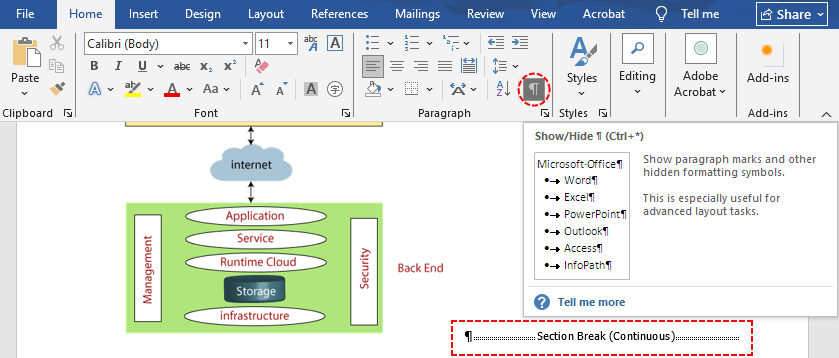
- Klicken Sie auf die Schaltfläche Anzeigen/Ausblenden ¶ (das Absatzsymbol).
- Oder verwenden Sie die Tastenkombination Strg + Umschalt + * (Sternchen) unter Windows.
Alle nicht druckbaren Zeichen werden angezeigt, einschließlich der Abschnittsumbrüche, die als doppelt gepunktete Linie mit der deutlichen Beschriftung Abschnittsumbruch dargestellt werden.
Schritt 2: Den Abschnittsumbruch finden
Scrollen Sie durch Ihr Dokument, bis Sie den Umbruch finden, den Sie entfernen möchten.
Schritt 3: Den Umbruch auswählen und löschen
- Platzieren Sie Ihren Cursor direkt vor den Abschnittsumbruch.
- Drücken Sie die Entf-Taste auf Ihrer Tastatur.
- Der Abschnittsumbruch verschwindet sofort und die beiden Abschnitte werden zu einem zusammengeführt.
Profi-Tipp: Wenn sich der Umbruch nicht löschen lässt, versuchen Sie, in die Entwurfsansicht zu wechseln (klicken Sie auf den Reiter Ansicht und wählen Sie Entwurf). Dies macht es einfacher, Abschnittsumbrüche auszuwählen und zu löschen.
Methode 2: Alle Abschnittsumbrüche mit „Suchen und Ersetzen“ entfernen
Bei Dokumenten mit Dutzenden verstreuten Abschnittsumbrüchen ist das manuelle Löschen ineffizient. Mit dem integrierten „Suchen und Ersetzen“-Tool von Word können Sie alle Abschnittsumbrüche in Sekunden entfernen.
So entfernen Sie Abschnittsumbrüche in Word:
Schritt 1: Drücken Sie Strg + H unter Windows, um das Dialogfeld Suchen und Ersetzen zu öffnen.
Schritt 2: Klicken Sie auf Erweitern >>, um die erweiterten Suchoptionen anzuzeigen.
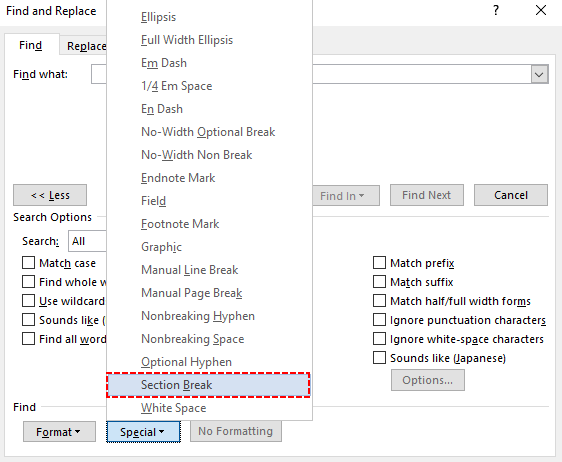
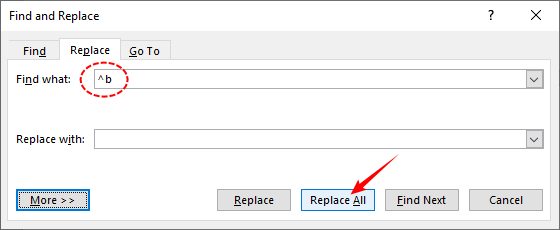
Schritt 3: Klicken Sie im Feld Suchen nach auf Sonderformat und wählen Sie Abschnittsumbruch. Der Code ^b wird automatisch in das Feld eingetragen.
Schritt 4: Lassen Sie das Feld Ersetzen durch komplett leer.
Schritt 5: Klicken Sie auf Alle ersetzen, um jeden Abschnittsumbruch in Ihrem Dokument auf einmal zu entfernen.
Nachdem Sie die „Suchen und Ersetzen“-Methode zum Entfernen von Abschnittsumbrüchen beherrschen, können Sie dieselbe Logik auf andere Trennertypen anwenden, wie zum Beispiel wie man alle Seitenumbrüche in Word entfernt.
Methode 3: Abschnittsumbrüche mit VBA löschen
In einigen Fällen, etwa wenn Abschnittsumbrüche in der Nähe von Tabellen, innerhalb geschützter Inhalte oder in aus PDF konvertierten Dokumenten eingebettet sind, erkennt die Standardmethode „Suchen und Ersetzen“ die Umbrüche möglicherweise nicht. Ein VBA-Makro (Visual Basic for Applications) kann alle Abschnittsumbrüche in diesen Ausnahmefällen zuverlässig entfernen und eignet sich ideal zur Automatisierung des Prozesses über mehrere Dateien hinweg.
So verwenden Sie das VBA-Makro:
- Drücken Sie Alt + F11, um das Visual Basic for Applications-Fenster zu öffnen.
- Klicken Sie im oberen Menü auf Einfügen > Modul.
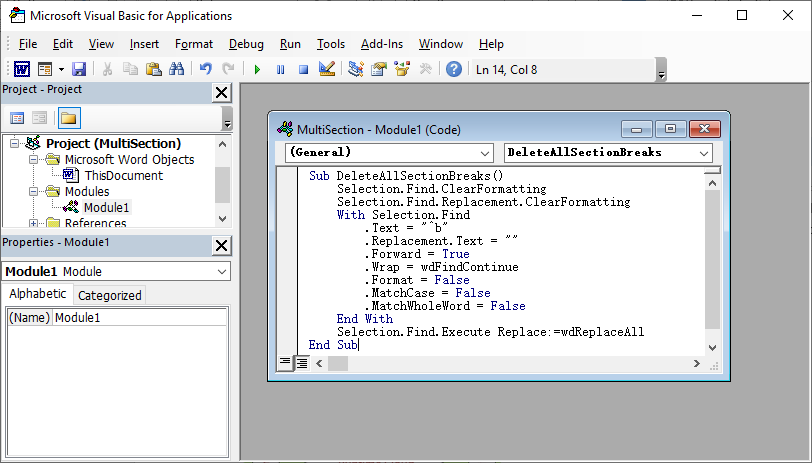
- Fügen Sie den folgenden Code ein, um alle Abschnittsumbrüche zu entfernen:
Sub DeleteAllSectionBreaks()
    Selection.Find.ClearFormatting
    Selection.Find.Replacement.ClearFormatting
    With Selection.Find
        .Text = "^b"
        .Replacement.Text = ""
        .Forward = True
        .Wrap = wdFindContinue
        .Format = False
        .MatchCase = False
        .MatchWholeWord = False
    End With
    Selection.Find.Execute Replace:=wdReplaceAll
End Sub
- Drücken Sie F5, um den Code auszuführen.
Wann Sie VBA verwenden sollten
- „Suchen und Ersetzen“ mit ^b funktioniert nicht.
- Sie müssen Hunderte von Abschnittsumbrüchen entfernen.
- Abschnittsumbrüche werden selbst bei aktiviertem „Anzeigen/Ausblenden ¶“ nicht angezeigt.
- Sie müssen den Prozess über mehrere Dokumente hinweg automatisieren.
Methode 4: Programmgesteuertes Löschen von Abschnittsumbrüchen mit C#
Für Entwickler, die große Mengen an Word-Dokumenten verarbeiten, oder für Teams, die Dokumentbereinigungs-Workflows automatisieren müssen, ist das manuelle Entfernen unpraktisch. Die Bibliothek Free Spire.Doc for .NET kann verwendet werden, um Abschnitte in Word zu entfernen, ohne dass Microsoft Office auf dem Computer installiert sein muss.
Voraussetzungen
- Ein .NET-Projekt (Konsole, ASP.NET, Desktop usw.)
- Das installierte Spire.Doc NuGet-Paket (führen Sie Install-Package FreeSpire.Doc in der Paket-Manager-Konsole aus oder installieren Sie es über den NuGet-Paket-Manager).
C#-Code zum Löschen von Abschnittsumbrüchen
using Spire.Doc;

namespace DeleteSectionBreak
{
    class Program
    {
        static void Main(string[] args)
        {
            // Eingabe- und Ausgabedateipfade definieren (nach Bedarf anpassen)
            string inputFile = "MultiSection.docx";
            string outputFile = "RemoveSections.docx";

            // Dokument mit ordnungsgemäßer Ressourcenverwaltung laden
            Document doc = new Document();
            doc.LoadFromFile(inputFile);

            // Den ersten Abschnitt als Master-Container für alle Inhalte verwenden
            Section masterSection = doc.Sections[0];

            // Alle anderen Abschnitte in den Master-Abschnitt zusammenführen
            while (doc.Sections.Count > 1)
            {
                // Der zweite Abschnitt ist immer der nächste, der zusammengeführt werden muss
                Section sectionToMerge = doc.Sections[1];

                // Jedes untergeordnete Objekt (Absätze, Tabellen, Bilder usw.) klonen
                // und an den Textkörper des Master-Abschnitts anhängen
                for (int i = 0; i < sectionToMerge.Body.ChildObjects.Count; i++)
                {
                    DocumentObject obj = sectionToMerge.Body.ChildObjects[i];
                    masterSection.Body.ChildObjects.Add(obj.Clone());
                }

                // Den nun leeren Abschnitt entfernen (Umbruch wird automatisch verworfen)
                doc.Sections.Remove(sectionToMerge);
            }

            // Das bereinigte Dokument speichern
            doc.SaveToFile(outputFile, FileFormat.Docx);
        }
    }
}
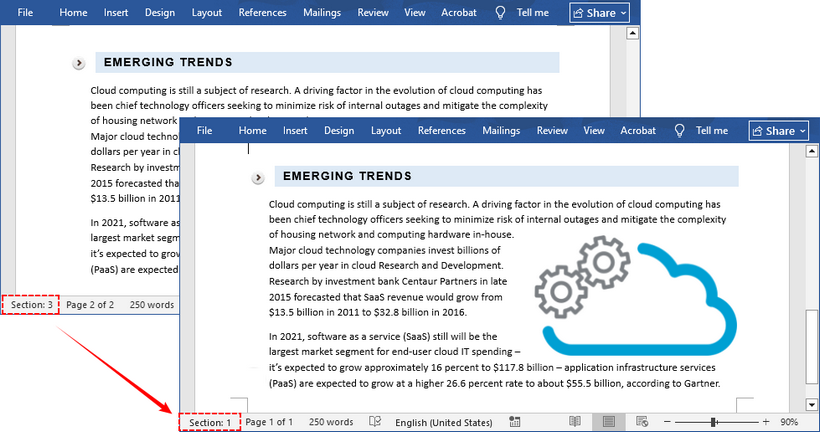
Dieses Beispiel lädt ein Word-Dokument, kopiert den Inhalt aller nachfolgenden Abschnitte in den ersten Abschnitt und entfernt die leeren Abschnitte – wodurch effektiv jeder Abschnittsumbruch beseitigt wird, während Text, Bilder und Inline-Formatierungen erhalten bleiben.
Häufige Anwendungsfälle für diese Methode
- Vorverarbeitung von Dokumenten vor der Konvertierung in PDFs, um Paginierungsfehler zu vermeiden.
- Standardisierung von Altdokumenten, die mit inkonsistenten Abschnittsunterteilungen erstellt wurden.
- Zusammenführen mehrerer Dokumente zu einem kontinuierlichen Fluss, ohne zusätzliche Umbrüche einzufügen.
Wenn das Löschen von Abschnittsumbrüchen Abschnitte zusammenführt, ist das Gegenteil das Aufteilen eines Dokuments an jedem Abschnittsumbruch in separate Dateien. Mit Spire.Doc können Sie jeden Abschnitt klonen und als unabhängiges Word-Dokument speichern.
Fehlerbehebung: Warum kann ich meinen Abschnittsumbruch nicht löschen?
Wenn ein Abschnittsumbruch unmöglich zu entfernen scheint, liegt das meist an einem dieser häufigen Probleme. Befolgen Sie die entsprechende Lösung, um es zu beheben.
1. „Änderungen nachverfolgen“ ist aktiviert
Wenn die Änderungsnachverfolgung eingeschaltet ist, verhindert Word möglicherweise das vollständige Löschen eines Abschnittsumbruchs, oder er erscheint wieder.
- Lösung: Gehen Sie zum Reiter Überprüfen, klicken Sie auf Änderungen nachverfolgen, um sie auszuschalten, und akzeptieren Sie dann alle Änderungen. Versuchen Sie das Löschen erneut.
2. Sie befinden sich in einem inkompatiblen Ansichtsmodus
Abschnittsumbrüche sind im Lesemodus oder im Weblayout nicht sichtbar.
- Lösung: Wechseln Sie zur Ansicht Seitenlayout auf dem Reiter Ansicht und stellen Sie sicher, dass Anzeigen/Ausblenden ¶ aktiv ist.
3. Das Dokument hat Bearbeitungseinschränkungen
Wenn das Dokument mit Bearbeitungseinschränkungen geschützt ist, kann das Löschen von Abschnittsumbrüchen gesperrt sein.
- Lösung: Gehen Sie zu Überprüfen > Bearbeitung einschränken und klicken Sie auf Schutz aufheben. Möglicherweise müssen Sie das Dokumentkennwort eingeben, um die Bearbeitung freizuschalten.
4. Sie wählen die Umbruchmarkierung nicht korrekt aus
Es ist leicht, versehentlich den angrenzenden Text anstelle des Umbruchs selbst auszuwählen.
- Lösung: Klicken Sie direkt auf die gepunktete Linie des Abschnittsumbruchs, bevor Sie „Entf“ drücken. Platzieren Sie für zusätzliche Präzision Ihren Cursor ganz ans Ende des Textes vor dem Umbruch und drücken Sie dann wiederholt die Entf-Taste (oder Rücktaste, je nach Cursorposition), bis der Umbruch entfernt ist.
Abschließende Gedanken
Das Löschen von Abschnittsumbrüchen in Word ist unkompliziert, sobald Sie wissen, wie Sie sie finden und ansteuern. Für schnelle, gezielte Entfernungen ist die Methode Anzeigen/Ausblenden ¶ die zuverlässigste Wahl. Für die Massenbereinigung großer Dokumente liefert das Tool Suchen und Ersetzen schnelle Ergebnisse mit einem Klick. Für Ausnahmefälle und automatisierte Workflows machen VBA-Makros und die Spire.Doc C#-Methode aus einer mühsamen Aufgabe einen Vorgang mit einem Klick.
Die wichtigste Regel: Die Abschnittsumbruch-Markierung selbst speichert die Formatierungseinstellungen für den darauf folgenden Abschnitt. Überprüfen Sie nach dem Löschen immer das Layout Ihres Dokuments, um unerwartete Änderungen an Rändern, Kopf-/Fußzeilen oder der Seitenausrichtung zu erkennen.
Mit ein wenig Übung werden Sie in der Lage sein, Abschnittsumbrüche souverän zu verwalten und die volle Kontrolle über Ihre Word-Dokumentlayouts zu übernehmen.
Häufig gestellte Fragen
Welche Arten von Abschnittsumbrüchen gibt es in Word?
A: Word enthält vier Haupttypen von Abschnittsumbrüchen: Nächste Seite, Fortlaufend, Gerade Seite und Ungerade Seite. Trotz ihres unterschiedlichen Layoutverhaltens werden alle vier mit genau denselben Methoden gelöscht, die in diesem Leitfaden behandelt werden. Wenn sie mit „Anzeigen/Ausblenden“ eingeblendet werden, ist jeder Typ deutlich auf der gepunkteten Umbruchlinie beschriftet.
F: Wird durch das Löschen eines Abschnittsumbruchs mein Inhalt gelöscht?
A: Nein. Nur die Formatierungsmarkierung wird entfernt. Alle Texte, Bilder und sonstigen Inhalte bleiben vollständig erhalten – nur die Layout- und Formatierungseinstellungen für den zusammengeführten Abschnitt können sich ändern.
F: Kann ich Abschnittsumbrüche in Word für Mac löschen?
A: Ja. Die Schaltfläche „Anzeigen/Ausblenden“ befindet sich auf dem Reiter „Start“, und die Methode „Suchen und Ersetzen“ funktioniert identisch.
F: Wie korrigiere ich die Formatierung nach dem Entfernen eines Abschnittsumbruchs?
A: Wenn sich Kopfzeilen, Ränder oder die Ausrichtung nach dem Löschen unerwartet ändern, gehen Sie zum Reiter Layout, um die Seiteneinstellungen anzupassen, oder doppelklicken Sie auf den Kopf-/Fußzeilenbereich, um Ihre bevorzugte Formatierung erneut auf den zusammengeführten Abschnitt anzuwenden.
Siehe auch
- 5 einfache Wege, ein Word-Dokument in mehrere Dateien aufzuteilen (manuell & automatisiert)
- Schutz von Word-Dateien aufheben: 5 einfache Wege
- Leere Zeilen in Word schnell entfernen: Manuell & VBA/Python
- C#: Abschnittsumbrüche in Word einfügen oder entfernen
- Python: Abschnittsumbrüche in Word einfügen oder entfernen
Как удалить разрывы разделов в Word (4 простых способа)
Оглавление
- Что такое разрыв раздела в Word?
- Почему может потребоваться удаление разрыва раздела
- Способ 1: Удаление разрыва раздела в Word с помощью функции «Отобразить все знаки»
- Способ 2: Удаление всех разрывов разделов с помощью функции «Найти и заменить»
- Способ 3: Удаление разрывов разделов с помощью VBA
- Способ 4: Программное удаление разрывов разделов с помощью C#
- Устранение неполадок: почему я не могу удалить разрыв раздела?
Разрывы разделов в Microsoft Word невероятно полезны для управления макетами страниц, колонтитулами и нумерацией страниц в разных частях документа. Однако они могут доставлять неудобства, когда становятся не нужны или появляются неожиданно. Умение удалять разрывы разделов в Word — это важный навык, который экономит время и избавляет от проблем с форматированием.
В этом руководстве мы расскажем обо всех способах безопасного удаления разрывов разделов в Word, объясним, что происходит с форматированием после их удаления, и поможем устранить распространенные ошибки.
- Что такое разрыв раздела в Word?
- Почему может потребоваться удаление разрыва раздела
- Способ 1: Удаление разрыва раздела в Word с помощью функции «Отобразить все знаки»
- Способ 2: Удаление всех разрывов разделов с помощью функции «Найти и заменить»
- Способ 3: Удаление разрывов разделов с помощью VBA
- Способ 4: Программное удаление разрывов разделов с помощью C#
- Устранение неполадок: почему я не могу удалить разрыв раздела?
Что такое разрыв раздела в Word?
Разрыв раздела — это маркер форматирования, который делит документ на отдельные части. Каждый раздел может иметь свои собственные параметры:
- Ориентацию страницы (книжная или альбомная)
- Поля и размер бумаги
- Колонтитулы
- Последовательность нумерации страниц
- Макет колонок
- Нумерацию строк
Представьте разделы как отдельные мини-документы внутри одного файла. Хотя эта гибкость позволяет создавать сложные макеты, лишние или непреднамеренные разрывы разделов часто приводят к появлению нежелательных пустых страниц или нарушают структуру документа.
Почему может потребоваться удаление разрыва раздела
Существует несколько распространенных причин для удаления разрывов разделов:
- Нежелательные пустые страницы в конце документа
- Конфликты форматирования между разделами
- Проблемы с колонтитулами, которые не синхронизируются должным образом
- Упрощение документа, который больше не требует сложного разделения
⚠️ Важное предупреждение: Удаление разрыва раздела объединяет разделы, находящиеся по обе стороны от маркера. Объединенный раздел примет настройки форматирования того раздела, который предшествовал разрыву. Вы можете потерять пользовательские колонтитулы, настройки полей или ориентацию страниц. Всегда проверяйте документ после удаления.
Способ 1: Удаление разрыва раздела в Word с помощью функции «Отобразить все знаки»
Это самый простой способ удаления отдельных разрывов разделов. Отобразив все знаки форматирования, вы сможете точно увидеть, где находятся разрывы, и удалить их как обычные символы.
Шаг 1: Отображение скрытых знаков форматирования
По умолчанию разрывы разделов невидимы. Чтобы их увидеть:
- Перейдите на вкладку Главная на ленте Word
- Нажмите кнопку Отобразить все знаки ¶ (значок абзаца)
- Или используйте сочетание клавиш Ctrl + Shift + * (звездочка) в Windows
Появятся все непечатаемые символы, включая разрывы разделов, которые отображаются как двойная пунктирная линия с четкой надписью Разрыв раздела.
Шаг 2: Найдите разрыв раздела
Прокрутите документ, пока не найдете разрыв, который хотите удалить.
Шаг 3: Выделите и удалите разрыв
- Поместите курсор прямо перед разрывом раздела.
- Нажмите клавишу Delete на клавиатуре.
- Разрыв раздела немедленно исчезнет, и два раздела объединятся в один.
Совет: Если разрыв не удаляется, попробуйте переключиться в режим Черновик (перейдите на вкладку Вид и выберите Черновик). Это облегчает выделение и удаление разрывов разделов.
Способ 2: Удаление всех разрывов разделов с помощью функции «Найти и заменить»
Для документов с десятками разбросанных разрывов разделов удаление их по одному неэффективно. Встроенный инструмент Word «Найти и заменить» позволяет удалить все разрывы разделов за считанные секунды.
Вот как это сделать:
Шаг 1: Нажмите Ctrl + H в Windows, чтобы открыть диалоговое окно Найти и заменить.
Шаг 2: Нажмите Больше >>, чтобы развернуть дополнительные параметры поиска.
Шаг 3: В поле Найти нажмите Специальный и выберите Разрыв раздела. В поле автоматически появится код ^b.
Шаг 4: Оставьте поле Заменить на абсолютно пустым.
Шаг 5: Нажмите Заменить все, чтобы удалить все разрывы разделов в документе одновременно.
Освоив метод «Найти и заменить» для удаления разрывов разделов, вы сможете применять ту же логику к другим типам разделителей, например, узнав, как удалить все разрывы страниц в Word.
Способ 3: Удаление разрывов разделов с помощью VBA
В некоторых случаях, например, когда разрывы разделов встроены рядом с таблицами, внутри защищенного контента или в документах, преобразованных из PDF, стандартный метод «Найти и заменить» может не обнаружить разрывы. Макрос VBA (Visual Basic for Applications) может надежно удалить все разрывы разделов в таких сложных случаях и идеально подходит для автоматизации процесса в нескольких файлах.
Как использовать макрос VBA:
- Нажмите Alt + F11, чтобы открыть окно Visual Basic for Applications
- В верхнем меню нажмите Insert > Module (Вставка > Модуль).
- Вставьте следующий код для удаления всех разрывов разделов:
Sub DeleteAllSectionBreaks()
    Selection.Find.ClearFormatting
    Selection.Find.Replacement.ClearFormatting
    With Selection.Find
        .Text = "^b"
        .Replacement.Text = ""
        .Forward = True
        .Wrap = wdFindContinue
        .Format = False
        .MatchCase = False
        .MatchWholeWord = False
    End With
    Selection.Find.Execute Replace:=wdReplaceAll
End Sub
- Нажмите F5, чтобы запустить код
Когда использовать VBA
- Функция «Найти и заменить» с кодом ^b не работает
- Вам нужно удалить сотни разрывов разделов
- Разрывы разделов не отображаются даже при включенном режиме «Отобразить все знаки ¶»
- Вам нужно автоматизировать процесс для нескольких документов
Способ 4: Программное удаление разрывов разделов с помощью C#
Для разработчиков, обрабатывающих большие объемы документов Word, или для команд, которым необходимо автоматизировать рабочие процессы очистки документов, ручное удаление непрактично. Библиотеку Free Spire.Doc for .NET можно использовать для удаления разделов в Word без необходимости установки Microsoft Office на компьютере.
Предварительные требования
- Проект .NET (Console, ASP.NET, desktop и т.д.)
- Установленный пакет NuGet Spire.Doc (выполните Install-Package FreeSpire.Doc в консоли диспетчера пакетов или установите через диспетчер пакетов NuGet)
Код C# для удаления разрывов разделов
using Spire.Doc;

namespace DeleteSectionBreak
{
    class Program
    {
        static void Main(string[] args)
        {
            // Укажите пути к входному и выходному файлам
            string inputFile = "MultiSection.docx";
            string outputFile = "RemoveSections.docx";


            // Загрузка документа
            Document doc = new Document();
            doc.LoadFromFile(inputFile);

            // Использование первого раздела как основного контейнера для всего контента
            Section masterSection = doc.Sections[0];

            // Объединение всех остальных разделов в основной
            while (doc.Sections.Count > 1)
            {
                // Второй раздел — это всегда следующий раздел для слияния
                Section sectionToMerge = doc.Sections[1];

                // Клонирование всех дочерних объектов (абзацев, таблиц, изображений и т.д.)
                // и добавление их в тело основного раздела
                for (int i = 0; i < sectionToMerge.Body.ChildObjects.Count; i++)
                {
                    DocumentObject obj = sectionToMerge.Body.ChildObjects[i];
                    masterSection.Body.ChildObjects.Add(obj.Clone());
                }

                // Удаление теперь пустого раздела (разрывы автоматически отбрасываются)
                doc.Sections.Remove(sectionToMerge);
            }

            // Сохранение очищенного документа
            doc.SaveToFile(outputFile, FileFormat.Docx);
        }
    }
}
Этот пример загружает документ Word, копирует содержимое из всех последующих разделов в первый раздел и удаляет пустые разделы, эффективно устраняя каждый разрыв раздела, сохраняя при этом весь текст, изображения и встроенное форматирование.
Распространенные сценарии использования этого метода
- Предварительная обработка документов перед их преобразованием в PDF, чтобы избежать ошибок пагинации.
- Стандартизация устаревших документов, созданных с несогласованным разделением.
- Объединение нескольких документов в один непрерывный поток без вставки лишних разрывов.
Если удаление разрывов разделов объединяет разделы, то обратное действие — это разделение документа в каждом разрыве раздела на отдельные файлы. Используя Spire.Doc, вы можете клонировать каждый раздел и сохранить его как независимый документ Word.
Устранение неполадок: почему я не могу удалить разрыв раздела?
Если разрыв раздела кажется невозможным для удаления, обычно причиной является одна из следующих проблем. Выполните соответствующее действие, чтобы решить её.
1. Включен режим «Исправления» (Track Changes)
Если включен режим «Исправления», Word может не позволить вам полностью удалить разрыв раздела, или он может появиться снова.
- Решение: Перейдите на вкладку Рецензирование, нажмите Исправления, чтобы отключить их, а затем примите все изменения. Попробуйте удалить снова.
2. Вы находитесь в несовместимом режиме просмотра
Разрывы разделов не видны в режиме чтения или веб-макета.
- Решение: Переключитесь в режим Разметка страницы на вкладке Вид и убедитесь, что включен режим Отобразить все знаки ¶.
3. В документе есть ограничения на редактирование
Если документ защищен ограничениями на редактирование, разрывы разделов могут быть заблокированы от удаления.
- Решение: Перейдите в Рецензирование > Ограничить редактирование и нажмите Отключить защиту. Возможно, вам потребуется ввести пароль документа, чтобы разблокировать редактирование.
4. Вы неправильно выделяете маркер разрыва
Легко случайно выделить соседний текст вместо самого разрыва.
- Решение: Нажмите прямо на пунктирную линию разрыва раздела перед нажатием Delete. Для большей точности поместите курсор в самый конец текста перед разрывом, затем нажимайте Delete (или Backspace, в зависимости от положения курсора), пока разрыв не будет удален.
Заключение
Удаление разрывов разделов в Word — простая задача, как только вы узнаете, как их находить. Для быстрой точечной очистки метод Отобразить все знаки ¶ является самым надежным. Для массовой очистки больших документов инструмент Найти и заменить дает быстрые результаты в один клик. Для сложных случаев и автоматизированных рабочих процессов макросы VBA и метод Spire.Doc C# превращают утомительную задачу в операцию в один клик.
Главное правило: сам маркер разрыва раздела хранит настройки форматирования для раздела, который следует за ним. Всегда проверяйте макет документа после удаления, чтобы заметить любые неожиданные изменения полей, колонтитулов или ориентации страниц.
Немного практики — и вы сможете уверенно управлять разрывами разделов и полностью контролировать макеты своих документов Word.
Часто задаваемые вопросы
Какие типы разрывов разделов существуют в Word?
О: Word включает четыре основных типа разрывов разделов: Со следующей страницы, Текущая страница, Четная страница и Нечетная страница. Несмотря на их различное поведение в макете, все четыре удаляются точно такими же методами, которые описаны в этом руководстве. При отображении через «Отобразить все знаки» каждый тип четко подписан на пунктирной линии разрыва.
В: Удалит ли удаление разрыва раздела мой контент?
О: Нет. Удаляется только маркер форматирования. Весь текст, изображения и другой контент остаются полностью нетронутыми — могут измениться только настройки макета и форматирования объединенного раздела.
В: Могу ли я удалить разрывы разделов в Word для Mac?
О: Да. Кнопка «Отобразить все знаки» находится на вкладке «Главная», а метод «Найти и заменить» работает идентично.
В: Как исправить форматирование после удаления разрыва раздела?
О: Если колонтитулы, поля или ориентация изменились неожиданно после удаления, перейдите на вкладку Макет, чтобы настроить параметры страницы, или дважды щелкните область колонтитула, чтобы повторно применить предпочтительное форматирование к объединенному разделу.
Смотрите также
- 5 простых способов разделить документ Word на несколько файлов (вручную и автоматически)
- Снятие защиты с файлов Word: 5 простых способов
- Быстрое удаление пустых строк в Word: вручную и с помощью VBA/Python
- C#: Вставка или удаление разрывов разделов в Word
- Python: Вставка или удаление разрывов разделов в Word
4 maneiras de ocultar slides no PowerPoint (sem excluí-los)
Índice
- Por que ocultar um slide em vez de excluí-lo
- Resumo rápido: A melhor maneira de ocultar slides no PowerPoint
- Como ocultar um slide no aplicativo de desktop do PowerPoint
- Como ocultar um slide no PowerPoint para a Web
- Ocultar slides usando automação VBA
- Ocultar slides em lote com Python
- Solução de problemas: Slides ocultos ainda aparecem
- Como reexibir um slide
- Perguntas frequentes
- Conclusão
A maioria dos usuários precisa ocultar slides no PowerPoint ao preparar uma apresentação para diferentes públicos ou cenários. Este guia aborda quatro maneiras práticas de fazer isso, desde métodos manuais rápidos para iniciantes até abordagens automatizadas para processar dezenas de apresentações.
Introdução: Por que ocultar um slide em vez de excluí-lo
No Microsoft PowerPoint, ocultar um slide permite que você mantenha o conteúdo no seu arquivo sem exibi-lo durante uma apresentação.
Isso é útil quando você deseja:
- Manter slides de backup para sessões de perguntas e respostas
- Personalizar apresentações para públicos diferentes
- Evitar a exclusão de conteúdo que você possa reutilizar mais tarde
- Manter um arquivo mestre único em vez de várias versões
Diferente da exclusão, os slides ocultos permanecem totalmente editáveis e podem ser reexibidos a qualquer momento.
Resumo rápido: A melhor maneira de ocultar slides no PowerPoint
Se você estiver com pressa, aqui está um guia de decisão:
| Método | Ideal para | Vantagens | Limitações |
|---|---|---|---|
| Aplicativo de desktop do PowerPoint | Ocultar slides pontualmente | Rápido, integrado | Lento para vários arquivos |
| PowerPoint para a Web | Edição de slides em qualquer lugar | Funciona em qualquer lugar, sem instalação | Opções avançadas limitadas |
| Macro VBA | Ocultar slides repetidamente dentro do PowerPoint | Não requer biblioteca externa | Requer o PowerPoint aberto |
| Automação Python | Processamento em lote, automação em nível empresarial | Não requer PowerPoint, fácil integração com outros fluxos de trabalho | Requer configuração e biblioteca externa |
Recomendação rápida:
- Se você só precisa fazer isso uma vez → use o PowerPoint Desktop ou a versão Web (mais simples).
- Se você faz isso repetidamente dentro do PowerPoint → use uma Macro VBA.
- Se você precisa processar a ocultação de slides em escala ou integrar a sistemas de backend → use a automação Python (mais flexível).
Método 1: Ocultar um slide no aplicativo de desktop do PowerPoint (Windows e Mac)
Este é o método mais simples para ocultar slides se você já estiver com o arquivo aberto no PowerPoint. Funciona em quase todas as versões de desktop para Windows e Mac, incluindo PowerPoint 2016, 2019, 2021, 2024 e Microsoft 365.
Ocultar um slide
- Abra sua apresentação e alterne para o modo de exibição Normal ou Classificação de Slides para que você possa ver as miniaturas dos slides.
- Clique com o botão direito na miniatura do slide que deseja ocultar.
- Selecione Ocultar Slide no menu de contexto.
Alternativamente, você pode usar a faixa de opções: selecione o slide → Vá para a guia Apresentação de Slides → clique em Ocultar Slide.
Resultado:
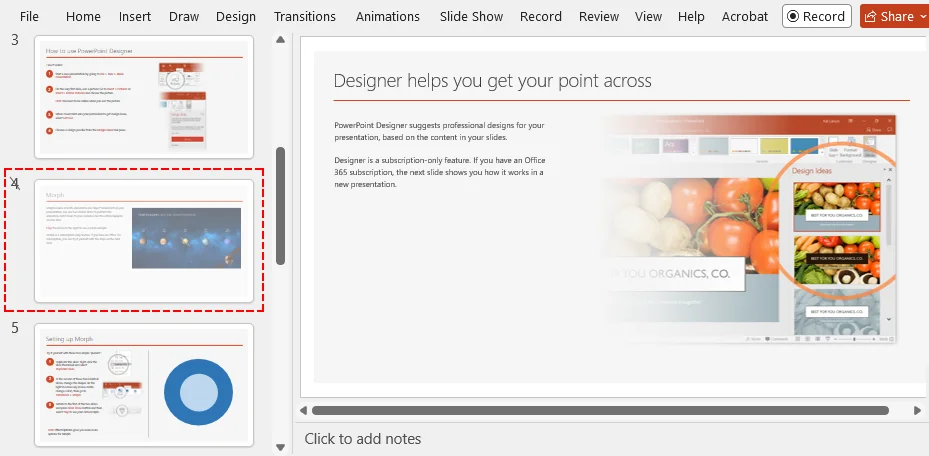
O número do slide oculto fica riscado com uma barra ou símbolo de "proibido", e o slide é ignorado durante o modo de Apresentação de Slides.
Ocultar vários slides
- Mantenha pressionada a tecla Ctrl (Windows) ou Cmd (Mac).
- Clique em cada miniatura de slide que deseja ocultar.
- Clique com o botão direito em qualquer uma das miniaturas selecionadas e clique em Ocultar Slide.
Resultado:
Todos os slides selecionados são ocultados simultaneamente.
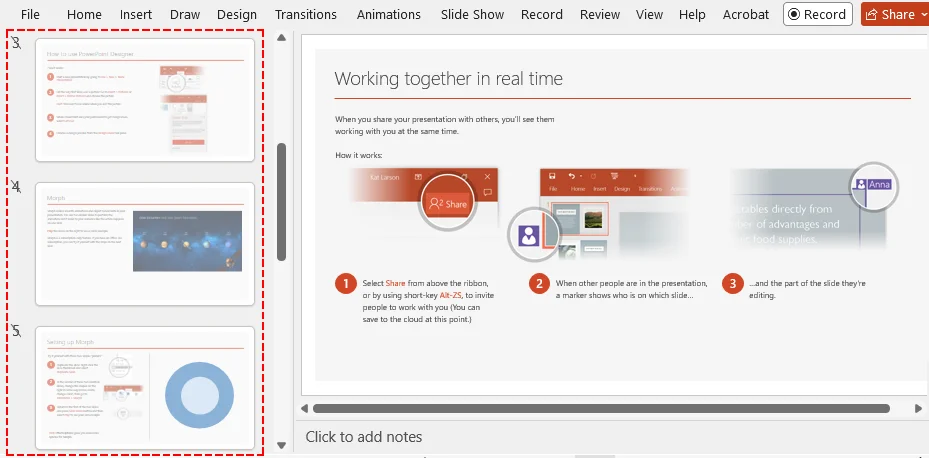
Dica bônus: Revelar slide oculto durante a apresentação
Se você precisar exibir um slide oculto durante uma apresentação ao vivo, não é necessário sair. Basta usar um dos seguintes métodos:
- Atalho: Pressione H enquanto estiver no slide anterior para revelar o slide oculto em seguida.
- Clique com o botão direito: Clique com o botão direito na tela, selecione Ver Todos os Slides e clique no slide oculto na visualização em grade.
Método 2: Ocultar um slide no PowerPoint para a Web
Se você estiver trabalhando em um dispositivo compartilhado ou de convidado sem o aplicativo de desktop instalado, pode ocultar slides facilmente diretamente no seu navegador usando o PowerPoint para a Web.
Ocultar um slide no PowerPoint Online
- Abra sua apresentação no PowerPoint para a web.
- No painel de miniaturas à esquerda (modo Normal), encontre o slide desejado.
- Clique com o botão direito na miniatura e selecione Ocultar Slide.
⚠️ Nota:
Embora a versão web seja ótima para edições rápidas, ela oferece menos ferramentas avançadas para o apresentador e teclas de atalho durante uma apresentação ao vivo em comparação com o aplicativo de desktop.
Método 3: Ocultar slides usando uma Macro VBA
Se você precisa ocultar slides específicos regularmente ou processar uma apresentação grande com base em um padrão, como ocultar um intervalo específico, uma macro VBA permite automatizar o processo com um único clique.
Configuração passo a passo
-
Abra sua apresentação e pressione Alt + F11 (Windows) ou Option + F11 (Mac) para abrir o Editor VBA.
-
Clique em Inserir > Módulo no menu superior para criar um novo módulo de código.
-
Copie e cole um dos trechos de código abaixo na janela:
-
Para ocultar um slide específico:
Sub HideSingleSlide() Dim sld As Slide ' Altere o número 3 para o número do seu slide alvo Set sld = ActivePresentation.Slides(3) sld.SlideShowTransition.Hidden = msoTrue End Sub -
Para ocultar um intervalo de slides de uma vez:
Sub HideSlideRange()
    Dim i As Integer
    ' Oculta os slides de 3 a 5
    For i = 3 To 5
        ActivePresentation.Slides(i).SlideShowTransition.Hidden = msoTrue
    Next i
End Sub
-
-
Pressione F5 para executar a macro imediatamente ou feche a janela VBA e execute-a mais tarde via Exibir > Macros.
Resultado:
Os slides designados são ocultados instantaneamente.
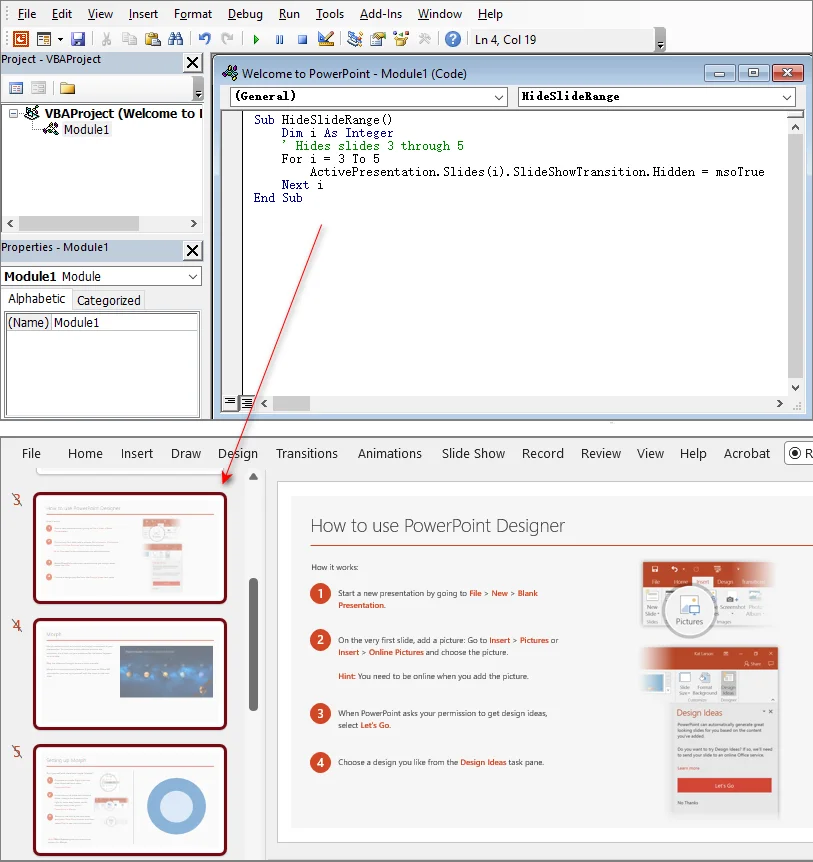
⚠️ Considerações importantes:
- Formato de salvamento: Você deve salvar seu arquivo como uma Apresentação Habilitada para Macro do PowerPoint (.pptm), caso contrário, a macro será excluída ao fechar o arquivo.
- Configurações de segurança: Macros podem ser bloqueadas por padrão. Você pode habilitá-las em Arquivo > Opções > Central de Confiabilidade > Configurações da Central de Confiabilidade > Configurações de Macro.
Método 4: Ocultar slides em várias apresentações com Python
Se você precisa ocultar slides em dezenas ou centenas de arquivos .pptx, como relatórios semanais padronizados, fazer isso manualmente não é realista. Uma abordagem melhor é automatizar o processo com Python e a biblioteca Spire.Presentation for Python. Ela permite ocultar slides em apresentações do PowerPoint programaticamente sem a necessidade de ter o Microsoft PowerPoint instalado.
Configuração rápida
Execute o seguinte comando no seu terminal para instalar a biblioteca:
pip install Spire.Presentation
Para um guia de instalação passo a passo, consulte Como instalar o Spire.Presentation para Python no VS Code.
Ocultar slides em lote em várias apresentações do PowerPoint com Python
O script abaixo percorre um diretório de entrada, direciona dinamicamente o último slide de cada apresentação, independentemente de sua extensão, e salva os arquivos atualizados em uma pasta de saída.
import os
from spire.presentation import Presentation, FileFormat

input_folder = "decks_to_process"
output_folder = "decks_processed"

# Garante que o diretório de saída exista
os.makedirs(output_folder, exist_ok=True)

# Processa todos os arquivos PPTX na pasta de entrada
for filename in os.listdir(input_folder):
    if filename.endswith(".pptx") and not filename.startswith("~$"):
        input_path = os.path.join(input_folder, filename)
        output_path = os.path.join(output_folder, filename)

        presentation = Presentation()
        try:
            presentation.LoadFromFile(input_path)

            # Direciona dinamicamente o último slide
            last_index = presentation.Slides.Count - 1
            if last_index >= 0:
                presentation.Slides[last_index].Hidden = True

            # Salva o arquivo processado
            presentation.SaveToFile(output_path, FileFormat.Pptx2016)
            print(f"Processado: {filename}")

        except Exception as e:
            print(f"Erro ao processar {filename}: {e}")
        finally:
            # Garante que os recursos sejam descartados mesmo se ocorrer um erro
            presentation.Dispose()

print("\n Concluído: slides ocultos em todos os arquivos.")
⚠️ Nota:
Sempre execute scripts de automação em cópias dos seus arquivos.
Solução de problemas: Por que meu slide oculto ainda está aparecendo?
Se um slide que você ocultou continua aparecendo durante a reprodução, verifique estas causas comuns:
- Não está no modo de Apresentação de Slides: Slides ocultos ainda parecem visíveis no modo Normal ou Classificação de Slides, embora fiquem cinzas. Inicie a apresentação real usando F5 para testar.
- Hiperlinks ativos: Se um slide ativo tiver um hiperlink ou botão de ação apontando diretamente para o slide oculto, clicar nele forçará a abertura do slide oculto. Remova o link ou redirecione-o para um slide diferente.
- Configurações de exportação: Por padrão, salvar em PDF exclui slides ocultos. No entanto, verifique suas opções de exportação para garantir que "Incluir Slides Ocultos" esteja desativado.
- Visualizadores de terceiros: Alguns visualizadores web de terceiros podem ignorar as configurações de slides ocultos. Use o Microsoft PowerPoint para resultados padrão.
Reversão rápida: Como reexibir um slide
Trazer seu conteúdo oculto de volta à vida leva apenas um segundo:
- Aplicativos manuais (Desktop/Web): Clique com o botão direito na miniatura do slide cinza e clique em Reexibir Slide para ativá-lo novamente.
- Macro VBA: No seu código, altere a propriedade SlideShowTransition.Hidden de
msoTrueparamsoFalsee execute novamente. - Código Python: Defina
ppt.Slides[index].Hidden = Falsee salve o arquivo novamente.
Perguntas frequentes
P1: Existe um atalho de teclado para ocultar um slide no PowerPoint?
R1: Sim. No Windows, selecione a miniatura do slide e pressione Alt → S → H sequencialmente. No Mac, não há atalho de teclado direto; a maneira mais rápida de ocultar um slide no Mac é clicar com o botão direito na miniatura no painel de navegação esquerdo e selecionar Ocultar Slide.
P2: Ocultar um slide altera ou quebra a numeração dos slides?
R2: Não. A numeração dos slides permanece completamente estática. Ocultar um slide diz ao PowerPoint para pular esse número de índice durante a reprodução da apresentação, mas não renumerará dinamicamente o layout real do seu deck.
P3: Posso ocultar slides enquanto uma apresentação do PowerPoint está em execução?
R3: Não, as operações de ocultação devem ser configuradas durante a edição do deck. Durante uma apresentação de slides ao vivo, você não pode ocultar slides, mas pode pular entre eles usando o mapa de grade "Ver Todos os Slides".
Conclusão
Não existe uma maneira única de ocultar slides no PowerPoint. O melhor método depende do seu fluxo de trabalho. Na prática, ferramentas simples integradas são suficientes para a maioria dos usos diários, enquanto VBA ou Python tornam-se mais úteis quando a eficiência e a escala são importantes.
Escolha o método que se adapta à sua situação específica e explore opções de automação quando seu fluxo de trabalho começar a crescer.
PowerPoint에서 슬라이드를 숨기는 4가지 방법 (삭제하지 않고)
대부분의 사용자는 다양한 청중이나 상황에 맞춰 프레젠테이션을 준비할 때 PowerPoint에서 슬라이드를 숨겨야 합니다. 이 가이드에서는 초보자를 위한 빠른 수동 방법부터 수십 개의 프레젠테이션을 처리하기 위한 자동화 접근 방식까지, 슬라이드를 숨기는 네 가지 실용적인 방법을 다룹니다.
시작하기: 슬라이드를 삭제하지 않고 숨겨야 하는 이유
Microsoft PowerPoint에서 슬라이드를 숨기면 프레젠테이션 중에 표시하지 않으면서도 파일 내에 콘텐츠를 유지할 수 있습니다.
이는 다음과 같은 경우에 유용합니다:
- 질의응답(Q&A) 세션을 위한 백업 슬라이드를 보관할 때
- 다양한 청중에 맞춰 프레젠테이션을 맞춤 설정할 때
- 나중에 다시 사용할 수 있는 콘텐츠를 삭제하지 않으려 할 때
- 여러 버전 대신 하나의 마스터 데크를 유지 관리할 때
삭제와 달리 숨겨진 슬라이드는 완전히 편집 가능한 상태로 유지되며 언제든지 숨기기를 취소할 수 있습니다.
요약: PowerPoint에서 슬라이드를 숨기는 가장 좋은 방법
바쁘시다면 다음 결정 가이드를 참고하세요:
| 방법 | 용도 | 장점 | 제한 사항 |
|---|---|---|---|
| PowerPoint 데스크톱 앱 | 일회성 슬라이드 숨기기 | 빠르고 내장된 기능 | 여러 파일 작업 시 느림 |
| 웹용 PowerPoint | 이동 중 슬라이드 편집 | 설치 불필요, 어디서나 사용 가능 | 고급 옵션 제한적 |
| VBA 매크로 | PowerPoint 내 반복적인 슬라이드 숨기기 | 외부 라이브러리 불필요 | PowerPoint가 열려 있어야 함 |
| Python 자동화 | 일괄 처리, 기업 수준의 자동화 | PowerPoint 불필요, 다른 자동화 워크플로우와 쉬운 통합 | 설정 및 외부 라이브러리 필요 |
빠른 추천:
- 한 번만 수행하면 되는 경우 → PowerPoint 데스크톱 또는 웹 버전 사용(가장 간단함).
- PowerPoint 내에서 반복적으로 수행하는 경우 → VBA 매크로 사용.
- 대규모로 슬라이드 숨기기를 처리하거나 백엔드 시스템에 통합해야 하는 경우 → Python 자동화 사용(가장 유연함).
방법 1: PowerPoint 데스크톱 앱에서 슬라이드 숨기기 (Windows & Mac)
이미 PowerPoint에서 파일을 열어둔 경우 슬라이드를 숨기는 가장 간단한 방법입니다. PowerPoint 2016, 2019, 2021, 2024 및 Microsoft 365를 포함하여 Windows와 Mac의 거의 모든 데스크톱 버전에서 작동합니다.
슬라이드 숨기기
- 프레젠테이션을 열고 슬라이드 썸네일을 볼 수 있도록 기본 보기 또는 여러 슬라이드 보기로 전환합니다.
- 숨기려는 슬라이드의 썸네일을 마우스 오른쪽 버튼으로 클릭합니다.
- 컨텍스트 메뉴에서 슬라이드 숨기기를 선택합니다.
또는 리본 메뉴를 사용할 수도 있습니다: 슬라이드 선택 → 슬라이드 쇼 탭으로 이동 → 슬라이드 숨기기 클릭.
결과:
숨겨진 슬라이드 번호에 사선이나 "금지" 기호가 표시되며, 슬라이드 쇼 모드 중에 해당 슬라이드는 건너뜁니다.
여러 슬라이드 숨기기
- Ctrl(Windows) 또는 Cmd(Mac) 키를 누릅니다.
- 숨기려는 각 슬라이드 썸네일을 클릭합니다.
- 선택한 썸네일 중 하나를 마우스 오른쪽 버튼으로 클릭하고 슬라이드 숨기기를 클릭합니다.
결과:
선택한 모든 슬라이드가 동시에 숨겨집니다.
보너스 팁: 쇼 도중 숨겨진 슬라이드 표시하기
라이브 프레젠테이션 중에 갑자기 숨겨진 슬라이드를 보여줘야 한다면, 종료할 필요가 없습니다. 다음 방법 중 하나를 사용하세요:
- 단축키: 이전 슬라이드에서 H 키를 누르면 다음 숨겨진 슬라이드가 나타납니다.
- 마우스 오른쪽 버튼 클릭: 화면을 마우스 오른쪽 버튼으로 클릭하고 모든 슬라이드 보기를 선택한 다음, 그리드 보기에서 숨겨진 슬라이드를 클릭합니다.
방법 2: 웹용 PowerPoint에서 슬라이드 숨기기
데스크톱 앱이 설치되지 않은 공유 기기나 게스트 기기에서 작업 중이라면, 웹용 PowerPoint를 사용하여 브라우저에서 직접 쉽게 슬라이드를 숨길 수 있습니다.
PowerPoint Online에서 슬라이드 숨기기
- 웹용 PowerPoint에서 프레젠테이션을 엽니다.
- 왼쪽 썸네일 창(기본 보기)에서 대상 슬라이드를 찾습니다.
- 썸네일을 마우스 오른쪽 버튼으로 클릭하고 '슬라이드 숨기기'를 선택합니다.
⚠️ 참고:
웹 버전은 빠른 편집에는 좋지만, 데스크톱 앱에 비해 라이브 프레젠테이션 중 고급 발표자 도구와 단축키가 적습니다.
방법 3: VBA 매크로를 사용하여 슬라이드 숨기기
특정 슬라이드를 정기적으로 숨기거나 특정 슬라이드 범위 숨기기와 같은 패턴에 따라 대규모 데크를 처리해야 하는 경우, VBA 매크로를 사용하면 클릭 한 번으로 프로세스를 자동화할 수 있습니다.
단계별 설정
-
프레젠테이션을 열고 Alt + F11(Windows) 또는 Option + F11(Mac)을 눌러 VBA 편집기를 엽니다.
-
상단 메뉴에서 삽입 > 모듈을 클릭하여 새 코드 모듈을 만듭니다.
-
아래 코드 스니펫 중 하나를 복사하여 창에 붙여넣습니다:
-
특정 슬라이드 하나를 숨기려면:
Sub HideSingleSlide() Dim sld As Slide ' 숫자 3을 대상 슬라이드 번호로 변경하세요 Set sld = ActivePresentation.Slides(3) sld.SlideShowTransition.Hidden = msoTrue End Sub -
한 번에 슬라이드 범위를 숨기려면:
Sub HideSlideRange()
    Dim i As Integer
    ' 3번부터 5번 슬라이드까지 숨김
    For i = 3 To 5
        ActivePresentation.Slides(i).SlideShowTransition.Hidden = msoTrue
    Next i
End Sub
-
-
F5를 눌러 즉시 매크로를 실행하거나, VBA 창을 닫고 나중에 보기 > 매크로를 통해 실행합니다.
결과:
지정된 슬라이드가 즉시 숨겨집니다.
⚠️ 중요 고려 사항:
- 저장 형식: 파일을 'PowerPoint 매크로 사용 프레젠테이션(.pptm)'으로 저장해야 합니다. 그렇지 않으면 파일을 닫을 때 매크로가 삭제됩니다.
- 보안 설정: 매크로는 기본적으로 차단될 수 있습니다. 파일 > 옵션 > 보안 센터 > 보안 센터 설정 > 매크로 설정에서 활성화할 수 있습니다.
방법 4: Python으로 여러 프레젠테이션에 걸쳐 슬라이드 숨기기
템플릿화된 주간 보고서처럼 수십 또는 수백 개의 .pptx 파일에서 슬라이드를 숨겨야 한다면 수동 작업은 현실적이지 않습니다. 더 나은 접근 방식은 Python과 Spire.Presentation for Python 라이브러리를 사용하여 프로세스를 자동화하는 것입니다. 이를 통해 Microsoft PowerPoint를 설치하지 않고도 프로그래밍 방식으로 PowerPoint 프레젠테이션의 슬라이드를 숨길 수 있습니다.
빠른 설정
터미널에서 다음 명령을 실행하여 라이브러리를 설치합니다:
pip install Spire.Presentation
단계별 설치 가이드는 Windows에서 Spire.Presentation for Python 설치 방법을 참조하세요.
Python으로 여러 PowerPoint 프레젠테이션에서 슬라이드 일괄 숨기기
아래 스크립트는 입력 디렉토리를 순환하며, 길이에 관계없이 각 프레젠테이션의 마지막 슬라이드를 동적으로 타겟팅하고 업데이트된 파일을 출력 폴더에 저장합니다.
import os
from spire.presentation import Presentation, FileFormat

input_folder = "decks_to_process"
output_folder = "decks_processed"

# 출력 디렉토리 존재 확인
os.makedirs(output_folder, exist_ok=True)

# 입력 폴더의 모든 PPTX 파일 처리
for filename in os.listdir(input_folder):
    if filename.endswith(".pptx") and not filename.startswith("~$"):
        input_path = os.path.join(input_folder, filename)
        output_path = os.path.join(output_folder, filename)

        presentation = Presentation()
        try:
            presentation.LoadFromFile(input_path)

            # 마지막 슬라이드를 동적으로 타겟팅
            last_index = presentation.Slides.Count - 1
            if last_index >= 0:
                presentation.Slides[last_index].Hidden = True

            # 처리된 파일 저장
            presentation.SaveToFile(output_path, FileFormat.Pptx2016)
            print(f"처리 완료: {filename}")

        except Exception as e:
            print(f"처리 중 오류 발생 {filename}: {e}")
        finally:
            # 오류 발생 시에도 리소스 정리
            presentation.Dispose()

print("\n 모든 파일의 슬라이드 숨기기 완료.")
⚠️ 참고:
자동화 스크립트는 항상 파일의 복사본에서 실행하세요.
문제 해결: 숨긴 슬라이드가 계속 표시되는 이유는?
숨긴 슬라이드가 재생 중에 계속 나타난다면 다음 일반적인 원인을 확인하세요:
- 슬라이드 쇼 모드가 아님: 숨겨진 슬라이드는 기본 또는 여러 슬라이드 보기에서는 흐리게 표시되지만 여전히 보입니다. F5를 사용하여 실제 프레젠테이션을 시작하여 테스트하세요.
- 활성 하이퍼링크: 활성 슬라이드에 숨겨진 슬라이드로 직접 연결되는 하이퍼링크나 작업 단추가 있는 경우, 클릭하면 숨겨진 슬라이드가 강제로 열립니다. 링크를 제거하거나 다른 슬라이드로 리디렉션하세요.
- 내보내기 설정: 기본적으로 PDF로 저장하면 숨겨진 슬라이드는 제외됩니다. 하지만 내보내기 옵션을 다시 확인하여 "숨겨진 슬라이드 포함"이 꺼져 있는지 확인하세요.
- 타사 뷰어: 일부 타사 웹 뷰어는 숨겨진 슬라이드 설정을 무시할 수 있습니다. 표준 결과를 얻으려면 Microsoft PowerPoint를 사용하세요.
빠른 복구: 슬라이드 숨기기 취소 방법
숨겨진 콘텐츠를 다시 살리는 것은 순식간입니다:
- 수동 앱(데스크톱/웹): 흐리게 표시된 슬라이드 썸네일을 마우스 오른쪽 버튼으로 클릭하고 슬라이드 숨기기 취소를 클릭하여 다시 전환합니다.
- VBA 매크로: 코드에서 SlideShowTransition.Hidden 속성을
msoTrue에서msoFalse로 변경하고 다시 실행합니다. - Python 코드:
ppt.Slides[index].Hidden = False로 설정하고 파일을 다시 저장합니다.
자주 묻는 질문(FAQ)
Q1: PowerPoint에서 슬라이드를 숨기는 키보드 단축키가 있나요?
A1: 네. Windows에서는 슬라이드 썸네일을 선택하고 Alt → S → H를 순서대로 누릅니다. Mac에는 직접적인 키보드 단축키가 없습니다. Mac에서 슬라이드를 숨기는 가장 빠른 방법은 왼쪽 탐색 창에서 썸네일을 마우스 오른쪽 버튼으로 클릭하고 '슬라이드 숨기기'를 선택하는 것입니다.
Q2: 슬라이드를 숨기면 슬라이드 번호가 변경되거나 깨지나요?
A2: 아니요. 슬라이드 번호 매기기는 완전히 정적으로 유지됩니다. 슬라이드를 숨기면 PowerPoint는 프레젠테이션 재생 중에 해당 인덱스 번호를 건너뛰도록 지시받지만, 실제 데크 레이아웃의 번호가 동적으로 다시 매겨지지는 않습니다.
Q3: PowerPoint 프레젠테이션이 실행되는 동안 슬라이드를 숨길 수 있나요?
A3: 아니요, 숨기기 작업은 데크를 편집하는 동안 구성해야 합니다. 라이브 슬라이드 쇼 중에는 슬라이드를 숨길 수 없지만, "모든 슬라이드 보기" 그리드 맵 레이아웃을 사용하여 슬라이드 간에 이동할 수는 있습니다.
결론
PowerPoint에서 슬라이드를 숨기는 단 하나의 방법은 없습니다. 가장 좋은 방법은 워크플로우에 따라 다릅니다. 실제로 간단한 내장 도구는 대부분의 일상적인 사용에 충분하며, 효율성과 규모가 중요할 때는 VBA나 Python이 더 유용해집니다.
특정 상황에 맞는 방법을 선택하고, 워크플로우가 커지기 시작하면 자동화 옵션을 탐색해 보세요.
4 modi per nascondere le diapositive in PowerPoint (senza eliminarle)
Indice
- Perché nascondere una diapositiva invece di eliminarla
- Sintesi rapida: il modo migliore per nascondere le diapositive in PowerPoint
- Come nascondere una diapositiva nell'app desktop di PowerPoint
- Come nascondere una diapositiva in PowerPoint per il Web
- Nascondere le diapositive usando l'automazione VBA
- Nascondere le diapositive in blocco con Python
- Risoluzione dei problemi: le diapositive nascoste vengono ancora visualizzate
- Come mostrare una diapositiva nascosta
- Domande frequenti
- Conclusione
La maggior parte degli utenti ha bisogno di nascondere le diapositive in PowerPoint quando prepara una presentazione per diversi tipi di pubblico o scenari. Questa guida illustra quattro modi pratici per farlo, dai metodi manuali rapidi per principianti agli approcci automatizzati per elaborare decine di presentazioni.
Per iniziare: perché nascondere una diapositiva invece di eliminarla
In Microsoft PowerPoint, nascondere una diapositiva ti consente di mantenere il contenuto nel file senza mostrarlo durante una presentazione.
È utile quando vuoi:
- Mantenere diapositive di backup per sessioni di domande e risposte
- Personalizzare le presentazioni per diversi tipi di pubblico
- Evitare di eliminare contenuti che potresti riutilizzare in seguito
- Gestire un unico file master invece di più versioni
A differenza dell'eliminazione, le diapositive nascoste rimangono completamente modificabili e possono essere rese visibili in qualsiasi momento.
Sintesi rapida: il modo migliore per nascondere le diapositive in PowerPoint
Se hai fretta, ecco una guida decisionale:
| Metodo | Ideale per | Vantaggi | Limiti |
|---|---|---|---|
| App desktop PowerPoint | Nascondere diapositive una tantum | Veloce, integrato | Lento per file multipli |
| PowerPoint per il Web | Modifica diapositive in mobilità | Funziona ovunque, nessuna installazione | Opzioni avanzate limitate |
| Macro VBA | Nascondere diapositive ripetutamente all'interno di PowerPoint | Nessuna libreria esterna necessaria | Richiede PowerPoint aperto |
| Automazione Python | Elaborazione in batch, automazione a livello aziendale | Non richiede PowerPoint, facile integrazione con altri flussi di lavoro | Richiede configurazione e una libreria esterna |
Consiglio rapido:
- Se devi farlo solo una volta → usa la versione Desktop o Web di PowerPoint (la più semplice).
- Se lo fai ripetutamente all'interno di PowerPoint → usa una macro VBA.
- Se devi nascondere diapositive su larga scala o integrare il processo in sistemi backend → usa l'automazione Python (la più flessibile).
Metodo 1: nascondere una diapositiva nell'app desktop di PowerPoint (Windows e Mac)
Questo è il metodo più semplice per nascondere le diapositive se hai già il file aperto in PowerPoint. Funziona su quasi tutte le versioni desktop per Windows e Mac, inclusi PowerPoint 2016, 2019, 2021, 2024 e Microsoft 365.
Nascondere una diapositiva
- Apri la presentazione e passa alla visualizzazione Normale o Sequenza diapositive per vedere le miniature.
- Fai clic con il tasto destro sulla miniatura della diapositiva che vuoi nascondere.
- Seleziona Nascondi diapositiva dal menu contestuale.
In alternativa, puoi usare la barra multifunzione: seleziona la diapositiva → vai alla scheda Presentazione → fai clic su Nascondi diapositiva.
Risultato:
Il numero della diapositiva nascosta viene barrato o contrassegnato con un simbolo di divieto, e la diapositiva verrà saltata durante la modalità Presentazione.
Nascondere più diapositive
- Tieni premuto Ctrl (Windows) o Cmd (Mac).
- Fai clic su ogni miniatura che vuoi nascondere.
- Fai clic con il tasto destro su una delle miniature selezionate e clicca su Nascondi diapositiva.
Risultato:
Tutte le diapositive selezionate verranno nascoste contemporaneamente.
Suggerimento bonus: rivelare una diapositiva nascosta durante la presentazione
Se hai improvvisamente bisogno di mostrare una diapositiva nascosta durante una presentazione dal vivo, non devi uscire. Usa uno dei seguenti metodi:
- Scorciatoia: Premi H mentre sei sulla diapositiva precedente per rivelare quella nascosta subito dopo.
- Tasto destro: Fai clic destro sullo schermo, seleziona Vedi tutte le diapositive e clicca sulla diapositiva nascosta dalla griglia.
Metodo 2: nascondere una diapositiva in PowerPoint per il Web
Se stai lavorando su un dispositivo condiviso o ospite senza l'app desktop installata, puoi facilmente nascondere le diapositive direttamente dal browser usando PowerPoint per il Web.
Nascondere una diapositiva in PowerPoint Online
- Apri la presentazione in PowerPoint per il web.
- Nel riquadro delle miniature a sinistra (visualizzazione Normale), trova la diapositiva desiderata.
- Fai clic con il tasto destro sulla miniatura e seleziona Nascondi diapositiva.
⚠️ Nota:
Sebbene la versione web sia ottima per modifiche rapide, offre meno strumenti avanzati per il relatore e meno scorciatoie durante una presentazione dal vivo rispetto all'app desktop.
Metodo 3: nascondere le diapositive usando una macro VBA
Se hai regolarmente bisogno di nascondere diapositive specifiche o elaborare un mazzo di grandi dimensioni basato su un pattern, come nascondere un intervallo specifico, una macro VBA ti consente di automatizzare il processo con un solo clic.
Configurazione passo dopo passo
-
Apri la presentazione e premi Alt + F11 (Windows) o Option + F11 (Mac) per aprire l'Editor VBA.
-
Fai clic su Inserisci > Modulo nel menu in alto per creare un nuovo modulo di codice.
-
Copia e incolla uno dei frammenti di codice qui sotto nella finestra:
-
Per nascondere una singola diapositiva specifica:
Sub HideSingleSlide() Dim sld As Slide ' Cambia il numero 3 con il numero della tua diapositiva Set sld = ActivePresentation.Slides(3) sld.SlideShowTransition.Hidden = msoTrue End Sub -
Per nascondere un intervallo di diapositive in una volta sola:
Sub HideSlideRange()
    Dim i As Integer
    ' Nasconde le diapositive dalla 3 alla 5
    For i = 3 To 5
        ActivePresentation.Slides(i).SlideShowTransition.Hidden = msoTrue
    Next i
End Sub
-
-
Premi F5 per eseguire immediatamente la macro, oppure chiudi la finestra VBA ed eseguila in seguito tramite Visualizza > Macro.
Risultato:
Le diapositive designate vengono nascoste istantaneamente.
⚠️ Considerazioni importanti:
- Formato di salvataggio: Devi salvare il file come Presentazione con attivazione macro di PowerPoint (.pptm), altrimenti la macro verrà eliminata alla chiusura del file.
- Impostazioni di sicurezza: Le macro potrebbero essere bloccate per impostazione predefinita. Puoi abilitarle in File > Opzioni > Centro protezione > Impostazioni Centro protezione > Impostazioni macro.
Metodo 4: nascondere le diapositive in più presentazioni con Python
Se devi nascondere diapositive in decine o centinaia di file .pptx, come nei report settimanali basati su modelli, farlo a mano non è realistico. Un approccio migliore è automatizzare il processo con Python e la libreria Spire.Presentation for Python. Ti permette di nascondere le diapositive nelle presentazioni PowerPoint in modo programmatico senza dover installare Microsoft PowerPoint.
Configurazione rapida
Esegui il seguente comando nel terminale per installare la libreria:
pip install Spire.Presentation
Per una guida all'installazione passo dopo passo, vedi Come installare Spire.Presentation for Python su Windows.
Nascondere in blocco le diapositive in più presentazioni PowerPoint con Python
Lo script seguente scorre una directory di input, punta dinamicamente all'ultima diapositiva di ogni presentazione, indipendentemente dalla sua lunghezza, e salva i file aggiornati in una cartella di output.
import os
from spire.presentation import Presentation, FileFormat

input_folder = "decks_to_process"
output_folder = "decks_processed"

# Assicurati che la directory di output esista
os.makedirs(output_folder, exist_ok=True)

# Elabora tutti i file PPTX nella cartella di input
for filename in os.listdir(input_folder):
    if filename.endswith(".pptx") and not filename.startswith("~$"):
        input_path = os.path.join(input_folder, filename)
        output_path = os.path.join(output_folder, filename)

        presentation = Presentation()
        try:
            presentation.LoadFromFile(input_path)

            # Punta dinamicamente all'ultima diapositiva
            last_index = presentation.Slides.Count - 1
            if last_index >= 0:
                presentation.Slides[last_index].Hidden = True

            # Salva il file elaborato
            presentation.SaveToFile(output_path, FileFormat.Pptx2016)
            print(f"Elaborato: {filename}")

        except Exception as e:
            print(f"Errore durante l'elaborazione di {filename}: {e}")
        finally:
            # Assicurati che le risorse vengano rilasciate anche in caso di errore
            presentation.Dispose()

print("\n Finito di nascondere le diapositive in tutti i file.")
⚠️ Nota:
Esegui sempre gli script di automazione su copie dei tuoi file.
Risoluzione dei problemi: perché la mia diapositiva nascosta viene ancora visualizzata?
Se una diapositiva che hai nascosto continua ad apparire durante la riproduzione, controlla queste cause comuni:
- Non sei in modalità Presentazione: Le diapositive nascoste sembrano ancora visibili nella visualizzazione Normale o Sequenza diapositive, sebbene siano in grigio. Avvia la presentazione vera e propria usando F5 per testarla.
- Collegamenti ipertestuali attivi: Se una diapositiva attiva ha un collegamento ipertestuale o un pulsante di azione che punta direttamente alla diapositiva nascosta, cliccandoci sopra la diapositiva nascosta verrà forzata all'apertura. Rimuovi il collegamento o reindirizzalo su una diapositiva diversa.
- Impostazioni di esportazione: Per impostazione predefinita, il salvataggio in PDF esclude le diapositive nascoste. Tuttavia, ricontrolla le opzioni di esportazione per assicurarti che "Includi diapositive nascoste" sia disattivato.
- Visualizzatori di terze parti: Alcuni visualizzatori web di terze parti potrebbero ignorare le impostazioni delle diapositive nascoste. Affidati a Microsoft PowerPoint per risultati standard.
Inversione rapida: come mostrare una diapositiva nascosta
Riportare in vita il tuo contenuto nascosto richiede solo un secondo:
- App manuali (Desktop/Web): Fai clic con il tasto destro sulla miniatura della diapositiva in grigio e clicca su Mostra diapositiva per riattivarla.
- Macro VBA: Nel tuo codice, cambia la proprietà SlideShowTransition.Hidden da
msoTrueamsoFalseed esegui di nuovo. - Codice Python: Imposta
ppt.Slides[index].Hidden = Falsee salva nuovamente il file.
Domande frequenti
Q1: Esiste una scorciatoia da tastiera per nascondere una diapositiva in PowerPoint?
A1: Sì. Su Windows, seleziona la miniatura della diapositiva e premi in sequenza Alt → S → H. Su Mac, non esiste una scorciatoia da tastiera diretta; il modo più veloce per nascondere una diapositiva su Mac è fare clic con il tasto destro sulla sua miniatura nel riquadro di navigazione a sinistra e selezionare Nascondi diapositiva.
Q2: Nascondere una diapositiva modifica o interrompe la numerazione delle diapositive?
A2: No. La numerazione delle diapositive rimane completamente statica. Nascondere una diapositiva dice a PowerPoint di saltare quel numero di indice durante la riproduzione della presentazione, ma non rinumererà dinamicamente il layout del tuo mazzo.
Q3: Posso nascondere le diapositive mentre una presentazione PowerPoint è in esecuzione?
A3: No, le operazioni di occultamento devono essere configurate durante la modifica del mazzo. Durante una presentazione dal vivo, non puoi nascondere le diapositive, ma puoi saltare da una diapositiva all'altra usando la griglia "Vedi tutte le diapositive".
Conclusione
Non esiste un modo unico per nascondere le diapositive in PowerPoint. Il metodo migliore dipende dal tuo flusso di lavoro. In pratica, i semplici strumenti integrati sono sufficienti per la maggior parte degli usi quotidiani, mentre VBA o Python diventano più utili quando l'efficienza e la scala sono importanti.
Scegli il metodo più adatto alla tua situazione specifica ed esplora le opzioni di automazione quando il tuo flusso di lavoro inizia a crescere.
4 façons de masquer des diapositives dans PowerPoint (sans les supprimer)
Table des matières
- Pourquoi masquer une diapositive plutôt que de la supprimer
- Résumé rapide : La meilleure façon de masquer des diapositives dans PowerPoint
- Comment masquer une diapositive dans l'application de bureau PowerPoint
- Comment masquer une diapositive dans PowerPoint pour le Web
- Masquer des diapositives à l'aide de l'automatisation VBA
- Masquer des diapositives par lots avec Python
- Dépannage : Les diapositives masquées s'affichent toujours
- Comment afficher une diapositive masquée
- Questions fréquemment posées
- Conclusion
La plupart des utilisateurs ont besoin de masquer des diapositives dans PowerPoint lorsqu'ils préparent une présentation pour différents publics ou scénarios. Ce guide couvre quatre méthodes pratiques pour y parvenir, des méthodes manuelles rapides pour les débutants aux approches automatisées pour traiter des dizaines de présentations.
Pour commencer : Pourquoi masquer une diapositive plutôt que de la supprimer
Dans Microsoft PowerPoint, masquer une diapositive vous permet de conserver le contenu dans votre fichier sans l'afficher pendant une présentation.
Ceci est utile lorsque vous souhaitez :
- Conserver des diapositives de secours pour les sessions de questions-réponses
- Personnaliser les présentations pour différents publics
- Éviter de supprimer du contenu que vous pourriez réutiliser plus tard
- Maintenir un seul jeu de diapositives maître au lieu de plusieurs versions
Contrairement à la suppression, les diapositives masquées restent entièrement modifiables et peuvent être affichées à tout moment.
Résumé rapide : La meilleure façon de masquer des diapositives dans PowerPoint
Si vous êtes pressé, voici un guide de décision :
| Méthode | Idéal pour | Avantages | Limites |
|---|---|---|---|
| Application de bureau PowerPoint | Masquage ponctuel | Rapide, intégré | Lent pour plusieurs fichiers |
| PowerPoint pour le Web | Édition rapide en déplacement | Fonctionne partout, aucune installation | Options avancées limitées |
| Macro VBA | Masquage répétitif dans PowerPoint | Aucune bibliothèque externe nécessaire | Nécessite que PowerPoint soit ouvert |
| Automatisation Python | Traitement par lots, automatisation en entreprise | Aucun PowerPoint nécessaire, intégration facile avec d'autres flux de travail | Nécessite une configuration et une bibliothèque externe |
Recommandation rapide :
- Si vous n'avez besoin de le faire qu'une seule fois → utilisez la version de bureau ou Web de PowerPoint (le plus simple).
- Si vous le faites de manière répétitive dans PowerPoint → utilisez une macro VBA.
- Si vous devez masquer des diapositives à grande échelle ou les intégrer dans des systèmes backend → utilisez l'automatisation Python (le plus flexible).
Méthode 1 : Masquer une diapositive dans l'application de bureau PowerPoint (Windows & Mac)
C'est la méthode la plus simple pour masquer des diapositives si vous avez déjà le fichier ouvert dans PowerPoint. Elle fonctionne sur presque toutes les versions de bureau pour Windows et Mac, y compris PowerPoint 2016, 2019, 2021, 2024 et Microsoft 365.
Masquer une diapositive
- Ouvrez votre présentation et passez en mode Normal ou Trieuse de diapositives afin de voir les miniatures des diapositives.
- Faites un clic droit sur la miniature de la diapositive que vous souhaitez masquer.
- Sélectionnez Masquer la diapositive dans le menu contextuel.
Alternativement, vous pouvez utiliser le ruban : sélectionnez la diapositive → Allez dans l'onglet Diaporama → cliquez sur Masquer la diapositive.
Résultat :
Le numéro de la diapositive masquée est barré ou accompagné d'un symbole "non", et la diapositive est ignorée pendant le mode Diaporama.
Masquer plusieurs diapositives
- Maintenez la touche Ctrl (Windows) ou Cmd (Mac) enfoncée.
- Cliquez sur chaque miniature de diapositive que vous souhaitez masquer.
- Faites un clic droit sur l'une des miniatures sélectionnées et cliquez sur Masquer la diapositive.
Résultat :
Toutes les diapositives sélectionnées sont masquées simultanément.
Astuce bonus : Révéler une diapositive masquée pendant la présentation
Si vous avez soudainement besoin d'afficher une diapositive masquée lors d'une présentation en direct, vous n'avez pas besoin de quitter. Utilisez simplement l'une des méthodes suivantes :
- Raccourci : Appuyez sur H pendant que vous êtes sur la diapositive précédente pour révéler la diapositive masquée suivante.
- Clic droit : Faites un clic droit sur l'écran, sélectionnez Voir toutes les diapositives, et cliquez sur la diapositive masquée dans la vue en grille.
Méthode 2 : Masquer une diapositive dans PowerPoint pour le Web
Si vous travaillez sur un appareil partagé ou invité sans l'application de bureau installée, vous pouvez facilement masquer des diapositives directement dans votre navigateur en utilisant PowerPoint pour le Web.
Masquer une diapositive dans PowerPoint Online
- Ouvrez votre présentation dans PowerPoint pour le Web.
- Dans le volet des miniatures à gauche (mode Normal), trouvez votre diapositive cible.
- Faites un clic droit sur la miniature et sélectionnez Masquer la diapositive.
⚠️ Remarque :
Bien que la version Web soit idéale pour des modifications rapides, elle offre moins d'outils de présentation avancés et de raccourcis clavier lors d'une présentation en direct par rapport à l'application de bureau.
Méthode 3 : Masquer des diapositives à l'aide d'une macro VBA
Si vous avez régulièrement besoin de masquer des diapositives spécifiques ou de traiter un grand jeu de diapositives selon un modèle, comme masquer une plage de diapositives spécifique, une macro VBA vous permet d'automatiser le processus en un seul clic.
Configuration étape par étape
-
Ouvrez votre présentation et appuyez sur Alt + F11 (Windows) ou Option + F11 (Mac) pour ouvrir l'éditeur VBA.
-
Cliquez sur Insertion > Module dans le menu supérieur pour créer un nouveau module de code.
-
Copiez et collez l'un des extraits de code ci-dessous dans la fenêtre :
-
Pour masquer une seule diapositive spécifique :
Sub HideSingleSlide() Dim sld As Slide ' Changez le numéro 3 par le numéro de votre diapositive cible Set sld = ActivePresentation.Slides(3) sld.SlideShowTransition.Hidden = msoTrue End Sub -
Pour masquer une plage de diapositives à la fois :
Sub HideSlideRange()
    Dim i As Integer
    ' Masque les diapositives de 3 à 5
    For i = 3 To 5
        ActivePresentation.Slides(i).SlideShowTransition.Hidden = msoTrue
    Next i
End Sub
-
-
Appuyez sur F5 pour exécuter la macro immédiatement, ou fermez la fenêtre VBA et exécutez-la plus tard via Affichage > Macros.
Résultat :
Les diapositives désignées sont instantanément masquées.
⚠️ Considérations importantes :
- Format de sauvegarde : Vous devez enregistrer votre fichier en tant que Présentation PowerPoint prenant en charge les macros (.pptm), sinon la macro sera supprimée lorsque vous fermerez le fichier.
- Paramètres de sécurité : Les macros peuvent être bloquées par défaut. Vous pouvez les activer sous Fichier > Options > Centre de gestion de la confidentialité > Paramètres du Centre de gestion de la confidentialité > Paramètres des macros.
Méthode 4 : Masquer des diapositives dans plusieurs présentations avec Python
Si vous devez masquer des diapositives dans des dizaines ou des centaines de fichiers .pptx, comme des rapports hebdomadaires modèles, le faire à la main n'est pas réaliste. Une meilleure approche consiste à automatiser le processus avec Python et la bibliothèque Spire.Presentation for Python. Elle vous permet de masquer des diapositives dans des présentations PowerPoint par programmation sans avoir besoin d'installer Microsoft PowerPoint.
Configuration rapide
Exécutez la commande suivante dans votre terminal pour installer la bibliothèque :
pip install Spire.Presentation
Pour un guide d'installation étape par étape, consultez Comment installer Spire.Presentation for Python sur Windows.
Masquage par lots de diapositives dans plusieurs présentations PowerPoint avec Python
Le script ci-dessous parcourt un répertoire d'entrée, cible dynamiquement la dernière diapositive de chaque présentation, quelle que soit sa longueur, et enregistre les fichiers mis à jour dans un dossier de sortie.
import os
from spire.presentation import Presentation, FileFormat

input_folder = "decks_to_process"
output_folder = "decks_processed"

# S'assurer que le répertoire de sortie existe
os.makedirs(output_folder, exist_ok=True)

# Traiter tous les fichiers PPTX dans le dossier d'entrée
for filename in os.listdir(input_folder):
    if filename.endswith(".pptx") and not filename.startswith("~$"):
        input_path = os.path.join(input_folder, filename)
        output_path = os.path.join(output_folder, filename)

        presentation = Presentation()
        try:
            presentation.LoadFromFile(input_path)

            # Cibler dynamiquement la dernière diapositive
            last_index = presentation.Slides.Count - 1
            if last_index >= 0:
                presentation.Slides[last_index].Hidden = True

            # Enregistrer le fichier traité
            presentation.SaveToFile(output_path, FileFormat.Pptx2016)
            print(f"Traité : {filename}")

        except Exception as e:
            print(f"Erreur lors du traitement de {filename} : {e}")
        finally:
            # S'assurer que les ressources sont libérées même en cas d'erreur
            presentation.Dispose()

print("\n Terminé : diapositives masquées dans tous les fichiers.")
⚠️ Remarque :
Exécutez toujours les scripts d'automatisation sur des copies de vos fichiers.
Dépannage : Pourquoi ma diapositive masquée s'affiche-t-elle toujours ?
Si une diapositive que vous avez masquée continue d'apparaître pendant la lecture, vérifiez ces causes courantes :
- Pas en mode Diaporama : Les diapositives masquées semblent toujours visibles en mode Normal ou Trieuse de diapositives, bien qu'elles soient grisées. Lancez la présentation réelle en utilisant F5 pour la tester.
- Hyperliens actifs : Si une diapositive active contient un hyperlien ou un bouton d'action pointant directement vers la diapositive masquée, cliquer dessus forcera l'ouverture de la diapositive masquée. Supprimez le lien ou redirigez-le vers une autre diapositive.
- Paramètres d'exportation : Par défaut, l'enregistrement en PDF exclut les diapositives masquées. Cependant, vérifiez vos options d'exportation pour vous assurer que "Inclure les diapositives masquées" est désactivé.
- Visionneuses tierces : Certaines visionneuses Web tierces peuvent ignorer les paramètres de diapositive masquée. Utilisez Microsoft PowerPoint pour des résultats standard.
Inversion rapide : Comment afficher une diapositive masquée
Redonner vie à votre contenu masqué ne prend qu'une seconde :
- Applications manuelles (Bureau/Web) : Faites un clic droit sur la miniature de la diapositive grisée et cliquez sur Afficher la diapositive pour la réactiver.
- Macro VBA : Dans votre code, remplacez la propriété SlideShowTransition.Hidden de
msoTrueàmsoFalseet réexécutez. - Code Python : Définissez
ppt.Slides[index].Hidden = Falseet réenregistrez le fichier.
Questions fréquemment posées
Q1 : Existe-t-il un raccourci clavier pour masquer une diapositive dans PowerPoint ?
A1 : Oui. Sous Windows, sélectionnez la miniature de la diapositive et appuyez successivement sur Alt → S → H. Sur Mac, il n'y a pas de raccourci clavier direct ; le moyen le plus rapide de masquer une diapositive sur Mac est de faire un clic droit sur sa miniature dans le volet de navigation de gauche et de sélectionner Masquer la diapositive.
Q2 : Le fait de masquer une diapositive modifie-t-il ou casse-t-il la numérotation des diapositives ?
A2 : Non. La numérotation des diapositives reste totalement statique. Masquer une diapositive indique à PowerPoint d'ignorer ce numéro d'index pendant la lecture de la présentation, mais cela ne renumérotera pas dynamiquement la mise en page réelle de votre jeu de diapositives.
Q3 : Puis-je masquer des diapositives pendant qu'une présentation PowerPoint est en cours ?
A3 : Non, les opérations de masquage doivent être configurées lors de l'édition du jeu de diapositives. Pendant un diaporama en direct, vous ne pouvez pas masquer de diapositives, mais vous pouvez naviguer entre les diapositives en utilisant la vue en grille "Voir toutes les diapositives".
Conclusion
Il n'existe pas de méthode unique pour masquer des diapositives dans PowerPoint. La meilleure méthode dépend de votre flux de travail. En pratique, les outils intégrés simples suffisent pour la plupart des utilisations quotidiennes, tandis que VBA ou Python deviennent plus utiles lorsque l'efficacité et l'échelle sont importantes.
Choisissez la méthode qui correspond à votre situation spécifique et explorez les options d'automatisation lorsque votre flux de travail commence à se développer.
4 formas de ocultar diapositivas en PowerPoint (sin eliminarlas)
Tabla de contenidos
- Por qué ocultar una diapositiva en lugar de eliminarla
- Resumen rápido: La mejor forma de ocultar diapositivas en PowerPoint
- Cómo ocultar una diapositiva en la aplicación de escritorio de PowerPoint
- Cómo ocultar una diapositiva en PowerPoint para la Web
- Ocultar diapositivas mediante automatización VBA
- Ocultar diapositivas por lotes con Python
- Solución de problemas: Las diapositivas ocultas siguen apareciendo
- Cómo mostrar una diapositiva oculta
- Preguntas frecuentes
- Conclusión
La mayoría de los usuarios necesitan ocultar diapositivas en PowerPoint al preparar una presentación para diferentes audiencias o escenarios. Esta guía cubre cuatro formas prácticas de hacerlo, desde métodos manuales rápidos para principiantes hasta enfoques automatizados para procesar docenas de presentaciones.
Primeros pasos: Por qué ocultar una diapositiva en lugar de eliminarla
En Microsoft PowerPoint, ocultar una diapositiva le permite mantener el contenido en su archivo sin mostrarlo durante una presentación.
Esto es útil cuando desea:
- Guardar diapositivas de respaldo para sesiones de preguntas y respuestas
- Personalizar presentaciones para diferentes audiencias
- Evitar eliminar contenido que podría reutilizar más tarde
- Mantener una única presentación maestra en lugar de múltiples versiones
A diferencia de la eliminación, las diapositivas ocultas siguen siendo totalmente editables y pueden mostrarse en cualquier momento.
Resumen rápido: La mejor forma de ocultar diapositivas en PowerPoint
Si tiene prisa, aquí tiene una guía de decisión:
| Método | Ideal para | Ventajas | Limitaciones |
|---|---|---|---|
| Aplicación de escritorio de PowerPoint | Ocultar diapositivas de forma puntual | Rápido, integrado | Lento para múltiples archivos |
| PowerPoint para la Web | Edición de diapositivas sobre la marcha | Funciona en cualquier lugar, sin instalación | Opciones avanzadas limitadas |
| Macro VBA | Ocultar diapositivas repetidamente dentro de PowerPoint | No requiere biblioteca externa | Necesita tener PowerPoint abierto |
| Automatización con Python | Procesamiento por lotes, automatización a nivel empresarial | No requiere PowerPoint, fácil integración con otros flujos de trabajo | Requiere configuración y una biblioteca externa |
Recomendación rápida:
- Si solo necesita hacerlo una vez → utilice la versión de escritorio o web de PowerPoint (la más sencilla).
- Si lo hace repetidamente dentro de PowerPoint → utilice una macro VBA.
- Si necesita ocultar diapositivas a gran escala o integrarlo en sistemas backend → utilice la automatización con Python (la más flexible).
Método 1: Ocultar una diapositiva en la aplicación de escritorio de PowerPoint (Windows y Mac)
Este es el método más sencillo para ocultar diapositivas si ya tiene el archivo abierto en PowerPoint. Funciona en casi todas las versiones de escritorio tanto para Windows como para Mac, incluyendo PowerPoint 2016, 2019, 2021, 2024 y Microsoft 365.
Ocultar una diapositiva
- Abra su presentación y cambie a la vista Normal o Clasificador de diapositivas para que pueda ver las miniaturas de las diapositivas.
- Haga clic derecho en la miniatura de la diapositiva que desea ocultar.
- Seleccione Ocultar diapositiva en el menú contextual.
Alternativamente, puede usar la cinta de opciones: seleccione la diapositiva → Vaya a la pestaña Presentación con diapositivas → haga clic en Ocultar diapositiva.
Resultado:
El número de la diapositiva oculta aparecerá tachado con una barra o un símbolo de "prohibido", y la diapositiva se omitirá durante el modo Presentación con diapositivas.
Ocultar varias diapositivas
- Mantenga presionada la tecla Ctrl (Windows) o Cmd (Mac).
- Haga clic en cada miniatura de diapositiva que desee ocultar.
- Haga clic derecho en cualquiera de las miniaturas seleccionadas y haga clic en Ocultar diapositiva.
Resultado:
Todas las diapositivas seleccionadas se ocultarán simultáneamente.
Consejo adicional: Mostrar una diapositiva oculta durante la presentación
Si de repente necesita mostrar una diapositiva oculta durante una presentación en vivo, no tiene que salir. Simplemente use uno de los siguientes métodos:
- Atajo: Presione H mientras está en la diapositiva anterior para mostrar la diapositiva oculta a continuación.
- Clic derecho: Haga clic derecho en la pantalla, seleccione Ver todas las diapositivas y haga clic en la diapositiva oculta desde la vista de cuadrícula.
Método 2: Ocultar una diapositiva en PowerPoint para la Web
Si está trabajando en un dispositivo compartido o de invitado sin la aplicación de escritorio instalada, puede ocultar fácilmente las diapositivas directamente en su navegador usando PowerPoint para la Web.
Ocultar una diapositiva en PowerPoint Online
- Abra su presentación en PowerPoint para la web.
- En el panel de miniaturas de la izquierda (vista Normal), busque la diapositiva deseada.
- Haga clic derecho en la miniatura y seleccione Ocultar diapositiva.
⚠️ Nota:
Aunque la versión web es excelente para ediciones rápidas, ofrece menos herramientas avanzadas para el presentador y menos atajos de teclado durante una presentación en vivo en comparación con la aplicación de escritorio.
Método 3: Ocultar diapositivas mediante una macro VBA
Si necesita ocultar regularmente diapositivas específicas o procesar una presentación grande basada en un patrón, como ocultar un rango específico de diapositivas, una macro VBA le permite automatizar el proceso con un solo clic.
Configuración paso a paso
-
Abra su presentación y presione Alt + F11 (Windows) o Option + F11 (Mac) para abrir el Editor de VBA.
-
Haga clic en Insertar > Módulo en el menú superior para crear un nuevo módulo de código.
-
Copie y pegue uno de los siguientes fragmentos de código en la ventana:
-
Para ocultar una diapositiva específica:
Sub HideSingleSlide() Dim sld As Slide ' Cambie el número 3 por el número de su diapositiva objetivo Set sld = ActivePresentation.Slides(3) sld.SlideShowTransition.Hidden = msoTrue End Sub -
Para ocultar un rango de diapositivas a la vez:
Sub HideSlideRange()
    Dim i As Integer
    ' Oculta las diapositivas de la 3 a la 5
    For i = 3 To 5
        ActivePresentation.Slides(i).SlideShowTransition.Hidden = msoTrue
    Next i
End Sub
-
-
Presione F5 para ejecutar la macro inmediatamente, o cierre la ventana de VBA y ejecútela más tarde a través de Vista > Macros.
Resultado:
Las diapositivas designadas se ocultarán instantáneamente.
⚠️ Consideraciones importantes:
- Formato de guardado: Debe guardar su archivo como Presentación habilitada para macros de PowerPoint (.pptm), de lo contrario, la macro se eliminará al cerrar el archivo.
- Configuración de seguridad: Las macros pueden estar bloqueadas de forma predeterminada. Puede habilitarlas en Archivo > Opciones > Centro de confianza > Configuración del Centro de confianza > Configuración de macros.
Método 4: Ocultar diapositivas en múltiples presentaciones con Python
Si necesita ocultar diapositivas en docenas o cientos de archivos .pptx, como informes semanales basados en plantillas, hacerlo manualmente no es realista. Un mejor enfoque es automatizar el proceso con Python y la biblioteca Spire.Presentation for Python. Le permite ocultar diapositivas en presentaciones de PowerPoint mediante programación sin necesidad de tener instalado Microsoft PowerPoint.
Configuración rápida
Ejecute el siguiente comando en su terminal para instalar la biblioteca:
pip install Spire.Presentation
Para obtener una guía de instalación paso a paso, consulte Cómo instalar Spire.Presentation for Python en VS Code.
Ocultar diapositivas por lotes en múltiples presentaciones de PowerPoint con Python
El script a continuación recorre un directorio de entrada, apunta dinámicamente a la última diapositiva de cada presentación, independientemente de su longitud, y guarda los archivos actualizados en una carpeta de salida.
import os
from spire.presentation import Presentation, FileFormat

input_folder = "decks_to_process"
output_folder = "decks_processed"

# Asegurarse de que el directorio de salida exista
os.makedirs(output_folder, exist_ok=True)

# Procesar todos los archivos PPTX en la carpeta de entrada
for filename in os.listdir(input_folder):
    if filename.endswith(".pptx") and not filename.startswith("~$"):
        input_path = os.path.join(input_folder, filename)
        output_path = os.path.join(output_folder, filename)

        presentation = Presentation()
        try:
            presentation.LoadFromFile(input_path)

            # Apuntar dinámicamente a la última diapositiva
            last_index = presentation.Slides.Count - 1
            if last_index >= 0:
                presentation.Slides[last_index].Hidden = True

            # Guardar el archivo procesado
            presentation.SaveToFile(output_path, FileFormat.Pptx2016)
            print(f"Procesado: {filename}")

        except Exception as e:
            print(f"Error al procesar {filename}: {e}")
        finally:
            # Asegurarse de que los recursos se liberen incluso si ocurre un error
            presentation.Dispose()

print("\n Listo: diapositivas ocultas en todos los archivos.")
⚠️ Nota:
Ejecute siempre los scripts de automatización sobre copias de sus archivos.
Solución de problemas: ¿Por qué mi diapositiva oculta sigue apareciendo?
Si una diapositiva que ocultó sigue apareciendo durante la reproducción, revise estos culpables comunes:
- No está en modo Presentación: Las diapositivas ocultas siguen viéndose en la vista Normal o Clasificador de diapositivas, aunque aparecen atenuadas. Inicie la presentación real usando F5 para probarlo.
- Hipervínculos activos: Si una diapositiva activa tiene un hipervínculo o botón de acción que apunta directamente a la diapositiva oculta, al hacer clic en él se forzará la apertura de la diapositiva oculta. Elimine el enlace o rediríjalo a otra diapositiva.
- Configuración de exportación: De forma predeterminada, guardar como PDF excluye las diapositivas ocultas. Sin embargo, verifique sus opciones de exportación para asegurarse de que "Incluir diapositivas ocultas" esté desactivado.
- Visores de terceros: Algunos visores web de terceros pueden ignorar la configuración de diapositivas ocultas. Utilice Microsoft PowerPoint para obtener resultados estándar.
Reversión rápida: Cómo mostrar una diapositiva oculta
Hacer que su contenido oculto vuelva a estar visible toma solo un segundo:
- Aplicaciones manuales (Escritorio/Web): Haga clic derecho en la miniatura de la diapositiva atenuada y haga clic en Mostrar diapositiva para activarla de nuevo.
- Macro VBA: En su código, cambie la propiedad SlideShowTransition.Hidden de
msoTrueamsoFalsey vuelva a ejecutarla. - Código Python: Establezca
ppt.Slides[index].Hidden = Falsey vuelva a guardar el archivo.
Preguntas frecuentes
P1: ¿Existe un atajo de teclado para ocultar una diapositiva en PowerPoint?
R1: Sí. En Windows, seleccione la miniatura de la diapositiva y presione Alt → S → H secuencialmente. En Mac, no hay un atajo de teclado directo; la forma más rápida de ocultar una diapositiva en Mac es hacer clic derecho en su miniatura en el panel de navegación izquierdo y seleccionar Ocultar diapositiva.
P2: ¿Ocultar una diapositiva cambia o rompe la numeración de las diapositivas?
R2: No. La numeración de las diapositivas permanece completamente estática. Ocultar una diapositiva le indica a PowerPoint que omita ese número de índice durante la reproducción de la presentación, pero no renumerará dinámicamente el diseño real de su presentación.
P3: ¿Puedo ocultar diapositivas mientras se ejecuta una presentación de PowerPoint?
R3: No, las operaciones de ocultar deben configurarse mientras se edita la presentación. Durante una presentación en vivo, no puede ocultar diapositivas, pero puede saltar entre ellas usando el diseño de cuadrícula "Ver todas las diapositivas".
Conclusión
No existe una forma única de ocultar diapositivas en PowerPoint. El mejor método depende de su flujo de trabajo. En la práctica, las herramientas integradas simples son suficientes para la mayoría de los usos cotidianos, mientras que VBA o Python se vuelven más útiles cuando la eficiencia y la escala son importantes.
Elija el método que se adapte a su situación específica y explore las opciones de automatización cuando su flujo de trabajo comience a crecer.
4 Wege, Folien in PowerPoint auszublenden (ohne sie zu löschen)
Inhaltsverzeichnis
- Warum eine Folie ausblenden statt sie zu löschen
- Kurzzusammenfassung: Der beste Weg, Folien in PowerPoint auszublenden
- So blenden Sie eine Folie in der PowerPoint-Desktop-App aus
- So blenden Sie eine Folie in PowerPoint für das Web aus
- Folien mit VBA-Automatisierung ausblenden
- Stapelweises Ausblenden von Folien mit Python
- Fehlerbehebung: Ausgeblendete Folien werden weiterhin angezeigt
- So blenden Sie eine Folie wieder ein
- Häufig gestellte Fragen
- Fazit
Die meisten Benutzer müssen Folien in PowerPoint ausblenden, wenn sie eine Präsentation für verschiedene Zielgruppen oder Szenarien vorbereiten. Dieser Leitfaden behandelt vier praktische Methoden, von schnellen manuellen Verfahren für Anfänger bis hin zu automatisierten Ansätzen für die Verarbeitung dutzender Präsentationen.
Erste Schritte: Warum eine Folie ausblenden statt sie zu löschen
In Microsoft PowerPoint können Sie durch das Ausblenden einer Folie Inhalte in Ihrer Datei behalten, ohne sie während einer Präsentation anzuzeigen.
Dies ist nützlich, wenn Sie:
- Backup-Folien für Frage-und-Antwort-Runden bereithalten möchten
- Präsentationen für verschiedene Zielgruppen anpassen möchten
- Inhalte nicht löschen möchten, die Sie später wiederverwenden könnten
- Ein einziges Master-Deck statt mehrerer Versionen pflegen möchten
Im Gegensatz zum Löschen bleiben ausgeblendete Folien vollständig bearbeitbar und können jederzeit wieder eingeblendet werden.
Kurzzusammenfassung: Der beste Weg, Folien in PowerPoint auszublenden
Wenn es schnell gehen muss, finden Sie hier eine Entscheidungshilfe:
| Methode | Am besten geeignet für | Vorteile | Einschränkungen |
|---|---|---|---|
| PowerPoint-Desktop-App | Einmaliges Ausblenden | Schnell, integriert | Langsam bei mehreren Dateien |
| PowerPoint für das Web | Bearbeitung unterwegs | Funktioniert überall, keine Installation | Eingeschränkte erweiterte Optionen |
| VBA-Makro | Wiederholtes Ausblenden in PowerPoint | Keine externe Bibliothek erforderlich | Erfordert geöffnetes PowerPoint |
| Python-Automatisierung | Stapelverarbeitung, Automatisierung auf Unternehmensebene | Kein PowerPoint erforderlich, einfache Integration in andere Workflows | Erfordert Einrichtung und externe Bibliothek |
Kurzempfehlung:
- Wenn Sie es nur einmal tun müssen → verwenden Sie die PowerPoint-Desktop- oder Webversion (am einfachsten).
- Wenn Sie es wiederholt in PowerPoint tun → verwenden Sie ein VBA-Makro.
- Wenn Sie das Ausblenden von Folien in großem Maßstab durchführen oder in Backend-Systeme integrieren müssen → verwenden Sie Python-Automatisierung (am flexibelsten).
Methode 1: Folie in der PowerPoint-Desktop-App ausblenden (Windows & Mac)
Dies ist die einfachste Methode, um Folien auszublenden, wenn die Datei bereits in PowerPoint geöffnet ist. Sie funktioniert in fast allen Desktop-Versionen für Windows und Mac, einschließlich PowerPoint 2016, 2019, 2021, 2024 und Microsoft 365.
Eine Folie ausblenden
- Öffnen Sie Ihre Präsentation und wechseln Sie zur Ansicht Normal oder Foliensortierung, damit Sie die Folienminiaturen sehen können.
- Klicken Sie mit der rechten Maustaste auf die Miniatur der Folie, die Sie ausblenden möchten.
- Wählen Sie Folie ausblenden aus dem Kontextmenü.
Alternativ können Sie das Menüband verwenden: Wählen Sie die Folie aus → Gehen Sie zur Registerkarte „Bildschirmpräsentation“ → klicken Sie auf „Folie ausblenden“.
Ergebnis:
Die Nummer der ausgeblendeten Folie wird durchgestrichen oder mit einem „Nicht“-Symbol versehen, und die Folie wird im Modus „Bildschirmpräsentation“ übersprungen.
Mehrere Folien ausblenden
- Halten Sie die Strg-Taste (Windows) oder Cmd-Taste (Mac) gedrückt.
- Klicken Sie auf jede Folienminiatur, die Sie ausblenden möchten.
- Klicken Sie mit der rechten Maustaste auf eine der ausgewählten Miniaturen und klicken Sie auf Folie ausblenden.
Ergebnis:
Alle ausgewählten Folien werden gleichzeitig ausgeblendet.
Bonus-Tipp: Ausgeblendete Folie während der Präsentation einblenden
Wenn Sie während einer Live-Präsentation plötzlich eine ausgeblendete Folie zeigen müssen, müssen Sie die Präsentation nicht beenden. Verwenden Sie einfach eine der folgenden Methoden:
- Tastenkombination: Drücken Sie H auf der vorherigen Folie, um die ausgeblendete Folie als nächste anzuzeigen.
- Rechtsklick: Klicken Sie mit der rechten Maustaste auf den Bildschirm, wählen Sie Alle Folien anzeigen und klicken Sie in der Rasteransicht auf die ausgeblendete Folie.
Methode 2: Folie in PowerPoint für das Web ausblenden
Wenn Sie an einem gemeinsam genutzten oder Gast-Gerät arbeiten, auf dem die Desktop-App nicht installiert ist, können Sie Folien einfach direkt in Ihrem Browser mit PowerPoint für das Web ausblenden.
Folie in PowerPoint Online ausblenden
- Öffnen Sie Ihre Präsentation in PowerPoint für das Web.
- Suchen Sie im linken Miniaturansichtsbereich (Ansicht „Normal“) Ihre Ziel-Folie.
- Klicken Sie mit der rechten Maustaste auf die Miniatur und wählen Sie „Folie ausblenden“.
⚠️ Hinweis:
Obwohl die Webversion gut für schnelle Bearbeitungen geeignet ist, bietet sie im Vergleich zur Desktop-App weniger erweiterte Referenten-Tools und Tastenkombinationen während einer Live-Präsentation.
Methode 3: Folien mit einem VBA-Makro ausblenden
Wenn Sie regelmäßig bestimmte Folien ausblenden oder ein großes Deck basierend auf einem Muster verarbeiten müssen (z. B. einen bestimmten Folienbereich ausblenden), können Sie den Vorgang mit einem VBA-Makro per Klick automatisieren.
Schritt-für-Schritt-Einrichtung
-
Öffnen Sie Ihre Präsentation und drücken Sie Alt + F11 (Windows) oder Option + F11 (Mac), um den VBA-Editor zu öffnen.
-
Klicken Sie im oberen Menü auf Einfügen > Modul, um ein neues Codemodul zu erstellen.
-
Kopieren Sie einen der folgenden Code-Schnipsel und fügen Sie ihn in das Fenster ein:
-
Um eine einzelne bestimmte Folie auszublenden:
Sub HideSingleSlide() Dim sld As Slide ' Ändern Sie die Zahl 3 in Ihre Ziel-Foliennummer Set sld = ActivePresentation.Slides(3) sld.SlideShowTransition.Hidden = msoTrue End Sub -
Um einen Bereich von Folien auf einmal auszublenden:
Sub HideSlideRange()
    Dim i As Integer
    ' Blendet die Folien 3 bis 5 aus
    For i = 3 To 5
        ActivePresentation.Slides(i).SlideShowTransition.Hidden = msoTrue
    Next i
End Sub
-
-
Drücken Sie F5, um das Makro sofort auszuführen, oder schließen Sie das VBA-Fenster und führen Sie es später über Ansicht > Makros aus.
Ergebnis:
Die festgelegten Folien werden sofort ausgeblendet.
⚠️ Wichtige Hinweise:
- Speicherformat: Sie müssen Ihre Datei als „PowerPoint-Präsentation mit Makros (.pptm)“ speichern, sonst wird das Makro gelöscht, wenn Sie die Datei schließen.
- Sicherheitseinstellungen: Makros können standardmäßig blockiert sein. Sie können sie unter Datei > Optionen > Trust Center > Einstellungen für das Trust Center > Makroeinstellungen aktivieren.
Methode 4: Folien in mehreren Präsentationen mit Python ausblenden
Wenn Sie Folien in dutzenden oder hunderten von .pptx-Dateien ausblenden müssen, wie z. B. bei wöchentlichen Berichten, ist dies manuell nicht praktikabel. Ein besserer Ansatz ist die Automatisierung mit Python und der Bibliothek Spire.Presentation for Python. Damit können Sie Folien in PowerPoint-Präsentationen programmgesteuert ausblenden, ohne dass Microsoft PowerPoint installiert sein muss.
Schnelleinrichtung
Führen Sie den folgenden Befehl in Ihrem Terminal aus, um die Bibliothek zu installieren:
pip install Spire.Presentation
Eine Schritt-für-Schritt-Installationsanleitung finden Sie unter So installieren Sie Spire.Presentation for Python unter Windows.
Stapelweises Ausblenden von Folien in mehreren PowerPoint-Präsentationen mit Python
Das folgende Skript durchläuft ein Eingabeverzeichnis, zielt dynamisch auf die letzte Folie jeder Präsentation ab (unabhängig von deren Länge) und speichert die aktualisierten Dateien in einem Ausgabeordner.
import os
from spire.presentation import Presentation, FileFormat

input_folder = "decks_to_process"
output_folder = "decks_processed"

# Sicherstellen, dass das Ausgabeverzeichnis existiert
os.makedirs(output_folder, exist_ok=True)

# Alle PPTX-Dateien im Eingabeordner verarbeiten
for filename in os.listdir(input_folder):
    if filename.endswith(".pptx") and not filename.startswith("~$"):
        input_path = os.path.join(input_folder, filename)
        output_path = os.path.join(output_folder, filename)

        presentation = Presentation()
        try:
            presentation.LoadFromFile(input_path)

            # Dynamisch auf die letzte Folie zielen
            last_index = presentation.Slides.Count - 1
            if last_index >= 0:
                presentation.Slides[last_index].Hidden = True

            # Die verarbeitete Datei speichern
            presentation.SaveToFile(output_path, FileFormat.Pptx2016)
            print(f"Verarbeitet: {filename}")

        except Exception as e:
            print(f"Fehler bei der Verarbeitung von {filename}: {e}")
        finally:
            # Sicherstellen, dass Ressourcen freigegeben werden, auch wenn ein Fehler auftritt
            presentation.Dispose()

print("\n Fertig mit dem Ausblenden der Folien in allen Dateien.")
⚠️ Hinweis:
Führen Sie Automatisierungsskripte immer auf Kopien Ihrer Dateien aus.
Fehlerbehebung: Warum wird meine ausgeblendete Folie weiterhin angezeigt?
Wenn eine Folie, die Sie ausgeblendet haben, während der Wiedergabe weiterhin erscheint, prüfen Sie diese häufigen Ursachen:
- Nicht im Modus „Bildschirmpräsentation“: Ausgeblendete Folien sehen in der Ansicht „Normal“ oder „Foliensortierung“ weiterhin sichtbar aus, wenn auch ausgegraut. Starten Sie die eigentliche Präsentation mit F5, um sie zu testen.
- Aktive Hyperlinks: Wenn eine aktive Folie einen Hyperlink oder eine Aktionsschaltfläche hat, die direkt auf die ausgeblendete Folie zeigt, wird diese beim Klicken erzwungen geöffnet. Entfernen Sie den Link oder leiten Sie ihn auf eine andere Folie um.
- Exporteinstellungen: Standardmäßig werden ausgeblendete Folien beim Speichern als PDF ausgeschlossen. Überprüfen Sie jedoch Ihre Exportoptionen, um sicherzustellen, dass „Ausgeblendete Folien einschließen“ deaktiviert ist.
- Viewer von Drittanbietern: Einige Web-Viewer von Drittanbietern ignorieren möglicherweise die Einstellungen für ausgeblendete Folien. Bleiben Sie für Standardergebnisse bei Microsoft PowerPoint.
Schnelle Umkehrung: So blenden Sie eine Folie wieder ein
Das Wiederherstellen Ihrer ausgeblendeten Inhalte dauert nur einen Moment:
- Manuelle Apps (Desktop/Web): Klicken Sie mit der rechten Maustaste auf die ausgegraute Folienminiatur und klicken Sie auf Folie einblenden, um sie wieder zu aktivieren.
- VBA-Makro: Ändern Sie in Ihrem Code die Eigenschaft SlideShowTransition.Hidden von
msoTrueaufmsoFalseund führen Sie das Makro erneut aus. - Python-Code: Setzen Sie
ppt.Slides[index].Hidden = Falseund speichern Sie die Datei erneut.
Häufig gestellte Fragen
F1: Gibt es eine Tastenkombination, um eine Folie in PowerPoint auszublenden?
A1: Ja. Wählen Sie unter Windows die Folienminiatur aus und drücken Sie nacheinander Alt → S → H. Auf dem Mac gibt es keine direkte Tastenkombination; der schnellste Weg, eine Folie auf dem Mac auszublenden, ist ein Rechtsklick auf die Miniatur im linken Navigationsbereich und die Auswahl von „Folie ausblenden“.
F2: Ändert oder unterbricht das Ausblenden einer Folie die Foliennummerierung?
A2: Nein. Die Foliennummerierung bleibt vollständig statisch. Das Ausblenden einer Folie weist PowerPoint an, diese Indexnummer während der Präsentationswiedergabe zu überspringen, aber Ihr tatsächliches Deck-Layout wird nicht dynamisch neu nummeriert.
F3: Kann ich Folien ausblenden, während eine PowerPoint-Präsentation läuft?
A3: Nein, Ausblendvorgänge müssen während der Bearbeitung des Decks konfiguriert werden. Während einer Live-Präsentation können Sie keine Folien ausblenden, aber Sie können über das Raster-Layout „Alle Folien anzeigen“ zwischen den Folien springen.
Fazit
Es gibt keine Einheitslösung zum Ausblenden von Folien in PowerPoint. Die beste Methode hängt von Ihrem Workflow ab. In der Praxis reichen einfache integrierte Tools für den Alltag aus, während VBA oder Python nützlicher werden, wenn Effizienz und Skalierbarkeit eine Rolle spielen.
Wählen Sie die Methode, die zu Ihrer spezifischen Situation passt, und erkunden Sie Automatisierungsoptionen, wenn Ihr Workflow wächst.
4 способа скрыть слайды в PowerPoint (не удаляя их)
Оглавление
- Почему лучше скрыть слайд, а не удалять его
- Краткий обзор: лучший способ скрыть слайды в PowerPoint
- Как скрыть слайд в классическом приложении PowerPoint
- Как скрыть слайд в веб-версии PowerPoint
- Скрытие слайдов с помощью автоматизации VBA
- Пакетное скрытие слайдов с помощью Python
- Устранение неполадок: скрытые слайды всё равно отображаются
- Как отменить скрытие слайда
- Часто задаваемые вопросы
- Заключение
Большинству пользователей необходимо скрывать слайды в PowerPoint при подготовке презентации для разных аудиторий или сценариев. В этом руководстве рассматриваются четыре практических способа сделать это: от быстрых ручных методов для новичков до автоматизированных подходов для обработки десятков презентаций.
С чего начать: почему лучше скрыть слайд, а не удалять его
В Microsoft PowerPoint скрытие слайда позволяет сохранить содержимое в файле, не показывая его во время презентации.
Это полезно, если вы хотите:
- Сохранить резервные слайды для сессий вопросов и ответов
- Адаптировать презентации для разных аудиторий
- Избежать удаления контента, который может понадобиться позже
- Использовать один мастер-файл вместо нескольких версий
В отличие от удаления, скрытые слайды остаются полностью доступными для редактирования, и их можно в любой момент сделать видимыми снова.
Краткий обзор: лучший способ скрыть слайды в PowerPoint
Если вы спешите, воспользуйтесь этой таблицей для выбора метода:
| Метод | Для чего лучше всего подходит | Преимущества | Ограничения |
|---|---|---|---|
| Приложение PowerPoint (ПК) | Разовое скрытие слайдов | Быстро, встроено в программу | Медленно для большого количества файлов |
| PowerPoint для Web | Редактирование «на ходу» | Работает везде, не требует установки | Ограниченные расширенные функции |
| Макрос VBA | Повторяющееся скрытие слайдов внутри PowerPoint | Не нужны внешние библиотеки | Требует открытого PowerPoint |
| Автоматизация Python | Пакетная обработка, автоматизация корпоративного уровня | Не требует PowerPoint, легкая интеграция в рабочие процессы | Требует настройки и внешней библиотеки |
Краткая рекомендация:
- Если нужно сделать это один раз → используйте версию PowerPoint для ПК или Web (самый простой способ).
- Если вы делаете это регулярно внутри PowerPoint → используйте макрос VBA.
- Если нужно скрывать слайды массово или интегрировать это в серверные системы → используйте автоматизацию на Python (наиболее гибкий вариант).
Метод 1: Скрытие слайда в приложении PowerPoint для ПК (Windows и Mac)
Это самый простой способ скрыть слайды, если файл уже открыт в PowerPoint. Он работает практически во всех версиях для Windows и Mac, включая PowerPoint 2016, 2019, 2021, 2024 и Microsoft 365.
Как скрыть один слайд
- Откройте презентацию и переключитесь в режим Обычный или Сортировщик слайдов, чтобы видеть эскизы слайдов.
- Нажмите правой кнопкой мыши на эскиз слайда, который хотите скрыть.
- Выберите Скрыть слайд в контекстном меню.
Альтернативный вариант через ленту меню: выберите слайд → перейдите на вкладку «Слайд-шоу» → нажмите «Скрыть слайд».
Результат:
Номер скрытого слайда будет перечеркнут, и слайд будет пропускаться во время показа презентации.
Как скрыть несколько слайдов
- Удерживайте клавишу Ctrl (Windows) или Cmd (Mac).
- Нажмите на эскиз каждого слайда, который хотите скрыть.
- Нажмите правой кнопкой мыши на любой из выбранных эскизов и выберите Скрыть слайд.
Результат:
Все выбранные слайды будут скрыты одновременно.
Совет: как показать скрытый слайд во время выступления
Если вам внезапно понадобилось показать скрытый слайд во время презентации, не нужно выходить из режима показа. Используйте один из следующих способов:
- Клавиша: Нажмите H на предыдущем слайде, чтобы следующим отобразился скрытый слайд.
- Правая кнопка мыши: Нажмите правой кнопкой мыши на экран, выберите Все слайды и нажмите на нужный скрытый слайд в сетке.
Метод 2: Скрытие слайда в PowerPoint для Web
Если вы работаете на чужом устройстве без установленного приложения, вы можете легко скрыть слайды прямо в браузере через веб-версию PowerPoint.
Как скрыть слайд в PowerPoint Online
- Откройте презентацию в PowerPoint для Web.
- На панели эскизов слева (в обычном режиме) найдите нужный слайд.
- Нажмите правой кнопкой мыши на эскиз и выберите «Скрыть слайд».
⚠️ Примечание:
Хотя веб-версия отлично подходит для быстрого редактирования, в ней меньше расширенных инструментов докладчика и горячих клавиш по сравнению с классическим приложением.
Метод 3: Скрытие слайдов с помощью макроса VBA
Если вам нужно регулярно скрывать определенные слайды или обрабатывать большую презентацию по заданному шаблону (например, скрыть диапазон слайдов), макрос VBA позволит автоматизировать этот процесс одним кликом.
Пошаговая настройка
-
Откройте презентацию и нажмите Alt + F11 (Windows) или Option + F11 (Mac), чтобы открыть редактор VBA.
-
Нажмите Вставка > Модуль в верхнем меню, чтобы создать новый модуль кода.
-
Скопируйте и вставьте один из фрагментов кода ниже в окно:
-
Чтобы скрыть один конкретный слайд:
Sub HideSingleSlide() Dim sld As Slide ' Замените число 3 на номер нужного слайда Set sld = ActivePresentation.Slides(3) sld.SlideShowTransition.Hidden = msoTrue End Sub -
Чтобы скрыть диапазон слайдов:
Sub HideSlideRange()
    Dim i As Integer
    ' Скрывает слайды с 3 по 5
    For i = 3 To 5
        ActivePresentation.Slides(i).SlideShowTransition.Hidden = msoTrue
    Next i
End Sub
-
-
Нажмите F5, чтобы сразу запустить макрос, или закройте окно VBA и запустите его позже через «Вид > Макросы».
Результат:
Указанные слайды будут мгновенно скрыты.
⚠️ Важные замечания:
- Формат сохранения: Файл должен быть сохранен как «Презентация с поддержкой макросов PowerPoint (.pptm)», иначе макрос будет удален при закрытии файла.
- Настройки безопасности: Макросы могут быть заблокированы по умолчанию. Их можно включить в разделе Файл > Параметры > Центр управления безопасностью > Параметры центра управления безопасностью > Параметры макросов.
Метод 4: Скрытие слайдов в нескольких презентациях с помощью Python
Если вам нужно скрыть слайды в десятках или сотнях файлов .pptx (например, в еженедельных отчетах), делать это вручную нереально. Лучший подход — автоматизировать процесс с помощью Python и библиотеки Spire.Presentation for Python. Она позволяет скрывать слайды программно без необходимости установки Microsoft PowerPoint.
Быстрая настройка
Выполните следующую команду в терминале для установки библиотеки:
pip install Spire.Presentation
Пошаговое руководство по установке можно найти в статье Как установить Spire.Presentation для Python в VS Code.
Пакетное скрытие слайдов в нескольких презентациях на Python
Скрипт ниже проходит по папке с файлами, динамически находит последний слайд в каждой презентации (независимо от общего количества) и сохраняет обновленные файлы в папку вывода.
import os
from spire.presentation import Presentation, FileFormat

input_folder = "decks_to_process"
output_folder = "decks_processed"

# Убедитесь, что папка вывода существует
os.makedirs(output_folder, exist_ok=True)

# Обработка всех файлов PPTX в папке
for filename in os.listdir(input_folder):
    if filename.endswith(".pptx") and not filename.startswith("~$"):
        input_path = os.path.join(input_folder, filename)
        output_path = os.path.join(output_folder, filename)

        presentation = Presentation()
        try:
            presentation.LoadFromFile(input_path)

            # Динамический выбор последнего слайда
            last_index = presentation.Slides.Count - 1
            if last_index >= 0:
                presentation.Slides[last_index].Hidden = True

            # Сохранение обработанного файла
            presentation.SaveToFile(output_path, FileFormat.Pptx2016)
            print(f"Обработано: {filename}")

        except Exception as e:
            print(f"Ошибка обработки {filename}: {e}")
        finally:
            # Освобождение ресурсов
            presentation.Dispose()

print("\n Готово: слайды скрыты во всех файлах.")
⚠️ Примечание:
Всегда запускайте скрипты автоматизации на копиях ваших файлов.
Устранение неполадок: почему скрытый слайд всё равно отображается?
Если слайд, который вы скрыли, продолжает появляться во время показа, проверьте следующие причины:
- Не включен режим слайд-шоу: Скрытые слайды остаются видимыми в обычном режиме или режиме сортировщика (хотя и выглядят серыми). Запустите полноценную презентацию клавишей F5 для проверки.
- Активные гиперссылки: Если на другом слайде есть гиперссылка или кнопка действия, ведущая прямо на скрытый слайд, при нажатии на нее скрытый слайд откроется принудительно. Удалите ссылку или перенаправьте ее на другой слайд.
- Настройки экспорта: По умолчанию при сохранении в PDF скрытые слайды исключаются. Однако проверьте параметры экспорта, чтобы убедиться, что опция «Включить скрытые слайды» отключена.
- Сторонние просмотрщики: Некоторые сторонние веб-просмотрщики могут игнорировать настройки скрытия слайдов. Для корректного результата используйте Microsoft PowerPoint.
Быстрая отмена: как сделать скрытый слайд видимым
Вернуть скрытый контент можно за секунду:
- Приложения (ПК/Web): Нажмите правой кнопкой мыши на серый эскиз слайда и выберите Скрыть слайд (снимите галочку), чтобы сделать его видимым.
- Макрос VBA: В коде измените свойство SlideShowTransition.Hidden с
msoTrueнаmsoFalseи запустите снова. - Код Python: Установите
ppt.Slides[index].Hidden = Falseи сохраните файл.
Часто задаваемые вопросы
В1: Есть ли горячая клавиша для скрытия слайда в PowerPoint?
О1: Да. В Windows выберите эскиз слайда и последовательно нажмите Alt → S → H. На Mac прямой горячей клавиши нет; самый быстрый способ — нажать правой кнопкой мыши на эскиз в панели навигации и выбрать «Скрыть слайд».
В2: Меняет ли скрытие слайда нумерацию слайдов?
О2: Нет. Нумерация слайдов остается статичной. Скрытие слайда лишь дает команду PowerPoint пропускать этот индекс при показе, но не меняет нумерацию в структуре презентации.
В3: Можно ли скрывать слайды во время запущенной презентации?
О3: Нет, скрытие слайдов настраивается только в режиме редактирования. Во время живого показа скрыть слайд нельзя, но можно переключаться между ними через сетку «Все слайды».
Заключение
Не существует универсального способа скрытия слайдов в PowerPoint — лучший метод зависит от вашего рабочего процесса. На практике простые встроенные инструменты подходят для большинства повседневных задач, в то время как VBA или Python становятся незаменимыми, когда важна эффективность и масштаб.
Выберите метод, который подходит именно вам, и изучайте возможности автоматизации по мере роста сложности ваших задач.
Como imprimir arquivos PDF em lote na ordem correta (5 métodos)
Sumário
- Antes de começar: Renomeie os PDFs para uma ordenação consistente
- Método 1: Impressão em lote de PDFs pelo Explorador de Arquivos
- Método 2: Mesclar PDFs em um único arquivo antes de imprimir
- Método 3: Impressão em lote de PDFs com Adobe Acrobat Pro
- Método 4: Imprimir vários PDFs usando PowerShell
- Método 5: Impressão em lote de arquivos PDF em ordem usando C#
- Comparação dos 5 métodos
- Solução de problemas comuns de impressão de PDF
- Conclusão
- Perguntas frequentes (FAQs)
Ao realizar a impressão em lote de arquivos PDF, como faturas de envio, contratos legais ou relatórios de vários capítulos, manter os PDFs impressos na ordem correta pode ser um desafio. O Windows e os utilitários de PDF convencionais organizam as filas de impressão por nome de arquivo ou data de modificação; nomes de arquivos incompatíveis irão bagunçar sua sequência de impressão.
Problemas de nomenclatura de arquivos geralmente causam essa desordem, mas as soluções variam de acordo com o fluxo de trabalho: impressão manual semanal ou execução automática integrada ao aplicativo, intervalos de páginas personalizados em arquivo único ou comandos simples de impressão em lote de PDFs ordenados.
Este tutorial lista cinco soluções, que vão desde a operação nativa do Explorador de Arquivos do Windows até a automação completa com código C#, para diferentes níveis de proficiência técnica e cenários. Cada método baseia-se em uma fundação comum, portanto, comece pela seção "Antes de começar" antes de mergulhar em qualquer abordagem específica.
Navegação rápida:
- Antes de começar: Renomeie os PDFs para uma ordenação consistente
- Método 1: Impressão em lote de PDFs pelo Explorador de Arquivos
- Método 2: Mesclar PDFs em um único arquivo antes de imprimir
- Método 3: Impressão em lote de PDFs com Adobe Acrobat Pro
- Método 4: Imprimir vários PDFs usando PowerShell
- Método 5: Impressão em lote de arquivos PDF em ordem usando C#
Antes de começar: Renomeie os PDFs para uma ordenação consistente
Independentemente do método que você usar abaixo, a nomenclatura do arquivo é a base do controle da ordem de impressão. Cada ferramenta — Explorador de Arquivos, Adobe Acrobat, PowerShell e até mesmo C# — recupera os arquivos na ordem em que o sistema operacional os retorna, que é alfabética por nome de arquivo.
A correção é simples: use prefixos numéricos com preenchimento de zeros.
| Nomenclatura ruim | Nomenclatura boa |
|---|---|
| fatura.pdf | 01_fatura.pdf |
| recibo.pdf | 02_recibo.pdf |
| resumo.pdf | 03_resumo.pdf |
Sem o zero à esquerda, 10_arquivo.pdf é classificado antes de 2_arquivo.pdf. Com o preenchimento de zeros (01, 02, 10), a ordem está sempre correta.
Para renomear arquivos no Windows, a abordagem mais direta é fazê-lo manualmente no Explorador de Arquivos: clique com o botão direito em um arquivo → Renomear, adicione o prefixo numérico e repita para cada arquivo. Isso mantém você no controle total da sequência.
Uma vez que seus arquivos estejam nomeados corretamente, cada método abaixo respeitará essa ordem automaticamente.
Método 1: Impressão em lote de PDFs pelo Explorador de Arquivos
Se você só precisa imprimir alguns PDFs sem instalar nada, o Explorador de Arquivos do Windows pode lidar com isso nativamente. Este método funciona enviando cada arquivo para a fila de impressão na ordem em que aparecem na visualização da pasta — e é por isso que a nomenclatura correta dos arquivos (abordada acima) é essencial. Leva menos de um minuto para configurar e não requer software adicional, tornando-o o melhor ponto de partida para quem imprime lotes de PDF apenas ocasionalmente.
Passos:
- Abra o Explorador de Arquivos e navegue até a pasta que contém seus PDFs.
- Clique com o botão direito em qualquer área vazia da pasta, selecione Classificar por e escolha Nome para classificar os arquivos alfabeticamente. Verifique se a ordem corresponde à sua sequência de impressão pretendida antes de continuar.
- Selecione todos os arquivos PDF que deseja imprimir: pressione
Ctrl + Apara selecionar todos, ou mantenha pressionada a teclaCtrle clique para selecionar arquivos específicos. - Clique com o botão direito na seleção e escolha Imprimir.
- Uma caixa de diálogo de impressão aparecerá. Selecione sua impressora, escolha o tamanho do papel e o número de cópias e clique em Imprimir.
Limitação: O Explorador de Arquivos envia cada PDF para a fila de impressão como um trabalho separado. Se a impressora estiver ocupada ou a fila processar os trabalhos fora de ordem, as páginas ainda podem ser intercaladas. Para grandes lotes, o Método 2 ou 3 é mais confiável.
Método 2: Mesclar PDFs em um único arquivo antes de imprimir
Quando a fila de vários trabalhos do Explorador de Arquivos parece não ser confiável — especialmente para grandes lotes onde os trabalhos podem chegar à impressora mais rápido do que ela os processa —, mesclar todos os seus PDFs em um único arquivo primeiro é a solução mais infalível. Em vez de enviar dezenas de trabalhos de impressão separados, você envia apenas um. A ordem das páginas é bloqueada durante a etapa de mesclagem, portanto, não há risco de a fila de impressão reordenar nada. Este método funciona com qualquer visualizador de PDF e qualquer impressora, e requer apenas uma ferramenta gratuita para fazer a mesclagem.
Passos:
- Abra uma ferramenta online de mesclagem de PDF, como o PDF24 (gratuito).
- Adicione seus arquivos PDF à ferramenta de mesclagem. Arraste-os na ordem exata em que deseja que sejam impressos — a ordem da lista de arquivos se torna a ordem das páginas.
- Clique em Mesclar e salve o PDF combinado.
- Abra o PDF mesclado em qualquer visualizador de PDF (Edge, Chrome ou Adobe Reader).
- Pressione
Ctrl + P, selecione sua impressora e imprima.
Melhor para: Trabalhos de impressão onde a sequência exata das páginas é crítica, como livretos, relatórios ou documentos com vários capítulos.
Método 3: Impressão em lote de PDFs com Adobe Acrobat Pro
Se você já possui o Adobe Acrobat Pro em seu fluxo de trabalho, ele oferece o maior controle de qualquer opção de impressão em lote baseada em interface gráfica. Ao contrário do Explorador de Arquivos, o Acrobat permite reordenar manualmente os arquivos na fila de impressão, definir configurações diferentes por arquivo (intervalo de páginas, frente e verso, modo de cor) e salvar essas configurações como Ações reutilizáveis. Isso o torna particularmente útil para ambientes de escritório onde os trabalhos de impressão seguem regras consistentes, porém complexas — por exemplo, imprimir sempre o primeiro documento em uma face e o restante em frente e verso.
Passos:
- Abra o Adobe Acrobat Pro e clique em Ferramentas na barra de navegação superior.
- Role para baixo e selecione Assistente de Ação para abrir o painel de Ações.
- Clique em Nova Ação. Na caixa de diálogo Criar Nova Ação, defina Arquivos a serem processados para uma pasta específica (aponte para a pasta que contém seus PDFs).
- No painel Escolher ferramentas para adicionar à esquerda, expanda Mais ferramentas e clique duas vezes em Imprimir para adicioná-lo como uma etapa de ação.
- Clique em Especificar configurações na etapa Imprimir para configurar sua impressora, intervalo de páginas, frente e verso e cópias. Desmarque Solicitar ao usuário se desejar que ele seja executado sem interrupção.
- Clique em Salvar, dê um nome à ação, como "Impressão em Lote". Você pode encontrar a ação de Impressão em Lote no painel Lista de Ações.
- Clique em "Impressão em Lote" e depois no botão Iniciar para executá-la.
- O Acrobat processará e imprimirá todos os PDFs na pasta na ordem dos nomes dos arquivos.
Nota: O Adobe Acrobat Pro é uma assinatura paga. Este método é mais valioso quando você precisa reutilizar a mesma configuração de impressão repetidamente — uma vez que a Ação é salva, futuros trabalhos de impressão em lote levam apenas um clique.
Método 4: Imprimir vários PDFs usando PowerShell
PowerShell é integrado a todas as instalações modernas do Windows e não requer software extra. Para usuários que se sentem confortáveis com um terminal, ele oferece uma atualização significativa em relação ao Explorador de Arquivos: você pode agendar o script como uma Tarefa do Windows, registrar resultados de impressão, adicionar lógica condicional e controlar o atraso entre os trabalhos programaticamente. Isso o torna bem adequado para tarefas de impressão recorrentes — por exemplo, imprimir automaticamente uma pasta de relatórios diários todas as manhãs.
Passos:
-
Abra o PowerShell como Administrador (pesquise "PowerShell" no Menu Iniciar, clique com o botão direito → Executar como administrador).
-
Cole o seguinte script, substituindo o caminho da pasta e o nome da impressora:
$folderPath = "C:\PDFs\"
$printer = "Nome da Sua Impressora"

Get-ChildItem -Path $folderPath -Filter "*.pdf" | Sort-Object Name | ForEach-Object {
    Start-Process -FilePath $_.FullName -Verb PrintTo -ArgumentList $printer
    Start-Sleep -Seconds 3
}
-
Pressione
Enterpara executar. O script recupera todos os PDFs classificados por nome de arquivo e envia cada um para a impressora especificada.
Pontos-chave:
Sort-Object Namegarante a ordem alfabética — é por isso que a nomenclatura correta dos arquivos é importante.Start-Sleep -Seconds 3adiciona um pequeno atraso entre os trabalhos para evitar que a fila da impressora receba trabalhos mais rápido do que pode processá-los. Aumente este valor para arquivos grandes.- Para encontrar o nome exato da sua impressora, execute
Get-Printer | Select Nameno PowerShell.
Método 5: Impressão em lote de arquivos PDF em ordem usando C#
Para desenvolvedores que criam aplicativos .NET que precisam acionar a impressão de PDF programaticamente — seja um sistema de gerenciamento de pedidos, uma ferramenta de arquivamento de documentos ou um módulo ERP —, o Spire.PDF for .NET fornece uma API limpa e com poucas dependências.
Ao contrário das abordagens baseadas em shell, o Spire.PDF não depende do visualizador de PDF padrão do sistema para lidar com a impressão; ele renderiza e imprime o documento diretamente, o que significa que funciona de forma confiável em ambientes de servidor e serviços em segundo plano onde nenhuma interface gráfica está disponível. O código abaixo é um exemplo completo e executável que imprime todos os PDFs em uma pasta em ordem alfabética.
Instale o Spire.PDF via NuGet:
Install-Package Spire.PDF
Exemplo funcional completo:
using Spire.Pdf;
using System.IO;

namespace BatchPrintPdf
{
    class Program
    {
        static void Main(string[] args)
        {
            // Especifique a pasta que contém os arquivos PDF
            string folderPath = @"C:\PDFs\";

            // Obtenha todos os arquivos PDF na pasta, classificados por nome de arquivo
            string[] files = Directory.GetFiles(folderPath, "*.pdf");

            // Percorra cada arquivo PDF
            foreach (string file in files)
            {
                // Carregue o documento PDF
                PdfDocument doc = new PdfDocument();
                doc.LoadFromFile(file);

                // Especifique o nome da impressora
                doc.PrintSettings.PrinterName = "Nome da Sua Impressora";

		// Habilite a impressão silenciosa
		doc.PrintSettings.PrintController = new StandardPrintController();

                // Imprima o PDF
                doc.Print();

                // Descarte os recursos
                doc.Dispose();
            }
        }
    }
}
Como funciona:
Directory.GetFiles()retorna arquivos classificados alfabeticamente por padrão — consistente com a convenção de nomenclatura estabelecida anteriormente.PrintSettings.PrinterNamepermite que você direcione qualquer impressora instalada pelo nome. Remova esta linha para usar a impressora padrão do sistema.doc.Dispose()libera os identificadores de arquivo após cada trabalho de impressão, evitando vazamentos de memória em lotes de longa duração.- O Spire.PDF também expõe
PrintSettings.Copies,PrintSettings.SelectPageRange()e configurações de frente e verso se você precisar de mais controle por arquivo. Para mais detalhes, confira: Como imprimir documentos PDF em C# (Sem Adobe)
Esta abordagem integra-se naturalmente a sistemas de gerenciamento de documentos, backends ERP ou qualquer aplicativo .NET que precise acionar trabalhos de impressão programaticamente. Além da impressão em lote, o Spire.PDF suporta uma ampla gama de operações de documento que você pode incorporar ao mesmo fluxo de trabalho — como adicionar marcas d'água antes de imprimir ou mesclar vários PDFs em ordem com números de página.
Comparação dos 5 métodos
| Método | Nível de Habilidade | Silencioso / Sem Pop-ups | Requer Visualizador de PDF | Melhor para |
|---|---|---|---|---|
| Explorador de Arquivos | Iniciante | Não | Sim | Trabalhos rápidos e únicos |
| Mesclar Primeiro | Iniciante | Não | Não | Ordem de página garantida |
| Adobe Acrobat Pro | Intermediário | Após configuração inicial | Sim (o próprio Adobe) | Controle de impressão por arquivo |
| PowerShell | Intermediário | Depende do visualizador de PDF | Sim | Tarefas agendadas/recorrentes |
| C# (Spire.PDF) | Desenvolvedor | Sim | Não | Integração de aplicativos |
Solução de problemas comuns de impressão de PDF
Os arquivos são impressos na ordem errada mesmo após a renomeação
Verifique se o tipo de classificação no Explorador de Arquivos está definido como Nome, não como Data de modificação ou Tamanho. No PowerShell, confirme se Sort-Object Name está no seu script.
Os trabalhos de impressão se sobrepõem ou as páginas são intercaladas
A fila da impressora está recebendo trabalhos mais rápido do que pode processá-los. No PowerShell, aumente o atraso Start-Sleep. Em C#, considere adicionar Thread.Sleep(2000) entre as chamadas de impressão. Alternativamente, use o Método 2 (mesclar primeiro) para eliminar esse problema completamente.
O PDF abre, mas não imprime silenciosamente (PowerShell/C#)
Certifique-se de que o manipulador de PDF padrão suporte a impressão silenciosa. O sinalizador de linha de comando /t do Adobe Reader pode ajudar, ou use o Spire.PDF (Método 5), que lida com a impressão diretamente sem abrir um visualizador.
Erro "Impressora não encontrada" no código
Execute Get-Printer | Select Name no PowerShell para obter a string exata do nome da impressora. Copie-a literalmente — incluindo espaços e letras maiúsculas — para seu script ou código C#.
Conclusão
A impressão em lote de PDFs na ordem correta não é um problema único com uma solução única — depende de com que frequência você imprime, quantos arquivos estão envolvidos e se a impressão é uma tarefa manual ou parte de um sistema automatizado maior.
Para um trabalho único, o Explorador de Arquivos resolve em menos de um minuto. Se a confiabilidade da fila for uma preocupação, mesclar primeiro elimina o problema completamente. Para tarefas recorrentes, um script PowerShell é executado em um cronograma sem qualquer intervenção manual. E para desenvolvedores que incorporam a funcionalidade de impressão em um aplicativo .NET, a API PdfDocument do Spire.PDF oferece controle preciso e programático — sem dependência de um visualizador de PDF do sistema, sem necessidade de interface gráfica.
Qualquer que seja o método escolhido, a base é a mesma: organize a nomenclatura dos seus arquivos antes de qualquer outra coisa. Um esquema de nomenclatura consistente com preenchimento de zeros custa dois minutos de configuração e evita que todos os métodos subsequentes produzam resultados na ordem errada.
Perguntas frequentes (FAQs)
Posso imprimir PDFs em lote sem o Adobe Acrobat?
Sim. O Explorador de Arquivos, PowerShell, Spire.PDF e ferramentas de terceiros como o PDF24 suportam a impressão em lote sem o Adobe Acrobat. O Adobe Acrobat Pro só é necessário se você precisar de configurações de impressão por arquivo, como intervalos de páginas personalizados.
Por que minha impressora imprime arquivos PDF fora de ordem?
A causa mais comum é a nomenclatura inconsistente dos arquivos. Se os arquivos não forem nomeados com prefixos numéricos (por exemplo, 01_, 02_), o sistema operacional pode classificá-los alfabeticamente pelo nome completo, o que não corresponde à sequência pretendida.
Posso imprimir PDFs em lote na ordem correta em um Mac?
Os métodos neste guia são focados no Windows, mas os usuários de Mac podem obter o mesmo resultado através do Finder. Selecione todos os arquivos PDF em uma janela do Finder, clique com o botão direito e escolha Abrir com → Pré-visualização. A Pré-visualização carregará todos os arquivos em uma única barra lateral — arraste para reordená-los e, em seguida, vá para Arquivo → Imprimir para imprimir todo o conjunto em um único trabalho.
Quantos arquivos PDF posso imprimir em lote de uma vez usando o Explorador de Arquivos?
O Windows não impõe um limite rígido, mas, na prática, selecionar mais de 15–20 arquivos através do botão direito Imprimir do Explorador de Arquivos pode causar problemas — alguns arquivos podem ser ignorados ou a fila de impressão pode travar. Para lotes maiores, use o método PowerShell ou C#, pois ambos lidam com conjuntos de arquivos arbitrariamente grandes de forma confiável.