Come convertire tabelle Word in CSV (DOC/DOCX in CSV)
Indice

CSV (Comma-Separated Values) è un formato leggero e universalmente compatibile per dati tabulari. I documenti Word (DOC e DOCX), d'altra parte, sono documenti di testo ricco che contengono paragrafi, immagini, intestazioni, formattazione e tabelle. Poiché CSV supporta solo righe e colonne, la conversione da Word a CSV o da DOCX a CSV significa quasi sempre estrarre dati tabulari dal documento.
Le organizzazioni spesso necessitano di convertire tabelle Word o DOCX in CSV quando spostano dati strutturati in fogli di calcolo, database, sistemi CRM, strumenti di analisi o flussi di lavoro automatizzati.
Questa guida copre due metodi pratici per convertire tabelle Word in CSV, oltre a un contesto importante sul perché Word non può esportare CSV direttamente e quando i convertitori online sono appropriati.
Navigazione rapida
- Perché Word non può essere salvato direttamente come CSV
- Metodo 1 – Convertire tabelle Word in CSV utilizzando software di fogli di calcolo
- È possibile utilizzare un convertitore online da Word a CSV?
- Metodo 2 – Convertire tabelle Word in CSV automaticamente con Python
- FAQ
Quale metodo scegliere?
| Metodo | Facilità d'uso | Elaborazione batch | Privacy | Ideale per |
|---|---|---|---|---|
| Software di fogli di calcolo | Alta | No | Alta | Conversioni occasionali, revisione manuale |
| Python (Spire.Doc) | Media | Sì | Alta | Automazione, elaborazione batch, attività ricorrenti |
1. Perché Word non può essere salvato direttamente come CSV
Microsoft Word non offre un'opzione "Salva con nome CSV". Questo non è un errore – riflette una discrepanza fondamentale tra i formati:
- Documenti Word contengono contenuti misti: paragrafi, immagini, intestazioni, piè di pagina, testo stilizzato e tabelle. Un singolo documento può avere più sezioni, colonne e elementi annidati.
- File CSV contengono solo dati tabulari piatti: righe e colonne di testo semplice separate da virgole.
Word non può determinare automaticamente come appiattire un documento di testo ricco in un layout tabulare. Un documento con tre paragrafi, un'immagine e una tabella non si mappa chiaramente in righe e colonne. L'unica parte di un documento Word che ha una rappresentazione CSV naturale sono i dati tabulari strutturati.
Ecco perché ogni approccio pratico per convertire Word in CSV si concentra sull'estrazione di tabelle dal documento – sia tramite software di fogli di calcolo, strumenti online o metodi programmatici.
2. Metodo 1 – Convertire tabelle Word in CSV utilizzando software di fogli di calcolo
Il modo più semplice per convertire tabelle Word in CSV è copiare la tabella in un'applicazione per fogli di calcolo ed esportarla. Sia Microsoft Excel che Google Sheets supportano questo flusso di lavoro.
Il flusso di lavoro
- Copia la tabella Word in un foglio di calcolo – Seleziona la tabella in Word, copiala e incollala in un nuovo foglio di calcolo
- Verifica i dati importati – Controlla che righe, colonne e valori delle celle siano separati correttamente. Fai attenzione alle celle unite, che potrebbero causare disallineamenti
- Esporta come CSV – Salva o scarica il foglio di calcolo in formato CSV
Opzione A – Microsoft Office
- Apri il documento Word e copia la tabella che desideri esportare.
- Incolla la tabella in un foglio di lavoro Excel e verifica che righe e colonne siano importate correttamente.
- Rivedi le celle unite, le interruzioni di riga o altri problemi di formattazione che potrebbero influire sulla struttura CSV.
- Scegli File > Salva con nome e salva il foglio di lavoro come file CSV.
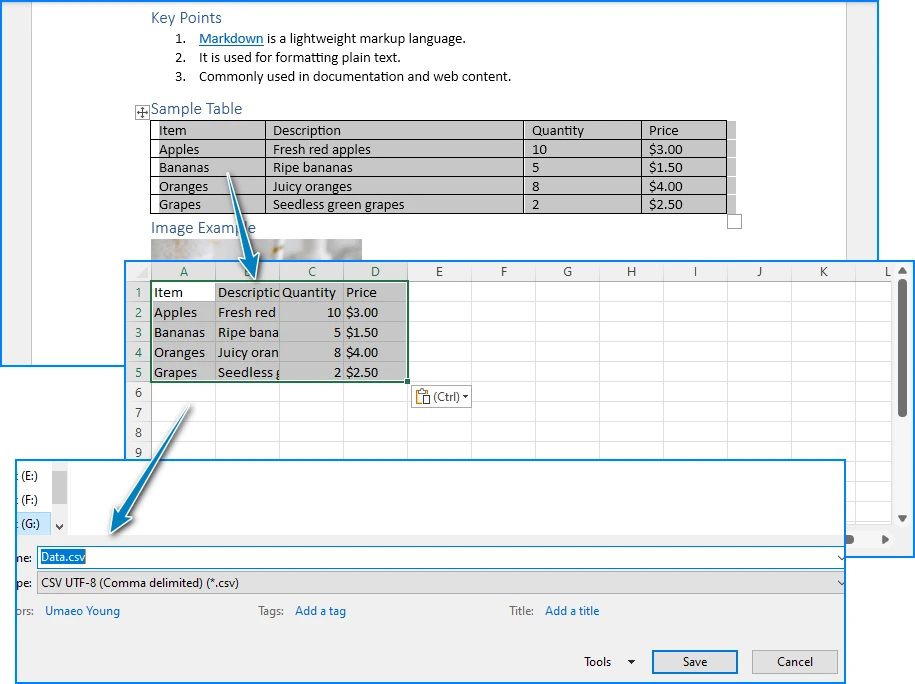
Excel preserva bene la struttura delle tabelle Word – righe e colonne si mappano correttamente nella maggior parte dei casi. Se il tuo documento contiene più tabelle, puoi incollarle ciascuna in un foglio di lavoro separato e salvarle singolarmente come file CSV.
Considerazioni:
- Le celle unite nella tabella Word potrebbero causare disallineamenti dopo l'incollatura
- Excel viene eseguito localmente, quindi i tuoi dati rimangono sulla tua macchina
- Il processo è manuale e non pratico per conversioni frequenti o su larga scala
Opzione B – Google Sheets
- Copia la tabella dal documento Word (in Google Docs o altri visualizzatori di documenti).
- Incollala in un nuovo foglio di calcolo Google Sheets.
- Verifica la struttura della tabella importata e correggi eventuali dati disallineati.
- Scarica il foglio di calcolo come file CSV utilizzando File > Scarica > Valori separati da virgola (.csv).
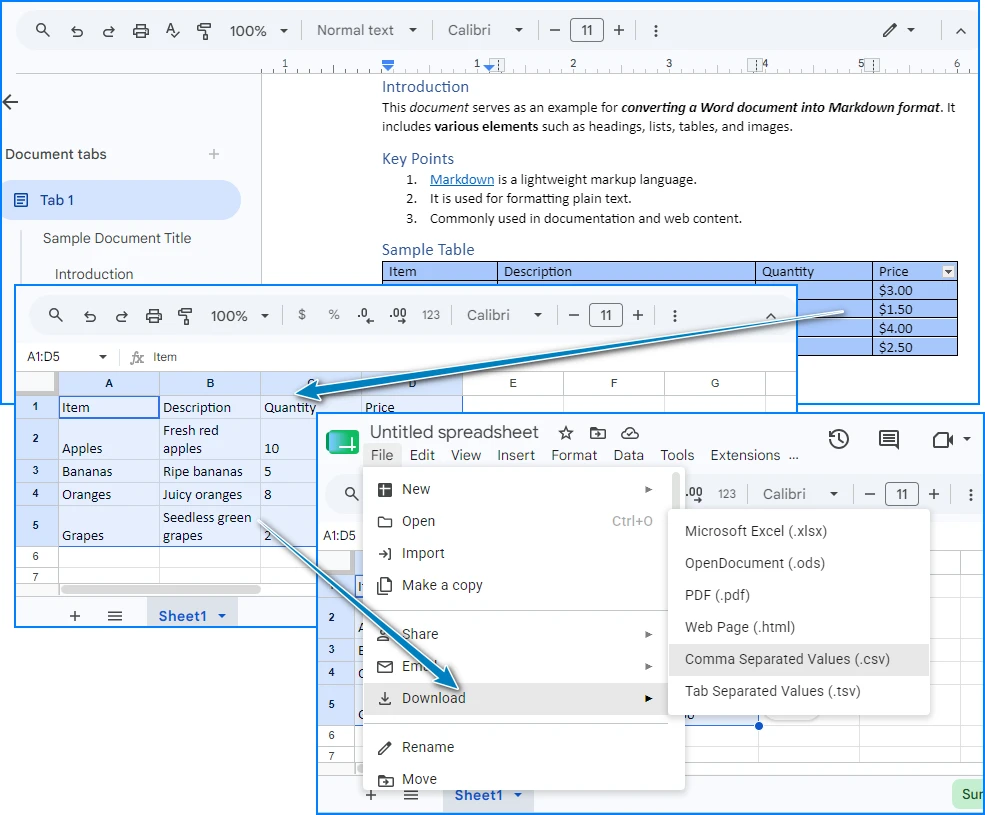
Google Sheets è gratuito e richiede solo un account Google. Rende anche facile condividere e rivedere i dati con i collaboratori prima di esportare in CSV.
Considerazioni:
- I dati vengono archiviati sui server di Google durante la modifica – considera questo per informazioni sensibili
- Nessuna installazione di software richiesta
- Come Excel, questo è un processo manuale senza supporto di automazione
Quando usare questo metodo
La conversione basata su fogli di calcolo funziona bene quando hai bisogno occasionalmente di esportare dati di tabelle Word in CSV e desideri rivedere i dati prima di salvarli. Per conversioni ricorrenti, più documenti o flussi di lavoro automatizzati, il metodo Python di seguito è più efficiente.
Se hai anche bisogno di convertire DOCX (documenti Word) in XLSX, puoi fare riferimento alla nostra guida alla conversione da Docx a XLSX per un flusso di lavoro strutturato di fogli di calcolo.
3. È possibile utilizzare un convertitore online da Word a CSV?
Sì. Diversi siti web offrono strumenti convertitore da Word a CSV che ti permettono di caricare un file DOC o DOCX e scaricare un file CSV. Questi sono adatti per conversioni rapide e una tantum quando non vuoi installare alcun software.
Tuttavia, i convertitori online hanno limitazioni notevoli:
- Privacy – Il tuo documento viene caricato su un server di terze parti, il che potrebbe non essere accettabile per dati sensibili o proprietari
- Limiti di dimensione del file – La maggior parte degli strumenti gratuiti limita i caricamenti a 5-10 MB
- Riconoscimento tabelle – Alcuni convertitori estraggono solo la prima tabella; altri potrebbero interpretare erroneamente la struttura del documento
- Nessuna elaborazione batch – Puoi convertire solo un file alla volta
Per dati sensibili, conversioni ricorrenti o elaborazione batch, i metodi locali (software di fogli di calcolo o Python) sono preferibili.
4. Metodo 2 – Convertire tabelle Word in CSV automaticamente con Python
Se hai bisogno di convertire file Word in CSV regolarmente, automatizzare l'elaborazione dei documenti o gestire un gran numero di file, Python offre una soluzione più efficiente. Con Spire.Doc per Python, puoi leggere documenti Word, estrarre dati tabulari ed esportarli direttamente in formato CSV – tutto senza avere Microsoft Word installato.
Installa Spire.Doc per Python
Installa la libreria tramite pip:
pip install spire.doc
Importa le classi necessarie nel tuo script Python:
from spire.doc import *
from spire.doc.common import *
In alternativa, puoi scaricare Spire.Doc per Python e integrarlo manualmente.
Convertire una tabella Word in CSV
L'esempio seguente carica un documento Word, estrae la prima tabella, legge le sue righe e celle e scrive i dati in un file CSV.
import csv
from spire.doc import *
from spire.doc.common import *

document = Document()
document.LoadFromFile("Sample.docx")

section = document.Sections.get_Item(0)

for t in range(section.Tables.Count):

    table = section.Tables.get_Item(t)
    csv_data = []

    for r in range(table.Rows.Count):

        row = table.Rows.get_Item(r)
        row_data = []

        for c in range(row.Cells.Count):

            cell = row.Cells.get_Item(c)

            paragraphs = []

            for p in range(cell.Paragraphs.Count):

                text = cell.Paragraphs.get_Item(p).Text.strip()

                if text:
                    paragraphs.append(text)

            row_data.append(" ".join(paragraphs))

        csv_data.append(row_data)

    csv_path = f"table_{t + 1}.csv"

    with open(csv_path, "w", newline="", encoding="utf-8-sig") as f:
        csv.writer(f).writerows(csv_data)

document.Close()
Come funziona
Document.LoadFromFile()carica il documento Word in memoria.section.Tables.get_Item(table_index)seleziona la tabella da esportare.- Lo script scorre ogni riga e cella della tabella utilizzando le collezioni Rows e Cells.
- Ogni cella della tabella può contenere uno o più paragrafi. Lo script legge tutti i paragrafi utilizzando
cell.Paragraphsed estrae il loro contenuto testuale. - Il testo del paragrafo estratto viene pulito con
.strip()e combinato in un'unica stringa per il valore della cella CSV. csv.writer()esporta i dati tabulari raccolti in un file CSV standard che può essere aperto in Excel, Google Sheets, database o altri strumenti di elaborazione dati.
Risultato dell'output
Di seguito è riportata un'anteprima della tabella Word e del file CSV generato:
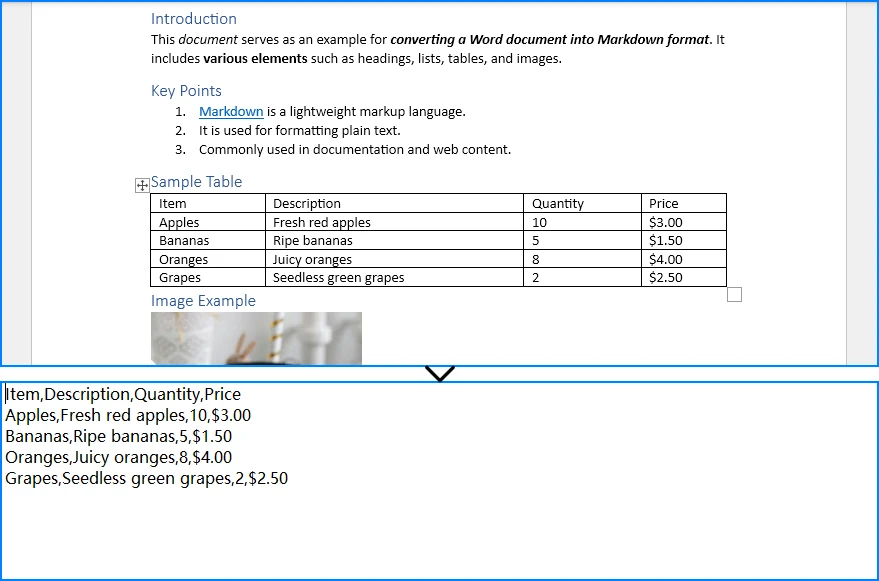
L'output è un file .csv correttamente formattato contenente i dati della tabella Word, pronto per l'importazione in Excel, database o qualsiasi sistema che accetti input CSV.
Estrarre più tabelle da un documento Word
Se il tuo documento Word contiene più tabelle, scorri section.Tables e salva ciascuna come file CSV separato:
for t in range(section.Tables.Count):
    word_table_to_csv(
        word_path,
        f"table_{t + 1}.csv",
        table_index=t
    )
Convertire in batch più file Word
Per elaborare un'intera cartella di documenti Word, scorri i file ed estrai la prima tabella da ciascuno:
for filename in os.listdir(input_folder):
    if filename.lower().endswith((".doc", ".docx")):
        word_table_to_csv(
            os.path.join(input_folder, filename),
            os.path.join(
                output_folder,
                os.path.splitext(filename)[0] + ".csv"
            )
        )
Perché usare Python per la conversione da Word a CSV?
L'automazione Python con Spire.Doc per Python offre chiari vantaggi quando è necessario convertire tabelle Word in CSV su larga scala:
| Vantaggio | Dettagli |
|---|---|
| Conversione batch | Elabora decine o centinaia di file Word in un unico script |
| Automazione | Pianifica conversioni per l'esecuzione automatica – giornaliera, settimanale o su richiesta |
| Grandi set di dati | Gestisci documenti Word con tabelle di grandi dimensioni che sono impraticabili da convertire manualmente |
| Integrazione del flusso di lavoro | Integra la conversione da Word a CSV in pipeline di dati, processi ETL o flussi di lavoro CI/CD |
| Nessuna dipendenza da Microsoft Word | Spire.Doc per Python funziona senza Microsoft Word installato |
| Accuratezza dei dati | L'estrazione programmatica elimina gli errori di copia-incolla e garantisce risultati coerenti |
Per un uso più avanzato, puoi anche consultare la nostra guida su estrarre tabelle da documenti Word usando Python.
5. FAQ
Posso convertire Word in CSV direttamente?
No. Microsoft Word non ha un'opzione integrata per salvare o esportare documenti come CSV. La finestra di dialogo "Salva con nome" di Word supporta formati come DOCX, PDF, RTF, HTML e testo semplice – ma non CSV. Per convertire Word in CSV, devi estrarre i dati tabulari dal documento e scriverli in un file CSV utilizzando software di fogli di calcolo o automazione Python.
Perché Word non può salvare direttamente come CSV?
Word è un formato di documento di testo ricco che supporta paragrafi, immagini, intestazioni, stili e contenuti misti. CSV è un formato tabulare piatto che memorizza solo righe e colonne di testo separate da virgole. Word non può determinare automaticamente come appiattire una struttura di documento complessa in un layout tabulare, quindi non offre CSV come opzione di esportazione. Solo i dati strutturati – tipicamente dati nelle tabelle Word – possono essere convertiti in modo significativo in CSV.
Come converto una tabella Word in CSV?
Hai due opzioni principali: (1) Software di fogli di calcolo – Copia la tabella Word in Excel o Google Sheets, verifica i dati e salva o scarica come CSV. Questo è l'approccio più comune per un uso occasionale. (2) Python – Usa Spire.Doc per Python per leggere il documento Word, accedere alla tabella programmaticamente, estrarre i valori delle celle e scriverli in un file CSV. Questo è ideale per l'automazione, l'elaborazione batch e le conversioni ricorrenti.
Posso convertire DOCX in CSV senza Excel?
Sì. Puoi convertire DOCX in CSV senza Excel utilizzando: (1) Google Sheets – Incolla i dati della tabella Word in un foglio di calcolo Google Sheets e scarica come CSV. (2) Strumenti online – Carica il tuo file DOCX su un sito web convertitore da Word a CSV e scarica il risultato. (3) Python – Usa Spire.Doc per Python per leggere il file DOCX, estrarre i dati tabulari e scriverli in CSV. Questo funziona senza alcun software Microsoft Office installato.
Esiste un convertitore gratuito da Word a CSV?
Sì. Ci sono opzioni gratuite in due categorie: (1) Convertitori online – Molti siti web offrono conversioni gratuite da Word a CSV, anche se di solito hanno limiti di dimensione del file e sollevano preoccupazioni sulla privacy poiché i tuoi dati vengono caricati su un server di terze parti. (2) Script Python – Puoi scrivere uno script di conversione gratuito e locale utilizzando Spire.Doc per Python (che offre una versione gratuita) e il modulo csv integrato di Python. Questo mantiene i tuoi dati privati e non ha limiti di dimensione del file.
Come estraggo dati da un documento Word in CSV in Python?
Usa Spire.Doc per Python per caricare il documento Word, accedere alla tabella tramite le collezioni Sections e Tables, scorrere righe e celle per leggere il testo di ogni cella e scrivere i dati in un file CSV utilizzando il csv.writer standard di Python. L'esempio di codice completo è fornito nella Metodo 2 sopra.
Spire.Doc per Python richiede l'installazione di Microsoft Word?
No. Spire.Doc per Python è una libreria autonoma che crea, legge e manipola documenti Word in modo indipendente. Non richiede l'installazione di Microsoft Word o di alcun componente di Office sul tuo sistema. Questo lo rende adatto per ambienti server, flussi di lavoro automatizzati e macchine dove Office non è disponibile.
Conclusione
Convertire Word in CSV significa estrarre dati tabulari strutturati da documenti DOC o DOCX e salvarli in un formato tabulare. Il software di fogli di calcolo (Excel o Google Sheets) fornisce un semplice approccio manuale: copia la tabella Word, verifica i dati ed esporta come CSV. Questo funziona bene per conversioni occasionali ma non scala all'elaborazione batch o ai flussi di lavoro ricorrenti.
L'automazione Python con Spire.Doc per Python offre una soluzione affidabile per convertire tabelle Word in CSV programmaticamente. Legge file DOC e DOCX, estrae accuratamente i dati tabulari e genera output CSV – tutto senza richiedere Microsoft Word. Per sviluppatori e organizzazioni che convertono regolarmente file DOC o DOCX in CSV, Spire.Doc per Python offre un modo affidabile per automatizzare l'intero processo preservando accuratamente i dati tabulari.
Puoi richiedere una licenza gratuita di 30 giorni per valutare tutte le funzionalità di Spire.Doc per Python.
Vedi anche
Comment convertir des tableaux Word en CSV (DOC/DOCX en CSV)
Table des matières
CSV (Comma-Separated Values) est un format léger et universellement compatible pour les données tabulaires. Les documents Word (DOC et DOCX), en revanche, sont des documents texte enrichi contenant des paragraphes, des images, des en-têtes, des mises en forme et des tableaux. Comme le CSV ne prend en charge que les lignes et les colonnes, la conversion de Word en CSV ou de DOCX en CSV signifie presque toujours l'extraction des données tabulaires du document.
Les organisations ont souvent besoin de convertir des tableaux Word ou DOCX en CSV lors du transfert de données structurées vers des tableurs, des bases de données, des systèmes CRM, des outils d'analyse ou des flux de travail automatisés.
Ce guide couvre deux méthodes pratiques pour convertir des tableaux Word en CSV, ainsi que des informations importantes sur la raison pour laquelle Word ne peut pas exporter directement en CSV et quand les convertisseurs en ligne sont appropriés.
Navigation rapide
- Pourquoi Word ne peut pas être enregistré directement en CSV
- Méthode 1 – Convertir des tableaux Word en CSV à l'aide d'un logiciel tableur
- Pouvez-vous utiliser un convertisseur Word en CSV en ligne ?
- Méthode 2 – Convertir automatiquement des tableaux Word en CSV avec Python
- FAQ
Quelle méthode choisir ?
| Méthode | Facilité d'utilisation | Traitement par lots | Confidentialité | Idéal pour |
|---|---|---|---|---|
| Logiciel tableur | Élevée | Non | Élevée | Conversions occasionnelles, revue manuelle |
| Python (Spire.Doc) | Moyenne | Oui | Élevée | Automatisation, traitement par lots, tâches récurrentes |
1. Pourquoi Word ne peut pas être enregistré directement en CSV
Microsoft Word n'offre pas d'option "Enregistrer sous CSV". Ce n'est pas un oubli — cela reflète une incompatibilité fondamentale des formats :
- Les documents Word contiennent un contenu mixte : paragraphes, images, en-têtes, pieds de page, texte stylisé et tableaux. Un seul document peut avoir plusieurs sections, colonnes et éléments imbriqués.
- Les fichiers CSV ne contiennent que des données tabulaires plates : lignes et colonnes de texte brut séparées par des virgules.
Word ne peut pas déterminer automatiquement comment aplatir un document texte enrichi dans une disposition tabulaire. Un document avec trois paragraphes, une image et un tableau ne se mappe pas proprement en lignes et colonnes. La seule partie d'un document Word qui a une représentation CSV naturelle est les données tabulaires structurées.
C'est pourquoi chaque approche pratique pour convertir Word en CSV se concentre sur l'extraction des tableaux du document — que ce soit par le biais de logiciels tableurs, d'outils en ligne ou de méthodes programmatiques.
2. Méthode 1 – Convertir des tableaux Word en CSV à l'aide d'un logiciel tableur
La manière la plus simple de convertir des tableaux Word en CSV est de copier le tableau dans une application tableur et de l'exporter. Microsoft Excel et Google Sheets prennent en charge ce flux de travail.
Le flux de travail
- Copier le tableau Word dans un tableur — Sélectionnez le tableau dans Word, copiez-le et collez-le dans un nouveau tableur
- Vérifier les données importées — Vérifiez que les lignes, les colonnes et les valeurs des cellules sont correctement séparées. Faites attention aux cellules fusionnées, qui peuvent causer un désalignement
- Exporter en CSV — Enregistrez ou téléchargez le tableur au format CSV
Option A – Microsoft Office
- Ouvrez le document Word et copiez le tableau que vous souhaitez exporter.
- Collez le tableau dans une feuille de calcul Excel et vérifiez que les lignes et les colonnes sont importées correctement.
- Vérifiez les cellules fusionnées, les sauts de ligne ou d'autres problèmes de mise en forme qui pourraient affecter la structure CSV.
- Choisissez Fichier > Enregistrer sous et enregistrez la feuille de calcul en tant que fichier CSV.
Excel préserve bien la structure des tableaux Word — les lignes et les colonnes se mappent correctement dans la plupart des cas. Si votre document contient plusieurs tableaux, vous pouvez coller chacun d'eux sur une feuille de calcul distincte et enregistrer chacun comme un fichier CSV individuel.
Considérations :
- Les cellules fusionnées dans le tableau Word peuvent causer un désalignement après le collage
- Excel s'exécute localement, vos données restent donc sur votre machine
- Le processus est manuel et peu pratique pour des conversions fréquentes ou à grande échelle
Option B – Google Sheets
- Copiez le tableau du document Word (dans Google Docs ou d'autres visionneuses de documents).
- Collez-le dans une nouvelle feuille de calcul Google Sheets.
- Vérifiez la structure du tableau importé et ajustez les données mal alignées.
- Téléchargez la feuille de calcul au format CSV en utilisant Fichier > Télécharger > Valeurs séparées par des virgules (.csv).
Google Sheets est gratuit et ne nécessite qu'un compte Google. Il permet également de partager et de réviser facilement les données avec des collaborateurs avant de les exporter en CSV.
Considérations :
- Les données sont stockées sur les serveurs de Google pendant l'édition — tenez-en compte pour les informations sensibles
- Aucune installation de logiciel requise
- Comme Excel, il s'agit d'un processus manuel sans prise en charge de l'automatisation
Quand utiliser cette méthode
La conversion basée sur un tableur fonctionne bien lorsque vous avez besoin d'exporter occasionnellement des données de tableaux Word en CSV et que vous souhaitez examiner les données avant de les enregistrer. Pour les conversions récurrentes, les documents multiples ou les flux de travail automatisés, la méthode Python ci-dessous est plus efficace.
Si vous avez également besoin de convertir DOCX (documents Word) en XLSX, vous pouvez consulter notre guide de conversion Docx en XLSX pour un flux de travail de tableur structuré.
3. Pouvez-vous utiliser un convertisseur Word en CSV en ligne ?
Oui. Plusieurs sites Web proposent des outils de convertisseur Word en CSV qui vous permettent de télécharger un fichier DOC ou DOCX et de télécharger un fichier CSV. Ceux-ci conviennent aux conversions rapides et ponctuelles lorsque vous ne souhaitez pas installer de logiciel.
Cependant, les convertisseurs en ligne présentent des limitations notables :
- Confidentialité — Votre document est téléchargé sur un serveur tiers, ce qui peut ne pas être acceptable pour des données sensibles ou propriétaires
- Limites de taille de fichier — La plupart des outils gratuits limitent les téléchargements à 5–10 Mo
- Reconnaissance des tableaux — Certains convertisseurs n'extraient que le premier tableau ; d'autres peuvent mal interpréter la structure du document
- Pas de traitement par lots — Vous ne pouvez convertir qu'un seul fichier à la fois
Pour les données sensibles, les conversions récurrentes ou le traitement par lots, les méthodes locales (logiciel tableur ou Python) sont préférables.
4. Méthode 2 – Convertir automatiquement des tableaux Word en CSV avec Python
Si vous devez convertir régulièrement des fichiers Word en CSV, automatiser le traitement des documents ou gérer un grand nombre de fichiers, Python offre une solution plus efficace. Avec Spire.Doc pour Python, vous pouvez lire des documents Word, extraire des données tabulaires et les exporter directement au format CSV — le tout sans avoir Microsoft Word installé.
Installer Spire.Doc pour Python
Installez la bibliothèque via pip :
pip install spire.doc
Importez les classes requises dans votre script Python :
from spire.doc import *
from spire.doc.common import *
Alternativement, vous pouvez télécharger Spire.Doc pour Python et l'intégrer manuellement.
Convertir un tableau Word en CSV
L'exemple suivant charge un document Word, extrait le premier tableau, lit ses lignes et ses cellules, et écrit les données dans un fichier CSV.
import csv
from spire.doc import *
from spire.doc.common import *

document = Document()
document.LoadFromFile("Sample.docx")

section = document.Sections.get_Item(0)

for t in range(section.Tables.Count):

    table = section.Tables.get_Item(t)
    csv_data = []

    for r in range(table.Rows.Count):

        row = table.Rows.get_Item(r)
        row_data = []

        for c in range(row.Cells.Count):

            cell = row.Cells.get_Item(c)

            paragraphs = []

            for p in range(cell.Paragraphs.Count):

                text = cell.Paragraphs.get_Item(p).Text.strip()

                if text:
                    paragraphs.append(text)

            row_data.append(" ".join(paragraphs))

        csv_data.append(row_data)

    csv_path = f"table_{t + 1}.csv"

    with open(csv_path, "w", newline="", encoding="utf-8-sig") as f:
        csv.writer(f).writerows(csv_data)

document.Close()
Comment ça marche
Document.LoadFromFile()charge le document Word en mémoire.section.Tables.get_Item(table_index)sélectionne le tableau à exporter.- Le script parcourt chaque ligne et chaque cellule du tableau à l'aide des collections Rows et Cells.
- Chaque cellule de tableau peut contenir un ou plusieurs paragraphes. Le script lit tous les paragraphes à l'aide de
cell.Paragraphset extrait leur contenu textuel. - Le texte des paragraphes extrait est nettoyé avec
.strip()et combiné en une seule chaîne pour la valeur de la cellule CSV. csv.writer()exporte les données tabulaires collectées vers un fichier CSV standard qui peut être ouvert dans Excel, Google Sheets, des bases de données ou d'autres outils de traitement de données.
Résultat
Ci-dessous, un aperçu du tableau Word et du fichier CSV généré :
Le résultat est un fichier .csv correctement formaté contenant les données du tableau Word, prêt à être importé dans Excel, des bases de données ou tout système acceptant des entrées CSV.
Extraire plusieurs tableaux d'un document Word
Si votre document Word contient plusieurs tableaux, itérez sur section.Tables et enregistrez chacun d'eux dans un fichier CSV séparé :
for t in range(section.Tables.Count):
    word_table_to_csv(
        word_path,
        f"table_{t + 1}.csv",
        table_index=t
    )
Convertir par lots plusieurs fichiers Word
Pour traiter un dossier entier de documents Word, parcourez les fichiers et extrayez le premier tableau de chacun :
for filename in os.listdir(input_folder):
    if filename.lower().endswith((".doc", ".docx")):
        word_table_to_csv(
            os.path.join(input_folder, filename),
            os.path.join(
                output_folder,
                os.path.splitext(filename)[0] + ".csv"
            )
        )
Pourquoi utiliser Python pour la conversion Word en CSV ?
L'automatisation Python avec Spire.Doc pour Python offre des avantages clairs lorsque vous avez besoin de convertir des tableaux Word en CSV à grande échelle :
| Avantage | Détails |
|---|---|
| Conversion par lots | Traitez des dizaines ou des centaines de fichiers Word en un seul script |
| Automatisation | Planifiez les conversions pour qu'elles s'exécutent automatiquement — quotidiennement, hebdomadairement ou à la demande |
| Grands ensembles de données | Traitez des documents Word avec de grands tableaux qui sont impraticables à convertir manuellement |
| Intégration du flux de travail | Intégrez la conversion Word vers CSV dans des pipelines de données, des processus ETL ou des flux de travail CI/CD |
| Aucune dépendance à Microsoft Word | Spire.Doc pour Python fonctionne sans Microsoft Word installé |
| Précision des données | L'extraction programmatique élimine les erreurs de copier-coller et garantit des résultats cohérents |
Pour une utilisation plus avancée, vous pouvez également consulter notre guide sur l'extraction de tableaux de documents Word à l'aide de Python.
5. FAQ
Puis-je convertir Word en CSV directement ?
Non. Microsoft Word n'a pas d'option intégrée pour enregistrer ou exporter des documents au format CSV. La boîte de dialogue "Enregistrer sous" de Word prend en charge des formats tels que DOCX, PDF, RTF, HTML et texte brut — mais pas CSV. Pour convertir Word en CSV, vous devez extraire les données tabulaires du document et les écrire dans un fichier CSV à l'aide d'un logiciel tableur ou de l'automatisation Python.
Pourquoi Word ne peut-il pas enregistrer directement en CSV ?
Word est un format de document texte enrichi qui prend en charge les paragraphes, les images, les en-têtes, les styles et le contenu mixte. CSV est un format tabulaire plat qui ne stocke que des lignes et des colonnes de texte séparées par des virgules. Word ne peut pas déterminer automatiquement comment aplatir une structure de document complexe dans une disposition tabulaire, il n'offre donc pas le CSV comme option d'exportation. Seules les données structurées — généralement les données dans les tableaux Word — peuvent être converties de manière significative en CSV.
Comment convertir un tableau Word en CSV ?
Vous avez deux options principales : (1) Logiciel tableur — Copiez le tableau Word dans Excel ou Google Sheets, vérifiez les données et enregistrez ou téléchargez en CSV. C'est l'approche la plus courante pour une utilisation occasionnelle. (2) Python — Utilisez Spire.Doc pour Python pour lire le document Word, accéder au tableau par programme, extraire les valeurs des cellules et les écrire dans un fichier CSV. C'est idéal pour l'automatisation, le traitement par lots et les conversions récurrentes.
Puis-je convertir DOCX en CSV sans Excel ?
Oui. Vous pouvez convertir DOCX en CSV sans Excel en utilisant : (1) Google Sheets — Collez les données du tableau Word dans une feuille de calcul Google Sheets et téléchargez en CSV. (2) Outils en ligne — Téléchargez votre fichier DOCX sur un site Web de convertisseur Word en CSV et téléchargez le résultat. (3) Python — Utilisez Spire.Doc pour Python pour lire le fichier DOCX, extraire les données tabulaires et les écrire en CSV. Cela fonctionne sans aucun logiciel Microsoft Office installé.
Existe-t-il un convertisseur Word en CSV gratuit ?
Oui. Il existe des options gratuites dans deux catégories : (1) Convertisseurs en ligne — De nombreux sites Web proposent une conversion gratuite de Word en CSV, bien qu'ils aient généralement des limites de taille de fichier et soulèvent des préoccupations en matière de confidentialité car vos données sont téléchargées sur un serveur tiers. (2) Scripts Python — Vous pouvez écrire un script de conversion gratuit et local en utilisant Spire.Doc pour Python (qui offre une version gratuite) et le module csv intégré de Python. Cela maintient la confidentialité de vos données et n'a aucune restriction de taille de fichier.
Comment extraire des données d'un document Word vers CSV en Python ?
Utilisez Spire.Doc pour Python pour charger le document Word, accéder au tableau via les collections Sections et Tables, itérer sur les lignes et les cellules pour lire le texte de chaque cellule, et écrire les données dans un fichier CSV à l'aide du csv.writer standard de Python. L'exemple de code complet est fourni dans la Méthode 2 ci-dessus.
Spire.Doc pour Python nécessite-t-il Microsoft Word installé ?
Non. Spire.Doc pour Python est une bibliothèque autonome qui crée, lit et manipule des documents Word indépendamment. Il ne nécessite pas que Microsoft Word ou tout autre composant Office soit installé sur votre système. Cela le rend adapté aux environnements serveur, aux flux de travail automatisés et aux machines où Office n'est pas disponible.
Conclusion
Convertir Word en CSV signifie extraire des données tabulaires structurées des documents DOC ou DOCX et les enregistrer dans un format tabulaire. Les logiciels tableurs (Excel ou Google Sheets) offrent une approche manuelle simple — copiez le tableau Word, vérifiez les données et exportez en CSV. Cela fonctionne bien pour les conversions occasionnelles mais ne convient pas au traitement par lots ou aux flux de travail récurrents.
L'automatisation Python avec Spire.Doc pour Python fournit une solution fiable pour convertir des tableaux Word en CSV par programme. Il lit les fichiers DOC et DOCX, extrait les données tabulaires avec précision et génère une sortie CSV — le tout sans nécessiter Microsoft Word. Pour les développeurs et les organisations qui convertissent régulièrement des fichiers DOC ou DOCX en CSV, Spire.Doc pour Python offre un moyen fiable d'automatiser l'ensemble du processus tout en préservant les données tabulaires avec précision.
Vous pouvez demander une licence gratuite de 30 jours pour évaluer toutes les fonctionnalités de Spire.Doc pour Python.
Voir aussi
Cómo convertir tablas de Word a CSV (DOC/DOCX a CSV)
Tabla de Contenidos
CSV (Comma-Separated Values) es un formato ligero y universalmente compatible para datos tabulares. Los documentos de Word (DOC y DOCX), por otro lado, son documentos de texto enriquecido que contienen párrafos, imágenes, encabezados, formato y tablas. Dado que CSV solo admite filas y columnas, convertir Word a CSV o DOCX a CSV casi siempre significa extraer datos de tablas del documento.
Las organizaciones a menudo necesitan convertir tablas de Word o DOCX a CSV al mover datos estructurados a hojas de cálculo, bases de datos, sistemas CRM, herramientas de análisis o flujos de trabajo automatizados.
Esta guía cubre dos métodos prácticos para convertir tablas de Word a CSV, además de contexto importante sobre por qué Word no puede exportar CSV directamente y cuándo son apropiados los convertidores en línea.
Navegación Rápida
- Por qué Word no se puede guardar directamente como CSV
- Método 1: Convertir tablas de Word a CSV usando software de hoja de cálculo
- ¿Se puede usar un convertidor en línea de Word a CSV?
- Método 2: Convertir tablas de Word a CSV automáticamente con Python
- Preguntas frecuentes
¿Qué método deberías elegir?
| Método | Facilidad de uso | Procesamiento por lotes | Privacidad | Ideal para |
|---|---|---|---|---|
| Software de hoja de cálculo | Alta | No | Alta | Conversiones ocasionales, revisión manual |
| Python (Spire.Doc) | Media | Sí | Alta | Automatización, procesamiento por lotes, tareas recurrentes |
1. Por qué Word no se puede guardar directamente como CSV
Microsoft Word no ofrece una opción de "Guardar como CSV". Esto no es un descuido, sino que refleja una incompatibilidad fundamental de formato:
- Documentos de Word contienen contenido mixto: párrafos, imágenes, encabezados, pies de página, texto con estilo y tablas. Un solo documento puede tener múltiples secciones, columnas y elementos anidados.
- Archivos CSV solo contienen datos tabulares planos: filas y columnas de texto plano separadas por comas.
Word no puede determinar automáticamente cómo aplanar un documento de texto enriquecido en un diseño tabular. Un documento con tres párrafos, una imagen y una tabla no se mapea limpiamente a filas y columnas. La única parte de un documento de Word que tiene una representación CSV natural es los datos de tablas estructuradas.
Es por eso que cada enfoque práctico para convertir Word a CSV se centra en extraer tablas del documento, ya sea a través de software de hoja de cálculo, herramientas en línea o métodos programáticos.
2. Método 1: Convertir tablas de Word a CSV usando software de hoja de cálculo
La forma más sencilla de convertir tablas de Word a CSV es copiar la tabla a una aplicación de hoja de cálculo y exportarla. Tanto Microsoft Excel como Google Sheets admiten este flujo de trabajo.
El Flujo de Trabajo
- Copiar la tabla de Word a una hoja de cálculo: Selecciona la tabla en Word, cópiala y pégala en una nueva hoja de cálculo.
- Verificar los datos importados: Comprueba que las filas, columnas y valores de las celdas estén correctamente separados. Presta atención a las celdas combinadas, que pueden causar desalineación.
- Exportar como CSV: Guarda o descarga la hoja de cálculo en formato CSV.
Opción A – Microsoft Office
- Abre el documento de Word y copia la tabla que deseas exportar.
- Pega la tabla en una hoja de cálculo de Excel y verifica que las filas y columnas se importen correctamente.
- Revisa las celdas combinadas, saltos de línea u otros problemas de formato que puedan afectar la estructura del CSV.
- Selecciona Archivo > Guardar como y guarda la hoja de cálculo como un archivo CSV.
Excel conserva bien la estructura de las tablas de Word: las filas y columnas se mapean correctamente en la mayoría de los casos. Si tu documento contiene varias tablas, puedes pegar cada una en una hoja de cálculo separada y guardar cada una como un archivo CSV individual.
Consideraciones:
- Las celdas combinadas en la tabla de Word pueden causar desalineación después de pegarlas.
- Excel se ejecuta localmente, por lo que tus datos permanecen en tu máquina.
- El proceso es manual y no es práctico para conversiones frecuentes o a gran escala.
Opción B – Google Sheets
- Copia la tabla del documento de Word (en Google Docs u otros visores de documentos).
- Pégala en una nueva hoja de cálculo de Google Sheets.
- Verifica la estructura de la tabla importada y ajusta cualquier dato desalineado.
- Descarga la hoja de cálculo como un archivo CSV usando Archivo > Descargar > Valores separados por comas (.csv).
Google Sheets es gratuito y solo requiere una cuenta de Google. También facilita compartir y revisar datos con colaboradores antes de exportar a CSV.
Consideraciones:
- Los datos se almacenan en los servidores de Google durante la edición; ten esto en cuenta para información confidencial.
- No se requiere instalación de software.
- Al igual que Excel, este es un proceso manual sin soporte de automatización.
¿Cuándo usar este método?
La conversión basada en hojas de cálculo funciona bien cuando necesitas exportar datos de tablas de Word a CSV ocasionalmente y quieres revisar los datos antes de guardarlos. Para conversiones recurrentes, múltiples documentos o flujos de trabajo automatizados, el método de Python a continuación es más eficiente.
Si también necesitas convertir DOCX (documentos de Word) a XLSX, puedes consultar nuestra guía de conversión de Docx a XLSX para un flujo de trabajo de hoja de cálculo estructurado.
3. ¿Se puede usar un convertidor en línea de Word a CSV?
Sí. Varios sitios web ofrecen herramientas convertidoras de Word a CSV que te permiten subir un archivo DOC o DOCX y descargar un archivo CSV. Estos son adecuados para conversiones rápidas y únicas cuando no quieres instalar ningún software.
Sin embargo, los convertidores en línea tienen limitaciones notables:
- Privacidad: Tu documento se sube a un servidor de terceros, lo que puede no ser aceptable para datos confidenciales o propietarios.
- Límites de tamaño de archivo: La mayoría de las herramientas gratuitas restringen las cargas a 5-10 MB.
- Reconocimiento de tablas: Algunos convertidores solo extraen la primera tabla; otros pueden interpretar mal la estructura del documento.
- Sin procesamiento por lotes: Solo puedes convertir un archivo a la vez.
Para datos confidenciales, conversiones recurrentes o procesamiento por lotes, los métodos locales (software de hoja de cálculo o Python) son preferibles.
4. Método 2: Convertir tablas de Word a CSV automáticamente con Python
Si necesitas convertir archivos de Word a CSV regularmente, automatizar el procesamiento de documentos o manejar un gran número de archivos, Python ofrece una solución más eficiente. Con Spire.Doc para Python, puedes leer documentos de Word, extraer datos de tablas y exportarlos directamente a formato CSV, todo sin necesidad de tener Microsoft Word instalado.
Instalar Spire.Doc para Python
Instala la biblioteca a través de pip:
pip install spire.doc
Importa las clases necesarias en tu script de Python:
from spire.doc import *
from spire.doc.common import *
Alternativamente, puedes descargar Spire.Doc para Python e integrarlo manualmente.
Convertir una tabla de Word a CSV
El siguiente ejemplo carga un documento de Word, extrae la primera tabla, lee sus filas y celdas, y escribe los datos en un archivo CSV.
import csv
from spire.doc import *
from spire.doc.common import *

document = Document()
document.LoadFromFile("Sample.docx")

section = document.Sections.get_Item(0)

for t in range(section.Tables.Count):

    table = section.Tables.get_Item(t)
    csv_data = []

    for r in range(table.Rows.Count):

        row = table.Rows.get_Item(r)
        row_data = []

        for c in range(row.Cells.Count):

            cell = row.Cells.get_Item(c)

            paragraphs = []

            for p in range(cell.Paragraphs.Count):

                text = cell.Paragraphs.get_Item(p).Text.strip()

                if text:
                    paragraphs.append(text)

            row_data.append(" ".join(paragraphs))

        csv_data.append(row_data)

    csv_path = f"table_{t + 1}.csv"

    with open(csv_path, "w", newline="", encoding="utf-8-sig") as f:
        csv.writer(f).writerows(csv_data)

document.Close()
Cómo funciona
Document.LoadFromFile()carga el documento de Word en memoria.section.Tables.get_Item(table_index)selecciona la tabla a exportar.- El script recorre cada fila y celda de la tabla utilizando las colecciones Rows y Cells.
- Cada celda de la tabla puede contener uno o más párrafos. El script lee todos los párrafos usando
cell.Paragraphsy extrae su contenido de texto. - El texto de los párrafos extraído se limpia con
.strip()y se combina en una sola cadena para el valor de la celda CSV. csv.writer()exporta los datos de la tabla recopilados a un archivo CSV estándar que se puede abrir en Excel, Google Sheets, bases de datos u otras herramientas de procesamiento de datos.
Resultado de la Salida
A continuación, se muestra una vista previa de la tabla de Word y el archivo CSV generado:
La salida es un archivo .csv correctamente formateado que contiene los datos de la tabla de Word, listo para importar a Excel, bases de datos o cualquier sistema que acepte entrada CSV.
Extraer Múltiples Tablas de un Documento de Word
Si tu documento de Word contiene varias tablas, itera a través de section.Tables y guarda cada una como un archivo CSV separado:
for t in range(section.Tables.Count):
    word_table_to_csv(
        word_path,
        f"table_{t + 1}.csv",
        table_index=t
    )
Procesar por Lotes Múltiples Archivos de Word
Para procesar una carpeta completa de documentos de Word, itera a través de los archivos y extrae la primera tabla de cada uno:
for filename in os.listdir(input_folder):
    if filename.lower().endswith((".doc", ".docx")):
        word_table_to_csv(
            os.path.join(input_folder, filename),
            os.path.join(
                output_folder,
                os.path.splitext(filename)[0] + ".csv"
            )
        )
¿Por qué usar Python para la conversión de Word a CSV?
La automatización con Python y Spire.Doc para Python ofrece ventajas claras cuando necesitas convertir tablas de Word a CSV a escala:
| Ventaja | Detalles |
|---|---|
| Conversión por lotes | Procesa docenas o cientos de archivos de Word en un solo script. |
| Automatización | Programa conversiones para que se ejecuten automáticamente: a diario, semanalmente o bajo demanda. |
| Grandes conjuntos de datos | Maneja documentos de Word con tablas grandes que son poco prácticas de convertir manualmente. |
| Integración de flujos de trabajo | Integra la conversión de Word a CSV en canalizaciones de datos, procesos ETL o flujos de trabajo CI/CD. |
| Sin dependencia de Microsoft Word | Spire.Doc para Python funciona sin Microsoft Word instalado. |
| Precisión de los datos | La extracción programática elimina errores de copiar y pegar y garantiza resultados consistentes. |
Para un uso más avanzado, también puedes consultar nuestra guía sobre cómo extraer tablas de documentos de Word usando Python.
5. Preguntas frecuentes
¿Puedo convertir Word a CSV directamente?
No. Microsoft Word no tiene una opción integrada para guardar o exportar documentos como CSV. El cuadro de diálogo "Guardar como" de Word admite formatos como DOCX, PDF, RTF, HTML y texto plano, pero no CSV. Para convertir Word a CSV, necesitas extraer los datos de la tabla del documento y escribirlos en un archivo CSV usando software de hoja de cálculo o automatización con Python.
¿Por qué Word no puede guardar directamente como CSV?
Word es un formato de documento de texto enriquecido que admite párrafos, imágenes, encabezados, estilos y contenido mixto. CSV es un formato tabular plano que almacena solo filas y columnas de texto separadas por comas. Word no puede determinar automáticamente cómo aplanar una estructura de documento compleja en un diseño tabular, por lo que no ofrece CSV como opción de exportación. Solo los datos estructurados, típicamente datos en tablas de Word, se pueden convertir significativamente a CSV.
¿Cómo convierto una tabla de Word a CSV?
Tienes dos opciones principales: (1) Software de hoja de cálculo: Copia la tabla de Word a Excel o Google Sheets, verifica los datos y guarda o descarga como CSV. Este es el enfoque más común para uso ocasional. (2) Python: Usa Spire.Doc para Python para leer el documento de Word, acceder a la tabla mediante programación, extraer los valores de las celdas y escribirlos en un archivo CSV. Esto es ideal para automatización, procesamiento por lotes y conversiones recurrentes.
¿Puedo convertir DOCX a CSV sin Excel?
Sí. Puedes convertir DOCX a CSV sin Excel usando: (1) Google Sheets: Pega los datos de la tabla de Word en una hoja de cálculo de Google Sheets y descarga como CSV. (2) Herramientas en línea: Sube tu archivo DOCX a un sitio web convertidor de Word a CSV y descarga el resultado. (3) Python: Usa Spire.Doc para Python para leer el archivo DOCX, extraer los datos de la tabla y escribirlos en CSV. Esto funciona sin necesidad de tener instalado ningún software de Microsoft Office.
¿Existe un convertidor gratuito de Word a CSV?
Sí. Hay opciones gratuitas en dos categorías: (1) Convertidores en línea: Muchos sitios web ofrecen conversión gratuita de Word a CSV, aunque generalmente tienen límites de tamaño de archivo y plantean preocupaciones de privacidad, ya que tus datos se suben a un servidor de terceros. (2) Scripts de Python: Puedes escribir un script de conversión gratuito y local usando Spire.Doc para Python (que ofrece una versión gratuita) y el módulo csv integrado de Python. Esto mantiene tus datos privados y no tiene restricciones de tamaño de archivo.
¿Cómo extraigo datos de un documento de Word a CSV en Python?
Usa Spire.Doc para Python para cargar el documento de Word, acceder a la tabla a través de las colecciones Sections y Tables, iterar a través de filas y celdas para leer el texto de cada celda y escribir los datos en un archivo CSV usando el csv.writer estándar de Python. El ejemplo de código completo se proporciona en el Método 2 anterior.
¿Spire.Doc para Python requiere que Microsoft Word esté instalado?
No. Spire.Doc para Python es una biblioteca independiente que crea, lee y manipula documentos de Word de forma independiente. No requiere que Microsoft Word ni ningún componente de Office esté instalado en tu sistema. Esto lo hace adecuado para entornos de servidor, flujos de trabajo automatizados y máquinas donde Office no está disponible.
Conclusión
Convertir Word a CSV significa extraer datos de tablas estructuradas de documentos DOC o DOCX y guardarlos en un formato tabular. El software de hoja de cálculo (Excel o Google Sheets) proporciona un enfoque manual sencillo: copia la tabla de Word, verifica los datos y exporta como CSV. Esto funciona bien para conversiones ocasionales, pero no escala para procesamiento por lotes o flujos de trabajo recurrentes.
La automatización con Python y Spire.Doc para Python ofrece una solución confiable para convertir tablas de Word a CSV mediante programación. Lee archivos DOC y DOCX, extrae datos de tablas con precisión y genera salida CSV, todo sin requerir Microsoft Word. Para desarrolladores y organizaciones que convierten regularmente archivos DOC o DOCX a CSV, Spire.Doc para Python ofrece una forma confiable de automatizar todo el proceso mientras conserva los datos de la tabla con precisión.
Puedes solicitar una licencia gratuita de 30 días para evaluar todas las funciones de Spire.Doc para Python.
Ver también
So konvertieren Sie Word-Tabellen in CSV (DOC/DOCX in CSV)
Inhaltsverzeichnis
CSV (Comma-Separated Values) ist ein leichtgewichtiges, universell kompatibles Format für tabellarische Daten. Word-Dokumente (DOC und DOCX) hingegen sind Rich-Text-Dokumente, die Absätze, Bilder, Kopfzeilen, Formatierungen und Tabellen enthalten. Da CSV nur Zeilen und Spalten unterstützt, bedeutet die Konvertierung von Word in CSV oder DOCX in CSV fast immer die Extraktion von Tabellendaten aus dem Dokument.
Organisationen müssen Word- oder DOCX-Tabellen häufig in CSV konvertieren, wenn sie strukturierte Daten in Tabellenkalkulationen, Datenbanken, CRM-Systemen, Analysetools oder automatisierte Workflows übertragen.
Diese Anleitung behandelt zwei praktische Methoden zur Konvertierung von Word-Tabellen in CSV sowie wichtige Hintergründe dazu, warum Word CSV nicht direkt exportieren kann und wann Online-Konverter geeignet sind.
Schnellnavigation
- Warum Word nicht direkt als CSV gespeichert werden kann
- Methode 1 – Word-Tabellen mit Tabellenkalkulationssoftware in CSV konvertieren
- Kann man einen Online-Word-zu-CSV-Konverter verwenden?
- Methode 2 – Word-Tabellen automatisch mit Python in CSV konvertieren
- FAQ
Welche Methode sollten Sie wählen?
| Methode | Benutzerfreundlichkeit | Stapelverarbeitung | Datenschutz | Am besten geeignet für |
|---|---|---|---|---|
| Tabellenkalkulationssoftware | Hoch | Nein | Hoch | Gelegentliche Konvertierungen, manuelle Überprüfung |
| Python (Spire.Doc) | Mittel | Ja | Hoch | Automatisierung, Stapelverarbeitung, wiederkehrende Aufgaben |
1. Warum Word nicht direkt als CSV gespeichert werden kann
Microsoft Word bietet keine Option zum "Speichern unter CSV". Dies ist kein Versehen – es spiegelt eine grundlegende Formatinkongruenz wider:
- Word-Dokumente enthalten gemischte Inhalte: Absätze, Bilder, Kopfzeilen, Fußzeilen, formatierter Text und Tabellen. Ein einzelnes Dokument kann mehrere Abschnitte, Spalten und verschachtelte Elemente enthalten.
- CSV-Dateien enthalten nur flache tabellarische Daten: Zeilen und Spalten von reinem Text, getrennt durch Kommas.
Word kann nicht automatisch bestimmen, wie ein Rich-Text-Dokument in ein tabellarisches Layout umgewandelt werden soll. Ein Dokument mit drei Absätzen, einem Bild und einer Tabelle lässt sich nicht sauber in Zeilen und Spalten abbilden. Der einzige Teil eines Word-Dokuments, der eine natürliche CSV-Darstellung hat, sind strukturierte Tabellendaten.
Aus diesem Grund konzentriert sich jeder praktische Ansatz zur Konvertierung von Word in CSV auf die Extraktion von Tabellen aus dem Dokument – sei es über Tabellenkalkulationssoftware, Online-Tools oder programmatische Methoden.
2. Methode 1 – Word-Tabellen mit Tabellenkalkulationssoftware in CSV konvertieren
Der einfachste Weg, Word-Tabellen in CSV zu konvertieren, ist das Kopieren der Tabelle in eine Tabellenkalkulationsanwendung und der Export daraus. Sowohl Microsoft Excel als auch Google Sheets unterstützen diesen Workflow.
Der Workflow
- Kopieren Sie die Word-Tabelle in eine Tabellenkalkulation – Wählen Sie die Tabelle in Word aus, kopieren Sie sie und fügen Sie sie in eine neue Tabellenkalkulation ein.
- Überprüfen Sie die importierten Daten – Stellen Sie sicher, dass Zeilen, Spalten und Zellwerte korrekt getrennt sind. Achten Sie auf zusammengeführte Zellen, die zu Fehlausrichtungen führen können.
- Als CSV exportieren – Speichern oder laden Sie die Tabellenkalkulation im CSV-Format herunter.
Option A – Microsoft Office
- Öffnen Sie das Word-Dokument und kopieren Sie die zu exportierende Tabelle.
- Fügen Sie die Tabelle in ein Excel-Arbeitsblatt ein und überprüfen Sie, ob Zeilen und Spalten korrekt importiert wurden.
- Überprüfen Sie zusammengeführte Zellen, Zeilenumbrüche oder andere Formatierungsprobleme, die die CSV-Struktur beeinträchtigen könnten.
- Wählen Sie Datei > Speichern unter und speichern Sie das Arbeitsblatt als CSV-Datei.
Excel behält die Struktur von Word-Tabellen gut bei – Zeilen und Spalten werden in den meisten Fällen korrekt zugeordnet. Wenn Ihr Dokument mehrere Tabellen enthält, können Sie jede auf ein separates Arbeitsblatt kopieren und jede als einzelne CSV-Datei speichern.
Überlegungen:
- Zusammengeführte Zellen in der Word-Tabelle können nach dem Einfügen zu Fehlausrichtungen führen.
- Excel läuft lokal, sodass Ihre Daten auf Ihrem Computer bleiben.
- Der Prozess ist manuell und für häufige oder groß angelegte Konvertierungen nicht praktikabel.
Option B – Google Sheets
- Kopieren Sie die Tabelle aus dem Word-Dokument (in Google Docs oder anderen Dokumentenanzeigen).
- Fügen Sie sie in eine neue Google Sheets-Tabellenkalkulation ein.
- Überprüfen Sie die Struktur der importierten Tabelle und passen Sie fehlerhafte Daten an.
- Laden Sie die Tabellenkalkulation als CSV-Datei herunter, indem Sie Datei > Herunterladen > Kommagetrennte Werte (.csv) wählen.
Google Sheets ist kostenlos und erfordert nur ein Google-Konto. Es erleichtert auch das Teilen und Überprüfen von Daten mit Mitarbeitern, bevor sie in CSV exportiert werden.
Überlegungen:
- Daten werden während der Bearbeitung auf den Servern von Google gespeichert – berücksichtigen Sie dies bei sensiblen Informationen.
- Keine Softwareinstallation erforderlich.
- Wie Excel ist dies ein manueller Prozess ohne Automatisierungsunterstützung.
Wann diese Methode verwenden?
Die tabellenbasierte Konvertierung eignet sich gut, wenn Sie gelegentlich Word-Tabellendaten in CSV exportieren müssen und die Daten vor dem Speichern überprüfen möchten. Für wiederkehrende Konvertierungen, mehrere Dokumente oder automatisierte Workflows ist die unten beschriebene Python-Methode effizienter.
Wenn Sie auch DOCX (Word-Dokumente) in XLSX konvertieren müssen, können Sie sich auf unseren Leitfaden zur Konvertierung von Docx in XLSX für einen strukturierten Tabellenkalkulations-Workflow beziehen.
3. Kann man einen Online-Word-zu-CSV-Konverter verwenden?
Ja. Mehrere Websites bieten Word-zu-CSV-Konverter-Tools an, mit denen Sie eine DOC- oder DOCX-Datei hochladen und eine CSV-Datei herunterladen können. Diese eignen sich für schnelle, einmalige Konvertierungen, wenn Sie keine Software installieren möchten.
Online-Konverter haben jedoch bemerkenswerte Einschränkungen:
- Datenschutz – Ihr Dokument wird auf einen Server eines Drittanbieters hochgeladen, was für sensible oder proprietäre Daten möglicherweise nicht akzeptabel ist.
- Dateigrößenbeschränkungen – Die meisten kostenlosen Tools beschränken Uploads auf 5–10 MB.
- Tabellenerkennung – Einige Konverter extrahieren nur die erste Tabelle; andere interpretieren die Dokumentstruktur möglicherweise falsch.
- Keine Stapelverarbeitung – Sie können nur eine Datei nach der anderen konvertieren.
Für sensible Daten, wiederkehrende Konvertierungen oder Stapelverarbeitung sind lokale Methoden (Tabellenkalkulationssoftware oder Python) vorzuziehen.
4. Methode 2 – Word-Tabellen automatisch mit Python in CSV konvertieren
Wenn Sie Word-Dateien regelmäßig in CSV konvertieren, die Dokumentenverarbeitung automatisieren oder eine große Anzahl von Dateien verarbeiten müssen, bietet Python eine effizientere Lösung. Mit Spire.Doc for Python können Sie Word-Dokumente lesen, Tabellendaten extrahieren und sie direkt in das CSV-Format exportieren – und das alles ohne installiertes Microsoft Word.
Spire.Doc for Python installieren
Installieren Sie die Bibliothek über pip:
pip install spire.doc
Importieren Sie die erforderlichen Klassen in Ihr Python-Skript:
from spire.doc import *
from spire.doc.common import *
Alternativ können Sie Spire.Doc for Python herunterladen und manuell integrieren.
Eine Word-Tabelle in CSV konvertieren
Das folgende Beispiel lädt ein Word-Dokument, extrahiert die erste Tabelle, liest ihre Zeilen und Zellen und schreibt die Daten in eine CSV-Datei.
import csv
from spire.doc import *
from spire.doc.common import *

document = Document()
document.LoadFromFile("Sample.docx")

section = document.Sections.get_Item(0)

for t in range(section.Tables.Count):

    table = section.Tables.get_Item(t)
    csv_data = []

    for r in range(table.Rows.Count):

        row = table.Rows.get_Item(r)
        row_data = []

        for c in range(row.Cells.Count):

            cell = row.Cells.get_Item(c)

            paragraphs = []

            for p in range(cell.Paragraphs.Count):

                text = cell.Paragraphs.get_Item(p).Text.strip()

                if text:
                    paragraphs.append(text)

            row_data.append(" ".join(paragraphs))

        csv_data.append(row_data)

    csv_path = f"table_{t + 1}.csv"

    with open(csv_path, "w", newline="", encoding="utf-8-sig") as f:
        csv.writer(f).writerows(csv_data)

document.Close()
Wie es funktioniert
Document.LoadFromFile()lädt das Word-Dokument in den Speicher.section.Tables.get_Item(table_index)wählt die zu exportierende Tabelle aus.- Das Skript durchläuft jede Zeile und jede Zelle in der Tabelle mithilfe der Sammlungen Rows und Cells.
- Jede Tabellenzelle kann einen oder mehrere Absätze enthalten. Das Skript liest alle Absätze mithilfe von
cell.Paragraphsund extrahiert deren Textinhalt. - Der extrahierte Absatztext wird mit
.strip()bereinigt und zu einer einzigen Zeichenkette für den CSV-Zellwert kombiniert. csv.writer()exportiert die gesammelten Tabellendaten in eine Standard-CSV-Datei, die in Excel, Google Sheets, Datenbanken oder anderen Datenverarbeitungstools geöffnet werden kann.
Ergebnis
Unten sehen Sie eine Vorschau der Word-Tabelle und der generierten CSV-Datei:
Das Ergebnis ist eine korrekt formatierte .csv-Datei, die die Word-Tabellendaten enthält und für den Import in Excel, Datenbanken oder jedes System, das CSV-Eingaben akzeptiert, bereit ist.
Mehrere Tabellen aus einem Word-Dokument extrahieren
Wenn Ihr Word-Dokument mehrere Tabellen enthält, durchlaufen Sie section.Tables und speichern Sie jede als separate CSV-Datei:
for t in range(section.Tables.Count):
    word_table_to_csv(
        word_path,
        f"table_{t + 1}.csv",
        table_index=t
    )
Mehrere Word-Dateien im Stapelverfahren konvertieren
Um einen ganzen Ordner mit Word-Dokumenten zu verarbeiten, durchlaufen Sie die Dateien und extrahieren Sie die erste Tabelle aus jeder:
for filename in os.listdir(input_folder):
    if filename.lower().endswith((".doc", ".docx")):
        word_table_to_csv(
            os.path.join(input_folder, filename),
            os.path.join(
                output_folder,
                os.path.splitext(filename)[0] + ".csv"
            )
        )
Warum Python für die Word-zu-CSV-Konvertierung verwenden?
Die Python-Automatisierung mit Spire.Doc for Python bietet klare Vorteile, wenn Sie Word-Tabellen im großen Stil in CSV konvertieren müssen:
| Vorteil | Details |
|---|---|
| Stapelkonvertierung | Verarbeiten Sie Dutzende oder Hunderte von Word-Dateien in einem einzigen Skript. |
| Automatisierung | Planen Sie Konvertierungen, die automatisch ausgeführt werden – täglich, wöchentlich oder nach Bedarf. |
| Große Datensätze | Verarbeiten Sie Word-Dokumente mit großen Tabellen, die manuell zu konvertieren unpraktisch sind. |
| Workflow-Integration | Integrieren Sie die Word-zu-CSV-Konvertierung in Datenpipelines, ETL-Prozesse oder CI/CD-Workflows. |
| Keine Abhängigkeit von Microsoft Word | Spire.Doc for Python funktioniert ohne installiertes Microsoft Word. |
| Datengenauigkeit | Die programmatische Extraktion eliminiert Kopier-/Einfügefehler und gewährleistet konsistente Ergebnisse. |
Für fortgeschrittenere Anwendungsfälle können Sie auch unseren Leitfaden zum Extrahieren von Tabellen aus Word-Dokumenten mit Python konsultieren.
5. FAQ
Kann ich Word direkt in CSV konvertieren?
Nein. Microsoft Word verfügt nicht über eine integrierte Option zum Speichern oder Exportieren von Dokumenten als CSV. Der Dialog "Speichern unter" von Word unterstützt Formate wie DOCX, PDF, RTF, HTML und Nur-Text – aber nicht CSV. Um Word in CSV zu konvertieren, müssen Sie Tabellendaten aus dem Dokument extrahieren und sie mithilfe von Tabellenkalkulationssoftware oder Python-Automatisierung in eine CSV-Datei schreiben.
Warum kann Word nicht direkt als CSV gespeichert werden?
Word ist ein Rich-Text-Dokumentformat, das Absätze, Bilder, Kopfzeilen, Stile und gemischte Inhalte unterstützt. CSV ist ein flaches Tabellenformat, das nur Zeilen und Spalten von Text speichert, die durch Kommas getrennt sind. Word kann nicht automatisch bestimmen, wie eine komplexe Dokumentstruktur in ein tabellarisches Layout umgewandelt werden soll, daher bietet es CSV nicht als Exportoption an. Nur strukturierte Daten – typischerweise Daten in Word-Tabellen – können sinnvoll in CSV konvertiert werden.
Wie konvertiere ich eine Word-Tabelle in CSV?
Sie haben zwei Hauptoptionen: (1) Tabellenkalkulationssoftware – Kopieren Sie die Word-Tabelle in Excel oder Google Sheets, überprüfen Sie die Daten und speichern Sie sie als CSV. Dies ist der gängigste Ansatz für gelegentliche Nutzung. (2) Python – Verwenden Sie Spire.Doc for Python, um das Word-Dokument zu lesen, programmgesteuert auf die Tabelle zuzugreifen, Zellwerte zu extrahieren und sie in eine CSV-Datei zu schreiben. Dies ist ideal für Automatisierung, Stapelverarbeitung und wiederkehrende Konvertierungen.
Kann ich DOCX ohne Excel in CSV konvertieren?
Ja. Sie können DOCX ohne Excel konvertieren, indem Sie: (1) Google Sheets – Fügen Sie die Word-Tabellendaten in eine Google Sheets-Tabellenkalkulation ein und laden Sie sie als CSV herunter. (2) Online-Tools – Laden Sie Ihre DOCX-Datei auf eine Word-zu-CSV-Konverter-Website hoch und laden Sie das Ergebnis herunter. (3) Python – Verwenden Sie Spire.Doc for Python, um die DOCX-Datei zu lesen, Tabellendaten zu extrahieren und sie in CSV zu schreiben. Dies funktioniert ohne installierte Microsoft Office-Software.
Gibt es einen kostenlosen Word-zu-CSV-Konverter?
Ja. Es gibt kostenlose Optionen in zwei Kategorien: (1) Online-Konverter – Viele Websites bieten kostenlose Word-zu-CSV-Konvertierung an, obwohl sie in der Regel Dateigrößenbeschränkungen haben und Datenschutzbedenken aufwerfen, da Ihre Daten auf einen Server eines Drittanbieters hochgeladen werden. (2) Python-Skripte – Sie können ein kostenloses, lokales Konvertierungsskript mit Spire.Doc for Python (das eine kostenlose Version anbietet) und dem integrierten csv-Modul von Python schreiben. Dies schützt Ihre Daten und hat keine Dateigrößenbeschränkungen.
Wie extrahiere ich Daten aus einem Word-Dokument in CSV in Python?
Verwenden Sie Spire.Doc for Python, um das Word-Dokument zu laden, über die Sammlungen Sections und Tables auf die Tabelle zuzugreifen, Zeilen und Zellen zu durchlaufen, um den Text jeder Zelle zu lesen, und die Daten mithilfe des Standard-csv.writer von Python in eine CSV-Datei zu schreiben. Das vollständige Codebeispiel finden Sie in Methode 2 oben.
Benötigt Spire.Doc for Python Microsoft Word zur Installation?
Nein. Spire.Doc for Python ist eine eigenständige Bibliothek, die Word-Dokumente unabhängig erstellt, liest und bearbeitet. Sie erfordert keine Installation von Microsoft Word oder einer Office-Komponente auf Ihrem System. Dies macht sie für Serverumgebungen, automatisierte Workflows und Maschinen geeignet, auf denen Office nicht verfügbar ist.
Fazit
Die Konvertierung von Word in CSV bedeutet die Extraktion strukturierter Tabellendaten aus DOC- oder DOCX-Dokumenten und deren Speicherung in einem tabellarischen Format. Tabellenkalkulationssoftware (Excel oder Google Sheets) bietet einen einfachen manuellen Ansatz – kopieren Sie die Word-Tabelle, überprüfen Sie die Daten und exportieren Sie sie als CSV. Dies funktioniert gut für gelegentliche Konvertierungen, skaliert aber nicht für Stapelverarbeitung oder wiederkehrende Workflows.
Python-Automatisierung mit Spire.Doc for Python bietet eine zuverlässige Lösung für die programmatische Konvertierung von Word-Tabellen in CSV. Sie liest DOC- und DOCX-Dateien, extrahiert Tabellendaten genau und schreibt CSV-Ausgaben – und das alles ohne Microsoft Word. Für Entwickler und Organisationen, die regelmäßig DOC- oder DOCX-Dateien in CSV konvertieren, bietet Spire.Doc for Python eine zuverlässige Möglichkeit, den gesamten Prozess zu automatisieren und gleichzeitig Tabellendaten genau zu erhalten.
Sie können eine kostenlose 30-Tage-Lizenz beantragen, um alle Funktionen von Spire.Doc for Python zu evaluieren.
Siehe auch
Как преобразовать таблицы Word в CSV (DOC/DOCX в CSV)
Оглавление
CSV (Comma-Separated Values) — это легкий, универсально совместимый формат для табличных данных. Документы Word (DOC и DOCX), напротив, являются документами с расширенным форматированием, которые содержат абзацы, изображения, заголовки, форматирование и таблицы. Поскольку CSV поддерживает только строки и столбцы, преобразование Word в CSV или DOCX в CSV почти всегда означает извлечение табличных данных из документа.
Организациям часто требуется преобразовывать таблицы Word или DOCX в CSV при переносе структурированных данных в электронные таблицы, базы данных, системы CRM, аналитические инструменты или автоматизированные рабочие процессы.
В этом руководстве рассматриваются два практических метода преобразования таблиц Word в CSV, а также важный контекст о том, почему Word не может экспортировать CSV напрямую и когда подходят онлайн-конвертеры.
Быстрая навигация
- Почему Word не может быть сохранен напрямую как CSV
- Метод 1 – Преобразование таблиц Word в CSV с помощью табличных редакторов
- Можно ли использовать онлайн-конвертер Word в CSV?
- Метод 2 – Автоматическое преобразование таблиц Word в CSV с помощью Python
- Часто задаваемые вопросы
Какой метод выбрать?
| Метод | Простота использования | Пакетная обработка | Конфиденциальность | Лучше всего подходит для |
|---|---|---|---|---|
| Табличные редакторы | Высокая | Нет | Высокая | Периодические преобразования, ручная проверка |
| Python (Spire.Doc) | Средняя | Да | Высокая | Автоматизация, пакетная обработка, повторяющиеся задачи |
1. Почему Word не может быть сохранен напрямую как CSV
Microsoft Word не предлагает опцию «Сохранить как CSV». Это не упущение — это отражение фундаментального несоответствия форматов:
- Документы Word содержат смешанный контент: абзацы, изображения, заголовки, нижние колонтитулы, стилизованный текст и таблицы. Один документ может иметь несколько разделов, столбцов и вложенных элементов.
- Файлы CSV содержат только плоские табличные данные: строки и столбцы обычного текста, разделенные запятыми.
Word не может автоматически определить, как преобразовать документ с расширенным форматированием в табличный макет. Документ с тремя абзацами, изображением и таблицей не может быть легко преобразован в строки и столбцы. Единственная часть документа Word, которая имеет естественное представление в формате CSV, — это структурированные табличные данные.
Именно поэтому каждый практический подход к преобразованию Word в CSV фокусируется на извлечении таблиц из документа — будь то с помощью табличных редакторов, онлайн-инструментов или программных методов.
2. Метод 1 – Преобразование таблиц Word в CSV с помощью табличных редакторов
Самый простой способ преобразовать таблицы Word в CSV — скопировать таблицу в приложение для работы с электронными таблицами и экспортировать ее. Как Microsoft Excel, так и Google Sheets поддерживают этот рабочий процесс.
Рабочий процесс
- Скопируйте таблицу Word в электронную таблицу — Выделите таблицу в Word, скопируйте ее и вставьте в новую электронную таблицу.
- Проверьте импортированные данные — Убедитесь, что строки, столбцы и значения ячеек правильно разделены. Обратите внимание на объединенные ячейки, которые могут вызвать смещение.
- Экспортируйте в формате CSV — Сохраните или загрузите электронную таблицу в формате CSV.
Вариант A – Microsoft Office
- Откройте документ Word и скопируйте таблицу, которую хотите экспортировать.
- Вставьте таблицу в лист Excel и убедитесь, что строки и столбцы импортированы правильно.
- Проверьте объединенные ячейки, переносы строк или другие проблемы форматирования, которые могут повлиять на структуру CSV.
- Выберите Файл > Сохранить как и сохраните рабочий лист в виде файла CSV.
Excel хорошо сохраняет структуру таблиц Word — строки и столбцы в большинстве случаев отображаются правильно. Если ваш документ содержит несколько таблиц, вы можете вставить каждую на отдельный рабочий лист и сохранить каждую как отдельный файл CSV.
Соображения:
- Объединенные ячейки в таблице Word могут вызвать смещение после вставки.
- Excel работает локально, поэтому ваши данные остаются на вашем компьютере.
- Процесс ручной и непрактичен для частых или крупномасштабных преобразований.
Вариант B – Google Sheets
- Скопируйте таблицу из документа Word (в Google Docs или других программах просмотра документов).
- Вставьте ее в новую электронную таблицу Google Sheets.
- Проверьте структуру импортированной таблицы и скорректируйте любые смещенные данные.
- Загрузите электронную таблицу в виде файла CSV, используя Файл > Загрузить > Значения, разделенные запятыми (.csv).
Google Sheets бесплатен и требует только учетной записи Google. Он также позволяет легко делиться данными и просматривать их с коллегами перед экспортом в CSV.
Соображения:
- Данные хранятся на серверах Google во время редактирования — учитывайте это при работе с конфиденциальной информацией.
- Установка программного обеспечения не требуется.
- Как и Excel, это ручной процесс без поддержки автоматизации.
Когда использовать этот метод
Преобразование на основе электронных таблиц хорошо работает, когда вам иногда нужно экспортировать данные таблиц Word в CSV и вы хотите просмотреть данные перед сохранением. Для повторяющихся преобразований, нескольких документов или автоматизированных рабочих процессов метод Python, описанный ниже, более эффективен.
Если вам также нужно преобразовать DOCX (документы Word) в XLSX, вы можете обратиться к нашему руководству по преобразованию Docx в XLSX для структурированного рабочего процесса с электронными таблицами.
3. Можно ли использовать онлайн-конвертер Word в CSV?
Да. Существует несколько веб-сайтов, предлагающих инструменты конвертера Word в CSV, которые позволяют загрузить файл DOC или DOCX и скачать файл CSV. Они подходят для быстрых, одноразовых преобразований, когда вы не хотите устанавливать какое-либо программное обеспечение.
Однако онлайн-конвертеры имеют существенные ограничения:
- Конфиденциальность — Ваш документ загружается на сторонний сервер, что может быть неприемлемо для конфиденциальных или проприетарных данных.
- Ограничения размера файла — Большинство бесплатных инструментов ограничивают загрузку до 5–10 МБ.
- Распознавание таблиц — Некоторые конвертеры извлекают только первую таблицу; другие могут неправильно интерпретировать структуру документа.
- Отсутствие пакетной обработки — Вы можете конвертировать только один файл за раз.
Для конфиденциальных данных, повторяющихся преобразований или пакетной обработки предпочтительны локальные методы (табличные редакторы или Python).
4. Метод 2 – Автоматическое преобразование таблиц Word в CSV с помощью Python
Если вам нужно регулярно преобразовывать файлы Word в CSV, автоматизировать обработку документов или работать с большим количеством файлов, Python предоставляет более эффективное решение. С помощью Spire.Doc для Python вы можете читать документы Word, извлекать табличные данные и экспортировать их непосредственно в формат CSV — все это без установленного Microsoft Word.
Установка Spire.Doc для Python
Установите библиотеку через pip:
pip install spire.doc
Импортируйте необходимые классы в ваш скрипт Python:
from spire.doc import *
from spire.doc.common import *
В качестве альтернативы вы можете скачать Spire.Doc для Python и интегрировать его вручную.
Преобразование таблицы Word в CSV
Следующий пример загружает документ Word, извлекает первую таблицу, считывает ее строки и ячейки и записывает данные в файл CSV.
import csv
from spire.doc import *
from spire.doc.common import *

document = Document()
document.LoadFromFile("Sample.docx")

section = document.Sections.get_Item(0)

for t in range(section.Tables.Count):

    table = section.Tables.get_Item(t)
    csv_data = []

    for r in range(table.Rows.Count):

        row = table.Rows.get_Item(r)
        row_data = []

        for c in range(row.Cells.Count):

            cell = row.Cells.get_Item(c)

            paragraphs = []

            for p in range(cell.Paragraphs.Count):

                text = cell.Paragraphs.get_Item(p).Text.strip()

                if text:
                    paragraphs.append(text)

            row_data.append(" ".join(paragraphs))

        csv_data.append(row_data)

    csv_path = f"table_{t + 1}.csv"

    with open(csv_path, "w", newline="", encoding="utf-8-sig") as f:
        csv.writer(f).writerows(csv_data)

document.Close()
Как это работает
Document.LoadFromFile()загружает документ Word в память.section.Tables.get_Item(table_index)выбирает таблицу для экспорта.- Скрипт проходит по каждой строке и ячейке таблицы, используя коллекции Rows и Cells.
- Каждая ячейка таблицы может содержать один или несколько абзацев. Скрипт считывает все абзацы с помощью
cell.Paragraphsи извлекает их текстовое содержимое. - Извлеченный текст абзаца очищается с помощью
.strip()и объединяется в одну строку для значения ячейки CSV. csv.writer()экспортирует собранные табличные данные в стандартный файл CSV, который можно открыть в Excel, Google Sheets, базах данных или других инструментах обработки данных.
Результат
Ниже представлен предварительный просмотр таблицы Word и сгенерированного файла CSV:
Результатом является правильно отформатированный файл .csv, содержащий данные таблицы Word, готовый для импорта в Excel, базы данных или любую систему, принимающую ввод в формате CSV.
Извлечение нескольких таблиц из документа Word
Если ваш документ Word содержит несколько таблиц, пройдитесь по section.Tables и сохраните каждую как отдельный файл CSV:
for t in range(section.Tables.Count):
    word_table_to_csv(
        word_path,
        f"table_{t + 1}.csv",
        table_index=t
    )
Пакетное преобразование нескольких файлов Word
Чтобы обработать всю папку документов Word, пройдитесь по файлам и извлеките первую таблицу из каждого:
for filename in os.listdir(input_folder):
    if filename.lower().endswith((".doc", ".docx")):
        word_table_to_csv(
            os.path.join(input_folder, filename),
            os.path.join(
                output_folder,
                os.path.splitext(filename)[0] + ".csv"
            )
        )
Почему использовать Python для преобразования Word в CSV?
Автоматизация Python с помощью Spire.Doc для Python предлагает явные преимущества, когда вам нужно преобразовывать таблицы Word в CSV в больших масштабах:
| Преимущество | Подробности |
|---|---|
| Пакетное преобразование | Обработка десятков или сотен файлов Word в одном скрипте |
| Автоматизация | Планирование преобразований для автоматического запуска — ежедневно, еженедельно или по запросу |
| Большие наборы данных | Работа с документами Word с большими таблицами, которые непрактично преобразовывать вручную |
| Интеграция рабочего процесса | Интеграция преобразования Word в CSV в конвейеры данных, процессы ETL или рабочие процессы CI/CD |
| Отсутствие зависимости от Microsoft Word | Spire.Doc для Python работает без установленного Microsoft Word |
| Точность данных | Программное извлечение устраняет ошибки копирования-вставки и обеспечивает согласованные результаты |
Для более продвинутого использования вы также можете ознакомиться с нашим руководством по извлечению таблиц из документов Word с помощью Python.
5. Часто задаваемые вопросы
Могу ли я преобразовать Word в CSV напрямую?
Нет. Microsoft Word не имеет встроенной опции для сохранения или экспорта документов в формате CSV. Диалоговое окно «Сохранить как» Word поддерживает такие форматы, как DOCX, PDF, RTF, HTML и простой текст — но не CSV. Чтобы преобразовать Word в CSV, вам нужно извлечь табличные данные из документа и записать их в файл CSV с помощью табличного редактора или автоматизации Python.
Почему Word не может сохраняться напрямую как CSV?
Word — это формат документа с расширенным форматированием, который поддерживает абзацы, изображения, заголовки, стили и смешанный контент. CSV — это плоский табличный формат, который хранит только строки и столбцы текста, разделенные запятыми. Word не может автоматически определить, как преобразовать сложную структуру документа в табличный макет, поэтому он не предлагает CSV в качестве опции экспорта. Только структурированные данные — как правило, данные в таблицах Word — могут быть осмысленно преобразованы в CSV.
Как преобразовать таблицу Word в CSV?
У вас есть два основных варианта: (1) Табличные редакторы — Скопируйте таблицу Word в Excel или Google Sheets, проверьте данные и сохраните или загрузите в формате CSV. Это наиболее распространенный подход для периодического использования. (2) Python — Используйте Spire.Doc для Python для чтения документа Word, доступа к таблице программно, извлечения значений ячеек и записи их в файл CSV. Это идеально подходит для автоматизации, пакетной обработки и повторяющихся преобразований.
Могу ли я преобразовать DOCX в CSV без Excel?
Да. Вы можете преобразовать DOCX в CSV без Excel, используя: (1) Google Sheets — Вставьте данные таблицы Word в электронную таблицу Google Sheets и загрузите в формате CSV. (2) Онлайн-инструменты — Загрузите свой файл DOCX на веб-сайт конвертера Word в CSV и скачайте результат. (3) Python — Используйте Spire.Doc для Python для чтения файла DOCX, извлечения табличных данных и записи их в CSV. Это работает без установленного программного обеспечения Microsoft Office.
Существует ли бесплатный конвертер Word в CSV?
Да. Существуют бесплатные варианты в двух категориях: (1) Онлайн-конвертеры — Многие веб-сайты предлагают бесплатное преобразование Word в CSV, хотя они обычно имеют ограничения по размеру файла и вызывают опасения по поводу конфиденциальности, поскольку ваши данные загружаются на сторонний сервер. (2) Скрипты Python — Вы можете написать бесплатный локальный скрипт преобразования, используя Spire.Doc для Python (который предлагает бесплатную версию) и встроенный модуль csv Python. Это сохраняет конфиденциальность ваших данных и не имеет ограничений по размеру файла.
Как извлечь данные из документа Word в CSV с помощью Python?
Используйте Spire.Doc для Python для загрузки документа Word, доступа к таблице через коллекции Sections и Tables, прохода по строкам и ячейкам для чтения текста каждой ячейки и записи данных в файл CSV с помощью стандартного csv.writer Python. Полный пример кода приведен в Методе 2 выше.
Требуется ли установка Microsoft Word для Spire.Doc для Python?
Нет. Spire.Doc для Python — это автономная библиотека, которая создает, читает и манипулирует документами Word независимо. Она не требует установки Microsoft Word или каких-либо компонентов Office в вашей системе. Это делает ее подходящей для серверных сред, автоматизированных рабочих процессов и машин, где Office недоступен.
Заключение
Преобразование Word в CSV означает извлечение структурированных табличных данных из документов DOC или DOCX и сохранение их в табличном формате. Табличные редакторы (Excel или Google Sheets) предоставляют простой ручной подход — скопируйте таблицу Word, проверьте данные и экспортируйте в формате CSV. Это хорошо работает для периодических преобразований, но не подходит для пакетной обработки или повторяющихся рабочих процессов.
Автоматизация Python с помощью Spire.Doc для Python предоставляет надежное решение для программного преобразования таблиц Word в CSV. Он читает файлы DOC и DOCX, точно извлекает табличные данные и записывает вывод в формате CSV — все это без необходимости установки Microsoft Word. Для разработчиков и организаций, которые регулярно преобразуют файлы DOC или DOCX в CSV, Spire.Doc для Python предлагает надежный способ автоматизировать весь процесс, сохраняя при этом табличные данные с высокой точностью.
Вы можете подать заявку на бесплатную 30-дневную лицензию для оценки всех функций Spire.Doc для Python.
См. также
Como converter CSV para Word (métodos manuais e Python)
Índice
- Por que converter CSV para Word?
- Método 1 – Copiar e Colar Dados CSV no Word
- Método 2 – Converter CSV para uma Tabela do Word usando Texto para Tabela
- Método 3 – Usar um Conversor Online de CSV para Word
- Limitações da Conversão Manual e Online de CSV para Word
- Método 4 – Converter CSV para Word Automaticamente com Python
- Exemplo Completo de Python para Converter CSV para Word
- Por que usar Spire.Doc para Conversão de CSV para Word?
- Métodos de Conversão de CSV para Word Comparados
- FAQ
Arquivos CSV são amplamente utilizados para armazenar e trocar dados tabulares, mas nem sempre são o melhor formato para compartilhar informações. Quando você precisa incluir dados de planilhas em um relatório, proposta, documento de projeto ou entrega para o cliente, converter um arquivo CSV para um documento Word geralmente oferece melhores opções de apresentação e formatação.
Existem várias maneiras de converter CSV para Word, desde técnicas manuais simples até conversores dedicados de CSV para Word e soluções automatizadas. O melhor método depende do seu fluxo de trabalho, do tamanho dos seus dados e da frequência com que você precisa realizar a conversão.
Neste guia, você aprenderá quatro maneiras práticas de converter CSV para documentos Word, incluindo métodos manuais, conversores online de CSV para Word e uma abordagem baseada em Python para converter dados CSV em documentos DOCX automaticamente. Se você precisa de uma conversão rápida única ou uma solução escalável para tarefas recorrentes, encontrará uma opção que atenda às suas necessidades.
Navegação Rápida
- Por que converter CSV para Word?
- Método 1 – Copiar e Colar Dados CSV no Word
- Método 2 – Converter CSV para uma Tabela do Word usando Texto para Tabela
- Método 3 – Usar um Conversor Online de CSV para Word
- Limitações da Conversão Manual e Online de CSV para Word
- Método 4 – Converter CSV para Word Automaticamente com Python
- Exemplo Completo de Python para Converter CSV para Word
- Por que usar Spire.Doc para Conversão de CSV para Word?
- Métodos de Conversão de CSV para Word Comparados
- FAQ
1. Por que converter CSV para Word?
Você pode se perguntar: por que não usar o Excel? Afinal, arquivos CSV abrem nativamente em aplicativos de planilhas. Embora o Excel seja ótimo para análise de dados e cálculos, os documentos Word servem a propósitos diferentes. O Word oferece formatação superior para relatórios narrativos, entregas para clientes e documentos prontos para impressão onde os dados precisam aparecer ao lado de texto explicativo, cabeçalhos e layouts estilizados.
Casos de Uso Comuns
| Caso de Uso | Por que Word em vez de Excel |
|---|---|
| Relatórios de negócios | Combine tabelas de dados com análise narrativa e resumos executivos |
| Documentação de projetos | Incorpore dados em documentos estruturados que incluem instruções e contexto |
| Entregas para clientes | Apresente dados em documentos formatados profissionalmente e com marca |
| Artigos acadêmicos | Siga diretrizes de formatação específicas (APA, MLA) com dados integrados ao texto |
| Preparação para mala direta | Use dados CSV como fonte para cartas e etiquetas personalizadas no Word |
Quando você precisa converter um arquivo CSV para um documento Word, o método correto depende da frequência com que você o faz e do controle de formatação que você precisa.
2. Método 1 – Copiar e Colar Dados CSV no Word
A maneira mais simples de trazer dados CSV para o Word é copiá-los de uma planilha e colá-los diretamente. Este método funciona bem para conjuntos de dados pequenos e tarefas únicas.
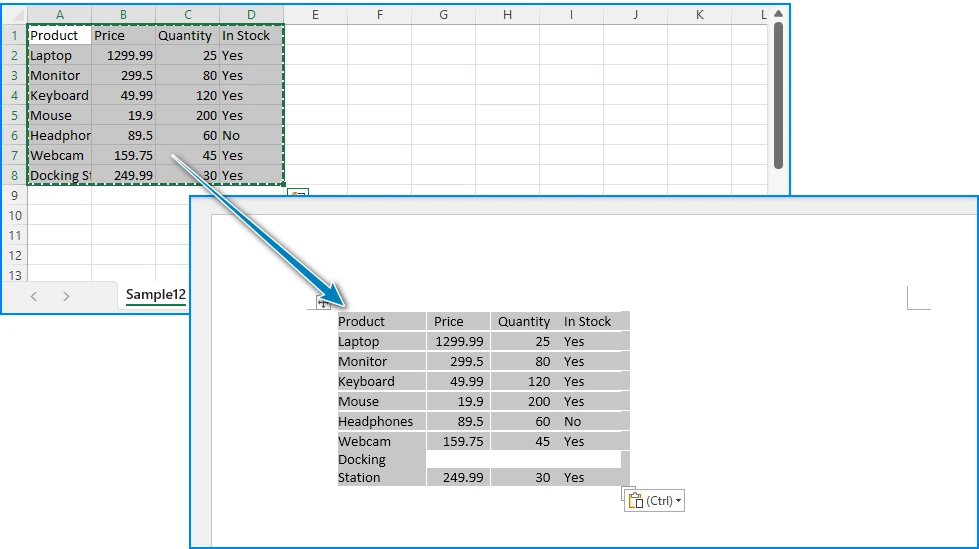
Passo 1: Abrir o Arquivo CSV no Excel
Clique duas vezes no seu arquivo .csv, ou abra o Excel e use Arquivo > Abrir para carregar o CSV. O Excel analisará automaticamente os valores separados por vírgula em colunas.
Passo 2: Selecionar os Dados
Destaque as células que você deseja incluir no seu documento Word. Você pode selecionar a planilha inteira pressionando Ctrl + A, ou selecionar um intervalo específico.
Passo 3: Colar no Word
Abra o Microsoft Word, posicione o cursor onde você deseja os dados e pressione Ctrl + V. O Word converterá automaticamente os dados tabulares em uma tabela do Word.
Passo 4: Aplicar Formatação de Tabela
Use a guia Design da Tabela do Word para aplicar um estilo, ajustar larguras de coluna e formatar cabeçalhos.
Prós e Contras
| Aspecto | Avaliação |
|---|---|
| Facilidade de uso | Muito fácil — nenhuma ferramenta especial necessária |
| Velocidade | Rápido para conjuntos de dados pequenos |
| Controle de formatação | Limitado — a formatação pode falhar com dados grandes |
| Escalabilidade | Não adequado para arquivos com centenas ou milhares de linhas |
| Reprodutibilidade | Processo manual — difícil de repetir consistentemente |
Se você também trabalha com fluxos de trabalho de planilhas, pode achar nosso guia sobre converter arquivos CSV para Excel útil.
3. Método 2 – Converter CSV para uma Tabela do Word usando Texto para Tabela
O Word possui um recurso integrado que pode converter texto delimitado diretamente em uma tabela — sem necessidade de Excel. Este método é particularmente relevante se você estiver procurando como converter CSV para uma tabela do Word, pois usa a conversão nativa Texto para Tabela do Word.
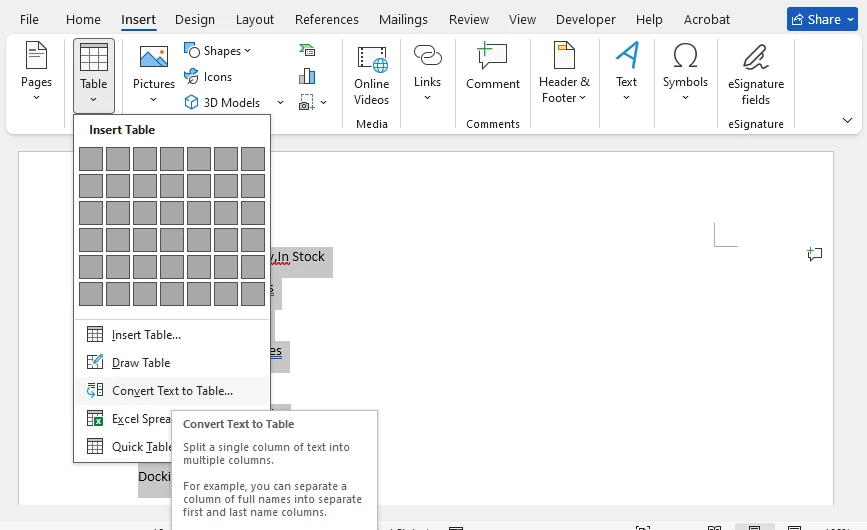
Passo 1: Abrir o Arquivo CSV em um Editor de Texto
Abra seu arquivo .csv no Bloco de Notas, Notepad++ ou qualquer editor de texto simples. Você verá os valores brutos separados por vírgula.
Passo 2: Copiar o Conteúdo CSV
Selecione todo o texto (Ctrl + A) e copie-o (Ctrl + C).
Passo 3: Colar no Word como Texto Simples
No Word, cole o conteúdo. Ele aparecerá como texto simples com vírgulas separando os valores.
Passo 4: Usar a Conversão Texto para Tabela
Selecione o texto colado, vá para Inserir > Tabela > Converter Texto em Tabela. Na caixa de diálogo:
- Defina Separar texto em para Vírgulas
- Ajuste o número de colunas, se necessário
- Clique em OK
O Word converterá o texto separado por vírgula em uma tabela devidamente estruturada.
Passo 5: Formatar a Tabela
Aplique um estilo de tabela da guia Design da Tabela, formate a linha de cabeçalho e ajuste as larguras das colunas conforme necessário.
Prós e Contras
| Aspecto | Avaliação |
|---|---|
| Facilidade de uso | Fácil — sem necessidade de Excel, funciona inteiramente dentro do Word |
| Controle de formatação | Médio — o Word lida com a estrutura da tabela automaticamente |
| Escalabilidade | Funciona para arquivos de tamanho moderado; arquivos muito grandes podem ser lentos |
| Precisão | Boa — o Word analisa corretamente os delimitadores de vírgula na maioria dos casos |
| Limitação | Pode interpretar mal vírgulas dentro de campos entre aspas (por exemplo, "Smith, John") |
Se seus dados já estiverem armazenados em pastas de trabalho do Excel em vez de arquivos CSV, consulte nosso guia sobre converter planilhas do Excel em documentos Word.
4. Método 3 – Usar um Conversor Online de CSV para Word
Se você não tem Excel ou Word instalado, ou apenas precisa de uma conversão rápida única, um conversor online de CSV para Word pode fazer o trabalho em segundos. Várias ferramentas gratuitas permitem que você carregue um arquivo CSV e baixe um documento Word.
Como Funciona
- Procure por "conversor online de CSV para Word" no seu navegador
- Carregue seu arquivo
.csvno site do conversor - Aguarde a conclusão da conversão
- Baixe o arquivo
.docxgerado
O que Procurar em um Conversor Online
Ao escolher um conversor online de CSV para Word, considere:
- Limites de tamanho de arquivo
- Formatos de saída suportados (DOC vs DOCX)
- Políticas de privacidade de dados
- Qualidade da formatação da tabela
- Suporte à conversão em lote
Prós e Contras
| Aspecto | Avaliação |
|---|---|
| Facilidade de uso | Muito fácil — nenhuma instalação de software necessária |
| Velocidade | Rápido para arquivos pequenos a médios |
| Controle de formatação | Baixo — você obtém o que a ferramenta produz |
| Privacidade | Preocupação — seus dados são carregados em um servidor de terceiros |
| Limites de tamanho de arquivo | A maioria das ferramentas impõe restrições de tamanho de upload |
| Processamento em lote | Não suportado — um arquivo por vez |
Quando Usar um Conversor Online
Conversores online são uma escolha razoável quando você tem um único arquivo CSV não sensível e só precisa de uma conversão rápida. No entanto, se seus dados contêm informações pessoais, registros financeiros ou conteúdo crítico para os negócios, carregá-los em um serviço de terceiros pode não ser apropriado.
Se você precisa de conversões repetíveis ou em larga escala, a automação é geralmente uma solução melhor a longo prazo.
5. Limitações da Conversão Manual e Online de CSV para Word
Métodos manuais e ferramentas online funcionam para uso ocasional, mas falham quando você precisa processar arquivos CSV regularmente ou em escala. Aqui estão os desafios comuns:
Desafios Comuns
- Trabalho repetitivo — Se você converte CSV para Word toda semana ou todo dia, o copiar e colar manual se torna tedioso e propenso a erros.
- Grandes conjuntos de dados — O Word tem dificuldade em lidar com tabelas com milhares de linhas coladas do Excel. O desempenho degrada e a formatação falha.
- Processamento em lote — Quando você precisa converter vários arquivos CSV para documentos Word, fazê-los um por um é impraticável.
- Consistência de formatação — A formatação manual varia a cada vez. Cabeçalhos, fontes e estilos de tabela podem parecer diferentes entre os documentos.
- Preocupações com privacidade — Conversores online exigem o upload de seus dados para servidores externos, o que pode não ser aceitável para informações confidenciais.
- Geração automatizada de relatórios — Se os relatórios precisam ser gerados em um cronograma (diário, semanal), a conversão manual não consegue acompanhar.
Para essas situações, a automação com Python oferece um caminho prático — e a próxima seção mostra exatamente como implementá-la.
6. Método 4 – Converter CSV para Word Automaticamente com Python
Python é uma escolha natural para automatizar a conversão de CSV para Word. Ele tem um módulo csv integrado para ler dados e, com Spire.Doc for Python, você pode criar e formatar documentos Word sem exigir que o Microsoft Word esteja instalado.
Esta seção detalha a implementação completa: instalação da biblioteca, leitura de dados CSV, construção de uma tabela do Word e salvamento do resultado como DOCX.
Instalar Spire.Doc for Python
Instale a biblioteca via pip:
pip install spire.doc
Importe as classes necessárias no seu script Python:
from spire.doc import *
from spire.doc.common import *
Passo 1: Ler Dados CSV
O módulo csv integrado do Python lê arquivos CSV em uma lista de linhas:
import csv

csv_data = []
with open("sales_data.csv", "r", encoding="utf-8-sig") as file:
    reader = csv.reader(file)
    for row in reader:
        csv_data.append(row)
A primeira linha geralmente contém os cabeçalhos das colunas e as linhas subsequentes contêm os dados.
Passo 2: Criar um Documento e Tabela do Word
Crie um novo documento Word, adicione uma seção e inicialize uma tabela com as dimensões dos seus dados CSV:
document = Document()
section = document.AddSection()

num_rows = len(csv_data)
num_cols = len(csv_data[0]) if csv_data else 0

table = section.AddTable(True)
table.ResetCells(num_rows, num_cols)
table.PreferredWidth = PreferredWidth(WidthType.Percentage, 100)
Passo 3: Preencher a Tabela com Dados CSV
Itere pelas linhas CSV e escreva cada valor na célula correspondente. Formate a linha de cabeçalho com um estilo distinto:
for r in range(num_rows):
    row = table.Rows[r]
    row.Height = 22
    row.HeightType = TableRowHeightType.Exactly

    for c in range(num_cols):
        cell = row.Cells[c]
        paragraph = cell.AddParagraph()
        text_range = paragraph.AppendText(csv_data[r][c])
        cell.CellFormat.VerticalAlignment = VerticalAlignment.Middle

        if r == 0:
            row.IsHeader = True
            cell.CellFormat.Shading.BackgroundPatternColor = Color.get_DarkBlue()
            text_range.CharacterFormat.Bold = True
            text_range.CharacterFormat.TextColor = Color.get_White()
            text_range.CharacterFormat.FontSize = 11
            paragraph.Format.HorizontalAlignment = HorizontalAlignment.Center
        else:
            text_range.CharacterFormat.FontSize = 10
            if r % 2 == 0:
                cell.CellFormat.Shading.BackgroundPatternColor = Color.get_LightGray()
            else:
                cell.CellFormat.Shading.BackgroundPatternColor = Color.Empty()
Este código formata a primeira linha como um cabeçalho com fundo azul escuro e texto branco em negrito, e aplica cores alternadas às linhas para legibilidade.
Passo 4: Salvar como DOCX
Salve o documento Word gerado:
document.SaveToFile("SalesReport.docx", FileFormat.Docx)
document.Close()
Abaixo está uma prévia dos dados CSV e do documento Word gerado:
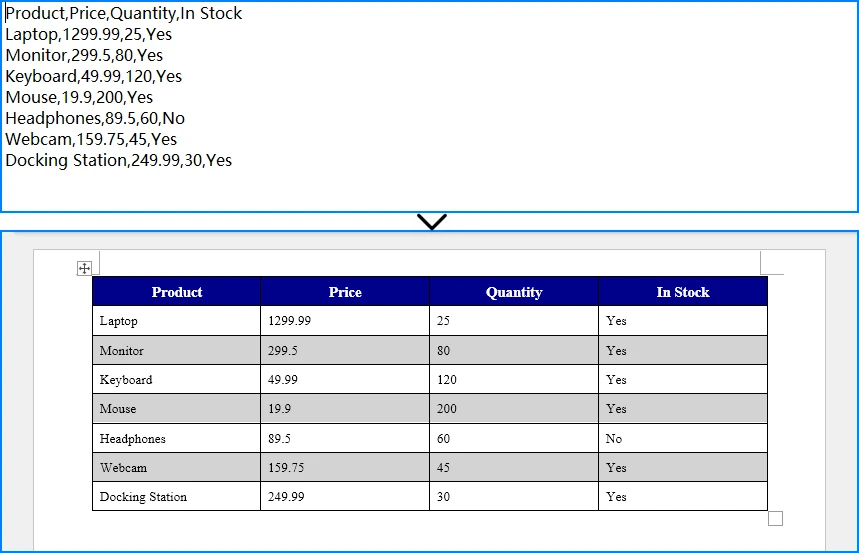
A saída é um arquivo .docx devidamente formatado contendo seus dados CSV em uma tabela do Word.
Para opções de personalização de tabela mais avançadas, confira nosso guia sobre criação e formatação de tabelas do Word com Python.
7. Exemplo Completo de Python para Converter CSV para Word
Aqui está o script completo e executável que lê um arquivo CSV e o converte em um documento Word com um título, tabela formatada, cores alternadas de linha e bordas de tabela.
import csv
from spire.doc import *
from spire.doc.common import *

def csv_to_word(csv_path, output_path, title="Data Report"):
    csv_data = []
    with open(csv_path, "r", encoding="utf-8-sig") as file:
        reader = csv.reader(file)
        for row in reader:
            csv_data.append(row)

    if not csv_data:
        print("CSV file is empty.")
        return

    num_rows = len(csv_data)
    num_cols = len(csv_data[0])

    document = Document()
    section = document.AddSection()

    title_para = section.AddParagraph()
    title_range = title_para.AppendText(title)
    title_range.CharacterFormat.FontSize = 18
    title_range.CharacterFormat.Bold = True
    title_para.Format.HorizontalAlignment = HorizontalAlignment.Center
    title_para.Format.AfterSpacing = 12

    table = section.AddTable(True)
    table.ResetCells(num_rows, num_cols)
    table.PreferredWidth = PreferredWidth(WidthType.Percentage, 100)

    for r in range(num_rows):
        row = table.Rows[r]
        row.Height = 22
        row.HeightType = TableRowHeightType.Exactly

        for c in range(num_cols):
            cell = row.Cells[c]
            paragraph = cell.AddParagraph()
            text_range = paragraph.AppendText(csv_data[r][c])
            cell.CellFormat.VerticalAlignment = VerticalAlignment.Middle

            if r == 0:
                row.IsHeader = True
                cell.CellFormat.Shading.BackgroundPatternColor = Color.get_DarkBlue()
                text_range.CharacterFormat.Bold = True
                text_range.CharacterFormat.TextColor = Color.get_White()
                text_range.CharacterFormat.FontSize = 11
                paragraph.Format.HorizontalAlignment = HorizontalAlignment.Center
            else:
                text_range.CharacterFormat.FontSize = 10
                if r % 2 == 0:
                    cell.CellFormat.Shading.BackgroundPatternColor = Color.get_LightGray()
                else:
                    cell.CellFormat.Shading.BackgroundPatternColor = Color.Empty()

    table.Format.Borders.Vertical.BorderType = BorderStyle.Single
    table.Format.Borders.Vertical.LineWidth = 0.5
    table.Format.Borders.Horizontal.BorderType = BorderStyle.Single
    table.Format.Borders.Horizontal.LineWidth = 0.5

    document.SaveToFile(output_path, FileFormat.Docx)
    document.Close()
    print(f"Word document saved to: {output_path}")

csv_to_word("sales_data.csv", "SalesReport.docx", "Q4 Sales Report")
Como Funciona
csv.readerlê o arquivo CSV linha por linha, lidando com diferentes codificações viautf-8-sig(que lida com marcadores BOM).Document()cria um documento Word em branco.AddSection()adiciona uma seção (página) ao documento.AddTable(True)cria uma nova tabela com ajuste automático ativado.ResetCells()define as dimensões exatas.AppendText()escreve cada valor CSV na célula correspondente como um intervalo de texto.- Formatação do cabeçalho aplica um fundo azul escuro, texto branco em negrito e alinhamento central à primeira linha.
- Cores alternadas de linha usam cinza claro para linhas pares e sem preenchimento para linhas ímpares, melhorando a legibilidade.
SaveToFile()exporta o documento como um arquivo.docx.
8. Por que usar Spire.Doc para Conversão de CSV para Word?
Spire.Doc for Python oferece várias vantagens técnicas para desenvolvedores que precisam gerar documentos Word a partir de dados CSV programaticamente.
Vantagens
| Vantagem | Detalhes |
|---|---|
| Sem dependência do Microsoft Word | Crie e manipule arquivos DOCX sem instalar o Microsoft Word no servidor ou máquina |
| Formatação abrangente de tabelas | Controle de sombreamento de células, bordas, alinhamento, alturas de linha, larguras de coluna e estilos de tabela |
| Geração automatizada de relatórios | Crie scripts que convertem CSV para Word em um cronograma, integrando-se a pipelines de dados |
| Processamento de documentos em lote | Processe vários arquivos CSV em um loop, gerando documentos Word separados para cada um |
| Integração com Python | Funciona perfeitamente com o módulo csv padrão do Python e outras bibliotecas de processamento de dados |
| Suporte completo a DOCX | Gere documentos compatíveis com Microsoft Word, LibreOffice e Google Docs |
Classes de API Principais
Document— Representa um documento Word. Use-o para criar novos documentos ou carregar os existentes.Section— Representa uma seção (página) dentro de um documento. Contém parágrafos, tabelas e outros conteúdos.Table— Representa uma tabela em um documento Word. Suporta manipulação de linhas/colunas, estilização e bordas.TableRow/TableCell— Fornecem acesso a linhas e células individuais para formatação e inserção de conteúdo.Paragraph/TextRange— Lidam com o conteúdo de texto dentro das células, incluindo fonte, tamanho, cor e alinhamento.
9. Métodos de Conversão de CSV para Word Comparados
| Método | Facilidade de Uso | Processamento em Lote | Controle de Formatação | Privacidade | Melhor Para |
|---|---|---|---|---|---|
| Copiar e Colar | ★★★★★ | ✗ | Baixo | ✓ | Tarefas únicas, conjuntos de dados pequenos |
| Texto para Tabela | ★★★★☆ | ✗ | Médio | ✓ | Fluxos de trabalho sem Excel, dados moderados |
| Conversor Online | ★★★★★ | ✗ | Baixo | ✗ | Conversões rápidas únicas |
| Python + Spire.Doc | ★★★☆☆ | ✓ | Alto | ✓ | Tarefas recorrentes, processamento em lote, automação |
Resumo: Métodos manuais e ferramentas online são rápidos e acessíveis, mas não escalam. A automação com Python e Spire.Doc requer um pequeno investimento de configuração, mas compensa quando você precisa de conversão de CSV para Word consistente, repetível ou em lote.
10. FAQ
Como faço para converter um arquivo CSV para um documento Word?
Você pode converter um arquivo CSV para um documento Word usando vários métodos: (1) Abra o CSV no Excel, copie os dados e cole-os no Word; (2) Use o recurso Texto para Tabela do Word para converter texto separado por vírgula diretamente em uma tabela; (3) Use um conversor online de CSV para Word para uma conversão rápida única; (4) Use Python com Spire.Doc for Python para automatizar a conversão programaticamente. A abordagem Python é a melhor para tarefas recorrentes ou processamento em lote.
Posso converter CSV para DOCX automaticamente?
Sim. Você pode automatizar a conversão de CSV para DOCX usando Python. Leia os dados CSV com o módulo csv integrado do Python, em seguida, use Spire.Doc for Python para criar um documento Word, preencher uma tabela com os dados CSV e salvá-lo como um arquivo .docx. Essa abordagem funciona sem o Microsoft Word instalado e pode ser agendada para ser executada automaticamente.
Como insiro dados CSV em uma tabela do Word?
Para inserir dados CSV em uma tabela do Word manualmente, você pode usar o recurso Inserir > Tabela > Converter Texto em Tabela do Word — cole o texto CSV e, em seguida, converta-o usando vírgulas como delimitador. Para inserção programática, use Python: leia o CSV com o módulo csv, crie uma tabela em um documento Word usando Spire.Doc for Python e itere pelas linhas CSV para preencher cada célula.
Existe um conversor gratuito de CSV para Word online?
Sim, vários sites oferecem conversão gratuita de CSV para Word. No entanto, conversores online têm limitações: restrições de tamanho de arquivo, controle de formatação limitado e preocupações com privacidade, pois seus dados são carregados em um servidor de terceiros. Para dados sensíveis ou conversões recorrentes, uma solução local em Python com Spire.Doc for Python é uma alternativa mais confiável e privada.
O Python pode converter arquivos CSV em documentos Word?
Sim, Python pode converter arquivos CSV em documentos Word. Usando Spire.Doc for Python, você pode ler dados CSV com o módulo csv padrão, criar um documento Word, adicionar uma tabela formatada, preenchê-la com o conteúdo CSV e salvar o resultado como um arquivo DOCX. Isso funciona sem o Microsoft Word e suporta o processamento em lote de vários arquivos CSV.
O Spire.Doc for Python requer que o Microsoft Word esteja instalado?
Não. Spire.Doc for Python é uma biblioteca independente que cria e manipula documentos Word de forma independente. Ele não requer que o Microsoft Word ou qualquer componente do Office seja instalado em seu sistema. Isso o torna adequado para ambientes de servidor e fluxos de trabalho automatizados.
Conclusão
Converter CSV para Word é uma tarefa comum com várias abordagens. Métodos manuais — copiar e colar e o recurso Texto para Tabela do Word — funcionam bem para uso ocasional com conjuntos de dados pequenos. Conversores online oferecem conveniência para tarefas rápidas e únicas, mas levantam preocupações com privacidade e carecem de controle de formatação. Nenhuma dessas opções escala para processamento em lote, geração de relatórios agendada ou cenários que exigem formatação consistente em muitos documentos.
Automação com Python usando Spire.Doc for Python fornece uma solução confiável para converter CSV para DOCX programaticamente. Ele lê dados CSV, cria tabelas formatadas do Word e gera documentos profissionais sem exigir o Microsoft Word — tornando-o ideal para fluxos de trabalho automatizados, processamento em lote e geração de documentos do lado do servidor.
Você pode solicitar uma licença gratuita de 30 dias para avaliar todos os recursos do Spire.Doc for Python.
Veja Também
CSV를 Word로 변환하는 방법 (수동 및 Python 방법)
목차
CSV 파일은 표 형식 데이터를 저장하고 교환하는 데 널리 사용되지만, 정보를 공유하기에 항상 최적의 형식은 아닙니다. 보고서, 제안서, 프로젝트 문서 또는 고객 납품물에 스프레드시트 데이터를 포함해야 할 때, CSV 파일을 Word 문서로 변환하면 더 나은 프레젠테이션 및 서식 옵션을 제공할 수 있습니다.
간단한 수동 기술부터 전용 CSV-Word 변환기 및 자동화 솔루션에 이르기까지 CSV를 Word로 변환하는 데는 여러 가지 방법이 있습니다. 최적의 방법은 워크플로, 데이터 크기 및 변환이 필요한 빈도에 따라 달라집니다.
이 가이드에서는 수동 방법, 온라인 CSV-Word 변환기 및 CSV 데이터를 DOCX 문서로 자동 변환하는 Python 기반 접근 방식을 포함하여 CSV를 Word 문서로 변환하는 네 가지 실용적인 방법을 배웁니다. 빠른 일회성 변환이 필요하든 반복적인 작업을 위한 확장 가능한 솔루션이 필요하든 필요에 맞는 옵션을 찾을 수 있습니다.
빠른 탐색
- CSV를 Word로 변환하는 이유?
- 방법 1 – CSV 데이터를 복사하여 Word에 붙여넣기
- 방법 2 – 텍스트를 표로 변환 기능을 사용하여 CSV를 Word 표로 변환
- 방법 3 – 온라인 CSV-Word 변환기 사용
- 수동 및 온라인 CSV-Word 변환의 한계
- 방법 4 – Python으로 CSV를 Word로 자동 변환
- CSV를 Word로 변환하는 완전한 Python 예제
- CSV-Word 변환에 Spire.Doc을 사용하는 이유?
- CSV-Word 변환 방법 비교
- 자주 묻는 질문
1. CSV를 Word로 변환하는 이유?
Excel을 그냥 사용하면 안 되나요? 라고 궁금해할 수 있습니다. 결국 CSV 파일은 스프레드시트 애플리케이션에서 기본적으로 열립니다. Excel은 데이터 분석 및 계산에 훌륭하지만, Word 문서는 다른 목적을 제공합니다. Word는 서술형 보고서, 고객 납품물 및 데이터가 설명 텍스트, 머리글 및 스타일 지정된 레이아웃과 함께 표시되어야 하는 인쇄 준비 문서에 대한 우수한 서식을 제공합니다.
일반적인 사용 사례
| 사용 사례 | Excel보다 Word를 사용하는 이유 |
|---|---|
| 비즈니스 보고서 | 데이터 표와 서술형 분석 및 요약 보고서를 결합 |
| 프로젝트 문서 | 지침 및 컨텍스트를 포함하는 구조화된 문서 내에 데이터 포함 |
| 고객 납품물 | 브랜딩된 전문적으로 서식이 지정된 문서에 데이터 표시 |
| 학술 논문 | 텍스트에 통합된 데이터로 특정 서식 지침(APA, MLA) 따르기 |
| 메일 병합 준비 | Word에서 개인화된 편지 및 레이블의 소스로 CSV 데이터 사용 |
CSV 파일을 Word 문서로 변환해야 할 때, 올바른 방법은 얼마나 자주 변환하는지와 얼마나 많은 서식 제어가 필요한지에 따라 달라집니다.
2. 방법 1 – CSV 데이터를 복사하여 Word에 붙여넣기
CSV 데이터를 Word로 가져오는 가장 간단한 방법은 스프레드시트에서 복사하여 직접 붙여넣는 것입니다. 이 방법은 소규모 데이터 세트 및 일회성 작업에 유용합니다.
1단계: Excel에서 CSV 파일 열기
.csv 파일을 두 번 클릭하거나 Excel을 열고 파일 > 열기를 사용하여 CSV를 로드합니다. Excel은 자동으로 쉼표로 구분된 값을 열로 구문 분석합니다.
2단계: 데이터 선택
Word 문서에 포함할 셀을 강조 표시합니다. Ctrl + A를 눌러 전체 시트를 선택하거나 특정 범위를 선택할 수 있습니다.
3단계: Word에 붙여넣기
Microsoft Word를 열고 데이터가 원하는 위치에 커서를 놓고 Ctrl + V를 누릅니다. Word는 자동으로 표 형식 데이터를 Word 표로 변환합니다.
4단계: 표 서식 적용
Word의 표 디자인 탭을 사용하여 스타일을 적용하고, 열 너비를 조정하고, 머리글을 서식 지정합니다.
장단점
| 측면 | 평가 |
|---|---|
| 사용 편의성 | 매우 쉬움 — 특별한 도구 불필요 |
| 속도 | 소규모 데이터 세트에 빠름 |
| 서식 제어 | 제한적 — 대규모 데이터의 경우 서식이 깨질 수 있음 |
| 확장성 | 수백 또는 수천 개의 행이 있는 파일에는 적합하지 않음 |
| 재현성 | 수동 프로세스 — 일관되게 반복하기 어려움 |
스프레드시트 워크플로를 사용하는 경우 CSV 파일을 Excel로 변환하는 방법에 대한 가이드가 유용할 수 있습니다.
3. 방법 2 – 텍스트를 표로 변환 기능을 사용하여 CSV를 Word 표로 변환
Word에는 구분된 텍스트를 표로 직접 변환할 수 있는 내장 기능이 있습니다. Excel이 필요 없습니다. 이 방법은 Word의 기본 텍스트를 표로 변환 기능을 사용하므로 CSV를 Word 표로 변환하는 방법을 찾고 있다면 특히 관련이 있습니다.
1단계: 텍스트 편집기에서 CSV 파일 열기
.csv 파일을 메모장, Notepad++ 또는 일반 텍스트 편집기에서 엽니다. 쉼표로 구분된 원시 값을 볼 수 있습니다.
2단계: CSV 내용 복사
모든 텍스트(Ctrl + A)를 선택하고 복사합니다(Ctrl + C).
3단계: Word에 일반 텍스트로 붙여넣기
Word에서 내용을 붙여넣습니다. 값 사이에 쉼표가 있는 일반 텍스트로 나타납니다.
4단계: 텍스트를 표로 변환 기능 사용
붙여넣은 텍스트를 선택한 다음 삽입 > 표 > 텍스트를 표로 변환으로 이동합니다. 대화 상자에서:
- 텍스트 구분을 쉼표로 설정합니다.
- 필요한 경우 열 수를 조정합니다.
- 확인을 클릭합니다.
Word는 쉼표로 구분된 텍스트를 올바르게 구조화된 표로 변환합니다.
5단계: 표 서식 지정
표 디자인 탭에서 표 스타일을 적용하고, 머리글 행을 서식 지정하고, 필요한 경우 열 너비를 조정합니다.
장단점
| 측면 | 평가 |
|---|---|
| 사용 편의성 | 쉬움 — Excel 불필요, Word 내에서 완전히 작동 |
| 서식 제어 | 중간 — Word가 표 구조를 자동으로 처리 |
| 확장성 | 중간 크기 파일에 작동; 매우 큰 파일은 느릴 수 있음 |
| 정확성 | 좋음 — Word는 대부분의 경우 쉼표 구분 기호를 올바르게 구문 분석합니다. |
| 제한 사항 | 따옴표로 묶인 필드 내의 쉼표를 잘못 해석할 수 있음(예: "Smith, John") |
데이터가 CSV 파일이 아닌 Excel 통합 문서에 이미 저장되어 있는 경우, Excel 시트를 Word 문서로 변환하는 방법에 대한 가이드를 참조하십시오.
4. 방법 3 – 온라인 CSV-Word 변환기 사용
Excel이나 Word가 설치되어 있지 않거나 빠른 일회성 변환만 필요한 경우, 온라인 CSV-Word 변환기를 사용하면 몇 초 안에 작업을 완료할 수 있습니다. 여러 무료 도구를 사용하면 CSV 파일을 업로드하고 Word 문서를 다운로드할 수 있습니다.
작동 방식
- 브라우저에서 "CSV to Word converter online"을 검색합니다.
- 변환기 웹사이트에
.csv파일을 업로드합니다. - 변환이 완료될 때까지 기다립니다.
- 생성된
.docx파일을 다운로드합니다.
온라인 변환기에서 찾아야 할 사항
온라인 CSV-Word 변환기를 선택할 때 다음을 고려하십시오.
- 파일 크기 제한
- 지원되는 출력 형식(DOC 대 DOCX)
- 데이터 개인 정보 보호 정책
- 표 서식 품질
- 일괄 변환 지원
장단점
| 측면 | 평가 |
|---|---|
| 사용 편의성 | 매우 쉬움 — 소프트웨어 설치 불필요 |
| 속도 | 소규모에서 중간 크기 파일에 빠름 |
| 서식 제어 | 낮음 — 도구가 생성하는 것을 받음 |
| 개인 정보 보호 | 우려 사항 — 데이터가 타사 서버에 업로드됨 |
| 파일 크기 제한 | 대부분의 도구는 업로드 크기 제한을 부과합니다. |
| 일괄 처리 | 지원되지 않음 — 한 번에 하나의 파일 |
온라인 변환기 사용 시기
온라인 변환기는 단일의 민감하지 않은 CSV 파일이 있고 빠른 변환만 필요한 경우 합리적인 선택입니다. 그러나 데이터에 개인 정보, 금융 기록 또는 비즈니스에 중요한 콘텐츠가 포함되어 있으면 타사 서비스에 업로드하는 것이 적절하지 않을 수 있습니다.
반복적이거나 대규모 변환이 필요한 경우 자동화가 일반적으로 더 나은 장기 솔루션입니다.
5. 수동 및 온라인 CSV-Word 변환의 한계
수동 방법과 온라인 도구는 간헐적으로 사용할 수 있지만, CSV 파일을 정기적으로 또는 대규모로 처리해야 할 때는 제대로 작동하지 않습니다. 일반적인 문제는 다음과 같습니다.
일반적인 문제
- 반복적인 작업 — 매주 또는 매일 CSV를 Word로 변환해야 하는 경우 수동 복사-붙여넣기는 지루하고 오류가 발생하기 쉽습니다.
- 대규모 데이터 세트 — Word는 Excel에서 붙여넣은 수천 개의 행이 있는 표를 처리하는 데 어려움을 겪습니다. 성능이 저하되고 서식이 깨집니다.
- 일괄 처리 — 여러 CSV 파일을 Word 문서로 변환해야 할 때 하나씩 처리하는 것은 비현실적입니다.
- 서식 일관성 — 수동 서식은 매번 다릅니다. 머리글, 글꼴 및 표 스타일은 문서마다 다르게 보일 수 있습니다.
- 개인 정보 보호 문제 — 온라인 변환기는 데이터를 외부 서버에 업로드해야 하므로 민감한 정보에는 허용되지 않을 수 있습니다.
- 자동 보고서 생성 — 보고서를 예약(매일, 매주)해야 하는 경우 수동 변환으로는 따라갈 수 없습니다.
이러한 상황에서는 Python 자동화가 실용적인 경로를 제공합니다. 다음 섹션에서는 구현 방법을 정확히 보여줍니다.
6. 방법 4 – Python으로 CSV를 Word로 자동 변환
Python은 CSV-Word 변환 자동화에 자연스러운 선택입니다. 데이터 읽기를 위한 내장 csv 모듈이 있으며, Spire.Doc for Python을 사용하면 Microsoft Word가 설치되지 않아도 Word 문서를 생성하고 서식을 지정할 수 있습니다.
이 섹션에서는 라이브러리 설치, CSV 데이터 읽기, Word 표 빌드 및 결과를 DOCX로 저장하는 전체 구현을 안내합니다.
Spire.Doc for Python 설치
pip를 통해 라이브러리를 설치합니다.
pip install spire.doc
Python 스크립트에서 필요한 클래스를 가져옵니다.
from spire.doc import *
from spire.doc.common import *
1단계: CSV 데이터 읽기
Python의 내장 csv 모듈은 CSV 파일을 행 목록으로 읽습니다.
import csv

csv_data = []
with open("sales_data.csv", "r", encoding="utf-8-sig") as file:
    reader = csv.reader(file)
    for row in reader:
        csv_data.append(row)
첫 번째 행에는 일반적으로 열 머리글이 있고, 후속 행에는 데이터가 포함됩니다.
2단계: Word 문서 및 표 생성
새 Word 문서를 만들고 섹션을 추가하고 CSV 데이터의 크기에 맞게 표를 초기화합니다.
document = Document()
section = document.AddSection()

num_rows = len(csv_data)
num_cols = len(csv_data[0]) if csv_data else 0

table = section.AddTable(True)
table.ResetCells(num_rows, num_cols)
table.PreferredWidth = PreferredWidth(WidthType.Percentage, 100)
3단계: CSV 데이터로 표 채우기
CSV 행을 반복하고 각 값을 해당 셀에 씁니다. 머리글 행을 별도의 스타일로 서식 지정합니다.
for r in range(num_rows):
    row = table.Rows[r]
    row.Height = 22
    row.HeightType = TableRowHeightType.Exactly

    for c in range(num_cols):
        cell = row.Cells[c]
        paragraph = cell.AddParagraph()
        text_range = paragraph.AppendText(csv_data[r][c])
        cell.CellFormat.VerticalAlignment = VerticalAlignment.Middle

        if r == 0:
            row.IsHeader = True
            cell.CellFormat.Shading.BackgroundPatternColor = Color.get_DarkBlue()
            text_range.CharacterFormat.Bold = True
            text_range.CharacterFormat.TextColor = Color.get_White()
            text_range.CharacterFormat.FontSize = 11
            paragraph.Format.HorizontalAlignment = HorizontalAlignment.Center
        else:
            text_range.CharacterFormat.FontSize = 10
            if r % 2 == 0:
                cell.CellFormat.Shading.BackgroundPatternColor = Color.get_LightGray()
            else:
                cell.CellFormat.Shading.BackgroundPatternColor = Color.Empty()
이 코드는 첫 번째 행을 어두운 파란색 배경과 흰색 굵은 텍스트로 머리글로 서식 지정하고 가독성을 위해 번갈아 가며 행 색상을 적용합니다.
4단계: DOCX로 저장
생성된 Word 문서를 저장합니다.
document.SaveToFile("SalesReport.docx", FileFormat.Docx)
document.Close()
아래는 CSV 데이터와 생성된 Word 문서의 미리 보기입니다.
결과는 Word 표에 CSV 데이터가 포함된 올바르게 서식이 지정된 .docx 파일입니다.
더 고급 표 사용자 지정 옵션은 Python으로 Word 표를 만들고 서식을 지정하는 방법에 대한 가이드를 확인하십시오.
7. CSV를 Word로 변환하는 완전한 Python 예제
다음은 CSV 파일을 읽고 제목, 서식이 지정된 표, 번갈아 가며 행 색상 및 표 테두리가 있는 Word 문서로 변환하는 완전하고 실행 가능한 스크립트입니다.
import csv
from spire.doc import *
from spire.doc.common import *

def csv_to_word(csv_path, output_path, title="Data Report"):
    csv_data = []
    with open(csv_path, "r", encoding="utf-8-sig") as file:
        reader = csv.reader(file)
        for row in reader:
            csv_data.append(row)

    if not csv_data:
        print("CSV 파일이 비어 있습니다.")
        return

    num_rows = len(csv_data)
    num_cols = len(csv_data[0])

    document = Document()
    section = document.AddSection()

    title_para = section.AddParagraph()
    title_range = title_para.AppendText(title)
    title_range.CharacterFormat.FontSize = 18
    title_range.CharacterFormat.Bold = True
    title_para.Format.HorizontalAlignment = HorizontalAlignment.Center
    title_para.Format.AfterSpacing = 12

    table = section.AddTable(True)
    table.ResetCells(num_rows, num_cols)
    table.PreferredWidth = PreferredWidth(WidthType.Percentage, 100)

    for r in range(num_rows):
        row = table.Rows[r]
        row.Height = 22
        row.HeightType = TableRowHeightType.Exactly

        for c in range(num_cols):
            cell = row.Cells[c]
            paragraph = cell.AddParagraph()
            text_range = paragraph.AppendText(csv_data[r][c])
            cell.CellFormat.VerticalAlignment = VerticalAlignment.Middle

            if r == 0:
                row.IsHeader = True
                cell.CellFormat.Shading.BackgroundPatternColor = Color.get_DarkBlue()
                text_range.CharacterFormat.Bold = True
                text_range.CharacterFormat.TextColor = Color.get_White()
                text_range.CharacterFormat.FontSize = 11
                paragraph.Format.HorizontalAlignment = HorizontalAlignment.Center
            else:
                text_range.CharacterFormat.FontSize = 10
                if r % 2 == 0:
                    cell.CellFormat.Shading.BackgroundPatternColor = Color.get_LightGray()
                else:
                    cell.CellFormat.Shading.BackgroundPatternColor = Color.Empty()

    table.Format.Borders.Vertical.BorderType = BorderStyle.Single
    table.Format.Borders.Vertical.LineWidth = 0.5
    table.Format.Borders.Horizontal.BorderType = BorderStyle.Single
    table.Format.Borders.Horizontal.LineWidth = 0.5

    document.SaveToFile(output_path, FileFormat.Docx)
    document.Close()
    print(f"Word 문서가 저장되었습니다: {output_path}")

csv_to_word("sales_data.csv", "SalesReport.docx", "4분기 판매 보고서")
작동 방식
csv.reader는 CSV 파일을 행별로 읽고utf-8-sig(BOM 마커 처리)를 통해 다른 인코딩을 처리합니다.Document()는 빈 Word 문서를 만듭니다.AddSection()은 문서에 섹션(페이지)을 추가합니다.AddTable(True)는 자동 맞춤이 활성화된 새 표를 만듭니다.ResetCells()는 정확한 크기를 설정합니다.AppendText()는 각 CSV 값을 해당 셀에 텍스트 범위로 씁니다.- 머리글 서식은 첫 번째 행에 어두운 파란색 배경, 흰색 굵은 텍스트 및 가운데 맞춤을 적용합니다.
- 번갈아 가며 행 색상은 짝수 행에는 연한 회색, 홀수 행에는 채우기 없음으로 적용하여 가독성을 향상시킵니다.
SaveToFile()은 문서를.docx파일로 내보냅니다.
8. CSV-Word 변환에 Spire.Doc을 사용하는 이유?
Spire.Doc for Python은 프로그래밍 방식으로 CSV 데이터에서 Word 문서를 생성해야 하는 개발자에게 여러 가지 기술적 이점을 제공합니다.
장점
| 장점 | 세부 정보 |
|---|---|
| Microsoft Word 종속성 없음 | 서버 또는 컴퓨터에 Microsoft Word를 설치하지 않고 DOCX 파일을 생성하고 조작합니다. |
| 포괄적인 표 서식 | 셀 음영, 테두리, 맞춤, 행 높이, 열 너비 및 표 스타일을 제어합니다. |
| 자동 보고서 생성 | CSV를 Word로 변환하는 스크립트를 예약하고 데이터 파이프라인과 통합합니다. |
| 일괄 문서 처리 | 여러 CSV 파일을 루프에서 처리하여 각 파일에 대해 별도의 Word 문서를 생성합니다. |
| Python 통합 | Python의 표준 csv 모듈 및 기타 데이터 처리 라이브러리와 원활하게 작동합니다. |
| 전체 DOCX 지원 | Microsoft Word, LibreOffice 및 Google Docs와 호환되는 문서 생성 |
주요 API 클래스
Document— Word 문서를 나타냅니다. 새 문서를 만들거나 기존 문서를 로드하는 데 사용합니다.Section— 문서 내의 섹션(페이지)을 나타냅니다. 단락, 표 및 기타 콘텐츠를 포함합니다.Table— Word 문서의 표를 나타냅니다. 행/열 조작, 스타일 지정 및 테두리를 지원합니다.TableRow/TableCell— 서식 지정 및 콘텐츠 삽입을 위해 개별 행 및 셀에 액세스합니다.Paragraph/TextRange— 글꼴, 크기, 색상 및 맞춤을 포함하여 셀 내의 텍스트 콘텐츠를 처리합니다.
9. CSV-Word 변환 방법 비교
| 방법 | 사용 편의성 | 일괄 처리 | 서식 제어 | 개인 정보 보호 | 가장 적합한 경우 |
|---|---|---|---|---|---|
| 복사 및 붙여넣기 | ★★★★★ | ✗ | 낮음 | ✓ | 일회성, 소규모 데이터 세트 |
| 텍스트를 표로 변환 | ★★★★☆ | ✗ | 중간 | ✓ | Excel 불필요 워크플로, 중간 규모 데이터 |
| 온라인 변환기 | ★★★★★ | ✗ | 낮음 | ✗ | 빠른 일회성 변환 |
| Python + Spire.Doc | ★★★☆☆ | ✓ | 높음 | ✓ | 반복 작업, 일괄 처리, 자동화 |
요약: 수동 방법과 온라인 도구는 빠르고 접근하기 쉽지만 확장되지 않습니다. Python 자동화와 Spire.Doc은 약간의 설정 투자가 필요하지만 일관되고 반복 가능하거나 일괄 CSV-Word 변환이 필요할 때 보상을 제공합니다.
10. 자주 묻는 질문
CSV 파일을 Word 문서로 변환하려면 어떻게 해야 하나요?
여러 가지 방법으로 CSV 파일을 Word 문서로 변환할 수 있습니다. (1) Excel에서 CSV를 열고 데이터를 복사하여 Word에 붙여넣습니다. (2) Word의 텍스트를 표로 변환 기능을 사용하여 쉼표로 구분된 텍스트를 표로 직접 변환합니다. (3) 온라인 CSV-Word 변환기를 사용하여 빠른 일회성 변환을 수행합니다. (4) Spire.Doc for Python과 함께 Python을 사용하여 프로그래밍 방식으로 변환을 자동화합니다. Python 접근 방식은 반복적인 작업이나 일괄 처리에 가장 좋습니다.
CSV를 DOCX로 자동 변환할 수 있나요?
예. Python을 사용하여 CSV-DOCX 변환을 자동화할 수 있습니다. Python의 내장 csv 모듈로 CSV 데이터를 읽고, Spire.Doc for Python을 사용하여 Word 문서를 만들고, 표에 CSV 데이터를 채우고, .docx 파일로 저장합니다. 이 접근 방식은 Microsoft Word 없이 작동하며 자동으로 실행되도록 예약할 수 있습니다.
CSV 데이터를 Word 표에 삽입하려면 어떻게 해야 하나요?
CSV 데이터를 Word 표에 수동으로 삽입하려면 Word의 삽입 > 표 > 텍스트를 표로 변환 기능을 사용할 수 있습니다. CSV 텍스트를 붙여넣은 다음 쉼표를 구분 기호로 사용하여 변환합니다. 프로그래밍 방식으로 삽입하려면 Python을 사용합니다. csv 모듈로 CSV를 읽고, Spire.Doc for Python을 사용하여 Word 문서에서 표를 만들고, CSV 행을 반복하여 각 셀을 채웁니다.
무료 CSV-Word 변환기 온라인이 있나요?
예, 여러 웹사이트에서 무료 CSV-Word 변환을 제공합니다. 그러나 온라인 변환기에는 파일 크기 제한, 제한된 서식 제어 및 데이터가 타사 서버에 업로드되므로 개인 정보 보호 문제가 있습니다. 민감한 데이터 또는 반복적인 변환의 경우 Spire.Doc for Python을 사용한 로컬 Python 솔루션이 더 안정적이고 개인적인 대안입니다.
Python으로 CSV 파일을 Word 문서로 변환할 수 있나요?
예, Python은 CSV 파일을 Word 문서로 변환할 수 있습니다. Spire.Doc for Python을 사용하면 표준 csv 모듈로 CSV 데이터를 읽고, Word 문서를 만들고, 서식이 지정된 표를 추가하고, CSV 콘텐츠로 채우고, 결과를 DOCX 파일로 저장할 수 있습니다. 이 기능은 Microsoft Word 없이 작동하며 여러 CSV 파일의 일괄 처리를 지원합니다.
Spire.Doc for Python은 Microsoft Word 설치가 필요하나요?
아니요. Spire.Doc for Python은 Word 문서를 독립적으로 생성하고 조작하는 독립 실행형 라이브러리입니다. 시스템에 Microsoft Word 또는 Office 구성 요소를 설치할 필요가 없습니다. 따라서 서버 환경 및 자동화된 워크플로에 적합합니다.
결론
CSV를 Word로 변환하는 것은 여러 접근 방식이 있는 일반적인 작업입니다. 수동 방법 — 복사-붙여넣기 및 Word의 텍스트를 표로 변환 기능 — 은 소규모 데이터 세트를 사용한 간헐적인 사용에 유용합니다. 온라인 변환기는 빠르고 일회성 작업에 편리하지만 개인 정보 보호 문제를 제기하고 서식 제어가 부족합니다. 이러한 옵션 중 어느 것도 일괄 처리, 예약된 보고서 생성 또는 여러 문서에 걸쳐 일관된 서식이 필요한 시나리오로 확장되지 않습니다.
Python 자동화와 Spire.Doc for Python은 CSV를 DOCX로 프로그래밍 방식으로 변환하는 안정적인 솔루션을 제공합니다. CSV 데이터를 읽고, 서식이 지정된 Word 표를 만들고, Microsoft Word 없이 전문적인 문서를 생성합니다. 이는 자동화된 워크플로, 일괄 처리 및 서버 측 문서 생성에 이상적입니다.
Spire.Doc for Python의 모든 기능을 평가하기 위해 30일 무료 라이선스를 신청할 수 있습니다.
참고 자료
Come convertire CSV in Word (metodi manuali e Python)
Indice
- Perché convertire CSV in Word?
- Metodo 1 – Copia e incolla i dati CSV in Word
- Metodo 2 – Converti CSV in una tabella Word usando Testo in Tabella
- Metodo 3 – Usa un convertitore online da CSV a Word
- Limitazioni della conversione manuale e online da CSV a Word
- Metodo 4 – Converti CSV in Word automaticamente con Python
- Esempio completo di conversione da CSV a Word con Python
- Perché usare Spire.Doc per la conversione da CSV a Word?
- Metodi di conversione da CSV a Word a confronto
- FAQ
I file CSV sono ampiamente utilizzati per archiviare e scambiare dati tabulari, ma non sono sempre il formato migliore per condividere informazioni. Quando è necessario includere dati di fogli di calcolo in un report, una proposta, un documento di progetto o una consegna al cliente, convertire un file CSV in un documento Word offre spesso una migliore presentazione e opzioni di formattazione.
Esistono diversi modi per convertire CSV in Word, che vanno da semplici tecniche manuali a convertitori dedicati da CSV a Word e soluzioni automatizzate. Il metodo migliore dipende dal tuo flusso di lavoro, dalle dimensioni dei tuoi dati e dalla frequenza con cui devi eseguire la conversione.
In questa guida, imparerai quattro modi pratici per convertire file CSV in documenti Word, inclusi metodi manuali, convertitori online da CSV a Word e un approccio basato su Python per convertire automaticamente i dati CSV in documenti DOCX. Sia che tu abbia bisogno di una rapida conversione una tantum o di una soluzione scalabile per attività ricorrenti, troverai un'opzione adatta alle tue esigenze.
Navigazione rapida
- Perché convertire CSV in Word?
- Metodo 1 – Copia e incolla i dati CSV in Word
- Metodo 2 – Converti CSV in una tabella Word usando Testo in Tabella
- Metodo 3 – Usa un convertitore online da CSV a Word
- Limitazioni della conversione manuale e online da CSV a Word
- Metodo 4 – Converti CSV in Word automaticamente con Python
- Esempio completo di conversione da CSV a Word con Python
- Perché usare Spire.Doc per la conversione da CSV a Word?
- Metodi di conversione da CSV a Word a confronto
- FAQ
1. Perché convertire CSV in Word?
Potresti chiederti: perché non usare Excel? Dopotutto, i file CSV si aprono nativamente nelle applicazioni di fogli di calcolo. Mentre Excel è ottimo per l'analisi dei dati e i calcoli, i documenti Word servono a scopi diversi. Word offre una formattazione superiore per report narrativi, consegne al cliente e documenti pronti per la stampa in cui i dati devono apparire accanto a testo esplicativo, intestazioni e layout stilizzati.
Casi d'uso comuni
| Caso d'uso | Perché Word invece di Excel |
|---|---|
| Report aziendali | Combina tabelle di dati con analisi narrative e riassunti esecutivi |
| Documentazione di progetto | Incorpora dati all'interno di documenti strutturati che includono istruzioni e contesto |
| Consegne al cliente | Presenta dati in documenti brandizzati e professionalmente formattati |
| Tesi accademiche | Segui linee guida di formattazione specifiche (APA, MLA) con dati integrati nel testo |
| Preparazione per la stampa unione | Usa i dati CSV come origine per lettere ed etichette personalizzate in Word |
Quando è necessario convertire un file CSV in un documento Word, il metodo giusto dipende dalla frequenza con cui lo fai e dal controllo di formattazione di cui hai bisogno.
2. Metodo 1 – Copia e incolla i dati CSV in Word
Il modo più semplice per portare i dati CSV in Word è copiarli da un foglio di calcolo e incollarli direttamente. Questo metodo funziona bene per piccoli set di dati e attività una tantum.
Passaggio 1: Apri il file CSV in Excel
Fai doppio clic sul tuo file .csv, oppure apri Excel e usa File > Apri per caricare il CSV. Excel analizzerà automaticamente i valori separati da virgola in colonne.
Passaggio 2: Seleziona i dati
Evidenzia le celle che desideri includere nel tuo documento Word. Puoi selezionare l'intero foglio premendo Ctrl + A, oppure selezionare un intervallo specifico.
Passaggio 3: Incolla in Word
Apri Microsoft Word, posiziona il cursore dove desideri i dati e premi Ctrl + V. Word convertirà automaticamente i dati tabulari in una tabella di Word.
Passaggio 4: Applica la formattazione della tabella
Usa la scheda Progettazione tabella di Word per applicare uno stile, regolare la larghezza delle colonne e formattare le intestazioni.
Pro e contro
| Aspetto | Valutazione |
|---|---|
| Facilità d'uso | Molto facile — non sono necessari strumenti speciali |
| Velocità | Veloce per piccoli set di dati |
| Controllo della formattazione | Limitato — la formattazione potrebbe interrompersi con dati di grandi dimensioni |
| Scalabilità | Non adatto per file con centinaia o migliaia di righe |
| Riproducibilità | Processo manuale — difficile da ripetere in modo coerente |
Se lavori anche con flussi di lavoro di fogli di calcolo, potresti trovare utile la nostra guida su come convertire file CSV in Excel.
3. Metodo 2 – Converti CSV in una tabella Word usando Testo in Tabella
Word ha una funzionalità integrata che può convertire testo delimitato direttamente in una tabella, senza bisogno di Excel. Questo metodo è particolarmente rilevante se stai cercando come convertire CSV in una tabella Word, poiché utilizza la conversione nativa di Word Testo in Tabella.
Passaggio 1: Apri il file CSV in un editor di testo
Apri il tuo file .csv in Notepad, Notepad++ o qualsiasi editor di testo semplice. Vedrai i valori grezzi separati da virgola.
Passaggio 2: Copia il contenuto CSV
Seleziona tutto il testo (Ctrl + A) e copialo (Ctrl + C).
Passaggio 3: Incolla in Word come testo semplice
In Word, incolla il contenuto. Apparirà come testo semplice con virgole che separano i valori.
Passaggio 4: Usa la conversione Testo in Tabella
Seleziona il testo incollato, quindi vai su Inserisci > Tabella > Converti testo in tabella. Nella finestra di dialogo:
- Imposta Separa testo in su Virgole
- Regola il numero di colonne se necessario
- Fai clic su OK
Word convertirà il testo separato da virgola in una tabella correttamente strutturata.
Passaggio 5: Formatta la tabella
Applica uno stile di tabella dalla scheda Progettazione tabella, formatta la riga di intestazione e regola la larghezza delle colonne secondo necessità.
Pro e contro
| Aspetto | Valutazione |
|---|---|
| Facilità d'uso | Facile — non serve Excel, funziona interamente all'interno di Word |
| Controllo della formattazione | Medio — Word gestisce automaticamente la struttura della tabella |
| Scalabilità | Funziona per file di dimensioni moderate; file molto grandi potrebbero essere lenti |
| Accuratezza | Buona — Word analizza correttamente i delimitatori di virgola nella maggior parte dei casi |
| Limitazione | Potrebbe interpretare erroneamente le virgole all'interno di campi tra virgolette (es. "Smith, John") |
Se i tuoi dati sono già archiviati in cartelle di lavoro Excel anziché file CSV, consulta la nostra guida su come convertire fogli Excel in documenti Word.
4. Metodo 3 – Usa un convertitore online da CSV a Word
Se non hai Excel o Word installato, o hai solo bisogno di una rapida conversione una tantum, un convertitore online da CSV a Word può fare il lavoro in pochi secondi. Diversi strumenti gratuiti ti consentono di caricare un file CSV e scaricare un documento Word.
Come funziona
- Cerca "convertitore online da CSV a Word" nel tuo browser
- Carica il tuo file
.csvsul sito web del convertitore - Attendi il completamento della conversione
- Scarica il file
.docxgenerato
Cosa cercare in un convertitore online
Quando scegli un convertitore online da CSV a Word, considera:
- Limiti di dimensione del file
- Formati di output supportati (DOC vs DOCX)
- Politiche sulla privacy dei dati
- Qualità della formattazione della tabella
- Supporto per la conversione batch
Pro e contro
| Aspetto | Valutazione |
|---|---|
| Facilità d'uso | Molto facile — non è richiesta l'installazione di software |
| Velocità | Veloce per file da piccoli a medi |
| Controllo della formattazione | Basso — ottieni ciò che produce lo strumento |
| Privacy | Preoccupazione — i tuoi dati vengono caricati su un server di terze parti |
| Limiti di dimensione del file | La maggior parte degli strumenti impone restrizioni sulla dimensione del caricamento |
| Elaborazione batch | Non supportato — un file alla volta |
Quando usare un convertitore online
I convertitori online sono una scelta ragionevole quando hai un singolo file CSV non sensibile e hai solo bisogno di una rapida conversione. Tuttavia, se i tuoi dati contengono informazioni personali, registri finanziari o contenuti critici per l'azienda, caricarli su un servizio di terze parti potrebbe non essere appropriato.
Se hai bisogno di conversioni ripetibili o su larga scala, l'automazione è solitamente una soluzione migliore a lungo termine.
5. Limitazioni della conversione manuale e online da CSV a Word
I metodi manuali e gli strumenti online funzionano per un uso occasionale, ma falliscono quando è necessario elaborare file CSV regolarmente o su larga scala. Ecco le sfide comuni:
Sfide comuni
- Lavoro ripetitivo — Se converti CSV in Word ogni settimana o ogni giorno, il copia-incolla manuale diventa noioso e soggetto a errori.
- Grandi set di dati — Word fatica a gestire tabelle con migliaia di righe incollate da Excel. Le prestazioni degradano e la formattazione si interrompe.
- Elaborazione batch — Quando è necessario convertire più file CSV in documenti Word, farlo uno per uno è impraticabile.
- Coerenza della formattazione — La formattazione manuale varia ogni volta. Intestazioni, font e stili di tabella potrebbero apparire diversi tra i documenti.
- Preoccupazioni sulla privacy — I convertitori online richiedono il caricamento dei dati su server esterni, il che potrebbe non essere accettabile per informazioni sensibili.
- Generazione automatica di report — Se i report devono essere generati secondo una pianificazione (giornaliera, settimanale), la conversione manuale non può tenere il passo.
Per queste situazioni, l'automazione con Python offre un percorso pratico — e la sezione successiva mostra esattamente come implementarla.
6. Metodo 4 – Converti CSV in Word automaticamente con Python
Python è una scelta naturale per automatizzare la conversione da CSV a Word. Ha un modulo csv integrato per leggere i dati e con Spire.Doc per Python, puoi creare e formattare documenti Word senza richiedere l'installazione di Microsoft Word.
Questa sezione illustra l'implementazione completa: installazione della libreria, lettura dei dati CSV, creazione di una tabella Word e salvataggio del risultato come DOCX.
Installa Spire.Doc per Python
Installa la libreria tramite pip:
pip install spire.doc
Importa le classi necessarie nel tuo script Python:
from spire.doc import *
from spire.doc.common import *
Passaggio 1: Leggi i dati CSV
Il modulo csv integrato di Python legge i file CSV in una lista di righe:
import csv

csv_data = []
with open("sales_data.csv", "r", encoding="utf-8-sig") as file:
    reader = csv.reader(file)
    for row in reader:
        csv_data.append(row)
La prima riga contiene tipicamente le intestazioni delle colonne e le righe successive contengono i dati.
Passaggio 2: Crea un documento Word e una tabella
Crea un nuovo documento Word, aggiungi una sezione e inizializza una tabella con le dimensioni dei tuoi dati CSV:
document = Document()
section = document.AddSection()

num_rows = len(csv_data)
num_cols = len(csv_data[0]) if csv_data else 0

table = section.AddTable(True)
table.ResetCells(num_rows, num_cols)
table.PreferredWidth = PreferredWidth(WidthType.Percentage, 100)
Passaggio 3: Popola la tabella con i dati CSV
Itera attraverso le righe CSV e scrivi ogni valore nella cella corrispondente. Formatta la riga di intestazione con uno stile distinto:
for r in range(num_rows):
    row = table.Rows[r]
    row.Height = 22
    row.HeightType = TableRowHeightType.Exactly

    for c in range(num_cols):
        cell = row.Cells[c]
        paragraph = cell.AddParagraph()
        text_range = paragraph.AppendText(csv_data[r][c])
        cell.CellFormat.VerticalAlignment = VerticalAlignment.Middle

        if r == 0:
            row.IsHeader = True
            cell.CellFormat.Shading.BackgroundPatternColor = Color.get_DarkBlue()
            text_range.CharacterFormat.Bold = True
            text_range.CharacterFormat.TextColor = Color.get_White()
            text_range.CharacterFormat.FontSize = 11
            paragraph.Format.HorizontalAlignment = HorizontalAlignment.Center
        else:
            text_range.CharacterFormat.FontSize = 10
            if r % 2 == 0:
                cell.CellFormat.Shading.BackgroundPatternColor = Color.get_LightGray()
            else:
                cell.CellFormat.Shading.BackgroundPatternColor = Color.Empty()
Questo codice formatta la prima riga come intestazione con uno sfondo blu scuro e testo bianco in grassetto, e applica colori alternati alle righe per una migliore leggibilità.
Passaggio 4: Salva come DOCX
Salva il documento Word generato:
document.SaveToFile("SalesReport.docx", FileFormat.Docx)
document.Close()
Di seguito è riportata un'anteprima dei dati CSV e del documento Word generato:
L'output è un file .docx correttamente formattato contenente i tuoi dati CSV in una tabella Word.
Per opzioni di personalizzazione più avanzate delle tabelle, consulta la nostra guida su come creare e formattare tabelle Word con Python.
7. Esempio completo di conversione da CSV a Word con Python
Ecco lo script completo ed eseguibile che legge un file CSV e lo converte in un documento Word con un titolo, una tabella formattata, colori alternati delle righe e bordi della tabella.
import csv
from spire.doc import *
from spire.doc.common import *

def csv_to_word(csv_path, output_path, title="Data Report"):
    csv_data = []
    with open(csv_path, "r", encoding="utf-8-sig") as file:
        reader = csv.reader(file)
        for row in reader:
            csv_data.append(row)

    if not csv_data:
        print("Il file CSV è vuoto.")
        return

    num_rows = len(csv_data)
    num_cols = len(csv_data[0])

    document = Document()
    section = document.AddSection()

    title_para = section.AddParagraph()
    title_range = title_para.AppendText(title)
    title_range.CharacterFormat.FontSize = 18
    title_range.CharacterFormat.Bold = True
    title_para.Format.HorizontalAlignment = HorizontalAlignment.Center
    title_para.Format.AfterSpacing = 12

    table = section.AddTable(True)
    table.ResetCells(num_rows, num_cols)
    table.PreferredWidth = PreferredWidth(WidthType.Percentage, 100)

    for r in range(num_rows):
        row = table.Rows[r]
        row.Height = 22
        row.HeightType = TableRowHeightType.Exactly

        for c in range(num_cols):
            cell = row.Cells[c]
            paragraph = cell.AddParagraph()
            text_range = paragraph.AppendText(csv_data[r][c])
            cell.CellFormat.VerticalAlignment = VerticalAlignment.Middle

            if r == 0:
                row.IsHeader = True
                cell.CellFormat.Shading.BackgroundPatternColor = Color.get_DarkBlue()
                text_range.CharacterFormat.Bold = True
                text_range.CharacterFormat.TextColor = Color.get_White()
                text_range.CharacterFormat.FontSize = 11
                paragraph.Format.HorizontalAlignment = HorizontalAlignment.Center
            else:
                text_range.CharacterFormat.FontSize = 10
                if r % 2 == 0:
                    cell.CellFormat.Shading.BackgroundPatternColor = Color.get_LightGray()
                else:
                    cell.CellFormat.Shading.BackgroundPatternColor = Color.Empty()

    table.Format.Borders.Vertical.BorderType = BorderStyle.Single
    table.Format.Borders.Vertical.LineWidth = 0.5
    table.Format.Borders.Horizontal.BorderType = BorderStyle.Single
    table.Format.Borders.Horizontal.LineWidth = 0.5

    document.SaveToFile(output_path, FileFormat.Docx)
    document.Close()
    print(f"Documento Word salvato in: {output_path}")

csv_to_word("sales_data.csv", "SalesReport.docx", "Report Vendite Q4")
Come funziona
csv.readerlegge il file CSV riga per riga, gestendo diverse codifiche tramiteutf-8-sig(che gestisce i marcatori BOM).Document()crea un documento Word vuoto.AddSection()aggiunge una sezione (pagina) al documento.AddTable(True)crea una nuova tabella con adattamento automatico abilitato.ResetCells()imposta le dimensioni esatte.AppendText()scrive ogni valore CSV nella cella corrispondente come intervallo di testo.- La formattazione dell'intestazione applica uno sfondo blu scuro, testo bianco in grassetto e allineamento centrale alla prima riga.
- I colori alternati delle righe utilizzano grigio chiaro per le righe pari e nessun riempimento per le righe dispari, migliorando la leggibilità.
SaveToFile()esporta il documento come file.docx.
8. Perché usare Spire.Doc per la conversione da CSV a Word?
Spire.Doc per Python offre diversi vantaggi tecnici agli sviluppatori che necessitano di generare documenti Word da dati CSV programmaticamente.
Vantaggi
| Vantaggio | Dettagli |
|---|---|
| Nessuna dipendenza da Microsoft Word | Crea e manipola file DOCX senza installare Microsoft Word sul server o sulla macchina |
| Formattazione completa delle tabelle | Controlla ombreggiature delle celle, bordi, allineamento, altezze delle righe, larghezze delle colonne e stili delle tabelle |
| Generazione automatica di report | Crea script che convertono CSV in Word su una pianificazione, integrandosi con pipeline di dati |
| Elaborazione batch di documenti | Elabora più file CSV in un ciclo, generando documenti Word separati per ciascuno |
| Integrazione Python | Funziona perfettamente con il modulo csv standard di Python e altre librerie di elaborazione dati |
| Supporto DOCX completo | Genera documenti compatibili con Microsoft Word, LibreOffice e Google Docs |
Classi API chiave
Document— Rappresenta un documento Word. Usalo per creare nuovi documenti o caricare quelli esistenti.Section— Rappresenta una sezione (pagina) all'interno di un documento. Contiene paragrafi, tabelle e altri contenuti.Table— Rappresenta una tabella in un documento Word. Supporta la manipolazione di righe/colonne, la stilizzazione e i bordi.TableRow/TableCell— Forniscono accesso a singole righe e celle per la formattazione e l'inserimento di contenuti.Paragraph/TextRange— Gestiscono il contenuto testuale all'interno delle celle, inclusi font, dimensione, colore e allineamento.
9. Metodi di conversione da CSV a Word a confronto
| Metodo | Facilità d'uso | Elaborazione batch | Controllo della formattazione | Privacy | Ideale per |
|---|---|---|---|---|---|
| Copia e incolla | ★★★★★ | ✗ | Basso | ✓ | Una tantum, piccoli set di dati |
| Testo in Tabella | ★★★★☆ | ✗ | Medio | ✓ | Flussi di lavoro senza Excel, dati moderati |
| Convertitore online | ★★★★★ | ✗ | Basso | ✗ | Rapide conversioni una tantum |
| Python + Spire.Doc | ★★★☆☆ | ✓ | Alto | ✓ | Attività ricorrenti, elaborazione batch, automazione |
Riepilogo: I metodi manuali e gli strumenti online sono veloci e accessibili ma non scalano. L'automazione con Python e Spire.Doc richiede un piccolo investimento iniziale ma ripaga quando hai bisogno di conversioni da CSV a Word coerenti, ripetibili o batch.
10. FAQ
Come converto un file CSV in un documento Word?
Puoi convertire un file CSV in un documento Word utilizzando diversi metodi: (1) Apri il CSV in Excel, copia i dati e incollali in Word; (2) Usa la funzione Testo in Tabella di Word per convertire testo separato da virgola direttamente in una tabella; (3) Usa un convertitore online da CSV a Word per una rapida conversione una tantum; (4) Usa Python con Spire.Doc per Python per automatizzare la conversione programmaticamente. L'approccio Python è il migliore per attività ricorrenti o elaborazione batch.
Posso convertire CSV in DOCX automaticamente?
Sì. Puoi automatizzare la conversione da CSV a DOCX usando Python. Leggi i dati CSV con il modulo csv integrato di Python, quindi usa Spire.Doc per Python per creare un documento Word, popolare una tabella con i dati CSV e salvarla come file .docx. Questo approccio funziona senza Microsoft Word installato e può essere pianificato per l'esecuzione automatica.
Come inserisco i dati CSV in una tabella Word?
Per inserire dati CSV in una tabella Word manualmente, puoi usare la funzione Inserisci > Tabella > Converti testo in tabella di Word — incolla il testo CSV, quindi convertilo usando le virgole come delimitatore. Per l'inserimento programmatico, usa Python: leggi il CSV con il modulo csv, crea una tabella in un documento Word usando Spire.Doc per Python e itera attraverso le righe CSV per popolare ogni cella.
Esiste un convertitore gratuito da CSV a Word online?
Sì, diversi siti web offrono la conversione gratuita da CSV a Word. Tuttavia, i convertitori online hanno limitazioni: restrizioni sulla dimensione del file, controllo limitato della formattazione e preoccupazioni sulla privacy poiché i tuoi dati vengono caricati su un server di terze parti. Per dati sensibili o conversioni ricorrenti, una soluzione Python locale con Spire.Doc per Python è un'alternativa più affidabile e privata.
Python può convertire file CSV in documenti Word?
Sì, Python può convertire file CSV in documenti Word. Utilizzando Spire.Doc per Python, puoi leggere i dati CSV con il modulo standard csv, creare un documento Word, aggiungere una tabella formattata, popolarla con il contenuto CSV e salvare il risultato come file DOCX. Questo funziona senza Microsoft Word e supporta l'elaborazione batch di più file CSV.
Spire.Doc per Python richiede l'installazione di Microsoft Word?
No. Spire.Doc per Python è una libreria autonoma che crea e manipola documenti Word in modo indipendente. Non richiede l'installazione di Microsoft Word o di alcun componente di Office sul tuo sistema. Questo lo rende adatto per ambienti server e flussi di lavoro automatizzati.
Conclusione
La conversione da CSV a Word è un'attività comune con molteplici approcci. Metodi manuali — copia-incolla e la funzione Testo in Tabella di Word — funzionano bene per un uso occasionale con piccoli set di dati. I convertitori online offrono comodità per attività rapide e una tantum ma sollevano preoccupazioni sulla privacy e mancano di controllo sulla formattazione. Nessuna di queste opzioni scala per l'elaborazione batch, la generazione di report pianificata o scenari che richiedono una formattazione coerente su molti documenti.
L'automazione con Python con Spire.Doc per Python fornisce una soluzione affidabile per convertire programmaticamente CSV in DOCX. Legge i dati CSV, crea tabelle Word formattate e genera documenti professionali senza richiedere Microsoft Word — rendendolo ideale per flussi di lavoro automatizzati, elaborazione batch e generazione di documenti lato server.
Puoi richiedere una licenza gratuita di 30 giorni per valutare tutte le funzionalità di Spire.Doc per Python.
Vedi anche
Comment convertir CSV en Word (méthodes manuelles et Python)
Table des matières
- Pourquoi convertir un CSV en Word ?
- Méthode 1 – Copier-coller les données CSV dans Word
- Méthode 2 – Convertir un CSV en tableau Word à l'aide de Texte en tableau
- Méthode 3 – Utiliser un convertisseur CSV vers Word en ligne
- Limites de la conversion manuelle et en ligne de CSV vers Word
- Méthode 4 – Convertir automatiquement un CSV en Word avec Python
- Exemple complet de conversion CSV vers Word avec Python
- Pourquoi utiliser Spire.Doc pour la conversion CSV vers Word ?
- Comparaison des méthodes de conversion CSV vers Word
- FAQ
Les fichiers CSV sont largement utilisés pour stocker et échanger des données tabulaires, mais ils ne sont pas toujours le meilleur format pour partager des informations. Lorsque vous devez inclure des données de tableur dans un rapport, une proposition, un document de projet ou une livraison client, la conversion d'un fichier CSV en document Word offre souvent une meilleure présentation et des options de mise en forme.
Il existe plusieurs façons de convertir un CSV en Word, allant de techniques manuelles simples à des convertisseurs CSV vers Word dédiés et des solutions automatisées. La meilleure méthode dépend de votre flux de travail, de la taille de vos données et de la fréquence à laquelle vous devez effectuer la conversion.
Dans ce guide, vous apprendrez quatre méthodes pratiques pour convertir des fichiers CSV en documents Word, y compris des méthodes manuelles, des convertisseurs CSV vers Word en ligne et une approche basée sur Python pour convertir automatiquement des données CSV en documents DOCX. Que vous ayez besoin d'une conversion rapide unique ou d'une solution évolutive pour des tâches récurrentes, vous trouverez une option qui correspond à vos besoins.
Navigation rapide
- Pourquoi convertir un CSV en Word ?
- Méthode 1 – Copier-coller les données CSV dans Word
- Méthode 2 – Convertir un CSV en tableau Word à l'aide de Texte en tableau
- Méthode 3 – Utiliser un convertisseur CSV vers Word en ligne
- Limites de la conversion manuelle et en ligne de CSV vers Word
- Méthode 4 – Convertir automatiquement un CSV en Word avec Python
- Exemple complet de conversion CSV vers Word avec Python
- Pourquoi utiliser Spire.Doc pour la conversion CSV vers Word ?
- Comparaison des méthodes de conversion CSV vers Word
- FAQ
1. Pourquoi convertir un CSV en Word ?
Vous pourriez vous demander : pourquoi pas utiliser Excel ? Après tout, les fichiers CSV s'ouvrent nativement dans les applications de tableur. Bien qu'Excel soit idéal pour l'analyse de données et les calculs, les documents Word servent à des fins différentes. Word offre une mise en forme supérieure pour les rapports narratifs, les livraisons clients et les documents prêts à imprimer où les données doivent apparaître aux côtés de textes explicatifs, d'en-têtes et de mises en page stylisées.
Cas d'utilisation courants
| Cas d'utilisation | Pourquoi Word plutôt qu'Excel |
|---|---|
| Rapports d'entreprise | Combiner des tableaux de données avec une analyse narrative et des résumés exécutifs |
| Documentation de projet | Intégrer des données dans des documents structurés contenant des instructions et du contexte |
| Livraisons clients | Présenter des données dans des documents de marque et formatés professionnellement |
| Articles académiques | Suivre des directives de mise en forme spécifiques (APA, MLA) avec des données intégrées dans le texte |
| Préparation de publipostage | Utiliser les données CSV comme source pour des lettres et des étiquettes personnalisées dans Word |
Lorsque vous avez besoin de convertir un fichier CSV en document Word, la bonne méthode dépend de la fréquence à laquelle vous le faites et du niveau de contrôle de la mise en forme dont vous avez besoin.
2. Méthode 1 – Copier-coller les données CSV dans Word
La manière la plus simple d'intégrer des données CSV dans Word est de les copier à partir d'un tableur et de les coller directement. Cette méthode fonctionne bien pour les petits ensembles de données et les tâches ponctuelles.
Étape 1 : Ouvrir le fichier CSV dans Excel
Double-cliquez sur votre fichier .csv, ou ouvrez Excel et utilisez Fichier > Ouvrir pour charger le CSV. Excel analysera automatiquement les valeurs séparées par des virgules en colonnes.
Étape 2 : Sélectionner les données
Sélectionnez les cellules que vous souhaitez inclure dans votre document Word. Vous pouvez sélectionner toute la feuille en appuyant sur Ctrl + A, ou sélectionner une plage spécifique.
Étape 3 : Coller dans Word
Ouvrez Microsoft Word, placez votre curseur là où vous souhaitez insérer les données, et appuyez sur Ctrl + V. Word convertira automatiquement les données tabulaires en un tableau Word.
Étape 4 : Appliquer la mise en forme du tableau
Utilisez l'onglet Création de tableau de Word pour appliquer un style, ajuster la largeur des colonnes et formater les en-têtes.
Avantages et inconvénients
| Aspect | Évaluation |
|---|---|
| Facilité d'utilisation | Très facile — aucun outil spécial requis |
| Vitesse | Rapide pour les petits ensembles de données |
| Contrôle de la mise en forme | Limité — la mise en forme peut être compromise avec de grandes quantités de données |
| Évolutivité | Ne convient pas aux fichiers contenant des centaines ou des milliers de lignes |
| Reproductibilité | Processus manuel — difficile à répéter de manière cohérente |
Si vous travaillez également avec des flux de travail de tableur, vous pourriez trouver notre guide sur la conversion de fichiers CSV en Excel utile.
3. Méthode 2 – Convertir un CSV en tableau Word à l'aide de Texte en tableau
Word dispose d'une fonctionnalité intégrée qui peut convertir du texte délimité directement en tableau — pas besoin d'Excel. Cette méthode est particulièrement pertinente si vous recherchez comment convertir un CSV en tableau Word, car elle utilise la conversion native Texte en tableau de Word.
Étape 1 : Ouvrir le fichier CSV dans un éditeur de texte
Ouvrez votre fichier .csv dans le Bloc-notes, Notepad++ ou tout autre éditeur de texte brut. Vous verrez les valeurs brutes séparées par des virgules.
Étape 2 : Copier le contenu du CSV
Sélectionnez tout le texte (Ctrl + A) et copiez-le (Ctrl + C).
Étape 3 : Coller dans Word en tant que texte brut
Dans Word, collez le contenu. Il apparaîtra sous forme de texte brut avec des virgules séparant les valeurs.
Étape 4 : Utiliser la conversion Texte en tableau
Sélectionnez le texte collé, puis allez dans Insertion > Tableau > Convertir le texte en tableau. Dans la boîte de dialogue :
- Définissez Séparer le texte par sur Virgules
- Ajustez le nombre de colonnes si nécessaire
- Cliquez sur OK
Word convertira le texte séparé par des virgules en un tableau correctement structuré.
Étape 5 : Mettre en forme le tableau
Appliquez un style de tableau à partir de l'onglet Création de tableau, formatez la ligne d'en-tête et ajustez la largeur des colonnes selon vos besoins.
Avantages et inconvénients
| Aspect | Évaluation |
|---|---|
| Facilité d'utilisation | Facile — pas besoin d'Excel, fonctionne entièrement dans Word |
| Contrôle de la mise en forme | Moyen — Word gère la structure du tableau automatiquement |
| Évolutivité | Fonctionne pour les fichiers de taille modérée ; les fichiers très volumineux peuvent être lents |
| Précision | Bonne — Word analyse correctement les délimiteurs de virgule dans la plupart des cas |
| Limitation | Peut mal interpréter les virgules à l'intérieur de champs entre guillemets (par exemple, "Smith, John") |
Si vos données sont déjà stockées dans des classeurs Excel plutôt que dans des fichiers CSV, consultez notre guide sur la conversion de feuilles Excel en documents Word.
4. Méthode 3 – Utiliser un convertisseur CSV vers Word en ligne
Si vous n'avez pas Excel ou Word installé, ou si vous avez simplement besoin d'une conversion rapide unique, un convertisseur CSV vers Word en ligne peut faire le travail en quelques secondes. Plusieurs outils gratuits vous permettent de télécharger un fichier CSV et de télécharger un document Word.
Comment ça marche
- Recherchez "convertisseur CSV vers Word en ligne" dans votre navigateur
- Téléchargez votre fichier
.csvsur le site web du convertisseur - Attendez la fin de la conversion
- Téléchargez le fichier
.docxgénéré
Ce qu'il faut rechercher dans un convertisseur en ligne
Lors du choix d'un convertisseur CSV vers Word en ligne, tenez compte de :
- Limites de taille de fichier
- Formats de sortie pris en charge (DOC vs DOCX)
- Politiques de confidentialité des données
- Qualité de la mise en forme du tableau
- Prise en charge de la conversion par lots
Avantages et inconvénients
| Aspect | Évaluation |
|---|---|
| Facilité d'utilisation | Très facile — aucune installation de logiciel requise |
| Vitesse | Rapide pour les fichiers de petite à moyenne taille |
| Contrôle de la mise en forme | Faible — vous obtenez ce que l'outil produit |
| Confidentialité | Préoccupation — vos données sont téléchargées sur un serveur tiers |
| Limites de taille de fichier | La plupart des outils imposent des restrictions de taille de téléchargement |
| Traitement par lots | Non pris en charge — un fichier à la fois |
Quand utiliser un convertisseur en ligne
Les convertisseurs en ligne sont un choix raisonnable lorsque vous avez un seul fichier CSV non sensible et que vous avez juste besoin d'une conversion rapide. Cependant, si vos données contiennent des informations personnelles, des dossiers financiers ou du contenu critique pour l'entreprise, les télécharger sur un service tiers peut ne pas être approprié.
Si vous avez besoin de conversions répétables ou à grande échelle, l'automatisation est généralement une meilleure solution à long terme.
5. Limites de la conversion manuelle et en ligne de CSV vers Word
Les méthodes manuelles et les outils en ligne fonctionnent pour une utilisation occasionnelle, mais ils échouent lorsque vous devez traiter des fichiers CSV régulièrement ou à grande échelle. Voici les défis courants :
Défis courants
- Travail répétitif — Si vous convertissez un CSV en Word chaque semaine ou chaque jour, le copier-coller manuel devient fastidieux et sujet aux erreurs.
- Grands ensembles de données — Word a du mal à gérer des tableaux avec des milliers de lignes collées depuis Excel. Les performances se dégradent et la mise en forme est compromise.
- Traitement par lots — Lorsque vous devez convertir plusieurs fichiers CSV en documents Word, les faire un par un est irréalisable.
- Cohérence de la mise en forme — La mise en forme manuelle varie à chaque fois. Les en-têtes, les polices et les styles de tableau peuvent avoir un aspect différent d'un document à l'autre.
- Préoccupations relatives à la confidentialité — Les convertisseurs en ligne nécessitent le téléchargement de vos données sur des serveurs externes, ce qui peut ne pas être acceptable pour des informations sensibles.
- Génération automatisée de rapports — Si les rapports doivent être générés selon un calendrier (quotidien, hebdomadaire), la conversion manuelle ne peut pas suivre.
Pour ces situations, l'automatisation avec Python offre une voie pratique — et la section suivante montre exactement comment la mettre en œuvre.
6. Méthode 4 – Convertir automatiquement un CSV en Word avec Python
Python est un choix naturel pour automatiser la conversion de CSV en Word. Il dispose d'un module csv intégré pour lire les données, et avec Spire.Doc pour Python, vous pouvez créer et formater des documents Word sans nécessiter l'installation de Microsoft Word.
Cette section détaille l'implémentation complète : installation de la bibliothèque, lecture des données CSV, création d'un tableau Word et enregistrement du résultat au format DOCX.
Installer Spire.Doc pour Python
Installez la bibliothèque via pip :
pip install spire.doc
Importez les classes requises dans votre script Python :
from spire.doc import *
from spire.doc.common import *
Étape 1 : Lire les données CSV
Le module csv intégré de Python lit les fichiers CSV dans une liste de lignes :
import csv

csv_data = []
with open("sales_data.csv", "r", encoding="utf-8-sig") as file:
    reader = csv.reader(file)
    for row in reader:
        csv_data.append(row)
La première ligne contient généralement les en-têtes de colonne, et les lignes suivantes contiennent les données.
Étape 2 : Créer un document Word et un tableau
Créez un nouveau document Word, ajoutez une section et initialisez un tableau avec les dimensions de vos données CSV :
document = Document()
section = document.AddSection()

num_rows = len(csv_data)
num_cols = len(csv_data[0]) if csv_data else 0

table = section.AddTable(True)
table.ResetCells(num_rows, num_cols)
table.PreferredWidth = PreferredWidth(WidthType.Percentage, 100)
Étape 3 : Remplir le tableau avec les données CSV
Itérez sur les lignes CSV et écrivez chaque valeur dans la cellule correspondante. Formatez la ligne d'en-tête avec un style distinct :
for r in range(num_rows):
    row = table.Rows[r]
    row.Height = 22
    row.HeightType = TableRowHeightType.Exactly

    for c in range(num_cols):
        cell = row.Cells[c]
        paragraph = cell.AddParagraph()
        text_range = paragraph.AppendText(csv_data[r][c])
        cell.CellFormat.VerticalAlignment = VerticalAlignment.Middle

        if r == 0:
            row.IsHeader = True
            cell.CellFormat.Shading.BackgroundPatternColor = Color.get_DarkBlue()
            text_range.CharacterFormat.Bold = True
            text_range.CharacterFormat.TextColor = Color.get_White()
            text_range.CharacterFormat.FontSize = 11
            paragraph.Format.HorizontalAlignment = HorizontalAlignment.Center
        else:
            text_range.CharacterFormat.FontSize = 10
            if r % 2 == 0:
                cell.CellFormat.Shading.BackgroundPatternColor = Color.get_LightGray()
            else:
                cell.CellFormat.Shading.BackgroundPatternColor = Color.Empty()
Ce code formate la première ligne comme un en-tête avec un fond bleu foncé et du texte blanc en gras, et applique des couleurs de ligne alternées pour la lisibilité.
Étape 4 : Enregistrer au format DOCX
Enregistrez le document Word généré :
document.SaveToFile("SalesReport.docx", FileFormat.Docx)
document.Close()
Ci-dessous, un aperçu des données CSV et du document Word généré :
Le résultat est un fichier .docx correctement formaté contenant vos données CSV dans un tableau Word.
Pour des options de personnalisation de tableau plus avancées, consultez notre guide sur la création et la mise en forme de tableaux Word avec Python.
7. Exemple complet de conversion CSV vers Word avec Python
Voici le script complet et exécutable qui lit un fichier CSV et le convertit en un document Word avec un titre, un tableau formaté, des couleurs de ligne alternées et des bordures de tableau.
import csv
from spire.doc import *
from spire.doc.common import *

def csv_to_word(csv_path, output_path, title="Data Report"):
    csv_data = []
    with open(csv_path, "r", encoding="utf-8-sig") as file:
        reader = csv.reader(file)
        for row in reader:
            csv_data.append(row)

    if not csv_data:
        print("Le fichier CSV est vide.")
        return

    num_rows = len(csv_data)
    num_cols = len(csv_data[0])

    document = Document()
    section = document.AddSection()

    title_para = section.AddParagraph()
    title_range = title_para.AppendText(title)
    title_range.CharacterFormat.FontSize = 18
    title_range.CharacterFormat.Bold = True
    title_para.Format.HorizontalAlignment = HorizontalAlignment.Center
    title_para.Format.AfterSpacing = 12

    table = section.AddTable(True)
    table.ResetCells(num_rows, num_cols)
    table.PreferredWidth = PreferredWidth(WidthType.Percentage, 100)

    for r in range(num_rows):
        row = table.Rows[r]
        row.Height = 22
        row.HeightType = TableRowHeightType.Exactly

        for c in range(num_cols):
            cell = row.Cells[c]
            paragraph = cell.AddParagraph()
            text_range = paragraph.AppendText(csv_data[r][c])
            cell.CellFormat.VerticalAlignment = VerticalAlignment.Middle

            if r == 0:
                row.IsHeader = True
                cell.CellFormat.Shading.BackgroundPatternColor = Color.get_DarkBlue()
                text_range.CharacterFormat.Bold = True
                text_range.CharacterFormat.TextColor = Color.get_White()
                text_range.CharacterFormat.FontSize = 11
                paragraph.Format.HorizontalAlignment = HorizontalAlignment.Center
            else:
                text_range.CharacterFormat.FontSize = 10
                if r % 2 == 0:
                    cell.CellFormat.Shading.BackgroundPatternColor = Color.get_LightGray()
                else:
                    cell.CellFormat.Shading.BackgroundPatternColor = Color.Empty()

    table.Format.Borders.Vertical.BorderType = BorderStyle.Single
    table.Format.Borders.Vertical.LineWidth = 0.5
    table.Format.Borders.Horizontal.BorderType = BorderStyle.Single
    table.Format.Borders.Horizontal.LineWidth = 0.5

    document.SaveToFile(output_path, FileFormat.Docx)
    document.Close()
    print(f"Document Word enregistré à : {output_path}")

csv_to_word("sales_data.csv", "SalesReport.docx", "Rapport des ventes T4")
Comment ça marche
csv.readerlit le fichier CSV ligne par ligne, en gérant différents encodages viautf-8-sig(qui gère les marqueurs BOM).Document()crée un document Word vierge.AddSection()ajoute une section (page) au document.AddTable(True)crée un nouveau tableau avec ajustement automatique activé.ResetCells()définit les dimensions exactes.AppendText()écrit chaque valeur CSV dans la cellule correspondante sous forme de plage de texte.- Mise en forme de l'en-tête applique un fond bleu foncé, du texte blanc en gras et un alignement centré à la première ligne.
- Couleurs de ligne alternées utilisent du gris clair pour les lignes paires et aucune couleur de remplissage pour les lignes impaires, améliorant la lisibilité.
SaveToFile()exporte le document au format fichier.docx.
8. Pourquoi utiliser Spire.Doc pour la conversion CSV vers Word ?
Spire.Doc pour Python offre plusieurs avantages techniques aux développeurs qui ont besoin de générer des documents Word à partir de données CSV par programmation.
Avantages
| Avantage | Détails |
|---|---|
| Aucune dépendance à Microsoft Word | Créez et manipulez des fichiers DOCX sans installer Microsoft Word sur le serveur ou la machine |
| Mise en forme complète des tableaux | Contrôlez le remplissage des cellules, les bordures, l'alignement, les hauteurs de ligne, les largeurs de colonne et les styles de tableau |
| Génération automatisée de rapports | Créez des scripts qui convertissent les CSV en Word selon un calendrier, en les intégrant aux pipelines de données |
| Traitement de documents par lots | Traitez plusieurs fichiers CSV en boucle, en générant des documents Word séparés pour chacun |
| Intégration Python | Fonctionne de manière transparente avec le module csv standard de Python et d'autres bibliothèques de traitement de données |
| Prise en charge complète de DOCX | Générez des documents compatibles avec Microsoft Word, LibreOffice et Google Docs |
Classes API clés
Document— Représente un document Word. Utilisez-le pour créer de nouveaux documents ou charger des documents existants.Section— Représente une section (page) dans un document. Contient des paragraphes, des tableaux et d'autres contenus.Table— Représente un tableau dans un document Word. Prend en charge la manipulation des lignes/colonnes, le style et les bordures.TableRow/TableCell— Fournissent un accès aux lignes et cellules individuelles pour la mise en forme et l'insertion de contenu.Paragraph/TextRange— Gèrent le contenu textuel dans les cellules, y compris la police, la taille, la couleur et l'alignement.
9. Comparaison des méthodes de conversion CSV vers Word
| Méthode | Facilité d'utilisation | Traitement par lots | Contrôle de la mise en forme | Confidentialité | Idéal pour |
|---|---|---|---|---|---|
| Copier-coller | ★★★★★ | ✗ | Faible | ✓ | Tâches uniques, petits ensembles de données |
| Texte en tableau | ★★★★☆ | ✗ | Moyen | ✓ | Flux de travail sans Excel, données modérées |
| Convertisseur en ligne | ★★★★★ | ✗ | Faible | ✗ | Conversions rapides uniques |
| Python + Spire.Doc | ★★★☆☆ | ✓ | Élevé | ✓ | Tâches récurrentes, traitement par lots, automatisation |
Résumé : Les méthodes manuelles et les outils en ligne sont rapides et accessibles mais ne sont pas évolutifs. L'automatisation avec Python et Spire.Doc nécessite un petit investissement de mise en place mais est rentable lorsque vous avez besoin d'une conversion CSV vers Word cohérente, répétable ou par lots.
10. FAQ
Comment convertir un fichier CSV en document Word ?
Vous pouvez convertir un fichier CSV en document Word en utilisant plusieurs méthodes : (1) Ouvrez le CSV dans Excel, copiez les données et collez-les dans Word ; (2) Utilisez la fonction Texte en tableau de Word pour convertir directement du texte séparé par des virgules en un tableau ; (3) Utilisez un convertisseur CSV vers Word en ligne pour une conversion rapide unique ; (4) Utilisez Python avec Spire.Doc pour Python pour automatiser la conversion par programmation. L'approche Python est la meilleure pour les tâches récurrentes ou le traitement par lots.
Puis-je convertir un CSV en DOCX automatiquement ?
Oui. Vous pouvez automatiser la conversion CSV vers DOCX en utilisant Python. Lisez les données CSV avec le module csv intégré de Python, puis utilisez Spire.Doc pour Python pour créer un document Word, remplir un tableau avec les données CSV et l'enregistrer en tant que fichier .docx. Cette approche fonctionne sans Microsoft Word installé et peut être planifiée pour s'exécuter automatiquement.
Comment insérer des données CSV dans un tableau Word ?
Pour insérer des données CSV dans un tableau Word manuellement, vous pouvez utiliser la fonction Insertion > Tableau > Convertir le texte en tableau de Word — collez le texte CSV, puis convertissez-le en utilisant les virgules comme délimiteur. Pour une insertion programmatique, utilisez Python : lisez le CSV avec le module csv, créez un tableau dans un document Word à l'aide de Spire.Doc pour Python, et itérez sur les lignes CSV pour remplir chaque cellule.
Existe-t-il un convertisseur CSV vers Word gratuit en ligne ?
Oui, plusieurs sites Web proposent la conversion gratuite de CSV vers Word. Cependant, les convertisseurs en ligne ont des limitations : restrictions de taille de fichier, contrôle de mise en forme limité et préoccupations relatives à la confidentialité puisque vos données sont téléchargées sur un serveur tiers. Pour les données sensibles ou les conversions récurrentes, une solution Python locale avec Spire.Doc pour Python est une alternative plus fiable et privée.
Python peut-il convertir des fichiers CSV en documents Word ?
Oui, Python peut convertir des fichiers CSV en documents Word. En utilisant Spire.Doc pour Python, vous pouvez lire les données CSV avec le module csv standard, créer un document Word, ajouter un tableau formaté, le remplir avec le contenu CSV et enregistrer le résultat en tant que fichier DOCX. Cela fonctionne sans Microsoft Word et prend en charge le traitement par lots de plusieurs fichiers CSV.
Spire.Doc pour Python nécessite-t-il l'installation de Microsoft Word ?
Non. Spire.Doc pour Python est une bibliothèque autonome qui crée et manipule des documents Word indépendamment. Il ne nécessite pas l'installation de Microsoft Word ou de tout autre composant Office sur votre système. Cela le rend adapté aux environnements serveur et aux flux de travail automatisés.
Conclusion
La conversion de CSV en Word est une tâche courante avec plusieurs approches. Les méthodes manuelles — copier-coller et la fonction Texte en tableau de Word — fonctionnent bien pour une utilisation occasionnelle avec de petits ensembles de données. Les convertisseurs en ligne offrent une commodité pour des tâches rapides et uniques mais soulèvent des préoccupations relatives à la confidentialité et manquent de contrôle de la mise en forme. Aucune de ces options ne permet le traitement par lots, la génération de rapports planifiée ou les scénarios nécessitant une mise en forme cohérente sur de nombreux documents.
L'automatisation avec Python et Spire.Doc pour Python fournit une solution fiable pour convertir des CSV en DOCX par programmation. Elle lit les données CSV, crée des tableaux Word formatés et génère des documents professionnels sans nécessiter Microsoft Word — ce qui la rend idéale pour les flux de travail automatisés, le traitement par lots et la génération de documents côté serveur.
Vous pouvez demander une licence gratuite de 30 jours pour évaluer toutes les fonctionnalités de Spire.Doc pour Python.
Voir aussi
Cómo convertir CSV a Word (métodos manuales y de Python)
Tabla de Contenidos
- ¿Por qué convertir CSV a Word?
- Método 1 – Copiar y Pegar Datos CSV en Word
- Método 2 – Convertir CSV a una Tabla de Word usando Texto a Tabla
- Método 3 – Usar un Convertidor en Línea de CSV a Word
- Limitaciones de la Conversión Manual y en Línea de CSV a Word
- Método 4 – Convertir CSV a Word Automáticamente con Python
- Ejemplo Completo de Python para Convertir CSV a Word
- ¿Por qué usar Spire.Doc para la Conversión de CSV a Word?
- Métodos de Conversión de CSV a Word Comparados
- Preguntas Frecuentes
Los archivos CSV se utilizan ampliamente para almacenar e intercambiar datos tabulares, pero no siempre son el mejor formato para compartir información. Cuando necesite incluir datos de hojas de cálculo en un informe, propuesta, documento de proyecto o entrega para un cliente, convertir un archivo CSV a un documento de Word a menudo proporciona mejores opciones de presentación y formato.
Existen varias formas de convertir CSV a Word, desde técnicas manuales sencillas hasta convertidores dedicados de CSV a Word y soluciones automatizadas. El mejor método depende de su flujo de trabajo, el tamaño de sus datos y la frecuencia con la que necesite realizar la conversión.
En esta guía, aprenderá cuatro formas prácticas de convertir archivos CSV a documentos de Word, incluidos métodos manuales, convertidores en línea de CSV a Word y un enfoque basado en Python para convertir datos CSV a documentos DOCX automáticamente. Ya sea que necesite una conversión rápida única o una solución escalable para tareas recurrentes, encontrará una opción que se adapte a sus necesidades.
Navegación Rápida
- ¿Por qué convertir CSV a Word?
- Método 1 – Copiar y Pegar Datos CSV en Word
- Método 2 – Convertir CSV a una Tabla de Word usando Texto a Tabla
- Método 3 – Usar un Convertidor en Línea de CSV a Word
- Limitaciones de la Conversión Manual y en Línea de CSV a Word
- Método 4 – Convertir CSV a Word Automáticamente con Python
- Ejemplo Completo de Python para Convertir CSV a Word
- ¿Por qué usar Spire.Doc para la Conversión de CSV a Word?
- Métodos de Conversión de CSV a Word Comparados
- Preguntas Frecuentes
1. ¿Por qué convertir CSV a Word?
Podría preguntarse: ¿por qué no usar Excel? Después de todo, los archivos CSV se abren de forma nativa en aplicaciones de hojas de cálculo. Si bien Excel es excelente para el análisis de datos y los cálculos, los documentos de Word sirven para propósitos diferentes. Word proporciona un formato superior para informes narrativos, entregas para clientes y documentos listos para imprimir donde los datos deben aparecer junto con texto explicativo, encabezados y diseños con estilo.
Casos de Uso Comunes
| Caso de Uso | Por qué Word en lugar de Excel |
|---|---|
| Informes de negocios | Combine tablas de datos con análisis narrativo y resúmenes ejecutivos |
| Documentación de proyectos | Incorpore datos dentro de documentos estructurados que incluyan instrucciones y contexto |
| Entregas para clientes | Presente datos en documentos de marca y formato profesional |
| Artículos académicos | Siga pautas de formato específicas (APA, MLA) con datos integrados en el texto |
| Preparación de combinación de correspondencia | Use datos CSV como fuente para cartas y etiquetas personalizadas en Word |
Cuando necesite convertir un archivo CSV a un documento de Word, el método correcto depende de la frecuencia con la que lo haga y del control de formato que necesite.
2. Método 1 – Copiar y Pegar Datos CSV en Word
La forma más sencilla de incorporar datos CSV en Word es copiarlos de una hoja de cálculo y pegarlos directamente. Este método funciona bien para conjuntos de datos pequeños y tareas únicas.
Paso 1: Abrir el Archivo CSV en Excel
Haga doble clic en su archivo .csv, o abra Excel y use Archivo > Abrir para cargar el CSV. Excel analizará automáticamente los valores separados por comas en columnas.
Paso 2: Seleccionar los Datos
Resalte las celdas que desea incluir en su documento de Word. Puede seleccionar toda la hoja presionando Ctrl + A, o seleccionar un rango específico.
Paso 3: Pegar en Word
Abra Microsoft Word, coloque el cursor donde desee los datos y presione Ctrl + V. Word convertirá automáticamente los datos tabulares en una tabla de Word.
Paso 4: Aplicar Formato de Tabla
Utilice la pestaña Diseño de tabla de Word para aplicar un estilo, ajustar los anchos de columna y formatear los encabezados.
Pros y Contras
| Aspecto | Evaluación |
|---|---|
| Facilidad de uso | Muy fácil — no se requieren herramientas especiales |
| Velocidad | Rápido para conjuntos de datos pequeños |
| Control de formato | Limitado — el formato puede romperse con datos grandes |
| Escalabilidad | No apto para archivos con cientos o miles de filas |
| Reproducibilidad | Proceso manual — difícil de repetir consistentemente |
Si también está trabajando con flujos de trabajo de hojas de cálculo, puede encontrar útil nuestra guía sobre cómo convertir archivos CSV a Excel.
3. Método 2 – Convertir CSV a una Tabla de Word usando Texto a Tabla
Word tiene una función integrada que puede convertir texto delimitado directamente en una tabla, sin necesidad de Excel. Este método es particularmente relevante si está buscando cómo convertir CSV a una tabla de Word, ya que utiliza la conversión nativa de Word Texto a Tabla.
Paso 1: Abrir el Archivo CSV en un Editor de Texto
Abra su archivo .csv en el Bloc de notas, Notepad++ o cualquier editor de texto plano. Verá los valores sin procesar separados por comas.
Paso 2: Copiar el Contenido CSV
Seleccione todo el texto (Ctrl + A) y cópielo (Ctrl + C).
Paso 3: Pegar en Word como Texto Plano
En Word, pegue el contenido. Aparecerá como texto plano con comas separando los valores.
Paso 4: Usar la Conversión de Texto a Tabla
Seleccione el texto pegado, luego vaya a Insertar > Tabla > Convertir texto en tabla. En el cuadro de diálogo:
- Establezca Separar texto en a Comas
- Ajuste el número de columnas si es necesario
- Haga clic en Aceptar
Word convertirá el texto separado por comas en una tabla correctamente estructurada.
Paso 5: Formatear la Tabla
Aplique un estilo de tabla desde la pestaña Diseño de tabla, formatee la fila de encabezado y ajuste los anchos de columna según sea necesario.
Pros y Contras
| Aspecto | Evaluación |
|---|---|
| Facilidad de uso | Fácil — no se necesita Excel, funciona completamente dentro de Word |
| Control de formato | Medio — Word maneja la estructura de la tabla automáticamente |
| Escalabilidad | Funciona para archivos de tamaño moderado; los archivos muy grandes pueden ser lentos |
| Precisión | Buena — Word analiza correctamente los delimitadores de coma en la mayoría de los casos |
| Limitación | Puede interpretar erróneamente las comas dentro de campos entre comillas (por ejemplo, "Smith, John") |
Si sus datos ya están almacenados en libros de Excel en lugar de archivos CSV, consulte nuestra guía sobre cómo convertir hojas de Excel a documentos de Word.
4. Método 3 – Usar un Convertidor en Línea de CSV a Word
Si no tiene Excel o Word instalado, o simplemente necesita una conversión rápida única, un convertidor en línea de CSV a Word puede hacer el trabajo en segundos. Varias herramientas gratuitas le permiten cargar un archivo CSV y descargar un documento de Word.
Cómo Funciona
- Busque "convertidor de CSV a Word en línea" en su navegador
- Cargue su archivo
.csven el sitio web del convertidor - Espere a que se complete la conversión
- Descargue el archivo
.docxgenerado
Qué Buscar en un Convertidor en Línea
Al elegir un convertidor en línea de CSV a Word, considere:
- Límites de tamaño de archivo
- Formatos de salida compatibles (DOC vs DOCX)
- Políticas de privacidad de datos
- Calidad del formato de tabla
- Soporte de conversión por lotes
Pros y Contras
| Aspecto | Evaluación |
|---|---|
| Facilidad de uso | Muy fácil — no se requiere instalación de software |
| Velocidad | Rápido para archivos pequeños a medianos |
| Control de formato | Bajo — obtienes lo que produce la herramienta |
| Privacidad | Preocupación — sus datos se cargan en un servidor de terceros |
| Límites de tamaño de archivo | La mayoría de las herramientas imponen restricciones de tamaño de carga |
| Procesamiento por lotes | No compatible — un archivo a la vez |
Cuándo Usar un Convertidor en Línea
Los convertidores en línea son una opción razonable cuando tiene un solo archivo CSV no sensible y solo necesita una conversión rápida. Sin embargo, si sus datos contienen información personal, registros financieros o contenido crítico para el negocio, cargarlos en un servicio de terceros puede no ser apropiado.
Si necesita conversiones repetibles o a gran escala, la automatización suele ser una mejor solución a largo plazo.
5. Limitaciones de la Conversión Manual y en Línea de CSV a Word
Los métodos manuales y las herramientas en línea funcionan para uso ocasional, pero fallan cuando necesita procesar archivos CSV regularmente o a escala. Aquí están los desafíos comunes:
Desafíos Comunes
- Trabajo repetitivo — Si convierte CSV a Word cada semana o cada día, el copiar y pegar manual se vuelve tedioso y propenso a errores.
- Grandes conjuntos de datos — Word tiene dificultades para manejar tablas con miles de filas pegadas desde Excel. El rendimiento se degrada y el formato se rompe.
- Procesamiento por lotes — Cuando necesita convertir varios archivos CSV a documentos de Word, hacerlo uno por uno no es práctico.
- Consistencia de formato — El formato manual varía cada vez. Los encabezados, fuentes y estilos de tabla pueden verse diferentes entre documentos.
- Preocupaciones de privacidad — Los convertidores en línea requieren cargar sus datos en servidores externos, lo que puede no ser aceptable para información confidencial.
- Generación automatizada de informes — Si los informes deben generarse según un horario (diario, semanal), la conversión manual no puede seguir el ritmo.
Para estas situaciones, la automatización con Python proporciona un camino práctico, y la siguiente sección muestra exactamente cómo implementarlo.
6. Método 4 – Convertir CSV a Word Automáticamente con Python
Python es una opción natural para automatizar la conversión de CSV a Word. Tiene un módulo csv incorporado para leer datos, y con Spire.Doc para Python, puede crear y formatear documentos de Word sin necesidad de tener Microsoft Word instalado.
Esta sección detalla la implementación completa: instalación de la biblioteca, lectura de datos CSV, construcción de una tabla de Word y guardado del resultado como DOCX.
Instalar Spire.Doc para Python
Instale la biblioteca a través de pip:
pip install spire.doc
Importe las clases requeridas en su script de Python:
from spire.doc import *
from spire.doc.common import *
Paso 1: Leer Datos CSV
El módulo csv incorporado de Python lee archivos CSV en una lista de filas:
import csv

csv_data = []
with open("sales_data.csv", "r", encoding="utf-8-sig") as file:
    reader = csv.reader(file)
    for row in reader:
        csv_data.append(row)
La primera fila generalmente contiene los encabezados de columna, y las filas subsiguientes contienen los datos.
Paso 2: Crear un Documento de Word y una Tabla
Cree un nuevo documento de Word, agregue una sección e inicialice una tabla con las dimensiones de sus datos CSV:
document = Document()
section = document.AddSection()

num_rows = len(csv_data)
num_cols = len(csv_data[0]) if csv_data else 0

table = section.AddTable(True)
table.ResetCells(num_rows, num_cols)
table.PreferredWidth = PreferredWidth(WidthType.Percentage, 100)
Paso 3: Rellenar la Tabla con Datos CSV
Itere a través de las filas CSV y escriba cada valor en la celda correspondiente. Formatee la fila de encabezado con un estilo distintivo:
for r in range(num_rows):
    row = table.Rows[r]
    row.Height = 22
    row.HeightType = TableRowHeightType.Exactly

    for c in range(num_cols):
        cell = row.Cells[c]
        paragraph = cell.AddParagraph()
        text_range = paragraph.AppendText(csv_data[r][c])
        cell.CellFormat.VerticalAlignment = VerticalAlignment.Middle

        if r == 0:
            row.IsHeader = True
            cell.CellFormat.Shading.BackgroundPatternColor = Color.get_DarkBlue()
            text_range.CharacterFormat.Bold = True
            text_range.CharacterFormat.TextColor = Color.get_White()
            text_range.CharacterFormat.FontSize = 11
            paragraph.Format.HorizontalAlignment = HorizontalAlignment.Center
        else:
            text_range.CharacterFormat.FontSize = 10
            if r % 2 == 0:
                cell.CellFormat.Shading.BackgroundPatternColor = Color.get_LightGray()
            else:
                cell.CellFormat.Shading.BackgroundPatternColor = Color.Empty()
Este código formatea la primera fila como un encabezado con fondo azul oscuro y texto blanco en negrita, y aplica colores alternos a las filas para mejorar la legibilidad.
Paso 4: Guardar como DOCX
Guarde el documento de Word generado:
document.SaveToFile("SalesReport.docx", FileFormat.Docx)
document.Close()
A continuación, se muestra una vista previa de los datos CSV y el documento de Word generado:
El resultado es un archivo .docx correctamente formateado que contiene sus datos CSV en una tabla de Word.
Para opciones de personalización de tablas más avanzadas, consulte nuestra guía sobre cómo crear y formatear tablas de Word con Python.
7. Ejemplo Completo de Python para Convertir CSV a Word
Aquí está el script completo y ejecutable que lee un archivo CSV y lo convierte a un documento de Word con un título, tabla formateada, colores alternos de fila y bordes de tabla.
import csv
from spire.doc import *
from spire.doc.common import *

def csv_to_word(csv_path, output_path, title="Data Report"):
    csv_data = []
    with open(csv_path, "r", encoding="utf-8-sig") as file:
        reader = csv.reader(file)
        for row in reader:
            csv_data.append(row)

    if not csv_data:
        print("CSV file is empty.")
        return

    num_rows = len(csv_data)
    num_cols = len(csv_data[0])

    document = Document()
    section = document.AddSection()

    title_para = section.AddParagraph()
    title_range = title_para.AppendText(title)
    title_range.CharacterFormat.FontSize = 18
    title_range.CharacterFormat.Bold = True
    title_para.Format.HorizontalAlignment = HorizontalAlignment.Center
    title_para.Format.AfterSpacing = 12

    table = section.AddTable(True)
    table.ResetCells(num_rows, num_cols)
    table.PreferredWidth = PreferredWidth(WidthType.Percentage, 100)

    for r in range(num_rows):
        row = table.Rows[r]
        row.Height = 22
        row.HeightType = TableRowHeightType.Exactly

        for c in range(num_cols):
            cell = row.Cells[c]
            paragraph = cell.AddParagraph()
            text_range = paragraph.AppendText(csv_data[r][c])
            cell.CellFormat.VerticalAlignment = VerticalAlignment.Middle

            if r == 0:
                row.IsHeader = True
                cell.CellFormat.Shading.BackgroundPatternColor = Color.get_DarkBlue()
                text_range.CharacterFormat.Bold = True
                text_range.CharacterFormat.TextColor = Color.get_White()
                text_range.CharacterFormat.FontSize = 11
                paragraph.Format.HorizontalAlignment = HorizontalAlignment.Center
            else:
                text_range.CharacterFormat.FontSize = 10
                if r % 2 == 0:
                    cell.CellFormat.Shading.BackgroundPatternColor = Color.get_LightGray()
                else:
                    cell.CellFormat.Shading.BackgroundPatternColor = Color.Empty()

    table.Format.Borders.Vertical.BorderType = BorderStyle.Single
    table.Format.Borders.Vertical.LineWidth = 0.5
    table.Format.Borders.Horizontal.BorderType = BorderStyle.Single
    table.Format.Borders.Horizontal.LineWidth = 0.5

    document.SaveToFile(output_path, FileFormat.Docx)
    document.Close()
    print(f"Word document saved to: {output_path}")

csv_to_word("sales_data.csv", "SalesReport.docx", "Q4 Sales Report")
Cómo Funciona
csv.readerlee el archivo CSV fila por fila, manejando diferentes codificaciones a través deutf-8-sig(que maneja los marcadores BOM).Document()crea un documento de Word en blanco.AddSection()agrega una sección (página) al documento.AddTable(True)crea una nueva tabla con ajuste automático habilitado.ResetCells()establece las dimensiones exactas.AppendText()escribe cada valor CSV en la celda correspondiente como un rango de texto.- El formato de encabezado aplica un fondo azul oscuro, texto blanco en negrita y alineación centrada a la primera fila.
- Los colores alternos de fila usan gris claro para las filas pares y sin relleno para las filas impares, mejorando la legibilidad.
SaveToFile()exporta el documento como un archivo.docx.
8. ¿Por qué usar Spire.Doc para la Conversión de CSV a Word?
Spire.Doc para Python ofrece varias ventajas técnicas para los desarrolladores que necesitan generar documentos de Word a partir de datos CSV mediante programación.
Ventajas
| Ventaja | Detalles |
|---|---|
| Sin dependencia de Microsoft Word | Cree y manipule archivos DOCX sin instalar Microsoft Word en el servidor o máquina |
| Formato de tabla completo | Controle el sombreado de celdas, bordes, alineación, alturas de fila, anchos de columna y estilos de tabla |
| Generación automatizada de informes | Cree scripts que conviertan CSV a Word en un horario, integrándose con canalizaciones de datos |
| Procesamiento de documentos por lotes | Procese varios archivos CSV en un bucle, generando documentos de Word separados para cada uno |
| Integración con Python | Funciona sin problemas con el módulo csv estándar de Python y otras bibliotecas de procesamiento de datos |
| Soporte completo de DOCX | Genere documentos compatibles con Microsoft Word, LibreOffice y Google Docs |
Clases API Clave
Document— Representa un documento de Word. Úselo para crear nuevos documentos o cargar existentes.Section— Representa una sección (página) dentro de un documento. Contiene párrafos, tablas y otro contenido.Table— Representa una tabla en un documento de Word. Admite manipulación de filas/columnas, estilos y bordes.TableRow/TableCell— Proporcionan acceso a filas y celdas individuales para formatear e insertar contenido.Paragraph/TextRange— Manejan el contenido de texto dentro de las celdas, incluyendo fuente, tamaño, color y alineación.
9. Métodos de Conversión de CSV a Word Comparados
| Método | Facilidad de Uso | Procesamiento por Lotes | Control de Formato | Privacidad | Mejor Para |
|---|---|---|---|---|---|
| Copiar y Pegar | ★★★★★ | ✗ | Bajo | ✓ | Tareas únicas, conjuntos de datos pequeños |
| Texto a Tabla | ★★★★☆ | ✗ | Medio | ✓ | Flujos de trabajo sin Excel, datos moderados |
| Convertidor en Línea | ★★★★★ | ✗ | Bajo | ✗ | Conversiones rápidas únicas |
| Python + Spire.Doc | ★★★☆☆ | ✓ | Alto | ✓ | Tareas recurrentes, procesamiento por lotes, automatización |
Resumen: Los métodos manuales y las herramientas en línea son rápidos y accesibles, pero no escalan. La automatización con Python y Spire.Doc requiere una pequeña inversión inicial de configuración, pero vale la pena cuando necesita una conversión de CSV a Word consistente, repetible o por lotes.
10. Preguntas Frecuentes
¿Cómo convierto un archivo CSV a un documento de Word?
Puede convertir un archivo CSV a un documento de Word utilizando varios métodos: (1) Abra el CSV en Excel, copie los datos y péguelos en Word; (2) Use la función Texto a Tabla de Word para convertir texto separado por comas directamente en una tabla; (3) Use un convertidor en línea de CSV a Word para una conversión rápida única; (4) Use Python con Spire.Doc para Python para automatizar la conversión mediante programación. El enfoque de Python es el mejor para tareas recurrentes o procesamiento por lotes.
¿Puedo convertir CSV a DOCX automáticamente?
Sí. Puede automatizar la conversión de CSV a DOCX usando Python. Lea los datos CSV con el módulo csv incorporado de Python, luego use Spire.Doc para Python para crear un documento de Word, poblar una tabla con los datos CSV y guardarlo como un archivo .docx. Este enfoque funciona sin Microsoft Word instalado y se puede programar para que se ejecute automáticamente.
¿Cómo inserto datos CSV en una tabla de Word?
Para insertar datos CSV en una tabla de Word manualmente, puede usar la función Insertar > Tabla > Convertir texto en tabla de Word: pegue el texto CSV, luego conviértalo usando comas como delimitador. Para la inserción programática, use Python: lea el CSV con el módulo csv, cree una tabla en un documento de Word usando Spire.Doc para Python, e itere a través de las filas CSV para poblar cada celda.
¿Existe un convertidor gratuito de CSV a Word en línea?
Sí, varios sitios web ofrecen conversión gratuita de CSV a Word. Sin embargo, los convertidores en línea tienen limitaciones: restricciones de tamaño de archivo, control de formato limitado y preocupaciones de privacidad, ya que sus datos se cargan en un servidor de terceros. Para datos sensibles o conversiones recurrentes, una solución local de Python con Spire.Doc para Python es una alternativa más confiable y privada.
¿Puede Python convertir archivos CSV a documentos de Word?
Sí, Python puede convertir archivos CSV a documentos de Word. Usando Spire.Doc para Python, puede leer datos CSV con el módulo csv estándar, crear un documento de Word, agregar una tabla formateada, poblarla con el contenido CSV y guardar el resultado como un archivo DOCX. Esto funciona sin Microsoft Word y admite el procesamiento por lotes de varios archivos CSV.
¿Spire.Doc para Python requiere que Microsoft Word esté instalado?
No. Spire.Doc para Python es una biblioteca independiente que crea y manipula documentos de Word de forma independiente. No requiere que Microsoft Word o ningún componente de Office esté instalado en su sistema. Esto lo hace adecuado para entornos de servidor y flujos de trabajo automatizados.
Conclusión
Convertir CSV a Word es una tarea común con múltiples enfoques. Los métodos manuales —copiar y pegar y la función Texto a Tabla de Word— funcionan bien para uso ocasional con conjuntos de datos pequeños. Los convertidores en línea ofrecen conveniencia para tareas rápidas y únicas, pero plantean preocupaciones de privacidad y carecen de control de formato. Ninguna de estas opciones escala para el procesamiento por lotes, la generación programada de informes o escenarios que requieren un formato consistente en muchos documentos.
La automatización con Python y Spire.Doc para Python proporciona una solución confiable para convertir CSV a DOCX mediante programación. Lee datos CSV, crea tablas de Word formateadas y genera documentos profesionales sin necesidad de Microsoft Word, lo que lo hace ideal para flujos de trabajo automatizados, procesamiento por lotes y generación de documentos del lado del servidor.
Puede solicitar una licencia gratuita de 30 días para evaluar todas las funciones de Spire.Doc para Python.