4 méthodes éprouvées pour convertir CSV en Excel (Gratuites et automatisées)
Table des matières
- Comprendre les formats CSV et Excel
- Méthode 1 : Convertir un CSV en Excel à l'aide de Microsoft Excel
- Méthode 2 : Convertir un CSV en Excel à l'aide de Google Sheets
- Méthode 3 : Utiliser des convertisseurs CSV vers Excel en ligne gratuits
- Méthode 4 : Automatiser la conversion de CSV en Excel avec Python
- Comparaison des méthodes : Choisir le bon outil
Si vous avez déjà téléchargé des données à partir d'un relevé bancaire, d'un outil en ligne ou d'une base de données, vous avez probablement rencontré un fichier CSV. Bien qu'incroyablement utiles pour stocker des données brutes, les CSV ne disposent pas des fonctionnalités puissantes nécessaires à l'analyse, au formatage et à la visualisation. La conversion de votre CSV en Excel ouvre un monde de possibilités, transformant des données statiques en un classeur dynamique et perspicace.
Ce guide complet vous présentera les méthodes les plus simples et les plus efficaces pour convertir des fichiers CSV en Excel, des méthodes manuelles simples aux scripts Python automatisés.
- Comprendre les formats CSV et Excel
- Méthode 1 : Convertir un CSV en Excel à l'aide de Microsoft Excel
- Méthode 2 : Convertir un CSV en Excel à l'aide de Google Sheets
- Méthode 3 : Utiliser des convertisseurs CSV vers Excel en ligne gratuits
- Méthode 4 : Automatiser la conversion de CSV en Excel avec Python
- Comparaison des méthodes : Choisir le bon outil
Comprendre les formats CSV et Excel
Quelle est la vraie différence entre un fichier CSV et un fichier Excel ? Spécifiquement :
-
CSV (Comma-Separated Values) : Il s'agit d'un fichier texte brut. C'est comme un bloc-notes numérique où les données sont séparées par des virgules (ou parfois d'autres délimiteurs comme des points-virgules). Sa simplicité fait sa force : il est universellement compatible. Cependant, il ne peut pas stocker de formules, de graphiques, de formatage (comme des couleurs ou des polices) ou plusieurs feuilles.
-
Excel (XLS/XLSX) : Il s'agit d'un format de fichier binaire propriétaire. Considérez-le comme un grand livre numérique complet. Il peut stocker des données, ainsi que des formules, des tableaux croisés dynamiques, des graphiques, plusieurs feuilles, le formatage des cellules et bien plus encore.
Vous devez convertir un CSV en Excel lorsque vous avez besoin de :
- Utiliser des formules (SOMME, RECHERCHEV, etc.) sur vos données.
- Créer des diagrammes ou des graphiques pour la visualisation.
- Appliquer un filtrage, un tri ou une mise en forme conditionnelle.
- Organiser les données sur plusieurs onglets.
- Donnez à votre rapport un aspect professionnel avec des couleurs et des polices.
Méthode 1 : Convertir un CSV en Excel à l'aide de Microsoft Excel
Si vous avez déjà installé Microsoft Excel (2016, 2019, 365 ou 2021), c'est la méthode la plus simple et la plus fiable.
La méthode simple « Ouvrir avec » (idéale pour la plupart des utilisateurs)
C'est le moyen le plus rapide et le plus simple de convertir un seul fichier CSV. Il s'agit essentiellement d'utiliser Excel pour « enregistrer sous » un nouveau format.
- Localisez votre fichier CSV dans l'Explorateur de fichiers Windows ou le Finder Mac.
- Faites un clic droit sur le fichier.
- Passez la souris sur « Ouvrir avec » et sélectionnez Microsoft Excel.
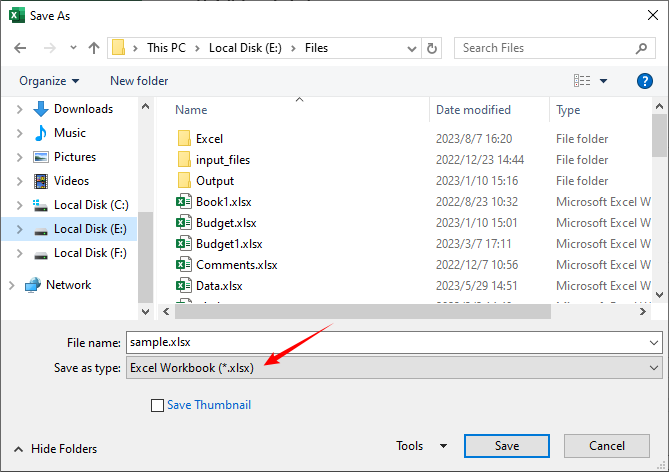
- Une fois ouvert dans Excel, allez dans Fichier > Enregistrer sous.
- Choisissez l'emplacement où vous souhaitez enregistrer le nouveau fichier.
- Dans le menu déroulant « Type de fichier », sélectionnez Classeur Excel (*.xlsx) ou Classeur Excel 97-2003 (*.xls).
- Cliquez sur Enregistrer.
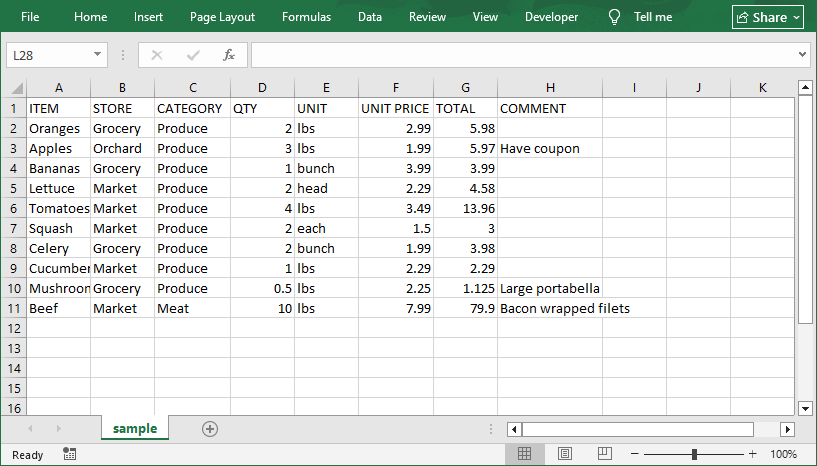
Le fichier Excel converti :
Importation de données via l'onglet Données d'Excel (plus de contrôle)
Cette méthode vous donne de la précision, vous permettant de définir les types de données lors de l'importation pour éviter les erreurs de formatage.
Étape 1 : Ouvrir le fichier CSV dans Excel
- Lancez Excel et allez dans l'onglet Données.
- Cliquez sur Nouvelle requête > À partir d'un fichier > À partir d'un CSV.
- Accédez à votre fichier CSV, sélectionnez-le et cliquez sur Ouvrir.
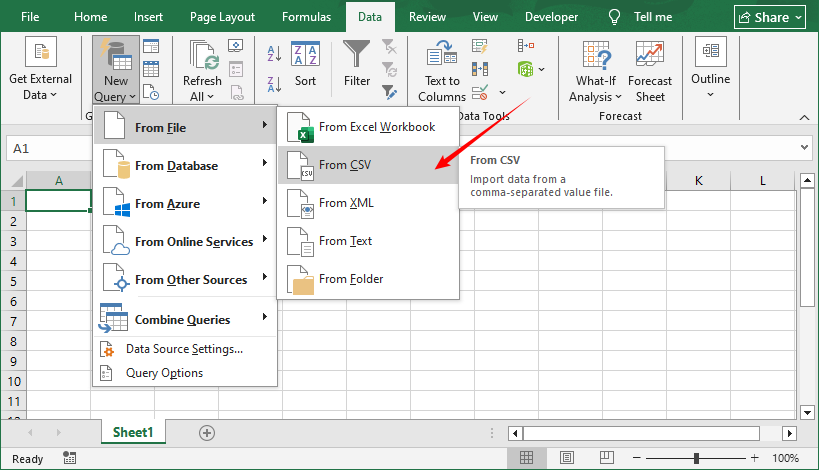
Étape 2 : Personnaliser les paramètres d'importation
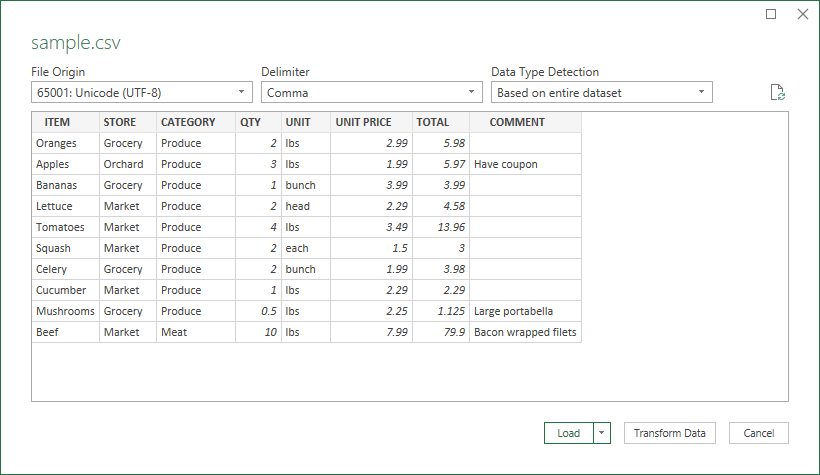
Excel ouvrira une fenêtre d'aperçu où vous pourrez ajuster les paramètres pour garantir l'exactitude des données :
- Délimiteur : Confirmez que « Virgule » est sélectionné. Si votre fichier utilise des tabulations ou des points-virgules, choisissez l'option correcte.
- Détection du type de données : Choisissez « Basé sur l'ensemble des données » pour la détection automatique, ou « Texte » pour les champs sensibles (par exemple, les codes postaux avec des zéros non significatifs).
- Encodage : Si votre CSV contient des caractères spéciaux, choisissez UTF-8 dans le menu déroulant pour éviter le texte tronqué.
Cliquez sur Charger lorsque vous êtes prêt.
Étape 3 : Enregistrer en tant que fichier Excel
Les données CSV s'ouvriront maintenant dans Excel. Pour l'enregistrer en tant que fichier Excel natif :
- Allez dans Fichier > Enregistrer sous.
- Choisissez un emplacement pour enregistrer le fichier.
- Sélectionnez Classeur Excel (*.xlsx) ou Classeur Excel 97-2003 (*.xls) dans le menu déroulant « Type de fichier ».
- Cliquez sur Enregistrer. Votre fichier CSV est maintenant une feuille de calcul Excel avec toutes les fonctionnalités d'Excel.
Méthode 2 : Convertir un CSV en Excel à l'aide de Google Sheets
Si vous n'avez pas Excel, Google Sheets (l'outil de feuille de calcul gratuit de Google) est une excellente alternative. Il fonctionne dans n'importe quel navigateur, se synchronise avec votre Google Drive et prend en charge la conversion transparente de CSV vers Excel. Voici comment :
Étape 1 : Importer le fichier CSV dans Google Sheets
- Allez sur Google Sheets et créez une nouvelle feuille de calcul vierge.
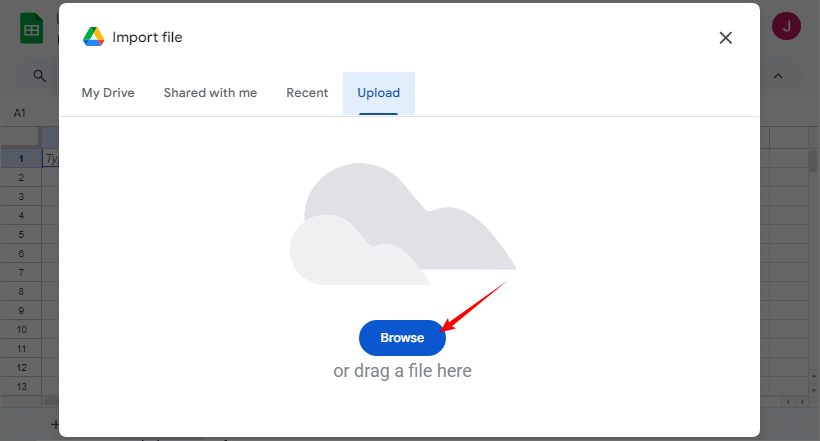
- Cliquez sur Fichier > Importer > Télécharger.
- Cliquez sur Parcourir pour sélectionner votre fichier CSV ou faites-le glisser et déposez-le.
Étape 2 : Configurer les options d'importation
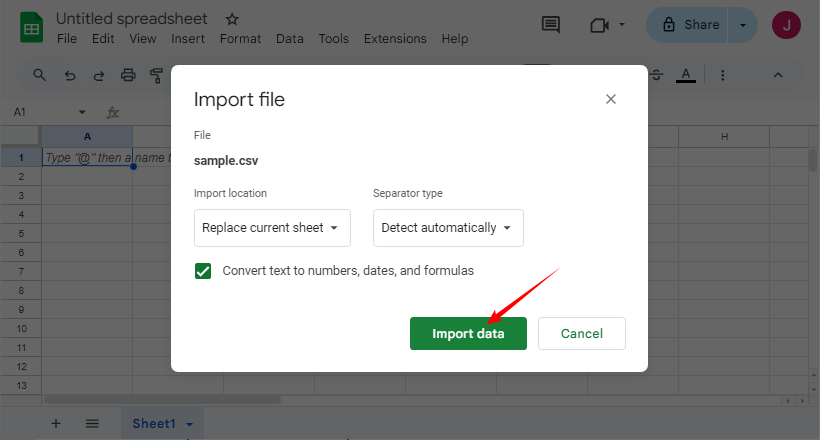
Dans la fenêtre d'importation :
- Sélectionnez votre emplacement d'importation et votre type de séparateur préférés.
- Cliquez sur Importer les données.
Étape 3 : Exporter en tant que fichier Excel
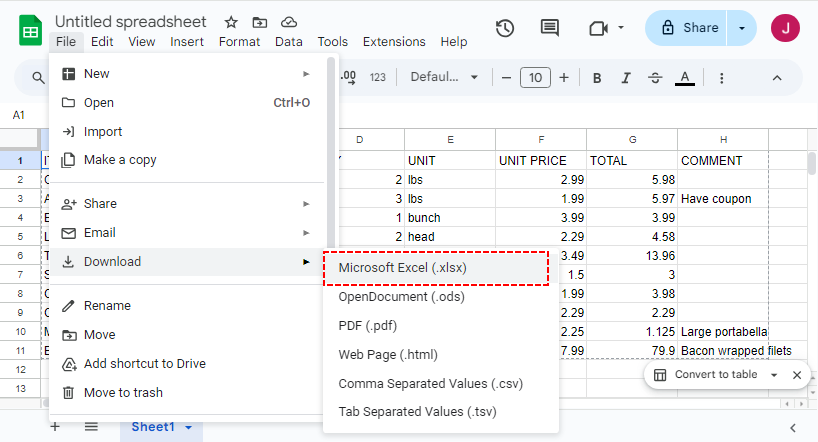
Une fois vos données dans Google Sheets, allez dans Fichier > Télécharger > Microsoft Excel (.xlsx). Le fichier Excel sera téléchargé automatiquement sur votre appareil. Ouvrez-le dans Excel ou un autre outil de feuille de calcul pour vérifier les données.
LIRE AUSSI : Convertir un CSV en PDF : 4 méthodes efficaces
Méthode 3 : Utiliser des convertisseurs CSV vers Excel en ligne gratuits
Pour les conversions ponctuelles, les outils en ligne gratuits sont une solution rapide. Recherchez des outils qui privilégient la confidentialité des données et prennent en charge les fichiers volumineux. Nos meilleurs choix :
Convertisseur CSV vers XLSX par CLOUDXDOCS
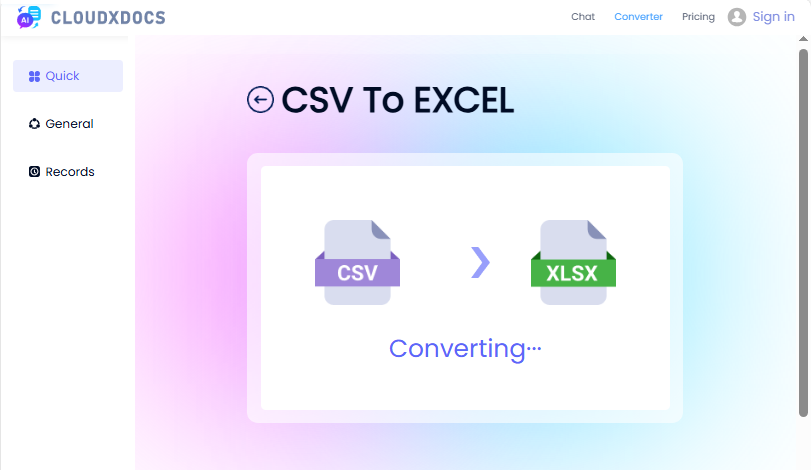
CLOUDXDOCS est un outil de conversion de fichiers fiable qui prend en charge les conversions de CSV en XLSX. Voici comment l'utiliser :
- Allez à la page CSV vers Excel de CLOUDXDOCS.
- Téléchargez votre fichier CSV ou faites-le glisser et déposez-le.
- Attendez la fin de la conversion, puis téléchargez le fichier Excel.
Convertio (prend en charge les conversions par lots)
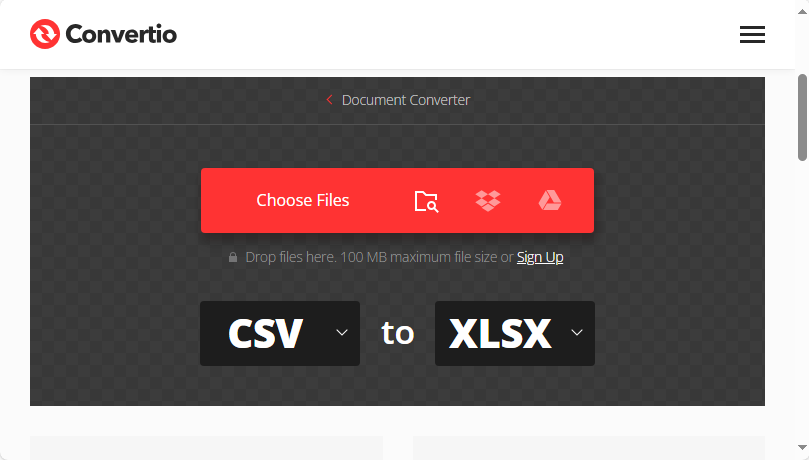
Convertio est idéal si vous avez besoin de convertir plusieurs fichiers CSV à la fois. Étapes :
- Visitez le convertisseur CSV vers XLSX de Convertio.
- Faites glisser et déposez plusieurs fichiers CSV ou téléchargez-les depuis Google Drive/Dropbox.
- Assurez-vous que le format de sortie est défini sur XLSX.
- Cliquez sur Convertir et téléchargez le fichier zip avec vos fichiers Excel.
Méthode 4 : Automatiser la conversion de CSV en Excel avec Python
Pour les développeurs qui ont besoin de convertir des fichiers CSV en masse ou d'intégrer la conversion CSV vers Excel dans des flux de travail Python, Spire.XLS for Python est l'outil parfait. C'est une puissante bibliothèque de feuilles de calcul qui gère les opérations Excel/CSV par programme.
Étape 1 : Installer la bibliothèque Python
Ouvrez votre terminal/invite de commande et exécutez la commande pip suivante :
pip install spire-xls
Étape 2 : Code Python pour convertir un CSV en Excel (fichier unique)
Ce code convertit un seul CSV au format XLS ou XLSX.
from spire.xls import *
from spire.xls.common import *

# Create a workbook
workbook = Workbook()

# Load a CSV file
workbook.LoadFromFile("sample csv.csv", ",", 1, 1)

# Save to xls format
workbook.SaveToFile("CSVToXLS.xls", ExcelVersion.Version97to2003)

# Save to xlsx format
workbook.SaveToFile("CSVToXLSX.xlsx", ExcelVersion.Version2016)
Étape 3 : Code Python pour convertir par lots des fichiers CSV (plusieurs fichiers)
Si vous avez un dossier plein de fichiers CSV, utilisez ce code pour convertir par lots des CSV en Excel en une seule fois :
import os
from spire.xls import *

input_folder = r"F:\CSVs"
output_folder = r"F:\Output"

# Loop through each CSV file
for csv_file in os.listdir(input_folder):
    if csv_file.endswith(".csv"):
        input_path = os.path.join(input_folder, csv_file)
        output_name = os.path.splitext(csv_file)[0] + ".xlsx"
        output_path = os.path.join(output_folder, output_name)

        # Create a Workbook instance and load CSV files
        workbook = Workbook()
        workbook.LoadFromFile(input_path, ",", 1, 1)

        # Save each CSV file as an Excel file
        workbook.SaveToFile(output_path, ExcelVersion.Version2016)
Explication du code
- Workbook : La classe principale de Spire.XLS for Python — gère toutes les opérations Excel/CSV.
- LoadFromFile : Importe les données CSV dans le classeur. Vous pouvez personnaliser le délimiteur (par exemple, ";" pour les CSV européens).
- SaveToFile : Exporte le classeur vers un fichier Excel (prend en charge les formats Excel 2003-2019).
- Conversion en masse : Utilise os.listdir pour parcourir les fichiers CSV.
Conseil de pro : Spire.XLS for Python prend également en charge la conversion de CSV en XML et de CSV en JSON.
Comparaison des méthodes : Choisir le bon outil
| Méthode | Automatisation | Sécurité | Idéal pour |
|---|---|---|---|
| Excel manuel | Aucun | Élevée | Fichiers uniques, utilisateurs non techniques |
| Google Sheets | Aucun | Moyenne | Conversions rapides, projets collaboratifs, utilisateurs sans Excel. |
| Outils en ligne | Aucun | Faible | Utilisation unique, petits fichiers non confidentiels, commodité maximale. |
| Python + Spire.XLS | Complète | Élevée | Traitement par lots, automatisation, intégration dans les flux de travail. |
Réflexions finales
La conversion d'un fichier CSV en Excel est une compétence simple mais puissante qui libère tout le potentiel analytique et de présentation de vos données. Pour des besoins rapides et simples, utilisez « Ouvrir avec » d'Excel ou Google Sheets. Pour les CSV désordonnés/complexes, l'onglet Données d'Excel garantit la précision. Les outils en ligne fonctionnent pour les petits fichiers ponctuels, tandis que Python + Spire.XLS gère les tâches par lots/automatisées pour les utilisateurs expérimentés.
Choisissez la méthode qui correspond à la taille de votre fichier et à vos compétences, puis tirez parti des calculs, des visuels et de l'organisation d'Excel pour transformer les données brutes en résultats significatifs et exploitables.
Voir également
4 formas comprobadas de convertir CSV a Excel (Gratuitas y automatizadas)
Tabla de Contenidos
- Entendiendo los Formatos CSV y Excel
- Método 1: Convertir CSV a Excel Usando Microsoft Excel
- Método 2: Convertir CSV a Excel Usando Google Sheets
- Método 3: Usar Conversores Gratuitos en Línea de CSV a Excel
- Método 4: Automatizar la Conversión de CSV a Excel con Python
- Comparación de Métodos: Elija la Herramienta Adecuada
Si alguna vez ha descargado datos de un extracto bancario, una herramienta en línea o una base de datos, es probable que se haya encontrado con un archivo CSV. Aunque son increíblemente útiles para almacenar datos sin procesar, los CSV carecen de las potentes funciones necesarias para el análisis, el formato y la visualización. Convertir su CSV a Excel desbloquea un mundo de posibilidades, transformando datos estáticos en un libro de trabajo dinámico y revelador.
Esta guía completa le mostrará los métodos más fáciles y efectivos para convertir archivos CSV a Excel, desde métodos manuales simples hasta scripts automatizados de Python.
- Entendiendo los Formatos CSV y Excel
- Método 1: Convertir CSV a Excel Usando Microsoft Excel
- Método 2: Convertir CSV a Excel Usando Google Sheets
- Método 3: Usar Conversores Gratuitos en Línea de CSV a Excel
- Método 4: Automatizar la Conversión de CSV a Excel con Python
- Comparación de Métodos: Elija la Herramienta Adecuada
Entendiendo los Formatos CSV y Excel
¿Cuál es la verdadera diferencia entre un archivo CSV y un archivo de Excel? Específicamente:
-
CSV (Valores Separados por Comas): Este es un archivo de texto plano. Es como un bloc de notas digital donde los datos están separados por comas (o a veces otros delimitadores como punto y coma). Su simplicidad es su fortaleza: es universalmente compatible. Sin embargo, no puede almacenar fórmulas, gráficos, formato (como colores o fuentes) ni múltiples hojas.
-
Excel (XLS/XLSX): Este es un formato de archivo binario y propietario. Piense en él como un libro de contabilidad digital con todas las funciones. Puede almacenar datos, además de fórmulas, tablas dinámicas, gráficos, múltiples hojas, formato de celdas y mucho más.
Debería convertir CSV a Excel cuando necesite:
- Usar fórmulas (SUMA, BUSCARV, etc.) en sus datos.
- Crear cuadros o gráficos para visualización.
- Aplicar filtrado, ordenación o formato condicional.
- Organizar datos en múltiples pestañas.
- Hacer que su informe se vea profesional con colores y fuentes.
Método 1: Convertir CSV a Excel Usando Microsoft Excel
Si ya tiene instalado Microsoft Excel (2016, 2019, 365 o 2021), este es el método más simple y confiable.
El Método Simple de "Abrir Con" (Mejor para la Mayoría de los Usuarios)
Esta es la forma más rápida y directa de convertir un solo archivo CSV. Esencialmente, es usar Excel para "guardar como" en un nuevo formato.
- Localice su archivo CSV en el Explorador de archivos de Windows o en el Finder de Mac.
- Haga clic derecho en el archivo.
- Pase el cursor sobre "Abrir con" y seleccione Microsoft Excel.
- Una vez abierto en Excel, vaya a Archivo > Guardar como.
- Elija la ubicación donde desea guardar el nuevo archivo.
- En el menú desplegable "Guardar como tipo", seleccione Libro de Excel (*.xlsx) o Libro de Excel 97-2003 (*.xls).
- Haga clic en Guardar.
El archivo de Excel convertido:
Importar Datos a Través de la Pestaña de Datos de Excel (Más Control)
Este método le brinda precisión, permitiéndole definir tipos de datos durante la importación para evitar errores de formato.
Paso 1: Abrir archivo CSV en Excel
- Inicie Excel y vaya a la pestaña Datos.
- Haga clic en Nueva consulta > Desde archivo > Desde CSV.
- Busque su archivo CSV, selecciónelo y haga clic en Abrir.
Paso 2: Personalizar la configuración de importación
Excel abrirá una ventana de vista previa donde puede ajustar la configuración para garantizar la precisión de los datos:
- Delimitador: Confirme que "Coma" esté seleccionado. Si su archivo usa tabulaciones o punto y coma, elija la opción correcta.
- Detección del tipo de datos: Elija "Basado en todo el conjunto de datos" para la autodetección, o "Texto" para campos sensibles (por ejemplo, códigos postales con ceros a la izquierda).
- Codificación: Si su CSV tiene caracteres especiales, elija UTF-8 en el menú desplegable para evitar texto ilegible.
Haga clic en Cargar cuando esté listo.
Paso 3: Guardar como un archivo de Excel
Los datos del CSV ahora se abrirán en Excel. Para guardarlo como un archivo nativo de Excel:
- Vaya a Archivo > Guardar como.
- Elija una ubicación para guardar el archivo.
- Seleccione Libro de Excel (*.xlsx) o Libro de Excel 97-2003 (*.xls) en el menú desplegable "Guardar como tipo".
- Haga clic en Guardar. Su archivo CSV es ahora una hoja de cálculo de Excel con toda la funcionalidad de Excel.
Método 2: Convertir CSV a Excel Usando Google Sheets
Si no tiene Excel, Google Sheets (la herramienta de hoja de cálculo gratuita de Google) es una alternativa fantástica. Funciona en cualquier navegador, se sincroniza con su Google Drive y admite la conversión perfecta de CSV a Excel. A continuación se explica cómo:
Paso 1: Importar el archivo CSV a Google Sheets
- Vaya a Google Sheets y cree una nueva hoja de cálculo en blanco.
- Haga clic en Archivo > Importar > Subir.
- Haga clic en Explorar para seleccionar su archivo CSV o arrástrelo y suéltelo.
Paso 2: Configurar las opciones de importación
En la ventana de importación:
- Seleccione su Ubicación de importación y Tipo de separador preferidos.
- Haga clic en Importar datos.
Paso 3: Exportar como un archivo de Excel
Una vez que sus datos estén en Google Sheets, vaya a Archivo > Descargar > Microsoft Excel (.xlsx). El archivo de Excel se descargará en su dispositivo automáticamente. Ábralo en Excel u otra herramienta de hoja de cálculo para verificar los datos.
LEA TAMBIÉN: Convertir CSV a PDF: 4 Métodos Eficientes
Método 3: Usar Conversores Gratuitos en Línea de CSV a Excel
Para conversiones únicas, las herramientas gratuitas en línea son una solución rápida. Busque herramientas que prioricen la privacidad de los datos y admitan archivos grandes. Nuestras mejores selecciones:
Convertidor de CSV a XLSX por CLOUDXDOCS
CLOUDXDOCS es una herramienta de conversión de archivos de confianza que admite conversiones de CSV a XLSX. A continuación se explica cómo usarla:
- Vaya a la página de CSV a Excel de CLOUDXDOCS.
- Suba su archivo CSV o arrástrelo y suéltelo.
- Espere a que se complete la conversión y luego descargue el archivo de Excel.
Convertio (Admite Conversiones por Lotes)
Convertio es ideal si necesita convertir varios archivos CSV a la vez. Pasos:
- Visite el convertidor de CSV a XLSX de Convertio.
- Arrastre y suelte varios archivos CSV o súbalos desde Google Drive/Dropbox.
- Asegúrese de que el formato de salida esté configurado en XLSX.
- Haga clic en Convertir y descargue el archivo zip con sus archivos de Excel.
Método 4: Automatizar la Conversión de CSV a Excel con Python
Para los desarrolladores que necesitan convertir archivos CSV en masa o integrar la conversión de CSV a Excel en flujos de trabajo de Python, Spire.XLS for Python es la herramienta perfecta. Es una potente biblioteca de hojas de cálculo que maneja operaciones de Excel/CSV de forma programática.
Paso 1: Instalar la biblioteca de Python
Abra su terminal/símbolo del sistema y ejecute el siguiente comando pip:
pip install spire-xls
Paso 2: Código de Python para convertir CSV a Excel (archivo único)
Este código convierte un solo CSV a formato XLS o XLSX.
from spire.xls import *
from spire.xls.common import *

# Crear un libro de trabajo
workbook = Workbook()

# Cargar un archivo CSV
workbook.LoadFromFile("sample csv.csv", ",", 1, 1)

# Guardar en formato xls
workbook.SaveToFile("CSVToXLS.xls", ExcelVersion.Version97to2003)

# Guardar en formato xlsx
workbook.SaveToFile("CSVToXLSX.xlsx", ExcelVersion.Version2016)
Paso 3: Código de Python para convertir archivos CSV por lotes (varios archivos)
Si tiene una carpeta llena de archivos CSV, use este código para convertir por lotes de CSV a Excel de una sola vez:
import os
from spire.xls import *

input_folder = r"F:\CSVs"
output_folder = r"F:\Output"

# Recorrer cada archivo CSV
for csv_file in os.listdir(input_folder):
    if csv_file.endswith(".csv"):
        input_path = os.path.join(input_folder, csv_file)
        output_name = os.path.splitext(csv_file)[0] + ".xlsx"
        output_path = os.path.join(output_folder, output_name)

        # Crear una instancia de Workbook y cargar archivos CSV
        workbook = Workbook()
        workbook.LoadFromFile(input_path, ",", 1, 1)

        # Guardar cada archivo CSV como un archivo de Excel
        workbook.SaveToFile(output_path, ExcelVersion.Version2016)
Explicación del código
- Workbook: La clase principal de Spire.XLS for Python: maneja todas las operaciones de Excel/CSV.
- LoadFromFile: Importa datos CSV al libro de trabajo. Puede personalizar el delimitador (por ejemplo, ";" para CSV europeos).
- SaveToFile: Exporta el libro de trabajo a un archivo de Excel (admite formatos de Excel 2003-2019).
- Conversión masiva: Usa os.listdir para recorrer los archivos CSV.
Consejo profesional: Spire.XLS for Python también admite la conversión de CSV a XML y CSV a JSON.
Comparación de Métodos: Elija la Herramienta Adecuada
| Método | Automatización | Seguridad | Mejor para |
|---|---|---|---|
| Excel manual | Ninguna | Alta | Archivos únicos, usuarios no técnicos |
| Google Sheets | Ninguna | Media | Conversiones rápidas, proyectos colaborativos, usuarios sin Excel. |
| Herramientas en línea | Ninguna | Baja | Uso único, archivos pequeños no confidenciales, máxima comodidad. |
| Python + Spire.XLS | Completa | Alta | Procesamiento por lotes, automatización, integración en flujos de trabajo. |
Conclusiones
Convertir un archivo CSV a Excel es una habilidad simple pero poderosa que desbloquea todo el potencial analítico y de presentación de sus datos. Para necesidades rápidas y sencillas, use "Abrir con" de Excel o Google Sheets. Para CSV desordenados/complejos, la pestaña de datos de Excel garantiza la precisión. Las herramientas en línea funcionan para archivos pequeños de un solo uso, mientras que Python + Spire.XLS maneja tareas por lotes/automatizadas para usuarios avanzados.
Elija el método que se adapte al tamaño de su archivo y a sus habilidades, luego aproveche los cálculos, las imágenes y la organización de Excel para convertir los datos sin procesar en resultados significativos y procesables.
Ver también
4 bewährte Methoden zur Konvertierung von CSV in Excel (kostenlos und automatisiert)
Inhaltsverzeichnis
- CSV- und Excel-Formate verstehen
- Methode 1: CSV mit Microsoft Excel in Excel konvertieren
- Methode 2: CSV mit Google Sheets in Excel konvertieren
- Methode 3: Kostenlose Online-Konverter für CSV in Excel verwenden
- Methode 4: CSV-zu-Excel-Konvertierung mit Python automatisieren
- Methodenvergleich: Wählen Sie das richtige Werkzeug
Wenn Sie jemals Daten von einem Kontoauszug, einem Online-Tool oder einer Datenbank heruntergeladen haben, sind Sie wahrscheinlich auf eine CSV-Datei gestoßen. Obwohl sie für die Speicherung von Rohdaten unglaublich nützlich sind, fehlen CSVs die leistungsstarken Funktionen, die für Analyse, Formatierung und Visualisierung erforderlich sind. Die Konvertierung Ihrer CSV in Excel eröffnet eine Welt voller Möglichkeiten und verwandelt statische Daten in eine dynamische und aufschlussreiche Arbeitsmappe.
Dieser umfassende Leitfaden führt Sie durch die einfachsten und effektivsten Methoden zum Konvertieren von CSV-Dateien in Excel, von einfachen manuellen Methoden bis hin zu automatisierten Python-Skripten.
- CSV- und Excel-Formate verstehen
- Methode 1: CSV mit Microsoft Excel in Excel konvertieren
- Methode 2: CSV mit Google Sheets in Excel konvertieren
- Methode 3: Kostenlose Online-Konverter für CSV in Excel verwenden
- Methode 4: CSV-zu-Excel-Konvertierung mit Python automatisieren
- Methodenvergleich: Wählen Sie das richtige Werkzeug
CSV- und Excel-Formate verstehen
Was ist der wirkliche Unterschied zwischen einer CSV- und einer Excel-Datei? Insbesondere:
-
CSV (Comma-Separated Values): Dies ist eine reine Textdatei. Es ist wie ein digitaler Notizblock, bei dem Daten durch Kommas (oder manchmal andere Trennzeichen wie Semikolons) getrennt sind. Seine Einfachheit ist seine Stärke – es ist universell kompatibel. Es kann jedoch keine Formeln, Diagramme, Formatierungen (wie Farben oder Schriftarten) oder mehrere Blätter speichern.
-
Excel (XLS/XLSX): Dies ist ein proprietäres, binäres Dateiformat. Stellen Sie es sich als ein voll ausgestattetes digitales Hauptbuch vor. Es kann Daten sowie Formeln, Pivot-Tabellen, Diagramme, mehrere Blätter, Zellformatierungen und vieles mehr speichern.
Sie sollten CSV in Excel konvertieren, wenn Sie Folgendes tun müssen:
- Formeln (SUMME, SVERWEIS usw.) auf Ihre Daten anwenden.
- Diagramme oder Grafiken zur Visualisierung erstellen.
- Filterung, Sortierung oder bedingte Formatierung anwenden.
- Daten über mehrere Registerkarten organisieren.
- Ihren Bericht mit Farben und Schriftarten professionell aussehen lassen.
Methode 1: CSV mit Microsoft Excel in Excel konvertieren
Wenn Sie bereits Microsoft Excel (2016, 2019, 365 oder 2021) installiert haben, ist dies die einfachste und zuverlässigste Methode.
Die einfache „Öffnen mit“-Methode (am besten für die meisten Benutzer)
Dies ist der schnellste und einfachste Weg, eine einzelne CSV-Datei zu konvertieren. Im Wesentlichen wird Excel verwendet, um als neues Format zu „speichern unter“.
- Suchen Sie Ihre CSV-Datei im Windows Datei-Explorer oder Mac Finder.
- Klicken Sie mit der rechten Maustaste auf die Datei.
- Fahren Sie mit der Maus über „Öffnen mit“ und wählen Sie Microsoft Excel.
- Sobald die Datei in Excel geöffnet ist, gehen Sie zu Datei > Speichern unter.
- Wählen Sie den Speicherort für die neue Datei.
- Wählen Sie im „Dateityp“ Dropdown-Menü die Option Excel-Arbeitsmappe (*.xlsx) oder Excel 97-2003-Arbeitsmappe (*.xls).
- Klicken Sie auf Speichern.
Die konvertierte Excel-Datei:
Daten über die Registerkarte „Daten“ von Excel importieren (mehr Kontrolle)
Diese Methode bietet Ihnen Präzision, da Sie während des Imports Datentypen definieren können, um Formatierungsfehler zu vermeiden.
Schritt 1: CSV-Datei in Excel öffnen
- Starten Sie Excel und gehen Sie zur Registerkarte Daten.
- Klicken Sie auf Neue Abfrage > Aus Datei > Aus CSV.
- Navigieren Sie zu Ihrer CSV-Datei, wählen Sie sie aus und klicken Sie auf Öffnen.
Schritt 2: Importeinstellungen anpassen
Excel öffnet ein Vorschaufenster, in dem Sie die Einstellungen anpassen können, um die Datengenauigkeit sicherzustellen:
- Trennzeichen: Bestätigen Sie, dass „Komma“ ausgewählt ist. Wenn Ihre Datei Tabstopps oder Semikolons verwendet, wählen Sie die richtige Option.
- Datentyperkennung: Wählen Sie „Basierend auf dem gesamten Dataset“ für die automatische Erkennung oder „Text“ für sensible Felder (z. B. Postleitzahlen mit führenden Nullen).
- Codierung: Wenn Ihre CSV-Datei Sonderzeichen enthält, wählen Sie UTF-8 aus dem Dropdown-Menü, um verstümmelten Text zu vermeiden.
Klicken Sie auf Laden, wenn Sie fertig sind.
Schritt 3: Als Excel-Datei speichern
Die CSV-Daten werden nun in Excel geöffnet. So speichern Sie sie als native Excel-Datei:
- Gehen Sie zu Datei > Speichern unter.
- Wählen Sie einen Speicherort für die Datei.
- Wählen Sie im „Dateityp“ Dropdown-Menü die Option Excel-Arbeitsmappe (*.xlsx) oder Excel 97-2003-Arbeitsmappe (*.xls).
- Klicken Sie auf Speichern. Ihre CSV-Datei ist jetzt eine Excel-Tabelle mit der vollen Funktionalität von Excel.
Methode 2: CSV mit Google Sheets in Excel konvertieren
Wenn Sie kein Excel haben, ist Google Sheets (das kostenlose Tabellenkalkulationstool von Google) eine fantastische Alternative. Es funktioniert in jedem Browser, synchronisiert sich mit Ihrem Google Drive und unterstützt die nahtlose Konvertierung von CSV in Excel. So geht's:
Schritt 1: CSV-Datei in Google Sheets importieren
- Gehen Sie zu Google Sheets und erstellen Sie eine neue leere Tabelle.
- Klicken Sie auf Datei > Importieren > Hochladen.
- Klicken Sie auf Durchsuchen, um Ihre CSV-Datei auszuwählen, oder ziehen Sie sie per Drag & Drop.
Schritt 2: Importoptionen konfigurieren
Im Importfenster:
- Wählen Sie Ihren bevorzugten Importort und Trennzeichen-Typ.
- Klicken Sie auf Daten importieren.
Schritt 3: Als Excel-Datei exportieren
Sobald Ihre Daten in Google Sheets sind, gehen Sie zu Datei > Herunterladen > Microsoft Excel (.xlsx). Die Excel-Datei wird automatisch auf Ihr Gerät heruntergeladen. Öffnen Sie sie in Excel oder einem anderen Tabellenkalkulationstool, um die Daten zu überprüfen.
LESEN SIE AUCH: CSV in PDF konvertieren: 4 effiziente Methoden
Methode 3: Kostenlose Online-Konverter für CSV in Excel verwenden
Für einmalige Konvertierungen sind kostenlose Online-Tools eine schnelle Lösung. Suchen Sie nach Tools, die den Datenschutz priorisieren und große Dateien unterstützen. Unsere Top-Auswahl:
CSV-zu-XLSX-Konverter von CLOUDXDOCS
CLOUDXDOCS ist ein vertrauenswürdiges Dateikonvertierungstool, das die Konvertierung von CSV in XLSX unterstützt. So verwenden Sie es:
- Gehen Sie zur CLOUDXDOCS CSV-zu-Excel-Seite.
- Laden Sie Ihre CSV-Datei hoch oder ziehen Sie sie per Drag & Drop.
- Warten Sie, bis die Konvertierung abgeschlossen ist, und laden Sie dann die Excel-Datei herunter.
Convertio (unterstützt Stapelkonvertierungen)
Convertio ist ideal, wenn Sie mehrere CSV-Dateien gleichzeitig konvertieren müssen. Schritte:
- Besuchen Sie den CSV-zu-XLSX-Konverter von Convertio.
- Ziehen Sie mehrere CSV-Dateien per Drag & Drop oder laden Sie sie von Google Drive/Dropbox hoch.
- Stellen Sie sicher, dass das Ausgabeformat auf XLSX eingestellt ist.
- Klicken Sie auf Konvertieren und laden Sie die ZIP-Datei mit Ihren Excel-Dateien herunter.
Methode 4: CSV-zu-Excel-Konvertierung mit Python automatisieren
Für Entwickler, die Massen-CSV-Dateien konvertieren oder CSV-zu-Excel in Python-Workflows integrieren müssen, ist Spire.XLS for Python das perfekte Werkzeug. Es ist eine leistungsstarke Tabellenkalkulationsbibliothek, die Excel/CSV-Operationen programmgesteuert verarbeitet.
Schritt 1: Installieren Sie die Python-Bibliothek
Öffnen Sie Ihr Terminal/Ihre Eingabeaufforderung und führen Sie den folgenden Pip-Befehl aus:
pip install spire-xls
Schritt 2: Python-Code zum Konvertieren von CSV in Excel (Einzeldatei)
Dieser Code konvertiert eine einzelne CSV-Datei in das XLS- oder XLSX-Format.
from spire.xls import *
from spire.xls.common import *

# Create a workbook
workbook = Workbook()

# Load a CSV file
workbook.LoadFromFile("sample csv.csv", ",", 1, 1)

# Save to xls format
workbook.SaveToFile("CSVToXLS.xls", ExcelVersion.Version97to2003)

# Save to xlsx format
workbook.SaveToFile("CSVToXLSX.xlsx", ExcelVersion.Version2016)
Schritt 3: Python-Code zur Stapelkonvertierung von CSV-Dateien (mehrere Dateien)
Wenn Sie einen Ordner voller CSV-Dateien haben, verwenden Sie diesen Code, um CSV-Dateien in einem Rutsch in Excel zu konvertieren:
import os
from spire.xls import *

input_folder = r"F:\CSVs"
output_folder = r"F:\Output"

# Loop through each CSV file
for csv_file in os.listdir(input_folder):
    if csv_file.endswith(".csv"):
        input_path = os.path.join(input_folder, csv_file)
        output_name = os.path.splitext(csv_file)[0] + ".xlsx"
        output_path = os.path.join(output_folder, output_name)

        # Create a Workbook instance and load CSV files
        workbook = Workbook()
        workbook.LoadFromFile(input_path, ",", 1, 1)

        # Save each CSV file as an Excel file
        workbook.SaveToFile(output_path, ExcelVersion.Version2016)
Code-Erklärung
- Workbook: Die Kernklasse von Spire.XLS for Python – verarbeitet alle Excel/CSV-Operationen.
- LoadFromFile: Importiert CSV-Daten in die Arbeitsmappe. Sie können das Trennzeichen anpassen (z. B. „;“ für europäische CSVs).
- SaveToFile: Exportiert die Arbeitsmappe in eine Excel-Datei (unterstützt die Formate Excel 2003-2019).
- Stapelkonvertierung: Verwendet os.listdir, um durch CSV-Dateien zu iterieren.
Profi-Tipp: Spire.XLS for Python unterstützt auch die Konvertierung von CSV in XML und CSV in JSON.
Methodenvergleich: Wählen Sie das richtige Werkzeug
| Methode | Automatisierung | Sicherheit | Am besten für |
|---|---|---|---|
| Manuelles Excel | Keine | Hoch | Einzelne Dateien, nicht-technische Benutzer |
| Google Sheets | Keine | Mittel | Schnelle Konvertierungen, kollaborative Projekte, Benutzer ohne Excel. |
| Online-Tools | Keine | Niedrig | Einmalige Verwendung, kleine nicht vertrauliche Dateien, höchster Komfort. |
| Python + Spire.XLS | Vollständig | Hoch | Stapelverarbeitung, Automatisierung, Integration in Arbeitsabläufe. |
Abschließende Gedanken
Die Konvertierung einer CSV-Datei in Excel ist eine einfache, aber leistungsstarke Fähigkeit, die das volle Analyse- und Präsentationspotenzial Ihrer Daten freisetzt. Für schnelle, einfache Anforderungen verwenden Sie die „Öffnen mit“-Funktion von Excel oder Google Sheets. Bei unordentlichen/komplexen CSVs sorgt die Registerkarte „Daten“ von Excel für Präzision. Online-Tools eignen sich für einmalige kleine Dateien, während Python + Spire.XLS Stapel-/automatisierte Aufgaben für Power-User erledigt.
Wählen Sie die Methode, die zu Ihrer Dateigröße und Ihren Fähigkeiten passt, und nutzen Sie dann die Berechnungen, Visualisierungen und die Organisation von Excel, um Rohdaten in aussagekräftige, umsetzbare Ergebnisse zu verwandeln.
Siehe auch
4 проверенных способа конвертировать CSV в Excel (бесплатно и автоматически)
Оглавление
- Общие сведения о форматах CSV и Excel
- Метод 1: Преобразование CSV в Excel с помощью Microsoft Excel
- Метод 2: Преобразование CSV в Excel с помощью Google Sheets
- Метод 3: Использование бесплатных онлайн-конвертеров CSV в Excel
- Метод 4: Автоматизация преобразования CSV в Excel с помощью Python
- Сравнение методов: выберите подходящий инструмент
Если вы когда-либо загружали данные из банковской выписки, онлайн-инструмента или базы данных, вы, вероятно, сталкивались с файлом CSV. Хотя CSV-файлы невероятно полезны для хранения необработанных данных, им не хватает мощных функций, необходимых для анализа, форматирования и визуализации. Преобразование вашего CSV в Excel открывает мир возможностей, превращая статические данные в динамическую и содержательную рабочую книгу.
Это подробное руководство проведет вас через самые простые и эффективные методы преобразования файлов CSV в Excel, от простых ручных методов до автоматизированных скриптов на Python.
- Общие сведения о форматах CSV и Excel
- Метод 1: Преобразование CSV в Excel с помощью Microsoft Excel
- Метод 2: Преобразование CSV в Excel с помощью Google Sheets
- Метод 3: Использование бесплатных онлайн-конвертеров CSV в Excel
- Метод 4: Автоматизация преобразования CSV в Excel с помощью Python
- Сравнение методов: выберите подходящий инструмент
Общие сведения о форматах CSV и Excel
В чем реальная разница между файлом CSV и файлом Excel? В частности:
-
CSV (значения, разделенные запятыми): это простой текстовый файл. Это как цифровой блокнот, где данные разделены запятыми (или иногда другими разделителями, такими как точки с запятой). Его простота — его сила: он универсально совместим. Однако он не может хранить формулы, диаграммы, форматирование (например, цвета или шрифты) или несколько листов.
-
Excel (XLS/XLSX): это проприетарный двоичный формат файла. Думайте о нем как о полнофункциональной цифровой книге. Он может хранить данные, а также формулы, сводные таблицы, диаграммы, несколько листов, форматирование ячеек и многое другое.
Вам следует преобразовать CSV в Excel, когда вам нужно:
- Использовать формулы (SUM, VLOOKUP и т. д.) для ваших данных.
- Создавать диаграммы или графики для визуализации.
- Применять фильтрацию, сортировку или условное форматирование.
- Организовывать данные на нескольких вкладках.
- Придать вашему отчету профессиональный вид с помощью цветов и шрифтов.
Метод 1: Преобразование CSV в Excel с помощью Microsoft Excel
Если у вас уже установлен Microsoft Excel (2016, 2019, 365 или 2021), это самый простой и надежный метод.
Простой метод "Открыть с помощью" (лучше всего подходит для большинства пользователей)
Это самый быстрый и простой способ преобразовать один файл CSV. По сути, это использование Excel для "сохранения как" в новом формате.
- Найдите ваш CSV-файл в проводнике Windows или Finder на Mac.
- Щелкните правой кнопкой мыши по файлу.
- Наведите курсор на "Открыть с помощью" и выберите Microsoft Excel.
- После открытия в Excel перейдите в Файл > Сохранить как.
- Выберите место, где вы хотите сохранить новый файл.
- В выпадающем меню "Тип файла" выберите Книга Excel (*.xlsx) или Книга Excel 97-2003 (*.xls).
- Нажмите Сохранить.
Преобразованный файл Excel:
Импорт данных через вкладку "Данные" в Excel (больше контроля)
Этот метод дает вам точность, позволяя определять типы данных во время импорта, чтобы предотвратить ошибки форматирования.
Шаг 1: Откройте CSV-файл в Excel
- Запустите Excel и перейдите на вкладку Данные.
- Нажмите Новый запрос > Из файла > Из CSV.
- Перейдите к вашему CSV-файлу, выберите его и нажмите Открыть.
Шаг 2: Настройте параметры импорта
Excel откроет окно предварительного просмотра, где вы можете настроить параметры для обеспечения точности данных:
- Разделитель: Убедитесь, что выбрана «Запятая». Если ваш файл использует табуляцию или точки с запятой, выберите правильный вариант.
- Определение типа данных: Выберите «На основе всего набора данных» для автоматического определения или «Текст» для чувствительных полей (например, почтовые индексы с ведущими нулями).
- Кодировка: Если ваш CSV-файл содержит специальные символы, выберите UTF-8 из выпадающего списка, чтобы избежать искаженного текста.
Нажмите Загрузить, когда будете готовы.
Шаг 3: Сохраните как файл Excel
Данные CSV теперь откроются в Excel. Чтобы сохранить их как собственный файл Excel:
- Перейдите в Файл > Сохранить как.
- Выберите место для сохранения файла.
- Выберите Книга Excel (*.xlsx) или Книга Excel 97-2003 (*.xls) из выпадающего списка «Тип файла».
- Нажмите Сохранить. Ваш CSV-файл теперь является электронной таблицей Excel со всей функциональностью Excel.
Метод 2: Преобразование CSV в Excel с помощью Google Sheets
Если у вас нет Excel, Google Sheets (бесплатный инструмент для работы с электронными таблицами от Google) — фантастическая альтернатива. Он работает в любом браузере, синхронизируется с вашим Google Диском и поддерживает плавное преобразование CSV в Excel. Вот как это сделать:
Шаг 1: Импортируйте CSV-файл в Google Sheets
- Перейдите в Google Sheets и создайте новую пустую таблицу.
- Нажмите Файл > Импорт > Загрузить.
- Нажмите Обзор, чтобы выбрать ваш CSV-файл, или перетащите его.
Шаг 2: Настройте параметры импорта
В окне импорта:
- Выберите предпочтительное Место импорта и Тип разделителя.
- Нажмите Импортировать данные.
Шаг 3: Экспортируйте как файл Excel
Как только ваши данные окажутся в Google Sheets, перейдите в Файл > Скачать > Microsoft Excel (.xlsx). Файл Excel автоматически загрузится на ваше устройство. Откройте его в Excel или другом инструменте для работы с электронными таблицами, чтобы проверить данные.
ТАКЖЕ ЧИТАЙТЕ: Преобразование CSV в PDF: 4 эффективных метода
Метод 3: Использование бесплатных онлайн-конвертеров CSV в Excel
Для разовых преобразований бесплатные онлайн-инструменты — это быстрое решение. Ищите инструменты, которые отдают приоритет конфиденциальности данных и поддерживают большие файлы. Наши лучшие выборы:
Конвертер CSV в XLSX от CLOUDXDOCS
CLOUDXDOCS — это надежный инструмент для преобразования файлов, который поддерживает преобразование CSV в XLSX. Вот как его использовать:
- Перейдите на страницу CLOUDXDOCS CSV в Excel.
- Загрузите ваш CSV-файл или перетащите его.
- Дождитесь завершения преобразования, а затем загрузите файл Excel.
Convertio (поддерживает пакетное преобразование)
Convertio идеально подходит, если вам нужно преобразовать несколько файлов CSV одновременно. Шаги:
- Посетите конвертер Convertio CSV в XLSX.
- Перетащите несколько файлов CSV или загрузите их из Google Drive/Dropbox.
- Убедитесь, что выходной формат установлен на XLSX.
- Нажмите Преобразовать и загрузите zip-файл с вашими файлами Excel.
Метод 4: Автоматизация преобразования CSV в Excel с помощью Python
Для разработчиков, которым необходимо преобразовывать большие объемы CSV-файлов или интегрировать преобразование CSV в Excel в рабочие процессы Python, Spire.XLS for Python — идеальный инструмент. Это мощная библиотека для работы с электронными таблицами, которая программно обрабатывает операции с Excel/CSV.
Шаг 1: Установите библиотеку Python
Откройте ваш терминал/командную строку и выполните следующую команду pip:
pip install spire-xls
Шаг 2: Код Python для преобразования CSV в Excel (один файл)
Этот код преобразует один CSV-файл в формат XLS или XLSX.
from spire.xls import *
from spire.xls.common import *

# Create a workbook
workbook = Workbook()

# Load a CSV file
workbook.LoadFromFile("sample csv.csv", ",", 1, 1)

# Save to xls format
workbook.SaveToFile("CSVToXLS.xls", ExcelVersion.Version97to2003)

# Save to xlsx format
workbook.SaveToFile("CSVToXLSX.xlsx", ExcelVersion.Version2016)
Шаг 3: Код Python для пакетного преобразования CSV-файлов (несколько файлов)
Если у вас есть папка, полная CSV-файлов, используйте этот код для пакетного преобразования CSV в Excel за один раз:
import os
from spire.xls import *

input_folder = r"F:\CSVs"
output_folder = r"F:\Output"

# Loop through each CSV file
for csv_file in os.listdir(input_folder):
    if csv_file.endswith(".csv"):
        input_path = os.path.join(input_folder, csv_file)
        output_name = os.path.splitext(csv_file)[0] + ".xlsx"
        output_path = os.path.join(output_folder, output_name)

        # Create a Workbook instance and load CSV files
        workbook = Workbook()
        workbook.LoadFromFile(input_path, ",", 1, 1)

        # Save each CSV file as an Excel file
        workbook.SaveToFile(output_path, ExcelVersion.Version2016)
Объяснение кода
- Workbook: основной класс Spire.XLS for Python — обрабатывает все операции с Excel/CSV.
- LoadFromFile: импортирует данные CSV в рабочую книгу. Вы можете настроить разделитель (например, «;» для европейских CSV).
- SaveToFile: экспортирует рабочую книгу в файл Excel (поддерживает форматы Excel 2003-2019).
- Пакетное преобразование: использует os.listdir для перебора CSV-файлов.
Совет профессионала: Spire.XLS for Python также поддерживает преобразование CSV в XML и CSV в JSON.
Сравнение методов: выберите подходящий инструмент
| Метод | Автоматизация | Безопасность | Лучше всего подходит для |
|---|---|---|---|
| Ручной Excel | Нет | Высокая | Одиночные файлы, нетехнические пользователи |
| Google Sheets | Нет | Средняя | Быстрые преобразования, совместные проекты, пользователи без Excel. |
| Онлайн-инструменты | Нет | Низкая | Одноразовое использование, небольшие неконфиденциальные файлы, максимальное удобство. |
| Python + Spire.XLS | Полная | Высокая | Пакетная обработка, автоматизация, интеграция в рабочие процессы. |
Заключительные мысли
Преобразование файла CSV в Excel — это простой, но мощный навык, который раскрывает весь аналитический и презентационный потенциал ваших данных. Для быстрых и простых задач используйте «Открыть с помощью» в Excel или Google Sheets. Для сложных/неоднозначных CSV-файлов вкладка «Данные» в Excel обеспечивает точность. Онлайн-инструменты подходят для разовых небольших файлов, в то время как Python + Spire.XLS справляется с пакетными/автоматизированными задачами для опытных пользователей.
Выберите метод, который соответствует размеру вашего файла и вашим навыкам, а затем используйте вычисления, визуализации и организацию Excel, чтобы превратить необработанные данные в значимые, действенные результаты.
Смотрите также
Converter Python para PDF: Guia Completo para Exportação de Arquivos .py
Scripts Python são comumente compartilhados em fluxos de trabalho de desenvolvimento, pipelines de documentação, cursos de treinamento e ambientes acadêmicos. Converter arquivos Python (.py) para PDF garante uma formatação consistente, melhora a legibilidade durante a distribuição e fornece uma versão não editável do seu código, adequada para arquivamento, impressão ou publicação.
Este guia explica todos os métodos práticos para converter código Python para PDF, incluindo ferramentas online, fluxos de trabalho de impressão para PDF de IDEs, conversões automatizadas com Python com ou sem destaque de sintaxe e soluções de processamento em lote. Cada método inclui passos detalhados, notas técnicas e orientação de instalação quando necessário.
Visão Geral:
- Conversores Online de Python para PDF
- Fluxos de Trabalho de Impressão para PDF de IDEs
- Conversão Automatizada de Python para PDF com Python
- Comparação de Métodos
- Perguntas Frequentes
1. Conversores Online de Python para PDF
Ferramentas online oferecem a maneira mais rápida de converter um arquivo .py em PDF sem a necessidade de configurar software. Elas são convenientes para usuários que simplesmente precisam de uma versão legível em PDF de seu código.
Como Funcionam os Conversores Online
Após o upload de um arquivo .py, o serviço processa o conteúdo e gera um PDF que preserva a indentação do código e a formatação básica. Algumas plataformas oferecem configurações opcionais, como tamanho da fonte, margens da página e numeração de linhas.
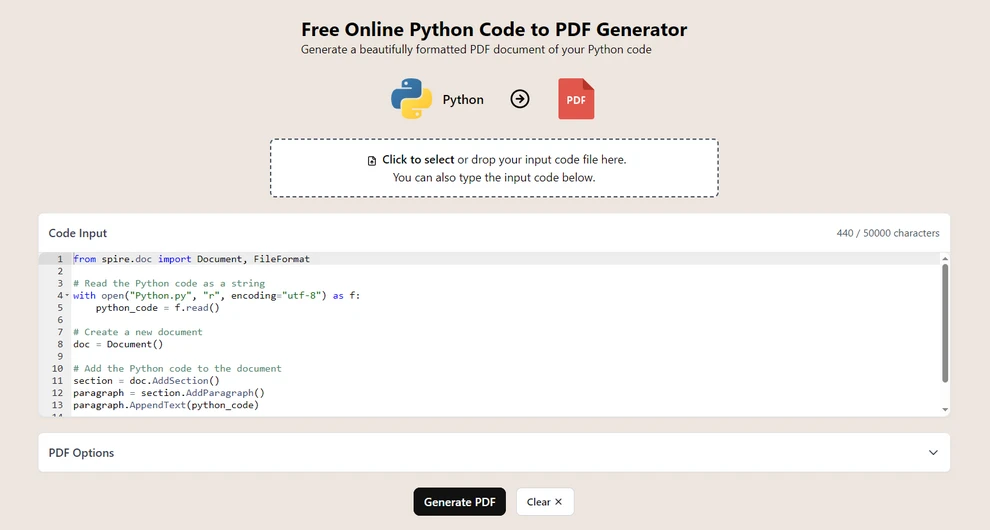
Exemplo: Converter Código Python para PDF com CodeConvert AI
Passos
-
Navegue até CodeConvert AI (uma plataforma de conversão de código baseada em navegador).
-
Faça o upload do seu arquivo .py ou cole o código no editor.
-
Escolha Gerar PDF para gerar o documento PDF.
-
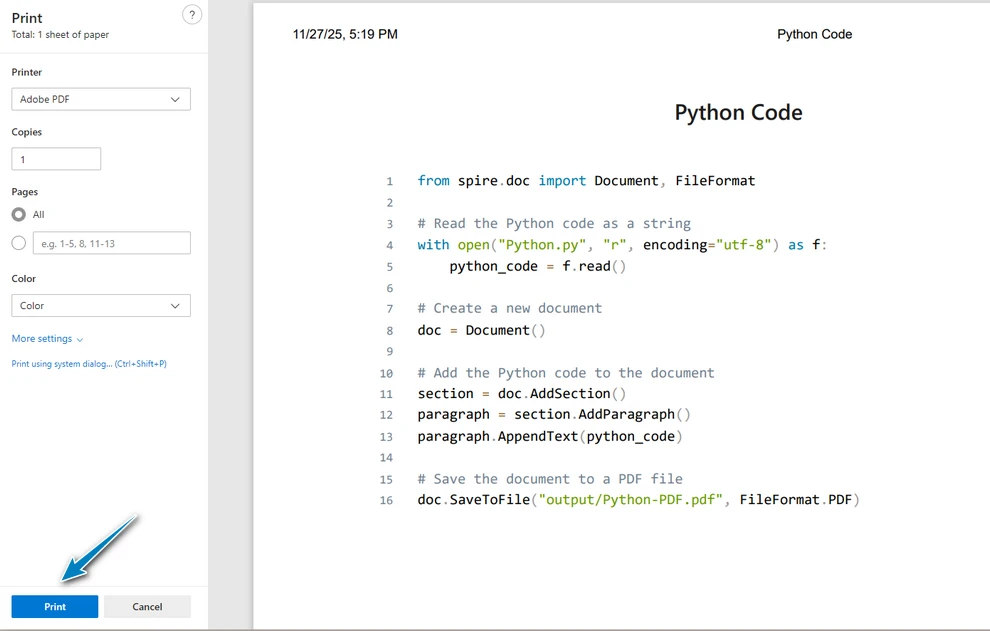
Imprima o documento como um arquivo PDF no menu pop-up.
Vantagens
- Nenhuma instalação ou configuração necessária.
- Funciona em todos os sistemas operacionais e dispositivos.
- Adequado para conversões rápidas e necessidades leves.
Limitações
- Evite fazer upload de scripts confidenciais ou proprietários.
- As opções de formatação dependem do serviço.
- A qualidade do destaque de sintaxe varia entre as plataformas.
2. Converter Python para PDF via “Imprimir para PDF” do IDE
A maioria dos editores de desenvolvimento — incluindo VS Code, PyCharm, Sublime Text e Notepad++ — suporta a exportação de arquivos para PDF através do subsistema de impressão do sistema operacional.
Como Funciona
Ao imprimir, o IDE renderiza o código usando seu motor de destaque de sintaxe interno e passa a saída estilizada para o SO, que então gera um PDF.
Passos (Exemplo com PyCharm)
-
Abra seu arquivo Python.
-
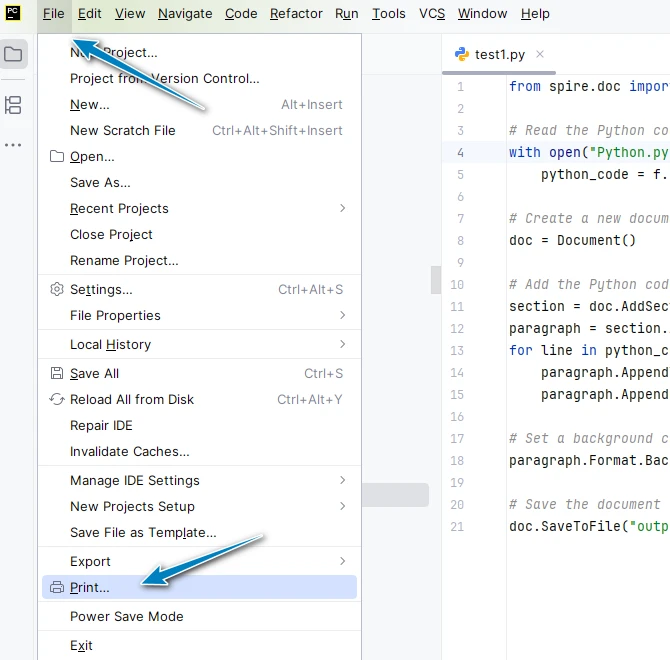
Vá para Arquivo → Imprimir.
-
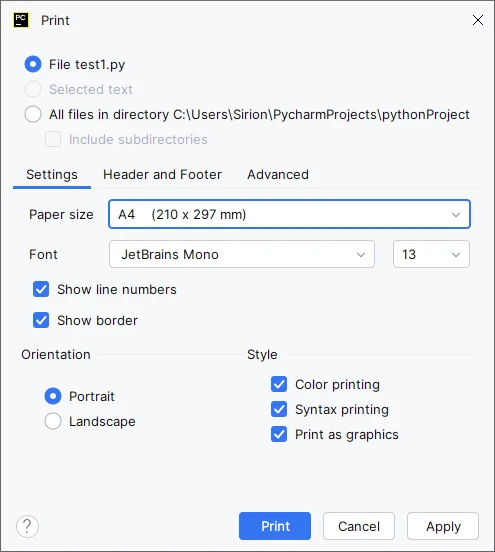
Opcionalmente, ajuste a configuração da página (margens, orientação, escala).
-
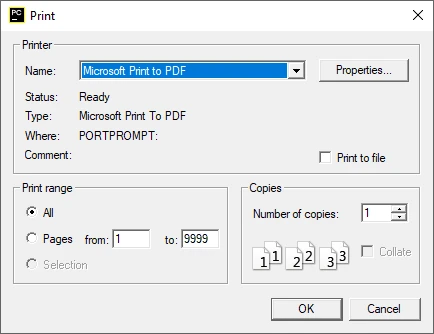
Escolha Microsoft Print to PDF como a impressora e salve o documento PDF.
Vantagens
- Formatação limpa e legível.
- Destaque de sintaxe geralmente preservado.
- Nenhuma biblioteca adicional necessária.
Limitações
- Controle mínimo sobre quebra de linha ou layout.
- Não projetado para fluxos de trabalho em lote.
- A qualidade da saída varia de acordo com o tema do IDE.
3. Conversão de PY para PDF Baseada em Script Python (Automatizada e Personalizável)
Ferramentas baseadas em Python fornecem maneiras flexíveis de converter arquivos .py para PDF, suportando pipelines automatizados, formatação consistente e destaque de sintaxe opcional.
Antes de usar os métodos a seguir, instale os componentes necessários.
Pacotes Necessários
Free Spire.Doc for Python – lida com a exportação para PDF
pip install spire.doc.free
Pygments – gera HTML com destaque de sintaxe
pip install pygments
3.1 Método A: Texto Direto para PDF (Sem Destaque de Sintaxe)
Este método lê o arquivo .py como texto simples e o escreve em um PDF. É adequado para exportações simples, snapshots de documentação e arquivamento interno, que podem não exigir destaque de sintaxe.
Código de Exemplo
from spire.doc import Document, FileFormat, BreakType, Color, LineSpacingRule, LineNumberingRestartMode, TextRange

# Read the Python code as a string
with open("Python.py", "r", encoding="utf-8") as f:
    python_code = f.read()

# Create a new document
doc = Document()

# Add the Python code to the document
section = doc.AddSection()
paragraph = section.AddParagraph()
for line_number, line in enumerate(python_code.split("\n")):
    tr = paragraph.AppendText(line)
    # Set the character format
    tr.CharacterFormat.FontName = "Consolas"
    tr.CharacterFormat.FontSize = 10.0
    if line_number < len(python_code.split("\n")) - 1:
        paragraph.AppendBreak(BreakType.LineBreak)

# Optional settings
# Set the background color and line spacing
paragraph.Format.BackColor = Color.get_LightGray()
paragraph.Format.LineSpacingRule = LineSpacingRule.Multiple
paragraph.Format.LineSpacing = 12.0 # 12pt meaning single spacing
# Set the line numbering
section.PageSetup.LineNumberingStartValue = 1
section.PageSetup.LineNumberingStep = 1
section.PageSetup.LineNumberingRestartMode = LineNumberingRestartMode.RestartPage
section.PageSetup.LineNumberingDistanceFromText = 10.0

# Save the document to a PDF file
doc.SaveToFile("output/Python-PDF.docx", FileFormat.Docx)
doc.SaveToFile("output/Python-PDF.pdf", FileFormat.PDF)
Como Funciona
Este método insere o código Python linha por linha usando AppendText(), adiciona quebras de linha com AppendBreak() e exporta o documento final através de SaveToFile().
Abaixo está o efeito de saída após a aplicação deste método:
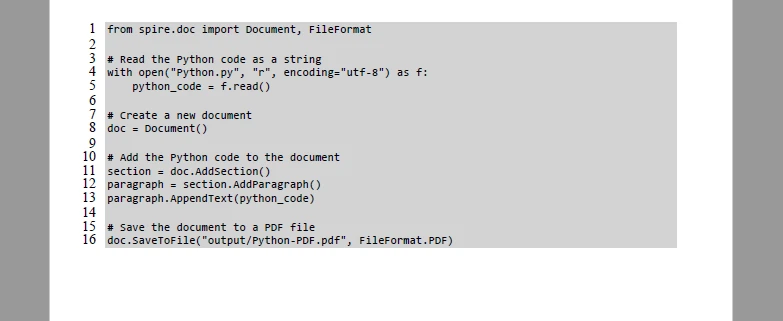
Para mais detalhes sobre como personalizar e inserir texto em um documento PDF, consulte nosso guia em Anexando Texto a Documentos PDF com Python.
3.2 Método B: PDF com Destaque de Sintaxe (HTML → PDF)
Ao produzir tutoriais ou documentação legível, o destaque de sintaxe ajuda a distinguir palavras-chave e melhora a clareza geral. Este método usa Pygments para gerar HTML com estilo embutido e, em seguida, insere o HTML em um documento.
Código de Exemplo
from spire.doc import Document, FileFormat, ParagraphStyle, IParagraphStyle
from pygments import highlight
from pygments.lexers import PythonLexer
from pygments.formatters import HtmlFormatter

def py_to_inline_html(py_file_path):
    with open(py_file_path, "r", encoding="utf-8") as f:
        code = f.read()

    formatter = HtmlFormatter(noclasses=True, linenostart=1, linenos='inline') # Line numbers are optional
    inline_html = highlight(code, PythonLexer(), formatter)
    return inline_html

html_result = py_to_inline_html("Python.py")

doc = Document()
section = doc.AddSection()
paragraph = section.AddParagraph()

# Insert formatted HTML
paragraph.AppendHTML(html_result)

doc.SaveToFile("output/Python-PDF-Highlighted.pdf", FileFormat.PDF)
Como Funciona
O Pygments primeiro formata o código como HTML baseado em CSS embutido. O HTML é adicionado através de AppendHTML(), e o documento concluído é exportado usando SaveToFile().
Abaixo está o resultado visual gerado por este método de HTML estilizado:
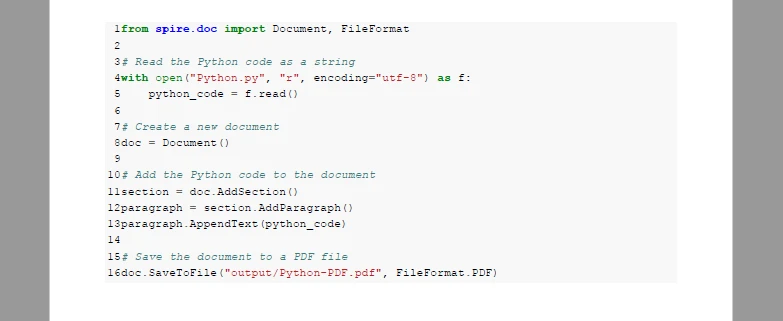
3.3 Conversão em Lote (Fluxos de Trabalho de Pasta para PDF)
Para converter vários arquivos .py de uma vez, você só precisa de um loop curto para processar todos os arquivos em um diretório e salvá-los como PDFs.
Código de Exemplo (Processamento Mínimo em Lote)
import os

input_folder = "scripts"
output_folder = "pdf-output"
os.makedirs(output_folder, exist_ok=True)

for file in os.listdir(input_folder):
    if file.endswith(".py"):
        py_path = os.path.join(input_folder, file)
        pdf_path = os.path.join(output_folder, file.replace(".py", ".pdf"))

        # Call your chosen conversion function here
        convert_py_to_pdf(py_path, pdf_path)
Notas
- Reutiliza a função de conversão definida anteriormente.
- Salva automaticamente cada arquivo .py como um PDF com o mesmo nome de arquivo.
- Funciona para métodos de texto simples e com destaque de sintaxe.
Você também pode consultar nosso guia "Converter Diretamente HTML para PDF em Python" para saber mais.
4. Tabela de Comparação: Escolhendo o Método de Conversão Certo
| Método | Vantagens | Desvantagens | Melhor Caso de Uso |
|---|---|---|---|
| Conversores Online | Rápido, sem instalação | Preocupações com privacidade, formatação limitada | Arquivos pequenos e não sensíveis |
| Imprimir para PDF do IDE | Fácil, preserva a sintaxe (geralmente) | Sem automação | Conversão de arquivo único |
| Script Python (Direto/HTML) | Automação, processamento em lote, personalização | Requer conhecimento de scripting | Documentação, tutoriais, pipelines |
5. Melhores Práticas para Gerar Código PDF Claro e Legível
Siga estas práticas para garantir que seus PDFs de código Python sejam fáceis de ler, bem formatados e com aparência profissional.
Use uma Fonte Monoespaçada
Fontes monoespaçadas preservam a indentação e o alinhamento, tornando o código mais fácil de ler e depurar.
Gerencie Linhas Longas e Quebras
Habilite a quebra de linha ou ajuste as margens da página para evitar a rolagem horizontal e linhas de código cortadas.
Mantenha a Formatação Consistente
Mantenha tamanhos de fonte, cores, espaçamento e layout de página consistentes em vários PDFs, especialmente no processamento em lote.
Preserve Blocos Lógicos de Código
Evite dividir funções, loops ou declarações de várias linhas entre páginas para manter a legibilidade e a estrutura.
Organize a Nomenclatura de Arquivos e a Estrutura de Pastas
Use nomes de arquivos e organização de pastas sistemáticos para exportações em lote, documentação automatizada ou arquivos de projeto.
6. Conclusão
Converter arquivos Python (.py) para PDF fornece uma maneira confiável de preservar a formatação do código, melhorar a legibilidade e criar documentos compartilháveis ou de arquivo. Seja para documentação, tutoriais, fins educacionais ou uso pessoal, esses métodos permitem que desenvolvedores, equipes e usuários individuais gerem arquivos PDF consistentes e com aparência profissional a partir de seu código-fonte Python.
7. Perguntas Frequentes Sobre a Conversão de Arquivos Python para PDF
Abaixo estão algumas perguntas comuns que desenvolvedores, educadores e estudantes fazem sobre a conversão de arquivos Python para PDF. Estas respostas são baseadas nos métodos abordados neste guia.
Como transformo um arquivo de código Python (.py) em um PDF?
Você pode converter um arquivo Python .py em um PDF usando conversores online como CodeConvert AI, funções de impressão para PDF do IDE ou scripts baseados em Python com Spire.Doc para processamento automatizado e em lote. Escolha o método com base no seu fluxo de trabalho, necessidades de formatação e se o destaque de sintaxe é necessário.
Como posso converter um notebook Jupyter do Python para PDF?
Para notebooks Jupyter (.ipynb), você pode usar a opção embutida Arquivo → Baixar Como → PDF se o LaTeX estiver instalado, ou primeiro exportar o notebook para um script .py e depois aplicar os métodos de Python para PDF descritos neste guia.
Como garanto que o destaque de sintaxe seja preservado no PDF?
Para manter as cores e a formatação da sintaxe, converta o código para HTML com estilos CSS embutidos usando Pygments e, em seguida, anexe-o a um documento PDF usando AppendHTML(). Isso preserva palavras-chave, comentários e indentação para uma saída mais clara e com aparência profissional.
Como converto um arquivo de texto para PDF usando Python no Windows?
No Windows, você pode usar bibliotecas Python gratuitas como o Spire.Doc para ler o arquivo .txt ou .py, gravá-lo em um PDF e, opcionalmente, estilizá-lo. A impressão para PDF do IDE é outra opção para conversão de arquivo único sem codificação. Scripts em lote podem automatizar vários arquivos, mantendo uma formatação consistente.
Veja Também
Python을 PDF로 변환: .py 파일 내보내기에 대한 완벽 가이드
Python 스크립트는 개발 워크플로우, 문서화 파이프라인, 교육 과정 및 학술 환경에서 일반적으로 공유됩니다. Python(.py) 파일을 PDF로 변환하면 일관된 서식을 보장하고, 배포 중 가독성을 향상시키며, 보관, 인쇄 또는 출판에 적합한 편집 불가능한 버전의 코드를 제공합니다.
이 가이드는 온라인 도구, IDE PDF로 인쇄 워크플로우, 구문 강조 기능이 있거나 없는 Python 자동 변환, 배치 처리 솔루션을 포함하여 Python 코드를 PDF로 변환하는 모든 실용적인 방법을 설명합니다. 각 방법에는 상세한 단계, 기술 노트 및 필요한 경우 설치 지침이 포함되어 있습니다.
개요:
1. 온라인 Python-PDF 변환기
온라인 도구는 소프트웨어를 구성하지 않고 .py 파일을 PDF로 변환하는 가장 빠른 방법을 제공합니다. 단순히 코드의 읽기 가능한 PDF 버전이 필요한 사용자에게 편리합니다.
온라인 변환기 작동 방식
.py 파일을 업로드하면 서비스가 콘텐츠를 처리하고 코드 들여쓰기 및 기본 서식을 유지하는 PDF를 출력합니다. 일부 플랫폼은 글꼴 크기, 페이지 여백 및 줄 번호와 같은 선택적 설정을 제공합니다.
예: CodeConvert AI로 Python 코드를 PDF로 변환
단계
-
CodeConvert AI(브라우저 기반 코드 변환 플랫폼)로 이동합니다.
-
.py 파일을 업로드하거나 편집기에 코드를 붙여넣습니다.
-
PDF 생성을 선택하여 PDF 문서를 생성합니다.
-
팝업 메뉴에서 문서를 PDF 파일로 인쇄합니다.
장점
- 설치나 설정이 필요 없습니다.
- 운영 체제와 장치 전반에서 작동합니다.
- 빠른 변환 및 가벼운 요구 사항에 적합합니다.
제한 사항
- 기밀 또는 독점 스크립트를 업로드하지 마십시오.
- 서식 옵션은 서비스에 따라 다릅니다.
- 구문 강조 품질은 플랫폼마다 다릅니다.
2. IDE "PDF로 인쇄"를 통해 Python을 PDF로 변환
VS Code, PyCharm, Sublime Text 및 Notepad++를 포함한 대부분의 개발 편집기는 운영 체제의 인쇄 하위 시스템을 통해 파일을 PDF로 내보내는 것을 지원합니다.
작동 방식
인쇄할 때 IDE는 내부 구문 강조 엔진을 사용하여 코드를 렌더링하고 스타일이 지정된 출력을 OS로 전달하여 PDF를 생성합니다.
단계 (PyCharm 예)
-
Python 파일을 엽니다.
-
파일 → 인쇄로 이동합니다.
-
선택적으로 페이지 설정(여백, 방향, 크기 조정)을 조정합니다.
-
프린터로 Microsoft Print to PDF를 선택하고 PDF 문서를 저장합니다.
장점
- 깨끗하고 읽기 쉬운 서식.
- 구문 강조가 일반적으로 유지됩니다.
- 추가 라이브러리가 필요 없습니다.
제한 사항
- 줄 바꿈이나 레이아웃에 대한 제어가 최소화됩니다.
- 배치 워크플로우용으로 설계되지 않았습니다.
- 출력 품질은 IDE 테마에 따라 다릅니다.
3. Python 스크립트 기반 PY-PDF 변환 (자동화 및 사용자 정의 가능)
Python 기반 도구는 .py 파일을 PDF로 변환하는 유연한 방법을 제공하며, 자동화된 파이프라인, 일관된 서식 및 선택적 구문 강조를 지원합니다.
다음 방법을 사용하기 전에 필요한 구성 요소를 설치하십시오.
필수 패키지
Free Spire.Doc for Python – PDF 내보내기 처리
pip install spire.doc.free
Pygments – 구문 강조된 HTML 생성
pip install pygments
3.1 방법 A: 직접 텍스트-PDF (구문 강조 없음)
이 방법은 .py 파일을 일반 텍스트로 읽고 PDF에 씁니다. 구문 강조가 필요하지 않을 수 있는 간단한 내보내기, 문서 스냅샷 및 내부 보관에 적합합니다.
예제 코드
from spire.doc import Document, FileFormat, BreakType, Color, LineSpacingRule, LineNumberingRestartMode, TextRange

# Read the Python code as a string
with open("Python.py", "r", encoding="utf-8") as f:
    python_code = f.read()

# Create a new document
doc = Document()

# Add the Python code to the document
section = doc.AddSection()
paragraph = section.AddParagraph()
for line_number, line in enumerate(python_code.split("\n")):
    tr = paragraph.AppendText(line)
    # Set the character format
    tr.CharacterFormat.FontName = "Consolas"
    tr.CharacterFormat.FontSize = 10.0
    if line_number < len(python_code.split("\n")) - 1:
        paragraph.AppendBreak(BreakType.LineBreak)

# Optional settings
# Set the background color and line spacing
paragraph.Format.BackColor = Color.get_LightGray()
paragraph.Format.LineSpacingRule = LineSpacingRule.Multiple
paragraph.Format.LineSpacing = 12.0 # 12pt meaning single spacing
# Set the line numbering
section.PageSetup.LineNumberingStartValue = 1
section.PageSetup.LineNumberingStep = 1
section.PageSetup.LineNumberingRestartMode = LineNumberingRestartMode.RestartPage
section.PageSetup.LineNumberingDistanceFromText = 10.0

# Save the document to a PDF file
doc.SaveToFile("output/Python-PDF.docx", FileFormat.Docx)
doc.SaveToFile("output/Python-PDF.pdf", FileFormat.PDF)
작동 방식
이 방법은 AppendText()를 사용하여 Python 코드를 줄 단위로 삽입하고, AppendBreak()로 줄 바꿈을 추가하며, SaveToFile()을 통해 최종 문서를 내보냅니다.
아래는 이 방법을 적용한 후의 출력 효과입니다:
PDF 문서에 텍스트를 사용자 정의하고 삽입하는 방법에 대한 자세한 내용은 Python으로 PDF 문서에 텍스트 추가하기 가이드를 참조하십시오.
3.2 방법 B: 구문 강조된 PDF (HTML → PDF)
튜토리얼이나 읽기 쉬운 문서를 제작할 때 구문 강조는 키워드를 구별하고 전반적인 명확성을 향상시키는 데 도움이 됩니다. 이 방법은 Pygments를 사용하여 인라인 스타일 HTML을 생성한 다음 문에 HTML을 삽입합니다.
예제 코드
from spire.doc import Document, FileFormat, ParagraphStyle, IParagraphStyle
from pygments import highlight
from pygments.lexers import PythonLexer
from pygments.formatters import HtmlFormatter

def py_to_inline_html(py_file_path):
    with open(py_file_path, "r", encoding="utf-8") as f:
        code = f.read()

    formatter = HtmlFormatter(noclasses=True, linenostart=1, linenos='inline') # Line numbers are optional
    inline_html = highlight(code, PythonLexer(), formatter)
    return inline_html

html_result = py_to_inline_html("Python.py")

doc = Document()
section = doc.AddSection()
paragraph = section.AddParagraph()

# Insert formatted HTML
paragraph.AppendHTML(html_result)

doc.SaveToFile("output/Python-PDF-Highlighted.pdf", FileFormat.PDF)
작동 방식
Pygments는 먼저 코드를 인라인 CSS 기반 HTML로 서식 지정합니다. HTML은 AppendHTML()을 통해 추가되고, 완성된 문서는 SaveToFile()을 사용하여 내보내집니다.
아래는 이 스타일링된 HTML 방법으로 생성된 시각적 결과입니다:
3.3 배치 변환 (폴더-PDF 워크플로우)
한 번에 여러 .py 파일을 변환하려면 디렉토리의 모든 파일을 처리하고 PDF로 저장하는 짧은 루프만 필요합니다.
예제 코드 (최소 배치 처리)
import os

input_folder = "scripts"
output_folder = "pdf-output"
os.makedirs(output_folder, exist_ok=True)

for file in os.listdir(input_folder):
    if file.endswith(".py"):
        py_path = os.path.join(input_folder, file)
        pdf_path = os.path.join(output_folder, file.replace(".py", ".pdf"))

        # Call your chosen conversion function here
        convert_py_to_pdf(py_path, pdf_path)
참고
- 이전에 정의된 변환 함수를 재사용합니다.
- 각 .py 파일을 동일한 파일 이름의 PDF로 자동 저장합니다.
- 일반 텍스트 및 구문 강조 방법 모두에 작동합니다.
자세한 내용은 "Python에서 HTML을 PDF로 직접 변환" 가이드를 참조할 수도 있습니다.
4. 비교표: 올바른 변환 방법 선택
| 방법 | 장점 | 단점 | 최적 사용 사례 |
|---|---|---|---|
| 온라인 변환기 | 빠름, 설치 불필요 | 개인 정보 보호 문제, 제한된 서식 | 작고 민감하지 않은 파일 |
| IDE PDF로 인쇄 | 쉬움, 구문 유지(종종) | 자동화 없음 | 단일 파일 변환 |
| Python 스크립트 (직접/HTML) | 자동화, 배치 처리, 사용자 정의 | 스크립팅 지식 필요 | 문서, 튜토리얼, 파이프라인 |
5. 명확하고 읽기 쉬운 PDF 코드 생성을 위한 모범 사례
Python 코드 PDF가 읽기 쉽고, 잘 서식 지정되었으며, 전문적으로 보이도록 다음 사례를 따르십시오.
고정 폭 글꼴 사용
고정 폭 글꼴은 들여쓰기와 정렬을 유지하여 코드를 더 쉽게 읽고 디버깅할 수 있도록 합니다.
긴 줄 및 줄 바꿈 관리
가로 스크롤 및 잘린 코드 줄을 방지하기 위해 줄 바꿈을 활성화하거나 페이지 여백을 조정하십시오.
일관된 서식 유지
특히 배치 처리에서 여러 PDF에 걸쳐 글꼴 크기, 색상, 간격 및 페이지 레이아웃을 일관되게 유지하십시오.
논리적 코드 블록 유지
가독성과 구조를 유지하기 위해 함수, 루프 또는 여러 줄 문장이 페이지에 걸쳐 분할되지 않도록 하십시오.
파일 이름 및 폴더 구조 정리
배치 내보내기, 자동화된 문서 또는 프로젝트 아카이브에 대해 체계적인 파일 이름과 폴더 구성을 사용하십시오.
6. 결론
Python(.py) 파일을 PDF로 변환하면 코드 서식을 유지하고 가독성을 향상시키며 공유 또는 보관용 문서를 만드는 신뢰할 수 있는 방법을 제공합니다. 문서, 튜토리얼, 교육 목적 또는 개인적인 용도로 사용하든, 이러한 방법을 통해 개발자, 팀 및 개인 사용자는 Python 소스 코드에서 일관되고 전문적인 PDF 파일을 생성할 수 있습니다.
7. Python 파일을 PDF로 변환하는 것에 대한 자주 묻는 질문
아래는 개발자, 교육자 및 학생들이 Python 파일을 PDF로 변환하는 것에 대해 묻는 일반적인 질문입니다. 이 답변은 이 가이드에서 다룬 방법을 기반으로 합니다.
Python 코드 파일(.py)을 PDF로 어떻게 바꾸나요?
CodeConvert AI와 같은 온라인 변환기, IDE PDF로 인쇄 기능 또는 Spire.Doc를 사용한 Python 기반 스크립트를 사용하여 Python .py 파일을 PDF로 변환할 수 있습니다. 워크플로우, 서식 요구 사항 및 구문 강조 필요 여부에 따라 방법을 선택하십시오.
Python Jupyter 노트북을 PDF로 어떻게 변환하나요?
Jupyter 노트북(.ipynb)의 경우 LaTeX가 설치되어 있으면 내장된 파일 → 다른 이름으로 다운로드 → PDF 옵션을 사용하거나, 먼저 노트북을 .py 스크립트로 내보낸 다음 이 가이드에 설명된 Python-PDF 변환 방법을 적용할 수 있습니다.
PDF에서 구문 강조가 유지되도록 하려면 어떻게 해야 하나요?
구문 색상과 서식을 유지하려면 Pygments를 사용하여 코드를 인라인 CSS 스타일이 있는 HTML로 변환한 다음 AppendHTML()을 사용하여 PDF 문서에 추가하십시오. 이렇게 하면 키워드, 주석 및 들여쓰기가 유지되어 더 명확하고 전문적인 출력이 가능합니다.
Windows에서 Python을 사용하여 텍스트 파일을 PDF로 어떻게 변환하나요?
Windows에서는 Spire.Doc와 같은 무료 Python 라이브러리를 사용하여 .txt 또는 .py 파일을 읽고 PDF에 쓴 다음 선택적으로 스타일을 지정할 수 있습니다. IDE PDF로 인쇄는 코딩 없이 단일 파일을 변환하는 또 다른 옵션입니다. 배치 스크립트는 일관된 서식을 유지하면서 여러 파일을 자동화할 수 있습니다.
참고 항목
Convertire Python in PDF: Guida completa per l'esportazione di file .py
Indice
Gli script Python sono comunemente condivisi nei flussi di lavoro di sviluppo, nelle pipeline di documentazione, nei corsi di formazione e negli ambienti accademici. La conversione di file Python (.py) in PDF garantisce una formattazione coerente, migliora la leggibilità durante la distribuzione e fornisce una versione non modificabile del codice adatta per l'archiviazione, la stampa o la pubblicazione.
Questa guida spiega ogni metodo pratico per convertire il codice Python in PDF, inclusi strumenti online, flussi di lavoro di stampa su PDF da IDE, conversioni automatizzate con Python con o senza evidenziazione della sintassi e soluzioni di elaborazione batch. Ogni metodo include passaggi dettagliati, note tecniche e guida all'installazione dove richiesto.
Panoramica:
- Convertitori online da Python a PDF
- Flussi di lavoro di stampa su PDF da IDE
- Conversione automatizzata da Python a PDF con Python
- Confronto dei metodi
- Domande frequenti
1. Convertitori online da Python a PDF
Gli strumenti online offrono il modo più rapido per convertire un file .py in PDF senza configurare software. Sono convenienti per gli utenti che necessitano semplicemente di una versione PDF leggibile del loro codice.
Come funzionano i convertitori online
Dopo aver caricato un file .py, il servizio elabora il contenuto e produce un PDF che preserva l'indentazione del codice e la formattazione di base. Alcune piattaforme forniscono impostazioni opzionali come la dimensione del carattere, i margini della pagina e la numerazione delle righe.
Esempio: convertire codice Python in PDF con CodeConvert AI
Passaggi
-
Vai a CodeConvert AI (una piattaforma di conversione di codice basata su browser).
-
Carica il tuo file .py o incolla il codice nell'editor.
-
Scegli Genera PDF per generare il documento PDF.
-
Stampa il documento come file PDF nel menu a comparsa.
Vantaggi
- Nessuna installazione o configurazione richiesta.
- Funziona su tutti i sistemi operativi e dispositivi.
- Adatto per conversioni rapide ed esigenze leggere.
Limitazioni
- Evita di caricare script confidenziali o proprietari.
- Le opzioni di formattazione dipendono dal servizio.
- La qualità dell'evidenziazione della sintassi varia a seconda delle piattaforme.
2. Convertire Python in PDF tramite la funzione "Stampa su PDF" dell'IDE
La maggior parte degli editor di sviluppo, inclusi VS Code, PyCharm, Sublime Text e Notepad++, supporta l'esportazione di file in PDF tramite il sottosistema di stampa del sistema operativo.
Come funziona
Durante la stampa, l'IDE esegue il rendering del codice utilizzando il proprio motore di evidenziazione della sintassi interno e passa l'output stilizzato al sistema operativo, che quindi genera un PDF.
Passaggi (esempio con PyCharm)
-
Apri il tuo file Python.
-
Vai su File → Stampa.
-
Regola facoltativamente l'impostazione della pagina (margini, orientamento, scala).
-
Scegli Microsoft Print to PDF come stampante e salva il documento PDF.
Vantaggi
- Formattazione pulita e leggibile.
- Evidenziazione della sintassi solitamente preservata.
- Nessuna libreria aggiuntiva richiesta.
Limitazioni
- Controllo minimo sull'a capo automatico o sul layout.
- Non progettato per flussi di lavoro batch.
- La qualità dell'output varia in base al tema dell'IDE.
3. Conversione da PY a PDF basata su script Python (automatizzata e personalizzabile)
Gli strumenti basati su Python forniscono modi flessibili per convertire file .py in PDF, supportando pipeline automatizzate, formattazione coerente ed evidenziazione della sintassi opzionale.
Prima di utilizzare i seguenti metodi, installare i componenti richiesti.
Pacchetti richiesti
Free Spire.Doc for Python – gestisce l'esportazione in PDF
pip install spire.doc.free
Pygments – genera HTML con evidenziazione della sintassi
pip install pygments
3.1 Metodo A: da testo a PDF diretto (senza evidenziazione della sintassi)
Questo metodo legge il file .py come testo semplice e lo scrive in un PDF. È adatto per esportazioni semplici, istantanee di documentazione e archiviazione interna, che potrebbero non richiedere l'evidenziazione della sintassi.
Codice di esempio
from spire.doc import Document, FileFormat, BreakType, Color, LineSpacingRule, LineNumberingRestartMode, TextRange

# Read the Python code as a string
with open("Python.py", "r", encoding="utf-8") as f:
    python_code = f.read()

# Create a new document
doc = Document()

# Add the Python code to the document
section = doc.AddSection()
paragraph = section.AddParagraph()
for line_number, line in enumerate(python_code.split("\n")):
    tr = paragraph.AppendText(line)
    # Set the character format
    tr.CharacterFormat.FontName = "Consolas"
    tr.CharacterFormat.FontSize = 10.0
    if line_number < len(python_code.split("\n")) - 1:
        paragraph.AppendBreak(BreakType.LineBreak)

# Optional settings
# Set the background color and line spacing
paragraph.Format.BackColor = Color.get_LightGray()
paragraph.Format.LineSpacingRule = LineSpacingRule.Multiple
paragraph.Format.LineSpacing = 12.0 # 12pt meaning single spacing
# Set the line numbering
section.PageSetup.LineNumberingStartValue = 1
section.PageSetup.LineNumberingStep = 1
section.PageSetup.LineNumberingRestartMode = LineNumberingRestartMode.RestartPage
section.PageSetup.LineNumberingDistanceFromText = 10.0

# Save the document to a PDF file
doc.SaveToFile("output/Python-PDF.docx", FileFormat.Docx)
doc.SaveToFile("output/Python-PDF.pdf", FileFormat.PDF)
Come funziona
Questo metodo inserisce il codice Python riga per riga utilizzando AppendText(), aggiunge interruzioni di riga con AppendBreak() ed esporta il documento finale tramite SaveToFile().
Di seguito è riportato l'effetto di output dopo l'applicazione di questo metodo:
Per maggiori dettagli sulla personalizzazione e l'inserimento di testo in un documento PDF, consulta la nostra guida su Aggiungere testo a documenti PDF con Python.
3.2 Metodo B: PDF con evidenziazione della sintassi (HTML → PDF)
Quando si producono tutorial o documentazione leggibile, l'evidenziazione della sintassi aiuta a distinguere le parole chiave e migliora la chiarezza generale. Questo metodo utilizza Pygments per generare HTML con stili in linea, quindi inserisce l'HTML in un documento.
Codice di esempio
from spire.doc import Document, FileFormat, ParagraphStyle, IParagraphStyle
from pygments import highlight
from pygments.lexers import PythonLexer
from pygments.formatters import HtmlFormatter

def py_to_inline_html(py_file_path):
    with open(py_file_path, "r", encoding="utf-8") as f:
        code = f.read()

    formatter = HtmlFormatter(noclasses=True, linenostart=1, linenos='inline') # Line numbers are optional
    inline_html = highlight(code, PythonLexer(), formatter)
    return inline_html

html_result = py_to_inline_html("Python.py")

doc = Document()
section = doc.AddSection()
paragraph = section.AddParagraph()

# Insert formatted HTML
paragraph.AppendHTML(html_result)

doc.SaveToFile("output/Python-PDF-Highlighted.pdf", FileFormat.PDF)
Come funziona
Pygments formatta prima il codice come HTML basato su CSS in linea. L'HTML viene aggiunto tramite AppendHTML() e il documento completato viene esportato utilizzando SaveToFile().
Di seguito è riportato il risultato visivo generato da questo metodo HTML stilizzato:
3.3 Conversione batch (flussi di lavoro da cartella a PDF)
Per convertire più file .py contemporaneamente, è sufficiente un breve ciclo per elaborare tutti i file in una directory e salvarli come PDF.
Codice di esempio (elaborazione batch minima)
import os

input_folder = "scripts"
output_folder = "pdf-output"
os.makedirs(output_folder, exist_ok=True)

for file in os.listdir(input_folder):
    if file.endswith(".py"):
        py_path = os.path.join(input_folder, file)
        pdf_path = os.path.join(output_folder, file.replace(".py", ".pdf"))

        # Call your chosen conversion function here
        convert_py_to_pdf(py_path, pdf_path)
Note
- Riutilizza la funzione di conversione definita in precedenza.
- Salva automaticamente ogni file .py come PDF con lo stesso nome file.
- Funziona sia per i metodi a testo semplice che per quelli con evidenziazione della sintassi.
Puoi anche fare riferimento alla nostra guida "Converti direttamente HTML in PDF in Python" per saperne di più.
4. Tabella di confronto: scegliere il metodo di conversione giusto
| Metodo | Vantaggi | Svantaggi | Miglior caso d'uso |
|---|---|---|---|
| Convertitori online | Veloce, nessuna installazione | Problemi di privacy, formattazione limitata | File piccoli e non sensibili |
| Stampa su PDF da IDE | Facile, preserva la sintassi (spesso) | Nessuna automazione | Conversione di file singolo |
| Script Python (Diretto/HTML) | Automazione, elaborazione batch, personalizzazione | Richiede conoscenze di scripting | Documentazione, tutorial, pipeline |
5. Migliori pratiche per la generazione di codice PDF chiaro e leggibile
Segui queste pratiche per assicurarti che i tuoi PDF di codice Python siano facili da leggere, ben formattati e dall'aspetto professionale.
Usa un carattere monospazio
I caratteri monospazio preservano l'indentazione e l'allineamento, rendendo il codice più facile da leggere e da eseguire il debug.
Gestisci righe lunghe e a capo automatico
Abilita l'a capo automatico o regola i margini della pagina per evitare lo scorrimento orizzontale e le righe di codice tagliate.
Mantieni una formattazione coerente
Mantieni coerenti dimensioni dei caratteri, colori, spaziatura e layout di pagina su più PDF, specialmente nell'elaborazione batch.
Conserva i blocchi di codice logici
Evita di dividere funzioni, cicli o istruzioni su più righe tra le pagine per mantenere la leggibilità e la struttura.
Organizza la denominazione dei file e la struttura delle cartelle
Usa nomi di file e organizzazione delle cartelle sistematici per esportazioni batch, documentazione automatizzata o archivi di progetto.
6. Conclusione
La conversione di file Python (.py) in PDF fornisce un modo affidabile per preservare la formattazione del codice, migliorare la leggibilità e creare documenti condivisibili o archiviabili. Che si tratti di documentazione, tutorial, scopi educativi o uso personale, questi metodi consentono a sviluppatori, team e singoli utenti di generare file PDF coerenti e dall'aspetto professionale dal loro codice sorgente Python.
7. Domande frequenti sulla conversione di file Python in PDF
Di seguito sono riportate alcune domande comuni che sviluppatori, educatori e studenti pongono sulla conversione di file Python in PDF. Queste risposte si basano sui metodi trattati in questa guida.
Come trasformo un file di codice Python (.py) in un PDF?
Puoi convertire un file Python .py in un PDF utilizzando convertitori online come CodeConvert AI, funzioni di stampa su PDF dell'IDE o script basati su Python con Spire.Doc for per l'elaborazione automatizzata e batch. Scegli il metodo in base al tuo flusso di lavoro, alle esigenze di formattazione e se è richiesta l'evidenziazione della sintassi.
Come posso convertire un notebook Jupyter di Python in PDF?
Per i notebook Jupyter (.ipynb), puoi utilizzare l'opzione integrata File → Scarica come → PDF se è installato LaTeX, oppure esportare prima il notebook in uno script .py e quindi applicare i metodi da Python a PDF descritti in questa guida.
Come mi assicuro che l'evidenziazione della sintassi venga preservata nel PDF?
Per mantenere i colori e la formattazione della sintassi, converti il codice in HTML con stili CSS in linea utilizzando Pygments, quindi aggiungilo a un documento PDF utilizzando AppendHTML(). Ciò preserva parole chiave, commenti e indentazione per un output più chiaro e dall'aspetto professionale.
Come converto un file di testo in un PDF usando Python su Windows?
Su Windows, puoi utilizzare librerie Python gratuite come Spire.Doc per leggere il file .txt o .py, scriverlo in un PDF e facoltativamente applicare uno stile. La stampa su PDF dall'IDE è un'altra opzione per la conversione di un singolo file senza codifica. Gli script batch possono automatizzare più file mantenendo una formattazione coerente.
Vedi anche
Convertir Python en PDF : Guide complet de l'exportation de fichiers .py
Table des matières
Les scripts Python sont couramment partagés dans les flux de travail de développement, les pipelines de documentation, les cours de formation et les environnements académiques. La conversion des fichiers Python (.py) en PDF garantit un formatage cohérent, améliore la lisibilité lors de la distribution et fournit une version non modifiable de votre code adaptée à l'archivage, à l'impression ou à la publication.
Ce guide explique toutes les méthodes pratiques pour convertir du code Python en PDF, y compris les outils en ligne, les flux de travail d'impression en PDF depuis un IDE, les conversions automatisées avec Python avec ou sans coloration syntaxique, et les solutions de traitement par lots. Chaque méthode comprend des étapes détaillées, des notes techniques et des instructions d'installation si nécessaire.
Aperçu :
- Convertisseurs Python vers PDF en ligne
- Flux de travail d'impression en PDF depuis l'IDE
- Conversion automatisée de Python en PDF avec Python
- Comparaison des méthodes
- Questions fréquemment posées
1. Convertisseurs Python vers PDF en ligne
Les outils en ligne offrent le moyen le plus rapide de convertir un fichier .py en PDF sans configurer de logiciel. Ils sont pratiques pour les utilisateurs qui ont simplement besoin d'une version PDF lisible de leur code.
Comment fonctionnent les convertisseurs en ligne
Après avoir téléchargé un fichier .py, le service traite le contenu et génère un PDF qui préserve l'indentation du code et le formatage de base. Certaines plateformes offrent des paramètres optionnels tels que la taille de la police, les marges de la page et la numérotation des lignes.
Exemple : Convertir du code Python en PDF avec CodeConvert AI
Étapes
-
Accédez à CodeConvert AI (une plateforme de conversion de code basée sur un navigateur).
-
Téléchargez votre fichier .py ou collez le code dans l'éditeur.
-
Choisissez Générer PDF pour générer le document PDF.
-
Imprimez le document en tant que fichier PDF dans le menu contextuel.
Avantages
- Aucune installation ou configuration requise.
- Fonctionne sur tous les systèmes d'exploitation et appareils.
- Convient pour les conversions rapides et les besoins légers.
Limites
- Évitez de télécharger des scripts confidentiels ou propriétaires.
- Les options de formatage dépendent du service.
- La qualité de la coloration syntaxique varie selon les plateformes.
2. Convertir Python en PDF via l'option "Imprimer en PDF" de l'IDE
La plupart des éditeurs de développement, y compris VS Code, PyCharm, Sublime Text et Notepad++, prennent en charge l'exportation de fichiers au format PDF via le sous-système d'impression du système d'exploitation.
Comment ça marche
Lors de l'impression, l'IDE rend le code à l'aide de son moteur de coloration syntaxique interne et transmet la sortie stylisée au système d'exploitation, qui génère alors un PDF.
Étapes (Exemple avec PyCharm)
-
Ouvrez votre fichier Python.
-
Allez dans Fichier → Imprimer.
-
Ajustez éventuellement la mise en page (marges, orientation, échelle).
-
Choisissez Microsoft Print to PDF comme imprimante et enregistrez le document PDF.
Avantages
- Formatage propre et lisible.
- Coloration syntaxique généralement préservée.
- Aucune bibliothèque supplémentaire requise.
Limites
- Contrôle minimal sur le retour à la ligne ou la mise en page.
- Non conçu pour les flux de travail par lots.
- La qualité de la sortie varie en fonction du thème de l'IDE.
3. Conversion de PY en PDF basée sur un script Python (automatisée et personnalisable)
Les outils basés sur Python offrent des moyens flexibles de convertir les fichiers .py en PDF, prenant en charge les pipelines automatisés, un formatage cohérent et une coloration syntaxique optionnelle.
Avant d'utiliser les méthodes suivantes, installez les composants requis.
Paquets requis
Free Spire.Doc for Python – gère l'exportation PDF
pip install spire.doc.free
Pygments – génère du HTML avec coloration syntaxique
pip install pygments
3.1 Méthode A : Texte direct vers PDF (sans coloration syntaxique)
Cette méthode lit le fichier .py en tant que texte brut et l'écrit dans un PDF. Elle convient aux exportations simples, aux instantanés de documentation et à l'archivage interne, qui peuvent ne pas nécessiter de coloration syntaxique.
Exemple de code
from spire.doc import Document, FileFormat, BreakType, Color, LineSpacingRule, LineNumberingRestartMode, TextRange

# Lire le code Python en tant que chaîne de caractères
with open("Python.py", "r", encoding="utf-8") as f:
    python_code = f.read()

# Créer un nouveau document
doc = Document()

# Ajouter le code Python au document
section = doc.AddSection()
paragraph = section.AddParagraph()
for line_number, line in enumerate(python_code.split("\n")):
    tr = paragraph.AppendText(line)
    # Définir le format des caractères
    tr.CharacterFormat.FontName = "Consolas"
    tr.CharacterFormat.FontSize = 10.0
    if line_number < len(python_code.split("\n")) - 1:
        paragraph.AppendBreak(BreakType.LineBreak)

# Paramètres optionnels
# Définir la couleur d'arrière-plan et l'interligne
paragraph.Format.BackColor = Color.get_LightGray()
paragraph.Format.LineSpacingRule = LineSpacingRule.Multiple
paragraph.Format.LineSpacing = 12.0 # 12pt signifie interligne simple
# Définir la numérotation des lignes
section.PageSetup.LineNumberingStartValue = 1
section.PageSetup.LineNumberingStep = 1
section.PageSetup.LineNumberingRestartMode = LineNumberingRestartMode.RestartPage
section.PageSetup.LineNumberingDistanceFromText = 10.0

# Enregistrer le document dans un fichier PDF
doc.SaveToFile("output/Python-PDF.docx", FileFormat.Docx)
doc.SaveToFile("output/Python-PDF.pdf", FileFormat.PDF)
Comment ça marche
Cette méthode insère le code Python ligne par ligne à l'aide de AppendText(), ajoute des sauts de ligne avec AppendBreak() et exporte le document final via SaveToFile().
Voici l'effet de sortie après application de cette méthode :
Pour plus de détails sur la personnalisation et l'insertion de texte dans un document PDF, consultez notre guide sur l'ajout de texte à des documents PDF avec Python.
3.2 Méthode B : PDF avec coloration syntaxique (HTML → PDF)
Lors de la production de tutoriels ou de documentation lisible, la coloration syntaxique aide à distinguer les mots-clés et améliore la clarté globale. Cette méthode utilise Pygments pour générer du HTML avec des styles en ligne, puis insère le HTML dans un document.
Exemple de code
from spire.doc import Document, FileFormat, ParagraphStyle, IParagraphStyle
from pygments import highlight
from pygments.lexers import PythonLexer
from pygments.formatters import HtmlFormatter

def py_to_inline_html(py_file_path):
    with open(py_file_path, "r", encoding="utf-8") as f:
        code = f.read()

    formatter = HtmlFormatter(noclasses=True, linenostart=1, linenos='inline') # Les numéros de ligne sont optionnels
    inline_html = highlight(code, PythonLexer(), formatter)
    return inline_html

html_result = py_to_inline_html("Python.py")

doc = Document()
section = doc.AddSection()
paragraph = section.AddParagraph()

# Insérer du HTML formaté
paragraph.AppendHTML(html_result)

doc.SaveToFile("output/Python-PDF-Highlighted.pdf", FileFormat.PDF)
Comment ça marche
Pygments formate d'abord le code en HTML basé sur du CSS en ligne. Le HTML est ajouté via AppendHTML(), et le document terminé est exporté à l'aide de SaveToFile().
Voici le résultat visuel généré par cette méthode HTML stylisée :
3.3 Conversion par lots (flux de travail de dossier à PDF)
Pour convertir plusieurs fichiers .py à la fois, il vous suffit d'une courte boucle pour traiter tous les fichiers d'un répertoire et les enregistrer en tant que PDF.
Exemple de code (traitement par lots minimal)
import os

input_folder = "scripts"
output_folder = "pdf-output"
os.makedirs(output_folder, exist_ok=True)

for file in os.listdir(input_folder):
    if file.endswith(".py"):
        py_path = os.path.join(input_folder, file)
        pdf_path = os.path.join(output_folder, file.replace(".py", ".pdf"))

        # Appelez votre fonction de conversion choisie ici
        convert_py_to_pdf(py_path, pdf_path)
Remarques
- Réutilise la fonction de conversion définie précédemment.
- Enregistre automatiquement chaque fichier .py en tant que PDF avec le même nom de fichier.
- Fonctionne pour les méthodes de texte brut et de coloration syntaxique.
Vous pouvez également consulter notre guide "Convertir directement du HTML en PDF en Python" pour en savoir plus.
4. Tableau comparatif : Choisir la bonne méthode de conversion
| Méthode | Avantages | Inconvénients | Meilleur cas d'utilisation |
|---|---|---|---|
| Convertisseurs en ligne | Rapide, sans installation | Problèmes de confidentialité, formatage limité | Fichiers petits et non sensibles |
| Impression en PDF depuis l'IDE | Facile, préserve la syntaxe (souvent) | Pas d'automatisation | Conversion d'un seul fichier |
| Script Python (Direct/HTML) | Automatisation, traitement par lots, personnalisation | Nécessite des connaissances en script | Documentation, tutoriels, pipelines |
5. Meilleures pratiques pour générer un code PDF clair et lisible
Suivez ces pratiques pour vous assurer que vos PDF de code Python sont faciles à lire, bien formatés et d'aspect professionnel.
Utiliser une police à espacement fixe
Les polices à espacement fixe préservent l'indentation et l'alignement, ce qui rend le code plus facile à lire et à déboguer.
Gérer les lignes longues et le retour à la ligne
Activez le retour à la ligne ou ajustez les marges de la page pour éviter le défilement horizontal et les lignes de code coupées.
Maintenir un formatage cohérent
Gardez des tailles de police, des couleurs, un espacement et une mise en page cohérents sur plusieurs PDF, en particulier lors du traitement par lots.
Préserver les blocs de code logiques
Évitez de diviser les fonctions, les boucles ou les instructions sur plusieurs lignes sur plusieurs pages pour maintenir la lisibilité et la structure.
Organiser la dénomination des fichiers et la structure des dossiers
Utilisez des noms de fichiers et une organisation de dossiers systématiques pour les exportations par lots, la documentation automatisée ou les archives de projet.
6. Conclusion
La conversion de fichiers Python (.py) en PDF offre un moyen fiable de préserver le formatage du code, d'améliorer la lisibilité et de créer des documents partageables ou archivables. Que ce soit pour la documentation, les tutoriels, à des fins éducatives ou pour un usage personnel, ces méthodes permettent aux développeurs, aux équipes et aux utilisateurs individuels de générer des fichiers PDF cohérents et d'aspect professionnel à partir de leur code source Python.
7. Questions fréquemment posées sur la conversion de fichiers Python en PDF
Vous trouverez ci-dessous quelques questions courantes que les développeurs, les éducateurs et les étudiants se posent sur la conversion de fichiers Python en PDF. Ces réponses sont basées sur les méthodes décrites dans ce guide.
Comment transformer un fichier de code Python (.py) en PDF ?
Vous pouvez convertir un fichier Python .py en PDF à l'aide de convertisseurs en ligne comme CodeConvert AI, des fonctions d'impression en PDF de l'IDE, ou des scripts basés sur Python avec Spire.Doc pour un traitement automatisé et par lots. Choisissez la méthode en fonction de votre flux de travail, de vos besoins de formatage et de la nécessité ou non de la coloration syntaxique.
Comment puis-je convertir un notebook Jupyter Python en PDF ?
Pour les notebooks Jupyter (.ipynb), vous pouvez utiliser l'option intégrée Fichier → Télécharger sous → PDF si LaTeX est installé, ou exporter d'abord le notebook en script .py, puis appliquer les méthodes de conversion Python vers PDF décrites dans ce guide.
Comment m'assurer que la coloration syntaxique est préservée dans le PDF ?
Pour conserver les couleurs et le formatage de la syntaxe, convertissez le code en HTML avec des styles CSS en ligne à l'aide de Pygments, puis ajoutez-le à un document PDF à l'aide de AppendHTML(). Cela préserve les mots-clés, les commentaires et l'indentation pour une sortie plus claire et d'aspect professionnel.
Comment convertir un fichier texte en PDF en utilisant Python sous Windows ?
Sous Windows, vous pouvez utiliser des bibliothèques Python gratuites comme Spire.Doc pour lire le fichier .txt ou .py, l'écrire dans un PDF et éventuellement le styliser. L'impression en PDF depuis l'IDE est une autre option pour la conversion d'un seul fichier sans codage. Les scripts par lots peuvent automatiser plusieurs fichiers tout en maintenant un formatage cohérent.
Voir aussi
Convertir Python a PDF: Guía completa para la exportación de archivos .py
Tabla de Contenidos
Los scripts de Python se comparten comúnmente en flujos de trabajo de desarrollo, procesos de documentación, cursos de formación y entornos académicos. Convertir archivos de Python (.py) a PDF asegura un formato consistente, mejora la legibilidad durante la distribución y proporciona una versión no editable de tu código adecuada para archivar, imprimir o publicar.
Esta guía explica todos los métodos prácticos para convertir código de Python a PDF, incluyendo herramientas en línea, flujos de trabajo de impresión a PDF desde IDE, conversiones automatizadas con Python con o sin resaltado de sintaxis, y soluciones de procesamiento por lotes. Cada método incluye pasos detallados, notas técnicas y guías de instalación cuando es necesario.
Resumen:
- Conversores de Python a PDF en Línea
- Flujos de Trabajo de Impresión a PDF desde IDE
- Conversión Automatizada de Python a PDF con Python
- Comparación de Métodos
- Preguntas Frecuentes
1. Conversores de Python a PDF en Línea
Las herramientas en línea ofrecen la forma más rápida de convertir un archivo .py a PDF sin necesidad de configurar software. Son convenientes para usuarios que simplemente necesitan una versión legible en PDF de su código.
Cómo Funcionan los Conversores en Línea
Después de subir un archivo .py, el servicio procesa el contenido y genera un PDF que conserva la sangría del código y el formato básico. Algunas plataformas ofrecen configuraciones opcionales como el tamaño de fuente, los márgenes de página y la numeración de líneas.
Ejemplo: Convertir Código de Python a PDF con CodeConvert AI
Pasos
-
Navega a CodeConvert AI (una plataforma de conversión de código basada en navegador).
-
Sube tu archivo .py o pega el código en el editor.
-
Elige Generar PDF para generar el documento PDF.
-
Imprime el documento como un archivo PDF en el menú emergente.
Ventajas
- No se requiere instalación ni configuración.
- Funciona en todos los sistemas operativos y dispositivos.
- Adecuado para conversiones rápidas y necesidades ligeras.
Limitaciones
- Evita subir scripts confidenciales o propietarios.
- Las opciones de formato dependen del servicio.
- La calidad del resaltado de sintaxis varía entre plataformas.
2. Convertir Python a PDF mediante “Imprimir a PDF” del IDE
La mayoría de los editores de desarrollo, incluidos VS Code, PyCharm, Sublime Text y Notepad++, admiten la exportación de archivos a PDF a través del subsistema de impresión del sistema operativo.
Cómo Funciona
Al imprimir, el IDE renderiza el código utilizando su motor interno de resaltado de sintaxis y pasa la salida con estilo al sistema operativo, que luego genera un PDF.
Pasos (Ejemplo con PyCharm)
-
Abre tu archivo de Python.
-
Ve a Archivo → Imprimir.
-
Opcionalmente, ajusta la configuración de la página (márgenes, orientación, escala).
-
Elige Microsoft Print to PDF como impresora y guarda el documento PDF.
Ventajas
- Formato limpio y legible.
- El resaltado de sintaxis generalmente se conserva.
- No se requieren bibliotecas adicionales.
Limitaciones
- Control mínimo sobre el ajuste de línea o el diseño.
- No está diseñado para flujos de trabajo por lotes.
- La calidad de la salida varía según el tema del IDE.
3. Conversión de PY a PDF Basada en Scripts de Python (Automatizada y Personalizable)
Las herramientas basadas en Python proporcionan formas flexibles de convertir archivos .py a PDF, admitiendo procesos automatizados, formato consistente y resaltado de sintaxis opcional.
Antes de usar los siguientes métodos, instala los componentes requeridos.
Paquetes Requeridos
Free Spire.Doc for Python – gestiona la exportación a PDF
pip install spire.doc.free
Pygments – genera HTML con resaltado de sintaxis
pip install pygments
3.1 Método A: Texto Directo a PDF (Sin Resaltado de Sintaxis)
Este método lee el archivo .py como texto plano y lo escribe en un PDF. Es adecuado para exportaciones simples, instantáneas de documentación y archivado interno, que pueden no requerir resaltado de sintaxis.
Código de Ejemplo
from spire.doc import Document, FileFormat, BreakType, Color, LineSpacingRule, LineNumberingRestartMode, TextRange

# Lee el código de Python como una cadena
with open("Python.py", "r", encoding="utf-8") as f:
    python_code = f.read()

# Crea un nuevo documento
doc = Document()

# Agrega el código de Python al documento
section = doc.AddSection()
paragraph = section.AddParagraph()
for line_number, line in enumerate(python_code.split("\n")):
    tr = paragraph.AppendText(line)
    # Establece el formato de los caracteres
    tr.CharacterFormat.FontName = "Consolas"
    tr.CharacterFormat.FontSize = 10.0
    if line_number < len(python_code.split("\n")) - 1:
        paragraph.AppendBreak(BreakType.LineBreak)

# Configuraciones opcionales
# Establece el color de fondo y el interlineado
paragraph.Format.BackColor = Color.get_LightGray()
paragraph.Format.LineSpacingRule = LineSpacingRule.Multiple
paragraph.Format.LineSpacing = 12.0 # 12pt significa interlineado sencillo
# Establece la numeración de líneas
section.PageSetup.LineNumberingStartValue = 1
section.PageSetup.LineNumberingStep = 1
section.PageSetup.LineNumberingRestartMode = LineNumberingRestartMode.RestartPage
section.PageSetup.LineNumberingDistanceFromText = 10.0

# Guarda el documento en un archivo PDF
doc.SaveToFile("output/Python-PDF.docx", FileFormat.Docx)
doc.SaveToFile("output/Python-PDF.pdf", FileFormat.PDF)
Cómo Funciona
Este método inserta el código de Python línea por línea usando AppendText(), agrega saltos de línea con AppendBreak() y exporta el documento final a través de SaveToFile().
A continuación se muestra el efecto de salida después de aplicar este método:
Para obtener más detalles sobre cómo personalizar e insertar texto en un documento PDF, consulta nuestra guía sobre Anexar Texto a Documentos PDF con Python.
3.2 Método B: PDF con Resaltado de Sintaxis (HTML → PDF)
Al producir tutoriales o documentación legible, el resaltado de sintaxis ayuda a distinguir palabras clave y mejora la claridad general. Este método utiliza Pygments para generar HTML con estilos en línea, y luego inserta el HTML en un documento.
Código de Ejemplo
from spire.doc import Document, FileFormat, ParagraphStyle, IParagraphStyle
from pygments import highlight
from pygments.lexers import PythonLexer
from pygments.formatters import HtmlFormatter

def py_to_inline_html(py_file_path):
    with open(py_file_path, "r", encoding="utf-8") as f:
        code = f.read()

    formatter = HtmlFormatter(noclasses=True, linenostart=1, linenos='inline') # Los números de línea son opcionales
    inline_html = highlight(code, PythonLexer(), formatter)
    return inline_html

html_result = py_to_inline_html("Python.py")

doc = Document()
section = doc.AddSection()
paragraph = section.AddParagraph()

# Insertar HTML formateado
paragraph.AppendHTML(html_result)

doc.SaveToFile("output/Python-PDF-Highlighted.pdf", FileFormat.PDF)
Cómo Funciona
Pygments primero formatea el código como HTML basado en CSS en línea. El HTML se agrega a través de AppendHTML() y el documento completado se exporta usando SaveToFile().
A continuación se muestra el resultado visual generado por este método de HTML con estilo:
3.3 Conversión por Lotes (Flujos de Trabajo de Carpeta a PDF)
Para convertir múltiples archivos .py a la vez, solo necesitas un bucle corto para procesar todos los archivos en un directorio y guardarlos como PDFs.
Código de Ejemplo (Procesamiento por Lotes Mínimo)
import os

input_folder = "scripts"
output_folder = "pdf-output"
os.makedirs(output_folder, exist_ok=True)

for file in os.listdir(input_folder):
    if file.endswith(".py"):
        py_path = os.path.join(input_folder, file)
        pdf_path = os.path.join(output_folder, file.replace(".py", ".pdf"))

        # Llama a tu función de conversión elegida aquí
        convert_py_to_pdf(py_path, pdf_path)
Notas
- Reutiliza la función de conversión definida anteriormente.
- Guarda automáticamente cada archivo .py como un PDF con el mismo nombre de archivo.
- Funciona tanto para métodos de texto plano como con resaltado de sintaxis.
También puedes consultar nuestra guía "Convertir Directamente HTML a PDF en Python" para obtener más información.
4. Tabla Comparativa: Eligiendo el Método de Conversión Correcto
| Método | Ventajas | Desventajas | Mejor Caso de Uso |
|---|---|---|---|
| Conversores en Línea | Rápido, sin instalación | Preocupaciones de privacidad, formato limitado | Archivos pequeños y no sensibles |
| Imprimir a PDF desde IDE | Fácil, conserva la sintaxis (a menudo) | Sin automatización | Conversión de un solo archivo |
| Script de Python (Directo/HTML) | Automatización, procesamiento por lotes, personalización | Requiere conocimientos de scripting | Documentación, tutoriales, procesos automatizados |
5. Mejores Prácticas para Generar Código PDF Claro y Legible
Sigue estas prácticas para asegurar que tus PDFs de código Python sean fáciles de leer, estén bien formateados y tengan un aspecto profesional.
Usa una Fuente Monoespaciada
Las fuentes monoespaciadas conservan la sangría y la alineación, lo que facilita la lectura y depuración del código.
Gestiona Líneas Largas y Ajuste de Texto
Habilita el ajuste de línea o ajusta los márgenes de la página para evitar el desplazamiento horizontal y las líneas de código cortadas.
Mantén un Formato Consistente
Mantén consistentes los tamaños de fuente, colores, espaciado y diseño de página en múltiples PDFs, especialmente en el procesamiento por lotes.
Conserva Bloques de Código Lógicos
Evita dividir funciones, bucles o declaraciones de varias líneas entre páginas para mantener la legibilidad y la estructura.
Organiza la Nomenclatura de Archivos y la Estructura de Carpetas
Usa nombres de archivo sistemáticos y una organización de carpetas para exportaciones por lotes, documentación automatizada o archivos de proyecto.
6. Conclusión
Convertir archivos de Python (.py) a PDF proporciona una forma fiable de preservar el formato del código, mejorar la legibilidad y crear documentos compartibles o de archivo. Ya sea para documentación, tutoriales, fines educativos o uso personal, estos métodos permiten a los desarrolladores, equipos y usuarios individuales generar archivos PDF consistentes y de aspecto profesional a partir de su código fuente de Python.
7. Preguntas Frecuentes Sobre la Conversión de Archivos de Python a PDF
A continuación se presentan algunas preguntas comunes que desarrolladores, educadores y estudiantes hacen sobre la conversión de archivos de Python a PDF. Estas respuestas se basan en los métodos cubiertos en esta guía.
¿Cómo convierto un archivo de código de Python (.py) en un PDF?
Puedes convertir un archivo .py de Python en un PDF usando conversores en línea como CodeConvert AI, funciones de impresión a PDF del IDE, o scripts basados en Python con Spire.Doc para procesamiento automatizado y por lotes. Elige el método según tu flujo de trabajo, necesidades de formato y si se requiere resaltado de sintaxis.
¿Cómo puedo convertir un cuaderno de Jupyter de Python a PDF?
Para los cuadernos de Jupyter (.ipynb), puedes usar la opción integrada Archivo → Descargar como → PDF si LaTeX está instalado, o primero exportar el cuaderno a un script .py y luego aplicar los métodos de Python a PDF descritos en esta guía.
¿Cómo me aseguro de que el resaltado de sintaxis se conserve en el PDF?
Para conservar los colores y el formato de la sintaxis, convierte el código a HTML con estilos CSS en línea usando Pygments, y luego anéxalo a un documento PDF usando AppendHTML(). Esto preserva las palabras clave, los comentarios y la sangría para una salida más clara y de aspecto profesional.
¿Cómo convierto un archivo de texto a PDF usando Python en Windows?
En Windows, puedes usar bibliotecas gratuitas de Python como Spire.Doc para leer el archivo .txt o .py, escribirlo en un PDF y opcionalmente darle estilo. La impresión a PDF desde el IDE es otra opción para la conversión de un solo archivo sin necesidad de codificar. Los scripts por lotes pueden automatizar múltiples archivos manteniendo un formato consistente.
Ver También
Python in PDF konvertieren: Vollständige Anleitung zum Export von .py-Dateien
Inhaltsverzeichnis
Python-Skripte werden häufig in Entwicklungsworkflows, Dokumentationspipelines, Schulungen und akademischen Umgebungen geteilt. Die Konvertierung von Python (.py)-Dateien in PDF gewährleistet eine konsistente Formatierung, verbessert die Lesbarkeit bei der Verteilung und bietet eine nicht bearbeitbare Version Ihres Codes, die zum Archivieren, Drucken oder Veröffentlichen geeignet ist.
Dieser Leitfaden erklärt jede praktische Methode zur Konvertierung von Python-Code in PDF, einschließlich Online-Tools, IDE-Druck-in-PDF-Workflows, Python-automatisierter Konvertierungen mit oder ohne Syntaxhervorhebung und Stapelverarbeitungslösungen. Jede Methode enthält detaillierte Schritte, technische Hinweise und bei Bedarf Installationsanleitungen.
Überblick:
- Online Python-zu-PDF-Konverter
- IDE Druck-in-PDF-Workflows
- Automatisierte Python-zu-PDF-Konvertierung mit Python
- Methodenvergleich
- Häufig gestellte Fragen
1. Online Python-zu-PDF-Konverter
Online-Tools bieten die schnellste Möglichkeit, eine .py-Datei in ein PDF zu konvertieren, ohne Software konfigurieren zu müssen. Sie sind praktisch für Benutzer, die einfach eine lesbare PDF-Version ihres Codes benötigen.
Wie Online-Konverter funktionieren
Nach dem Hochladen einer .py-Datei verarbeitet der Dienst den Inhalt und gibt ein PDF aus, das die Code-Einrückung und die grundlegende Formatierung beibehält. Einige Plattformen bieten optionale Einstellungen wie Schriftgröße, Seitenränder und Zeilennummerierung.
Beispiel: Python-Code mit CodeConvert AI in PDF konvertieren
Schritte
-
Navigieren Sie zu CodeConvert AI (einer browserbasierten Code-Konvertierungsplattform).
-
Laden Sie Ihre .py-Datei hoch oder fügen Sie den Code in den Editor ein.
-
Wählen Sie PDF generieren, um das PDF-Dokument zu erstellen.
-
Drucken Sie das Dokument als PDF-Datei im Popup-Menü.
Vorteile
- Keine Installation oder Einrichtung erforderlich.
- Funktioniert auf allen Betriebssystemen und Geräten.
- Geeignet für schnelle Konvertierungen und einfache Anforderungen.
Einschränkungen
- Vermeiden Sie das Hochladen vertraulicher oder proprietärer Skripte.
- Formatierungsoptionen hängen vom Dienst ab.
- Die Qualität der Syntaxhervorhebung variiert je nach Plattform.
2. Python über IDE „Drucken in PDF“ in PDF konvertieren
Die meisten Entwicklungsumgebungen – einschließlich VS Code, PyCharm, Sublime Text und Notepad++ – unterstützen den Export von Dateien in PDF über das Drucksubsystem des Betriebssystems.
Wie es funktioniert
Beim Drucken rendert die IDE den Code mit ihrer internen Syntaxhervorhebungs-Engine und übergibt die formatierte Ausgabe an das Betriebssystem, das dann ein PDF generiert.
Schritte (PyCharm-Beispiel)
-
Öffnen Sie Ihre Python-Datei.
-
Gehen Sie zu Datei → Drucken.
-
Passen Sie optional die Seiteneinrichtung an (Ränder, Ausrichtung, Skalierung).
-
Wählen Sie Microsoft Print to PDF als Drucker und speichern Sie das PDF-Dokument.
Vorteile
- Saubere, lesbare Formatierung.
- Syntaxhervorhebung bleibt in der Regel erhalten.
- Keine zusätzlichen Bibliotheken erforderlich.
Einschränkungen
- Minimale Kontrolle über Zeilenumbruch oder Layout.
- Nicht für Stapelverarbeitungsworkflows ausgelegt.
- Die Ausgabequalität variiert je nach IDE-Thema.
3. Python-Skript-basierte PY-zu-PDF-Konvertierung (automatisiert und anpassbar)
Python-basierte Tools bieten flexible Möglichkeiten, .py-Dateien in PDF zu konvertieren, und unterstützen automatisierte Pipelines, konsistente Formatierung und optionale Syntaxhervorhebung.
Bevor Sie die folgenden Methoden verwenden, installieren Sie die erforderlichen Komponenten.
Erforderliche Pakete
Free Spire.Doc for Python – übernimmt den PDF-Export
pip install spire.doc.free
Pygments – generiert HTML mit Syntaxhervorhebung
pip install pygments
3.1 Methode A: Direkte Text-zu-PDF-Konvertierung (ohne Syntaxhervorhebung)
Diese Methode liest die .py-Datei als reinen Text und schreibt ihn in ein PDF. Sie eignet sich für einfache Exporte, Dokumentations-Snapshots und interne Archivierung, die möglicherweise keine Syntaxhervorhebung erfordern.
Beispielcode
from spire.doc import Document, FileFormat, BreakType, Color, LineSpacingRule, LineNumberingRestartMode, TextRange

# Read the Python code as a string
with open("Python.py", "r", encoding="utf-8") as f:
    python_code = f.read()

# Create a new document
doc = Document()

# Add the Python code to the document
section = doc.AddSection()
paragraph = section.AddParagraph()
for line_number, line in enumerate(python_code.split("\n")):
    tr = paragraph.AppendText(line)
    # Set the character format
    tr.CharacterFormat.FontName = "Consolas"
    tr.CharacterFormat.FontSize = 10.0
    if line_number < len(python_code.split("\n")) - 1:
        paragraph.AppendBreak(BreakType.LineBreak)

# Optional settings
# Set the background color and line spacing
paragraph.Format.BackColor = Color.get_LightGray()
paragraph.Format.LineSpacingRule = LineSpacingRule.Multiple
paragraph.Format.LineSpacing = 12.0 # 12pt meaning single spacing
# Set the line numbering
section.PageSetup.LineNumberingStartValue = 1
section.PageSetup.LineNumberingStep = 1
section.PageSetup.LineNumberingRestartMode = LineNumberingRestartMode.RestartPage
section.PageSetup.LineNumberingDistanceFromText = 10.0

# Save the document to a PDF file
doc.SaveToFile("output/Python-PDF.docx", FileFormat.Docx)
doc.SaveToFile("output/Python-PDF.pdf", FileFormat.PDF)
Wie es funktioniert
Diese Methode fügt den Python-Code Zeile für Zeile mit AppendText() ein, fügt Zeilenumbrüche mit AppendBreak() hinzu und exportiert das endgültige Dokument mit SaveToFile().
Unten sehen Sie den Ausgabeeffekt nach Anwendung dieser Methode:
Weitere Details zum Anpassen und Einfügen von Text in ein PDF-Dokument finden Sie in unserem Leitfaden zum Anhängen von Text an PDF-Dokumente mit Python.
3.2 Methode B: PDF mit Syntaxhervorhebung (HTML → PDF)
Bei der Erstellung von Tutorials oder lesbarer Dokumentation hilft die Syntaxhervorhebung, Schlüsselwörter zu unterscheiden und die allgemeine Klarheit zu verbessern. Diese Methode verwendet Pygments, um inline-gestyltes HTML zu generieren, und fügt das HTML dann in ein Dokument ein.
Beispielcode
from spire.doc import Document, FileFormat, ParagraphStyle, IParagraphStyle
from pygments import highlight
from pygments.lexers import PythonLexer
from pygments.formatters import HtmlFormatter

def py_to_inline_html(py_file_path):
    with open(py_file_path, "r", encoding="utf-8") as f:
        code = f.read()

    formatter = HtmlFormatter(noclasses=True, linenostart=1, linenos='inline') # Line numbers are optional
    inline_html = highlight(code, PythonLexer(), formatter)
    return inline_html

html_result = py_to_inline_html("Python.py")

doc = Document()
section = doc.AddSection()
paragraph = section.AddParagraph()

# Insert formatted HTML
paragraph.AppendHTML(html_result)

doc.SaveToFile("output/Python-PDF-Highlighted.pdf", FileFormat.PDF)
Wie es funktioniert
Pygments formatiert den Code zuerst als inline CSS-basiertes HTML. Das HTML wird über AppendHTML() hinzugefügt, und das fertige Dokument wird mit SaveToFile() exportiert.
Unten sehen Sie das visuelle Ergebnis, das mit dieser gestylten HTML-Methode erzielt wird:
3.3 Stapelkonvertierung (Ordner-zu-PDF-Workflows)
Um mehrere .py-Dateien auf einmal zu konvertieren, benötigen Sie nur eine kurze Schleife, um alle Dateien in einem Verzeichnis zu verarbeiten und sie als PDFs zu speichern.
Beispielcode (Minimale Stapelverarbeitung)
import os

input_folder = "scripts"
output_folder = "pdf-output"
os.makedirs(output_folder, exist_ok=True)

for file in os.listdir(input_folder):
    if file.endswith(".py"):
        py_path = os.path.join(input_folder, file)
        pdf_path = os.path.join(output_folder, file.replace(".py", ".pdf"))

        # Call your chosen conversion function here
        convert_py_to_pdf(py_path, pdf_path)
Anmerkungen
- Verwendet die zuvor definierte Konvertierungsfunktion wieder.
- Speichert jede .py-Datei automatisch als PDF mit demselben Dateinamen.
- Funktioniert sowohl für reine Text- als auch für syntaxhervorgehobene Methoden.
Sie können auch unseren Leitfaden "HTML direkt in PDF in Python konvertieren" lesen, um mehr zu erfahren.
4. Vergleichstabelle: Die richtige Konvertierungsmethode wählen
| Methode | Vorteile | Nachteile | Bester Anwendungsfall |
|---|---|---|---|
| Online-Konverter | Schnell, keine Installation | Datenschutzbedenken, begrenzte Formatierung | Kleine, nicht vertrauliche Dateien |
| IDE Drucken-in-PDF | Einfach, erhält die Syntax (oft) | Keine Automatisierung | Einzeldateikonvertierung |
| Python-Skript (Direkt/HTML) | Automatisierung, Stapelverarbeitung, Anpassung | Erfordert Skripting-Kenntnisse | Dokumentation, Tutorials, Pipelines |
5. Beste Praktiken zum Erstellen von klarem und lesbarem PDF-Code
Befolgen Sie diese Praktiken, um sicherzustellen, dass Ihre Python-Code-PDFs leicht zu lesen, gut formatiert und professionell aussehen.
Verwenden Sie eine Monospace-Schriftart
Monospace-Schriftarten erhalten die Einrückung und Ausrichtung, was das Lesen und Debuggen von Code erleichtert.
Lange Zeilen und Umbrüche verwalten
Aktivieren Sie den Zeilenumbruch oder passen Sie die Seitenränder an, um horizontales Scrollen und abgeschnittene Codezeilen zu vermeiden.
Konsistente Formatierung beibehalten
Halten Sie Schriftgrößen, Farben, Abstände und Seitenlayout über mehrere PDFs hinweg konsistent, insbesondere bei der Stapelverarbeitung.
Logische Codeblöcke beibehalten
Vermeiden Sie das Aufteilen von Funktionen, Schleifen oder mehrzeiligen Anweisungen auf mehrere Seiten, um die Lesbarkeit und Struktur zu erhalten.
Dateibenennung und Ordnerstruktur organisieren
Verwenden Sie systematische Dateinamen und eine Ordnerorganisation für Stapel-Exporte, automatisierte Dokumentation oder Projektarchive.
6. Fazit
Die Konvertierung von Python (.py)-Dateien in PDF bietet eine zuverlässige Möglichkeit, die Codeformatierung beizubehalten, die Lesbarkeit zu verbessern und gemeinsam nutzbare oder archivierbare Dokumente zu erstellen. Ob für Dokumentation, Tutorials, Bildungszwecke oder den persönlichen Gebrauch, diese Methoden ermöglichen es Entwicklern, Teams und einzelnen Benutzern, konsistente und professionell aussehende PDF-Dateien aus ihrem Python-Quellcode zu generieren.
7. Häufig gestellte Fragen zur Konvertierung von Python-Dateien in PDF
Nachfolgend finden Sie einige häufige Fragen, die Entwickler, Pädagogen und Studenten zur Konvertierung von Python-Dateien in PDF stellen. Diese Antworten basieren auf den in diesem Leitfaden behandelten Methoden.
Wie wandle ich eine Python-Codedatei (.py) in ein PDF um?
Sie können eine Python .py-Datei mit Online-Konvertern wie CodeConvert AI, IDE-Druck-in-PDF-Funktionen oder Python-basierten Skripten mit Spire.Doc für die automatisierte und Stapelverarbeitung in ein PDF konvertieren. Wählen Sie die Methode basierend auf Ihrem Workflow, Ihren Formatierungsanforderungen und ob eine Syntaxhervorhebung erforderlich ist.
Wie kann ich ein Python Jupyter Notebook in PDF konvertieren?
Für Jupyter-Notebooks (.ipynb) können Sie die integrierte Option Datei → Herunterladen als → PDF verwenden, wenn LaTeX installiert ist, oder das Notebook zuerst in ein .py-Skript exportieren und dann die in diesem Handbuch beschriebenen Python-zu-PDF-Methoden anwenden.
Wie stelle ich sicher, dass die Syntaxhervorhebung im PDF erhalten bleibt?
Um Syntaxfarben und -formatierungen beizubehalten, konvertieren Sie den Code mit Pygments in HTML mit Inline-CSS-Stilen und fügen Sie ihn dann mit AppendHTML() an ein PDF-Dokument an. Dies bewahrt Schlüsselwörter, Kommentare und Einrückungen für eine klarere, professioneller aussehende Ausgabe.
Wie konvertiere ich eine Textdatei mit Python unter Windows in ein PDF?
Unter Windows können Sie kostenlose Python-Bibliotheken wie Spire.Doc verwenden, um die .txt- oder .py-Datei zu lesen, sie in ein PDF zu schreiben und optional zu formatieren. Das Drucken in PDF über die IDE ist eine weitere Option für die Konvertierung einzelner Dateien ohne Programmierung. Stapelskripte können mehrere Dateien automatisieren und dabei eine konsistente Formatierung beibehalten.