Cómo eliminar el formato condicional en Excel: 5 formas fáciles
Tabla de Contenido
- Resumen Rápido: Cómo Eliminar Formato Condicional en Excel
- Método 1: Menú Borrar Reglas de Excel (La Forma Nativa)
- Método 2: Herramienta Borrar Formatos de Excel (El Restablecimiento General)
- Método 3: Editores de Excel en Línea (Limpieza Basada en la Nube)
- Método 4: Macro VBA (Automatización Multi-Hoja)
- Método 5: Automatización con Python y Spire.XLS (Procesamiento por Lotes)
- ¿Por Qué No Puedo Eliminar el Formato Condicional en Excel?
- Borrar Reglas vs. Borrar Formatos: ¿Cuál es la Diferencia?
- Preguntas Frecuentes
El formato condicional en Excel ayuda a resaltar duplicados, fechas vencidas, valores superiores y tendencias de datos. Sin embargo, cuando un libro de trabajo contiene demasiadas reglas superpuestas o desactualizadas, puede volverse más difícil de leer, más lento de editar o visualmente desordenado.
Afortunadamente, borrar el formato condicional no tiene por qué ser complicado. En esta guía, te mostraremos 5 formas sencillas de eliminar el formato condicional en Excel, sin alterar tus datos o estructura subyacente de la hoja de cálculo.
- Resumen Rápido: Cómo Eliminar Formato Condicional en Excel
- Método 1: Menú Borrar Reglas de Excel (La Forma Nativa)
- Método 2: Herramienta Borrar Formatos de Excel (El Restablecimiento General)
- Método 3: Editores de Excel en Línea (Limpieza Basada en la Nube)
- Método 4: Macro VBA (Automatización Multi-Hoja)
- Método 5: Automatización con Python y Spire.XLS (Procesamiento por Lotes)
- ¿Por Qué No Puedo Eliminar el Formato Condicional en Excel?
- Borrar Reglas vs. Borrar Formatos: ¿Cuál es la Diferencia?
- Preguntas Frecuentes
Resumen Rápido: Cómo Eliminar Formato Condicional en Excel
El mejor método depende de los requisitos de tu flujo de trabajo, tu configuración técnica y la cantidad de formato que necesites eliminar.
| Método | Mejor para | ¿Conserva Estilos Manuales? |
|---|---|---|
| Menú Borrar Reglas de Excel | Limpieza rápida de un rango, hoja o tabla | Sí |
| Herramienta Borrar Formatos de Excel | Eliminar todo el estilo visual — incluyendo fuentes, bordes, rellenos y formato condicional — de una vez | No |
| Editores de Excel en Línea (Microsoft 365) | Limpieza basada en navegador sin instalar Excel | Sí |
| Macro VBA | Automatización de la limpieza en muchas hojas dentro de Excel | Sí |
| Automatización con Python y Spire.XLS | Procesamiento por lotes de muchos archivos sin abrir Excel | Sí |
Método 1: Menú Borrar Reglas de Excel (La Forma Nativa)
La forma más directa de eliminar el formato condicional en Excel es utilizando el menú nativo Borrar Reglas. Este método te da un control quirúrgico, permitiéndote eliminar reglas de formato de una selección específica o borrarlo de toda la hoja de cálculo a la vez.
Instrucciones Paso a Paso
-
Selecciona tus celdas objetivo. Resalta un área específica para limpiar, o haz clic en cualquier lugar si tienes la intención de borrar toda la hoja de cálculo.
-
Navega a la pestaña Inicio en la Cinta de Opciones de Excel.
-
En el grupo Estilos, haz clic en Formato Condicional.
-
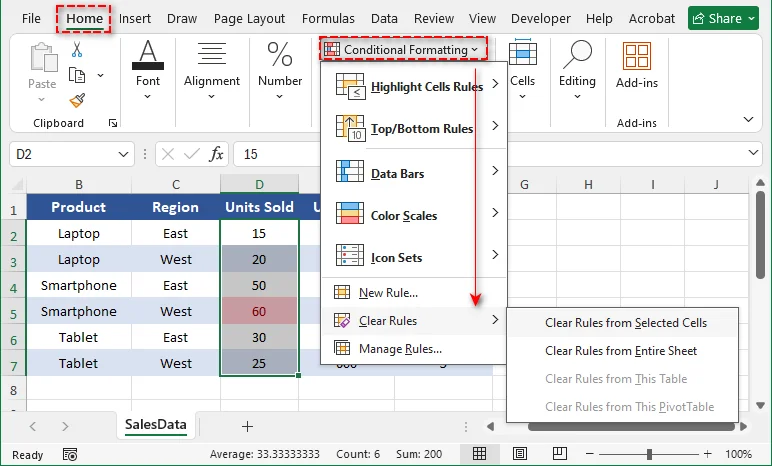
Pasa el cursor sobre Borrar Reglas para revelar el menú secundario.
-
Elige una de las siguientes opciones según tu objetivo:
- Borrar Reglas de las Celdas Seleccionadas: Solo afecta al área que resaltaste.
- Borrar Reglas de Toda la Hoja: Elimina todo el formato condicional de la hoja de cálculo activa.
- Borrar Reglas de Esta Tabla: Elimina las reglas de formato del límite de la tabla activa (seleccionable solo si tu cursor está dentro de una Tabla de Excel).
- Borrar Reglas de esta Tabla Dinámica: Borra las reglas de formato aplicadas a la Tabla Dinámica (seleccionable solo si tu cursor está dentro de una Tabla Dinámica).
Después de eso, Excel eliminará todas las reglas de formato condicional del área seleccionada.
Consejo: Eliminar una Regla Específica de Formato Condicional de Excel
Si solo deseas eliminar una regla específica en lugar de todas las reglas, ve a Inicio > Formato Condicional > Administrar Reglas. Selecciona la regla que ya no necesitas, haz clic en Eliminar Regla, luego haz clic en Aplicar y Aceptar.
Método 2: Herramienta Borrar Formatos de Excel (El Restablecimiento General)
Si deseas eliminar el formato condicional junto con todos los demás estilos visuales de celda, la herramienta Borrar Formatos puede restablecer el rango seleccionado en un solo paso.
Instrucciones Paso a Paso
-
Resalta el rango de celdas, columnas o filas que deseas restablecer.
-
Mantente en la pestaña Inicio y mira hacia el extremo derecho de la Cinta de Opciones (el grupo Edición).
-
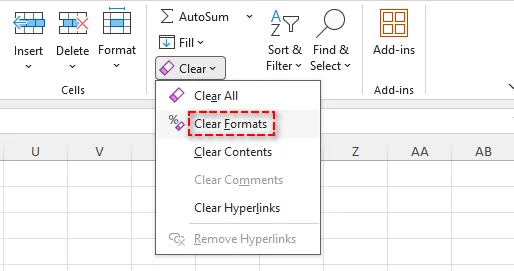
Haz clic en el botón Borrar (representado por un icono de borrador rosa/morado).
-
Selecciona Borrar Formatos del menú desplegable.
Advertencia
Esto elimina todas las imágenes personalizadas. Las fuentes en negrita manuales, los bordes, los rellenos, los símbolos de moneda ($) y los formatos de fecha personalizados volverán instantáneamente al formato "General" predeterminado de Excel. Usa esto solo cuando desees un lienzo completamente en blanco.
Método 3: Editores de Excel en Línea (Limpieza Basada en la Nube)
Si estás colaborando sobre la marcha o no tienes instalada la versión de escritorio de Excel, puedes limpiar fácilmente las reglas utilizando Excel para la Web (Microsoft 365).
Instrucciones Paso a Paso
-
Abre Excel para la Web (Microsoft 365) y carga tu archivo de Excel.
-
Selecciona las celdas que contienen el formato que deseas eliminar.
-
Ve a la pestaña Inicio en la cinta superior.
-
Haz clic en Formato Condicional > Borrar Reglas.
-
Selecciona De las Celdas Seleccionadas o De Toda la Hoja.
La versión web sincroniza instantáneamente tus cambios, lo que la convierte en un método ideal para equipos multiplataforma que utilizan colaboración en tiempo real.
Método 4: Macro VBA (Automatización Multi-Hoja)
Limpiar el formato condicional hoja por hoja en un libro de trabajo masivo con docenas de pestañas es increíblemente tedioso. Puedes aprovechar una macro simple de VBA (Visual Basic for Applications) para automatizar esto en todo tu archivo en segundos.
Instrucciones Paso a Paso
-
Abre tu libro de trabajo de Excel.
-
Presiona Alt + F11 para abrir el Editor de VBA.
-
Haz clic en Insertar > Módulo desde el menú superior.
-
Copia y pega el siguiente código VBA en la ventana de código:
Sub RemoveAllConditionalFormatting()
    Dim ws As Worksheet
    Dim response As VbMsgBoxResult

    response = MsgBox("¿Estás seguro de que deseas eliminar el formato condicional de TODAS las hojas?", vbYesNo + vbQuestion, "Confirmar Borrado")

    If response = vbYes Then
        For Each ws In ThisWorkbook.Worksheets
            ws.Cells.FormatConditions.Delete
        Next ws

        MsgBox "¡Se han eliminado con éxito todas las reglas de formato condicional!", vbInformation, "Listo"
    End If
End Sub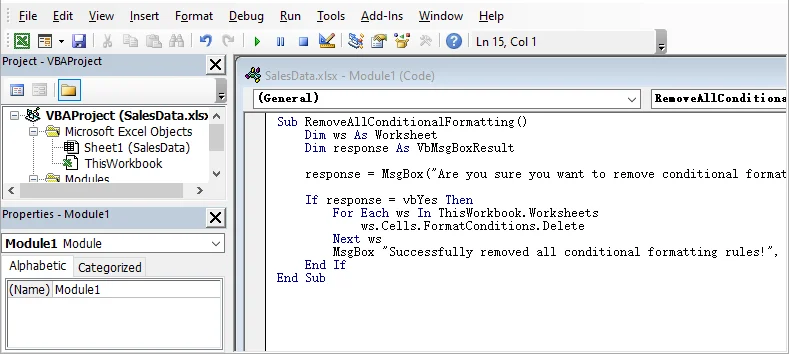
-
Presiona F5 o haz clic en el botón Ejecutar para ejecutar la macro.
-
Guarda tu libro de trabajo como un Libro de Excel habilitado para macros (.xlsm) si deseas conservar la herramienta para uso futuro.
Nota Antes de Ejecutar la Macro VBA
- Guarda primero una copia de seguridad. Los cambios de VBA no se pueden deshacer con Ctrl + Z.
- Si la macro no se ejecuta, verifica Archivo > Opciones > Centro de confianza > Configuración del Centro de confianza > Configuración de macros. Solo habilita macros para archivos y código en los que confíes.
Método 5: Automatización con Python y Spire.XLS (Procesamiento por Lotes)
Para ingenieros de datos, desarrolladores o administradores de sistemas que gestionan cientos de archivos de Excel en un servidor, abrir interfaces GUI individuales no es viable. Usando Python junto con la biblioteca Spire.XLS para Python, puedes eliminar programáticamente las reglas de formato condicional de los archivos de Excel de forma completamente desatendida y a escala.
Prerrequisitos
Primero, asegúrate de tener Python 3.7 o superior instalado, luego instala Spire.XLS para Python a través de pip:
pip install Spire.Xls
Para una guía de configuración paso a paso, consulta cómo instalar Spire.XLS para Python.
Eliminar Formato Condicional de Excel por Lotes con Python y Spire.XLS
El siguiente script recorre una carpeta de archivos de Excel, borra todas las reglas de formato condicional usando ClearConditionalFormats() y guarda las copias limpias en un directorio de salida.
from pathlib import Path
from spire.xls import Workbook, ExcelVersion

source_dir = Path("raw_excel_files")
output_dir = Path("cleaned_excel_files")
output_dir.mkdir(exist_ok=True)

for file_path in source_dir.iterdir():
    # Procesar tipos de archivo de Excel estándar
    if file_path.suffix.lower() not in [".xls", ".xlsx"]:
        continue

    # Omitir archivos temporales de bloqueo de Excel
    if file_path.name.startswith("~$"):
        continue

    try:
        workbook = Workbook()
        workbook.LoadFromFile(str(file_path))

        # Recorrer todas las hojas de cálculo en el libro de trabajo actual
        for worksheet in workbook.Worksheets:
            # Borrar formato condicional de los límites de celdas pobladas
            worksheet.AllocatedRange.ClearConditionalFormats()

        # Guardar el archivo saneado en el directorio de salida
        output_path = output_dir / f"{file_path.stem}_cleaned.xlsx"
        workbook.SaveToFile(str(output_path), ExcelVersion.Version2016)
        workbook.Dispose()

        print(f"Procesado: {file_path.name}")

    except Exception as e:
        print(f"No se pudo procesar {file_path.name}: {e}")

print("Procesamiento por lotes completado.")
Opcional: Eliminar Formato de una Hoja o Rango Específico Solamente
Si no deseas limpiar todo el libro de trabajo, puedes apuntar a un índice de hoja de cálculo específico o a un rango de celdas exacto.
Para borrar todas las reglas de la primera hoja de cálculo solamente:
worksheet = workbook.Worksheets[0]
worksheet.AllocatedRange.ClearConditionalFormats()
Para apuntar a un rango de celdas designado (por ejemplo, A1 a F20) en una hoja específica:
worksheet = workbook.Worksheets[0]
worksheet.Range["A1:F20"].ClearConditionalFormats()
Si necesitas escribir nuevas reglas en tus hojas, consulta nuestra guía sobre cómo aplicar formato condicional en Excel con Python.
Aviso de Licencia
Spire.XLS para Python puede requerir una licencia para uso en producción para eliminar marcas de agua. Puedes solicitar una licencia de prueba gratuita para pruebas, o usar la versión Gratuita de Spire.XLS para casos de uso pequeños.
¿Por Qué No Puedo Eliminar el Formato Condicional en Excel?
Si probaste los pasos anteriores y los molestos resaltados o escalas de color *aún* no desaparecen, es probable que te enfrentes a uno de estos obstáculos técnicos comunes:
1. La Hoja de Cálculo Está Protegida
Si el creador del libro de trabajo bloqueó la estructura para evitar ediciones accidentales, las opciones de formato aparecerán en gris.
- La Solución: Ve a la pestaña Revisar y verifica si el botón Desproteger Hoja está visible. Si se te solicita, necesitarás la contraseña original para desbloquearla.
2. Libros Compartidos / Coautoría Heredada
Los formatos de archivo de Excel más antiguos (.xls) que utilizan la configuración heredada de "Libro Compartido" restringen en gran medida los cambios estructurales, incluida la edición de reglas de formato.
- La Solución: Ve a la pestaña Revisar, haz clic en Compartir Libro y desmarca "Usar la característica antigua de libros compartidos". Mejor aún, vuelve a guardar el archivo como un .xlsx moderno para desbloquear la funcionalidad completa.
3. Son Rellenos Manuales, No Reglas Condicionales
Es increíblemente común confundir los rellenos de celda manuales (alguien que usa la herramienta "Cubo de pintura" para codificar por colores las celdas) con reglas condicionales activas. Borrar Reglas no solucionará el trabajo manual.
- La Solución: Resalta las celdas, haz clic en el icono Color de Relleno (Cubo de pintura) en la pestaña Inicio y selecciona Sin Relleno.
4. La Regla Se Aplica a un Rango Diferente
A veces, las celdas seleccionadas no son el rango real controlado por la regla.
- La Solución: Ve a Inicio > Formato Condicional > Administrar Reglas, cambia el menú desplegable a Esta Hoja de Cálculo y verifica el rango Se aplica a.
Borrar Reglas vs. Borrar Formatos: ¿Cuál es la Diferencia?
Un error común es recurrir a la herramienta general Borrar, que puede eliminar el formato que realmente deseas conservar.
- Formato Condicional > Borrar Reglas — Elimina solo las reglas automatizadas. Tus fuentes aplicadas manualmente, bordes, formatos de número y alineación permanecen exactamente como están.
- Inicio > Borrar > Borrar Formatos — Restablece completamente todo el estilo de celda, incluidos los rellenos de fondo, las fuentes personalizadas, los bordes y los diseños críticos como los formatos de moneda o fecha. Úsalo con precaución.
Regla general: Si deseas limpiar la automatización sin tocar tu diseño, usa siempre Borrar Reglas, no Borrar Formatos.
Preguntas Frecuentes
P1: ¿Puedo eliminar el formato condicional en Excel pero conservar los colores de celda?
R1: No directamente. Los colores generalmente desaparecen cuando se eliminan las reglas. Para conservarlos, aplica los colores como formato de celda normal primero.
P2: ¿Puedo eliminar solo una regla de formato condicional de Excel?
R2: Sí. Ve a Inicio > Formato Condicional > Administrar Reglas, selecciona la regla y haz clic en Eliminar Regla.
P3: ¿Eliminar el formato condicional borrará mis datos o fórmulas?
R3: No. Solo elimina el formato basado en reglas, como colores, iconos o barras de datos. Tus valores y fórmulas permanecen sin cambios.
P4: ¿Cómo elimino el formato condicional de todo un libro de trabajo de Excel?
R4: La opción incorporada de Borrar Reglas de Excel funciona en una hoja de cálculo a la vez. Para eliminar el formato condicional de todas las hojas de un libro de trabajo, utiliza la automatización VBA o Python.
Resumen
Eliminar el formato condicional en Excel es sencillo con el método adecuado. Para una limpieza manual rápida, el Menú Borrar Reglas de Excel es la opción más segura. Para trabajos repetitivos, VBA es útil dentro de Excel, mientras que Python con Spire.XLS proporciona una forma práctica de eliminar el formato condicional de múltiples archivos de Excel de forma programática sin abrir Microsoft Excel.
Explora Más Tutoriales de Procesamiento de Excel
So entfernen Sie bedingte Formatierungen in Excel: 5 einfache Methoden
Inhaltsverzeichnis
- Kurze Zusammenfassung: Bedingte Formatierung in Excel entfernen
- Methode 1: Excel-Menü "Regeln löschen" (Der native Weg)
- Methode 2: Excel-Tool "Formatierungen löschen" (Der Pauschal-Reset)
- Methode 3: Online-Excel-Editoren (Cloud-basierte Bereinigung)
- Methode 4: VBA-Makro (Mehrblatt-Automatisierung)
- Methode 5: Python-Automatisierung mit Spire.XLS (Stapelverarbeitung)
- Warum kann ich die bedingte Formatierung in Excel nicht entfernen?
- Regeln löschen vs. Formatierungen löschen: Was ist der Unterschied?
- Häufig gestellte Fragen
Bedingte Formatierung in Excel hilft Ihnen, Duplikate, überfällige Daten, Top-Werte und Datentrends hervorzuheben. Wenn eine Arbeitsmappe jedoch zu viele überlappende oder veraltete Regeln enthält, kann sie schwerer zu lesen, langsamer zu bearbeiten oder visuell unübersichtlich werden.
Glücklicherweise muss das Löschen bedingter Formatierung nicht kompliziert sein. In dieser Anleitung führen wir Sie durch 5 einfache Möglichkeiten, bedingte Formatierung in Excel zu entfernen – ohne Ihre zugrunde liegenden Tabellendaten oder -struktur zu verändern.
- Kurze Zusammenfassung: Bedingte Formatierung in Excel entfernen
- Methode 1: Excel-Menü "Regeln löschen" (Der native Weg)
- Methode 2: Excel-Tool "Formatierungen löschen" (Der Pauschal-Reset)
- Methode 3: Online-Excel-Editoren (Cloud-basierte Bereinigung)
- Methode 4: VBA-Makro (Mehrblatt-Automatisierung)
- Methode 5: Python-Automatisierung mit Spire.XLS (Stapelverarbeitung)
- Warum kann ich die bedingte Formatierung in Excel nicht entfernen?
- Regeln löschen vs. Formatierungen löschen: Was ist der Unterschied?
- Häufig gestellte Fragen
Kurze Zusammenfassung: Bedingte Formatierung in Excel entfernen
Die beste Methode hängt von Ihren Workflow-Anforderungen, Ihrem technischen Setup und der Menge der zu löschenden Formatierungen ab.
| Methode | Am besten geeignet für | Manuelle Stile beibehalten? |
|---|---|---|
| Excel-Menü "Regeln löschen" | Schnelle Bereinigung eines Bereichs, Blatts oder einer Tabelle | Ja |
| Excel-Tool "Formatierungen löschen" | Entfernen aller visuellen Stile – einschließlich Schriftarten, Rahmen, Füllungen und bedingter Formatierung – auf einmal | Nein |
| Online-Excel-Editoren (Microsoft 365) | Browserbasierte Bereinigung ohne Installation von Excel | Ja |
| VBA-Makro | Automatisierung der Bereinigung über viele Blätter in Excel hinweg | Ja |
| Python-Automatisierung mit Spire.XLS | Stapelverarbeitung vieler Dateien ohne Öffnen von Excel | Ja |
Methode 1: Excel-Menü "Regeln löschen" (Der native Weg)
Der direkteste Weg, bedingte Formatierung in Excel zu entfernen, ist die Verwendung des nativen Menüs Regeln löschen. Diese Methode bietet Ihnen eine chirurgische Kontrolle, mit der Sie Formatierungsregeln aus einer bestimmten Auswahl löschen oder sie auf einmal vom gesamten Arbeitsblatt entfernen können.
Schritt-für-Schritt-Anleitung
-
Wählen Sie Ihre Zielzellen aus. Markieren Sie einen bestimmten Bereich, den Sie bereinigen möchten, oder klicken Sie irgendwohin, wenn Sie das gesamte Arbeitsblatt bereinigen möchten.
-
Navigieren Sie zur Registerkarte Start im Excel-Menüband.
-
Klicken Sie in der Gruppe Formatvorlagen auf Bedingte Formatierung.
-
Fahren Sie mit der Maus über Regeln löschen, um das Untermenü anzuzeigen.
-
Wählen Sie eine der folgenden Optionen, je nach Ihrem Ziel:
- Regeln aus ausgewählten Zellen löschen: Betrifft nur den von Ihnen markierten Bereich.
- Regeln aus gesamtem Blatt löschen: Entfernt alle bedingten Formatierungen aus dem aktiven Arbeitsblatt.
- Regeln aus dieser Tabelle löschen: Entfernt Formatierungsregeln aus dem aktiven Tabellenbereich (nur auswählbar, wenn sich Ihr Cursor innerhalb einer Excel-Tabelle befindet).
- Regeln aus dieser PivotTable löschen: Löscht Formatierungsregeln, die auf die PivotTable angewendet wurden (nur auswählbar, wenn sich Ihr Cursor innerhalb einer PivotTable befindet).
Danach entfernt Excel alle Regeln für bedingte Formatierung aus dem ausgewählten Bereich.
Tipp: Eine bestimmte Regel für bedingte Formatierung aus Excel entfernen
Wenn Sie nur eine bestimmte Regel löschen möchten und nicht alle Regeln, gehen Sie zu Start > Bedingte Formatierung > Regeln verwalten. Wählen Sie die Regel aus, die Sie nicht mehr benötigen, klicken Sie auf Regel löschen, dann auf Übernehmen und OK.
Methode 2: Excel-Tool "Formatierungen löschen" (Der Pauschal-Reset)
Wenn Sie bedingte Formatierung zusammen mit allen anderen visuellen Zellstilen entfernen möchten, kann das Tool Formatierungen löschen den ausgewählten Bereich in einem Schritt zurücksetzen.
Schritt-für-Schritt-Anleitung
-
Markieren Sie den Bereich der Zellen, Spalten oder Zeilen, den Sie zurücksetzen möchten.
-
Bleiben Sie auf der Registerkarte Start und schauen Sie ganz rechts im Menüband (die Gruppe Bearbeiten).
-
Klicken Sie auf die Schaltfläche Löschen (dargestellt durch ein pinkes/violettes Radiergummi-Symbol).
-
Wählen Sie im Dropdown-Menü Formatierungen löschen aus.
Warnung
Dies entfernt alle benutzerdefinierten visuellen Elemente. Manuelle fette Schriftarten, Rahmen, Füllungen, Währungssymbole ($) und benutzerdefinierte Datumsformate werden sofort auf das Standardformat "Standard" von Excel zurückgesetzt. Verwenden Sie dies nur, wenn Sie einen vollständig leeren Bereich wünschen.
Methode 3: Online-Excel-Editoren (Cloud-basierte Bereinigung)
Wenn Sie unterwegs zusammenarbeiten oder die Desktop-Version von Excel nicht installiert haben, können Sie Regeln einfach mit Excel im Web (Microsoft 365) bereinigen.
Schritt-für-Schritt-Anleitung
-
Öffnen Sie Excel im Web (Microsoft 365) und laden Sie Ihre Excel-Datei hoch.
-
Wählen Sie die Zellen aus, die die zu entfernende Formatierung enthalten.
-
Gehen Sie im oberen Menüband zur Registerkarte Start.
-
Klicken Sie auf Bedingte Formatierung > Regeln löschen.
-
Wählen Sie entweder Aus ausgewählten Zellen oder Aus gesamtem Blatt.
Die Webversion synchronisiert Ihre Änderungen sofort, was diese Methode ideal für plattformübergreifende Teams macht, die Echtzeit-Zusammenarbeit nutzen.
Methode 4: VBA-Makro (Mehrblatt-Automatisierung)
Das blattweise Bereinigen bedingter Formatierung in Excel in einer riesigen Arbeitsmappe mit Dutzenden von Registerkarten ist unglaublich mühsam. Sie können ein einfaches VBA-Makro (Visual Basic for Applications) verwenden, um dies in Sekundenschnelle in Ihrer gesamten Datei zu automatisieren.
Schritt-für-Schritt-Anleitung
-
Öffnen Sie Ihre Excel-Arbeitsmappe.
-
Drücken Sie Alt + F11, um den VBA-Editor zu öffnen.
-
Klicken Sie im oberen Menü auf Einfügen > Modul.
-
Kopieren Sie den folgenden VBA-Code und fügen Sie ihn in das Codefenster ein:
Sub RemoveAllConditionalFormatting() Dim ws As Worksheet Dim response As VbMsgBoxResult response = MsgBox("Sind Sie sicher, dass Sie die bedingte Formatierung von ALLEN Blättern entfernen möchten?", vbYesNo + vbQuestion, "Bestätigen Sie das Löschen") If response = vbYes Then For Each ws In ThisWorkbook.Worksheets ws.Cells.FormatConditions.Delete Next ws MsgBox "Alle Regeln für bedingte Formatierung erfolgreich entfernt!", vbInformation, "Fertig" End If End Sub -
Drücken Sie F5 oder klicken Sie auf die Schaltfläche Ausführen, um das Makro auszuführen.
-
Speichern Sie Ihre Arbeitsmappe als Excel-Arbeitsmappe mit Makros (.xlsm), wenn Sie das Tool für die zukünftige Verwendung behalten möchten.
Hinweis vor dem Ausführen des VBA-Makros
- Speichern Sie zuerst eine Sicherungskopie. VBA-Änderungen können nicht mit Strg + Z rückgängig gemacht werden.
- Wenn das Makro nicht ausgeführt wird, überprüfen Sie Datei > Optionen > Trust Center > Trust Center-Einstellungen > Makroeinstellungen. Aktivieren Sie Makros nur für Dateien und Code, denen Sie vertrauen.
Methode 5: Python-Automatisierung mit Spire.XLS (Stapelverarbeitung)
Für Daten-Ingenieure, Entwickler oder Systemadministratoren, die Hunderte von Excel-Dateien auf einem Server verwalten, ist das Öffnen einzelner GUI-Schnittstellen nicht praktikabel. Mit Python und der Bibliothek Spire.XLS für Python können Sie bedingte Formatierungsregeln programmatisch und vollständig headless und in großem Maßstab aus Excel-Dateien entfernen.
Voraussetzungen
Stellen Sie zunächst sicher, dass Sie Python 3.7 oder höher installiert haben, und installieren Sie dann Spire.XLS für Python über pip:
pip install Spire.Xls
Eine Schritt-für-Schritt-Anleitung zur Einrichtung finden Sie unter Installieren von Spire.XLS für Python.
Bedingte Formatierung aus Excel stapelweise mit Python und Spire.XLS entfernen
Das folgende Skript durchläuft einen Ordner mit Excel-Dateien, löscht alle Regeln für bedingte Formatierung mit ClearConditionalFormats() und speichert die bereinigten Kopien in einem Ausgabeverzeichnis.
from pathlib import Path
from spire.xls import Workbook, ExcelVersion

source_dir = Path("rohe_excel_dateien")
output_dir = Path("bereinigte_excel_dateien")
output_dir.mkdir(exist_ok=True)

for file_path in source_dir.iterdir():
    # Standard-Excel-Dateitypen verarbeiten
    if file_path.suffix.lower() not in [".xls", ".xlsx"]:
        continue

    # Temporäre Excel-Sperrdateien überspringen
    if file_path.name.startswith("~$"):
        continue

    try:
        workbook = Workbook()
        workbook.LoadFromFile(str(file_path))

        # Alle Arbeitsblätter in der aktuellen Arbeitsmappe durchlaufen
        for worksheet in workbook.Worksheets:
            # Bedingte Formatierung aus den gefüllten Zellgrenzen löschen
            worksheet.AllocatedRange.ClearConditionalFormats()

        # Die bereinigte Datei im Ausgabeverzeichnis speichern
        output_path = output_dir / f"{file_path.stem}_cleaned.xlsx"
        workbook.SaveToFile(str(output_path), ExcelVersion.Version2016)
        workbook.Dispose()

        print(f"Verarbeitet: {file_path.name}")

    except Exception as e:
        print(f"Fehler bei der Verarbeitung von {file_path.name}: {e}")

print("Stapelverarbeitung abgeschlossen.")
Optional: Formatierung nur von einem bestimmten Blatt oder Bereich entfernen
Wenn Sie nicht die gesamte Arbeitsmappe bereinigen möchten, können Sie einen bestimmten Blattindex oder einen genauen Zellbereich ansteuern.
Alle Regeln nur vom ersten Arbeitsblatt löschen:
worksheet = workbook.Worksheets[0]
worksheet.AllocatedRange.ClearConditionalFormats()
Einen bestimmten Zellbereich (z. B. A1 bis F20) auf einem bestimmten Blatt ansteuern:
worksheet = workbook.Worksheets[0]
worksheet.Range["A1:F20"].ClearConditionalFormats()
Wenn Sie neue Regeln in Ihre Blätter zurückschreiben müssen, lesen Sie unseren Leitfaden zum Anwenden bedingter Formatierung in Excel mit Python.
Lizenzhinweis
Spire.XLS für Python erfordert möglicherweise eine Lizenz für die Produktionsnutzung, um Wasserzeichen zu entfernen. Sie können eine kostenlose Testlizenz für Tests anfordern oder die kostenlose Spire.XLS-Version für kleine Anwendungsfälle verwenden.
Warum kann ich die bedingte Formatierung in Excel nicht entfernen?
Wenn Sie die obigen Schritte ausprobiert haben und die störenden Hervorhebungen oder Farbskalen immer noch nicht verschwinden, haben Sie es wahrscheinlich mit einem der folgenden häufigen technischen Hindernisse zu tun:
1. Das Arbeitsblatt ist geschützt
Wenn ein Arbeitsmappen-Ersteller die Struktur gesperrt hat, um versehentliche Bearbeitungen zu verhindern, sind die Formatierungsoptionen ausgegraut.
- Die Lösung: Gehen Sie zur Registerkarte Überprüfen und prüfen Sie, ob die Schaltfläche Blatt schützen aufheben sichtbar ist. Wenn Sie dazu aufgefordert werden, benötigen Sie das ursprüngliche Passwort, um es zu entsperren.
2. Gemeinsam genutzte Arbeitsmappen / Legacy-Co-Authoring
Ältere Excel-Dateiformate (.xls) mit älteren Einstellungen für "Gemeinsam genutzte Arbeitsmappen" schränken strukturelle Änderungen stark ein, einschließlich der Bearbeitung von Formatierungsregeln.
- Die Lösung: Gehen Sie zur Registerkarte Überprüfen, klicken Sie auf Arbeitsmappe freigeben und deaktivieren Sie "Alte Funktion für gemeinsam genutzte Arbeitsmappen verwenden". Besser noch, speichern Sie die Datei als modernes .xlsx, um die volle Funktionalität freizuschalten.
3. Es handelt sich um manuelle Füllungen, nicht um bedingte Regeln
Es ist äußerst üblich, manuelle Zellfüllungen (jemand, der das "Farbeimer"-Werkzeug zum farblichen Kodieren von Zellen verwendet) mit aktiven bedingten Regeln zu verwechseln. "Regeln löschen" behebt keine manuellen Arbeiten.
- Die Lösung: Markieren Sie die Zellen, klicken Sie auf das Symbol Füllfarbe (Farbeimer) auf der Registerkarte Start und wählen Sie Keine Füllung.
4. Die Regel wurde auf einen anderen Bereich angewendet
Manchmal sind die ausgewählten Zellen nicht der tatsächliche Bereich, der von der Regel gesteuert wird.
- Die Lösung: Gehen Sie zu Start > Bedingte Formatierung > Regeln verwalten, ändern Sie das Dropdown auf Dieses Arbeitsblatt und überprüfen Sie den Bereich Anwenden auf.
Regeln löschen vs. Formatierungen löschen: Was ist der Unterschied?
Ein häufiger Fehler ist die Verwendung des allgemeinen Löschwerkzeugs, das Formatierungen entfernen kann, die Sie eigentlich behalten möchten.
- Bedingte Formatierung > Regeln löschen — Entfernt nur die automatisierten Regeln. Ihre manuell angewendeten Schriftarten, Rahmen, Zahlenformate und Ausrichtungen bleiben genau so, wie sie sind.
- Start > Löschen > Formatierungen löschen — Setzt alle Zellstile vollständig zurück, einschließlich Hintergrundfüllungen, benutzerdefinierter Schriftarten, Rahmen und kritischer Layouts wie Währungs- oder Datumsformate. Mit Vorsicht verwenden.
Faustregel: Wenn Sie die Automatisierung bereinigen möchten, ohne Ihr Design zu berühren, verwenden Sie immer Regeln löschen, nicht Formatierungen löschen.
Häufig gestellte Fragen
F1: Kann ich bedingte Formatierung in Excel entfernen, aber die Zellfarben beibehalten?
A1: Nicht direkt. Die Farben verschwinden normalerweise, wenn die Regeln entfernt werden. Um sie zu behalten, wenden Sie die Farben zuerst als normale Zellformatierung an.
F2: Kann ich nur eine Regel für bedingte Formatierung aus Excel entfernen?
A2: Ja. Gehen Sie zu Start > Bedingte Formatierung > Regeln verwalten, wählen Sie die Regel aus und klicken Sie auf Regel löschen.
F3: Werden durch das Entfernen bedingter Formatierung meine Daten oder Formeln gelöscht?
A3: Nein. Es werden nur regelbasierte Formatierungen wie Farben, Symbole oder Datenbalken entfernt. Ihre Werte und Formeln bleiben unverändert.
F4: Wie entferne ich bedingte Formatierung aus einer gesamten Excel-Arbeitsmappe?
A4: Die integrierte Option "Regeln löschen" von Excel funktioniert nur für ein Arbeitsblatt gleichzeitig. Um bedingte Formatierung aus allen Blättern einer Arbeitsmappe zu entfernen, verwenden Sie VBA oder Python-Automatisierung.
Zusammenfassung
Das Entfernen bedingter Formatierung in Excel ist mit der richtigen Methode unkompliziert. Für schnelle manuelle Bereinigungen ist das Excel-Menü "Regeln löschen" die sicherste Option. Für wiederkehrende Arbeiten ist VBA in Excel nützlich, während Python mit Spire.XLS eine praktische Möglichkeit bietet, bedingte Formatierung programmgesteuert aus mehreren Excel-Dateien zu entfernen, ohne Microsoft Excel öffnen zu müssen.
Weitere Tutorials zur Excel-Verarbeitung erkunden
Как удалить условное форматирование в Excel: 5 простых способов
Содержание
- Краткое резюме: Как удалить условное форматирование в Excel
- Метод 1: Меню «Очистить правила» в Excel (Встроенный способ)
- Метод 2: Инструмент «Очистить форматы» в Excel (Полный сброс)
- Метод 3: Онлайн-редакторы Excel (Облачная очистка)
- Метод 4: Макрос VBA (Автоматизация нескольких листов)
- Метод 5: Автоматизация с помощью Python и Spire.XLS (Пакетная обработка)
- Почему я не могу удалить условное форматирование в Excel?
- «Очистить правила» против «Очистить форматы»: В чем разница?
- Часто задаваемые вопросы
Условное форматирование в Excel помогает выделять дубликаты, просроченные даты, максимальные значения и тенденции данных. Однако, когда рабочая книга содержит слишком много перекрывающихся или устаревших правил, ее может стать труднее читать, медленнее редактировать или она может выглядеть загроможденной.
К счастью, удаление условного форматирования не обязательно должно быть сложным. В этом руководстве мы подробно расскажем о 5 простых способах удалить условное форматирование в Excel — не изменяя исходные данные или структуру листа.
- Краткое резюме: Как удалить условное форматирование в Excel
- Метод 1: Меню «Очистить правила» в Excel (Встроенный способ)
- Метод 2: Инструмент «Очистить форматы» в Excel (Полный сброс)
- Метод 3: Онлайн-редакторы Excel (Облачная очистка)
- Метод 4: Макрос VBA (Автоматизация нескольких листов)
- Метод 5: Автоматизация с помощью Python и Spire.XLS (Пакетная обработка)
- Почему я не могу удалить условное форматирование в Excel?
- «Очистить правила» против «Очистить форматы»: В чем разница?
- Часто задаваемые вопросы
Краткое резюме: Как удалить условное форматирование в Excel
Лучший метод зависит от ваших рабочих требований, технической настройки и объема форматирования, которое вам нужно удалить.
| Метод | Лучше всего подходит для | Сохраняет ручные стили? |
|---|---|---|
| Меню «Очистить правила» в Excel | Быстрая очистка диапазона, листа или таблицы | Да |
| Инструмент «Очистить форматы» в Excel | Удаление всех визуальных стилей — включая шрифты, границы, заливки и условное форматирование — за один раз | Нет |
| Онлайн-редакторы Excel (Microsoft 365) | Очистка в браузере без установки Excel | Да |
| Макрос VBA | Автоматизация очистки на многих листах внутри Excel | Да |
| Автоматизация с помощью Python и Spire.XLS | Пакетная обработка множества файлов без открытия Excel | Да |
Метод 1: Меню «Очистить правила» в Excel (Встроенный способ)
Самый прямой способ удалить условное форматирование в Excel — использовать встроенное меню «Очистить правила». Этот метод дает вам хирургический контроль, позволяя удалять правила форматирования из определенного выделения или очищать его со всего листа за один раз.
Пошаговые инструкции
-
Выберите целевые ячейки. Выделите определенную область для очистки или щелкните в любом месте, если намерены очистить весь лист.
-
Перейдите на вкладку Главная на ленте Excel.
-
В группе Стили нажмите Условное форматирование.
-
Наведите курсор на Очистить правила, чтобы открыть дополнительное меню.
-
Выберите один из следующих вариантов в зависимости от вашей цели:
- Очистить правила из выделенных ячеек: Влияет только на область, которую вы выделили.
- Очистить правила со всего листа: Удаляет все условное форматирование с активного листа.
- Очистить правила из этой таблицы: Удаляет правила форматирования из границы активной таблицы (выбирается только если курсор находится внутри таблицы Excel).
- Очистить правила из этой сводной таблицы: Удаляет правила форматирования, примененные к сводной таблице (выбирается только если курсор находится внутри сводной таблицы).
После этого Excel удалит все правила условного форматирования из выбранной области.
Совет: Удаление конкретного правила условного форматирования из Excel
Если вы хотите удалить только одно конкретное правило, а не все правила, перейдите в раздел Главная > Условное форматирование > Управление правилами. Выберите правило, которое вам больше не нужно, нажмите Удалить правило, затем нажмите Применить и ОК.
Метод 2: Инструмент «Очистить форматы» в Excel (Полный сброс)
Если вы хотите удалить условное форматирование вместе со всеми другими визуальными стилями ячеек, инструмент «Очистить форматы» может сбросить выбранный диапазон за один шаг.
Пошаговые инструкции
-
Выделите диапазон ячеек, столбцов или строк, которые вы хотите сбросить.
-
Оставайтесь на вкладке Главная и посмотрите в правый край ленты (группа Редактирование).
-
Нажмите кнопку Очистить (представлена значком розового/пурпурного ластика).
-
Выберите Очистить форматы из выпадающего меню.
Предупреждение
Это удаляет все пользовательские визуальные элементы. Ручные жирные шрифты, границы, заливки, символы валют ($) и пользовательские форматы дат мгновенно вернутся к стандартному формату Excel «Общий». Используйте это только тогда, когда вам нужна полностью чистая основа.
Метод 3: Онлайн-редакторы Excel (Облачная очистка)
Если вы сотрудничаете на ходу или у вас не установлена настольная версия Excel, вы можете легко очистить правила с помощью Excel для Интернета (Microsoft 365).
Пошаговые инструкции
-
Откройте Excel для Интернета (Microsoft 365) и загрузите свой файл Excel.
-
Выберите ячейки, содержащие форматирование, которое вы хотите удалить.
-
Перейдите на вкладку Главная на верхней ленте.
-
Нажмите Условное форматирование > Очистить правила.
-
Выберите Из выделенных ячеек или Со всего листа.
Веб-версия мгновенно синхронизирует ваши изменения, что делает этот метод идеальным для кроссплатформенных команд, использующих совместную работу в реальном времени.
Метод 4: Макрос VBA (Автоматизация нескольких листов)
Очистка условного форматирования в Excel лист за листом в огромной рабочей книге с десятками вкладок невероятно утомительна. Вы можете использовать простой макрос VBA (Visual Basic for Applications), чтобы автоматизировать этот процесс для всего вашего файла за считанные секунды.
Пошаговые инструкции
-
Откройте свою рабочую книгу Excel.
-
Нажмите Alt + F11, чтобы открыть редактор VBA.
-
Нажмите Вставка > Модуль в верхнем меню.
-
Скопируйте и вставьте следующий код VBA в окно кода:
Sub RemoveAllConditionalFormatting() Dim ws As Worksheet Dim response As VbMsgBoxResult response = MsgBox("Вы уверены, что хотите удалить условное форматирование со ВСЕХ листов?", vbYesNo + vbQuestion, "Подтвердить очистку") If response = vbYes Then For Each ws In ThisWorkbook.Worksheets ws.Cells.FormatConditions.Delete Next ws MsgBox "Все правила условного форматирования успешно удалены!", vbInformation, "Готово" End If End Sub -
Нажмите F5 или кнопку Выполнить, чтобы выполнить макрос.
-
Сохраните рабочую книгу как Книга Excel с поддержкой макросов (.xlsm), если вы хотите сохранить инструмент для будущего использования.
Примечание перед запуском макроса VBA
- Сначала сохраните резервную копию. Изменения VBA нельзя отменить с помощью Ctrl + Z.
- Если макрос не выполняется, проверьте Файл > Параметры > Центр управления безопасностью > Параметры центра управления безопасностью > Параметры макросов. Включайте макросы только для файлов и кода, которым вы доверяете.
Метод 5: Автоматизация с помощью Python и Spire.XLS (Пакетная обработка)
Для инженеров данных, разработчиков или системных администраторов, управляющих сотнями файлов Excel на сервере, открытие отдельных графических интерфейсов невозможно. Используя Python вместе с библиотекой Spire.XLS для Python, вы можете программно удалять правила условного форматирования из файлов Excel полностью без графического интерфейса и в больших масштабах.
Предварительные требования
Сначала убедитесь, что у вас установлен Python 3.7 или выше, затем установите Spire.XLS для Python через pip:
pip install Spire.Xls
Для пошагового руководства по настройке ознакомьтесь с разделом как установить Spire.XLS для Python.
Пакетное удаление условного форматирования из Excel с помощью Python и Spire.XLS
Следующий скрипт проходит по папке с файлами Excel, очищает все правила условного форматирования с помощью ClearConditionalFormats() и сохраняет очищенные копии в выходной каталог.
from pathlib import Path
from spire.xls import Workbook, ExcelVersion

source_dir = Path("raw_excel_files")
output_dir = Path("cleaned_excel_files")
output_dir.mkdir(exist_ok=True)

for file_path in source_dir.iterdir():
    # Обработка стандартных типов файлов Excel
    if file_path.suffix.lower() not in [".xls", ".xlsx"]:
        continue

    # Пропуск временных файлов блокировки Excel
    if file_path.name.startswith("~$"):
        continue

    try:
        workbook = Workbook()
        workbook.LoadFromFile(str(file_path))

        # Проход по всем рабочим листам в текущей книге
        for worksheet in workbook.Worksheets:
            # Очистка условного форматирования из заполненных границ ячеек
            worksheet.AllocatedRange.ClearConditionalFormats()

        # Сохранение очищенного файла в выходной каталог
        output_path = output_dir / f"{file_path.stem}_cleaned.xlsx"
        workbook.SaveToFile(str(output_path), ExcelVersion.Version2016)
        workbook.Dispose()

        print(f"Обработано: {file_path.name}")

    except Exception as e:
        print(f"Не удалось обработать {file_path.name}: {e}")

print("Пакетная обработка завершена.")
Необязательно: Удаление форматирования только из определенного листа или диапазона
Если вы не хотите очищать всю рабочую книгу, вы можете нацелиться на определенный индекс рабочего листа или точный диапазон ячеек.
Чтобы очистить все правила только из первого рабочего листа:
worksheet = workbook.Worksheets[0]
worksheet.AllocatedRange.ClearConditionalFormats()
Чтобы нацелиться на определенный диапазон ячеек (например, A1:F20) на определенном листе:
worksheet = workbook.Worksheets[0]
worksheet.Range["A1:F20"].ClearConditionalFormats()
Если вам нужно записать новые правила обратно в ваши листы, ознакомьтесь с нашим руководством по применению условного форматирования в Excel с помощью Python.
Уведомление о лицензии
Spire.XLS для Python может потребовать лицензию для производственного использования для удаления водяных знаков. Вы можете запросить бесплатную пробную лицензию для тестирования или использовать бесплатную версию Spire.XLS для небольших случаев использования.
Почему я не могу удалить условное форматирование в Excel?
Если вы выполнили вышеуказанные шаги, а раздражающие выделения или цветовые шкалы все еще не исчезают, вы, вероятно, столкнулись с одним из следующих распространенных технических препятствий:
1. Рабочий лист защищен
Если создатель рабочей книги заблокировал структуру, чтобы предотвратить случайные изменения, параметры форматирования будут недоступны.
- Решение: Перейдите на вкладку Рецензирование и проверьте, видна ли кнопка Снять защиту листа. Если появится запрос, вам понадобится исходный пароль, чтобы снять защиту.
2. Общие рабочие книги / Устаревшее совместное редактирование
Старые форматы файлов Excel (.xls) с устаревшей настройкой «Общая рабочая книга» сильно ограничивают структурные изменения, включая редактирование правил форматирования.
- Решение: Перейдите на вкладку Рецензирование, нажмите Общий доступ к книге и снимите флажок «Использовать старую функцию общих книг». Еще лучше, пересохраните файл в современном формате .xlsx, чтобы разблокировать полную функциональность.
3. Это ручная заливка, а не условные правила
Очень часто путают ручные заливки ячеек (кто-то использовал инструмент «Заливка» для цветового кодирования ячеек) с активными условными правилами. «Очистить правила» не исправит ручную работу.
- Решение: Выделите ячейки, нажмите значок Цвет заливки (значок «Заливка») на вкладке «Главная» и выберите Нет заливки.
4. Правило применено к другому диапазону
Иногда выбранные ячейки не являются фактическим диапазоном, управляемым правилом.
- Решение: Перейдите в раздел Главная > Условное форматирование > Управление правилами, измените выпадающий список на Этот лист и проверьте диапазон Применить к.
«Очистить правила» против «Очистить форматы»: В чем разница?
Распространенная ошибка — использовать общий инструмент «Очистить», который может удалить форматирование, которое вы на самом деле хотите сохранить.
- Условное форматирование > Очистить правила — Удаляет только автоматизированные правила. Ваши вручную примененные шрифты, границы, числовые форматы и выравнивание остаются точно такими же.
- Главная > Очистить > Очистить форматы — Полностью сбрасывает все стили ячеек, включая фоновые заливки, пользовательские шрифты, границы и критически важные макеты, такие как форматы валют или дат. Используйте с осторожностью.
Золотое правило: Если вы хотите очистить автоматизацию, не затрагивая ваш дизайн, всегда используйте «Очистить правила», а не «Очистить форматы».
Часто задаваемые вопросы
В1: Могу ли я удалить условное форматирование в Excel, но сохранить цвета ячеек?
О1: Не напрямую. Цвета обычно исчезают при удалении правил. Чтобы сохранить их, сначала примените цвета как обычное форматирование ячеек.
В2: Могу ли я удалить только одно правило условного форматирования из Excel?
О2: Да. Перейдите в раздел Главная > Условное форматирование > Управление правилами, выберите правило и нажмите Удалить правило.
В3: Удалит ли удаление условного форматирования мои данные или формулы?
О3: Нет. Удаляются только форматирования на основе правил, такие как цвета, значки или гистограммы. Ваши значения и формулы остаются неизменными.
В4: Как удалить условное форматирование из всей рабочей книги Excel?
О4: Встроенная опция «Очистить правила» в Excel работает только с одним листом за раз. Чтобы удалить условное форматирование со всех листов рабочей книги, используйте автоматизацию VBA или Python.
Резюме
Удаление условного форматирования в Excel — это просто при правильном методе. Для быстрой ручной очистки меню «Очистить правила» в Excel является самым безопасным вариантом. Для повторяющихся задач VBA полезен внутри Excel, в то время как Python с Spire.XLS предоставляет практичный способ программного удаления условного форматирования из нескольких файлов Excel без открытия Microsoft Excel.
Изучите больше учебных пособий по обработке Excel
Como exportar Excel para JSON: ferramentas online e Python
Sumário
- Por que exportar Excel para JSON?
- Como os dados do Excel ficam em JSON?
- Método 1: Exportar Excel para JSON Online
- Método 2: Exportar Excel para JSON em Python com Pandas
- Método 3: Exportar Excel para JSON em Python com Spire.XLS
- Desafios comuns ao converter Excel para JSON
- Qual método você deve escolher?
- FAQ

Se você já precisou carregar dados de planilha em um aplicativo web, criar uma API REST ou migrar dados para um banco de dados NoSQL, provavelmente encontrou um problema comum: o Excel não oferece uma maneira integrada de salvar dados como JSON.
Felizmente, existem várias maneiras de exportar Excel para JSON, desde conversores online rápidos até soluções programáticas em Python. O melhor método depende do tamanho do seu arquivo, dos requisitos de segurança e se você precisa preservar estruturas de pasta de trabalho, como várias planilhas ou resultados de fórmulas.
Neste guia, compararemos as abordagens mais práticas e ajudaremos você a escolher a solução certa para o seu cenário.
Navegação Rápida
- Por que exportar Excel para JSON?
- Como os dados do Excel ficam em JSON?
- Método 1: Exportar Excel para JSON Online
- Método 2: Exportar Excel para JSON em Python com Pandas
- Método 3: Exportar Excel para JSON em Python com Spire.XLS
- Desafios comuns ao converter Excel para JSON
- Qual método você deve escolher?
- FAQ
Por que exportar Excel para JSON?
O Excel é a ferramenta mais utilizada para armazenar dados estruturados, mas os aplicativos modernos se comunicam em JSON. A conversão entre esses formatos é essencial sempre que os dados da planilha precisam ser transferidos para um contexto web.
Casos de uso comuns incluem:
- Enviar dados de planilha para aplicativos web
- Importar dados em APIs REST
- Trabalhar com frameworks JavaScript como React, Vue ou Angular
- Migrar dados para bancos de dados NoSQL como MongoDB
- Trocar dados entre sistemas em pipelines de integração
O Excel não possui uma opção nativa de "Salvar como JSON", portanto, você precisa de uma ferramenta ou biblioteca externa para preencher essa lacuna.
Como os dados do Excel ficam em JSON?
As linhas do Excel são tipicamente convertidas em objetos JSON, enquanto os cabeçalhos das colunas se tornam chaves de objeto.
Dados do Excel:
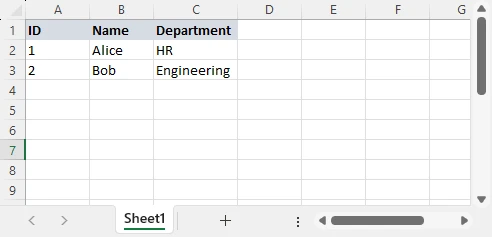
Saída JSON:
[
  {"ID": 1, "Name": "Alice", "Department": "HR"},
  {"ID": 2, "Name": "Bob", "Department": "Engineering"}
]
Cada linha se torna um objeto JSON, cada cabeçalho de coluna se torna uma chave e a planilha inteira se torna um array. Tanto os arquivos XLS quanto os XLSX seguem o mesmo padrão de mapeamento.
Método 1: Exportar Excel para JSON Online
Conversores online de Excel para JSON fornecem a solução mais rápida para conversões únicas, sem a necessidade de instalação de software ou conhecimento de programação.
Passos para converter Excel para JSON Online
-
Carregar o arquivo Excel: Selecione seu arquivo .xlsx ou .xls do armazenamento local. A maioria das plataformas suporta arrastar e soltar.
-
Configurar opções: Especifique se deseja incluir cabeçalhos, selecionar planilhas específicas ou personalizar a formatação da saída.
-
Converter e baixar: O servidor processa seu arquivo e gera a saída JSON. Recupere o arquivo convertido ou copie o resultado.
Conversores Online Recomendados de Excel para JSON
Ferramentas diferentes se destacam em cenários diferentes:
| Ferramenta | Ideal para | Limite de Tamanho do Arquivo | Recursos Especiais |
|---|---|---|---|
| TableConvert | Estruturas JSON baseadas em tabelas | 10MB | Formatação JSON personalizada, objetos aninhados |
| Data Formatter Pro | Conversão rápida no navegador | 5MB | Conversão no lado do navegador, sem necessidade de upload |
| JSON Editor Online | Edição visual após a conversão | 5MB | Validador e formatador JSON integrado |
Vantagens e Limitações
Vantagens:
- Nenhuma instalação necessária — acesso de qualquer navegador
- Rápido para arquivos pequenos abaixo de 5MB
- Amigável para iniciantes com interfaces gráficas
Limitações:
- Limites de tamanho de arquivo: A maioria dos conversores gratuitos restringe uploads a 5-10MB
- Preocupações com privacidade: Carregar dados comerciais em servidores externos introduz riscos de conformidade
- Tratamento de fórmulas: Conversores online exportam resultados de fórmulas como valores estáticos
- Múltiplas planilhas: Muitas ferramentas exportam apenas a planilha ativa ou perdem a estrutura da planilha
Conversores online funcionam bem para conversões rápidas e não confidenciais. Para qualquer coisa envolvendo arquivos grandes, dados confidenciais ou planilhas complexas, você precisa de uma solução programática.
Método 2: Exportar Excel para JSON em Python com Pandas
Pandas é a biblioteca de análise de dados mais popular do Python, oferecendo conversão direta de Excel para JSON através de sua API DataFrame. Este método é adequado para cientistas de dados e analistas que já usam Pandas para manipulação de dados.
Instalar Pandas e Dependências
pip install pandas openpyxl
Para arquivos .xls legados, também instale xlrd:
pip install xlrd
Ler Excel e Exportar JSON
import pandas as pd

# Carregar arquivo Excel em DataFrame
df = pd.read_excel("sales_report.xlsx")

# Exportar DataFrame para JSON
df.to_json(
    "sales_report.json",
    orient="records",
    indent=4
)

print("Dados do Excel exportados para JSON com sucesso")
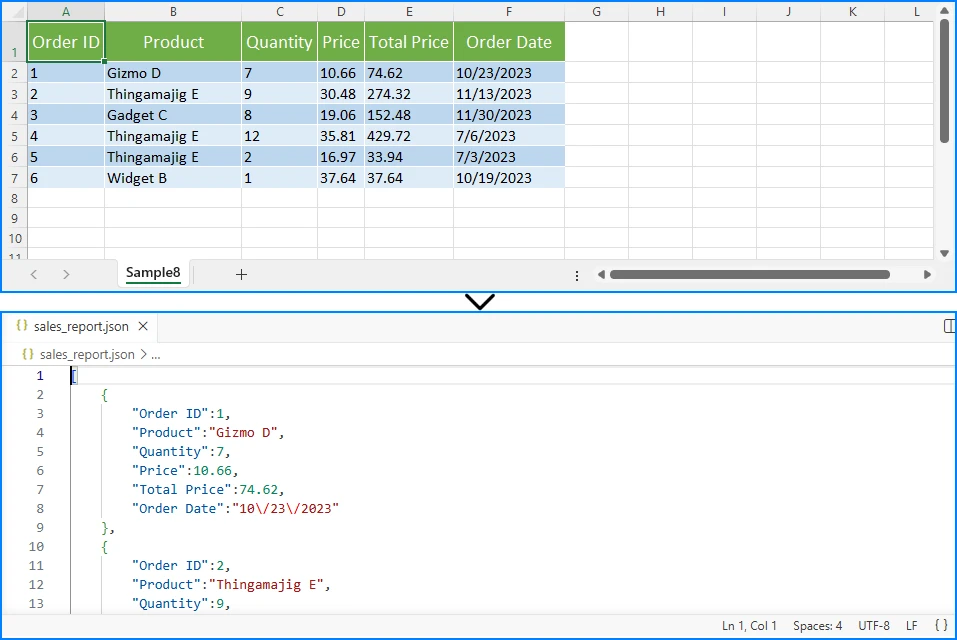
Abaixo está um exemplo da planilha do Excel e da saída JSON:
Parâmetros Chave:
orient="records": Estrutura a saída como um array de objetos (formato mais comum)indent=4: Formata o JSON com indentação de 4 espaços
Entendendo as Opções de Saída JSON
Pandas oferece várias orientações de saída através do parâmetro orient:
orient="records" (Recomendado para APIs):
[
  {"ID": 1, "Name": "Alice", "Department": "HR"},
  {"ID": 2, "Name": "Bob", "Department": "Engineering"}
]
orient="index":
{
  "0": {"ID": 1, "Name": "Alice", "Department": "HR"},
  "1": {"ID": 2, "Name": "Bob", "Department": "Engineering"}
}
orient="split":
{
  "columns": ["ID", "Name", "Department"],
  "index": [0, 1],
  "data": [[1, "Alice", "HR"], [2, "Bob", "Engineering"]]
}
A orientação records é o formato mais compatível para APIs REST e aplicativos JavaScript.
Lidando com Planilhas Específicas
import pandas as pd

# Ler planilha específica por nome
df = pd.read_excel("workbook.xlsx", sheet_name="Q4_Sales")

# Ler planilha específica por índice (baseado em 0)
df = pd.read_excel("workbook.xlsx", sheet_name=0)

df.to_json("q4_sales.json", orient="records", indent=4)
Pandas se destaca na análise de dados onde você precisa filtrar, agregar ou transformar dados antes da exportação. No entanto, ele carrega arquivos inteiros na memória e não pode preservar a lógica de fórmulas, tornando-o menos adequado para arquivos grandes ou cenários corporativos.
A conversão de Excel para JSON é frequentemente apenas uma etapa em um fluxo de trabalho de dados. Se você precisar importar dados JSON de volta para planilhas, consulte nosso tutorial sobre converter JSON para Excel para uma solução completa de intercâmbio de dados bidirecional.
Método 3: Exportar Excel para JSON em Python com Spire.XLS
Spire.XLS for Python fornece uma biblioteca profissional de processamento de Excel projetada para cenários onde o Pandas falha. Ele lida com estruturas de pasta de trabalho complexas, preserva cálculos de fórmulas e processa arquivos grandes de forma eficiente sem carregar conjuntos de dados inteiros na memória.
Instalar Spire.XLS para Python
pip install Spire.XLS
Exportar Dados do Excel para JSON
from spire.xls import Workbook
import json

# Criar instância de pasta de trabalho
workbook = Workbook()
workbook.LoadFromFile("sales_data.xlsx")

# Obter a primeira planilha
sheet = workbook.Worksheets[0]

# Extrair dados em formato estruturado
data = []
headers = []

# Ler cabeçalhos da primeira linha
for col in range(sheet.AllocatedRange.Columns.Count):
    cell = sheet.AllocatedRange.Rows[0].Cells[col]
    headers.append(cell.Value)

# Ler linhas de dados
for row_idx in range(1, sheet.AllocatedRange.Rows.Count):
    row_data = {}
    row = sheet.AllocatedRange.Rows[row_idx]

    for col_idx in range(len(headers)):
        cell = row.Cells[col_idx]
        row_data[headers[col_idx]] = cell.Value

    data.append(row_data)

# Exportar para arquivo JSON
with open("sales_data.json", "w", encoding="utf-8") as f:
    json.dump(data, f, indent=4, ensure_ascii=False)

print(f"Exportados {len(data)} registros para JSON")
workbook.Dispose()
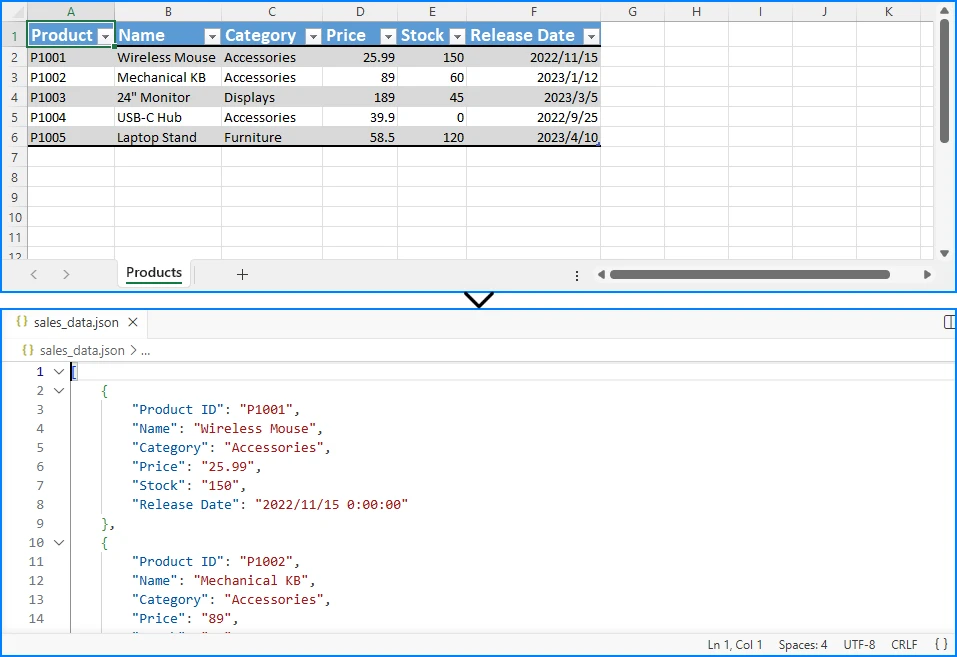
O resultado da conversão é mostrado abaixo:
Pontos Chave
-
Carregar Pasta de Trabalho: Use
Workbook.LoadFromFile()para carregar o arquivo Excel na memória. Este método suporta formatos XLS e XLSX. -
Acessar Planilha: Recupere uma planilha específica usando
workbook.Worksheets[index], onde o índice 0 se refere à primeira planilha. -
Extrair Cabeçalhos: Itere pela primeira linha do intervalo alocado (
sheet.AllocatedRange.Rows[0]) para coletar os cabeçalhos das colunas, que servirão como chaves de objeto JSON. -
Ler Linhas de Dados: Percorra as linhas restantes (começando do índice 1) e extraia os valores das células. Para cada linha, crie um dicionário mapeando cabeçalhos para valores de células.
-
Exportar para JSON: Use a função embutida
json.dump()do Python para gravar a estrutura de dados em um arquivo JSON com formatação adequada (indent=4) e suporte a Unicode (ensure_ascii=False).
JSON não é o único formato usado para intercâmbio de dados. Se você precisar de um formato tabular mais simples para relatórios ou integração de sistemas, consulte nosso guia sobre converter Excel para CSV em Python.
Exportar Múltiplas Planilhas para JSON
Uma das principais vantagens do Spire.XLS é lidar com pastas de trabalho com várias planilhas, preservando a estrutura:
from spire.xls import Workbook
import json

workbook = Workbook()
workbook.LoadFromFile("quarterly_reports.xlsx")

workbook_data = {}

for sheet_index in range(workbook.Worksheets.Count):
    sheet = workbook.Worksheets[sheet_index]
    sheet_name = sheet.Name

    sheet_data = []
    headers = []

    last_row = sheet.LastRow
    last_col = sheet.LastColumn

    if last_row > 0 and last_col > 0:
        # Ler cabeçalhos
        for col in range(1, last_col + 1):
            cell_value = sheet.Range[1, col].Value
            headers.append(cell_value if cell_value else f"Column{col}")

        # Ler linhas de dados
        for row in range(2, last_row + 1):
            row_data = {}
            has_data = False

            for col in range(1, last_col + 1):
                cell = sheet.Range[row, col]
                value = cell.Value

                # Lidar com células de fórmula - exportar resultados calculados
                if cell.HasFormula:
                    value = cell.FormulaValue

                row_data[headers[col - 1]] = value
                if value is not None and str(value).strip():
                    has_data = True

            if has_data:
                sheet_data.append(row_data)

    workbook_data[sheet_name] = sheet_data
    print(f"Processado: {sheet_name} ({len(sheet_data)} linhas)")

with open("quarterly_reports.json", "w", encoding="utf-8") as f:
    json.dump(workbook_data, f, indent=4, ensure_ascii=False)

print(f"Exportadas {workbook.Worksheets.Count} planilhas para JSON")
workbook.Dispose()
Estrutura de Saída:
{
  "Q1_Sales": [
    {"Product": "Widget A", "Revenue": 15000, "Units": 500},
    {"Product": "Widget B", "Revenue": 22000, "Units": 730}
  ],
  "Q2_Sales": [
    {"Product": "Widget A", "Revenue": 18000, "Units": 600},
    {"Product": "Widget B", "Revenue": 25000, "Units": 830}
  ]
}
Benefícios de Usar Spire.XLS
- Preservar a estrutura da pasta de trabalho: Manter a organização da planilha na saída JSON
- Lidar com fórmulas corretamente: Exportar valores calculados de células de fórmula
- Processamento eficiente de memória: Lidar com pastas de trabalho grandes sem carregar arquivos inteiros na memória
- Sem dependência do Excel: Processar arquivos sem exigir a instalação do Microsoft Excel
- Multiplataforma: Executar em Windows, Linux e macOS
Comparação Pandas vs Spire.XLS
| Recurso | Pandas | Spire.XLS |
|---|---|---|
| Código Aberto | ✓ | ✗ |
| Análise de Dados | ✓ | ✓ |
| Resultados de Fórmulas | Limitado | ✓ |
| Múltiplas Planilhas | Básico | ✓ |
| Automação Corporativa | Limitado | ✓ |
| Eficiência de Memória | Moderado | ✓ |
| Suporte a Arquivos Grandes | Limitado | ✓ |
Para sistemas que exigem intercâmbio de dados hierárquico ou baseado em esquema, você também pode aprender como converter Excel para XML em Python.
Desafios comuns ao converter Excel para JSON
Múltiplas Planilhas
As pastas de trabalho geralmente contêm várias planilhas relacionadas. Exportar todas as planilhas como um único array plano perde a estrutura organizacional. Use uma biblioteca como Spire.XLS para preservar os nomes das planilhas como chaves de nível superior na sua saída JSON.
Células de Fórmula
As fórmulas do Excel calculam valores dinamicamente. Ao exportar para JSON, você geralmente deseja o resultado calculado, não a string da fórmula. Spire.XLS fornece a propriedade FormulaValue para exportar valores computados, enquanto Pandas lê os valores exibidos por padrão.
Formatação de Data
O Excel armazena datas como datas seriais numéricas. Sem tratamento explícito, as datas podem ser exportadas como números sem sentido como 45662 em vez de "2026-05-01". Converta colunas de data em strings ISO 8601 para compatibilidade com JSON.
Células Vazias e Valores Nulos
Células vazias podem ser representadas como null, omitidas inteiramente ou exportadas como strings vazias. Use null para valores ausentes e strings vazias para células explicitamente vazias para preservar a intenção dos dados.
Qual método você deve escolher?
| Cenário | Método Recomendado | Justificativa |
|---|---|---|
| Conversão rápida única | Conversor online | Sem configuração, mais rápido para uso ocasional |
| Fluxos de trabalho de análise de dados | Pandas | Integra-se com pipelines de análise |
| Planilhas complexas com várias planilhas | Spire.XLS | Preserva a estrutura, lida com fórmulas |
| Arquivos grandes (>100MB) | Spire.XLS | Processamento eficiente de memória |
| Dados sensíveis/confidenciais | Spire.XLS (local) | Sem transmissão para servidor externo |
FAQ
O Excel pode salvar diretamente como JSON?
Não. A caixa de diálogo Salvar Como do Excel suporta XLSX, XLS, CSV, PDF e XML, mas não JSON. Você precisa de um conversor online, uma biblioteca Python ou um script personalizado para exportar dados do Excel para JSON.
Como exporto dados do Excel para um arquivo JSON?
Escolha sua ferramenta, carregue o arquivo Excel, extraia os dados da planilha, transforme linhas em objetos JSON com cabeçalhos de coluna como chaves e grave a saída em um arquivo .json.
Com Pandas:
import pandas as pd
df = pd.read_excel("data.xlsx")
df.to_json("data.json", orient="records", indent=4)
Qual é a melhor biblioteca Python para converter Excel para JSON?
- Pandas: Melhor para fluxos de trabalho de análise de dados com transformações poderosas, mas carrega arquivos inteiros na memória e não pode preservar fórmulas.
- Spire.XLS: Melhor para cenários corporativos com arquivos grandes, várias planilhas e tratamento de fórmulas.
Como posso exportar várias planilhas para JSON?
Use Spire.XLS para iterar pelas planilhas e organizá-las em um dicionário com nomes de planilhas como chaves:
from spire.xls import Workbook
import json

workbook = Workbook()
workbook.LoadFromFile("multi_sheet.xlsx")

result = {}
for sheet in workbook.Worksheets:
    sheet_data = []  # Extrair dados da planilha
    # ... lógica de extração ...
    result[sheet.Name] = sheet_data

with open("output.json", "w") as f:
    json.dump(result, f, indent=4)
As fórmulas podem ser preservadas durante a conversão de Excel para JSON?
As fórmulas em si não podem ser preservadas em JSON, pois JSON é um formato de dados estático. No entanto, você pode exportar os resultados calculados das fórmulas. Use a propriedade FormulaValue do Spire.XLS para obter valores computados em vez de strings de fórmula.
Como lidar com arquivos Excel grandes ao exportar para JSON?
Evite Pandas para arquivos grandes — ele carrega tudo na memória. Use Spire.XLS para acesso célula por célula eficiente em memória. Para conjuntos de dados muito grandes, considere o formato JSON delimitado por linha (JSONL), onde cada linha é um objeto JSON separado, permitindo o processamento em streaming.
Conclusão
Exportar Excel para JSON preenche a lacuna entre dados de planilha e aplicativos modernos. Para conversões rápidas, ferramentas online fazem o trabalho sem nenhuma configuração. Quando você precisa de recursos de análise de dados, Pandas oferece transformações poderosas. Para cenários corporativos com arquivos grandes, várias planilhas ou tratamento de fórmulas, Spire.XLS oferece o controle e a precisão de que você precisa. Escolha com base no tamanho do seu arquivo, complexidade e requisitos de fluxo de trabalho.
Leitura Adicional:
Excel을 JSON으로 내보내는 방법: 온라인 도구 및 Python
스프레드시트 데이터를 웹 애플리케이션에 업로드하거나, REST API를 구축하거나, NoSQL 데이터베이스로 데이터를 마이그레이션해야 했던 경험이 있다면, 일반적인 문제에 직면했을 것입니다. Excel은 데이터를 JSON으로 저장하는 내장 기능을 제공하지 않습니다.
다행히도 빠른 온라인 변환기부터 Python의 프로그래밍 방식 솔루션까지 Excel을 JSON으로 내보내는 여러 가지 방법이 있습니다. 가장 좋은 방법은 파일 크기, 보안 요구 사항, 여러 워크시트나 수식 결과와 같은 통합 문서 구조를 유지해야 하는지에 따라 달라집니다.
이 가이드에서는 가장 실용적인 접근 방식을 비교하고 시나리오에 맞는 올바른 솔루션을 선택하도록 도와드리겠습니다.
빠른 탐색
- Excel을 JSON으로 내보내야 하는 이유
- JSON 형식의 Excel 데이터는 어떻게 보이나요?
- 방법 1: Excel을 JSON으로 온라인에서 내보내기
- 방법 2: Pandas를 사용하여 Python에서 Excel을 JSON으로 내보내기
- 방법 3: Spire.XLS를 사용하여 Python에서 Excel을 JSON으로 내보내기
- Excel을 JSON으로 변환할 때 일반적인 문제
- 어떤 방법을 선택해야 할까요?
- 자주 묻는 질문
Excel을 JSON으로 내보내야 하는 이유
Excel은 구조화된 데이터를 저장하는 데 가장 널리 사용되는 도구이지만, 최신 애플리케이션은 JSON으로 통신합니다. 스프레드시트 데이터가 웹 컨텍스트로 이동해야 할 때마다 이러한 형식 간의 변환이 필수적입니다.
일반적인 사용 사례는 다음과 같습니다.
- 웹 애플리케이션으로 스프레드시트 데이터 전송
- REST API로 데이터 가져오기
- React, Vue 또는 Angular와 같은 JavaScript 프레임워크 작업
- MongoDB와 같은 NoSQL 데이터베이스로 데이터 마이그레이션
- 통합 파이프라인에서 시스템 간 데이터 교환
Excel에는 기본 "JSON으로 저장" 옵션이 없으므로 이 간극을 메우기 위해 외부 도구나 라이브러리가 필요합니다.
JSON 형식의 Excel 데이터는 어떻게 보이나요?
Excel 행은 일반적으로 JSON 객체로 변환되고, 열 헤더는 객체 키가 됩니다.
Excel 데이터:
JSON 출력:
[
  {"ID": 1, "Name": "Alice", "Department": "HR"},
  {"ID": 2, "Name": "Bob", "Department": "Engineering"}
]
각 행은 JSON 객체가 되고, 각 열 헤더는 키가 되며, 전체 워크시트는 배열이 됩니다. XLS 및 XLSX 파일 모두 동일한 매핑 패턴을 따릅니다.
방법 1: Excel을 JSON으로 온라인에서 내보내기
온라인 Excel-to-JSON 변환기는 소프트웨어 설치나 프로그래밍 지식 없이 일회성 변환을 위한 가장 빠른 솔루션을 제공합니다.
Excel을 JSON으로 온라인에서 변환하는 단계
-
Excel 파일 업로드: 로컬 저장소에서 .xlsx 또는 .xls 파일을 선택합니다. 대부분의 플랫폼은 드래그 앤 드롭을 지원합니다.
-
옵션 구성: 헤더 포함 여부, 특정 워크시트 선택 또는 출력 형식 지정 여부를 지정합니다.
-
변환 및 다운로드: 서버에서 파일을 처리하고 JSON 출력을 생성합니다. 변환된 파일을 검색하거나 결과를 복사합니다.
권장 온라인 Excel-to-JSON 변환기
다양한 도구가 다양한 시나리오에 적합합니다.
| 도구 | 가장 적합한 용도 | 파일 크기 제한 | 특수 기능 |
|---|---|---|---|
| TableConvert | 테이블 기반 JSON 구조 | 10MB | 사용자 지정 JSON 형식, 중첩 객체 |
| Data Formatter Pro | 브라우저에서 빠른 변환 | 5MB | 브라우저 측 변환, 업로드 불필요 |
| JSON Editor Online | 변환 후 시각적 편집 | 5MB | 내장 JSON 유효성 검사기 및 형식 지정기 |
장점 및 제한 사항
장점:
- 설치 불필요 — 모든 브라우저에서 액세스 가능
- 5MB 미만의 작은 파일에 대해 빠름
- 그래픽 인터페이스로 초보자 친화적
제한 사항:
- 파일 크기 제한: 대부분의 무료 변환기는 5-10MB로 업로드를 제한합니다.
- 개인 정보 보호 문제: 외부 서버에 비즈니스 데이터를 업로드하면 규정 준수 위험이 발생합니다.
- 수식 처리: 온라인 변환기는 수식 결과를 정적 값으로 내보냅니다.
- 여러 워크시트: 많은 도구가 활성 워크시트만 내보내거나 시트 구조를 잃습니다.
온라인 변환기는 빠르고 민감하지 않은 변환에 적합합니다. 대용량 파일, 기밀 데이터 또는 복잡한 통합 문서와 관련된 모든 작업에는 프로그래밍 방식 솔루션이 필요합니다.
방법 2: Pandas를 사용하여 Python에서 Excel을 JSON으로 내보내기
Pandas는 Python에서 가장 인기 있는 데이터 분석 라이브러리로, DataFrame API를 통해 간단한 Excel-to-JSON 변환을 제공합니다. 이 방법은 이미 데이터 조작에 Pandas를 사용하는 데이터 과학자 및 분석가에게 적합합니다.
Pandas 및 종속성 설치
pip install pandas openpyxl
이전 .xls 파일의 경우 xlrd도 설치합니다.
pip install xlrd
Excel 읽기 및 JSON 내보내기
import pandas as pd

# Excel 파일을 DataFrame으로 로드
df = pd.read_excel("sales_report.xlsx")

# DataFrame을 JSON으로 내보내기
df.to_json(
    "sales_report.json",
    orient="records",
    indent=4
)

print("Excel 데이터가 JSON으로 성공적으로 내보내졌습니다.")
아래는 Excel 워크시트와 JSON 출력의 예시입니다.
주요 매개변수:
orient="records": 출력을 객체 배열(가장 일반적인 형식)으로 구조화합니다.indent=4: 4칸 들여쓰기로 JSON을 보기 좋게 출력합니다.
JSON 출력 옵션 이해
Pandas는 orient 매개변수를 통해 여러 출력 방향을 제공합니다.
orient="records" (API에 권장):
[
  {"ID": 1, "Name": "Alice", "Department": "HR"},
  {"ID": 2, "Name": "Bob", "Department": "Engineering"}
]
orient="index":
{
  "0": {"ID": 1, "Name": "Alice", "Department": "HR"},
  "1": {"ID": 2, "Name": "Bob", "Department": "Engineering"}
}
orient="split":
{
  "columns": ["ID", "Name", "Department"],
  "index": [0, 1],
  "data": [[1, "Alice", "HR"], [2, "Bob", "Engineering"]]
}
records 방향은 REST API 및 JavaScript 애플리케이션에 가장 널리 호환되는 형식입니다.
특정 워크시트 처리
import pandas as pd

# 특정 워크시트를 이름으로 읽기
df = pd.read_excel("workbook.xlsx", sheet_name="Q4_Sales")

# 특정 워크시트를 인덱스로 읽기 (0부터 시작)
df = pd.read_excel("workbook.xlsx", sheet_name=0)

df.to_json("q4_sales.json", orient="records", indent=4)
Pandas는 필터링, 집계 또는 변환 후 내보내기가 필요한 데이터 분석에 탁월합니다. 그러나 전체 파일을 메모리로 로드하고 수식 논리를 유지할 수 없으므로 대용량 파일이나 엔터프라이즈 시나리오에는 적합하지 않습니다.
Excel-to-JSON 변환은 종종 데이터 워크플로의 한 단계일 뿐입니다. JSON 데이터를 다시 스프레드시트로 가져와야 하는 경우, 완전한 양방향 데이터 교환 솔루션을 위해 JSON을 Excel로 변환하는 방법에 대한 튜토리얼을 참조하십시오.
방법 3: Spire.XLS를 사용하여 Python에서 Excel을 JSON으로 내보내기
Spire.XLS for Python은 Pandas가 부족한 시나리오를 위해 설계된 전문 Excel 처리 라이브러리를 제공합니다. 복잡한 통합 문서 구조를 처리하고, 수식 계산을 유지하며, 전체 데이터 세트를 메모리로 로드하지 않고 대용량 파일을 효율적으로 처리합니다.
Spire.XLS for Python 설치
pip install Spire.XLS
Excel 데이터를 JSON으로 내보내기
from spire.xls import Workbook
import json

# 통합 문서 인스턴스 생성
workbook = Workbook()
workbook.LoadFromFile("sales_data.xlsx")

# 첫 번째 워크시트 가져오기
sheet = workbook.Worksheets[0]

# 데이터를 구조화된 형식으로 추출
data = []
headers = []

# 첫 번째 행에서 헤더 읽기
for col in range(sheet.AllocatedRange.Columns.Count):
    cell = sheet.AllocatedRange.Rows[0].Cells[col]
    headers.append(cell.Value)

# 데이터 행 읽기
for row_idx in range(1, sheet.AllocatedRange.Rows.Count):
    row_data = {}
    row = sheet.AllocatedRange.Rows[row_idx]

    for col_idx in range(len(headers)):
        cell = row.Cells[col_idx]
        row_data[headers[col_idx]] = cell.Value

    data.append(row_data)

# JSON 파일로 내보내기
with open("sales_data.json", "w", encoding="utf-8") as f:
    json.dump(data, f, indent=4, ensure_ascii=False)

print(f"{len(data)}개의 레코드가 JSON으로 내보내졌습니다.")
workbook.Dispose()
변환 결과는 다음과 같습니다.
주요 사항
-
통합 문서 로드:
Workbook.LoadFromFile()을 사용하여 Excel 파일을 메모리로 로드합니다. 이 메서드는 XLS 및 XLSX 형식을 모두 지원합니다. -
워크시트 액세스:
workbook.Worksheets[index]를 사용하여 특정 워크시트를 검색합니다. 여기서 index 0은 첫 번째 시트를 나타냅니다. -
헤더 추출: 할당된 범위의 첫 번째 행(
sheet.AllocatedRange.Rows[0])을 반복하여 열 헤더를 수집합니다. 이 헤더는 JSON 객체 키로 사용됩니다. -
데이터 행 읽기: 나머지 행(인덱스 1부터 시작)을 반복하고 셀 값을 추출합니다. 각 행에 대해 헤더와 셀 값을 매핑하는 사전을 만듭니다.
-
JSON으로 내보내기: Python의 내장
json.dump()함수를 사용하여 데이터 구조를 JSON 파일에 올바른 형식(indent=4)과 유니코드 지원(ensure_ascii=False)으로 씁니다.
JSON은 데이터 교환에 사용되는 유일한 형식은 아닙니다. 보고 또는 시스템 통합을 위해 더 간단한 테이블 형식으로 내보내려면 Python에서 Excel을 CSV로 변환하는 방법에 대한 가이드를 참조하십시오.
여러 워크시트를 JSON으로 내보내기
Spire.XLS의 주요 장점 중 하나는 구조를 유지하면서 다중 시트 통합 문서를 처리하는 것입니다.
from spire.xls import Workbook
import json

workbook = Workbook()
workbook.LoadFromFile("quarterly_reports.xlsx")

workbook_data = {}

for sheet_index in range(workbook.Worksheets.Count):
    sheet = workbook.Worksheets[sheet_index]
    sheet_name = sheet.Name

    sheet_data = []
    headers = []

    last_row = sheet.LastRow
    last_col = sheet.LastColumn

    if last_row > 0 and last_col > 0:
        # 헤더 읽기
        for col in range(1, last_col + 1):
            cell_value = sheet.Range[1, col].Value
            headers.append(cell_value if cell_value else f"Column{col}")

        # 데이터 행 읽기
        for row in range(2, last_row + 1):
            row_data = {}
            has_data = False

            for col in range(1, last_col + 1):
                cell = sheet.Range[row, col]
                value = cell.Value

                # 수식 셀 처리 - 계산된 결과 내보내기
                if cell.HasFormula:
                    value = cell.FormulaValue

                row_data[headers[col - 1]] = value
                if value is not None and str(value).strip():
                    has_data = True

            if has_data:
                sheet_data.append(row_data)

    workbook_data[sheet_name] = sheet_data
    print(f"처리됨: {sheet_name} ({len(sheet_data)} 행)")

with open("quarterly_reports.json", "w", encoding="utf-8") as f:
    json.dump(workbook_data, f, indent=4, ensure_ascii=False)

print(f"{workbook.Worksheets.Count}개의 워크시트가 JSON으로 내보내졌습니다.")
workbook.Dispose()
출력 구조:
{
  "Q1_Sales": [
    {"Product": "Widget A", "Revenue": 15000, "Units": 500},
    {"Product": "Widget B", "Revenue": 22000, "Units": 730}
  ],
  "Q2_Sales": [
    {"Product": "Widget A", "Revenue": 18000, "Units": 600},
    {"Product": "Widget B", "Revenue": 25000, "Units": 830}
  ]
}
Spire.XLS 사용의 이점
- 통합 문서 구조 유지: JSON 출력에서 워크시트 구성을 유지합니다.
- 수식 올바르게 처리: 수식 셀에서 계산된 값을 내보냅니다.
- 메모리 효율적인 처리: 전체 파일을 메모리로 로드하지 않고 대용량 통합 문서를 처리합니다.
- Excel 종속성 없음: Microsoft Excel 설치 없이 파일을 처리합니다.
- 크로스 플랫폼: Windows, Linux 및 macOS에서 실행됩니다.
Pandas vs Spire.XLS 비교
| 기능 | Pandas | Spire.XLS |
|---|---|---|
| 오픈 소스 | ✓ | ✗ |
| 데이터 분석 | ✓ | ✓ |
| 수식 결과 | 제한적 | ✓ |
| 여러 워크시트 | 기본 | ✓ |
| 엔터프라이즈 자동화 | 제한적 | ✓ |
| 메모리 효율성 | 보통 | ✓ |
| 대용량 파일 지원 | 제한적 | ✓ |
계층적 또는 스키마 기반 데이터 교환이 필요한 시스템의 경우 Python에서 Excel을 XML로 변환하는 방법에 대한 가이드도 배울 수 있습니다.
Excel을 JSON으로 변환할 때 일반적인 문제
여러 워크시트
통합 문서는 종종 여러 관련 워크시트를 포함합니다. 모든 시트를 단일 평면 배열로 내보내면 구성 구조가 손실됩니다. Spire.XLS와 같은 라이브러리를 사용하여 JSON 출력에서 최상위 키로 워크시트 이름을 유지합니다.
수식 셀
Excel 수식은 동적으로 값을 계산합니다. JSON으로 내보낼 때 일반적으로 수식 문자열이 아닌 계산된 결과를 원합니다. Spire.XLS는 FormulaValue 속성을 제공하여 계산된 값을 내보내고, Pandas는 기본적으로 표시된 값을 읽습니다.
날짜 형식
Excel은 날짜를 숫자 일련 번호로 저장합니다. 명시적인 처리가 없으면 날짜가 "2026-05-01" 대신 45662와 같은 의미 없는 숫자로 내보내질 수 있습니다. JSON 호환성을 위해 날짜 열을 ISO 8601 문자열로 변환합니다.
빈 셀 및 null 값
빈 셀은 null로 표시되거나, 완전히 생략되거나, 빈 문자열로 내보내질 수 있습니다. 데이터 의도를 유지하기 위해 누락된 값에는 null을, 명시적으로 빈 셀에는 빈 문자열을 사용합니다.
어떤 방법을 선택해야 할까요?
| 시나리오 | 권장 방법 | 이유 |
|---|---|---|
| 빠른 일회성 변환 | 온라인 변환기 | 설정 불필요, 가끔 사용 시 가장 빠름 |
| 데이터 분석 워크플로 | Pandas | 분석 파이프라인과 통합 |
| 여러 시트가 있는 복잡한 통합 문서 | Spire.XLS | 구조 유지, 수식 처리 |
| 대용량 파일 (>100MB) | Spire.XLS | 메모리 효율적인 처리 |
| 민감/기밀 데이터 | Spire.XLS (로컬) | 외부 서버 전송 없음 |
자주 묻는 질문
Excel을 직접 JSON으로 저장할 수 있나요?
아니요. Excel의 "다른 이름으로 저장" 대화 상자는 XLSX, XLS, CSV, PDF 및 XML은 지원하지만 JSON은 지원하지 않습니다. Excel 데이터를 JSON으로 내보내려면 온라인 변환기, Python 라이브러리 또는 사용자 지정 스크립트가 필요합니다.
Excel 데이터를 JSON 파일로 내보내려면 어떻게 해야 하나요?
도구를 선택하고, Excel 파일을 로드하고, 워크시트 데이터를 추출하고, 행을 열 헤더를 키로 하는 JSON 객체로 변환하고, 출력을 .json 파일에 씁니다.
Pandas 사용:
import pandas as pd
df = pd.read_excel("data.xlsx")
df.to_json("data.json", orient="records", indent=4)
Excel을 JSON으로 변환하는 데 가장 좋은 Python 라이브러리는 무엇인가요?
- Pandas: 강력한 변환 기능을 갖춘 데이터 분석 워크플로에 가장 적합하지만, 전체 파일을 메모리로 로드하고 수식을 유지할 수 없습니다.
- Spire.XLS: 대용량 파일, 여러 워크시트 및 수식 처리가 필요한 엔터프라이즈 시나리오에 가장 적합합니다.
여러 워크시트를 JSON으로 내보내려면 어떻게 해야 하나요?
Spire.XLS를 사용하여 워크시트를 반복하고 시트 이름을 키로 하는 사전으로 구성합니다.
from spire.xls import Workbook
import json

workbook = Workbook()
workbook.LoadFromFile("multi_sheet.xlsx")

result = {}
for sheet in workbook.Worksheets:
    sheet_data = []  # 시트 데이터 추출
    # ... 추출 로직 ...
    result[sheet.Name] = sheet_data

with open("output.json", "w") as f:
    json.dump(result, f, indent=4)
Excel-to-JSON 변환 중에 수식을 유지할 수 있나요?
JSON은 정적 데이터 형식이므로 수식 자체는 JSON으로 유지할 수 없습니다. 그러나 수식의 계산된 결과를 내보낼 수 있습니다. Spire.XLS의 FormulaValue 속성을 사용하여 수식 문자열 대신 계산된 값을 가져옵니다.
JSON으로 내보낼 때 대용량 Excel 파일을 어떻게 처리하나요?
대용량 파일의 경우 Pandas를 피하세요. 모든 것을 메모리로 로드합니다. 메모리 효율적인 셀별 액세스를 위해 Spire.XLS를 사용합니다. 매우 큰 데이터 세트의 경우 각 줄이 별도의 JSON 객체인 줄 구분 JSON(JSONL) 형식을 고려하여 스트리밍 처리를 가능하게 합니다.
결론
Excel을 JSON으로 내보내는 것은 스프레드시트 데이터와 최신 애플리케이션 간의 간극을 연결합니다. 빠른 변환의 경우 온라인 도구를 사용하면 설정 없이 작업을 완료할 수 있습니다. 데이터 분석 기능이 필요한 경우 Pandas는 강력한 변환 기능을 제공합니다. 대용량 파일, 여러 워크시트 또는 수식 처리가 필요한 엔터프라이즈 시나리오의 경우 Spire.XLS는 필요한 제어력과 정확성을 제공합니다. 파일 크기, 복잡성 및 워크플로 요구 사항에 따라 선택하십시오.
추가 자료:
Come esportare Excel in JSON: strumenti online e Python
Indice
- Perché esportare Excel in JSON?
- Come appaiono i dati di Excel in JSON?
- Metodo 1: Esportare Excel in JSON Online
- Metodo 2: Esportare Excel in JSON in Python con Pandas
- Metodo 3: Esportare Excel in JSON in Python con Spire.XLS
- Sfide comuni nella conversione da Excel a JSON
- Quale metodo dovresti scegliere?
- FAQ
Se hai mai avuto bisogno di caricare dati da fogli di calcolo in un'applicazione web, creare un'API REST o migrare dati in un database NoSQL, probabilmente hai incontrato un problema comune: Excel non offre un modo integrato per salvare i dati come JSON.
Fortunatamente, ci sono diversi modi per esportare Excel in JSON, da convertitori online veloci a soluzioni programmatiche in Python. Il metodo migliore dipende dalle dimensioni del file, dai requisiti di sicurezza e dalla necessità di preservare strutture di cartelle di lavoro come più fogli di lavoro o risultati di formule.
In questa guida, confronteremo gli approcci più pratici e ti aiuteremo a scegliere la soluzione giusta per il tuo scenario.
Navigazione rapida
- Perché esportare Excel in JSON?
- Come appaiono i dati di Excel in JSON?
- Metodo 1: Esportare Excel in JSON Online
- Metodo 2: Esportare Excel in JSON in Python con Pandas
- Metodo 3: Esportare Excel in JSON in Python con Spire.XLS
- Sfide comuni nella conversione da Excel a JSON
- Quale metodo dovresti scegliere?
- FAQ
Perché esportare Excel in JSON?
Excel è lo strumento più utilizzato per archiviare dati strutturati, ma le applicazioni moderne comunicano in JSON. La conversione tra questi formati è essenziale ogni volta che i dati di un foglio di calcolo devono essere trasferiti in un contesto web.
I casi d'uso comuni includono:
- Invio di dati da fogli di calcolo ad applicazioni web
- Importazione di dati in API REST
- Lavoro con framework JavaScript come React, Vue o Angular
- Migrazione di dati in database NoSQL come MongoDB
- Scambio di dati tra sistemi in pipeline di integrazione
Excel non ha un'opzione nativa "Salva come JSON", quindi è necessario uno strumento o una libreria esterna per colmare questa lacuna.
Come appaiono i dati di Excel in JSON?
Le righe di Excel vengono tipicamente convertite in oggetti JSON, mentre le intestazioni delle colonne diventano chiavi degli oggetti.
Dati di Excel:
Output JSON:
[
  {"ID": 1, "Name": "Alice", "Department": "HR"},
  {"ID": 2, "Name": "Bob", "Department": "Engineering"}
]
Ogni riga diventa un oggetto JSON, ogni intestazione di colonna diventa una chiave e l'intero foglio di lavoro diventa un array. Sia i file XLS che XLSX seguono lo stesso schema di mappatura.
Metodo 1: Esportare Excel in JSON Online
I convertitori online da Excel a JSON offrono la soluzione più rapida per conversioni una tantum senza richiedere installazione di software o conoscenze di programmazione.
Passaggi per convertire Excel in JSON Online
-
Carica il file Excel: Seleziona il tuo file .xlsx o .xls dallo spazio di archiviazione locale. La maggior parte delle piattaforme supporta il trascinamento.
-
Configura le opzioni: Specifica se includere le intestazioni, selezionare fogli di lavoro specifici o personalizzare il formato di output.
-
Converti e scarica: Il server elabora il tuo file e genera l'output JSON. Recupera il file convertito o copia il risultato.
Convertitori online consigliati da Excel a JSON
Strumenti diversi eccellono in scenari diversi:
| Strumento | Ideale per | Limite dimensione file | Funzionalità speciali |
|---|---|---|---|
| TableConvert | Strutture JSON basate su tabelle | 10MB | Formattazione JSON personalizzata, oggetti annidati |
| Data Formatter Pro | Conversione rapida nel browser | 5MB | Conversione lato browser, nessun caricamento richiesto |
| JSON Editor Online | Modifica visiva dopo la conversione | 5MB | Validatore e formattatore JSON integrati |
Vantaggi e limitazioni
Vantaggi:
- Nessuna installazione richiesta — accesso da qualsiasi browser
- Veloce per file di piccole dimensioni inferiori a 5 MB
- Facile da usare con interfacce grafiche
Limitazioni:
- Limiti di dimensione del file: La maggior parte dei convertitori gratuiti limita i caricamenti a 5-10 MB
- Preoccupazioni sulla privacy: Il caricamento di dati aziendali su server esterni introduce rischi di conformità
- Gestione delle formule: I convertitori online esportano i risultati delle formule come valori statici
- Fogli di lavoro multipli: Molti strumenti esportano solo il foglio di lavoro attivo o perdono la struttura del foglio
I convertitori online funzionano bene per conversioni rapide e non sensibili. Per qualsiasi cosa che coinvolga file di grandi dimensioni, dati riservati o cartelle di lavoro complesse, è necessaria una soluzione programmatica.
Metodo 2: Esportare Excel in JSON in Python con Pandas
Pandas è la libreria di analisi dati più popolare di Python, che offre una conversione diretta da Excel a JSON tramite la sua API DataFrame. Questo metodo è adatto a data scientist e analisti che utilizzano già Pandas per la manipolazione dei dati.
Installa Pandas e le dipendenze
pip install pandas openpyxl
Per i file .xls legacy, installa anche xlrd:
pip install xlrd
Leggi Excel ed esporta JSON
import pandas as pd

# Carica il file Excel in un DataFrame
df = pd.read_excel("sales_report.xlsx")

# Esporta il DataFrame in JSON
df.to_json(
    "sales_report.json",
    orient="records",
    indent=4
)

print("Dati Excel esportati in JSON con successo")
Di seguito è riportato un esempio del foglio di lavoro Excel e dell'output JSON:
Parametri chiave:
orient="records": Struttura l'output come un array di oggetti (formato più comune)indent=4: Formatta il JSON con un'indentazione di 4 spazi
Comprensione delle opzioni di output JSON
Pandas offre diverse orientazioni di output tramite il parametro orient:
orient="records" (Consigliato per le API):
[
  {"ID": 1, "Name": "Alice", "Department": "HR"},
  {"ID": 2, "Name": "Bob", "Department": "Engineering"}
]
orient="index":
{
  "0": {"ID": 1, "Name": "Alice", "Department": "HR"},
  "1": {"ID": 2, "Name": "Bob", "Department": "Engineering"}
}
orient="split":
{
  "columns": ["ID", "Name", "Department"],
  "index": [0, 1],
  "data": [[1, "Alice", "HR"], [2, "Bob", "Engineering"]]
}
L'orientamento records è il formato più compatibile per le API REST e le applicazioni JavaScript.
Gestione di fogli di lavoro specifici
import pandas as pd

# Leggi un foglio di lavoro specifico per nome
df = pd.read_excel("workbook.xlsx", sheet_name="Q4_Sales")

# Leggi un foglio di lavoro specifico per indice (basato su 0)
df = pd.read_excel("workbook.xlsx", sheet_name=0)

df.to_json("q4_sales.json", orient="records", indent=4)
Pandas eccelle nell'analisi dei dati in cui è necessario filtrare, aggregare o trasformare i dati prima dell'esportazione. Tuttavia, carica interi file in memoria e non può preservare la logica delle formule, rendendolo meno adatto per file di grandi dimensioni o scenari aziendali.
La conversione da Excel a JSON è spesso solo un passaggio in un flusso di lavoro di dati. Se hai bisogno di importare dati JSON nuovamente nei fogli di calcolo, consulta il nostro tutorial su come convertire JSON in Excel per una soluzione completa di scambio dati bidirezionale.
Metodo 3: Esportare Excel in JSON in Python con Spire.XLS
Spire.XLS for Python offre una libreria professionale per l'elaborazione di Excel progettata per scenari in cui Pandas non è sufficiente. Gestisce strutture di cartelle di lavoro complesse, preserva i calcoli delle formule ed elabora file di grandi dimensioni in modo efficiente senza caricare interi set di dati in memoria.
Installa Spire.XLS per Python
pip install Spire.XLS
Esporta dati di Excel in JSON
from spire.xls import Workbook
import json

# Crea un'istanza della cartella di lavoro
workbook = Workbook()
workbook.LoadFromFile("sales_data.xlsx")

# Ottieni il primo foglio di lavoro
sheet = workbook.Worksheets[0]

# Estrai i dati in un formato strutturato
data = []
headers = []

# Leggi le intestazioni dalla prima riga
for col in range(sheet.AllocatedRange.Columns.Count):
    cell = sheet.AllocatedRange.Rows[0].Cells[col]
    headers.append(cell.Value)

# Leggi le righe di dati
for row_idx in range(1, sheet.AllocatedRange.Rows.Count):
    row_data = {}
    row = sheet.AllocatedRange.Rows[row_idx]

    for col_idx in range(len(headers)):
        cell = row.Cells[col_idx]
        row_data[headers[col_idx]] = cell.Value

    data.append(row_data)

# Esporta in un file JSON
with open("sales_data.json", "w", encoding="utf-8") as f:
    json.dump(data, f, indent=4, ensure_ascii=False)

print(f"Esportati {len(data)} record in JSON")
workbook.Dispose()
Il risultato della conversione è mostrato di seguito:
Punti chiave
-
Carica Cartella di lavoro: Usa
Workbook.LoadFromFile()per caricare il file Excel in memoria. Questo metodo supporta entrambi i formati XLS e XLSX. -
Accedi al Foglio di lavoro: Recupera un foglio di lavoro specifico utilizzando
workbook.Worksheets[index], dove l'indice 0 si riferisce al primo foglio. -
Estrai Intestazioni: Itera sulla prima riga dell'intervallo allocato (
sheet.AllocatedRange.Rows[0]) per raccogliere le intestazioni delle colonne, che serviranno come chiavi degli oggetti JSON. -
Leggi Righe di Dati: Cicla sulle righe rimanenti (a partire dall'indice 1) ed estrai i valori delle celle. Per ogni riga, crea un dizionario che mappa le intestazioni ai valori delle celle.
-
Esporta in JSON: Utilizza la funzione integrata
json.dump()di Python per scrivere la struttura dati in un file JSON con formattazione corretta (indent=4) e supporto Unicode (ensure_ascii=False).
JSON non è l'unico formato utilizzato per lo scambio di dati. Se hai bisogno di un formato tabulare più semplice per report o integrazione di sistemi, consulta la nostra guida su come convertire Excel in CSV in Python.
Esporta più fogli di lavoro in JSON
Uno dei principali vantaggi di Spire.XLS è la gestione di cartelle di lavoro multi-foglio preservando la struttura:
from spire.xls import Workbook
import json

workbook = Workbook()
workbook.LoadFromFile("quarterly_reports.xlsx")

workbook_data = {}

for sheet_index in range(workbook.Worksheets.Count):
    sheet = workbook.Worksheets[sheet_index]
    sheet_name = sheet.Name

    sheet_data = []
    headers = []

    last_row = sheet.LastRow
    last_col = sheet.LastColumn

    if last_row > 0 and last_col > 0:
        # Leggi le intestazioni
        for col in range(1, last_col + 1):
            cell_value = sheet.Range[1, col].Value
            headers.append(cell_value if cell_value else f"Column{col}")

        # Leggi le righe di dati
        for row in range(2, last_row + 1):
            row_data = {}
            has_data = False

            for col in range(1, last_col + 1):
                cell = sheet.Range[row, col]
                value = cell.Value

                # Gestisci le celle con formule - esporta i risultati calcolati
                if cell.HasFormula:
                    value = cell.FormulaValue

                row_data[headers[col - 1]] = value
                if value is not None and str(value).strip():
                    has_data = True

            if has_data:
                sheet_data.append(row_data)

    workbook_data[sheet_name] = sheet_data
    print(f"Elaborato: {sheet_name} ({len(sheet_data)} righe)")

with open("quarterly_reports.json", "w", encoding="utf-8") as f:
    json.dump(workbook_data, f, indent=4, ensure_ascii=False)

print(f"Esportati {workbook.Worksheets.Count} fogli di lavoro in JSON")
workbook.Dispose()
Struttura di output:
{
  "Q1_Sales": [
    {"Product": "Widget A", "Revenue": 15000, "Units": 500},
    {"Product": "Widget B", "Revenue": 22000, "Units": 730}
  ],
  "Q2_Sales": [
    {"Product": "Widget A", "Revenue": 18000, "Units": 600},
    {"Product": "Widget B", "Revenue": 25000, "Units": 830}
  ]
}
Vantaggi dell'utilizzo di Spire.XLS
- Preserva la struttura della cartella di lavoro: Mantieni l'organizzazione dei fogli di lavoro nell'output JSON
- Gestisce correttamente le formule: Esporta i valori calcolati dalle celle con formule
- Elaborazione efficiente della memoria: Gestisce cartelle di lavoro di grandi dimensioni senza caricare interi file in memoria
- Nessuna dipendenza da Excel: Elabora file senza richiedere l'installazione di Microsoft Excel
- Multipiattaforma: Esegui su Windows, Linux e macOS
Confronto Pandas vs Spire.XLS
| Funzionalità | Pandas | Spire.XLS |
|---|---|---|
| Open Source | ✓ | ✗ |
| Analisi Dati | ✓ | ✓ |
| Risultati Formule | Limitato | ✓ |
| Fogli di lavoro multipli | Base | ✓ |
| Automazione Aziendale | Limitato | ✓ |
| Efficienza della Memoria | Moderata | ✓ |
| Supporto File di grandi dimensioni | Limitato | ✓ |
Per i sistemi che richiedono uno scambio di dati gerarchico o basato su schema, puoi anche imparare come convertire Excel in XML in Python.
Sfide comuni nella conversione da Excel a JSON
Fogli di lavoro multipli
Le cartelle di lavoro spesso contengono più fogli di lavoro correlati. Esportare tutti i fogli come un singolo array piatto perde la struttura organizzativa. Utilizza una libreria come Spire.XLS per preservare i nomi dei fogli di lavoro come chiavi di primo livello nel tuo output JSON.
Celle con formule
Le formule di Excel calcolano i valori dinamicamente. Quando si esporta in JSON, di solito si desidera il risultato calcolato, non la stringa della formula. Spire.XLS fornisce la proprietà FormulaValue per esportare i valori calcolati, mentre Pandas legge i valori visualizzati per impostazione predefinita.
Formattazione delle date
Excel memorizza le date come date seriali numeriche. Senza una gestione esplicita, le date potrebbero essere esportate come numeri senza senso come 45662 invece di "2026-05-01". Converti le colonne di date in stringhe ISO 8601 per la compatibilità JSON.
Celle vuote e valori null
Le celle vuote possono essere rappresentate come null, omesse del tutto o esportate come stringhe vuote. Utilizza null per i valori mancanti e stringhe vuote per le celle esplicitamente vuote per preservare l'intento dei dati.
Quale metodo dovresti scegliere?
| Scenario | Metodo consigliato | Motivazione |
|---|---|---|
| Conversione rapida una tantum | Convertitore online | Nessuna configurazione, più veloce per uso occasionale |
| Flussi di lavoro di analisi dati | Pandas | Si integra con le pipeline di analisi |
| Cartelle di lavoro complesse con più fogli | Spire.XLS | Preserva la struttura, gestisce le formule |
| File di grandi dimensioni (>100 MB) | Spire.XLS | Elaborazione efficiente della memoria |
| Dati sensibili/riservati | Spire.XLS (locale) | Nessuna trasmissione a server esterni |
FAQ
Excel può salvare direttamente come JSON?
No. La finestra di dialogo Salva con nome di Excel supporta XLSX, XLS, CSV, PDF e XML, ma non JSON. È necessario un convertitore online, una libreria Python o uno script personalizzato per esportare i dati di Excel in JSON.
Come esporto i dati di Excel in un file JSON?
Scegli il tuo strumento, carica il file Excel, estrai i dati del foglio di lavoro, trasforma le righe in oggetti JSON con le intestazioni delle colonne come chiavi e scrivi l'output in un file .json.
Con Pandas:
import pandas as pd
df = pd.read_excel("data.xlsx")
df.to_json("data.json", orient="records", indent=4)
Qual è la migliore libreria Python per convertire Excel in JSON?
- Pandas: Ideale per flussi di lavoro di analisi dati con potenti trasformazioni, ma carica interi file in memoria e non può preservare le formule.
- Spire.XLS: Ideale per scenari aziendali con file di grandi dimensioni, fogli di lavoro multipli e gestione delle formule.
Come posso esportare più fogli di lavoro in JSON?
Utilizza Spire.XLS per iterare sui fogli di lavoro e organizzarli in un dizionario con i nomi dei fogli come chiavi:
from spire.xls import Workbook
import json

workbook = Workbook()
workbook.LoadFromFile("multi_sheet.xlsx")

result = {}
for sheet in workbook.Worksheets:
    sheet_data = []  # Estrai i dati del foglio
    # ... logica di estrazione ...
    result[sheet.Name] = sheet_data

with open("output.json", "w") as f:
    json.dump(result, f, indent=4)
Le formule possono essere preservate durante la conversione da Excel a JSON?
Le formule stesse non possono essere preservate in JSON poiché JSON è un formato di dati statico. Tuttavia, puoi esportare i risultati calcolati delle formule. Utilizza la proprietà FormulaValue di Spire.XLS per ottenere i valori calcolati invece delle stringhe delle formule.
Come gestire file Excel di grandi dimensioni durante l'esportazione in JSON?
Evita Pandas per file di grandi dimensioni: carica tutto in memoria. Utilizza Spire.XLS per un accesso cella per cella efficiente in termini di memoria. Per set di dati molto grandi, considera il formato JSON delimitato da righe (JSONL), in cui ogni riga è un oggetto JSON separato, consentendo l'elaborazione in streaming.
Conclusione
Esportare Excel in JSON colma il divario tra i dati dei fogli di calcolo e le applicazioni moderne. Per conversioni rapide, gli strumenti online fanno il lavoro senza alcuna configurazione. Quando hai bisogno di capacità di analisi dati, Pandas offre potenti trasformazioni. Per scenari aziendali con file di grandi dimensioni, fogli di lavoro multipli o gestione delle formule, Spire.XLS offre il controllo e la precisione di cui hai bisogno. Scegli in base alle dimensioni del tuo file, alla complessità e ai requisiti del flusso di lavoro.
Letture aggiuntive:
Comment exporter Excel vers JSON : outils en ligne et Python
Table des matières
- Pourquoi exporter Excel vers JSON ?
- À quoi ressemblent les données Excel en JSON ?
- Méthode 1 : Exporter Excel vers JSON en ligne
- Méthode 2 : Exporter Excel vers JSON en Python avec Pandas
- Méthode 3 : Exporter Excel vers JSON en Python avec Spire.XLS
- Défis courants lors de la conversion d'Excel en JSON
- Quelle méthode choisir ?
- FAQ
Si vous avez déjà eu besoin de télécharger des données de tableur vers une application web, de créer une API REST ou de migrer des données vers une base de données NoSQL, vous avez probablement rencontré un problème courant : Excel ne fournit pas de moyen intégré pour enregistrer des données au format JSON.
Heureusement, il existe plusieurs façons d'exporter Excel vers JSON, allant des convertisseurs en ligne rapides aux solutions programmatiques en Python. La meilleure méthode dépend de la taille de votre fichier, de vos exigences de sécurité et de la nécessité de préserver les structures du classeur, telles que plusieurs feuilles de calcul ou les résultats des formules.
Dans ce guide, nous comparerons les approches les plus pratiques et vous aiderons à choisir la bonne solution pour votre scénario.
Navigation rapide
- Pourquoi exporter Excel vers JSON ?
- À quoi ressemblent les données Excel en JSON ?
- Méthode 1 : Exporter Excel vers JSON en ligne
- Méthode 2 : Exporter Excel vers JSON en Python avec Pandas
- Méthode 3 : Exporter Excel vers JSON en Python avec Spire.XLS
- Défis courants lors de la conversion d'Excel en JSON
- Quelle méthode choisir ?
- FAQ
Pourquoi exporter Excel vers JSON ?
Excel est l'outil le plus utilisé pour stocker des données structurées, mais les applications modernes communiquent en JSON. La conversion entre ces formats est essentielle chaque fois que des données de tableur doivent être transférées dans un contexte web.
Les cas d'utilisation courants incluent :
- Envoi de données de tableur à des applications web
- Importation de données dans des API REST
- Travail avec des frameworks JavaScript comme React, Vue ou Angular
- Migration de données vers des bases de données NoSQL comme MongoDB
- Échange de données entre systèmes dans des pipelines d'intégration
Excel n'a pas d'option native "Enregistrer sous JSON", vous avez donc besoin d'un outil ou d'une bibliothèque externe pour combler cette lacune.
À quoi ressemblent les données Excel en JSON ?
Les lignes Excel sont généralement converties en objets JSON, tandis que les en-têtes de colonne deviennent des clés d'objet.
Données Excel :
Sortie JSON :
[
  {"ID": 1, "Name": "Alice", "Department": "HR"},
  {"ID": 2, "Name": "Bob", "Department": "Engineering"}
]
Chaque ligne devient un objet JSON, chaque en-tête de colonne devient une clé, et la feuille de calcul entière devient un tableau. Les fichiers XLS et XLSX suivent le même modèle de mappage.
Méthode 1 : Exporter Excel vers JSON en ligne
Les convertisseurs Excel vers JSON en ligne offrent la solution la plus rapide pour les conversions ponctuelles sans nécessiter d'installation de logiciel ni de connaissances en programmation.
Étapes pour convertir Excel en JSON en ligne
-
Télécharger le fichier Excel : Sélectionnez votre fichier .xlsx ou .xls depuis le stockage local. La plupart des plateformes prennent en charge le glisser-déposer.
-
Configurer les options : Spécifiez si vous souhaitez inclure les en-têtes, sélectionner des feuilles de calcul spécifiques ou personnaliser le format de sortie.
-
Convertir et télécharger : Le serveur traite votre fichier et génère la sortie JSON. Récupérez le fichier converti ou copiez le résultat.
Convertisseurs Excel vers JSON en ligne recommandés
Différents outils excellent dans différents scénarios :
| Outil | Idéal pour | Limite de taille de fichier | Fonctionnalités spéciales |
|---|---|---|---|
| TableConvert | Structures JSON basées sur des tableaux | 10 Mo | Formatage JSON personnalisé, objets imbriqués |
| Data Formatter Pro | Conversion rapide dans le navigateur | 5 Mo | Conversion côté navigateur, aucun téléchargement requis |
| JSON Editor Online | Édition visuelle après conversion | 5 Mo | Validateur et formateur JSON intégrés |
Avantages et limitations
Avantages :
- Aucune installation requise — accès depuis n'importe quel navigateur
- Rapide pour les petits fichiers de moins de 5 Mo
- Facile à utiliser avec des interfaces graphiques
Limitations :
- Limites de taille de fichier : La plupart des convertisseurs gratuits limitent les téléchargements à 5-10 Mo
- Préoccupations relatives à la confidentialité : Le téléchargement de données d'entreprise sur des serveurs externes présente des risques de conformité
- Gestion des formules : Les convertisseurs en ligne exportent les résultats des formules sous forme de valeurs statiques
- Plusieurs feuilles de calcul : De nombreux outils n'exportent que la feuille de calcul active ou perdent la structure des feuilles
Les convertisseurs en ligne fonctionnent bien pour les conversions rapides et non sensibles. Pour tout ce qui concerne les fichiers volumineux, les données confidentielles ou les classeurs complexes, vous avez besoin d'une solution programmatique.
Méthode 2 : Exporter Excel vers JSON en Python avec Pandas
Pandas est la bibliothèque d'analyse de données la plus populaire de Python, offrant une conversion Excel vers JSON simple via son API DataFrame. Cette méthode convient aux scientifiques et analystes de données qui utilisent déjà Pandas pour la manipulation de données.
Installer Pandas et les dépendances
pip install pandas openpyxl
Pour les anciens fichiers .xls, installez également xlrd :
pip install xlrd
Lire Excel et exporter JSON
import pandas as pd

# Charger le fichier Excel dans un DataFrame
df = pd.read_excel("sales_report.xlsx")

# Exporter le DataFrame vers JSON
df.to_json(
    "sales_report.json",
    orient="records",
    indent=4
)

print("Les données Excel ont été exportées avec succès en JSON")
Ci-dessous un exemple de la feuille de calcul Excel et de la sortie JSON :
Paramètres clés :
orient="records": Structure la sortie sous forme de tableau d'objets (format le plus courant)indent=4: Affiche le JSON de manière lisible avec une indentation de 4 espaces
Comprendre les options de sortie JSON
Pandas propose plusieurs orientations de sortie via le paramètre orient :
orient="records" (Recommandé pour les API) :
[
  {"ID": 1, "Name": "Alice", "Department": "HR"},
  {"ID": 2, "Name": "Bob", "Department": "Engineering"}
]
orient="index" :
{
  "0": {"ID": 1, "Name": "Alice", "Department": "HR"},
  "1": {"ID": 2, "Name": "Bob", "Department": "Engineering"}
}
orient="split" :
{
  "columns": ["ID", "Name", "Department"],
  "index": [0, 1],
  "data": [[1, "Alice", "HR"], [2, "Bob", "Engineering"]]
}
L'orientation records est le format le plus compatible pour les API REST et les applications JavaScript.
Gestion des feuilles de calcul spécifiques
import pandas as pd

# Lire une feuille de calcul spécifique par son nom
df = pd.read_excel("workbook.xlsx", sheet_name="Q4_Sales")

# Lire une feuille de calcul spécifique par son index (base 0)
df = pd.read_excel("workbook.xlsx", sheet_name=0)

df.to_json("q4_sales.json", orient="records", indent=4)
Pandas excelle dans l'analyse de données où vous devez filtrer, agréger ou transformer des données avant l'exportation. Cependant, il charge des fichiers entiers en mémoire et ne peut pas préserver la logique des formules, ce qui le rend moins adapté aux fichiers volumineux ou aux scénarios d'entreprise.
La conversion Excel vers JSON n'est souvent qu'une étape dans un flux de travail de données. Si vous avez besoin d'importer des données JSON dans des tableurs, consultez notre tutoriel sur la conversion de JSON en Excel pour une solution complète d'échange de données bidirectionnel.
Méthode 3 : Exporter Excel vers JSON en Python avec Spire.XLS
Spire.XLS pour Python fournit une bibliothèque professionnelle de traitement Excel conçue pour les scénarios où Pandas est insuffisant. Elle gère les structures de classeur complexes, préserve les calculs de formules et traite les fichiers volumineux efficacement sans charger des ensembles de données entiers en mémoire.
Installer Spire.XLS pour Python
pip install Spire.Xls
Exporter des données Excel vers JSON
from spire.xls import Workbook
import json

# Créer une instance de classeur
workbook = Workbook()
workbook.LoadFromFile("sales_data.xlsx")

# Obtenir la première feuille de calcul
sheet = workbook.Worksheets[0]

# Extraire les données dans un format structuré
data = []
headers = []

# Lire les en-têtes de la première ligne
for col in range(sheet.AllocatedRange.Columns.Count):
    cell = sheet.AllocatedRange.Rows[0].Cells[col]
    headers.append(cell.Value)

# Lire les lignes de données
for row_idx in range(1, sheet.AllocatedRange.Rows.Count):
    row_data = {}
    row = sheet.AllocatedRange.Rows[row_idx]

    for col_idx in range(len(headers)):
        cell = row.Cells[col_idx]
        row_data[headers[col_idx]] = cell.Value

    data.append(row_data)

# Exporter vers un fichier JSON
with open("sales_data.json", "w", encoding="utf-8") as f:
    json.dump(data, f, indent=4, ensure_ascii=False)

print(f"{len(data)} enregistrements exportés vers JSON")
workbook.Dispose()
Le résultat de la conversion est montré ci-dessous :
Points clés
-
Charger le classeur : Utilisez
Workbook.LoadFromFile()pour charger le fichier Excel en mémoire. Cette méthode prend en charge les formats XLS et XLSX. -
Accéder à la feuille de calcul : Récupérez une feuille de calcul spécifique à l'aide de
workbook.Worksheets[index], où l'index 0 fait référence à la première feuille. -
Extraire les en-têtes : Itérez sur la première ligne de la plage allouée (
sheet.AllocatedRange.Rows[0]) pour collecter les en-têtes de colonne, qui serviront de clés d'objet JSON. -
Lire les lignes de données : Parcourez les lignes restantes (à partir de l'index 1) et extrayez les valeurs des cellules. Pour chaque ligne, créez un dictionnaire associant les en-têtes aux valeurs des cellules.
-
Exporter vers JSON : Utilisez la fonction intégrée
json.dump()de Python pour écrire la structure de données dans un fichier JSON avec un formatage approprié (indent=4) et une prise en charge Unicode (ensure_ascii=False).
JSON n'est pas le seul format utilisé pour l'échange de données. Si vous avez besoin d'un format tabulaire plus simple pour les rapports ou l'intégration de systèmes, consultez notre guide sur la conversion d'Excel en CSV en Python.
Exporter plusieurs feuilles de calcul vers JSON
L'un des principaux avantages de Spire.XLS est la gestion des classeurs multi-feuilles tout en préservant la structure :
from spire.xls import Workbook
import json

workbook = Workbook()
workbook.LoadFromFile("quarterly_reports.xlsx")

workbook_data = {}

for sheet_index in range(workbook.Worksheets.Count):
    sheet = workbook.Worksheets[sheet_index]
    sheet_name = sheet.Name

    sheet_data = []
    headers = []

    last_row = sheet.LastRow
    last_col = sheet.LastColumn

    if last_row > 0 and last_col > 0:
        # Lire les en-têtes
        for col in range(1, last_col + 1):
            cell_value = sheet.Range[1, col].Value
            headers.append(cell_value if cell_value else f"Column{col}")

        # Lire les lignes de données
        for row in range(2, last_row + 1):
            row_data = {}
            has_data = False

            for col in range(1, last_col + 1):
                cell = sheet.Range[row, col]
                value = cell.Value

                # Gérer les cellules de formule - exporter les résultats calculés
                if cell.HasFormula:
                    value = cell.FormulaValue

                row_data[headers[col - 1]] = value
                if value is not None and str(value).strip():
                    has_data = True

            if has_data:
                sheet_data.append(row_data)

    workbook_data[sheet_name] = sheet_data
    print(f"Traité : {sheet_name} ({len(sheet_data)} lignes)")

with open("quarterly_reports.json", "w", encoding="utf-8") as f:
    json.dump(workbook_data, f, indent=4, ensure_ascii=False)

print(f"{workbook.Worksheets.Count} feuilles de calcul exportées vers JSON")
workbook.Dispose()
Structure de sortie :
{
  "Q1_Sales": [
    {"Product": "Widget A", "Revenue": 15000, "Units": 500},
    {"Product": "Widget B", "Revenue": 22000, "Units": 730}
  ],
  "Q2_Sales": [
    {"Product": "Widget A", "Revenue": 18000, "Units": 600},
    {"Product": "Widget B", "Revenue": 25000, "Units": 830}
  ]
}
Avantages de l'utilisation de Spire.XLS
- Préserver la structure du classeur : Maintenir l'organisation des feuilles de calcul dans la sortie JSON
- Gérer correctement les formules : Exporter les valeurs calculées à partir des cellules de formule
- Traitement efficace en mémoire : Gérer les classeurs volumineux sans charger des fichiers entiers en mémoire
- Aucune dépendance Excel : Traiter les fichiers sans nécessiter l'installation de Microsoft Excel
- Multiplateforme : Fonctionne sous Windows, Linux et macOS
Comparaison Pandas vs Spire.XLS
| Fonctionnalité | Pandas | Spire.XLS |
|---|---|---|
| Open Source | ✓ | ✗ |
| Analyse de données | ✓ | ✓ |
| Résultats des formules | Limité | ✓ |
| Plusieurs feuilles de calcul | Basique | ✓ |
| Automatisation d'entreprise | Limité | ✓ |
| Efficacité mémoire | Modérée | ✓ |
| Support des fichiers volumineux | Limité | ✓ |
Pour les systèmes qui nécessitent un échange de données hiérarchique ou basé sur un schéma, vous pouvez également apprendre comment convertir Excel en XML en Python.
Défis courants lors de la conversion d'Excel en JSON
Plusieurs feuilles de calcul
Les classeurs contiennent souvent plusieurs feuilles de calcul liées. L'exportation de toutes les feuilles sous forme d'un seul tableau plat perd la structure organisationnelle. Utilisez une bibliothèque comme Spire.XLS pour préserver les noms des feuilles de calcul comme clés de premier niveau dans votre sortie JSON.
Cellules de formule
Les formules Excel calculent des valeurs dynamiquement. Lors de l'exportation vers JSON, vous souhaitez généralement le résultat calculé, pas la chaîne de formule. Spire.XLS fournit la propriété FormulaValue pour exporter les valeurs calculées, tandis que Pandas lit les valeurs affichées par défaut.
Formatage des dates
Excel stocke les dates sous forme de dates numériques sérielles. Sans gestion explicite, les dates peuvent être exportées sous forme de nombres dénués de sens comme 45662 au lieu de "2026-05-01". Convertissez les colonnes de date en chaînes ISO 8601 pour la compatibilité JSON.
Cellules vides et valeurs nulles
Les cellules vides peuvent être représentées comme null, omises entièrement ou exportées comme des chaînes vides. Utilisez null pour les valeurs manquantes et des chaînes vides pour les cellules explicitement vides afin de préserver l'intention des données.
Quelle méthode choisir ?
| Scénario | Méthode recommandée | Raison |
|---|---|---|
| Conversion ponctuelle rapide | Convertisseur en ligne | Aucune configuration, le plus rapide pour une utilisation occasionnelle |
| Flux de travail d'analyse de données | Pandas | S'intègre aux pipelines d'analyse |
| Classeurs complexes avec plusieurs feuilles | Spire.XLS | Préserve la structure, gère les formules |
| Fichiers volumineux (>100 Mo) | Spire.XLS | Traitement efficace en mémoire |
| Données sensibles/confidentielles | Spire.XLS (local) | Aucune transmission de serveur externe |
FAQ
Excel peut-il enregistrer directement en JSON ?
Non. La boîte de dialogue Enregistrer sous d'Excel prend en charge XLSX, XLS, CSV, PDF et XML, mais pas JSON. Vous avez besoin d'un convertisseur en ligne, d'une bibliothèque Python ou d'un script personnalisé pour exporter des données Excel vers JSON.
Comment exporter des données Excel vers un fichier JSON ?
Choisissez votre outil, chargez le fichier Excel, extrayez les données de la feuille de calcul, transformez les lignes en objets JSON avec les en-têtes de colonne comme clés, et écrivez la sortie dans un fichier .json.
Avec Pandas :
import pandas as pd
df = pd.read_excel("data.xlsx")
df.to_json("data.json", orient="records", indent=4)
Quelle est la meilleure bibliothèque Python pour convertir Excel en JSON ?
- Pandas : Idéal pour les flux de travail d'analyse de données avec des transformations puissantes, mais charge des fichiers entiers en mémoire et ne peut pas préserver les formules.
- Spire.XLS : Idéal pour les scénarios d'entreprise avec des fichiers volumineux, plusieurs feuilles de calcul et la gestion des formules.
Comment exporter plusieurs feuilles de calcul vers JSON ?
Utilisez Spire.XLS pour itérer sur les feuilles de calcul et les organiser dans un dictionnaire avec les noms des feuilles comme clés :
from spire.xls import Workbook
import json

workbook = Workbook()
workbook.LoadFromFile("multi_sheet.xlsx")

result = {}
for sheet in workbook.Worksheets:
    sheet_data = []  # Extraire les données de la feuille
    # ... logique d'extraction ...
    result[sheet.Name] = sheet_data

with open("output.json", "w") as f:
    json.dump(result, f, indent=4)
Les formules peuvent-elles être préservées lors de la conversion d'Excel en JSON ?
Les formules elles-mêmes ne peuvent pas être préservées en JSON car JSON est un format de données statique. Cependant, vous pouvez exporter les résultats calculés des formules. Utilisez la propriété FormulaValue de Spire.XLS pour obtenir les valeurs calculées au lieu des chaînes de formule.
Comment gérer les gros fichiers Excel lors de l'exportation vers JSON ?
Évitez Pandas pour les gros fichiers — il charge tout en mémoire. Utilisez Spire.XLS pour un accès cellule par cellule efficace en mémoire. Pour des ensembles de données très volumineux, envisagez le format JSON délimité par des lignes (JSONL), où chaque ligne est un objet JSON distinct, permettant un traitement en flux.
Conclusion
L'exportation d'Excel vers JSON comble le fossé entre les données de tableur et les applications modernes. Pour des conversions rapides, les outils en ligne font le travail sans aucune configuration. Lorsque vous avez besoin de capacités d'analyse de données, Pandas offre des transformations puissantes. Pour les scénarios d'entreprise avec des fichiers volumineux, plusieurs feuilles de calcul ou la gestion des formules, Spire.XLS offre le contrôle et la précision dont vous avez besoin. Choisissez en fonction de la taille de votre fichier, de sa complexité et de vos exigences de flux de travail.
Lectures supplémentaires :
Cómo exportar Excel a JSON: herramientas en línea y Python
Tabla de Contenidos
- ¿Por qué exportar Excel a JSON?
- ¿Cómo se ven los datos de Excel en JSON?
- Método 1: Exportar Excel a JSON en línea
- Método 2: Exportar Excel a JSON en Python con Pandas
- Método 3: Exportar Excel a JSON en Python con Spire.XLS
- Desafíos comunes al convertir Excel a JSON
- ¿Qué método deberías elegir?
- Preguntas frecuentes
Si alguna vez necesitaste subir datos de hojas de cálculo a una aplicación web, construir una API REST o migrar datos a una base de datos NoSQL, probablemente te hayas encontrado con un problema común: Excel no proporciona una forma integrada de guardar datos como JSON.
Afortunadamente, existen varias formas de exportar Excel a JSON, desde conversores en línea rápidos hasta soluciones programáticas en Python. El mejor método depende del tamaño de tu archivo, los requisitos de seguridad y si necesitas preservar estructuras de libro de trabajo como múltiples hojas de cálculo o resultados de fórmulas.
En esta guía, compararemos los enfoques más prácticos y te ayudaremos a elegir la solución adecuada para tu escenario.
Navegación Rápida
- ¿Por qué exportar Excel a JSON?
- ¿Cómo se ven los datos de Excel en JSON?
- Método 1: Exportar Excel a JSON en línea
- Método 2: Exportar Excel a JSON en Python con Pandas
- Método 3: Exportar Excel a JSON en Python con Spire.XLS
- Desafíos comunes al convertir Excel a JSON
- ¿Qué método deberías elegir?
- Preguntas frecuentes
¿Por qué exportar Excel a JSON?
Excel es la herramienta más utilizada para almacenar datos estructurados, pero las aplicaciones modernas se comunican en JSON. Convertir entre estos formatos es esencial siempre que los datos de una hoja de cálculo necesiten moverse a un contexto web.
Los casos de uso comunes incluyen:
- Enviar datos de hojas de cálculo a aplicaciones web
- Importar datos a APIs REST
- Trabajar con frameworks de JavaScript como React, Vue o Angular
- Migrar datos a bases de datos NoSQL como MongoDB
- Intercambiar datos entre sistemas en pipelines de integración
Excel no tiene una opción nativa de "Guardar como JSON", por lo que necesitas una herramienta o biblioteca externa para salvar esta brecha.
¿Cómo se ven los datos de Excel en JSON?
Las filas de Excel generalmente se convierten en objetos JSON, mientras que los encabezados de columna se convierten en claves de objeto.
Datos de Excel:
Salida JSON:
[
  {"ID": 1, "Name": "Alice", "Department": "HR"},
  {"ID": 2, "Name": "Bob", "Department": "Engineering"}
]
Cada fila se convierte en un objeto JSON, cada encabezado de columna se convierte en una clave y toda la hoja de cálculo se convierte en un array. Tanto los archivos XLS como XLSX siguen el mismo patrón de mapeo.
Método 1: Exportar Excel a JSON en línea
Los conversores en línea de Excel a JSON proporcionan la solución más rápida para conversiones únicas sin necesidad de instalar software ni conocimientos de programación.
Pasos para convertir Excel a JSON en línea
-
Cargar el archivo Excel: Selecciona tu archivo .xlsx o .xls desde el almacenamiento local. La mayoría de las plataformas admiten arrastrar y soltar.
-
Configurar opciones: Especifica si deseas incluir encabezados, seleccionar hojas de cálculo específicas o personalizar el formato de salida.
-
Convertir y descargar: El servidor procesa tu archivo y genera la salida JSON. Recupera el archivo convertido o copia el resultado.
Conversores recomendados de Excel a JSON en línea
Diferentes herramientas destacan en diferentes escenarios:
| Herramienta | Mejor para | Límite de tamaño de archivo | Características especiales |
|---|---|---|---|
| TableConvert | Estructuras JSON basadas en tablas | 10MB | Formato JSON personalizado, objetos anidados |
| Data Formatter Pro | Conversión rápida en el navegador | 5MB | Conversión en el lado del navegador, sin necesidad de carga |
| JSON Editor Online | Edición visual después de la conversión | 5MB | Validador y formateador JSON incorporado |
Ventajas y limitaciones
Ventajas:
- No requiere instalación — acceso desde cualquier navegador
- Rápido para archivos pequeños de menos de 5 MB
- Fácil de usar para principiantes con interfaces gráficas
Limitaciones:
- Límites de tamaño de archivo: La mayoría de los conversores gratuitos restringen las cargas a 5-10 MB
- Preocupaciones de privacidad: Cargar datos comerciales a servidores externos introduce riesgos de cumplimiento
- Manejo de fórmulas: Los conversores en línea exportan los resultados de las fórmulas como valores estáticos
- Múltiples hojas de cálculo: Muchas herramientas exportan solo la hoja de cálculo activa o pierden la estructura de la hoja
Los conversores en línea funcionan bien para conversiones rápidas y no sensibles. Para cualquier cosa que involucre archivos grandes, datos confidenciales u hojas de cálculo complejas, necesitas una solución programática.
Método 2: Exportar Excel a JSON en Python con Pandas
Pandas es la biblioteca de análisis de datos más popular de Python, que ofrece una conversión sencilla de Excel a JSON a través de su API de DataFrame. Este método es adecuado para científicos de datos y analistas que ya utilizan Pandas para la manipulación de datos.
Instalar Pandas y dependencias
pip install pandas openpyxl
Para archivos .xls heredados, también instala xlrd:
pip install xlrd
Leer Excel y exportar JSON
import pandas as pd

# Cargar archivo Excel en DataFrame
df = pd.read_excel("sales_report.xlsx")

# Exportar DataFrame a JSON
df.to_json(
    "sales_report.json",
    orient="records",
    indent=4
)

print("Datos de Excel exportados a JSON con éxito")
A continuación, se muestra un ejemplo de la hoja de cálculo de Excel y la salida JSON:
Parámetros clave:
orient="records": Estructura la salida como un array de objetos (el formato más común)indent=4: Formatea el JSON con sangría de 4 espacios
Comprender las opciones de salida JSON
Pandas proporciona múltiples orientaciones de salida a través del parámetro orient:
orient="records" (Recomendado para APIs):
[
  {"ID": 1, "Name": "Alice", "Department": "HR"},
  {"ID": 2, "Name": "Bob", "Department": "Engineering"}
]
orient="index":
{
  "0": {"ID": 1, "Name": "Alice", "Department": "HR"},
  "1": {"ID": 2, "Name": "Bob", "Department": "Engineering"}
}
orient="split":
{
  "columns": ["ID", "Name", "Department"],
  "index": [0, 1],
  "data": [[1, "Alice", "HR"], [2, "Bob", "Engineering"]]
}
La orientación records es el formato más compatible para APIs REST y aplicaciones JavaScript.
Manejo de hojas de cálculo específicas
import pandas as pd

# Leer hoja de cálculo específica por nombre
df = pd.read_excel("workbook.xlsx", sheet_name="Q4_Sales")

# Leer hoja de cálculo específica por índice (basado en 0)
df = pd.read_excel("workbook.xlsx", sheet_name=0)

df.to_json("q4_sales.json", orient="records", indent=4)
Pandas destaca en el análisis de datos donde necesitas filtrar, agregar o transformar datos antes de exportar. Sin embargo, carga archivos completos en memoria y no puede preservar la lógica de las fórmulas, lo que lo hace menos adecuado para archivos grandes o escenarios empresariales.
La conversión de Excel a JSON es a menudo solo un paso en un flujo de trabajo de datos. Si necesitas importar datos JSON de nuevo a hojas de cálculo, consulta nuestro tutorial sobre cómo convertir JSON a Excel para una solución completa de intercambio de datos bidireccional.
Método 3: Exportar Excel a JSON en Python con Spire.XLS
Spire.XLS para Python proporciona una biblioteca profesional de procesamiento de Excel diseñada para escenarios donde Pandas se queda corto. Maneja estructuras de libro de trabajo complejas, preserva los cálculos de fórmulas y procesa archivos grandes de manera eficiente sin cargar conjuntos de datos completos en memoria.
Instalar Spire.XLS para Python
pip install Spire.XLS
Exportar datos de Excel a JSON
from spire.xls import Workbook
import json

# Crear instancia de libro de trabajo
workbook = Workbook()
workbook.LoadFromFile("sales_data.xlsx")

# Obtener la primera hoja de cálculo
sheet = workbook.Worksheets[0]

# Extraer datos en formato estructurado
data = []
headers = []

# Leer encabezados de la primera fila
for col in range(sheet.AllocatedRange.Columns.Count):
    cell = sheet.AllocatedRange.Rows[0].Cells[col]
    headers.append(cell.Value)

# Leer filas de datos
for row_idx in range(1, sheet.AllocatedRange.Rows.Count):
    row_data = {}
    row = sheet.AllocatedRange.Rows[row_idx]

    for col_idx in range(len(headers)):
        cell = row.Cells[col_idx]
        row_data[headers[col_idx]] = cell.Value

    data.append(row_data)

# Exportar a archivo JSON
with open("sales_data.json", "w", encoding="utf-8") as f:
    json.dump(data, f, indent=4, ensure_ascii=False)

print(f"Se exportaron {len(data)} registros a JSON")
workbook.Dispose()
El resultado de la conversión se muestra a continuación:
Puntos clave
-
Cargar Libro de Trabajo: Usa
Workbook.LoadFromFile()para cargar el archivo Excel en memoria. Este método admite formatos XLS y XLSX. -
Acceder a Hoja de Cálculo: Recupera una hoja de cálculo específica usando
workbook.Worksheets[index], donde el índice 0 se refiere a la primera hoja. -
Extraer Encabezados: Itera a través de la primera fila del rango asignado (
sheet.AllocatedRange.Rows[0]) para recopilar los encabezados de columna, que servirán como claves de objeto JSON. -
Leer Filas de Datos: Recorre las filas restantes (comenzando desde el índice 1) y extrae los valores de las celdas. Para cada fila, crea un diccionario que mapee los encabezados a los valores de las celdas.
-
Exportar a JSON: Usa la función incorporada
json.dump()de Python para escribir la estructura de datos en un archivo JSON con formato adecuado (indent=4) y soporte Unicode (ensure_ascii=False).
JSON no es el único formato utilizado para el intercambio de datos. Si necesitas un formato tabular más simple para informes o integración de sistemas, consulta nuestra guía sobre cómo convertir Excel a CSV en Python.
Exportar múltiples hojas de cálculo a JSON
Una de las ventajas clave de Spire.XLS es el manejo de libros de trabajo de varias hojas preservando la estructura:
from spire.xls import Workbook
import json

workbook = Workbook()
workbook.LoadFromFile("quarterly_reports.xlsx")

workbook_data = {}

for sheet_index in range(workbook.Worksheets.Count):
    sheet = workbook.Worksheets[sheet_index]
    sheet_name = sheet.Name

    sheet_data = []
    headers = []

    last_row = sheet.LastRow
    last_col = sheet.LastColumn

    if last_row > 0 and last_col > 0:
        # Leer encabezados
        for col in range(1, last_col + 1):
            cell_value = sheet.Range[1, col].Value
            headers.append(cell_value if cell_value else f"Column{col}")

        # Leer filas de datos
        for row in range(2, last_row + 1):
            row_data = {}
            has_data = False

            for col in range(1, last_col + 1):
                cell = sheet.Range[row, col]
                value = cell.Value

                # Manejar celdas con fórmulas - exportar resultados calculados
                if cell.HasFormula:
                    value = cell.FormulaValue

                row_data[headers[col - 1]] = value
                if value is not None and str(value).strip():
                    has_data = True

            if has_data:
                sheet_data.append(row_data)

    workbook_data[sheet_name] = sheet_data
    print(f"Procesado: {sheet_name} ({len(sheet_data)} filas)")

with open("quarterly_reports.json", "w", encoding="utf-8") as f:
    json.dump(workbook_data, f, indent=4, ensure_ascii=False)

print(f"Se exportaron {workbook.Worksheets.Count} hojas de cálculo a JSON")
workbook.Dispose()
Estructura de salida:
{
  "Q1_Sales": [
    {"Product": "Widget A", "Revenue": 15000, "Units": 500},
    {"Product": "Widget B", "Revenue": 22000, "Units": 730}
  ],
  "Q2_Sales": [
    {"Product": "Widget A", "Revenue": 18000, "Units": 600},
    {"Product": "Widget B", "Revenue": 25000, "Units": 830}
  ]
}
Beneficios de usar Spire.XLS
- Preservar la estructura del libro de trabajo: Mantener la organización de las hojas de cálculo en la salida JSON
- Manejar fórmulas correctamente: Exportar valores calculados de celdas con fórmulas
- Procesamiento eficiente de memoria: Manejar libros de trabajo grandes sin cargar archivos completos en memoria
- Sin dependencia de Excel: Procesar archivos sin necesidad de instalar Microsoft Excel
- Multiplataforma: Ejecutar en Windows, Linux y macOS
Comparación de Pandas vs Spire.XLS
| Característica | Pandas | Spire.XLS |
|---|---|---|
| Código Abierto | ✓ | ✗ |
| Análisis de Datos | ✓ | ✓ |
| Resultados de Fórmulas | Limitado | ✓ |
| Múltiples Hojas de Cálculo | Básico | ✓ |
| Automatización Empresarial | Limitado | ✓ |
| Eficiencia de Memoria | Moderado | ✓ |
| Soporte para Archivos Grandes | Limitado | ✓ |
Para sistemas que requieren intercambio de datos jerárquico o basado en esquemas, también puedes aprender cómo convertir Excel a XML en Python.
Desafíos comunes al convertir Excel a JSON
Múltiples hojas de cálculo
Los libros de trabajo a menudo contienen múltiples hojas de cálculo relacionadas. Exportar todas las hojas como un solo array plano pierde la estructura organizativa. Usa una biblioteca como Spire.XLS para preservar los nombres de las hojas de cálculo como claves de nivel superior en tu salida JSON.
Celdas con fórmulas
Las fórmulas de Excel calculan valores dinámicamente. Al exportar a JSON, generalmente deseas el resultado calculado, no la cadena de la fórmula. Spire.XLS proporciona la propiedad FormulaValue para exportar valores calculados, mientras que Pandas lee los valores mostrados por defecto.
Formato de fecha
Excel almacena las fechas como fechas seriales numéricas. Sin un manejo explícito, las fechas pueden exportarse como números sin sentido como 45662 en lugar de "2026-05-01". Convierte las columnas de fecha a cadenas ISO 8601 para la compatibilidad con JSON.
Celdas vacías y valores nulos
Las celdas vacías pueden representarse como null, omitirse por completo o exportarse como cadenas vacías. Usa null para valores faltantes y cadenas vacías para celdas explícitamente vacías para preservar la intención de los datos.
¿Qué método deberías elegir?
| Escenario | Método recomendado | Razón |
|---|---|---|
| Conversión única rápida | Convector en línea | Sin configuración, más rápido para uso ocasional |
| Flujos de trabajo de análisis de datos | Pandas | Se integra con pipelines de análisis |
| Libros de trabajo complejos con múltiples hojas | Spire.XLS | Preserva la estructura, maneja fórmulas |
| Archivos grandes (>100 MB) | Spire.XLS | Procesamiento eficiente de memoria |
| Datos sensibles/confidenciales | Spire.XLS (local) | Sin transmisión a servidores externos |
Preguntas frecuentes
¿Puede Excel guardar directamente como JSON?
No. El cuadro de diálogo "Guardar como" de Excel admite XLSX, XLS, CSV, PDF y XML, pero no JSON. Necesitas un conversor en línea, una biblioteca de Python o un script personalizado para exportar datos de Excel a JSON.
¿Cómo exporto datos de Excel a un archivo JSON?
Elige tu herramienta, carga el archivo Excel, extrae los datos de la hoja de cálculo, transforma las filas en objetos JSON con los encabezados de columna como claves y escribe la salida en un archivo .json.
Con Pandas:
import pandas as pd
df = pd.read_excel("data.xlsx")
df.to_json("data.json", orient="records", indent=4)
¿Cuál es la mejor biblioteca de Python para convertir Excel a JSON?
- Pandas: Mejor para flujos de trabajo de análisis de datos con transformaciones potentes, pero carga archivos completos en memoria y no puede preservar fórmulas.
- Spire.XLS: Mejor para escenarios empresariales con archivos grandes, múltiples hojas de cálculo y manejo de fórmulas.
¿Cómo puedo exportar múltiples hojas de cálculo a JSON?
Usa Spire.XLS para iterar a través de las hojas de cálculo y organizarlas en un diccionario con los nombres de las hojas como claves:
from spire.xls import Workbook
import json

workbook = Workbook()
workbook.LoadFromFile("multi_sheet.xlsx")

result = {}
for sheet in workbook.Worksheets:
    sheet_data = []  # Extraer datos de la hoja
    # ... lógica de extracción ...
    result[sheet.Name] = sheet_data

with open("output.json", "w") as f:
    json.dump(result, f, indent=4)
¿Se pueden preservar las fórmulas durante la conversión de Excel a JSON?
Las fórmulas en sí mismas no se pueden preservar en JSON, ya que JSON es un formato de datos estático. Sin embargo, puedes exportar los resultados calculados de las fórmulas. Usa la propiedad FormulaValue de Spire.XLS para obtener valores calculados en lugar de cadenas de fórmulas.
¿Cómo manejo archivos grandes de Excel al exportar a JSON?
Evita Pandas para archivos grandes: carga todo en memoria. Usa Spire.XLS para acceso celda por celda eficiente en memoria. Para conjuntos de datos muy grandes, considera el formato JSON delimitado por líneas (JSONL), donde cada línea es un objeto JSON separado, lo que permite el procesamiento en streaming.
Conclusión
Exportar Excel a JSON cierra la brecha entre los datos de hojas de cálculo y las aplicaciones modernas. Para conversiones rápidas, las herramientas en línea hacen el trabajo sin ninguna configuración. Cuando necesitas capacidades de análisis de datos, Pandas proporciona transformaciones potentes. Para escenarios empresariales con archivos grandes, múltiples hojas de cálculo o manejo de fórmulas, Spire.XLS ofrece el control y la precisión que necesitas. Elige según el tamaño de tu archivo, la complejidad y los requisitos de tu flujo de trabajo.
Lectura adicional:
So exportieren Sie Excel nach JSON: Online-Tools & Python
Inhaltsverzeichnis
- Warum Excel nach JSON exportieren?
- Wie sehen Excel-Daten in JSON aus?
- Methode 1: Excel online nach JSON exportieren
- Methode 2: Excel mit Pandas in Python nach JSON exportieren
- Methode 3: Excel mit Spire.XLS in Python nach JSON exportieren
- Häufige Herausforderungen bei der Konvertierung von Excel nach JSON
- Welche Methode sollten Sie wählen?
- FAQ
Wenn Sie jemals Tabellendaten in eine Webanwendung hochladen, eine REST-API erstellen oder Daten in eine NoSQL-Datenbank migrieren mussten, sind Sie wahrscheinlich auf ein häufiges Problem gestoßen: Excel bietet keine integrierte Möglichkeit, Daten als JSON zu speichern.
Glücklicherweise gibt es mehrere Möglichkeiten, Excel nach JSON zu exportieren, von schnellen Online-Konvertern bis hin zu programmatischen Lösungen in Python. Die beste Methode hängt von Ihrer Dateigröße, Ihren Sicherheitsanforderungen und davon ab, ob Sie Arbeitsmappenstrukturen wie mehrere Arbeitsblätter oder Formelergebnisse beibehalten müssen.
In diesem Leitfaden vergleichen wir die praktikabelsten Ansätze und helfen Ihnen, die richtige Lösung für Ihr Szenario zu wählen.
Schnellnavigation
- Warum Excel nach JSON exportieren?
- Wie sehen Excel-Daten in JSON aus?
- Methode 1: Excel online nach JSON exportieren
- Methode 2: Excel mit Pandas in Python nach JSON exportieren
- Methode 3: Excel mit Spire.XLS in Python nach JSON exportieren
- Häufige Herausforderungen bei der Konvertierung von Excel nach JSON
- Welche Methode sollten Sie wählen?
- FAQ
Warum Excel nach JSON exportieren?
Excel ist das am weitesten verbreitete Werkzeug zur Speicherung strukturierter Daten, aber moderne Anwendungen kommunizieren in JSON. Die Konvertierung zwischen diesen Formaten ist unerlässlich, wenn Tabellendaten in einen Webkontext übertragen werden müssen.
Häufige Anwendungsfälle sind:
- Senden von Tabellendaten an Webanwendungen
- Importieren von Daten in REST-APIs
- Arbeiten mit JavaScript-Frameworks wie React, Vue oder Angular
- Migrieren von Daten in NoSQL-Datenbanken wie MongoDB
- Austausch von Daten zwischen Systemen in Integrationspipelines
Excel hat keine native Option "Als JSON speichern", daher benötigen Sie ein externes Tool oder eine Bibliothek, um diese Lücke zu schließen.
Wie sehen Excel-Daten in JSON aus?
Excel-Zeilen werden typischerweise in JSON-Objekte konvertiert, während Spaltenüberschriften zu Objekt-Schlüsseln werden.
Excel-Daten:
JSON-Ausgabe:
[
  {"ID": 1, "Name": "Alice", "Department": "HR"},
  {"ID": 2, "Name": "Bob", "Department": "Engineering"}
]
Jede Zeile wird zu einem JSON-Objekt, jede Spaltenüberschrift wird zu einem Schlüssel und das gesamte Arbeitsblatt wird zu einem Array. Sowohl XLS- als auch XLSX-Dateien folgen demselben Zuordnungsmuster.
Methode 1: Excel online nach JSON exportieren
Online-Konverter von Excel nach JSON bieten die schnellste Lösung für einmalige Konvertierungen, ohne dass Softwareinstallationen oder Programmierkenntnisse erforderlich sind.
Schritte zur Konvertierung von Excel nach JSON online
-
Excel-Datei hochladen: Wählen Sie Ihre .xlsx- oder .xls-Datei aus dem lokalen Speicher. Die meisten Plattformen unterstützen Drag-and-Drop.
-
Optionen konfigurieren: Geben Sie an, ob Kopfzeilen eingeschlossen werden sollen, wählen Sie bestimmte Arbeitsblätter aus oder passen Sie die Ausgabeformatierung an.
-
Konvertieren und herunterladen: Der Server verarbeitet Ihre Datei und generiert eine JSON-Ausgabe. Rufen Sie die konvertierte Datei ab oder kopieren Sie das Ergebnis.
Empfohlene Online-Konverter von Excel nach JSON
Verschiedene Tools eignen sich für unterschiedliche Szenarien:
| Tool | Am besten geeignet für | Dateigrößenbeschränkung | Besondere Merkmale |
|---|---|---|---|
| TableConvert | Tabellenbasierte JSON-Strukturen | 10MB | Benutzerdefinierte JSON-Formatierung, verschachtelte Objekte |
| Data Formatter Pro | Schnelle Konvertierung im Browser | 5MB | Browserbasierte Konvertierung, kein Hochladen erforderlich |
| JSON Editor Online | Visuelle Bearbeitung nach der Konvertierung | 5MB | Integrierter JSON-Validator und -Formatierer |
Vorteile und Einschränkungen
Vorteile:
- Keine Installation erforderlich – Zugriff von jedem Browser aus
- Schnell für kleine Dateien unter 5 MB
- Anfängerfreundlich mit grafischen Benutzeroberflächen
Einschränkungen:
- Dateigrößenbeschränkungen: Die meisten kostenlosen Konverter beschränken Uploads auf 5-10 MB
- Datenschutzbedenken: Das Hochladen von Geschäftsdaten auf externe Server birgt Compliance-Risiken
- Formelhandhabung: Online-Konverter exportieren Formelergebnisse als statische Werte
- Mehrere Arbeitsblätter: Viele Tools exportieren nur das aktive Arbeitsblatt oder verlieren die Blattstruktur
Online-Konverter eignen sich gut für schnelle, nicht sensible Konvertierungen. Für alles, was große Dateien, vertrauliche Daten oder komplexe Arbeitsmappen betrifft, benötigen Sie eine programmatische Lösung.
Methode 2: Excel mit Pandas in Python nach JSON exportieren
Pandas ist die beliebteste Datenanalysebibliothek von Python und bietet über seine DataFrame-API eine einfache Konvertierung von Excel nach JSON. Diese Methode eignet sich für Datenwissenschaftler und Analysten, die Pandas bereits für die Datenmanipulation verwenden.
Pandas und Abhängigkeiten installieren
pip install pandas openpyxl
Für ältere .xls-Dateien installieren Sie auch xlrd:
pip install xlrd
Excel lesen und JSON exportieren
import pandas as pd

# Excel-Datei in DataFrame laden
df = pd.read_excel("sales_report.xlsx")

# DataFrame nach JSON exportieren
df.to_json(
    "sales_report.json",
    orient="records",
    indent=4
)

print("Excel-Daten erfolgreich nach JSON exportiert")
Unten sehen Sie ein Beispiel für das Excel-Arbeitsblatt und die JSON-Ausgabe:
Wichtige Parameter:
orient="records": Strukturiert die Ausgabe als Array von Objekten (das gängigste Format)indent=4: Formatiert JSON mit 4 Leerzeichen Einrückung
JSON-Ausgabeoptionen verstehen
Pandas bietet über den Parameter orient mehrere Ausgabeorientierungen:
orient="records" (Empfohlen für APIs):
[
  {"ID": 1, "Name": "Alice", "Department": "HR"},
  {"ID": 2, "Name": "Bob", "Department": "Engineering"}
]
orient="index":
{
  "0": {"ID": 1, "Name": "Alice", "Department": "HR"},
  "1": {"ID": 2, "Name": "Bob", "Department": "Engineering"}
}
orient="split":
{
  "columns": ["ID", "Name", "Department"],
  "index": [0, 1],
  "data": [[1, "Alice", "HR"], [2, "Bob", "Engineering"]]
}
Die records-Orientierung ist das am weitesten verbreitete Format für REST-APIs und JavaScript-Anwendungen.
Spezielle Arbeitsblätter verarbeiten
import pandas as pd

# Spezifisches Arbeitsblatt nach Namen lesen
df = pd.read_excel("workbook.xlsx", sheet_name="Q4_Sales")

# Spezifisches Arbeitsblatt nach Index lesen (0-basiert)
df = pd.read_excel("workbook.xlsx", sheet_name=0)

df.to_json("q4_sales.json", orient="records", indent=4)
Pandas eignet sich hervorragend für die Datenanalyse, bei der Sie Daten vor dem Export filtern, aggregieren oder transformieren müssen. Es lädt jedoch ganze Dateien in den Speicher und kann keine Formellogik beibehalten, was es für große Dateien oder Unternehmensszenarien weniger geeignet macht.
Die Konvertierung von Excel nach JSON ist oft nur ein Schritt in einem Datenworkflow. Wenn Sie JSON-Daten zurück in Tabellenkalkulationen importieren müssen, lesen Sie unser Tutorial zum Konvertieren von JSON nach Excel für eine vollständige Zwei-Wege-Datenaustauschlösung.
Methode 3: Excel mit Spire.XLS in Python nach JSON exportieren
Spire.XLS für Python bietet eine professionelle Bibliothek zur Verarbeitung von Excel, die für Szenarien entwickelt wurde, in denen Pandas zu kurz greift. Sie verarbeitet komplexe Arbeitsmappenstrukturen, behält Formelberechnungen bei und verarbeitet große Dateien effizient, ohne ganze Datensätze in den Speicher zu laden.
Spire.XLS für Python installieren
pip install Spire.Xls
Excel-Daten nach JSON exportieren
from spire.xls import Workbook
import json

# Workbook-Instanz erstellen
workbook = Workbook()
workbook.LoadFromFile("sales_data.xlsx")

# Das erste Arbeitsblatt abrufen
sheet = workbook.Worksheets[0]

# Daten in strukturiertes Format extrahieren
data = []
headers = []

# Kopfzeilen aus der ersten Zeile lesen
for col in range(sheet.AllocatedRange.Columns.Count):
    cell = sheet.AllocatedRange.Rows[0].Cells[col]
    headers.append(cell.Value)

# Datenzeilen lesen
for row_idx in range(1, sheet.AllocatedRange.Rows.Count):
    row_data = {}
    row = sheet.AllocatedRange.Rows[row_idx]

    for col_idx in range(len(headers)):
        cell = row.Cells[col_idx]
        row_data[headers[col_idx]] = cell.Value

    data.append(row_data)

# In JSON-Datei exportieren
with open("sales_data.json", "w", encoding="utf-8") as f:
    json.dump(data, f, indent=4, ensure_ascii=False)

print(f"{len(data)} Datensätze nach JSON exportiert")
workbook.Dispose()
Das Konvertierungsergebnis ist unten dargestellt:
Wichtige Punkte
-
Arbeitsmappe laden: Verwenden Sie
Workbook.LoadFromFile(), um die Excel-Datei in den Speicher zu laden. Diese Methode unterstützt sowohl XLS- als auch XLSX-Formate. -
Arbeitsblatt zugreifen: Rufen Sie ein bestimmtes Arbeitsblatt mit
workbook.Worksheets[index]ab, wobei Index 0 das erste Blatt bezeichnet. -
Kopfzeilen extrahieren: Iterieren Sie durch die erste Zeile des zugewiesenen Bereichs (
sheet.AllocatedRange.Rows[0]), um Spaltenüberschriften zu sammeln, die als JSON-Objektschlüssel dienen. -
Datenzeilen lesen: Schleifen Sie durch die restlichen Zeilen (beginnend mit Index 1) und extrahieren Sie Zellwerte. Erstellen Sie für jede Zeile ein Wörterbuch, das Kopfzeilen mit Zellwerten verknüpft.
-
Nach JSON exportieren: Verwenden Sie die integrierte Funktion
json.dump()von Python, um die Datenstruktur mit ordnungsgemäßer Formatierung (indent=4) und Unicode-Unterstützung (ensure_ascii=False) in eine JSON-Datei zu schreiben.
JSON ist nicht das einzige Format, das für den Datenaustausch verwendet wird. Wenn Sie ein einfacheres, tabellarisches Format für Berichte oder Systemintegrationen benötigen, lesen Sie unsere Anleitung zum Konvertieren von Excel nach CSV in Python.
Mehrere Arbeitsblätter nach JSON exportieren
Einer der Hauptvorteile von Spire.XLS ist die Verarbeitung von Arbeitsmappen mit mehreren Blättern unter Beibehaltung der Struktur:
from spire.xls import Workbook
import json

workbook = Workbook()
workbook.LoadFromFile("quarterly_reports.xlsx")

workbook_data = {}

for sheet_index in range(workbook.Worksheets.Count):
    sheet = workbook.Worksheets[sheet_index]
    sheet_name = sheet.Name

    sheet_data = []
    headers = []

    last_row = sheet.LastRow
    last_col = sheet.LastColumn

    if last_row > 0 and last_col > 0:
        # Kopfzeilen lesen
        for col in range(1, last_col + 1):
            cell_value = sheet.Range[1, col].Value
            headers.append(cell_value if cell_value else f"Column{col}")

        # Datenzeilen lesen
        for row in range(2, last_row + 1):
            row_data = {}
            has_data = False

            for col in range(1, last_col + 1):
                cell = sheet.Range[row, col]
                value = cell.Value

                # Formelzellen behandeln - berechnete Ergebnisse exportieren
                if cell.HasFormula:
                    value = cell.FormulaValue

                row_data[headers[col - 1]] = value
                if value is not None and str(value).strip():
                    has_data = True

            if has_data:
                sheet_data.append(row_data)

    workbook_data[sheet_name] = sheet_data
    print(f"Verarbeitet: {sheet_name} ({len(sheet_data)} Zeilen)")

with open("quarterly_reports.json", "w", encoding="utf-8") as f:
    json.dump(workbook_data, f, indent=4, ensure_ascii=False)

print(f"{workbook.Worksheets.Count} Arbeitsblätter nach JSON exportiert")
workbook.Dispose()
Ausgabe-Struktur:
{
  "Q1_Sales": [
    {"Product": "Widget A", "Revenue": 15000, "Units": 500},
    {"Product": "Widget B", "Revenue": 22000, "Units": 730}
  ],
  "Q2_Sales": [
    {"Product": "Widget A", "Revenue": 18000, "Units": 600},
    {"Product": "Widget B", "Revenue": 25000, "Units": 830}
  ]
}
Vorteile der Verwendung von Spire.XLS
- Arbeitsmappenstruktur beibehalten: Behalten Sie die Organisation der Arbeitsblätter in der JSON-Ausgabe bei
- Formeln korrekt behandeln: Exportieren Sie berechnete Werte aus Formelzellen
- Speichereffiziente Verarbeitung: Verarbeiten Sie große Arbeitsmappen, ohne ganze Dateien in den Speicher zu laden
- Keine Excel-Abhängigkeit: Verarbeiten Sie Dateien, ohne Microsoft Excel installieren zu müssen
- Plattformübergreifend: Läuft unter Windows, Linux und macOS
Vergleich von Pandas und Spire.XLS
| Merkmal | Pandas | Spire.XLS |
|---|---|---|
| Open Source | ✓ | ✗ |
| Datenanalyse | ✓ | ✓ |
| Formelergebnisse | Begrenzt | ✓ |
| Mehrere Arbeitsblätter | Grundlegend | ✓ |
| Enterprise-Automatisierung | Begrenzt | ✓ |
| Speichereffizienz | Mittelmäßig | ✓ |
| Unterstützung für große Dateien | Begrenzt | ✓ |
Für Systeme, die hierarchischen oder schema-basierten Datenaustausch erfordern, können Sie auch lernen, wie Sie Excel in XML konvertieren in Python.
Häufige Herausforderungen bei der Konvertierung von Excel nach JSON
Mehrere Arbeitsblätter
Arbeitsmappen enthalten oft mehrere zusammenhängende Arbeitsblätter. Der Export aller Blätter als einzelnes flaches Array geht die Organisationsstruktur verloren. Verwenden Sie eine Bibliothek wie Spire.XLS, um Arbeitsblattnamen als Top-Level-Schlüssel in Ihrer JSON-Ausgabe beizubehalten.
Formelzellen
Excel-Formeln berechnen Werte dynamisch. Beim Export nach JSON möchten Sie normalerweise das berechnete Ergebnis und nicht die Formelzeichenfolge. Spire.XLS bietet die Eigenschaft FormulaValue, um berechnete Werte zu exportieren, während Pandas standardmäßig angezeigte Werte liest.
Datumsformatierung
Excel speichert Daten als numerische Serien. Ohne explizite Handhabung können Daten als bedeutungslose Zahlen wie 45662 anstelle von "2026-05-01" exportiert werden. Konvertieren Sie Datumsspalten in ISO 8601-Strings für die JSON-Kompatibilität.
Leere Zellen und Nullwerte
Leere Zellen können als null, ganz weggelassen oder als leere Zeichenfolgen exportiert werden. Verwenden Sie null für fehlende Werte und leere Zeichenfolgen für explizit leere Zellen, um die Datenabsicht zu erhalten.
Welche Methode sollten Sie wählen?
| Szenario | Empfohlene Methode | Begründung |
|---|---|---|
| Schnelle einmalige Konvertierung | Online-Konverter | Keine Einrichtung, am schnellsten für gelegentliche Nutzung |
| Datenanalyse-Workflows | Pandas | Integriert sich in Analyse-Pipelines |
| Komplexe Arbeitsmappen mit mehreren Blättern | Spire.XLS | Behält Struktur bei, behandelt Formeln |
| Große Dateien (>100 MB) | Spire.XLS | Speichereffiziente Verarbeitung |
| Sensible/vertrauliche Daten | Spire.XLS (lokal) | Keine Übertragung an externe Server |
FAQ
Kann Excel direkt als JSON speichern?
Nein. Der Dialog "Speichern unter" von Excel unterstützt XLSX, XLS, CSV, PDF und XML, aber nicht JSON. Sie benötigen einen Online-Konverter, eine Python-Bibliothek oder ein benutzerdefiniertes Skript, um Excel-Daten nach JSON zu exportieren.
Wie exportiere ich Excel-Daten in eine JSON-Datei?
Wählen Sie Ihr Werkzeug, laden Sie die Excel-Datei, extrahieren Sie die Arbeitsblattdaten, wandeln Sie Zeilen in JSON-Objekte mit Spaltenüberschriften als Schlüssel um und schreiben Sie die Ausgabe in eine .json-Datei.
Mit Pandas:
import pandas as pd
df = pd.read_excel("data.xlsx")
df.to_json("data.json", orient="records", indent=4)
Was ist die beste Python-Bibliothek für die Konvertierung von Excel nach JSON?
- Pandas: Am besten für Datenanalyse-Workflows mit leistungsstarken Transformationen, lädt jedoch ganze Dateien in den Speicher und kann keine Formeln beibehalten.
- Spire.XLS: Am besten für Unternehmensszenarien mit großen Dateien, mehreren Arbeitsblättern und Formelhandhabung.
Wie exportiere ich mehrere Arbeitsblätter nach JSON?
Verwenden Sie Spire.XLS, um durch die Arbeitsblätter zu iterieren und sie in einem Wörterbuch mit Blattnamen als Schlüsseln zu organisieren:
from spire.xls import Workbook
import json

workbook = Workbook()
workbook.LoadFromFile("multi_sheet.xlsx")

result = {}
for sheet in workbook.Worksheets:
    sheet_data = []  # Blattdaten extrahieren
    # ... Extraktionslogik ...
    result[sheet.Name] = sheet_data

with open("output.json", "w") as f:
    json.dump(result, f, indent=4)
Können Formeln bei der Konvertierung von Excel nach JSON beibehalten werden?
Formeln selbst können in JSON nicht beibehalten werden, da JSON ein statisches Datenformat ist. Sie können jedoch die berechneten Ergebnisse von Formeln exportieren. Verwenden Sie die Eigenschaft FormulaValue von Spire.XLS, um berechnete Werte anstelle von Formelzeichenfolgen zu erhalten.
Wie gehe ich mit großen Excel-Dateien beim Export nach JSON um?
Vermeiden Sie Pandas für große Dateien – es lädt alles in den Speicher. Verwenden Sie Spire.XLS für speichereffizienten Zell-für-Zell-Zugriff. Für sehr große Datensätze sollten Sie das zeilenbasierte JSON-Format (JSONL) in Betracht ziehen, bei dem jede Zeile ein separates JSON-Objekt ist, was eine Streaming-Verarbeitung ermöglicht.
Fazit
Der Export von Excel nach JSON schließt die Lücke zwischen Tabellendaten und modernen Anwendungen. Für schnelle Konvertierungen erledigen Online-Tools die Arbeit ohne jegliche Einrichtung. Wenn Sie Datenanalysefunktionen benötigen, bietet Pandas leistungsstarke Transformationen. Für Unternehmensszenarien mit großen Dateien, mehreren Arbeitsblättern oder Formelhandhabung liefert Spire.XLS die benötigte Kontrolle und Präzision. Wählen Sie basierend auf Ihrer Dateigröße, Komplexität und Workflow-Anforderungen.
Weiterführende Literatur:
Как экспортировать Excel в JSON: онлайн-инструменты и Python
Содержание
- Зачем экспортировать Excel в JSON?
- Как выглядят данные Excel в формате JSON?
- Метод 1: Экспорт Excel в JSON онлайн
- Метод 2: Экспорт Excel в JSON на Python с помощью Pandas
- Метод 3: Экспорт Excel в JSON на Python с помощью Spire.XLS
- Распространенные проблемы при преобразовании Excel в JSON
- Какой метод выбрать?
- Часто задаваемые вопросы
Если вам когда-либо приходилось загружать данные из электронной таблицы в веб-приложение, создавать REST API или мигрировать данные в базу данных NoSQL, вы, вероятно, сталкивались с распространенной проблемой: Excel не предоставляет встроенного способа сохранения данных в формате JSON.
К счастью, существует несколько способов экспортировать Excel в JSON, от быстрых онлайн-конвертеров до программных решений на Python. Лучший метод зависит от размера файла, требований к безопасности и от того, нужно ли вам сохранять структуру рабочей книги, такую как несколько листов или результаты формул.
В этом руководстве мы сравним наиболее практичные подходы и поможем вам выбрать правильное решение для вашего сценария.
Быстрая навигация
- Зачем экспортировать Excel в JSON?
- Как выглядят данные Excel в формате JSON?
- Метод 1: Экспорт Excel в JSON онлайн
- Метод 2: Экспорт Excel в JSON на Python с помощью Pandas
- Метод 3: Экспорт Excel в JSON на Python с помощью Spire.XLS
- Распространенные проблемы при преобразовании Excel в JSON
- Какой метод выбрать?
- Часто задаваемые вопросы
Зачем экспортировать Excel в JSON?
Excel — это наиболее широко используемый инструмент для хранения структурированных данных, но современные приложения обмениваются данными в формате JSON. Преобразование между этими форматами необходимо всякий раз, когда данные из электронной таблицы должны быть перемещены в веб-контекст.
Типичные сценарии использования включают:
- Отправка данных из электронных таблиц в веб-приложения
- Импорт данных в REST API
- Работа с JavaScript-фреймворками, такими как React, Vue или Angular
- Миграция данных в базы данных NoSQL, такие как MongoDB
- Обмен данными между системами в конвейерах интеграции
В Excel нет встроенной опции «Сохранить как JSON», поэтому вам потребуется внешний инструмент или библиотека для преодоления этого разрыва.
Как выглядят данные Excel в формате JSON?
Строки Excel обычно преобразуются в объекты JSON, а заголовки столбцов становятся ключами объектов.
Данные Excel:
Вывод JSON:
[
  {"ID": 1, "Name": "Alice", "Department": "HR"},
  {"ID": 2, "Name": "Bob", "Department": "Engineering"}
]
Каждая строка становится объектом JSON, каждый заголовок столбца — ключом, а весь лист — массивом. Файлы XLS и XLSX следуют одному и тому же шаблону сопоставления.
Метод 1: Экспорт Excel в JSON онлайн
Онлайн-конвертеры Excel в JSON предоставляют самое быстрое решение для разовых преобразований, не требуя установки программного обеспечения или знаний программирования.
Шаги по преобразованию Excel в JSON онлайн
-
Загрузите файл Excel: Выберите файл .xlsx или .xls из локального хранилища. Большинство платформ поддерживают перетаскивание.
-
Настройте параметры: Укажите, включать ли заголовки, выберите конкретные листы или настройте формат вывода.
-
Конвертируйте и скачайте: Сервер обрабатывает ваш файл и генерирует вывод JSON. Получите преобразованный файл или скопируйте результат.
Рекомендуемые онлайн-конвертеры Excel в JSON
Различные инструменты хороши в разных сценариях:
| Инструмент | Лучше всего подходит для | Лимит размера файла | Специальные возможности |
|---|---|---|---|
| TableConvert | Табличные структуры JSON | 10 МБ | Пользовательский формат JSON, вложенные объекты |
| Data Formatter Pro | Быстрое преобразование в браузере | 5 МБ | Преобразование на стороне браузера, загрузка не требуется |
| JSON Editor Online | Визуальное редактирование после преобразования | 5 МБ | Встроенный валидатор и форматер JSON |
Преимущества и ограничения
Преимущества:
- Установка не требуется — доступ из любого браузера
- Быстро для небольших файлов до 5 МБ
- Простота для начинающих благодаря графическим интерфейсам
Ограничения:
- Лимиты размера файла: Большинство бесплатных конвертеров ограничивают загрузку до 5-10 МБ
- Проблемы конфиденциальности: Загрузка бизнес-данных на внешние серверы создает риски соответствия требованиям
- Обработка формул: Онлайн-конвертеры экспортируют результаты формул как статические значения
- Несколько листов: Многие инструменты экспортируют только активный лист или теряют структуру листа
Онлайн-конвертеры хорошо подходят для быстрых, неконфиденциальных преобразований. Для всего, что связано с большими файлами, конфиденциальными данными или сложными рабочими книгами, вам потребуется программное решение.
Метод 2: Экспорт Excel в JSON на Python с помощью Pandas
Pandas — самая популярная библиотека для анализа данных в Python, предлагающая простое преобразование Excel в JSON через свой API DataFrame. Этот метод подходит для специалистов по данным и аналитиков, которые уже используют Pandas для обработки данных.
Установка Pandas и зависимостей
pip install pandas openpyxl
Для устаревших файлов .xls также установите xlrd:
pip install xlrd
Чтение Excel и экспорт JSON
import pandas as pd

# Загрузка файла Excel в DataFrame
df = pd.read_excel("sales_report.xlsx")

# Экспорт DataFrame в JSON
df.to_json(
    "sales_report.json",
    orient="records",
    indent=4
)

print("Данные Excel успешно экспортированы в JSON")
Ниже приведен пример листа Excel и вывода JSON:
Ключевые параметры:
orient="records": Структурирует вывод как массив объектов (наиболее распространенный формат)indent=4: Форматирует JSON с отступом в 4 пробела
Понимание параметров вывода JSON
Pandas предоставляет несколько вариантов ориентации вывода через параметр orient:
orient="records" (Рекомендуется для API):
[
  {"ID": 1, "Name": "Alice", "Department": "HR"},
  {"ID": 2, "Name": "Bob", "Department": "Engineering"}
]
orient="index":
{
  "0": {"ID": 1, "Name": "Alice", "Department": "HR"},
  "1": {"ID": 2, "Name": "Bob", "Department": "Engineering"}
}
orient="split":
{
  "columns": ["ID", "Name", "Department"],
  "index": [0, 1],
  "data": [[1, "Alice", "HR"], [2, "Bob", "Engineering"]]
}
Ориентация records является наиболее совместимым форматом для REST API и приложений JavaScript.
Обработка конкретных листов
import pandas as pd

# Чтение конкретного листа по имени
df = pd.read_excel("workbook.xlsx", sheet_name="Q4_Sales")

# Чтение конкретного листа по индексу (начиная с 0)
df = pd.read_excel("workbook.xlsx", sheet_name=0)

df.to_json("q4_sales.json", orient="records", indent=4)
Pandas отлично подходит для анализа данных, когда вам нужно фильтровать, агрегировать или преобразовывать данные перед экспортом. Однако он загружает целые файлы в память и не может сохранять логику формул, что делает его менее подходящим для больших файлов или корпоративных сценариев.
Преобразование Excel в JSON часто является лишь одним из шагов рабочего процесса обработки данных. Если вам нужно импортировать данные JSON обратно в электронные таблицы, ознакомьтесь с нашим руководством по преобразованию JSON в Excel для полного двустороннего обмена данными.
Метод 3: Экспорт Excel в JSON на Python с помощью Spire.XLS
Spire.XLS для Python предоставляет профессиональную библиотеку для обработки Excel, разработанную для сценариев, где Pandas не справляется. Она обрабатывает сложные структуры рабочих книг, сохраняет расчеты формул и эффективно обрабатывает большие файлы, не загружая целые наборы данных в память.
Установка Spire.XLS для Python
pip install Spire.XLS
Экспорт данных Excel в JSON
from spire.xls import Workbook
import json

# Создание экземпляра рабочей книги
workbook = Workbook()
workbook.LoadFromFile("sales_data.xlsx")

# Получение первого листа
sheet = workbook.Worksheets[0]

# Извлечение данных в структурированный формат
data = []
headers = []

# Чтение заголовков из первой строки
for col in range(sheet.AllocatedRange.Columns.Count):
    cell = sheet.AllocatedRange.Rows[0].Cells[col]
    headers.append(cell.Value)

# Чтение строк данных
for row_idx in range(1, sheet.AllocatedRange.Rows.Count):
    row_data = {}
    row = sheet.AllocatedRange.Rows[row_idx]

    for col_idx in range(len(headers)):
        cell = row.Cells[col_idx]
        row_data[headers[col_idx]] = cell.Value

    data.append(row_data)

# Экспорт в файл JSON
with open("sales_data.json", "w", encoding="utf-8") as f:
    json.dump(data, f, indent=4, ensure_ascii=False)

print(f"Экспортировано {len(data)} записей в JSON")
workbook.Dispose()
Результат преобразования показан ниже:
Ключевые моменты
-
Загрузка рабочей книги: Используйте
Workbook.LoadFromFile()для загрузки файла Excel в память. Этот метод поддерживает форматы XLS и XLSX. -
Доступ к листу: Получите конкретный лист с помощью
workbook.Worksheets[index], где индекс 0 относится к первому листу. -
Извлечение заголовков: Переберите первую строку выделенного диапазона (
sheet.AllocatedRange.Rows[0]) для сбора заголовков столбцов, которые будут служить ключами объектов JSON. -
Чтение строк данных: Пройдитесь по оставшимся строкам (начиная с индекса 1) и извлеките значения ячеек. Для каждой строки создайте словарь, сопоставляющий заголовки со значениями ячеек.
-
Экспорт в JSON: Используйте встроенную функцию
json.dump()Python для записи структуры данных в файл JSON с правильным форматированием (indent=4) и поддержкой Unicode (ensure_ascii=False).
JSON — не единственный формат, используемый для обмена данными. Если вам нужен более простой табличный формат для отчетности или интеграции систем, ознакомьтесь с нашим руководством по преобразованию Excel в CSV на Python.
Экспорт нескольких листов в JSON
Одним из ключевых преимуществ Spire.XLS является обработка многолистовых рабочих книг с сохранением структуры:
from spire.xls import Workbook
import json

workbook = Workbook()
workbook.LoadFromFile("quarterly_reports.xlsx")

workbook_data = {}

for sheet_index in range(workbook.Worksheets.Count):
    sheet = workbook.Worksheets[sheet_index]
    sheet_name = sheet.Name

    sheet_data = []
    headers = []

    last_row = sheet.LastRow
    last_col = sheet.LastColumn

    if last_row > 0 and last_col > 0:
        # Чтение заголовков
        for col in range(1, last_col + 1):
            cell_value = sheet.Range[1, col].Value
            headers.append(cell_value if cell_value else f"Column{col}")

        # Чтение строк данных
        for row in range(2, last_row + 1):
            row_data = {}
            has_data = False

            for col in range(1, last_col + 1):
                cell = sheet.Range[row, col]
                value = cell.Value

                # Обработка ячеек с формулами - экспорт вычисленных результатов
                if cell.HasFormula:
                    value = cell.FormulaValue

                row_data[headers[col - 1]] = value
                if value is not None and str(value).strip():
                    has_data = True

            if has_data:
                sheet_data.append(row_data)

    workbook_data[sheet_name] = sheet_data
    print(f"Обработано: {sheet_name} ({len(sheet_data)} строк)")

with open("quarterly_reports.json", "w", encoding="utf-8") as f:
    json.dump(workbook_data, f, indent=4, ensure_ascii=False)

print(f"Экспортировано {workbook.Worksheets.Count} листов в JSON")
workbook.Dispose()
Структура вывода:
{
  "Q1_Sales": [
    {"Product": "Widget A", "Revenue": 15000, "Units": 500},
    {"Product": "Widget B", "Revenue": 22000, "Units": 730}
  ],
  "Q2_Sales": [
    {"Product": "Widget A", "Revenue": 18000, "Units": 600},
    {"Product": "Widget B", "Revenue": 25000, "Units": 830}
  ]
}
Преимущества использования Spire.XLS
- Сохранение структуры рабочей книги: Сохранение организации листов в выводе JSON
- Правильная обработка формул: Экспорт вычисленных значений из ячеек с формулами
- Эффективная обработка памяти: Обработка больших рабочих книг без загрузки целых файлов в память
- Отсутствие зависимости от Excel: Обработка файлов без необходимости установки Microsoft Excel
- Кроссплатформенность: Работает на Windows, Linux и macOS
Сравнение Pandas и Spire.XLS
| Функция | Pandas | Spire.XLS |
|---|---|---|
| Открытый исходный код | ✓ | ✗ |
| Анализ данных | ✓ | ✓ |
| Результаты формул | Ограничено | ✓ |
| Несколько листов | Базово | ✓ |
| Корпоративная автоматизация | Ограничено | ✓ |
| Эффективность памяти | Умеренно | ✓ |
| Поддержка больших файлов | Ограничено | ✓ |
Для систем, требующих иерархического или основанного на схеме обмена данными, вы также можете узнать, как преобразовать Excel в XML на Python.
Распространенные проблемы при преобразовании Excel в JSON
Несколько листов
Рабочие книги часто содержат несколько связанных листов. Экспорт всех листов как одного плоского массива теряет организационную структуру. Используйте библиотеку, такую как Spire.XLS, чтобы сохранить имена листов в качестве ключей верхнего уровня в выводе JSON.
Ячейки с формулами
Формулы Excel динамически вычисляют значения. При экспорте в JSON вы обычно хотите получить вычисленный результат, а не строку формулы. Spire.XLS предоставляет свойство FormulaValue для экспорта вычисленных значений, в то время как Pandas по умолчанию считывает отображаемые значения.
Форматирование дат
Excel хранит даты как числовые серийные даты. Без явной обработки даты могут экспортироваться как бессмысленные числа, такие как 45662, вместо "2026-05-01". Преобразуйте столбцы дат в строки ISO 8601 для совместимости с JSON.
Пустые ячейки и значения NULL
Пустые ячейки могут быть представлены как null, полностью опущены или экспортированы как пустые строки. Используйте null для отсутствующих значений и пустые строки для явно пустых ячеек, чтобы сохранить намерение данных.
Какой метод выбрать?
| Сценарий | Рекомендуемый метод | Обоснование |
|---|---|---|
| Быстрое разовое преобразование | Онлайн-конвертер | Без настройки, самое быстрое для периодического использования |
| Рабочие процессы анализа данных | Pandas | Интегрируется с конвейерами анализа |
| Сложные рабочие книги с несколькими листами | Spire.XLS | Сохраняет структуру, обрабатывает формулы |
| Большие файлы (>100 МБ) | Spire.XLS | Эффективная обработка памяти |
| Конфиденциальные/секретные данные | Spire.XLS (локально) | Без передачи на внешний сервер |
Часто задаваемые вопросы
Может ли Excel сохраняться напрямую в JSON?
Нет. Диалоговое окно «Сохранить как» в Excel поддерживает форматы XLSX, XLS, CSV, PDF и XML, но не JSON. Вам потребуется онлайн-конвертер, библиотека Python или пользовательский скрипт для экспорта данных Excel в JSON.
Как экспортировать данные Excel в файл JSON?
Выберите инструмент, загрузите файл Excel, извлеките данные листа, преобразуйте строки в объекты JSON с заголовками столбцов в качестве ключей и запишите вывод в файл .json.
С Pandas:
import pandas as pd
df = pd.read_excel("data.xlsx")
df.to_json("data.json", orient="records", indent=4)
Какая лучшая библиотека Python для преобразования Excel в JSON?
- Pandas: Лучше всего подходит для рабочих процессов анализа данных с мощными преобразованиями, но загружает целые файлы в память и не может сохранять формулы.
- Spire.XLS: Лучше всего подходит для корпоративных сценариев с большими файлами, несколькими листами и обработкой формул.
Как экспортировать несколько листов в JSON?
Используйте Spire.XLS для перебора листов и их организации в словаре с именами листов в качестве ключей:
from spire.xls import Workbook
import json

workbook = Workbook()
workbook.LoadFromFile("multi_sheet.xlsx")

result = {}
for sheet in workbook.Worksheets:
    sheet_data = []  # Извлечение данных листа
    # ... логика извлечения ...
    result[sheet.Name] = sheet_data

with open("output.json", "w") as f:
    json.dump(result, f, indent=4)
Можно ли сохранить формулы при преобразовании Excel в JSON?
Сами формулы не могут быть сохранены в JSON, поскольку JSON является статическим форматом данных. Однако вы можете экспортировать вычисленные результаты формул. Используйте свойство FormulaValue Spire.XLS для получения вычисленных значений вместо строк формул.
Как обрабатывать большие файлы Excel при экспорте в JSON?
Избегайте Pandas для больших файлов — он загружает все в память. Используйте Spire.XLS для эффективного доступа к ячейкам с низким потреблением памяти. Для очень больших наборов данных рассмотрите формат JSON с разделителями строк (JSONL), где каждая строка является отдельным объектом JSON, что позволяет обрабатывать потоки данных.
Заключение
Экспорт Excel в JSON устраняет разрыв между данными электронных таблиц и современными приложениями. Для быстрых преобразований онлайн-инструменты выполняют работу без какой-либо настройки. Когда вам нужны возможности анализа данных, Pandas предоставляет мощные преобразования. Для корпоративных сценариев с большими файлами, несколькими листами или обработкой формул Spire.XLS обеспечивает необходимый контроль и точность. Выбирайте в зависимости от размера файла, сложности и требований рабочего процесса.
Дополнительное чтение: