PDF 버전 변환: PDF 업그레이드 및 다운그레이드 가이드
PDF 버전 비호환성은 디지털 파일을 다루는 모든 사람에게 가장 흔한 골칫거리 중 하나입니다. 오래된 소프트웨어는 새 PDF를 제대로 로드하지 못하는 반면, 레거시 형식 파일은 종종 최신 플랫폼 및 공식 파일링 시스템의 요구 사항을 충족하지 못합니다. 더 나은 보안 및 기능을 위해 업그레이드하거나 광범위한 호환성을 위해 다운그레이드해야 하든, PDF 버전을 변환하는 방법을 배우는 것은 필수적인 기술입니다.
이 가이드에서는 PDF 버전이 무엇인지, 왜 중요한지, 그리고 가장 중요하게는 호환성 문제를 영구적으로 해결하기 위한 여러 변환 방법에 대한 단계별 튜토리얼을 제공합니다.
- PDF 버전 개요: 간략한 역사
- PDF 버전을 변환해야 하는 이유는 무엇인가요?
- 먼저 PDF 버전을 확인하는 방법
- 방법 1: 무료 온라인 PDF 버전 변환기
- 방법 2: 오프라인 무료 데스크톱 도구
- 방법 3: C#을 통한 프로그래밍 방식 PDF 버전 변환
- 자주 묻는 질문 (FAQ)
PDF 버전 개요: 간략한 역사
PDF 형식은 30년 이상 크게 발전해 왔습니다. 새로운 버전이 나올 때마다 더 발전된 기능이 도입되었지만 호환성 문제도 함께 가져왔습니다. 주요 버전 이정표는 다음과 같습니다.
| PDF 버전 | 도입 시기 | 주요 기능 |
|---|---|---|
| PDF 1.0–1.2 | Acrobat 1.0 (1993) | 기본 텍스트, 이미지 및 하이퍼링크 |
| PDF 1.3 | Acrobat 4.0 (2000) | 디지털 서명 및 JavaScript 지원 |
| PDF 1.4 | Acrobat 5.0 (2001) | 투명도 효과, 향상된 보안 및 메타데이터 |
| PDF 1.5 | Acrobat 6.0 (2003) | 레이어(선택적 콘텐츠) 및 개선된 압축 |
| PDF 1.6 | Acrobat 7.0 (2005) | 3D 콘텐츠 및 AES 암호화 |
| PDF 1.7 | Acrobat 8.0 (2006) | 이후 PDF(ISO 32000-1:2008)의 ISO 표준이 됨 |
| PDF 2.0 | ISO 32000-2 (2017) | 향상된 접근성, 개선된 디지털 서명 및 더 나은 암호화 |
PDF 버전을 변환해야 하는 이유는 무엇인가요?
PDF 버전과 보기 소프트웨어 간의 불일치는 여러 가지 문제를 야기할 수 있습니다.
- 깨진 시각 효과: 투명도 효과를 지원하지 않으면 그래픽이 올바르게 표시되지 않을 수 있습니다.
- 대화형 오류: 양식, 3D 콘텐츠 및 포함된 멀티미디어는 작동하지 않습니다.
- 글꼴 오류: 텍스트가 잘못된 글꼴로 대체되거나 빈 상자로 표시될 수 있습니다.
- 완전한 실패: 파일에 오류 메시지가 표시되거나 소프트웨어가 충돌하거나 열리지 않을 수 있습니다.
변환을 수행해야 하는 가장 일반적인 이유는 다음과 같습니다.
- 최신 버전으로 업그레이드: PDF 2.0에 있는 최신 보안, 접근성 및 대화형 기능을 활용하기 위해.
- 호환성을 위해 이전 버전으로 다운그레이드: 가장 일반적인 이유입니다. 예를 들어, 일부 정부 시스템 및 법률 전자 제출 포털은 이전 PDF 1.4 형식으로 저장된 파일만 허용합니다.
- 특수 하위 집합으로 변환: 주요 버전 외에도 특정 요구 사항을 위해 설계된 ISO 표준 하위 집합이 있습니다. 장기 보관을 위해 PDF/A로 변환하고, 전문 인쇄를 위해 PDF/X로, 엔지니어링 및 CAD 문서를 위해 PDF/E로 변환합니다.
먼저 PDF 버전을 확인하는 방법
PDF 버전을 변환하기 전에 기존 파일 버전을 확인하여 불필요한 변환을 피하십시오. Adobe를 사용한 빠른 확인 방법은 다음과 같습니다.
- Adobe Acrobat 또는 Adobe Reader에서 PDF 파일을 엽니다.
- 파일 > 속성을 클릭합니다.
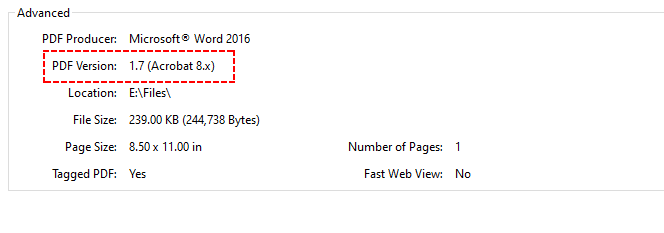
- "설명" 탭 아래에서 PDF 버전 필드를 찾습니다.
예시:
방법 1: 무료 온라인 PDF 버전 변환기
온라인 PDF 변환기는 작거나 중간 크기의 파일에 대한 빠르고 일회성 변환에 적합합니다. 모든 버전 변환(1.4, 1.5, 1.7, 2.0)을 지원하며 설치가 필요하지 않습니다.
온라인에서 PDF 버전 변경 단계:
- 신뢰할 수 있는 무료 PDF 버전 변환기 도구(예: PDF.ImagesTool.com)를 엽니다.
- 대상 PDF 파일을 업로드합니다.
- 원하는 출력 PDF 버전을 선택합니다.
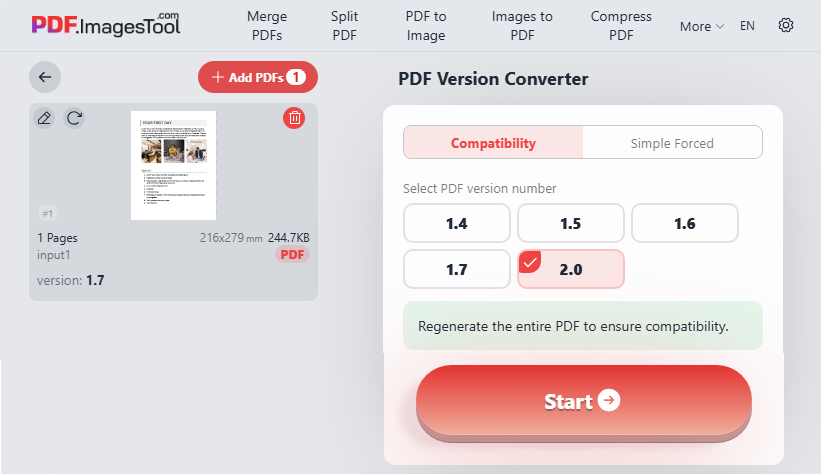
- "시작"을 클릭한 다음 업데이트된 PDF 파일을 다운로드합니다.
이 예에서는 PDF를 새 버전(1.7 → 2.0)으로 온라인 변환합니다.
종종 사용자는 일부 페이지는 다운그레이드해야 하고 다른 페이지는 더 높은 버전으로 유지해야 하는 혼합 콘텐츠가 포함된 대용량 PDF를 가지고 있습니다. 이 경우 PDF 페이지 추출은 보완적인 작업입니다. PDF 페이지 추출은 이러한 경우 보완적인 작업입니다.
방법 2: 오프라인 무료 데스크톱 도구
데스크톱 도구는 개인 정보가 중요한 파일이나 파일을 클라우드에 업로드하는 것을 선호하지 않는 사용자에게 이상적입니다. 두 가지 주요 무료/유료 옵션을 아래에 추천합니다.
옵션 A: Adobe Acrobat Pro 사용
Acrobat Pro는 데이터 유출 없이 가장 안정적인 오프라인 PDF 버전 변환을 제공하며 품질을 완벽하게 유지합니다. PDF 버전을 다운그레이드하는 단계는 다음과 같습니다.
- Adobe Acrobat Pro에서 PDF를 엽니다.
- 파일 > 다른 이름으로 저장 > 최적화된 PDF...로 이동합니다.
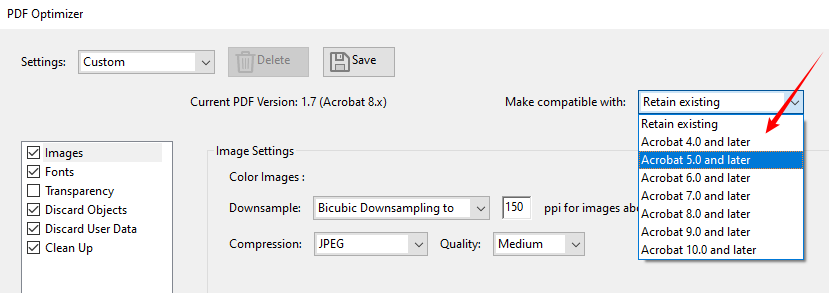
- "PDF 최적화" 대화 상자에서 호환성 유지 드롭다운 메뉴를 찾습니다.
- 원하는 버전을 선택합니다. 예를 들어, PDF 1.4의 경우 "Acrobat 5.0"을 선택합니다.
- 확인을 클릭하고 최적화된 파일을 새 버전으로 저장합니다.
예시: PDF 1.7을 PDF 1.4로 변환
전문가 팁: PDF를 다운그레이드하면 평면화된 투명도 및 레이어로 인해 파일 크기가 커질 수 있습니다. 이 가이드에 따라 품질 손실 없이 결과 PDF를 압축하십시오.
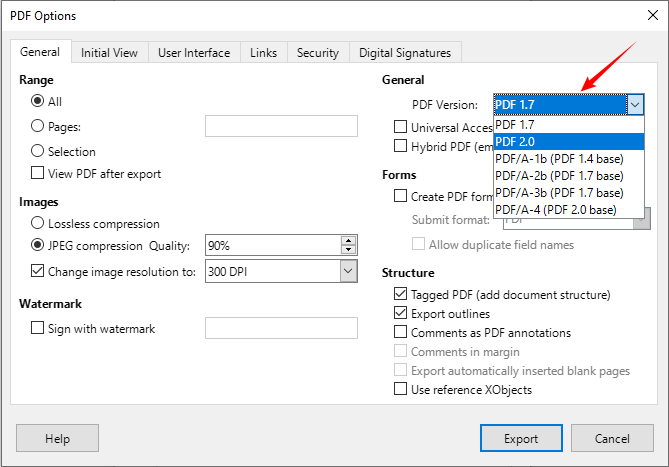
옵션 B: LibreOffice 사용 (무료 대안)
Adobe Acrobat Pro가 없는 경우 LibreOffice와 같은 무료 오픈 소스 데스크톱 도구를 사용하면 PDF 버전을 무료로 변환할 수 있습니다. 추가 비용 없이 오프라인 변환이 필요한 일반 사용자에게 이상적입니다.
- LibreOffice Draw에서 PDF 파일을 엽니다.
- 파일 > 다른 이름으로 내보내기 > PDF로 내보내기로 이동합니다.
- 일반 탭으로 이동하여 대상 PDF 버전을 선택합니다.
- 필요에 따라 다른 설정을 조정한 다음 내보내기를 클릭하여 파일을 저장합니다.
방법 3: C#을 통한 프로그래밍 방식 PDF 버전 변환
.NET 개발자가 자동화된 문서 처리 시스템, 엔터프라이즈 대량 PDF 변환 또는 백엔드 자동화 스크립트를 구축하는 경우 Free Spire.PDF 라이브러리를 사용하여 코드를 통해 자동 PDF 버전 변환을 실현할 수 있습니다.
PDF 버전 변경을 위한 샘플 C# 코드
using Spire.Pdf;

namespace ConvertPDFVersion
{
    class Program
    {
        static void Main(string[] args)
        {
            // PdfDocument 객체 생성
            PdfDocument pdf = new PdfDocument();

            // 샘플 PDF 파일 로드
            pdf.LoadFromFile("F:\\sample.pdf");

            // PDF를 버전 1.7로 변경
            pdf.FileInfo.Version = PdfVersion.Version1_7;

            // 결과 파일 저장
            pdf.SaveToFile("F:\\ConvertVersion.pdf");
        }
    }
}
Free Spire.PDF는 FileInfo.Version 속성을 가진 PdfDocument 클래스를 제공합니다. 이 속성을 설정하면 내부 버전 헤더가 변경되고 라이브러리가 대상 버전과 호환되지 않는 기능을 제거하거나 조정하도록 트리거됩니다.
출력: PDF 버전 1.4를 1.7로 변환
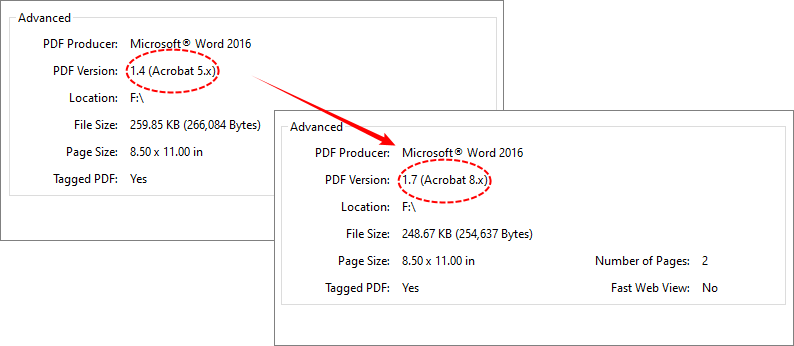
PdfVersion 열거형 값을 수정하여 다른 버전으로 전환할 수 있습니다(PDF 1.0 ~ 1.7 지원).
자주 묻는 질문 (FAQ)
Q1: 어떤 PDF 버전이 가장 호환성이 좋나요?
A: PDF 1.7은 보편적인 호환성을 위한 최고의 올라운드 버전입니다. 엄격한 레거시 시스템 또는 정부 포털의 경우 PDF 1.4가 가장 안전한 선택입니다.
Q2: 품질 손실 없이 PDF 버전을 변환할 수 있나요?
A: 예. Adobe Acrobat Pro, LibreOffice 또는 Free Spire.PDF와 같은 오프라인 도구를 사용하여 무손실 변환을 수행하십시오. 온라인 도구는 약간의 이미지 압축을 유발할 수 있습니다. PDF를 다운그레이드하면 고급 새 기능이 제거되지만 파일 품질이 저하되지는 않습니다.
Q3: PDF 버전을 다운그레이드하는 것이 안전한가요?
A: 예, 표준 문서의 경우 다운그레이드가 안전합니다. 최신 버전 전용 고급 기능(예: 3D 그래픽 또는 최신 암호화)은 다운그레이드 중에 제거된다는 점에 유의하십시오.
Q4: PDF 버전 변환이 스캔된/이미지 기반 PDF에 적용되나요?
A: 예. 버전 변환은 편집 가능한 네이티브 PDF와 스캔된 이미지 전용 PDF 모두에 적용됩니다. 스캔된 PDF에는 레이어, 3D 콘텐츠 또는 동적 양식과 같은 고급 기능이 포함되어 있지 않으므로 다운그레이드 또는 업그레이드가 콘텐츠나 시각적 표시를 손상시키지 않습니다.
최종 생각
PDF 버전을 변환하는 방법을 아는 것은 시간을 절약하고 문서 문제를 방지하는 귀중한 기술입니다. PDF 버전을 다운그레이드하거나 업그레이드해야 하든, 위에 설명된 방법은 일회성 온라인 변환부터 자동화된 엔터프라이즈 워크플로까지 모든 시나리오에 대한 안정적인 솔루션을 제공합니다.
방법 선택 요약:
- 빠르고 간단함 → 온라인 변환기 (민감하지 않은 소형 파일).
- 안전하고 전문적 → Adobe Acrobat Pro (오프라인, 전체 제어).
- 무료 및 오프라인 → LibreOffice Draw (오픈 소스, 기본 문서에 적합).
- 자동화 및 배치 → C#을 사용한 Free Spire.PDF (개발자용).
항상 먼저 현재 PDF 버전을 확인한 다음 요구 사항에 가장 적합한 변환 방법을 선택하십시오. PDF 버전 변환을 마스터하면 잠재적인 실패 지점을 문서 워크플로의 원활한 부분으로 전환할 수 있습니다.
참고 자료
Convertire le versioni PDF: una guida per aggiornare e declassare i PDF
Indice
- Panoramica delle versioni PDF: una rapida storia
- Perché dovrei convertire una versione PDF?
- Come controllare prima la versione PDF
- Metodo 1: Convertitori online gratuiti per versioni PDF
- Metodo 2: Strumenti desktop gratuiti offline
- Metodo 3: Conversione programmatica della versione PDF tramite C#
- Domande frequenti (FAQ)
L'incompatibilità delle versioni PDF è uno dei mal di testa più comuni per chiunque lavori con file digitali. Vecchi software non riescono a caricare correttamente i nuovi PDF, mentre i file in formato legacy spesso non soddisfano i requisiti delle piattaforme moderne e dei sistemi di archiviazione ufficiali. Sia che tu debba aggiornare per una maggiore sicurezza e funzionalità, sia che tu debba declassare per una maggiore compatibilità, imparare a convertire le versioni PDF è un'abilità essenziale.
In questa guida, esploreremo cosa sono le versioni PDF, perché sono importanti e, soprattutto, forniremo tutorial passo passo per diversi metodi di conversione per risolvere i problemi di compatibilità una volta per tutte.
- Panoramica delle versioni PDF: una rapida storia
- Perché dovrei convertire una versione PDF?
- Come controllare prima la versione PDF
- Metodo 1: Convertitori online gratuiti per versioni PDF
- Metodo 2: Strumenti desktop gratuiti offline
- Metodo 3: Conversione programmatica della versione PDF tramite C#
- Domande frequenti (FAQ)
Panoramica delle versioni PDF: una rapida storia
Il formato PDF si è evoluto significativamente nel corso di oltre 30 anni. Ogni nuova versione ha introdotto funzionalità più avanzate, portando anche sfide di compatibilità. Di seguito sono riportate le principali tappe fondamentali delle versioni:
| Versione PDF | Introdotta con | Funzionalità chiave |
|---|---|---|
| PDF 1.0–1.2 | Acrobat 1.0 (1993) | Testo di base, immagini e collegamenti ipertestuali |
| PDF 1.3 | Acrobat 4.0 (2000) | Firme digitali e supporto JavaScript |
| PDF 1.4 | Acrobat 5.0 (2001) | Effetti di trasparenza, sicurezza avanzata e metadati |
| PDF 1.5 | Acrobat 6.0 (2003) | Livelli (contenuto opzionale) e compressione migliorata |
| PDF 1.6 | Acrobat 7.0 (2005) | Contenuti 3D e crittografia AES |
| PDF 1.7 | Acrobat 8.0 (2006) | Successivamente diventato lo standard ISO per PDF (ISO 32000-1:2008) |
| PDF 2.0 | ISO 32000-2 (2017) | Accessibilità migliorata, firme digitali migliorate e crittografia migliore |
Perché dovrei convertire una versione PDF?
Una discrepanza tra la versione PDF e il software di visualizzazione può portare a diversi problemi:
- Visualizzazioni interrotte: La grafica potrebbe apparire in modo errato se gli effetti di trasparenza non sono supportati.
- Fallimenti interattivi: Moduli, contenuti 3D e multimedia incorporati semplicemente non funzioneranno.
- Errori di font: Il testo potrebbe essere sostituito con il font errato o apparire come caselle vuote.
- Fallimento completo: Il file potrebbe visualizzare un messaggio di errore, bloccare il software o rifiutarsi di aprirsi.
Ecco i motivi più comuni per cui potresti dover eseguire una conversione:
- Aggiornamento a una versione più recente: Per sfruttare le ultime funzionalità di sicurezza, accessibilità e interattive presenti in PDF 2.0.
- Downgrade a una versione precedente per compatibilità: Il motivo più comune. Ad esempio, alcuni sistemi governativi e portali di deposito elettronico legali accettano solo file salvati nel vecchio formato PDF 1.4.
- Conversione in un sottoinsieme specializzato: Oltre alle versioni principali, esistono sottoinsiemi standardizzati ISO progettati per esigenze specifiche. Converti in PDF/A per l'archiviazione a lungo termine, PDF/X per la stampa professionale e PDF/E per documenti di ingegneria e CAD.
Come controllare prima la versione PDF
Prima di convertire la versione PDF, conferma la tua versione di file esistente per evitare conversioni non necessarie. Ecco una rapida verifica utilizzando Adobe:
- Apri il tuo file PDF in Adobe Acrobat o Adobe Reader.
- Fai clic su File > Proprietà.
- Individua il campo Versione PDF nella scheda "Descrizione".
Esempio:
Metodo 1: Convertitori online gratuiti per versioni PDF
I convertitori PDF online sono perfetti per conversioni rapide e occasionali per file di piccole e medie dimensioni. Supportano tutte le conversioni di versione (1.4, 1.5, 1.7, 2.0) e non richiedono installazione.
Passaggi per cambiare la versione PDF online:
- Apri uno strumento gratuito di conversione della versione PDF affidabile (ad es. PDF.ImagesTool.com).
- Carica il tuo file PDF di destinazione.
- Seleziona la versione PDF di output desiderata.
- Fai clic su "Avvia", quindi scarica il tuo file PDF aggiornato.
In questo esempio, convertiamo un PDF in una versione più recente online (1.7 → 2.0):
Spesso, un utente ha un PDF di grandi dimensioni con contenuti misti: alcune pagine devono essere declassate mentre altre devono rimanere a una versione superiore. L'estrazione di pagine PDF è un'operazione complementare in tali casi.
Metodo 2: Strumenti desktop gratuiti offline
Gli strumenti desktop sono ideali per file privati e riservati o per utenti che preferiscono non caricare file sul cloud. Di seguito sono consigliate due opzioni gratuite/a pagamento principali.
Opzione A: Utilizzo di Adobe Acrobat Pro
Acrobat Pro offre la conversione offline della versione PDF più affidabile, senza perdite di dati e con piena conservazione della qualità. Ecco i passaggi per declassare la versione PDF:
- Apri il tuo PDF in Adobe Acrobat Pro.
- Vai su File > Salva come altro > PDF ottimizzato....
- Nella finestra di dialogo "Ottimizzatore PDF", trova il menu a discesa Rendi compatibile con.
- Seleziona la versione desiderata. Ad esempio, scegli "Acrobat 5.0" per PDF 1.4.
- Fai clic su OK e salva il file ottimizzato con la nuova versione.
Esempio: Converti PDF 1.7 in PDF 1.4
Suggerimento Pro: Il downgrade di un PDF può aumentarne le dimensioni a causa della trasparenza e dei livelli appiattiti. Segui questa guida per comprimere il PDF risultante senza perdere qualità.
Opzione B: Utilizzo di LibreOffice (Alternativa gratuita)
Se non disponi di Adobe Acrobat Pro, strumenti desktop gratuiti e open-source come LibreOffice ti consentono di convertire gratuitamente le versioni PDF. Ideale per utenti regolari che necessitano di conversioni offline senza costi aggiuntivi.
- Apri il tuo file PDF in LibreOffice Draw.
- Vai su File > Esporta come > Esporta come PDF.
- Vai alla scheda Generale e seleziona la versione PDF di destinazione.
- Regola altre impostazioni secondo necessità, quindi fai clic su Esporta per salvare il file.
Metodo 3: Conversione programmatica della versione PDF tramite C#
Per gli sviluppatori .NET che creano sistemi di elaborazione documenti automatizzati, conversioni PDF in blocco per aziende o script di automazione backend, utilizzare la libreria Free Spire.PDF per realizzare la conversione automatica della versione PDF tramite codice.
Codice C# di esempio per cambiare la versione PDF
using Spire.Pdf;

namespace ConvertPDFVersion
{
    class Program
    {
        static void Main(string[] args)
        {
            // Crea un oggetto PdfDocument
            PdfDocument pdf = new PdfDocument();

            // Carica un file PDF di esempio
            pdf.LoadFromFile("F:\\sample.pdf");

            // Cambia il PDF alla versione 1.7
            pdf.FileInfo.Version = PdfVersion.Version1_7;

            // Salva il file risultante
            pdf.SaveToFile("F:\\ConvertVersion.pdf");
        }
    }
}
Free Spire.PDF fornisce una classe PdfDocument con una proprietà FileInfo.Version. L'impostazione di questa proprietà cambia l'intestazione della versione interna e attiva la libreria per rimuovere o adattare le funzionalità incompatibili con la versione di destinazione.
Output: Conversione della versione PDF 1.4 in 1.7
Puoi modificare il valore dell'enumerazione PdfVersion per passare ad altre versioni (supporta da PDF 1.0 a 1.7).
Domande frequenti (FAQ)
D1: Quale versione PDF offre la migliore compatibilità?
R: PDF 1.7 è la versione migliore e più completa per la compatibilità universale. Per sistemi legacy rigorosi o portali governativi, PDF 1.4 è la scelta più sicura.
D2: Posso convertire la versione PDF senza perdere qualità?
R: Sì. Utilizza strumenti offline come Adobe Acrobat Pro, LibreOffice o Free Spire.PDF per una conversione senza perdita di dati. Gli strumenti online potrebbero causare una leggera compressione delle immagini. Il downgrade dei PDF rimuoverà le funzionalità avanzate più recenti ma non rovinerà la qualità del file.
D3: È sicuro declassare una versione PDF?
R: Sì, il downgrade è sicuro per i documenti standard. Tieni presente che le funzionalità avanzate esclusive delle versioni più recenti (come la grafica 3D o la crittografia moderna) verranno rimosse durante il downgrade.
D4: La conversione della versione PDF funziona per PDF scansionati/basati su immagini?
R: Sì. La conversione della versione ha effetto sia sui PDF nativi modificabili che sui PDF scansionati contenenti solo immagini. Poiché i PDF scansionati non contengono funzionalità avanzate come livelli, contenuti 3D o moduli dinamici, il downgrade o l'aggiornamento non danneggeranno il contenuto o la visualizzazione.
Considerazioni finali
Sapere come convertire le versioni PDF è un'abilità preziosa che fa risparmiare tempo e previene mal di testa legati ai documenti. Sia che tu debba declassare o aggiornare la versione PDF, i metodi sopra delineati forniscono soluzioni affidabili per ogni scenario, dalle conversioni online occasionali ai flussi di lavoro aziendali automatizzati.
Riepilogo della selezione del metodo:
- Veloce e semplice → Convertitore online (piccoli file non sensibili).
- Sicuro e professionale → Adobe Acrobat Pro (offline, controllo completo).
- Gratuito e offline → LibreOffice Draw (open source, buono per documenti di base).
- Automazione e batch → Free Spire.PDF con C# (per sviluppatori).
Controlla sempre prima la tua versione PDF corrente, quindi scegli il metodo di conversione più adatto alle tue esigenze. Padroneggiando la conversione della versione PDF, trasformi un potenziale punto di errore in una parte fluida del tuo flusso di lavoro documentale.
Vedi anche
Convertir les versions PDF : un guide pour mettre à niveau et rétrograder des PDF
Table des matières
- Aperçu des versions PDF : un bref historique
- Pourquoi aurais-je besoin de convertir une version PDF ?
- Comment vérifier la version PDF d'abord
- Méthode 1 : Convertisseurs de version PDF en ligne gratuits
- Méthode 2 : Outils de bureau gratuits hors ligne
- Méthode 3 : Convertir par programme la version PDF via C#
- Questions fréquemment posées (FAQ)
L'incompatibilité des versions PDF est l'un des maux de tête les plus courants pour quiconque travaille avec des fichiers numériques. Les anciens logiciels ne peuvent pas charger correctement les nouveaux PDF, tandis que les fichiers au format hérité ne répondent souvent pas aux exigences des plateformes modernes et des systèmes de classement officiels. Que vous ayez besoin de mettre à niveau pour une meilleure sécurité et fonctionnalité, ou de rétrograder pour une compatibilité plus large, apprendre à convertir les versions PDF est une compétence essentielle.
Dans ce guide, nous explorerons ce que sont les versions PDF, pourquoi elles sont importantes et, surtout, nous fournirons des tutoriels étape par étape pour plusieurs méthodes de conversion afin de résoudre les problèmes de compatibilité une fois pour toutes.
- Aperçu des versions PDF : un bref historique
- Pourquoi aurais-je besoin de convertir une version PDF ?
- Comment vérifier la version PDF d'abord
- Méthode 1 : Convertisseurs de version PDF en ligne gratuits
- Méthode 2 : Outils de bureau gratuits hors ligne
- Méthode 3 : Convertir par programme la version PDF via C#
- Questions fréquemment posées (FAQ)
Aperçu des versions PDF : un bref historique
Le format PDF a considérablement évolué en plus de 30 ans. Chaque nouvelle version a introduit des fonctionnalités plus avancées, tout en posant des défis de compatibilité. Voici les principales étapes importantes des versions :
| Version PDF | Introduit avec | Fonctionnalités clés |
|---|---|---|
| PDF 1.0–1.2 | Acrobat 1.0 (1993) | Texte de base, images et hyperliens |
| PDF 1.3 | Acrobat 4.0 (2000) | Signatures numériques et prise en charge de JavaScript |
| PDF 1.4 | Acrobat 5.0 (2001) | Effets de transparence, sécurité améliorée et métadonnées |
| PDF 1.5 | Acrobat 6.0 (2003) | Calques (contenu optionnel) et compression améliorée |
| PDF 1.6 | Acrobat 7.0 (2005) | Contenu 3D et chiffrement AES |
| PDF 1.7 | Acrobat 8.0 (2006) | Est devenu plus tard la norme ISO pour le PDF (ISO 32000-1:2008) |
| PDF 2.0 | ISO 32000-2 (2017) | Accessibilité améliorée, signatures numériques améliorées et meilleur chiffrement |
Pourquoi aurais-je besoin de convertir une version PDF ?
Une incompatibilité entre la version PDF et votre logiciel de visualisation peut entraîner plusieurs problèmes :
- Visuels cassés : Les graphiques peuvent apparaître incorrectement si les effets de transparence ne sont pas pris en charge.
- Échecs interactifs : Les formulaires, le contenu 3D et les médias intégrés ne fonctionneront tout simplement pas.
- Erreurs de police : Le texte peut être remplacé par la mauvaise police ou apparaître sous forme de boîtes vides.
- Échec complet : Le fichier peut afficher un message d'erreur, faire planter votre logiciel ou refuser de s'ouvrir.
Voici les raisons les plus courantes pour lesquelles vous pourriez avoir besoin d'effectuer une conversion :
- Mise à niveau vers une version plus récente : Pour profiter des dernières fonctionnalités de sécurité, d'accessibilité et interactives trouvées dans PDF 2.0.
- Rétrogradation vers une version plus ancienne pour la compatibilité : La raison la plus courante. Par exemple, certains systèmes gouvernementaux et portails de dépôt électronique légaux n'acceptent que les fichiers enregistrés dans l'ancien format PDF 1.4.
- Conversion vers un sous-ensemble spécialisé : Au-delà des versions principales, il existe des sous-ensembles standardisés ISO conçus pour des besoins spécifiques. Convertir en PDF/A pour l'archivage à long terme, PDF/X pour l'impression professionnelle et PDF/E pour les documents d'ingénierie et de CAO.
Comment vérifier la version PDF d'abord
Avant de convertir la version PDF, confirmez votre version de fichier existante pour éviter les conversions inutiles. Voici une vérification rapide à l'aide d'Adobe :
- Ouvrez votre fichier PDF dans Adobe Acrobat ou Adobe Reader.
- Cliquez sur Fichier > Propriétés.
- Localisez le champ Version PDF sous l'onglet "Description".
Exemple :
Méthode 1 : Convertisseurs de version PDF en ligne gratuits
Les convertisseurs PDF en ligne sont parfaits pour les conversions rapides, ponctuelles pour les fichiers de petite à moyenne taille. Ils prennent en charge toutes les conversions de version (1.4, 1.5, 1.7, 2.0) et ne nécessitent aucune installation.
Étapes pour changer la version PDF en ligne :
- Ouvrez un outil de conversion de version PDF gratuit de confiance (par exemple, PDF.ImagesTool.com).
- Téléchargez votre fichier PDF cible.
- Sélectionnez la version PDF de sortie souhaitée.
- Cliquez sur "Démarrer", puis téléchargez votre fichier PDF mis à jour.
Dans cet exemple, nous convertissons un PDF vers une version plus récente en ligne (1.7 → 2.0) :
Souvent, un utilisateur a un grand PDF avec un contenu mixte — certaines pages doivent être rétrogradées tandis que d'autres doivent rester à une version supérieure. L'extraction de pages PDF est une opération complémentaire dans de tels cas.
Méthode 2 : Outils de bureau gratuits hors ligne
Les outils de bureau sont idéaux pour les fichiers privés et confidentiels ou pour les utilisateurs qui préfèrent ne pas télécharger de fichiers dans le cloud. Deux options gratuites/payantes courantes sont recommandées ci-dessous.
Option A : Utilisation d'Adobe Acrobat Pro
Acrobat Pro offre la conversion de version PDF hors ligne la plus fiable, sans fuite de données et avec une conservation complète de la qualité. Voici les étapes pour rétrograder la version PDF :
- Ouvrez votre PDF dans Adobe Acrobat Pro.
- Accédez à Fichier > Enregistrer sous un autre > PDF optimisé....
- Dans la boîte de dialogue "Optimiseur PDF", trouvez le menu déroulant Rendre compatible avec.
- Sélectionnez la version souhaitée. Par exemple, choisissez "Acrobat 5.0" pour PDF 1.4.
- Cliquez sur OK et enregistrez le fichier optimisé avec la nouvelle version.
Exemple : Convertir PDF 1.7 en PDF 1.4
Astuce de pro : La rétrogradation d'un PDF peut augmenter sa taille en raison de la mise à plat de la transparence et des calques. Suivez ce guide pour compresser le PDF résultant sans perte de qualité.
Option B : Utilisation de LibreOffice (alternative gratuite)
Si vous n'avez pas Adobe Acrobat Pro, des outils de bureau gratuits et open-source comme LibreOffice vous permettent de convertir les versions PDF gratuitement. Idéal pour les utilisateurs réguliers qui ont besoin d'une conversion hors ligne sans frais supplémentaires.
- Ouvrez votre fichier PDF dans LibreOffice Draw.
- Allez dans Fichier > Exporter sous > Exporter au format PDF.
- Accédez à l'onglet Général et sélectionnez votre version PDF cible.
- Ajustez les autres paramètres si nécessaire, puis cliquez sur Exporter pour enregistrer le fichier.
Méthode 3 : Convertir par programme la version PDF via C#
Pour les développeurs .NET qui créent des systèmes de traitement de documents automatisés, des conversions PDF en masse pour entreprises ou des scripts d'automatisation backend, utilisez la bibliothèque gratuite Free Spire.PDF pour réaliser la conversion automatique de version PDF par code.
Exemple de code C# pour changer la version PDF
using Spire.Pdf;

namespace ConvertPDFVersion
{
    class Program
    {
        static void Main(string[] args)
        {
            // Créer un objet PdfDocument
            PdfDocument pdf = new PdfDocument();

            // Charger un fichier PDF d'exemple
            pdf.LoadFromFile("F:\\sample.pdf");

            // Changer le PDF en version 1.7
            pdf.FileInfo.Version = PdfVersion.Version1_7;

            // Enregistrer le fichier résultant
            pdf.SaveToFile("F:\\ConvertVersion.pdf");
        }
    }
}
Free Spire.PDF fournit une classe PdfDocument avec une propriété FileInfo.Version. La définition de cette propriété change l'en-tête de version interne et incite la bibliothèque à supprimer ou ajuster les fonctionnalités incompatibles avec la version cible.
Sortie : Convertir la version PDF 1.4 en 1.7
Vous pouvez modifier la valeur d'énumération PdfVersion pour passer à d'autres versions (prend en charge de PDF 1.0 à 1.7).
Questions fréquemment posées (FAQ)
Q1 : Quelle version PDF offre la meilleure compatibilité ?
R : PDF 1.7 est la meilleure version polyvalente pour une compatibilité universelle. Pour les systèmes hérités stricts ou les portails gouvernementaux, PDF 1.4 est le choix le plus sûr.
Q2 : Puis-je convertir la version PDF sans perte de qualité ?
R : Oui. Utilisez des outils hors ligne comme Adobe Acrobat Pro, LibreOffice ou Free Spire.PDF pour une conversion sans perte. Les outils en ligne peuvent entraîner une légère compression d'image. La rétrogradation des PDF supprimera les fonctionnalités avancées nouvelles mais n'endommagera pas la qualité du fichier.
Q3 : Est-il sûr de rétrograder une version PDF ?
R : Oui, la rétrogradation est sûre pour les documents standard. Notez que les fonctionnalités avancées exclusives aux versions plus récentes (comme les graphiques 3D ou le chiffrement moderne) seront supprimées lors de la rétrogradation.
Q4 : La conversion de version PDF fonctionne-t-elle pour les PDF numérisés/basés sur des images ?
R : Oui. La conversion de version s'applique aux PDF natifs modifiables et aux PDF uniquement image numérisés. Étant donné que les PDF numérisés ne contiennent pas de fonctionnalités avancées comme les calques, le contenu 3D ou les formulaires dynamiques, la rétrogradation ou la mise à niveau n'endommagera pas le contenu ni l'affichage visuel.
Réflexions finales
Savoir convertir les versions PDF est une compétence précieuse qui permet de gagner du temps et d'éviter les maux de tête liés aux documents. Que vous ayez besoin de rétrograder ou de mettre à niveau la version PDF, les méthodes décrites ci-dessus fournissent des solutions fiables pour tous les scénarios — des conversions en ligne ponctuelles aux flux de travail automatisés pour entreprises.
Résumé de la sélection de méthodes :
- Rapide et simple → Convertisseur en ligne (fichiers non sensibles de petite taille).
- Sécurisé et professionnel → Adobe Acrobat Pro (hors ligne, contrôle total).
- Gratuit et hors ligne → LibreOffice Draw (open source, bon pour les documents de base).
- Automatisation et traitement par lots → Free Spire.PDF avec C# (pour les développeurs).
Vérifiez toujours d'abord votre version PDF actuelle, puis choisissez la méthode de conversion qui correspond le mieux à vos besoins. En maîtrisant la conversion de version PDF, vous transformez un point de défaillance potentiel en une partie transparente de votre flux de travail documentaire.
Voir aussi
Convertir versiones de PDF: una guía para actualizar y degradar archivos PDF
Tabla de Contenidos
- Descripción general de las versiones de PDF: una breve historia
- ¿Por qué necesitaría convertir una versión de PDF?
- Cómo comprobar la versión de PDF primero
- Método 1: Convertidores de versión de PDF en línea gratuitos
- Método 2: Herramientas de escritorio gratuitas sin conexión
- Método 3: Convertir programáticamente la versión de PDF a través de C#
- Preguntas frecuentes (FAQs)
La incompatibilidad de versiones de PDF es uno de los dolores de cabeza más comunes para cualquiera que trabaje con archivos digitales. El software antiguo no puede cargar archivos PDF nuevos correctamente, mientras que los archivos de formato heredado a menudo no cumplen los requisitos de las plataformas modernas y los sistemas de presentación de documentos oficiales. Ya sea que necesite actualizar para obtener una mejor seguridad y funcionalidad, o degradar para una mayor compatibilidad, aprender a convertir versiones de PDF es una habilidad esencial.
En esta guía, exploraremos qué son las versiones de PDF, por qué son importantes y, lo más importante, proporcionaremos tutoriales paso a paso para múltiples métodos de conversión para solucionar problemas de compatibilidad de una vez por todas.
- Descripción general de las versiones de PDF: una breve historia
- ¿Por qué necesitaría convertir una versión de PDF?
- Cómo comprobar la versión de PDF primero
- Método 1: Convertidores de versión de PDF en línea gratuitos
- Método 2: Herramientas de escritorio gratuitas sin conexión
- Método 3: Convertir programáticamente la versión de PDF a través de C#
- Preguntas frecuentes (FAQs)
Descripción general de las versiones de PDF: una breve historia
El formato PDF ha evolucionado significativamente a lo largo de más de 30 años. Cada nueva versión introdujo características más avanzadas, al tiempo que trajo consigo desafíos de compatibilidad. A continuación, se presentan los principales hitos de las versiones:
| Versión de PDF | Introducido con | Características clave |
|---|---|---|
| PDF 1.0–1.2 | Acrobat 1.0 (1993) | Texto básico, imágenes e hipervínculos |
| PDF 1.3 | Acrobat 4.0 (2000) | Firmas digitales y soporte de JavaScript |
| PDF 1.4 | Acrobat 5.0 (2001) | Efectos de transparencia, seguridad mejorada y metadatos |
| PDF 1.5 | Acrobat 6.0 (2003) | Capas (contenido opcional) y compresión mejorada |
| PDF 1.6 | Acrobat 7.0 (2005) | Contenido 3D y cifrado AES |
| PDF 1.7 | Acrobat 8.0 (2006) | Posteriormente se convirtió en el estándar ISO para PDF (ISO 32000-1:2008) |
| PDF 2.0 | ISO 32000-2 (2017) | Accesibilidad mejorada, firmas digitales mejoradas y mejor cifrado |
¿Por qué necesitaría convertir una versión de PDF?
Una discrepancia entre la versión del PDF y su software de visualización puede generar varios problemas:
- Visuales rotos: Los gráficos pueden aparecer incorrectamente si los efectos de transparencia no son compatibles.
- Fallos interactivos: Los formularios, el contenido 3D y los elementos multimedia incrustados simplemente no funcionarán.
- Errores de fuente: El texto puede ser reemplazado por la fuente incorrecta o aparecer como cuadros vacíos.
- Fallo completo: El archivo puede mostrar un mensaje de error, bloquear su software o negarse a abrirse.
Estas son las razones más comunes por las que podría necesitar realizar una conversión:
- Actualización a una versión más reciente: Para aprovechar las últimas características de seguridad, accesibilidad e interactivas que se encuentran en PDF 2.0.
- Degradar a una versión anterior para compatibilidad: La razón más común. Por ejemplo, algunos sistemas gubernamentales y portales de presentación de documentos legales solo aceptan archivos guardados en el formato PDF 1.4 más antiguo.
- Convertir a un subconjunto especializado: Más allá de las versiones principales, existen subconjuntos estandarizados por ISO diseñados para necesidades específicas. Convertir a PDF/A para archivo a largo plazo, PDF/X para impresión profesional y PDF/E para documentos de ingeniería y CAD.
Cómo comprobar la versión de PDF primero
Antes de convertir la versión de PDF, confirme su versión de archivo existente para evitar conversiones innecesarias. Aquí hay una verificación rápida usando Adobe:
- Abra su archivo PDF en Adobe Acrobat o Adobe Reader.
- Haga clic en Archivo > Propiedades.
- Localice el campo Versión de PDF en la pestaña "Descripción".
Ejemplo:
Método 1: Convertidores de versión de PDF en línea gratuitos
Los convertidores de PDF en línea son perfectos para conversiones rápidas y únicas de archivos pequeños a medianos. Soportan todas las conversiones de versión (1.4, 1.5, 1.7, 2.0) y no requieren instalación.
Pasos para cambiar la versión de PDF en línea:
- Abra una herramienta de conversión de versiones de PDF gratuita de confianza (por ejemplo, PDF.ImagesTool.com).
- Cargue su archivo PDF de destino.
- Seleccione la versión de PDF de salida deseada.
- Haga clic en "Iniciar", luego descargue su archivo PDF actualizado.
En este ejemplo, convertimos un PDF a una versión más reciente en línea (1.7 → 2.0):
A menudo, un usuario tiene un PDF grande con contenido mixto: algunas páginas deben degradarse mientras que otras deben permanecer en una versión superior. Extraer páginas de PDF es una operación complementaria en tales casos.
Método 2: Herramientas de escritorio gratuitas sin conexión
Las herramientas de escritorio son ideales para archivos privados y confidenciales o para usuarios que prefieren no cargar archivos en la nube. A continuación, se recomiendan dos opciones gratuitas/de pago principales.
Opción A: Usar Adobe Acrobat Pro
Acrobat Pro ofrece la conversión de versiones de PDF sin conexión más confiable, sin fugas de datos y con retención total de la calidad. Aquí están los pasos para degradar la versión de PDF:
- Abra su PDF en Adobe Acrobat Pro.
- Vaya a Archivo > Guardar como otro > PDF optimizado....
- En el cuadro de diálogo "Optimizador de PDF", busque el menú desplegable Hacer compatible con.
- Seleccione la versión deseada. Por ejemplo, elija "Acrobat 5.0" para PDF 1.4.
- Haga clic en Aceptar y guarde el archivo optimizado con la nueva versión.
Ejemplo: Convertir PDF 1.7 a PDF 1.4
Consejo profesional: Degradarr un PDF puede aumentar el tamaño del archivo debido a la aplanación de la transparencia y las capas. Siga esta guía para comprimir el PDF resultante sin perder calidad.
Opción B: Usar LibreOffice (Alternativa gratuita)
Si no tiene Adobe Acrobat Pro, herramientas de escritorio gratuitas de código abierto como LibreOffice le permiten convertir versiones de PDF de forma gratuita. Ideal para usuarios habituales que necesitan conversión sin conexión sin costo adicional.
- Abra su archivo PDF en LibreOffice Draw.
- Vaya a Archivo > Exportar como > Exportar como PDF.
- Vaya a la pestaña General y seleccione su versión de PDF de destino.
- Ajuste otras configuraciones según sea necesario, luego haga clic en Exportar para guardar el archivo.
Método 3: Convertir programáticamente la versión de PDF a través de C#
Para los desarrolladores de .NET que crean sistemas automatizados de procesamiento de documentos, conversiones masivas de PDF empresariales o scripts de automatización de backend, utilice la biblioteca gratuita Free Spire.PDF para realizar conversiones automáticas de versiones de PDF a través de código.
Código C# de ejemplo para cambiar la versión de PDF
using Spire.Pdf;

namespace ConvertPDFVersion
{
    class Program
    {
        static void Main(string[] args)
        {
            // Crear un objeto PdfDocument
            PdfDocument pdf = new PdfDocument();

            // Cargar un archivo PDF de ejemplo
            pdf.LoadFromFile("F:\\sample.pdf");

            // Cambiar el PDF a la versión 1.7
            pdf.FileInfo.Version = PdfVersion.Version1_7;

            // Guardar el archivo resultante
            pdf.SaveToFile("F:\\ConvertVersion.pdf");
        }
    }
}
Free Spire.PDF proporciona una clase PdfDocument con una propiedad FileInfo.Version. Establecer esta propiedad cambia el encabezado de versión interno y activa la biblioteca para eliminar o ajustar las características que son incompatibles con la versión de destino.
Salida: Convertir la versión de PDF 1.4 a 1.7
Puede modificar el valor de enumeración PdfVersion para cambiar a otras versiones (soporta PDF 1.0 a 1.7).
Preguntas frecuentes (FAQs)
P1: ¿Qué versión de PDF ofrece la mejor compatibilidad?
R: PDF 1.7 es la mejor versión general para compatibilidad universal. Para sistemas heredados estrictos o portales gubernamentales, PDF 1.4 es la opción más segura.
P2: ¿Puedo convertir la versión de PDF sin perder calidad?
R: Sí. Utilice herramientas sin conexión como Adobe Acrobat Pro, LibreOffice o Free Spire.PDF para una conversión sin pérdidas. Las herramientas en línea pueden causar una ligera compresión de imágenes. Degradarr PDFs eliminará características nuevas avanzadas pero no arruinará la calidad del archivo.
P3: ¿Es seguro degradar una versión de PDF?
R: Sí, degradarr es seguro para documentos estándar. Tenga en cuenta que las características avanzadas exclusivas de las versiones más nuevas (como gráficos 3D o cifrado moderno) se eliminarán durante la degradación.
P4: ¿La conversión de la versión de PDF funciona para PDFs escaneados/basados en imágenes?
R: Sí. La conversión de versión se aplica tanto a PDFs nativos editables como a PDFs escaneados solo de imágenes. Dado que los PDFs escaneados no contienen características avanzadas como capas, contenido 3D o formularios dinámicos, degradarr o actualizarr no dañará el contenido ni la visualización.
Pensamientos finales
Saber cómo convertir versiones de PDF es una habilidad valiosa que ahorra tiempo y evita dolores de cabeza con los documentos. Ya sea que necesite degradarr o actualizar la versión de PDF, los métodos descritos anteriormente proporcionan soluciones confiables para cada escenario, desde conversiones en línea únicas hasta flujos de trabajo empresariales automatizados.
Resumen de la selección de métodos:
- Rápido y sencillo → Convertidor en línea (archivos pequeños no sensibles).
- Seguro y profesional → Adobe Acrobat Pro (sin conexión, control total).
- Gratuito y sin conexión → LibreOffice Draw (código abierto, bueno para documentos básicos).
- Automatización y lotes → Free Spire.PDF con C# (para desarrolladores).
Siempre verifique su versión de PDF actual primero, luego elija el método de conversión que mejor se adapte a sus necesidades. Al dominar la conversión de versiones de PDF, convierte un posible punto de fallo en una parte fluida de su flujo de trabajo de documentos.
Ver también
PDF-Versionen konvertieren: Ein Leitfaden zum Upgrade und Downgrade von PDFs
Inhaltsverzeichnis
- Übersicht über PDF-Versionen: Eine kurze Geschichte
- Warum sollte ich eine PDF-Version konvertieren?
- So überprüfen Sie zuerst die PDF-Version
- Methode 1: Kostenlose Online-Konverter für PDF-Versionen
- Methode 2: Kostenlose Offline-Desktop-Tools
- Methode 3: Programmatische Konvertierung von PDF-Versionen über C#
- Häufig gestellte Fragen (FAQs)
Inkompatibilität von PDF-Versionen ist eines der häufigsten Kopfzerbrechen für alle, die mit digitalen Dateien arbeiten. Alte Software kann neue PDFs nicht richtig laden, während Dateien im Legacy-Format oft nicht den Anforderungen moderner Plattformen und offizieller Einreichungssysteme entsprechen. Egal, ob Sie ein Upgrade für bessere Sicherheit und Funktionalität benötigen oder ein Downgrade für breitere Kompatibilität, das Erlernen der Konvertierung von PDF-Versionen ist eine wesentliche Fähigkeit.
In diesem Leitfaden werden wir untersuchen, was PDF-Versionen sind, warum sie wichtig sind und vor allem Schritt-für-Schritt-Anleitungen für mehrere Konvertierungsmethoden bereitstellen, um Kompatibilitätsprobleme ein für alle Mal zu beheben.
- Übersicht über PDF-Versionen: Eine kurze Geschichte
- Warum sollte ich eine PDF-Version konvertieren?
- So überprüfen Sie zuerst die PDF-Version
- Methode 1: Kostenlose Online-Konverter für PDF-Versionen
- Methode 2: Kostenlose Offline-Desktop-Tools
- Methode 3: Programmatische Konvertierung von PDF-Versionen über C#
- Häufig gestellte Fragen (FAQs)
Übersicht über PDF-Versionen: Eine kurze Geschichte
Das PDF-Format hat sich über mehr als 30 Jahre hinweg erheblich weiterentwickelt. Jede neue Version brachte fortschrittlichere Funktionen mit sich, aber auch Kompatibilitätsprobleme. Nachfolgend sind die wichtigsten Meilensteine der Versionen aufgeführt:
| PDF-Version | Eingeführt mit | Hauptfunktionen |
|---|---|---|
| PDF 1.0–1.2 | Acrobat 1.0 (1993) | Einfacher Text, Bilder und Hyperlinks |
| PDF 1.3 | Acrobat 4.0 (2000) | Digitale Signaturen und JavaScript-Unterstützung |
| PDF 1.4 | Acrobat 5.0 (2001) | Transparenzeffekte, verbesserte Sicherheit und Metadaten |
| PDF 1.5 | Acrobat 6.0 (2003) | Ebenen (optionale Inhalte) und verbesserte Komprimierung |
| PDF 1.6 | Acrobat 7.0 (2005) | 3D-Inhalte und AES-Verschlüsselung |
| PDF 1.7 | Acrobat 8.0 (2006) | Wurde später zum ISO-Standard für PDF (ISO 32000-1:2008) |
| PDF 2.0 | ISO 32000-2 (2017) | Verbesserte Barrierefreiheit, verbesserte digitale Signaturen und bessere Verschlüsselung |
Warum sollte ich eine PDF-Version konvertieren?
Eine Diskrepanz zwischen der PDF-Version und Ihrer Anzeigesoftware kann zu mehreren Problemen führen:
- Beschädigte visuelle Elemente: Grafiken können falsch dargestellt werden, wenn Transparenzeffekte nicht unterstützt werden.
- Fehler bei interaktiven Elementen: Formulare, 3D-Inhalte und eingebettete Multimedia-Elemente funktionieren einfach nicht.
- Schriftfehler: Text wird möglicherweise durch die falsche Schriftart ersetzt oder als leere Felder angezeigt.
- Vollständiges Versagen: Die Datei zeigt möglicherweise eine Fehlermeldung an, stürzt Ihre Software ab oder lässt sich nicht öffnen.
Hier sind die häufigsten Gründe, warum Sie möglicherweise eine Konvertierung durchführen müssen:
- Upgrade auf eine neuere Version: Um die neuesten Sicherheits-, Barrierefreiheits- und interaktiven Funktionen von PDF 2.0 zu nutzen.
- Downgrade auf eine ältere Version zur Kompatibilität: Der häufigste Grund. Einige staatliche Systeme und juristische E-Filing-Portale akzeptieren beispielsweise nur Dateien, die im älteren PDF 1.4-Format gespeichert sind.
- Konvertierung in einen spezialisierten Untertyp: Neben den Hauptversionen gibt es ISO-standardisierte Untertypen, die für spezifische Bedürfnisse entwickelt wurden. Konvertieren Sie in PDF/A für die langfristige Archivierung, PDF/X für den professionellen Druck und PDF/E für Ingenieur- und CAD-Dokumente.
So überprüfen Sie zuerst die PDF-Version
Bevor Sie die PDF-Version konvertieren, bestätigen Sie Ihre vorhandene Dateiversion, um unnötige Konvertierungen zu vermeiden. Hier ist eine schnelle Überprüfung mit Adobe:
- Öffnen Sie Ihre PDF-Datei in Adobe Acrobat oder Adobe Reader.
- Klicken Sie auf Datei > Eigenschaften.
- Suchen Sie das Feld PDF-Version auf der Registerkarte „Beschreibung“.
Beispiel:
Methode 1: Kostenlose Online-Konverter für PDF-Versionen
Online-PDF-Konverter eignen sich perfekt für schnelle, einmalige Konvertierungen kleiner bis mittelgroßer Dateien. Sie unterstützen alle Versionskonvertierungen (1.4, 1.5, 1.7, 2.0) und erfordern keine Installation.
Schritte zum Ändern der PDF-Version online:
- Öffnen Sie ein vertrauenswürdiges kostenloses Tool zur Konvertierung von PDF-Versionen (z. B. PDF.ImagesTool.com).
- Laden Sie Ihre Ziel-PDF-Datei hoch.
- Wählen Sie Ihre gewünschte Ausgabe-PDF-Version.
- Klicken Sie auf „Start“ und laden Sie dann Ihre aktualisierte PDF-Datei herunter.
In diesem Beispiel konvertieren wir eine PDF-Datei online in eine neuere Version (1.7 → 2.0):
Oft hat ein Benutzer eine große PDF-Datei mit gemischtem Inhalt – einige Seiten müssen herabgestuft, andere müssen auf einer höheren Version bleiben. Das Extrahieren von PDF-Seiten ist in solchen Fällen eine ergänzende Operation.
Methode 2: Kostenlose Offline-Desktop-Tools
Desktop-Tools sind ideal für private, vertrauliche Dateien oder Benutzer, die es vorziehen, keine Dateien in die Cloud hochzuladen. Zwei gängige kostenlose/kostenpflichtige Optionen werden unten empfohlen.
Option A: Verwendung von Adobe Acrobat Pro
Acrobat Pro bietet die zuverlässigste Offline-Konvertierung von PDF-Versionen ohne Datenlecks und vollständige Qualitätserhaltung. Hier sind die Schritte zur Herabstufung der PDF-Version:
- Öffnen Sie Ihre PDF-Datei in Adobe Acrobat Pro.
- Navigieren Sie zu Datei > Andere speichern als > Optimiertes PDF....
- Finden Sie im Dialogfeld „PDF-Optimierer“ das Dropdown-Menü Kompatibel mit.
- Wählen Sie die gewünschte Version. Wählen Sie beispielsweise „Acrobat 5.0“ für PDF 1.4.
- Klicken Sie auf OK und speichern Sie die optimierte Datei mit der neuen Version.
Beispiel: Konvertieren Sie PDF 1.7 in PDF 1.4
Profi-Tipp: Das Herabstufen einer PDF-Datei kann die Dateigröße aufgrund von abgeflachter Transparenz und Ebenen erhöhen. Befolgen Sie diese Anleitung, um die resultierende PDF ohne Qualitätsverlust komprimieren.
Option B: Verwendung von LibreOffice (Kostenlose Alternative)
Wenn Sie Adobe Acrobat Pro nicht haben, können kostenlose Open-Source-Desktop-Tools wie LibreOffice PDF-Versionen kostenlos konvertieren. Ideal für normale Benutzer, die eine Offline-Konvertierung ohne zusätzliche Kosten benötigen.
- Öffnen Sie Ihre PDF-Datei in LibreOffice Draw.
- Gehen Sie zu Datei > Exportieren als > Als PDF exportieren.
- Navigieren Sie zur Registerkarte Allgemein und wählen Sie Ihre Ziel-PDF-Version aus.
- Passen Sie bei Bedarf andere Einstellungen an und klicken Sie dann auf Exportieren, um die Datei zu speichern.
Methode 3: Programmatische Konvertierung von PDF-Versionen über C#
Für .NET-Entwickler, die automatisierte Dokumentenverarbeitungssysteme, die Massenkonvertierung von PDFs in Unternehmen oder Backend-Automatisierungsskripte erstellen, verwenden Sie die kostenlose Spire.PDF-Bibliothek, um die automatische Konvertierung von PDF-Versionen per Code zu realisieren.
Beispiel-C#-Code zum Ändern der PDF-Version
using Spire.Pdf;

namespace ConvertPDFVersion
{
    class Program
    {
        static void Main(string[] args)
        {
            // Erstellen eines PdfDocument-Objekts
            PdfDocument pdf = new PdfDocument();

            // Laden einer Beispiel-PDF-Datei
            pdf.LoadFromFile("F:\\sample.pdf");

            // Ändern der PDF in Version 1.7
            pdf.FileInfo.Version = PdfVersion.Version1_7;

            // Speichern der Ergebnisdatei
            pdf.SaveToFile("F:\\ConvertVersion.pdf");
        }
    }
}
Free Spire.PDF bietet eine PdfDocument-Klasse mit einer FileInfo.Version-Eigenschaft. Das Einstellen dieser Eigenschaft ändert den internen Versionsheader und veranlasst die Bibliothek, Funktionen zu entfernen oder anzupassen, die mit der Zielversion nicht kompatibel sind.
Ausgabe: Konvertieren Sie PDF-Version 1.4 in 1.7
Sie können den PdfVersion-Enumerationswert ändern, um zu anderen Versionen zu wechseln (unterstützt PDF 1.0 bis 1.7).
Häufig gestellte Fragen (FAQs)
F1: Welche PDF-Version bietet die beste Kompatibilität?
A: PDF 1.7 ist die beste Allround-Version für universelle Kompatibilität. Für strenge Altsysteme oder staatliche Portale ist PDF 1.4 die sicherste Wahl.
F2: Kann ich die PDF-Version ohne Qualitätsverlust konvertieren?
A: Ja. Verwenden Sie Offline-Tools wie Adobe Acrobat Pro, LibreOffice oder Free Spire.PDF für verlustfreie Konvertierungen. Online-Tools können eine geringfügige Bildkomprimierung verursachen. Das Herabstufen von PDFs entfernt erweiterte neue Funktionen, beeinträchtigt aber nicht die Dateiqualität.
F3: Ist es sicher, eine PDF-Version herabzustufen?
A: Ja, das Herabstufen ist für Standarddokumente sicher. Beachten Sie, dass erweiterte Funktionen, die exklusiv für neuere Versionen sind (wie 3D-Grafiken oder moderne Verschlüsselung), während des Herabstufens entfernt werden.
F4: Funktioniert die Konvertierung der PDF-Version für gescannte/bildbasierte PDFs?
A: Ja. Die Konvertierung der Version wirkt sich sowohl auf bearbeitbare native PDFs als auch auf gescannte, nur bildbasierte PDFs aus. Da gescannte PDFs keine erweiterten Funktionen wie Ebenen, 3D-Inhalte oder dynamische Formulare enthalten, beschädigen das Herabstufen oder Hochstufen den Inhalt oder die visuelle Darstellung nicht.
Abschließende Gedanken
Zu wissen, wie man PDF-Versionen konvertiert, ist eine wertvolle Fähigkeit, die Zeit spart und Dokumentenprobleme vermeidet. Egal, ob Sie die PDF-Version herabstufen oder hochstufen müssen, die oben genannten Methoden bieten zuverlässige Lösungen für jedes Szenario – von einmaligen Online-Konvertierungen bis hin zu automatisierten Unternehmensworkflows.
Zusammenfassung der Methodenauswahl:
- Schnell & einfach → Online-Konverter (nicht sensible kleine Dateien).
- Sicher & professionell → Adobe Acrobat Pro (offline, volle Kontrolle).
- Kostenlos & offline → LibreOffice Draw (Open Source, gut für grundlegende Dokumente).
- Automatisierung & Stapelverarbeitung → Free Spire.PDF mit C# (für Entwickler).
Überprüfen Sie immer zuerst Ihre aktuelle PDF-Version und wählen Sie dann die Konvertierungsmethode, die Ihren Anforderungen am besten entspricht. Durch die Beherrschung der Konvertierung von PDF-Versionen verwandeln Sie einen potenziellen Fehlerpunkt in einen nahtlosen Teil Ihres Dokumentenworkflows.
Siehe auch
Преобразование версий PDF: руководство по обновлению и понижению версий PDF
Содержание
Несовместимость версий PDF — одна из самых распространенных проблем для всех, кто работает с цифровыми файлами. Старое программное обеспечение не может корректно загружать новые PDF-файлы, в то время как файлы устаревшего формата часто не соответствуют требованиям современных платформ и официальных систем подачи документов. Независимо от того, нужно ли вам обновить версию для улучшения безопасности и функциональности или понизить ее для более широкой совместимости, освоение навыка конвертации версий PDF является важным.
В этом руководстве мы рассмотрим, что такое версии PDF, почему они важны, и, самое главное, предоставим пошаговые инструкции для различных методов конвертации, чтобы раз и навсегда решить проблемы совместимости.
- Обзор версий PDF: Краткая история
- Зачем мне нужно конвертировать версию PDF?
- Как сначала проверить версию PDF
- Метод 1: Бесплатные онлайн-конвертеры версий PDF
- Метод 2: Офлайн бесплатные настольные инструменты
- Метод 3: Программное преобразование версии PDF с помощью C#
- Часто задаваемые вопросы (FAQ)
Обзор версий PDF: Краткая история
Формат PDF значительно развивался на протяжении более 30 лет. Каждая новая версия вводила более продвинутые функции, но также создавала проблемы совместимости. Ниже приведены основные этапы развития версий:
| Версия PDF | Представлена с | Ключевые особенности |
|---|---|---|
| PDF 1.0–1.2 | Acrobat 1.0 (1993) | Базовый текст, изображения и гиперссылки |
| PDF 1.3 | Acrobat 4.0 (2000) | Цифровые подписи и поддержка JavaScript |
| PDF 1.4 | Acrobat 5.0 (2001) | Эффекты прозрачности, улучшенная безопасность и метаданные |
| PDF 1.5 | Acrobat 6.0 (2003) | Слои (дополнительный контент) и улучшенное сжатие |
| PDF 1.6 | Acrobat 7.0 (2005) | 3D-контент и шифрование AES |
| PDF 1.7 | Acrobat 8.0 (2006) | Позже стал стандартом ISO для PDF (ISO 32000-1:2008) |
| PDF 2.0 | ISO 32000-2 (2017) | Улучшенная доступность, улучшенные цифровые подписи и лучшее шифрование |
Зачем мне нужно конвертировать версию PDF?
Несоответствие версии PDF и вашего программного обеспечения для просмотра может привести к ряду проблем:
- Искаженные визуальные элементы: Графика может отображаться некорректно, если эффекты прозрачности не поддерживаются.
- Сбои интерактивности: Формы, 3D-контент и встроенные мультимедиа просто не будут работать.
- Ошибки шрифтов: Текст может быть заменен неправильным шрифтом или отображаться в виде пустых квадратов.
- Полный сбой: Файл может отобразить сообщение об ошибке, вызвать сбой программы или отказаться открываться.
Вот наиболее распространенные причины, по которым вам может потребоваться выполнить конвертацию:
- Обновление до более новой версии: Чтобы воспользоваться новейшими функциями безопасности, доступности и интерактивности, представленными в PDF 2.0.
- Понижение до более старой версии для совместимости: Наиболее распространенная причина. Например, некоторые государственные системы и порталы для электронной подачи документов принимают только файлы, сохраненные в старом формате PDF 1.4.
- Конвертация в специализированный поднабор: Помимо основных версий, существуют поднаборы, стандартизированные ISO, разработанные для конкретных нужд. Конвертируйте в PDF/A для долгосрочного архивирования, PDF/X для профессиональной печати и PDF/E для инженерных документов и документов САПР.
Как сначала проверить версию PDF
Прежде чем конвертировать версию PDF, подтвердите текущую версию файла, чтобы избежать ненужных конвертаций. Вот быстрая проверка с помощью Adobe:
- Откройте ваш PDF-файл в Adobe Acrobat или Adobe Reader.
- Нажмите Файл > Свойства.
- Найдите поле Версия PDF на вкладке «Описание».
Пример:
Метод 1: Бесплатные онлайн-конвертеры версий PDF
Онлайн-конвертеры PDF идеально подходят для быстрых, разовых конвертаций небольших и средних файлов. Они поддерживают все конвертации версий (1.4, 1.5, 1.7, 2.0) и не требуют установки.
Шаги по изменению версии PDF онлайн:
- Откройте надежный бесплатный инструмент для конвертации версий PDF (например, PDF.ImagesTool.com).
- Загрузите целевой PDF-файл.
- Выберите желаемую выходную версию PDF.
- Нажмите «Начать», затем скачайте обновленный PDF-файл.
В этом примере мы конвертируем PDF в более новую версию онлайн (1.7 → 2.0):
Часто у пользователя есть большой PDF-файл со смешанным содержимым — одни страницы нужно понизить, а другие должны остаться на более высокой версии. Извлечение страниц PDF в таких случаях является дополнительной операцией.
Метод 2: Офлайн бесплатные настольные инструменты
Настольные инструменты идеально подходят для частных, конфиденциальных файлов или для пользователей, которые предпочитают не загружать файлы в облако. Ниже рекомендованы два основных бесплатных/платных варианта.
Вариант А: Использование Adobe Acrobat Pro
Acrobat Pro предлагает наиболее надежную офлайн-конвертацию версий PDF с нулевой утечкой данных и полным сохранением качества. Вот шаги по понижению версии PDF:
- Откройте ваш PDF в Adobe Acrobat Pro.
- Перейдите в Файл > Сохранить как другой > Оптимизированный PDF....
- В диалоговом окне «Оптимизатор PDF» найдите раскрывающееся меню Сделать совместимым с.
- Выберите желаемую версию. Например, выберите «Acrobat 5.0» для PDF 1.4.
- Нажмите OK и сохраните оптимизированный файл с новой версией.
Пример: Конвертация PDF 1.7 в PDF 1.4
Совет профессионала: Понижение версии PDF может увеличить размер файла из-за сглаживания прозрачности и слоев. Следуйте этому руководству, чтобы сжать полученный PDF без потери качества.
Вариант Б: Использование LibreOffice (бесплатная альтернатива)
Если у вас нет Adobe Acrobat Pro, бесплатные инструменты с открытым исходным кодом, такие как LibreOffice, позволяют бесплатно конвертировать версии PDF. Идеально подходит для обычных пользователей, которым требуется офлайн-конвертация без дополнительных затрат.
- Откройте ваш PDF-файл в LibreOffice Draw.
- Перейдите в Файл > Экспорт как > Экспорт в PDF.
- Перейдите на вкладку Общие и выберите целевую версию PDF.
- Настройте другие параметры по мере необходимости, затем нажмите Экспорт, чтобы сохранить файл.
Метод 3: Программное преобразование версии PDF с помощью C#
Для разработчиков .NET, создающих системы автоматизированной обработки документов, массовую конвертацию PDF для предприятий или скрипты для автоматизации серверной части, используйте библиотеку Free Spire.PDF для реализации автоматической конвертации версий PDF с помощью кода.
Пример кода C# для изменения версии PDF
using Spire.Pdf;

namespace ConvertPDFVersion
{
    class Program
    {
        static void Main(string[] args)
        {
            // Создать объект PdfDocument
            PdfDocument pdf = new PdfDocument();

            // Загрузить пример PDF-файла
            pdf.LoadFromFile("F:\\sample.pdf");

            // Изменить версию PDF на 1.7
            pdf.FileInfo.Version = PdfVersion.Version1_7;

            // Сохранить результирующий файл
            pdf.SaveToFile("F:\\ConvertVersion.pdf");
        }
    }
}
Free Spire.PDF предоставляет класс PdfDocument со свойством FileInfo.Version. Установка этого свойства изменяет внутренний заголовок версии и заставляет библиотеку удалять или настраивать функции, несовместимые с целевой версией.
Вывод: Конвертация версии PDF 1.4 в 1.7
Вы можете изменить значение перечисления PdfVersion для переключения на другие версии (поддерживает PDF от 1.0 до 1.7).
Часто задаваемые вопросы (FAQ)
В1: Какая версия PDF обеспечивает лучшую совместимость?
О: PDF 1.7 — лучшая универсальная версия для всеобщей совместимости. Для строгих устаревших систем или государственных порталов PDF 1.4 — самый безопасный выбор.
В2: Могу ли я конвертировать версию PDF без потери качества?
О: Да. Используйте офлайн-инструменты, такие как Adobe Acrobat Pro, LibreOffice или Free Spire.PDF, для конвертации без потерь. Онлайн-инструменты могут вызывать незначительное сжатие изображений. Понижение версии PDF удалит расширенные новые функции, но не испортит качество файла.
В3: Безопасно ли понижать версию PDF?
О: Да, понижение версии безопасно для стандартных документов. Обратите внимание, что расширенные функции, эксклюзивные для новых версий (например, 3D-графика или современное шифрование), будут удалены при понижении версии.
В4: Работает ли конвертация версии PDF для отсканированных PDF / PDF на основе изображений?
О: Да. Конвертация версии применяется как к редактируемым нативным PDF, так и к отсканированным PDF, содержащим только изображения. Поскольку отсканированные PDF не содержат расширенных функций, таких как слои, 3D-контент или динамические формы, понижение или повышение версии не повредит контент или визуальное отображение.
Заключение
Знание того, как конвертировать версии PDF, — это ценный навык, который экономит время и предотвращает головную боль с документами. Независимо от того, нужно ли вам понизить или повысить версию PDF, описанные выше методы предоставляют надежные решения для любого сценария — от разовых онлайн-конвертаций до автоматизированных рабочих процессов для предприятий.
Сводка по выбору метода:
- Быстро и просто → Онлайн-конвертер (неконфиденциальные небольшие файлы).
- Безопасно и профессионально → Adobe Acrobat Pro (офлайн, полный контроль).
- Бесплатно и офлайн → LibreOffice Draw (открытый исходный код, подходит для базовых документов).
- Автоматизация и пакетная обработка → Free Spire.PDF с C# (для разработчиков).
Всегда сначала проверяйте текущую версию PDF, а затем выбирайте метод конвертации, который наилучшим образом соответствует вашим требованиям. Освоив конвертацию версий PDF, вы превратите потенциальную точку отказа в бесшовную часть рабочего процесса с документами.
См. также
Como remover a formatação condicional no Excel: 5 maneiras fáceis
Sumário
- Resumo Rápido: Como Remover Formatação Condicional no Excel
- Método 1: Menu Limpar Regras do Excel (A Maneira Nativa)
- Método 2: Ferramenta Limpar Formatos do Excel (O Reset Geral)
- Método 3: Editores Online de Excel (Limpeza na Nuvem)
- Método 4: Macro VBA (Automação Multiplanilha)
- Método 5: Automação Python com Spire.XLS (Processamento em Lote)
- Por Que Não Consigo Remover a Formatação Condicional no Excel?
- Limpar Regras vs. Limpar Formatos: Qual a Diferença?
- Perguntas Frequentes
A formatação condicional no Excel ajuda a destacar duplicatas, datas vencidas, valores superiores e tendências de dados. No entanto, quando uma pasta de trabalho contém muitas regras sobrepostas ou desatualizadas, pode se tornar mais difícil de ler, mais lenta para editar ou visualmente confusa.
Felizmente, limpar a formatação condicional não precisa ser complicado. Neste guia, vamos mostrar 5 maneiras simples de remover formatação condicional no Excel — sem alterar seus dados ou estrutura subjacentes da planilha.
- Resumo Rápido: Como Remover Formatação Condicional no Excel
- Método 1: Menu Limpar Regras do Excel (A Maneira Nativa)
- Método 2: Ferramenta Limpar Formatos do Excel (O Reset Geral)
- Método 3: Editores Online de Excel (Limpeza na Nuvem)
- Método 4: Macro VBA (Automação Multiplanilha)
- Método 5: Automação Python com Spire.XLS (Processamento em Lote)
- Por Que Não Consigo Remover a Formatação Condicional no Excel?
- Limpar Regras vs. Limpar Formatos: Qual a Diferença?
- Perguntas Frequentes
Resumo Rápido: Como Remover Formatação Condicional no Excel
O melhor método depende dos requisitos do seu fluxo de trabalho, da sua configuração técnica e de quanta formatação você precisa limpar.
| Método | Ideal Para | Preserva Estilos Manuais? |
|---|---|---|
| Menu Limpar Regras do Excel | Limpeza rápida de um intervalo, planilha ou tabela | Sim |
| Ferramenta Limpar Formatos do Excel | Remover todos os estilos visuais — incluindo fontes, bordas, preenchimentos e formatação condicional — de uma vez | Não |
| Editores Online de Excel (Microsoft 365) | Limpeza baseada em navegador sem instalar o Excel | Sim |
| Macro VBA | Automatizar a limpeza em várias planilhas dentro do Excel | Sim |
| Automação Python com Spire.XLS | Processamento em lote de vários arquivos sem abrir o Excel | Sim |
Método 1: Menu Limpar Regras do Excel (A Maneira Nativa)
A maneira mais direta de remover a formatação condicional no Excel é usando o menu nativo Limpar Regras. Este método oferece controle cirúrgico, permitindo excluir regras de formatação de uma seleção específica ou limpar de toda a planilha de uma vez.
Instruções Passo a Passo
-
Selecione suas células alvo. Destaque uma área específica para limpar, ou clique em qualquer lugar se pretender limpar a planilha inteira.
-
Navegue até a guia Página Inicial na Faixa de Opções do Excel.
-
No grupo Estilos, clique em Formatação Condicional.
-
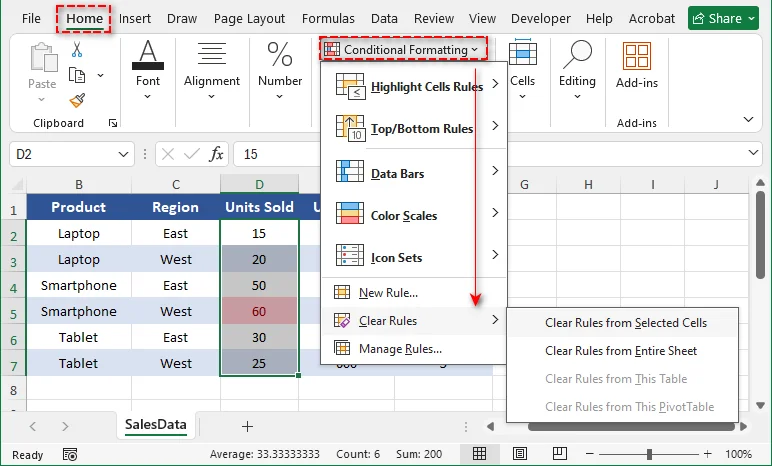
Passe o mouse sobre Limpar Regras para revelar o menu secundário.
-
Escolha uma das seguintes opções com base no seu alvo:
- Limpar Regras das Células Selecionadas: Afeta apenas a área que você destacou.
- Limpar Regras da Planilha Inteira: Remove toda a formatação condicional da planilha ativa.
- Limpar Regras desta Tabela: Remove as regras de formatação do limite da tabela ativa (selecionável apenas se o seu cursor estiver dentro de uma Tabela do Excel).
- Limpar Regras desta Tabela Dinâmica: Remove as regras de formatação aplicadas à Tabela Dinâmica (selecionável apenas se o seu cursor estiver dentro de uma Tabela Dinâmica).
Depois disso, o Excel removerá todas as regras de formatação condicional da área selecionada.
Dica: Remover uma Regra Específica de Formatação Condicional do Excel
Se você deseja excluir apenas uma regra específica em vez de todas as regras, vá para Página Inicial > Formatação Condicional > Gerenciar Regras. Selecione a regra que você não precisa mais, clique em Excluir Regra, depois clique em Aplicar e OK.
Método 2: Ferramenta Limpar Formatos do Excel (O Reset Geral)
Se você deseja remover a formatação condicional juntamente com todos os outros estilos visuais de célula, a ferramenta Limpar Formatos pode redefinir o intervalo selecionado em uma única etapa.
Instruções Passo a Passo
-
Destaque o intervalo de células, colunas ou linhas que você deseja redefinir.
-
Permaneça na guia Página Inicial e olhe para o lado direito da Faixa de Opções (o grupo Edição).
-
Clique no botão Limpar (representado por um ícone de borracha rosa/púrpura).
-
Selecione Limpar Formatos no menu suspenso.
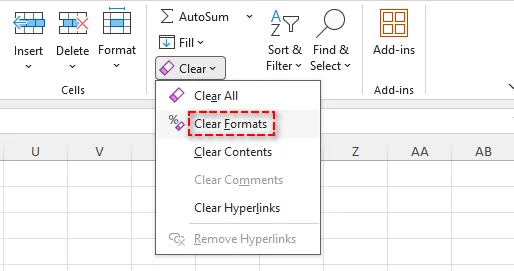
Aviso
Isso remove todos os visuais personalizados. Fontes em negrito manuais, bordas, preenchimentos, símbolos de moeda ($) e formatos de data personalizados reverterão instantaneamente para o formato "Geral" padrão do Excel. Use isso apenas quando desejar uma tela completamente em branco.
Método 3: Editores Online de Excel (Limpeza na Nuvem)
Se você está colaborando em trânsito ou não tem a versão desktop do Excel instalada, pode limpar facilmente as regras usando o Excel para a Web (Microsoft 365).
Instruções Passo a Passo
-
Abra o Excel para a Web (Microsoft 365) e carregue seu arquivo Excel.
-
Selecione as células que contêm a formatação que você deseja remover.
-
Vá para a guia Página Inicial na faixa de opções superior.
-
Clique em Formatação Condicional > Limpar Regras.
-
Selecione Das Células Selecionadas ou Da Planilha Inteira.
A versão web sincroniza instantaneamente suas alterações, tornando este um método ideal para equipes multiplataforma que utilizam colaboração em tempo real.
Método 4: Macro VBA (Automação Multiplanilha)
Limpar a formatação condicional planilha por planilha em uma pasta de trabalho enorme com dezenas de abas é incrivelmente tedioso. Você pode usar uma macro simples VBA (Visual Basic for Applications) para automatizar isso em todo o seu arquivo em segundos.
Instruções Passo a Passo
-
Abra sua pasta de trabalho do Excel.
-
Pressione Alt + F11 para abrir o Editor VBA.
-
Clique em Inserir > Módulo no menu superior.
-
Copie e cole o seguinte código VBA na janela de código:
Sub RemoveAllConditionalFormatting()
    Dim ws As Worksheet
    Dim response As VbMsgBoxResult

    response = MsgBox("Tem certeza de que deseja remover a formatação condicional de TODAS as planilhas?", vbYesNo + vbQuestion, "Confirmar Limpeza")

    If response = vbYes Then
        For Each ws In ThisWorkbook.Worksheets
            ws.Cells.FormatConditions.Delete
        Next ws

        MsgBox "Todas as regras de formatação condicional foram removidas com sucesso!", vbInformation, "Concluído"
    End If
End Sub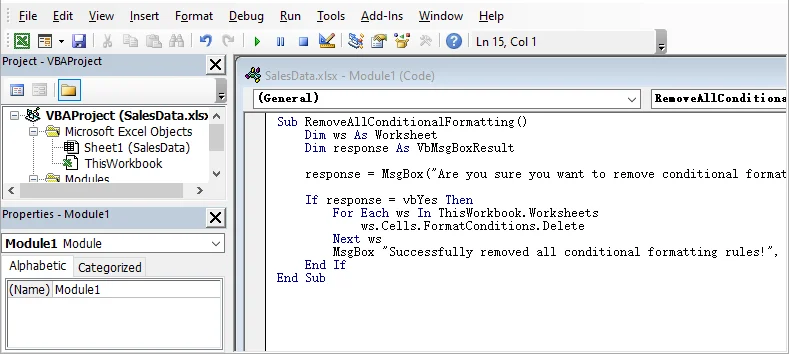
-
Pressione F5 ou clique no botão Executar para executar a macro.
-
Salve sua pasta de trabalho como uma Pasta de Trabalho Habilitada para Macro do Excel (.xlsm) se desejar manter a ferramenta para uso futuro.
Observação Antes de Executar a Macro VBA
- Salve uma cópia de backup primeiro. Alterações VBA não podem ser desfeitas com Ctrl + Z.
- Se a macro não for executada, verifique Arquivo > Opções > Central de Confiabilidade > Configurações da Central de Confiabilidade > Configurações de Macro. Habilite macros apenas para arquivos e códigos nos quais você confia.
Método 5: Automação Python com Spire.XLS (Processamento em Lote)
Para engenheiros de dados, desenvolvedores ou administradores de sistemas que gerenciam centenas de arquivos Excel em um servidor, abrir interfaces GUI individuais não é viável. Usando Python junto com a biblioteca Spire.XLS para Python, você pode remover programaticamente regras de formatação condicional de arquivos Excel de forma totalmente autônoma e em escala.
Pré-requisitos
Primeiro, certifique-se de ter o Python 3.7 ou superior instalado, depois instale o Spire.XLS para Python via pip:
pip install Spire.Xls
Para um guia de configuração passo a passo, consulte como instalar o Spire.XLS para Python.
Remover Formatação Condicional em Lote do Excel com Python e Spire.XLS
O script a seguir percorre uma pasta de arquivos Excel, limpa todas as regras de formatação condicional usando ClearConditionalFormats() e salva as cópias limpas em um diretório de saída.
from pathlib import Path
from spire.xls import Workbook, ExcelVersion

source_dir = Path("raw_excel_files")
output_dir = Path("cleaned_excel_files")
output_dir.mkdir(exist_ok=True)

for file_path in source_dir.iterdir():
    # Processar tipos de arquivo Excel padrão
    if file_path.suffix.lower() not in [".xls", ".xlsx"]:
        continue

    # Ignorar arquivos de bloqueio temporários do Excel
    if file_path.name.startswith("~$"):
        continue

    try:
        workbook = Workbook()
        workbook.LoadFromFile(str(file_path))

        # Percorrer todas as planilhas na pasta de trabalho atual
        for worksheet in workbook.Worksheets:
            # Limpar formatação condicional dos limites de células preenchidos
            worksheet.AllocatedRange.ClearConditionalFormats()

        # Salvar o arquivo sanitizado no diretório de saída
        output_path = output_dir / f"{file_path.stem}_cleaned.xlsx"
        workbook.SaveToFile(str(output_path), ExcelVersion.Version2016)
        workbook.Dispose()

        print(f"Processado: {file_path.name}")

    except Exception as e:
        print(f"Falha ao processar {file_path.name}: {e}")

print("Processamento em lote concluído.")
Opcional: Remover Formatação de uma Planilha ou Intervalo Específico Apenas
Se você não quiser limpar a pasta de trabalho inteira, pode direcionar um índice de planilha específico ou um intervalo de células exato.
Para limpar todas as regras apenas da primeira planilha:
worksheet = workbook.Worksheets[0]
worksheet.AllocatedRange.ClearConditionalFormats()
Para direcionar um intervalo de células designado (por exemplo, A1 a F20) em uma planilha específica:
worksheet = workbook.Worksheets[0]
worksheet.Range["A1:F20"].ClearConditionalFormats()
Se precisar escrever novas regras de volta em suas planilhas, consulte nosso guia sobre aplicar formatação condicional no Excel com Python.
Aviso de Licença
O Spire.XLS para Python pode exigir uma licença para uso em produção para remover marcas d'água. Você pode solicitar uma licença de avaliação gratuita para testes, ou usar a versão Gratuita do Spire.XLS para casos de uso pequenos.
Por Que Não Consigo Remover a Formatação Condicional no Excel?
Se você tentou os passos acima e os realces irritantes ou escalas de cores ainda não desaparecem, você provavelmente está lidando com um destes obstáculos técnicos comuns:
1. A Planilha Está Protegida
Se o criador da pasta de trabalho bloqueou a estrutura para evitar edições acidentais, as opções de formatação ficarão esmaecidas.
- A Correção: Vá para a guia Revisão e verifique se o botão Desproteger Planilha está visível. Se solicitado, você precisará da senha original para desbloqueá-la.
2. Pastas de Trabalho Compartilhadas / Coautoria Legada
Formatos de arquivo Excel mais antigos (.xls) usando configurações legadas de "Pasta de Trabalho Compartilhada" restringem severamente as alterações estruturais, incluindo a edição de regras de formatação.
- A Correção: Vá para a guia Revisão, clique em Compartilhar Pasta de Trabalho e desmarque "Usar o recurso antigo de pastas de trabalho compartilhadas". Melhor ainda, salve o arquivo novamente como um .xlsx moderno para desbloquear a funcionalidade completa.
3. São Preenchimentos Manuais, Não Regras Condicionais
É incrivelmente comum confundir preenchimentos manuais de células (alguém usando a ferramenta "Balde de Tinta" para codificar células por cor) com regras condicionais ativas. Limpar Regras não corrigirá o trabalho manual.
- A Correção: Destaque as células, clique no ícone Cor de Preenchimento (Balde de Tinta) na guia Página Inicial e selecione Sem Preenchimento.
4. A Regra é Aplicada a um Intervalo Diferente
Às vezes, as células selecionadas não são o intervalo real controlado pela regra.
- A Correção: Vá para Página Inicial > Formatação Condicional > Gerenciar Regras, mude o menu suspenso para Esta Planilha e verifique o intervalo Aplica-se a.
Limpar Regras vs. Limpar Formatos: Qual a Diferença?
Um erro comum é recorrer à ferramenta de Limpeza geral, que pode remover formatações que você realmente deseja manter.
- Formatação Condicional > Limpar Regras — Remove apenas as regras automatizadas. Suas fontes aplicadas manualmente, bordas, formatos de número e alinhamento permanecem exatamente como estão.
- Página Inicial > Limpar > Limpar Formatos — Redefine completamente toda a estilização da célula, incluindo preenchimentos de fundo, fontes personalizadas, bordas e layouts críticos como formatação de moeda ou data. Use com cautela.
Regra geral: Se você deseja limpar a automação sem tocar no seu design, sempre use Limpar Regras, não Limpar Formatos.
Perguntas Frequentes
P1: Posso remover a formatação condicional no Excel, mas manter as cores das células?
R1: Não diretamente. As cores geralmente desaparecem quando as regras são removidas. Para mantê-las, aplique as cores como formatação de célula regular primeiro.
P2: Posso remover apenas uma regra de formatação condicional do Excel?
R2: Sim. Vá para Página Inicial > Formatação Condicional > Gerenciar Regras, selecione a regra e clique em Excluir Regra.
P3: Remover a formatação condicional excluirá meus dados ou fórmulas?
R3: Não. Ele apenas remove a formatação baseada em regras, como cores, ícones ou barras de dados. Seus valores e fórmulas permanecem inalterados.
P4: Como remover a formatação condicional de uma pasta de trabalho inteira do Excel?
R4: A opção nativa Limpar Regras do Excel funciona em uma planilha por vez. Para remover a formatação condicional de todas as planilhas em uma pasta de trabalho, use automação VBA ou Python.
Resumo
Remover a formatação condicional no Excel é simples com o método certo. Para limpeza manual rápida, o Menu Limpar Regras do Excel é a opção mais segura. Para trabalho repetitivo, VBA é útil dentro do Excel, enquanto Python com Spire.XLS oferece uma maneira prática de remover a formatação condicional de vários arquivos Excel programaticamente sem abrir o Microsoft Excel.
Explore Mais Tutoriais de Processamento de Excel
Excel에서 조건부 서식을 제거하는 방법: 5가지 쉬운 방법
목차
Excel의 조건부 서식은 중복 항목, 기한 초과 날짜, 상위 값 및 데이터 추세를 강조 표시하는 데 도움이 됩니다. 그러나 워크북에 너무 많은 중첩되거나 오래된 규칙이 포함되어 있으면 읽기 어려워지거나 편집 속도가 느려지거나 시각적으로 복잡해질 수 있습니다.
다행히 조건부 서식을 지우는 것이 복잡할 필요는 없습니다. 이 가이드에서는 Excel에서 조건부 서식을 제거하는 5가지 간단한 방법을 안내해 드립니다. 기본 워크시트 데이터나 구조를 변경하지 않고 말이죠.
- 빠른 요약: Excel에서 조건부 서식 제거 방법
- 방법 1: Excel 서식 규칙 지우기 메뉴 (기본 방법)
- 방법 2: Excel 서식 지우기 도구 (전체 재설정)
- 방법 3: 온라인 Excel 편집기 (클라우드 기반 정리)
- 방법 4: VBA 매크로 (다중 시트 자동화)
- 방법 5: Spire.XLS를 사용한 Python 자동화 (일괄 처리)
- Excel에서 조건부 서식을 제거할 수 없는 이유는 무엇인가요?
- 규칙 지우기 vs. 서식 지우기: 차이점은 무엇인가요?
- 자주 묻는 질문
빠른 요약: Excel에서 조건부 서식 제거 방법
가장 좋은 방법은 워크플로 요구 사항, 기술 설정 및 지워야 하는 서식의 양에 따라 달라집니다.
| 방법 | 가장 적합한 경우 | 수동 스타일 유지 여부? |
|---|---|---|
| Excel 서식 규칙 지우기 메뉴 | 범위, 시트 또는 테이블의 빠른 정리 | 예 |
| Excel 서식 지우기 도구 | 글꼴, 테두리, 채우기 및 조건부 서식을 포함한 모든 시각적 스타일을 한 번에 제거 | 아니요 |
| 온라인 Excel 편집기 (Microsoft 365) | Excel을 설치하지 않고 브라우저 기반 정리 | 예 |
| VBA 매크로 | Excel 내 여러 시트에 걸친 정리 자동화 | 예 |
| Spire.XLS를 사용한 Python 자동화 | Excel을 열지 않고 여러 파일 일괄 처리 | 예 |
방법 1: Excel 서식 규칙 지우기 메뉴 (기본 방법)
Excel에서 조건부 서식을 제거하는 가장 직접적인 방법은 기본 서식 규칙 지우기 메뉴를 사용하는 것입니다. 이 방법을 사용하면 특정 선택 영역에서 서식 규칙을 삭제하거나 전체 워크시트에서 한 번에 제거하는 수술적인 제어가 가능합니다.
단계별 지침
-
대상 셀을 선택합니다. 정리할 특정 영역을 강조 표시하거나 전체 워크시트를 지우려면 아무 곳이나 클릭합니다.
-
Excel 리본에서 홈 탭으로 이동합니다.
-
스타일 그룹에서 조건부 서식을 클릭합니다.
-
서식 규칙 지우기를 마우스로 가리켜 보조 메뉴를 표시합니다.
-
대상에 따라 다음 옵션 중 하나를 선택합니다.
- 선택한 셀의 서식 규칙 지우기: 강조 표시한 영역에만 영향을 줍니다.
- 전체 시트의 서식 규칙 지우기: 활성 워크시트에서 모든 조건부 서식을 제거합니다.
- 이 테이블의 서식 규칙 지우기: 활성 테이블 경계에서 서식 규칙을 제거합니다 (커서가 Excel 테이블 내에 있는 경우에만 선택 가능).
- 이 피벗 테이블의 서식 규칙 지우기: 피벗 테이블에 적용된 서식 규칙을 지웁니다 (커서가 피벗 테이블 내에 있는 경우에만 선택 가능).
그 후 Excel은 선택한 영역에서 모든 조건부 서식 규칙을 제거합니다.
팁: Excel에서 특정 조건부 서식 규칙 제거하기
모든 규칙 대신 특정 규칙 하나만 삭제하려면 홈 > 조건부 서식 > 규칙 관리로 이동합니다. 더 이상 필요하지 않은 규칙을 선택하고 규칙 삭제를 클릭한 다음 적용 및 확인을 클릭합니다.
방법 2: Excel 서식 지우기 도구 (전체 재설정)
조건부 서식을 다른 모든 시각적 셀 스타일과 함께 제거하려면 서식 지우기 도구를 사용하여 선택한 범위를 한 단계로 재설정할 수 있습니다.
단계별 지침
-
재설정하려는 셀, 열 또는 행 범위를 강조 표시합니다.
-
홈 탭에 머물면서 리본의 가장 오른쪽 부분(편집 그룹)을 찾습니다.
-
지우기 버튼(분홍색/보라색 지우개 아이콘으로 표시됨)을 클릭합니다.
-
드롭다운 메뉴에서 서식 지우기를 선택합니다.
경고
이것은 모든 사용자 지정 시각적 요소를 제거합니다. 수동 굵은 글꼴, 테두리, 채우기, 통화 기호($) 및 사용자 지정 날짜 서식은 즉시 Excel의 기본 "일반" 형식으로 되돌아갑니다. 완전히 빈 상태를 원할 때만 사용하십시오.
방법 3: 온라인 Excel 편집기 (클라우드 기반 정리)
이동 중에 협업하거나 데스크톱 버전의 Excel이 설치되어 있지 않은 경우 웹용 Excel(Microsoft 365)을 사용하여 규칙을 쉽게 정리할 수 있습니다.
단계별 지침
-
웹용 Excel(Microsoft 365)을 열고 Excel 파일을 업로드합니다.
-
제거하려는 서식이 포함된 셀을 선택합니다.
-
상단 리본에서 홈 탭으로 이동합니다.
-
조건부 서식 > 규칙 지우기를 클릭합니다.
-
선택한 셀에서 지우기 또는 전체 시트에서 지우기를 선택합니다.
웹 버전은 변경 사항을 즉시 동기화하므로 실시간 협업을 활용하는 크로스 플랫폼 팀에게 이상적인 방법입니다.
방법 4: VBA 매크로 (다중 시트 자동화)
수십 개의 탭이 있는 대규모 워크북에서 시트별로 Excel의 조건부 서식을 정리하는 것은 엄청나게 지루한 작업입니다. 간단한 VBA(Visual Basic for Applications) 매크로를 활용하여 몇 초 만에 파일 전체에서 이 작업을 자동화할 수 있습니다.
단계별 지침
-
Excel 워크북을 엽니다.
-
Alt + F11을 눌러 VBA 편집기를 엽니다.
-
상단 메뉴에서 삽입 > 모듈을 클릭합니다.
-
다음 VBA 코드를 코드 창에 복사하여 붙여넣습니다.
Sub RemoveAllConditionalFormatting() Dim ws As Worksheet Dim response As VbMsgBoxResult response = MsgBox("모든 시트의 조건부 서식을 제거하시겠습니까?", vbYesNo + vbQuestion, "정리 확인") If response = vbYes Then For Each ws In ThisWorkbook.Worksheets ws.Cells.FormatConditions.Delete Next ws MsgBox "모든 조건부 서식 규칙이 성공적으로 제거되었습니다!", vbInformation, "완료" End If End Sub -
F5를 누르거나 실행 버튼을 클릭하여 매크로를 실행합니다.
-
나중에 사용할 도구를 유지하려면 워크북을 Excel 매크로 사용 통합 문서(.xlsm)로 저장합니다.
VBA 매크로 실행 전 참고 사항
- 먼저 백업 복사본을 저장하십시오. VBA 변경 사항은 Ctrl + Z로 실행 취소할 수 없습니다.
- 매크로가 실행되지 않으면 파일 > 옵션 > 보안 센터 > 보안 센터 설정 > 매크로 설정을 확인하십시오. 신뢰하는 파일 및 코드에 대해서만 매크로를 활성화하십시오.
방법 5: Spire.XLS를 사용한 Python 자동화 (일괄 처리)
서버에서 수백 개의 Excel 파일을 관리하는 데이터 엔지니어, 개발자 또는 시스템 관리자에게는 개별 GUI 인터페이스를 여는 것이 실용적이지 않습니다. Python과 라이브러리 Spire.XLS for Python을 함께 사용하면 조건부 서식 규칙을 완전히 헤드리스 방식으로 대규모로 프로그래밍 방식으로 제거할 수 있습니다.
전제 조건
먼저 Python 3.7 이상이 설치되어 있는지 확인한 다음 pip를 통해 Spire.XLS for Python을 설치합니다.
pip install Spire.Xls
단계별 설정 가이드는 Spire.XLS for Python 설치 방법을 참조하십시오.
Python 및 Spire.XLS를 사용하여 Excel에서 조건부 서식 일괄 제거
다음 스크립트는 폴더의 Excel 파일을 반복하고, ClearConditionalFormats()를 사용하여 모든 조건부 서식 규칙을 지우고, 정리된 복사본을 출력 디렉토리에 저장합니다.
from pathlib import Path
from spire.xls import Workbook, ExcelVersion

source_dir = Path("raw_excel_files")
output_dir = Path("cleaned_excel_files")
output_dir.mkdir(exist_ok=True)

for file_path in source_dir.iterdir():
    # 표준 Excel 파일 형식 처리
    if file_path.suffix.lower() not in [".xls", ".xlsx"]:
        continue

    # 임시 Excel 잠금 파일 건너뛰기
    if file_path.name.startswith("~$"):
        continue

    try:
        workbook = Workbook()
        workbook.LoadFromFile(str(file_path))

        # 현재 통합 문서의 모든 워크시트 반복
        for worksheet in workbook.Worksheets:
            # 채워진 셀 경계에서 조건부 서식 지우기
            worksheet.AllocatedRange.ClearConditionalFormats()

        # 정리된 파일을 출력 디렉토리에 저장
        output_path = output_dir / f"{file_path.stem}_cleaned.xlsx"
        workbook.SaveToFile(str(output_path), ExcelVersion.Version2016)
        workbook.Dispose()

        print(f"처리됨: {file_path.name}")

    except Exception as e:
        print(f"{file_path.name} 처리 실패: {e}")

print("일괄 처리 완료.")
선택 사항: 특정 시트 또는 범위에서만 서식 제거
통합 문서 전체를 정리하고 싶지 않다면 특정 워크시트 인덱스 또는 정확한 셀 범위를 대상으로 지정할 수 있습니다.
첫 번째 워크시트에서 모든 규칙을 지우려면:
worksheet = workbook.Worksheets[0]
worksheet.AllocatedRange.ClearConditionalFormats()
특정 시트의 지정된 셀 범위(예: A1 ~ F20)를 대상으로 하려면:
worksheet = workbook.Worksheets[0]
worksheet.Range["A1:F20"].ClearConditionalFormats()
시트에 새 규칙을 다시 작성해야 하는 경우 Python을 사용하여 Excel에서 조건부 서식을 적용하는 방법에 대한 가이드를 참조하십시오.
라이선스 알림
Spire.XLS for Python은 워터마크를 제거하기 위해 프로덕션 사용에 라이선스가 필요할 수 있습니다. 테스트를 위해 무료 평가판 라이선스를 요청하거나 소규모 사용 사례의 경우 무료 Spire.XLS 버전을 사용할 수 있습니다.
Excel에서 조건부 서식을 제거할 수 없는 이유는 무엇인가요?
위의 단계를 시도했지만 성가신 강조 표시나 색상 축척이 여전히 사라지지 않는다면, 일반적인 기술적 문제 중 하나일 가능성이 높습니다.
1. 워크시트가 보호되어 있습니다.
워크북 작성자가 실수로 편집하는 것을 방지하기 위해 구조를 잠근 경우 서식 옵션이 회색으로 표시됩니다.
- 해결 방법: 검토 탭으로 이동하여 시트 보호 해제 버튼이 보이는지 확인합니다. 암호를 입력하라는 메시지가 표시되면 원래 암호를 사용하여 잠금을 해제해야 합니다.
2. 공유 통합 문서 / 레거시 공동 작업
레거시 "공유 통합 문서" 설정을 사용하는 이전 Excel 파일 형식(.xls)은 서식 규칙 편집을 포함한 구조적 변경을 엄격하게 제한합니다.
- 해결 방법: 검토 탭으로 이동하여 통합 문서 공유를 클릭하고 "이전 공유 통합 문서 기능 사용"을 선택 취소합니다. 더 나은 방법은 파일을 최신 .xlsx로 다시 저장하여 전체 기능을 잠금 해제하는 것입니다.
3. 조건부 규칙이 아닌 수동 채우기입니다.
수동 셀 채우기(누군가 "페인트 통" 도구를 사용하여 셀에 색상을 지정하는 것)를 활성 조건부 규칙으로 착각하는 것은 매우 흔합니다. 서식 지우기 도구는 수동 작업을 수정하지 않습니다.
- 해결 방법: 셀을 강조 표시하고 홈 탭에서 채우기 색 아이콘(페인트 통)을 클릭한 다음 채우기 없음을 선택합니다.
4. 규칙이 다른 범위에 적용되었습니다.
때로는 선택한 셀이 규칙에 의해 제어되는 실제 범위가 아닐 수 있습니다.
- 해결 방법: 홈 > 조건부 서식 > 규칙 관리로 이동하고 드롭다운을 이 워크시트로 변경한 다음 적용 대상 범위를 확인합니다.
규칙 지우기 vs. 서식 지우기: 차이점은 무엇인가요?
일반적인 실수는 일반 지우기 도구를 사용하는 것인데, 이는 실제로 유지하려는 서식을 제거할 수 있습니다.
- 조건부 서식 > 규칙 지우기 — 자동화된 규칙만 제거합니다. 수동으로 적용한 글꼴, 테두리, 숫자 서식 및 맞춤은 그대로 유지됩니다.
- 홈 > 지우기 > 서식 지우기 — 배경 채우기, 사용자 지정 글꼴, 테두리 및 통화 또는 날짜 서식과 같은 중요 레이아웃을 포함한 모든 셀 스타일을 완전히 재설정합니다. 주의해서 사용하십시오.
일반 규칙: 디자인을 건드리지 않고 자동화를 정리하려면 서식 지우기가 아닌 항상 규칙 지우기를 사용하십시오.
자주 묻는 질문
Q1: Excel에서 조건부 서식을 제거하고 셀 색상을 유지할 수 있나요?
A1: 직접적으로는 불가능합니다. 일반적으로 규칙이 제거되면 색상이 사라집니다. 색상을 유지하려면 먼저 일반 셀 서식으로 색상을 적용하십시오.
Q2: Excel에서 조건부 서식 규칙 하나만 제거할 수 있나요?
A2: 예. 홈 > 조건부 서식 > 규칙 관리로 이동하여 규칙을 선택하고 규칙 삭제를 클릭합니다.
Q3: 조건부 서식을 제거하면 데이터나 수식이 삭제되나요?
A3: 아니요. 색상, 아이콘 또는 데이터 막대와 같은 규칙 기반 서식만 제거됩니다. 값과 수식은 변경되지 않습니다.
Q4: 전체 Excel 통합 문서에서 조건부 서식을 제거하는 방법은 무엇인가요?
A4: Excel의 기본 규칙 지우기 옵션은 한 번에 하나의 워크시트에서 작동합니다. 통합 문서의 모든 시트에서 조건부 서식을 제거하려면 VBA 또는 Python 자동화를 사용하십시오.
요약
올바른 방법을 사용하면 Excel에서 조건부 서식을 제거하는 것이 간단합니다. 빠른 수동 정리를 위해서는 Excel의 규칙 지우기 메뉴가 가장 안전한 옵션입니다. 반복적인 작업을 위해 VBA는 Excel 내에서 유용하며, Spire.XLS를 사용한 Python은 Microsoft Excel을 열지 않고 프로그래밍 방식으로 여러 Excel 파일에서 조건부 서식을 제거하는 실용적인 방법을 제공합니다.
더 많은 Excel 처리 튜토리얼 살펴보기
Come rimuovere la formattazione condizionale in Excel: 5 semplici modi
Indice
- Riepilogo rapido: Come rimuovere la formattazione condizionale in Excel
- Metodo 1: Menu Cancella Regole di Excel (Il modo nativo)
- Metodo 2: Strumento Cancella Formati di Excel (Il ripristino completo)
- Metodo 3: Editor Excel Online (Pulizia basata su cloud)
- Metodo 4: Macro VBA (Automazione multi-foglio)
- Metodo 5: Automazione Python con Spire.XLS (Elaborazione batch)
- Perché non riesco a rimuovere la formattazione condizionale in Excel?
- Cancella Regole vs. Cancella Formati: Qual è la differenza?
- Domande frequenti
La formattazione condizionale in Excel aiuta a evidenziare duplicati, date di scadenza, valori più alti e tendenze dei dati. Tuttavia, quando una cartella di lavoro contiene troppe regole sovrapposte o obsolete, può diventare più difficile da leggere, più lenta da modificare o visivamente disordinata.
Fortunatamente, la cancellazione della formattazione condizionale non deve essere complicata. In questa guida, ti illustreremo 5 semplici modi per rimuovere la formattazione condizionale in Excel, senza alterare i dati o la struttura sottostante del tuo foglio di lavoro.
- Riepilogo rapido: Come rimuovere la formattazione condizionale in Excel
- Metodo 1: Menu Cancella Regole di Excel (Il modo nativo)
- Metodo 2: Strumento Cancella Formati di Excel (Il ripristino completo)
- Metodo 3: Editor Excel Online (Pulizia basata su cloud)
- Metodo 4: Macro VBA (Automazione multi-foglio)
- Metodo 5: Automazione Python con Spire.XLS (Elaborazione batch)
- Perché non riesco a rimuovere la formattazione condizionale in Excel?
- Cancella Regole vs. Cancella Formati: Qual è la differenza?
- Domande frequenti
Riepilogo rapido: Come rimuovere la formattazione condizionale in Excel
Il metodo migliore dipende dai requisiti del tuo flusso di lavoro, dalla tua configurazione tecnica e da quanta formattazione devi cancellare.
| Metodo | Ideale per | Mantiene gli stili manuali? |
|---|---|---|
| Menu Cancella Regole di Excel | Pulizia rapida di un intervallo, un foglio o una tabella | Sì |
| Strumento Cancella Formati di Excel | Rimozione di tutti gli stili visivi, inclusi font, bordi, riempimenti e formattazione condizionale, in un'unica operazione | No |
| Editor Excel Online (Microsoft 365) | Pulizia basata su browser senza installare Excel | Sì |
| Macro VBA | Automazione della pulizia su più fogli all'interno di Excel | Sì |
| Automazione Python con Spire.XLS | Elaborazione batch di molti file senza aprire Excel | Sì |
Metodo 1: Menu Cancella Regole di Excel (Il modo nativo)
Il modo più diretto per rimuovere la formattazione condizionale in Excel è utilizzare il menu nativo Cancella Regole. Questo metodo ti offre un controllo chirurgico, permettendoti di eliminare le regole di formattazione da una selezione specifica o di cancellarla dall'intero foglio di lavoro in una volta sola.
Istruzioni passo passo
-
Seleziona le celle di destinazione. Evidenzia un'area specifica da pulire o fai clic ovunque se intendi cancellare l'intero foglio di lavoro.
-
Naviga alla scheda Home sulla barra multifunzione di Excel.
-
Nel gruppo *Stili*, fai clic su Formattazione condizionale.
-
Passa il mouse su Cancella Regole per visualizzare il menu secondario.
-
Scegli una delle seguenti opzioni in base al tuo obiettivo:
- Cancella Regole dalle Celle Selezionate: Colpisce solo l'area che hai evidenziato.
- Cancella Regole dall'Intero Foglio: Elimina tutta la formattazione condizionale dal foglio di lavoro attivo.
- Cancella Regole da Questa Tabella: Rimuove le regole di formattazione dal bordo della tabella attiva *(selezionabile solo se il cursore si trova all'interno di una Tabella di Excel)*.
- Cancella Regole da Questa Tabella Pivot: Cancella le regole di formattazione applicate alla Tabella Pivot *(selezionabile solo se il cursore si trova all'interno di una Tabella Pivot)*.
Dopodiché, Excel rimuoverà tutte le regole di formattazione condizionale dall'area selezionata.
Suggerimento: Rimuovere una specifica regola di formattazione condizionale da Excel
Se desideri eliminare solo una regola specifica anziché tutte le regole, vai su Home > Formattazione condizionale > Gestisci Regole. Seleziona la regola che non ti serve più, fai clic su Elimina Regola, quindi fai clic su Applica e OK.
Metodo 2: Strumento Cancella Formati di Excel (Il ripristino completo)
Se desideri rimuovere la formattazione condizionale insieme a tutti gli altri stili visivi delle celle, lo strumento Cancella Formati può ripristinare l'intervallo selezionato in un unico passaggio.
Istruzioni passo passo
-
Evidenzia l'intervallo di celle, colonne o righe che desideri ripristinare.
-
Rimani sulla scheda Home e guarda sul lato destro della barra multifunzione (gruppo *Modifica*).
-
Fai clic sul pulsante Cancella (rappresentato da un'icona di gomma da cancellare rosa/viola).
-
Seleziona Cancella Formati dal menu a discesa.
Attenzione
Questo rimuove tutte le visualizzazioni personalizzate. Font in grassetto manuali, bordi, riempimenti, simboli di valuta ($) e formati data personalizzati torneranno istantaneamente al formato "Generale" predefinito di Excel. Utilizza questo metodo solo quando desideri una lavagna completamente pulita.
Metodo 3: Editor Excel Online (Pulizia basata su cloud)
Se stai collaborando in movimento o non hai installato la versione desktop di Excel, puoi facilmente pulire le regole utilizzando Excel per il Web (Microsoft 365).
Istruzioni passo passo
-
Apri Excel per il Web (Microsoft 365) e carica il tuo file Excel.
-
Seleziona le celle contenenti la formattazione che desideri rimuovere.
-
Vai alla scheda Home sulla barra multifunzione superiore.
-
Fai clic su Formattazione condizionale > Cancella Regole.
-
Seleziona Dalle Celle Selezionate o Dall'Intero Foglio.
La versione web sincronizza istantaneamente le tue modifiche, rendendola un metodo ideale per i team multipiattaforma che utilizzano la collaborazione in tempo reale.
Metodo 4: Macro VBA (Automazione multi-foglio)
Pulire la formattazione condizionale foglio per foglio in una cartella di lavoro enorme con decine di schede è incredibilmente noioso. Puoi sfruttare una semplice macro VBA (Visual Basic for Applications) per automatizzare questo processo sull'intero file in pochi secondi.
Istruzioni passo passo
-
Apri la tua cartella di lavoro Excel.
-
Premi Alt + F11 per aprire l'Editor VBA.
-
Fai clic su Inserisci > Modulo dal menu in alto.
-
Copia e incolla il seguente codice VBA nella finestra del codice:
Sub RemoveAllConditionalFormatting() Dim ws As Worksheet Dim response As VbMsgBoxResult response = MsgBox("Sei sicuro di voler rimuovere la formattazione condizionale da TUTTI i fogli?", vbYesNo + vbQuestion, "Conferma Cancellazione") If response = vbYes Then For Each ws In ThisWorkbook.Worksheets ws.Cells.FormatConditions.Delete Next ws MsgBox "Tutte le regole di formattazione condizionale sono state rimosse con successo!", vbInformation, "Fatto" End If End Sub -
Premi F5 o fai clic sul pulsante Esegui per eseguire la macro.
-
Salva la tua cartella di lavoro come Cartella di lavoro di Excel con attivazione macro (.xlsm) se desideri conservare lo strumento per un uso futuro.
Nota prima di eseguire la macro VBA
- Salva prima una copia di backup. Le modifiche VBA non possono essere annullate con Ctrl + Z.
- Se la macro non viene eseguita, controlla File > Opzioni > Centro Protezione > Impostazioni Centro Protezione > Impostazioni macro. Abilita le macro solo per file e codice di cui ti fidi.
Metodo 5: Automazione Python con Spire.XLS (Elaborazione batch)
Per data engineer, sviluppatori o amministratori di sistema che gestiscono centinaia di file Excel su un server, aprire singole interfacce GUI non è praticabile. Utilizzando Python insieme alla libreria Spire.XLS per Python, puoi rimuovere programmaticamente le regole di formattazione condizionale dai file Excel in modo completamente headless e su larga scala.
Prerequisiti
Innanzitutto, assicurati di avere installato Python 3.7 o versioni successive, quindi installa Spire.XLS per Python tramite pip:
pip install Spire.Xls
Per una guida all'installazione passo passo, consulta come installare Spire.XLS per Python.
Rimozione batch della formattazione condizionale da Excel con Python e Spire.XLS
Lo script seguente scorre una cartella di file Excel, cancella tutte le regole di formattazione condizionale utilizzando ClearConditionalFormats() e salva le copie pulite in una directory di output.
from pathlib import Path
from spire.xls import Workbook, ExcelVersion

source_dir = Path("raw_excel_files")
output_dir = Path("cleaned_excel_files")
output_dir.mkdir(exist_ok=True)

for file_path in source_dir.iterdir():
    # Elabora i tipi di file Excel standard
    if file_path.suffix.lower() not in [".xls", ".xlsx"]:
        continue

    # Salta i file di blocco Excel temporanei
    if file_path.name.startswith("~$"):
        continue

    try:
        workbook = Workbook()
        workbook.LoadFromFile(str(file_path))

        # Scorri tutti i fogli di lavoro nella cartella di lavoro corrente
        for worksheet in workbook.Worksheets:
            # Cancella la formattazione condizionale dai limiti delle celle popolati
            worksheet.AllocatedRange.ClearConditionalFormats()

        # Salva il file sanificato nella directory di output
        output_path = output_dir / f"{file_path.stem}_cleaned.xlsx"
        workbook.SaveToFile(str(output_path), ExcelVersion.Version2016)
        workbook.Dispose()

        print(f"Elaborato: {file_path.name}")

    except Exception as e:
        print(f"Impossibile elaborare {file_path.name}: {e}")

print("Elaborazione batch completata.")
Opzionale: Rimuovere la formattazione solo da un foglio o intervallo specifico
Se non desideri pulire l'intera cartella di lavoro, puoi puntare a un indice di foglio di lavoro specifico o a un intervallo di celle esatto.
Per cancellare tutte le regole solo dal primo foglio di lavoro:
worksheet = workbook.Worksheets[0]
worksheet.AllocatedRange.ClearConditionalFormats()
Per puntare a un intervallo di celle designato (ad esempio, da A1 a F20) su un foglio specifico:
worksheet = workbook.Worksheets[0]
worksheet.Range["A1:F20"].ClearConditionalFormats()
Se hai bisogno di scrivere nuove regole nei tuoi fogli, consulta la nostra guida su come applicare la formattazione condizionale in Excel con Python.
Avviso di licenza
Spire.XLS per Python potrebbe richiedere una licenza per l'uso in produzione per rimuovere le filigrane. Puoi richiedere una licenza di prova gratuita per i test, o utilizzare la versione Gratuita di Spire.XLS per piccoli casi d'uso.
Perché non riesco a rimuovere la formattazione condizionale in Excel?
Se hai provato i passaggi precedenti e gli evidenziazioni o le scale di colori fastidiose *ancora* non scompaiono, probabilmente stai affrontando uno di questi comuni blocchi tecnici:
1. Il foglio di lavoro è protetto
Se il creatore della cartella di lavoro ha bloccato la struttura per evitare modifiche accidentali, le opzioni di formattazione saranno disattivate.
- La soluzione: Vai alla scheda Revisione e controlla se il pulsante Annulla Protezione Foglio è visibile. Se ti viene richiesto, avrai bisogno della password originale per sbloccarlo.
2. Cartelle di lavoro condivise / Co-authoring legacy
I vecchi formati di file Excel (.xls) che utilizzano le impostazioni legacy di "Cartella di lavoro condivisa" limitano fortemente le modifiche strutturali, inclusa la modifica delle regole di formattazione.
- La soluzione: Vai alla scheda Revisione, fai clic su Condividi Cartella di Lavoro e deseleziona "Usa la vecchia funzionalità delle cartelle di lavoro condivise". Meglio ancora, salva nuovamente il file come un moderno .xlsx per sbloccare tutte le funzionalità.
3. Sono riempimenti manuali, non regole condizionali
È incredibilmente comune scambiare i riempimenti manuali delle celle (qualcuno che usa lo strumento "Secchiello" per colorare le celle) per regole condizionali attive. Cancella Regole non risolverà il lavoro manuale.
- La soluzione: Evidenzia le celle, fai clic sull'icona Colore Riempimento (Secchiello) sulla scheda Home e seleziona Nessun Riempimento.
4. La regola è applicata a un intervallo diverso
A volte le celle selezionate non sono l'intervallo effettivo controllato dalla regola.
- La soluzione: Vai su Home > Formattazione condizionale > Gestisci Regole, cambia il menu a discesa in Questo Foglio di Lavoro e controlla l'intervallo Applica a.
Cancella Regole vs. Cancella Formati: Qual è la differenza?
Un errore comune è quello di utilizzare lo strumento Cancella generale, che può rimuovere la formattazione che si desidera conservare.
- Formattazione condizionale > Cancella Regole — Rimuove solo le regole automatizzate. I tuoi font, bordi, formati numerici e allineamenti applicati manualmente rimangono esattamente come sono.
- Home > Cancella > Cancella Formati — Ripristina completamente tutti gli stili delle celle, inclusi riempimenti di sfondo, font personalizzati, bordi e layout critici come la formattazione di valuta o data. Usare con cautela.
Regola generale: Se vuoi pulire l'automazione senza toccare il tuo design, usa sempre Cancella Regole, non Cancella Formati.
Domande frequenti
D1: Posso rimuovere la formattazione condizionale in Excel ma mantenere i colori delle celle?
R1: Non direttamente. I colori di solito scompaiono quando le regole vengono rimosse. Per mantenerli, applica prima i colori come normale formattazione delle celle.
D2: Posso rimuovere solo una regola di formattazione condizionale da Excel?
R2: Sì. Vai su Home > Formattazione condizionale > Gestisci Regole, seleziona la regola e fai clic su Elimina Regola.
D3: La rimozione della formattazione condizionale eliminerà i miei dati o le mie formule?
R3: No. Rimuove solo la formattazione basata su regole, come colori, icone o barre dati. I tuoi valori e le tue formule rimangono invariati.
D4: Come rimuovo la formattazione condizionale da un'intera cartella di lavoro Excel?
R4: L'opzione integrata di Excel Cancella Regole funziona su un foglio di lavoro alla volta. Per rimuovere la formattazione condizionale da tutti i fogli di una cartella di lavoro, usa l'automazione VBA o Python.
Riepilogo
Rimuovere la formattazione condizionale in Excel è semplice con il metodo giusto. Per una pulizia manuale rapida, il Menu Cancella Regole di Excel è l'opzione più sicura. Per lavori ripetitivi, VBA è utile all'interno di Excel, mentre Python con Spire.XLS offre un modo pratico per rimuovere la formattazione condizionale da più file Excel programmaticamente senza aprire Microsoft Excel.
Esplora altri tutorial sull'elaborazione di Excel
Comment supprimer la mise en forme conditionnelle dans Excel : 5 méthodes simples
Table des matières
- Résumé rapide : Comment supprimer la mise en forme conditionnelle dans Excel
- Méthode 1 : Menu Effacer les règles d'Excel (La méthode native)
- Méthode 2 : Outil Effacer les formats d'Excel (La réinitialisation globale)
- Méthode 3 : Éditeurs Excel en ligne (Nettoyage basé sur le cloud)
- Méthode 4 : Macro VBA (Automatisation multi-feuilles)
- Méthode 5 : Automatisation Python avec Spire.XLS (Traitement par lots)
- Pourquoi ne puis-je pas supprimer la mise en forme conditionnelle dans Excel ?
- Effacer les règles vs Effacer les formats : Quelle est la différence ?
- Questions fréquemment posées
La mise en forme conditionnelle dans Excel vous aide à mettre en évidence les doublons, les dates échues, les valeurs maximales et les tendances des données. Cependant, lorsqu'un classeur contient trop de règles qui se chevauchent ou sont obsolètes, il peut devenir plus difficile à lire, plus lent à modifier ou visuellement encombré.
Heureusement, la suppression de la mise en forme conditionnelle ne doit pas être compliquée. Dans ce guide, nous vous présenterons 5 méthodes simples pour supprimer la mise en forme conditionnelle dans Excel — sans modifier vos données ou votre structure de feuille de calcul sous-jacentes.
- Résumé rapide : Comment supprimer la mise en forme conditionnelle dans Excel
- Méthode 1 : Menu Effacer les règles d'Excel (La méthode native)
- Méthode 2 : Outil Effacer les formats d'Excel (La réinitialisation globale)
- Méthode 3 : Éditeurs Excel en ligne (Nettoyage basé sur le cloud)
- Méthode 4 : Macro VBA (Automatisation multi-feuilles)
- Méthode 5 : Automatisation Python avec Spire.XLS (Traitement par lots)
- Pourquoi ne puis-je pas supprimer la mise en forme conditionnelle dans Excel ?
- Effacer les règles vs Effacer les formats : Quelle est la différence ?
- Questions fréquemment posées
Résumé rapide : Comment supprimer la mise en forme conditionnelle dans Excel
La meilleure méthode dépend de vos exigences de flux de travail, de votre configuration technique et de la quantité de mise en forme que vous devez supprimer.
| Méthode | Idéal pour | Conserve les styles manuels ? |
|---|---|---|
| Menu Effacer les règles d'Excel | Nettoyage rapide d'une plage, d'une feuille ou d'un tableau | Oui |
| Outil Effacer les formats d'Excel | Supprimer tous les styles visuels — y compris les polices, les bordures, les remplissages et la mise en forme conditionnelle — en une seule fois | Non |
| Éditeurs Excel en ligne (Microsoft 365) | Nettoyage basé sur le navigateur sans installer Excel | Oui |
| Macro VBA | Automatisation du nettoyage sur plusieurs feuilles dans Excel | Oui |
| Automatisation Python avec Spire.XLS | Traitement par lots de nombreux fichiers sans ouvrir Excel | Oui |
Méthode 1 : Menu Effacer les règles d'Excel (La méthode native)
La manière la plus directe de supprimer la mise en forme conditionnelle dans Excel est d'utiliser le menu natif Effacer les règles. Cette méthode vous offre un contrôle chirurgical, vous permettant de supprimer les règles de mise en forme d'une sélection spécifique ou de tout effacer de la feuille de calcul entière en une seule fois.
Instructions étape par étape
-
Sélectionnez vos cellules cibles. Mettez en surbrillance une zone spécifique à nettoyer, ou cliquez n'importe où si vous avez l'intention d'effacer la feuille de calcul entière.
-
Accédez à l'onglet Accueil du ruban Excel.
-
Dans le groupe Styles, cliquez sur Mise en forme conditionnelle.
-
Survolez Effacer les règles pour afficher le menu secondaire.
-
Choisissez l'une des options suivantes en fonction de votre cible :
- Effacer les règles des cellules sélectionnées : N'affecte que la zone que vous avez mise en surbrillance.
- Effacer les règles de toute la feuille : Supprime toute la mise en forme conditionnelle de la feuille de calcul active.
- Effacer les règles de ce tableau : Supprime les règles de mise en forme de la limite du tableau actif (sélectionnable uniquement si votre curseur se trouve dans un tableau Excel).
- Effacer les règles de ce tableau croisé dynamique : Supprime les règles de mise en forme appliquées au tableau croisé dynamique (sélectionnable uniquement si votre curseur se trouve dans un tableau croisé dynamique).
Après cela, Excel supprimera toutes les règles de mise en forme conditionnelle de la zone sélectionnée.
Astuce : Supprimer une règle de mise en forme conditionnelle spécifique d'Excel
Si vous souhaitez uniquement supprimer une règle spécifique au lieu de toutes les règles, accédez à Accueil > Mise en forme conditionnelle > Gérer les règles. Sélectionnez la règle dont vous n'avez plus besoin, cliquez sur Supprimer la règle, puis cliquez sur Appliquer et OK.
Méthode 2 : Outil Effacer les formats d'Excel (La réinitialisation globale)
Si vous souhaitez supprimer la mise en forme conditionnelle ainsi que tous les autres styles visuels de cellule, l'outil Effacer les formats peut réinitialiser la plage sélectionnée en une seule étape.
Instructions étape par étape
-
Mettez en surbrillance la plage de cellules, de colonnes ou de lignes que vous souhaitez réinitialiser.
-
Restez sur l'onglet Accueil et regardez tout à droite du ruban (groupe Modification).
-
Cliquez sur le bouton Effacer (représenté par une icône de gomme rose/violette).
-
Sélectionnez Effacer les formats dans le menu déroulant.
Attention
Cela supprime tous les visuels personnalisés. Les polices en gras manuelles, les bordures, les remplissages, les symboles monétaires ($) et les formats de date personnalisés reviendront instantanément au format "Général" par défaut d'Excel. Utilisez ceci uniquement lorsque vous souhaitez une ardoise vierge.
Méthode 3 : Éditeurs Excel en ligne (Nettoyage basé sur le cloud)
Si vous collaborez en déplacement ou si vous n'avez pas la version de bureau d'Excel installée, vous pouvez facilement nettoyer les règles en utilisant Excel pour le Web (Microsoft 365).
Instructions étape par étape
-
Ouvrez Excel pour le Web (Microsoft 365) et téléchargez votre fichier Excel.
-
Sélectionnez les cellules contenant la mise en forme que vous souhaitez supprimer.
-
Accédez à l'onglet Accueil dans le ruban supérieur.
-
Cliquez sur Mise en forme conditionnelle > Effacer les règles.
-
Sélectionnez À partir des cellules sélectionnées ou De toute la feuille.
La version Web synchronise instantanément vos modifications, ce qui en fait une méthode idéale pour les équipes multiplateformes utilisant la collaboration en temps réel.
Méthode 4 : Macro VBA (Automatisation multi-feuilles)
Nettoyer la mise en forme conditionnelle feuille par feuille dans un classeur massif avec des dizaines d'onglets est incroyablement fastidieux. Vous pouvez utiliser une simple macro VBA (Visual Basic for Applications) pour automatiser cela sur l'ensemble de votre fichier en quelques secondes.
Instructions étape par étape
-
Ouvrez votre classeur Excel.
-
Appuyez sur Alt + F11 pour ouvrir l'éditeur VBA.
-
Cliquez sur Insertion > Module dans le menu supérieur.
-
Copiez et collez le code VBA suivant dans la fenêtre de code :
Sub RemoveAllConditionalFormatting() Dim ws As Worksheet Dim response As VbMsgBoxResult response = MsgBox("Êtes-vous sûr de vouloir supprimer la mise en forme conditionnelle de TOUTES les feuilles ?", vbYesNo + vbQuestion, "Confirmer l'effacement") If response = vbYes Then For Each ws In ThisWorkbook.Worksheets ws.Cells.FormatConditions.Delete Next ws MsgBox "Toutes les règles de mise en forme conditionnelle ont été supprimées avec succès !", vbInformation, "Terminé" End If End Sub -
Appuyez sur F5 ou cliquez sur le bouton Exécuter pour exécuter la macro.
-
Enregistrez votre classeur en tant que Classeur Excel prenant en charge les macros (.xlsm) si vous souhaitez conserver l'outil pour une utilisation future.
Remarque avant d'exécuter la macro VBA
- Enregistrez d'abord une copie de sauvegarde. Les modifications VBA ne peuvent pas être annulées avec Ctrl + Z.
- Si la macro ne s'exécute pas, vérifiez Fichier > Options > Centre de gestion de la confidentialité > Paramètres du Centre de gestion de la confidentialité > Paramètres des macros. N'activez les macros que pour les fichiers et le code auxquels vous faites confiance.
Méthode 5 : Automatisation Python avec Spire.XLS (Traitement par lots)
Pour les ingénieurs de données, les développeurs ou les administrateurs système gérant des centaines de fichiers Excel sur un serveur, l'ouverture d'interfaces graphiques individuelles n'est pas viable. En utilisant Python avec la bibliothèque Spire.XLS pour Python, vous pouvez supprimer par programme les règles de mise en forme conditionnelle des fichiers Excel de manière entièrement invisible et à grande échelle.
Prérequis
Tout d'abord, assurez-vous d'avoir Python 3.7 ou une version ultérieure installée, puis installez Spire.XLS pour Python via pip :
pip install Spire.Xls
Pour un guide d'installation étape par étape, consultez comment installer Spire.XLS pour Python.
Supprimer par lots la mise en forme conditionnelle d'Excel avec Python et Spire.XLS
Le script suivant parcourt un dossier de fichiers Excel, efface toutes les règles de mise en forme conditionnelle à l'aide de ClearConditionalFormats() et enregistre les copies nettoyées dans un répertoire de sortie.
from pathlib import Path
from spire.xls import Workbook, ExcelVersion

source_dir = Path("raw_excel_files")
output_dir = Path("cleaned_excel_files")
output_dir.mkdir(exist_ok=True)

for file_path in source_dir.iterdir():
    # Traiter les types de fichiers Excel standard
    if file_path.suffix.lower() not in [".xls", ".xlsx"]:
        continue

    # Ignorer les fichiers de verrouillage temporaires Excel
    if file_path.name.startswith("~$"):
        continue

    try:
        workbook = Workbook()
        workbook.LoadFromFile(str(file_path))

        # Parcourir toutes les feuilles de calcul du classeur actuel
        for worksheet in workbook.Worksheets:
            # Effacer la mise en forme conditionnelle des limites de cellules remplies
            worksheet.AllocatedRange.ClearConditionalFormats()

        # Enregistrer le fichier assaini dans le répertoire de sortie
        output_path = output_dir / f"{file_path.stem}_cleaned.xlsx"
        workbook.SaveToFile(str(output_path), ExcelVersion.Version2016)
        workbook.Dispose()

        print(f"Traité : {file_path.name}")

    except Exception as e:
        print(f"Échec du traitement de {file_path.name} : {e}")

print("Traitement par lots terminé.")
Optionnel : Supprimer la mise en forme d'une feuille ou d'une plage spécifique uniquement
Si vous ne souhaitez pas nettoyer l'ensemble du classeur, vous pouvez cibler un index de feuille de calcul spécifique ou une plage de cellules exacte.
Pour effacer toutes les règles de la première feuille de calcul uniquement :
worksheet = workbook.Worksheets[0]
worksheet.AllocatedRange.ClearConditionalFormats()
Pour cibler une plage de cellules désignée (par exemple, A1 à F20) sur une feuille spécifique :
worksheet = workbook.Worksheets[0]
worksheet.Range["A1:F20"].ClearConditionalFormats()
Si vous avez besoin d'écrire de nouvelles règles dans vos feuilles, consultez notre guide sur l'application de la mise en forme conditionnelle dans Excel avec Python.
Avis de licence
Spire.XLS pour Python peut nécessiter une licence pour une utilisation en production afin de supprimer les filigranes. Vous pouvez demander une licence d'essai gratuite pour les tests, ou utiliser la version Gratuite Spire.XLS pour les petits cas d'utilisation.
Pourquoi ne puis-je pas supprimer la mise en forme conditionnelle dans Excel ?
Si vous avez suivi les étapes ci-dessus et que les surlignages ou les échelles de couleurs ennuyeux ne disparaissent *toujours* pas, vous êtes probablement confronté à l'un de ces obstacles techniques courants :
1. La feuille de calcul est protégée
Si le créateur du classeur a verrouillé la structure pour éviter les modifications accidentelles, les options de mise en forme seront grisées.
- La solution : Accédez à l'onglet Révision et vérifiez si le bouton Déprotéger la feuille est visible. Si vous y êtes invité, vous aurez besoin du mot de passe d'origine pour le déverrouiller.
2. Classeurs partagés / Co-édition héritée
Les anciens formats de fichiers Excel (.xls) utilisant les paramètres hérités de "Classeur partagé" restreignent fortement les modifications structurelles, y compris la modification des règles de mise en forme.
- La solution : Accédez à l'onglet Révision, cliquez sur Partager le classeur et décochez "Utiliser l'ancienne fonctionnalité de classeur partagé". Mieux encore, enregistrez à nouveau le fichier au format .xlsx moderne pour débloquer toutes les fonctionnalités.
3. Ce sont des remplissages manuels, pas des règles conditionnelles
Il est incroyablement courant de confondre les remplissages de cellules manuels (quelqu'un utilisant l'outil "Pot de peinture" pour colorer les cellules) avec des règles conditionnelles actives. Effacer les règles ne résoudra pas le travail manuel.
- La solution : Mettez en surbrillance les cellules, cliquez sur l'icône Couleur de remplissage (Pot de peinture) dans l'onglet Accueil, et sélectionnez Aucun remplissage.
4. La règle est appliquée à une plage différente
Parfois, les cellules sélectionnées ne sont pas la plage réelle contrôlée par la règle.
- La solution : Accédez à Accueil > Mise en forme conditionnelle > Gérer les règles, changez le menu déroulant en Cette feuille de calcul, et vérifiez la plage S'applique à.
Effacer les règles vs Effacer les formats : Quelle est la différence ?
Une erreur courante consiste à utiliser l'outil d'effacement général, qui peut supprimer la mise en forme que vous souhaitez conserver.
- Mise en forme conditionnelle > Effacer les règles — Supprime uniquement les règles automatisées. Vos polices, bordures, formats de nombres et alignements appliqués manuellement restent exactement tels quels.
- Accueil > Effacer > Effacer les formats — Réinitialise complètement toute la mise en forme des cellules, y compris les remplissages d'arrière-plan, les polices personnalisées, les bordures et les mises en page critiques comme la mise en forme des devises ou des dates. À utiliser avec prudence.
Règle générale : Si vous souhaitez nettoyer l'automatisation sans toucher à votre conception, utilisez toujours Effacer les règles, pas Effacer les formats.
Questions fréquemment posées
Q1 : Puis-je supprimer la mise en forme conditionnelle dans Excel mais conserver les couleurs des cellules ?
R1 : Pas directement. Les couleurs disparaissent généralement lorsque les règles sont supprimées. Pour les conserver, appliquez d'abord les couleurs en tant que mise en forme de cellule normale.
Q2 : Puis-je supprimer une seule règle de mise en forme conditionnelle d'Excel ?
R2 : Oui. Accédez à Accueil > Mise en forme conditionnelle > Gérer les règles, sélectionnez la règle et cliquez sur Supprimer la règle.
Q3 : La suppression de la mise en forme conditionnelle supprimera-t-elle mes données ou mes formules ?
R3 : Non. Elle supprime uniquement la mise en forme basée sur des règles, telle que les couleurs, les icônes ou les barres de données. Vos valeurs et formules restent inchangées.
Q4 : Comment supprimer la mise en forme conditionnelle de l'ensemble d'un classeur Excel ?
R4 : L'option intégrée Effacer les règles d'Excel fonctionne feuille par feuille. Pour supprimer la mise en forme conditionnelle de toutes les feuilles d'un classeur, utilisez l'automatisation VBA ou Python.
Résumé
La suppression de la mise en forme conditionnelle dans Excel est simple avec la bonne méthode. Pour un nettoyage manuel rapide, le menu Effacer les règles d'Excel est l'option la plus sûre. Pour un travail répétitif, VBA est utile dans Excel, tandis que Python avec Spire.XLS offre un moyen pratique de supprimer la mise en forme conditionnelle de plusieurs fichiers Excel par programme sans ouvrir Microsoft Excel.