Como dividir uma tabela no Word? (Atalhos + VBA + C#)
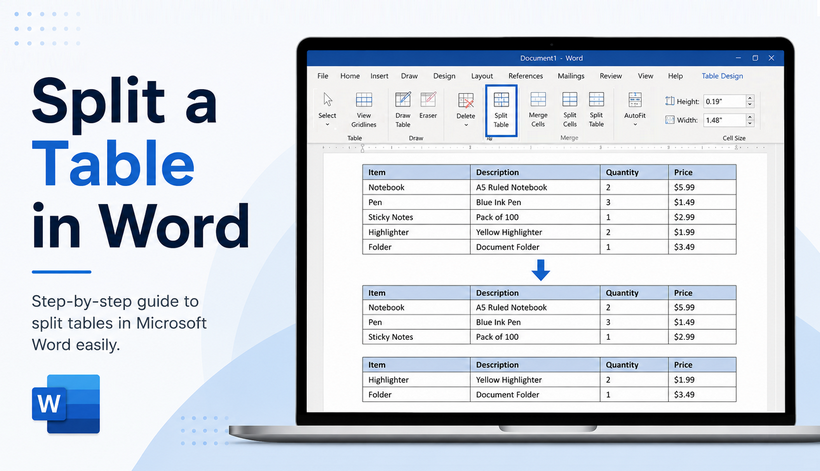
As tabelas são ótimas para organizar dados, mas o que acontece quando sua tabela cresce demais ou você precisa inserir um parágrafo entre as linhas? Você não precisa reconstruí-la do zero. Em vez disso, você pode dividir uma tabela no Word em duas tabelas separadas.
Aprender a dividir tabelas do Word de forma eficiente é uma habilidade pequena, mas de alto impacto, que refina a estrutura do seu documento, acelera a edição e mantém todos os seus dados, estilos, bordas e formatação de células totalmente preservados. Seja você um estudante, trabalhador de escritório ou desenvolvedor, este guia o ajudará a dividir tabelas com confiança e correção.
Neste post, abordaremos:
- O que significa dividir uma tabela?
- 3 Métodos Manuais para Dividir uma Tabela no Word
- Divisão de Tabelas no Word Automatizada com VBA
- Automação em C# com Spire.Doc for .NET Gratuito
- Perguntas Frequentes (FAQ)
O que significa dividir uma tabela?
Quando você divide uma tabela no Word, você a divide em duas tabelas independentes em uma linha escolhida. A linha que você seleciona se torna a primeira linha da nova segunda tabela.
⚠️ Observação: Dividir uma tabela não é o mesmo que dividir células. Dividir células divide uma célula em várias colunas/linhas. Dividir uma tabela divide toda a estrutura da tabela.
Exemplo:
Tabela original de 5 linhas → Dividida na Linha 3
- Tabela 1 (Superior): Linhas 1–2
- Tabela 2 (Inferior): Linhas 3–5
3 Métodos Manuais para Dividir uma Tabela no Word
Abaixo estão os métodos manuais mais confiáveis para dividir uma tabela no Word, desde a ferramenta mais fácil da faixa de opções até o controle manual completo.
1. Ferramenta da Faixa de Opções (Mais fácil para iniciantes)
A ferramenta da faixa de opções “Dividir Tabela” no MS Word oferece um fluxo de trabalho visual simples, com risco zero de erro, tornando-a a escolha ideal para usuários novos e casuais do Word.
- Abra seu documento do Word e navegue até a tabela que deseja dividir.
- Clique em qualquer lugar dentro da tabela para ativar as Ferramentas de Tabela (abas Design + Layout).
- Posicione o cursor na linha que iniciará a segunda tabela.
- Vá para a aba Layout da Tabela.
- No grupo Mesclar, clique no botão “Dividir Tabela”.
Resultado: O Word divide instantaneamente sua única tabela em duas tabelas separadas, com a divisão ocorrendo logo acima da linha que você selecionou.
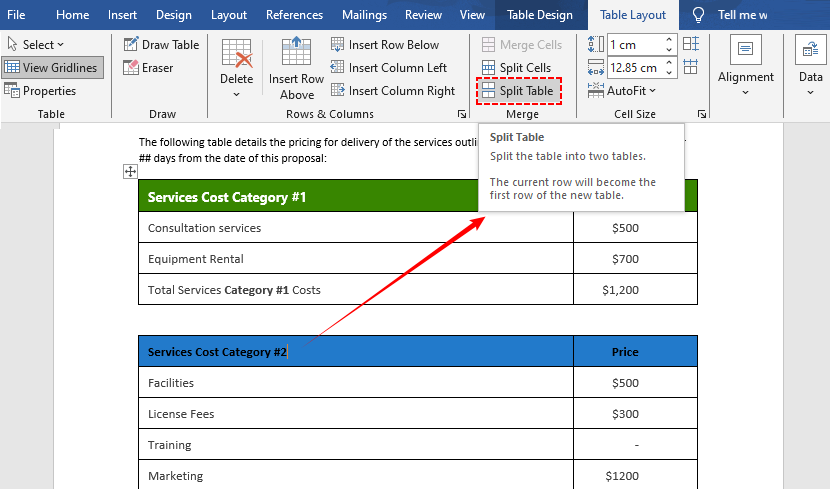
Dica: Se você selecionar várias linhas, a divisão ainda ocorrerá acima da primeira linha selecionada.
Após dividir uma tabela do Word em partes bem organizadas, você pode precisar analisar os dados no Excel — aprenda como exportar tabela do Word para Excel para análise.
2. Atalho de Teclado (Opção mais rápida)
Para usuários que preferem atalhos de teclado (ou querem economizar tempo), use o atalho de teclado abaixo para dividir uma tabela do Word em 1 segundo sem tocar no mouse.
- Windows: Ctrl + Shift + Enter
- Mac: Cmd + Shift + Enter
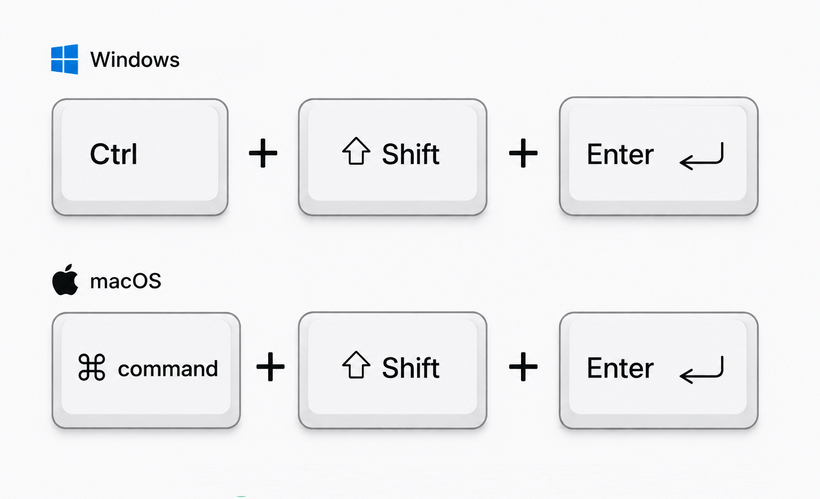
Como usá-lo de forma confiável:
- Posicione o cursor em qualquer célula da linha que será a primeira linha da segunda tabela.
- Pressione o atalho.
- A tabela será dividida imediatamente na posição do cursor.
Por que é mais rápido:
Suas mãos nunca saem do teclado. Funciona em todas as versões desktop do Word (2016, 2019, 2021, 365, Mac).
⚠️ Observação: Em alguns layouts de teclado internacionais, você pode precisar usar "Ctrl + Shift + Return".
3. Recortar e Colar (Controle total + Divisões verticais)
Os dois métodos acima dividem uma tabela horizontalmente por padrão, mas o método de recortar e colar pode dividir rapidamente uma tabela verticalmente em tabelas lado a lado, esquerda/direita.
- Selecione as linhas ou colunas que deseja mover para uma nova tabela.
- Clique com o botão direito → Recortar (Ctrl+X/Cmd+X).
- Posicione o cursor onde deseja a nova tabela.
- Clique com o botão direito → Colar (Ctrl + V/Cmd+V) as linhas ou colunas recortadas no documento. O Word criará automaticamente uma nova tabela.
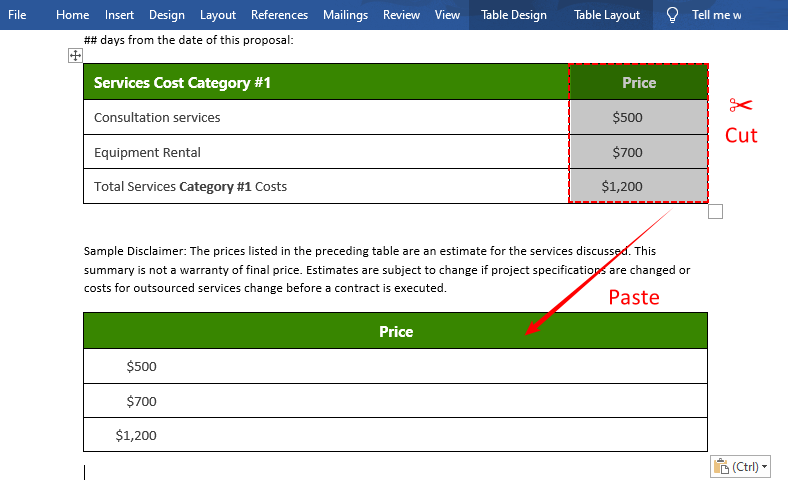
✅ Caso de uso de divisões verticais: Você tem uma tabela larga com 8 colunas, mas deseja duas tabelas de 4 colunas cada, lado a lado.
Divisão de Tabelas no Word Automatizada com VBA
O Word não possui um recurso integrado de “dividir todas as tabelas”. Você deve dividir cada tabela individualmente. No entanto, você pode usar uma macro (VBA) para automatizar isso.
Macro VBA para dividir todas as tabelas em um documento após a linha 3:
Option Explicit

Sub SplitAllTablesAfterRow3()
    Dim doc As Document
    Dim tbl As Table
    Dim successCount As Integer
    Dim skipCount As Integer

    ' Define o documento ativo do Word
    Set doc = ActiveDocument
    successCount = 0
    skipCount = 0

    ' Verifica se há alguma tabela no documento
    If doc.Tables.Count = 0 Then
        MsgBox "Nenhuma tabela encontrada no documento!", vbExclamation
        Exit Sub
    End If

    ' Percorre todas as tabelas no documento
    For Each tbl In doc.Tables
        ' Divide apenas tabelas com pelo menos 4 linhas (para dividir após a linha 3)
        If tbl.Rows.Count >= 4 Then
            ' Seleciona a 4ª linha (esta será a primeira linha da nova tabela dividida)
            tbl.Rows(4).Select
            ' Usa o comando nativo SplitTable do Word (o método correto para dividir tabelas)
            Selection.SplitTable
            successCount = successCount + 1
        Else
            ' Pula tabelas que são curtas demais para dividir após a linha 3
            skipCount = skipCount + 1
        End If
    Next tbl

    ' Mostra um resumo da operação
    MsgBox "Divisão em lote concluída!" & vbCrLf & _
           "Tabelas divididas com sucesso: " & successCount & vbCrLf & _
           "Puladas (linhas insuficientes): " & skipCount, vbInformation

End Sub
Para usar: Pressione "Alt+F11" para abrir o editor VBA → Inserir → Módulo → cole o código → Execute.
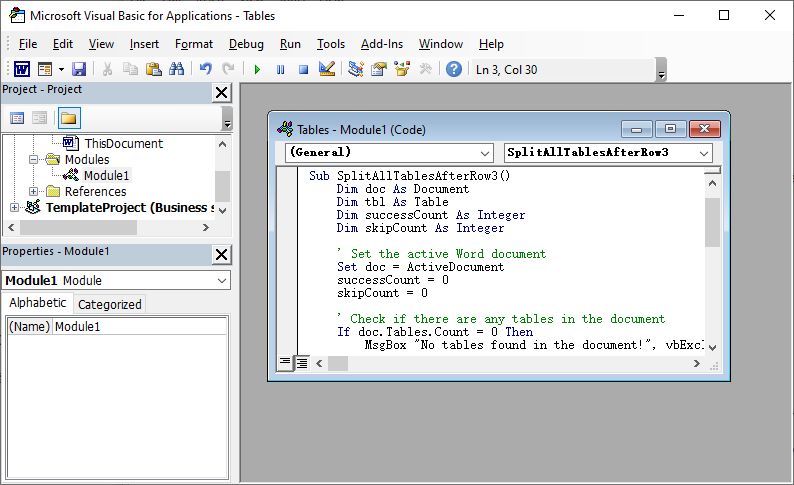
Notas Importantes sobre VBA
- Salve o documento como .docm (documento do Word habilitado para macro) para manter a macro.
- Habilite a segurança de macros: Vá em “Arquivo” → “Opções” → “Central de Confiabilidade” → “Configurações da Central de Confiabilidade” → “Configurações de Macro” → Selecione “Habilitar todas as macros” (apenas para documentos confiáveis).
Automação em C# com Spire.Doc for .NET Gratuito
Para dividir tabelas em lote em documentos do Word (relatórios, faturas, formulários de dados), métodos manuais são ineficientes. Em vez disso, use o Free Spire.Doc for .NET — uma biblioteca gratuita para dividir tabelas do Word programaticamente com C#.
Pré-requisitos
Instale o pacote NuGet Free Spire.Doc:
Install-Package FreeSpire.Doc
Observação: A versão gratuita tem um limite de 25 tabelas por documento. Para documentos maiores, considere a edição comercial.
Exemplo Básico de C#: Dividir uma Tabela em uma Linha Específica
Este código carrega um documento do Word, divide uma tabela em um índice de linha especificado, cria uma nova tabela e salva o documento modificado.
using Spire.Doc;

namespace SplitWordTable
{
    class Program
    {
        static void Main(string[] args)
        {
            //Cria uma instância de Document
            Document doc = new Document();

            //Carrega um documento do Word
            doc.LoadFromFile("CombineTables.docx");

            //Obtém a primeira seção
            Section section = doc.Sections[0];

            //Obtém a primeira tabela na seção
            Table table = section.Tables[0] as Table;

            //Especifica para dividir a tabela a partir da quinta linha
            int splitIndex = 4;

            //Cria uma nova tabela
            Table newTable = new Table(section.Document);

            //Adiciona linhas (da 5ª à última linha) à nova tabela
            for (int i = splitIndex; i < table.Rows.Count; i++)
            {
                newTable.Rows.Add(table.Rows[i].Clone());
            }

            //Exclui linhas da tabela original
            for (int i = table.Rows.Count - 1; i >= splitIndex; i--)
            {
                table.Rows.RemoveAt(i);
            }

            //Adiciona a nova tabela à seção
            section.Tables.Add(newTable);

            //Salva o documento resultante
            doc.SaveToFile("SplitTable.docx", FileFormat.Docx);
        }
    }
}
Explicação do Código:
- Inicialização do Documento: Cria um objeto de documento em branco para trabalhar.
- Carregar Arquivo: Carrega seu arquivo do Word existente com a tabela a ser dividida.
- Acesso à Seção/Tabela: Direciona a primeira seção e a primeira tabela (ajuste os índices para documentos com várias tabelas).
- Índice de Divisão: Valor baseado em zero → “splitIndex = 4” significa dividir após a 4ª linha.
- Clonar Linhas: Copia as linhas para a nova tabela (preserva formatação/dados).
- Limpar Tabela Original: Remove as linhas divididas da tabela de origem.
- Salvar Documento: Exporta o arquivo do Word modificado com duas tabelas divididas.
Por que usar Free Spire.Doc em vez de Word Interop?
| Recurso | Free Spire.Doc | Microsoft.Office.Interop.Word |
|---|---|---|
| Requer Word instalado | ❌ Não | ✅ Sim |
| Funciona em servidores sem interface gráfica | ✅ Sim | ❌ Não |
| Preservação de formatação | ✅ Excelente | ✅ Bom |
| Gratuito para documentos pequenos | ✅ Sim (25 tabelas) | ❌ Não (requer licença do Office) |
Dica Bônus: Além de dividir tabelas programaticamente, você pode estender suas habilidades de automação para gerar novas tabelas do Word do zero usando C# e Free Spire.Doc.
Considerações Finais
Aprender como dividir uma tabela no Word é uma habilidade simples, mas poderosa, para documentos limpos e profissionais. Para tarefas únicas, use o botão da faixa de opções, o atalho Ctrl + Shift + Enter ou o método recortar e colar. Para automação em massa, a macro VBA ou o método C# economizam horas de trabalho manual.
Seja você um usuário casual do Word ou um desenvolvedor, este guia tem tudo o que você precisa para separar tabelas no Word perfeitamente todas as vezes.
Perguntas Frequentes (FAQ)
P1: Posso dividir uma tabela verticalmente no Word?
R: Sim, use o método de recortar/colar. Selecione colunas → Recortar → Colar ao lado do original. Você pode ajustar as larguras das colunas, se necessário.
P2: Dividir uma tabela apaga algum dado?
R: Não. Todo o conteúdo permanece exatamente como estava. Dividir apenas altera a estrutura da tabela.
P3: Como eu junto tabelas divididas novamente?
R: Exclua o parágrafo em branco entre as duas tabelas → O Word as unirá automaticamente em uma. O Free Spire.Doc for .NET também suporta juntar tabelas do Word via código C#.
P4: Como divido uma tabela em mais de duas tabelas?
R: Repita o processo de divisão em qualquer uma das tabelas resultantes. Por exemplo, divida a Tabela 1, depois divida uma das novas tabelas.
Veja Também
Word에서 표를 나누는 방법은? (단축키 + VBA + C#)
테이블은 데이터를 정리하는 데 유용하지만, 테이블이 너무 길어지거나 행 사이에 단락을 삽입해야 할 때는 어떻게 해야 할까요? 처음부터 다시 만들 필요는 없습니다. 대신 Word에서 테이블을 분할하여 두 개의 별도 테이블로 만들 수 있습니다.
Word 테이블을 효율적으로 분할하는 방법을 배우는 것은 문서 구조를 개선하고, 편집 속도를 높이며, 모든 데이터, 스타일, 테두리 및 셀 서식을 완벽하게 유지하는 작지만 영향력 있는 기술입니다. 학생이든, 직장인이든, 개발자든 이 가이드는 테이블을 자신 있고 정확하게 분할하는 데 도움이 될 것입니다.
이 게시물에서는 다음 내용을 다룹니다.
- 테이블을 분할한다는 것은 무엇인가요?
- Word에서 테이블을 분할하는 3가지 수동 방법
- VBA 자동화 Word 테이블 분할
- 무료 Spire.Doc for .NET을 사용한 C# 자동화
- 자주 묻는 질문 (FAQ)
테이블을 분할한다는 것은 무엇인가요?
Word에서 테이블을 분할하면 선택한 행에서 하나의 테이블을 두 개의 독립적인 테이블로 나눕니다. 선택한 행은 새로운 두 번째 테이블의 첫 번째 행이 됩니다.
⚠️ 참고: 테이블을 분할하는 것은 셀을 분할하는 것과 다릅니다. 셀을 분할하는 것은 하나의 셀을 여러 열/행으로 나눕니다. 테이블을 분할하는 것은 전체 테이블 구조를 나눕니다.
예시:
원본 5행 테이블 → 3행에서 분할
- 테이블 1 (상단): 1-2행
- 테이블 2 (하단): 3-5행
Word에서 테이블을 분할하는 3가지 수동 방법
아래는 가장 신뢰할 수 있는 수동 방법으로, 가장 쉬운 리본 도구부터 전체 수동 제어까지 다양합니다.
1. 리본 도구 (초보자에게 가장 쉬움)
MS Word의 “테이블 분할” 리본 도구는 오류 위험이 없는 간단한 시각적 워크플로우를 제공하여 초보자 및 일반 Word 사용자에게 이상적인 선택입니다.
- Word 문서를 열고 분할하려는 테이블로 이동합니다.
- 테이블 안의 아무 곳이나 클릭하여 테이블 도구 (디자인 + 레이아웃 탭)를 활성화합니다.
- 두 번째 테이블의 시작이 될 행에 커서를 놓습니다.
- 테이블 레이아웃 탭으로 이동합니다.
- 병합 그룹에서 “테이블 분할” 버튼을 클릭합니다.
결과: Word는 선택한 행 바로 위에 분할이 발생하도록 단일 테이블을 두 개의 별도 테이블로 즉시 분할합니다.
팁: 여러 행을 선택하면 첫 번째 선택한 행 위에 분할이 여전히 발생합니다.
Word 테이블을 잘 정리된 조각으로 분할한 후 Excel에서 데이터를 분석해야 할 수 있습니다. 분석을 위해 Word 테이블을 Excel로 내보내는 방법을 알아보세요.
2. 키보드 단축키 (가장 빠른 옵션)
키보드 단축키를 선호하거나 시간을 절약하고 싶은 사용자는 아래 키보드 단축키를 사용하여 마우스를 만지지 않고 1초 만에 Word 테이블을 분할할 수 있습니다.
- Windows: Ctrl + Shift + Enter
- Mac: Cmd + Shift + Enter
안정적으로 사용하는 방법:
- 두 번째 테이블의 첫 번째 행이 될 행의 아무 셀에나 커서를 놓습니다.
- 단축키를 누릅니다.
- 테이블은 즉시 커서 위치에서 분할됩니다.
더 빠른 이유:
손이 키보드를 떠나지 않습니다. 모든 데스크톱 버전의 Word (2016, 2019, 2021, 365, Mac)에서 작동합니다.
⚠️ 참고: 일부 국제 키보드 레이아웃에서는 "Ctrl + Shift + Return"을 사용해야 할 수 있습니다.
3. 잘라내기 및 붙여넣기 (전체 제어 + 세로 분할)
위의 두 가지 방법은 기본적으로 테이블을 가로로 분할하지만, 잘라내기-붙여넣기 방법은 테이블을 세로로 빠르게 왼쪽/오른쪽 나란히 테이블로 분할할 수 있습니다.
- 새 테이블로 이동할 행 또는 열을 선택합니다.
- 마우스 오른쪽 버튼 클릭 → 잘라내기 (Ctrl+X/Cmd+X).
- 새 테이블을 원하는 위치에 커서를 놓습니다.
- 마우스 오른쪽 버튼 클릭 → 잘라낸 행 또는 열을 문서에 붙여넣기 (Ctrl + V/Cmd+V). Word는 자동으로 새 테이블을 만듭니다.
✅ 세로 분할 사용 사례: 8개의 열이 있는 넓은 테이블이 있지만, 4개의 열씩 두 개의 테이블을 나란히 만들고 싶을 때.
VBA 자동화 Word 테이블 분할
Word에는 내장된 “모든 테이블 분할” 기능이 없습니다. 각 테이블을 개별적으로 분할해야 합니다. 그러나 매크로 (VBA)를 사용하여 이를 자동화할 수 있습니다.
문서의 모든 테이블을 3행 뒤에서 분할하는 VBA 매크로:
Option Explicit

Sub SplitAllTablesAfterRow3()
    Dim doc As Document
    Dim tbl As Table
    Dim successCount As Integer
    Dim skipCount As Integer

    ' Set the active Word document
    Set doc = ActiveDocument
    successCount = 0
    skipCount = 0

    ' Check if there are any tables in the document
    If doc.Tables.Count = 0 Then
        MsgBox "No tables found in the document!", vbExclamation
        Exit Sub
    End If

    ' Loop through every table in the document
    For Each tbl In doc.Tables
        ' Only split tables with at least 4 rows (to split after row 3)
        If tbl.Rows.Count >= 4 Then
            ' Select the 4th row (this will be the first row of the new split table)
            tbl.Rows(4).Select
            ' Use Word's native SplitTable command (the correct method for splitting tables)
            Selection.SplitTable
            successCount = successCount + 1
        Else
            ' Skip tables that are too short to split after row 3
            skipCount = skipCount + 1
        End If
    Next tbl

    ' Show a summary of the operation
    MsgBox "Batch split completed!" & vbCrLf & _
           "Successfully split tables: " & successCount & vbCrLf & _
           "Skipped (insufficient rows): " & skipCount, vbInformation

End Sub
사용 방법: VBA 편집기를 열려면 "Alt+F11"을 누릅니다 → 삽입 → 모듈 → 코드 붙여넣기 → 실행.
VBA 중요 참고 사항
- 매크로를 유지하려면 문서를 .docm (매크로 사용 가능 Word 문서)으로 저장하세요.
- 매크로 보안 사용: “파일” → “옵션” → “보안 센터” → “보안 센터 설정” → “매크로 설정”으로 이동 → “모든 매크로 사용” 선택 (신뢰할 수 있는 문서에만 해당).
무료 Spire.Doc for .NET을 사용한 C# 자동화
Word 문서 (보고서, 송장, 데이터 양식)에서 테이블을 일괄 분할하는 경우 수동 방법은 비효율적입니다. 대신 무료 Spire.Doc for .NET을 사용하세요. C#으로 Word 테이블을 프로그래밍 방식으로 분할할 수 있는 무료 라이브러리입니다.
전제 조건
무료 Spire.Doc NuGet 패키지를 설치하세요.
Install-Package FreeSpire.Doc
참고: 무료 버전은 문서당 25개의 테이블로 제한됩니다. 더 큰 문서는 상용 버전을 고려하세요.
기본 C# 예제: 특정 행에서 테이블 분할
이 코드는 Word 문서를 로드하고, 지정된 행 인덱스에서 테이블을 분할하고, 새 테이블을 만들고, 수정된 문서를 저장합니다.
using Spire.Doc;

namespace SplitWordTable
{
    class Program
    {
        static void Main(string[] args)
        {
            //Create a Document instance
            Document doc = new Document();

            //Load a Word document
            doc.LoadFromFile("CombineTables.docx");

            //Get the first section
            Section section = doc.Sections[0];

            //Get the first table in the section
            Table table = section.Tables[0] as Table;

            //Specify to split the table from the fifth row
            int splitIndex = 4;

            //Create a new table
            Table newTable = new Table(section.Document);

            //Adds rows (from the 5th to the last row) to the new table
            for (int i = splitIndex; i < table.Rows.Count; i++)
            {
                newTable.Rows.Add(table.Rows[i].Clone());
            }

            //Delete rows from the original table
            for (int i = table.Rows.Count - 1; i >= splitIndex; i--)
            {
                table.Rows.RemoveAt(i);
            }

            //Add the new table to the section
            section.Tables.Add(newTable);

            //Save the result document
            doc.SaveToFile("SplitTable.docx", FileFormat.Docx);
        }
    }
}
코드 설명:
- 문서 초기화: 작업할 빈 문서 개체를 생성합니다.
- 파일 로드: 분할할 테이블이 있는 기존 Word 파일을 로드합니다.
- 섹션/테이블 액세스: 첫 번째 섹션과 첫 번째 테이블을 대상으로 합니다 (여러 테이블이 있는 문서는 인덱스 조정).
- 분할 인덱스: 0부터 시작하는 값 → “splitIndex = 4”는 4행 뒤에서 분할함을 의미합니다.
- 행 복제: 새 테이블에 행을 복사합니다 (서식/데이터 유지).
- 원본 테이블 정리: 원본 테이블에서 분할된 행을 제거합니다.
- 문서 저장: 두 개의 분할된 테이블이 있는 수정된 Word 파일을 내보냅니다.
Word Interop 대신 무료 Spire.Doc을 사용하는 이유
| 기능 | 무료 Spire.Doc | Microsoft.Office.Interop.Word |
|---|---|---|
| Word 설치 필요 | ❌ 아니요 | ✅ 예 |
| 헤드리스 서버에서 작동 | ✅ 예 | ❌ 아니요 |
| 서식 보존 | ✅ 우수 | ✅ 좋음 |
| 작은 문서에 무료 | ✅ 예 (25개 테이블) | ❌ 아니요 (Office 라이선스 필요) |
보너스 팁: 테이블을 프로그래밍 방식으로 분할하는 것 외에도 자동화 기술을 확장하여 C# 및 무료 Spire.Doc을 사용하여 처음부터 새 Word 테이블을 생성할 수 있습니다.
최종 생각
Word에서 테이블을 분할하는 방법을 배우는 것은 깔끔하고 전문적인 문서를 위한 간단하면서도 강력한 기술입니다. 일회성 작업의 경우 리본 버튼, Ctrl + Shift + Enter 단축키 또는 잘라내기-붙여넣기 방법을 사용하세요. 대량 자동화의 경우 VBA 매크로 또는 C# 방법은 수동 작업 시간을 절약해 줍니다.
일반 Word 사용자든 개발자든 이 가이드는 Word에서 테이블을 완벽하게 분리하는 데 필요한 모든 것을 제공합니다.
자주 묻는 질문 (FAQ)
Q1: Word에서 테이블을 세로로 분할할 수 있나요?
A: 예, 잘라내기/붙여넣기 방법을 사용하세요. 열 선택 → 잘라내기 → 원본 옆에 붙여넣기. 필요한 경우 열 너비를 조정할 수 있습니다.
Q2: 테이블을 분할하면 데이터가 삭제되나요?
A: 아니요. 모든 내용은 그대로 유지됩니다. 분할은 테이블 구조만 변경합니다.
Q3: 분할된 테이블을 다시 병합하려면 어떻게 해야 하나요?
A: 두 테이블 사이의 빈 단락을 삭제하면 Word가 자동으로 병합합니다. 무료 Spire.Doc for .NET은 C# 코드를 통해 Word 테이블 병합도 지원합니다.
Q4: 테이블을 두 개 이상으로 분할하려면 어떻게 해야 하나요?
A: 결과 테이블 중 하나에 분할 프로세스를 반복합니다. 예를 들어, 테이블 1을 분할한 다음 새 테이블 중 하나를 분할합니다.
함께 보기
Come dividere una tabella in Word? (Scorciatoie + VBA + C#)
Le tabelle sono ottime per organizzare i dati, ma cosa succede quando la tua tabella diventa troppo lunga o devi inserire un paragrafo tra le righe? Non è necessario ricostruirla da zero. Invece, puoi dividere una tabella in Word in due tabelle separate.
Imparare a dividere una tabella Word in modo efficiente è un'abilità piccola ma di grande impatto che affina la struttura del tuo documento, velocizza la modifica e mantiene tutti i tuoi dati, stili, bordi e formattazione delle celle completamente preservati. Che tu sia uno studente, un impiegato d'ufficio o uno sviluppatore, questa guida ti aiuterà a dividere le tabelle con sicurezza e correttezza.
In questo post, tratteremo:
- Cosa significa dividere una tabella?
- 3 Metodi manuali per dividere una tabella in Word
- Divisione automatizzata di tabelle Word con VBA
- Automazione C# con Free Spire.Doc per .NET
- Domande frequenti (FAQ)
Cosa significa dividere una tabella?
Quando dividi una tabella in Word, la rompi in due tabelle indipendenti a una riga scelta. La riga che selezioni diventa la prima riga della *nuova* seconda tabella.
⚠️ Nota: Dividere una tabella non è la stessa cosa che dividere le celle. Dividere le celle divide una cella in più colonne/righe. Dividere una tabella divide l'intera struttura della tabella.
Esempio:
Tabella originale di 5 righe → Divisa alla riga 3
- Tabella 1 (Superiore): Righe 1–2
- Tabella 2 (Inferiore): Righe 3–5
3 Metodi manuali per dividere una tabella in Word
Di seguito sono riportati i metodi manuali più affidabili per dividere una tabella in Word, dallo strumento barra multifunzione più semplice al controllo manuale completo.
1. Strumento Barra multifunzione (Più facile per i principianti)
Lo strumento barra multifunzione “Dividi tabella” in MS Word fornisce un semplice flusso di lavoro visivo senza rischio di errori, rendendolo la scelta ideale per gli utenti nuovi e occasionali di Word.
- Apri il tuo documento Word e naviga alla tabella che desideri dividere.
- Fai clic in un punto qualsiasi all'interno della tabella per attivare Strumenti tabella (schede Progettazione + Layout).
- Posiziona il cursore nella riga che inizierà la seconda tabella.
- Vai alla scheda Layout tabella.
- Nel gruppo Unisci, fai clic sul pulsante “Dividi tabella”.
Risultato: Word divide istantaneamente la tua singola tabella in due tabelle separate, con la divisione che avviene appena sopra la riga selezionata.
Suggerimento: Se selezioni più righe, la divisione avverrà comunque sopra la prima riga selezionata.
Dopo aver diviso una tabella Word in blocchi ben organizzati, potresti dover analizzare i dati in Excel: scopri come esportare tabelle Word in Excel per l'analisi.
2. Scorciatoia da tastiera (Opzione più veloce)
Per gli utenti che preferiscono le scorciatoie da tastiera (o vogliono risparmiare tempo), usa la scorciatoia da tastiera qui sotto per dividere una tabella Word in 1 secondo senza toccare il mouse.
- Windows: Ctrl + Maiusc + Invio
- Mac: Cmd + Maiusc + Invio
Come usarla in modo affidabile:
- Posiziona il cursore in una cella qualsiasi della riga che sarà la prima riga della seconda tabella.
- Premi la scorciatoia.
- La tabella verrà divisa immediatamente nella posizione del cursore.
Perché è più veloce:
Le tue mani non lasciano mai la tastiera. Funziona in tutte le versioni desktop di Word (2016, 2019, 2021, 365, Mac).
⚠️ Nota: In alcuni layout di tastiera internazionali, potrebbe essere necessario utilizzare "Ctrl + Maiusc + Return".
3. Taglia e Incolla (Controllo completo + Divisioni verticali)
I due metodi sopra dividono una tabella orizzontalmente per impostazione predefinita, ma il metodo taglia-incolla può dividere rapidamente una tabella verticalmente in tabelle affiancate a sinistra/destra.
- Seleziona le righe o le colonne che desideri spostare in una nuova tabella.
- Fai clic destro → Taglia (Ctrl+X/Cmd+X).
- Posiziona il cursore dove desideri la nuova tabella.
- Fai clic destro → Incolla (Ctrl + V/Cmd+V) le righe o le colonne tagliate nel documento. Word creerà automaticamente una nuova tabella.
✅ Caso d'uso per divisioni verticali: Hai una tabella larga con 8 colonne, ma vuoi due tabelle da 4 colonne ciascuna, affiancate.
Divisione automatizzata di tabelle Word con VBA
Word non ha una funzione integrata "dividi tutte le tabelle". Devi dividere ogni tabella individualmente. Tuttavia, puoi usare una macro (VBA) per automatizzare questo processo.
Macro VBA per dividere ogni tabella in un documento dopo la riga 3:
Option Explicit

Sub SplitAllTablesAfterRow3()
    Dim doc As Document
    Dim tbl As Table
    Dim successCount As Integer
    Dim skipCount As Integer

    ' Imposta il documento Word attivo
    Set doc = ActiveDocument
    successCount = 0
    skipCount = 0

    ' Verifica se ci sono tabelle nel documento
    If doc.Tables.Count = 0 Then
        MsgBox "Nessuna tabella trovata nel documento!", vbExclamation
        Exit Sub
    End If

    ' Cicla attraverso ogni tabella nel documento
    For Each tbl In doc.Tables
        ' Dividi solo le tabelle con almeno 4 righe (per dividere dopo la riga 3)
        If tbl.Rows.Count >= 4 Then
            ' Seleziona la 4a riga (questa sarà la prima riga della nuova tabella divisa)
            tbl.Rows(4).Select
            ' Usa il comando nativo SplitTable di Word (il metodo corretto per dividere le tabelle)
            Selection.SplitTable
            successCount = successCount + 1
        Else
            ' Salta le tabelle troppo corte per essere divise dopo la riga 3
            skipCount = skipCount + 1
        End If
    Next tbl

    ' Mostra un riepilogo dell'operazione
    MsgBox "Divisione batch completata!" & vbCrLf & _
           "Tabelle divise con successo: " & successCount & vbCrLf & _
           "Saltate (righe insufficienti): " & skipCount, vbInformation

End Sub
Per usare: Premi "Alt+F11" per aprire l'editor VBA → Inserisci → Modulo → incolla il codice → Esegui.
Note importanti su VBA
- Salva il documento come .docm (documento Word con macro abilitate) per conservare la macro.
- Abilita la sicurezza delle macro: Vai su "File" → "Opzioni" → "Centro protezione" → "Impostazioni Centro protezione" → "Impostazioni macro" → Seleziona "Abilita tutte le macro” (solo per documenti attendibili).
Automazione C# con Free Spire.Doc per .NET
Per la divisione batch di tabelle in documenti Word (report, fatture, moduli dati), i metodi manuali sono inefficienti. Invece, usa Free Spire.Doc per .NET, una libreria gratuita per dividere tabelle Word programmaticamente con C#.
Prerequisiti
Installa il pacchetto NuGet Free Spire.Doc:
Install-Package FreeSpire.Doc
Nota: La versione gratuita ha un limite di 25 tabelle per documento. Per documenti più grandi, considera l'edizione commerciale.
Esempio C# di base: Dividere una tabella a una riga specifica
Questo codice carica un documento Word, divide una tabella a un indice di riga specificato, crea una nuova tabella e salva il documento modificato.
using Spire.Doc;

namespace SplitWordTable
{
    class Program
    {
        static void Main(string[] args)
        {
            // Crea un'istanza di Document
            Document doc = new Document();

            // Carica un documento Word
            doc.LoadFromFile("CombineTables.docx");

            // Ottieni la prima sezione
            Section section = doc.Sections[0];

            // Ottieni la prima tabella nella sezione
            Table table = section.Tables[0] as Table;

            // Specifica di dividere la tabella dalla quinta riga
            int splitIndex = 4;

            // Crea una nuova tabella
            Table newTable = new Table(section.Document);

            // Aggiunge righe (dalla 5a all'ultima riga) alla nuova tabella
            for (int i = splitIndex; i < table.Rows.Count; i++)
            {
                newTable.Rows.Add(table.Rows[i].Clone());
            }

            // Elimina le righe dalla tabella originale
            for (int i = table.Rows.Count - 1; i >= splitIndex; i--)
            {
                table.Rows.RemoveAt(i);
            }

            // Aggiunge la nuova tabella alla sezione
            section.Tables.Add(newTable);

            // Salva il documento risultante
            doc.SaveToFile("SplitTable.docx", FileFormat.Docx);
        }
    }
}
Spiegazione del codice:
- Inizializzazione Documento: Crea un oggetto documento vuoto con cui lavorare.
- Carica File: Carica il tuo file Word esistente con la tabella da dividere.
- Accesso Sezione/Tabella: Punta alla prima sezione e alla prima tabella (modifica gli indici per documenti con più tabelle).
- Indice di divisione: Valore basato su zero → "splitIndex = 4" significa dividere dopo la 4a riga.
- Clona Righe: Copia le righe nella nuova tabella (preserva formattazione/dati).
- Pulisci Tabella Originale: Rimuove le righe divise dalla tabella di origine.
- Salva Documento: Esporta il file Word modificato con due tabelle divise.
Perché usare Free Spire.Doc invece di Word Interop?
| Funzionalità | Free Spire.Doc | Microsoft.Office.Interop.Word |
|---|---|---|
| Richiede Word installato | ❌ No | ✅ Sì |
| Funziona su server headless | ✅ Sì | ❌ No |
| Preservazione della formattazione | ✅ Eccellente | ✅ Buona |
| Gratuito per documenti piccoli | ✅ Sì (25 tabelle) | ❌ No (richiede licenza Office) |
Suggerimento bonus: Oltre a dividere le tabelle programmaticamente, puoi estendere le tue capacità di automazione per generare nuove tabelle Word da zero usando C# e Free Spire.Doc.
Considerazioni finali
Imparare come dividere una tabella in Word è un'abilità semplice ma potente per documenti puliti e professionali. Per attività una tantum, usa il pulsante barra multifunzione, la scorciatoia Ctrl + Maiusc + Invio o il metodo taglia-incolla. Per l'automazione di massa, la macro VBA o il metodo C# consentono di risparmiare ore di lavoro manuale.
Che tu sia un utente occasionale di Word o uno sviluppatore, questa guida ha tutto ciò di cui hai bisogno per separare perfettamente le tabelle in Word ogni volta.
Domande frequenti (FAQ)
D1: Posso dividere una tabella verticalmente in Word?
R: Sì, usa il metodo taglia/incolla. Seleziona le colonne → Taglia → Incolla accanto all'originale. Puoi regolare le larghezze delle colonne se necessario.
D2: La divisione di una tabella elimina dati?
R: No. Tutto il contenuto rimane esattamente com'era. La divisione cambia solo la struttura della tabella.
D3: Come si riuniscono tabelle divise?
R: Elimina il paragrafo vuoto tra le due tabelle → Word le unirà automaticamente in una sola. Free Spire.Doc per .NET supporta anche l'unione di tabelle Word tramite codice C#.
D4: Come si divide una tabella in più di due tabelle?
R: Ripeti il processo di divisione su una qualsiasi delle tabelle risultanti. Ad esempio, dividi la Tabella 1, quindi dividi una delle nuove tabelle.
Vedi anche
Comment diviser un tableau dans Word ? (Raccourcis + VBA + C#)
Table des matières
Les tableaux sont parfaits pour organiser les données, mais que se passe-t-il lorsque votre tableau devient trop long ou que vous devez insérer un paragraphe entre des lignes ? Vous n’avez pas besoin de le reconstruire à partir de zéro. Au lieu de cela, vous pouvez diviser un tableau dans Word en deux tableaux distincts.
Apprendre à diviser un tableau Word efficacement est une compétence petite mais très impactante qui affine la structure de votre document, accélère la modification et conserve entièrement toutes vos données, styles, bordures et formats de cellule. Que vous soyez étudiant, employé de bureau ou développeur, ce guide vous aidera à diviser les tableaux en toute confiance et correctement.
Dans cet article, nous aborderons :
- Que signifie diviser un tableau ?
- 3 méthodes manuelles pour diviser un tableau dans Word
- Division de tableau Word automatisée par VBA
- Automatisation C# avec Free Spire.Doc pour .NET
- Questions fréquemment posées (FAQ)
Que signifie diviser un tableau ?
Lorsque vous divisez un tableau dans Word, vous le cassez en deux tableaux indépendants à une ligne choisie. La ligne que vous sélectionnez devient la première ligne du *nouveau* deuxième tableau.
⚠️ Note : Diviser un tableau n’est pas la même chose que diviser des cellules. La division de cellules divise une cellule en plusieurs colonnes/lignes. La division d’un tableau divise la structure entière du tableau.
Exemple :
Tableau original de 5 lignes → Divisé à la ligne 3
- Tableau 1 (Supérieur) : Lignes 1–2
- Tableau 2 (Inférieur) : Lignes 3–5
3 méthodes manuelles pour diviser un tableau dans Word
Ci-dessous se trouvent les méthodes manuelles les plus fiables pour diviser un tableau dans Word, allant de l’outil de ruban le plus simple au contrôle manuel complet.
1. Outil de ruban (le plus simple pour les débutants)
L’outil de ruban « Diviser le tableau » dans MS Word offre un flux de travail visuel simple sans risque d’erreur, ce qui en fait le choix idéal pour les nouveaux utilisateurs et les utilisateurs occasionnels de Word.
- Ouvrez votre document Word et accédez au tableau que vous souhaitez diviser.
- Cliquez n’importe où dans le tableau pour activer les Outils de tableau (onglets Conception + Disposition).
- Placez votre curseur dans la ligne qui commencera le deuxième tableau.
- Accédez à l’onglet Disposition du tableau.
- Dans le groupe Fusionner, cliquez sur le bouton « Diviser le tableau ».
Résultat : Word divise instantanément votre tableau unique en deux tableaux distincts, la division se produisant juste au-dessus de la ligne que vous avez sélectionnée.
Astuce : Si vous sélectionnez plusieurs lignes, la division se produira toujours au-dessus de la première ligne sélectionnée.
Après avoir divisé un tableau Word en morceaux bien organisés, vous pourriez avoir besoin d’analyser les données dans Excel — apprenez comment exporter un tableau Word vers Excel pour analyse.
2. Raccourci clavier (option la plus rapide)
Pour les utilisateurs qui préfèrent les raccourcis clavier (ou qui veulent gagner du temps), utilisez le raccourci clavier ci-dessous pour diviser un tableau Word en 1 seconde sans toucher la souris.
- Windows : Ctrl + Maj + Entrée
- Mac : Cmd + Maj + Entrée
Comment l’utiliser de manière fiable :
- Placez votre curseur dans n’importe quelle cellule de la ligne qui sera la première ligne du deuxième tableau.
- Appuyez sur le raccourci.
- Le tableau sera divisé immédiatement à la position du curseur.
Pourquoi c’est plus rapide :
Vos mains ne quittent jamais le clavier. Fonctionne dans toutes les versions de bureau de Word (2016, 2019, 2021, 365, Mac).
⚠️ Note : Dans certaines dispositions de clavier internationales, vous devrez peut-être utiliser « Ctrl + Maj + Retour ».
3. Couper et coller (contrôle total + divisions verticales)
Les deux méthodes ci-dessus divisent un tableau horizontalement par défaut, mais la méthode couper-coller peut rapidement diviser un tableau verticalement en tableaux côte à côte gauche/droite.
- Sélectionnez les lignes ou les colonnes que vous souhaitez déplacer vers un nouveau tableau.
- Cliquez avec le bouton droit → Couper (Ctrl+X/Cmd+X).
- Placez votre curseur là où vous voulez le nouveau tableau.
- Cliquez avec le bouton droit → Coller (Ctrl + V/Cmd+V) les lignes ou colonnes coupées dans le document. Word créera automatiquement un nouveau tableau.
✅ Cas d’utilisation des divisions verticales : Vous avez un tableau large avec 8 colonnes, mais vous souhaitez deux tableaux de 4 colonnes chacun, côte à côte.
Division de tableau Word automatisée par VBA
Word ne dispose pas d’une fonctionnalité intégrée « diviser tous les tableaux ». Vous devez diviser chaque tableau individuellement. Cependant, vous pouvez utiliser une macro (VBA) pour automatiser cela.
Macro VBA pour diviser tous les tableaux d’un document après la ligne 3 :
Option Explicit

Sub SplitAllTablesAfterRow3()
    Dim doc As Document
    Dim tbl As Table
    Dim successCount As Integer
    Dim skipCount As Integer

    ' Définir le document Word actif
    Set doc = ActiveDocument
    successCount = 0
    skipCount = 0

    ' Vérifier s’il y a des tableaux dans le document
    If doc.Tables.Count = 0 Then
        MsgBox "Aucun tableau trouvé dans le document !", vbExclamation
        Exit Sub
    End If

    ' Parcourir chaque tableau du document
    For Each tbl In doc.Tables
        ' Diviser uniquement les tableaux ayant au moins 4 lignes (pour diviser après la ligne 3)
        If tbl.Rows.Count >= 4 Then
            ' Sélectionner la 4ème ligne (ce sera la première ligne du nouveau tableau divisé)
            tbl.Rows(4).Select
            ' Utiliser la commande native SplitTable de Word (la méthode correcte pour diviser les tableaux)
            Selection.SplitTable
            successCount = successCount + 1
        Else
            ' Ignorer les tableaux trop courts pour être divisés après la ligne 3
            skipCount = skipCount + 1
        End If
    Next tbl

    ' Afficher un résumé de l’opération
    MsgBox "Division par lots terminée !" & vbCrLf & _
           "Tableaux divisés avec succès : " & successCount & vbCrLf & _
           "Ignorés (lignes insuffisantes) : " & skipCount, vbInformation

End Sub
Pour utiliser : Appuyez sur « Alt+F11 » pour ouvrir l’éditeur VBA → Insérer → Module → collez le code → Exécuter.
Notes importantes sur VBA
- Enregistrez le document au format .docm (document Word avec macros activées) pour conserver la macro.
- Activez la sécurité des macros : Allez dans « Fichier » → « Options » → « Centre de gestion de la confidentialité » → « Paramètres du Centre de gestion de la confidentialité » → « Paramètres des macros » → Sélectionnez « Activer toutes les macros” (pour les documents de confiance uniquement).
Automatisation C# avec Free Spire.Doc pour .NET
Pour la division par lots de tableaux dans les documents Word (rapports, factures, formulaires de données), les méthodes manuelles sont inefficaces. Utilisez plutôt Free Spire.Doc pour .NET — une bibliothèque gratuite pour diviser les tableaux Word par programme avec C#.
Prérequis
Installez le package NuGet Free Spire.Doc :
Install-Package FreeSpire.Doc
Note : La version gratuite a une limite de 25 tableaux par document. Pour les documents plus volumineux, envisagez l’édition commerciale.
Exemple C# de base : Diviser un tableau à une ligne spécifique
Ce code charge un document Word, divise un tableau à un index de ligne spécifié, crée un nouveau tableau et enregistre le document modifié.
using Spire.Doc;

namespace SplitWordTable
{
    class Program
    {
        static void Main(string[] args)
        {
            //Créer une instance de Document
            Document doc = new Document();

            //Charger un document Word
            doc.LoadFromFile("CombineTables.docx");

            //Obtenir la première section
            Section section = doc.Sections[0];

            //Obtenir le premier tableau de la section
            Table table = section.Tables[0] as Table;

            //Spécifier la division du tableau à partir de la cinquième ligne
            int splitIndex = 4;

            //Créer un nouveau tableau
            Table newTable = new Table(section.Document);

            //Ajouter des lignes (de la 5ème à la dernière ligne) au nouveau tableau
            for (int i = splitIndex; i < table.Rows.Count; i++)
            {
                newTable.Rows.Add(table.Rows[i].Clone());
            }

            //Supprimer les lignes du tableau original
            for (int i = table.Rows.Count - 1; i >= splitIndex; i--)
            {
                table.Rows.RemoveAt(i);
            }

            //Ajouter le nouveau tableau à la section
            section.Tables.Add(newTable);

            //Enregistrer le document résultant
            doc.SaveToFile("SplitTable.docx", FileFormat.Docx);
        }
    }
}
Explication du code :
- Initialisation du document : Crée un objet de document vierge pour travailler.
- Charger le fichier : Charge votre fichier Word existant avec le tableau à diviser.
- Accès à la section/au tableau : Cible la première section et le premier tableau (ajustez les index pour les documents multi-tableaux).
- Index de division : Valeur basée sur zéro — « splitIndex = 4 » signifie diviser après la 4ème ligne.
- Cloner les lignes : Copie les lignes dans le nouveau tableau (préserve le formatage/les données).
- Nettoyer le tableau original : Supprime les lignes divisées du tableau source.
- Enregistrer le document : Exporte le fichier Word modifié avec deux tableaux divisés.
Pourquoi utiliser Free Spire.Doc au lieu de Word Interop ?
| Fonctionnalité | Free Spire.Doc | Microsoft.Office.Interop.Word |
|---|---|---|
| Nécessite Word installé | ❌ Non | ✅ Oui |
| Fonctionne sur les serveurs sans interface graphique | ✅ Oui | ❌ Non |
| Préservation du formatage | ✅ Excellent | ✅ Bon |
| Gratuit pour les petits documents | ✅ Oui (25 tableaux) | ❌ Non (nécessite une licence Office) |
Astuce bonus : En plus de diviser les tableaux par programme, vous pouvez étendre vos compétences en automatisation pour générer de nouveaux tableaux Word à partir de zéro en utilisant C# et Free Spire.Doc.
Réflexions finales
Apprendre comment diviser un tableau dans Word est une compétence simple mais puissante pour des documents propres et professionnels. Pour les tâches ponctuelles, utilisez le bouton du ruban, le raccourci Ctrl + Maj + Entrée, ou la méthode couper-coller. Pour l’automatisation en masse, la macro VBA ou la méthode C# permet d’économiser des heures de travail manuel.
Que vous soyez un utilisateur occasionnel de Word ou un développeur, ce guide contient tout ce dont vous avez besoin pour séparer parfaitement les tableaux dans Word à chaque fois.
Questions fréquemment posées (FAQ)
Q1 : Puis-je diviser un tableau verticalement dans Word ?
R : Oui, utilisez la méthode couper/coller. Sélectionnez les colonnes → Couper → Coller à côté de l’original. Vous pouvez ajuster les largeurs de colonne si nécessaire.
Q2 : La division d’un tableau supprime-t-elle des données ?
R : Non. Tout le contenu reste exactement le même. La division ne modifie que la structure du tableau.
Q3 : Comment fusionner des tableaux divisés ?
R : Supprimez le paragraphe vide entre les deux tableaux → Word les fusionnera automatiquement en un seul. Free Spire.Doc pour .NET prend également en charge la fusion de tableaux Word via du code C#.
Q4 : Comment diviser un tableau en plus de deux tableaux ?
R : Répétez le processus de division sur l’un des tableaux résultants. Par exemple, divisez le Tableau 1, puis divisez l’un des nouveaux tableaux.
Voir aussi
¿Cómo dividir una tabla en Word? (Atajos + VBA + C#)
Las tablas son excelentes para organizar datos, pero ¿qué sucede cuando tu tabla crece demasiado o necesitas insertar un párrafo entre filas? No necesitas reconstruirla desde cero. En su lugar, puedes dividir una tabla en Word en dos tablas separadas.
Aprender a dividir tablas en Word de manera eficiente es una habilidad pequeña pero de gran impacto que refina la estructura de tu documento, acelera la edición y mantiene todos tus datos, estilos, bordes y formato de celda completamente conservados. Ya seas estudiante, trabajador de oficina o desarrollador, esta guía te ayudará a dividir tablas con confianza y corrección.
En esta publicación, cubriremos:
- ¿Qué significa dividir una tabla?
- 3 Métodos manuales para dividir una tabla en Word
- División de tablas en Word automatizada con VBA
- Automatización con C# y Free Spire.Doc para .NET
- Preguntas Frecuentes (FAQ)
¿Qué significa dividir una tabla?
Cuando divides una tabla en Word, rompes una tabla en dos tablas independientes en una fila elegida. La fila que seleccionas se convierte en la primera fila de la *nueva* segunda tabla.
⚠️ Nota: Dividir una tabla no es lo mismo que dividir celdas. Dividir celdas divide una celda en múltiples columnas/filas. Dividir una tabla divide toda la estructura de la tabla.
Ejemplo:
Tabla original de 5 filas → Dividida en la Fila 3
- Tabla 1 (Superior): Filas 1–2
- Tabla 2 (Inferior): Filas 3–5
3 Métodos manuales para dividir una tabla en Word
A continuación se presentan los métodos manuales más fiables para dividir una tabla en Word, desde la herramienta de cinta más fácil hasta el control manual completo.
1. Herramienta de Cinta (La más fácil para principiantes)
La herramienta de cinta “Dividir tabla” en MS Word proporciona un flujo de trabajo visual simple sin riesgo de errores, lo que la convierte en la opción ideal para usuarios nuevos y ocasionales de Word.
- Abre tu documento de Word y navega a la tabla que deseas dividir.
- Haz clic en cualquier lugar dentro de la tabla para activar Herramientas de tabla (pestañas Diseño + Presentación).
- Coloca el cursor en la fila que iniciará la segunda tabla.
- Ve a la pestaña Presentación de tabla.
- En el grupo Combinar, haz clic en el botón “Dividir tabla”.
Resultado: Word divide instantáneamente tu tabla única en dos tablas separadas, con la división ocurriendo justo encima de la fila que seleccionaste.
Consejo: Si seleccionas varias filas, la división aún ocurrirá encima de la primera fila seleccionada.
Después de dividir una tabla de Word en fragmentos bien organizados, es posible que necesites analizar los datos en Excel; aprende cómo exportar tablas de Word a Excel para su análisis.
2. Atajo de teclado (Opción más rápida)
Para los usuarios que prefieren atajos de teclado (o quieren ahorrar tiempo), usa el siguiente atajo de teclado para dividir una tabla de Word en 1 segundo sin tocar el ratón.
- Windows: Ctrl + Shift + Enter
- Mac: Cmd + Shift + Enter
Cómo usarlo de forma fiable:
- Coloca el cursor en cualquier celda de la fila que será la primera fila de la segunda tabla.
- Presiona el atajo.
- La tabla se dividirá inmediatamente en la posición del cursor.
Por qué es más rápido:
Tus manos nunca abandonan el teclado. Funciona en todas las versiones de escritorio de Word (2016, 2019, 2021, 365, Mac).
⚠️ Nota: En algunos diseños de teclado internacionales, es posible que necesites usar "Ctrl + Shift + Return".
3. Cortar y Pegar (Control total + divisiones verticales)
Los dos métodos anteriores dividen una tabla horizontalmente por defecto, pero el método de cortar y pegar puede dividir rápidamente una tabla verticalmente en tablas lado a lado, izquierda/derecha.
- Selecciona las filas o columnas que deseas mover a una nueva tabla.
- Haz clic derecho → Cortar (Ctrl+X/Cmd+X).
- Coloca el cursor donde deseas la nueva tabla.
- Haz clic derecho → Pegar (Ctrl + V/Cmd+V) las filas o columnas cortadas en el documento. Word creará automáticamente una nueva tabla.
✅ Caso de uso de divisiones verticales: Tienes una tabla ancha con 8 columnas, pero quieres dos tablas de 4 columnas cada una, una al lado de la otra.
División de tablas en Word automatizada con VBA
Word no tiene una función integrada de “dividir todas las tablas”. Debes dividir cada tabla individualmente. Sin embargo, puedes usar una macro (VBA) para automatizar esto.
Macro VBA para dividir todas las tablas de un documento después de la fila 3:
Option Explicit

Sub SplitAllTablesAfterRow3()
    Dim doc As Document
    Dim tbl As Table
    Dim successCount As Integer
    Dim skipCount As Integer

    ' Establecer el documento activo de Word
    Set doc = ActiveDocument
    successCount = 0
    skipCount = 0

    ' Comprobar si hay tablas en el documento
    If doc.Tables.Count = 0 Then
        MsgBox "¡No se encontraron tablas en el documento!", vbExclamation
        Exit Sub
    End If

    ' Recorrer cada tabla del documento
    For Each tbl In doc.Tables
        ' Solo dividir tablas con al menos 4 filas (para dividir después de la fila 3)
        If tbl.Rows.Count >= 4 Then
            ' Seleccionar la 4ª fila (esta será la primera fila de la nueva tabla dividida)
            tbl.Rows(4).Select
            ' Usar el comando nativo SplitTable de Word (el método correcto para dividir tablas)
            Selection.SplitTable
            successCount = successCount + 1
        Else
            ' Omitir tablas que son demasiado cortas para dividir después de la fila 3
            skipCount = skipCount + 1
        End If
    Next tbl

    ' Mostrar un resumen de la operación
    MsgBox "¡División por lotes completada!" & vbCrLf & _
           "Tablas divididas con éxito: " & successCount & vbCrLf & _
           "Omitidas (filas insuficientes): " & skipCount, vbInformation

End Sub
Para usar: Presiona "Alt+F11" para abrir el editor de VBA → Insertar → Módulo → pega el código → Ejecutar.
Notas importantes sobre VBA
- Guarda el documento como .docm (documento de Word habilitado para macros) para conservar la macro.
- Habilita la seguridad de macros: Ve a “Archivo” → “Opciones” → “Centro de confianza” → “Configuración del Centro de confianza” → “Configuración de macros” → Selecciona “Habilitar todas las macros” (solo para documentos de confianza).
Automatización con C# y Free Spire.Doc para .NET
Para dividir tablas en lotes en documentos de Word (informes, facturas, formularios de datos), los métodos manuales son ineficientes. En su lugar, usa Free Spire.Doc para .NET, una biblioteca gratuita para dividir tablas de Word mediante programación con C#.
Requisitos previos
Instala el paquete NuGet Free Spire.Doc:
Install-Package FreeSpire.Doc
Nota: La versión gratuita tiene un límite de 25 tablas por documento. Para documentos más grandes, considera la edición comercial.
Ejemplo básico de C#: Dividir una tabla en una fila específica
Este código carga un documento de Word, divide una tabla en un índice de fila especificado, crea una nueva tabla y guarda el documento modificado.
using Spire.Doc;

namespace SplitWordTable
{
    class Program
    {
        static void Main(string[] args)
        {
            //Crear una instancia de Document
            Document doc = new Document();

            //Cargar un documento de Word
            doc.LoadFromFile("CombineTables.docx");

            //Obtener la primera sección
            Section section = doc.Sections[0];

            //Obtener la primera tabla de la sección
            Table table = section.Tables[0] as Table;

            //Especificar dividir la tabla desde la quinta fila
            int splitIndex = 4;

            //Crear una nueva tabla
            Table newTable = new Table(section.Document);

            //Añadir filas (desde la 5ª hasta la última fila) a la nueva tabla
            for (int i = splitIndex; i < table.Rows.Count; i++)
            {
                newTable.Rows.Add(table.Rows[i].Clone());
            }

            //Eliminar filas de la tabla original
            for (int i = table.Rows.Count - 1; i >= splitIndex; i--)
            {
                table.Rows.RemoveAt(i);
            }

            //Añadir la nueva tabla a la sección
            section.Tables.Add(newTable);

            //Guardar el documento resultante
            doc.SaveToFile("SplitTable.docx", FileFormat.Docx);
        }
    }
}
Explicación del código:
- Inicialización del Documento: Crea un objeto de documento en blanco para trabajar.
- Cargar Archivo: Carga tu archivo de Word existente con la tabla a dividir.
- Acceso a Sección/Tabla: Se dirige a la primera sección y a la primera tabla (ajusta los índices para documentos con varias tablas).
- Índice de División: Valor basado en cero → “splitIndex = 4” significa dividir después de la 4ª fila.
- Clonar Filas: Copia las filas a la nueva tabla (preserva el formato/datos).
- Limpiar Tabla Original: Elimina las filas divididas de la tabla de origen.
- Guardar Documento: Exporta el archivo de Word modificado con dos tablas divididas.
¿Por qué usar Free Spire.Doc en lugar de Word Interop?
| Característica | Free Spire.Doc | Microsoft.Office.Interop.Word |
|---|---|---|
| Requiere Word instalado | ❌ No | ✅ Sí |
| Funciona en servidores sin interfaz gráfica | ✅ Sí | ❌ No |
| Preservación del formato | ✅ Excelente | ✅ Bueno |
| Gratis para documentos pequeños | ✅ Sí (25 tablas) | ❌ No (requiere licencia de Office) |
Consejo Adicional: Además de dividir tablas mediante programación, puedes ampliar tus habilidades de automatización para generar nuevas tablas de Word desde cero usando C# y Free Spire.Doc.
Reflexiones Finales
Aprender cómo dividir una tabla en Word es una habilidad simple pero poderosa para documentos limpios y profesionales. Para tareas únicas, usa el botón de cinta, el atajo Ctrl + Shift + Enter o el método de cortar y pegar. Para automatización masiva, la macro VBA o el método C# ahorran horas de trabajo manual.
Ya seas un usuario ocasional de Word o un desarrollador, esta guía tiene todo lo que necesitas para separar tablas en Word perfectamente cada vez.
Preguntas Frecuentes (FAQ)
P1: ¿Puedo dividir una tabla verticalmente en Word?
R: Sí, usa el método de cortar/pegar. Selecciona columnas → Cortar → Pegar al lado del original. Puedes ajustar los anchos de columna si es necesario.
P2: ¿Dividir una tabla elimina algún dato?
R: No. Todo el contenido permanece exactamente como estaba. Dividir solo cambia la estructura de la tabla.
P3: ¿Cómo vuelvo a unir tablas divididas?
R: Elimina el párrafo en blanco entre las dos tablas → Word las une automáticamente en una. Free Spire.Doc para .NET también admite unir tablas de Word mediante código C#.
P4: ¿Cómo divido una tabla en más de dos tablas?
R: Repite el proceso de división en cualquiera de las tablas resultantes. Por ejemplo, divide la Tabla 1, luego divide una de las nuevas tablas.
Ver también
Wie man eine Tabelle in Word teilt? (Tastenkombinationen + VBA + C#)
Inhaltsverzeichnis
Tabellen eignen sich hervorragend zur Organisation von Daten, aber was passiert, wenn Ihre Tabelle zu lang wird oder Sie einen Absatz zwischen Zeilen einfügen müssen? Sie müssen sie nicht von Grund auf neu erstellen. Stattdessen können Sie eine Tabelle in Word teilen, um sie in zwei separate Tabellen aufzuteilen.
Das effiziente Erlernen des Teilens von Word-Tabellen ist eine kleine, aber wirkungsvolle Fähigkeit, die Ihre Dokumentenstruktur verfeinert, die Bearbeitung beschleunigt und alle Ihre Daten, Stile, Rahmen und Zellformate vollständig beibehält. Egal, ob Sie Student, Büroangestellter oder Entwickler sind, dieser Leitfaden hilft Ihnen, Tabellen zuversichtlich und korrekt zu teilen.
In diesem Beitrag behandeln wir:
- Was bedeutet es, eine Tabelle zu teilen?
- 3 manuelle Methoden zum Teilen einer Tabelle in Word
- VBA-automatisierte Tabellenteilung in Word
- C#-Automatisierung mit kostenlosem Spire.Doc für .NET
- Häufig gestellte Fragen (FAQ)
Was bedeutet es, eine Tabelle zu teilen?
Wenn Sie eine Tabelle in Word teilen, zerlegen Sie eine Tabelle in zwei unabhängige Tabellen an einer ausgewählten Zeile. Die von Ihnen ausgewählte Zeile wird zur ersten Zeile der neuen zweiten Tabelle.
⚠️ Hinweis: Das Teilen einer Tabelle ist nicht dasselbe wie das Teilen von Zellen. Das Teilen von Zellen teilt eine Zelle in mehrere Spalten/Zeilen. Das Teilen einer Tabelle teilt die gesamte Tabellenstruktur.
Beispiel:
Ursprüngliche Tabelle mit 5 Zeilen → Teilen bei Zeile 3
- Tabelle 1 (Oben): Zeilen 1–2
- Tabelle 2 (Unten): Zeilen 3–5
3 manuelle Methoden zum Teilen einer Tabelle in Word
Nachfolgend finden Sie die zuverlässigsten manuellen Methoden zum Teilen einer Tabelle in Word, von den einfachsten Menüband-Tools bis zur vollständigen manuellen Kontrolle.
1. Menüband-Tool (am einfachsten für Anfänger)
Das Menüband-Tool „Tabelle teilen“ in MS Word bietet einen einfachen visuellen Workflow ohne Fehlerrisiko, was es zur idealen Wahl für neue und gelegentliche Word-Benutzer macht.
- Öffnen Sie Ihr Word-Dokument und navigieren Sie zu der zu teilenden Tabelle.
- Klicken Sie irgendwo in die Tabelle, um die Tabellentools (Registerkarten Entwurf + Layout) zu aktivieren.
- Platzieren Sie Ihren Cursor in der Zeile, die die zweite Tabelle beginnen soll.
- Gehen Sie zur Registerkarte Tabellenlayout.
- Klicken Sie in der Gruppe Zusammenführen auf die Schaltfläche „Tabelle teilen“.
Ergebnis: Word teilt Ihre einzelne Tabelle sofort in zwei separate Tabellen, wobei die Teilung direkt über der von Ihnen ausgewählten Zeile erfolgt.
Tipp: Wenn Sie mehrere Zeilen auswählen, erfolgt die Teilung trotzdem über der ersten ausgewählten Zeile.
Nachdem Sie eine Word-Tabelle in gut organisierte Abschnitte unterteilt haben, müssen Sie die Daten möglicherweise in Excel analysieren – erfahren Sie, wie Sie Word-Tabellen für die Analyse nach Excel exportieren.
2. Tastenkombination (schnellste Option)
Für Benutzer, die Tastenkombinationen bevorzugen (oder Zeit sparen möchten), verwenden Sie die folgende Tastenkombination, um eine Word-Tabelle in 1 Sekunde zu teilen, ohne die Maus zu berühren.
- Windows: Strg + Umschalt + Eingabetaste
- Mac: Cmd + Umschalt + Eingabetaste
So verwenden Sie sie zuverlässig:
- Platzieren Sie Ihren Cursor in einer beliebigen Zelle der Zeile, die die erste Zeile der zweiten Tabelle sein soll.
- Drücken Sie die Tastenkombination.
- Die Tabelle wird sofort an der Cursorposition geteilt.
Warum es schneller ist:
Ihre Hände verlassen die Tastatur nie. Funktioniert in allen Desktop-Versionen von Word (2016, 2019, 2021, 365, Mac).
⚠️ Hinweis: Bei einigen internationalen Tastaturlayouts müssen Sie möglicherweise „Strg + Umschalt + Return“ verwenden.
3. Ausschneiden & Einfügen (volle Kontrolle + vertikale Teilungen)
Die beiden oben genannten Methoden teilen eine Tabelle standardmäßig horizontal, aber die Ausschneiden-Einfügen-Methode kann eine Tabelle schnell vertikal in nebeneinander liegende Tabellen aufteilen.
- Wählen Sie die Zeilen oder Spalten aus, die Sie in eine neue Tabelle verschieben möchten.
- Rechtsklick → Ausschneiden (Strg+X/Cmd+X).
- Platzieren Sie Ihren Cursor dort, wo die neue Tabelle sein soll.
- Rechtsklick → Einfügen (Strg + V/Cmd+V) Sie die ausgeschnittenen Zeilen oder Spalten in das Dokument. Word erstellt automatisch eine neue Tabelle.
✅ Anwendungsfall für vertikale Teilungen: Sie haben eine breite Tabelle mit 8 Spalten, möchten aber zwei Tabellen mit jeweils 4 Spalten nebeneinander haben.
VBA-automatisierte Tabellenteilung in Word
Word verfügt nicht über eine integrierte Funktion zum „Teilen aller Tabellen“. Sie müssen jede Tabelle einzeln teilen. Sie können jedoch ein Makro (VBA) verwenden, um dies zu automatisieren.
VBA-Makro zum Teilen jeder Tabelle in einem Dokument nach Zeile 3:
Option Explicit

Sub SplitAllTablesAfterRow3()
    Dim doc As Document
    Dim tbl As Table
    Dim successCount As Integer
    Dim skipCount As Integer

    ' Aktives Word-Dokument festlegen
    Set doc = ActiveDocument
    successCount = 0
    skipCount = 0

    ' Prüfen, ob Tabellen im Dokument vorhanden sind
    If doc.Tables.Count = 0 Then
        MsgBox "Keine Tabellen im Dokument gefunden!", vbExclamation
        Exit Sub
    End If

    ' Jede Tabelle im Dokument durchlaufen
    For Each tbl In doc.Tables
        ' Nur Tabellen mit mindestens 4 Zeilen teilen (um nach Zeile 3 zu teilen)
        If tbl.Rows.Count >= 4 Then
            ' Die 4. Zeile auswählen (dies ist die erste Zeile der neuen geteilten Tabelle)
            tbl.Rows(4).Select
            ' Den nativen SplitTable-Befehl von Word verwenden (die richtige Methode zum Teilen von Tabellen)
            Selection.SplitTable
            successCount = successCount + 1
        Else
            ' Tabellen überspringen, die zu kurz sind, um nach Zeile 3 zu teilen
            skipCount = skipCount + 1
        End If
    Next tbl

    ' Eine Zusammenfassung des Vorgangs anzeigen
    MsgBox "Stapelteilung abgeschlossen!" & vbCrLf & _
           "Erfolgreich geteilte Tabellen: " & successCount & vbCrLf & _
           "Übersprungen (unzureichende Zeilen): " & skipCount, vbInformation

End Sub
Zur Verwendung: Drücken Sie „Alt+F11“, um den VBA-Editor zu öffnen → Einfügen → Modul → Code einfügen → Ausführen.
Wichtige Hinweise zu VBA
- Speichern Sie das Dokument als .docm (Makro-fähiges Word-Dokument), um das Makro zu erhalten.
- Makrosicherheit aktivieren: Gehen Sie zu „Datei“ → „Optionen“ → „Trust Center“ → „Trust Center-Einstellungen“ → „Makroeinstellungen“ → Wählen Sie „Alle Makros aktivieren“ (nur für vertrauenswürdige Dokumente).
C#-Automatisierung mit kostenlosem Spire.Doc für .NET
Für die Stapelteilung von Tabellen in Word-Dokumenten (Berichte, Rechnungen, Datenformulare) sind manuelle Methoden ineffizient. Verwenden Sie stattdessen Free Spire.Doc für .NET – eine kostenlose Bibliothek zum programmatischen Teilen von Word-Tabellen mit C#.
Voraussetzungen
Installieren Sie das kostenlose Spire.Doc NuGet-Paket:
Install-Package FreeSpire.Doc
Hinweis: Die kostenlose Version hat eine Beschränkung von 25 Tabellen pro Dokument. Für größere Dokumente sollten Sie die kommerzielle Edition in Betracht ziehen.
Einfaches C#-Beispiel: Teilen einer Tabelle an einer bestimmten Zeile
Dieser Code lädt ein Word-Dokument, teilt eine Tabelle an einem angegebenen Zeilenindex, erstellt eine neue Tabelle und speichert das geänderte Dokument.
using Spire.Doc;

namespace SplitWordTable
{
    class Program
    {
        static void Main(string[] args)
        {
            //Dokumentinstanz erstellen
            Document doc = new Document();

            //Ein Word-Dokument laden
            doc.LoadFromFile("CombineTables.docx");

            //Ersten Abschnitt abrufen
            Section section = doc.Sections[0];

            //Erste Tabelle im Abschnitt abrufen
            Table table = section.Tables[0] as Table;

            //Festlegen, dass die Tabelle ab der fünften Zeile geteilt wird
            int splitIndex = 4;

            //Eine neue Tabelle erstellen
            Table newTable = new Table(section.Document);

            //Zeilen (von der 5. bis zur letzten Zeile) zur neuen Tabelle hinzufügen
            for (int i = splitIndex; i < table.Rows.Count; i++)
            {
                newTable.Rows.Add(table.Rows[i].Clone());
            }

            //Zeilen aus der ursprünglichen Tabelle löschen
            for (int i = table.Rows.Count - 1; i >= splitIndex; i--)
            {
                table.Rows.RemoveAt(i);
            }

            //Die neue Tabelle zum Abschnitt hinzufügen
            section.Tables.Add(newTable);

            //Das Ergebnisdokument speichern
            doc.SaveToFile("SplitTable.docx", FileFormat.Docx);
        }
    }
}
Codeerklärung:
- Dokumentinitialisierung: Erstellt ein leeres Dokumentobjekt zur Bearbeitung.
- Datei laden: Lädt Ihre vorhandene Word-Datei mit der zu teilenden Tabelle.
- Zugriff auf Abschnitt/Tabelle: Zielt auf den ersten Abschnitt und die erste Tabelle ab (passen Sie die Indizes für Dokumente mit mehreren Tabellen an).
- Teilungsindex: Nullbasierter Wert → „splitIndex = 4“ bedeutet, nach der 4. Zeile zu teilen.
- Zeilen klonen: Kopiert Zeilen in die neue Tabelle (behält Formatierung/Daten bei).
- Ursprüngliche Tabelle bereinigen: Entfernt die geteilten Zeilen aus der Quelltabelle.
- Dokument speichern: Exportiert die geänderte Word-Datei mit zwei geteilten Tabellen.
Warum Free Spire.Doc anstelle von Word Interop verwenden?
| Merkmal | Kostenloses Spire.Doc | Microsoft.Office.Interop.Word |
|---|---|---|
| Word-Installation erforderlich | ❌ Nein | ✅ Ja |
| Funktioniert auf Headless-Servern | ✅ Ja | ❌ Nein |
| Beibehaltung der Formatierung | ✅ Ausgezeichnet | ✅ Gut |
| Kostenlos für kleine Dokumente | ✅ Ja (25 Tabellen) | ❌ Nein (erfordert Office-Lizenz) |
Bonus-Tipp: Neben dem programmatischen Teilen von Tabellen können Sie Ihre Automatisierungsfähigkeiten erweitern, um neue Word-Tabellen von Grund auf neu erstellen mit C# und Free Spire.Doc.
Abschließende Gedanken
Das Erlernen von Anleitungen zum Teilen einer Tabelle in Word ist eine einfache, aber leistungsstarke Fähigkeit für saubere, professionelle Dokumente. Für einmalige Aufgaben verwenden Sie die Menüband-Schaltfläche, die Tastenkombination Strg + Umschalt + Eingabetaste oder die Ausschneiden-und-Einfügen-Methode. Für die Stapelautomatisierung sparen das VBA-Makro oder die C#-Methode Stunden manueller Arbeit.
Ob Sie ein Gelegenheits-Word-Benutzer oder ein Entwickler sind, dieser Leitfaden bietet alles, was Sie brauchen, um Tabellen in Word jedes Mal perfekt zu trennen.
Häufig gestellte Fragen (FAQ)
F1: Kann ich eine Tabelle in Word vertikal teilen?
A: Ja, verwenden Sie die Methode Ausschneiden/Einfügen. Spalten auswählen → Ausschneiden → Daneben einfügen. Sie können die Spaltenbreiten bei Bedarf anpassen.
F2: Werden beim Teilen einer Tabelle Daten gelöscht?
A: Nein. Alle Inhalte bleiben genau wie sie waren. Das Teilen ändert nur die Tabellenstruktur.
F3: Wie füge ich geteilte Tabellen wieder zusammen?
A: Löschen Sie den leeren Absatz zwischen den beiden Tabellen → Word fügt sie automatisch zu einer zusammen. Free Spire.Doc für .NET unterstützt auch das Zusammenführen von Word-Tabellen per C#-Code.
F4: Wie teile ich eine Tabelle in mehr als zwei Tabellen auf?
A: Wiederholen Sie den Teilungsvorgang für jede der resultierenden Tabellen. Teilen Sie zum Beispiel Tabelle 1, dann teilen Sie eine der neuen Tabellen.
Siehe auch
Как разделить таблицу в Word? (Горячие клавиши + VBA + C#)
Содержание
Таблицы отлично подходят для организации данных, но что делать, если ваша таблица становится слишком длинной или вам нужно вставить абзац между строками? Вам не нужно перестраивать ее с нуля. Вместо этого вы можете разделить таблицу в Word на две отдельные таблицы.
Научиться эффективно разделять таблицы Word — это небольшой, но очень полезный навык, который улучшит структуру вашего документа, ускорит редактирование и сохранит все ваши данные, стили, границы и форматирование ячеек в полном объеме. Независимо от того, являетесь ли вы студентом, офисным работником или разработчиком, это руководство поможет вам уверенно и правильно разделять таблицы.
В этой статье мы рассмотрим:
- Что означает разделение таблицы?
- 3 ручных способа разделить таблицу в Word
- Автоматическое разделение таблиц Word с помощью VBA
- Автоматизация на C# с помощью бесплатного Spire.Doc для .NET
- Часто задаваемые вопросы (FAQ)
Что означает разделение таблицы?
Когда вы разделяете таблицу в Word, вы разбиваете одну таблицу на две независимые таблицы по выбранной строке. Строка, которую вы выбираете, становится первой строкой новой второй таблицы.
⚠️ Примечание: Разделение таблицы — это не то же самое, что разделение ячеек. Разделение ячеек делит одну ячейку на несколько столбцов/строк. Разделение таблицы делит всю структуру таблицы.
Пример:
Исходная таблица из 5 строк → Разделение по строке 3
- Таблица 1 (Верхняя): Строки 1–2
- Таблица 2 (Нижняя): Строки 3–5
3 ручных способа разделить таблицу в Word
Ниже приведены наиболее надежные ручные методы разделения таблицы в Word, от самого простого инструмента ленты до полного ручного контроля.
1. Инструмент ленты (самый простой для новичков)
Инструмент ленты «Разделить таблицу» в MS Word обеспечивает простой визуальный рабочий процесс с нулевым риском ошибок, что делает его идеальным выбором для новых и обычных пользователей Word.
- Откройте документ Word и перейдите к таблице, которую вы хотите разделить.
- Щелкните в любом месте таблицы, чтобы активировать Инструменты таблицы (вкладки «Конструктор» + «Макет»).
- Поместите курсор в строку, которая станет началом второй таблицы.
- Перейдите на вкладку Макет таблицы.
- В группе Объединение нажмите кнопку «Разделить таблицу».
Результат: Word мгновенно разделит вашу единую таблицу на две отдельные таблицы, причем разделение произойдет непосредственно над выбранной вами строкой.
Совет: Если вы выберете несколько строк, разделение все равно произойдет над первой выбранной строкой.
После разделения таблицы Word на хорошо организованные части вам может потребоваться проанализировать данные в Excel — узнайте, как экспортировать таблицу Word в Excel для анализа.
2. Сочетание клавиш (самый быстрый вариант)
Для пользователей, предпочитающих сочетания клавиш (или желающих сэкономить время), используйте приведенное ниже сочетание клавиш, чтобы разделить таблицу Word за 1 секунду, не касаясь мыши.
- Windows: Ctrl + Shift + Enter
- Mac: Cmd + Shift + Enter
Как использовать надежно:
- Поместите курсор в любую ячейку строки, которая станет первой строкой второй таблицы.
- Нажмите сочетание клавиш.
- Таблица немедленно разделится в месте положения курсора.
Почему это быстрее:
Ваши руки не покидают клавиатуру. Работает во всех настольных версиях Word (2016, 2019, 2021, 365, Mac).
⚠️ Примечание: В некоторых международных раскладках клавиатуры может потребоваться использовать «Ctrl + Shift + Return».
3. Вырезать и вставить (полный контроль + вертикальное разделение)
Два вышеупомянутых метода разделяют таблицу горизонтально по умолчанию, но метод вырезания и вставки может быстро разделить таблицу вертикально на левую/правую таблицы, расположенные рядом.
- Выделите строки или столбцы, которые вы хотите переместить в новую таблицу.
- Щелкните правой кнопкой мыши → Вырезать (Ctrl+X/Cmd+X).
- Поместите курсор туда, где вы хотите создать новую таблицу.
- Щелкните правой кнопкой мыши → Вставить (Ctrl + V/Cmd+V) вырезанные строки или столбцы в документ. Word автоматически создаст новую таблицу.
✅ Сценарий использования вертикального разделения: У вас есть широкая таблица с 8 столбцами, но вы хотите две таблицы по 4 столбца каждая, расположенные рядом.
Автоматическое разделение таблиц Word с помощью VBA
В Word нет встроенной функции «разделить все таблицы». Вам придется разделять каждую таблицу индивидуально. Однако вы можете использовать макрос (VBA) для автоматизации этого процесса.
Макрос VBA для разделения каждой таблицы в документе после строки 3:
Option Explicit

Sub SplitAllTablesAfterRow3()
    Dim doc As Document
    Dim tbl As Table
    Dim successCount As Integer
    Dim skipCount As Integer

    ' Установить активный документ Word
    Set doc = ActiveDocument
    successCount = 0
    skipCount = 0

    ' Проверить, есть ли в документе таблицы
    If doc.Tables.Count = 0 Then
        MsgBox "Таблицы в документе не найдены!", vbExclamation
        Exit Sub
    End If

    ' Перебрать каждую таблицу в документе
    For Each tbl In doc.Tables
        ' Разделять только таблицы с как минимум 4 строками (чтобы разделить после строки 3)
        If tbl.Rows.Count >= 4 Then
            ' Выбрать 4-ю строку (это будет первая строка новой разделенной таблицы)
            tbl.Rows(4).Select
            ' Использовать встроенную команду SplitTable Word (правильный метод для разделения таблиц)
            Selection.SplitTable
            successCount = successCount + 1
        Else
            ' Пропустить таблицы, которые слишком короткие для разделения после строки 3
            skipCount = skipCount + 1
        End If
    Next tbl

    ' Показать сводку операции
    MsgBox "Пакетное разделение завершено!" & vbCrLf & _
           "Успешно разделено таблиц: " & successCount & vbCrLf & _
           "Пропущено (недостаточно строк): " & skipCount, vbInformation

End Sub
Для использования: Нажмите «Alt+F11», чтобы открыть редактор VBA → Вставить → Модуль → вставьте код → Запустить.
Важные замечания по VBA
- Сохраните документ как .docm (документ Word с поддержкой макросов), чтобы сохранить макрос.
- Включите безопасность макросов: Перейдите в «Файл» → «Параметры» → «Центр управления безопасностью» → «Параметры центра управления безопасностью» → «Параметры макросов» → Выберите «Включить все макросы» (только для доверенных документов).
Автоматизация на C# с помощью бесплатного Spire.Doc для .NET
Для пакетного разделения таблиц в документах Word (отчеты, счета-фактуры, формы данных) ручные методы неэффективны. Вместо этого используйте Free Spire.Doc for .NET — бесплатную библиотеку для программного разделения таблиц Word с помощью C#.
Предварительные требования
Установите пакет NuGet Free Spire.Doc:
Install-Package FreeSpire.Doc
Примечание: Бесплатная версия имеет ограничение в 25 таблиц на документ. Для более крупных документов рассмотрите коммерческую версию.
Базовый пример C#: Разделение таблицы по определенной строке
Этот код загружает документ Word, разделяет таблицу по указанному индексу строки, создает новую таблицу и сохраняет измененный документ.
using Spire.Doc;

namespace SplitWordTable
{
    class Program
    {
        static void Main(string[] args)
        {
            //Создать экземпляр документа
            Document doc = new Document();

            //Загрузить документ Word
            doc.LoadFromFile("CombineTables.docx");

            //Получить первый раздел
            Section section = doc.Sections[0];

            //Получить первую таблицу в разделе
            Table table = section.Tables[0] as Table;

            //Указать разделение таблицы с пятой строки
            int splitIndex = 4;

            //Создать новую таблицу
            Table newTable = new Table(section.Document);

            //Добавить строки (с 5-й до последней строки) в новую таблицу
            for (int i = splitIndex; i < table.Rows.Count; i++)
            {
                newTable.Rows.Add(table.Rows[i].Clone());
            }

            //Удалить строки из исходной таблицы
            for (int i = table.Rows.Count - 1; i >= splitIndex; i--)
            {
                table.Rows.RemoveAt(i);
            }

            //Добавить новую таблицу в раздел
            section.Tables.Add(newTable);

            //Сохранить результирующий документ
            doc.SaveToFile("SplitTable.docx", FileFormat.Docx);
        }
    }
}
Объяснение кода:
- Инициализация документа: Создает пустой объект документа для работы.
- Загрузка файла: Загружает ваш существующий файл Word с таблицей для разделения.
- Доступ к разделу/таблице: Нацеливается на первый раздел и первую таблицу (индексы можно изменить для документов с несколькими таблицами).
- Индекс разделения: Значение с нулевым индексом → «splitIndex = 4» означает разделение после 4-й строки.
- Клонирование строк: Копирует строки в новую таблицу (сохраняет форматирование/данные).
- Очистка исходной таблицы: Удаляет разделенные строки из исходной таблицы.
- Сохранение документа: Экспортирует измененный файл Word с двумя разделенными таблицами.
Почему стоит использовать Free Spire.Doc вместо Word Interop?
| Функция | Free Spire.Doc | Microsoft.Office.Interop.Word |
|---|---|---|
| Требуется установка Word | ❌ Нет | ✅ Да |
| Работает на серверах без графического интерфейса | ✅ Да | ❌ Нет |
| Сохранение форматирования | ✅ Отлично | ✅ Хорошо |
| Бесплатно для небольших документов | ✅ Да (25 таблиц) | ❌ Нет (требуется лицензия Office) |
Дополнительный совет: Помимо программного разделения таблиц, вы можете расширить свои навыки автоматизации, чтобы создавать новые таблицы Word с нуля с помощью C# и Free Spire.Doc.
Заключительные мысли
Изучение того, как разделить таблицу в Word, — это простой, но мощный навык для создания чистых, профессиональных документов. Для разовых задач используйте кнопку ленты, сочетание клавиш Ctrl + Shift + Enter или метод вырезания и вставки. Для пакетной автоматизации макрос VBA или метод C# сэкономят часы ручной работы.
Независимо от того, являетесь ли вы обычным пользователем Word или разработчиком, это руководство содержит все необходимое, чтобы каждый раз идеально разделять таблицы в Word.
Часто задаваемые вопросы (FAQ)
В1: Могу ли я разделить таблицу вертикально в Word?
О: Да, используйте метод вырезания/вставки. Выделите столбцы → Вырезать → Вставить рядом с исходным. При необходимости вы можете настроить ширину столбцов.
В2: Удаляет ли разделение таблицы какие-либо данные?
О: Нет. Все содержимое остается точно таким же. Разделение только изменяет структуру таблицы.
В3: Как снова объединить разделенные таблицы?
О: Удалите пустой абзац между двумя таблицами → Word автоматически объединит их в одну. Free Spire.Doc для .NET также поддерживает объединение таблиц Word с помощью кода C#.
В4: Как разделить таблицу на более чем две таблицы?
О: Повторите процесс разделения для любой из полученных таблиц. Например, разделите Таблицу 1, затем разделите одну из новых таблиц.
См. также
Substituir texto em PDF em lote: 3 métodos práticos
Os PDFs são amplamente utilizados para relatórios, manuais e documentação. Editar texto em um PDF não é tão simples quanto no Word, e substituir manualmente cada ocorrência de uma palavra pode ser tedioso. Este guia mostrará três maneiras práticas de substituir texto em um único PDF de forma eficiente, para que você possa corrigir erros de digitação, atualizar termos ou corrigir erros em todo o documento sem editar cada instância manualmente.
Navegação Rápida:
- Método 1: Usando Adobe Acrobat Pro
- Método 2: Usando uma Ferramenta Online (PDF4me)
- Método 3: Usando uma API .NET (Abordagem Programática)
Por que substituir texto em PDF?
Substituir texto em um PDF é frequentemente necessário porque os PDFs são projetados para preservar o conteúdo e o layout, tornando as edições manuais difíceis. Cenários comuns incluem:
- Corrigir erros de digitação ou erros – Mesmo PDFs preparados profissionalmente podem conter erros que precisam ser corrigidos.
- Atualizar informações desatualizadas – Nomes, datas, detalhes da empresa ou referências de produtos podem precisar ser revisados sem recriar o documento inteiro.
- Padronizar terminologia – Para consistência em relatórios ou manuais, termos específicos podem precisar ser atualizados em todo o documento.
- Atualizações legais ou de conformidade – Certos documentos podem exigir alterações de texto para atender a requisitos regulatórios ou contratuais.
- Melhorar a legibilidade – Substituir frases ambíguas, abreviações ou termos técnicos pode tornar os documentos mais claros para os leitores.
Ao substituir texto de forma eficiente, você economiza tempo, mantém a formatação profissional e evita o incômodo de recriar PDFs do zero.
Método 1: Usando Adobe Acrobat Pro
Adobe Acrobat Pro é uma das ferramentas de edição de PDF mais robustas e profissionais disponíveis. Ele permite substituir texto em todo um documento, preservando a formatação, o layout e as fontes originais. Isso é especialmente útil quando você está lidando com PDFs complexos que incluem tabelas, imagens, cabeçalhos ou rodapés.
O software garante que a substituição não distorça o alinhamento do texto ou a estrutura da página, o que é um problema comum com ferramentas mais simples. O Adobe Acrobat Pro é ideal para usuários de escritório ou profissionais que precisam de uma solução de desktop confiável para edição precisa de texto.
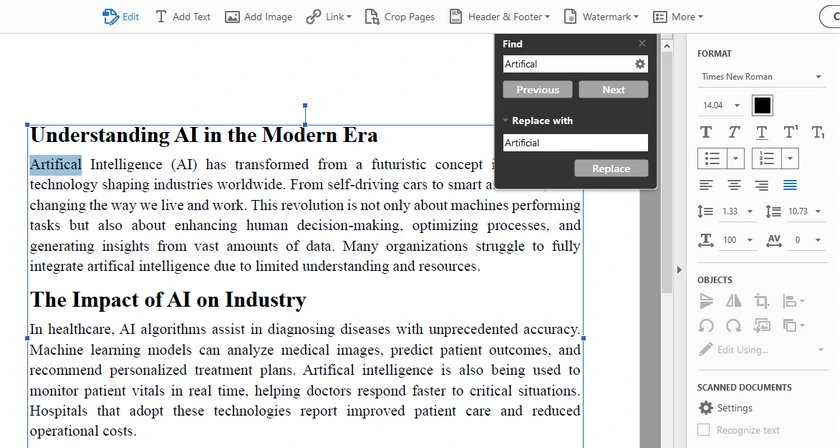
Instruções Passo a Passo
-
Abra seu PDF no Adobe Acrobat Pro.
-
Vá para Editar → Encontrar / Substituir → Substituir Texto.
-
Insira o texto que deseja substituir no campo Encontrar.
-
Insira o novo texto no campo Substituir por.
-
Configure a opção Diferenciar maiúsculas de minúsculas com base em suas necessidades.
- Ative-a se desejar substituir o texto apenas com a capitalização exata.
- Desative-a se desejar que o Acrobat substitua todas as variações de capitalização automaticamente.
-
Clique em Substituir até que todas as ocorrências no documento sejam substituídas.
Observação: Preste muita atenção à capitalização ao substituir texto. Por exemplo, "Artifical" e "artifical" podem ser tratados de forma diferente, dependendo se a correspondência Diferenciar maiúsculas de minúsculas está ativada. Configurações incorretas podem fazer com que algumas ocorrências sejam ignoradas ou substituídas não intencionalmente.
Prós
- Preserva formatação, fontes e layout.
- Simples e confiável para documentos únicos.
Contras
- Software pago.
- Menos adequado para fluxos de trabalho totalmente automatizados.
Método 2: Usando uma Ferramenta Online (PDF4me)
Ferramentas online como o PDF4me são convenientes para usuários que precisam de uma solução rápida sem instalar nenhum software. Elas permitem substituir todas as ocorrências de uma palavra ou frase em um único PDF diretamente no seu navegador. Este método é particularmente útil quando você está trabalhando em um computador onde não pode instalar software, ou quando precisa de uma correção rápida para documentos de pequeno a médio porte.
Embora as ferramentas online sejam geralmente fáceis de usar, elas podem ter limitações de tamanho de arquivo ou número de substituições por sessão, e você deve ter cuidado ao carregar documentos confidenciais.
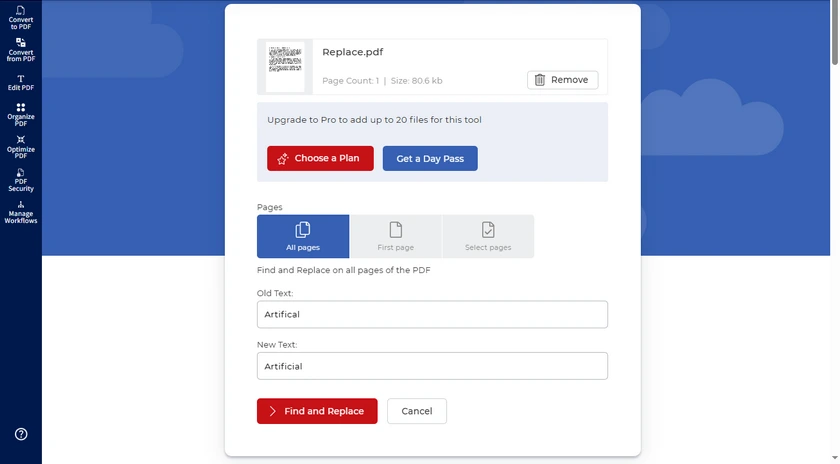
Instruções Passo a Passo
- Abra a Ferramenta Encontrar e Substituir do PDF4me em seu navegador.
- Carregue o PDF que você deseja editar.
- Insira o texto a ser encontrado e o texto de substituição.
- Clique em Encontrar e Substituir e baixe o PDF atualizado.
Prós
- Nenhuma instalação necessária; funciona em qualquer navegador.
- Rápido e fácil de usar para edições ocasionais.
Contras
- Pode ter limites de tamanho de arquivo ou sessão.
- Menos adequado para documentos confidenciais.
Método 3: Usando uma API .NET (Abordagem Programática)
Para desenvolvedores ou usuários avançados, o Spire.PDF for .NET oferece uma solução programática para substituir texto em um PDF inteiro. Ao contrário dos métodos manuais ou online, essa abordagem permite controle preciso sobre cada substituição e garante que todas as páginas, fontes e layouts sejam preservados. É particularmente benéfico se você precisar substituir vários termos de uma vez ou integrar a substituição de texto em um fluxo de trabalho automatizado.
Instruções Passo a Passo
- Abra seu ambiente de desenvolvimento (Visual Studio, etc.).
- Instale e referencie o Spire.PDF for .NET em seu projeto.
- Use o seguinte código C# para substituir todas as ocorrências de uma palavra:
PM> Install-Package Spire.PDF
using Spire.Pdf;
using Spire.Pdf.Texts;

namespace ReplaceInEntireDocument
{
    class Program
    {
        static void Main(string[] args)
        {
            // Carregar um arquivo PDF
            PdfDocument doc = new PdfDocument();
            doc.LoadFromFile("Input.pdf");

            // Criar um objeto PdfTextReplaceOptions
            PdfTextReplaceOptions textReplaceOptions = new PdfTextReplaceOptions();

            // Especificar as opções para substituição de texto
            textReplaceOptions.ReplaceType = PdfTextReplaceOptions.ReplaceActionType.WholeWord | PdfTextReplaceOptions.ReplaceActionType.AutofitWidth;

            for (int i = 0; i < doc.Pages.Count; i++) {

                // Obter uma página específica
                PdfPageBase page = doc.Pages[i];

                // Criar um objeto PdfTextReplacer com base na página
                PdfTextReplacer textReplacer = new PdfTextReplacer(page);

                // Definir as opções de substituição
                textReplacer.Options = textReplaceOptions;

                // Substituir todas as ocorrências de texto alvo por novo texto
                textReplacer.ReplaceAllText("artifical", "artificial");
                textReplacer.ReplaceAllText("Artifical", "Artificial");
            }

            // Salvar o documento em um arquivo PDF diferente
            doc.SaveToFile("Replaced.pdf");

            // Liberar recursos
            doc.Dispose();
        }
    }
}
Saída:

Observação: No Spire.PDF, a substituição de texto diferencia maiúsculas de minúsculas por padrão. Isso significa que "artifical" e "Artifical" são considerados strings diferentes.
É por isso que o exemplo inclui duas instruções de substituição:
textReplacer.ReplaceAllText("artifical", "artificial");
textReplacer.ReplaceAllText("Artifical", "Artificial");
Se o seu documento contiver vários estilos de capitalização, certifique-se de substituir cada variação separadamente.
Recursos Avançados para Usuários Avançados
O Spire.PDF oferece vários recursos avançados de encontrar e substituir que vão além do simples "substituir tudo":
- Substituir texto em uma página específica – Você pode direcionar apenas uma página em vez de todas as páginas.
- Substituir a primeira ocorrência – Útil quando apenas a primeira instância de uma palavra precisa ser atualizada.
- Encontrar e substituir usando Regex – Permite correspondência e substituição de padrões complexos (por exemplo, datas, endereços de e-mail ou formatos variáveis).
Você pode implementar esses recursos ajustando os métodos PdfTextReplacer ou ReplaceAllText em seu código. Por exemplo, você pode percorrer apenas a página desejada ou usar Regex na string de pesquisa para corresponder a padrões em vez de palavras exatas. Para mais casos de uso, consulte Substituir texto em um documento PDF usando C#.
Prós
- Totalmente automatizado; opções flexíveis de substituição de texto.
- Preserva fonte, layout e formatação.
- Pode ser integrado em fluxos de trabalho de desktop ou servidor para tarefas repetidas.
Contras
- Requer conhecimento de programação.
- Uma licença comercial pode ser necessária para recursos completos.
Além de substituir texto, você também pode substituir imagens, fontes e outros elementos do documento programaticamente usando Spire.PDF for .NET. Isso o torna uma solução mais abrangente para modificação de PDF além de simples atualizações de texto.
Conclusão
Substituir texto em um PDF não precisa ser difícil. Para a maioria dos usuários, substituir todas as ocorrências em um único PDF é suficiente e prático. Dependendo de suas necessidades:
- Adobe Acrobat Pro – Melhor para edição profissional em desktop com formatação perfeita.
- PDF4me – Solução online rápida e fácil para uso ocasional.
- Spire.PDF for .NET – Ideal para desenvolvedores que precisam de substituições automatizadas e precisas.
Ao escolher o método que se adapta ao seu fluxo de trabalho, você pode corrigir erros de digitação, atualizar termos ou corrigir erros de forma eficiente sem editar manualmente cada instância.
Perguntas Frequentes
P1: Posso substituir texto em um PDF digitalizado?
Não. PDFs digitalizados são essencialmente imagens. Para substituir texto, você primeiro precisa realizar OCR (Reconhecimento Óptico de Caracteres) para converter as imagens em texto editável.
P2: A formatação será quebrada após a substituição do texto?
Depende do método. O Adobe Acrobat Pro e o Spire.PDF preservam fontes, layout e alinhamento. Ferramentas online podem afetar ligeiramente a formatação, especialmente em PDFs complexos.
P3: Posso substituir várias palavras diferentes ao mesmo tempo?
Sim. No Spire.PDF, você pode adicionar vários comandos ReplaceAllText para termos diferentes. No Adobe Acrobat, você precisa repetir Encontrar e Substituir para cada termo.
P4: Preciso de uma licença paga para substituir texto?
O Adobe Acrobat Pro é pago, e os recursos completos do Spire.PDF podem exigir uma licença comercial. O PDF4me oferece testes gratuitos ou substituições limitadas, mas edições grandes podem exigir uma assinatura.
P5: Posso desfazer substituições se algo der errado?
Sempre salve um backup do seu PDF original antes de substituir o texto. O Adobe Acrobat Pro possui um recurso Desfazer, mas ferramentas online e métodos programáticos exigem um backup para restaurar o conteúdo original.
Veja Também
- Como imprimir PDFs no Windows: 5 maneiras fáceis e eficazes
- Copiar texto de um PDF protegido: 5 maneiras gratuitas e fáceis
- 5 maneiras eficientes de converter PDF para preto e branco
- Como destacar texto em um PDF: 5 métodos fáceis
- Converter PDF para Excel gratuitamente - PDFs de texto e digitalizados
PDF 텍스트 일괄 교체: 3가지 실용적인 방법
PDF는 보고서, 매뉴얼, 문서에 널리 사용됩니다. PDF에서 텍스트를 편집하는 것은 Word만큼 간단하지 않으며, 단어의 각 발생을 수동으로 바꾸는 것은 지루할 수 있습니다. 이 가이드에서는 단일 PDF에서 텍스트를 효율적으로 바꾸는 세 가지 실용적인 방법을 보여주므로, 각 인스턴스를 수동으로 편집하지 않고 전체 문서에서 오타를 수정하거나 용어를 업데이트하거나 오류를 수정할 수 있습니다.
빠른 탐색:
PDF에서 텍스트를 바꾸는 이유?
PDF는 콘텐츠와 레이아웃을 보존하도록 설계되어 수동 편집이 어렵기 때문에 PDF에서 텍스트를 바꾸는 것이 자주 필요합니다. 일반적인 시나리오는 다음과 같습니다.
- 오타 또는 오류 수정 – 전문적으로 준비된 PDF에도 수정해야 할 오류가 포함될 수 있습니다.
- 오래된 정보 업데이트 – 전체 문서를 다시 만들지 않고 이름, 날짜, 회사 세부 정보 또는 제품 참조를 수정해야 할 수 있습니다.
- 용어 표준화 – 보고서 또는 매뉴얼 전체의 일관성을 위해 특정 용어를 문서 전체에서 업데이트해야 할 수 있습니다.
- 법률 또는 규정 준수 업데이트 – 특정 문서에는 규정 또는 계약 요구 사항을 충족하기 위해 텍스트 변경이 필요할 수 있습니다.
- 가독성 향상 – 어색한 문구, 약어 또는 기술 용어를 바꾸면 독자에게 문서를 더 명확하게 만들 수 있습니다.
텍스트를 효율적으로 바꾸면 시간을 절약하고 전문적인 서식을 유지하며 처음부터 PDF를 다시 만드는 번거로움을 피할 수 있습니다.
방법 1: Adobe Acrobat Pro 사용
Adobe Acrobat Pro는 가장 강력하고 전문적인 PDF 편집 도구 중 하나입니다. 원본 서식, 레이아웃 및 글꼴을 보존하면서 문서 전체에서 텍스트를 바꿀 수 있습니다. 이는 테이블, 이미지, 머리글 또는 바닥글이 포함된 복잡한 PDF를 다룰 때 특히 유용합니다.
이 소프트웨어는 대체가 간단한 도구에서 흔히 발생하는 문제인 텍스트 정렬 또는 페이지 구조를 왜곡하지 않도록 합니다. Adobe Acrobat Pro는 정확한 텍스트 편집을 위한 안정적인 데스크톱 솔루션이 필요한 사무 사용자 또는 전문가에게 이상적입니다.
단계별 지침
-
Adobe Acrobat Pro에서 PDF를 엽니다.
-
편집 → 찾기/바꾸기 → 텍스트 바꾸기로 이동합니다.
-
찾기 필드에 바꾸려는 텍스트를 입력합니다.
-
바꾸기 필드에 새 텍스트를 입력합니다.
-
필요에 따라 대소문자 구분 옵션을 구성합니다.
- 정확한 대소문자로만 텍스트를 바꾸려면 활성화합니다.
- Acrobat이 모든 대소문자 변형을 자동으로 바꾸도록 하려면 비활성화합니다.
-
문서의 모든 발생이 바뀔 때까지 바꾸기를 클릭합니다.
참고: 텍스트를 바꿀 때 대소문자에 주의하십시오. 예를 들어, "Artifical"과 "artifical"은 대소문자 구분 일치가 활성화되었는지 여부에 따라 다르게 처리될 수 있습니다. 잘못된 설정은 일부 발생이 건너뛰거나 의도치 않게 바뀌게 할 수 있습니다.
장점
- 서식, 글꼴 및 레이아웃을 보존합니다.
- 단일 문서에 대해 간단하고 안정적입니다.
단점
- 유료 소프트웨어입니다.
- 완전히 자동화된 워크플로에는 덜 적합합니다.
방법 2: 온라인 도구 사용 (PDF4me)
PDF4me와 같은 온라인 도구는 소프트웨어를 설치하지 않고 빠른 솔루션을 원하는 사용자에게 편리합니다. 브라우저에서 직접 단일 PDF 전체에서 단어 또는 구문의 모든 발생을 바꿀 수 있습니다. 이 방법은 소프트웨어를 설치할 수 없는 컴퓨터에서 작업 중이거나 작거나 중간 크기의 문서에 대한 빠른 수정이 필요할 때 특히 유용합니다.
온라인 도구는 일반적으로 사용하기 쉽지만 파일 크기 또는 세션당 대체 횟수에 제한이 있을 수 있으며 민감한 문서를 업로드할 때 주의해야 합니다.
단계별 지침
- 브라우저에서 PDF4me의 찾기 및 바꾸기 도구를 엽니다.
- 편집하려는 PDF를 업로드합니다.
- 찾을 텍스트와 바꿀 텍스트를 입력합니다.
- 찾기 및 바꾸기를 클릭하고 업데이트된 PDF를 다운로드합니다.
장점
- 설치가 필요 없으며 모든 브라우저에서 작동합니다.
- 가끔 편집하는 데 빠르고 사용자 친화적입니다.
단점
- 파일 크기 또는 세션 제한이 있을 수 있습니다.
- 기밀 문서에는 덜 적합합니다.
방법 3: .NET API 사용 (프로그래밍 방식)
개발자 또는 고급 사용자의 경우 Spire.PDF for .NET은 전체 PDF에서 텍스트를 바꾸는 프로그래밍 방식을 제공합니다. 수동 또는 온라인 방법과 달리 이 접근 방식은 모든 대체에 대한 정밀한 제어를 허용하고 모든 페이지, 글꼴 및 레이아웃이 보존되도록 합니다. 한 번에 여러 용어를 바꾸거나 텍스트 바꾸기를 자동화된 워크플로에 통합해야 하는 경우 특히 유용합니다.
단계별 지침
- 개발 환경(Visual Studio 등)을 엽니다.
- 프로젝트에 Spire.PDF for .NET을 설치하고 참조합니다.
- 다음 C# 코드를 사용하여 단어의 모든 발생을 바꿉니다.
PM> Install-Package Spire.PDF
using Spire.Pdf;
using Spire.Pdf.Texts;

namespace ReplaceInEntireDocument
{
    class Program
    {
        static void Main(string[] args)
        {
            // Load a PDF file
            PdfDocument doc = new PdfDocument();
            doc.LoadFromFile("Input.pdf");

            // Create a PdfTextReplaceOptions object
            PdfTextReplaceOptions textReplaceOptions = new PdfTextReplaceOptions();

            // Specify the options for text replacement
            textReplaceOptions.ReplaceType = PdfTextReplaceOptions.ReplaceActionType.WholeWord | PdfTextReplaceOptions.ReplaceActionType.AutofitWidth;

            for (int i = 0; i < doc.Pages.Count; i++) {

                // Get a specific page
                PdfPageBase page = doc.Pages[i];

                // Create a PdfTextReplacer object based on the page
                PdfTextReplacer textReplacer = new PdfTextReplacer(page);

                // Set the replace options
                textReplacer.Options = textReplaceOptions;

                // Replace all occurrence of target text with new text
                textReplacer.ReplaceAllText("artifical", "artificial");
                textReplacer.ReplaceAllText("Artifical", "Artificial");
            }

            // Save the document to a different PDF file
            doc.SaveToFile("Replaced.pdf");

            // Dispose resources
            doc.Dispose();
        }
    }
}
결과:
참고: Spire.PDF에서는 텍스트 대체가 기본적으로 대소문자를 구분합니다. 즉, "artifical"과 "Artifical"은 다른 문자열로 간주됩니다.
따라서 예제에는 두 개의 대체 문이 포함되어 있습니다.
textReplacer.ReplaceAllText("artifical", "artificial");
textReplacer.ReplaceAllText("Artifical", "Artificial");
문서에 여러 대소문자 스타일이 포함된 경우 각 변형을 별도로 바꿔야 합니다.
고급 사용자를 위한 고급 기능
Spire.PDF는 간단한 “모두 바꾸기”를 넘어 여러 고급 찾기 및 바꾸기 기능을 제공합니다.
- 특정 페이지에서 텍스트 바꾸기 – 모든 페이지 대신 한 페이지만 대상으로 지정할 수 있습니다.
- 첫 번째 발생 바꾸기 – 단어의 첫 번째 인스턴스만 업데이트해야 할 때 유용합니다.
- 정규 표현식을 사용하여 찾기 및 바꾸기 – 날짜, 이메일 주소 또는 변수 형식과 같은 복잡한 패턴 일치 및 바꾸기를 허용합니다.
코드를 조정하여 이러한 기능을 구현할 수 있습니다. 예를 들어 원하는 페이지만 반복하거나 검색 문자열에서 정규 표현식을 사용하여 정확한 단어 대신 패턴을 일치시킬 수 있습니다. 더 많은 사용 사례는 C#에서 PDF 문서의 텍스트 바꾸기를 참조하십시오.
장점
- 완전히 자동화되었으며 유연한 텍스트 대체 옵션이 있습니다.
- 글꼴, 레이아웃 및 서식을 보존합니다.
- 반복 작업을 위해 데스크톱 또는 서버 워크플로에 통합할 수 있습니다.
단점
- 프로그래밍 지식이 필요합니다.
- 전체 기능을 사용하려면 상용 라이선스가 필요할 수 있습니다.
텍스트를 바꾸는 것 외에도 Spire.PDF for .NET을 사용하여 프로그래밍 방식으로 이미지, 글꼴 및 기타 문서 요소를 바꿀 수 있습니다. 이를 통해 간단한 텍스트 업데이트를 넘어 PDF 수정을 위한 보다 포괄적인 솔루션이 됩니다.
결론
PDF에서 텍스트를 바꾸는 것이 어렵지 않아도 됩니다. 대부분의 사용자에게는 단일 PDF에서 모든 발생을 바꾸는 것이 충분하고 실용적입니다. 필요에 따라:
- Adobe Acrobat Pro – 완벽한 서식으로 전문적인 데스크톱 편집에 가장 적합합니다.
- PDF4me – 가끔 사용하는 데 빠르고 쉬운 온라인 솔루션입니다.
- Spire.PDF for .NET – 자동화되고 정확한 대체가 필요한 개발자에게 이상적입니다.
작업 흐름에 맞는 방법을 선택하면 각 인스턴스를 수동으로 편집하지 않고도 오타를 수정하거나 용어를 업데이트하거나 오류를 효율적으로 수정할 수 있습니다.
자주 묻는 질문
Q1: 스캔된 PDF에서 텍스트를 바꿀 수 있습니까?
아니요. 스캔된 PDF는 본질적으로 이미지입니다. 텍스트를 바꾸려면 먼저 OCR(광학 문자 인식)을 수행하여 이미지를 편집 가능한 텍스트로 변환해야 합니다.
Q2: 텍스트를 바꾼 후 서식이 깨지나요?
방법에 따라 다릅니다. Adobe Acrobat Pro 및 Spire.PDF는 글꼴, 레이아웃 및 정렬을 보존합니다. 온라인 도구는 특히 복잡한 PDF에서 서식에 약간의 영향을 줄 수 있습니다.
Q3: 동시에 여러 다른 단어를 바꿀 수 있습니까?
예. Spire.PDF에서는 다른 용어에 대해 여러 ReplaceAllText 명령을 추가할 수 있습니다. Adobe Acrobat에서는 각 용어에 대해 찾기 및 바꾸기를 반복해야 합니다.
Q4: 텍스트를 바꾸려면 유료 라이선스가 필요합니까?
Adobe Acrobat Pro는 유료이며 Spire.PDF의 전체 기능을 사용하려면 상용 라이선스가 필요할 수 있습니다. PDF4me는 무료 평가판 또는 제한된 대체 기능을 제공하지만 대규모 편집에는 구독이 필요할 수 있습니다.
Q5: 문제가 발생하면 대체 작업을 실행 취소할 수 있습니까?
텍스트를 바꾸기 전에 항상 원본 PDF의 백업을 저장하십시오. Adobe Acrobat Pro에는 실행 취소 기능이 있지만 온라인 도구 및 프로그래밍 방식에는 원본 콘텐츠를 복원하기 위한 백업이 필요합니다.
참고 자료
Sostituire testo in PDF in blocco: 3 metodi pratici
I PDF sono ampiamente utilizzati per report, manuali e documentazione. Modificare il testo in un PDF non è così semplice come in Word, e sostituire manualmente ogni occorrenza di una parola può essere noioso. Questa guida ti mostrerà tre modi pratici per sostituire il testo in un singolo PDF in modo efficiente, in modo da poter correggere refusi, aggiornare termini o correggere errori nell'intero documento senza modificare ogni istanza manualmente.
Navigazione rapida:
- Metodo 1: Utilizzo di Adobe Acrobat Pro
- Metodo 2: Utilizzo di uno strumento online (PDF4me)
- Metodo 3: Utilizzo di un'API .NET (Approccio programmatico)
Perché sostituire il testo in un PDF?
Sostituire il testo in un PDF è spesso necessario perché i PDF sono progettati per preservare il contenuto e il layout, rendendo difficili le modifiche manuali. Scenari comuni includono:
- Correzione di refusi o errori – Anche i PDF preparati professionalmente possono contenere errori che devono essere corretti.
- Aggiornamento di informazioni obsolete – Nomi, date, dettagli aziendali o riferimenti a prodotti potrebbero dover essere rivisti senza ricreare l'intero documento.
- Standardizzazione della terminologia – Per coerenza tra report o manuali, termini specifici potrebbero dover essere aggiornati in tutto il documento.
- Aggiornamenti legali o di conformità – Alcuni documenti potrebbero richiedere modifiche testuali per soddisfare requisiti normativi o contrattuali.
- Miglioramento della leggibilità – Sostituire frasi goffe, abbreviazioni o termini tecnici può rendere i documenti più chiari per i lettori.
Sostituendo il testo in modo efficiente, risparmi tempo, mantieni una formattazione professionale ed eviti il fastidio di ricreare i PDF da zero.
Metodo 1: Utilizzo di Adobe Acrobat Pro
Adobe Acrobat Pro è uno degli strumenti di editing PDF più robusti e professionali disponibili. Ti consente di sostituire il testo in tutto un documento preservando la formattazione originale, il layout e i font. Questo è particolarmente utile quando si ha a che fare con PDF complessi che includono tabelle, immagini, intestazioni o piè di pagina.
Il software garantisce che la sostituzione non distorca l'allineamento del testo o la struttura della pagina, che è un problema comune con strumenti più semplici. Adobe Acrobat Pro è ideale per utenti d'ufficio o professionisti che necessitano di una soluzione desktop affidabile per un editing testuale preciso.
Istruzioni passo passo
-
Apri il tuo PDF in Adobe Acrobat Pro.
-
Vai su Modifica → Trova / Sostituisci → Sostituisci testo.
-
Inserisci il testo che desideri sostituire nel campo Trova.
-
Inserisci il nuovo testo nel campo Sostituisci con.
-
Configura l'opzione Maiuscole/minuscole in base alle tue esigenze.
- Abilitala se desideri sostituire solo il testo con la capitalizzazione esatta.
- Disabilitala se desideri che Acrobat sostituisca automaticamente tutte le variazioni di capitalizzazione.
-
Fai clic su Sostituisci finché ogni occorrenza nel documento non viene sostituita.
Nota: Presta molta attenzione alla capitalizzazione quando sostituisci il testo. Ad esempio, "Artifical" e "artifical" potrebbero essere trattati in modo diverso a seconda che la corrispondenza Maiuscole/minuscole sia abilitata o meno. Impostazioni errate potrebbero causare il salto di alcune occorrenze o la loro sostituzione involontaria.
Pro
- Preserva la formattazione, i font e il layout.
- Semplice e affidabile per documenti singoli.
Contro
- Software a pagamento.
- Meno adatto per flussi di lavoro completamente automatizzati.
Metodo 2: Utilizzo di uno strumento online (PDF4me)
Strumenti online come PDF4me sono convenienti per gli utenti che necessitano di una soluzione rapida senza installare alcun software. Ti consentono di sostituire tutte le occorrenze di una parola o frase in un singolo PDF direttamente nel tuo browser. Questo metodo è particolarmente utile quando lavori su un computer in cui non puoi installare software, o quando hai bisogno di una soluzione rapida per documenti di piccole o medie dimensioni.
Sebbene gli strumenti online siano generalmente facili da usare, potrebbero avere limitazioni sulla dimensione del file o sul numero di sostituzioni per sessione, e dovresti prestare attenzione quando carichi documenti sensibili.
Istruzioni passo passo
- Apri lo Strumento Trova e Sostituisci di PDF4me nel tuo browser.
- Carica il PDF che desideri modificare.
- Inserisci il testo da trovare e il testo di sostituzione.
- Fai clic su Trova e Sostituisci e scarica il PDF aggiornato.
Pro
- Nessuna installazione necessaria; funziona in qualsiasi browser.
- Veloce e facile da usare per modifiche occasionali.
Contro
- Potrebbero esserci limiti di dimensione del file o di sessione.
- Meno adatto per documenti riservati.
Metodo 3: Utilizzo di un'API .NET (Approccio programmatico)
Per sviluppatori o utenti esperti, Spire.PDF for .NET fornisce una soluzione programmatica per sostituire il testo in un intero PDF. A differenza dei metodi manuali o online, questo approccio consente un controllo preciso su ogni sostituzione e garantisce che tutte le pagine, i font e i layout vengano preservati. È particolarmente vantaggioso se è necessario sostituire più termini contemporaneamente o integrare la sostituzione del testo in un flusso di lavoro automatizzato.
Istruzioni passo passo
- Apri il tuo ambiente di sviluppo (Visual Studio, ecc.).
- Installa e fai riferimento a Spire.PDF for .NET nel tuo progetto.
- Utilizza il seguente codice C# per sostituire tutte le occorrenze di una parola:
PM> Install-Package Spire.PDF
using Spire.Pdf;
using Spire.Pdf.Texts;

namespace ReplaceInEntireDocument
{
    class Program
    {
        static void Main(string[] args)
        {
            // Carica un file PDF
            PdfDocument doc = new PdfDocument();
            doc.LoadFromFile("Input.pdf");

            // Crea un oggetto PdfTextReplaceOptions
            PdfTextReplaceOptions textReplaceOptions = new PdfTextReplaceOptions();

            // Specifica le opzioni per la sostituzione del testo
            textReplaceOptions.ReplaceType = PdfTextReplaceOptions.ReplaceActionType.WholeWord | PdfTextReplaceOptions.ReplaceActionType.AutofitWidth;

            for (int i = 0; i < doc.Pages.Count; i++) {

                // Ottieni una pagina specifica
                PdfPageBase page = doc.Pages[i];

                // Crea un oggetto PdfTextReplacer basato sulla pagina
                PdfTextReplacer textReplacer = new PdfTextReplacer(page);

                // Imposta le opzioni di sostituzione
                textReplacer.Options = textReplaceOptions;

                // Sostituisci tutte le occorrenze del testo di destinazione con il nuovo testo
                textReplacer.ReplaceAllText("artifical", "artificial");
                textReplacer.ReplaceAllText("Artifical", "Artificial");
            }

            // Salva il documento in un file PDF diverso
            doc.SaveToFile("Replaced.pdf");

            // Libera le risorse
            doc.Dispose();
        }
    }
}
Output:
Nota: In Spire.PDF, la sostituzione del testo è sensibile alle maiuscole/minuscole per impostazione predefinita. Ciò significa che "artifical" e "Artifical" sono considerate stringhe diverse.
Ecco perché l'esempio include due istruzioni di sostituzione:
textReplacer.ReplaceAllText("artifical", "artificial");
textReplacer.ReplaceAllText("Artifical", "Artificial");
Se il tuo documento contiene più stili di capitalizzazione, assicurati di sostituire ogni variazione separatamente.
Funzionalità avanzate per utenti esperti
Spire.PDF offre diverse funzionalità avanzate di ricerca e sostituzione che vanno oltre il semplice "sostituisci tutto":
- Sostituisci testo su una pagina specifica – Puoi scegliere di agire solo su una pagina invece che su tutte.
- Sostituisci la prima occorrenza – Utile quando solo la prima istanza di una parola necessita di un aggiornamento.
- Trova e sostituisci usando Regex – Consente la corrispondenza e la sostituzione di pattern complessi (ad es. date, indirizzi email o formati variabili).
Puoi implementare queste funzionalità modificando i metodi PdfTextReplacer o ReplaceAllText nel tuo codice. Ad esempio, puoi scorrere solo la pagina desiderata o utilizzare Regex nella stringa di ricerca per trovare pattern invece di parole esatte. Per ulteriori casi d'uso, consulta Sostituisci testo in un documento PDF usando C#.
Pro
- Completamente automatizzato; opzioni di sostituzione del testo flessibili.
- Preserva font, layout e formattazione.
- Può essere integrato in flussi di lavoro desktop o server per attività ripetute.
Contro
- Richiede conoscenze di programmazione.
- Potrebbe essere necessaria una licenza commerciale per le funzionalità complete.
Oltre a sostituire il testo, puoi anche sostituire immagini, font e altri elementi del documento programmaticamente utilizzando Spire.PDF for .NET. Questo lo rende una soluzione più completa per la modifica dei PDF oltre ai semplici aggiornamenti di testo.
Conclusione
Sostituire il testo in un PDF non deve essere difficile. Per la maggior parte degli utenti, sostituire tutte le occorrenze in un singolo PDF è sufficiente e pratico. A seconda delle tue esigenze:
- Adobe Acrobat Pro – Ideale per l'editing professionale su desktop con formattazione perfetta.
- PDF4me – Soluzione online rapida e semplice per uso occasionale.
- Spire.PDF for .NET – Ideale per sviluppatori che necessitano di sostituzioni automatizzate e precise.
Scegliendo il metodo che si adatta al tuo flusso di lavoro, puoi correggere refusi, aggiornare termini o correggere errori in modo efficiente senza modificare manualmente ogni istanza.
FAQ
D1: Posso sostituire il testo in un PDF scannerizzato?
No. I PDF scannerizzati sono essenzialmente immagini. Per sostituire il testo, è prima necessario eseguire l'OCR (Optical Character Recognition) per convertire le immagini in testo modificabile.
D2: La formattazione si romperà dopo aver sostituito il testo?
Dipende dal metodo. Adobe Acrobat Pro e Spire.PDF preservano font, layout e allineamento. Gli strumenti online potrebbero influire leggermente sulla formattazione, specialmente in PDF complessi.
D3: Posso sostituire più parole diverse contemporaneamente?
Sì. In Spire.PDF, puoi aggiungere più comandi ReplaceAllText per termini diversi. In Adobe Acrobat, devi ripetere Trova e Sostituisci per ogni termine.
D4: Ho bisogno di una licenza a pagamento per sostituire il testo?
Adobe Acrobat Pro è a pagamento e le funzionalità complete di Spire.PDF potrebbero richiedere una licenza commerciale. PDF4me offre prove gratuite o sostituzioni limitate, ma modifiche estese potrebbero richiedere un abbonamento.
D5: Posso annullare le sostituzioni se qualcosa va storto?
Salva sempre un backup del tuo PDF originale prima di sostituire il testo. Adobe Acrobat Pro dispone di una funzione Annulla, ma gli strumenti online e i metodi programmatici richiedono un backup per ripristinare il contenuto originale.