XML을 CSV로 변환: 온라인 도구, Excel 및 Python
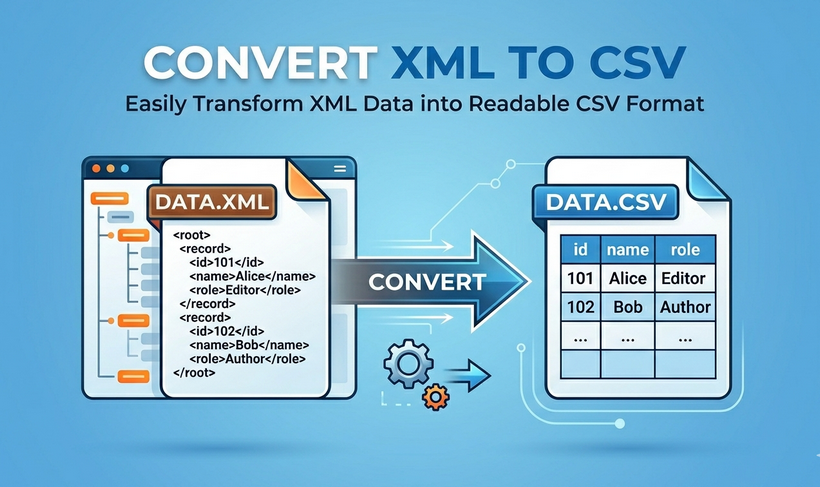
데이터의 세계에서 XML을 CSV로 변환하는 것은 분석가, 개발자 및 비즈니스 전문가에게 자주 필요한 작업입니다. 데이터를 마이그레이션하든, 보고서를 작성하든, 구조화된 정보를 레거시 시스템에 공급하든, 계층적 XML을 깔끔한 테이블 형식의 CSV로 평탄화하는 방법을 아는 것은 필수적인 기술입니다.
이 가이드에서는 코딩 없이 사용할 수 있는 온라인 도구와 Excel의 내장 기능부터 Python 스크립팅 및 명령줄 자동화에 이르기까지 4가지 실용적이고 확장 가능한 XML을 CSV로 변환하는 방법을 자세히 설명합니다. 파일 크기, 기술 수준 또는 워크플로우 요구 사항에 관계없이 단계별 지침, 바로 사용할 수 있는 코드 예제 및 일반적인 문제점에 대한 해결 방법을 통해 데이터를 정확하고 안전하며 사용할 준비가 된 상태로 유지할 수 있습니다.
- 주요 차이점: XML vs. CSV
- 방법 1: 무료 온라인 XML-CSV 변환기 사용
- 방법 2: Excel에서 XML을 CSV로 변환
- 방법 3: Python으로 변환 자동화
- 방법 4: 명령줄 도구 사용
- 일반적인 XML-CSV 변환 시 문제점 및 해결 방법
주요 차이점: XML vs. CSV
XML과 CSV는 서로 다른 데이터 요구 사항을 충족하며, 이들의 차이점을 이해하면 올바른 변환 접근 방식을 선택하는 데 도움이 됩니다. 다음은 간단한 비교표입니다.
| 기능 | XML | CSV |
|---|---|---|
| 데이터 구조 | 계층적 / 트리 구조. 중첩된 데이터에 적합합니다. | 테이블 형식 / 평탄한. 간단한 2차원 테이블입니다. |
| 파일 크기 | 큼. 설명적인 태그로 인해 상당한 오버헤드가 발생합니다. | 작음. 최소한의 데이터 중복으로 매우 컴팩트합니다. |
| 가독성 | 읽을 수 있지만 태그로 인해 복잡합니다. | 테이블 형식으로 사람과 기계 모두 쉽게 읽을 수 있습니다. |
| 사용 사례 | 복잡한 시스템 간 데이터 교환, 웹 서비스 및 구성 파일에 이상적입니다. | 데이터 분석, 비즈니스 보고 및 데이터베이스 및 스프레드시트로의 가져오기/내보내기에 이상적입니다. |
요약하자면, 분석을 위해 계층적 데이터를 간단한 테이블로 평탄화하기 위해 XML을 CSV로 변환합니다.
방법 1: 무료 온라인 XML-CSV 변환기 사용
XML 파일이 작고(10MB 미만) 코딩 경험이 없다면 온라인 변환기가 가장 빠르고 간단한 옵션입니다. 설치가 필요 없으며 대부분 무료로 사용할 수 있습니다.
온라인에서 XML을 CSV로 변환하는 단계:
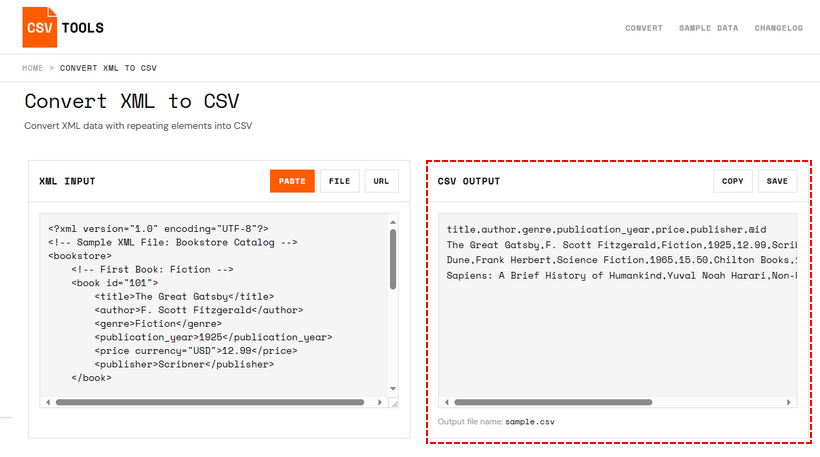
- “XML to CSV online converters”를 검색하고 신뢰할 수 있는 무료 도구(예: CSVTools.com의 XML-CSV 도구)를 선택합니다.
- XML 파일을 업로드하거나 XML 코드를 입력 상자에 붙여넣습니다.
- 도구가 XML 요소를 자동으로 감지하고 CSV 열에 매핑합니다.
- 오른쪽에서 CSV 출력 미리보기를 확인합니다.
- 결과를 복사하거나 “저장”을 클릭하여 파일을 컴퓨터에 다운로드합니다.
✅ 이 방법을 사용해야 할 때:
- 일회성 변환이 필요하고 XML 파일이 작은 경우.
- XML 구조가 비교적 간단하고(2~3단계 깊이) 민감한 정보가 포함되어 있지 않은 경우.
- 더 강력한 방법을 사용하기 전에 평탄화된 데이터가 어떻게 보이는지 빠르게 테스트하고 싶은 경우.
현대 웹 API 또는 NoSQL 데이터베이스를 다루는 데이터 전문가들은 종종 XML보다 JSON을 더 많이 사용합니다. 다음은 JSON을 CSV로 변환하는 방법에 대한 가이드입니다. 이는 데이터 변환에 유용한 보완 기술입니다.
방법 2: Excel에서 XML을 CSV로 변환
Microsoft Excel을 이미 사용하고 있다면 추가 도구 없이 XML을 CSV 형식으로 직접 변환할 수 있습니다. 이 방법은 작거나 중간 크기의 XML 파일에 적합하며 CSV로 저장하기 전에 데이터를 편집해야 할 경우 유용합니다.
기본 Excel 방법 (간단한 XML)
- Microsoft Excel을 엽니다.
- 파일 > 열기로 이동하여 XML 파일을 찾습니다.
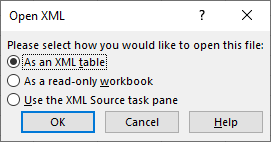
- Excel에서 파일을 열 것인지 묻습니다. 대화 상자에서 “XML 테이블로”를 선택합니다.
- Excel에서 XML 스키마를 추론할 수 없다는 경고가 표시되면 자동으로 생성됩니다. 확인을 클릭합니다.
- Excel이 계층적 XML을 테이블로 렌더링합니다. 열을 검토합니다. 간단하고 평탄한 XML의 경우 이것이 최종 테이블입니다.
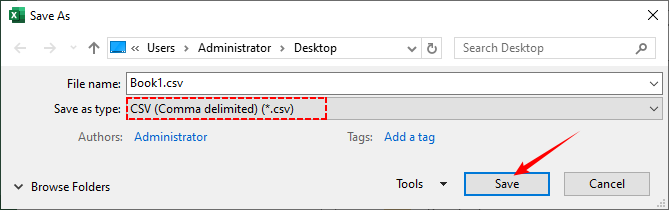
- CSV로 저장하려면 파일 > 다른 이름으로 저장으로 이동합니다.
- “파일 형식” 드롭다운에서 CSV(쉼표로 구분) (*.csv)를 선택하고 위치를 선택한 다음 저장을 클릭합니다.
고급 Power Query 방법 (중첩된 XML)
중첩된 XML을 CSV로 변환하려면 다음 단계를 따르세요.
- 데이터 > 데이터 가져오기 > 파일에서 > XML에서로 이동합니다.
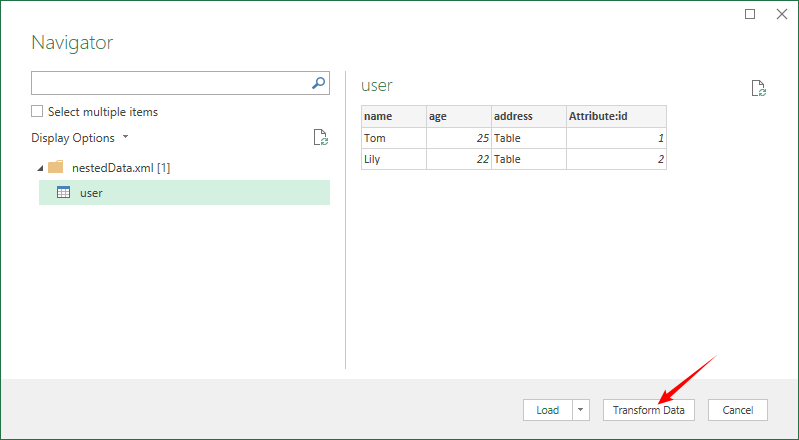
- XML 파일을 선택합니다. Power Query 탐색기 창이 열리고 XML 구조의 트리 보기가 표시됩니다.
- 반복되는 부모 요소를 선택하면 미리보기 테이블이 표시됩니다. 데이터 변환을 클릭합니다.
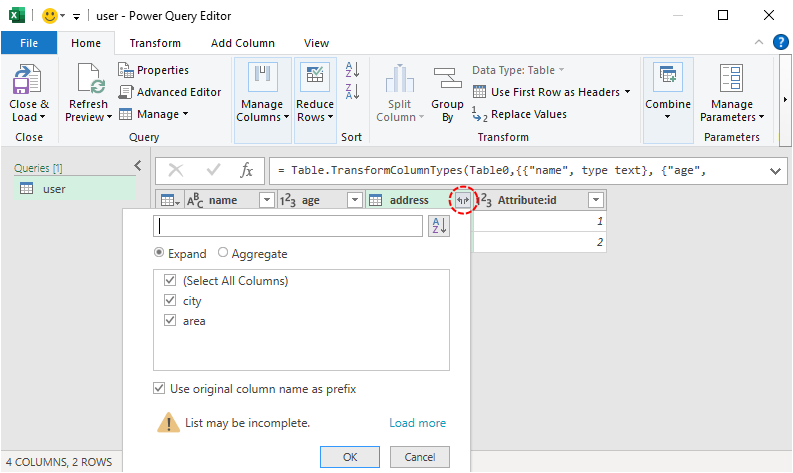
- Power Query 편집기에서 테이블/레코드(중첩된 데이터)로 레이블이 지정된 열의 경우 확장 아이콘(이중 화살표)을 클릭하고 평탄화할 필드(예:
address.city,address.area)를 선택합니다. - 데이터 정리(null/누락된 값 바꾸기) → 닫기 및 로드를 클릭합니다.
- 최종 테이블을 CSV로 저장합니다(기본 변환 단계 6-7 따르기).
보너스 팁: CSV는 간단한 데이터 공유 및 경량 분석에 적합하지만, XML을 Excel XLSX로 직접 변환하면 수식, 피벗 테이블 및 동적 차트가 풍부한 전문 보고서를 만들 수 있습니다.
방법 3: Python으로 변환 자동화
개발자 및 데이터 전문가에게 Python은 XML-CSV 변환의 표준입니다. 강력함과 제어력의 탁월한 균형을 제공하여 복잡한 중첩, 사용자 지정 논리를 처리하고 여러 파일에 대한 프로세스를 자동화할 수 있습니다.
두 가지 라이브러리를 사용합니다.
- xml.etree.ElementTree (Python에 포함) - XML 데이터 구문 분석 및 추출용.
- 무료 Spire.XLS for Python (타사 라이브러리) - 데이터를 CSV 파일에 쓰기용.
기본 예제: Python에서 XML을 CSV로 변환
간단한 XML 파일(예: products.xml)을 CSV로 변환해 보겠습니다. 샘플 XML은 다음과 같습니다.
<products>
  <product>
    <id>1</id>
    <name>무선 헤드폰</name>
    <price>99.99</price>
    <category>전자제품</category>
  </product>
  <product>
    <id>2</id>
    <name>스테인리스 스틸 물병</name>
    <price>24.99</price>
    <category>생활용품</category>
  </product>
</products>
XML 파일을 CSV로 변환하는 Python 코드입니다.
from spire.xls import *
from spire.xls.common import *
import xml.etree.ElementTree as ET

# 1. Workbook 객체 생성
workbook = Workbook()

# 2. 기본 워크시트 제거 및 새 워크시트 추가
workbook.Worksheets.Clear()
worksheet = workbook.Worksheets.Add("Products")

# 3. XML 파일 로드 및 구문 분석
xml_tree = ET.parse("C:\\Users\\Administrator\\Desktop\\products.xml")
root = xml_tree.getroot()

# 4. 첫 번째 <product>를 가져와 열 헤더 정의
first_product = root.find("product")
headers = [elem.tag for elem in first_product]

# 5. 헤더를 첫 번째 행에 쓰기 (행 인덱스 1, 열 인덱스 1부터 시작)
for col_idx, header in enumerate(headers, start=1):
    worksheet.SetValue(1, col_idx, header)

# 6. 데이터 행 쓰기
row_idx = 2
for product in root.findall("product"):
    for col_idx, header in enumerate(headers, start=1):
        # 요소 텍스트 가져오기, 누락된 경우 빈 문자열로 기본 설정
        elem = product.find(header)
        value = elem.text if elem is not None else ""
        worksheet.SetValue(row_idx, col_idx, value)
    row_idx += 1

# 7. 워크시트를 CSV 파일로 저장 (쉼표 구분, UTF-8 인코딩)
worksheet.SaveToFile("XmlToCsv.csv", ",", Encoding.get_UTF8())

# 8. 정리
workbook.Dispose()
코드가 하는 일:
- 빈 워크북을 만들고 XML 데이터를 저장할 워크시트를 준비합니다.
ET.parse()는 XML 파일을 로드합니다.worksheet.SetValue()는 특정 셀에 데이터를 씁니다. 행과 열은 1부터 시작합니다.- 각
<product>를 반복한 다음 각 헤더를 반복하고 텍스트를 추출하여 해당 셀에 씁니다. worksheet.SaveToFile()은 워크시트를 CSV 파일로 내보냅니다.workbook.Dispose()는 리소스를 해제합니다.
위의 구문 분석 워크플로는 단일 수준 요소가 있고 계층적 중첩이 없는 평탄한 XML 구조에만 적용됩니다. XML에 중첩된 구조가 포함된 경우 먼저 데이터를 평탄화해야 합니다. 자세한 내용은 CSV 변환 중 중첩된 XML 처리에 대한 가이드를 참조하세요.
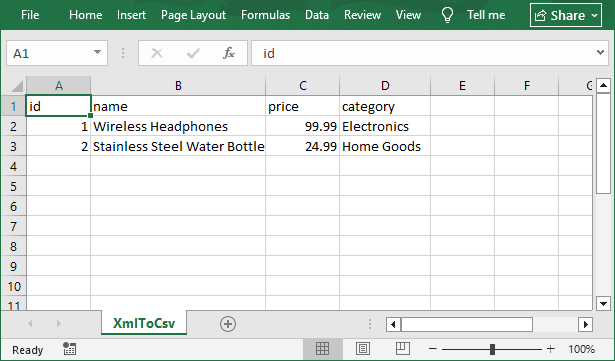
결과 CSV 파일을 Excel에서 열기:
무료 Spire.XLS를 Python 내장 라이브러리보다 선택해야 하는 경우
Python의 내장 csv 모듈은 가볍고 간단한 CSV 전용 작업에 적합합니다. 다음과 같은 경우 무료 Spire.XLS를 고려하십시오.
- 동일한 변환에서 CSV 및 Excel 출력이 모두 필요한 경우 – 별도의 변환 단계가 필요하지 않습니다.
- 최종 사용자가 수동 편집, 보고 또는 서식을 위해 Excel 파일(.xlsx)을 기대하는 경우.
- Excel 개체 모델(Workbook → Worksheet → Cell)을 선호하는 경우 – 스프레드시트에 익숙하다면 직관적입니다.
- 동일한 프로젝트에서 다른 보고서 또는 문서 생성 작업에 이미 무료 Spire.XLS를 사용하고 있는 경우.
결론: 순수 CSV의 경우 내장 csv 모듈을 사용하세요. 혼합 형식 출력(CSV + Excel + PDF) 또는 Excel 중심 워크플로우의 경우 무료 Spire.XLS는 시간과 코드를 절약합니다.
방법 4: 명령줄 도구 사용
터미널에 익숙한 사용자의 경우 XMLStarlet은 명령줄에서 직접 XML을 CSV로 내보내는 강력한 도구이므로 셸 스크립트에 통합하는 데 이상적입니다.
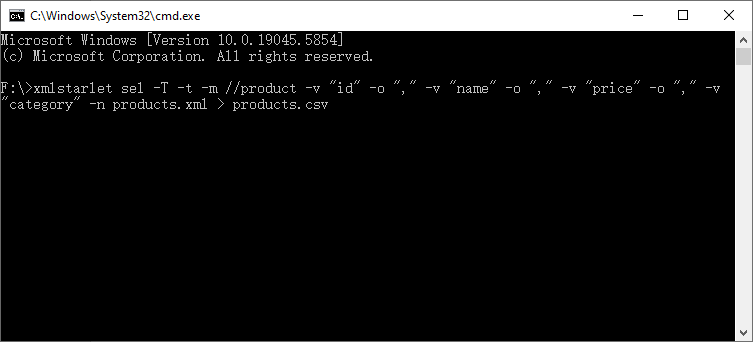
사용 방법: xmlstar.sourceforge.net(Windows)에서 다운로드한 다음 이 명령으로 XML을 CSV로 변환합니다(products.xml을 파일 이름으로 바꾸세요).
xmlstarlet sel -T -t -m //product -v "id" -o "," -v "name" -o "," -v "price" -o "," -v "category" -n products.xml > products.csv
명령어 분석:
sel -T: 데이터 선택 및 텍스트로 출력-t -m "//product": 모든 <product> 요소 일치-v: 요소 값 추출-o ",": 쉼표 구분 기호 추가-n: 각 행에 대한 새 줄
참고: 이는 평탄하고 예측 가능한 구조에 잘 작동합니다. 중첩된 데이터의 경우 더 복잡한 XPath 표현식이 필요합니다.
일반적인 XML-CSV 변환 시 문제점 및 해결 방법
가장 일반적인 문제점과 해결 방법은 다음과 같습니다.
1. 중첩된 XML 요소가 제대로 변환되지 않음
문제: CSV는 평탄한 형식이므로 <address><city>New York</city></address>와 같은 중첩된 XML 요소는 자연스럽게 매핑되지 않습니다.
해결 방법: 변환 전에 중첩된 요소를 평탄화합니다. Power Query의 확장 기능, Python의 점 표기법(예: address.city) 또는 XMLStarlet의 XPath를 사용합니다.
2. CSV 출력에 데이터 누락
문제: XML에 선택적 요소가 있는 경우(예: 일부 제품에 <category> 태그가 없는 경우) CSV에서 일부 XML 요소가 누락됩니다.
해결 방법: 누락된 값을 명시적으로 처리합니다. Python에서는 product.findtext('category', ''). Excel/Power Query에서는 “값 바꾸기”를 사용합니다. 온라인 도구에서는 “누락된 값 처리” 옵션을 찾습니다.
3. 특수 문자로 인한 오류
문제: XML 데이터의 특수 문자(예: 쉼표, 따옴표, 악센트)는 CSV 형식을 손상시킬 수 있습니다(예: “무선 헤드폰, 검정”과 같은 제품 이름이 두 개의 열로 분할됨).
해결 방법:
- 항상 UTF‑8 인코딩을 사용합니다.
- 쉼표나 따옴표가 포함된 필드는 따옴표로 묶어야 합니다.
- Excel에서 CSV로 저장할 때 “모든 텍스트 필드 따옴표”를 선택하거나 Power Query의 “따옴표 스타일” 옵션을 사용합니다.
4. 대용량 XML을 CSV로 변환 시 메모리 오류 발생
문제: ET.parse()를 사용하여 1GB XML 파일을 메모리에 로드하면 스크립트나 애플리케이션이 충돌할 수 있습니다.
해결 방법:
- 스트리밍 파서(예: Python의
ET.iterparse())를 사용합니다. - XMLStarlet과 같은 명령줄 도구를 사용합니다(기본적으로 스트리밍됨).
- 가능한 경우 XML을 더 작은 청크로 분할하는 것을 고려합니다.
최종 생각
XML을 CSV로 변환하는 것은 복잡한 구조화된 데이터 교환과 간단하고 실행 가능한 데이터 분석 간의 격차를 해소합니다. 빠른 온라인 도구, Excel과 같은 시각적 데스크톱 애플리케이션 또는 Python을 사용한 강력한 프로그래밍 솔루션을 사용하든 올바른 방법은 데이터 볼륨, 기술적 편안함 및 제어 요구 사항에 따라 달라집니다.
대부분의 비즈니스 사용자에게는 Excel + Power Query가 완벽한 균형을 제공합니다. 개발자에게는 ElementTree 및 무료 Spire.XLS를 사용한 Python이 필수적인 도구입니다. 이제 핵심 개념과 방법을 배웠으므로 최적의 접근 방식을 선택하고 XML 데이터를 깔끔하고 강력한 CSV 파일로 변환할 준비가 되었습니다.
함께 보기
Convertire XML in CSV: strumenti online, Excel e Python
Indice
Nel mondo dei dati, la trasformazione da XML a CSV è una necessità frequente per analisti, sviluppatori e professionisti del business. Che tu stia migrando dati, creando un report o inserendo informazioni strutturate in un sistema legacy, sapere come appiattire un XML gerarchico in un CSV pulito e tabulare è un'abilità essenziale.
Questa guida illustra quattro metodi pratici e scalabili per convertire XML in CSV: da strumenti online senza codice e funzionalità integrate di Excel, a scripting Python e automazione da riga di comando. Indipendentemente dalle dimensioni del tuo file, dalle tue competenze tecniche o dalle esigenze del tuo flusso di lavoro, otterrai istruzioni passo passo, esempi di codice pronti all'uso e soluzioni a problemi comuni per mantenere i tuoi dati accurati, sicuri e pronti all'uso.
- Differenze Chiave: XML vs. CSV
- Metodo 1: Utilizzo di Convertitori Online Gratuiti da XML a CSV
- Metodo 2: Conversione di XML in CSV in Excel
- Metodo 3: Automazione della Conversione con Python
- Metodo 4: Utilizzo di Strumenti da Riga di Comando
- Errori Comuni nella Conversione da XML a CSV e Soluzioni
Differenze Chiave: XML vs. CSV
XML e CSV soddisfano esigenze di dati distinte, e comprendere le loro differenze ti aiuta a scegliere l'approccio di conversione giusto. Ecco una rapida tabella di confronto:
| Caratteristica | XML | CSV |
|---|---|---|
| Struttura Dati | Gerarchica / ad albero. Perfetto per dati annidati. | Tabulare / piatta. Una semplice tabella bidimensionale. |
| Dimensione File | Grande. I tag descrittivi aggiungono un overhead significativo. | Piccola. Molto compatta, con minima ridondanza dei dati. |
| Leggibilità | Leggibile, ma ingombra di tag. | Estremamente facile da leggere per umani e macchine in formato tabellare. |
| Caso d'Uso | Ideale per lo scambio di dati tra sistemi complessi, servizi web e file di configurazione. | Ideale per l'analisi dei dati, la reportistica aziendale e l'importazione/esportazione in database e fogli di calcolo. |
In breve: converti XML in CSV per appiattire dati gerarchici in una semplice tabella per l'analisi.
Metodo 1: Utilizzo di Convertitori Online Gratuiti da XML a CSV
Se hai un file XML di piccole dimensioni (sotto i 10 MB) e nessuna esperienza di codifica, i convertitori online sono l'opzione più veloce e semplice. Non richiedono installazione e la maggior parte sono gratuiti da usare.
Passaggi per convertire XML in CSV online:
- Cerca "convertitori online da XML a CSV" e seleziona uno strumento gratuito affidabile (es. lo strumento da XML a CSV di CSVTools.com)
- Carica il tuo file XML o incolla il tuo codice XML nella casella di input.
- Lo strumento rileva automaticamente gli elementi XML e li mappa alle colonne CSV.
- Visualizza in anteprima l'output CSV sulla destra.
- Copia il risultato o fai clic su "Salva" per scaricare il file sul tuo computer.
✅ Quando usare questo metodo:
- Hai un'esigenza di conversione una tantum e il file XML è di piccole dimensioni.
- La struttura XML è relativamente semplice (due o tre livelli di profondità) e non contiene informazioni sensibili.
- Vuoi testare rapidamente l'aspetto dei dati appiattiti prima di impegnarti in un metodo più robusto.
I professionisti dei dati che lavorano con API web moderne o database NoSQL spesso si occupano di JSON piuttosto che di XML. Ecco una guida per convertire JSON in CSV, un'abilità complementare preziosa per la trasformazione dei dati.
Metodo 2: Conversione di XML in CSV in Excel
Se utilizzi già Microsoft Excel, puoi convertire direttamente il formato XML in CSV senza strumenti aggiuntivi. Questo metodo è ottimo per file XML di piccole e medie dimensioni e funziona bene se devi modificare i dati prima di salvarli come CSV.
Metodo Base Excel (XML Semplice)
- Apri Microsoft Excel.
- Vai su File > Apri e individua il tuo file XML.
- Excel ti chiederà di aprire il file. Nella finestra di dialogo, seleziona "Come tabella XML".
- Se Excel avvisa che lo schema XML non può essere dedotto, ne creerà uno automaticamente. Fai clic su OK.
- Excel renderizza l'XML gerarchico in una tabella. Rivedi le colonne. Per XML semplici e piatti, questa è la tua tabella finale.
- Per salvare come CSV, vai su File > Salva con nome.
- Nel menu a discesa "Salva come tipo", seleziona CSV (delimitato da virgole) (*.csv), scegli una posizione e fai clic su Salva.
Metodo Avanzato con Power Query (XML Annidato)
Per convertire XML annidato in CSV, segui questi passaggi:
- Vai su Dati > Recupera dati > Da file > Da XML.
- Seleziona il tuo file XML. Si apre la finestra Navigatore di Power Query, che mostra una vista ad albero della struttura XML.
- Seleziona l'elemento padre ripetuto e vedrai un'anteprima della tabella. Fai clic su Trasforma dati.
- Nell'Editor di Power Query, per le colonne etichettate Tabella/Record (dati annidati), fai clic sull'icona di espansione (doppia freccia) e seleziona i campi da appiattire (es.
indirizzo.città,indirizzo.zona). - Pulisci i dati (sostituisci valori null/mancanti) → fai clic su Chiudi e carica.
- Salva la tabella finale come CSV (segui i passaggi di conversione base 6-7).
Suggerimento bonus: Mentre il CSV funziona bene per la condivisione semplice di dati e l'analisi leggera, convertire XML direttamente in Excel XLSX ti consente di creare report professionali arricchiti con formule, tabelle pivot e grafici dinamici.
Metodo 3: Automazione della Conversione con Python
Per sviluppatori e professionisti dei dati, Python è lo standard di riferimento per la conversione da XML a CSV. Offre un equilibrio impareggiabile di potenza e controllo, permettendoti di gestire annidamenti complessi, logica personalizzata e automatizzare il processo per molti file.
Utilizzerai due librerie:
- xml.etree.ElementTree (incluso con Python) per l'analisi e l'estrazione dei dati XML.
- Free Spire.XLS per Python (una libreria di terze parti) per scrivere i dati in un file CSV.
Esempio Base: Convertire XML in CSV in Python
Convertiamo un file XML semplice (es. products.xml) in CSV. Ecco l'XML di esempio:
<products>
  <product>
    <id>1</id>
    <name>Cuffie Wireless</name>
    <price>99.99</price>
    <category>Elettronica</category>
  </product>
  <product>
    <id>2</id>
    <name>Borraccia in Acciaio Inossidabile</name>
    <price>24.99</price>
    <category>Articoli per la Casa</category>
  </product>
</products>
Ecco il codice Python per convertire un file XML in CSV:
from spire.xls import *
from spire.xls.common import *
import xml.etree.ElementTree as ET

# 1. Crea un oggetto Workbook
workbook = Workbook()

# 2. Rimuovi il foglio di lavoro predefinito e aggiungine uno nuovo
workbook.Worksheets.Clear()
worksheet = workbook.Worksheets.Add("Prodotti")

# 3. Carica e analizza il file XML
xml_tree = ET.parse("C:\\Users\\Administrator\\Desktop\\products.xml")
root = xml_tree.getroot()

# 4. Ottieni il primo <product> per definire le intestazioni delle colonne
first_product = root.find("product")
headers = [elem.tag for elem in first_product]

# 5. Scrivi le intestazioni nella prima riga (indice riga 1, indice colonna a partire da 1)
for col_idx, header in enumerate(headers, start=1):
    worksheet.SetValue(1, col_idx, header)

# 6. Scrivi le righe di dati
row_idx = 2
for product in root.findall("product"):
    for col_idx, header in enumerate(headers, start=1):
        # Ottieni il testo dell'elemento, imposta a stringa vuota se mancante
        elem = product.find(header)
        value = elem.text if elem is not None else ""
        worksheet.SetValue(row_idx, col_idx, value)
    row_idx += 1

# 7. Salva il foglio di lavoro come file CSV (delimitatore virgola, codifica UTF-8)
worksheet.SaveToFile("XmlToCsv.csv", ",", Encoding.get_UTF8())

# 8. Pulisci
workbook.Dispose()
Cosa fa il codice?
- Crea una cartella di lavoro vuota e prepara un foglio di lavoro per memorizzare i dati XML.
ET.parse()carica il file XML.worksheet.SetValue()scrive i dati in una cella specifica. Righe e colonne sono indicizzate a partire da 1.- Scorre ogni
<product>, quindi scorre ogni intestazione, estrae il testo e lo scrive nella cella corrispondente. worksheet.SaveToFile()esporta il foglio di lavoro come file CSV.workbook.Dispose()rilascia le risorse.
Il flusso di analisi sopra descritto si applica solo a strutture XML piatte con elementi a singolo livello e senza annidamenti gerarchici. Se il tuo XML contiene strutture annidate, devi prima appiattire i dati. Per ulteriori dettagli, consulta la nostra guida su gestire XML annidato durante la conversione in CSV.
Apri il file CSV risultante in Excel:
Quando Scegliere Free Spire.XLS Rispetto alla Libreria Integrata di Python
Il modulo csv integrato di Python è leggero e perfetto per attività semplici, solo CSV. Considera Free Spire.XLS quando:
- Hai bisogno sia di output CSV che Excel dalla stessa conversione – nessun passaggio di conversione separato richiesto.
- I tuoi utenti finali si aspettano un file Excel (.xlsx) per la modifica manuale, la reportistica o la formattazione.
- Preferisci il modello ad oggetti di Excel (Workbook → Worksheet → Cell) – intuitivo se hai familiarità con i fogli di calcolo.
- Utilizzi già Free Spire.XLS per altre attività di reportistica o generazione di documenti nello stesso progetto.
In conclusione: Per CSV puri, attieniti al modulo csv integrato. Per output multiformato (CSV + Excel + PDF) o flussi di lavoro incentrati su Excel, Free Spire.XLS ti fa risparmiare tempo e codice.
Metodo 4: Utilizzo di Strumenti da Riga di Comando
Per gli utenti a proprio agio con un terminale, XMLStarlet è uno strumento potente per esportare XML in CSV direttamente dalla riga di comando, rendendolo ideale per l'integrazione in script shell.
Come Usare: Scarica da xmlstar.sourceforge.net (Windows), e poi converti XML in CSV con questo comando (sostituisci products.xml con il tuo file):
xmlstarlet sel -T -t -m //product -v "id" -o "," -v "name" -o "," -v "price" -o "," -v "category" -n products.xml > products.csv
Spiegazione del Comando:
sel -T: Seleziona i dati e restituisce come testo-t -m "//product": Corrisponde a tutti gli elementi <product>-v: Estrae il valore dell'elemento-o ",": Aggiunge il delimitatore virgola-n: Nuova riga per ogni riga
Nota: Questo funziona bene per strutture piatte e prevedibili. Per dati annidati, avrai bisogno di espressioni XPath più complesse.
Errori Comuni nella Conversione da XML a CSV e Soluzioni
Ecco i problemi più comuni e come risolverli:
1. Elementi XML Annidati Non Convertiti Correttamente
Problema: Il CSV è un formato piatto, quindi gli elementi XML annidati come <indirizzo><città>New York</città></indirizzo> non vengono mappati naturalmente.
Soluzione: Appiattisci gli elementi annidati prima della conversione. Usa la funzione di espansione di Power Query, la notazione punto di Python (es. indirizzo.città) o XPath in XMLStarlet.
2. Dati Mancanti nell'Output CSV
Problema: Alcuni elementi XML sono mancanti dal CSV, specialmente se l'XML ha elementi opzionali (es. alcuni prodotti non hanno il tag <category>).
Soluzione: Gestisci i valori mancanti esplicitamente. In Python: product.findtext('category', ''). In Excel/Power Query, usa "Sostituisci valori". Negli strumenti online, cerca un'opzione "gestisci valori mancanti".
3. Caratteri Speciali che Causano Errori
Problema: Caratteri speciali (es. virgole, virgolette, accenti) nei dati XML possono interrompere il formato CSV (es. un nome prodotto come "Cuffie Wireless, Nere" si dividerà in due colonne).
Soluzione:
- Usa sempre la codifica UTF‑8.
- Assicurati che i campi contenenti virgole o virgolette siano racchiusi tra virgolette.
- In Excel, quando salvi come CSV, scegli "Metti tra virgolette tutti i campi di testo" o usa l'opzione "Stile virgolette" di Power Query.
4. Conversione di XML di Grandi Dimensioni in CSV che Causa Errori di Memoria
Problema: Caricare un file XML da 1 GB in memoria con ET.parse() potrebbe bloccare il tuo script o applicazione.
Soluzione:
- Usa parser in streaming (es.
ET.iterparse()in Python). - Usa strumenti da riga di comando come xmlstarlet (fa streaming per impostazione predefinita).
- Considera la possibilità di dividere l'XML in blocchi più piccoli, se possibile.
Considerazioni Finali
La conversione da XML a CSV colma il divario tra lo scambio di dati complessi e strutturati e l'analisi dei dati semplice e attuabile. Sia che tu utilizzi uno strumento online veloce, un'applicazione desktop visiva come Excel, o una soluzione potente e programmabile con Python, il metodo giusto dipende dal volume dei tuoi dati, dal tuo comfort tecnico e dalla necessità di controllo.
Per la maggior parte degli utenti aziendali, Excel + Power Query offre un equilibrio perfetto. Per gli sviluppatori, Python con ElementTree e Free Spire.XLS è uno strumento indispensabile. Ora che hai appreso i concetti e i metodi principali, sei pronto a scegliere l'approccio migliore e iniziare a convertire i tuoi dati XML in file CSV puliti e potenti.
Vedi Anche
Convertir XML en CSV : Outils en ligne, Excel et Python
Table des matières
- Différences clés : XML vs. CSV
- Méthode 1 : Utilisation de convertisseurs XML vers CSV en ligne gratuits
- Méthode 2 : Conversion de XML en CSV dans Excel
- Méthode 3 : Automatisation de la conversion avec Python
- Méthode 4 : Utilisation d'outils en ligne de commande
- Pièges courants de conversion XML vers CSV et solutions
Dans le monde des données, la transformation de XML en CSV est une nécessité fréquente pour les analystes, les développeurs et les professionnels de la finance. Que vous migriez des données, créiez un rapport ou alimentiez un système hérité avec des informations structurées, savoir comment aplatir un XML hiérarchique en un CSV propre et tabulaire est une compétence essentielle.
Ce guide présente quatre méthodes pratiques et évolutives pour convertir XML en CSV - des outils en ligne sans code et des fonctionnalités intégrées à Excel à la script Python et à l'automatisation en ligne de commande. Quelle que soit la taille de votre fichier, vos compétences techniques ou les exigences de votre flux de travail, vous obtiendrez des instructions étape par étape, des exemples de code prêts à l'emploi et des solutions aux problèmes courants pour garantir que vos données soient précises, sécurisées et prêtes à l'emploi.
- Différences clés : XML vs. CSV
- Méthode 1 : Utilisation de convertisseurs XML vers CSV en ligne gratuits
- Méthode 2 : Conversion de XML en CSV dans Excel
- Méthode 3 : Automatisation de la conversion avec Python
- Méthode 4 : Utilisation d'outils en ligne de commande
- Pièges courants de conversion XML vers CSV et solutions
Différences clés : XML vs. CSV
XML et CSV répondent à des besoins de données distincts, et comprendre leurs différences vous aide à choisir la bonne approche de conversion. Voici un tableau comparatif rapide :
| Caractéristique | XML | CSV |
|---|---|---|
| Structure des données | Hiérarchique / arborescente. Parfait pour les données imbriquées. | Tabulaire / plat. Une simple table bidimensionnelle. |
| Taille du fichier | Grand. Les balises descriptives ajoutent une surcharge significative. | Petit. Très compact, avec une redondance de données minimale. |
| Lisibilité | Lisible, mais encombré de balises. | Extrêmement facile à lire pour les humains et les machines dans un format tabulaire. |
| Cas d'utilisation | Idéal pour l'échange de données entre systèmes complexes, les services Web et les fichiers de configuration. | Idéal pour l'analyse de données, les rapports financiers et l'importation/exportation vers des bases de données et des feuilles de calcul. |
En bref : vous convertissez XML en CSV pour aplatir les données hiérarchiques en une simple table pour l'analyse.
Méthode 1 : Utilisation de convertisseurs XML vers CSV en ligne gratuits
Si vous avez un petit fichier XML (moins de 10 Mo) et aucune expérience en codage, les convertisseurs en ligne sont l'option la plus rapide et la plus simple. Ils ne nécessitent aucune installation et la plupart sont gratuits.
Étapes pour convertir XML en CSV en ligne :
- Recherchez « convertisseurs XML vers CSV en ligne » et sélectionnez un outil gratuit de confiance (par exemple, l'outil XML vers CSV de CSVTools.com)
- Téléchargez votre fichier XML ou collez votre code XML dans la zone de saisie.
- L'outil détecte automatiquement les éléments XML et les mappe aux colonnes CSV.
- Prévisualisez la sortie CSV sur la droite.
- Copiez le résultat ou cliquez sur « Enregistrer » pour télécharger le fichier sur votre ordinateur.
✅ Quand utiliser cette méthode :
- Vous avez un besoin de conversion ponctuel et le fichier XML est petit.
- La structure XML est relativement simple (deux ou trois niveaux de profondeur) et ne contient aucune information sensible.
- Vous souhaitez tester rapidement à quoi ressemblent les données aplaties avant de vous engager dans une méthode plus robuste.
Les professionnels des données travaillant avec des API Web modernes ou des bases de données NoSQL traitent souvent du JSON plutôt que du XML. Voici un guide pour convertir JSON en CSV — une compétence complémentaire précieuse pour la transformation des données.
Méthode 2 : Conversion de XML en CSV dans Excel
Si vous utilisez déjà Microsoft Excel, vous pouvez convertir le format XML en CSV directement sans aucun outil supplémentaire. Cette méthode est idéale pour les fichiers XML de petite à moyenne taille et fonctionne bien si vous devez modifier les données avant de les enregistrer en CSV.
Méthode Excel de base (XML simple)
- Ouvrez Microsoft Excel.
- Allez dans Fichier > Ouvrir et localisez votre fichier XML.
- Excel vous demandera d'ouvrir le fichier. Dans la boîte de dialogue, sélectionnez « Comme table XML ».
- Si Excel vous avertit que le schéma XML ne peut pas être déduit, il en créera un automatiquement. Cliquez sur OK.
- Excel rend le XML hiérarchique en une table. Examinez les colonnes. Pour un XML simple et plat, c'est votre table finale.
- Pour enregistrer en CSV, allez dans Fichier > Enregistrer sous.
- Dans le menu déroulant « Type de fichier », sélectionnez CSV (séparé par des virgules) (*.csv), choisissez un emplacement et cliquez sur Enregistrer.
Méthode avancée Power Query (XML imbriqué)
Pour convertir du XML imbriqué en CSV, suivez ces étapes :
- Allez dans Données > Obtenir des données > À partir d'un fichier > À partir de XML.
- Sélectionnez votre fichier XML. La fenêtre Navigateur Power Query s'ouvre, affichant une vue arborescente de la structure XML.
- Sélectionnez l'élément parent répétitif et vous verrez un aperçu de la table. Cliquez sur Transformer les données.
- Dans l'éditeur Power Query, pour les colonnes nommées Table/Record (données imbriquées), cliquez sur l'icône d'expansion (double flèche) et sélectionnez les champs à aplatir (par exemple,
adresse.ville,adresse.quartier). - Nettoyez les données (remplacez les valeurs nulles/manquantes) → cliquez sur Fermer et charger.
- Enregistrez la table finale en CSV (suivez les étapes 6-7 de la conversion de base).
Astuce bonus : Bien que le CSV soit idéal pour le partage de données simple et l'analyse légère, convertir directement XML en XLSX Excel vous permet de créer des rapports professionnels enrichis de formules, de tableaux croisés dynamiques et de graphiques dynamiques.
Méthode 3 : Automatisation de la conversion avec Python
Pour les développeurs et les professionnels des données, Python est la référence pour la conversion XML-CSV. Il offre un équilibre inégalé entre puissance et contrôle, vous permettant de gérer les imbrications complexes, la logique personnalisée et d'automatiser le processus pour de nombreux fichiers.
Vous utiliserez deux bibliothèques :
- xml.etree.ElementTree (inclus avec Python) pour analyser et extraire les données XML.
- Spire.XLS gratuit pour Python (une bibliothèque tierce) pour écrire les données dans un fichier CSV.
Exemple de base : Convertir XML en CSV en Python
Convertissons un fichier XML simple (par exemple, products.xml) en CSV. Voici le XML d'exemple :
<products>
  <product>
    <id>1</id>
    <name>Casque sans fil</name>
    <price>99.99</price>
    <category>Électronique</category>
  </product>
  <product>
    <id>2</id>
    <name>Bouteille d'eau en acier inoxydable</name>
    <price>24.99</price>
    <category>Articles pour la maison</category>
  </product>
</products>
Voici le code Python pour convertir un fichier XML en CSV :
from spire.xls import *
from spire.xls.common import *
import xml.etree.ElementTree as ET

# 1. Créer un objet Workbook
workbook = Workbook()

# 2. Supprimer la feuille de calcul par défaut et en ajouter une nouvelle
workbook.Worksheets.Clear()
worksheet = workbook.Worksheets.Add("Produits")

# 3. Charger et analyser le fichier XML
xml_tree = ET.parse("C:\\Users\\Administrator\\Desktop\\products.xml")
root = xml_tree.getroot()

# 4. Obtenir le premier <product> pour définir les en-têtes de colonne
first_product = root.find("product")
headers = [elem.tag for elem in first_product]

# 5. Écrire les en-têtes dans la première ligne (indice de ligne 1, indice de colonne à partir de 1)
for col_idx, header in enumerate(headers, start=1):
    worksheet.SetValue(1, col_idx, header)

# 6. Écrire les lignes de données
row_idx = 2
for product in root.findall("product"):
    for col_idx, header in enumerate(headers, start=1):
        # Obtenir le texte de l'élément, par défaut une chaîne vide s'il est manquant
        elem = product.find(header)
        value = elem.text if elem is not None else ""
        worksheet.SetValue(row_idx, col_idx, value)
    row_idx += 1

# 7. Enregistrer la feuille de calcul en tant que fichier CSV (délimiteur virgule, encodage UTF-8)
worksheet.SaveToFile("XmlToCsv.csv", ",", Encoding.get_UTF8())

# 8. Nettoyer
workbook.Dispose()
Ce que fait le code :
- Crée un classeur vierge et prépare une feuille de calcul pour stocker les données XML.
ET.parse()charge le fichier XML.worksheet.SetValue()écrit les données dans une cellule spécifique. Les lignes et les colonnes sont indexées à partir de 1.- Boucle sur chaque
<product>, puis sur chaque en-tête, extrait le texte et l'écrit dans la cellule correspondante. worksheet.SaveToFile()exporte la feuille de calcul en tant que fichier CSV.workbook.Dispose()libère les ressources.
Le flux d'analyse ci-dessus s'applique uniquement aux structures XML plates avec des éléments à un seul niveau et sans imbrication hiérarchique. Si votre XML contient des structures imbriquées, vous devez d'abord aplatir les données. Pour plus de détails, consultez notre guide sur la gestion du XML imbriqué lors de la conversion CSV.
Ouvrez le fichier CSV résultant dans Excel :
Quand choisir Spire.XLS gratuit plutôt que la bibliothèque intégrée de Python
Le module csv intégré de Python est léger et parfait pour les tâches simples, uniquement CSV. Envisagez Spire.XLS gratuit lorsque :
- Vous avez besoin de sorties CSV et Excel à partir de la même conversion – aucune étape de conversion séparée n'est nécessaire.
- Vos utilisateurs finaux attendent un fichier Excel (.xlsx) pour la modification manuelle, les rapports ou la mise en forme.
- Vous préférez le modèle objet Excel (Workbook → Worksheet → Cell) – intuitif si vous êtes familier avec les feuilles de calcul.
- Vous utilisez déjà Spire.XLS gratuit pour d'autres tâches de reporting ou de génération de documents dans le même projet.
En résumé : Pour un CSV pur, utilisez le module csv intégré. Pour des sorties multi-formats (CSV + Excel + PDF) ou des flux de travail centrés sur Excel, Spire.XLS gratuit vous fait gagner du temps et du code.
Méthode 4 : Utilisation d'outils en ligne de commande
Pour les utilisateurs à l'aise avec un terminal, XMLStarlet est un outil puissant pour exporter XML vers CSV directement depuis la ligne de commande, ce qui le rend idéal pour l'intégration dans des scripts shell.
Comment l'utiliser : Téléchargez depuis xmlstar.sourceforge.net (Windows), puis convertissez XML en CSV avec cette commande (remplacez products.xml par votre fichier) :
xmlstarlet sel -T -t -m //product -v "id" -o "," -v "name" -o "," -v "price" -o "," -v "category" -n products.xml > products.csv
Répartition de la commande :
sel -T: Sélectionner les données et sortir en texte-t -m "//product": Faire correspondre tous les éléments <product>-v: Extraire la valeur de l'élément-o ",": Ajouter un délimiteur virgule-n: Nouvelle ligne pour chaque ligne
Remarque : Cela fonctionne bien pour les structures plates et prévisibles. Pour les données imbriquées, vous aurez besoin d'expressions XPath plus complexes.
Pièges courants de conversion XML vers CSV et solutions
Voici les problèmes les plus courants et comment les résoudre :
1. Les éléments XML imbriqués ne se convertissent pas correctement
Problème : Le CSV est un format plat, donc les éléments XML imbriqués comme <adresse><ville>New York</ville></adresse> ne correspondent pas naturellement.
Solution : Aplatissez les éléments imbriqués avant la conversion. Utilisez la fonction d'expansion de Power Query, la notation par points de Python (par exemple, adresse.ville) ou XPath dans XMLStarlet.
2. Données manquantes dans la sortie CSV
Problème : Certains éléments XML sont manquants dans le CSV, surtout si le XML a des éléments optionnels (par exemple, certains produits n'ont pas de balise <category>).
Solution : Gérez les valeurs manquantes explicitement. En Python : product.findtext('category', ''). Dans Excel/Power Query, utilisez « Remplacer les valeurs ». Dans les outils en ligne, recherchez une option « gérer les valeurs manquantes ».
3. Caractères spéciaux causant des erreurs
Problème : Les caractères spéciaux (par exemple, virgules, guillemets, accents) dans les données XML peuvent corrompre le format CSV (par exemple, un nom de produit comme « Casque sans fil, noir » sera divisé en deux colonnes).
Solution :
- Utilisez toujours l'encodage UTF‑8.
- Assurez-vous que les champs contenant des virgules ou des guillemets sont entre guillemets.
- Dans Excel, lors de l'enregistrement en CSV, choisissez « Mettre entre guillemets tous les champs de texte » ou utilisez l'option « Style de guillemets » de Power Query.
4. La conversion de gros fichiers XML en CSV provoque des erreurs de mémoire
Problème : Charger un fichier XML de 1 Go en mémoire avec ET.parse() peut faire planter votre script ou votre application.
Solution :
- Utilisez des analyseurs en continu (par exemple,
ET.iterparse()en Python). - Utilisez des outils en ligne de commande comme xmlstarlet (analyse en continu par défaut).
- Envisagez de diviser le XML en plus petits morceaux si possible.
Réflexions finales
La conversion de XML en CSV comble le fossé entre l'échange de données structurées complexes et l'analyse de données simple et exploitable. Que vous utilisiez un outil en ligne rapide, une application de bureau visuelle comme Excel, ou une solution puissante et programmable avec Python, la bonne méthode dépend de votre volume de données, de votre aisance technique et de votre besoin de contrôle.
Pour la plupart des utilisateurs professionnels, Excel + Power Query offre un équilibre parfait. Pour les développeurs, Python avec ElementTree et Spire.XLS gratuit est un outil indispensable. Maintenant que vous avez appris les concepts et méthodes de base, vous êtes prêt à choisir la meilleure approche et à commencer à convertir vos données XML en fichiers CSV propres et puissants.
Voir aussi
Convertir XML a CSV: Herramientas en línea, Excel y Python
Tabla de Contenidos
En el mundo de los datos, transformar XML a CSV es una necesidad frecuente para analistas, desarrolladores y profesionales de negocios. Ya sea que esté migrando datos, creando un informe o alimentando información estructurada a un sistema heredado, saber cómo aplanar XML jerárquico en un CSV limpio y tabular es una habilidad esencial.
Esta guía desglosa cuatro métodos prácticos y escalables para convertir XML a CSV, desde herramientas en línea sin código y las funciones integradas de Excel hasta scripting en Python y automatización de línea de comandos. Independientemente del tamaño de su archivo, habilidad técnica o demanda de flujo de trabajo, obtendrá instrucciones paso a paso, ejemplos de código listos para usar y soluciones a problemas comunes para mantener sus datos precisos, seguros y listos para usar.
- Diferencias Clave: XML vs. CSV
- Método 1: Uso de Convertidores Gratuitos en Línea de XML a CSV
- Método 2: Conversión de XML a CSV en Excel
- Método 3: Automatización de la Conversión con Python
- Método 4: Uso de Herramientas de Línea de Comandos
- Errores Comunes y Soluciones en la Conversión de XML a CSV
Diferencias Clave: XML vs. CSV
XML y CSV satisfacen necesidades de datos distintas, y comprender sus diferencias le ayuda a elegir el enfoque de conversión adecuado. Aquí hay una tabla de comparación rápida:
| Característica | XML | CSV |
|---|---|---|
| Estructura de Datos | Jerárquica / tipo árbol. Perfecto para datos anidados. | Tabular / plana. Una tabla bidimensional simple. |
| Tamaño del Archivo | Grande. Las etiquetas descriptivas añaden una sobrecarga significativa. | Pequeño. Muy compacto, con mínima redundancia de datos. |
| Legibilidad | Legible, pero desordenado con etiquetas. | Extremadamente fácil de leer para humanos y máquinas en formato de tabla. |
| Caso de Uso | Ideal para el intercambio de datos entre sistemas complejos, servicios web y archivos de configuración. | Ideal para análisis de datos, informes de negocios e importación/exportación a bases de datos y hojas de cálculo. |
En resumen: cambia XML a CSV para aplanar datos jerárquicos en una tabla simple para análisis.
Método 1: Uso de Convertidores Gratuitos en Línea de XML a CSV
Si tiene un archivo XML pequeño (menos de 10 MB) y no tiene experiencia en codificación, los convertidores en línea son la opción más rápida y sencilla. No requieren instalación y la mayoría son de uso gratuito.
Pasos para convertir XML a CSV en línea:
- Busque "convertidores de XML a CSV en línea" y seleccione una herramienta gratuita de confianza (por ejemplo, la herramienta de XML a CSV de CSVTools.com)
- Cargue su archivo XML o pegue su código XML en el cuadro de entrada.
- La herramienta detecta automáticamente los elementos XML y los mapea a columnas CSV.
- Previsualice la salida CSV a la derecha.
- Copie el resultado o haga clic en "Guardar" para descargar el archivo a su computadora.
✅ Cuándo usar este método:
- Tiene una necesidad de conversión única y el archivo XML es pequeño.
- La estructura XML es relativamente simple (dos o tres niveles de profundidad) y no contiene información sensible.
- Quiere probar rápidamente cómo se ven los datos aplanados antes de comprometerse con un método más robusto.
Los profesionales de datos que trabajan con API web modernas o bases de datos NoSQL a menudo se encuentran con JSON en lugar de XML. Aquí hay una guía para convertir JSON a CSV, una habilidad complementaria valiosa para la transformación de datos.
Método 2: Conversión de XML a CSV en Excel
Si ya utiliza Microsoft Excel, puede convertir XML a formato CSV directamente sin herramientas adicionales. Este método es excelente para archivos XML pequeños a medianos y funciona bien si necesita editar los datos antes de guardarlos como CSV.
Método Básico de Excel (XML Simple)
- Abra Microsoft Excel.
- Vaya a Archivo > Abrir y localice su archivo XML.
- Excel le pedirá que abra el archivo. En el cuadro de diálogo, seleccione "Como una tabla XML".
- Si Excel advierte que el esquema XML no se puede inferir, creará uno automáticamente. Haga clic en Aceptar.
- Excel representa el XML jerárquico en una tabla. Revise las columnas. Para XML simple y plano, esta es su tabla final.
- Para guardar como CSV, vaya a Archivo > Guardar como.
- En el menú desplegable "Tipo", seleccione CSV (delimitado por comas) (*.csv), elija una ubicación y haga clic en Guardar.
Método Avanzado de Power Query (XML Anidado)
Para convertir XML anidado a CSV, siga estos pasos:
- Vaya a Datos > Obtener datos > Desde archivo > Desde XML.
- Seleccione su archivo XML. Se abre la ventana del Navegador de Power Query, que muestra una vista de árbol de la estructura XML.
- Seleccione el elemento padre repetido y verá una tabla de vista previa. Haga clic en Transformar datos.
- En el Editor de Power Query, para las columnas etiquetadas como Tabla/Registro (datos anidados), haga clic en el icono de expansión (doble flecha) y seleccione los campos para aplanar (por ejemplo,
dirección.ciudad,dirección.área). - Limpie los datos (reemplace valores nulos/faltantes) → haga clic en Cerrar y cargar.
- Guarde la tabla final como CSV (siga los pasos de conversión básicos 6-7).
Consejo adicional: Si bien CSV funciona bien para compartir datos simples y análisis ligeros, convertir XML directamente a Excel XLSX le permite crear informes profesionales enriquecidos con fórmulas, tablas dinámicas y gráficos dinámicos.
Método 3: Automatización de la Conversión con Python
Para desarrolladores y profesionales de datos, Python es el estándar de oro para la conversión de XML a CSV. Ofrece un equilibrio inigualable de potencia y control, lo que le permite manejar anidaciones complejas, lógica personalizada y automatizar el proceso para muchos archivos.
Utilizará dos bibliotecas:
- xml.etree.ElementTree (incluida con Python) para analizar y extraer datos XML.
- Free Spire.XLS para Python (una biblioteca de terceros) para escribir los datos en un archivo CSV.
Ejemplo Básico: Convertir XML a CSV en Python
Convertiremos un archivo XML simple (por ejemplo, products.xml) a CSV. Aquí está el XML de ejemplo:
<products>
  <product>
    <id>1</id>
    <name>Auriculares Inalámbricos</name>
    <price>99.99</price>
    <category>Electrónica</category>
  </product>
  <product>
    <id>2</id>
    <name>Botella de Agua de Acero Inoxidable</name>
    <price>24.99</price>
    <category>Artículos para el Hogar</category>
  </product>
</products>
Aquí está el código Python para convertir un archivo XML a CSV:
from spire.xls import *
from spire.xls.common import *
import xml.etree.ElementTree as ET

# 1. Crear un objeto Workbook
workbook = Workbook()

# 2. Eliminar la hoja de cálculo predeterminada y agregar una nueva
workbook.Worksheets.Clear()
worksheet = workbook.Worksheets.Add("Productos")

# 3. Cargar y analizar el archivo XML
xml_tree = ET.parse("C:\\Users\\Administrator\\Desktop\\products.xml")
root = xml_tree.getroot()

# 4. Obtener el primer <product> para definir los encabezados de columna
first_product = root.find("product")
headers = [elem.tag for elem in first_product]

# 5. Escribir encabezados en la primera fila (índice de fila 1, índice de columna comenzando en 1)
for col_idx, header in enumerate(headers, start=1):
    worksheet.SetValue(1, col_idx, header)

# 6. Escribir filas de datos
row_idx = 2
for product in root.findall("product"):
    for col_idx, header in enumerate(headers, start=1):
        # Obtener el texto del elemento, por defecto cadena vacía si falta
        elem = product.find(header)
        value = elem.text if elem is not None else ""
        worksheet.SetValue(row_idx, col_idx, value)
    row_idx += 1

# 7. Guardar la hoja de cálculo como archivo CSV (delimitador de coma, codificación UTF-8)
worksheet.SaveToFile("XmlToCsv.csv", ",", Encoding.get_UTF8())

# 8. Limpiar
workbook.Dispose()
¿Qué hace el código?
- Crea un libro de trabajo en blanco y prepara una hoja de cálculo para almacenar datos XML.
ET.parse()carga el archivo XML.worksheet.SetValue()escribe datos en una celda específica. Las filas y columnas están indexadas a partir de 1.- Recorre cada
<product>, luego recorre cada encabezado, extrae el texto y lo escribe en la celda correspondiente. worksheet.SaveToFile()exporta la hoja de cálculo como un archivo CSV.workbook.Dispose()libera recursos.
El flujo de análisis anterior se aplica solo a estructuras XML planas con elementos de un solo nivel y sin anidación jerárquica. Si su XML contiene estructuras anidadas, debe aplanar los datos primero. Para más detalles, consulte nuestra guía sobre manejo de XML anidado durante la conversión a CSV.
Abra el archivo CSV resultante en Excel:
Cuándo Elegir Free Spire.XLS sobre la Biblioteca Integrada de Python
El módulo csv integrado de Python es ligero y perfecto para tareas simples solo de CSV. Considere Free Spire.XLS cuando:
- Necesita salida tanto en CSV como en Excel de la misma conversión, sin un paso de conversión separado.
- Sus usuarios finales esperan un archivo de Excel (.xlsx) para edición manual, informes o formato.
- Prefiere el modelo de objetos de Excel (Workbook → Worksheet → Cell), intuitivo si está familiarizado con las hojas de cálculo.
- Ya utiliza Free Spire.XLS para otras tareas de generación de informes o documentos en el mismo proyecto.
En resumen: Para CSV puro, quédese con el módulo csv integrado. Para salida de formato mixto (CSV + Excel + PDF) o flujos de trabajo centrados en Excel, Free Spire.XLS ahorra tiempo y código.
Método 4: Uso de Herramientas de Línea de Comandos
Para usuarios familiarizados con una terminal, XMLStarlet es una herramienta potente para exportar XML a CSV directamente desde la línea de comandos, lo que la hace ideal para la integración en scripts de shell.
Cómo usar: Descargue desde xmlstar.sourceforge.net (Windows), y luego convierta XML a CSV con este comando (reemplace products.xml con su archivo):
xmlstarlet sel -T -t -m //product -v "id" -o "," -v "name" -o "," -v "price" -o "," -v "category" -n products.xml > products.csv
Desglose del comando:
sel -T: Selecciona datos y los muestra como texto-t -m "//product": Coincide con todos los elementos <product>-v: Extrae el valor del elemento-o ",": Agrega el delimitador de coma-n: Nueva línea para cada fila
Nota: Esto funciona bien para estructuras planas y predecibles. Para datos anidados, necesitará expresiones XPath más complejas.
Errores Comunes y Soluciones en la Conversión de XML a CSV
Aquí están los problemas más comunes y cómo resolverlos:
1. Elementos XML Anidados que no se Convierten Correctamente
Problema: CSV es un formato plano, por lo que los elementos XML anidados como <address><city>New York</city></address> no se mapean de forma natural.
Solución: Aplane los elementos anidados antes de la conversión. Use la función de expansión de Power Query, la notación de punto de Python (por ejemplo, address.city) o XPath en XMLStarlet.
2. Datos Faltantes en la Salida CSV
Problema: Algunos elementos XML faltan en el CSV, especialmente si el XML tiene elementos opcionales (por ejemplo, algunos productos no tienen una etiqueta <category>).
Solución: Maneje los valores faltantes explícitamente. En Python: product.findtext('category', ''). En Excel/Power Query, use "Reemplazar valores". En herramientas en línea, busque una opción para "manejar valores faltantes".
3. Caracteres Especiales que Causan Errores
Problema: Los caracteres especiales (por ejemplo, comas, comillas, acentos) en los datos XML pueden romper el formato CSV (por ejemplo, un nombre de producto como "Auriculares Inalámbricos, Negros" se dividirá en dos columnas).
Solución:
- Siempre use codificación UTF‑8.
- Asegúrese de que los campos que contienen comas o comillas estén entre comillas.
- En Excel, al guardar como CSV, elija "Poner entre comillas todos los campos de texto" o use la opción "Estilo de comillas" de Power Query.
4. Convertir XML grande a CSV causando errores de memoria
Problema: Cargar un archivo XML de 1 GB en memoria con ET.parse() puede bloquear su script o aplicación.
Solución:
- Use analizadores de transmisión (por ejemplo,
ET.iterparse()en Python). - Use herramientas de línea de comandos como xmlstarlet (transmite por defecto).
- Considere dividir el XML en fragmentos más pequeños si es posible.
Pensamientos Finales
Convertir XML a CSV cierra la brecha entre el intercambio de datos complejo y estructurado y el análisis de datos simple y procesable. Ya sea que use una herramienta en línea rápida, una aplicación de escritorio visual como Excel o una solución potente y programable con Python, el método correcto depende del volumen de sus datos, su comodidad técnica y su necesidad de control.
Para la mayoría de los usuarios de negocios, Excel + Power Query proporciona un equilibrio perfecto. Para los desarrolladores, Python con ElementTree y Free Spire.XLS es una herramienta indispensable. Ahora que ha aprendido los conceptos y métodos principales, está listo para elegir el mejor enfoque y comenzar a convertir sus datos XML en archivos CSV limpios y potentes.
Ver También
- Cómo Generar un Archivo CSV: 4 Métodos Simples
- Convertir Archivo de Texto a XML: Herramientas en Línea, Métodos de Word y Python
- Convertir Excel a XML: Herramientas Gratuitas + Automatización con Python
- Convertir CSV a XML en Python (Manejar Casos del Mundo Real)
- Python: Convertir XML a Excel y XML a PDF
XML in CSV konvertieren: Online-Tools, Excel & Python
Inhaltsverzeichnis
In der Welt der Daten ist die Umwandlung von XML in CSV eine häufige Notwendigkeit für Analysten, Entwickler und Geschäftsleute. Ob Sie Daten migrieren, einen Bericht erstellen oder strukturierte Informationen in ein Altsystem einspeisen, die Fähigkeit, hierarchisches XML in eine saubere, tabellarische CSV-Datei zu überführen, ist eine wesentliche Fähigkeit.
Diese Anleitung beschreibt vier praktische, skalierbare Methoden zur Konvertierung von XML in CSV – von No-Code-Online-Tools und den integrierten Funktionen von Excel bis hin zu Python-Skripten und der Automatisierung über die Befehlszeile. Unabhängig von Ihrer Dateigröße, Ihren technischen Fähigkeiten oder Ihren Workflow-Anforderungen erhalten Sie Schritt-für-Schritt-Anleitungen, einsatzbereite Codebeispiele und Lösungen für häufige Probleme, um Ihre Daten korrekt, sicher und einsatzbereit zu halten.
- Wesentliche Unterschiede: XML vs. CSV
- Methode 1: Kostenlose Online-XML-zu-CSV-Konverter verwenden
- Methode 2: XML in Excel in CSV konvertieren
- Methode 3: Konvertierung mit Python automatisieren
- Methode 4: Befehlszeilentools verwenden
- Häufige Fallstricke und Lösungen bei der XML-zu-CSV-Konvertierung
Wesentliche Unterschiede: XML vs. CSV
XML und CSV dienen unterschiedlichen Datenanforderungen, und das Verständnis ihrer Unterschiede hilft Ihnen bei der Auswahl des richtigen Konvertierungsansatzes. Hier ist eine schnelle Vergleichstabelle:
| Merkmal | XML | CSV |
|---|---|---|
| Datenstruktur | Hierarchisch / baumartig. Perfekt für verschachtelte Daten. | Tabellarisch / flach. Eine einfache zweidimensionale Tabelle. |
| Dateigröße | Groß. Die beschreibenden Tags fügen erheblichen Overhead hinzu. | Klein. Sehr kompakt, mit minimaler Datenredundanz. |
| Lesbarkeit | Lesbar, aber mit Tags überladen. | Extrem einfach für Menschen und Maschinen in Tabellenform zu lesen. |
| Anwendungsfall | Ideal für den Datenaustausch zwischen komplexen Systemen, Webdiensten und Konfigurationsdateien. | Ideal für Datenanalyse, Geschäftsberichte und den Import/Export in Datenbanken und Tabellenkalkulationen. |
Kurz gesagt: Sie konvertieren XML in CSV, um hierarchische Daten für die Analyse in eine einfache Tabelle zu überführen.
Methode 1: Kostenlose Online-XML-zu-CSV-Konverter verwenden
Wenn Sie eine kleine XML-Datei (unter 10 MB) haben und keine Programmiererfahrung besitzen, sind Online-Konverter die schnellste und einfachste Option. Sie erfordern keine Installation und die meisten sind kostenlos nutzbar.
Schritte zur Online-Konvertierung von XML in CSV:
- Suchen Sie nach „XML to CSV online converters“ und wählen Sie ein vertrauenswürdiges kostenloses Tool (z. B. das XML to CSV-Tool von CSVTools.com).
- Laden Sie Ihre XML-Datei hoch oder fügen Sie Ihren XML-Code in das Eingabefeld ein.
- Das Tool erkennt automatisch XML-Elemente und ordnet sie CSV-Spalten zu.
- Vorschau der CSV-Ausgabe auf der rechten Seite.
- Kopieren Sie das Ergebnis oder klicken Sie auf „Speichern“, um die Datei auf Ihren Computer herunterzuladen.
✅ Wann diese Methode anwenden:
- Sie benötigen eine einmalige Konvertierung und die XML-Datei ist klein.
- Die XML-Struktur ist relativ einfach (zwei oder drei Ebenen tief) und enthält keine sensiblen Informationen.
- Sie möchten schnell testen, wie die flachen Daten aussehen, bevor Sie sich für eine robustere Methode entscheiden.
Datenprofis, die mit modernen Web-APIs oder NoSQL-Datenbanken arbeiten, haben oft mit JSON statt mit XML zu tun. Hier ist eine Anleitung zur Konvertierung von JSON in CSV – eine wertvolle ergänzende Fähigkeit für die Datentransformation.
Methode 2: XML in Excel in CSV konvertieren
Wenn Sie bereits Microsoft Excel verwenden, können Sie XML direkt in das CSV-Format konvertieren, ohne zusätzliche Tools. Diese Methode eignet sich hervorragend für kleine bis mittelgroße XML-Dateien und funktioniert gut, wenn Sie die Daten vor dem Speichern als CSV bearbeiten müssen.
Grundlegende Excel-Methode (einfaches XML)
- Öffnen Sie Microsoft Excel.
- Gehen Sie zu Datei > Öffnen und suchen Sie Ihre XML-Datei.
- Excel fordert Sie auf, die Datei zu öffnen. Wählen Sie im Dialogfeld „Als XML-Tabelle“.
- Wenn Excel warnt, dass das XML-Schema nicht abgeleitet werden kann, wird automatisch eines erstellt. Klicken Sie auf OK.
- Excel rendert das hierarchische XML in eine Tabelle. Überprüfen Sie die Spalten. Für einfaches, flaches XML ist dies Ihre endgültige Tabelle.
- Um als CSV zu speichern, gehen Sie zu Datei > Speichern unter.
- Wählen Sie im Dropdown-Menü „Dateityp“ CSV (Trennzeichen Komma) (*.csv) aus, wählen Sie einen Speicherort und klicken Sie auf Speichern.
Erweiterte Power Query-Methode (verschachteltes XML)
Um verschachteltes XML in CSV zu konvertieren, befolgen Sie diese Schritte:
- Gehen Sie zu Daten > Daten abrufen > Aus Datei > Aus XML.
- Wählen Sie Ihre XML-Datei aus. Das Fenster Power Query-Navigator öffnet sich und zeigt eine Baumansicht der XML-Struktur an.
- Wählen Sie das wiederholende Elternelement aus, und Sie sehen eine Vorschautabelle. Klicken Sie auf Daten transformieren.
- Klicken Sie im Power Query-Editor für Spalten mit der Bezeichnung Tabelle/Datensatz (verschachtelte Daten) auf das Erweiterungssymbol (Doppelpfeil) und wählen Sie die Felder aus, die abgeflacht werden sollen (z. B.
adresse.stadt,adresse.bereich). - Daten bereinigen (Null-/Fehlwerte ersetzen) → auf Schließen & Laden klicken.
- Speichern Sie die endgültige Tabelle als CSV (folgen Sie den grundlegenden Konvertierungsschritten 6–7).
Bonus-Tipp: Während CSV gut für den einfachen Datenaustausch und die leichte Analyse geeignet ist, ermöglicht Ihnen die Konvertierung von XML direkt in Excel XLSX die Erstellung professioneller Berichte, angereichert mit Formeln, Pivot-Tabellen und dynamischen Diagrammen.
Methode 3: Konvertierung mit Python automatisieren
Für Entwickler und Datenprofis ist Python der Goldstandard für die XML-zu-CSV-Konvertierung. Es bietet ein unübertroffenes Gleichgewicht zwischen Leistung und Kontrolle, sodass Sie komplexe Verschachtelungen, benutzerdefinierte Logik und die Automatisierung des Prozesses für viele Dateien bewältigen können.
Sie verwenden zwei Bibliotheken:
- xml.etree.ElementTree (in Python enthalten) zum Parsen und Extrahieren der XML-Daten.
- Free Spire.XLS for Python (eine Drittanbieterbibliothek) zum Schreiben der Daten in eine CSV-Datei.
Grundlegendes Beispiel: XML in Python in CSV konvertieren
Konvertieren wir eine einfache XML-Datei (z. B. products.xml) in CSV. Hier ist das Beispiel-XML:
<products>
  <product>
    <id>1</id>
    <name>Kabellose Kopfhörer</name>
    <price>99.99</price>
    <category>Elektronik</category>
  </product>
  <product>
    <id>2</id>
    <name>Wasserflasche aus Edelstahl</name>
    <price>24.99</price>
    <category>Haushaltswaren</category>
  </product>
</products>
Hier ist der Python-Code zur Konvertierung einer XML-Datei in CSV:
from spire.xls import *
from spire.xls.common import *
import xml.etree.ElementTree as ET

# 1. Ein Workbook-Objekt erstellen
workbook = Workbook()

# 2. Das Standardarbeitsblatt entfernen und ein neues hinzufügen
workbook.Worksheets.Clear()
worksheet = workbook.Worksheets.Add("Produkte")

# 3. Die XML-Datei laden und parsen
xml_tree = ET.parse("C:\\Users\\Administrator\\Desktop\\products.xml")
root = xml_tree.getroot()

# 4. Das erste <product> abrufen, um Spaltenüberschriften zu definieren
first_product = root.find("product")
headers = [elem.tag for elem in first_product]

# 5. Überschriften in die erste Zeile schreiben (Zeilenindex 1, Spaltenindex beginnend bei 1)
for col_idx, header in enumerate(headers, start=1):
    worksheet.SetValue(1, col_idx, header)

# 6. Datenzeilen schreiben
row_idx = 2
for product in root.findall("product"):
    for col_idx, header in enumerate(headers, start=1):
        # Elementtext abrufen, standardmäßig leerer String, wenn nicht vorhanden
        elem = product.find(header)
        value = elem.text if elem is not None else ""
        worksheet.SetValue(row_idx, col_idx, value)
    row_idx += 1

# 7. Das Arbeitsblatt als CSV-Datei speichern (Komma als Trennzeichen, UTF-8-Kodierung)
worksheet.SaveToFile("XmlToCsv.csv", ",", Encoding.get_UTF8())

# 8. Aufräumen
workbook.Dispose()
Was der Code tut?
- Erstellt eine leere Arbeitsmappe und bereitet ein Arbeitsblatt zur Speicherung von XML-Daten vor.
ET.parse()lädt die XML-Datei.worksheet.SetValue()schreibt Daten in eine bestimmte Zelle. Zeilen und Spalten sind 1-indiziert.- Schleift durch jedes
<product>, dann durch jede Überschrift, extrahiert den Text und schreibt ihn in die entsprechende Zelle. worksheet.SaveToFile()exportiert das Arbeitsblatt als CSV-Datei.workbook.Dispose()gibt Ressourcen frei.
Der obige Parsing-Workflow gilt nur für flache XML-Strukturen mit einstufigen Elementen und ohne hierarchische Verschachtelung. Wenn Ihr XML verschachtelte Strukturen enthält, müssen Sie die Daten zuerst abflachen. Weitere Details finden Sie in unserer Anleitung zur Verarbeitung von verschachteltem XML während der CSV-Konvertierung.
Öffnen Sie die resultierende CSV-Datei in Excel:
Wann Free Spire.XLS gegenüber der integrierten Bibliothek von Python wählen?
Das integrierte csv-Modul von Python ist leichtgewichtig und perfekt für einfache, reine CSV-Aufgaben. Erwägen Sie Free Spire.XLS, wenn:
- Sie sowohl CSV- als auch Excel-Ausgaben aus derselben Konvertierung benötigen – kein separater Konvertierungsschritt erforderlich.
- Ihre Endbenutzer eine Excel-Datei (.xlsx) zur manuellen Bearbeitung, Berichterstellung oder Formatierung erwarten.
- Sie das Excel-Objektmodell (Workbook → Worksheet → Cell) bevorzugen – intuitiv, wenn Sie mit Tabellenkalkulationen vertraut sind.
- Sie Free Spire.XLS bereits für andere Berichts- oder Dokumentengenerierungsaufgaben im selben Projekt verwenden.
Fazit: Für reines CSV bleiben Sie beim integrierten csv-Modul. Für gemischte Ausgabeformate (CSV + Excel + PDF) oder Excel-zentrierte Workflows spart Free Spire.XLS Zeit und Code.
Methode 4: Befehlszeilentools verwenden
Für Benutzer, die mit einem Terminal vertraut sind, ist XMLStarlet ein leistungsstarkes Werkzeug zum Exportieren von XML in CSV direkt über die Befehlszeile, was es ideal für die Integration in Shell-Skripte macht.
Verwendung: Laden Sie es von xmlstar.sourceforge.net (Windows) herunter und konvertieren Sie dann XML in CSV mit diesem Befehl (ersetzen Sie products.xml durch Ihre Datei):
xmlstarlet sel -T -t -m //product -v "id" -o "," -v "name" -o "," -v "price" -o "," -v "category" -n products.xml > products.csv
Befehlsaufschlüsselung:
sel -T: Daten auswählen und als Text ausgeben-t -m "//product": Alle <product>-Elemente abgleichen-v: Elementwert extrahieren-o ",": Komma als Trennzeichen hinzufügen-n: Neue Zeile für jede Zeile
Hinweis: Dies funktioniert gut für flache, vorhersehbare Strukturen. Für verschachtelte Daten benötigen Sie komplexere XPath-Ausdrücke.
Häufige Fallstricke und Lösungen bei der XML-zu-CSV-Konvertierung
Hier sind die häufigsten Probleme und wie Sie sie lösen können:
1. Verschachtelte XML-Elemente werden nicht richtig konvertiert
Problem: CSV ist ein flaches Format, daher lassen sich verschachtelte XML-Elemente wie <address><city>New York</city></address> nicht natürlich abbilden.
Lösung: Verschachtelte Elemente vor der Konvertierung abflachen. Verwenden Sie die Erweiterungsfunktion von Power Query, die Punktnotation von Python (z. B. address.city) oder XPath in XMLStarlet.
2. Fehlende Daten in der CSV-Ausgabe
Problem: Einige XML-Elemente fehlen in der CSV, insbesondere wenn das XML optionale Elemente hat (z. B. einige Produkte haben keinen <category>-Tag).
Lösung: Fehlende Werte explizit behandeln. In Python: product.findtext('category', ''). In Excel/Power Query verwenden Sie „Werte ersetzen“. Suchen Sie in Online-Tools nach einer Option „Fehlende Werte behandeln“.
3. Sonderzeichen verursachen Fehler
Problem: Sonderzeichen (z. B. Kommas, Anführungszeichen, Akzente) in XML-Daten können das CSV-Format brechen (z. B. wird ein Produktname wie „Kabellose Kopfhörer, Schwarz“ in zwei Spalten aufgeteilt).
Lösung:
- Verwenden Sie immer UTF-8-Kodierung.
- Stellen Sie sicher, dass Felder, die Kommas oder Anführungszeichen enthalten, in Anführungszeichen gesetzt werden.
- Wählen Sie in Excel beim Speichern als CSV „Alle Textfelder in Anführungszeichen setzen“ oder verwenden Sie die Option „Anführungszeichenstil“ von Power Query.
4. Konvertierung großer XML-Dateien in CSV verursacht Speicherfehler
Problem: Das Laden einer 1-GB-XML-Datei mit ET.parse() in den Speicher kann Ihr Skript oder Ihre Anwendung zum Absturz bringen.
Lösung:
- Verwenden Sie Streaming-Parser (z. B.
ET.iterparse()in Python). - Verwenden Sie Befehlszeilentools wie xmlstarlet (streamt standardmäßig).
- Erwägen Sie, die XML-Datei nach Möglichkeit in kleinere Teile aufzuteilen.
Abschließende Gedanken
Die Konvertierung von XML in CSV schlägt die Brücke zwischen komplexem, strukturiertem Datenaustausch und einfacher, umsetzbarer Datenanalyse. Ob Sie ein schnelles Online-Tool, eine visuelle Desktop-Anwendung wie Excel oder eine leistungsstarke, programmierbare Lösung mit Python verwenden, die richtige Methode hängt von Ihrem Datenvolumen, Ihrem technischen Komfort und Ihrem Kontrollbedarf ab.
Für die meisten Geschäftsanwender bietet Excel + Power Query ein perfektes Gleichgewicht. Für Entwickler ist Python mit ElementTree und Free Spire.XLS ein unverzichtbares Werkzeug. Jetzt, da Sie die Kernkonzepte und Methoden kennengelernt haben, sind Sie bereit, den besten Ansatz zu wählen und Ihre XML-Daten in saubere, leistungsstarke CSV-Dateien zu konvertieren.
Siehe auch
Преобразование XML в CSV: онлайн-инструменты, Excel и Python
Содержание
- Ключевые различия: XML и CSV
- Метод 1: Использование бесплатных онлайн-конвертеров XML в CSV
- Метод 2: Конвертация XML в CSV в Excel
- Метод 3: Автоматизация конвертации с помощью Python
- Метод 4: Использование инструментов командной строки
- Распространенные проблемы и их решения при конвертации XML в CSV
В мире данных преобразование XML в CSV является частой необходимостью для аналитиков, разработчиков и бизнес-профессионалов. Независимо от того, мигрируете ли вы данные, создаете отчет или передаете структурированную информацию в устаревшую систему, знание того, как преобразовать иерархический XML в чистый табличный CSV, является важным навыком.
В этом руководстве представлены четыре практических, масштабируемых метода конвертации XML в CSV — от бесплатных онлайн-инструментов без кода и встроенных функций Excel до скриптов Python и автоматизации командной строки. Независимо от размера вашего файла, технических навыков или требований рабочего процесса, вы получите пошаговые инструкции, готовые примеры кода и решения распространенных проблем, чтобы ваши данные оставались точными, безопасными и готовыми к использованию.
- Ключевые различия: XML и CSV
- Метод 1: Использование бесплатных онлайн-конвертеров XML в CSV
- Метод 2: Конвертация XML в CSV в Excel
- Метод 3: Автоматизация конвертации с помощью Python
- Метод 4: Использование инструментов командной строки
- Распространенные проблемы и их решения при конвертации XML в CSV
Ключевые различия: XML и CSV
XML и CSV удовлетворяют разные потребности в данных, и понимание их различий помогает выбрать правильный подход к конвертации. Вот краткая сравнительная таблица:
| Функция | XML | CSV |
|---|---|---|
| Структура данных | Иерархическая / древовидная. Идеально подходит для вложенных данных. | Табличная / плоская. Простая двумерная таблица. |
| Размер файла | Большой. Описательные теги добавляют значительный объем. | Маленький. Очень компактный, с минимальным избытком данных. |
| Читаемость | Читаемый, но загроможденный тегами. | Чрезвычайно легко читается людьми и машинами в табличном формате. |
| Сценарий использования | Идеально подходит для обмена данными между сложными системами, веб-сервисами и конфигурационными файлами. | Идеально подходит для анализа данных, бизнес-отчетности и импорта/экспорта в базы данных и электронные таблицы. |
Коротко: вы преобразуете XML в CSV, чтобы преобразовать иерархические данные в простую таблицу для анализа.
Метод 1: Использование бесплатных онлайн-конвертеров XML в CSV
Если у вас небольшой XML-файл (менее 10 МБ) и нет опыта программирования, онлайн-конвертеры — самый быстрый и простой вариант. Они не требуют установки, и большинство из них бесплатны.
Шаги для конвертации XML в CSV онлайн:
- Найдите «онлайн-конвертеры XML в CSV» и выберите надежный бесплатный инструмент (например, инструмент XML в CSV от CSVTools.com)
- Загрузите свой XML-файл или вставьте XML-код в поле ввода.
- Инструмент автоматически обнаруживает элементы XML и сопоставляет их со столбцами CSV.
- Предварительный просмотр результата CSV справа.
- Скопируйте результат или нажмите «Сохранить», чтобы скачать файл на свой компьютер.
✅ Когда использовать этот метод:
- У вас есть одноразовая потребность в конвертации, и XML-файл небольшой.
- Структура XML относительно проста (два или три уровня вложенности) и не содержит конфиденциальной информации.
- Вы хотите быстро проверить, как выглядят преобразованные данные, прежде чем приступать к более надежному методу.
Специалисты по данным, работающие с современными веб-API или базами данных NoSQL, часто имеют дело с JSON, а не с XML. Вот руководство по конвертации JSON в CSV — ценный дополнительный навык для преобразования данных.
Метод 2: Конвертация XML в CSV в Excel
Если вы уже используете Microsoft Excel, вы можете конвертировать XML в формат CSV напрямую без каких-либо дополнительных инструментов. Этот метод отлично подходит для небольших и средних XML-файлов и хорошо работает, если вам нужно отредактировать данные перед сохранением в CSV.
Базовый метод Excel (простой XML)
- Откройте Microsoft Excel.
- Перейдите в раздел Файл > Открыть и найдите свой XML-файл.
- Excel предложит вам открыть файл. В диалоговом окне выберите «Как XML-таблицу».
- Если Excel выдаст предупреждение о том, что схема XML не может быть выведена, он создаст ее автоматически. Нажмите OK.
- Excel отобразит иерархический XML в виде таблицы. Просмотрите столбцы. Для простого плоского XML это будет ваша финальная таблица.
- Чтобы сохранить как CSV, перейдите в раздел Файл > Сохранить как.
- В раскрывающемся списке «Тип файла» выберите CSV (разделенный запятыми) (*.csv), выберите местоположение и нажмите «Сохранить».
Расширенный метод Power Query (вложенный XML)
Чтобы конвертировать вложенный XML в CSV, выполните следующие шаги:
- Перейдите в раздел Данные > Получить данные > Из файла > Из XML.
- Выберите свой XML-файл. Откроется окно Навигатор Power Query, показывающее древовидное представление структуры XML.
- Выберите повторяющийся родительский элемент, и вы увидите предварительный просмотр таблицы. Нажмите Преобразовать данные.
- В редакторе Power Query для столбцов с названием Table/Record (вложенные данные) нажмите значок развертывания (двойная стрелка) и выберите поля для преобразования в плоский формат (например,
address.city,address.area). - Очистите данные (замените пустые/отсутствующие значения) → нажмите Закрыть и загрузить.
- Сохраните финальную таблицу как CSV (следуйте шагам 6–7 базовой конвертации).
Дополнительный совет: Хотя CSV хорошо подходит для простого обмена данными и легкого анализа, конвертация XML напрямую в Excel XLSX позволяет создавать профессиональные отчеты, обогащенные формулами, сводными таблицами и динамическими диаграммами.
Метод 3: Автоматизация конвертации с помощью Python
Для разработчиков и специалистов по данным Python является золотым стандартом для конвертации XML в CSV. Он предлагает непревзойденный баланс мощности и контроля, позволяя обрабатывать сложные вложенности, пользовательскую логику и автоматизировать процесс для множества файлов.
Вы будете использовать две библиотеки:
- xml.etree.ElementTree (входит в состав Python) для парсинга и извлечения данных XML.
- Free Spire.XLS for Python (сторонняя библиотека) для записи данных в файл CSV.
Базовый пример: Конвертация XML в CSV в Python
Давайте конвертируем простой XML-файл (например, products.xml) в CSV. Вот пример XML:
<products>
  <product>
    <id>1</id>
    <name>Беспроводные наушники</name>
    <price>99.99</price>
    <category>Электроника</category>
  </product>
  <product>
    <id>2</id>
    <name>Бутылка для воды из нержавеющей стали</name>
    <price>24.99</price>
    <category>Товары для дома</category>
  </product>
</products>
Вот Python-код для конвертации XML-файла в CSV:
from spire.xls import *
from spire.xls.common import *
import xml.etree.ElementTree as ET

# 1. Создать объект Workbook
workbook = Workbook()

# 2. Удалить стандартный лист и добавить новый
workbook.Worksheets.Clear()
worksheet = workbook.Worksheets.Add("Products")

# 3. Загрузить и разобрать XML-файл
xml_tree = ET.parse("C:\\Users\\Administrator\\Desktop\\products.xml")
root = xml_tree.getroot()

# 4. Получить первый <product> для определения заголовков столбцов
first_product = root.find("product")
headers = [elem.tag for elem in first_product]

# 5. Записать заголовки в первую строку (индекс строки 1, индекс столбца начинается с 1)
for col_idx, header in enumerate(headers, start=1):
    worksheet.SetValue(1, col_idx, header)

# 6. Записать строки данных
row_idx = 2
for product in root.findall("product"):
    for col_idx, header in enumerate(headers, start=1):
        # Получить текст элемента, по умолчанию пустая строка, если отсутствует
        elem = product.find(header)
        value = elem.text if elem is not None else ""
        worksheet.SetValue(row_idx, col_idx, value)
    row_idx += 1

# 7. Сохранить лист как CSV-файл (разделитель запятая, кодировка UTF-8)
worksheet.SaveToFile("XmlToCsv.csv", ",", Encoding.get_UTF8())

# 8. Очистка
workbook.Dispose()
Что делает код?
- Создает пустую книгу и подготавливает лист для хранения данных XML.
ET.parse()загружает XML-файл.worksheet.SetValue()записывает данные в определенную ячейку. Строки и столбцы имеют 1-индексацию.- Перебирает каждый
<product>, затем каждый заголовок, извлекает текст и записывает в соответствующую ячейку. worksheet.SaveToFile()экспортирует лист в виде CSV-файла.workbook.Dispose()освобождает ресурсы.
Приведенный выше рабочий процесс парсинга применим только к плоским XML-структурам с одноуровневыми элементами и без иерархической вложенности. Если ваш XML содержит вложенные структуры, вам придется сначала преобразовать данные в плоский формат. Для получения дополнительной информации обратитесь к нашему руководству по обработке вложенного XML при конвертации в CSV.
Откройте полученный CSV-файл в Excel:
Когда выбрать Free Spire.XLS вместо встроенной библиотеки Python
Встроенный модуль csv Python легок и идеально подходит для простых задач, связанных только с CSV. Рассмотрите Free Spire.XLS, когда:
- Вам нужен как CSV, так и Excel-вывод из одной конвертации — отдельный шаг конвертации не требуется.
- Ваши конечные пользователи ожидают файл Excel (.xlsx) для ручного редактирования, отчетности или форматирования.
- Вы предпочитаете объектную модель Excel (Книга → Лист → Ячейка) — интуитивно понятно, если вы знакомы с электронными таблицами.
- Вы уже используете Free Spire.XLS для других задач отчетности или генерации документов в том же проекте.
Итог: Для чистого CSV используйте встроенный модуль csv. Для смешанного вывода (CSV + Excel + PDF) или рабочих процессов, ориентированных на Excel, Free Spire.XLS экономит время и код.
Метод 4: Использование инструментов командной строки
Для пользователей, знакомых с терминалом, XMLStarlet — это мощный инструмент для экспорта XML в CSV непосредственно из командной строки, что делает его идеальным для интеграции в скрипты оболочки.
Как использовать: Скачайте с xmlstar.sourceforge.net (Windows), а затем конвертируйте XML в CSV с помощью этой команды (замените products.xml на ваш файл):
xmlstarlet sel -T -t -m //product -v "id" -o "," -v "name" -o "," -v "price" -o "," -v "category" -n products.xml > products.csv
Разбор команды:
sel -T: Выбрать данные и вывести в виде текста-t -m "//product": Найти все элементы <product>-v: Извлечь значение элемента-o ",": Добавить разделитель-запятую-n: Новая строка для каждой строки
Примечание: Это хорошо работает для плоских, предсказуемых структур. Для вложенных данных вам потребуются более сложные выражения XPath.
Распространенные проблемы и их решения при конвертации XML в CSV
Вот наиболее распространенные проблемы и способы их решения:
1. Вложенные элементы XML не конвертируются должным образом
Проблема: CSV — это плоский формат, поэтому вложенные элементы XML, такие как <address><city>New York</city></address>, не отображаются естественным образом.
Решение: Преобразуйте вложенные элементы в плоский формат перед конвертацией. Используйте функцию развертывания Power Query, точечную нотацию Python (например, address.city) или XPath в XMLStarlet.
2. Отсутствие данных в CSV-выводе
Проблема: Некоторые элементы XML отсутствуют в CSV, особенно если в XML есть необязательные элементы (например, у некоторых продуктов нет тега <category>).
Решение: Обрабатывайте отсутствующие значения явно. В Python: product.findtext('category', ''). В Excel/Power Query используйте «Заменить значения». В онлайн-инструментах ищите опцию «обрабатывать отсутствующие значения».
3. Специальные символы вызывают ошибки
Проблема: Специальные символы (например, запятые, кавычки, диакритические знаки) в данных XML могут нарушить формат CSV (например, название продукта, такое как «Беспроводные наушники, черные», будет разделено на два столбца).
Решение:
- Всегда используйте кодировку UTF‑8.
- Убедитесь, что поля, содержащие запятые или кавычки, заключены в кавычки.
- В Excel при сохранении в CSV выберите «Заключить все текстовые поля в кавычки» или используйте опцию «Стиль кавычек» в Power Query.
4. Конвертация большого XML в CSV вызывает ошибки памяти
Проблема: Загрузка XML-файла размером 1 ГБ в память с помощью ET.parse() может привести к сбою вашего скрипта или приложения.
Решение:
- Используйте потоковые парсеры (например,
ET.iterparse()в Python). - Используйте инструменты командной строки, такие как xmlstarlet (потоковая передача по умолчанию).
- Рассмотрите возможность разделения XML на более мелкие части, если это возможно.
Заключение
Конвертация XML в CSV устраняет разрыв между сложным, структурированным обменом данными и простым, действенным анализом данных. Независимо от того, используете ли вы быстрый онлайн-инструмент, визуальное настольное приложение, такое как Excel, или мощное, программируемое решение с Python, правильный метод зависит от объема ваших данных, уровня технических знаний и потребности в контроле.
Для большинства бизнес-пользователей Excel + Power Query обеспечивает идеальный баланс. Для разработчиков Python с ElementTree и Free Spire.XLS является незаменимым инструментом. Теперь, когда вы освоили основные концепции и методы, вы готовы выбрать лучший подход и начать конвертировать ваши XML-данные в чистые, мощные CSV-файлы.
См. также
Converter PDF em PostScript: 4 métodos para impressão de alta qualidade
Sumário
- O que é PostScript
- Compreendendo o Básico: Formatos e Níveis de Linguagem PostScript
- Método 1: Converter PDF para PostScript Usando Adobe Acrobat Pro
- Método 2: Exportar PDF para PostScript via Linha de Comando Ghostscript
- Método 3: Converter Arquivos PDF para PostScript Online Gratuitamente
- Método 4: Automatizar a Conversão de PDF para PostScript em C# com Spire.PDF
- Problemas Comuns de Conversão de PDF para PostScript
Procurando uma maneira confiável de converter PDF para PostScript (PS) para impressão de alta qualidade? Enquanto o PDF é o padrão para compartilhamento, o PostScript oferece um formato vetorial pronto para impressão, essencial para dispositivos de impressão profissionais e fluxos de trabalho de arquivamento.
Este guia explica 4 métodos confiáveis para converter PDF para PS sem perder a formatação, variando de software de desktop profissional, ferramentas de linha de comando e conversores online gratuitos a uma solução C# totalmente automatizada para desenvolvedores.
O que Você Aprenderá
- O que é PostScript
- Compreendendo o Básico: Formatos e Níveis de Linguagem PostScript
- Método 1: Converter PDF para PostScript Usando Adobe Acrobat Pro
- Método 2: Exportar PDF para PostScript via Linha de Comando Ghostscript
- Método 3: Converter Arquivos PDF para PostScript Online Gratuitamente
- Método 4: Automatizar a Conversão de PDF para PostScript em C# com Spire.PDF
- Problemas Comuns de Conversão de PDF para PostScript
O que é PostScript
PostScript (PS) é uma linguagem de descrição de página usada para impressão de alta qualidade. Ao contrário do PDF, que se concentra na portabilidade de documentos, o PostScript é otimizado para fluxos de trabalho de impressão baseados em vetores, garantindo que fontes, gráficos e layout sejam renderizados com precisão em impressoras profissionais.
Por que Converter PDF para PostScript
- Impressão de alta fidelidade: Mantém caminhos vetoriais, fontes e layouts precisos.
- Fluxos de trabalho RIP: Necessário por muitos sistemas de impressão comercial.
- Padrões de arquivamento: Algumas organizações usam PS para preservação de documentos a longo prazo.
Compreendendo o Básico: Formatos e Níveis de Linguagem PostScript
Compreender os formatos e níveis de linguagem PostScript é fundamental para manter a precisão vetorial e garantir a compatibilidade do dispositivo durante a conversão de PDF para PostScript.
Formatos PostScript: PS vs. EPS
- PostScript Padrão (.PS): A escolha ideal para impressão de documentos completos. Ele contém instruções de layout, fontes e imagens destinadas à saída direta em impressoras compatíveis com PostScript.
- PostScript Encapsulado (.EPS): Ideal para gráficos e ilustrações individuais. O EPS inclui uma Caixa Delimitadora, permitindo que as imagens sejam dimensionadas em softwares de layout como o Adobe InDesign sem perder resolução.
Níveis de Linguagem PostScript
- Nível 1 (Obsoleto): Introduzido em 1984, o Nível 1 suporta texto básico e formas vetoriais. Evite-o, a menos que esteja usando hardware de 40 anos.
- Nível 2 (Legado): Lançado em 1991, o Nível 2 introduziu suporte de cores CMYK, melhor compressão de dados e tratamento aprimorado de fontes. Use apenas como um fallback para impressoras comerciais mais antigas.
- Nível 3 (Recomendado): O padrão moderno da indústria introduzido em 1997. Ele suporta transparência complexa, gradientes suaves, tecnologias avançadas de fontes e compressão de arquivos eficiente.
Dica Profissional: Sempre use o Nível 3 durante a conversão para evitar alterações de cor ou transparências achatadas, a menos que você tenha um requisito específico para impressoras mais antigas.
Método 1: Converter PDF para PostScript Usando Adobe Acrobat Pro
Para profissionais e especialistas em impressão que exigem a mais alta precisão, o Adobe Acrobat Pro é o padrão ouro para conversão de PDF para PostScript. Como criador de PDF e PostScript, a Adobe garante que seus arquivos sejam traduzidos com fidelidade excepcional, preservando fontes, caminhos vetoriais e precisão de layout.
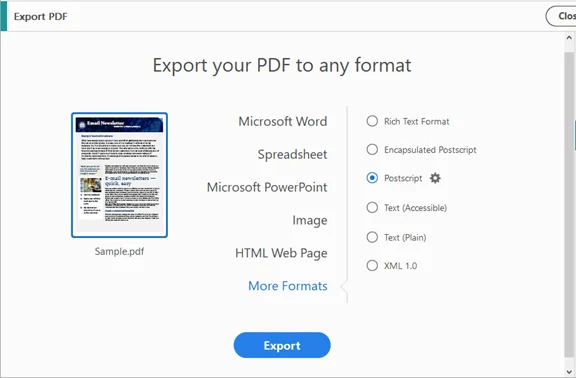
Guia Passo a Passo
- Abra seu PDF no Adobe Acrobat Pro.
- Navegue até Ferramentas → Exportar PDF → Mais Formatos → PostScript (.PS/.EPS).
- Ajuste as configurações:
- Nível de Linguagem: Nível 3 recomendado
- Inclusão de Fontes: Incorporar fontes para evitar substituição
- Codificação de Saída: Binária para arquivos menores; ASCII para sistemas legados
- Clique em Exportar, selecione uma pasta de destino e salve.
✅ Prós: Alta fidelidade, confiável para PDFs complexos com imagens e fontes.
❌ Contras: Requer uma licença paga.
Método 2: Exportar PDF para PostScript via Linha de Comando Ghostscript
Para usuários avançados que buscam conversão rápida, flexível e gratuita de PDF para PostScript, o Ghostscript oferece uma solução robusta de linha de comando que preserva texto pesquisável e gráficos vetoriais.
Instruções Passo a Passo
- Baixe e instale o Ghostscript em sua máquina.
- Abra a interface de linha de comando:
- Windows: Abra o Prompt de Comando
- macOS/Linux: Abra o Terminal
- Execute o Comando de Conversão:
-dNOPAUSE: Desabilita prompts página a página.gswin64c -dNOPAUSE -dBATCH -sDEVICE=ps2write -sOutputFile=output.ps input.pdf
-dBATCH: Termina o programa após o processamento.
-sDEVICE=ps2write: Especifica saída PostScript Nível 2/3. - Verifique a saída:
Verifique se output.ps foi criado e abre corretamente em seu visualizador ou impressora PostScript.
✅ Prós: Gratuito, scriptável, suporta conversões em lote.
❌ Contras: Requer instalação em cada máquina. A interface de linha de comando pode ser complicada para iniciantes.
Método 3: Converter Arquivos PDF para PostScript Online Gratuitamente
Se você prefere uma conversão rápida sem instalar software pesado, os conversores online gratuitos de PDF para PostScript são a alternativa mais conveniente. Essas plataformas baseadas em navegador permitem processar arquivos de qualquer dispositivo (Windows, Mac ou Mobile), embora possam ter limites específicos de tamanho de arquivo em comparação com ferramentas de desktop.
Instruções Passo a Passo
- Navegue até uma plataforma de conversão confiável como CloudConvert ou Zamzar.
- Clique em Selecionar Arquivo para carregar seu PDF.
- Selecione PS ou PostScript como o formato de saída alvo.
- Clique em Converter e aguarde o processamento na nuvem.
- Baixe o arquivo .ps final para seu disco local.
Observações:
- Evite carregar PDFs confidenciais, corporativos ou médicos para qualquer serviço online. Para arquivos sensíveis, use métodos offline (Método 1, 2 ou 4).
- Considere dividir PDFs grandes (> 50 MB) em partes menores antes de fazer o upload.
✅ Prós: Rápido, acessível de qualquer dispositivo, sem instalação.
❌ Contras: Limites de tamanho de arquivo, possíveis preocupações com privacidade.
Método 4: Automatizar a Conversão de PDF para PostScript em C# com Spire.PDF
Para desenvolvedores ou empresas que visam integrar a conversão de PDF para PostScript diretamente em seus aplicativos, uma solução programática usando C# com uma biblioteca como Spire.PDF for .NET oferece a abordagem mais escalável e eficiente. Este método permite o processamento contínuo, nos bastidores, sem a necessidade de instalações de software externas.
Principais Vantagens
- Sem Dependências Externas: Você não precisa instalar o Ghostscript ou o Adobe Acrobat no servidor de destino.
- Alta Escalabilidade: Processe facilmente milhares de documentos dentro de um loop ou serviço em segundo plano.
- Controle Detalhado: Você pode selecionar programaticamente páginas específicas para converter antes de gerar o arquivo PS.
Converter um PDF para PostScript em C#
using Spire.Pdf;

namespace PDFToPostScript
{
    class Program
    {
        static void Main(string[] args)
        {
            // Inicializar um objeto PdfDocument
            PdfDocument doc = new PdfDocument();

            // Carregar seu arquivo PDF
            doc.LoadFromFile("Sample.pdf");

            // Salvar o documento como um arquivo PostScript (PS)
            doc.SaveToFile("PdfToPostScript.ps", FileFormat.PostScript);
        }
    }
}
Aqui está o arquivo .ps convertido com as imagens e formatação originais preservadas:
(Opcional) Exportar uma Página Específica de PDF para PostScript
// Carregar o PDF original
PdfDocument pdf = new PdfDocument();
pdf.LoadFromFile("Sample.pdf");

// Criar um novo documento PDF para páginas selecionadas
PdfDocument selectedPdf = new PdfDocument();

// Adicionar páginas 2 e 3 (índices começam em 0)
// O método InsertPage recebe o documento de origem, o índice da página inicial e o índice da página final
selectedPdf.InsertPage(pdf, 1, 2); // Página 2

// Converter as páginas selecionadas para PostScript
selectedPdf.SaveToFile("selectedPages.ps", FileFormat.PostScript);
✅ Prós: Totalmente automatizado, funciona nos bastidores, escalável para aplicativos.
❌ Contras: Requer habilidades de programação, pode exigir uma licença para uso em produção.
Dica Profissional: Mais do que Apenas PDF para PostScript
O Spire.PDF serve como uma solução de documentos abrangente para desenvolvedores. Se o seu fluxo de trabalho exigir mais do que apenas arquivos .ps, você pode usar a mesma biblioteca para lidar com outras tarefas críticas de documentos. Por exemplo, converter PDF para Word ou exportar PDF para Excel para tornar seus dados editáveis.
Problemas Comuns de Conversão de PDF para PostScript
Converter arquivos PDF para PostScript às vezes pode levar a problemas inesperados. Compreender esses problemas comuns e como resolvê-los garante uma impressão suave e de alta qualidade. Abaixo estão desafios típicos e soluções práticas:
1. Achatamento de Transparência (Artefatos de "Costura")
O PostScript não suporta transparência ativa. Efeitos como sombras ou brilhos podem produzir linhas brancas finas em sua saída. Para evitar isso, use a Visualização de Achatamento do Acrobat (Ferramentas → Produção de Impressão → Visualização de Achatamento) antes de exportar para PS.
2. Substituição de Fonte
Se as fontes não estiverem incorporadas no PDF, o PostScript usará fontes genéricas como Courier ou Helvetica por padrão, potencialmente alterando seu layout. Para evitar isso, incorpore fontes no PDF ou converta-as em contornos para preservar o design original.
3. Tamanho de Arquivo Grande
Arquivos PostScript podem se tornar significativamente maiores do que o PDF de origem porque armazenam instruções não compactadas. Reduza o tamanho do arquivo usando codificação binária em vez de ASCII e considere dividir PDFs muito grandes em segmentos menores.
4. Alterações de Cor
Durante a conversão de PDF para PS, as cores CMYK podem mudar, afetando a precisão da impressão. Sempre verifique suas configurações de cores e faça um teste de impressão para garantir a reprodução precisa das cores.
Conclusão
Converter PDF para PostScript é uma maneira eficiente de preparar documentos para impressão profissional. Entre os quatro métodos confiáveis abordados:
- Adobe Acrobat Pro - Melhor para usuários de desktop que precisam de controle preciso e saída de alta qualidade.
- Ghostscript CLI - Adequado para entusiastas de linha de comando ou processamento em lote automatizado.
- Conversores Online - Conveniente para arquivos pequenos ou conversões ocasionais sem instalar software.
- Script de Automação C# - Ideal para desenvolvedores ou equipes que precisam de fluxos de trabalho de PDF para PS escaláveis e repetíveis.
Cada método tem seus pontos fortes. Escolha o que se adapta ao seu fluxo de trabalho e comece hoje mesmo para ver qual abordagem funciona melhor para você.
Perguntas Frequentes Sobre Conversão de PDF para PostScript
P1: A transparência pode ser preservada durante a conversão?
R1: Não. A conversão de PDF para PostScript achata a transparência, incluindo sombras, brilhos e sobreposições.
P2: Posso converter PostScript de volta para PDF?
R2: Sim. Você pode usar o Adobe Acrobat Distiller ou o Ghostscript (dispositivo pdfwrite) para reconstruir um PDF estruturado a partir de um arquivo PS.
P3: Existem ferramentas gratuitas para converter PDF para PostScript?
R3: Sim, existem conversores online gratuitos e ferramentas de linha de comando como o Ghostscript. No entanto, ferramentas gratuitas podem ter limitações, como restrições de tamanho de arquivo ou qualidade de saída reduzida.
P4: Como converter vários arquivos PDF para PostScript de uma vez?
R4: Você pode usar a automação C# com Spire.PDF para converter centenas de PDFs de forma eficiente.
P5: Qual nível de linguagem PostScript devo usar?
R5: O Nível 2 ou 3 de PS é recomendado para a maioria das impressoras; o Nível 1 é legado e pode não ter recursos modernos.
Veja Também
PDF를 PostScript로 변환하기: 고품질 인쇄를 위한 4가지 방법
고품질 인쇄를 위해 PDF를 PostScript(PS)로 변환하는 안정적인 방법을 찾고 계신가요? PDF가 공유 표준이지만, PostScript는 전문 인쇄 장치 및 아카이브 워크플로우에 필수적인 인쇄 준비 벡터 기반 형식을 제공합니다.
이 가이드에서는 전문 데스크톱 소프트웨어, 명령줄 도구, 무료 온라인 변환기부터 개발자를 위한 완전 자동화된 C# 솔루션까지, 서식을 잃지 않고 PDF를 PS로 변환하는 4가지 안정적인 방법을 설명합니다.
무엇을 배울 수 있나요
- PostScript란 무엇인가
- 기본 이해: PostScript 형식 및 언어 레벨
- 방법 1: Adobe Acrobat Pro를 사용하여 PDF를 PostScript로 변환
- 방법 2: Ghostscript 명령줄을 통해 PDF를 PostScript로 내보내기
- 방법 3: PDF 파일을 무료로 온라인에서 PostScript로 변환
- 방법 4: Spire.PDF를 사용하여 C#에서 PDF를 PostScript로 자동 변환
- 일반적인 PDF-PostScript 변환 문제
PostScript란 무엇인가
PostScript(PS)는 고품질 인쇄에 사용되는 페이지 설명 언어입니다. 문서 이식성에 중점을 둔 PDF와 달리 PostScript는 벡터 기반 인쇄 워크플로우에 최적화되어 글꼴, 그래픽 및 레이아웃이 전문 프린터에서 정확하게 렌더링되도록 합니다.
PDF를 PostScript로 변환하는 이유
- 고 충실도 인쇄: 벡터 경로, 글꼴 및 정확한 레이아웃을 유지합니다.
- RIP 워크플로우: 많은 상업용 인쇄 시스템에서 필요합니다.
- 아카이브 표준: 일부 조직에서는 장기 문서 보존을 위해 PS를 사용합니다.
기본 이해: PostScript 형식 및 언어 레벨
PostScript 형식과 언어 레벨을 이해하는 것은 PDF-PostScript 변환 중에 벡터 정밀도를 유지하고 장치 호환성을 보장하는 데 중요합니다.
PostScript 형식: PS vs. EPS
- 표준 PostScript(.PS): 전체 문서 인쇄에 적합합니다. 레이아웃 지침, 글꼴 및 이미지를 PostScript 호환 프린터로 직접 출력하기 위한 내용을 포함합니다.
- Encapsulated PostScript(.EPS): 개별 그래픽 및 일러스트레이션에 이상적입니다. EPS에는 바운딩 박스가 포함되어 있어 레이아웃 소프트웨어(예: Adobe InDesign)에서 해상도 손실 없이 이미지를 확장할 수 있습니다.
PostScript 언어 레벨
- 레벨 1 (구식): 1984년에 도입된 레벨 1은 기본 텍스트 및 벡터 모양을 지원합니다. 40년 된 하드웨어를 사용하는 경우가 아니면 사용하지 마십시오.
- 레벨 2 (레거시): 1991년에 출시된 레벨 2는 CMYK 색상 지원, 더 나은 데이터 압축 및 향상된 글꼴 처리를 도입했습니다. 이전 상업용 프린터의 대체 수단으로만 사용하십시오.
- 레벨 3 (권장): 1997년에 도입된 최신 산업 표준입니다. 복잡한 투명도, 부드러운 그라데이션, 고급 글꼴 기술 및 효율적인 파일 압축을 지원합니다.
전문가 팁: 이전 프린터에 대한 특정 요구 사항이 없는 한, 색상 이동이나 평면화된 투명도를 방지하기 위해 변환 시 항상 레벨 3을 기본값으로 사용하십시오.
방법 1: Adobe Acrobat Pro를 사용하여 PDF를 PostScript로 변환
최고의 정확도를 요구하는 전문가 및 인쇄 전문가에게 Adobe Acrobat Pro는 PDF-PostScript 변환의 표준입니다. PDF 및 PostScript의 제작자인 Adobe는 글꼴, 벡터 경로 및 레이아웃 정밀도를 보존하면서 파일이 탁월한 충실도로 번역되도록 보장합니다.
단계별 가이드
- Adobe Acrobat Pro에서 PDF를 엽니다.
- 도구 → PDF 내보내기 → 기타 형식 → PostScript(.PS/.EPS)로 이동합니다.
- 설정 조정:
- 언어 레벨: 레벨 3 권장
- 글꼴 포함: 대체 방지를 위해 글꼴 포함
- 출력 인코딩: 더 작은 파일의 경우 이진; 레거시 시스템의 경우 ASCII
- 내보내기를 클릭하고 대상 폴더를 선택한 다음 저장합니다.
✅ 장점: 높은 충실도, 이미지 및 글꼴이 포함된 복잡한 PDF에 안정적입니다.
❌ 단점: 유료 라이선스가 필요합니다.
방법 2: Ghostscript 명령줄을 통해 PDF를 PostScript로 내보내기
빠르고 유연하며 무료인 PDF-PostScript 변환을 원하는 파워 유저를 위해 Ghostscript는 검색 가능한 텍스트와 벡터 그래픽을 보존하는 강력한 명령줄 솔루션을 제공합니다.
단계별 지침
- 기계에 Ghostscript를 다운로드하여 설치합니다.
- 명령줄 인터페이스 열기:
- Windows: 명령 프롬프트 열기
- macOS/Linux: 터미널 열기
- 변환 명령 실행:
-dNOPAUSE: 페이지별 프롬프트 비활성화.gswin64c -dNOPAUSE -dBATCH -sDEVICE=ps2write -sOutputFile=output.ps input.pdf
-dBATCH: 처리 후 프로그램 종료.
-sDEVICE=ps2write: PostScript 레벨 2/3 출력 지정. - 출력 확인:
output.ps가 생성되었는지, PostScript 뷰어 또는 프린터에서 올바르게 열리는지 확인합니다.
✅ 장점: 무료, 스크립트 가능, 일괄 변환 지원.
❌ 단점: 각 기계에 설치해야 합니다. 명령줄 인터페이스는 초보자에게 어려울 수 있습니다.
방법 3: PDF 파일을 무료로 온라인에서 PostScript로 변환
무거운 소프트웨어를 설치하지 않고 빠른 변환을 선호한다면, 무료 온라인 PDF-PostScript 변환기가 가장 편리한 대안입니다. 이러한 브라우저 기반 플랫폼을 사용하면 모든 장치(Windows, Mac 또는 모바일)에서 파일을 처리할 수 있지만 데스크톱 도구에 비해 특정 파일 크기 제한이 있을 수 있습니다.
단계별 지침
- CloudConvert 또는 Zamzar와 같은 신뢰할 수 있는 변환 플랫폼으로 이동합니다.
- 파일 선택을 클릭하여 PDF를 업로드합니다.
- 대상 출력 형식으로 PS 또는 PostScript를 선택합니다.
- 변환을 클릭하고 클라우드 처리를 기다립니다.
- 최종 .ps 파일을 로컬 드라이브로 다운로드합니다.
참고:
- 기밀, 기업 또는 의료용 PDF를 온라인 서비스에 업로드하지 마십시오. 민감한 파일의 경우 오프라인 방법(방법 1, 2 또는 4)을 사용하십시오.
- 업로드하기 전에 큰 PDF(> 50MB)을 더 작은 부분으로 분할하는 것을 고려하십시오.
✅ 장점: 빠르고, 모든 장치에서 액세스 가능, 설치 불필요.
❌ 단점: 파일 크기 제한, 잠재적인 개인 정보 보호 문제.
방법 4: Spire.PDF를 사용하여 C#에서 PDF를 PostScript로 자동 변환
PDF-PostScript 변환을 애플리케이션에 직접 통합하려는 개발자 또는 비즈니스의 경우, Spire.PDF for .NET과 같은 라이브러리를 사용한 C# 프로그래밍 솔루션은 가장 확장 가능하고 효율적인 접근 방식을 제공합니다. 이 방법을 사용하면 외부 소프트웨어 설치 없이 원활하게 백그라운드에서 처리할 수 있습니다.
주요 장점
- 외부 종속성 없음: 대상 서버에 Ghostscript 또는 Adobe Acrobat을 설치할 필요가 없습니다.
- 높은 확장성: 루프 또는 백그라운드 서비스 내에서 수천 개의 문서를 쉽게 처리할 수 있습니다.
- 세밀한 제어: PS 파일을 생성하기 전에 특정 페이지를 프로그래밍 방식으로 선택하여 변환할 수 있습니다.
C#에서 PDF를 PostScript로 변환
using Spire.Pdf;

namespace PDFToPostScript
{
    class Program
    {
        static void Main(string[] args)
        {
            // PdfDocument 객체 초기화
            PdfDocument doc = new PdfDocument();

            // PDF 파일 로드
            doc.LoadFromFile("Sample.pdf");

            // 문서를 PostScript(PS) 파일로 저장
            doc.SaveToFile("PdfToPostScript.ps", FileFormat.PostScript);
        }
    }
}
원본 이미지와 서식이 유지된 변환된 .ps 파일은 다음과 같습니다.
(선택 사항) PDF의 특정 페이지를 PostScript로 내보내기
// 원본 PDF 로드
PdfDocument pdf = new PdfDocument();
pdf.LoadFromFile("Sample.pdf");

// 선택한 페이지를 위한 새 PDF 문서 생성
PdfDocument selectedPdf = new PdfDocument();

// 페이지 2와 3 추가 (인덱스는 0부터 시작)
// InsertPage 메서드는 원본 문서, 시작 페이지 인덱스, 끝 페이지 인덱스를 받습니다.
selectedPdf.InsertPage(pdf, 1, 2); // 페이지 2

// 선택한 페이지를 PostScript로 변환
selectedPdf.SaveToFile("selectedPages.ps", FileFormat.PostScript);
✅ 장점: 완전 자동화, 백그라운드에서 작동, 애플리케이션에 확장 가능.
❌ 단점: 프로그래밍 기술이 필요하며, 프로덕션 사용 시 라이선스가 필요할 수 있습니다.
전문가 팁: PDF-PostScript 변환 그 이상
Spire.PDF는 개발자를 위한 포괄적인 문서 솔루션 역할을 합니다. 워크플로우에 .ps 파일 이상의 것이 필요한 경우 동일한 라이브러리를 사용하여 다른 중요한 문서 작업을 처리할 수 있습니다. 예를 들어, PDF를 Word로 변환하거나 PDF를 Excel로 내보내기하여 데이터를 편집 가능하게 만들 수 있습니다.
일반적인 PDF-PostScript 변환 문제
PDF 파일을 PostScript로 변환할 때 예상치 못한 문제가 발생할 수 있습니다. 이러한 일반적인 문제와 해결 방법을 이해하면 원활하고 고품질의 인쇄를 보장할 수 있습니다. 다음은 일반적인 문제와 실용적인 해결책입니다.
1. 투명도 평면화("스티칭" 아티팩트)
PostScript는 라이브 투명도를 지원하지 않습니다. 그림자 또는 빛과 같은 효과는 출력에 얇은 흰색 선을 생성할 수 있습니다. 이를 방지하려면 PS로 내보내기 전에 Acrobat의 Flattener Preview(도구 → 인쇄 프로덕션 → Flattener Preview)를 사용하십시오.
2. 글꼴 대체
PDF에 글꼴이 포함되어 있지 않으면 PostScript는 Courier 또는 Helvetica와 같은 일반 글꼴을 기본값으로 사용하므로 레이아웃이 변경될 수 있습니다. 이를 방지하려면 PDF에 글꼴을 포함하거나 글꼴을 윤곽선으로 변환하여 원본 디자인을 보존하십시오.
3. 큰 파일 크기
PostScript 파일은 압축되지 않은 지침을 저장하기 때문에 원본 PDF보다 훨씬 커질 수 있습니다. ASCII 대신 이진 인코딩을 사용하여 파일 크기를 줄이고 매우 큰 PDF를 더 작은 세그먼트로 분할하는 것을 고려하십시오.
4. 색상 이동
PDF-PS 변환 중에 CMYK 색상이 이동하여 인쇄 정확도에 영향을 줄 수 있습니다. 항상 색상 설정을 확인하고 테스트 인쇄를 수행하여 정확한 색상 재현을 보장하십시오.
결론
PDF를 PostScript로 변환하는 것은 전문 인쇄를 위해 문서를 준비하는 효율적인 방법입니다. 다룬 네 가지 안정적인 방법 중에서:
- Adobe Acrobat Pro - 정확한 제어와 고품질 출력이 필요한 데스크톱 사용자에게 가장 적합합니다.
- Ghostscript CLI - 명령줄 애호가 또는 자동 일괄 처리에 적합합니다.
- 온라인 변환기 - 소프트웨어 설치 없이 작은 파일 또는 일회성 변환에 편리합니다.
- C# 자동화 스크립트 - 확장 가능하고 반복 가능한 PDF-PS 워크플로우가 필요한 개발자 또는 팀에게 이상적입니다.
각 방법에는 장점이 있습니다. 워크플로우에 맞는 것을 선택하고 오늘 시작하여 어떤 접근 방식이 가장 적합한지 확인하십시오.
PDF-PostScript 변환에 대한 FAQ
Q1: 변환 중에 투명도를 유지할 수 있나요?
A1: 아니요. PDF-PostScript 변환은 그림자, 빛 및 오버레이를 포함한 투명도를 평면화합니다.
Q2: PostScript를 PDF로 다시 변환할 수 있나요?
A2: 예. Adobe Acrobat Distiller 또는 Ghostscript(pdfwrite 장치)를 사용하여 PS 파일에서 구조화된 PDF를 재구성할 수 있습니다.
Q3: PDF를 PostScript로 변환하는 무료 도구가 있나요?
A3: 예, 무료 온라인 변환기와 Ghostscript와 같은 명령줄 도구가 있습니다. 그러나 무료 도구는 파일 크기 제한 또는 출력 품질 저하와 같은 제한이 있을 수 있습니다.
Q4: 여러 PDF 파일을 한 번에 PostScript로 변환하는 방법은 무엇인가요?
A4: Spire.PDF를 사용한 C# 자동화를 사용하여 수백 개의 PDF를 효율적으로 변환할 수 있습니다.
Q5: 어떤 PostScript 언어 레벨을 사용해야 하나요?
A5: 대부분의 프린터에는 PS 레벨 2 또는 3이 권장됩니다. 레벨 1은 레거시이며 최신 기능이 부족할 수 있습니다.
참고
Convertire PDF in PostScript: 4 metodi per una stampa di alta qualità
Indice dei contenuti
- Cos'è PostScript
- Comprendere le basi: Formati PostScript e Livelli di Linguaggio
- Metodo 1: Convertire PDF in PostScript utilizzando Adobe Acrobat Pro
- Metodo 2: Esportare PDF in PostScript tramite la riga di comando di Ghostscript
- Metodo 3: Convertire file PDF in PostScript online gratuitamente
- Metodo 4: Automatizzare la conversione da PDF a PostScript in C# con Spire.PDF
- Problemi comuni di conversione da PDF a PostScript
Stai cercando un modo affidabile per convertire PDF in PostScript (PS) per una stampa di alta qualità? Mentre PDF è lo standard per la condivisione, PostScript offre un formato vettoriale pronto per la stampa, essenziale per dispositivi di stampa professionali e flussi di lavoro di archiviazione.
Questa guida spiega 4 metodi affidabili per convertire PDF in PS senza perdere la formattazione, che vanno da software desktop professionali, strumenti a riga di comando e convertitori online gratuiti a una soluzione C# completamente automatizzata per sviluppatori.
Cosa imparerai
- Cos'è PostScript
- Comprendere le basi: Formati PostScript e Livelli di Linguaggio
- Metodo 1: Convertire PDF in PostScript utilizzando Adobe Acrobat Pro
- Metodo 2: Esportare PDF in PostScript tramite la riga di comando di Ghostscript
- Metodo 3: Convertire file PDF in PostScript online gratuitamente
- Metodo 4: Automatizzare la conversione da PDF a PostScript in C# con Spire.PDF
- Problemi comuni di conversione da PDF a PostScript
Cos'è PostScript
PostScript (PS) è un linguaggio di descrizione di pagina utilizzato per la stampa di alta qualità. A differenza di PDF, che si concentra sulla portabilità dei documenti, PostScript è ottimizzato per flussi di lavoro di stampa vettoriali, garantendo che font, grafica e layout vengano resi accuratamente su stampanti professionali.
Perché convertire PDF in PostScript
- Stampa ad alta fedeltà: Mantiene percorsi vettoriali, font e layout precisi.
- Flussi di lavoro RIP: Richiesto da molti sistemi di stampa commerciali.
- Standard di archiviazione: Alcune organizzazioni utilizzano PS per la conservazione a lungo termine dei documenti.
Comprendere le basi: Formati PostScript e Livelli di Linguaggio
Comprendere i formati PostScript e i livelli di linguaggio è fondamentale per mantenere la precisione vettoriale e garantire la compatibilità del dispositivo durante la conversione da PDF a PostScript.
Formati PostScript: PS vs. EPS
- PostScript Standard (.PS): La scelta ideale per la stampa di documenti completi. Contiene istruzioni di layout, font e immagini destinate all'output diretto su stampanti compatibili PostScript.
- PostScript Incapsulato (.EPS): Ideale per grafiche e illustrazioni individuali. EPS include una Bounding Box, che consente di scalare le immagini in software di layout come Adobe InDesign senza perdere risoluzione.
Livelli di Linguaggio PostScript
- Livello 1 (Obsoleto): Introdotto nel 1984, il Livello 1 supporta testo e forme vettoriali di base. Evitalo a meno che tu non stia utilizzando hardware vecchio di 40 anni.
- Livello 2 (Legacy): Rilasciato nel 1991, il Livello 2 ha introdotto il supporto colore CMYK, una migliore compressione dei dati e una gestione dei font migliorata. Utilizzalo solo come ripiego per stampanti commerciali più vecchie.
- Livello 3 (Consigliato): Lo standard industriale moderno introdotto nel 1997. Supporta trasparenze complesse, sfumature morbide, tecnologie di font avanzate e compressione efficiente dei file.
Suggerimento Pro: Utilizza sempre il Livello 3 durante la conversione per evitare spostamenti di colore o trasparenze appiattite, a meno che tu non abbia un requisito specifico per stampanti più vecchie.
Metodo 1: Convertire PDF in PostScript utilizzando Adobe Acrobat Pro
Per professionisti e specialisti della stampa che richiedono la massima precisione, Adobe Acrobat Pro è lo standard di riferimento per la conversione da PDF a PostScript. Essendo il creatore di PDF e PostScript, Adobe garantisce che i tuoi file vengano tradotti con eccezionale fedeltà, preservando font, percorsi vettoriali e precisione del layout.
Guida passo passo
- Apri il tuo PDF in Adobe Acrobat Pro.
- Vai su Strumenti → Esporta PDF → Altri formati → PostScript (.PS/.EPS).
- Regola le impostazioni:
- Livello di linguaggio: Livello 3 consigliato
- Inclusione font: Incorpora i font per evitare sostituzioni
- Codifica output: Binaria per file più piccoli; ASCII per sistemi legacy
- Fai clic su Esporta, seleziona una cartella di destinazione e salva.
✅ Pro: Alta fedeltà, affidabile per PDF complessi con immagini e font.
❌ Contro: Richiede una licenza a pagamento.
Metodo 2: Esportare PDF in PostScript tramite la riga di comando di Ghostscript
Per gli utenti esperti che cercano una conversione da PDF a PostScript veloce, flessibile e gratuita, Ghostscript offre una robusta soluzione a riga di comando che preserva testo ricercabile e grafica vettoriale.
Istruzioni passo passo
- Scarica e installa Ghostscript sulla tua macchina.
- Apri l'interfaccia della riga di comando:
- Windows: Apri il Prompt dei comandi
- macOS/Linux: Apri Terminale
- Esegui il comando di conversione:
-dNOPAUSE: Disabilita i prompt pagina per pagina.gswin64c -dNOPAUSE -dBATCH -sDEVICE=ps2write -sOutputFile=output.ps input.pdf
-dBATCH: Termina il programma dopo l'elaborazione.
-sDEVICE=ps2write: Specifica l'output PostScript di Livello 2/3. - Verifica l'output:
Controlla che output.ps sia stato creato e si apra correttamente nel tuo visualizzatore o stampante PostScript.
✅ Pro: Gratuito, scriptabile, supporta conversioni batch.
❌ Contro: Richiede l'installazione su ogni macchina. L'interfaccia a riga di comando può essere complicata per i principianti.
Metodo 3: Convertire file PDF in PostScript online gratuitamente
Se preferisci una conversione rapida senza installare software pesanti, i convertitori online gratuiti da PDF a PostScript sono l'alternativa più conveniente. Queste piattaforme basate su browser ti consentono di elaborare file da qualsiasi dispositivo (Windows, Mac o Mobile), anche se potrebbero avere limiti specifici sulla dimensione dei file rispetto agli strumenti desktop.
Istruzioni passo passo
- Vai su una piattaforma di conversione affidabile come CloudConvert o Zamzar.
- Fai clic su Seleziona File per caricare il tuo PDF.
- Seleziona PS o PostScript come formato di output di destinazione.
- Fai clic su Converti e attendi l'elaborazione cloud.
- Scarica il file .ps finale sul tuo disco locale.
Note:
- Evita di caricare PDF riservati, aziendali o medici su qualsiasi servizio online. Per file sensibili, utilizza metodi offline (Metodo 1, 2 o 4).
- Considera la divisione di PDF di grandi dimensioni (> 50 MB) in parti più piccole prima di caricarli.
✅ Pro: Veloce, accessibile da qualsiasi dispositivo, nessuna installazione.
❌ Contro: Limiti di dimensione dei file, potenziali problemi di privacy.
Metodo 4: Automatizzare la conversione da PDF a PostScript in C# con Spire.PDF
Per sviluppatori o aziende che mirano a integrare la conversione da PDF a PostScript direttamente nelle loro applicazioni, una soluzione programmatica che utilizza C# con una libreria come Spire.PDF for .NET offre l'approccio più scalabile ed efficiente. Questo metodo consente un'elaborazione fluida, in background, senza la necessità di installare software esterni.
Vantaggi chiave
- Nessuna dipendenza esterna: Non è necessario installare Ghostscript o Adobe Acrobat sul server di destinazione.
- Elevata scalabilità: Elabora facilmente migliaia di documenti all'interno di un ciclo o di un servizio in background.
- Controllo granulare: Puoi selezionare programmaticamente pagine specifiche da convertire prima di generare il file PS.
Convertire un PDF in PostScript in C#
using Spire.Pdf;

namespace PDFToPostScript
{
    class Program
    {
        static void Main(string[] args)
        {
            // Inizializza un oggetto PdfDocument
            PdfDocument doc = new PdfDocument();

            // Carica il tuo file PDF
            doc.LoadFromFile("Sample.pdf");

            // Salva il documento come file PostScript (PS)
            doc.SaveToFile("PdfToPostScript.ps", FileFormat.PostScript);
        }
    }
}
Ecco il file .ps convertito con le immagini e la formattazione originali preservate:
(Opzionale) Esportare una pagina specifica da PDF a PostScript
// Carica il PDF originale
PdfDocument pdf = new PdfDocument();
pdf.LoadFromFile("Sample.pdf");

// Crea un nuovo documento PDF per le pagine selezionate
PdfDocument selectedPdf = new PdfDocument();

// Aggiungi le pagine 2 e 3 (gli indici iniziano da 0)
// Il metodo InsertPage prende il documento sorgente, l'indice della pagina iniziale e l'indice della pagina finale
selectedPdf.InsertPage(pdf, 1, 2); // Pagina 2

// Converti le pagine selezionate in PostScript
selectedPdf.SaveToFile("selectedPages.ps", FileFormat.PostScript);
✅ Pro: Completamente automatizzato, funziona in background, scalabile per applicazioni.
❌ Contro: Richiede competenze di programmazione, potrebbe richiedere una licenza per l'uso in produzione.
Suggerimento Pro: Più che solo da PDF a PostScript
Spire.PDF funge da soluzione documentale completa per gli sviluppatori. Se il tuo flusso di lavoro richiede più dei semplici file .ps, puoi utilizzare la stessa libreria per gestire altre attività documentali critiche. Ad esempio, converti PDF in Word o esporta PDF in Excel per rendere i tuoi dati modificabili.
Problemi comuni di conversione da PDF a PostScript
La conversione di file PDF in PostScript può a volte portare a problemi imprevisti. Comprendere questi problemi comuni e come risolverli garantisce una stampa fluida e di alta qualità. Di seguito sono riportate le sfide tipiche e le soluzioni pratiche:
1. Appiattimento della trasparenza (artefatti di "cucitura")
PostScript non supporta la trasparenza live. Effetti come ombre o bagliori possono produrre sottili linee bianche nell'output. Per evitarlo, utilizza Anteprima appiattimento di Acrobat (Strumenti → Produzione stampa → Anteprima appiattimento) prima di esportare in PS.
2. Sostituzione dei font
Se i font non sono incorporati nel PDF, PostScript utilizza font generici come Courier o Helvetica, alterando potenzialmente il tuo layout. Per evitarlo, incorpora i font nel PDF o convertili in contorni per preservare il design originale.
3. Dimensioni file elevate
I file PostScript possono diventare significativamente più grandi del PDF sorgente perché memorizzano istruzioni non compresse. Riduci le dimensioni del file utilizzando la codifica binaria invece di ASCII e considera la divisione di PDF molto grandi in segmenti più piccoli.
4. Spostamenti di colore
Durante la conversione da PDF a PS, i colori CMYK possono spostarsi, influenzando l'accuratezza della stampa. Verifica sempre le impostazioni del colore ed esegui una stampa di prova per garantire una riproduzione accurata dei colori.
Conclusione
Convertire PDF in PostScript è un modo efficiente per preparare i documenti per la stampa professionale. Tra i quattro metodi affidabili trattati:
- Adobe Acrobat Pro - Ideale per utenti desktop che necessitano di un controllo preciso e di un output di alta qualità.
- Ghostscript CLI - Adatto per appassionati della riga di comando o per l'elaborazione batch automatizzata.
- Convertitori online - Conveniente per file di piccole dimensioni o conversioni occasionali senza installare software.
- Script di automazione C# - Ideale per sviluppatori o team che necessitano di flussi di lavoro PDF-PS scalabili e ripetibili.
Ogni metodo ha i suoi punti di forza. Scegli quello che si adatta al tuo flusso di lavoro e inizia oggi stesso per vedere quale approccio funziona meglio per te.
Domande frequenti sulla conversione da PDF a PostScript
D1: La trasparenza può essere preservata durante la conversione?
R1: No. La conversione da PDF a PostScript appiattisce la trasparenza, inclusi ombre, bagliori e sovrapposizioni.
D2: Posso riconvertire PostScript in PDF?
R2: Sì. Puoi utilizzare Adobe Acrobat Distiller o Ghostscript (dispositivo pdfwrite) per ricostruire un PDF strutturato da un file PS.
D3: Esistono strumenti gratuiti per convertire PDF in PostScript?
R3: Sì, ci sono convertitori online gratuiti e strumenti a riga di comando come Ghostscript. Tuttavia, gli strumenti gratuiti potrebbero avere limitazioni come restrizioni sulla dimensione dei file o una qualità di output ridotta.
D4: Come convertire più file PDF in PostScript contemporaneamente?
R4: Puoi utilizzare l'automazione C# con Spire.PDF per convertire centinaia di PDF in modo efficiente.
D5: Quale livello di linguaggio PostScript dovrei usare?
R5: Si consiglia il Livello 2 o 3 di PS per la maggior parte delle stampanti; il Livello 1 è legacy e potrebbe mancare di funzionalità moderne.
Vedi anche
Convertir un PDF en PostScript : 4 méthodes pour une impression de haute qualité
Table des matières
- Qu'est-ce que PostScript
- Comprendre les bases : Formats PostScript et niveaux de langage
- Méthode 1 : Convertir un PDF en PostScript avec Adobe Acrobat Pro
- Méthode 2 : Exporter un PDF en PostScript via la ligne de commande Ghostscript
- Méthode 3 : Convertir des fichiers PDF en PostScript gratuitement en ligne
- Méthode 4 : Automatiser la conversion PDF en PostScript en C# avec Spire.PDF
- Problèmes courants de conversion PDF en PostScript
Vous cherchez un moyen fiable de convertir un PDF en PostScript (PS) pour une impression de haute qualité ? Alors que le PDF est la norme pour le partage, le PostScript offre un format vectoriel prêt pour l'impression, essentiel pour les périphériques d'impression professionnels et les flux de travail d'archivage.
Ce guide explique 4 méthodes fiables pour convertir un PDF en PS sans perdre la mise en forme, allant des logiciels de bureau professionnels, aux outils en ligne de commande, en passant par les convertisseurs en ligne gratuits et une solution C# entièrement automatisée pour les développeurs.
Ce que vous apprendrez
- Qu'est-ce que PostScript
- Comprendre les bases : Formats PostScript et niveaux de langage
- Méthode 1 : Convertir un PDF en PostScript avec Adobe Acrobat Pro
- Méthode 2 : Exporter un PDF en PostScript via la ligne de commande Ghostscript
- Méthode 3 : Convertir des fichiers PDF en PostScript gratuitement en ligne
- Méthode 4 : Automatiser la conversion PDF en PostScript en C# avec Spire.PDF
- Problèmes courants de conversion PDF en PostScript
Qu'est-ce que PostScript
PostScript (PS) est un langage de description de page utilisé pour l'impression de haute qualité. Contrairement au PDF, qui se concentre sur la portabilité des documents, PostScript est optimisé pour les flux de travail d'impression vectoriels, garantissant que les polices, les graphiques et la mise en page sont rendus avec précision sur les imprimantes professionnelles.
Pourquoi convertir un PDF en PostScript
- Impression haute fidélité : Conserve les tracés vectoriels, les polices et les mises en page précises.
- Flux de travail RIP : Requis par de nombreux systèmes d'impression commerciale.
- Normes d'archivage : Certaines organisations utilisent le PS pour la préservation des documents à long terme.
Comprendre les bases : Formats PostScript et niveaux de langage
Comprendre les formats PostScript et les niveaux de langage est essentiel pour maintenir la précision vectorielle et garantir la compatibilité avec les appareils lors de la conversion PDF en PostScript.
Formats PostScript : PS vs EPS
- PostScript standard (.PS) : Le choix idéal pour l'impression de documents complets. Il contient des instructions de mise en page, des polices et des images destinées à être directement envoyées à des imprimantes compatibles PostScript.
- PostScript encapsulé (.EPS) : Idéal pour les graphiques et illustrations individuels. L'EPS inclut une boîte englobante, permettant de mettre à l'échelle les images dans des logiciels de mise en page comme Adobe InDesign sans perte de résolution.
Niveaux de langage PostScript
- Niveau 1 (Obsolète) : Introduit en 1984, le Niveau 1 prend en charge le texte et les formes vectorielles de base. Évitez-le, sauf si vous utilisez du matériel vieux de 40 ans.
- Niveau 2 (Hérité) : Publié en 1991, le Niveau 2 a introduit le support de la couleur CMJN, une meilleure compression des données et une gestion améliorée des polices. À utiliser uniquement en dernier recours pour les anciennes imprimantes commerciales.
- Niveau 3 (Recommandé) : La norme industrielle moderne introduite en 1997. Il prend en charge la transparence complexe, les dégradés lisses, les technologies de polices avancées et une compression de fichiers efficace.
Astuce de pro : Privilégiez toujours le Niveau 3 lors de la conversion pour éviter les décalages de couleur ou les transparences aplaties, sauf si vous avez une exigence spécifique pour les anciennes imprimantes.
Méthode 1 : Convertir un PDF en PostScript avec Adobe Acrobat Pro
Pour les professionnels et les spécialistes de l'impression qui exigent la plus haute précision, Adobe Acrobat Pro est la référence pour la conversion PDF en PostScript. En tant que créateur du PDF et du PostScript, Adobe garantit que vos fichiers sont traduits avec une fidélité exceptionnelle, préservant les polices, les tracés vectoriels et la précision de la mise en page.
Guide étape par étape
- Ouvrez votre PDF dans Adobe Acrobat Pro.
- Allez dans Outils → Exporter le PDF → Autres formats → PostScript (.PS/.EPS).
- Ajustez les paramètres :
- Niveau de langage : Niveau 3 recommandé
- Inclusion des polices : Intégrer les polices pour éviter la substitution
- Encodage de sortie : Binaire pour des fichiers plus petits ; ASCII pour les anciens systèmes
- Cliquez sur Exporter, sélectionnez un dossier de destination et enregistrez.
✅ Avantages : Haute fidélité, fiable pour les PDF complexes avec images et polices.
❌ Inconvénients : Nécessite une licence payante.
Méthode 2 : Exporter un PDF en PostScript via la ligne de commande Ghostscript
Pour les utilisateurs avancés recherchant une conversion PDF en PostScript rapide, flexible et gratuite, Ghostscript offre une solution robuste en ligne de commande qui préserve le texte consultable et les graphiques vectoriels.
Instructions étape par étape
- Téléchargez et installez Ghostscript sur votre machine.
- Ouvrez l'interface de ligne de commande :
- Windows : Ouvrez l'invite de commandes
- macOS/Linux : Ouvrez le Terminal
- Exécutez la commande de conversion :
-dNOPAUSE : Désactive les invites page par page.gswin64c -dNOPAUSE -dBATCH -sDEVICE=ps2write -sOutputFile=output.ps input.pdf
-dBATCH : Termine le programme après le traitement.
-sDEVICE=ps2write : Spécifie la sortie PostScript de niveau 2/3. - Vérifiez la sortie :
Vérifiez que output.ps est créé et s'ouvre correctement dans votre visionneuse ou imprimante PostScript.
✅ Avantages : Gratuit, scriptable, prend en charge les conversions par lots.
❌ Inconvénients : Nécessite une installation sur chaque machine. L'interface en ligne de commande peut être délicate pour les débutants.
Méthode 3 : Convertir des fichiers PDF en PostScript gratuitement en ligne
Si vous préférez une conversion rapide sans installer de logiciel lourd, les convertisseurs PDF en PostScript en ligne gratuits sont l'alternative la plus pratique. Ces plateformes basées sur navigateur vous permettent de traiter des fichiers depuis n'importe quel appareil (Windows, Mac ou mobile), bien qu'elles puissent avoir des limites de taille de fichier spécifiques par rapport aux outils de bureau.
Instructions étape par étape
- Accédez à une plateforme de conversion fiable comme CloudConvert ou Zamzar.
- Cliquez sur Sélectionner le fichier pour télécharger votre PDF.
- Sélectionnez PS ou PostScript comme format de sortie cible.
- Cliquez sur Convertir et attendez le traitement dans le cloud.
- Téléchargez le fichier .ps final sur votre disque local.
Remarques :
- Évitez de télécharger des PDF confidentiels, d'entreprise ou médicaux sur un service en ligne. Pour les fichiers sensibles, utilisez des méthodes hors ligne (Méthode 1, 2 ou 4).
- Envisagez de diviser les PDF volumineux (> 50 Mo) en plus petites parties avant de les télécharger.
✅ Avantages : Rapide, accessible depuis n'importe quel appareil, aucune installation.
❌ Inconvénients : Limites de taille de fichier, préoccupations potentielles concernant la confidentialité.
Méthode 4 : Automatiser la conversion PDF en PostScript en C# avec Spire.PDF
Pour les développeurs ou les entreprises qui souhaitent intégrer la conversion PDF en PostScript directement dans leurs applications, une solution programmatique utilisant C# avec une bibliothèque comme Spire.PDF pour .NET offre l'approche la plus évolutive et la plus efficace. Cette méthode permet un traitement transparent, en coulisses, sans avoir besoin d'installer de logiciels externes.
Avantages clés
- Aucune dépendance externe : Vous n'avez pas besoin d'installer Ghostscript ou Adobe Acrobat sur le serveur cible.
- Haute évolutivité : Traitez facilement des milliers de documents dans une boucle ou un service d'arrière-plan.
- Contrôle granulaire : Vous pouvez sélectionner par programme des pages spécifiques à convertir avant de générer le fichier PS.
Convertir un PDF en PostScript en C#
using Spire.Pdf;

namespace PDFToPostScript
{
    class Program
    {
        static void Main(string[] args)
        {
            // Initialiser un objet PdfDocument
            PdfDocument doc = new PdfDocument();

            // Charger votre fichier PDF
            doc.LoadFromFile("Sample.pdf");

            // Enregistrer le document en tant que fichier PostScript (PS)
            doc.SaveToFile("PdfToPostScript.ps", FileFormat.PostScript);
        }
    }
}
Voici le fichier .ps converti avec les images et la mise en forme d'origine préservées :
(Optionnel) Exporter une page spécifique d'un PDF en PostScript
// Charger le PDF d'origine
PdfDocument pdf = new PdfDocument();
pdf.LoadFromFile("Sample.pdf");

// Créer un nouveau document PDF pour les pages sélectionnées
PdfDocument selectedPdf = new PdfDocument();

// Ajouter les pages 2 et 3 (les index commencent à 0)
// La méthode InsertPage prend le document source, l'index de la page de départ et l'index de la page de fin
selectedPdf.InsertPage(pdf, 1, 2); // Page 2

// Convertir les pages sélectionnées en PostScript
selectedPdf.SaveToFile("selectedPages.ps", FileFormat.PostScript);
✅ Avantages : Entièrement automatisé, fonctionne en coulisses, évolutif pour les applications.
❌ Inconvénients : Nécessite des compétences en programmation, peut nécessiter une licence pour une utilisation en production.
Astuce de pro : Plus que la conversion PDF en PostScript
Spire.PDF sert de solution documentaire complète pour les développeurs. Si votre flux de travail nécessite plus que de simples fichiers .ps, vous pouvez utiliser la même bibliothèque pour gérer d'autres tâches documentaires critiques. Par exemple, convertir un PDF en Word ou exporter un PDF en Excel pour rendre vos données modifiables.
Problèmes courants de conversion PDF en PostScript
La conversion de fichiers PDF en PostScript peut parfois entraîner des problèmes inattendus. Comprendre ces problèmes courants et comment les résoudre garantit une impression fluide et de haute qualité. Ci-dessous, vous trouverez les défis typiques et les solutions pratiques :
1. Aplatissement de la transparence (artefacts de « couture »)
PostScript ne prend pas en charge la transparence en direct. Les effets tels que les ombres ou les lueurs peuvent produire de fines lignes blanches dans votre sortie. Pour éviter cela, utilisez l'Aperçu de l'aplatisseur d'Acrobat (Outils → Production d'impression → Aperçu de l'aplatisseur) avant d'exporter en PS.
2. Substitution de polices
Si les polices ne sont pas intégrées dans le PDF, PostScript utilise par défaut des polices génériques comme Courier ou Helvetica, ce qui peut modifier votre mise en page. Pour éviter cela, intégrez les polices dans le PDF ou convertissez-les en contours pour préserver la conception d'origine.
3. Taille de fichier importante
Les fichiers PostScript peuvent devenir considérablement plus volumineux que le PDF source car ils stockent des instructions non compressées. Réduisez la taille du fichier en utilisant l'encodage binaire au lieu de l'ASCII et envisagez de diviser les PDF très volumineux en segments plus petits.
4. Décalages de couleur
Lors de la conversion PDF en PS, les couleurs CMJN peuvent se décaler, affectant la précision de l'impression. Vérifiez toujours vos paramètres de couleur et effectuez une impression test pour garantir une reproduction fidèle des couleurs.
Conclusion
La conversion d'un PDF en PostScript est un moyen efficace de préparer des documents pour l'impression professionnelle. Parmi les quatre méthodes fiables couvertes :
- Adobe Acrobat Pro - Idéal pour les utilisateurs de bureau qui ont besoin d'un contrôle précis et d'une sortie de haute qualité.
- Ghostscript CLI - Convient aux passionnés de ligne de commande ou au traitement par lots automatisé.
- Convertisseurs en ligne - Pratique pour les petits fichiers ou les conversions occasionnelles sans installer de logiciel.
- Script d'automatisation C# - Idéal pour les développeurs ou les équipes qui ont besoin de flux de travail PDF vers PS évolutifs et répétables.
Chaque méthode a ses forces. Choisissez celle qui correspond à votre flux de travail et commencez dès aujourd'hui pour voir quelle approche vous convient le mieux.
FAQ sur la conversion PDF en PostScript
Q1 : La transparence peut-elle être préservée lors de la conversion ?
R1 : Non. La conversion PDF en PostScript aplatit la transparence, y compris les ombres, les lueurs et les superpositions.
Q2 : Puis-je reconvertir un PostScript en PDF ?
R2 : Oui. Vous pouvez utiliser Adobe Acrobat Distiller ou Ghostscript (périphérique pdfwrite) pour reconstruire un PDF structuré à partir d'un fichier PS.
Q3 : Existe-t-il des outils gratuits pour convertir un PDF en PostScript ?
R3 : Oui, il existe des convertisseurs en ligne gratuits et des outils en ligne de commande comme Ghostscript. Cependant, les outils gratuits peuvent avoir des limitations telles que des restrictions de taille de fichier ou une qualité de sortie réduite.
Q4 : Comment convertir plusieurs fichiers PDF en PostScript à la fois ?
R4 : Vous pouvez utiliser l'automatisation C# avec Spire.PDF pour convertir des centaines de PDF efficacement.
Q5 : Quel niveau de langage PostScript dois-je utiliser ?
R5 : Le niveau PS 2 ou 3 est recommandé pour la plupart des imprimantes ; le niveau 1 est hérité et peut manquer de fonctionnalités modernes.