HTML in RTF (Rich Text): Online, Word, Pandoc & C#
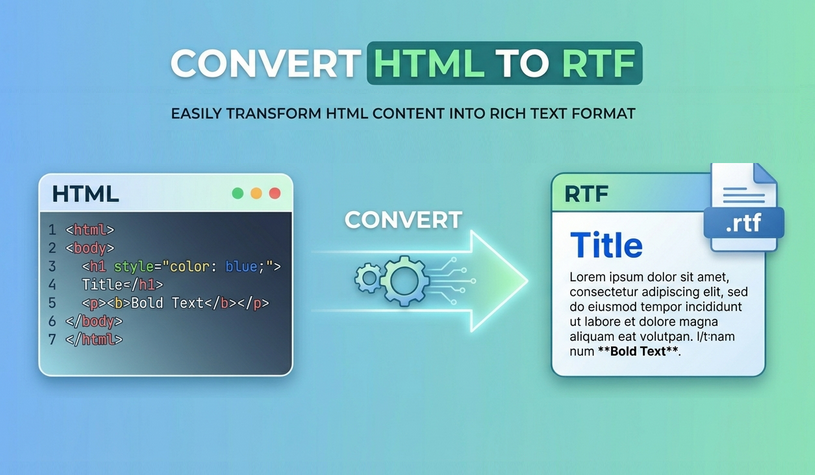
HTML (HyperText Markup Language) ist das Rückgrat des Webs, aber nicht immer das beste Format für die Dokumentenbearbeitung oder den Austausch. RTF (Rich Text Format) hingegen ist ein plattformübergreifendes Dokumentenformat, das von praktisch jedem Textverarbeitungsprogramm unterstützt wird – Microsoft Word, Google Docs, LibreOffice und sogar ältere Software wie WordPad.
Die Konvertierung von HTML in RTF ermöglicht Ihnen:
- Grundlegende Formatierungen beibehalten (fett, kursiv, Schriftarten, Farben)
- Bilder und Tabellen intakt halten
- Bearbeitbare Dokumente austauschen, ohne auf Webbrowser angewiesen zu sein
- Layoutverschiebungen vermeiden, die durch CSS oder fehlende externe Dateien verursacht werden
Ob Sie Entwickler, Content-Ersteller oder Geschäftsprofi sind, die Beherrschung einer effizienten HTML-zu-Rich-Text-(RTF)-Konvertierung optimiert Ihren Arbeitsablauf und eliminiert Formatierungsfrustrationen. Im Folgenden untersuchen wir 4 praktische Methoden von Ein-Klick-Online-Tools bis hin zu automatisierten Code-Lösungen, die für alle Anwendungsszenarien geeignet sind.
- Kostenlose Online-HTML-zu-RTF-Konverter
- Konvertieren mit Microsoft Word
- Pandoc Befehlszeilentool
- Automatisieren mit C#
- Welche HTML-zu-RTF-Methode passt zu Ihnen?
- Häufig gestellte Fragen (FAQ)
1. Kostenlose Online-HTML-zu-RTF-Konverter (Am schnellsten für kleine Dateien)
✔ Am besten für: Schnelle, einmalige Konvertierungen kleiner Dateien, die nicht sensibel sind.
Wenn Sie ein paar HTML-Dateien schnell konvertieren müssen und keine Software installieren möchten, sind Online-Konverter die beste Wahl. Sie parsen Ihre HTML-Datei und generieren ein herunterladbares RTF-Dokument. Hier sind die Top-Auswahlen:
- CLOUDXDOCS: Saubere, werbefreie Oberfläche, perfekt für grundlegende HTML-Formatierung
- Convertio: Unterstützt Datei-Uploads bis zu 100 MB, behält grundlegende Stile bei.
- OnlineConvert: Kostenlos, keine Registrierung, behält Tabellen und Inline-CSS bei.
Allgemeine Schritte zur Online-Konvertierung von HTML in RTF:
- Rufen Sie den von Ihnen gewählten Konverter auf.
- Laden Sie die .html-Datei hoch.
- Wählen Sie RTF als Ausgabeformat.
- Klicken Sie auf Konvertieren und laden Sie die generierte RTF-Datei herunter.
Beispiel für die Verwendung des CLOUDXDOCS-Konverters:
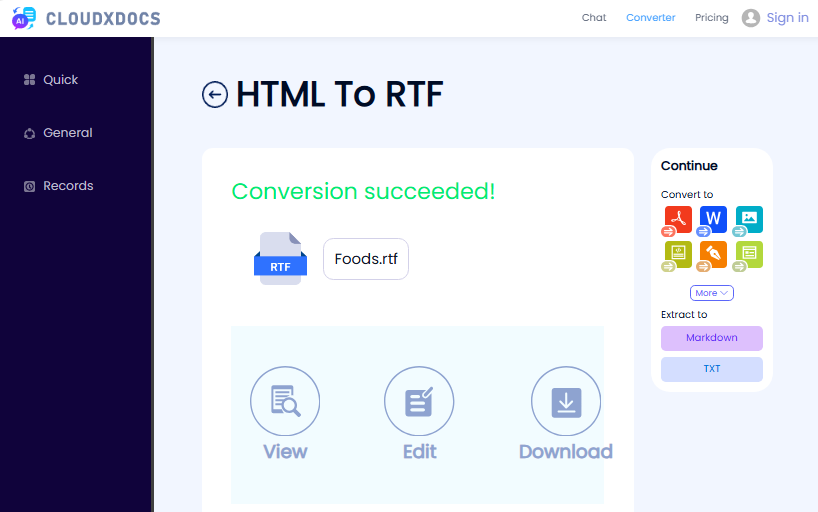
Bonus: Neben der Konvertierung einer HTML-Datei in RTF für bearbeitbaren Rich Text ist die HTML-zu-PDF-Konvertierung ebenso wichtig für die Erstellung austauschbarer, fest formatierter Dokumente.
2. Konvertieren mit Microsoft Word (Offline, Hohe Wiedergabetreue)
✔ Am besten für: Benutzer, die bereits Microsoft Word besitzen und die höchstmögliche Formatierungsgenauigkeit für komplexe Tabellen, Schriftarten und verschachtelte Elemente benötigen.
Microsoft Word verfügt über integrierte HTML-Rendering-Funktionen. Es kann jede .html-Datei öffnen und die meisten CSS-Stile (inline, eingebettet und sogar externe Stylesheets) beibehalten. Anschließend speichern Sie als RTF.
So konvertieren Sie HTML in Rich Text in Word:
- Öffnen Sie Microsoft Word.
- Gehen Sie zu Datei > Öffnen und wählen Sie Ihre .html-Datei aus.
- Word analysiert automatisch die HTML-Struktur und rendert sie als formatiertes Dokument.
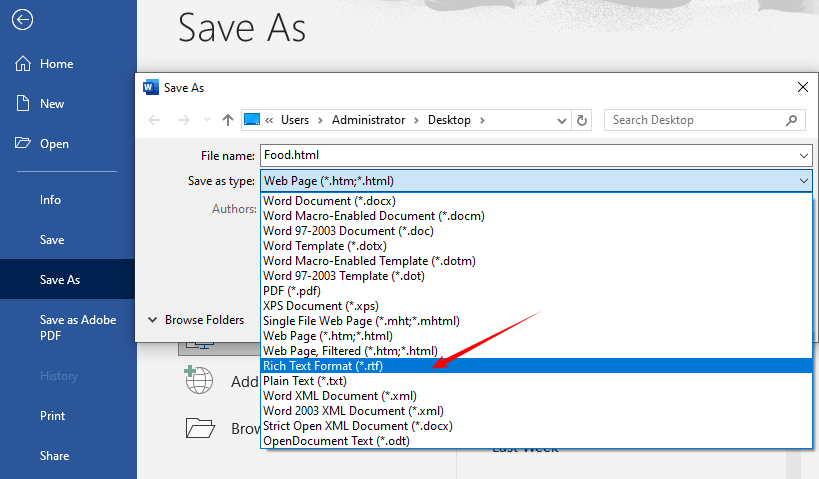
- Sobald geladen, gehen Sie zu Datei > Speichern unter.
- Wählen Sie Rich Text Format (.rtf) aus dem Dropdown-Menü für den Dateityp.
- Speichern Sie die Datei.
Erweiterte Tipps
- Fehlende Bilder beheben: Wenn Bilder mit lokalen Pfaden verknüpft sind, findet Word sie möglicherweise nicht. Bearbeiten Sie die HTML-Datei vor dem Öffnen in Word, um absolute URLs zu verwenden oder Bilder als Base64 einzubetten.
- Seiteneinstellungen anpassen: Word verwendet seine Standard-Seiteneinrichtung (normalerweise Letter oder A4). Um dies zu ändern, gehen Sie zu „Layout > Größe“, bevor Sie speichern.
- Umgang mit CSS @media-Abfragen: Word ignoriert die meisten druckspezifischen CSS. Wenn Ihre HTML separate Druckstile hat, werden diese möglicherweise nicht angewendet. Erwägen Sie, sie zu entfernen.
Kostenlose Alternative: Verwenden Sie LibreOffice (Windows/Mac/Linux) für eine kostenlose, qualitativ hochwertige Offline-Konvertierung von HTML in Rich Text, ohne für Microsoft Word bezahlen zu müssen.
3. Pandoc Befehlszeilentool (Am besten für Stapelkonvertierungen)
✔ Am besten für: Entwickler, technische Redakteure und alle, die mit der Befehlszeile vertraut sind und viele HTML-Dateien schnell, zuverlässig und kostenlos konvertieren müssen.
Pandoc ist ein kostenloses Open-Source-Befehlszeilentool, das Dokumente zwischen Dutzenden von Formaten konvertiert, einschließlich HTML zu RTF. Es ist der Goldstandard für die Stapelverarbeitung oder die Integration in Skripte.
So verwenden Sie Pandoc:
- Installieren Sie Pandoc von pandoc.org.
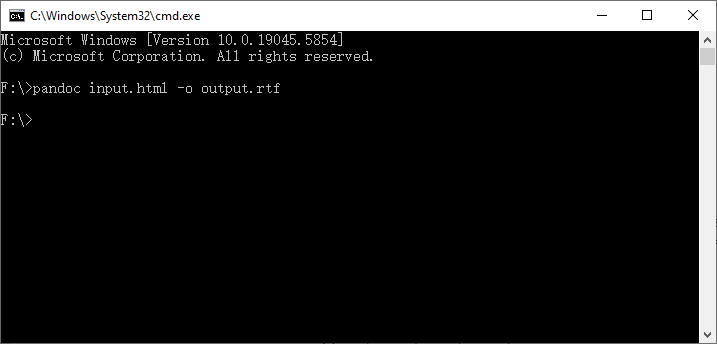
- Konvertierung einer einzelnen Datei (Eingabeaufforderung/Terminal öffnen):
pandoc input.html -o output.rtf
- Stapelweise Konvertierung aller HTML-Dateien in einem Ordner nach RTF (Windows PowerShell):
Get-ChildItem *.html | ForEach-Object { pandoc $_.FullName -o $($_.BaseName + ".rtf") }
Wann Sie Pandoc wählen sollten: Sie legen Wert auf die Dokumentenstruktur (Überschriften, Absätze, Listen) und benötigen keine exakte CSS-Formatierung. Für pixelgenaue Konvertierungen verwenden Sie Microsoft Word oder LibreOffice.
RTF behält die Formatierung bei. Wenn Ihr Ziel darin besteht, die Formatierung vollständig zu entfernen, können Sie mit der Funktion HTML zu Text sofort reinen Textinhalt aus jeder HTML-Datei extrahieren.
4. Automatisieren mit C# (Programmierbare .NET-Lösung)
✔ Am besten für: .NET-Entwickler, die die HTML→RTF-Konvertierung in Webanwendungen, Desktop-Software oder automatisierte Workflows integrieren möchten, bei denen Sie sich nicht auf externe ausführbare Dateien verlassen möchten.
Free Spire.Doc for .NET ist eine kostenlose .NET-Bibliothek, die eine programmatische C#-HTML-zu-RTF-Konvertierung mit nur wenigen Codezeilen ermöglicht. Sie unterstützt die Verarbeitung komplexer HTML-Strukturen wie CSS-Stile, Tabellen und Listen.
C#-Codebeispiel für die Konvertierung einer HTML-Datei in RTF
using Spire.Doc;

namespace ConvertHtmlToRTF
{
    class Program
    {
        static void Main()
        {
            // 1. Ein Document-Objekt erstellen
            Document doc = new Document();

            // 2. Eine HTML-Datei laden
            doc.LoadFromFile("Test.html", FileFormat.Html);

            // 3. Die HTML-Datei als RTF-Format speichern
            doc.SaveToFile("HTMLtoRTF.rtf", FileFormat.Rtf);
            doc.Dispose();
        }
    }
}
Dieser Code lädt eine lokale HTML-Datei und generiert ein formatiertes RTF-Dokument mit der SaveToFile()-Methode. Über die Verarbeitung lokaler Dateien hinaus unterstützt Free Spire.Doc die Konvertierung von dynamischen HTML-Strings, die aus Benutzereingaben, Drittanbieter-APIs oder Datenbanken abgerufen werden, vollständig.
Konvertierungsergebnis:
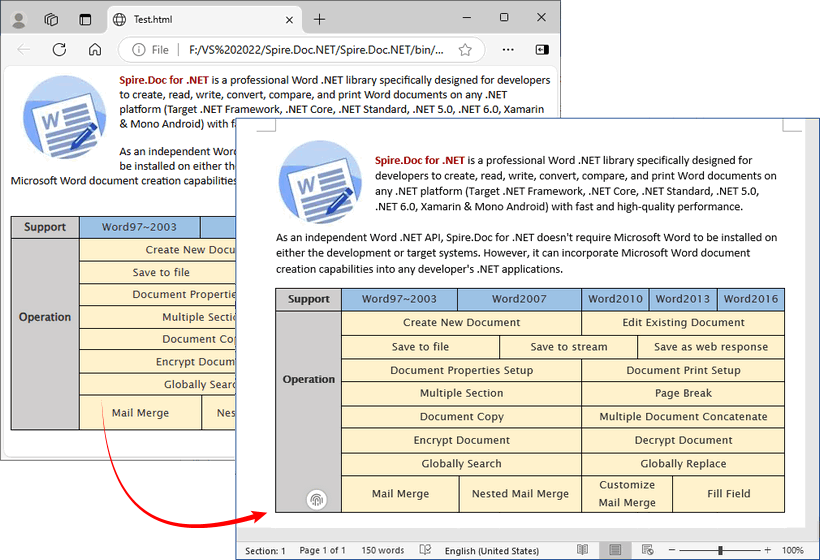
Wann Sie Free Spire.Doc wählen sollten: Sie befinden sich bereits in einem .NET-Ökosystem, müssen HTML-Fragmente oder vollständige Dokumente programmatisch konvertieren und Ihre Dokumente sind kurz. Für große Dokumente sollten Sie Pandoc oder die kommerzielle Version von Spire.Doc in Betracht ziehen.
Vergleichstabelle: Welche HTML-zu-RTF-Methode passt zu Ihnen?
| Methode | Stilbeibehaltung | Kosten | Technische Fähigkeiten | Datenschutz | Stapelverarbeitung möglich |
|---|---|---|---|---|---|
| Online-Konverter | Mittel | Kostenlos (mit Einschränkungen) | Gering | Gering (Daten verlassen Ihr Gerät) | Begrenzt |
| Microsoft Word | Sehr hoch | Kostenpflichtig (Lizenz) | Gering | Hoch | Nein (manuell für jede Datei) |
| Pandoc (CLI) | Mittel (nur Struktur) | Kostenlos | Mittel | Hoch | Ja (skriptfähig) |
| C# + Spire.Doc | Hoch | Kostenlos (mit Einschränkungen) | Hoch | Hoch | Ja (programmatisch) |
Abschließende Gedanken
Die Konvertierung von HTML in RTF ist für alle Benutzer einfach und zugänglich. Für schnelle Einzeldateiaufgaben verwenden Sie kostenlose Online-HTML-zu-Rich-Text-Konverter. Für häufige oder sensible Dokumentkonvertierungen wählen Sie Offline-Software wie Microsoft Word und LibreOffice. Für Stapelverarbeitung und automatisierte Workflows greifen Sie zu Befehlszeilentools wie Pandoc oder Programmierbibliotheken wie Free Spire.Doc.
Wenn Sie die Tipps in dieser Anleitung befolgen, werden Sie nahtlose, genaue HTML-zu-RTF-Konvertierungen genießen, die vollständig auf Ihre Bedürfnisse zugeschnitten sind.
Häufig gestellte Fragen (FAQ)
F: Ist die Konvertierung von HTML in RTF kostenlos?
A: Ja, einige Online-Konverter, LibreOffice, Pandoc und Free Spire.Doc sind alle kostenlos nutzbar.
F: Kann ich HTML in RTF konvertieren, ohne die Formatierung zu verlieren?
A: Ja. Verwenden Sie Microsoft Word (offline), Pandoc oder Free Spire.Doc für maximale Stilbeibehaltung. Betten Sie Bilder als Base64 in HTML ein, um alle Bilder zu erhalten.
F: Kann ich mehrere HTML-Dateien stapelweise in RTF konvertieren?
A: Ja. Verwenden Sie Befehlszeilentools (Pandoc) oder Programmierbibliotheken (Free Spire.Doc) für Stapelkonvertierungen. Einige Online-Tools unterstützen auch Massen-Uploads (prüfen Sie deren Dateigrößenbeschränkungen).
F: Unterstützt RTF Hyperlinks aus HTML?
A: Ja, RTF unterstützt Hyperlinks. Die meisten Konverter behalten <a href="/..."> als klickbare Links im RTF bei. Einige RTF-Viewer erfordern jedoch möglicherweise, dass Sie Strg+Klick gedrückt halten.
F: Kann ich eine Webseiten-URL direkt in RTF konvertieren?
A: Ja. Einige Online-Konverter (OnlineConvert) unterstützen die URL-Eingabe; Sie können die Webseite auch zuerst als HTML speichern und dann offline konvertieren.
Siehe auch
- 5 beste kostenlose HTML-zu-Word-Konverter (getestet & empfohlen)
- So laden Sie eine Webseite als PDF herunter: Leitfaden für Anfänger
- 4 effektive Methoden zum Extrahieren von HTML-Tabellen nach Excel (manuell & automatisiert)
- HTML-Parsing in C#: Strings, Dateien und URLs
- C#: RTF in HTML, Bild konvertieren
HTML в RTF (Rich Text): Онлайн, Word, Pandoc и C#
Оглавление
HTML (HyperText Markup Language) — это основа Интернета, но он не всегда является лучшим форматом для редактирования или обмена документами. RTF (Rich Text Format), с другой стороны, является кроссплатформенным форматом документов, поддерживаемым практически каждым текстовым процессором — Microsoft Word, Google Docs, LibreOffice и даже более старыми программами, такими как WordPad.
Конвертация HTML в RTF позволяет:
- Сохранять базовое форматирование (полужирный шрифт, курсив, шрифты, цвета)
- Сохранять изображения и таблицы без изменений
- Обмениваться редактируемыми документами без использования веб-браузеров
- Избегать сдвигов макета, вызванных CSS или отсутствием внешних файлов
Независимо от того, являетесь ли вы разработчиком, создателем контента или бизнес-профессионалом, освоение эффективной конвертации HTML в расширенный текст (RTF) оптимизирует ваш рабочий процесс и избавит от разочарований, связанных с форматированием. Ниже мы рассмотрим 4 практических метода: от онлайн-инструментов в один клик до автоматизированных программных решений, подходящих для всех сценариев использования.
- Бесплатные онлайн-конвертеры HTML в RTF
- Конвертация с помощью Microsoft Word
- Инструмент командной строки Pandoc
- Автоматизация с помощью C#
- Какой метод конвертации HTML в RTF подходит вам?
- Часто задаваемые вопросы (FAQ)
1. Бесплатные онлайн-конвертеры HTML в RTF (самый быстрый для небольших файлов)
✔ Лучше всего подходит для: Быстрых, разовых конвертаций небольших файлов, которые не являются конфиденциальными.
Если вам нужно быстро конвертировать несколько HTML-файлов и вы не хотите устанавливать программное обеспечение, онлайн-конвертеры — это то, что вам нужно. Они работают путем анализа вашего HTML-файла и создания загружаемого RTF-документа. Вот лучшие варианты:
- CLOUDXDOCS: Чистый интерфейс без рекламы, идеально подходит для базового форматирования HTML
- Convertio: Поддерживает загрузку файлов размером до 100 МБ, сохраняет базовые стили.
- OnlineConvert: Бесплатно, без регистрации, сохраняет таблицы и встроенные CSS.
Общие шаги для онлайн-конвертации HTML в RTF:
- Перейдите к выбранному вами конвертеру.
- Загрузите файл .html.
- Выберите RTF в качестве выходного формата.
- Нажмите Конвертировать и скачайте сгенерированный RTF-файл.
Пример использования конвертера CLOUDXDOCS:
Бонус: Помимо конвертации HTML-файла в RTF для получения редактируемого расширенного текста, конвертация HTML в PDF также важна для создания документов с фиксированным макетом, которыми можно делиться.
2. Конвертация с помощью Microsoft Word (офлайн, высокая точность)
✔ Лучше всего подходит для: Пользователей, у которых уже есть Microsoft Word и которым требуется максимально возможная точность форматирования для сложных таблиц, шрифтов и вложенных элементов.
Microsoft Word имеет встроенные возможности рендеринга HTML. Он может открывать любой файл .html и сохранять большинство стилей CSS (встроенные, встраиваемые и даже внешние таблицы стилей). Затем вы сохраняете как RTF.
Как конвертировать HTML в расширенный текст в Word:
- Откройте Microsoft Word.
- Перейдите в Файл > Открыть и выберите ваш файл .html.
- Word автоматически проанализирует структуру HTML и отобразит ее как отформатированный документ.
- После загрузки перейдите в Файл > Сохранить как.
- Выберите Rich Text Format (.rtf) из выпадающего списка типов файлов.
- Сохраните файл.
Дополнительные советы
- Исправление отсутствующих изображений: Если изображения связаны с локальными путями, Word может не найти их. Перед открытием в Word отредактируйте HTML, чтобы использовать абсолютные URL-адреса или встроить изображения в формате base64.
- Настройка параметров страницы: Word использует настройки страницы по умолчанию (обычно Letter или A4). Чтобы изменить, перейдите в «Макет > Размер» перед сохранением.
- Обработка запросов @media CSS: Word игнорирует большинство CSS, специфичных для печати. Если ваш HTML имеет отдельные стили для печати, они могут не применяться. Рассмотрите возможность их удаления.
Бесплатная альтернатива: Используйте LibreOffice (Windows/Mac/Linux) для бесплатной офлайн-конвертации HTML в расширенный текст высокого качества без необходимости платить за Microsoft Word.
3. Инструмент командной строки Pandoc (лучший для пакетной конвертации)
✔ Лучше всего подходит для: Разработчиков, технических писателей и всех, кто знаком с командной строкой и нуждается в быстрой, надежной и бесплатной конвертации множества HTML-файлов.
Pandoc — это бесплатный инструмент командной строки с открытым исходным кодом, который конвертирует документы между десятками форматов, включая HTML в RTF. Это золотой стандарт для пакетной обработки или интеграции в скрипты.
Как использовать Pandoc:
- Установите Pandoc с pandoc.org.
- Конвертация одного файла (откройте командную строку/терминал):
pandoc input.html -o output.rtf
- Пакетная конвертация всех HTML-файлов в папке в RTF (Windows PowerShell):
Get-ChildItem *.html | ForEach-Object { pandoc $_.FullName -o $($_.BaseName + ".rtf") }
Когда выбирать Pandoc: Вас интересует структура документа (заголовки, абзацы, списки), и вам не требуется точное соответствие стилей CSS. Для пиксельно-точных конвертаций используйте Microsoft Word или LibreOffice.
RTF сохраняет форматирование. Если ваша цель — полностью удалить форматирование, функция HTML в текст позволяет мгновенно извлечь обычный текстовый контент из любого HTML-файла.
4. Автоматизация с помощью C# (программируемое решение .NET)
✔ Лучше всего подходит для: Разработчиков .NET, интегрирующих конвертацию HTML в RTF в веб-приложения, настольные программы или автоматизированные рабочие процессы, где вы не хотите полагаться на внешние исполняемые файлы.
Free Spire.Doc for .NET — это бесплатная библиотека .NET, которая позволяет программно конвертировать HTML в RTF на C# всего за несколько строк кода. Она поддерживает работу со сложными HTML-структурами, такими как стили CSS, таблицы и списки.
Пример кода на C# для конвертации HTML-файла в RTF
using Spire.Doc;

namespace ConvertHtmlToRTF
{
    class Program
    {
        static void Main()
        {
            // 1. Создать объект Document
            Document doc = new Document();

            // 2. Загрузить HTML-файл
            doc.LoadFromFile("Test.html", FileFormat.Html);

            // 3. Сохранить HTML-файл в формате rtf
            doc.SaveToFile("HTMLtoRTF.rtf", FileFormat.Rtf);
            doc.Dispose();
        }
    }
}
Этот код загружает локальный HTML-файл и создает отформатированный RTF-документ с помощью метода SaveToFile(). Помимо обработки локальных файлов, Free Spire.Doc полностью поддерживает конвертацию динамической HTML-строки, полученной из пользовательского ввода, сторонних API или баз данных.
Результат конвертации:
Когда выбирать Free Spire.Doc: Вы уже работаете в экосистеме .NET, вам нужно программно конвертировать фрагменты HTML или полные документы, и ваши документы небольшие. Для больших документов рассмотрите Pandoc или коммерческую версию Spire.Doc.
Сравнительная таблица: Какой метод конвертации HTML в RTF подходит вам?
| Метод | Сохранение стилей | Стоимость | Технические навыки | Конфиденциальность | Пакетная обработка |
|---|---|---|---|---|---|
| Онлайн-конвертер | Среднее | Бесплатно (с ограничениями) | Низкие | Низкая (данные покидают ваше устройство) | Ограничено |
| Microsoft Word | Очень высокое | Платно (лицензия) | Низкие | Высокая | Нет (вручную для каждого файла) |
| Pandoc (CLI) | Среднее (только структура) | Бесплатно | Средние | Высокая | Да (скриптовое) |
| C# + Spire.Doc | Высокое | Бесплатно (с ограничениями) | Высокие | Высокая | Да (программно) |
Заключительные мысли
Конвертация HTML в RTF — это простой и доступный процесс для всех пользователей. Для быстрых задач с одним файлом используйте бесплатные онлайн-конвертеры HTML в расширенный текст. Для частых или конфиденциальных конвертаций документов выбирайте офлайн-программы, такие как Microsoft Word и LibreOffice. Для пакетной обработки и автоматизированных рабочих процессов используйте инструменты командной строки, такие как Pandoc, или библиотеки программирования, такие как Free Spire.Doc.
Следуя советам из этого руководства, вы сможете выполнять бесшовные и точные конвертации HTML в RTF, полностью соответствующие вашим потребностям.
Часто задаваемые вопросы (FAQ)
В: Конвертация HTML в RTF бесплатна?
О: Да, некоторые онлайн-конвертеры, LibreOffice, Pandoc и Free Spire.Doc — все они бесплатны в использовании.
В: Могу ли я конвертировать HTML в RTF без потери форматирования?
О: Да. Используйте Microsoft Word (офлайн), Pandoc или Free Spire.Doc для максимального сохранения стилей. Встраивайте изображения в формате base64 в HTML, чтобы сохранить все изображения.
В: Могу ли я пакетно конвертировать несколько HTML-файлов в RTF?
О: Да. Используйте инструменты командной строки (Pandoc) или библиотеку программирования (Free Spire.Doc) для пакетной конвертации. Некоторые онлайн-инструменты также поддерживают пакетную загрузку (проверьте их ограничения по размеру файла).
В: Поддерживает ли RTF гиперссылки из HTML?
О: Да, RTF поддерживает гиперссылки. Большинство конвертеров сохраняют тег <a href="/..."> как кликабельные ссылки в RTF. Однако некоторые просмотрщики RTF могут потребовать нажатия Ctrl+Click.
В: Могу ли я напрямую конвертировать URL веб-страницы в RTF?
О: Да. Некоторые онлайн-конвертеры (OnlineConvert) поддерживают ввод URL; вы также можете сохранить веб-страницу как HTML, а затем конвертировать ее офлайн.
См. также
- 5 лучших бесплатных конвертеров HTML в Word (проверено и рекомендовано)
- Как скачать веб-страницу в формате PDF: руководство для начинающих
- 4 эффективных способа извлечения HTML-таблиц в Excel (вручную и автоматически)
- Парсинг HTML на C#: строки, файлы и URL-адреса
- C#: Конвертация RTF в HTML, изображение
Converter RTF para Markdown: 4 maneiras fáceis para arquivos únicos e em lote
Sumário
- Qual é a diferença entre RTF e Markdown?
- Casos de uso: Quando converter RTF para Markdown
- Método 1: Copiar conteúdo RTF e colar em um editor Markdown
- Método 2: Converter RTF para Markdown online
- Método 3: Usar Pandoc para conversão de RTF para Markdown de alta fidelidade
- Método 4: Converter arquivos RTF em lote para Markdown com C#
- Comparação: Qual método de conversão de RTF para Markdown escolher
- Solução de problemas de conversão comuns
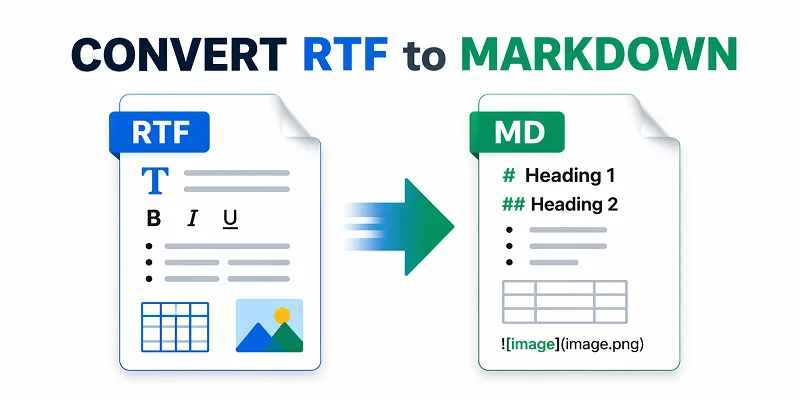
Arquivos RTF (Rich Text Format) são ótimos para armazenar texto formatado, mas quando se trata de documentação, blogs ou escrita com controle de versão, Markdown (MD) é frequentemente a escolha preferida. Converter RTF para Markdown torna seu conteúdo leve, portátil e mais fácil de integrar com ferramentas modernas como Git, geradores de sites estáticos ou editores baseados em Markdown.
Neste artigo, exploraremos 4 métodos práticos para converter RTF para Markdown, desde técnicas simples de copiar e colar até conversão em lote automatizada com C#. Se você é um iniciante trabalhando com um único arquivo ou um desenvolvedor procurando processar vários documentos de forma eficiente, você encontrará o método que melhor se adapta ao seu fluxo de trabalho.
Visão Geral do Conteúdo
- Qual é a diferença entre RTF e Markdown?
- Casos de uso: Quando converter RTF para Markdown
- Método 1: Copiar conteúdo RTF e colar em um editor Markdown
- Método 2: Converter RTF para Markdown online
- Método 3: Usar Pandoc para conversão de RTF para Markdown de alta fidelidade
- Método 4: Converter arquivos RTF em lote para Markdown com C#
- Comparação: Qual método de conversão de RTF para Markdown escolher
- Solução de problemas de conversão comuns
Qual é a diferença entre RTF e Markdown?
Antes de mergulhar nos métodos de conversão, é útil entender como RTF e Markdown diferem. A tabela abaixo resume suas principais características e casos de uso típicos.
| Recurso | RTF (Rich Text Format) | Markdown (MD) |
|---|---|---|
| Extensão do arquivo | .rtf | .md / .markdown |
| Tipo de conteúdo | Texto Rico: Texto simples semelhante a binário que suporta tamanhos de fonte, cores, tabelas e imagens em linha | Texto Simples: Texto legível usando sintaxe Markdown simples (símbolos como # ou *) para definir cabeçalhos e listas |
| Uso Principal | Troca de documentos multiplataforma e processamento de texto | Documentação, blogs técnicos, conteúdo com controle de versão (GitHub) |
| Origem | Desenvolvido pela Microsoft (1987) | Criado por John Gruber (2004) |
| Tipo MIME | application/rtf | text/markdown |
| Recursos | Rich Text Format na Wikipedia | Markdown na Wikipedia |
Casos de uso: Quando converter RTF para Markdown?
Converter RTF para MD é útil em muitos cenários:
- Documentação: Markdown é amplamente usado para documentação técnica, READMEs e bases de conhecimento, tornando seu conteúdo RTF mais fácil de manter.
- Publicação de Conteúdo: Blogueiros e escritores se beneficiam da simplicidade e compatibilidade do Markdown com geradores de sites estáticos ou plataformas CMS.
- Controle de Versão: O Markdown de texto simples funciona perfeitamente com Git, ao contrário do RTF, que é um arquivo binário.
- Colaboração: Arquivos Markdown são mais fáceis de compartilhar, editar e mesclar entre equipes sem perder a formatação.
- Automação: Converter vários arquivos RTF para Markdown permite o processamento em lote para relatórios, anotações ou migração de conteúdo.
Com esses casos de uso em mente, vamos ver como você pode converter arquivos RTF para o formato .md.
Método 1: Copiar conteúdo RTF e colar em um editor Markdown
Quando você só precisa converter seções específicas de um arquivo RTF para Markdown, copiar e colar manualmente o conteúdo em um editor Markdown é uma abordagem simples e eficaz. Muitos editores Markdown modernos (como Typora, Obsidian ou Joplin) traduzem automaticamente a formatação de Rich Text em sintaxe Markdown limpa ao colar.
Guia Rápido de Conversão:
-
Abra seu arquivo RTF em um processador de texto como Microsoft Word ou TextEdit do macOS.
-
Selecione o conteúdo que deseja converter e copie-o (Windows: Ctrl+C, Mac: Cmd+C).
-
Abra seu editor Markdown preferido e cole o conteúdo (Windows: Ctrl+V, Mac: Cmd+V).
- Dica Pro: Para remover toda a formatação e começar com texto simples, use Ctrl+Shift+V (Windows) ou Cmd+Shift+V (Mac) ao colar.
-
Visualize a saída e ajuste a formatação, se necessário.
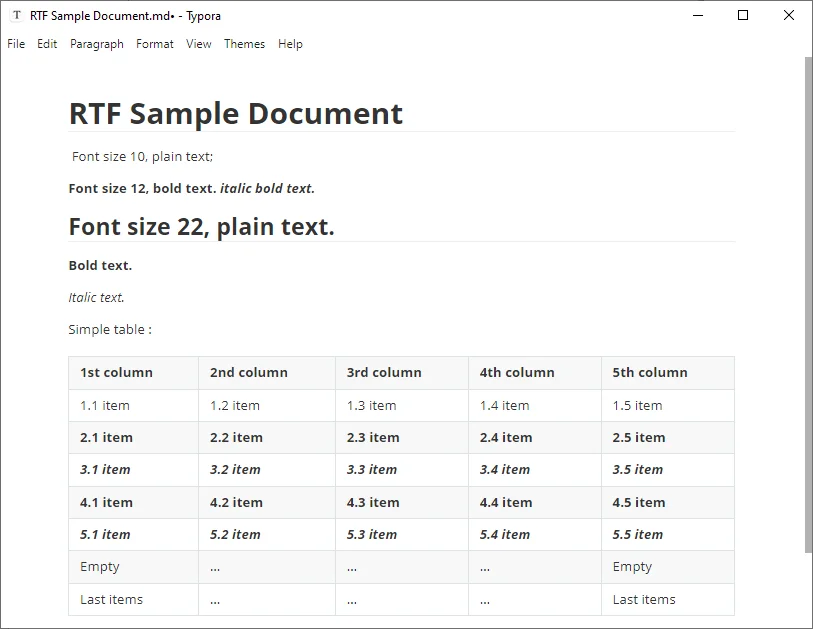
Aqui está a captura de tela do arquivo Markdown de saída:
Prós e Contras:
✅ Prós: Permite conversão seletiva; rápido para arquivos pequenos; controle total sobre a formatação.
❌ Contras: Ineficiente para documentos grandes; alguns estilos RTF complexos podem ser perdidos.
Método 2: Converter RTF para Markdown online
Para usuários que desejam uma solução conveniente e sem software, os conversores online oferecem uma maneira rápida de transformar conteúdo RTF em MD. Essas ferramentas são ideais para tarefas rápidas e únicas.
Principais Conversores Gratuitos Online de RTF para Markdown:
- Zamzar: Um serviço confiável de upload de arquivos que converte arquivos .rtf em arquivos .md para download.
- Rich Text to Markdown: Permite colar ou digitar texto rico diretamente e copiar ou baixar o Markdown resultante.
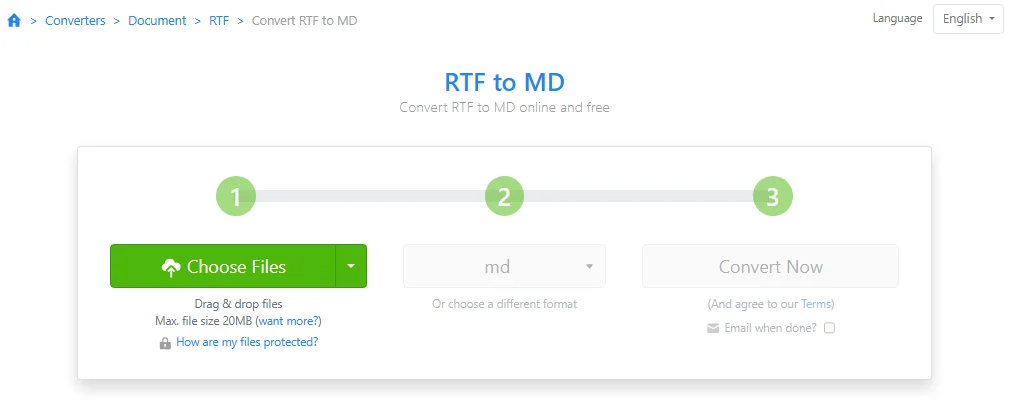
Como converter RTF para Markdown online:
-
Carregue seu arquivo RTF em um conversor online confiável como o Zamzar.
-
Selecione md como formato de saída.
-
Clique em Converter Agora e, em seguida, baixe seu arquivo Markdown.
Prós e Contras:
✅ Prós: Sem configuração; fácil para iniciantes;
❌ Contras: Preocupações com privacidade; requer conexão com a internet.
Aviso de Segurança:
Evite usar conversores online para dados corporativos confidenciais ou documentos legais privados, pois os arquivos são processados em servidores externos - considere usar métodos offline em vez disso.
Você também pode se interessar por: Converter RTF para Word: 3 Métodos Fáceis
Método 3: Usar Pandoc para conversão de RTF para Markdown de alta fidelidade
Para usuários familiarizados com scripts básicos e que buscam conversão de RTF para MD de alta fidelidade, o Pandoc é a ferramenta padrão da indústria. Amplamente recomendado por redatores técnicos, ele garante o manuseio preciso de imagens, tabelas, listas aninhadas e formatação complexa.
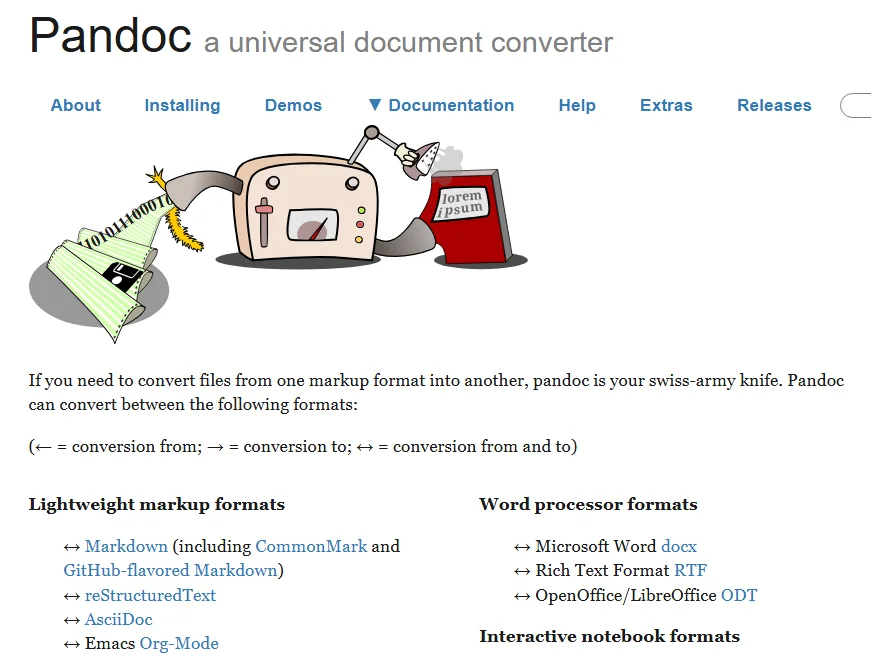
Guia Passo a Passo:
-
Baixe e instale o Pandoc no site oficial.
-
Abra seu Terminal (macOS/Linux) ou Prompt de Comando (Windows).
-
Execute o comando de conversão:
pandoc input.rtf -f rtf -t markdown -o output.md --extract-media=./mediaDica: Para gerar Markdown no estilo GitHub (padrão para GitHub/GitLab), altere -t markdown para -t gfm.
Parâmetros Chave Explicados:
- input.rtf: O nome do seu arquivo de origem.
- --extract-media=./media: extrai todas as imagens do RTF para uma pasta de mídia e atualiza os links do Markdown automaticamente.
- output.md: O nome do seu novo arquivo Markdown.
Prós e Contras:
- ✅ Prós: Conversão mais precisa; lida com tabelas complexas; gratuito e de código aberto.
- ❌ Contras: Requer conhecimento da linha de comando.
Método 4: Converter arquivos RTF em lote para Markdown com C#
Para desenvolvedores ou usuários avançados que lidam com grandes volumes de documentos, um script C# oferece a solução mais escalonável. Ao automatizar a conversão de RTF para Markdown, você pode migrar arquivos inteiros em segundos, garantindo consistência em todos os arquivos. Este método é ideal para integração em pipelines de conteúdo ou fluxos de trabalho CI/CD.
Pré-requisitos
Antes de começar, certifique-se de ter o seguinte:
- Um IDE C# como o Microsoft Visual Studio
- .NET Framework ou .NET Core
- Spire.Doc for .NET - uma biblioteca de processamento de documentos que suporta .rtf, .docx, .doc e mais.
Você pode instalar a biblioteca via NuGet através do comando abaixo:
PM> Install-Package Spire.Doc
Exemplo de C#: Converter arquivos RTF em lote para Markdown
O trecho de código a seguir demonstra como iterar por um diretório e transformar todos os arquivos .rtf em documentos .md limpos:
using Spire.Doc;
using System.IO;

class Program
{
    static void Main(string[] args)
    {
        // Define os caminhos de origem e destino
        string[] files = Directory.GetFiles(@"C:\Documents\RTF_Source\", "*.rtf");

        foreach (string file in files)
        {
            // Inicializa a instância do Document
            Document document = new Document();
            document.LoadFromFile(file);

            // Salva o RTF como Markdown
            string fileName = Path.GetFileNameWithoutExtension(file);
            document.SaveToFile(@"C:\Documents\MD_Output\" + fileName + ".md", FileFormat.Markdown);

            System.Console.WriteLine($"{fileName} convertido com sucesso.");
        }
    }
}
Saída:
Abaixo está um exemplo da saída Markdown após a conversão:
**Texto em Negrito** e *Texto em Itálico*.

Aqui está uma ***combinação de negrito e itálico***.

- Item de lista 1
- Item de lista 2

Tabela:

| Cabeçalho 1     | Cabeçalho 2     | Cabeçalho 3     |
|--------------|-------------|-------------|
| Linha 1 Col 1  | Linha 1 Col 2 | Linha 1 Col 3 |
Dica: Além de RTF para Markdown, esta biblioteca também pode ser usada para Word .docx ou .doc para Markdown, bem como Markdown para Word/PDF.
Prós e Contras:
- ✅ Prós: Método mais rápido para arquivos em massa; altamente personalizável; facilmente integrado em fluxos de trabalho maiores.
- ❌ Contras: Requer configuração do ambiente C#; requer conhecimento básico de codificação.
Comparação: Qual método de conversão de RTF para Markdown escolher
Para ajudá-lo a decidir, aqui está uma comparação rápida de todos os métodos de RTF para Markdown discutidos acima:
| Método | Melhor para | Precisão | Dificuldade | Vantagem Chave |
|---|---|---|---|---|
| Copiar e Colar | Trechos curtos | Médio | ⭐ | Nenhuma instalação necessária |
| Conversores Online | Arquivos simples e únicos | Médio | ⭐ | Rápido e baseado em navegador |
| Pandoc | Documentos complexos e usuários técnicos | Mais Alta | ⭐⭐⭐ | Lida perfeitamente com imagens e tabelas |
| Script C# | Processamento em lote de nível empresarial | Mais Alta | ⭐⭐⭐⭐ | Totalmente automatizável para mais de 100 arquivos |
Resumo:
Para arquivos simples, copiar e colar ou ferramentas online funcionam bem. Para conversões complexas ou em massa, Pandoc ou scripts C# automatizados são a escolha mais confiável.
Solução de problemas de conversão comuns
- Tabelas quebradas: Markdown suporta apenas tabelas básicas. Tabelas RTF com células mescladas ou linhas aninhadas geralmente quebram ou perdem a formatação durante a conversão.
- Imagens ausentes: Alguns conversores online podem remover imagens. Use Pandoc com a flag --extract-media se precisar preservar imagens do seu documento original.
- Formatação e Estilos não suportados: Markdown não suporta nativamente cores de fonte, realces ou famílias de fontes personalizadas. Simplifique seu RTF para negrito/itálico padrão antes de converter. Se as cores forem essenciais, considere usar tags HTML como <span style="color:red">texto</span> se o seu visualizador Markdown de destino suportar renderização HTML.
- Erros de codificação: Se você vir caracteres estranhos (como Â), certifique-se de que seu editor Markdown esteja definido para codificação UTF-8.
Dica Pro: Sempre revise seu Markdown após a conversão para garantir que a formatação, tabelas, imagens e elementos especiais apareçam corretamente. Mesmo ferramentas automatizadas podem perder detalhes sutis.
Perguntas Frequentes: RTF para MD
P1: Qual é a maneira mais fácil de converter RTF para Markdown?
R1: Para a maioria dos usuários, usar um conversor online de RTF para Markdown como o Zamzar é o caminho mais rápido e fácil.
P2: Posso converter apenas parte de um arquivo RTF?
R2: Sim. O método Copiar e Colar é o melhor para isso. Simplesmente destaque a seção que você precisa e cole-a em um editor que entenda Markdown.
P3: Qual método preserva melhor imagens e tabelas?
R3: Pandoc é a opção mais confiável para manter tabelas, listas e imagens com alta fidelidade.
P4: Posso converter vários arquivos RTF para Markdown de uma vez?
R4: Sim. Usando C# com bibliotecas como Spire.Doc, você pode converter centenas de arquivos RTF em lote para Markdown, automatizando totalmente o processo.
Veja Também
RTF를 Markdown으로 변환하기: 단일 및 일괄 파일을 위한 4가지 간편한 방법
목차
RTF(Rich Text Format) 파일은 서식이 지정된 텍스트를 저장하는 데 유용하지만, 문서 작성, 블로그 게시 또는 버전 관리 글쓰기에서는 Markdown(MD)이 종종 선호되는 선택입니다. RTF를 Markdown으로 변환하면 콘텐츠가 가볍고 이식성이 뛰어나며 Git, 정적 사이트 생성기 또는 Markdown 기반 편집기와 같은 최신 도구와 더 쉽게 통합할 수 있습니다.
이 글에서는 간단한 복사-붙여넣기 기법부터 C#을 사용한 자동 일괄 변환까지, RTF를 Markdown으로 변환하는 4가지 실용적인 방법을 살펴봅니다. 단일 파일을 다루는 초보자이든 여러 문서를 효율적으로 처리하려는 개발자이든, 워크플로우에 가장 적합한 방법을 찾을 수 있을 것입니다.
콘텐츠 개요
- RTF와 Markdown의 차이점은 무엇인가요?
- 사용 사례: RTF를 Markdown으로 변환해야 하는 경우
- 방법 1: RTF 내용을 복사하여 Markdown 편집기에 붙여넣기
- 방법 2: 온라인에서 RTF를 Markdown으로 변환하기
- 방법 3: Pandoc을 사용하여 고품질 RTF를 Markdown으로 변환하기
- 방법 4: C#을 사용하여 RTF 파일을 Markdown으로 일괄 변환하기
- 비교: 어떤 RTF를 Markdown으로 변환하는 방법을 선택해야 할까요?
- 일반적인 변환 문제 해결
RTF와 Markdown의 차이점은 무엇인가요?
변환 방법을 자세히 살펴보기 전에 RTF와 Markdown의 차이점을 이해하는 것이 좋습니다. 아래 표는 주요 특징과 일반적인 사용 사례를 요약합니다.
| 기능 | RTF (Rich Text Format) | Markdown (MD) |
|---|---|---|
| 파일 확장자 | .rtf | .md / .markdown |
| 콘텐츠 유형 | 서식 있는 텍스트: 글꼴 크기, 색상, 표 및 인라인 이미지를 지원하는 이진과 유사한 일반 텍스트 | 일반 텍스트: 헤더 및 목록을 정의하기 위해 # 또는 *와 같은 기호를 사용하는 간단한 Markdown 구문을 사용하는 사람이 읽을 수 있는 텍스트 |
| 주요 용도 | 크로스 플랫폼 문서 교환 및 워드 프로세싱 | 문서, 기술 블로그, 버전 관리 콘텐츠(GitHub) |
| 출처 | Microsoft (1987)에서 개발 | John Gruber (2004) 제작 |
| MIME 유형 | application/rtf | text/markdown |
| 리소스 | 위키백과: 서식 있는 텍스트 형식 | 위키백과: Markdown |
사용 사례: RTF를 Markdown으로 변환해야 하는 경우?
RTF를 MD로 변환하는 것은 여러 시나리오에서 유용합니다.
- 문서 작성: Markdown은 기술 문서, README 및 지식 기반에 널리 사용되어 RTF 콘텐츠를 더 쉽게 유지 관리할 수 있습니다.
- 콘텐츠 게시: 블로거와 작가는 Markdown의 단순성과 정적 사이트 생성기 또는 CMS 플랫폼과의 호환성으로부터 이점을 얻습니다.
- 버전 관리: 일반 텍스트 Markdown은 RTF와 달리 Git과 원활하게 작동합니다. RTF는 이진 파일입니다.
- 협업: Markdown 파일은 서식을 잃지 않고 팀 간에 공유, 편집 및 병합하기 쉽습니다.
- 자동화: 여러 RTF 파일을 Markdown으로 변환하면 보고, 메모 작성 또는 콘텐츠 마이그레이션을 위해 일괄 처리가 가능합니다.
이러한 사용 사례를 염두에 두고 RTF 파일을 .md 형식으로 변환하는 방법을 살펴보겠습니다.
방법 1: RTF 내용을 복사하여 Markdown 편집기에 붙여넣기
RTF 파일의 특정 섹션만 Markdown으로 변환해야 하는 경우, 수동으로 콘텐츠를 복사하여 Markdown 편집기에 붙여넣는 것은 간단하고 효과적인 방법입니다. Typora, Obsidian 또는 Joplin과 같은 많은 최신 Markdown 편집기는 붙여넣을 때 서식 있는 텍스트 서식을 자동으로 깔끔한 Markdown 구문으로 변환합니다.
빠른 변환 가이드:
-
Microsoft Word 또는 macOS TextEdit과 같은 워드 프로세서에서 RTF 파일을 엽니다.
-
변환하려는 콘텐츠를 선택한 다음 복사합니다(Windows: Ctrl+C, Mac: Cmd+C).
-
선호하는 Markdown 편집기를 열고 콘텐츠를 붙여넣습니다(Windows: Ctrl+V, Mac: Cmd+V).
- 팁: 모든 서식을 제거하고 일반 텍스트로 시작하려면 붙여넣을 때 Ctrl+Shift+V(Windows) 또는 Cmd+Shift+V(Mac)를 사용합니다.
-
출력을 미리 보고 필요한 경우 서식을 조정합니다.
다음은 출력 Markdown 파일의 스크린샷입니다.
장점 및 단점:
✅ 장점: 선택적 변환 가능; 작은 파일에 빠름; 서식에 대한 완전한 제어.
❌ 단점: 큰 문서에는 비효율적; 일부 복잡한 RTF 스타일이 손실될 수 있습니다.
방법 2: 온라인에서 RTF를 Markdown으로 변환하기
소프트웨어 없이 편리한 솔루션을 원하는 사용자를 위해 온라인 변환기는 RTF 콘텐츠를 MD로 변환하는 빠른 방법을 제공합니다. 이러한 도구는 빠르고 일회성 작업에 이상적입니다.
최고의 온라인 무료 RTF-Markdown 변환기:
- Zamzar: .rtf 파일을 다운로드 가능한 .md 파일로 변환하는 안정적인 파일 업로드 서비스입니다.
- Rich Text to Markdown: 서식 있는 텍스트를 직접 붙여넣거나 입력하고 결과 Markdown을 복사하거나 다운로드할 수 있습니다.
온라인에서 RTF를 Markdown으로 변환하는 방법:
-
Zamzar와 같은 신뢰할 수 있는 온라인 변환기에 RTF 파일을 업로드합니다.
-
출력 형식으로 md를 선택합니다.
-
지금 변환을 클릭한 다음 Markdown 파일을 다운로드합니다.
장점 및 단점:
✅ 장점: 설정 불필요; 초보자에게 쉬움;
❌ 단점: 개인 정보 보호 문제; 인터넷 연결 필요.
보안 경고:
파일이 외부 서버에서 처리되므로 민감한 회사 데이터 또는 개인 법률 문서에 온라인 변환기를 사용하지 마십시오. 대신 오프라인 방법을 고려하십시오.
다음에도 관심이 있을 수 있습니다: RTF를 Word로 변환: 3가지 쉬운 방법
방법 3: Pandoc을 사용하여 고품질 RTF를 Markdown으로 변환하기
기본 스크립팅에 익숙하고 고품질 RTF-MD 변환을 원하는 사용자의 경우 Pandoc은 업계 표준 도구입니다. 기술 작가들이 널리 추천하며 이미지, 표, 중첩 목록 및 복잡한 서식을 정확하게 처리합니다.
단계별 가이드:
-
공식 웹사이트에서 Pandoc을 다운로드하여 설치합니다.
-
터미널(macOS/Linux) 또는 명령 프롬프트(Windows)를 엽니다.
-
변환 명령을 실행합니다:
pandoc input.rtf -f rtf -t markdown -o output.md --extract-media=./media팁: GitHub Flavored Markdown(GitHub/GitLab 표준)으로 출력하려면 -t markdown을 -t gfm으로 변경합니다.
주요 매개변수 설명:
- input.rtf: 소스 파일 이름입니다.
- --extract-media=./media: RTF에서 모든 이미지를 미디어 폴더로 추출하고 Markdown 링크를 자동으로 업데이트합니다.
- output.md: 새 Markdown 파일의 이름입니다.
장점 및 단점:
- ✅ 장점: 가장 정확한 변환; 복잡한 표 처리; 무료 오픈 소스.
- ❌ 단점: 명령줄 지식 필요.
방법 4: C#을 사용하여 RTF 파일을 Markdown으로 일괄 변환하기
대량의 문서를 처리하는 개발자 또는 고급 사용자의 경우 C# 스크립트는 가장 확장 가능한 솔루션을 제공합니다. RTF를 Markdown으로 변환하는 것을 자동화하면 전체 아카이브를 몇 초 안에 마이그레이션하여 모든 파일에서 일관성을 보장할 수 있습니다. 이 방법은 콘텐츠 파이프라인 또는 CI/CD 워크플로에 통합하는 데 이상적입니다.
사전 요구 사항
시작하기 전에 다음을 확인하십시오.
- Microsoft Visual Studio와 같은 C# IDE
- .NET Framework 또는 .NET Core
- Spire.Doc for .NET - .rtf, .docx, .doc 등을 지원하는 문서 처리 라이브러리입니다.
아래 명령을 통해 NuGet을 통해 라이브러리를 설치할 수 있습니다.
PM> Install-Package Spire.Doc
C# 예제: RTF 파일을 Markdown으로 일괄 변환
다음 코드 조각은 디렉터리를 반복하고 모든 .rtf 파일을 깔끔한 .md 문서로 변환하는 방법을 보여줍니다.
using Spire.Doc;
using System.IO;

class Program
{
    static void Main(string[] args)
    {
        // Define source and destination paths
        string[] files = Directory.GetFiles(@"C:\Documents\RTF_Source\", "*.rtf");

        foreach (string file in files)
        {
            // Initialize Document instance
            Document document = new Document();
            document.LoadFromFile(file);

            // Save the RTF as Markdown
            string fileName = Path.GetFileNameWithoutExtension(file);
            document.SaveToFile(@"C:\Documents\MD_Output\" + fileName + ".md", FileFormat.Markdown);

            System.Console.WriteLine($"{fileName} converted successfully.");
        }
    }
}
출력:
다음은 변환 후 Markdown 출력의 한 예입니다.
**굵은 텍스트** 및 *기울임꼴 텍스트*.

여기는 ***굵은 텍스트와 기울임꼴의 조합***입니다.

- 목록 항목 1
- 목록 항목 2

표:

| 헤더 1     | 헤더 2     | 헤더 3     |
|--------------|-------------|-------------|
| 행 1 열 1  | 행 1 열 2 | 행 1 열 3 |
팁: RTF를 Markdown으로 변환하는 것 외에도 이 라이브러리는 Word .docx 또는 .doc를 Markdown으로, Markdown을 Word/PDF로 변환하는 데에도 사용할 수 있습니다.
장점 및 단점:
- ✅ 장점: 대량 파일에 가장 빠른 방법; 사용자 정의 가능; 더 큰 워크플로에 쉽게 통합.
- ❌ 단점: C# 환경 설정 필요; 기본 코딩 지식 필요.
비교: 어떤 RTF를 Markdown으로 변환하는 방법을 선택해야 할까요?
결정을 돕기 위해 위에서 논의된 모든 RTF-Markdown 방법을 비교해 보겠습니다.
| 방법 | 가장 적합한 경우 | 정확도 | 난이도 | 주요 장점 |
|---|---|---|---|---|
| 복사 & 붙여넣기 | 짧은 스니펫 | 중간 | ⭐ | 설치 불필요 |
| 온라인 변환기 | 일회성, 간단한 파일 | 중간 | ⭐ | 빠르고 브라우저 기반 |
| Pandoc | 복잡한 문서 및 기술 사용자 | 가장 높음 | ⭐⭐⭐ | 이미지 및 표 완벽 처리 |
| C# 스크립트 | 엔터프라이즈급 일괄 처리 | 가장 높음 | ⭐⭐⭐⭐ | 100개 이상의 파일에 대해 완전히 자동화 가능 |
요약:
간단한 파일의 경우 복사 & 붙여넣기 또는 온라인 도구가 잘 작동합니다. 복잡하거나 대량 변환의 경우 Pandoc 또는 자동화된 C# 스크립트가 가장 안정적인 선택입니다.
일반적인 변환 문제 해결
- 깨진 표: Markdown은 기본 표만 지원합니다. 병합된 셀 또는 중첩된 행이 있는 RTF 표는 변환 중에 종종 깨지거나 서식이 손실됩니다.
- 누락된 이미지: 일부 웹 변환기는 이미지를 제거할 수 있습니다. 원본 문서의 그림을 보존해야 하는 경우 --extract-media 플래그가 있는 Pandoc을 사용하십시오.
- 지원되지 않는 서식 및 스타일: Markdown은 글꼴 색상, 강조 표시 또는 사용자 지정 글꼴 모음을 기본적으로 지원하지 않습니다. 변환하기 전에 RTF를 표준 굵게/기울임꼴로 단순화하십시오. 색상이 필수적인 경우 대상 Markdown 뷰어가 HTML 렌더링을 지원하는 경우 <span style="color:red">텍스트</span>와 같은 HTML 태그를 사용하는 것을 고려하십시오.
- 인코딩 오류: 이상한 문자(예: Â)가 보이면 Markdown 편집기가 UTF-8 인코딩으로 설정되어 있는지 확인하십시오.
팁: 변환 후 항상 Markdown을 검토하여 서식, 표, 이미지 및 특수 요소가 올바르게 표시되는지 확인하십시오. 자동화된 도구조차도 미묘한 세부 사항을 놓칠 수 있습니다.
자주 묻는 질문: RTF를 MD로
Q1: RTF를 Markdown으로 변환하는 가장 쉬운 방법은 무엇인가요?
A1: 대부분의 사용자에게는 Zamzar와 같은 온라인 RTF-Markdown 변환기를 사용하는 것이 가장 빠르고 쉬운 방법입니다.
Q2: RTF 파일의 일부만 변환할 수 있나요?
A2: 예. 복사 & 붙여넣기 방법이 이 목적에 가장 좋습니다. 필요한 섹션을 강조 표시하고 Markdown 인식 편집기에 붙여넣기만 하면 됩니다.
Q3: 어떤 방법이 이미지와 표를 가장 잘 보존하나요?
A3: Pandoc은 표, 목록 및 이미지를 고품질로 유지하는 데 가장 안정적인 옵션입니다.
Q4: 여러 RTF 파일을 한 번에 Markdown으로 변환할 수 있나요?
A4: 예. Spire.Doc과 같은 라이브러리를 사용하는 C#을 사용하면 수백 개의 RTF 파일을 Markdown으로 일괄 변환하여 프로세스를 완전히 자동화할 수 있습니다.
참고 자료
Convertire RTF in Markdown: 4 semplici modi per file singoli e batch
Indice dei contenuti
- Qual è la differenza tra RTF e Markdown
- Casi d'uso: quando dovresti convertire RTF in Markdown
- Metodo 1: Copia il contenuto RTF e incollalo in un editor Markdown
- Metodo 2: Converti RTF in Markdown online
- Metodo 3: Usa Pandoc per la conversione RTF in Markdown ad alta fedeltà
- Metodo 4: Converti in batch file RTF in Markdown con C#
- Confronto: quale metodo di conversione da RTF a Markdown dovresti scegliere
- Risoluzione dei problemi comuni di conversione
I file RTF (Rich Text Format) sono ottimi per archiviare testo formattato, ma quando si tratta di documentazione, blogging o scrittura con controllo di versione, Markdown (MD) è spesso la scelta preferita. La conversione di RTF in Markdown rende il tuo contenuto leggero, portatile e più facile da integrare con strumenti moderni come Git, generatori di siti statici o editor basati su Markdown.
In questo articolo, esploreremo 4 metodi pratici per convertire RTF in Markdown, che vanno da semplici tecniche di copia e incolla alla conversione batch automatizzata con C#. Che tu sia un principiante che lavora con un singolo file o uno sviluppatore che cerca di elaborare più documenti in modo efficiente, troverai il metodo che meglio si adatta al tuo flusso di lavoro.
Panoramica dei contenuti
- Qual è la differenza tra RTF e Markdown
- Casi d'uso: quando dovresti convertire RTF in Markdown
- Metodo 1: Copia il contenuto RTF e incollalo in un editor Markdown
- Metodo 2: Converti RTF in Markdown online
- Metodo 3: Usa Pandoc per la conversione RTF in Markdown ad alta fedeltà
- Metodo 4: Converti in batch file RTF in Markdown con C#
- Confronto: quale metodo di conversione da RTF a Markdown dovresti scegliere
- Risoluzione dei problemi comuni di conversione
Qual è la differenza tra RTF e Markdown?
Prima di addentrarci nei metodi di conversione, è utile capire come RTF e Markdown differiscono. La tabella seguente riassume le loro caratteristiche principali e i casi d'uso tipici.
| Caratteristica | RTF (Rich Text Format) | Markdown (MD) |
|---|---|---|
| Estensione file | .rtf | .md / .markdown |
| Tipo di contenuto | Testo ricco: testo semplice simile a binario che supporta dimensioni dei caratteri, colori, tabelle e immagini inline | Testo semplice: testo leggibile dall'uomo che utilizza una semplice sintassi Markdown (simboli come # o *) per definire intestazioni ed elenchi |
| Uso primario | Scambio di documenti multipiattaforma ed elaborazione di testi | Documentazione, blogging tecnico, contenuti con controllo di versione (GitHub) |
| Origine | Sviluppato da Microsoft (1987) | Creato da John Gruber (2004) |
| Tipo MIME | application/rtf | text/markdown |
| Risorse | Rich Text Format su Wikipedia | Markdown su Wikipedia |
Casi d'uso: quando dovresti convertire RTF in Markdown?
La conversione di RTF in MD è utile in molti scenari:
- Documentazione: Markdown è ampiamente utilizzato per la documentazione tecnica, i README e le basi di conoscenza, rendendo il tuo contenuto RTF più facile da mantenere.
- Pubblicazione di contenuti: Blogger e scrittori beneficiano della semplicità e della compatibilità di Markdown con generatori di siti statici o piattaforme CMS.
- Controllo di versione: Il testo semplice Markdown funziona perfettamente con Git, a differenza di RTF, che è un file binario.
- Collaborazione: I file Markdown sono più facili da condividere, modificare e unire tra i team senza perdere la formattazione.
- Automazione: La conversione di più file RTF in Markdown consente l'elaborazione batch per la generazione di report, la presa di appunti o la migrazione di contenuti.
Tenendo conto di questi casi d'uso, vediamo come puoi convertire i file RTF in formato .md.
Metodo 1: Copia il contenuto RTF e incollalo in un editor Markdown
Quando devi convertire solo sezioni specifiche di un file RTF in Markdown, copiare e incollare manualmente il contenuto in un editor Markdown è un approccio semplice ed efficace. Molti editor Markdown moderni (come Typora, Obsidian o Joplin) traducono automaticamente la formattazione del testo ricco in una sintassi Markdown pulita durante l'incolla.
Guida rapida alla conversione:
-
Apri il tuo file RTF in un elaboratore di testi come Microsoft Word o TextEdit di macOS.
-
Seleziona il contenuto che desideri convertire, quindi copialo (Windows: Ctrl+C, Mac: Cmd+C).
-
Apri il tuo editor Markdown preferito, quindi incolla il contenuto (Windows: Ctrl+V, Mac: Cmd+V).
- Suggerimento: Per rimuovere tutta la formattazione e iniziare con testo semplice, usa Ctrl+Shift+V (Windows) o Cmd+Shift+V (Mac) durante l'incolla.
-
Visualizza in anteprima l'output e regola la formattazione se necessario.
Ecco lo screenshot del file Markdown di output:
Pro e contro:
✅ Pro: Consente la conversione selettiva; veloce per file di piccole dimensioni; controllo completo sulla formattazione.
❌ Contro: Inefficiente per documenti di grandi dimensioni; alcuni stili RTF complessi potrebbero andare persi.
Metodo 2: Converti RTF in Markdown online
Per gli utenti che desiderano una soluzione comoda, senza software, i convertitori online offrono un modo rapido per trasformare il contenuto RTF in MD. Questi strumenti sono ideali per attività rapide e una tantum.
I migliori convertitori gratuiti online da RTF a Markdown:
- Zamzar: Un affidabile servizio di caricamento file che converte file .rtf in file .md scaricabili.
- Rich Text to Markdown: Ti consente di incollare o digitare direttamente testo ricco e copiare o scaricare il Markdown risultante.
Come convertire RTF in Markdown online:
-
Carica il tuo file RTF su un convertitore online affidabile come Zamzar.
-
Seleziona md come formato di output.
-
Fai clic su Converti ora, quindi scarica il tuo file Markdown.
Pro e contro:
✅ Pro: Nessuna installazione; facile per i principianti;
❌ Contro: Preoccupazioni sulla privacy; richiede una connessione Internet.
Avviso di sicurezza:
Evita di utilizzare convertitori online per dati aziendali sensibili o documenti legali privati, poiché i file vengono elaborati su server esterni: considera invece l'utilizzo di metodi offline.
Potrebbe interessarti anche: Converti RTF in Word: 3 metodi semplici
Metodo 3: Usa Pandoc per la conversione RTF in Markdown ad alta fedeltà
Per gli utenti a proprio agio con lo scripting di base e che cercano una conversione RTF in MD ad alta fedeltà, Pandoc è lo strumento standard del settore. Ampiamente raccomandato dagli scrittori tecnici, garantisce una gestione accurata di immagini, tabelle, elenchi nidificati e formattazione complessa.
Guida passo passo:
-
Scarica e installa Pandoc dal sito ufficiale.
-
Apri il tuo Terminale (macOS/Linux) o Prompt dei comandi (Windows).
-
Esegui il comando di conversione:
pandoc input.rtf -f rtf -t markdown -o output.md --extract-media=./mediaSuggerimento: Per generare Markdown in formato GitHub (standard per GitHub/GitLab), cambia -t markdown in -t gfm.
Parametri chiave spiegati:
- input.rtf: Il nome del tuo file sorgente.
- --extract-media=./media: estrae tutte le immagini dall'RTF in una cartella media e aggiorna automaticamente i collegamenti Markdown.
- output.md: Il nome del tuo nuovo file Markdown.
Pro e contro:
- ✅ Pro: Conversione più accurata; gestisce tabelle complesse; gratuito e open-source.
- ❌ Contro: Richiede la conoscenza della riga di comando.
Metodo 4: Converti in batch file RTF in Markdown con C#
Per sviluppatori o utenti esperti che gestiscono grandi volumi di documenti, uno script C# offre la soluzione più scalabile. Automatizzando la conversione da RTF a Markdown, puoi migrare interi archivi in pochi secondi, garantendo coerenza tra tutti i file. Questo metodo è ideale per l'integrazione in pipeline di contenuti o flussi di lavoro CI/CD.
Prerequisiti
Prima di iniziare, assicurati di avere quanto segue:
- Un IDE C# come Microsoft Visual Studio
- .NET Framework o .NET Core
- Spire.Doc per .NET - una libreria di elaborazione documenti che supporta .rtf, .docx, .doc e altro ancora.
Puoi installare la libreria tramite NuGet tramite il comando seguente:
PM> Install-Package Spire.Doc
Esempio C#: Converti in batch file RTF in Markdown
Il seguente snippet di codice dimostra come iterare attraverso una directory e trasformare tutti i file .rtf in documenti .md puliti:
using Spire.Doc;
using System.IO;

class Program
{
    static void Main(string[] args)
    {
        // Definisci i percorsi di origine e destinazione
        string[] files = Directory.GetFiles(@"C:\Documents\RTF_Source\", "*.rtf");

        foreach (string file in files)
        {
            // Inizializza l'istanza di Document
            Document document = new Document();
            document.LoadFromFile(file);

            // Salva l'RTF come Markdown
            string fileName = Path.GetFileNameWithoutExtension(file);
            document.SaveToFile(@"C:\Documents\MD_Output\" + fileName + ".md", FileFormat.Markdown);

            System.Console.WriteLine($"{fileName} convertito con successo.");
        }
    }
}
Output:
Di seguito un esempio dell'output Markdown dopo la conversione:
**Testo in grassetto** e *Testo in corsivo*.

Ecco una ***combinazione di grassetto e corsivo***.

- Elemento elenco 1
- Elemento elenco 2

Tabella:

| Intestazione 1     | Intestazione 2     | Intestazione 3     |
|--------------|-------------|-------------|
| Riga 1 Col 1  | Riga 1 Col 2 | Riga 1 Col 3 |
Suggerimento: Oltre alla conversione da RTF a Markdown, questa libreria può essere utilizzata anche per convertire Word .docx o .doc in Markdown, nonché convertire Markdown in Word/PDF.
Pro e contro:
- ✅ Pro: Metodo più veloce per file in blocco; altamente personalizzabile; facilmente integrabile in flussi di lavoro più ampi.
- ❌ Contro: Richiede la configurazione dell'ambiente C#; richiede conoscenze di base di programmazione.
Confronto: quale metodo di conversione da RTF a Markdown dovresti scegliere
Per aiutarti a decidere, ecco un rapido confronto di tutti i metodi da RTF a Markdown discussi sopra:
| Metodo | Ideale per | Accuratezza | Difficoltà | Vantaggio chiave |
|---|---|---|---|---|
| Copia e incolla | Brevi frammenti | Medio | ⭐ | Nessuna installazione richiesta |
| Convertitori online | File semplici, una tantum | Medio | ⭐ | Veloce e basato su browser |
| Pandoc | Documenti complessi e utenti tecnici | Massima | ⭐⭐⭐ | Gestisce perfettamente immagini e tabelle |
| Script C# | Elaborazione batch di livello enterprise | Massima | ⭐⭐⭐⭐ | Completamente automatizzabile per oltre 100 file |
Riepilogo:
Per file semplici, copia e incolla o strumenti online vanno bene. Per conversioni complesse o in blocco, Pandoc o script C# automatizzati sono la scelta più affidabile.
Risoluzione dei problemi comuni di conversione
- Tabelle interrotte: Markdown supporta solo tabelle di base. Le tabelle RTF con celle unite o righe nidificate spesso si interrompono o perdono la formattazione durante la conversione.
- Immagini mancanti: Alcuni convertitori web potrebbero rimuovere le immagini. Usa Pandoc con il flag --extract-media se devi conservare le immagini dal tuo documento originale.
- Formattazione e stili non supportati: Markdown non supporta nativamente colori dei caratteri, evidenziazioni o famiglie di caratteri personalizzate. Semplifica il tuo RTF in grassetto/corsivo standard prima di convertire. Se i colori sono essenziali, considera l'utilizzo di tag HTML come <span style="color:red">testo</span> se il tuo visualizzatore Markdown di destinazione supporta il rendering HTML.
- Errori di codifica: Se vedi caratteri strani (come Â), assicurati che il tuo editor Markdown sia impostato su codifica UTF-8.
Suggerimento: Rivedi sempre il tuo Markdown dopo la conversione per assicurarti che la formattazione, le tabelle, le immagini e gli elementi speciali appaiano correttamente. Anche gli strumenti automatizzati possono perdere dettagli sottili.
Domande frequenti: RTF in MD
D1: Qual è il modo più semplice per convertire RTF in Markdown?
R1: Per la maggior parte degli utenti, utilizzare un convertitore online da RTF a Markdown come Zamzar è il percorso più rapido e semplice.
D2: Posso convertire solo una parte di un file RTF?
R2: Sì. Il metodo Copia e incolla è il migliore per questo. Evidenzia semplicemente la sezione di cui hai bisogno e incollala in un editor consapevole di Markdown.
D3: Quale metodo preserva meglio immagini e tabelle?
R3: Pandoc è l'opzione più affidabile per mantenere tabelle, elenchi e immagini con alta fedeltà.
D4: Posso convertire più file RTF in Markdown contemporaneamente?
R4: Sì. Utilizzando C# con librerie come Spire.Doc, puoi convertire in batch centinaia di file RTF in Markdown, automatizzando completamente il processo.
Vedi anche
Convertir RTF en Markdown : 4 méthodes simples pour les fichiers uniques et par lots
Table des matières
- Quelle est la différence entre RTF et Markdown
- Cas d'utilisation : Quand convertir RTF en Markdown
- Méthode 1 : Copier le contenu RTF et le coller dans un éditeur Markdown
- Méthode 2 : Convertir RTF en Markdown en ligne
- Méthode 3 : Utiliser Pandoc pour une conversion RTF vers Markdown de haute fidélité
- Méthode 4 : Convertir des fichiers RTF en Markdown par lots avec C#
- Comparaison : Quelle méthode de conversion RTF en Markdown choisir
- Dépannage des problèmes de conversion courants
Les fichiers RTF (Rich Text Format) sont parfaits pour stocker du texte formaté, mais lorsqu'il s'agit de documentation, de blogs ou d'écriture sous contrôle de version, Markdown (MD) est souvent le choix préféré. La conversion de RTF en Markdown rend votre contenu léger, portable et plus facile à intégrer avec des outils modernes comme Git, des générateurs de sites statiques ou des éditeurs basés sur Markdown.
Dans cet article, nous explorerons 4 méthodes pratiques pour convertir RTF en Markdown, allant de simples techniques de copier-coller à la conversion par lots automatisée avec C#. Que vous soyez un débutant travaillant sur un seul fichier ou un développeur cherchant à traiter plusieurs documents efficacement, vous trouverez la méthode qui convient le mieux à votre flux de travail.
Aperçu du contenu
- Quelle est la différence entre RTF et Markdown
- Cas d'utilisation : Quand convertir RTF en Markdown
- Méthode 1 : Copier le contenu RTF et le coller dans un éditeur Markdown
- Méthode 2 : Convertir RTF en Markdown en ligne
- Méthode 3 : Utiliser Pandoc pour une conversion RTF vers Markdown de haute fidélité
- Méthode 4 : Convertir des fichiers RTF en Markdown par lots avec C#
- Comparaison : Quelle méthode de conversion RTF en Markdown choisir
- Dépannage des problèmes de conversion courants
Quelle est la différence entre RTF et Markdown ?
Avant de plonger dans les méthodes de conversion, il est utile de comprendre les différences entre RTF et Markdown. Le tableau ci-dessous résume leurs principales caractéristiques et leurs cas d'utilisation typiques.
| Caractéristique | RTF (Rich Text Format) | Markdown (MD) |
|---|---|---|
| Extension de fichier | .rtf | .md / .markdown |
| Type de contenu | Texte enrichi : Texte brut de type binaire prenant en charge les tailles de police, les couleurs, les tableaux et les images en ligne | Texte brut : Texte lisible par l'homme utilisant une syntaxe Markdown simple (symboles comme # ou *) pour définir les en-têtes et les listes |
| Utilisation principale | Échange de documents multiplateforme et traitement de texte | Documentation, blogs techniques, contenu sous contrôle de version (GitHub) |
| Origine | Développé par Microsoft (1987) | Créé par John Gruber (2004) |
| Type MIME | application/rtf | text/markdown |
| Ressources | Rich Text Format sur Wikipédia | Markdown sur Wikipédia |
Cas d'utilisation : Quand convertir RTF en Markdown ?
La conversion de RTF en MD est utile dans de nombreux scénarios :
- Documentation : Markdown est largement utilisé pour la documentation technique, les README et les bases de connaissances, ce qui rend votre contenu RTF plus facile à maintenir.
- Publication de contenu : Les blogueurs et les écrivains bénéficient de la simplicité et de la compatibilité de Markdown avec les générateurs de sites statiques ou les plateformes CMS.
- Contrôle de version : Les fichiers Markdown en texte brut fonctionnent parfaitement avec Git, contrairement au RTF, qui est un fichier binaire.
- Collaboration : Les fichiers Markdown sont plus faciles à partager, modifier et fusionner entre les équipes sans perdre de formatage.
- Automatisation : La conversion de plusieurs fichiers RTF en Markdown permet un traitement par lots pour la génération de rapports, la prise de notes ou la migration de contenu.
Avec ces cas d'utilisation à l'esprit, examinons comment vous pouvez convertir des fichiers RTF au format .md.
Méthode 1 : Copier le contenu RTF et le coller dans un éditeur Markdown
Lorsque vous n'avez besoin de convertir que des sections spécifiques d'un fichier RTF en Markdown, la copie et le collage manuels du contenu dans un éditeur Markdown est une approche simple et efficace. De nombreux éditeurs Markdown modernes (comme Typora, Obsidian ou Joplin) traduisent automatiquement le formatage de texte enrichi en syntaxe Markdown propre lors du collage.
Guide de conversion rapide :
-
Ouvrez votre fichier RTF dans un traitement de texte comme Microsoft Word ou TextEdit sur Mac.
-
Sélectionnez le contenu que vous souhaitez convertir, puis copiez-le (Windows : Ctrl+C, Mac : Cmd+C).
-
Ouvrez votre éditeur Markdown préféré, puis collez le contenu (Windows : Ctrl+V, Mac : Cmd+V).
- Astuce pro : Pour supprimer tout le formatage et commencer avec du texte brut, utilisez Ctrl+Shift+V (Windows) ou Cmd+Shift+V (Mac) lors du collage.
-
Prévisualisez le résultat et ajustez le formatage si nécessaire.
Voici la capture d'écran du fichier Markdown résultant :
Avantages et inconvénients :
✅ Avantages : Permet une conversion sélective ; rapide pour les petits fichiers ; contrôle total du formatage.
❌ Inconvénients : Inefficace pour les gros documents ; certains styles RTF complexes peuvent être perdus.
Méthode 2 : Convertir RTF en Markdown en ligne
Pour les utilisateurs qui souhaitent une solution pratique sans installation de logiciel, les convertisseurs en ligne offrent un moyen rapide de transformer le contenu RTF en MD. Ces outils sont idéaux pour des tâches rapides et ponctuelles.
Meilleurs convertisseurs gratuits de RTF en Markdown en ligne :
- Zamzar : Un service fiable de téléchargement de fichiers qui convertit les fichiers .rtf en fichiers .md téléchargeables.
- Rich Text to Markdown : Permet de coller ou de taper directement du texte enrichi et de copier ou télécharger le Markdown résultant.
Comment convertir RTF en Markdown en ligne :
-
Téléchargez votre fichier RTF sur un convertisseur en ligne fiable comme Zamzar.
-
Sélectionnez md comme format de sortie.
-
Cliquez sur Convertir maintenant, puis téléchargez votre fichier Markdown.
Avantages et inconvénients :
✅ Avantages : Aucune installation ; facile pour les débutants ;
❌ Inconvénients : Problèmes de confidentialité ; nécessite une connexion Internet.
Avertissement de sécurité :
Évitez d'utiliser des convertisseurs en ligne pour des données d'entreprise sensibles ou des documents juridiques privés, car les fichiers sont traités sur des serveurs externes - envisagez d'utiliser des méthodes hors ligne à la place.
Vous pourriez également être intéressé par : Convertir RTF en Word : 3 méthodes faciles
Méthode 3 : Utiliser Pandoc pour une conversion RTF vers Markdown de haute fidélité
Pour les utilisateurs à l'aise avec les scripts de base et recherchant une conversion RTF vers MD de haute fidélité, Pandoc est l'outil standard de l'industrie. Largement recommandé par les rédacteurs techniques, il garantit une gestion précise des images, des tableaux, des listes imbriquées et du formatage complexe.
Guide étape par étape :
-
Téléchargez et installez Pandoc depuis le site officiel.
-
Ouvrez votre Terminal (macOS/Linux) ou votre Invite de commandes (Windows).
-
Exécutez la commande de conversion :
pandoc input.rtf -f rtf -t markdown -o output.md --extract-media=./mediaAstuce : Pour générer du Markdown au format GitHub Flavored (standard pour GitHub/GitLab), remplacez -t markdown par -t gfm.
Paramètres clés expliqués :
- input.rtf : Le nom de votre fichier source.
- --extract-media=./media : extrait toutes les images du RTF dans un dossier de médias et met à jour automatiquement les liens Markdown.
- output.md : Le nom de votre nouveau fichier Markdown.
Avantages et inconvénients :
- ✅ Avantages : Conversion la plus précise ; gère les tableaux complexes ; gratuit et open-source.
- ❌ Inconvénients : Nécessite des connaissances en ligne de commande.
Méthode 4 : Convertir des fichiers RTF en Markdown par lots avec C#
Pour les développeurs ou les utilisateurs expérimentés traitant de grands volumes de documents, un script C# offre la solution la plus évolutive. En automatisant la conversion RTF en Markdown, vous pouvez migrer des archives entières en quelques secondes, garantissant la cohérence de tous les fichiers. Cette méthode est idéale pour l'intégration dans des pipelines de contenu ou des flux de travail CI/CD.
Prérequis
Avant de commencer, assurez-vous d'avoir les éléments suivants :
- Un IDE C# comme Microsoft Visual Studio
- .NET Framework ou .NET Core
- Spire.Doc pour .NET - une bibliothèque de traitement de documents qui prend en charge .rtf, .docx, .doc, et plus encore.
Vous pouvez installer la bibliothèque via NuGet en utilisant la commande ci-dessous :
PM> Install-Package Spire.Doc
Exemple C# : Conversion par lots de fichiers RTF en Markdown
L'extrait de code suivant montre comment parcourir un répertoire et transformer tous les fichiers .rtf en documents .md propres :
using Spire.Doc;
using System.IO;

class Program
{
    static void Main(string[] args)
    {
        // Définir les chemins source et de destination
        string[] files = Directory.GetFiles(@"C:\Documents\RTF_Source\", "*.rtf");

        foreach (string file in files)
        {
            // Initialiser l'instance Document
            Document document = new Document();
            document.LoadFromFile(file);

            // Enregistrer le RTF en Markdown
            string fileName = Path.GetFileNameWithoutExtension(file);
            document.SaveToFile(@"C:\Documents\MD_Output\" + fileName + ".md", FileFormat.Markdown);

            System.Console.WriteLine($"{fileName} converti avec succès.");
        }
    }
}
Sortie :
Voici un exemple de la sortie Markdown après conversion :
**Texte en gras** et *Texte en italique*.

Voici une ***combinaison de gras et d'italique***.

- Élément de liste 1
- Élément de liste 2

Tableau :

| En-tête 1     | En-tête 2     | En-tête 3     |
|--------------|-------------|-------------|
| Ligne 1 Col 1  | Ligne 1 Col 2 | Ligne 1 Col 3 |
Astuce : En plus de RTF vers Markdown, cette bibliothèque peut également être utilisée pour convertir Word .docx ou .doc en Markdown, ainsi que convertir Markdown en Word/PDF.
Avantages et inconvénients :
- ✅ Avantages : Méthode la plus rapide pour les fichiers volumineux ; hautement personnalisable ; facilement intégrable dans des flux de travail plus importants.
- ❌ Inconvénients : Nécessite une configuration de l'environnement C# ; nécessite des connaissances de base en codage.
Comparaison : Quelle méthode de conversion RTF en Markdown choisir
Pour vous aider à décider, voici une comparaison rapide de toutes les méthodes de conversion RTF en Markdown discutées ci-dessus :
| Méthode | Idéal pour | Précision | Difficulté | Avantage clé |
|---|---|---|---|---|
| Copier & Coller | Courtes extraits | Moyen | ⭐ | Aucune installation requise |
| Convertisseurs en ligne | Fichiers simples et ponctuels | Moyen | ⭐ | Rapide et basé sur le navigateur |
| Pandoc | Documents complexes et utilisateurs techniques | Le plus élevé | ⭐⭐⭐ | Gère parfaitement les images et les tableaux |
| Script C# | Traitement par lots de niveau entreprise | Le plus élevé | ⭐⭐⭐⭐ | Entièrement automatisable pour 100+ fichiers |
Résumé :
Pour les fichiers simples, le copier-coller ou les outils en ligne fonctionnent bien. Pour les conversions complexes ou par lots, Pandoc ou les scripts C# automatisés sont le choix le plus fiable.
Dépannage des problèmes de conversion courants
- Tableaux cassés : Markdown ne prend en charge que les tableaux de base. Les tableaux RTF avec des cellules fusionnées ou des lignes imbriquées se cassent souvent ou perdent leur formatage lors de la conversion.
- Images manquantes : Certains convertisseurs en ligne peuvent supprimer les images. Utilisez Pandoc avec le drapeau --extract-media si vous avez besoin de conserver les images de votre document d'origine.
- Formatage et styles non pris en charge : Markdown ne prend pas en charge nativement les couleurs de police, les surlignages ou les familles de polices personnalisées. Simplifiez votre RTF en gras/italique standard avant de convertir. Si les couleurs sont essentielles, envisagez d'utiliser des balises HTML comme <span style="color:red">texte</span> si votre visionneuse Markdown cible prend en charge le rendu HTML.
- Erreurs d'encodage : Si vous voyez des caractères étranges (comme Â), assurez-vous que votre éditeur Markdown est réglé sur l'encodage UTF-8.
Astuce pro : Revoyez toujours votre Markdown après la conversion pour vous assurer que le formatage, les tableaux, les images et les éléments spéciaux apparaissent correctement. Même les outils automatisés peuvent manquer des détails subtils.
Questions fréquemment posées : RTF vers MD
Q1 : Quelle est la façon la plus simple de convertir RTF en Markdown ?
R1 : Pour la plupart des utilisateurs, l'utilisation d'un convertisseur RTF en Markdown en ligne comme Zamzar est la voie la plus rapide et la plus simple.
Q2 : Puis-je convertir seulement une partie d'un fichier RTF ?
R2 : Oui. La méthode Copier & Coller est la meilleure pour cela. Sélectionnez simplement la section dont vous avez besoin et collez-la dans un éditeur compatible Markdown.
Q3 : Quelle méthode préserve le mieux les images et les tableaux ?
R3 : Pandoc est l'option la plus fiable pour conserver les tableaux, les listes et les images avec une haute fidélité.
Q4 : Puis-je convertir plusieurs fichiers RTF en Markdown à la fois ?
R4 : Oui. En utilisant C# avec des bibliothèques comme Spire.Doc, vous pouvez convertir par lots des centaines de fichiers RTF en Markdown, en automatisant entièrement le processus.
Voir aussi
Convertir RTF a Markdown: 4 formas sencillas para archivos individuales y por lotes
Tabla de Contenidos
- ¿Cuál es la diferencia entre RTF y Markdown?
- Casos de uso: ¿Cuándo deberías convertir RTF a Markdown?
- Método 1: Copiar contenido RTF y pegarlo en un editor de Markdown
- Método 2: Convertir RTF a Markdown en línea
- Método 3: Usar Pandoc para una conversión de RTF a Markdown de alta fidelidad
- Método 4: Convertir archivos RTF a Markdown por lotes con C#
- Comparación: ¿Qué método de conversión de RTF a Markdown deberías elegir?
- Solución de problemas comunes de conversión
Los archivos RTF (Rich Text Format) son excelentes para almacenar texto formateado, pero cuando se trata de documentación, blogs o escritura controlada por versiones, Markdown (MD) es a menudo la opción preferida. Convertir RTF a Markdown hace que tu contenido sea ligero, portátil y más fácil de integrar con herramientas modernas como Git, generadores de sitios estáticos o editores basados en Markdown.
En este artículo, exploraremos 4 métodos prácticos para convertir RTF a Markdown, que van desde técnicas simples de copiar y pegar hasta la conversión por lotes automatizada con C#. Ya seas un principiante que trabaja con un solo archivo o un desarrollador que busca procesar varios documentos de manera eficiente, encontrarás el método que mejor se adapte a tu flujo de trabajo.
Resumen de Contenidos
- ¿Cuál es la diferencia entre RTF y Markdown?
- Casos de uso: ¿Cuándo deberías convertir RTF a Markdown?
- Método 1: Copiar contenido RTF y pegarlo en un editor de Markdown
- Método 2: Convertir RTF a Markdown en línea
- Método 3: Usar Pandoc para una conversión de RTF a Markdown de alta fidelidad
- Método 4: Convertir archivos RTF a Markdown por lotes con C#
- Comparación: ¿Qué método de conversión de RTF a Markdown deberías elegir?
- Solución de problemas comunes de conversión
¿Cuál es la diferencia entre RTF y Markdown?
Antes de sumergirnos en los métodos de conversión, es útil comprender las diferencias entre RTF y Markdown. La siguiente tabla resume sus características principales y casos de uso típicos.
| Característica | RTF (Rich Text Format) | Markdown (MD) |
|---|---|---|
| Extensión de archivo | .rtf | .md / .markdown |
| Tipo de contenido | Texto enriquecido: Texto plano similar a binario que admite tamaños de fuente, colores, tablas e imágenes en línea | Texto plano: Texto legible por humanos que utiliza una sintaxis simple de Markdown (símbolos como # o *) para definir encabezados y listas |
| Uso principal | Intercambio de documentos multiplataforma y procesamiento de textos | Documentación, blogs técnicos, contenido controlado por versiones (GitHub) |
| Origen | Desarrollado por Microsoft (1987) | Creado por John Gruber (2004) |
| Tipo MIME | application/rtf | text/markdown |
| Recursos | Rich Text Format en Wikipedia | Markdown en Wikipedia |
Casos de uso: ¿Cuándo deberías convertir RTF a Markdown?
Convertir RTF a MD es útil en muchos escenarios:
- Documentación: Markdown se utiliza ampliamente para documentación técnica, READMEs y bases de conocimiento, lo que facilita el mantenimiento de tu contenido RTF.
- Publicación de contenido: Los blogueros y escritores se benefician de la simplicidad y compatibilidad de Markdown con generadores de sitios estáticos o plataformas CMS.
- Control de versiones: Los archivos de texto plano de Markdown funcionan perfectamente con Git, a diferencia de RTF, que es un archivo binario.
- Colaboración: Los archivos de Markdown son más fáciles de compartir, editar y fusionar entre equipos sin perder el formato.
- Automatización: La conversión de varios archivos RTF a Markdown permite el procesamiento por lotes para informes, toma de notas o migración de contenido.
Con estos casos de uso en mente, veamos cómo puedes convertir archivos RTF al formato .md.
Método 1: Copiar contenido RTF y pegarlo en un editor de Markdown
Cuando solo necesitas convertir secciones específicas de un archivo RTF a Markdown, copiar y pegar manualmente el contenido en un editor de Markdown es un enfoque simple y efectivo. Muchos editores de Markdown modernos (como Typora, Obsidian o Joplin) traducen automáticamente el formato de texto enriquecido a una sintaxis de Markdown limpia al pegar.
Guía rápida de conversión:
-
Abre tu archivo RTF en un procesador de textos como Microsoft Word o TextEdit de macOS.
-
Selecciona el contenido que deseas convertir y cópialo (Windows: Ctrl+C, Mac: Cmd+C).
-
Abre tu editor de Markdown preferido y pega el contenido (Windows: Ctrl+V, Mac: Cmd+V).
- Consejo profesional: Para eliminar todo el formato y comenzar con texto plano, usa Ctrl+Shift+V (Windows) o Cmd+Shift+V (Mac) al pegar.
-
Previsualiza el resultado y ajusta el formato si es necesario.
Aquí tienes la captura de pantalla del archivo Markdown resultante:
Pros y contras:
✅ Pros: Permite la conversión selectiva; rápido para archivos pequeños; control total sobre el formato.
❌ Contras: Ineficiente para documentos grandes; algunos estilos RTF complejos pueden perderse.
Método 2: Convertir RTF a Markdown en línea
Para los usuarios que desean una solución conveniente y sin software, los convertidores en línea ofrecen una forma rápida de transformar contenido RTF a MD. Estas herramientas son ideales para tareas rápidas y únicas.
Principales convertidores gratuitos de RTF a Markdown en línea:
- Zamzar: Un servicio confiable de carga de archivos que convierte archivos .rtf en archivos .md descargables.
- Rich Text to Markdown: Te permite pegar o escribir texto enriquecido directamente y copiar o descargar el resultado en Markdown.
Cómo convertir RTF a Markdown en línea:
-
Sube tu archivo RTF a un convertidor en línea de confianza como Zamzar.
-
Selecciona md como formato de salida.
-
Haz clic en Convertir ahora y luego descarga tu archivo Markdown.
Pros y contras:
✅ Pros: Cero configuración; fácil para principiantes;
❌ Contras: Preocupaciones de privacidad; requiere conexión a Internet.
Advertencia de seguridad:
Evita usar convertidores en línea para datos corporativos confidenciales o documentos legales privados, ya que los archivos se procesan en servidores externos. Considera usar métodos sin conexión en su lugar.
También te puede interesar: Convertir RTF a Word: 3 métodos sencillos
Método 3: Usar Pandoc para una conversión de RTF a Markdown de alta fidelidad
Para los usuarios familiarizados con la scripting básica y que buscan una conversión de RTF a MD de alta fidelidad, Pandoc es la herramienta estándar de la industria. Ampliamente recomendado por escritores técnicos, garantiza un manejo preciso de imágenes, tablas, listas anidadas y formato complejo.
Guía paso a paso:
-
Descarga e instala Pandoc desde el sitio web oficial.
-
Abre tu Terminal (macOS/Linux) o Símbolo del sistema (Windows).
-
Ejecuta el comando de conversión:
pandoc input.rtf -f rtf -t markdown -o output.md --extract-media=./mediaConsejo: Para generar Markdown con formato de GitHub (estándar para GitHub/GitLab), cambia -t markdown a -t gfm.
Parámetros clave explicados:
- input.rtf: El nombre de tu archivo de origen.
- --extract-media=./media: extrae todas las imágenes del RTF en una carpeta de medios y actualiza los enlaces de Markdown automáticamente.
- output.md: El nombre de tu nuevo archivo Markdown.
Pros y contras:
- ✅ Pros: Conversión más precisa; maneja tablas complejas; gratuito y de código abierto.
- ❌ Contras: Requiere conocimiento de la línea de comandos.
Método 4: Convertir archivos RTF a Markdown por lotes con C#
Para desarrolladores o usuarios avanzados que manejan grandes volúmenes de documentos, un script de C# ofrece la solución más escalable. Al automatizar la conversión de RTF a Markdown, puedes migrar archivos completos en segundos, garantizando la coherencia en todos los archivos. Este método es ideal para integrarlo en flujos de contenido o flujos de trabajo CI/CD.
Prerrequisitos
Antes de comenzar, asegúrate de tener lo siguiente:
- Un IDE de C# como Microsoft Visual Studio
- .NET Framework o .NET Core
- Spire.Doc para .NET: una biblioteca de procesamiento de documentos que admite .rtf, .docx, .doc y más.
Puedes instalar la biblioteca a través de NuGet con el siguiente comando:
PM> Install-Package Spire.Doc
Ejemplo de C#: Convertir archivos RTF a Markdown por lotes
El siguiente fragmento de código demuestra cómo iterar a través de un directorio y transformar todos los archivos .rtf en documentos .md limpios:
using Spire.Doc;
using System.IO;

class Program
{
    static void Main(string[] args)
    {
        // Definir rutas de origen y destino
        string[] files = Directory.GetFiles(@"C:\Documents\RTF_Source\", "*.rtf");

        foreach (string file in files)
        {
            // Inicializar la instancia de Document
            Document document = new Document();
            document.LoadFromFile(file);

            // Guardar el RTF como Markdown
            string fileName = Path.GetFileNameWithoutExtension(file);
            document.SaveToFile(@"C:\Documents\MD_Output\" + fileName + ".md", FileFormat.Markdown);

            System.Console.WriteLine($"{fileName} convertido con éxito.");
        }
    }
}
Salida:
A continuación, se muestra un ejemplo de la salida de Markdown después de la conversión:
**Texto en negrita** e *texto en cursiva*.

Aquí hay una ***combinación de negrita y cursiva***.

- Elemento de lista 1
- Elemento de lista 2

Tabla:

| Encabezado 1     | Encabezado 2     | Encabezado 3     |
|--------------|-------------|-------------|
| Fila 1 Col 1  | Fila 1 Col 2 | Fila 1 Col 3 |
Consejo: Además de RTF a Markdown, esta biblioteca también se puede utilizar para convertir Word .docx o .doc a Markdown, así como convertir Markdown a Word/PDF.
Pros y contras:
- ✅ Pros: Método más rápido para archivos masivos; altamente personalizable; fácilmente integrable en flujos de trabajo más grandes.
- ❌ Contras: Requiere configuración del entorno C#; requiere conocimientos básicos de codificación.
Comparación: ¿Qué método de conversión de RTF a Markdown deberías elegir?
Para ayudarte a decidir, aquí tienes una comparación rápida de todos los métodos de RTF a Markdown discutidos anteriormente:
| Método | Mejor para | Precisión | Dificultad | Ventaja clave |
|---|---|---|---|---|
| Copiar y pegar | Fragmentos cortos | Medio | ⭐ | No requiere instalación |
| Convertidores en línea | Archivos simples y únicos | Medio | ⭐ | Rápido y basado en navegador |
| Pandoc | Documentos complejos y usuarios técnicos | Más alto | ⭐⭐⭐ | Maneja imágenes y tablas perfectamente |
| Script C# | Procesamiento por lotes de nivel empresarial | Más alto | ⭐⭐⭐⭐ | Totalmente automatizable para más de 100 archivos |
Resumen:
Para archivos simples, copiar y pegar o herramientas en línea funcionan bien. Para conversiones complejas o masivas, Pandoc o scripts C# automatizados son la opción más confiable.
Solución de problemas comunes de conversión
- Tablas rotas: Markdown solo admite tablas básicas. Las tablas RTF con celdas combinadas o filas anidadas a menudo se rompen o pierden formato durante la conversión.
- Imágenes faltantes: Algunos convertidores web pueden eliminar imágenes. Usa Pandoc con la opción --extract-media si necesitas conservar las imágenes de tu documento original.
- Formato y estilos no admitidos: Markdown no admite de forma nativa colores de fuente, resaltados o familias de fuentes personalizadas. Simplifica tu RTF a negrita/cursiva estándar antes de convertir. Si los colores son esenciales, considera usar etiquetas HTML como <span style="color:red">texto</span> si tu visor de Markdown de destino admite la representación HTML.
- Errores de codificación: Si ves caracteres extraños (como Â), asegúrate de que tu editor de Markdown esté configurado en codificación UTF-8.
Consejo profesional: Siempre revisa tu Markdown después de la conversión para asegurarte de que el formato, las tablas, las imágenes y los elementos especiales aparezcan correctamente. Incluso las herramientas automatizadas pueden pasar por alto detalles sutiles.
Preguntas frecuentes: RTF a MD
P1: ¿Cuál es la forma más fácil de convertir RTF a Markdown?
R1: Para la mayoría de los usuarios, usar un convertidor en línea de RTF a Markdown como Zamzar es el camino más rápido y fácil.
P2: ¿Puedo convertir solo una parte de un archivo RTF?
R2: Sí. El método de Copiar y Pegar es el mejor para esto. Simplemente resalta la sección que necesitas y pégala en un editor compatible con Markdown.
P3: ¿Qué método conserva mejor las imágenes y las tablas?
R3: Pandoc es la opción más confiable para mantener tablas, listas e imágenes con alta fidelidad.
P4: ¿Puedo convertir varios archivos RTF a Markdown a la vez?
R4: Sí. Usando C# con bibliotecas como Spire.Doc, puedes convertir por lotes cientos de archivos RTF a Markdown, automatizando completamente el proceso.
Ver también
RTF in Markdown konvertieren: 4 einfache Wege für Einzel- und Batch-Dateien
Inhaltsverzeichnis
- Was ist der Unterschied zwischen RTF und Markdown?
- Anwendungsfälle: Wann sollten Sie RTF in Markdown konvertieren?
- Methode 1: RTF-Inhalt kopieren und in einen Markdown-Editor einfügen
- Methode 2: RTF online in Markdown konvertieren
- Methode 3: Pandoc für die hochpräzise RTF-zu-Markdown-Konvertierung verwenden
- Methode 4: RTF-Dateien mit C# stapelweise in Markdown konvertieren
- Vergleich: Welche RTF-zu-Markdown-Methode sollten Sie wählen?
- Fehlerbehebung bei gängigen Konvertierungsproblemen
RTF (Rich Text Format)-Dateien eignen sich hervorragend zum Speichern von formatiertem Text, aber wenn es um Dokumentation, Blogging oder versionskontrolliertes Schreiben geht, ist Markdown (MD) oft die bevorzugte Wahl. Die Konvertierung von RTF in Markdown macht Ihre Inhalte leichtgewichtig, portabel und einfacher in moderne Tools wie Git, statische Website-Generatoren oder Markdown-basierte Editoren zu integrieren.
In diesem Artikel werden wir 4 praktische Methoden zur Konvertierung von RTF in Markdown untersuchen, die von einfachen Kopier-und-Einfüge-Techniken bis hin zur automatisierten Stapelkonvertierung mit C# reichen. Egal, ob Sie ein Anfänger sind, der mit einer einzelnen Datei arbeitet, oder ein Entwickler, der mehrere Dokumente effizient verarbeiten möchte, Sie werden die Methode finden, die am besten zu Ihrem Workflow passt.
Übersicht der Inhalte
- Was ist der Unterschied zwischen RTF und Markdown?
- Anwendungsfälle: Wann sollten Sie RTF in Markdown konvertieren?
- Methode 1: RTF-Inhalt kopieren und in einen Markdown-Editor einfügen
- Methode 2: RTF online in Markdown konvertieren
- Methode 3: Pandoc für die hochpräzise RTF-zu-Markdown-Konvertierung verwenden
- Methode 4: RTF-Dateien mit C# stapelweise in Markdown konvertieren
- Vergleich: Welche RTF-zu-Markdown-Methode sollten Sie wählen?
- Fehlerbehebung bei gängigen Konvertierungsproblemen
Was ist der Unterschied zwischen RTF und Markdown?
Bevor wir uns mit den Konvertierungsmethoden befassen, ist es hilfreich zu verstehen, wie sich RTF und Markdown unterscheiden. Die folgende Tabelle fasst ihre Hauptmerkmale und typischen Anwendungsfälle zusammen.
| Merkmal | RTF (Rich Text Format) | Markdown (MD) |
|---|---|---|
| Dateierweiterung | .rtf | .md / .markdown |
| Inhaltstyp | Rich Text: Binärähnlicher Klartext, der Schriftgrößen, Farben, Tabellen und Inline-Bilder unterstützt | Klartext: Lesbarer Text, der einfache Markdown-Syntax (Symbole wie # oder *) verwendet, um Überschriften und Listen zu definieren |
| Primäre Verwendung | Plattformübergreifender Dokumentenaustausch und Textverarbeitung | Dokumentation, technisches Blogging, versionskontrollierte Inhalte (GitHub) |
| Ursprung | Entwickelt von Microsoft (1987) | Erstellt von John Gruber (2004) |
| MIME-Typ | application/rtf | text/markdown |
| Ressourcen | Rich Text Format auf Wikipedia | Markdown auf Wikipedia |
Anwendungsfälle: Wann sollten Sie RTF in Markdown konvertieren?
Die Konvertierung von RTF in MD ist in vielen Szenarien nützlich:
- Dokumentation: Markdown wird häufig für technische Dokumentationen, READMEs und Wissensdatenbanken verwendet, wodurch Ihre RTF-Inhalte leichter zu pflegen sind.
- Content-Veröffentlichung: Blogger und Autoren profitieren von der Einfachheit und Kompatibilität von Markdown mit statischen Website-Generatoren oder CMS-Plattformen.
- Versionskontrolle: Klartext-Markdown funktioniert nahtlos mit Git, im Gegensatz zu RTF, das eine Binärdatei ist.
- Zusammenarbeit: Markdown-Dateien lassen sich einfacher teilen, bearbeiten und in Teams zusammenführen, ohne die Formatierung zu verlieren.
- Automatisierung: Die Konvertierung mehrerer RTF-Dateien in Markdown ermöglicht die Stapelverarbeitung für Berichte, Notizen oder die Migration von Inhalten.
Mit diesen Anwendungsfällen im Hinterkopf sehen wir uns an, wie Sie RTF-Dateien in das .md-Format konvertieren können.
Methode 1: RTF-Inhalt kopieren und in einen Markdown-Editor einfügen
Wenn Sie nur bestimmte Abschnitte einer RTF-Datei in Markdown konvertieren müssen, ist das manuelle Kopieren und Einfügen von Inhalten in einen Markdown-Editor ein einfacher und effektiver Ansatz. Viele moderne Markdown-Editoren (wie Typora, Obsidian oder Joplin) übersetzen Rich-Text-Formatierungen beim Einfügen automatisch in saubere Markdown-Syntax.
Schnelle Konvertierungsanleitung:
-
Öffnen Sie Ihre RTF-Datei in einem Textverarbeitungsprogramm wie Microsoft Word oder macOS TextEdit.
-
Wählen Sie den zu konvertierenden Inhalt aus und kopieren Sie ihn (Windows: Strg+C, Mac: Cmd+C).
-
Öffnen Sie Ihren bevorzugten Markdown-Editor und fügen Sie den Inhalt ein (Windows: Strg+V, Mac: Cmd+V).
- Profi-Tipp: Um alle Formatierungen zu entfernen und mit Klartext zu beginnen, verwenden Sie Strg+Umschalt+V (Windows) oder Cmd+Umschalt+V (Mac) beim Einfügen.
-
Vorschau der Ausgabe und passen Sie die Formatierung bei Bedarf an.
Hier ist der Screenshot der ausgegebenen Markdown-Datei:
Vorteile & Nachteile:
✅ Vorteile: Ermöglicht selektive Konvertierung; schnell für kleine Dateien; volle Kontrolle über die Formatierung.
❌ Nachteile: Ineffizient für große Dokumente; einige komplexe RTF-Stile können verloren gehen.
Methode 2: RTF online in Markdown konvertieren
Für Benutzer, die eine bequeme Lösung ohne Software wünschen, bieten Online-Konverter eine schnelle Möglichkeit, RTF-Inhalte in MD umzuwandeln. Diese Tools sind ideal für schnelle, einmalige Aufgaben.
Top Online Kostenlose RTF-zu-Markdown-Konverter:
- Zamzar: Ein zuverlässiger Dateiupload-Dienst, der .rtf-Dateien in herunterladbare .md-Dateien konvertiert.
- Rich Text to Markdown: Ermöglicht das direkte Einfügen oder Eingeben von Rich Text und das Kopieren oder Herunterladen des resultierenden Markdown.
So konvertieren Sie RTF online in Markdown:
-
Laden Sie Ihre RTF-Datei auf einen vertrauenswürdigen Online-Konverter wie Zamzar hoch.
-
Wählen Sie md als Ausgabeformat.
-
Klicken Sie auf Jetzt konvertieren und laden Sie dann Ihre Markdown-Datei herunter.
Vorteile & Nachteile:
✅ Vorteile: Keine Einrichtung erforderlich; einfach für Anfänger;
❌ Nachteile: Datenschutzbedenken; erfordert eine Internetverbindung.
Sicherheitshinweis:
Vermeiden Sie die Verwendung von Online-Konvertern für sensible Unternehmensdaten oder private Rechtsdokumente, da Dateien auf externen Servern verarbeitet werden – erwägen Sie stattdessen die Verwendung von Offline-Methoden.
Sie könnten auch interessiert sein an: RTF in Word konvertieren: 3 einfache Methoden
Methode 3: Pandoc für die hochpräzise RTF-zu-Markdown-Konvertierung verwenden
Für Benutzer, die mit grundlegendem Scripting vertraut sind und eine hochpräzise RTF-zu-MD-Konvertierung wünschen, ist Pandoc das branchenübliche Werkzeug. Weithin von technischen Redakteuren empfohlen, gewährleistet es eine genaue Handhabung von Bildern, Tabellen, verschachtelten Listen und komplexen Formatierungen.
Schritt-für-Schritt-Anleitung:
-
Laden Sie Pandoc von der offiziellen Website herunter und installieren Sie es.
-
Öffnen Sie Ihr Terminal (macOS/Linux) oder die Eingabeaufforderung (Windows).
-
Führen Sie den Konvertierungsbefehl aus:
pandoc input.rtf -f rtf -t markdown -o output.md --extract-media=./mediaTipp: Um GitHub Flavored Markdown (Standard für GitHub/GitLab) auszugeben, ändern Sie -t markdown in -t gfm.
Wichtige Parameter erklärt:
- input.rtf: Der Name Ihrer Quelldatei.
- --extract-media=./media: extrahiert alle Bilder aus dem RTF in einen Medienordner und aktualisiert Markdown-Links automatisch.
- output.md: Der Name Ihrer neuen Markdown-Datei.
Vorteile & Nachteile:
- ✅ Vorteile: Genaueste Konvertierung; behandelt komplexe Tabellen; kostenlos und Open Source.
- ❌ Nachteile: Erfordert Kenntnisse der Befehlszeile.
Methode 4: RTF-Dateien mit C# stapelweise in Markdown konvertieren
Für Entwickler oder fortgeschrittene Benutzer, die große Mengen an Dokumenten verarbeiten, bietet ein C#-Skript die skalierbarste Lösung. Durch die Automatisierung der RTF-zu-Markdown-Konvertierung können Sie ganze Archive in Sekundenschnelle migrieren und die Konsistenz aller Dateien gewährleisten. Diese Methode ist ideal für die Integration in Content-Pipelines oder CI/CD-Workflows.
Voraussetzungen
Stellen Sie vor Beginn sicher, dass Sie Folgendes haben:
- Eine C#-IDE wie Microsoft Visual Studio
- .NET Framework oder .NET Core
- Spire.Doc for .NET – eine Dokumentenverarbeitungsbibliothek, die .rtf, .docx, .doc und mehr unterstützt.
Sie können die Bibliothek über NuGet installieren, indem Sie den folgenden Befehl verwenden:
PM> Install-Package Spire.Doc
C#-Beispiel: RTF-Dateien stapelweise in Markdown konvertieren
Der folgende Code-Schnipsel zeigt, wie Sie durch ein Verzeichnis iterieren und alle .rtf-Dateien in saubere .md-Dokumente umwandeln:
using Spire.Doc;
using System.IO;

class Program
{
    static void Main(string[] args)
    {
        // Quell- und Zielpfade definieren
        string[] files = Directory.GetFiles(@"C:\Documents\RTF_Source\", "*.rtf");

        foreach (string file in files)
        {
            // Document-Instanz initialisieren
            Document document = new Document();
            document.LoadFromFile(file);

            // RTF als Markdown speichern
            string fileName = Path.GetFileNameWithoutExtension(file);
            document.SaveToFile(@"C:\Documents\MD_Output\" + fileName + ".md", FileFormat.Markdown);

            System.Console.WriteLine($"{fileName} erfolgreich konvertiert.");
        }
    }
}
Ausgabe:
Unten ist ein Beispiel für die Markdown-Ausgabe nach der Konvertierung:
**Fetter Text** und *kursiver Text*.

Hier ist eine ***Kombination aus fett und kursiv***.

- Listenelement 1
- Listenelement 2

Tabelle:

| Überschrift 1     | Überschrift 2     | Überschrift 3     |
|--------------|-------------|-------------|
| Zeile 1 Spalte 1  | Zeile 1 Spalte 2 | Zeile 1 Spalte 3 |
Tipp: Neben RTF zu Markdown kann diese Bibliothek auch für Word .docx oder .doc zu Markdown sowie für Markdown zu Word/PDF verwendet werden.
Vorteile & Nachteile:
- ✅ Vorteile: Schnellste Methode für große Dateien; hochgradig anpassbar; leicht in größere Workflows integrierbar.
- ❌ Nachteile: Erfordert die Einrichtung einer C#-Umgebung; erfordert grundlegende Programmierkenntnisse.
Vergleich: Welche RTF-zu-Markdown-Methode sollten Sie wählen?
Um Ihnen bei der Entscheidung zu helfen, hier ein schneller Vergleich aller oben genannten RTF-zu-Markdown-Methoden:
| Methode | Am besten geeignet für | Genauigkeit | Schwierigkeit | Hauptvorteil |
|---|---|---|---|---|
| Kopieren & Einfügen | Kurze Ausschnitte | Mittel | ⭐ | Keine Installation erforderlich |
| Online-Konverter | Einmalige, einfache Dateien | Mittel | ⭐ | Schnell & browserbasiert |
| Pandoc | Komplexe Dokumente & technische Benutzer | Am höchsten | ⭐⭐⭐ | Verarbeitet Bilder & Tabellen perfekt |
| C#-Skript | Enterprise-fähige Stapelverarbeitung | Am höchsten | ⭐⭐⭐⭐ | Vollständig automatisierbar für 100+ Dateien |
Zusammenfassung:
Für einfache Dateien funktionieren Kopieren & Einfügen oder Online-Tools gut. Für komplexe oder Massenkonvertierungen sind Pandoc oder automatisierte C#-Skripte die zuverlässigste Wahl.
Fehlerbehebung bei gängigen Konvertierungsproblemen
- Beschädigte Tabellen: Markdown unterstützt nur einfache Tabellen. RTF-Tabellen mit zusammengeführten Zellen oder verschachtelten Zeilen brechen oft oder verlieren während der Konvertierung die Formatierung.
- Fehlende Bilder: Einige Webkonverter können Bilder entfernen. Verwenden Sie Pandoc mit der Option --extract-media, wenn Sie Bilder aus Ihrem Originaldokument beibehalten müssen.
- Nicht unterstützte Formatierungen & Stile: Markdown unterstützt nativ keine Schriftfarben, Hervorhebungen oder benutzerdefinierten Schriftarten. Vereinfachen Sie Ihr RTF zu Standard-Fett/Kursiv, bevor Sie konvertieren. Wenn Farben wichtig sind, erwägen Sie die Verwendung von HTML-Tags wie <span style="color:red">Text</span>, wenn Ihr Ziel-Markdown-Viewer HTML-Rendering unterstützt.
- Encoding-Fehler: Wenn Sie seltsame Zeichen sehen (wie Â), stellen Sie sicher, dass Ihr Markdown-Editor auf UTF-8-Encoding eingestellt ist.
Profi-Tipp: Überprüfen Sie Ihr Markdown immer nach der Konvertierung, um sicherzustellen, dass Formatierungen, Tabellen, Bilder und spezielle Elemente korrekt angezeigt werden. Selbst automatisierte Tools können subtile Details übersehen.
Häufig gestellte Fragen: RTF zu MD
F1: Was ist der einfachste Weg, RTF in Markdown zu konvertieren?
A1: Für die meisten Benutzer ist die Verwendung eines Online-RTF-zu-Markdown-Konverters wie Zamzar der schnellste und einfachste Weg.
F2: Kann ich nur einen Teil einer RTF-Datei konvertieren?
A2: Ja. Die Kopier- & Einfüge-Methode ist dafür am besten geeignet. Markieren Sie einfach den benötigten Abschnitt und fügen Sie ihn in einen Markdown-fähigen Editor ein.
F3: Welche Methode bewahrt Bilder und Tabellen am besten?
A3: Pandoc ist die zuverlässigste Option, um Tabellen, Listen und Bilder mit hoher Genauigkeit zu erhalten.
F4: Kann ich mehrere RTF-Dateien auf einmal in Markdown konvertieren?
A4: Ja. Mit C# und Bibliotheken wie Spire.Doc können Sie Hunderte von RTF-Dateien in Markdown stapelweise konvertieren und den Prozess vollständig automatisieren.
Siehe auch
Преобразование RTF в Markdown: 4 простых способа для отдельных и пакетных файлов
Содержание
- В чем разница между RTF и Markdown
- Сценарии использования: когда следует конвертировать RTF в Markdown
- Метод 1: Скопируйте содержимое RTF и вставьте его в редактор Markdown
- Метод 2: Конвертируйте RTF в Markdown онлайн
- Метод 3: Используйте Pandoc для высококачественного преобразования RTF в Markdown
- Метод 4: Пакетное преобразование файлов RTF в Markdown с помощью C#
- Сравнение: какой метод преобразования RTF в Markdown выбрать
- Устранение распространенных проблем при конвертации
Файлы RTF (Rich Text Format) отлично подходят для хранения форматированного текста, но когда речь идет о документации, ведении блогов или написании с контролем версий, Markdown (MD) часто является предпочтительным выбором. Конвертация RTF в Markdown делает ваш контент легким, переносимым и более простым для интеграции с современными инструментами, такими как Git, генераторы статических сайтов или редакторы на основе Markdown.
В этой статье мы рассмотрим 4 практических метода конвертации RTF в Markdown, от простых техник копирования и вставки до автоматизированного пакетного преобразования с помощью C#. Независимо от того, являетесь ли вы новичком, работающим с одним файлом, или разработчиком, стремящимся эффективно обрабатывать несколько документов, вы найдете метод, который лучше всего подходит для вашего рабочего процесса.
Обзор содержания
- В чем разница между RTF и Markdown
- Сценарии использования: когда следует конвертировать RTF в Markdown
- Метод 1: Скопируйте содержимое RTF и вставьте его в редактор Markdown
- Метод 2: Конвертируйте RTF в Markdown онлайн
- Метод 3: Используйте Pandoc для высококачественного преобразования RTF в Markdown
- Метод 4: Пакетное преобразование файлов RTF в Markdown с помощью C#
- Сравнение: какой метод преобразования RTF в Markdown выбрать
- Устранение распространенных проблем при конвертации
В чем разница между RTF и Markdown?
Прежде чем перейти к методам конвертации, полезно понять, чем отличаются RTF и Markdown. Таблица ниже суммирует их основные характеристики и типичные сценарии использования.
| Характеристика | RTF (Rich Text Format) | Markdown (MD) |
|---|---|---|
| Расширение файла | .rtf | .md / .markdown |
| Тип контента | Rich Text: Текст, похожий на бинарный, поддерживающий размеры шрифтов, цвета, таблицы и встроенные изображения | Plain Text: Читаемый человеком текст с использованием простого синтаксиса Markdown (символы, такие как # или *) для определения заголовков и списков |
| Основное использование | Кроссплатформенный обмен документами и обработка текстов | Документация, технические блоги, контент с контролем версий (GitHub) |
| Происхождение | Разработано Microsoft (1987) | Создано Джоном Грубером (2004) |
| MIME-тип | application/rtf | text/markdown |
| Ресурсы | Rich Text Format в Википедии | Markdown в Википедии |
Сценарии использования: когда следует конвертировать RTF в Markdown?
Конвертация RTF в MD полезна во многих сценариях:
- Документация: Markdown широко используется для технической документации, файлов README и баз знаний, что упрощает поддержку вашего RTF-контента.
- Публикация контента: Блогеры и писатели получают выгоду от простоты Markdown и его совместимости с генераторами статических сайтов или платформами CMS.
- Контроль версий: Обычный текст Markdown отлично работает с Git, в отличие от RTF, который является бинарным файлом.
- Совместная работа: Файлы Markdown легче обмениваться, редактировать и объединять в командах без потери форматирования.
- Автоматизация: Конвертация нескольких файлов RTF в Markdown позволяет пакетно обрабатывать отчеты, заметки или мигрировать контент.
Учитывая эти сценарии использования, давайте посмотрим, как вы можете конвертировать файлы RTF в формат .md.
Метод 1: Скопируйте содержимое RTF и вставьте его в редактор Markdown
Когда вам нужно конвертировать только определенные разделы файла RTF в Markdown, ручное копирование и вставка содержимого в редактор Markdown является простым и эффективным подходом. Многие современные редакторы Markdown (например, Typora, Obsidian или Joplin) автоматически преобразуют форматирование Rich Text в чистый синтаксис Markdown при вставке.
Краткое руководство по конвертации:
-
Откройте файл RTF в текстовом процессоре, таком как Microsoft Word или TextEdit на macOS.
-
Выделите контент, который вы хотите конвертировать, затем скопируйте его (Windows: Ctrl+C, Mac: Cmd+C).
-
Откройте предпочитаемый редактор Markdown, затем вставьте контент (Windows: Ctrl+V, Mac: Cmd+V).
- Совет: Чтобы удалить все форматирование и начать с обычного текста, используйте Ctrl+Shift+V (Windows) или Cmd+Shift+V (Mac) при вставке.
-
Предварительно просмотрите результат и при необходимости скорректируйте форматирование.
Вот скриншот выходного файла Markdown:
Плюсы и минусы:
✅ Плюсы: Позволяет выборочную конвертацию; быстро для небольших файлов; полный контроль над форматированием.
❌ Минусы: Неэффективно для больших документов; некоторые сложные стили RTF могут быть потеряны.
Метод 2: Конвертируйте RTF в Markdown онлайн
Для пользователей, которым требуется удобное решение без установки программного обеспечения, онлайн-конвертеры предоставляют быстрый способ преобразования RTF-контента в MD. Эти инструменты идеально подходят для быстрых, разовых задач.
Лучшие бесплатные онлайн-конвертеры RTF в Markdown:
- Zamzar: Надежный сервис загрузки файлов, который конвертирует файлы .rtf в загружаемые файлы .md.
- Rich Text to Markdown: Позволяет напрямую вставлять или вводить форматированный текст и копировать или загружать результат в формате Markdown.
Как конвертировать RTF в Markdown онлайн:
-
Загрузите файл RTF в надежный онлайн-конвертер, такой как Zamzar.
-
Выберите md в качестве выходного формата.
-
Нажмите Convert Now, затем скачайте файл Markdown.
Плюсы и минусы:
✅ Плюсы: Нулевая настройка; просто для новичков;
❌ Минусы: Проблемы с конфиденциальностью; требуется подключение к Интернету.
Предупреждение о безопасности:
Избегайте использования онлайн-конвертеров для конфиденциальных корпоративных данных или частных юридических документов, так как файлы обрабатываются на внешних серверах — вместо этого рассмотрите возможность использования офлайн-методов.
Вам также может быть интересно: Конвертация RTF в Word: 3 простых метода
Метод 3: Используйте Pandoc для высококачественного преобразования RTF в Markdown
Для пользователей, которым комфортно работать с базовым скриптингом и которые ищут высококачественное преобразование RTF в MD, Pandoc является отраслевым стандартом. Широко рекомендованный техническими писателями, он обеспечивает точную обработку изображений, таблиц, вложенных списков и сложного форматирования.
Пошаговое руководство:
-
Скачайте и установите Pandoc с официального сайта.
-
Откройте Терминал (macOS/Linux) или Командную строку (Windows).
-
Выполните команду конвертации:
pandoc input.rtf -f rtf -t markdown -o output.md --extract-media=./mediaСовет: Чтобы вывести Markdown, совместимый с GitHub (стандарт для GitHub/GitLab), измените -t markdown на -t gfm.
Ключевые параметры с пояснениями:
- input.rtf: Имя вашего исходного файла.
- --extract-media=./media: извлекает все изображения из RTF в папку media и автоматически обновляет ссылки Markdown.
- output.md: Имя вашего нового файла Markdown.
Плюсы и минусы:
- ✅ Плюсы: Самое точное преобразование; обрабатывает сложные таблицы; бесплатно и с открытым исходным кодом.
- ❌ Минусы: Требует знания командной строки.
Метод 4: Пакетное преобразование файлов RTF в Markdown с помощью C#
Для разработчиков или опытных пользователей, работающих с большими объемами документов, скрипт на C# предлагает наиболее масштабируемое решение. Автоматизируя преобразование RTF в Markdown, вы можете мигрировать целые архивы за секунды, обеспечивая единообразие всех файлов. Этот метод идеально подходит для интеграции в конвейеры контента или рабочие процессы CI/CD.
Предварительные требования
Перед началом убедитесь, что у вас есть следующее:
- IDE для C#, такая как Microsoft Visual Studio
- .NET Framework или .NET Core
- Spire.Doc for .NET — библиотека для обработки документов, поддерживающая .rtf, .docx, .doc и другие форматы.
Вы можете установить библиотеку через NuGet с помощью следующей команды:
PM> Install-Package Spire.Doc
Пример на C#: Пакетное преобразование файлов RTF в Markdown
Следующий фрагмент кода демонстрирует, как перебрать каталог и преобразовать все файлы .rtf в чистые документы .md:
using Spire.Doc;
using System.IO;

class Program
{
    static void Main(string[] args)
    {
        // Определите исходные и целевые пути
        string[] files = Directory.GetFiles(@"C:\Documents\RTF_Source\", "*.rtf");

        foreach (string file in files)
        {
            // Инициализация экземпляра Document
            Document document = new Document();
            document.LoadFromFile(file);

            // Сохранение RTF как Markdown
            string fileName = Path.GetFileNameWithoutExtension(file);
            document.SaveToFile(@"C:\Documents\MD_Output\" + fileName + ".md", FileFormat.Markdown);

            System.Console.WriteLine($"{fileName} успешно сконвертирован.");
        }
    }
}
Вывод:
Ниже приведен пример выходного файла Markdown после конвертации:
**Жирный текст** и *курсив*.

Здесь ***комбинация жирного и курсива***.

- Элемент списка 1
- Элемент списка 2

Таблица:

| Заголовок 1     | Заголовок 2     | Заголовок 3     |
|--------------|-------------|-------------|
| Строка 1 Стб 1  | Строка 1 Стб 2 | Строка 1 Стб 3 |
Совет: Помимо конвертации RTF в Markdown, эта библиотека также может использоваться для конвертации Word .docx или .doc в Markdown, а также конвертации Markdown в Word/PDF.
Плюсы и минусы:
- ✅ Плюсы: Самый быстрый метод для пакетной обработки файлов; высокая степень настройки; легко интегрируется в более крупные рабочие процессы.
- ❌ Минусы: Требует настройки среды C#; требует базовых знаний программирования.
Сравнение: какой метод преобразования RTF в Markdown выбрать
Чтобы помочь вам принять решение, вот краткое сравнение всех рассмотренных выше методов преобразования RTF в Markdown:
| Метод | Лучше всего подходит для | Точность | Сложность | Ключевое преимущество |
|---|---|---|---|---|
| Копирование и вставка | Короткие фрагменты | Средняя | ⭐ | Не требует установки |
| Онлайн-конвертеры | Разовые, простые файлы | Средняя | ⭐ | Быстро и через браузер |
| Pandoc | Сложные документы и технические пользователи | Наивысшая | ⭐⭐⭐ | Идеально обрабатывает изображения и таблицы |
| Скрипт на C# | Пакетная обработка корпоративного уровня | Наивысшая | ⭐⭐⭐⭐ | Полностью автоматизирован для 100+ файлов |
Резюме:
Для простых файлов подойдет копирование и вставка или онлайн-инструменты. Для сложных или пакетных преобразований Pandoc или автоматизированные скрипты на C# являются наиболее надежным выбором.
Устранение распространенных проблем при конвертации
- Поврежденные таблицы: Markdown поддерживает только базовые таблицы. Таблицы RTF с объединенными ячейками или вложенными строками часто повреждаются или теряют форматирование при конвертации.
- Отсутствующие изображения: Некоторые веб-конвертеры могут удалять изображения. Используйте Pandoc с флагом --extract-media, если вам нужно сохранить изображения из исходного документа.
- Неподдерживаемое форматирование и стили: Markdown не поддерживает нативно цвета шрифтов, выделение или пользовательские шрифты. Упростите ваш RTF до стандартного жирного/курсива перед конвертацией. Если цвета важны, рассмотрите возможность использования HTML-тегов, таких как <span style="color:red">текст</span>, если ваш целевой просмотрщик Markdown поддерживает рендеринг HTML.
- Ошибки кодировки: Если вы видите странные символы (например, Â), убедитесь, что ваш редактор Markdown установлен на кодировку UTF-8.
Совет: Всегда проверяйте свой Markdown после конвертации, чтобы убедиться, что форматирование, таблицы, изображения и специальные элементы отображаются правильно. Даже автоматизированные инструменты могут упустить тонкие детали.
Часто задаваемые вопросы: RTF в MD
В1: Какой самый простой способ конвертировать RTF в Markdown?
О1: Для большинства пользователей использование онлайн-конвертера RTF в Markdown, такого как Zamzar, является самым быстрым и простым путем.
В2: Могу ли я конвертировать только часть файла RTF?
О2: Да. Метод копирования и вставки лучше всего подходит для этой цели. Просто выделите нужный раздел и вставьте его в редактор, поддерживающий Markdown.
В3: Какой метод лучше всего сохраняет изображения и таблицы?
О3: Pandoc является наиболее надежным вариантом для сохранения таблиц, списков и изображений с высокой точностью.
В4: Могу ли я конвертировать несколько файлов RTF в Markdown одновременно?
О4: Да. Используя C# с такими библиотеками, как Spire.Doc, вы можете пакетно конвертировать сотни файлов RTF в Markdown, полностью автоматизируя процесс.
См. также
Converter arquivo de texto para XML: ferramentas online, métodos de Word e Python
Sumário

Arquivos de texto simples (.txt) são amplamente utilizados em ambientes profissionais devido à sua simplicidade. A falta de formatação os torna leves e universalmente compatíveis. No entanto, essa simplicidade se torna uma fraqueza quando a integração de dados é necessária. Por exemplo, ao importar uma lista de funcionários para um sistema ERP ou sincronizar documentos técnicos com um mecanismo de busca, o texto bruto rapidamente se torna insuficiente. Falta a estrutura que os sistemas modernos exigem.
Em contraste, o XML fornece um formato estruturado e legível por máquina. Isso torna essencial encontrar uma maneira confiável de converter arquivos de texto para XML. Seja para uma tarefa rápida ou para um banco de dados massivo, este guia oferece três soluções eficientes.
- Usando um Conversor Online de Texto para XML
- Salvar um Arquivo de Texto como XML Usando o Microsoft Word
- Converter Arquivos TXT para XML com a Série Gratuita Spire
- Escolhendo a Melhor Maneira de Converter Arquivos de Texto para XML
- FAQs
Opção 1: Usando um Conversor Online de Texto para XML
Se você tem um único arquivo pequeno e está com pressa, um conversor online de texto para XML como o FreeFileConvert é frequentemente a primeira escolha que vem à mente. Essas ferramentas baseadas na web permitem que você carregue um arquivo e baixe o resultado em segundos.
Etapas para Converter Texto para XML Online:
- Etapa 1. Acesse a página TXT para XML do FreeFileConvert.
- Etapa 2. Selecione e carregue um documento
.txtdo seu disco local. - Etapa 3. Clique no botão Converter Arquivos para iniciar a conversão de texto para XML.
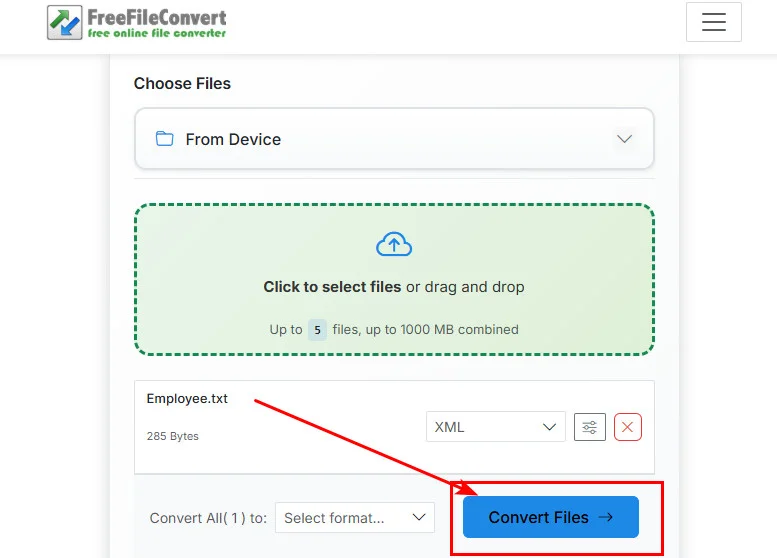
- Etapa 4. Aguarde o término do processamento e clique no botão de download para salvar seu novo arquivo XML.
Prós:
- Nenhuma instalação necessária.
- Funciona diretamente no seu navegador.
Contras:
- Carregar arquivos confidenciais para um servidor de terceiros pode ser perigoso.
- Essas ferramentas geralmente têm dificuldade em converter documentos de texto para XML se os dados tiverem hierarquias complexas.
- Número e tamanho limitados de arquivos de texto.
Ideal para: Arquivos pessoais pequenos e não confidenciais que não exigem formatação específica.
Opção 2: Salvar um Arquivo de Texto como XML Usando o Microsoft Word
Se você está procurando uma maneira rápida e offline de salvar um arquivo de texto como XML sem instalar ferramentas adicionais, o Microsoft Word oferece uma opção integrada simples. Este método é especialmente útil para conversões básicas de documentos quando uma estrutura XML rigorosa não é necessária.
Etapas para Salvar um Arquivo de Texto como XML no Word:
- Etapa 1. Abra o Microsoft Word e carregue seu arquivo
.txt. - Etapa 2. Clique em Arquivo > Salvar Como.
- Etapa 3. Escolha um local e, em seguida, selecione Documento XML (*.xml) no menu suspenso de formato de arquivo.
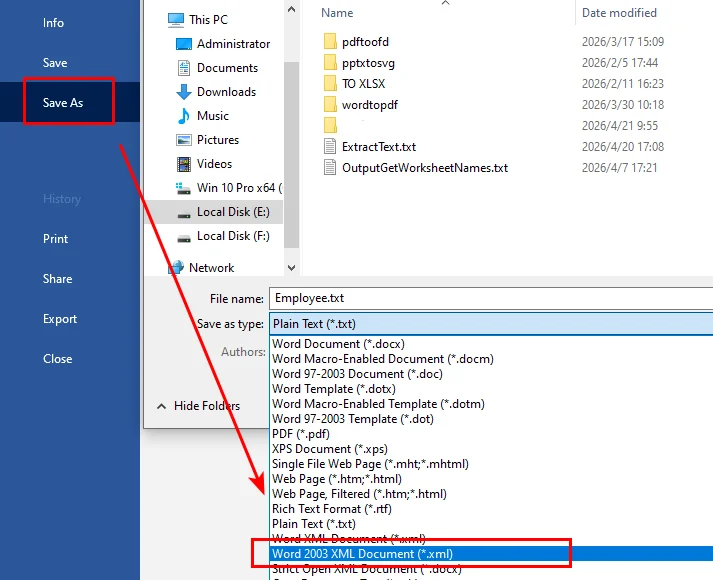
- Etapa 4. Clique em Salvar para exportar o arquivo.
Prós:
- Nenhuma ferramenta adicional é necessária se o Word já estiver instalado.
- Totalmente offline e seguro.
- Muito fácil de usar para iniciantes.
Contras:
- Gera XML específico do Word (WordML) com tags e metadados extras.
- Não é adequado para processamento de dados estruturados ou integração de sistemas.
- Controle limitado sobre a estrutura XML.
Ideal para: Conversões rápidas e únicas onde a estrutura e a limpeza dos dados não são críticas.
Opção 3: Converter Arquivos TXT para XML com a Série Gratuita Spire
Embora os métodos anteriores funcionem bem para pequenas tarefas, eles se tornam ineficientes para conversões em larga escala. Nesses casos, a automação é a melhor escolha.
Ao usar uma biblioteca Python dedicada como o Free Spire.XLS, você pode facilmente transformar uma pilha desorganizada de arquivos TXT em dados XML estruturados. A mesma lógica permite que você converte TXT para Excel em Python se o seu projeto exigir uma planilha em vez de uma linguagem de marcação.
Cenário A: Conversão de Dados Estruturados (TXT tipo Tabela)
Este método é a melhor maneira de converter TXT para XML para conjuntos de dados estruturados, como relatórios de vendas ou listas de funcionários. Ele trata cada linha do seu arquivo de texto como um registro de dados estruturado.
from spire.xls import *
from spire.xls.common import *

# Criar uma instância do Workbook
workbook = Workbook()

# Carregar um arquivo de texto
workbook.LoadFromFile("/input/Employee.txt", ",", 1, 1)

# Salvar o documento como um documento XML
workbook.SaveAsXml("/output/data_style.xml")
workbook.Dispose()
Aqui está a prévia do arquivo de texto original e do documento XML de saída:
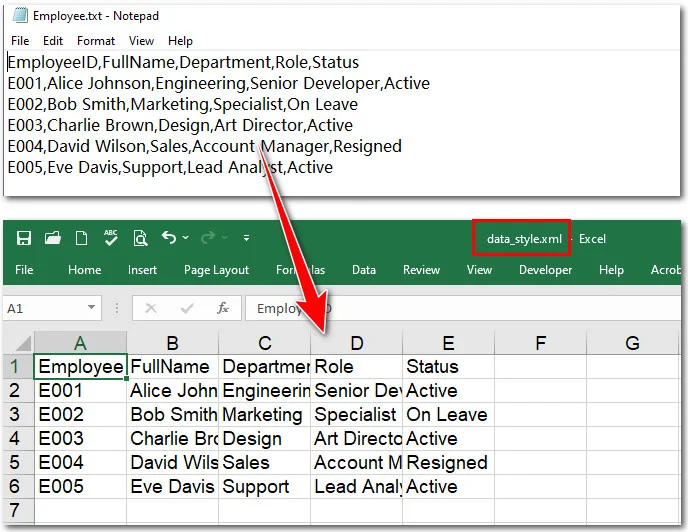
Entendendo os Parâmetros de LoadFromFile:
Para mapear corretamente os dados de texto bruto em um formato XML estruturado, é importante entender como cada parâmetro funciona:
workbook.LoadFromFile("E:/Input/Employee.txt", ",", 1, 1)
- Caminho do Arquivo (
"E:/.../Employee.txt"): Especifica a localização do seu arquivo de texto de origem. - Delimitador (
","): Define como o conteúdo do texto é dividido em colunas. Opções comuns incluem:","para dados no estilo CSV"\t"para valores separados por tabulação" "(espaço) ou";"dependendo do formato dos seus dados
- Linha Inicial (
1): Indica o número da linha onde a importação de dados começa. Use1se quiser incluir cabeçalhos. - Coluna Inicial (
1): Define a posição da coluna inicial na planilha (por exemplo,1= Coluna A).
Esses parâmetros fornecem controle preciso sobre como o texto bruto é analisado e estruturado durante o processo de conversão.
Observação: O delimitador determina como as colunas são separadas. Essa flexibilidade também facilita a conversão de TXT para CSV em Python ao trabalhar com formatos comuns de troca de dados.
Cenário B: Conversão de Conteúdo de Texto (TXT baseado em Parágrafo)
Se o seu arquivo de texto consiste em parágrafos, títulos e listas, em vez de colunas de dados brutos, o Free Spire.Doc é a melhor ferramenta. Ele permite converter um documento de texto em XML, preservando o fluxo lógico e a estrutura de parágrafos do conteúdo original.
from spire.doc import *
from spire.doc.common import *


# Criar uma instância do Document
doc = Document()
# Carregar um arquivo de texto
doc.LoadFromFile("/input/Technical Specification AI Integration Module.txt")

# Salvar o arquivo de texto como um novo documento XML
doc.SaveToFile("/output/texttoxml.xml", FileFormat.Xml)
doc.Close()
Aqui está a prévia do arquivo de texto original e do documento XML convertido:
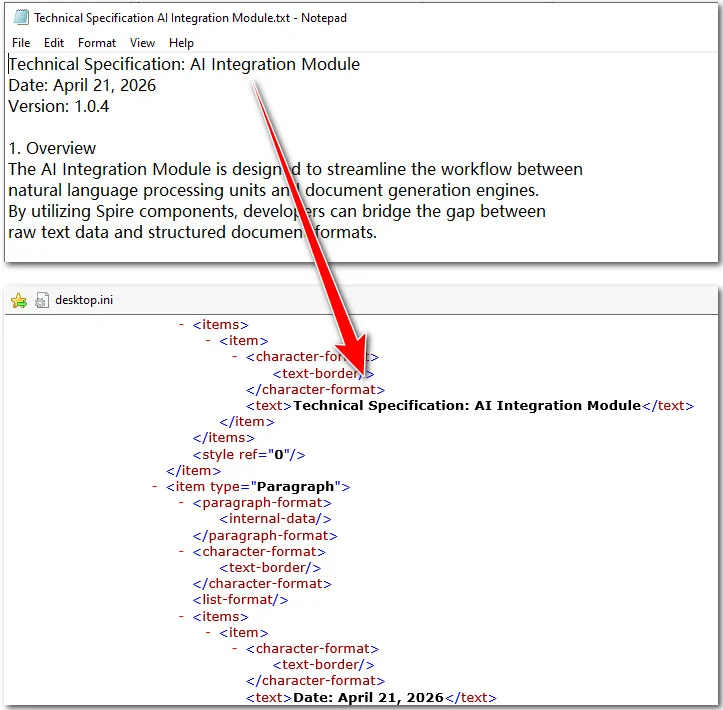
Prós:
- Nenhum Microsoft Office necessário.
- Segurança do documento.
- Alta eficiência.
- Saída de dados limpa.
Contras:
- Curva de aprendizado.
- Configuração do ambiente.
Ideal para: Desenvolvedores, projetos de nível empresarial e qualquer pessoa que precise converter TXT para XML para conjuntos de dados grandes e confidenciais.
Escolhendo a Melhor Maneira de Converter Arquivos de Texto para XML
| Método | Ideal para | Segurança | Processamento em Lote |
|---|---|---|---|
| Conversor Online | Usuários únicos | Baixa | Ruim |
| Microsoft Word | Exportação básica | Alta | Nenhuma |
| Componentes Gratuitos Spire | Desenvolvedores e Profissionais de SEO | Máxima | Excelente |
FAQs
Q1: Posso usar o Microsoft Word para salvar um arquivo de texto como XML?
Sim, você pode abrir um arquivo .txt no Word e selecionar Salvar Como > Documento XML. No entanto, isso cria um arquivo WordML repleto de código de estilo complexo. Para nós limpos e prontos para dados, usar uma ferramenta como o Free Spire.XLS é muito mais eficaz.
Q2: É seguro usar conversores online gratuitos para dados confidenciais da empresa?
Geralmente, não. A maioria das ferramentas online carrega seus dados para um servidor de terceiros. Para informações confidenciais, é mais seguro salvar um arquivo de texto como XML localmente usando um editor offline ou código Python para garantir a privacidade.
Q3: Como posso converter TXT para XML para mais de 1000 arquivos?
Você pode usar um loop Python com a biblioteca Free Spire para processar em lote pastas inteiras em segundos. Se você precisar visualizar ou auditar esses dados estruturados em uma planilha posteriormente, também pode converter dados XML para Excel usando o mesmo pacote profissional.
Conclusão
Este guia explica três maneiras de converter arquivos de texto para XML. Ferramentas online são ideais para tarefas rápidas e não confidenciais, enquanto o Microsoft Word oferece uma opção offline simples para exportação básica de documentos. Para ambientes profissionais, a série Free Spire se destaca ao automatizar conversões em lote para economizar tempo. No final, não existe um método melhor; a escolha certa é simplesmente aquela que se encaixa de forma mais eficiente no seu fluxo de trabalho atual.