Cómo girar una página en Word: métodos manuales, VBA y Python
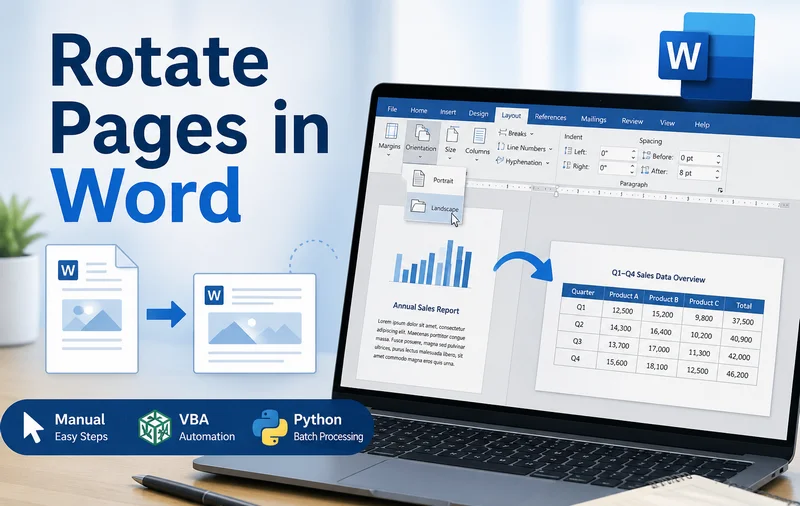
¿Alguna vez ha intentado insertar una tabla ancha de Excel en un documento de Word, solo para ver que el contenido se sale de los márgenes de la página? Esto suele suceder cuando el diseño vertical predeterminado no es lo suficientemente ancho para mostrar tablas o imágenes grandes correctamente.
En este punto, necesita rotar la página en Word cambiando su orientación de vertical a horizontal. Este simple ajuste le brinda más espacio horizontal y soluciona inmediatamente los problemas de diseño. En esta guía, repasaremos formas prácticas de rotar páginas en Word, desde ajustar manualmente una sola página hasta automatizar el proceso con VBA y Python.
- Rotar una página en Microsoft Word
- Rotar páginas en documentos de Word con VBA
- Rotar páginas en documentos de Word mediante Python
- Consejos para rotar una página en Word
- Comparación de métodos
Cómo rotar una página en Microsoft Word
Al rotar páginas en un documento de Word, el dolor de cabeza más común es averiguar cómo rotar una sola página sin voltear todo el documento. Si cambia la orientación normalmente, cada página sigue el mismo patrón. La clave para solucionar esto es usar Saltos de Sección.
Los saltos de sección le permiten dividir un documento continuo en secciones independientes. Dado que la configuración de orientación de página de Word opera por sección, la creación de estas divisiones es exactamente lo que le permite rotar una sola página mientras deja el resto del documento intacto.
Pasos para poner una página en horizontal:
- Paso 1. Coloque el cursor al principio de la página que desea rotar.
- Paso 2. Vaya a la pestaña Diseño, haga clic en Saltos y seleccione Página siguiente en Saltos de Sección.
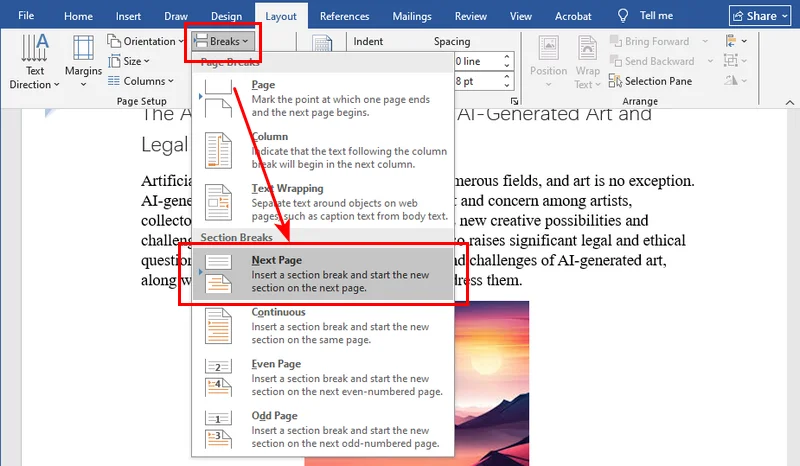
- Paso 3. Mueva el cursor al final de esa misma página y repita el proceso (inserte otro salto de Página siguiente).
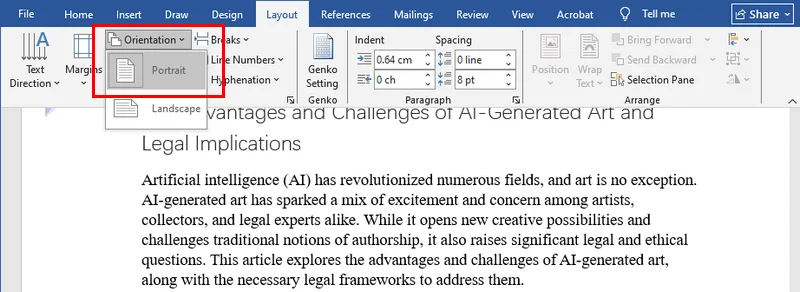
- Paso 4. Ahora, haga clic en cualquier lugar de esa página aislada. Vaya a Diseño > Orientación y seleccione Horizontal.
Para la mayoría de los usuarios, esta es la solución más sencilla e intuitiva. Dado que Microsoft Word ya es una herramienta estándar en casi todas las computadoras, no necesita instalar ningún software adicional. Es la solución rápida perfecta cuando solo tiene una o dos páginas específicas que necesitan estar en horizontal.
Nota: Los saltos de página y los saltos de sección a menudo se confunden. Si inserta accidentalmente un salto de página, puede seguir esta guía para solucionarlo rápidamente: Cómo eliminar saltos de página en Word (4 métodos sencillos).
Cómo rotar páginas en documentos de Word con VBA
Si está trabajando con un documento grande y necesita ajustar varias secciones, repetir manualmente los mismos pasos puede volverse ineficiente rápidamente. Aquí es donde VBA (Visual Basic for Applications) resulta útil.
Al grabar o escribir una macro, puede aplicar cambios de orientación a secciones específicas con una sola acción. Dado que VBA está integrado directamente en Microsoft Word, es una opción conveniente para automatizar tareas de formato repetitivas sin depender de herramientas externas.
Fragmento de código VBA:
Para rotar la sección actual a horizontal, puede usar la siguiente macro:
Sub RotateSectionToLandscape()
    ' Seleccionar la configuración de la sección de la selección actual'
    With Selection.PageSetup
        .Orientation = wdOrientLandscape
        ' Opcional: ajustar ancho/alto para versiones anteriores de Word'
        .PageWidth = InchesToPoints(11.69)
        .PageHeight = InchesToPoints(8.27)
    End With
    MsgBox "¡Sección rotada con éxito!"
End Sub
Nota: Si bien VBA es excelente para tareas internas rápidas, tiene sus límites. Si necesita procesar miles de documentos en un servidor o integrar esta lógica en un flujo de trabajo, encontrará que VBA requiere que MS Word esté abierto y en ejecución. Para escalar en segundo plano, querrá buscar la solución de Python en la siguiente sección.
Rotar páginas en documentos de Word mediante Python
Para aquellos que gestionan miles de archivos o crean aplicaciones de procesamiento de documentos, hacer clic manualmente no es una opción. Necesita una forma programática de controlar la orientación de la página en Word. Podemos lograr esto usando Free Spire.Doc para Python.
Free Spire.Doc proporciona una API sencilla para manejar operaciones avanzadas de documentos de Word. Le permite realizar tareas complejas, como cambios de orientación basados en secciones, con solo unas pocas líneas de código, al tiempo que garantiza que sus encabezados, pies de página y márgenes permanezcan intactos.
Ejemplo de código Python:
El siguiente código demuestra un flujo de trabajo simple de cuatro pasos para rotar páginas: cargar el documento de Word, acceder a la sección específica, establecer esa sección en una orientación horizontal a través de PageOrientation.Landscape y, finalmente, guardar el archivo modificado.
from spire.doc import *
from spire.doc.common import *

# Crear un objeto Document y cargar un archivo de Word
doc = Document()
doc.LoadFromFile("/input/sample.docx")

# Acceder a la primera sección
section = doc.Sections.get_Item(0)

# Establecer la orientación de la página en horizontal
section.PageSetup.Orientation = PageOrientation.Landscape

# Guardar el documento modificado
doc.SaveToFile("/output/rotated.docx", FileFormat.Docx2019)
doc.Close()
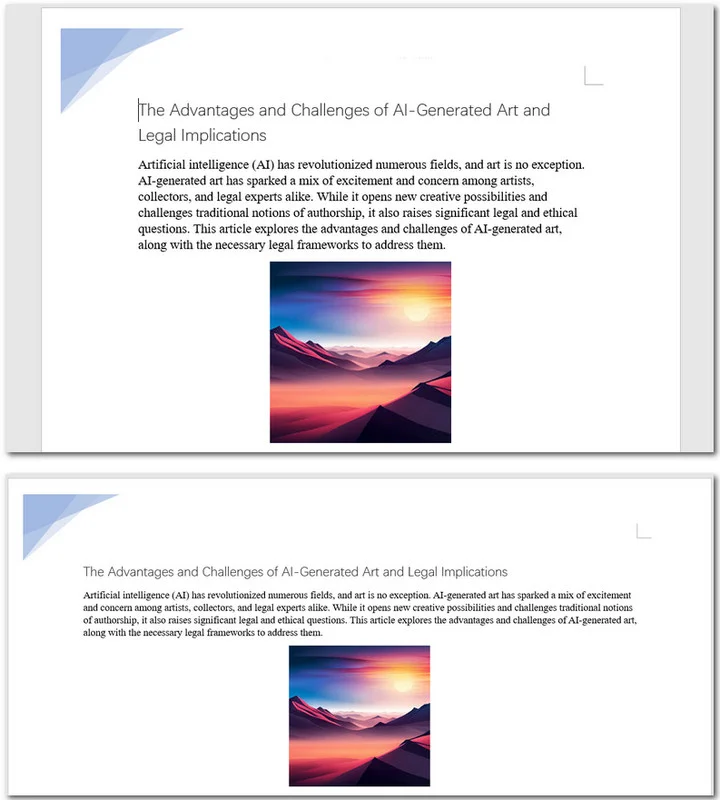
Aquí está la vista previa del archivo original y los documentos de Word rotados:
También puede iterar a través de varias secciones y aplicar cambios condicionalmente:
for i in range(doc.Sections.Count):
    section = doc.Sections.get_Item(i)
    if i % 2 == 0:  # Condición de ejemplo
        section.PageSetup.Orientation = PageOrientation.Landscape
Consejos avanzados para rotar una página en Word
Al rotar secciones de documentos de Word, puede encontrar algunos problemas. Aquí hay algunos consejos prácticos para mantener un diseño limpio después de cambiar la orientación de la página:
- Numeración de página continua: A veces, insertar un salto de sección reinicia los números de página en "1". Para solucionar esto, haga doble clic en el pie de página, vaya a Número de página > Formato de números de página y seleccione Continuar desde la sección anterior.
- Alineación del encabezado: Un encabezado que se ve bien en vertical puede parecer demasiado corto en horizontal. Es posible que deba desmarcar "Vincular al anterior" en la configuración de Encabezado y pie de página para dar a sus páginas horizontales un aspecto único.
Consejo: Después de ajustar la orientación de la página, puede refinar aún más el diseño de la página, como agregar bordes a páginas específicas para un aspecto más pulido.
Comparación de métodos: ¿Qué camino elegir?
Antes de concluir, aquí hay una comparación rápida de los tres métodos para ayudarlo a decidir cuál se adapta mejor a sus necesidades:
| Método | Dificultad | Ideal para | Nivel de automatización | Flexibilidad | Requiere Word instalado |
|---|---|---|---|---|---|
| Manual (Word) | Fácil | Una o pocas páginas | Ninguno | Medio | Sí |
| VBA | Medio | Tareas repetitivas dentro de un solo documento | Parcial | Alto | Sí |
| Python | Avanzado | Procesamiento por lotes / múltiples documentos | Completo | Muy alto | No |
Conclusión
Esta guía cubre tres métodos populares para rotar una página en documentos de Word. Si es un usuario ocasional, aprovechar la configuración de orientación integrada de Microsoft Word junto con los saltos de sección es el enfoque más sencillo. Si necesita manejar tareas repetitivas en un documento grande, entonces una macro VBA puede ahorrarle tiempo y esfuerzo significativos. Finalmente, para los desarrolladores que necesitan automatizar el procesamiento de lotes masivos de archivos en un servidor, Free Spire.Doc para Python se destaca como la solución profesional definitiva.
También leer:
So drehen Sie eine Seite in Word: Manuelle, VBA- und Python-Methoden
Haben Sie jemals versucht, eine breite Excel-Tabelle in ein Word-Dokument einzufügen, nur um festzustellen, dass der Inhalt über die Seitenränder hinausgeht? Dies geschieht normalerweise, wenn das standardmäßige Hochformat nicht breit genug ist, um große Tabellen oder Bilder richtig darzustellen.
An diesem Punkt müssen Sie die Seite in Word drehen, indem Sie sie vom Hoch- ins Querformat wechseln. Diese einfache Anpassung bietet Ihnen mehr horizontalen Platz und behebt Layoutprobleme sofort. In dieser Anleitung führen wir Sie durch praktische Möglichkeiten, Seiten in Word zu drehen, von der manuellen Anpassung einer einzelnen Seite bis zur Automatisierung des Prozesses mit VBA und Python.
- Eine Seite in Microsoft Word drehen
- Seiten in Word-Dokumenten mit VBA drehen
- Seiten in Word-Dokumenten per Python drehen
- Tipps zum Drehen einer Seite in Word
- Methodenvergleich
So drehen Sie eine einzelne Seite in Microsoft Word
Beim Drehen von Seiten in einem Word-Dokument ist die häufigste Schwierigkeit, wie man nur eine Seite dreht, ohne das gesamte Dokument zu kippen. Wenn Sie die Ausrichtung normal ändern, folgt jede einzelne Seite diesem Beispiel. Der Schlüssel zur Behebung dieses Problems ist die Verwendung von Abschnittsumbrüchen.
Abschnittsumbrüche ermöglichen es Ihnen, ein fortlaufendes Dokument in unabhängige Abschnitte zu unterteilen. Da die Seitenorientierungseinstellungen von Word pro Abschnitt funktionieren, ist das Erstellen dieser Unterteilungen genau das, was Ihnen erlaubt, eine einzelne Seite zu drehen, während der Rest des Dokuments unberührt bleibt.
Schritte, um eine Seite im Querformat anzuzeigen:
- Schritt 1. Platzieren Sie Ihren Cursor am Anfang der Seite, die Sie drehen möchten.
- Schritt 2. Gehen Sie zur Registerkarte Layout, klicken Sie auf Umbrüche und wählen Sie unter Abschnittsumbrüche Nächste Seite.
- Schritt 3. Bewegen Sie Ihren Cursor zum Ende derselben Seite und wiederholen Sie den Vorgang (fügen Sie einen weiteren Umbruch Nächste Seite ein).
- Schritt 4. Klicken Sie nun irgendwo auf diese isolierte Seite. Gehen Sie zu Layout > Ausrichtung und wählen Sie Querformat.
Für die meisten Benutzer ist dies die einfachste und intuitivste Lösung. Da Microsoft Word bereits ein Standardwerkzeug auf fast jedem Computer ist, müssen Sie keine zusätzliche Software installieren. Es ist die perfekte schnelle Lösung, wenn Sie nur eine oder zwei bestimmte Seiten im Querformat benötigen.
Hinweis: Seitenumbrüche und Abschnittsumbrüche werden oft verwechselt. Wenn Sie versehentlich einen Seitenumbruch einfügen, können Sie dieser Anleitung folgen, um ihn schnell zu beheben: So entfernen Sie Seitenumbrüche in Word (4 einfache Methoden).
So drehen Sie Seiten in Word-Dokumenten mit VBA
Wenn Sie mit einem großen Dokument arbeiten und mehrere Abschnitte anpassen müssen, kann die manuelle Wiederholung derselben Schritte schnell ineffizient werden. Hier wird VBA (Visual Basic for Applications) nützlich.
Durch Aufzeichnen oder Schreiben eines Makros können Sie die Ausrichtung für bestimmte Abschnitte mit einer einzigen Aktion anwenden. Da VBA direkt in Microsoft Word integriert ist, ist es eine praktische Option zur Automatisierung wiederkehrender Formatierungsaufgaben, ohne auf externe Tools angewiesen zu sein.
VBA-Code-Snippet:
Um den aktuellen Abschnitt im Querformat zu drehen, können Sie das folgende Makro verwenden:
Sub RotateSectionToLandscape()
    ' Ziel ist die Einrichtung des Abschnitts der aktuellen Auswahl'
    With Selection.PageSetup
        .Orientation = wdOrientLandscape
        ' Optional: Breite/Höhe für ältere Word-Versionen anpassen'
        .PageWidth = InchesToPoints(11.69)
        .PageHeight = InchesToPoints(8.27)
    End With
    MsgBox "Abschnitt erfolgreich gedreht!"
End Sub
Hinweis: Obwohl VBA großartig für schnelle interne Aufgaben ist, hat es seine Grenzen. Wenn Sie Tausende von Dokumenten auf einem Server verarbeiten oder diese Logik in einen Workflow integrieren müssen, werden Sie feststellen, dass VBA MS Word geöffnet und ausgeführt haben muss. Für die Skalierung im Hintergrund sollten Sie die Python-Lösung im nächsten Abschnitt betrachten.
Seiten in Word-Dokumenten per Python drehen
Für diejenigen, die Tausende von Dateien verwalten oder Dokumentenverarbeitungs-Apps erstellen, ist manuelles Klicken keine Option. Sie benötigen eine programmatische Möglichkeit, die Seitenorientierung in Word zu steuern. Dies können wir mit Free Spire.Doc for Python erreichen.
Free Spire.Doc bietet eine einfache API für die Handhabung fortgeschrittener Word-Dokumentoperationen. Es ermöglicht Ihnen, komplexe Aufgaben wie abschnittsbasierte Ausrichtungsänderungen mit nur wenigen Codezeilen durchzuführen und gleichzeitig sicherzustellen, dass Ihre Kopf- und Fußzeilen sowie Ränder intakt bleiben.
Python-Codebeispiel:
Der folgende Code demonstriert einen einfachen Vier-Schritte-Workflow zum Drehen von Seiten: Laden des Word-Dokuments, Zugriff auf den spezifischen Abschnitt, Einstellen dieses Abschnitts auf Querformat über PageOrientation.Landscape und schließlich Speichern der geänderten Datei.
from spire.doc import *
from spire.doc.common import *

# Ein Document-Objekt erstellen und eine Word-Datei laden
doc = Document()
doc.LoadFromFile("/input/sample.docx")

# Auf den ersten Abschnitt zugreifen
section = doc.Sections.get_Item(0)

# Seitenorientierung auf Querformat einstellen
section.PageSetup.Orientation = PageOrientation.Landscape

# Das geänderte Dokument speichern
doc.SaveToFile("/output/rotated.docx", FileFormat.Docx2019)
doc.Close()
Hier ist die Vorschau der Originaldatei und der gedrehten Word-Dokumente:
Sie können auch durch mehrere Abschnitte iterieren und bedingt Änderungen vornehmen:
for i in range(doc.Sections.Count):
    section = doc.Sections.get_Item(i)
    if i % 2 == 0:  # Beispielbedingung
        section.PageSetup.Orientation = PageOrientation.Landscape
Erweiterte Tipps zum Drehen einer Seite in Word
Beim Drehen von Abschnitten in Word-Dokumenten können einige Probleme auftreten. Hier sind einige praktische Tipps, um ein sauberes Layout nach der Änderung der Seitenorientierung beizubehalten:
- Fortlaufende Seitennummerierung: Manchmal startet das Einfügen eines Abschnittsumbruchs Ihre Seitennummern wieder bei "1". Um dies zu beheben, doppelklicken Sie auf Ihre Fußzeile, gehen Sie zu Seitenzahl > Seitenzahlen formatieren und wählen Sie Fortlaufend vom vorherigen Abschnitt.
- Kopfzeilen-Ausrichtung: Eine Kopfzeile, die im Hochformat gut aussieht, kann im Querformat zu kurz erscheinen. Möglicherweise müssen Sie "Verknüpfen mit Vorheriger" in den Einstellungen für Kopf- und Fußzeilen deaktivieren, um Ihren horizontalen Seiten ein einzigartiges Aussehen zu verleihen.
Tipp: Nachdem Sie die Seitenorientierung angepasst haben, können Sie das Seitenlayout weiter verfeinern, z. B. Seitenränder zu bestimmten Seiten hinzufügen für ein professionelleres Aussehen.
Methodenvergleich: Welchen Weg sollten Sie wählen?
Bevor wir zum Ende kommen, hier ein kurzer Vergleich der drei Methoden, der Ihnen helfen soll, die für Ihre Bedürfnisse am besten geeignete auszuwählen:
| Methode | Schwierigkeit | Am besten geeignet für | Automatisierungsgrad | Flexibilität | Erfordert installiertes Word |
|---|---|---|---|---|---|
| Manuell (Word) | Einfach | Eine oder wenige Seiten | Keine | Mittel | Ja |
| VBA | Mittel | Wiederkehrende Aufgaben in einem Dokument | Teilweise | Hoch | Ja |
| Python | Fortgeschritten | Stapelverarbeitung / mehrere Dokumente | Vollständig | Sehr hoch | Nein |
Fazit
Diese Anleitung behandelt drei beliebte Methoden zum Drehen einer Seite in Word-Dokumenten. Wenn Sie ein Gelegenheitsnutzer sind, ist die Nutzung der integrierten Ausrichtungseinstellungen von Microsoft Word in Kombination mit Abschnittsumbrüchen der einfachste Ansatz. Wenn Sie wiederkehrende Aufgaben in einem großen Dokument bearbeiten müssen, kann ein VBA-Makro Ihnen erheblich Zeit und Mühe sparen. Schließlich ist für Entwickler, die die Verarbeitung riesiger Dateistapel auf einem Server automatisieren müssen, Free Spire.Doc für Python die ultimative professionelle Lösung.
Lesen Sie auch:
Как повернуть страницу в Word: ручной способ, методы VBA и Python
Пытались ли вы когда-нибудь вставить широкую таблицу Excel в документ Word, только чтобы увидеть, как содержимое выходит за пределы полей страницы? Обычно это происходит, когда стандартного книжного макета недостаточно для правильного отображения больших таблиц или изображений.
В этот момент вам нужно повернуть страницу в Word, переключив ее из книжной в альбомную ориентацию. Эта простая настройка дает вам больше горизонтального пространства и немедленно устраняет проблемы с макетом. В этом руководстве мы рассмотрим практические способы поворота страниц в Word, от ручной настройки одной страницы до автоматизации процесса с помощью VBA и Python.
- Повернуть одну страницу в Microsoft Word
- Повернуть страницы в документах Word с помощью VBA
- Поворот страниц в документах Word через Python
- Советы по повороту страницы в Word
- Сравнение методов
Как повернуть одну страницу в Microsoft Word
При повороте страниц в документе Word самой распространенной проблемой является то, как повернуть одну страницу, не переворачивая весь документ. Если вы измените ориентацию обычным способом, каждая страница будет следовать за ней. Ключ к решению этой проблемы — использование Разрывов разделов.
Разрывы разделов позволяют разделить непрерывный документ на независимые разделы. Поскольку настройки ориентации страниц Word работают на уровне разделов, создание этих разделений именно то, что позволяет повернуть одну страницу, оставив остальную часть документа нетронутой.
Шаги для перевода одной страницы в альбомную ориентацию:
- Шаг 1. Поместите курсор в самое начало страницы, которую вы хотите повернуть.
- Шаг 2. Перейдите на вкладку Макет, нажмите Разрывы и выберите Следующая страница в разделе Разрывы разделов.
- Шаг 3. Переместите курсор в конец той же страницы и повторите процесс (вставьте еще один разрыв Следующая страница).
- Шаг 4. Теперь щелкните в любом месте этой изолированной страницы. Перейдите в раздел Макет > Ориентация и выберите Альбомная.
Для большинства пользователей это самое простое и интуитивно понятное решение. Поскольку Microsoft Word уже является стандартным инструментом практически на каждом компьютере, вам не нужно устанавливать дополнительное программное обеспечение. Это идеальное быстрое решение, когда вам нужно повернуть только одну или две конкретные страницы в альбомную ориентацию.
Примечание: Разрывы страниц и разрывы разделов часто путают. Если вы случайно вставили разрыв страницы, вы можете следовать этому руководству, чтобы быстро исправить это: Как удалить разрывы страниц в Word (4 простых способа).
Как повернуть страницы в документах Word с помощью VBA
Если вы работаете с большим документом и вам нужно настроить несколько разделов, ручное повторение одних и тех же шагов может быстро стать неэффективным. Вот где VBA (Visual Basic for Applications) становится полезным.
Записывая или написав макрос, вы можете применять изменения ориентации к определенным разделам одним действием. Поскольку VBA встроена непосредственно в Microsoft Word, это удобный вариант для автоматизации повторяющихся задач форматирования без использования внешних инструментов.
Пример кода VBA:
Чтобы повернуть текущий раздел в альбомную ориентацию, вы можете использовать следующий макрос:
Sub RotateSectionToLandscape()
    ' Целевая настройка раздела текущего выделения'
    With Selection.PageSetup
        .Orientation = wdOrientLandscape
        ' Необязательно: настройка ширины/высоты для старых версий Word'
        .PageWidth = InchesToPoints(11.69)
        .PageHeight = InchesToPoints(8.27)
    End With
    MsgBox "Раздел успешно повернут!"
End Sub
Примечание: Хотя VBA отлично подходит для быстрых внутренних задач, у нее есть свои ограничения. Если вам нужно обрабатывать тысячи документов на сервере или интегрировать эту логику в рабочий процесс, вы обнаружите, что VBA требует, чтобы MS Word был открыт и запущен. Для масштабирования в фоновом режиме вам понадобится решение на Python, описанное в следующем разделе.
Поворот страниц в документах Word через Python
Для тех, кто управляет тысячами файлов или создает приложения для обработки документов, ручное нажатие кнопок не вариант. Вам нужен программный способ управления ориентацией страниц в Word. Мы можем достичь этого с помощью Free Spire.Doc for Python.
Free Spire.Doc предоставляет простой API для выполнения расширенных операций с документами Word. Он позволяет выполнять сложные задачи, такие как изменение ориентации на уровне разделов, всего за несколько строк кода, при этом гарантируя, что ваши колонтитулы и поля останутся нетронутыми.
Пример кода Python:
Следующий код демонстрирует простой четырехэтапный рабочий процесс для поворота страниц: загрузка документа Word, доступ к конкретному разделу, установка этого раздела в альбомную ориентацию через PageOrientation.Landscape и, наконец, сохранение измененного файла.
from spire.doc import *
from spire.doc.common import *

# Создать объект Document и загрузить файл Word
doc = Document()
doc.LoadFromFile("/input/sample.docx")

# Доступ к первому разделу
section = doc.Sections.get_Item(0)

# Установить ориентацию страницы в альбомную
section.PageSetup.Orientation = PageOrientation.Landscape

# Сохранить измененный документ
doc.SaveToFile("/output/rotated.docx", FileFormat.Docx2019)
doc.Close()
Вот предварительный просмотр исходного файла и повернутых документов Word:
Вы также можете перебирать несколько разделов и применять изменения условно:
for i in range(doc.Sections.Count):
    section = doc.Sections.get_Item(i)
    if i % 2 == 0:  # Пример условия
        section.PageSetup.Orientation = PageOrientation.Landscape
Дополнительные советы по повороту страницы в Word
При повороте разделов документа Word вы можете столкнуться с некоторыми проблемами. Вот несколько практических советов по поддержанию чистого макета после изменения ориентации страницы:
- Непрерывная нумерация страниц: Иногда вставка разрыва раздела перезапускает нумерацию страниц на «1». Чтобы исправить это, дважды щелкните нижний колонтитул, перейдите в раздел Номер страницы > Формат номеров страниц и выберите Продолжить с предыдущего раздела.
- Выравнивание колонтитулов: Колонтитул, который отлично смотрится в книжной ориентации, может выглядеть слишком коротким в альбомной. Возможно, вам придется снять флажок «Связать с предыдущим» в настройках колонтитулов, чтобы придать вашим горизонтальным страницам уникальный вид.
Совет: после настройки ориентации страницы вы можете дополнительно уточнить макет страницы, например, добавив границы на определенные страницы для более профессионального вида.
Сравнение методов: какой способ выбрать?
Прежде чем закончить, вот краткое сравнение трех методов, которое поможет вам решить, какой из них лучше всего соответствует вашим потребностям:
| Метод | Сложность | Лучше всего подходит для | Уровень автоматизации | Гибкость | Требуется установленный Word |
|---|---|---|---|---|---|
| Ручной (Word) | Легко | Одна или несколько страниц | Нет | Средняя | Да |
| VBA | Средняя | Повторяющиеся задачи в одном документе | Частичная | Высокая | Да |
| Python | Продвинутый | Пакетная обработка / несколько документов | Полная | Очень высокая | Нет |
Заключение
В этом руководстве рассмотрены три популярных метода поворота страницы в документах Word. Если вы обычный пользователь, использование встроенных настроек ориентации Microsoft Word в сочетании с разрывами разделов является самым простым подходом. Если вам нужно выполнять повторяющиеся задачи в большом документе, макрос VBA может сэкономить вам значительное время и усилия. Наконец, для разработчиков, которым необходимо автоматизировать обработку огромных пакетов файлов на сервере, Free Spire.Doc для Python выделяется как лучшее профессиональное решение.
Также читайте:
Os 5 melhores conversores de EPUB para TXT (on-line e por programação)
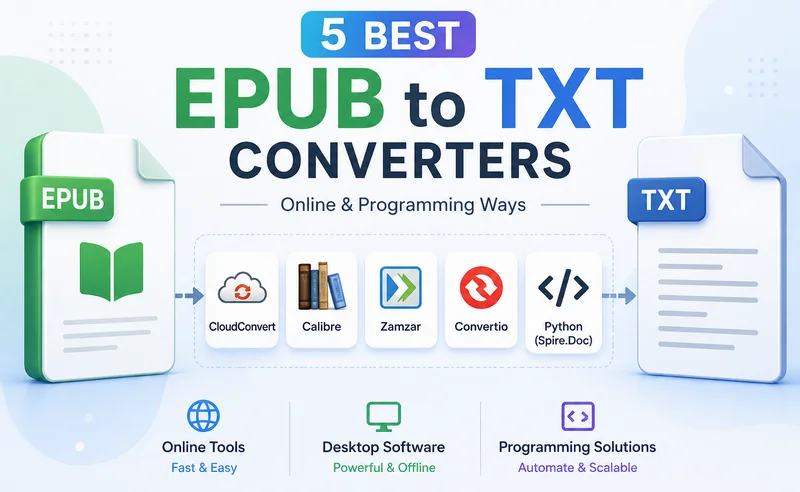
Embora o EPUB seja amplamente utilizado para e-books, ele pode se tornar inconveniente quando você precisa de texto bruto para tarefas como análise de conteúdo ou processamento por IA, ou para uso em dispositivos leves que não suportam formatação complexa. Nesses casos, usar um conversor confiável de EPUB para TXT permite extrair conteúdo limpo e legível sem esforço. Este guia explora as ferramentas mais eficientes disponíveis em 2026 para ajudá-lo a converter EPUB para um arquivo de texto com facilidade.
- Melhores Conversores Online de EPUB para TXT
- Conversores de EPUB para TXT para Desktop e Programação
- Comparação Rápida
- Perguntas Frequentes
Melhores Conversores Online de EPUB para TXT (Sem Instalação)
Conversores online de EPUB para TXT são a solução mais rápida quando você tem alguns arquivos e precisa de resultados imediatos sem sobrecarga de software. Como essas ferramentas rodam diretamente no seu navegador, elas funcionam em quase qualquer dispositivo sem restrições de hardware. A maioria das ferramentas segue um fluxo simples de upload – converter – download, tornando-as ideais para conversões rápidas.
Nesta seção, apresentaremos três conversores online amplamente utilizados: CloudConvert, Zamzar e Convertio, cada um oferecendo recursos exclusivos para ajudá-lo a lidar com a conversão de EPUB para texto sem esforço.
CloudConvert — A Caixa de Ferramentas Versátil
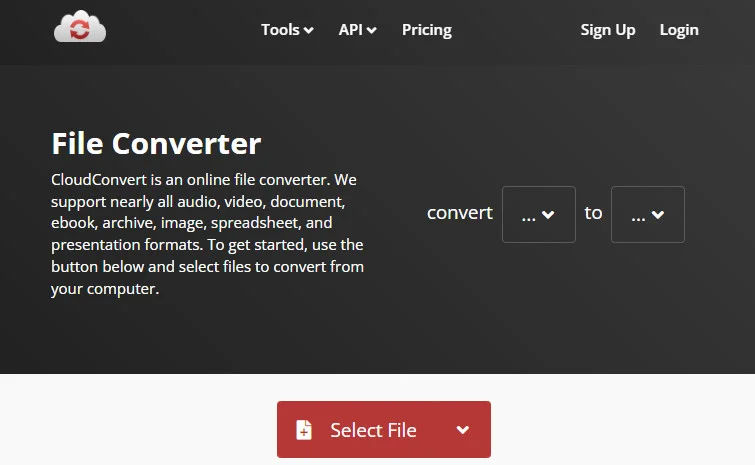
CloudConvert construiu uma reputação como uma plataforma em nuvem altamente segura que lida com mais de 200 formatos. Ele se integra perfeitamente com fluxos de trabalho profissionais, permitindo importações diretas do Google Drive, Dropbox e OneDrive. Além disso, a capacidade do motor de preservar o fluxo original do livro é melhor do que ferramentas básicas.
Vantagens:
- Oferece segurança avançada com certificação ISO 27001.
- Permite que os usuários personalizem a codificação de texto e as quebras de linha.
- Fornece uma interface limpa e sem anúncios, fácil de navegar.
Desvantagens:
- O plano gratuito limita você a 25 minutos de conversão por dia.
- O desempenho pode ser reduzido durante os horários de pico para usuários não premium.
Zamzar — O Conversor de Um Clique
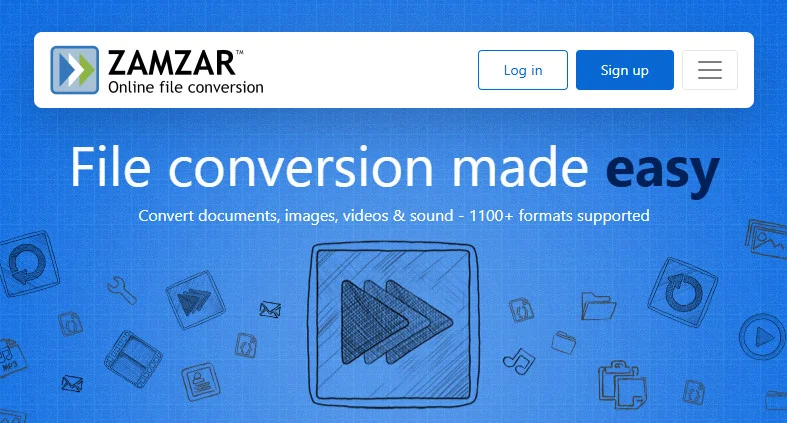
Zamzar é o conversor de arquivos EPUB para TXT ideal para usuários que valorizam a simplicidade acima de tudo. Ele foi projetado para simplicidade e eficiência, removendo configurações complexas que podem confundir os usuários. É comumente usado por muitas pessoas que precisam alterar um EPUB para um documento .txt rapidamente.
Vantagens:
- Não é necessário registro de conta para uso básico.
- O recurso "e-mail quando terminar" é ótimo para arquivos maiores.
- Suporta uma gama incrivelmente ampla de formatos de arquivo tradicionais.
Desvantagens:
- Usuários gratuitos não podem realizar conversões em massa simultaneamente.
- A velocidade de conversão é mais lenta em comparação com outros concorrentes na nuvem.
Convertio — Melhor para Usuários de Dispositivos Móveis
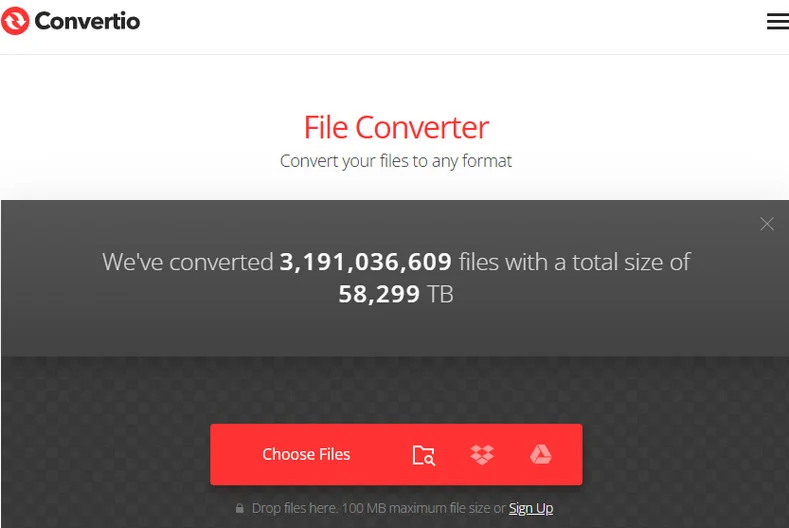
Se você está usando um dispositivo móvel, Convertio oferece a experiência mais responsiva como um conversor online de EPUB para TXT. Ele utiliza uma arquitetura de conversão distribuída, que garante que seu navegador não trave enquanto espera por um arquivo. Ele também possui poderosas capacidades de OCR para documentos digitalizados.
Vantagens:
- Altamente otimizado para navegadores móveis e interfaces de toque.
- Oferece um recurso de upload em lote para vários arquivos pequenos.
- Extensão Chrome integrada para acesso ainda mais rápido.
Desvantagens:
- Limite estrito de 100 MB de tamanho de arquivo para contas gratuitas.
- O recurso de OCR é pago.
Observação: Converter EPUB para TXT remove a formatação, como títulos, estilos e imagens, deixando apenas o conteúdo de texto puro. Se você precisar preservar essa formatação, talvez queira converter EPUB para PDF em vez disso. Veja este guia: Como Converter EPUB para PDF (Guia Rápido e Fácil)
Conversores de EPUB para TXT para Desktop e Programação
Para aqueles que lidam com centenas de arquivos ou dados sensíveis, métodos offline e automatizados são melhores. Ao contrário das ferramentas online, essas soluções permitem converter EPUB para o formato TXT localmente, garantindo que seus documentos estejam seguros enquanto oferecem capacidades superiores de processamento em lote.
Calibre — A Ferramenta Profissional de E-books
Calibre é considerado o gerenciador de e-books de código aberto mais popular do mundo. É um aplicativo de desktop que permite gerenciar toda a sua biblioteca, ao mesmo tempo em que fornece um motor robusto para converter EPUB para o formato TXT localmente.
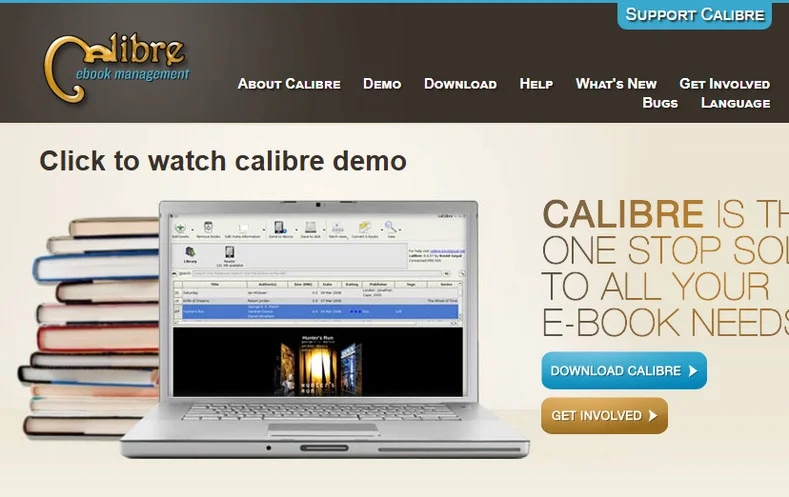
Como converter com Calibre:
- Passo 1. Clique em Adicionar livros para importar seus arquivos EPUB para a biblioteca.
- Passo 2. Selecione seu livro e clique no ícone Converter livros no menu superior.
- Passo 3. Altere o formato de saída no canto superior direito para TXT.
- Passo 4. Clique em OK e aguarde o contador de Tarefas terminar.
Vantagens:
- Completamente gratuito e funciona offline.
- Suporta pesquisa e substituição avançadas durante o processo de conversão.
Desvantagens:
- A interface é bastante confusa.
- Consome muitos recursos do sistema em comparação com scripts leves e conversores online de EPUB para TXT.
Spire.Doc Grátis — Conversão em Lote para Desenvolvedores
Para desenvolvedores, a biblioteca Spire.Doc Grátis para Python é uma ótima opção. Embora seja projetada principalmente para processamento de documentos do Word, ela também suporta o carregamento de arquivos EPUB e sua exportação como texto puro.
Como o código funciona:
Converter formatos com Spire.Doc Grátis é simples. Primeiro, você cria um objeto Document, depois carrega seu arquivo EPUB e, finalmente, usa o método SaveToFile() para transformar e salvá-lo como um novo arquivo de texto. Se você também precisar lidar com outras conversões de documentos, como converter documentos do Word para texto, esta biblioteca também é útil.
from spire.doc import *
from spire.doc.common import *

# Especificar o caminho do arquivo de entrada e saída
inputFile = "/input/sample.epub"
outputFile = "/output/ToText.txt"

# Criar um objeto Document
doc = Document()

# Carregar um arquivo EPUB
doc.LoadFromFile(inputFile)

# Salvar o documento como Texto
doc.SaveToFile(outputFile, FileFormat.Txt)
doc.Close()
Vantagens:
- Pode ser facilmente integrado em pipelines automatizados do lado do servidor.
- Sem problemas de vazamento de dados, garantindo 100% de privacidade.
Desvantagens:
- Requer um ambiente Python configurado em seu computador.
- Habilidades básicas de codificação são necessárias.
Leia Também: Converter TXT para Word: 4 Métodos Fáceis e Gratuitos
Comparação Rápida: Qual Conversor Você Deve Escolher?
| Método | Velocidade | Privacidade | Processamento em Lote | Ideal Para |
|---|---|---|---|---|
| Ferramentas Online | Instantâneo | Médio | Limitado | Arquivos únicos e pequenos |
| Desktop (Calibre) | Rápido | Alto | Forte | Coleções de livros pessoais |
| Programação | Baseado em script | Máximo | Ilimitado | Desenvolvedores e Automação |
Resumo
Escolher o conversor perfeito de EPUB para TXT depende das suas necessidades atuais. Se você tem um único arquivo e precisa convertê-lo em segundos, CloudConvert ou Convertio são suas melhores opções para uma experiência sem complicações. Para leitores que desejam converter uma biblioteca pessoal mantendo a privacidade, Calibre é melhor para gerenciamento offline. Finalmente, para empresas ou desenvolvedores que buscam uma maneira escalável e segura de converter EPUB para um arquivo de texto, Spire.Doc Grátis oferece a solução mais profissional e personalizável.
Perguntas Frequentes sobre Conversores de EPUB para TXT
P1: Como posso converter EPUB para TXT gratuitamente?
R: Você pode usar ferramentas online gratuitas como CloudConvert ou Convertio para conversões rápidas. Para uso offline, Calibre é uma opção gratuita confiável que suporta processamento em lote.
P2: Posso converter EPUB para TXT no celular ou Android?
R: Sim. Conversores online funcionam diretamente em navegadores móveis, tornando-os a opção mais fácil no Android ou iOS.
P3: Perderei a formatação ao converter EPUB para TXT?
R: Sim. Arquivos TXT contêm apenas texto puro, portanto, formatação como imagens, títulos e estilos serão removidos. Se você precisar preservar o layout, considere converter EPUB para PDF ou Word em vez disso.
Leia Também:
가장 뛰어난 5가지 EPUB-TXT 변환기 (온라인 및 프로그래밍 방식)
EPUB은 전자책에 널리 사용되지만, 콘텐츠 분석이나 AI 처리 또는 복잡한 서식을 지원하지 않는 경량 장치에서 사용하기 위해 원시 텍스트가 필요한 경우 불편할 수 있습니다. 이 경우 안정적인 EPUB-TXT 변환기를 사용하면 깔끔하고 읽기 쉬운 콘텐츠를 쉽게 추출할 수 있습니다. 이 가이드에서는 2026년에 사용할 수 있는 가장 효율적인 도구를 살펴보고 EPUB을 텍스트 파일로 쉽게 변환하는 방법을 안내합니다.
최고의 온라인 EPUB-TXT 변환기 (설치 불필요)
온라인 EPUB-TXT 변환기는 파일이 몇 개 있고 소프트웨어 오버헤드 없이 즉각적인 결과가 필요한 경우 가장 빠른 솔루션입니다. 이 도구는 브라우저에서 직접 실행되므로 거의 모든 장치에서 하드웨어 제한 없이 작동합니다. 대부분의 도구는 간단한 업로드-변환-다운로드 워크플로를 따르므로 빠른 변환에 이상적입니다.
이 섹션에서는 널리 사용되는 세 가지 온라인 변환기인 CloudConvert, Zamzar, Convertio를 소개하며, 각 변환기는 EPUB-텍스트 변환을 쉽게 처리할 수 있는 고유한 기능을 제공합니다.
CloudConvert — 다재다능한 툴킷
CloudConvert는 200개 이상의 형식을 처리하는 매우 안전한 클라우드 플랫폼으로 명성을 쌓았습니다. Google Drive, Dropbox, OneDrive에서 직접 가져오기를 허용하여 전문적인 워크플로와 완벽하게 통합됩니다. 또한, 이 엔진은 기본 도구보다 원본 책의 흐름을 보존하는 능력이 더 뛰어납니다.
장점:
- ISO 27001 인증을 통한 고급 보안 제공.
- 사용자가 텍스트 인코딩 및 줄 바꿈을 사용자 정의할 수 있습니다.
- 탐색하기 쉬운 깔끔하고 광고 없는 인터페이스 제공.
단점:
- 무료 등급은 하루 25분으로 제한됩니다.
- 프리미엄이 아닌 사용자의 경우 피크 시간 동안 성능이 저하될 수 있습니다.
Zamzar — 원클릭 변환기
Zamzar는 단순성을 가장 중요하게 생각하는 사용자를 위한 EPUB-TXT 파일 변환기입니다. 사용자에게 혼란을 줄 수 있는 복잡한 설정을 제거하여 단순성과 효율성을 위해 설계되었습니다. EPUB을 .txt 문서로 빠르게 변경해야 하는 많은 사람들이 일반적으로 사용합니다.
장점:
- 기본 사용 시 계정 등록이 필요하지 않습니다.
- "완료 시 이메일" 기능은 대용량 파일에 유용합니다.
- 매우 광범위한 기존 파일 형식을 지원합니다.
단점:
- 무료 사용자는 동시에 일괄 변환을 수행할 수 없습니다.
- 다른 클라우드 경쟁사에 비해 변환 속도가 느립니다.
Convertio — 모바일 사용자에게 가장 적합
모바일 장치를 사용하는 경우 Convertio는 온라인 EPUB-TXT 변환기로서 가장 반응성이 좋은 경험을 제공합니다. 분산 변환 아키텍처를 사용하여 파일이 완료될 때까지 브라우저가 멈추지 않도록 합니다. 또한 스캔된 문서에 대한 강력한 OCR 기능을 제공합니다.
장점:
- 모바일 브라우저 및 터치 인터페이스에 최적화되어 있습니다.
- 여러 개의 작은 파일에 대한 일괄 업로드 기능을 제공합니다.
- 더 빠른 액세스를 위한 Chrome 확장 프로그램 통합.
단점:
- 무료 계정의 경우 100MB 파일 크기 제한이 엄격합니다.
- OCR 기능은 유료입니다.
참고: EPUB을 TXT로 변환하면 제목, 스타일, 이미지와 같은 서식이 제거되고 일반 텍스트 콘텐츠만 남습니다. 이러한 서식을 유지해야 하는 경우 대신 EPUB을 PDF로 변환하는 것이 좋습니다. 이 가이드를 참조하세요: EPUB을 PDF로 변환하는 방법 (빠르고 쉬운 가이드)
데스크톱 및 프로그래밍 EPUB-TXT 변환기
수백 개의 파일이나 민감한 데이터를 처리하는 경우 오프라인 및 자동화된 방법이 더 좋습니다. 온라인 도구와 달리 이러한 솔루션은 EPUB을 TXT 형식으로 로컬에서 변환할 수 있으므로 문서를 안전하게 유지하면서 뛰어난 일괄 처리 기능을 제공합니다.
Calibre — 전문 전자책 도구
Calibre는 세계에서 가장 인기 있는 오픈 소스 전자책 관리자로 간주됩니다. 전체 라이브러리를 관리하면서 EPUB을 TXT 형식으로 로컬에서 변환하는 강력한 엔진을 제공하는 데스크톱 애플리케이션입니다.
Calibre로 변환하는 방법:
- 1단계. 책 추가를 클릭하여 EPUB 파일을 라이브러리로 가져옵니다.
- 2단계. 책을 선택하고 상단 메뉴에서 책 변환 아이콘을 클릭합니다.
- 3단계. 오른쪽 상단 모서리에서 출력 형식을 TXT로 변경합니다.
- 4단계. 확인을 클릭하고 작업 카운터가 완료될 때까지 기다립니다.
장점:
- 완전히 무료이며 오프라인에서 작동합니다.
- 변환 과정에서 고급 검색 및 바꾸기 기능을 지원합니다.
단점:
- 인터페이스가 다소 복잡합니다.
- 경량 스크립트 및 온라인 EPUB-TXT 변환기에 비해 시스템 리소스를 많이 사용합니다.
Free Spire.Doc — 개발자를 위한 일괄 변환
개발자의 경우 Free Spire.Doc for Python 라이브러리가 훌륭한 선택입니다. 주로 Word 문서 처리를 위해 설계되었지만 EPUB 파일을 로드하고 일반 텍스트로 내보내는 기능도 지원합니다.
코드 작동 방식:
Free Spire.Doc으로 형식을 변환하는 것은 간단합니다. 먼저 Document 객체를 생성하고 EPUB 파일을 로드한 다음 SaveToFile() 메서드를 사용하여 새 텍스트 파일로 변환하고 저장합니다. Word 문서를 텍스트로 변환하는 것과 같은 다른 문서 변환을 처리해야 하는 경우에도 이 라이브러리가 유용합니다.
from spire.doc import *
from spire.doc.common import *

# 입력 및 출력 파일 경로 지정
inputFile = "/input/sample.epub"
outputFile = "/output/ToText.txt"

# Document 객체 생성
doc = Document()

# EPUB 파일 로드
doc.LoadFromFile(inputFile)

# 문서를 텍스트로 저장
doc.SaveToFile(outputFile, FileFormat.Txt)
doc.Close()
장점:
- 자동화된 서버 측 파이프라인에 쉽게 통합할 수 있습니다.
- 데이터 유출 문제가 없어 100% 개인 정보 보호를 보장합니다.
단점:
- 컴퓨터에 Python 환경을 설정해야 합니다.
- 기본 코딩 기술이 필요합니다.
또한 읽기: TXT를 Word로 변환: 4가지 쉽고 무료 방법
빠른 비교: 어떤 변환기를 선택해야 할까요?
| 방법 | 속도 | 개인 정보 보호 | 일괄 처리 | 가장 적합한 대상 |
|---|---|---|---|---|
| 온라인 도구 | 즉시 | 중간 | 제한적 | 일회성, 소규모 파일 |
| 데스크톱 (Calibre) | 빠름 | 높음 | 강력함 | 개인 소장 도서 컬렉션 |
| 프로그래밍 | 스크립트 기반 | 가장 높음 | 무제한 | 개발자 및 자동화 |
요약
완벽한 EPUB-TXT 변환기를 선택하는 것은 현재 요구 사항에 따라 달라집니다. 단일 파일이 있고 몇 초 안에 변환해야 하는 경우 CloudConvert 또는 Convertio가 번거로움 없는 경험을 위한 최선의 선택입니다. 개인 라이브러리를 변환하면서 개인 정보를 유지하려는 독자에게는 Calibre가 오프라인 관리에 더 적합합니다. 마지막으로, EPUB을 텍스트 파일로 변환하는 확장 가능하고 안전한 방법을 찾는 기업 또는 개발자에게는 Free Spire.Doc이 가장 전문적이고 사용자 정의 가능한 솔루션을 제공합니다.
EPUB-TXT 변환기에 대한 자주 묻는 질문
Q1: EPUB을 무료로 TXT로 변환하는 방법은 무엇인가요?
A: CloudConvert 또는 Convertio와 같은 무료 온라인 도구를 사용하여 빠르게 변환할 수 있습니다. 오프라인 사용의 경우 Calibre는 일괄 처리를 지원하는 안정적인 무료 옵션입니다.
Q2: 모바일 또는 Android에서 EPUB을 TXT로 변환할 수 있나요?
A: 예. 온라인 변환기는 모바일 브라우저에서 직접 작동하므로 Android 또는 iOS에서 가장 쉬운 옵션입니다.
Q3: EPUB을 TXT로 변환할 때 서식을 잃게 되나요?
A: 예. TXT 파일에는 일반 텍스트만 포함되므로 이미지, 제목 및 스타일과 같은 서식이 제거됩니다. 레이아웃을 유지해야 하는 경우 대신 EPUB을 PDF 또는 Word로 변환하는 것을 고려하세요.
또한 읽기:
I 5 migliori convertitori da EPUB a TXT (online e tramite programmazione)
Indice dei contenuti
Sebbene EPUB sia ampiamente utilizzato per gli e-book, può diventare scomodo quando hai bisogno di testo grezzo per attività come l'analisi dei contenuti o l'elaborazione AI, o per l'uso su dispositivi leggeri che non supportano formattazioni complesse. In questi casi, l'utilizzo di un affidabile convertitore da EPUB a TXT ti consente di estrarre contenuti puliti e leggibili senza sforzo. Questa guida esplora gli strumenti più efficienti disponibili nel 2026 per aiutarti a convertire facilmente EPUB in un file di testo.
- I migliori convertitori online da EPUB a TXT
- Convertitori da EPUB a TXT desktop e di programmazione
- Confronto rapido
- FAQ
I migliori convertitori online da EPUB a TXT (senza installazione)
I convertitori online da EPUB a TXT sono la soluzione più rapida quando hai pochi file e hai bisogno di risultati immediati senza l'overhead del software. Poiché questi strumenti vengono eseguiti direttamente nel tuo browser, funzionano su quasi tutti i dispositivi senza restrizioni hardware. La maggior parte degli strumenti segue un semplice flusso di lavoro di caricamento-conversione-download, rendendoli ideali per conversioni rapide.
In questa sezione, presenteremo tre convertitori online ampiamente utilizzati: CloudConvert, Zamzar e Convertio, ognuno dei quali offre funzionalità uniche per aiutarti a gestire la conversione da EPUB a testo senza sforzo.
CloudConvert — Il toolkit versatile
CloudConvert si è guadagnato la reputazione di piattaforma cloud altamente sicura che gestisce oltre 200 formati. Si integra perfettamente con flussi di lavoro professionali consentendo importazioni dirette da Google Drive, Dropbox e OneDrive. Inoltre, la capacità del motore di preservare il flusso originale del libro è migliore degli strumenti di base.
Vantaggi:
- Offre sicurezza avanzata con certificazione ISO 27001.
- Consente agli utenti di personalizzare la codifica del testo e le terminazioni di riga.
- Fornisce un'interfaccia pulita e senza pubblicità, facile da navigare.
Svantaggi:
- Il piano gratuito ti limita a 25 minuti di conversione al giorno.
- Le prestazioni possono rallentare durante le ore di punta per gli utenti non premium.
Zamzar — Il convertitore con un clic
Zamzar è il convertitore di file da EPUB a TXT di riferimento per gli utenti che danno priorità alla semplicità sopra ogni altra cosa. È progettato per semplicità ed efficienza, rimuovendo impostazioni complesse che potrebbero confondere gli utenti. È comunemente utilizzato da molte persone che hanno bisogno di convertire rapidamente un EPUB in un documento .txt.
Vantaggi:
- Non è richiesta alcuna registrazione dell'account per l'uso di base.
- La funzione "email quando finito" è ottima per file di grandi dimensioni.
- Supporta una gamma incredibilmente ampia di formati di file tradizionali.
Svantaggi:
- Gli utenti gratuiti non possono eseguire conversioni in batch contemporaneamente.
- La velocità di conversione è più lenta rispetto ad altri concorrenti cloud.
Convertio — Il migliore per gli utenti mobili
Se stai utilizzando un dispositivo mobile, Convertio offre l'esperienza più reattiva come convertitore online da EPUB a TXT. Utilizza un'architettura di conversione distribuita, che garantisce che il tuo browser non si blocchi in attesa di un file. Dispone inoltre di potenti funzionalità OCR per documenti scansionati.
Vantaggi:
- Altamente ottimizzato per browser mobili e interfacce touch.
- Offre una funzione di caricamento batch per più file di piccole dimensioni.
- Estensione Chrome integrata per un accesso ancora più rapido.
Svantaggi:
- Limite rigoroso di 100 MB di dimensione del file per gli account gratuiti.
- La funzione OCR è a pagamento.
Nota: La conversione da EPUB a TXT rimuove la formattazione come intestazioni, stili e immagini, lasciando solo il contenuto di testo normale. Se hai bisogno di preservare questa formattazione, potresti voler convertire EPUB in PDF. Vedi questa guida: Come convertire EPUB in PDF (Guida rapida e semplice)
Convertitori da EPUB a TXT desktop e di programmazione
Per coloro che gestiscono centinaia di file o dati sensibili, i metodi offline e automatizzati sono migliori. A differenza degli strumenti online, queste soluzioni ti consentono di convertire EPUB in formato TXT localmente, garantendo la sicurezza dei tuoi documenti e offrendo funzionalità di elaborazione batch superiori.
Calibre — Lo strumento professionale per e-book
Calibre è considerato il gestore di e-book open-source più popolare al mondo. È un'applicazione desktop che ti consente di gestire la tua intera libreria, fornendo al contempo un robusto motore per convertire localmente EPUB in formato TXT.
Come convertire con Calibre:
- Passaggio 1. Fai clic su Aggiungi libri per importare i tuoi file EPUB nella libreria.
- Passaggio 2. Seleziona il tuo libro e fai clic sull'icona Converti libri nel menu in alto.
- Passaggio 3. Cambia il formato di output nell'angolo in alto a destra in TXT.
- Passaggio 4. Fai clic su OK e attendi che il contatore Lavori finisca.
Vantaggi:
- Completamente gratuito e funziona offline.
- Supporta ricerca e sostituzione avanzate durante il processo di conversione.
Svantaggi:
- L'interfaccia è piuttosto disordinata.
- Consuma molte risorse di sistema rispetto a script leggeri e convertitori online da EPUB a TXT.
Spire.Doc gratuito — Conversione batch per sviluppatori
Per gli sviluppatori, la libreria Spire.Doc gratuito per Python è un'ottima scelta. Sebbene sia principalmente progettata per l'elaborazione di documenti Word, supporta anche il caricamento di file EPUB ed esportandoli come testo normale.
Come funziona il codice:
La conversione dei formati con Spire.Doc gratuito è semplice. Innanzitutto, crei un oggetto Document, quindi carichi il tuo file EPUB e infine utilizzi il metodo SaveToFile() per trasformarlo e salvarlo come un nuovo file di testo. Se hai anche bisogno di gestire altre conversioni di documenti, come la conversione di documenti Word in testo, questa libreria è utile.
from spire.doc import *
from spire.doc.common import *

# Specifica il percorso del file di input e output
inputFile = "/input/sample.epub"
outputFile = "/output/ToText.txt"

# Crea un oggetto Document
doc = Document()

# Carica un file EPUB
doc.LoadFromFile(inputFile)

# Salva il documento come testo
doc.SaveToFile(outputFile, FileFormat.Txt)
doc.Close()
Vantaggi:
- Può essere facilmente integrato in pipeline automatizzate lato server.
- Nessun problema di fuga di dati, garantendo il 100% di privacy.
Svantaggi:
- Richiede un ambiente Python configurato sul tuo computer.
- Sono richieste competenze di base di programmazione.
Leggi anche: Convertire TXT in Word: 4 metodi facili e gratuiti
Confronto rapido: quale convertitore dovresti scegliere?
| Metodo | Velocità | Privacy | Elaborazione batch | Ideale per |
|---|---|---|---|---|
| Strumenti online | Immediato | Medio | Limitato | Una tantum, file piccoli |
| Desktop (Calibre) | Veloce | Alto | Forte | Collezioni di libri personali |
| Programmazione | Basato su script | Massimo | Illimitato | Sviluppatori e automazione |
Riepilogo
La scelta del convertitore da EPUB a TXT perfetto dipende dalle tue esigenze attuali. Se hai un singolo file e hai bisogno che venga convertito in pochi secondi, CloudConvert o Convertio sono le tue migliori scelte per un'esperienza senza problemi. Per i lettori che desiderano convertire una libreria personale mantenendo la privacy, Calibre è migliore per la gestione offline. Infine, per aziende o sviluppatori che cercano un modo scalabile e sicuro per convertire EPUB in un file di testo, Spire.Doc gratuito offre la soluzione più professionale e personalizzabile.
FAQ sui convertitori da EPUB a TXT
D1: Come posso convertire EPUB in TXT gratuitamente?
R: Puoi utilizzare strumenti online gratuiti come CloudConvert o Convertio per conversioni rapide. Per l'uso offline, Calibre è un'opzione gratuita affidabile che supporta l'elaborazione batch.
D2: Posso convertire EPUB in TXT su mobile o Android?
R: Sì. I convertitori online funzionano direttamente nei browser mobili, rendendoli l'opzione più semplice su Android o iOS.
D3: Perderò la formattazione durante la conversione da EPUB a TXT?
R: Sì. I file TXT contengono solo testo normale, quindi la formattazione come immagini, intestazioni e stili verrà rimossa. Se hai bisogno di preservare il layout, considera di convertire EPUB in PDF o Word.
Leggi anche:
Les 5 meilleurs convertisseurs EPUB en TXT (en ligne et par programmation)
Table des matières
Bien que l'EPUB soit largement utilisé pour les livres électroniques, il peut devenir gênant lorsque vous avez besoin de texte brut pour des tâches telles que l'analyse de contenu, le traitement par IA ou l'utilisation sur des appareils légers qui ne prennent pas en charge la mise en forme complexe. Dans ces cas, l'utilisation d'un convertisseur EPUB en TXT fiable vous permet d'extraire un contenu propre et lisible sans effort. Ce guide explore les outils les plus efficaces disponibles en 2026 pour vous aider à convertir facilement un EPUB en fichier texte.
- Meilleurs convertisseurs EPUB en TXT en ligne
- Convertisseurs EPUB en TXT de bureau et de programmation
- Comparaison rapide
- FAQ
Meilleurs convertisseurs EPUB en TXT en ligne (sans installation)
Les convertisseurs EPUB en TXT en ligne sont la solution la plus rapide lorsque vous avez quelques fichiers et que vous avez besoin de résultats immédiats sans surcharge logicielle. Comme ces outils s'exécutent directement dans votre navigateur, ils fonctionnent sur presque tous les appareils sans restrictions matérielles. La plupart des outils suivent un flux de travail simple : télécharger – convertir – télécharger, ce qui les rend idéaux pour des conversions rapides.
Dans cette section, nous présenterons trois convertisseurs en ligne largement utilisés : CloudConvert, Zamzar et Convertio, chacun offrant des fonctionnalités uniques pour vous aider à gérer la conversion EPUB en texte sans effort.
CloudConvert — La boîte à outils polyvalente
CloudConvert s'est bâti une réputation de plateforme cloud hautement sécurisée qui gère plus de 200 formats. Il s'intègre parfaitement aux flux de travail professionnels en permettant des importations directes depuis Google Drive, Dropbox et OneDrive. De plus, la capacité du moteur à préserver le flux original du livre est meilleure que celle des outils de base.
Avantages :
- Offre une sécurité avancée avec la certification ISO 27001.
- Permet aux utilisateurs de personnaliser le codage du texte et les fins de ligne.
- Fournit une interface propre et sans publicité, facile à naviguer.
Inconvénients :
- Le niveau gratuit vous limite à 25 minutes de conversion par jour.
- Les performances peuvent être ralenties pendant les heures de pointe pour les utilisateurs non premium.
Zamzar — Le convertisseur en un clic
Zamzar est le convertisseur de fichiers EPUB en TXT de référence pour les utilisateurs qui privilégient la simplicité avant tout. Il est conçu pour la simplicité et l'efficacité, éliminant les paramètres complexes qui pourraient confondre les utilisateurs. Il est couramment utilisé par de nombreuses personnes qui ont besoin de changer un EPUB en document .txt rapidement.
Avantages :
- Aucune inscription de compte n'est requise pour une utilisation de base.
- La fonctionnalité « notifier par e-mail à la fin » est idéale pour les fichiers volumineux.
- Prend en charge une gamme incroyablement large de formats de fichiers traditionnels.
Inconvénients :
- Les utilisateurs gratuits ne peuvent pas effectuer de conversions groupées simultanément.
- La vitesse de conversion est plus lente par rapport aux autres concurrents cloud.
Convertio — Le meilleur pour les utilisateurs mobiles
Si vous utilisez un appareil mobile, Convertio offre l'expérience la plus réactive en tant que convertisseur EPUB vers TXT en ligne. Il utilise une architecture de conversion distribuée, ce qui garantit que votre navigateur ne se bloque pas en attendant un fichier. Il dispose également de puissantes capacités OCR pour les documents numérisés.
Avantages :
- Hautement optimisé pour les navigateurs mobiles et les interfaces tactiles.
- Offre une fonctionnalité de téléchargement par lots pour plusieurs petits fichiers.
- Extension Chrome intégrée pour un accès encore plus rapide.
Inconvénients :
- Limite stricte de 100 Mo par fichier pour les comptes gratuits.
- La fonction OCR est payante.
Remarque : La conversion d'EPUB en TXT supprime la mise en forme telle que les titres, les styles et les images, ne laissant que le contenu en texte brut. Si vous avez besoin de préserver cette mise en forme, vous pourriez vouloir convertir EPUB en PDF à la place. Voir ce guide : Comment convertir EPUB en PDF (Guide rapide et facile)
Convertisseurs EPUB en TXT de bureau et de programmation
Pour ceux qui traitent des centaines de fichiers ou des données sensibles, les méthodes hors ligne et automatisées sont meilleures. Contrairement aux outils en ligne, ces solutions vous permettent de convertir localement des EPUB au format TXT, garantissant la sécurité de vos documents tout en offrant des capacités de traitement par lots supérieures.
Calibre — L'outil professionnel pour livres électroniques
Calibre est considéré comme le gestionnaire de livres électroniques open-source le plus populaire au monde. C'est une application de bureau qui vous permet de gérer toute votre bibliothèque tout en fournissant un moteur robuste pour convertir localement des EPUB au format TXT.
Comment convertir avec Calibre :
- Étape 1. Cliquez sur Ajouter des livres pour importer vos fichiers EPUB dans la bibliothèque.
- Étape 2. Sélectionnez votre livre et cliquez sur l'icône Convertir des livres dans le menu supérieur.
- Étape 3. Changez le format de sortie dans le coin supérieur droit en TXT.
- Étape 4. Cliquez sur OK et attendez que le compteur de tâches soit terminé.
Avantages :
- Entièrement gratuit et fonctionne hors ligne.
- Prend en charge la recherche et le remplacement avancés pendant le processus de conversion.
Inconvénients :
- L'interface est assez encombrée.
- Il consomme beaucoup de ressources système par rapport aux scripts légers et aux convertisseurs EPUB en TXT en ligne.
Free Spire.Doc — Conversion par lots pour développeurs
Pour les développeurs, la bibliothèque Free Spire.Doc for Python est un excellent choix. Bien qu'elle soit principalement conçue pour le traitement de documents Word, elle prend également en charge le chargement de fichiers EPUB et leur exportation en texte brut.
Comment fonctionne le code :
La conversion de formats avec Free Spire.Doc est simple. D'abord, vous créez un objet Document, puis vous chargez votre fichier EPUB, et enfin vous utilisez la méthode SaveToFile() pour le transformer et l'enregistrer en tant que nouveau fichier texte. Si vous avez également besoin de gérer d'autres conversions de documents, telles que la conversion de documents Word en texte, cette bibliothèque est également utile.
from spire.doc import *
from spire.doc.common import *

# Spécifiez le chemin du fichier d'entrée et de sortie
inputFile = "/input/sample.epub"
outputFile = "/output/ToText.txt"

# Créez un objet Document
doc = Document()

# Chargez un fichier EPUB
doc.LoadFromFile(inputFile)

# Enregistrez le document en tant que texte
doc.SaveToFile(outputFile, FileFormat.Txt)
doc.Close()
Avantages :
- Peut être facilement intégré dans des pipelines automatisés côté serveur.
- Aucun problème de fuite de données, garantissant une confidentialité à 100 %.
Inconvénients :
- Nécessite un environnement Python configuré sur votre ordinateur.
- Des compétences de base en codage sont requises.
À lire également : Convertir TXT en Word : 4 méthodes faciles et gratuites
Comparaison rapide : Quel convertisseur choisir ?
| Méthode | Vitesse | Confidentialité | Traitement par lots | Idéal pour |
|---|---|---|---|---|
| Outils en ligne | Instantané | Moyenne | Limité | Occasionnel, petits fichiers |
| Bureau (Calibre) | Rapide | Élevée | Fort | Collections de livres personnelles |
| Programmation | Basé sur script | La plus élevée | Illimité | Développeurs et automatisation |
Résumé
Choisir le convertisseur EPUB en TXT parfait dépend de vos besoins actuels. Si vous avez un seul fichier et que vous avez besoin de le convertir en quelques secondes, CloudConvert ou Convertio sont vos meilleurs choix pour une expérience sans tracas. Pour les lecteurs qui souhaitent convertir une bibliothèque personnelle tout en maintenant la confidentialité, Calibre est préférable pour la gestion hors ligne. Enfin, pour les entreprises ou les développeurs à la recherche d'un moyen évolutif et sécurisé de convertir EPUB en fichier texte, Free Spire.Doc offre la solution la plus professionnelle et personnalisable.
FAQ sur les convertisseurs EPUB en TXT
Q1 : Comment puis-je convertir EPUB en TXT gratuitement ?
R : Vous pouvez utiliser des outils en ligne gratuits comme CloudConvert ou Convertio pour des conversions rapides. Pour une utilisation hors ligne, Calibre est une option gratuite fiable qui prend en charge le traitement par lots.
Q2 : Puis-je convertir EPUB en TXT sur mobile ou Android ?
R : Oui. Les convertisseurs en ligne fonctionnent directement dans les navigateurs mobiles, ce qui en fait l'option la plus simple sur Android ou iOS.
Q3 : Vais-je perdre la mise en forme lors de la conversion d'EPUB en TXT ?
R : Oui. Les fichiers TXT ne contiennent que du texte brut, donc la mise en forme telle que les images, les titres et les styles sera supprimée. Si vous avez besoin de préserver la mise en page, envisagez de convertir EPUB en PDF ou Word à la place.
À lire également :
Los 5 mejores conversores de EPUB a TXT (en línea y mediante programación)
Tabla de Contenidos
Si bien EPUB se usa ampliamente para libros electrónicos, puede resultar inconveniente cuando necesita texto sin formato para tareas como análisis de contenido o procesamiento de IA, o para usar en dispositivos livianos que no admiten formato complejo. En estos casos, usar un convertidor confiable de EPUB a TXT le permite extraer contenido limpio y legible sin esfuerzo. Esta guía explora las herramientas más eficientes disponibles en 2026 para ayudarlo a convertir EPUB a un archivo de texto con facilidad.
- Los mejores convertidores de EPUB a TXT en línea
- Convertidores de EPUB a TXT de escritorio y de programación
- Comparación rápida
- Preguntas frecuentes
Los mejores convertidores de EPUB a TXT en línea (sin instalación)
Los convertidores de EPUB a TXT en línea son la solución más rápida cuando tiene algunos archivos y necesita resultados inmediatos sin la sobrecarga de software. Dado que estas herramientas se ejecutan directamente en su navegador, funcionan en casi cualquier dispositivo sin restricciones de hardware. La mayoría de las herramientas siguen un flujo de trabajo simple de cargar, convertir y descargar, lo que las hace ideales para conversiones rápidas.
En esta sección, presentaremos tres convertidores en línea ampliamente utilizados: CloudConvert, Zamzar y Convertio, cada uno ofreciendo características únicas para ayudarlo a manejar la conversión de EPUB a texto sin esfuerzo.
CloudConvert — La caja de herramientas versátil
CloudConvert se ha ganado una reputación como una plataforma en la nube altamente segura que maneja más de 200 formatos. Se integra perfectamente con flujos de trabajo profesionales al permitir importaciones directas desde Google Drive, Dropbox y OneDrive. Además, la capacidad del motor para preservar el flujo original del libro es mejor que la de las herramientas básicas.
Ventajas:
- Ofrece seguridad avanzada con certificación ISO 27001.
- Permite a los usuarios personalizar la codificación de texto y los saltos de línea.
- Proporciona una interfaz limpia y sin publicidad que es fácil de navegar.
Desventajas:
- El nivel gratuito lo limita a 25 minutos de conversión por día.
- El rendimiento puede disminuir durante las horas pico para los usuarios no premium.
Zamzar — El convertidor de un clic
Zamzar es el convertidor de archivos de EPUB a TXT preferido por los usuarios que valoran la simplicidad por encima de todo. Está diseñado para la simplicidad y la eficiencia, eliminando configuraciones complejas que podrían confundir a los usuarios. Es comúnmente utilizado por muchas personas que necesitan cambiar un EPUB a un documento .txt rápidamente.
Ventajas:
- No se requiere registro de cuenta para uso básico.
- La función "notificar por correo electrónico cuando termine" es excelente para archivos grandes.
- Admite una gama increíblemente amplia de formatos de archivo tradicionales.
Desventajas:
- Los usuarios gratuitos no pueden realizar conversiones masivas simultáneamente.
- La velocidad de conversión es más lenta en comparación con otros competidores en la nube.
Convertio — Lo mejor para usuarios móviles
Si está utilizando un dispositivo móvil, Convertio proporciona la experiencia más receptiva como convertidor en línea de EPUB a TXT. Utiliza una arquitectura de conversión distribuida, que garantiza que su navegador no se cuelgue mientras espera un archivo. También cuenta con potentes capacidades de OCR para documentos escaneados.
Ventajas:
- Altamente optimizado para navegadores móviles e interfaces táctiles.
- Ofrece una función de carga por lotes para múltiples archivos pequeños.
- Extensión de Chrome integrada para un acceso aún más rápido.
Desventajas:
- Límite estricto de tamaño de archivo de 100 MB para cuentas gratuitas.
- La función de OCR es de pago.
Nota: Convertir EPUB a TXT elimina el formato como encabezados, estilos e imágenes, dejando solo contenido de texto sin formato. Si necesita conservar este formato, es posible que desee convertir EPUB a PDF en su lugar. Consulte esta guía: Cómo convertir EPUB a PDF (Guía rápida y fácil)
Convertidores de EPUB a TXT de escritorio y de programación
Para aquellos que manejan cientos de archivos o datos confidenciales, los métodos sin conexión y automatizados son mejores. A diferencia de las herramientas en línea, estas soluciones le permiten convertir EPUB a formato TXT localmente, asegurando que sus documentos estén seguros mientras ofrecen capacidades superiores de procesamiento por lotes.
Calibre — La herramienta profesional para libros electrónicos
Calibre se considera el gestor de libros electrónicos de código abierto más popular del mundo. Es una aplicación de escritorio que le permite administrar toda su biblioteca y proporciona un motor robusto para convertir EPUB a formato TXT localmente.
Cómo convertir con Calibre:
- Paso 1. Haga clic en Añadir libros para importar sus archivos EPUB a la biblioteca.
- Paso 2. Seleccione su libro y haga clic en el icono Convertir libros en el menú superior.
- Paso 3. Cambie el formato de salida en la esquina superior derecha a TXT.
- Paso 4. Haga clic en Aceptar y espere a que termine el contador de Trabajos.
Ventajas:
- Completamente gratuito y funciona sin conexión.
- Admite búsqueda y reemplazo avanzados durante el proceso de conversión.
Desventajas:
- La interfaz está bastante desordenada.
- Consume muchos recursos del sistema en comparación con scripts livianos y convertidores de EPUB a TXT en línea.
Spire.Doc gratis — Conversión por lotes para desarrolladores
Para los desarrolladores, la biblioteca Spire.Doc para Python gratis es una excelente opción. Si bien está diseñada principalmente para el procesamiento de documentos de Word, también admite la carga de archivos EPUB y su exportación como texto sin formato.
Cómo funciona el código:
Convertir formatos con Spire.Doc gratis es sencillo. Primero, crea un objeto Document, luego carga su archivo EPUB y, finalmente, usa el método SaveToFile() para transformarlo y guardarlo como un nuevo archivo de texto. Si también necesita manejar otras conversiones de documentos, como convertir documentos de Word a texto, esta biblioteca también es útil.
from spire.doc import *
from spire.doc.common import *

# Especificar la ruta del archivo de entrada y salida
inputFile = "/input/sample.epub"
outputFile = "/output/ToText.txt"

# Crear un objeto Document
doc = Document()

# Cargar un archivo EPUB
doc.LoadFromFile(inputFile)

# Guardar el documento como Texto
doc.SaveToFile(outputFile, FileFormat.Txt)
doc.Close()
Ventajas:
- Se puede integrar fácilmente en canalizaciones automatizadas del lado del servidor.
- Sin problemas de fuga de datos, lo que garantiza una privacidad del 100%.
Desventajas:
- Requiere un entorno Python configurado en su computadora.
- Se requieren habilidades básicas de codificación.
Lea también: Convertir TXT a Word: 4 métodos fáciles y gratuitos
Comparación rápida: ¿Qué convertidor debería elegir?
| Método | Velocidad | Privacidad | Procesamiento por lotes | Ideal para |
|---|---|---|---|---|
| Herramientas en línea | Instantáneo | Medio | Limitado | Único, archivos pequeños |
| Escritorio (Calibre) | Rápido | Alto | Fuerte | Colecciones de libros personales |
| Programación | Basado en script | Máximo | Ilimitado | Desarrolladores y Automatización |
Resumen
Elegir el convertidor de EPUB a TXT perfecto depende de sus necesidades actuales. Si tiene un solo archivo y necesita que se convierta en segundos, CloudConvert o Convertio son sus mejores opciones para una experiencia sin complicaciones. Para los lectores que desean convertir una biblioteca personal manteniendo la privacidad, Calibre es mejor para la gestión sin conexión. Finalmente, para empresas o desarrolladores que buscan una forma escalable y segura de convertir EPUB a un archivo de texto, Spire.Doc gratis ofrece la solución más profesional y personalizable.
Preguntas frecuentes sobre convertidores de EPUB a TXT
P1: ¿Cómo puedo convertir EPUB a TXT gratis?
R: Puede utilizar herramientas en línea gratuitas como CloudConvert o Convertio para conversiones rápidas. Para uso sin conexión, Calibre es una opción gratuita confiable que admite procesamiento por lotes.
P2: ¿Puedo convertir EPUB a TXT en móvil o Android?
R: Sí. Los convertidores en línea funcionan directamente en navegadores móviles, lo que los convierte en la opción más fácil en Android o iOS.
P3: ¿Perderé el formato al convertir EPUB a TXT?
R: Sí. Los archivos TXT solo contienen texto sin formato, por lo que se eliminará el formato como imágenes, encabezados y estilos. Si necesita conservar el diseño, considere convertir EPUB a PDF o Word en su lugar.
Lea también:
Die 5 besten EPUB-zu-TXT-Konverter (Online- und Programmierwege)
Inhaltsverzeichnis
Während EPUB weit verbreitet für E-Books ist, kann es unpraktisch werden, wenn Sie reinen Text für Aufgaben wie Inhaltsanalyse, KI-Verarbeitung oder die Verwendung auf leichten Geräten benötigen, die keine komplexe Formatierung unterstützen. In diesen Fällen ermöglicht die Verwendung eines zuverlässigen EPUB zu TXT Konverters, saubere, lesbare Inhalte mühelos zu extrahieren. Dieser Leitfaden untersucht die effizientesten Werkzeuge, die 2026 verfügbar sind, um Ihnen zu helfen, EPUB einfach in eine Textdatei zu konvertieren.
- Beste Online EPUB zu TXT Konverter
- Desktop- & Programmier-EPUB zu TXT Konverter
- Schneller Vergleich
- FAQs
Beste Online EPUB zu TXT Konverter (Keine Installation)
Online EPUB zu TXT Konverter sind die schnellste Lösung, wenn Sie ein paar Dateien haben und sofortige Ergebnisse ohne Software-Overhead benötigen. Da diese Tools direkt in Ihrem Browser laufen, funktionieren sie auf fast jedem Gerät ohne Hardwarebeschränkungen. Die meisten Tools folgen einem einfachen Upload-Konvertieren-Download-Workflow, was sie ideal für schnelle Konvertierungen macht.
In diesem Abschnitt stellen wir drei weit verbreitete Online-Konverter vor: CloudConvert, Zamzar und Convertio, die jeweils einzigartige Funktionen bieten, um Ihnen bei der mühelosen Konvertierung von EPUB in Text zu helfen.
CloudConvert — Das vielseitige Toolkit
CloudConvert hat sich einen Ruf als hochsichere Cloud-Plattform erworben, die über 200 Formate verarbeitet. Es integriert sich perfekt in professionelle Workflows, indem es direkte Importe von Google Drive, Dropbox und OneDrive ermöglicht. Darüber hinaus ist die Fähigkeit der Engine, den ursprünglichen Fluss des Buches zu erhalten, besser als bei einfachen Werkzeugen.
Vorteile:
- Bietet erweiterte Sicherheit mit ISO 27001-Zertifizierung.
- Ermöglicht Benutzern, Textkodierung und Zeilenumbrüche anzupassen.
- Bietet eine saubere, werbefreie Oberfläche, die leicht zu navigieren ist.
Nachteile:
- Die kostenlose Stufe beschränkt Sie auf 25 Konvertierungsminuten pro Tag.
- Die Leistung kann während der Spitzenzeiten für Nicht-Premium-Benutzer gedrosselt werden.
Zamzar — Der Ein-Klick-Konverter
Zamzar ist der EPUB zu TXT Dateikonverter für Benutzer, die Einfachheit über alles andere schätzen. Er ist auf Einfachheit und Effizienz ausgelegt und entfernt komplexe Einstellungen, die Benutzer verwirren könnten. Er wird häufig von vielen Leuten verwendet, die schnell eine EPUB-Datei in ein .txt-Dokument umwandeln müssen.
Vorteile:
- Für die Basisnutzung ist keine Kontoanmeldung erforderlich.
- Die Funktion "E-Mail, wenn fertig" ist großartig für größere Dateien.
- Unterstützt eine unglaublich breite Palette traditioneller Dateiformate.
Nachteile:
- Kostenlose Benutzer können keine Stapelkonvertierungen gleichzeitig durchführen.
- Die Konvertierungsgeschwindigkeit ist im Vergleich zu anderen Cloud-Konkurrenten langsamer.
Convertio — Am besten für mobile Benutzer
Wenn Sie ein Mobilgerät verwenden, bietet Convertio die reaktionsschnellste Erfahrung als Online-EPUB-zu-TXT-Konverter. Es verwendet eine verteilte Konvertierungsarchitektur, die sicherstellt, dass Ihr Browser nicht hängen bleibt, während Sie auf eine Datei warten. Es verfügt auch über leistungsstarke OCR-Funktionen für gescannte Dokumente.
Vorteile:
- Hochoptimiert für mobile Browser und Touch-Oberflächen.
- Bietet eine Stapel-Upload-Funktion für mehrere kleine Dateien.
- Integrierte Chrome-Erweiterung für noch schnelleren Zugriff.
Nachteile:
- Strikte Dateigrößenbeschränkung von 100 MB für kostenlose Konten.
- Die OCR-Funktion ist kostenpflichtig.
Hinweis: Die Konvertierung von EPUB in TXT entfernt Formatierungen wie Überschriften, Stile und Bilder und hinterlässt nur reinen Textinhalt. Wenn Sie diese Formatierung beibehalten möchten, sollten Sie EPUB stattdessen in PDF konvertieren. Sehen Sie sich diesen Leitfaden an: So konvertieren Sie EPUB in PDF (Schneller & Einfacher Leitfaden)
Desktop- & Programmier-EPUB zu TXT Konverter
Für diejenigen, die Hunderte von Dateien oder sensible Daten verarbeiten, sind Offline- und automatisierte Methoden besser geeignet. Im Gegensatz zu Online-Tools ermöglichen diese Lösungen die lokale Konvertierung von EPUB in das TXT-Format, wodurch Ihre Dokumente sicher sind und gleichzeitig überlegene Stapelverarbeitungsfunktionen geboten werden.
Calibre — Das professionelle E-Book-Tool
Calibre gilt als der weltweit beliebteste Open-Source-E-Book-Manager. Es ist eine Desktop-Anwendung, mit der Sie Ihre gesamte Bibliothek verwalten und gleichzeitig eine robuste Engine zum lokalen Konvertieren von EPUB in das TXT-Format bereitstellen können.
So konvertieren Sie mit Calibre:
- Schritt 1. Klicken Sie auf Bücher hinzufügen, um Ihre EPUB-Dateien in die Bibliothek zu importieren.
- Schritt 2. Wählen Sie Ihr Buch aus und klicken Sie in der oberen Menüleiste auf das Symbol Bücher konvertieren.
- Schritt 3. Ändern Sie das Ausgabeformat in der oberen rechten Ecke auf TXT.
- Schritt 4. Klicken Sie auf OK und warten Sie, bis der Job-Zähler abgeschlossen ist.
Vorteile:
- Völlig kostenlos und funktioniert offline.
- Unterstützt erweitertes Suchen & Ersetzen während des Konvertierungsprozesses.
Nachteile:
- Die Benutzeroberfläche ist ziemlich überladen.
- Es ist ressourcenintensiv im Vergleich zu leichten Skripten und Online-EPUB-zu-TXT-Konvertern.
Kostenloses Spire.Doc — Stapelkonvertierung für Entwickler
Für Entwickler ist die Free Spire.Doc for Python-Bibliothek eine großartige Wahl. Obwohl sie hauptsächlich für die Verarbeitung von Word-Dokumenten entwickelt wurde, unterstützt sie auch das Laden von EPUB-Dateien und deren Export als reinen Text.
So funktioniert der Code:
Das Konvertieren von Formaten mit Free Spire.Doc ist unkompliziert. Zuerst erstellen Sie ein Document-Objekt, laden dann Ihre EPUB-Datei und verwenden schließlich die Methode SaveToFile(), um sie in eine neue Textdatei zu transformieren und zu speichern. Wenn Sie auch andere Dokumentkonvertierungen durchführen müssen, wie z. B. die Konvertierung von Word-Dokumenten in Text, ist diese Bibliothek ebenfalls hilfreich.
from spire.doc import *
from spire.doc.common import *

# Specify the input and output file path
inputFile = "/input/sample.epub"
outputFile = "/output/ToText.txt"

# Create a Document object
doc = Document()

# Load an EPUB file
doc.LoadFromFile(inputFile)

# Save the document as Text
doc.SaveToFile(outputFile, FileFormat.Txt)
doc.Close()
Vorteile:
- Kann einfach in automatisierte serverseitige Pipelines integriert werden.
- Keine Datenlecks, 100%ige Privatsphäre gewährleistet.
Nachteile:
- Erfordert die Einrichtung einer Python-Umgebung auf Ihrem Computer.
- Grundlegende Programmierkenntnisse sind erforderlich.
Lesen Sie auch: TXT in Word konvertieren: 4 einfache & kostenlose Methoden
Schneller Vergleich: Welchen Konverter sollten Sie wählen?
| Methode | Geschwindigkeit | Privatsphäre | Stapelverarbeitung | Am besten für |
|---|---|---|---|---|
| Online-Tools | Sofort | Mittel | Begrenzt | Einmalig, kleine Dateien |
| Desktop (Calibre) | Schnell | Hoch | Stark | Persönliche Buchsammlungen |
| Programmierung | Skriptbasiert | Höchste | Unbegrenzt | Entwickler & Automatisierung |
Zusammenfassung
Die Wahl des perfekten EPUB zu TXT Konverters hängt von Ihren aktuellen Bedürfnissen ab. Wenn Sie eine einzelne Datei haben und diese in Sekunden konvertieren müssen, sind CloudConvert oder Convertio Ihre besten Optionen für eine problemlose Erfahrung. Für Leser, die eine persönliche Bibliothek bei gleichzeitiger Wahrung der Privatsphäre konvertieren möchten, ist Calibre besser für die Offline-Verwaltung geeignet. Schließlich bietet Free Spire.Doc für Unternehmen oder Entwickler, die eine skalierbare, sichere Möglichkeit suchen, EPUB in eine Textdatei zu konvertieren, die professionellste und anpassbarste Lösung.
FAQs zu EPUB zu TXT Konvertern
F1: Wie kann ich EPUB kostenlos in TXT konvertieren?
A: Sie können kostenlose Online-Tools wie CloudConvert oder Convertio für schnelle Konvertierungen verwenden. Für die Offline-Nutzung ist Calibre eine zuverlässige kostenlose Option, die Stapelverarbeitung unterstützt.
F2: Kann ich EPUB auf Mobilgeräten oder Android in TXT konvertieren?
A: Ja. Online-Konverter funktionieren direkt in mobilen Browsern und sind somit die einfachste Option auf Android oder iOS.
F3: Verliere ich die Formatierung beim Konvertieren von EPUB in TXT?
A: Ja. TXT-Dateien enthalten nur reinen Text, sodass Formatierungen wie Bilder, Überschriften und Stile entfernt werden. Wenn Sie das Layout beibehalten möchten, sollten Sie stattdessen EPUB in PDF oder Word konvertieren.
Lesen Sie auch:
5 лучших конвертеров EPUB в TXT (онлайн и программные методы)
Хотя EPUB широко используется для электронных книг, он может стать неудобным, когда вам нужен необработанный текст для таких задач, как анализ контента, обработка ИИ или использование на легких устройствах, которые не поддерживают сложную форматирование. В этих случаях использование надежного конвертера EPUB в TXT позволяет легко извлекать чистый, читаемый контент. В этом руководстве рассматриваются наиболее эффективные инструменты, доступные в 2026 году, которые помогут вам легко конвертировать EPUB в текстовый файл.
- Лучшие онлайн-конвертеры EPUB в TXT
- Настольные и программные конвертеры EPUB в TXT
- Краткое сравнение
- Часто задаваемые вопросы
Лучшие онлайн-конвертеры EPUB в TXT (без установки)
Онлайн-конвертеры EPUB в TXT — это самое быстрое решение, когда у вас есть несколько файлов и вам нужны немедленные результаты без накладных расходов на программное обеспечение. Поскольку эти инструменты работают непосредственно в вашем браузере, они работают практически на любом устройстве без аппаратных ограничений. Большинство инструментов следуют простому рабочему процессу: загрузка — конвертация — скачивание, что делает их идеальными для быстрых конвертаций.
В этом разделе мы представим три широко используемых онлайн-конвертера: CloudConvert, Zamzar и Convertio, каждый из которых предлагает уникальные функции, которые помогут вам легко справиться с конвертацией EPUB в текст.
CloudConvert — Универсальный набор инструментов
CloudConvert зарекомендовал себя как высокозащищенная облачная платформа, поддерживающая более 200 форматов. Он идеально интегрируется с профессиональными рабочими процессами, позволяя напрямую импортировать данные из Google Drive, Dropbox и OneDrive. Более того, способность движка сохранять исходный поток книги лучше, чем у базовых инструментов.
Преимущества:
- Предлагает расширенную безопасность с сертификацией ISO 27001.
- Позволяет пользователям настраивать кодировку текста и окончания строк.
- Предоставляет чистый интерфейс без рекламы, с которым легко работать.
Недостатки:
- Бесплатный тариф ограничивает вас 25 минутами конвертации в день.
- Производительность может снижаться в часы пик для пользователей, не являющихся премиум-пользователями.
Zamzar — Конвертер в один клик
Zamzar — это конвертер файлов EPUB в TXT для пользователей, которые ценят простоту превыше всего. Он разработан для простоты и эффективности, устраняя сложные настройки, которые могут сбить с толку пользователей. Его часто используют многие люди, которым нужно быстро изменить EPUB на документ .txt.
Преимущества:
- Регистрация учетной записи не требуется для базового использования.
- Функция «уведомить по электронной почте по завершении» отлично подходит для больших файлов.
- Поддерживает невероятно широкий спектр традиционных форматов файлов.
Недостатки:
- Бесплатные пользователи не могут выполнять пакетные конвертации одновременно.
- Скорость конвертации ниже по сравнению с другими облачными конкурентами.
Convertio — Лучший для мобильных пользователей
Если вы используете мобильное устройство, Convertio обеспечивает наиболее отзывчивый опыт в качестве онлайн-конвертера EPUB в TXT. Он использует распределенную архитектуру конвертации, которая гарантирует, что ваш браузер не зависнет в ожидании файла. Он также обладает мощными возможностями OCR для сканированных документов.
Преимущества:
- Высоко оптимизирован для мобильных браузеров и сенсорных интерфейсов.
- Предлагает функцию пакетной загрузки для нескольких небольших файлов.
- Интегрированное расширение Chrome для еще более быстрого доступа.
Недостатки:
- Строгое ограничение размера файла в 100 МБ для бесплатных учетных записей.
- Функция OCR платная.
Примечание: Конвертация EPUB в TXT удаляет форматирование, такое как заголовки, стили и изображения, оставляя только обычный текстовый контент. Если вам нужно сохранить это форматирование, вы можете вместо этого конвертировать EPUB в PDF. См. это руководство: Как конвертировать EPUB в PDF (быстрое и простое руководство)
Настольные и программные конвертеры EPUB в TXT
Для тех, кто работает с сотнями файлов или конфиденциальными данными, лучше подходят офлайн и автоматизированные методы. В отличие от онлайн-инструментов, эти решения позволяют конвертировать EPUB в формат TXT локально, обеспечивая безопасность ваших документов и предлагая превосходные возможности пакетной обработки.
Calibre — Профессиональный инструмент для электронных книг
Calibre считается самым популярным в мире менеджером электронных книг с открытым исходным кодом. Это настольное приложение, которое позволяет управлять всей вашей библиотекой, предоставляя мощный движок для локальной конвертации EPUB в формат TXT.
Как конвертировать с помощью Calibre:
- Шаг 1. Нажмите Добавить книги, чтобы импортировать файлы EPUB в библиотеку.
- Шаг 2. Выберите книгу и нажмите значок Конвертировать книги в верхнем меню.
- Шаг 3. Измените выходной формат в правом верхнем углу на TXT.
- Шаг 4. Нажмите OK и дождитесь завершения счетчика заданий.
Преимущества:
- Полностью бесплатный и работает офлайн.
- Поддерживает расширенный поиск и замену в процессе конвертации.
Недостатки:
- Интерфейс довольно перегружен.
- Он требует значительных системных ресурсов по сравнению с легкими скриптами и онлайн-конвертерами EPUB в TXT.
Free Spire.Doc — Пакетная конвертация для разработчиков
Для разработчиков отличным выбором является библиотека Free Spire.Doc for Python. Хотя она в первую очередь предназначена для обработки документов Word, она также поддерживает загрузку файлов EPUB и их экспорт в виде обычного текста.
Как работает код:
Конвертация форматов с помощью Free Spire.Doc проста. Сначала вы создаете объект Document, затем загружаете файл EPUB и, наконец, используете метод SaveToFile() для преобразования и сохранения его в виде нового текстового файла. Если вам также нужно обрабатывать другие конвертации документов, например, конвертировать документы Word в текст, эта библиотека также будет полезна.
from spire.doc import *
from spire.doc.common import *

# Укажите путь к входному и выходному файлу
inputFile = "/input/sample.epub"
outputFile = "/output/ToText.txt"

# Создайте объект Document
doc = Document()

# Загрузите файл EPUB
doc.LoadFromFile(inputFile)

# Сохраните документ как текст
doc.SaveToFile(outputFile, FileFormat.Txt)
doc.Close()
Преимущества:
- Может быть легко интегрирована в автоматизированные серверные конвейеры.
- Отсутствие утечек данных, что обеспечивает 100% конфиденциальность.
Недостатки:
- Требует настройки среды Python на вашем компьютере.
- Требуются базовые навыки программирования.
Также читайте: Конвертация TXT в Word: 4 простых и бесплатных метода
Краткое сравнение: какой конвертер выбрать?
| Метод | Скорость | Конфиденциальность | Пакетная обработка | Лучше всего подходит для |
|---|---|---|---|---|
| Онлайн-инструменты | Мгновенно | Средняя | Ограниченно | Разовые, небольшие файлы |
| Настольный (Calibre) | Быстро | Высокая | Сильная | Личные коллекции книг |
| Программирование | На основе скриптов | Наивысшая | Неограниченно | Разработчики и автоматизация |
Резюме
Выбор идеального конвертера EPUB в TXT зависит от ваших текущих потребностей. Если у вас есть один файл, и вам нужно конвертировать его за секунды, CloudConvert или Convertio — ваши лучшие варианты для беспроблемного использования. Для читателей, которые хотят конвертировать личную библиотеку, сохраняя конфиденциальность, Calibre лучше подходит для офлайн-управления. Наконец, для бизнеса или разработчиков, ищущих масштабируемый, безопасный способ конвертации EPUB в текстовый файл, Free Spire.Doc предлагает наиболее профессиональное и настраиваемое решение.
Часто задаваемые вопросы о конвертерах EPUB в TXT
В1: Как бесплатно конвертировать EPUB в TXT?
О: Вы можете использовать бесплатные онлайн-инструменты, такие как CloudConvert или Convertio, для быстрых конвертаций. Для офлайн-использования Calibre является надежным бесплатным вариантом, поддерживающим пакетную обработку.
В2: Могу ли я конвертировать EPUB в TXT на мобильном телефоне или Android?
О: Да. Онлайн-конвертеры работают непосредственно в мобильных браузерах, что делает их самым простым вариантом на Android или iOS.
В3: Потеряю ли я форматирование при конвертации EPUB в TXT?
О: Да. Файлы TXT содержат только обычный текст, поэтому форматирование, такое как изображения, заголовки и стили, будет удалено. Если вам нужно сохранить макет, рассмотрите возможность конвертации EPUB в PDF или Word.