Word 파일 보호 해제: 5가지 쉬운 방법

암호로 보호된 Word 문서는 민감한 정보를 안전하게 보관하는 데 유용하지만, 문서를 편집, 공유 또는 자동화해야 할 때 번거로울 수 있습니다. 이는 특히 다른 사람으로부터 받은 파일이나 잊어버린 설정이 있는 오래된 문서를 다룰 때 흔히 발생합니다.
암호를 알고 있든 편집 제한을 다루고 있든, 이 가이드에서는 Word 파일 보호를 제거하는 5가지 효과적인 방법을 다룹니다. 여기에는 무료 도구, 내장 기능 및 Spire.Doc을 사용한 Python 자동화 방법이 포함됩니다.
다루는 방법 개요:
- 방법 1: Microsoft Word를 사용하여 보호 제거
- 방법 2: Word에서 기본 편집 제한 제거
- 방법 3: Google Docs를 사용하여 보호 제거
- 방법 4: VBA 매크로를 사용하여 보호 제거
- 방법 5: Python (Spire.Doc)을 사용하여 제거 자동화
Word 파일 보호 제거 이유
사용자가 보호를 제거하려는 몇 가지 일반적인 이유는 다음과 같습니다.
- 이미 암호를 알고 있어 더 빠른 액세스를 원합니다.
- 제한된 문서를 편집해야 합니다.
- 공유하기 전에 불필요한 제한을 제거하고 싶습니다.
- 파일을 대량으로 처리(자동화)해야 합니다.
적절한 방법은 문서에 적용된 보호 유형에 따라 다릅니다.
시작하기 전: Word 보호 유형
이러한 차이점을 이해하는 것이 중요합니다. 모든 방법이 모든 경우에 적용되는 것은 아니기 때문입니다.
1. 열기 암호 (암호화)
파일을 열려면 강력한 암호화가 필요합니다. 올바른 암호 없이는 우회할 수 없습니다.
2. 편집 제한 (암호 없음)
파일은 정상적으로 열리지만 편집 액세스가 제한됩니다. 잠금을 해제하기 위해 보호 암호가 필요하지 않습니다.
3. 편집 제한 및 보호 암호
파일은 자유롭게 열리지만 편집이 잠겨 있습니다. 공식적인 제거를 위해서는 보호 암호가 필요하며, 이 약한 보호는 대부분의 도구로 우회할 수 있습니다.
참고: 이 유형의 보호는 암호화보다 약하며 일부 도구에서는 보호 암호 없이 제거될 수 있습니다.
방법 1: Microsoft Word를 사용하여 보호 제거
적용 범위: 열기 암호 또는 보호 암호를 알고 있는 문서; 모든 주류 Word 버전 (2016/2019/2021/365)
최적: 초보자, 공식적인 사무 환경, 100% 형식 및 내용 무결성이 필요한 파일
이것은 Microsoft에서 제공하는 가장 안전하고 공식적인 솔루션입니다. 문서 암호화 및 제한 설정을 기본적으로 수정하므로 파일 손상, 서식 손실 또는 내용 왜곡의 위험이 전혀 없습니다. 열기 암호화 및 편집 제한 모두 취소가 가능하지만, 작업을 완료하려면 해당하는 올바른 암호를 입력해야 합니다.
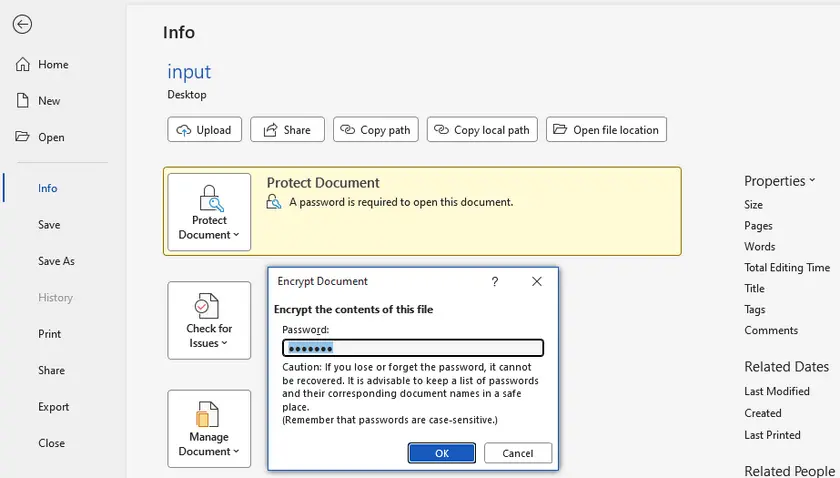
단계별 지침
- 보호된 Word 파일을 두 번 클릭하여 열고, 요청 시 필요한 열기 암호를 입력합니다.
- 파일 > 정보 > 문서 보호로 이동합니다.
- 암호로 암호화를 선택합니다.
- 암호 입력란의 모든 문자를 삭제하고 비워 둡니다.
- 확인을 클릭한 다음 Ctrl+S를 눌러 변경 사항을 영구적으로 저장합니다.
- 편집 제한의 경우: 검토 > 편집 제한으로 이동하여 보호 암호를 입력하고 보호를 중지합니다.
방법 2: Word에서 기본 편집 제한 제거
적용 범위: 편집 제한이 있지만 보호 암호가 설정되지 않은 문서; 전체 열기 암호화 없음
최적: 가볍게 제한된 일상 문서, 빠른 원클릭 잠금 해제
이 Word 기본 솔루션은 보호 암호가 없는 낮은 수준의 편집 잠금을 대상으로 합니다. 외부 도구나 기술적인 작업 없이 몇 초 안에 모든 제한을 비활성화할 수 있습니다. 간단한 권한 제한에만 작동하며 보호 암호가 구성된 경우 실패합니다.
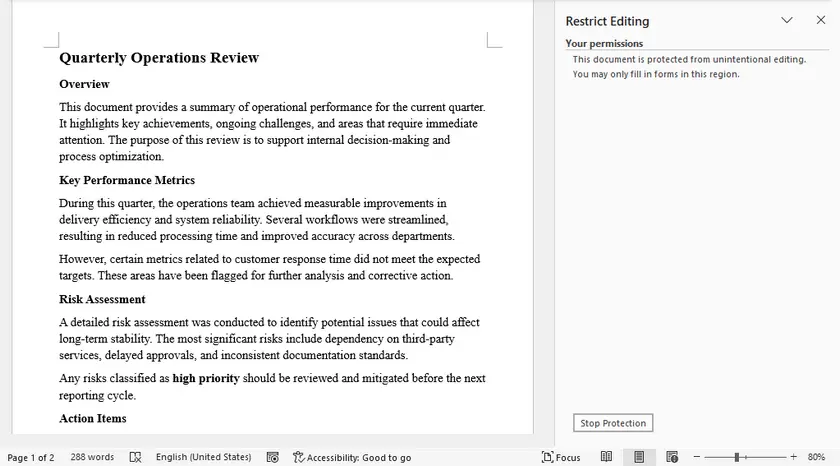
단계별 지침
- 제한된 Word 문서를 정상적으로 엽니다.
- 상단 리본 메뉴에서 검토 탭으로 전환합니다.
- 오른쪽 사이드바에서 편집 제한을 클릭합니다.
- 보호 중지를 직접 클릭합니다. 암호 입력이 필요하지 않습니다.
- 파일을 저장하여 제한 없는 편집 액세스를 유지합니다.
방법 3: Google Docs를 사용하여 보호 제거
적용 범위: 암호화되지 않은 Word 파일 또는 열기 암호를 알고 있는 파일; 보호 암호로 잠긴 문서
최적: 로컬 Word 관리자 권한이 없는 사용자, 무료 교차 장치 잠금 해제, 알 수 없는 보호 암호 시나리오
Google Docs는 형식 변환 중에 Word의 사용자 정의 편집 제한 규칙을 자동으로 제거합니다. 알 수 없는 보호 암호를 우회하는 가장 인기 있는 무료 방법입니다. 파일을 열 수 있다면(필요한 경우 열기 암호 사용), 다시 다운로드하면 모든 편집 제한이 제거됩니다.
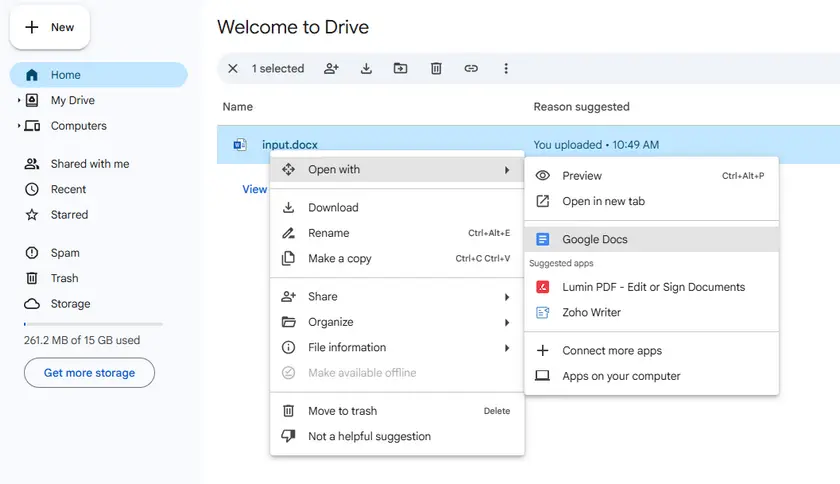
단계별 지침
- Google Drive에 로그인하고 보호된 Word(.docx/.doc) 파일을 업로드합니다.
- 업로드된 파일을 마우스 오른쪽 버튼으로 클릭하고 다음으로 열기 > Google Docs를 선택합니다.
- 문서가 암호화된 경우 열기 암호를 입력합니다.
- 로딩되면 모든 편집 제한 및 보호 암호 제한이 자동으로 해제됩니다.
- 파일 > 다운로드 > Microsoft Word (.docx)로 이동합니다.
- 다운로드된 새 파일은 완전히 잠금 해제되어 편집 가능합니다.
방법 4: VBA 매크로를 사용하여 보호 제거
적용 범위: Windows 전용 Microsoft Word 자동화, 올바른 암호 필요 (보호 우회 불가)
최적: 중급 사용자, 오프라인 사무 환경, 빈번한 잠금 해제 요구
VBA 매크로는 Microsoft Word에서 로컬로 실행되며 프로그래밍 방식으로 문서 보호를 제거하는 데 사용할 수 있습니다. 일부 온라인 도구와 달리 이 방법은 암호를 우회하지 않습니다. 문서를 열려면 올바른 열기 암호를, 제한을 제거하려면 올바른 편집(권한) 암호를 제공해야 합니다. 문서에 액세스할 수 있게 되면 매크로는 보호를 비활성화하고 보호되지 않은 복사본을 저장하는 프로세스를 자동화할 수 있습니다. 따라서 배치 처리 또는 반복 작업에 유용한 오프라인 솔루션이지만 암호로 보호된 암호화를 깨거나 우회할 수는 없습니다.
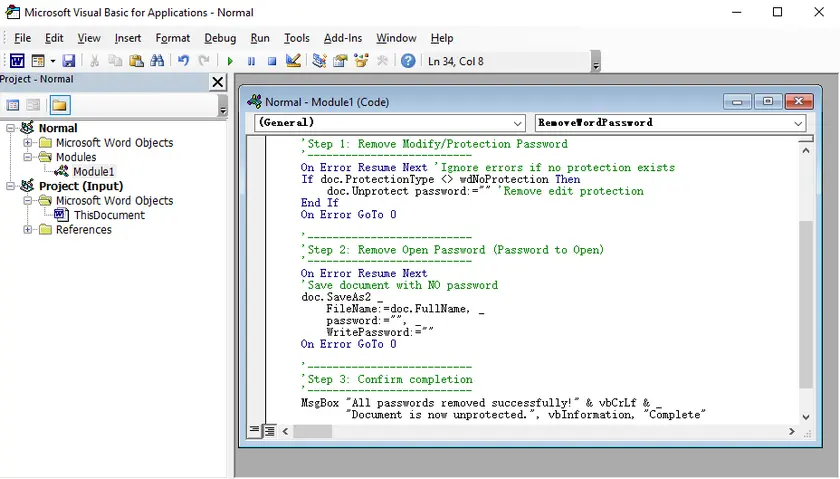
단계별 지침 (배치 처리)
- 잠금 해제하려는 모든 Word 문서가 포함된 폴더를 준비합니다. 이러한 파일에 사용된 열기 암호(있는 경우)와 편집 제한 암호를 알고 있는지 확인하십시오.
- Microsoft Word를 엽니다 (특정 문서를 열 필요 없음).
- Alt + F11을 눌러 VBA 편집기를 실행합니다.
- 상단 메뉴에서 삽입 > 모듈을 클릭하여 새 모듈을 만듭니다.
- 배치 VBA 코드를 모듈 창에 붙여넣습니다.
- 코드에서 다음 변수를 업데이트합니다.
- folderPath → 대상 폴더 경로
- openPwd → 문서 열기 암호 (없는 경우 비워 둠)
- editPwd → 편집 제한 암호
- F5를 누르거나 실행을 클릭하여 매크로를 실행합니다.
- 매크로는 폴더의 모든 .docx 파일을 처리하고 동일한 디렉토리에 잠금 해제된 복사본(예: unlocked_filename.docx)을 저장합니다.
VBA 코드:
Sub BatchRemoveProtection()

    Dim folderPath As String
    Dim fileName As String
    Dim doc As Document

    '==========================
    ' 사용자 입력
    '==========================
    folderPath = "C:\Docs\"   ' <-- 폴더 경로 업데이트
    Dim openPwd As String
    openPwd = ""              ' <-- 파일에 열기 암호가 있는 경우 설정

    Dim editPwd As String
    editPwd = "your_edit_password"   ' <-- 편집 제한 암호 설정

    '==========================
    ' 모든 DOCX 파일 반복
    '==========================
    fileName = Dir(folderPath & "*.docx")

    While fileName <> ""

        ' 문서 열기 (선택적 열기 암호 포함)
        Set doc = Documents.Open( _
            FileName:=folderPath & fileName, _
            PasswordDocument:=openPwd, _
            ReadOnly:=False)

        ' 편집 제한 제거
        If doc.ProtectionType <> wdNoProtection Then
            doc.Unprotect Password:=editPwd
        End If

        ' 읽기 전용 권장 사항 제거
        doc.ReadOnlyRecommended = False

        ' 새 파일로 저장
        doc.SaveAs2 _
            FileName:=folderPath & "unlocked_" & fileName, _
            Password:="", _
            WritePassword:=""

        doc.Close SaveChanges:=False

        fileName = Dir()
    Wend

    MsgBox "배치 처리가 완료되었습니다!"

End Sub
방법 5: Python (Spire.Doc)을 사용하여 제거 자동화
적용 범위: 대량 문서 처리, 사용자 정의 자동화 워크플로, 개발자 통합; 열기 암호를 알고 있는 파일
최적: 개발자, 기업 배치 처리, 백엔드 시스템 통합, 반복 워크플로 자동화
Python과 Spire.Doc 라이브러리를 결합하면 프로그래밍 방식으로 문서 암호 해독 및 보호 제거가 가능합니다. 이 방법은 대량 파일 처리 및 2차 개발을 위해 설계되었으며, 공식적인 비즈니스 시나리오에 대한 안정적인 성능과 완전한 형식 보존을 제공합니다.
단계별 지침
1. Spire.Doc 라이브러리 설치
pip install spire.doc
2. Python으로 암호 제거
from spire.doc import *
from spire.doc.common import *

# 암호로 문서 로드
document = Document()
document.LoadFromFile("input.docx", FileFormat.Auto, "open-pwd")

# 암호화 제거
document.RemoveEncryption()

# 제한 유형을 NoProtection으로 설정하여 편집 제한 제거
document.Protect(ProtectionType.NoProtection)

# 잠금 해제된 문서 저장
document.SaveToFile("unlocked.docx", FileFormat.Docx)
document.Close()
이 작업을 위해 Python을 사용하는 이유는 무엇인가요?
- 한 번의 배치로 수십 개의 잠긴 Word 파일을 처리합니다.
- 내부 사무 시스템에 잠금 해제 기능을 통합합니다.
- 수동 반복 작업을 줄이고 작업 효율성을 향상시킵니다.
포괄적인 Word 라이브러리인 Spire.Doc은 암호 및 편집 제한 제거뿐만 아니라 워터마크 제거, 하이퍼링크 삭제, 문서 구조 프로그래밍 방식 수정과 같은 강력한 문서 정리 기능도 제공합니다.
콘텐츠 추출, 서식 제어, 배치 문서 변환과 같은 기능을 통합하여 워크플로를 더욱 확장하여 고급 자동화 시나리오를 구현할 수 있습니다. 이를 통해 Microsoft Word에 의존하지 않고 종단 간 문서 처리 파이프라인을 쉽게 구축할 수 있습니다.
어떤 방법을 선택해야 할까요?
| 방법 | 핵심 사용 사례 | 주요 기능 |
|---|---|---|
| 기본 Word 공식 | 암호 알고 있음, 안전한 사무 사용 | 공식, 파일 손상 없음 |
| 기본 제한 제거 | 간단한 편집 잠금, 암호 없음 | 빠른 원클릭 잠금 해제 |
| Google Docs | 알 수 없는 보호 암호 우회 | 무료, 추가 소프트웨어 없음 |
| VBA 스크립트 | 오프라인 Windows 로컬 잠금 해제 | 자동 잠금 해제 |
| Python + Spire.Doc | 사용자 정의 자동화 및 개발자 작업 | 코드 기반 자동 처리 |
결론
Word 문서 보호는 데이터 보안을 위해 설계되었지만, 불합리한 제한 설정은 종종 일상적인 협업 및 편집을 방해합니다.
일반적인 사무, 무료 해결 방법, 오프라인 스크립팅 및 기업 자동화를 포괄하는 5가지 차별화된 잠금 해제 솔루션을 정리했습니다. 항상 먼저 문서의 보호 유형을 확인하십시오.
- 열기 암호 암호화의 경우, 올바른 암호를 사용하는 공식 및 타사 도구 모두 작동합니다.
- 보호 암호 편집 잠금의 경우, Google Docs 및 Python은 많은 경우 편집 제한을 제거할 수 있습니다.
장치 시스템, 네트워크 환경 및 파일 볼륨에 따라 해당 솔루션을 선택하여 원본 콘텐츠 및 서식을 손상시키지 않고 Word 보호를 신속하게 제거하십시오.
자주 묻는 질문
Q1: 이러한 방법으로 알 수 없는 열기 암호가 있는 Word 파일을 크랙할 수 있나요?
아니요. 열기 암호는 강력한 암호화를 사용합니다. 위의 모든 방법은 파일을 열기 위해 올바른 암호를 요구합니다. 편집 보호 암호만 우회할 수 있습니다.
Q2: 잠금 해제하면 Word 서식, 이미지 또는 표가 손상되나요?
공식 Word 및 Python Spire.Doc은 완전한 서식 보존을 보장합니다. Google Docs는 복잡한 레이아웃을 왜곡할 수 있습니다. VBA는 파일 내용에 거의 영향을 미치지 않습니다.
Q3: 민감한 회사 문서에 VBA가 안전한가요?
예. VBA 스크립트는 오프라인에서 로컬로 실행되며 데이터 업로드 또는 유출 위험이 없어 기밀 내부 파일에 적합합니다.
Q4: 이것이 오래된 .doc 형식과 새 .docx 형식 모두에 작동하나요?
모든 방법은 주류 .docx를 지원합니다. Google Docs 및 Spire.Doc은 레거시 .doc 파일과도 호환됩니다.
참고 자료
Rimuovere la protezione dai file Word: 5 modi semplici
Indice
- Perché rimuovere la protezione da un file Word?
- Prima di iniziare: Tipi di protezione di Word
- Metodo 1: Rimuovere la protezione utilizzando Microsoft Word
- Metodo 2: Rimuovere le restrizioni di modifica di base in Word
- Metodo 3: Rimuovere la protezione utilizzando Google Docs
- Metodo 4: Rimuovere la protezione utilizzando macro VBA
- Metodo 5: Automatizzare la rimozione utilizzando Python (Spire.Doc)
- Quale metodo scegliere?
- Conclusione
- FAQ
I documenti Word protetti da password sono utili per mantenere sicure le informazioni sensibili, ma possono anche diventare un fastidio quando è necessario modificare, condividere o automatizzare i documenti. Ciò è particolarmente comune quando si lavora con file ricevuti da altri o con documenti più vecchi con impostazioni dimenticate.
Sia che tu conosca la password o che tu abbia a che fare con restrizioni di modifica, questa guida copre 5 modi efficaci per rimuovere la protezione dai file Word, inclusi strumenti gratuiti, funzionalità integrate e un metodo di automazione Python utilizzando Spire.Doc.
Panoramica dei metodi trattati:
- Metodo 1: Rimuovere la protezione utilizzando Microsoft Word
- Metodo 2: Rimuovere le restrizioni di modifica di base in Word
- Metodo 3: Rimuovere la protezione utilizzando Google Docs
- Metodo 4: Rimuovere la protezione utilizzando macro VBA
- Metodo 5: Automatizzare la rimozione utilizzando Python (Spire.Doc)
Perché rimuovere la protezione da un file Word?
Ecco alcuni motivi comuni per cui gli utenti desiderano rimuovere la protezione:
- Conosci già la password e desideri un accesso più rapido.
- È necessario modificare un documento protetto.
- Vuoi rimuovere limitazioni non necessarie prima della condivisione.
- È necessario elaborare file in blocco (automazione).
Il metodo giusto dipende dal tipo di protezione applicata al documento.
Prima di iniziare: Tipi di protezione di Word
Comprendere queste differenze è fondamentale, poiché non tutti i metodi funzionano in ogni caso.
1. Password di apertura (Crittografia)
Crittografia forte richiesta per aprire il file; non può essere aggirata senza la password corretta.
2. Restrizioni di modifica (Nessuna password)
I file si aprono normalmente con accesso limitato alla modifica; nessuna password di protezione necessaria per sbloccare.
3. Restrizioni di modifica con password di protezione
I file si aprono liberamente, ma la modifica è bloccata. È necessaria una password di protezione per la rimozione ufficiale, e questa protezione debole può essere aggirata dalla maggior parte degli strumenti.
Nota: Questo tipo di protezione è più debole della crittografia e può essere rimosso da alcuni strumenti senza bisogno della password di protezione.
Metodo 1: Rimuovere la protezione utilizzando Microsoft Word
Ambito di applicazione: Documenti con password di apertura note o password di protezione note; tutte le versioni mainstream di Word (2016/2019/2021/365)
Ideale per: Principianti, scenari d'ufficio formali, file che richiedono un'integrità del formato e del contenuto al 100%
Questa è la soluzione ufficiale più sicura fornita da Microsoft. Modifica la crittografia del documento e le impostazioni di restrizione in modo nativo, con zero rischio di corruzione del file, perdita di formattazione o distorsione del contenuto. Supporta l'annullamento sia della crittografia di apertura che delle restrizioni di modifica, ma è necessario inserire la password corrispondente corretta per completare l'operazione.
Istruzioni passo passo
- Fare doppio clic per aprire il file Word protetto e inserire la password di apertura richiesta, se richiesto.
- Navigare su File > Info > Proteggi documento.
- Selezionare Crittografa con password.
- Eliminare tutti i caratteri nella casella di inserimento della password e lasciarla vuota.
- Fare clic su OK, quindi premere Ctrl+S per salvare le modifiche in modo permanente.
- Per le restrizioni di modifica: Andare su Revisione > Restringi modifica, inserire la password di protezione e interrompere la protezione.
Metodo 2: Rimuovere le restrizioni di modifica di base in Word
Ambito di applicazione: Documenti con limiti di modifica ma nessuna password di protezione impostata; nessuna crittografia di apertura completa
Ideale per: Documenti quotidiani leggermente limitati, sblocco rapido con un clic
Questa soluzione nativa di Word mira ai blocchi di modifica di basso livello senza password di protezione. È possibile disabilitare tutte le restrizioni in pochi secondi senza strumenti esterni o operazioni tecniche. Funziona solo per semplici limiti di autorizzazione e fallirà se è configurata una password di protezione.
Istruzioni passo passo
- Aprire normalmente il documento Word protetto.
- Passare alla scheda Revisione sulla barra multifunzione superiore.
- Fare clic su Restringi modifica nella barra laterale destra.
- Fare clic direttamente su Interrompi protezione; non è necessario inserire password.
- Salvare il file per mantenere l'accesso illimitato alla modifica.
Metodo 3: Rimuovere la protezione utilizzando Google Docs
Ambito di applicazione: File Word non crittografati o file con una password di apertura nota; documenti bloccati da password di protezione
Ideale per: Utenti senza diritti di amministratore locali di Word, sblocco gratuito multipiattaforma, scenari con password di protezione sconosciute
Google Docs rimuove automaticamente le regole di modifica personalizzate di Word durante la conversione del formato. È il trucco gratuito più popolare per aggirare password di protezione sconosciute. Finché è possibile aprire il file (con una password di apertura, se necessario), tutte le restrizioni di modifica verranno rimosse dopo il re-download.
Istruzioni passo passo
- Accedere a Google Drive e caricare il file Word protetto (.docx/.doc).
- Fare clic con il pulsante destro del mouse sul file caricato e selezionare Apri con > Google Docs.
- Inserire la password di apertura se il documento è crittografato.
- Una volta caricato, tutte le restrizioni di modifica e i limiti della password di protezione vengono automaticamente rimossi.
- Navigare su File > Scarica > Microsoft Word (.docx).
- Il nuovo file scaricato è completamente sbloccato e modificabile.
Metodo 4: Rimuovere la protezione utilizzando macro VBA
Ambito di applicazione: Automazione Microsoft Word solo per Windows, richiede password corrette (non aggira la protezione)
Ideale per: Utenti intermedi, ambienti d'ufficio offline, frequenti richieste di sblocco
Le macro VBA vengono eseguite localmente in Microsoft Word e possono essere utilizzate per rimuovere programmaticamente la protezione del documento. A differenza di alcuni strumenti online, questo metodo non aggira le password: è necessario fornire la password di apertura corretta per accedere al documento e la password di modifica (autorizzazione) corretta per rimuovere le restrizioni. Una volta che il documento è accessibile, la macro può automatizzare il processo di disabilitazione della protezione e salvataggio di una copia non protetta. Ciò lo rende una soluzione offline utile per l'elaborazione in blocco o attività ripetitive, ma non può rompere o aggirare alcuna crittografia protetta da password.
Istruzioni passo passo (Elaborazione in blocco)
- Preparare una cartella contenente tutti i documenti Word che si desidera sbloccare. Assicurarsi di conoscere la password di apertura (se presente) e la password di restrizione di modifica utilizzate in questi file.
- Aprire Microsoft Word (non è necessario aprire un documento specifico).
- Premere Alt + F11 per avviare l'Editor VBA.
- Nel menu in alto, fare clic su Inserisci > Modulo per creare un nuovo modulo.
- Incollare il codice VBA batch nella finestra del modulo.
- Aggiornare le seguenti variabili nel codice:
- folderPath → il percorso della cartella di destinazione
- openPwd → la password di apertura del documento (lasciare vuoto se non presente)
- editPwd → la password di restrizione di modifica
- Premere F5 (o fare clic su Esegui) per eseguire la macro.
- La macro elaborerà tutti i file .docx nella cartella e salverà copie sbloccate (ad esempio, unlocked_nomefile.docx) nella stessa directory.
Codice VBA:
Sub BatchRemoveProtection()

    Dim folderPath As String
    Dim fileName As String
    Dim doc As Document

    '==========================
    ' Input utente
    '==========================
    folderPath = "C:\Docs\"   ' <-- aggiorna il percorso della cartella
    Dim openPwd As String
    openPwd = ""              ' <-- imposta se i file hanno una password di apertura

    Dim editPwd As String
    editPwd = "tua_password_di_modifica"   ' <-- imposta la password di restrizione di modifica

    '==========================
    ' Cicla attraverso tutti i file DOCX
    '==========================
    fileName = Dir(folderPath & "*.docx")

    While fileName <> ""

        ' Apri documento (con password di apertura opzionale)
        Set doc = Documents.Open( _
            FileName:=folderPath & fileName, _
            PasswordDocument:=openPwd, _
            ReadOnly:=False)

        ' Rimuovi restrizioni di modifica
        If doc.ProtectionType <> wdNoProtection Then
            doc.Unprotect Password:=editPwd
        End If

        ' Rimuovi raccomandazione di sola lettura
        doc.ReadOnlyRecommended = False

        ' Salva come nuovo file
        doc.SaveAs2 _
            FileName:=folderPath & "unlocked_" & fileName, _
            Password:="", _
            WritePassword:=""

        doc.Close SaveChanges:=False

        fileName = Dir()
    Wend

    MsgBox "Elaborazione batch completata!"

End Sub
Metodo 5: Automatizzare la rimozione utilizzando Python (Spire.Doc)
Ambito di applicazione: Elaborazione di documenti in blocco, flussi di lavoro di automazione personalizzati, integrazione con sviluppatori; file con password di apertura note
Ideale per: Sviluppatori, elaborazione batch aziendale, integrazione di sistemi backend, automazione di flussi di lavoro ripetitivi
Combinare Python e la libreria Spire.Doc consente la decrittazione programmabile dei documenti e la rimozione della protezione. Questo metodo è progettato per l'elaborazione di file di massa e lo sviluppo secondario, con prestazioni stabili e conservazione completa del formato per scenari aziendali formali.
Istruzioni passo passo
1. Installa la libreria Spire.Doc
pip install spire.doc
2. Rimuovere la password con Python
from spire.doc import *
from spire.doc.common import *

# Carica il documento con password
document = Document()
document.LoadFromFile("input.docx", FileFormat.Auto, "password-apertura")

# Rimuovi la crittografia
document.RemoveEncryption()

# Rimuovi la restrizione di modifica impostando il tipo di restrizione su Nessuna protezione
document.Protect(ProtectionType.NoProtection)

# Salva il documento sbloccato
document.SaveToFile("sbloccato.docx", FileFormat.Docx)
document.Close()
Perché usare Python per questo compito?
- Elabora decine di file Word bloccati in un unico batch.
- Incorpora funzioni di sblocco nei sistemi d'ufficio interni.
- Riduci le operazioni manuali ripetitive e migliora l'efficienza del lavoro.
Come libreria Word completa, Spire.Doc non solo ti consente di rimuovere password e restrizioni di modifica, ma fornisce anche potenti funzionalità di pulizia dei documenti come la rimozione di watermark, la cancellazione di collegamenti ipertestuali e la modifica programmatica della struttura del documento.
Puoi estendere ulteriormente il tuo flusso di lavoro integrando funzionalità come l'estrazione di contenuti, il controllo della formattazione e la trasformazione di documenti in blocco per scenari di automazione più avanzati. Ciò rende facile creare pipeline di elaborazione di documenti end-to-end senza fare affidamento su Microsoft Word.
Quale metodo scegliere?
| Metodo | Caso d'uso principale | Funzionalità chiave |
|---|---|---|
| Word nativo ufficiale | Password nota, uso sicuro in ufficio | Ufficiale, nessun danno al file |
| Rimozione restrizioni di base | Blocchi di modifica semplici, nessuna password | Sblocco rapido con un clic |
| Google Docs | Aggirare password di protezione sconosciute | Gratuito, nessun software aggiuntivo |
| Script VBA | Sblocco locale offline su Windows | Sblocco automatizzato |
| Python + Spire.Doc | Automazione personalizzata e attività per sviluppatori | Elaborazione automatica basata su codice |
Conclusione
La protezione dei documenti Word è progettata per la sicurezza dei dati, ma impostazioni di restrizione irragionevoli ostacolano spesso la collaborazione e la modifica quotidiana.
Abbiamo organizzato 5 soluzioni di sblocco differenziate che coprono l'uso occasionale in ufficio, le soluzioni gratuite, lo scripting offline e l'automazione aziendale. Conferma sempre prima il tipo di protezione del tuo documento:
- Per la crittografia con password di apertura, funzionano sia gli strumenti ufficiali che quelli di terze parti con la password corretta;
- Per i blocchi di modifica con password di protezione, Google Docs e Python possono rimuovere le restrizioni di modifica in molti casi.
Scegli la soluzione corrispondente in base al sistema del tuo dispositivo, all'ambiente di rete e al volume dei file per rimuovere rapidamente la protezione di Word senza danneggiare il contenuto e la formattazione originali.
FAQ
D1: Questi metodi possono decifrare un file Word con una password di apertura sconosciuta?
No. La password di apertura adotta una crittografia forte. Tutti i metodi sopra descritti richiedono la password corretta per aprire il file. Solo le password di protezione della modifica possono essere aggirate.
D2: Lo sblocco danneggerà la formattazione, le immagini o le tabelle del mio Word?
Word ufficiale e Python Spire.Doc garantiscono la completa conservazione del formato. Google Docs potrebbe distorcere layout complessi; VBA ha quasi nessun impatto sul contenuto del file.
D3: VBA è sicuro per documenti aziendali sensibili?
Sì. Lo script VBA viene eseguito localmente offline, senza rischio di caricamento o fuga di dati, rendendolo adatto a file interni riservati.
D4: Funziona per il vecchio formato .doc e il nuovo formato .docx?
Tutti i metodi supportano il .docx mainstream; Google Docs e Spire.Doc sono compatibili anche con i file .doc legacy.
Vedi anche
- Aggiungere bordi pagina in Word (qualsiasi pagina): 4 semplici modi
- Rimuovere righe vuote in Word rapidamente: Manuale e VBA/Python
- Unire documenti Word: Conservare o unificare la formattazione
- 5 semplici modi per rendere un file Word di sola lettura
- Trova e sostituisci testo nei documenti Word: 5 metodi semplici
Supprimer la protection des fichiers Word : 5 méthodes simples
Table des matières
- Pourquoi supprimer la protection d'un fichier Word ?
- Avant de commencer : Types de protection Word
- Méthode 1 : Supprimer la protection à l'aide de Microsoft Word
- Méthode 2 : Supprimer les restrictions d'édition de base dans Word
- Méthode 3 : Supprimer la protection à l'aide de Google Docs
- Méthode 4 : Supprimer la protection à l'aide de macros VBA
- Méthode 5 : Automatiser la suppression à l'aide de Python (Spire.Doc)
- Quelle méthode choisir ?
- Conclusion
- FAQ
Les documents Word protégés par mot de passe sont utiles pour sécuriser les informations sensibles, mais ils peuvent aussi devenir une gêne lorsque vous devez modifier, partager ou automatiser des documents. C'est particulièrement courant lorsque vous travaillez avec des fichiers reçus d'autres personnes ou des documents plus anciens dont les paramètres ont été oubliés.
Que vous connaissiez le mot de passe ou que vous traitiez des restrictions d'édition, ce guide couvre 5 méthodes efficaces pour supprimer la protection des fichiers Word, y compris des outils gratuits, des fonctionnalités intégrées et une méthode d'automatisation Python utilisant Spire.Doc.
Aperçu des méthodes couvertes :
- Méthode 1 : Supprimer la protection à l'aide de Microsoft Word
- Méthode 2 : Supprimer les restrictions d'édition de base dans Word
- Méthode 3 : Supprimer la protection à l'aide de Google Docs
- Méthode 4 : Supprimer la protection à l'aide de macros VBA
- Méthode 5 : Automatiser la suppression à l'aide de Python (Spire.Doc)
Pourquoi supprimer la protection d'un fichier Word ?
Voici quelques raisons courantes pour lesquelles les utilisateurs souhaitent supprimer la protection :
- Vous connaissez déjà le mot de passe et souhaitez un accès plus rapide.
- Vous devez modifier un document restreint.
- Vous souhaitez supprimer les limitations inutiles avant de partager.
- Vous devez traiter des fichiers en masse (automatisation).
La bonne méthode dépend du type de protection appliqué au document.
Avant de commencer : Types de protection Word
Comprendre ces différences est essentiel, car toutes les méthodes ne fonctionnent pas dans tous les cas.
1. Mot de passe d'ouverture (Chiffrement)
Chiffrement fort requis pour ouvrir le fichier ; ne peut pas être contourné sans le bon mot de passe.
2. Restrictions d'édition (Pas de mot de passe)
Les fichiers s'ouvrent normalement avec un accès d'édition limité ; aucun mot de passe de protection n'est nécessaire pour déverrouiller.
3. Restrictions d'édition avec mot de passe de protection
Les fichiers s'ouvrent librement, mais l'édition est verrouillée. Un mot de passe de protection est requis pour une suppression officielle, et cette protection faible peut être contournée par la plupart des outils.
Remarque : Ce type de protection est plus faible que le chiffrement et peut être supprimé par certains outils sans avoir besoin du mot de passe de protection.
Méthode 1 : Supprimer la protection à l'aide de Microsoft Word
Portée applicable : Documents avec des mots de passe d'ouverture connus ou des mots de passe de protection connus ; toutes les versions courantes de Word (2016/2019/2021/365)
Idéal pour : Débutants, scénarios de bureau formels, fichiers nécessitant une intégrité de format et de contenu à 100 %
C'est la solution officielle la plus sécurisée fournie par Microsoft. Elle modifie le chiffrement du document et les paramètres de restriction de manière native, sans aucun risque de corruption de fichier, de perte de formatage ou de distorsion de contenu. Elle prend en charge l'annulation du chiffrement d'ouverture et des restrictions d'édition, mais vous devez saisir le mot de passe correspondant correct pour terminer l'opération.
Instructions étape par étape
- Double-cliquez pour ouvrir le fichier Word protégé et entrez le mot de passe d'ouverture requis si demandé.
- Accédez à Fichier > Informations > Protéger le document.
- Sélectionnez Chiffrer avec un mot de passe.
- Supprimez tous les caractères dans la zone de saisie du mot de passe et laissez-la vide.
- Cliquez sur OK, puis appuyez sur Ctrl+S pour enregistrer les modifications de manière permanente.
- Pour les restrictions d'édition : Allez dans Révision > Restreindre l'édition, entrez le mot de passe de protection et arrêtez la protection.
Méthode 2 : Supprimer les restrictions d'édition de base dans Word
Portée applicable : Documents avec des limites d'édition mais aucun mot de passe de protection défini ; pas de chiffrement d'ouverture complet
Idéal pour : Documents quotidiens légèrement restreints, déverrouillage rapide en un clic
Cette solution Word native cible les verrous d'édition de bas niveau sans mot de passe de protection. Vous pouvez désactiver toutes les restrictions en quelques secondes sans outils externes ni opérations techniques. Elle ne fonctionne que pour les limites d'autorisation simples et échouera si un mot de passe de protection est configuré.
Instructions étape par étape
- Ouvrez normalement le document Word restreint.
- Basculez vers l'onglet Révision dans le ruban supérieur.
- Cliquez sur Restreindre l'édition dans la barre latérale droite.
- Cliquez directement sur Arrêter la protection ; aucune saisie de mot de passe n'est nécessaire.
- Enregistrez le fichier pour conserver l'accès d'édition illimité.
Méthode 3 : Supprimer la protection à l'aide de Google Docs
Portée applicable : Fichiers Word non chiffrés ou fichiers avec un mot de passe d'ouverture connu ; documents verrouillés par un mot de passe de protection
Idéal pour : Utilisateurs sans droits d'administrateur Word locaux, déverrouillage gratuit multi-appareils, scénarios de mot de passe de protection inconnu
Google Docs supprime automatiquement les règles de restriction d'édition personnalisées de Word lors de la conversion de format. C'est l'astuce gratuite la plus populaire pour contourner les mots de passe de protection inconnus. Tant que vous pouvez ouvrir le fichier (avec un mot de passe d'ouverture si nécessaire), tous les verrous d'édition seront supprimés après le ré-téléchargement.
Instructions étape par étape
- Connectez-vous à Google Drive et téléchargez votre fichier Word protégé (.docx/.doc).
- Cliquez avec le bouton droit sur le fichier téléchargé et sélectionnez Ouvrir avec > Google Docs.
- Entrez le mot de passe d'ouverture si le document est chiffré.
- Une fois chargé, toutes les restrictions d'édition et les limites de mot de passe de protection sont automatiquement levées.
- Accédez à Fichier > Télécharger > Microsoft Word (.docx).
- Le nouveau fichier téléchargé est entièrement déverrouillé et modifiable.
Méthode 4 : Supprimer la protection à l'aide de macros VBA
Portée applicable : Automatisation Microsoft Word uniquement sous Windows, nécessite les bons mots de passe (ne contourne pas la protection)
Idéal pour : Utilisateurs intermédiaires, environnements de bureau hors ligne, demandes de déverrouillage fréquentes
Les macros VBA s'exécutent localement dans Microsoft Word et peuvent être utilisées pour supprimer programmatiquement la protection des documents. Contrairement à certains outils en ligne, cette méthode ne contourne pas les mots de passe — vous devez fournir le bon mot de passe d'ouverture pour accéder au document et le bon mot de passe d'édition (autorisation) pour supprimer les restrictions. Une fois le document accessible, la macro peut automatiser le processus de désactivation de la protection et d'enregistrement d'une copie non protégée. Cela en fait une solution hors ligne utile pour le traitement par lots ou les tâches répétitives, mais elle ne peut pas casser ou contourner un chiffrement protégé par mot de passe.
Instructions étape par étape (Traitement par lots)
- Préparez un dossier contenant tous les documents Word que vous souhaitez déverrouiller. Assurez-vous de connaître le mot de passe d'ouverture (le cas échéant) et le mot de passe de restriction d'édition utilisés dans ces fichiers.
- Ouvrez Microsoft Word (pas besoin d'ouvrir un document spécifique).
- Appuyez sur Alt + F11 pour lancer l'éditeur VBA.
- Dans le menu supérieur, cliquez sur Insertion > Module pour créer un nouveau module.
- Collez le code VBA de traitement par lots dans la fenêtre du module.
- Mettez à jour les variables suivantes dans le code :
- folderPath → le chemin d'accès à votre dossier cible
- openPwd → le mot de passe d'ouverture du document (laissez vide s'il n'y en a pas)
- editPwd → le mot de passe de restriction d'édition
- Appuyez sur F5 (ou cliquez sur Exécuter) pour exécuter la macro.
- La macro traitera tous les fichiers .docx du dossier et enregistrera des copies déverrouillées (par exemple, unlocked_nom_de_fichier.docx) dans le même répertoire.
Code VBA :
Sub BatchRemoveProtection()

    Dim folderPath As String
    Dim fileName As String
    Dim doc As Document

    '==========================
    ' Entrées utilisateur
    '==========================
    folderPath = "C:\Docs\"   ' <-- mettre à jour le chemin du dossier
    Dim openPwd As String
    openPwd = ""              ' <-- définir si les fichiers ont un mot de passe d'ouverture

    Dim editPwd As String
    editPwd = "votre_mot_de_passe_edition"   ' <-- définir le mot de passe de restriction d'édition

    '==========================
    ' Parcourir tous les fichiers DOCX
    '==========================
    fileName = Dir(folderPath & "*.docx")

    While fileName <> ""

        ' Ouvrir le document (avec mot de passe d'ouverture optionnel)
        Set doc = Documents.Open( _
            FileName:=folderPath & fileName, _
            PasswordDocument:=openPwd, _
            ReadOnly:=False)

        ' Supprimer les restrictions d'édition
        If doc.ProtectionType <> wdNoProtection Then
            doc.Unprotect Password:=editPwd
        End If

        ' Supprimer la recommandation de lecture seule
        doc.ReadOnlyRecommended = False

        ' Enregistrer sous un nouveau fichier
        doc.SaveAs2 _
            FileName:=folderPath & "unlocked_" & fileName, _
            Password:="", _
            WritePassword:=""

        doc.Close SaveChanges:=False

        fileName = Dir()
    Wend

    MsgBox "Traitement par lots terminé !"

End Sub
Méthode 5 : Automatiser la suppression à l'aide de Python (Spire.Doc)
Portée applicable : Traitement de documents en masse, flux de travail d'automatisation personnalisés, intégration de développeurs ; fichiers avec des mots de passe d'ouverture connus
Idéal pour : Développeurs, traitement par lots d'entreprise, intégration de systèmes backend, automatisation de flux de travail répétitifs
La combinaison de Python et de la bibliothèque Spire.Doc permet le déchiffrement de documents et la suppression de la protection par programmation. Cette méthode est conçue pour le traitement de fichiers en masse et le développement secondaire, avec des performances stables et une rétention complète du format pour les scénarios commerciaux formels.
Instructions étape par étape
1. Installer la bibliothèque Spire.Doc
pip install spire.doc
2. Supprimer le mot de passe avec Python
from spire.doc import *
from spire.doc.common import *

# Charger le document avec le mot de passe
document = Document()
document.LoadFromFile("input.docx", FileFormat.Auto, "mot-de-passe-ouverture")

# Supprimer le chiffrement
document.RemoveEncryption()

# Supprimer la restriction d'édition en définissant le type de restriction sur Aucun
document.Protect(ProtectionType.NoProtection)

# Enregistrer le document déverrouillé
document.SaveToFile("unlocked.docx", FileFormat.Docx)
document.Close()
Pourquoi utiliser Python pour cette tâche ?
- Traitez des dizaines de fichiers Word verrouillés en un seul lot.
- Intégrez des fonctions de déverrouillage dans les systèmes de bureau internes.
- Réduisez les opérations manuelles répétitives et améliorez l'efficacité du travail.
En tant que bibliothèque Word complète, Spire.Doc vous permet non seulement de supprimer les mots de passe et les restrictions d'édition, mais offre également de puissantes capacités de nettoyage de documents telles que la suppression des filigranes, la suppression des hyperliens et la modification programmatique de la structure du document.
Vous pouvez étendre davantage votre flux de travail en intégrant des fonctionnalités telles que l'extraction de contenu, le contrôle de formatage et la transformation de documents en masse pour des scénarios d'automatisation plus avancés. Cela facilite la création de pipelines de traitement de documents de bout en bout sans dépendre de Microsoft Word.
Quelle méthode choisir ?
| Méthode | Cas d'utilisation principal | Caractéristique clé |
|---|---|---|
| Word natif officiel | Mot de passe connu, utilisation de bureau sécurisée | Officiel, aucun dommage au fichier |
| Suppression de restriction de base | Verrous d'édition simples, pas de mot de passe | Déverrouillage rapide en un clic |
| Google Docs | Contourner le mot de passe de protection inconnu | Gratuit, pas de logiciel supplémentaire |
| Script VBA | Déverrouillage local hors ligne sous Windows | Déverrouillage automatisé |
| Python + Spire.Doc | Automatisation personnalisée et tâches de développeur | Traitement automatique basé sur le code |
Conclusion
La protection des documents Word est conçue pour la sécurité des données, mais des paramètres de restriction déraisonnables entravent souvent la collaboration et l'édition quotidiennes.
Nous avons classé 5 solutions de déverrouillage différenciées couvrant le bureau occasionnel, la solution de contournement gratuite, le script hors ligne et l'automatisation d'entreprise. Confirmez toujours d'abord le type de protection de votre document :
- Pour le chiffrement par mot de passe d'ouverture, les outils officiels et tiers avec le bon mot de passe fonctionnent ;
- Pour les verrous d'édition par mot de passe de protection, Google Docs et Python peuvent supprimer les restrictions d'édition dans de nombreux cas.
Choisissez la solution correspondante en fonction de votre système d'exploitation, de votre environnement réseau et du volume de fichiers pour supprimer rapidement la protection Word sans endommager le contenu et le formatage d'origine.
FAQ
Q1 : Ces méthodes peuvent-elles casser un fichier Word avec un mot de passe d'ouverture inconnu ?
Non. Le mot de passe d'ouverture utilise un chiffrement fort. Toutes les méthodes ci-dessus nécessitent le bon mot de passe pour ouvrir le fichier. Seuls les mots de passe de protection d'édition peuvent être contournés.
Q2 : Le déverrouillage endommagera-t-il le formatage, les images ou les tableaux de mon Word ?
Word officiel et Python Spire.Doc garantissent une rétention complète du format. Google Docs peut déformer les mises en page complexes ; VBA n'a pratiquement aucun impact sur le contenu du fichier.
Q3 : VBA est-il sûr pour les documents d'entreprise sensibles ?
Oui. Le script VBA s'exécute localement hors ligne, sans risque de téléchargement ou de fuite de données, ce qui le rend adapté aux fichiers internes confidentiels.
Q4 : Cela fonctionne-t-il pour l'ancien format .doc et le nouveau format .docx ?
Toutes les méthodes prennent en charge le .docx grand public ; Google Docs et Spire.Doc sont également compatibles avec les anciens fichiers .doc.
Voir aussi
- Ajouter des bordures de page dans Word (n'importe quelle page) : 4 méthodes simples
- Supprimer rapidement les lignes vides dans Word : Manuel et VBA/Python
- Fusionner des documents Word : Conserver ou unifier le formatage
- 5 méthodes simples pour rendre un fichier Word en lecture seule
- Rechercher et remplacer du texte dans les documents Word : 5 méthodes simples
Quitar la protección de archivos de Word: 5 formas sencillas
Tabla de Contenidos
- ¿Por qué eliminar la protección de un archivo de Word?
- Antes de empezar: Tipos de protección de Word
- Método 1: Eliminar la protección usando Microsoft Word
- Método 2: Eliminar restricciones básicas de edición en Word
- Método 3: Eliminar la protección usando Google Docs
- Método 4: Eliminar la protección usando macros VBA
- Método 5: Automatizar la eliminación usando Python (Spire.Doc)
- ¿Qué método deberías elegir?
- Conclusión
- Preguntas Frecuentes
Los documentos de Word protegidos con contraseña son útiles para mantener segura la información confidencial, pero también pueden ser una molestia cuando necesitas editar, compartir o automatizar documentos. Esto es especialmente común cuando se trabaja con archivos recibidos de otros o documentos antiguos con configuraciones olvidadas.
Ya sea que conozcas la contraseña o estés lidiando con restricciones de edición, esta guía cubre 5 formas efectivas de eliminar la protección de archivos de Word, incluyendo herramientas gratuitas, funciones integradas y un método de automatización con Python usando Spire.Doc.
Resumen de los métodos cubiertos:
- Método 1: Eliminar la protección usando Microsoft Word
- Método 2: Eliminar restricciones básicas de edición en Word
- Método 3: Eliminar la protección usando Google Docs
- Método 4: Eliminar la protección usando macros VBA
- Método 5: Automatizar la eliminación usando Python (Spire.Doc)
¿Por qué eliminar la protección de un archivo de Word?
Aquí hay algunas razones comunes por las que los usuarios quieren eliminar la protección:
- Ya conoces la contraseña y quieres un acceso más rápido.
- Necesitas editar un documento restringido.
- Quieres eliminar limitaciones innecesarias antes de compartir.
- Necesitas procesar archivos en masa (automatización).
El método correcto depende del tipo de protección aplicada al documento.
Antes de empezar: Tipos de protección de Word
Comprender estas diferencias es fundamental, ya que no todos los métodos funcionan para todos los casos.
1. Contraseña de apertura (Cifrado)
Cifrado fuerte requerido para abrir el archivo; no se puede omitir sin la contraseña correcta.
2. Restricciones de edición (Sin contraseña)
Los archivos se abren normalmente con acceso de edición limitado; no se necesita contraseña de protección para desbloquear.
3. Restricciones de edición con contraseña de protección
Los archivos se abren libremente, pero la edición está bloqueada. Se requiere una contraseña de protección para la eliminación oficial, y esta protección débil puede ser omitida por la mayoría de las herramientas.
Nota: Este tipo de protección es más débil que el cifrado y puede ser eliminada por algunas herramientas sin necesidad de la contraseña de protección.
Método 1: Eliminar la protección usando Microsoft Word
Ámbito de aplicación: Documentos con contraseñas de apertura conocidas o contraseñas de protección conocidas; todas las versiones principales de Word (2016/2019/2021/365)
Mejor para: Principiantes, escenarios de oficina formales, archivos que requieren 100% de integridad de formato y contenido
Esta es la solución oficial más segura proporcionada por Microsoft. Modifica la configuración de cifrado y restricciones del documento de forma nativa, sin riesgo de corrupción de archivos, pérdida de formato o distorsión de contenido. Admite la cancelación tanto del cifrado de apertura como de las restricciones de edición, pero debes introducir la contraseña correspondiente correcta para completar la operación.
Instrucciones paso a paso
- Haz doble clic para abrir el archivo de Word protegido e introduce la contraseña de apertura requerida si se te solicita.
- Ve a Archivo > Información > Proteger documento.
- Selecciona Cifrar con contraseña.
- Elimina todos los caracteres del cuadro de entrada de contraseña y déjalo en blanco.
- Haz clic en Aceptar y luego presiona Ctrl+S para guardar los cambios permanentemente.
- Para restricciones de edición: Ve a Revisar > Restringir edición, introduce la contraseña de protección y detén la protección.
Método 2: Eliminar restricciones básicas de edición en Word
Ámbito de aplicación: Documentos con límites de edición pero sin contraseña de protección establecida; sin cifrado de apertura completo
Mejor para: Documentos diarios ligeramente restringidos, desbloqueo rápido con un solo clic
Esta solución nativa de Word se dirige a bloqueos de edición de bajo nivel sin contraseña de protección. Puedes deshabilitar todas las restricciones en segundos sin herramientas externas u operaciones técnicas. Solo funciona para límites de permisos simples y fallará si se ha configurado una contraseña de protección.
Instrucciones paso a paso
- Abre el documento de Word restringido normalmente.
- Cambia a la pestaña Revisar en la cinta superior.
- Haz clic en Restringir edición en la barra lateral derecha.
- Haz clic directamente en Detener protección; no se necesita introducir contraseña.
- Guarda el archivo para conservar el acceso de edición sin restricciones.
Método 3: Eliminar la protección usando Google Docs
Ámbito de aplicación: Archivos de Word sin cifrar o archivos con una contraseña de apertura conocida; documentos bloqueados por contraseña de protección
Mejor para: Usuarios sin derechos de administrador de Word locales, desbloqueo gratuito entre dispositivos, escenarios de contraseña de protección desconocida
Google Docs elimina automáticamente las reglas de restricción de edición personalizadas de Word durante la conversión de formato. Es el truco gratuito más popular para omitir contraseñas de protección desconocidas. Siempre que puedas abrir el archivo (con una contraseña de apertura si es necesario), todos los bloqueos de edición se eliminarán después de volver a descargarlo.
Instrucciones paso a paso
- Inicia sesión en Google Drive y sube tu archivo de Word protegido (.docx/.doc).
- Haz clic derecho en el archivo subido y selecciona Abrir con > Google Docs.
- Introduce la contraseña de apertura si el documento está cifrado.
- Una vez cargado, todas las restricciones de edición y los límites de contraseña de protección se levantan automáticamente.
- Ve a Archivo > Descargar > Microsoft Word (.docx).
- El nuevo archivo descargado está completamente desbloqueado y es editable.
Método 4: Eliminar la protección usando macros VBA
Ámbito de aplicación: Automatización de Microsoft Word solo para Windows, requiere contraseñas correctas (no omite la protección)
Mejor para: Usuarios intermedios, entornos de oficina sin conexión, demandas de desbloqueo frecuentes
Las macros VBA se ejecutan localmente en Microsoft Word y se pueden usar para eliminar programáticamente la protección de documentos. A diferencia de algunas herramientas en línea, este método no omite contraseñas: debes proporcionar la contraseña de apertura correcta para acceder al documento y la contraseña de edición (permiso) correcta para eliminar las restricciones. Una vez que el documento es accesible, la macro puede automatizar el proceso de deshabilitar la protección y guardar una copia sin protección. Esto lo convierte en una solución útil sin conexión para procesamiento por lotes o tareas repetitivas, pero no puede romper ni omitir ningún cifrado protegido por contraseña.
Instrucciones paso a paso (Procesamiento por lotes)
- Prepara una carpeta que contenga todos los documentos de Word que deseas desbloquear. Asegúrate de conocer la contraseña de apertura (si la hay) y la contraseña de restricción de edición utilizadas en estos archivos.
- Abre Microsoft Word (no es necesario abrir un documento específico).
- Presiona Alt + F11 para iniciar el Editor de VBA.
- En el menú superior, haz clic en Insertar > Módulo para crear un nuevo módulo.
- Pega el código VBA por lotes en la ventana del módulo.
- Actualiza las siguientes variables en el código:
- folderPath → la ruta a tu carpeta de destino
- openPwd → la contraseña de apertura del documento (déjala en blanco si no hay ninguna)
- editPwd → la contraseña de restricción de edición
- Presiona F5 (o haz clic en Ejecutar) para ejecutar la macro.
- La macro procesará todos los archivos .docx de la carpeta y guardará copias desbloqueadas (por ejemplo, unlocked_nombre_archivo.docx) en el mismo directorio.
Código VBA:
Sub BatchRemoveProtection()

    Dim folderPath As String
    Dim fileName As String
    Dim doc As Document

    '==========================
    ' Entradas del usuario
    '==========================
    folderPath = "C:\Docs\"   ' <-- actualizar la ruta de la carpeta
    Dim openPwd As String
    openPwd = ""              ' <-- establecer si los archivos tienen contraseña de apertura

    Dim editPwd As String
    editPwd = "tu_contraseña_de_edición"   ' <-- establecer la contraseña de restricción de edición

    '==========================
    ' Bucle a través de todos los archivos DOCX
    '==========================
    fileName = Dir(folderPath & "*.docx")

    While fileName <> ""

        ' Abrir documento (con contraseña de apertura opcional)
        Set doc = Documents.Open( _
            FileName:=folderPath & fileName, _
            PasswordDocument:=openPwd, _
            ReadOnly:=False)

        ' Eliminar restricciones de edición
        If doc.ProtectionType <> wdNoProtection Then
            doc.Unprotect Password:=editPwd
        End If

        ' Eliminar recomendación de solo lectura
        doc.ReadOnlyRecommended = False

        ' Guardar como un nuevo archivo
        doc.SaveAs2 _
            FileName:=folderPath & "unlocked_" & fileName, _
            Password:="", _
            WritePassword:=""

        doc.Close SaveChanges:=False

        fileName = Dir()
    Wend

    MsgBox "¡Procesamiento por lotes completado!"

End Sub
Método 5: Automatizar la eliminación usando Python (Spire.Doc)
Ámbito de aplicación: Procesamiento de documentos en masa, flujos de trabajo de automatización personalizados, integración de desarrolladores; archivos con contraseñas de apertura conocidas
Mejor para: Desarrolladores, procesamiento por lotes empresarial, integración de sistemas backend, automatización de flujos de trabajo repetitivos
La combinación de Python y la biblioteca Spire.Doc permite el descifrado programático de documentos y la eliminación de protección. Este método está diseñado para el procesamiento masivo de archivos y el desarrollo secundario, con un rendimiento estable y una retención completa del formato para escenarios de negocios formales.
Instrucciones paso a paso
1. Instalar la biblioteca Spire.Doc
pip install spire.doc
2. Eliminar contraseña con Python
from spire.doc import *
from spire.doc.common import *

# Cargar el documento con contraseña
document = Document()
document.LoadFromFile("input.docx", FileFormat.Auto, "contraseña-apertura")

# Eliminar cifrado
document.RemoveEncryption()

# Eliminar la restricción de edición estableciendo el tipo de protección en Ninguno
document.Protect(ProtectionType.NoProtection)

# Guardar el documento desbloqueado
document.SaveToFile("unlocked.docx", FileFormat.Docx)
document.Close()
¿Por qué usar Python para esta tarea?
- Procesa docenas de archivos de Word bloqueados en un solo lote.
- Integra funciones de desbloqueo en sistemas de oficina internos.
- Reduce las operaciones manuales repetitivas y mejora la eficiencia del trabajo.
Como biblioteca completa de Word, Spire.Doc no solo te permite eliminar contraseñas y restricciones de edición, sino que también proporciona potentes capacidades de limpieza de documentos como eliminar marcas de agua, eliminar hipervínculos y modificar la estructura del documento de forma programática.
Puedes extender aún más tu flujo de trabajo integrando funciones como extracción de contenido, control de formato y transformación de documentos por lotes para escenarios de automatización más avanzados. Esto facilita la creación de pipelines de procesamiento de documentos de extremo a extremo sin depender de Microsoft Word.
¿Qué método deberías elegir?
| Método | Caso de uso principal | Característica clave |
|---|---|---|
| Oficial de Word Nativo | Contraseña conocida, uso seguro en oficina | Oficial, sin daños en el archivo |
| Eliminación de Restricciones Básicas | Bloqueos de edición simples, sin contraseña | Desbloqueo rápido con un clic |
| Google Docs | Omitir contraseña de protección desconocida | Gratis, sin software adicional |
| Script VBA | Desbloqueo local en Windows sin conexión | Desbloqueo automatizado |
| Python + Spire.Doc | Automatización personalizada y tareas de desarrollador | Procesamiento automático basado en código |
Conclusión
La protección de documentos de Word está diseñada para la seguridad de los datos, pero las configuraciones de restricción irrazonables a menudo obstaculizan la colaboración y la edición diarias.
Hemos organizado 5 soluciones de desbloqueo diferenciadas que cubren la oficina casual, la solución gratuita, el scripting sin conexión y la automatización empresarial. Confirma siempre primero el tipo de protección de tu documento:
- Para cifrado con contraseña de apertura, funcionan tanto las herramientas oficiales como las de terceros con la contraseña correcta;
- Para bloqueos de edición con contraseña de protección, Google Docs y Python pueden eliminar las restricciones de edición en muchos casos.
Elige la solución correspondiente según tu sistema operativo, entorno de red y volumen de archivos para eliminar rápidamente la protección de Word sin dañar el contenido y formato originales.
Preguntas Frecuentes
P1: ¿Pueden estos métodos descifrar un archivo de Word con una contraseña de apertura desconocida?
No. La contraseña de apertura utiliza un cifrado fuerte. Todos los métodos anteriores requieren la contraseña correcta para abrir el archivo. Solo las contraseñas de protección de edición pueden ser omitidas.
P2: ¿El desbloqueo dañará el formato, las imágenes o las tablas de mi Word?
Word oficial y Python Spire.Doc garantizan la retención completa del formato. Google Docs puede distorsionar diseños complejos; VBA casi no tiene impacto en el contenido del archivo.
P3: ¿Es VBA seguro para documentos confidenciales de la empresa?
Sí. El script VBA se ejecuta localmente sin conexión, sin riesgo de carga o fuga de datos, lo que lo hace adecuado para archivos internos confidenciales.
P4: ¿Funciona esto para el formato .doc antiguo y el nuevo formato .docx?
Todos los métodos admiten el formato .docx principal; Google Docs y Spire.Doc también son compatibles con archivos .doc heredados.
Ver también
- Añadir bordes de página en Word (cualquier página): 4 formas sencillas
- Eliminar líneas en blanco en Word rápidamente: Manual y VBA/Python
- Fusionar documentos de Word: Conservar o unificar formato
- 5 formas sencillas de hacer un archivo de Word de solo lectura
- Buscar y reemplazar texto en documentos de Word: 5 métodos sencillos
Schutz von Word-Dateien aufheben: 5 einfache Wege
Inhaltsverzeichnis
- Warum Schutz aus einer Word-Datei entfernen?
- Bevor Sie beginnen: Arten von Word-Schutz
- Methode 1: Schutz mit Microsoft Word entfernen
- Methode 2: Grundlegende Bearbeitungsbeschränkungen in Word entfernen
- Methode 3: Schutz mit Google Docs entfernen
- Methode 4: Schutz mit VBA-Makros entfernen
- Methode 5: Entfernung mit Python (Spire.Doc) automatisieren
- Welche Methode sollten Sie wählen?
- Fazit
- FAQs
Passwortgeschützte Word-Dokumente sind nützlich, um sensible Informationen zu sichern – sie können aber auch lästig werden, wenn Sie Dokumente bearbeiten, teilen oder automatisieren müssen. Dies ist besonders häufig der Fall, wenn Sie mit Dateien arbeiten, die Sie von anderen erhalten haben, oder mit älteren Dokumenten mit vergessenen Einstellungen.
Ob Sie das Passwort kennen oder mit Bearbeitungsbeschränkungen zu tun haben, dieser Leitfaden behandelt 5 effektive Möglichkeiten, Schutz aus Word-Dateien zu entfernen, einschließlich kostenloser Tools, integrierter Funktionen und einer Python-Automatisierungsmethode mit Spire.Doc.
Übersicht der behandelten Methoden:
- Methode 1: Schutz mit Microsoft Word entfernen
- Methode 2: Grundlegende Bearbeitungsbeschränkungen in Word entfernen
- Methode 3: Schutz mit Google Docs entfernen
- Methode 4: Schutz mit VBA-Makros entfernen
- Methode 5: Entfernung mit Python (Spire.Doc) automatisieren
Warum Schutz aus einer Word-Datei entfernen?
Hier sind einige häufige Gründe, warum Benutzer Schutz entfernen möchten:
- Sie kennen das Passwort bereits und möchten schnelleren Zugriff.
- Sie müssen ein eingeschränktes Dokument bearbeiten.
- Sie möchten unnötige Einschränkungen vor dem Teilen entfernen.
- Sie müssen Dateien in großen Mengen verarbeiten (Automatisierung).
Die richtige Methode hängt von der Art des angewendeten Schutzes auf das Dokument ab.
Bevor Sie beginnen: Arten von Word-Schutz
Das Verständnis dieser Unterschiede ist entscheidend, da nicht alle Methoden für jeden Fall funktionieren.
1. Öffnungspasswort (Verschlüsselung)
Starke Verschlüsselung, die zum Öffnen der Datei erforderlich ist; kann ohne das richtige Passwort nicht umgangen werden.
2. Bearbeitungsbeschränkungen (Kein Passwort)
Dateien werden normal geöffnet, aber mit eingeschränktem Bearbeitungszugriff; kein Schutzpasswort zum Entsperren erforderlich.
3. Bearbeitungsbeschränkungen mit Schutzpasswort
Dateien werden frei geöffnet, aber die Bearbeitung ist gesperrt. Ein Schutzpasswort ist für die offizielle Entfernung erforderlich, und dieser schwache Schutz kann von den meisten Tools umgangen werden.
Hinweis: Diese Art von Schutz ist schwächer als Verschlüsselung und kann von einigen Tools entfernt werden, ohne das Schutzpasswort zu benötigen.
Methode 1: Schutz mit Microsoft Word entfernen
Anwendbarer Umfang: Dokumente mit bekannten Öffnungspasswörtern oder bekannten Schutzpasswörtern; alle gängigen Word-Versionen (2016/2019/2021/365)
Am besten geeignet für: Anfänger, formelle Büroszenarien, Dateien, die 100%ige Format- und Inhaltsintegrität erfordern
Dies ist die sicherste, offizielle Lösung von Microsoft. Sie modifiziert die Dokumentenverschlüsselung und die Einschränkungseinstellungen nativ, ohne Risiko von Dateibeschädigung, Formatierungsverlust oder Inhaltsverzerrung. Sie unterstützt das Aufheben sowohl der Öffnungsverschlüsselung als auch der Bearbeitungsbeschränkungen, aber Sie müssen das richtige entsprechende Passwort eingeben, um den Vorgang abzuschließen.
Schritt-für-Schritt-Anleitung
- Doppelklicken Sie, um die geschützte Word-Datei zu öffnen, und geben Sie bei Aufforderung das erforderliche Öffnungspasswort ein.
- Navigieren Sie zu Datei > Info > Dokument schützen.
- Wählen Sie Mit Kennwort verschlüsseln.
- Löschen Sie alle Zeichen im Passwort-Eingabefeld und lassen Sie es leer.
- Klicken Sie auf OK und drücken Sie dann Strg+S, um die Änderungen dauerhaft zu speichern.
- Für Bearbeitungsbeschränkungen: Gehen Sie zu Überprüfen > Bearbeitung einschränken, geben Sie das Schutzpasswort ein und beenden Sie den Schutz.
Methode 2: Grundlegende Bearbeitungsbeschränkungen in Word entfernen
Anwendbarer Umfang: Dokumente mit Bearbeitungsbeschränkungen, aber keinem festgelegten Schutzpasswort; keine vollständige Öffnungsverschlüsselung
Am besten geeignet für: Leicht eingeschränkte tägliche Dokumente, schnelle Ein-Klick-Entsperrung
Diese native Word-Lösung zielt auf niedrigstufige Bearbeitungsbeschränkungen ohne Schutzpasswort ab. Sie können alle Einschränkungen in Sekundenschnelle deaktivieren, ohne externe Tools oder technische Vorgänge. Sie funktioniert nur für einfache Berechtigungslimits und schlägt fehl, wenn ein Schutzpasswort konfiguriert ist.
Schritt-für-Schritt-Anleitung
- Öffnen Sie das eingeschränkte Word-Dokument normal.
- Wechseln Sie zur Registerkarte Überprüfen im oberen Menüband.
- Klicken Sie in der rechten Seitenleiste auf Bearbeitung einschränken.
- Klicken Sie direkt auf Schutz aufheben; es ist keine Passworteingabe erforderlich.
- Speichern Sie die Datei, um uneingeschränkten Bearbeitungszugriff zu erhalten.
Methode 3: Schutz mit Google Docs entfernen
Anwendbarer Umfang: Unverschlüsselte Word-Dateien oder Dateien mit bekanntem Öffnungspasswort; durch Schutzpasswort gesperrte Dokumente
Am besten geeignet für: Benutzer ohne lokale Word-Adminrechte, kostenlose geräteübergreifende Entsperrung, Szenarien mit unbekanntem Schutzpasswort
Google Docs entfernt automatisch die benutzerdefinierten Bearbeitungsbeschränkungsregeln von Word während der Formatkonvertierung. Es ist der beliebteste kostenlose Trick, um unbekannte Schutzpasswörter zu umgehen. Solange Sie die Datei öffnen können (mit einem Öffnungspasswort, falls erforderlich), werden alle Bearbeitungsbeschränkungen nach dem erneuten Herunterladen entfernt.
Schritt-für-Schritt-Anleitung
- Melden Sie sich bei Google Drive an und laden Sie Ihre geschützte Word-Datei (.docx/.doc) hoch.
- Klicken Sie mit der rechten Maustaste auf die hochgeladene Datei und wählen Sie Öffnen mit > Google Docs.
- Geben Sie das Öffnungspasswort ein, wenn das Dokument verschlüsselt ist.
- Nach dem Laden werden alle Bearbeitungsbeschränkungen und Schutzpasswort-Limits automatisch aufgehoben.
- Navigieren Sie zu Datei > Herunterladen > Microsoft Word (.docx).
- Die heruntergeladene neue Datei ist vollständig entsperrt und bearbeitbar.
Methode 4: Schutz mit VBA-Makros entfernen
Anwendbarer Umfang: Nur Windows-basierte Microsoft Word-Automatisierung, erfordert korrekte Passwörter (umgeht den Schutz nicht)
Am besten geeignet für: Fortgeschrittene Benutzer, Offline-Büroumgebungen, häufige Entsperranforderungen
VBA-Makros laufen lokal in Microsoft Word und können verwendet werden, um den Dokumentenschutz programmatisch zu entfernen. Im Gegensatz zu einigen Online-Tools umgehen diese Methoden keine Passwörter – Sie müssen das richtige Öffnungspasswort eingeben, um auf das Dokument zuzugreifen, und das richtige Bearbeitungs-(Berechtigungs-)Passwort, um Einschränkungen zu entfernen. Sobald das Dokument zugänglich ist, kann das Makro den Prozess des Deaktivierens des Schutzes und des Speicherns einer ungeschützten Kopie automatisieren. Dies macht es zu einer nützlichen Offline-Lösung für die Stapelverarbeitung oder wiederkehrende Aufgaben, kann jedoch keine passwortgeschützte Verschlüsselung brechen oder umgehen.
Schritt-für-Schritt-Anleitung (Stapelverarbeitung)
- Bereiten Sie einen Ordner vor, der alle Word-Dokumente enthält, die Sie entsperren möchten. Stellen Sie sicher, dass Sie das Öffnungspasswort (falls vorhanden) und das Bearbeitungsbeschränkungspasswort kennen, das in diesen Dateien verwendet wird.
- Öffnen Sie Microsoft Word (Sie müssen kein bestimmtes Dokument öffnen).
- Drücken Sie Alt + F11, um den VBA-Editor zu starten.
- Klicken Sie im oberen Menü auf Einfügen > Modul, um ein neues Modul zu erstellen.
- Fügen Sie den Stapel-VBA-Code in das Modulfenster ein.
- Aktualisieren Sie die folgenden Variablen im Code:
- folderPath → der Pfad zu Ihrem Zielordner
- openPwd → das Öffnungspasswort des Dokuments (leer lassen, falls keines vorhanden)
- editPwd → das Passwort für Bearbeitungsbeschränkungen
- Drücken Sie F5 (oder klicken Sie auf Ausführen), um das Makro auszuführen.
- Das Makro verarbeitet alle .docx-Dateien im Ordner und speichert entsperrte Kopien (z. B. unlocked_filename.docx) im selben Verzeichnis.
VBA-Code:
Sub BatchRemoveProtection()

    Dim folderPath As String
    Dim fileName As String
    Dim doc As Document

    '==========================
    ' Benutzereingaben
    '==========================
    folderPath = "C:\Docs\"   ' <-- Ordnerpfad aktualisieren
    Dim openPwd As String
    openPwd = ""              ' <-- festlegen, falls Dateien ein Öffnungspasswort haben

    Dim editPwd As String
    editPwd = "your_edit_password"   ' <-- Passwort für Bearbeitungsbeschränkungen festlegen

    '==========================
    ' Schleife durch alle DOCX-Dateien
    '==========================
    fileName = Dir(folderPath & "*.docx")

    While fileName <> ""

        ' Dokument öffnen (mit optionalem Öffnungspasswort)
        Set doc = Documents.Open( _
            FileName:=folderPath & fileName, _
            PasswordDocument:=openPwd, _
            ReadOnly:=False)

        ' Bearbeitungsbeschränkungen entfernen
        If doc.ProtectionType <> wdNoProtection Then
            doc.Unprotect Password:=editPwd
        End If

        ' Lesezeichen-Empfehlung entfernen
        doc.ReadOnlyRecommended = False

        ' Als neue Datei speichern
        doc.SaveAs2 _
            FileName:=folderPath & "unlocked_" & fileName, _
            Password:="", _
            WritePassword:=""

        doc.Close SaveChanges:=False

        fileName = Dir()
    Wend

    MsgBox "Stapelverarbeitung abgeschlossen!"

End Sub
Methode 5: Entfernung mit Python (Spire.Doc) automatisieren
Anwendbarer Umfang: Stapelverarbeitung von Dokumenten, angepasste Automatisierungsworkflows, Entwicklerintegration; Dateien mit bekannten Öffnungspasswörtern
Am besten geeignet für: Entwickler, unternehmensweite Stapelverarbeitung, Backend-Systemintegration, Automatisierung wiederkehrender Workflows
Die Kombination von Python und der Spire.Doc-Bibliothek ermöglicht programmierbare Dokumentenentschlüsselung und Entfernung von Schutz. Diese Methode ist für die Massenverarbeitung von Dateien und die Sekundärentwicklung konzipiert, mit stabiler Leistung und vollständiger Formatbeibehaltung für formelle Geschäftsszenarien.
Schritt-für-Schritt-Anleitung
1. Installieren Sie die Spire.Doc-Bibliothek
pip install spire.doc
2. Passwort mit Python entfernen
from spire.doc import *
from spire.doc.common import *

# Dokument mit Passwort laden
document = Document()
document.LoadFromFile("input.docx", FileFormat.Auto, "open-pwd")

# Verschlüsselung entfernen
document.RemoveEncryption()

# Bearbeitungsbeschränkung entfernen, indem der Beschränkungstyp auf None gesetzt wird
document.Protect(ProtectionType.NoProtection)

# Das entsperrte Dokument speichern
document.SaveToFile("unlocked.docx", FileFormat.Docx)
document.Close()
Warum Python für diese Aufgabe verwenden?
- Verarbeiten Sie Dutzende von gesperrten Word-Dateien in einem Stapel.
- Betten Sie Entsperrfunktionen in interne Bürosysteme ein.
- Reduzieren Sie manuelle, wiederkehrende Vorgänge und verbessern Sie die Arbeitseffizienz.
Als umfassende Word-Bibliothek ermöglicht Spire.Doc nicht nur das Entfernen von Passwörtern und Bearbeitungsbeschränkungen, sondern bietet auch leistungsstarke Funktionen zur Dokumentenbereinigung wie das Entfernen von Wasserzeichen, das Löschen von Hyperlinks und die programmatische Änderung der Dokumentenstruktur.
Sie können Ihren Workflow weiter ausbauen, indem Sie Funktionen wie Inhalts extraktion, Formatierungssteuerung und Stapeldokumenttransformation für fortschrittlichere Automatisierungsszenarien integrieren. Dies erleichtert den Aufbau von End-to-End-Dokumentverarbeitungspipelines, ohne auf Microsoft Word angewiesen zu sein.
Welche Methode sollten Sie wählen?
| Methode | Kernanwendungsfall | Hauptmerkmal |
|---|---|---|
| Native Word Offiziell | Bekanntes Passwort, sichere Büronutzung | Offiziell, keine Dateibeschädigung |
| Grundlegende Beschränkungsentfernung | Einfache Bearbeitungsbeschränkungen, kein Passwort | Schnelle Ein-Klick-Entsperrung |
| Google Docs | Umgehung unbekannter Schutzpasswörter | Kostenlos, keine zusätzliche Software |
| VBA-Skript | Offline lokale Windows-Entsperrung | Automatisierte Entsperrung |
| Python + Spire.Doc | Benutzerdefinierte Automatisierung & Entwickleraufgaben | Codebasierte automatische Verarbeitung |
Fazit
Der Schutz von Word-Dokumenten dient der Datensicherheit, aber unangemessene Einschränkungsregeln behindern oft die tägliche Zusammenarbeit und Bearbeitung.
Wir haben 5 differenzierte Entsperrlösungen zusammengestellt, die von der gelegentlichen Büronutzung über kostenlose Workarounds bis hin zu Offline-Skripting und Unternehmensautomatisierung reichen. Bestätigen Sie immer zuerst den Schutzzustand Ihres Dokuments:
- Für Öffnungspasswort-Verschlüsselung funktionieren sowohl offizielle als auch Drittanbieter-Tools mit dem richtigen Passwort;
- Für Schutzpasswort-Bearbeitungsbeschränkungen können Google Docs und Python in vielen Fällen Bearbeitungsbeschränkungen entfernen.
Wählen Sie die entsprechende Lösung basierend auf Ihrem Gerätesystem, Ihrer Netzwerkumgebung und Ihrem Dateivolumen, um den Word-Schutz schnell zu entfernen, ohne ursprüngliche Inhalte und Formatierungen zu beschädigen.
FAQs
F1: Können diese Methoden eine Word-Datei mit einem unbekannten Öffnungspasswort knacken?
Nein. Das Öffnungspasswort verwendet starke Verschlüsselung. Alle oben genannten Methoden erfordern das richtige Passwort, um die Datei zu öffnen. Nur Bearbeitungsschutzpasswörter können umgangen werden.
F2: Beschädigt das Entsperren meine Word-Formatierung, Bilder oder Tabellen?
Offizielles Word und Python Spire.Doc gewährleisten die vollständige Formatbeibehaltung. Google Docs kann komplexe Layouts verzerren; VBA hat fast keine Auswirkungen auf den Dateiinhalt.
F3: Ist VBA für sensible Unternehmensdokumente sicher?
Ja. Das VBA-Skript läuft lokal offline, ohne Risiko von Daten-Upload oder -Leckage, was es für vertrauliche interne Dateien geeignet macht.
F4: Funktioniert dies für das alte .doc-Format und das neue .docx-Format?
Alle Methoden unterstützen das gängige .docx-Format; Google Docs und Spire.Doc sind auch mit älteren .doc-Dateien kompatibel.
Siehe auch
- Seitenränder in Word hinzufügen (beliebige Seite): 4 einfache Wege
- Leere Zeilen in Word schnell entfernen: Manuell & VBA/Python
- Word-Dokumente zusammenführen: Formatierung beibehalten oder vereinheitlichen
- 5 einfache Wege, eine Word-Datei schreibgeschützt zu machen
- Text in Word-Dokumenten suchen und ersetzen: 5 einfache Methoden
Снять защиту с файлов Word: 5 простых способов
Содержание
- Зачем снимать защиту с файла Word?
- Прежде чем начать: типы защиты Word
- Метод 1: Снятие защиты с помощью Microsoft Word
- Метод 2: Снятие ограничений на редактирование в Word
- Метод 3: Снятие защиты с помощью Google Документов
- Метод 4: Снятие защиты с помощью макросов VBA
- Метод 5: Автоматизация снятия защиты с помощью Python (Spire.Doc)
- Какой метод выбрать?
- Заключение
- Часто задаваемые вопросы
Документы Word, защищенные паролем, полезны для обеспечения безопасности конфиденциальной информации, но они также могут стать проблемой, когда вам нужно редактировать, делиться или автоматизировать документы. Это особенно часто встречается при работе с файлами, полученными от других, или со старыми документами с забытыми настройками.
Независимо от того, знаете ли вы пароль или имеете дело с ограничениями на редактирование, это руководство охватывает 5 эффективных способов снятия защиты с файлов Word, включая бесплатные инструменты, встроенные функции и метод автоматизации на Python с использованием Spire.Doc.
Обзор рассматриваемых методов:
- Метод 1: Снятие защиты с помощью Microsoft Word
- Метод 2: Снятие ограничений на редактирование в Word
- Метод 3: Снятие защиты с помощью Google Документов
- Метод 4: Снятие защиты с помощью макросов VBA
- Метод 5: Автоматизация снятия защиты с помощью Python (Spire.Doc)
Зачем снимать защиту с файла Word?
Вот несколько распространенных причин, по которым пользователи хотят снять защиту:
- Вы уже знаете пароль и хотите получить более быстрый доступ.
- Вам нужно отредактировать документ с ограничениями.
- Вы хотите снять ненужные ограничения перед отправкой.
- Вам нужно обрабатывать файлы оптом (автоматизация).
Правильный метод зависит от типа защиты, примененной к документу.
Прежде чем начать: типы защиты Word
Понимание этих различий имеет решающее значение, поскольку не все методы работают в каждом случае.
1. Пароль открытия (шифрование)
Сильное шифрование, необходимое для открытия файла; не может быть обойдено без правильного пароля.
2. Ограничения на редактирование (без пароля)
Файлы открываются нормально с ограниченным доступом на редактирование; пароль защиты не требуется для разблокировки.
3. Ограничения на редактирование с паролем защиты
Файлы открываются свободно, но редактирование заблокировано. Пароль защиты требуется для официального снятия, и эту слабую защиту можно обойти большинством инструментов.
Примечание: Этот тип защиты слабее шифрования и может быть снят некоторыми инструментами без необходимости пароля защиты.
Метод 1: Снятие защиты с помощью Microsoft Word
Применимость: Документы с известными паролями открытия или известными паролями защиты; все основные версии Word (2016/2019/2021/365)
Лучше всего подходит для: Новичков, официальных офисных сценариев, файлов, требующих 100% целостности формата и содержимого
Это самое безопасное, официальное решение, предоставленное Microsoft. Оно нативно изменяет настройки шифрования и ограничений документа, без риска повреждения файла, потери форматирования или искажения содержимого. Оно поддерживает отмену как шифрования открытия, так и ограничений на редактирование, но вы должны ввести правильный соответствующий пароль для завершения операции.
Пошаговые инструкции
- Дважды щелкните, чтобы открыть защищенный файл Word, и введите требуемый пароль открытия, если появится запрос.
- Перейдите в раздел Файл > Сведения > Защитить документ.
- Выберите Зашифровать с помощью пароля.
- Удалите все символы в поле ввода пароля и оставьте его пустым.
- Нажмите ОК, затем нажмите Ctrl+S, чтобы окончательно сохранить изменения.
- Для ограничений на редактирование: перейдите в раздел Рецензирование > Ограничить редактирование, введите пароль защиты и остановите защиту.
Метод 2: Снятие ограничений на редактирование в Word
Применимость: Документы с ограничениями на редактирование, но без установленного пароля защиты; без полного шифрования открытия
Лучше всего подходит для: Легко ограниченных повседневных документов, быстрого разблокирования одним щелчком
Это встроенное решение Word нацелено на низкоуровневые блокировки редактирования без пароля защиты. Вы можете отключить все ограничения за секунды без внешних инструментов или технических операций. Оно работает только для простых ограничений разрешений и не сработает, если настроен пароль защиты.
Пошаговые инструкции
- Откройте документ Word с ограничениями как обычно.
- Перейдите на вкладку Рецензирование на верхней ленте.
- Нажмите Ограничить редактирование в правой боковой панели.
- Нажмите Остановить защиту; ввод пароля не требуется.
- Сохраните файл, чтобы сохранить неограниченный доступ на редактирование.
Метод 3: Снятие защиты с помощью Google Документов
Применимость: Незашифрованные файлы Word или файлы с известным паролем открытия; документы, заблокированные паролем защиты
Лучше всего подходит для: Пользователей без прав администратора локального Word, бесплатной разблокировки на разных устройствах, сценариев с неизвестным паролем защиты
Google Документы автоматически удаляют пользовательские правила ограничений редактирования Word во время преобразования формата. Это самый популярный бесплатный трюк для обхода неизвестных паролей защиты. Пока вы можете открыть файл (с паролем открытия, если необходимо), все блокировки редактирования будут сняты после повторного скачивания.
Пошаговые инструкции
- Войдите в Google Диск и загрузите свой защищенный файл Word (.docx/.doc).
- Щелкните правой кнопкой мыши по загруженному файлу и выберите Открыть с помощью > Google Документы.
- Введите пароль открытия, если документ зашифрован.
- После загрузки все ограничения на редактирование и пароли защиты будут автоматически сняты.
- Перейдите в раздел Файл > Скачать > Microsoft Word (.docx).
- Скачанный новый файл полностью разблокирован и доступен для редактирования.
Метод 4: Снятие защиты с помощью макросов VBA
Применимость: Автоматизация Microsoft Word только для Windows, требуется правильный пароль (не обходит защиту)
Лучше всего подходит для: Пользователей среднего уровня, автономных офисных сред, частых запросов на разблокировку
Макросы VBA выполняются локально в Microsoft Word и могут использоваться для программного снятия защиты документа. В отличие от некоторых онлайн-инструментов, этот метод не обходит пароли — вы должны предоставить правильный пароль открытия для доступа к документу и правильный пароль редактирования (разрешений) для снятия ограничений. Как только документ станет доступен, макрос может автоматизировать процесс отключения защиты и сохранения незащищенной копии. Это делает его полезным автономным решением для пакетной обработки или повторяющихся задач, но он не может взломать или обойти какое-либо шифрование, защищенное паролем.
Пошаговые инструкции (пакетная обработка)
- Подготовьте папку, содержащую все документы Word, которые вы хотите разблокировать. Убедитесь, что вы знаете пароль открытия (если есть) и пароль ограничения редактирования, используемый в этих файлах.
- Откройте Microsoft Word (не нужно открывать конкретный документ).
- Нажмите Alt + F11, чтобы запустить редактор VBA.
- В верхнем меню нажмите Вставка > Модуль, чтобы создать новый модуль.
- Вставьте пакетный код VBA в окно модуля.
- Обновите следующие переменные в коде:
- folderPath → путь к вашей целевой папке
- openPwd → пароль открытия документа (оставьте пустым, если нет)
- editPwd → пароль ограничения редактирования
- Нажмите F5 (или нажмите Выполнить), чтобы выполнить макрос.
- Макрос обработает все файлы .docx в папке и сохранит разблокированные копии (например, unlocked_filename.docx) в том же каталоге.
Код VBA:
Sub BatchRemoveProtection()

    Dim folderPath As String
    Dim fileName As String
    Dim doc As Document

    '==========================
    ' User Inputs
    '==========================
    folderPath = "C:\Docs\"   ' <-- update folder path
    Dim openPwd As String
    openPwd = ""              ' <-- set if files have open password

    Dim editPwd As String
    editPwd = "your_edit_password"   ' <-- set editing restriction password

    '==========================
    ' Loop through all DOCX files
    '==========================
    fileName = Dir(folderPath & "*.docx")

    While fileName <> ""

        ' Open document (with optional open password)
        Set doc = Documents.Open( _
            FileName:=folderPath & fileName, _
            PasswordDocument:=openPwd, _
            ReadOnly:=False)

        ' Remove editing restrictions
        If doc.ProtectionType <> wdNoProtection Then
            doc.Unprotect Password:=editPwd
        End If

        ' Remove read-only recommendation
        doc.ReadOnlyRecommended = False

        ' Save as new file
        doc.SaveAs2 _
            FileName:=folderPath & "unlocked_" & fileName, _
            Password:="", _
            WritePassword:=""

        doc.Close SaveChanges:=False

        fileName = Dir()
    Wend

    MsgBox "Batch processing completed!"

End Sub
Метод 5: Автоматизация снятия защиты с помощью Python (Spire.Doc)
Применимость: Пакетная обработка документов, настраиваемые рабочие процессы автоматизации, интеграция с разработчиками; файлы с известными паролями открытия
Лучше всего подходит для: Разработчиков, корпоративной пакетной обработки, интеграции с серверными системами, автоматизации повторяющихся рабочих процессов
Сочетание Python и библиотеки Spire.Doc позволяет программно расшифровывать документы и снимать защиту. Этот метод предназначен для массовой обработки файлов и вторичной разработки, обеспечивая стабильную производительность и полное сохранение формата для официальных бизнес-сценариев.
Пошаговые инструкции
1. Установите библиотеку Spire.Doc
pip install spire.doc
2. Снятие пароля с помощью Python
from spire.doc import *
from spire.doc.common import *

# Load the document with password
document = Document()
document.LoadFromFile("input.docx", FileFormat.Auto, "open-pwd")

# Remove encryption
document.RemoveEncryption()

# Remove the editing restriction by setting the restriction type to None
document.Protect(ProtectionType.NoProtection)

# Save the unlocked document
document.SaveToFile("unlocked.docx", FileFormat.Docx)
document.Close()
Почему стоит использовать Python для этой задачи?
- Обработка десятков заблокированных файлов Word за один пакет.
- Встраивание функций разблокировки во внутренние офисные системы.
- Сокращение ручных повторяющихся операций и повышение эффективности работы.
Как комплексная библиотека для работы с документами Word, Spire.Doc не только позволяет снимать пароли и ограничения на редактирование, но и предоставляет мощные возможности очистки документов, такие как удаление водяных знаков, удаление гиперссылок и программное изменение структуры документа.
Вы можете далее расширить свой рабочий процесс, интегрируя такие функции, как извлечение содержимого, управление форматированием и пакетное преобразование документов для более продвинутых сценариев автоматизации. Это позволяет легко создавать сквозные конвейеры обработки документов без необходимости использования Microsoft Word.
Какой метод выбрать?
| Метод | Основной сценарий использования | Ключевая особенность |
|---|---|---|
| Официальный Word | Известный пароль, безопасное офисное использование | Официальный, без повреждения файла |
| Снятие базовых ограничений | Простые блокировки редактирования, без пароля | Быстрая разблокировка одним щелчком |
| Google Документы | Обход неизвестного пароля защиты | Бесплатно, без дополнительного ПО |
| Скрипт VBA | Автономная локальная разблокировка в Windows | Автоматизированная разблокировка |
| Python + Spire.Doc | Пользовательская автоматизация и задачи разработчика | Автоматическая обработка на основе кода |
Заключение
Защита документов Word предназначена для обеспечения безопасности данных, но необоснованные настройки ограничений часто препятствуют повседневной совместной работе и редактированию.
Мы подготовили 5 различных решений для разблокировки, охватывающих обычное офисное использование, бесплатные обходные пути, автономное написание скриптов и корпоративную автоматизацию. Всегда сначала подтверждайте тип защиты вашего документа:
- Для шифрования с паролем открытия подходят как официальные, так и сторонние инструменты с правильным паролем;
- Для ограничений на редактирование с паролем защиты Google Документы и Python во многих случаях могут снять ограничения на редактирование.
Выберите соответствующее решение в зависимости от вашей операционной системы, сетевой среды и объема файлов, чтобы быстро снять защиту Word без повреждения исходного содержимого и форматирования.
Часто задаваемые вопросы
В1: Могут ли эти методы взломать файл Word с неизвестным паролем открытия?
Нет. Пароль открытия использует сильное шифрование. Все вышеперечисленные методы требуют правильного пароля для открытия файла. Можно обойти только пароли защиты редактирования.
В2: Повредит ли разблокировка форматирование, изображения или таблицы моего Word?
Официальный Word и Python Spire.Doc гарантируют полное сохранение формата. Google Документы могут искажать сложные макеты; VBA почти не влияет на содержимое файла.
В3: Безопасен ли VBA для конфиденциальных корпоративных документов?
Да. Скрипт VBA выполняется локально в автономном режиме, без риска загрузки или утечки данных, что делает его подходящим для конфиденциальных внутренних файлов.
В4: Работает ли это для старого формата .doc и нового формата .docx?
Все методы поддерживают основной формат .docx; Google Документы и Spire.Doc также совместимы с устаревшими файлами .doc.
См. также
- Добавление полей страницы в Word (на любой странице): 4 простых способа
- Быстрое удаление пустых строк в Word: вручную и с помощью VBA/Python
- Объединение документов Word: сохранение или унификация форматирования
- 5 простых способов сделать файл Word доступным только для чтения
- Поиск и замена текста в документах Word: 5 простых методов
Como girar uma página no Word: métodos manuais, VBA e Python
Você já tentou inserir uma tabela Excel larga em um documento do Word, apenas para ver o conteúdo transbordar as margens da página? Isso geralmente acontece quando o layout retrato padrão não é largo o suficiente para exibir tabelas ou imagens grandes corretamente.
Nesse ponto, você precisa girar a página no Word, mudando-a de retrato para paisagem. Este ajuste simples fornece mais espaço horizontal e corrige imediatamente problemas de layout. Neste guia, abordaremos maneiras práticas de girar páginas no Word, desde o ajuste manual de uma única página até a automação do processo com VBA e Python.
- Girar uma Página no Microsoft Word
- Girar Páginas em Documentos do Word com VBA
- Girar Páginas em Documentos do Word via Python
- Dicas para Girar uma Página no Word
- Comparação de Métodos
Como Girar uma Página no Microsoft Word
Ao girar páginas em um documento do Word, a maior dor de cabeça comum é descobrir como girar uma página sem virar o documento inteiro. Se você alterar a orientação normalmente, todas as páginas seguirão o mesmo caminho. A chave para corrigir isso é usar Quebras de Seção.
As quebras de seção permitem dividir um documento contínuo em seções independentes. Como as configurações de orientação de página do Word operam por seção, criar essas divisões é exatamente o que permite girar uma única página, deixando o restante do documento intocado.
Etapas para Tornar uma Página Paisagem:
- Etapa 1. Coloque o cursor no início da página que você deseja girar.
- Etapa 2. Vá para a guia Layout, clique em Quebras e selecione Próxima Página em Quebras de Seção.
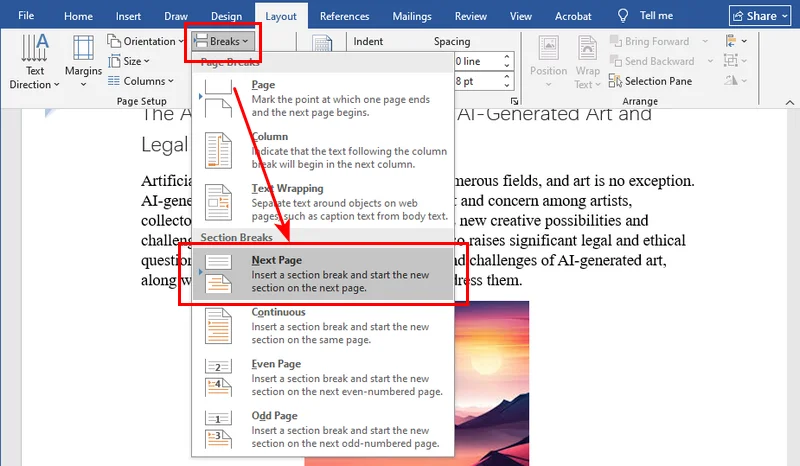
- Etapa 3. Mova o cursor para o final dessa mesma página e repita o processo (insira outra quebra de Próxima Página).
- Etapa 4. Agora, clique em qualquer lugar dessa página isolada. Vá para Layout > Orientação e selecione Paisagem.
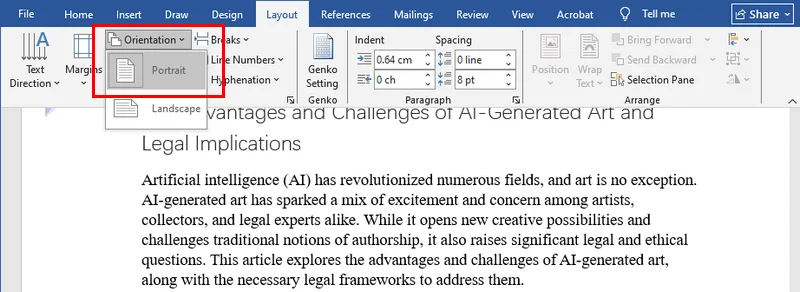
Para a maioria dos usuários, esta é a solução mais direta e intuitiva. Como o Microsoft Word já é uma ferramenta padrão em quase todos os computadores, você não precisa instalar nenhum software adicional. É a correção rápida perfeita quando você tem apenas uma ou duas páginas específicas que precisam ser em paisagem.
Observação: Quebras de página e quebras de seção são frequentemente confundidas. Se você acidentalmente inserir uma quebra de página, pode seguir este guia para corrigi-la rapidamente: Como Remover Quebras de Página no Word (4 Métodos Fáceis).
Como Girar Páginas em Documentos do Word com VBA
Se você estiver trabalhando com um documento grande e precisar ajustar várias seções, repetir manualmente os mesmos passos pode se tornar ineficiente rapidamente. É aqui que o VBA (Visual Basic for Applications) se torna útil.
Ao gravar ou escrever uma macro, você pode aplicar alterações de orientação a seções específicas com uma única ação. Como o VBA é integrado diretamente ao Microsoft Word, é uma opção conveniente para automatizar tarefas de formatação repetitivas sem depender de ferramentas externas.
Trecho de Código VBA:
Para girar a seção atual para paisagem, você pode usar a seguinte macro:
Sub RotateSectionToLandscape()
    ' Alvo a configuração da seção da seleção atual'
    With Selection.PageSetup
        .Orientation = wdOrientLandscape
        ' Opcional: Ajustar largura/altura para versões mais antigas do Word'
        .PageWidth = InchesToPoints(11.69)
        .PageHeight = InchesToPoints(8.27)
    End With
    MsgBox "Seção girada com sucesso!"
End Sub
Observação: Embora o VBA seja ótimo para tarefas internas rápidas, ele tem seus limites. Se você precisar processar milhares de documentos em um servidor ou integrar essa lógica em um fluxo de trabalho, descobrirá que o VBA requer que o MS Word esteja aberto e em execução. Para escalonamento em segundo plano, você precisará procurar a solução Python na próxima seção.
Girar Páginas em Documentos do Word via Python
Para aqueles que gerenciam milhares de arquivos ou criam aplicativos de processamento de documentos, o clique manual não é uma opção. Você precisa de uma maneira programática de controlar a orientação da página no Word. Podemos conseguir isso usando Free Spire.Doc para Python.
O Free Spire.Doc fornece uma API simples para lidar com operações avançadas de documentos do Word. Ele permite que você execute tarefas complexas, como alterações de orientação baseadas em seção, com apenas algumas linhas de código, garantindo que seus cabeçalhos, rodapés e margens permaneçam intactos.
Exemplo de Código Python:
O código a seguir demonstra um fluxo de trabalho simples de quatro etapas para girar páginas: carregar o documento do Word, acessar a seção específica, definir essa seção para uma orientação paisagem via PageOrientation.Landscape e, finalmente, salvar o arquivo modificado.
from spire.doc import *
from spire.doc.common import *

# Criar um objeto Document e carregar um arquivo do Word
doc = Document()
doc.LoadFromFile("/input/sample.docx")

# Acessar a primeira seção
section = doc.Sections.get_Item(0)

# Definir a orientação da página como paisagem
section.PageSetup.Orientation = PageOrientation.Landscape

# Salvar o documento modificado
doc.SaveToFile("/output/rotated.docx", FileFormat.Docx2019)
doc.Close()
Aqui está a prévia do arquivo original e dos documentos do Word girados:
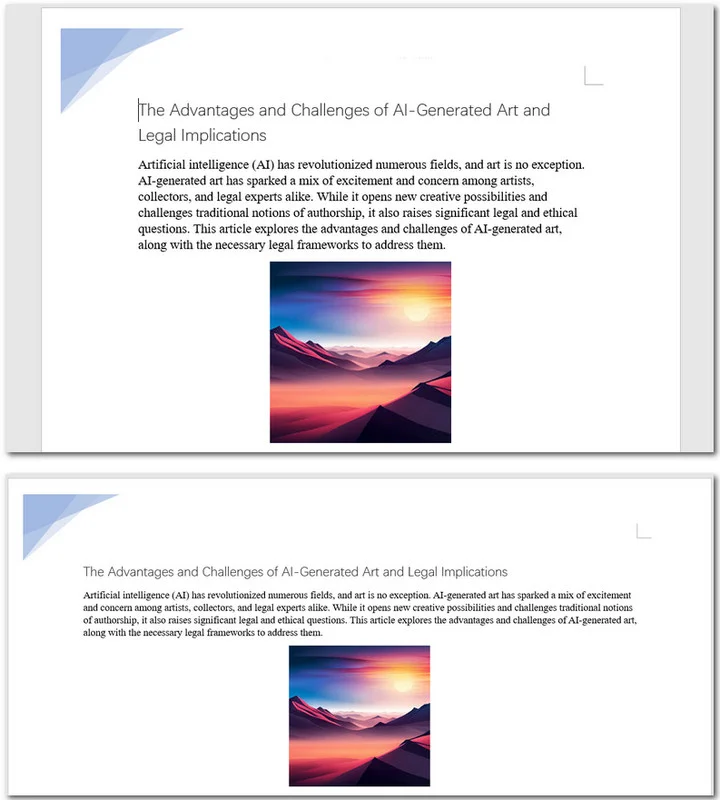
Você também pode iterar por várias seções e aplicar alterações condicionalmente:
for i in range(doc.Sections.Count):
    section = doc.Sections.get_Item(i)
    if i % 2 == 0:  # Condição de exemplo
        section.PageSetup.Orientation = PageOrientation.Landscape
Dicas Avançadas para Girar uma Página no Word
Ao girar seções de documentos do Word, você pode encontrar alguns problemas. Aqui estão algumas dicas práticas para manter um layout limpo após alterar a orientação da página:
- Numeração Contínua de Página: Às vezes, inserir uma quebra de seção reinicia a numeração das páginas em "1". Para corrigir isso, clique duas vezes no rodapé, vá para Número de Página > Formatar Números de Página e selecione Continuar da seção anterior.
- Alinhamento de Cabeçalho: Um cabeçalho que fica ótimo em Retrato pode parecer muito curto em Paisagem. Talvez seja necessário desmarcar "Vincular ao Anterior" nas configurações de Cabeçalho e Rodapé para dar às suas páginas horizontais um visual único.
Dica: Após ajustar a orientação da página, você pode refinar ainda mais o layout da página, como adicionar bordas a páginas específicas para um visual mais polido.
Comparação de Métodos: Qual Caminho Escolher?
Antes de concluir, aqui está uma comparação rápida dos três métodos para ajudá-lo a decidir qual deles melhor se adapta às suas necessidades:
| Método | Dificuldade | Ideal Para | Nível de Automação | Flexibilidade | Requer Word Instalado |
|---|---|---|---|---|---|
| Manual (Word) | Fácil | Uma ou poucas páginas | Nenhum | Médio | Sim |
| VBA | Médio | Tarefas repetitivas dentro de um doc | Parcial | Alto | Sim |
| Python | Avançado | Processamento em lote / vários docs | Completo | Muito Alto | Não |
Conclusão
Este guia abrange três métodos populares para girar uma página em documentos do Word. Se você é um usuário casual, usar as configurações de orientação integradas do Microsoft Word, combinadas com quebras de seção, é a abordagem mais direta. Se você precisar lidar com tarefas repetitivas em um documento grande, uma macro VBA pode economizar tempo e esforço significativos. Finalmente, para desenvolvedores que precisam automatizar o processamento de lotes massivos de arquivos em um servidor, o Free Spire.Doc para Python se destaca como a solução profissional definitiva.
Leia Também:
Word에서 페이지를 회전하는 방법: 수동, VBA 및 Python 방법
넓은 Excel 표를 Word 문서에 삽입하려고 할 때 내용이 페이지 여백을 벗어나는 것을 본 적이 있습니까? 이는 일반적으로 기본 세로 방향이 큰 표나 이미지를 제대로 표시하기에 충분히 넓지 않을 때 발생합니다.
이 시점에서 문서를 세로에서 가로로 전환하여 Word에서 페이지를 회전해야 합니다. 이 간단한 조정은 더 많은 가로 공간을 제공하고 레이아웃 문제를 즉시 해결합니다. 이 가이드에서는 단일 페이지를 수동으로 조정하는 것부터 VBA 및 Python으로 프로세스를 자동화하는 것까지 Word에서 페이지를 회전하는 실용적인 방법을 안내합니다.
- Microsoft Word에서 한 페이지 회전하기
- VBA를 사용하여 Word 문서 페이지 회전하기
- Python을 통해 Word 문서 페이지 회전하기
- Word 페이지 회전 팁
- 방법 비교
Microsoft Word에서 한 페이지 회전하는 방법
Word 문서에서 페이지를 회전할 때 가장 흔한 문제는 전체 문서를 뒤집지 않고 한 페이지만 회전하는 방법을 알아내는 것입니다. 일반적으로 방향을 변경하면 모든 페이지가 동일하게 변경됩니다. 이를 해결하는 열쇠는 구역 나누기를 사용하는 것입니다.
구역 나누기를 사용하면 연속적인 문서를 독립적인 구역으로 나눌 수 있습니다. Word의 페이지 방향 설정은 구역별로 작동하므로 이러한 구분을 만드는 것이 나머지 문서는 그대로 두고 단일 페이지만 회전할 수 있게 해줍니다.
한 페이지를 가로로 만드는 단계:
- 1단계. 회전하려는 페이지의 맨 앞에 커서를 놓습니다.
- 2단계. 레이아웃 탭으로 이동하여 나누기를 클릭하고 구역 나누기 아래에서 다음 페이지를 선택합니다.
- 3단계. 해당 페이지의 끝으로 커서를 이동하고 프로세스를 반복합니다(다른 다음 페이지 나누기 삽입).
- 4단계. 이제 해당 독립 페이지의 아무 곳이나 클릭합니다. 레이아웃 > 방향으로 이동하여 가로를 선택합니다.
대부분의 사용자에게 이것이 가장 간단하고 직관적인 해결책입니다. Microsoft Word는 거의 모든 컴퓨터에 표준 도구이므로 추가 소프트웨어를 설치할 필요가 없습니다. 가로로 설정해야 하는 특정 페이지만 한두 개 있을 때 완벽한 빠른 수정입니다.
참고: 페이지 나누기와 구역 나누기는 종종 혼동됩니다. 실수로 페이지 나누기를 삽입한 경우 이 가이드를 따라 빠르게 수정할 수 있습니다: Word에서 페이지 나누기 제거하는 방법 (쉬운 4가지 방법).
VBA를 사용하여 Word 문서 페이지 회전하는 방법
대규모 문서를 작업하고 여러 구역을 조정해야 하는 경우 동일한 단계를 수동으로 반복하는 것은 비효율적일 수 있습니다. 이때 VBA(Visual Basic for Applications)가 유용합니다.
매크로를 기록하거나 작성하여 단일 작업으로 특정 구역에 방향 변경을 적용할 수 있습니다. VBA는 Microsoft Word에 직접 내장되어 있으므로 외부 도구에 의존하지 않고 반복적인 서식 작업을 자동화하는 편리한 옵션입니다.
VBA 코드 조각:
현재 구역을 가로로 회전하려면 다음 매크로를 사용할 수 있습니다:
Sub RotateSectionToLandscape()
    ' 현재 선택의 구역 설정 대상 지정
    With Selection.PageSetup
        .Orientation = wdOrientLandscape
        ' 선택 사항: 이전 Word 버전의 너비/높이 조정
        .PageWidth = InchesToPoints(11.69)
        .PageHeight = InchesToPoints(8.27)
    End With
    MsgBox "구역이 성공적으로 회전되었습니다!"
End Sub
참고: VBA는 빠른 내부 작업에 유용하지만 한계가 있습니다. 서버에서 수천 개의 문서를 처리하거나 이 로직을 워크플로에 통합해야 하는 경우 VBA는 MS Word가 열려 있고 실행 중이어야 합니다. 백그라운드에서 확장하려면 다음 섹션의 Python 솔루션을 살펴보는 것이 좋습니다.
Python을 통해 Word 문서 페이지 회전하기
수천 개의 파일을 관리하거나 문서 처리 앱을 구축하는 사람들에게 수동 클릭은 옵션이 아닙니다. Word에서 페이지 방향을 프로그래밍 방식으로 제어해야 합니다. Free Spire.Doc for Python을 사용하여 이를 달성할 수 있습니다.
Free Spire.Doc은 고급 Word 문서 작업을 처리하는 간단한 API를 제공합니다. 헤더, 바닥글 및 여백이 그대로 유지되도록 하면서 몇 줄의 코드로 구역 기반 방향 변경과 같은 복잡한 작업을 수행할 수 있습니다.
Python 코드 예제:
다음 코드는 페이지를 회전하는 간단한 4단계 워크플로를 보여줍니다. Word 문서를 로드하고, 특정 구역에 액세스하고, 해당 구역을 PageOrientation.Landscape를 통해 가로 방향으로 설정하고, 마지막으로 수정된 파일을 저장합니다.
from spire.doc import *
from spire.doc.common import *

# Document 객체를 생성하고 Word 파일을 로드합니다.
doc = Document()
doc.LoadFromFile("/input/sample.docx")

# 첫 번째 구역에 액세스합니다.
section = doc.Sections.get_Item(0)

# 페이지 방향을 가로로 설정합니다.
section.PageSetup.Orientation = PageOrientation.Landscape

# 수정된 문서를 저장합니다.
doc.SaveToFile("/output/rotated.docx", FileFormat.Docx2019)
doc.Close()
원본 파일과 회전된 Word 문서의 미리 보기는 다음과 같습니다:
여러 구역을 반복하고 조건부로 변경 사항을 적용할 수도 있습니다:
for i in range(doc.Sections.Count):
    section = doc.Sections.get_Item(i)
    if i % 2 == 0:  # 예시 조건
        section.PageSetup.Orientation = PageOrientation.Landscape
Word 페이지 회전을 위한 고급 팁
Word 문서 구역을 회전할 때 몇 가지 문제가 발생할 수 있습니다. 페이지 방향을 변경한 후 깔끔한 레이아웃을 유지하기 위한 몇 가지 실용적인 팁은 다음과 같습니다:
- 연속 페이지 번호 매기기: 때때로 구역 나누기를 삽입하면 페이지 번호가 "1"부터 다시 시작됩니다. 이를 수정하려면 바닥글을 두 번 클릭하고 페이지 번호 > 페이지 번호 서식으로 이동한 다음 이전 구역에서 계속을 선택합니다.
- 머리글 정렬: 세로 방향에서 멋져 보이는 머리글이 가로 방향에서는 너무 짧아 보일 수 있습니다. 가로 페이지에 고유한 모양을 제공하기 위해 머리글 및 바닥글 설정에서 "이전 항목에 연결"을 선택 해제해야 할 수 있습니다.
팁: 페이지 방향을 조정한 후 특정 페이지에 테두리를 추가하는 것과 같이 페이지 레이아웃을 더욱 다듬어 더욱 세련된 모양을 만들 수 있습니다.
방법 비교: 어떤 방법을 선택해야 할까요?
마무리하기 전에 세 가지 방법을 간단히 비교하여 요구 사항에 가장 적합한 방법을 결정하는 데 도움이 되도록 하겠습니다:
| 방법 | 난이도 | 가장 적합한 대상 | 자동화 수준 | 유연성 | Word 설치 필요 여부 |
|---|---|---|---|---|---|
| 수동 (Word) | 쉬움 | 한두 페이지 | 없음 | 중간 | 예 |
| VBA | 중간 | 단일 문서 내 반복 작업 | 부분적 | 높음 | 예 |
| Python | 고급 | 배치 처리 / 여러 문서 | 전체 | 매우 높음 | 아니요 |
결론
이 가이드에서는 Word 문서에서 페이지를 회전하는 세 가지 인기 있는 방법을 다룹니다. 일반 사용자라면 구역 나누기와 결합된 Microsoft Word의 내장 방향 설정을 활용하는 것이 가장 간단한 접근 방식입니다. 대규모 문서에서 반복적인 작업을 처리해야 하는 경우 VBA 매크로를 사용하면 상당한 시간과 노력을 절약할 수 있습니다. 마지막으로 서버에서 대규모 파일 배치를 자동화해야 하는 개발자의 경우 Free Spire.Doc for Python이 최고의 전문 솔루션으로 두드러집니다.
함께 읽어보기:
Come ruotare una pagina in Word: metodi manuali, VBA e Python
Hai mai provato a inserire una tabella Excel larga in un documento Word, solo per vedere il contenuto fuoriuscire dai margini della pagina? Questo accade solitamente quando il layout verticale predefinito non è abbastanza largo per visualizzare correttamente tabelle o immagini di grandi dimensioni.
A questo punto, devi ruotare la pagina in Word, passando dalla modalità verticale a quella orizzontale. Questa semplice modifica ti offre più spazio orizzontale e risolve immediatamente i problemi di layout. In questa guida, ti illustreremo modi pratici per ruotare le pagine in Word, dalla regolazione manuale di una singola pagina all'automazione del processo con VBA e Python.
- Ruotare una pagina in Microsoft Word
- Ruotare pagine in documenti Word con VBA
- Ruotare pagine in documenti Word tramite Python
- Suggerimenti per ruotare una pagina in Word
- Confronto dei metodi
Come ruotare una pagina in Microsoft Word
Quando si ruotano le pagine in un documento Word, il problema più comune è capire come ruotare una sola pagina senza capovolgere l'intero documento. Se cambi l'orientamento normalmente, ogni singola pagina segue l'esempio. La chiave per risolvere questo problema è utilizzare i spezzamenti di sezione.
Gli spezzamenti di sezione ti consentono di dividere un documento continuo in sezioni indipendenti. Poiché le impostazioni di orientamento della pagina di Word operano per sezione, la creazione di queste divisioni è esattamente ciò che ti permette di ruotare una singola pagina lasciando intatto il resto del documento.
Passaggi per rendere una pagina orizzontale:
- Passaggio 1. Posiziona il cursore all'inizio della pagina che desideri ruotare.
- Passaggio 2. Vai alla scheda Layout, fai clic su Interruzioni e seleziona Pagina successiva sotto Spezzamenti di sezione.
- Passaggio 3. Sposta il cursore alla fine della stessa pagina e ripeti il processo (inserisci un altro interruzione di Pagina successiva).
- Passaggio 4. Ora, fai clic in un punto qualsiasi di quella pagina isolata. Vai su Layout > Orientamento e seleziona Orizzontale.
Per la maggior parte degli utenti, questa è la soluzione più semplice e intuitiva. Poiché Microsoft Word è già uno strumento standard su quasi tutti i computer, non è necessario installare software aggiuntivo. È la soluzione rapida perfetta quando hai solo una o due pagine specifiche che devono essere in orizzontale.
Nota: le interruzioni di pagina e gli spezzamenti di sezione sono spesso confusi. Se inserisci accidentalmente un'interruzione di pagina, puoi seguire questa guida per correggerla rapidamente: Come rimuovere interruzioni di pagina in Word (4 metodi semplici).
Come ruotare pagine in documenti Word con VBA
Se stai lavorando con un documento di grandi dimensioni e devi regolare più sezioni, ripetere manualmente gli stessi passaggi può diventare rapidamente inefficiente. È qui che VBA (Visual Basic for Applications) diventa utile.
Registrando o scrivendo una macro, puoi applicare modifiche all'orientamento a sezioni specifiche con una singola azione. Poiché VBA è integrato direttamente in Microsoft Word, è un'opzione conveniente per automatizzare attività di formattazione ripetitive senza fare affidamento su strumenti esterni.
Snippet di codice VBA:
Per ruotare la sezione corrente in orizzontale, puoi utilizzare la seguente macro:
Sub RotateSectionToLandscape()
    ' Target the setup of the current selection's section
    With Selection.PageSetup
        .Orientation = wdOrientLandscape
        ' Optional: Adjust width/height for older Word versions
        .PageWidth = InchesToPoints(11.69)
        .PageHeight = InchesToPoints(8.27)
    End With
    MsgBox "Sezione ruotata con successo!"
End Sub
Nota: Sebbene VBA sia ottimo per attività interne rapide, ha i suoi limiti. Se devi elaborare migliaia di documenti su un server o integrare questa logica in un flusso di lavoro, scoprirai che VBA richiede che MS Word sia aperto e in esecuzione. Per uno scaling "dietro le quinte", vorrai considerare la soluzione Python nella sezione successiva.
Ruotare pagine in documenti Word tramite Python
Per coloro che gestiscono migliaia di file o creano applicazioni di elaborazione documenti, il clic manuale non è un'opzione. Hai bisogno di un modo programmatico per controllare l'orientamento della pagina in Word. Possiamo ottenerlo utilizzando Free Spire.Doc per Python.
Free Spire.Doc fornisce una semplice API per gestire operazioni avanzate sui documenti Word. Ti consente di eseguire attività complesse, come modifiche all'orientamento basate sulla sezione, con poche righe di codice, garantendo al contempo che intestazioni, piè di pagina e margini rimangano intatti.
Esempio di codice Python:
Il seguente codice dimostra un semplice flusso di lavoro in quattro passaggi per ruotare le pagine: caricare il documento Word, accedere alla sezione specifica, impostare quella sezione su orientamento orizzontale tramite PageOrientation.Landscape e infine salvare il file modificato.
from spire.doc import *
from spire.doc.common import *

# Crea un oggetto Document e carica un file Word
doc = Document()
doc.LoadFromFile("/input/sample.docx")

# Accedi alla prima sezione
section = doc.Sections.get_Item(0)

# Imposta l'orientamento della pagina su orizzontale
section.PageSetup.Orientation = PageOrientation.Landscape

# Salva il documento modificato
doc.SaveToFile("/output/rotated.docx", FileFormat.Docx2019)
doc.Close()
Ecco l'anteprima del file originale e dei documenti Word ruotati:
Puoi anche iterare attraverso più sezioni e applicare modifiche condizionalmente:
for i in range(doc.Sections.Count):
    section = doc.Sections.get_Item(i)
    if i % 2 == 0:  # Condizione di esempio
        section.PageSetup.Orientation = PageOrientation.Landscape
Suggerimenti avanzati per ruotare una pagina in Word
Quando ruoti le sezioni dei documenti Word, potresti incontrare alcuni problemi. Ecco alcuni suggerimenti pratici per mantenere un layout pulito dopo aver modificato l'orientamento della pagina:
- Numerazione continua delle pagine: A volte, l'inserimento di uno spezzamento di sezione riavvia i numeri di pagina a "1". Per risolvere questo problema, fai doppio clic sul piè di pagina, vai su Numero di pagina > Formatta numeri di pagina e seleziona Continua dalla sezione precedente.
- Allineamento intestazione: Un'intestazione che ha un bell'aspetto in verticale potrebbe apparire troppo corta in orizzontale. Potrebbe essere necessario deselezionare "Collega a precedente" nelle impostazioni Intestazione e piè di pagina per dare alle tue pagine orizzontali un aspetto unico.
Suggerimento: dopo aver regolato l'orientamento della pagina, puoi perfezionare ulteriormente il layout della pagina, ad esempio aggiungendo bordi a pagine specifiche per un aspetto più rifinito.
Confronto dei metodi: quale strada scegliere?
Prima di concludere, ecco un rapido confronto dei tre metodi per aiutarti a decidere quale si adatta meglio alle tue esigenze:
| Metodo | Difficoltà | Ideale per | Livello di automazione | Flessibilità | Richiede Word installato |
|---|---|---|---|---|---|
| Manuale (Word) | Facile | Una o poche pagine | Nessuno | Medio | Sì |
| VBA | Medio | Attività ripetitive all'interno di un documento | Parziale | Alto | Sì |
| Python | Avanzato | Elaborazione batch / più documenti | Completo | Molto alto | No |
Conclusione
Questa guida copre tre metodi popolari per ruotare una pagina nei documenti Word. Se sei un utente occasionale, sfruttare le impostazioni di orientamento integrate di Microsoft Word combinate con gli spezzamenti di sezione è l'approccio più diretto. Se devi gestire attività ripetitive su un documento di grandi dimensioni, una macro VBA può farti risparmiare tempo e fatica significativi. Infine, per gli sviluppatori che devono automatizzare l'elaborazione di enormi batch di file su un server, Free Spire.Doc per Python si distingue come la soluzione professionale definitiva.
Leggi anche:
Comment faire pivoter une page dans Word : méthodes manuelles, VBA et Python
Table des matières
Avez-vous déjà essayé d'insérer un tableau Excel large dans un document Word, pour constater que le contenu débordait des marges de la page ? Cela se produit généralement lorsque la mise en page par défaut en mode portrait n'est pas assez large pour afficher correctement de grands tableaux ou images.
À ce stade, vous devez faire pivoter la page dans Word en passant du mode portrait au mode paysage. Cet ajustement simple vous donne plus d'espace horizontal et résout immédiatement les problèmes de mise en page. Dans ce guide, nous allons explorer des moyens pratiques de faire pivoter des pages dans Word, de l'ajustement manuel d'une seule page à l'automatisation du processus avec VBA et Python.
- Faire pivoter une page dans Microsoft Word
- Faire pivoter des pages dans des documents Word avec VBA
- Faire pivoter des pages dans des documents Word via Python
- Conseils pour faire pivoter une page dans Word
- Comparaison des méthodes
Comment faire pivoter une page dans Microsoft Word
Lors de la rotation de pages dans un document Word, le casse-tête le plus courant est de comprendre comment faire pivoter une seule page sans faire basculer tout le document. Si vous changez l'orientation normalement, chaque page suit. La clé pour résoudre ce problème est d'utiliser des Sauts de section.
Les sauts de section vous permettent de diviser un document continu en sections indépendantes. Comme les paramètres d'orientation des pages de Word fonctionnent par section, la création de ces divisions est exactement ce qui vous permet de faire pivoter une seule page tout en laissant le reste du document intact.
Étapes pour mettre une page en paysage :
- Étape 1. Placez votre curseur tout au début de la page que vous souhaitez faire pivoter.
- Étape 2. Allez dans l'onglet Mise en page, cliquez sur Sauts de page, et sélectionnez Page suivante sous Sauts de section.
- Étape 3. Déplacez votre curseur à la fin de cette même page et répétez le processus (insérez un autre saut de Page suivante).
- Étape 4. Maintenant, cliquez n'importe où sur cette page isolée. Allez dans Mise en page > Orientation et sélectionnez Paysage.
Pour la plupart des utilisateurs, c'est la solution la plus simple et la plus intuitive. Comme Microsoft Word est déjà un outil standard sur presque tous les ordinateurs, vous n'avez pas besoin d'installer de logiciel supplémentaire. C'est la solution rapide parfaite lorsque vous n'avez qu'une ou deux pages spécifiques qui doivent être en mode paysage.
Remarque : Les sauts de page et les sauts de section sont souvent confondus. Si vous insérez accidentellement un saut de page, vous pouvez suivre ce guide pour le corriger rapidement : Comment supprimer les sauts de page dans Word (4 méthodes faciles).
Comment faire pivoter des pages dans des documents Word avec VBA
Si vous travaillez avec un document volumineux et que vous devez ajuster plusieurs sections, répéter manuellement les mêmes étapes peut rapidement devenir inefficace. C'est là que VBA (Visual Basic for Applications) devient utile.
En enregistrant ou en écrivant une macro, vous pouvez appliquer des changements d'orientation à des sections spécifiques en une seule action. Comme VBA est intégré directement dans Microsoft Word, c'est une option pratique pour automatiser les tâches de formatage répétitives sans dépendre d'outils externes.
Extrait de code VBA :
Pour faire pivoter la section actuelle en mode paysage, vous pouvez utiliser la macro suivante :
Sub RotateSectionToLandscape()
    ' Cible la configuration de la section de la sélection actuelle'
    With Selection.PageSetup
        .Orientation = wdOrientLandscape
        ' Facultatif : ajuster la largeur/hauteur pour les anciennes versions de Word'
        .PageWidth = InchesToPoints(11.69)
        .PageHeight = InchesToPoints(8.27)
    End With
    MsgBox "Section pivotée avec succès !"
End Sub
Remarque : Bien que VBA soit idéal pour des tâches internes rapides, il a ses limites. Si vous avez besoin de traiter des milliers de documents sur un serveur ou d'intégrer cette logique dans un flux de travail, vous constaterez que VBA nécessite que MS Word soit ouvert et en cours d'exécution. Pour une mise à l'échelle en coulisses, vous voudrez consulter la solution Python dans la section suivante.
Faire pivoter des pages dans des documents Word via Python
Pour ceux qui gèrent des milliers de fichiers ou créent des applications de traitement de documents, le clic manuel n'est pas une option. Vous avez besoin d'un moyen programmatique pour contrôler l'orientation des pages dans Word. Nous pouvons y parvenir en utilisant Free Spire.Doc pour Python.
Free Spire.Doc fournit une API simple pour gérer les opérations avancées de documents Word. Il vous permet d'effectuer des tâches complexes, telles que des changements d'orientation basés sur des sections, avec seulement quelques lignes de code, tout en garantissant que vos en-têtes, pieds de page et marges restent intacts.
Exemple de code Python :
Le code suivant illustre un flux de travail simple en quatre étapes pour faire pivoter des pages : charger le document Word, accéder à la section spécifique, définir cette section sur une orientation paysage via PageOrientation.Landscape, et enfin enregistrer le fichier modifié.
from spire.doc import *
from spire.doc.common import *

# Crée un objet Document et charge un fichier Word
doc = Document()
doc.LoadFromFile("/input/sample.docx")

# Accède à la première section
section = doc.Sections.get_Item(0)

# Définit l'orientation de la page sur paysage
section.PageSetup.Orientation = PageOrientation.Landscape

# Enregistre le document modifié
doc.SaveToFile("/output/rotated.docx", FileFormat.Docx2019)
doc.Close()
Voici un aperçu du fichier d'origine et des documents Word pivotés :
Vous pouvez également parcourir plusieurs sections et appliquer des modifications conditionnellement :
for i in range(doc.Sections.Count):
    section = doc.Sections.get_Item(i)
    if i % 2 == 0:  # Condition d'exemple
        section.PageSetup.Orientation = PageOrientation.Landscape
Conseils avancés pour faire pivoter une page dans Word
Lorsque vous faites pivoter des sections de documents Word, vous pouvez rencontrer certains problèmes. Voici quelques conseils pratiques pour maintenir une mise en page propre après avoir changé l'orientation de la page :
- Numérotation de page continue : Parfois, l'insertion d'un saut de section redémarre vos numéros de page à "1". Pour corriger cela, double-cliquez sur votre pied de page, allez dans Numéro de page > Mettre en forme les numéros de page, et sélectionnez Continuer depuis la section précédente.
- Alignement de l'en-tête : Un en-tête qui a fière allure en mode Portrait peut sembler trop court en mode Paysage. Vous devrez peut-être décocher "Lier au précédent" dans les paramètres de l'en-tête et du pied de page pour donner à vos pages horizontales un aspect unique.
Astuce : Après avoir ajusté l'orientation de la page, vous pouvez affiner davantage la mise en page, par exemple en ajoutant des bordures à des pages spécifiques pour un aspect plus soigné.
Comparaison des méthodes : Quelle voie choisir ?
Avant de conclure, voici une comparaison rapide des trois méthodes pour vous aider à décider laquelle correspond le mieux à vos besoins :
| Méthode | Difficulté | Idéal pour | Niveau d'automatisation | Flexibilité | Nécessite Word installé |
|---|---|---|---|---|---|
| Manuel (Word) | Facile | Une ou quelques pages | Aucun | Moyen | Oui |
| VBA | Moyen | Tâches répétitives dans un seul document | Partiel | Élevé | Oui |
| Python | Avancé | Traitement par lots / plusieurs documents | Complet | Très élevé | Non |
Conclusion
Ce guide couvre trois méthodes populaires pour faire pivoter une page dans des documents Word. Si vous êtes un utilisateur occasionnel, l'utilisation des paramètres d'orientation intégrés de Microsoft Word combinés aux sauts de section est l'approche la plus simple. Si vous avez besoin de gérer des tâches répétitives sur un grand document, une macro VBA peut vous faire gagner un temps et des efforts considérables. Enfin, pour les développeurs qui ont besoin d'automatiser le traitement de lots de fichiers massifs sur un serveur, Free Spire.Doc pour Python s'impose comme la solution professionnelle ultime.