텍스트 파일을 XML로 변환: 온라인 도구, Word 및 Python 방법

일반 텍스트 파일(.txt)은 단순성 때문에 전문 환경에서 널리 사용됩니다. 서식이 없기 때문에 가볍고 보편적으로 호환됩니다. 그러나 데이터 통합이 필요한 경우 이러한 단순성은 약점이 됩니다. 예를 들어, ERP 시스템에 직원 목록을 가져오거나 검색 엔진과 기술 문서를 동기화할 때 일반 텍스트는 빠르게 불충분해집니다. 현대 시스템에 필요한 구조가 부족합니다.
반면에 XML은 구조화된 기계 판독 가능한 형식을 제공합니다. 따라서 텍스트 파일을 XML로 변환하는 안정적인 방법을 찾는 것이 필수적입니다. 빠른 작업이든 대규모 데이터베이스 작업이든 이 가이드에서는 세 가지 효율적인 솔루션을 제공합니다.
- 온라인 텍스트-XML 변환기 사용
- Microsoft Word를 사용하여 텍스트 파일을 XML로 저장
- 무료 Spire 시리즈로 TXT 파일을 XML로 변환
- 텍스트 파일을 XML로 변환하는 가장 좋은 방법 선택
- 자주 묻는 질문
옵션 1: 온라인 텍스트-XML 변환기 사용
단일의 작은 파일이 있고 급하게 작업해야 하는 경우, FreeFileConvert와 같은 온라인 텍스트-XML 변환기가 가장 먼저 떠오르는 선택일 것입니다. 이러한 웹 기반 도구를 사용하면 파일을 업로드하고 몇 초 안에 결과를 다운로드할 수 있습니다.
온라인으로 텍스트를 XML로 변환하는 단계:
- 1단계. FreeFileConvert의 TXT-XML 페이지로 이동합니다.
- 2단계. 로컬 드라이브에서
.txt문서를 선택하고 업로드합니다. - 3단계. 파일 변환 버튼을 클릭하여 텍스트-XML 변환을 시작합니다.
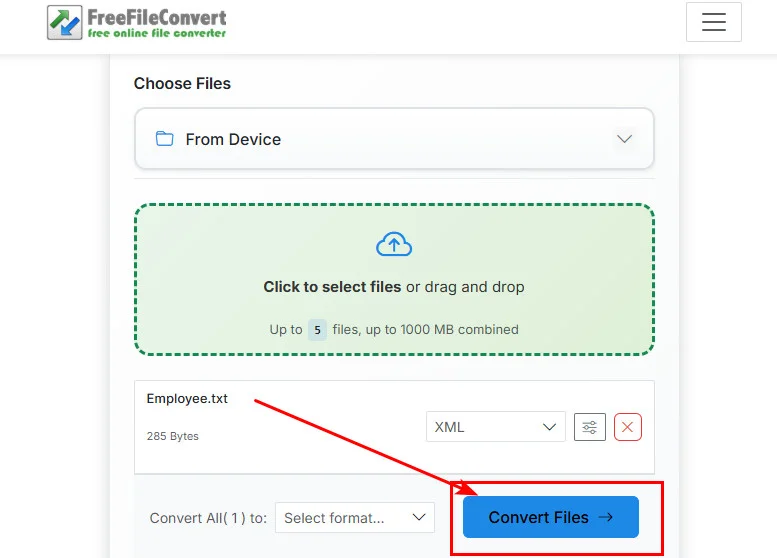
- 4단계. 처리가 완료될 때까지 기다린 다음 다운로드 버튼을 클릭하여 새 XML 파일을 저장합니다.
장점:
- 설치가 필요 없습니다.
- 브라우저에서 직접 작동합니다.
단점:
- 민감한 파일을 타사 서버에 업로드하는 것은 위험할 수 있습니다.
- 이러한 도구는 데이터에 복잡한 계층 구조가 있는 경우 텍스트 문서를 XML로 변환하는 데 어려움을 겪는 경우가 많습니다.
- 텍스트 파일의 수와 크기가 제한적입니다.
가장 적합한 대상: 특정 서식이 필요하지 않은, 민감하지 않은 작은 개인 파일.
옵션 2: Microsoft Word를 사용하여 텍스트 파일을 XML로 저장
추가 도구를 설치하지 않고 텍스트 파일을 XML로 저장하는 빠르고 오프라인 방법을 찾고 있다면 Microsoft Word에서 간단한 내장 옵션을 제공합니다. 이 방법은 엄격한 XML 구조가 필요하지 않은 기본 문서 변환에 특히 유용합니다.
Word에서 텍스트 파일을 XML로 저장하는 단계:
- 1단계. Microsoft Word를 열고
.txt파일을 로드합니다. - 2단계. 파일 > 다른 이름으로 저장을 클릭합니다.
- 3단계. 위치를 선택한 다음 파일 형식 드롭다운에서 XML 문서(*.xml)를 선택합니다.
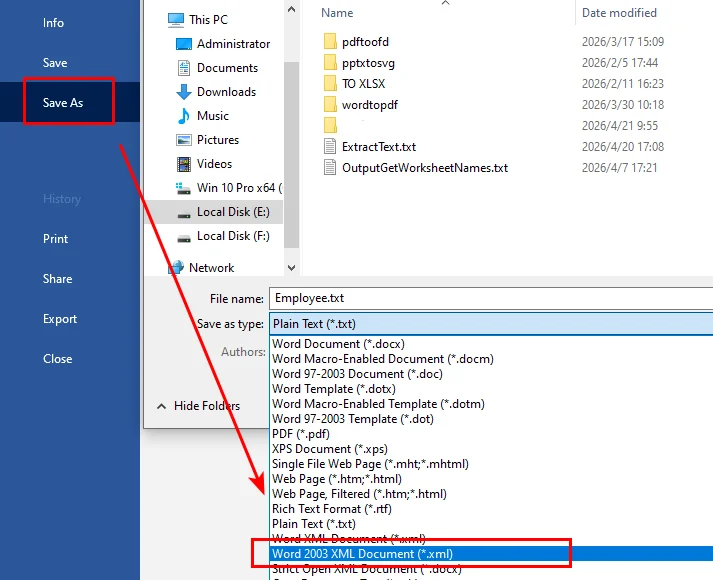
- 4단계. 저장을 클릭하여 파일을 내보냅니다.
장점:
- Word가 이미 설치되어 있다면 추가 도구가 필요하지 않습니다.
- 완전히 오프라인이며 안전합니다.
- 초보자가 사용하기 매우 쉽습니다.
단점:
- 추가 태그와 메타데이터가 포함된 Word별 XML(WordML)을 생성합니다.
- 구조화된 데이터 처리 또는 시스템 통합에는 적합하지 않습니다.
- XML 구조에 대한 제어가 제한적입니다.
가장 적합한 대상: 구조와 데이터 정리가 중요하지 않은 빠르고 일회성 변환.
옵션 3: 무료 Spire 시리즈로 TXT 파일을 XML로 변환
이전 방법들은 작은 작업에는 잘 작동하지만 대규모 변환에는 비효율적입니다. 이러한 경우 자동화가 더 나은 선택입니다.
Free Spire.XLS와 같은 전용 Python 라이브러리를 사용하면 어수선한 TXT 파일 더미를 구조화된 XML 데이터로 쉽게 변환할 수 있습니다. 이와 동일한 논리를 사용하여 프로젝트에 마크업 언어 대신 스프레드시트가 필요한 경우 Python에서 TXT를 Excel로 변환할 수 있습니다.
시나리오 A: 구조화된 데이터 변환 (표 형식 TXT)
이 방법은 판매 보고서 또는 직원 목록과 같은 구조화된 데이터 세트에 대한 TXT를 XML로 변환하는 가장 좋은 방법입니다. 텍스트 파일의 각 줄을 구조화된 데이터 레코드로 취급합니다.
from spire.xls import *
from spire.xls.common import *

# 워크북 인스턴스 생성
workbook = Workbook()

# 텍스트 파일 로드
workbook.LoadFromFile("/input/Employee.txt", ",", 1, 1)

# 문서를 XML 문서로 저장
workbook.SaveAsXml("/output/data_style.xml")
workbook.Dispose()
원본 텍스트 파일과 출력 XML 문서의 미리보기는 다음과 같습니다.
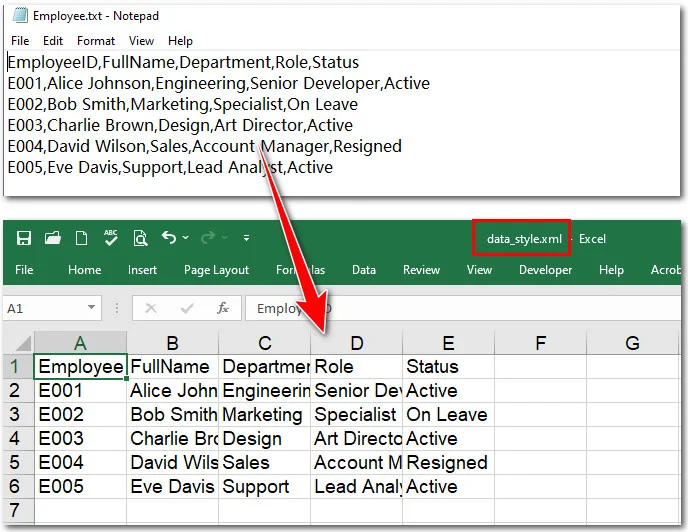
LoadFromFile 매개변수 이해:
일반 텍스트 데이터를 구조화된 XML 형식으로 올바르게 매핑하려면 각 매개변수가 어떻게 작동하는지 이해하는 것이 중요합니다.
workbook.LoadFromFile("E:/Input/Employee.txt", ",", 1, 1)
- 파일 경로 (
"E:/.../Employee.txt"): 원본 텍스트 파일의 위치를 지정합니다. - 구분 기호 (
","): 텍스트 콘텐츠를 열로 분할하는 방법을 정의합니다. 일반적인 옵션은 다음과 같습니다.- CSV 스타일 데이터의 경우
"," - 탭으로 구분된 값의 경우
"\t" - 데이터 형식에 따라
" "(공백) 또는";"
- CSV 스타일 데이터의 경우
- 시작 행 (
1): 데이터 가져오기가 시작되는 줄 번호를 나타냅니다. 헤더를 포함하려면1을 사용합니다. - 시작 열 (
1): 워크시트의 시작 열 위치를 설정합니다 (예:1= A 열).
이러한 매개변수를 통해 변환 프로세스 중에 일반 텍스트가 구문 분석되고 구조화되는 방식을 정밀하게 제어할 수 있습니다.
참고: 구분 기호는 열이 분리되는 방식을 결정합니다. 이러한 유연성 덕분에 일반적인 데이터 교환 형식으로 작업할 때 Python에서 TXT를 CSV로 변환하는 것도 쉽습니다.
시나리오 B: 텍스트 콘텐츠 변환 (단락 기반 TXT)
텍스트 파일이 일반 데이터 열이 아닌 단락, 제목 및 목록으로 구성된 경우 Free Spire.Doc가 더 나은 도구입니다. 원본 콘텐츠의 논리적 흐름과 단락 구조를 유지하면서 텍스트 문서를 XML로 변환할 수 있습니다.
from spire.doc import *
from spire.doc.common import *


# 문서 인스턴스 생성
doc = Document()
# 텍스트 파일 로드
doc.LoadFromFile("/input/Technical Specification AI Integration Module.txt")

# 텍스트 파일을 새 XML 문서로 저장
doc.SaveToFile("/output/texttoxml.xml", FileFormat.Xml)
doc.Close()
원본 텍스트 파일과 변환된 XML 문서의 미리보기는 다음과 같습니다.
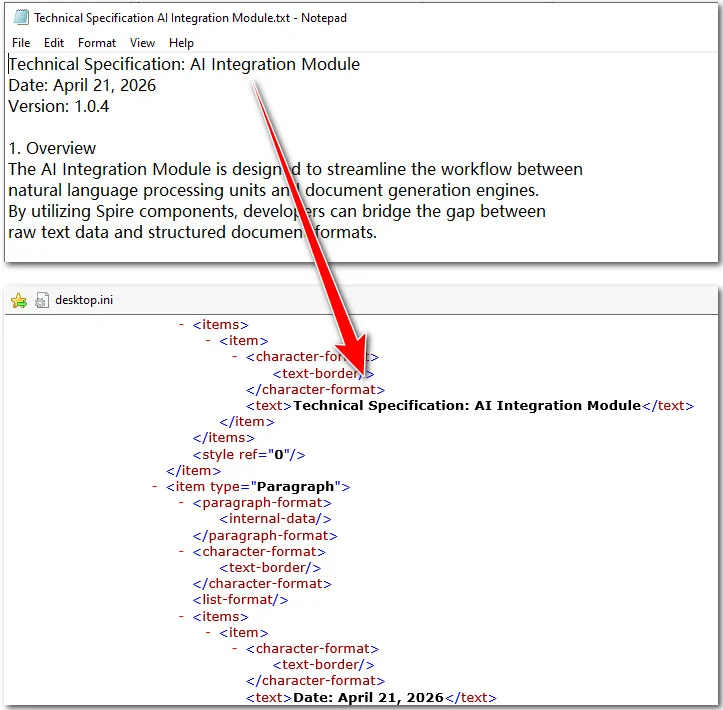
장점:
- Microsoft Office가 필요하지 않습니다.
- 문서 보안.
- 높은 효율성.
- 깨끗한 데이터 출력.
단점:
- 학습 곡선.
- 환경 설정.
가장 적합한 대상: 개발자, 엔터프라이즈급 프로젝트 및 대규모의 민감한 데이터 세트에 대한 TXT를 XML로 변환해야 하는 모든 사용자.
텍스트 파일을 XML로 변환하는 가장 좋은 방법 선택
| 방법 | 가장 적합한 대상 | 보안 | 일괄 처리 |
|---|---|---|---|
| 온라인 변환기 | 일회성 사용자 | 낮음 | 나쁨 |
| Microsoft Word | 기본 내보내기 | 높음 | 없음 |
| 무료 Spire 구성 요소 | 개발자 및 SEO 전문가 | 최대 | 우수 |
자주 묻는 질문
Q1: Microsoft Word를 사용하여 텍스트 파일을 XML로 저장할 수 있습니까?
예, Word에서 .txt 파일을 열고 다른 이름으로 저장 > XML 문서를 선택할 수 있습니다. 그러나 이렇게 하면 복잡한 스타일링 코드로 채워진 WordML 파일이 생성됩니다. 깨끗하고 데이터 준비가 된 노드의 경우 Free Spire.XLS와 같은 도구를 사용하는 것이 훨씬 효과적입니다.
Q2: 민감한 회사 데이터를 무료 온라인 변환기를 사용하는 것이 안전합니까?
일반적으로 그렇지 않습니다. 대부분의 온라인 도구는 데이터를 타사 서버에 업로드합니다. 민감한 정보의 경우 개인 정보를 보장하기 위해 오프라인 편집기 또는 Python 코드를 사용하여 텍스트 파일을 로컬에서 XML로 저장하는 것이 더 안전합니다.
Q3: 1000개 이상의 파일을 위해 TXT를 XML로 변환하려면 어떻게 해야 합니까?
Free Spire 라이브러리와 Python 루프를 사용하여 전체 폴더를 몇 초 안에 일괄 처리할 수 있습니다. 나중에 이 구조화된 데이터를 스프레드시트에서 보거나 감사해야 하는 경우, 동일한 전문 제품군을 사용하여 XML 데이터를 Excel로 변환할 수도 있습니다.
결론
이 가이드에서는 텍스트 파일을 XML로 변환하는 세 가지 방법을 설명합니다. 온라인 도구는 빠르고 민감하지 않은 작업에 이상적이며, Microsoft Word는 기본 문서 내보내기를 위한 간단한 오프라인 옵션을 제공합니다. 전문 환경의 경우 Free Spire 시리즈는 일괄 변환을 자동화하여 시간을 절약하는 데 탁월합니다. 궁극적으로 가장 좋은 방법은 없으며, 올바른 선택은 단순히 현재 워크플로우에 가장 효율적으로 맞는 것입니다.
함께 읽어보기:
Convertire file di testo in XML: strumenti online, metodi Word e Python
Indice dei contenuti
I file di testo semplice (.txt) sono ampiamente utilizzati in ambienti professionali grazie alla loro semplicità. La loro mancanza di formattazione li rende leggeri e universalmente compatibili. Tuttavia, questa semplicità diventa una debolezza quando è richiesta l'integrazione dei dati. Ad esempio, quando si importa un elenco di dipendenti in un sistema ERP o si sincronizzano documenti tecnici con un motore di ricerca, il testo grezzo diventa rapidamente insufficiente. Manca la struttura richiesta dai sistemi moderni.
Al contrario, XML fornisce un formato strutturato leggibile dalla macchina. Questo rende essenziale trovare un modo affidabile per convertire file di testo in XML. Sia per un'attività rapida che per un database massiccio, questa guida offre tre soluzioni efficienti.
- Utilizzo di un convertitore online da testo a XML
- Salvare un file di testo come XML utilizzando Microsoft Word
- Convertire file TXT in XML con la serie gratuita Spire
- Scegliere il modo migliore per convertire file di testo in XML
- FAQ
Opzione 1: Utilizzo di un convertitore online da testo a XML
Se hai un singolo file di piccole dimensioni e sei di fretta, un convertitore online da testo a XML come *FreeFileConvert* è spesso la prima scelta che viene in mente. Questi strumenti basati sul web ti consentono di caricare un file e scaricare il risultato in pochi secondi.
Passaggi per convertire testo in XML online:
- Passaggio 1. Vai alla pagina TXT in XML di FreeFileConvert.
- Passaggio 2. Seleziona e carica un documento
.txtdal tuo disco locale. - Passaggio 3. Fai clic sul pulsante Convert Files per avviare la conversione da testo a XML.
- Passaggio 4. Attendi il completamento dell'elaborazione, quindi fai clic sul pulsante di download per salvare il tuo nuovo file XML.
Pro:
- Nessuna installazione richiesta.
- Funziona direttamente nel tuo browser.
Contro:
- Caricare file sensibili su un server di terze parti può essere pericoloso.
- Questi strumenti spesso faticano a convertire documenti di testo in XML se i dati hanno gerarchie complesse.
- Numero e dimensione limitati di file di testo.
Ideale per: File personali piccoli e non sensibili che non richiedono una formattazione specifica.
Opzione 2: Salvare un file di testo come XML utilizzando Microsoft Word
Se stai cercando un modo rapido e offline per salvare un file di testo come XML senza installare strumenti aggiuntivi, Microsoft Word offre una semplice opzione integrata. Questo metodo è particolarmente utile per la conversione di documenti di base quando non è richiesta una struttura XML rigorosa.
Passaggi per salvare un file di testo come XML in Word:
- Passaggio 1. Apri Microsoft Word e carica il tuo file
.txt. - Passaggio 2. Fai clic su File > Salva con nome.
- Passaggio 3. Scegli una posizione, quindi seleziona Documento XML (*.xml) dal menu a discesa dei formati di file.
- Passaggio 4. Fai clic su Salva per esportare il file.
Pro:
- Nessuno strumento aggiuntivo è richiesto se Word è già installato.
- Completamente offline e sicuro.
- Molto facile da usare per i principianti.
Contro:
- Genera XML specifico di Word (WordML) con tag e metadati aggiuntivi.
- Non adatto per l'elaborazione di dati strutturati o l'integrazione di sistemi.
- Controllo limitato sulla struttura XML.
Ideale per: Conversioni rapide e una tantum in cui la struttura e la pulizia dei dati non sono critiche.
Opzione 3: Convertire file TXT in XML con la serie gratuita Spire
Mentre i metodi precedenti funzionano bene per piccoli compiti, diventano inefficienti per conversioni su larga scala. In tali casi, l'automazione è la scelta migliore.
Utilizzando una libreria Python dedicata come Free Spire.XLS, puoi facilmente trasformare un mucchio disordinato di file TXT in dati XML strutturati. La stessa logica ti consente di convertire TXT in Excel in Python se il tuo progetto richiede un foglio di calcolo invece di un linguaggio di markup.
Scenario A: Conversione dati strutturati (TXT simile a tabella)
Questo metodo è il modo migliore per convertire TXT in XML per set di dati strutturati come report di vendita o elenchi di dipendenti. Tratta ogni riga del tuo file di testo come un record di dati strutturato.
from spire.xls import *
from spire.xls.common import *

# Crea un'istanza di Workbook
workbook = Workbook()

# Carica un file di testo
workbook.LoadFromFile("/input/Employee.txt", ",", 1, 1)

# Salva il documento come documento XML
workbook.SaveAsXml("/output/data_style.xml")
workbook.Dispose()
Ecco l'anteprima del file di testo originale e del documento XML di output:
Comprensione dei parametri di LoadFromFile:
Per mappare correttamente i dati di testo grezzo in un formato XML strutturato, è importante comprendere come funziona ciascun parametro:
workbook.LoadFromFile("E:/Input/Employee.txt", ",", 1, 1)
- Percorso file (
"E:/.../Employee.txt"): Specifica la posizione del tuo file di testo sorgente. - Delimitatore (
","): Definisce come il contenuto del testo viene diviso in colonne. Le opzioni comuni includono:","per dati in stile CSV"\t"per valori separati da tabulazione" "(spazio) o";"a seconda del formato dei tuoi dati
- Riga di inizio (
1): Indica il numero di riga da cui inizia l'importazione dei dati. Usa1se vuoi includere le intestazioni. - Colonna di inizio (
1): Imposta la posizione della colonna di partenza nel foglio di lavoro (ad esempio,1= Colonna A).
Questi parametri ti danno un controllo preciso su come il testo grezzo viene analizzato e strutturato durante il processo di conversione.
Nota: Il delimitatore determina come vengono separate le colonne. Questa flessibilità rende anche facile convertire TXT in CSV in Python quando si lavora con formati di scambio dati comuni.
Scenario B: Conversione contenuto testuale (TXT basato su paragrafi)
Se il tuo file di testo è composto da paragrafi, titoli ed elenchi, piuttosto che colonne di dati grezzi, Free Spire.Doc è lo strumento migliore. Ti consente di convertire un documento di testo in XML preservando il flusso logico e la struttura dei paragrafi del contenuto originale.
from spire.doc import *
from spire.doc.common import *


# Crea un'istanza di Document
doc = Document()
# Carica un file di testo
doc.LoadFromFile("/input/Technical Specification AI Integration Module.txt")

# Salva il file di testo come un nuovo documento XML
doc.SaveToFile("/output/texttoxml.xml", FileFormat.Xml)
doc.Close()
Ecco l'anteprima del file di testo originale e del documento XML convertito:
Pro:
- Nessun Microsoft Office richiesto.
- Sicurezza del documento.
- Alta efficienza.
- Output dati pulito.
Contro:
- Curva di apprendimento.
- Configurazione dell'ambiente.
Ideale per: Sviluppatori, progetti a livello aziendale e chiunque abbia bisogno di convertire TXT in XML per set di dati di grandi dimensioni e sensibili.
Scegliere il modo migliore per convertire file di testo in XML
| Metodo | Ideale per | Sicurezza | Elaborazione batch |
|---|---|---|---|
| Convertitore online | Utenti occasionali | Bassa | Scarsa |
| Microsoft Word | Esportazione di base | Alta | Nessuna |
| Componenti gratuiti Spire | Sviluppatori & SEO | Massima | Eccellente |
FAQ
D1: Posso usare Microsoft Word per salvare un file di testo come XML?
Sì, puoi aprire un file .txt in Word e selezionare Salva con nome > Documento XML. Tuttavia, questo crea un file WordML pieno di codice di formattazione complesso. Per nodi puliti e pronti per i dati, l'utilizzo di uno strumento come Free Spire.XLS è molto più efficace.
D2: È sicuro utilizzare convertitori online gratuiti per dati aziendali sensibili?
Generalmente, no. La maggior parte degli strumenti online carica i tuoi dati su un server di terze parti. Per informazioni sensibili, è più sicuro salvare un file di testo come XML localmente utilizzando un editor offline o codice Python per garantire la privacy.
D3: Come posso convertire TXT in XML per oltre 1000 file?
Puoi utilizzare un ciclo Python con la libreria Free Spire per elaborare in batch intere cartelle in pochi secondi. Se in seguito avrai bisogno di visualizzare o controllare questi dati strutturati in un foglio di calcolo, puoi anche convertire dati XML in Excel utilizzando la stessa suite professionale.
Conclusione
Questa guida spiega tre modi per convertire file di testo in XML. Gli strumenti online sono ideali per attività rapide e non sensibili, mentre Microsoft Word offre un'opzione offline semplice per l'esportazione di documenti di base. Per ambienti professionali, la serie Free Spire eccelle automatizzando le conversioni batch per risparmiare tempo. In definitiva, non esiste un metodo migliore; la scelta giusta è semplicemente quella che si adatta più efficacemente al tuo attuale flusso di lavoro.
Leggi anche:
Convertir un fichier texte en XML : outils en ligne, méthodes Word et Python
Table des matières
Les fichiers texte brut (.txt) sont largement utilisés dans les environnements professionnels en raison de leur simplicité. Leur manque de formatage les rend légers et universellement compatibles. Cependant, cette simplicité devient une faiblesse lorsque l'intégration de données est requise. Par exemple, lors de l'importation d'une liste d'employés dans un système ERP ou de la synchronisation de documents techniques avec un moteur de recherche, le texte brut devient rapidement insuffisant. Il manque la structure dont les systèmes modernes ont besoin.
En revanche, XML offre un format structuré lisible par machine. Cela rend la recherche d'un moyen fiable de convertir des fichiers texte en XML essentielle. Que ce soit pour une tâche rapide ou pour une base de données massive, ce guide propose trois solutions efficaces.
- Utiliser un convertisseur de texte en XML en ligne
- Enregistrer un fichier texte en XML à l'aide de Microsoft Word
- Convertir des fichiers TXT en XML avec la série gratuite Spire
- Choisir la meilleure façon de convertir des fichiers texte en XML
- FAQ
Option 1 : Utiliser un convertisseur de texte en XML en ligne
Si vous avez un seul fichier de petite taille et que vous êtes pressé, un convertisseur de texte en XML en ligne comme FreeFileConvert est souvent le premier choix qui vient à l'esprit. Ces outils basés sur le Web vous permettent de télécharger un fichier et de télécharger le résultat en quelques secondes.
Étapes pour convertir du texte en XML en ligne :
- Étape 1. Accédez à la page TXT en XML de FreeFileConvert.
- Étape 2. Sélectionnez et téléchargez un document
.txtdepuis votre disque local. - Étape 3. Cliquez sur le bouton Convertir les fichiers pour démarrer la conversion de texte en XML.
- Étape 4. Attendez la fin du traitement, puis cliquez sur le bouton de téléchargement pour enregistrer votre nouveau fichier XML.
Avantages :
- Aucune installation requise.
- Fonctionne directement dans votre navigateur.
Inconvénients :
- Le téléchargement de fichiers sensibles sur un serveur tiers peut être dangereux.
- Ces outils ont souvent du mal à convertir des documents texte en XML si les données ont des hiérarchies complexes.
- Nombre et taille limités de fichiers texte.
Idéal pour : Les fichiers personnels non sensibles et de petite taille qui ne nécessitent pas de formatage spécifique.
Option 2 : Enregistrer un fichier texte en XML à l'aide de Microsoft Word
Si vous recherchez un moyen rapide et hors ligne d'enregistrer un fichier texte en XML sans installer d'outils supplémentaires, Microsoft Word offre une option intégrée simple. Cette méthode est particulièrement utile pour la conversion de documents de base lorsque une structure XML stricte n'est pas requise.
Étapes pour enregistrer un fichier texte en XML dans Word :
- Étape 1. Ouvrez Microsoft Word et chargez votre fichier
.txt. - Étape 2. Cliquez sur Fichier > Enregistrer sous.
- Étape 3. Choisissez un emplacement, puis sélectionnez Document XML (*.xml) dans le menu déroulant des formats de fichier.
- Étape 4. Cliquez sur Enregistrer pour exporter le fichier.
Avantages :
- Aucun outil supplémentaire n'est requis si Word est déjà installé.
- Entièrement hors ligne et sécurisé.
- Très facile à utiliser pour les débutants.
Inconvénients :
- Génère du XML spécifique à Word (WordML) avec des balises et des métadonnées supplémentaires.
- Ne convient pas au traitement de données structurées ou à l'intégration de systèmes.
- Contrôle limité sur la structure XML.
Idéal pour : Les conversions rapides et ponctuelles où la structure et la propreté des données ne sont pas critiques.
Option 3 : Convertir des fichiers TXT en XML avec la série gratuite Spire
Alors que les méthodes précédentes fonctionnent bien pour les petites tâches, elles deviennent inefficaces pour les conversions à grande échelle. Dans de tels cas, l'automatisation est le meilleur choix.
En utilisant une bibliothèque Python dédiée comme Free Spire.XLS, vous pouvez facilement transformer un tas de fichiers TXT désordonnés en données XML structurées. Cette même logique vous permet de convertir TXT en Excel en Python si votre projet nécessite une feuille de calcul au lieu d'un langage de balisage.
Scénario A : Conversion de données structurées (TXT de type tableau)
Cette méthode est le meilleur moyen de convertir TXT en XML pour les ensembles de données structurés comme les rapports de ventes ou les listes d'employés. Elle traite chaque ligne de votre fichier texte comme un enregistrement de données structuré.
from spire.xls import *
from spire.xls.common import *

# Créer une instance de Workbook
workbook = Workbook()

# Charger un fichier texte
workbook.LoadFromFile("/input/Employee.txt", ",", 1, 1)

# Enregistrer le document en tant que document XML
workbook.SaveAsXml("/output/data_style.xml")
workbook.Dispose()
Voici un aperçu du fichier texte original et du document XML de sortie :
Comprendre les paramètres de LoadFromFile :
Pour mapper correctement les données texte brut dans un format XML structuré, il est important de comprendre le fonctionnement de chaque paramètre :
workbook.LoadFromFile("E:/Input/Employee.txt", ",", 1, 1)
- Chemin du fichier (
"E:/.../Employee.txt") : Spécifie l'emplacement de votre fichier texte source. - Délimiteur (
",") : Définit comment le contenu texte est divisé en colonnes. Les options courantes incluent :","pour les données de type CSV"\t"pour les valeurs séparées par des tabulations" "(espace) ou";"selon le format de vos données
- Ligne de départ (
1) : Indique le numéro de ligne à partir duquel l'importation des données commence. Utilisez1si vous souhaitez inclure les en-têtes. - Colonne de départ (
1) : Définit la position de la colonne de départ dans la feuille de calcul (par exemple,1= Colonne A).
Ces paramètres vous donnent un contrôle précis sur la façon dont le texte brut est analysé et structuré pendant le processus de conversion.
Remarque : Le délimiteur détermine comment les colonnes sont séparées. Cette flexibilité permet également de convertir TXT en CSV en Python lors de l'utilisation de formats d'échange de données courants.
Scénario B : Conversion de contenu textuel (TXT basé sur des paragraphes)
Si votre fichier texte se compose de paragraphes, de titres et de listes, plutôt que de colonnes de données brutes, Free Spire.Doc est le meilleur outil. Il vous permet de convertir un document texte en XML tout en préservant le flux logique et la structure de paragraphe du contenu original.
from spire.doc import *
from spire.doc.common import *


# Créer une instance de Document
doc = Document()
# Charger un fichier texte
doc.LoadFromFile("/input/Technical Specification AI Integration Module.txt")

# Enregistrer le fichier texte en tant que nouveau document XML
doc.SaveToFile("/output/texttoxml.xml", FileFormat.Xml)
doc.Close()
Voici un aperçu du fichier texte original et du document XML converti :
Avantages :
- Aucun Microsoft Office requis.
- Sécurité des documents.
- Haute efficacité.
- Sortie de données propre.
Inconvénients :
- Courbe d'apprentissage.
- Configuration de l'environnement.
Idéal pour : Les développeurs, les projets d'entreprise et toute personne ayant besoin de convertir TXT en XML pour des ensembles de données volumineux et sensibles.
Choisir la meilleure façon de convertir des fichiers texte en XML
| Méthode | Idéal pour | Sécurité | Traitement par lots |
|---|---|---|---|
| Convertisseur en ligne | Utilisateurs ponctuels | Faible | Faible |
| Microsoft Word | Exportation de base | Élevée | Aucun |
| Composants Free Spire | Développeurs & SEO | Maximum | Excellent |
FAQ
Q1 : Puis-je utiliser Microsoft Word pour enregistrer un fichier texte en XML ?
Oui, vous pouvez ouvrir un fichier .txt dans Word et sélectionner Enregistrer sous > Document XML. Cependant, cela crée un fichier WordML rempli de code de style complexe. Pour des nœuds propres et prêts à l'emploi, l'utilisation d'un outil comme Free Spire.XLS est beaucoup plus efficace.
Q2 : Est-il sûr d'utiliser des convertisseurs en ligne gratuits pour des données d'entreprise sensibles ?
Généralement, non. La plupart des outils en ligne téléchargent vos données sur un serveur tiers. Pour les informations sensibles, il est plus sûr d'enregistrer un fichier texte en XML localement à l'aide d'un éditeur hors ligne ou d'un code Python pour garantir la confidentialité.
Q3 : Comment puis-je convertir TXT en XML pour plus de 1000 fichiers ?
Vous pouvez utiliser une boucle Python avec la bibliothèque Free Spire pour traiter par lots des dossiers entiers en quelques secondes. Si vous avez besoin ultérieurement de visualiser ou d'auditer ces données structurées dans une feuille de calcul, vous pouvez également convertir des données XML en Excel en utilisant la même suite professionnelle.
Conclusion
Ce guide explique trois façons de convertir des fichiers texte en XML. Les outils en ligne sont idéaux pour les tâches rapides et non sensibles, tandis que Microsoft Word offre une option hors ligne simple pour l'exportation de documents de base. Pour les environnements professionnels, la série Free Spire excelle en automatisant les conversions par lots pour gagner du temps. En fin de compte, il n'y a pas de meilleure méthode ; le bon choix est simplement celui qui correspond le plus efficacement à votre flux de travail actuel.
À lire également :
Convertir archivo de texto a XML: herramientas en línea, métodos de Word y Python
Tabla de Contenidos
Los archivos de texto plano (.txt) se utilizan ampliamente en entornos profesionales debido a su simplicidad. Su falta de formato los hace ligeros y universalmente compatibles. Sin embargo, esta simplicidad se convierte en una debilidad cuando se requiere integración de datos. Por ejemplo, al importar una lista de empleados a un sistema ERP o al sincronizar documentos técnicos con un motor de búsqueda, el texto sin formato rápidamente se vuelve insuficiente. Carece de la estructura que requieren los sistemas modernos.
En contraste, XML proporciona un formato estructurado legible por máquinas. Esto hace que encontrar una forma confiable de convertir archivos de texto a XML sea esencial. Ya sea para una tarea rápida o para una base de datos masiva, esta guía ofrece tres soluciones eficientes.
- Usar un convertidor de texto a XML en línea
- Guardar un archivo de texto como XML usando Microsoft Word
- Convertir archivos TXT a XML con la serie gratuita Spire
- Elegir la mejor manera de convertir archivos de texto a XML
- Preguntas frecuentes
Opción 1: Usar un convertidor de texto a XML en línea
Si tienes un solo archivo pequeño y tienes prisa, un convertidor de texto a XML en línea como *FreeFileConvert* es a menudo la primera opción que viene a la mente. Estas herramientas basadas en web te permiten cargar un archivo y descargar el resultado en segundos.
Pasos para convertir texto a XML en línea:
- Paso 1. Ve a la página de TXT a XML de FreeFileConvert.
- Paso 2. Selecciona y carga un documento
.txtdesde tu disco local. - Paso 3. Haz clic en el botón Convertir archivos para iniciar la conversión de texto a XML.
- Paso 4. Espera a que termine el procesamiento y luego haz clic en el botón de descarga para guardar tu nuevo archivo XML.
Pros:
- No se requiere instalación.
- Funciona directamente en tu navegador.
Contras:
- Cargar archivos confidenciales en un servidor de terceros puede ser peligroso.
- Estas herramientas a menudo tienen dificultades para convertir documentos de texto a XML si los datos tienen jerarquías complejas.
- Número y tamaño limitados de archivos de texto.
Ideal para: Archivos personales pequeños y no confidenciales que no requieren un formato específico.
Opción 2: Guardar un archivo de texto como XML usando Microsoft Word
Si buscas una forma rápida y sin conexión para guardar un archivo de texto como XML sin instalar herramientas adicionales, Microsoft Word ofrece una opción simple integrada. Este método es especialmente útil para la conversión básica de documentos cuando no se requiere una estructura XML estricta.
Pasos para guardar un archivo de texto como XML en Word:
- Paso 1. Abre Microsoft Word y carga tu archivo
.txt. - Paso 2. Haz clic en Archivo > Guardar como.
- Paso 3. Elige una ubicación y luego selecciona Documento XML (*.xml) en el menú desplegable de formatos de archivo.
- Paso 4. Haz clic en Guardar para exportar el archivo.
Pros:
- No se requieren herramientas adicionales si Word ya está instalado.
- Completamente sin conexión y seguro.
- Muy fácil de usar para principiantes.
Contras:
- Genera XML específico de Word (WordML) con etiquetas y metadatos adicionales.
- No es adecuado para el procesamiento de datos estructurados o la integración de sistemas.
- Control limitado sobre la estructura XML.
Ideal para: Conversiones rápidas y únicas donde la estructura y la limpieza de los datos no son críticas.
Opción 3: Convertir archivos TXT a XML con la serie gratuita Spire
Si bien los métodos anteriores funcionan bien para tareas pequeñas, se vuelven ineficientes para conversiones a gran escala. En tales casos, la automatización es la mejor opción.
Al usar una biblioteca de Python dedicada como Free Spire.XLS, puedes convertir fácilmente una pila desordenada de archivos TXT en datos XML estructurados. Esta misma lógica te permite convertir TXT a Excel en Python si tu proyecto requiere una hoja de cálculo en lugar de un lenguaje de marcado.
Escenario A: Conversión de datos estructurados (TXT similar a tabla)
Este método es la mejor manera de convertir TXT a XML para conjuntos de datos estructurados como informes de ventas o listas de empleados. Trata cada línea de tu archivo de texto como un registro de datos estructurado.
from spire.xls import *
from spire.xls.common import *

# Crear una instancia de Workbook
workbook = Workbook()

# Cargar un archivo de texto
workbook.LoadFromFile("/input/Employee.txt", ",", 1, 1)

# Guardar el documento como un documento XML
workbook.SaveAsXml("/output/data_style.xml")
workbook.Dispose()
Aquí está la vista previa del archivo de texto original y el documento XML de salida:
Entendiendo los parámetros de LoadFromFile:
Para mapear correctamente los datos de texto sin formato a un formato XML estructurado, es importante comprender cómo funciona cada parámetro:
workbook.LoadFromFile("E:/Input/Employee.txt", ",", 1, 1)
- Ruta del archivo (
"E:/.../Employee.txt"): Especifica la ubicación de tu archivo de texto de origen. - Delimitador (
","): Define cómo se divide el contenido de texto en columnas. Las opciones comunes incluyen:","para datos estilo CSV"\t"para valores separados por tabulaciones" "(espacio) o";"dependiendo del formato de tus datos
- Fila de inicio (
1): Indica el número de línea donde comienza la importación de datos. Usa1si deseas incluir encabezados. - Columna de inicio (
1): Establece la posición de la columna de inicio en la hoja de cálculo (por ejemplo,1= Columna A).
Estos parámetros te dan un control preciso sobre cómo se analiza y estructura el texto sin formato durante el proceso de conversión.
Nota: El delimitador determina cómo se separan las columnas. Esta flexibilidad también facilita la conversión de TXT a CSV en Python al trabajar con formatos comunes de intercambio de datos.
Escenario B: Conversión de contenido de texto (TXT basado en párrafos)
Si tu archivo de texto consiste en párrafos, encabezados y listas, en lugar de columnas de datos sin formato, Free Spire.Doc es la mejor herramienta. Te permite convertir un documento de texto a XML conservando el flujo lógico y la estructura de párrafos del contenido original.
from spire.doc import *
from spire.doc.common import *


# Crear una instancia de Document
doc = Document()
# Cargar un archivo de texto
doc.LoadFromFile("/input/Technical Specification AI Integration Module.txt")

# Guardar el archivo de texto como un nuevo documento XML
doc.SaveToFile("/output/texttoxml.xml", FileFormat.Xml)
doc.Close()
Aquí está la vista previa del archivo de texto original y el documento XML convertido:
Pros:
- No se requiere Microsoft Office.
- Seguridad del documento.
- Alta eficiencia.
- Salida de datos limpia.
Contras:
- Curva de aprendizaje.
- Configuración del entorno.
Ideal para: Desarrolladores, proyectos a nivel empresarial y cualquier persona que necesite convertir TXT a XML para conjuntos de datos grandes y confidenciales.
Elegir la mejor manera de convertir archivos de texto a XML
| Método | Ideal para | Seguridad | Procesamiento por lotes |
|---|---|---|---|
| Convertidor en línea | Usuarios de una sola vez | Baja | Pobre |
| Microsoft Word | Exportación básica | Alta | Ninguno |
| Componentes gratuitos de Spire | Desarrolladores y SEOs | Máxima | Excelente |
Preguntas frecuentes
P1: ¿Puedo usar Microsoft Word para guardar un archivo de texto como XML?
Sí, puedes abrir un archivo .txt en Word y seleccionar Guardar como > Documento XML. Sin embargo, esto crea un archivo WordML lleno de código de estilo complejo. Para nodos limpios y listos para datos, usar una herramienta como Free Spire.XLS es mucho más efectivo.
P2: ¿Es seguro usar convertidores gratuitos en línea para datos confidenciales de la empresa?
Generalmente, no. La mayoría de las herramientas en línea cargan tus datos en un servidor de terceros. Para información confidencial, es más seguro guardar un archivo de texto como XML localmente usando un editor sin conexión o código Python para garantizar la privacidad.
P3: ¿Cómo puedo convertir TXT a XML para más de 1000 archivos?
Puedes usar un bucle de Python con la biblioteca Free Spire para procesar por lotes carpetas enteras en segundos. Si más tarde necesitas ver o auditar estos datos estructurados en una hoja de cálculo, también puedes convertir datos XML a Excel usando la misma suite profesional.
Conclusión
Esta guía explica tres formas de convertir archivos de texto a XML. Las herramientas en línea son ideales para tareas rápidas y no confidenciales, mientras que Microsoft Word ofrece una opción simple sin conexión para exportación básica de documentos. Para entornos profesionales, la serie Free Spire se destaca al automatizar conversiones por lotes para ahorrar tiempo. En última instancia, no existe un método mejor; la elección correcta es simplemente la que se ajusta de manera más eficiente a tu flujo de trabajo actual.
También lee:
Textdatei in XML konvertieren: Online-Tools, Word- und Python-Methoden
Inhaltsverzeichnis
Reine Textdateien (.txt) werden aufgrund ihrer Einfachheit in professionellen Umgebungen häufig verwendet. Ihr Mangel an Formatierung macht sie leichtgewichtig und universell kompatibel. Diese Einfachheit wird jedoch zu einer Schwäche, wenn Datenintegration erforderlich ist. Wenn beispielsweise eine Mitarbeiterliste in ein ERP-System importiert oder technische Dokumente mit einer Suchmaschine synchronisiert werden, reichen reine Texte schnell nicht mehr aus. Es fehlt die Struktur, die moderne Systeme benötigen.
Im Gegensatz dazu bietet XML ein strukturiertes, maschinenlesbares Format. Dies macht die Suche nach einer zuverlässigen Methode zur Konvertierung von Textdateien in XML unerlässlich. Ob für eine schnelle Aufgabe oder für eine massive Datenbank, dieser Leitfaden bietet drei effiziente Lösungen.
- Verwendung eines Online-Text-zu-XML-Konverters
- Speichern einer Textdatei als XML mit Microsoft Word
- Konvertieren von TXT-Dateien in XML mit der kostenlosen Spire-Serie
- Auswahl der besten Methode zur Konvertierung von Textdateien in XML
- FAQs
Option 1: Verwendung eines Online-Text-zu-XML-Konverters
Wenn Sie eine einzelne, kleine Datei haben und es eilig haben, ist ein Online-Text-zu-XML-Konverter wie FreeFileConvert oft die erste Wahl, die einem in den Sinn kommt. Mit diesen webbasierten Tools können Sie eine Datei hochladen und das Ergebnis in Sekundenschnelle herunterladen.
Schritte zur Online-Konvertierung von Text in XML:
- Schritt 1. Gehen Sie zur TXT zu XML-Seite von FreeFileConvert.
- Schritt 2. Wählen Sie ein
.txt-Dokument von Ihrem lokalen Laufwerk aus und laden Sie es hoch. - Schritt 3. Klicken Sie auf die Schaltfläche Dateien konvertieren, um die Text-zu-XML-Konvertierung zu starten.
- Schritt 4. Warten Sie, bis die Verarbeitung abgeschlossen ist, und klicken Sie dann auf die Download-Schaltfläche, um Ihre neue XML-Datei zu speichern.
Vorteile:
- Keine Installation erforderlich.
- Funktioniert direkt in Ihrem Browser.
Nachteile:
- Das Hochladen sensibler Dateien auf einen Drittanbieter-Server kann gefährlich sein.
- Diese Tools haben oft Schwierigkeiten, Textdokumente in XML zu konvertieren, wenn die Daten komplexe Hierarchien aufweisen.
- Begrenzte Anzahl und Größe von Textdateien.
Am besten geeignet für: Nicht sensible, kleine persönliche Dateien, die keine spezifische Formatierung erfordern.
Option 2: Speichern einer Textdatei als XML mit Microsoft Word
Wenn Sie eine schnelle, Offline-Methode zum Speichern einer Textdatei als XML suchen, ohne zusätzliche Tools installieren zu müssen, bietet Microsoft Word eine einfache integrierte Option. Diese Methode ist besonders nützlich für die grundlegende Dokumentkonvertierung, wenn keine strenge XML-Struktur erforderlich ist.
Schritte zum Speichern einer Textdatei als XML in Word:
- Schritt 1. Öffnen Sie Microsoft Word und laden Sie Ihre
.txt-Datei. - Schritt 2. Klicken Sie auf Datei > Speichern unter.
- Schritt 3. Wählen Sie einen Speicherort und wählen Sie dann XML-Dokument (*.xml) aus der Dropdown-Liste für das Dateiformat.
- Schritt 4. Klicken Sie auf Speichern, um die Datei zu exportieren.
Vorteile:
- Keine zusätzlichen Tools erforderlich, wenn Word bereits installiert ist.
- Vollständig offline und sicher.
- Sehr einfach für Anfänger zu bedienen.
Nachteile:
- Erzeugt Word-spezifisches XML (WordML) mit zusätzlichen Tags und Metadaten.
- Nicht geeignet für die Verarbeitung strukturierter Daten oder die Systemintegration.
- Begrenzte Kontrolle über die XML-Struktur.
Am besten geeignet für: Schnelle, einmalige Konvertierungen, bei denen Struktur und Datenreinheit nicht kritisch sind.
Option 3: Konvertieren von TXT-Dateien in XML mit der kostenlosen Spire-Serie
Während die vorherigen Methoden für kleine Aufgaben gut funktionieren, werden sie für die Konvertierung in großem Maßstab ineffizient. In solchen Fällen ist Automatisierung die bessere Wahl.
Durch die Verwendung einer dedizierten Python-Bibliothek wie Free Spire.XLS können Sie einen unordentlichen Stapel von TXT-Dateien problemlos in strukturierte XML-Daten umwandeln. Die gleiche Logik ermöglicht es Ihnen, TXT in Excel in Python zu konvertieren, wenn Ihr Projekt eine Tabellenkalkulation anstelle einer Auszeichnungssprache erfordert.
Szenario A: Konvertierung strukturierter Daten (tabellenähnliche TXT)
Diese Methode ist der beste Weg, um TXT in XML für strukturierte Datensätze wie Verkaufsberichte oder Mitarbeiterlisten zu konvertieren. Sie behandelt jede Zeile Ihrer Textdatei als strukturierten Datensatz.
from spire.xls import *
from spire.xls.common import *

# Erstellen einer Workbook-Instanz
workbook = Workbook()

# Laden einer Textdatei
workbook.LoadFromFile("/input/Employee.txt", ",", 1, 1)

# Speichern des Dokuments als XML-Dokument
workbook.SaveAsXml("/output/data_style.xml")
workbook.Dispose()
Hier ist die Vorschau der ursprünglichen Textdatei und des ausgegebenen XML-Dokuments:
Verständnis der Parameter von LoadFromFile:
Um Rohtextdaten korrekt in ein strukturiertes XML-Format zu übertragen, ist es wichtig zu verstehen, wie jeder Parameter funktioniert:
workbook.LoadFromFile("E:/Input/Employee.txt", ",", 1, 1)
- Dateipfad (
"E:/.../Employee.txt"): Gibt den Speicherort Ihrer Quelltextdatei an. - Trennzeichen (
","): Definiert, wie der Textinhalt in Spalten aufgeteilt wird. Gängige Optionen sind:","für CSV-ähnliche Daten"\t"für tabulatorgetrennte Werte" "(Leerzeichen) oder";"je nach Ihrem Datenformat
- Startzeile (
1): Gibt die Zeilennummer an, ab der der Datenimport beginnt. Verwenden Sie1, wenn Sie Kopfzeilen einschließen möchten. - Startspalte (
1): Legt die Startspaltenposition im Arbeitsblatt fest (z. B.1= Spalte A).
Diese Parameter geben Ihnen präzise Kontrolle darüber, wie Rohtext während des Konvertierungsprozesses analysiert und strukturiert wird.
Hinweis: Das Trennzeichen bestimmt, wie Spalten getrennt werden. Diese Flexibilität erleichtert auch die Konvertierung von TXT in CSV in Python bei der Arbeit mit gängigen Datenaustauschformaten.
Szenario B: Konvertierung von Textinhalten (Absatzbasierte TXT)
Wenn Ihre Textdatei Absätze, Überschriften und Listen anstelle von Rohdaten-Spalten enthält, ist Free Spire.Doc das bessere Werkzeug. Es ermöglicht Ihnen, ein Textdokument in XML zu konvertieren und dabei den logischen Fluss und die Absatzstruktur des ursprünglichen Inhalts beizubehalten.
from spire.doc import *
from spire.doc.common import *


# Erstellen einer Document-Instanz
doc = Document()
# Laden einer Textdatei
doc.LoadFromFile("/input/Technical Specification AI Integration Module.txt")

# Speichern der Textdatei als neues XML-Dokument
doc.SaveToFile("/output/texttoxml.xml", FileFormat.Xml)
doc.Close()
Hier ist die Vorschau der ursprünglichen Textdatei und des konvertierten XML-Dokuments:
Vorteile:
- Kein Microsoft Office erforderlich.
- Datensicherheit.
- Hohe Effizienz.
- Saubere Datenausgabe.
Nachteile:
- Lernkurve.
- Umgebungsaufbau.
Am besten geeignet für: Entwickler, Projekte auf Unternehmensebene und alle, die TXT in XML für große, sensible Datensätze konvertieren müssen.
Auswahl der besten Methode zur Konvertierung von Textdateien in XML
| Methode | Am besten geeignet für | Sicherheit | Stapelverarbeitung |
|---|---|---|---|
| Online-Konverter | Einmalige Benutzer | Gering | Schlecht |
| Microsoft Word | Grundlegender Export | Hoch | Keine |
| Kostenlose Spire-Komponenten | Entwickler & SEOs | Maximal | Ausgezeichnet |
FAQs
F1: Kann ich Microsoft Word verwenden, um eine Textdatei als XML zu speichern?
Ja, Sie können eine .txt-Datei in Word öffnen und Speichern unter > XML-Dokument auswählen. Dies erstellt jedoch eine WordML-Datei, die mit komplexem Styling-Code gefüllt ist. Für saubere, datenbereite Knoten ist die Verwendung eines Tools wie Free Spire.XLS viel effektiver.
F2: Ist es sicher, kostenlose Online-Konverter für sensible Unternehmensdaten zu verwenden?
Im Allgemeinen nein. Die meisten Online-Tools laden Ihre Daten auf einen Drittanbieter-Server hoch. Für sensible Informationen ist es sicherer, eine Textdatei lokal als XML zu speichern, indem Sie einen Offline-Editor oder Python-Code verwenden, um die Privatsphäre zu gewährleisten.
F3: Wie kann ich TXT für über 1000 Dateien in XML konvertieren?
Sie können eine Python-Schleife mit der kostenlosen Spire-Bibliothek verwenden, um ganze Ordner in Sekundenschnelle stapelweise zu verarbeiten. Wenn Sie diese strukturierten Daten später in einer Tabellenkalkulation anzeigen oder prüfen müssen, können Sie mit derselben professionellen Suite auch XML-Daten in Excel konvertieren.
Fazit
Dieser Leitfaden erklärt drei Möglichkeiten, Textdateien in XML zu konvertieren. Online-Tools sind ideal für schnelle, nicht sensible Aufgaben, während Microsoft Word eine einfache Offline-Option für den grundlegenden Dokumentexport bietet. Für professionelle Umgebungen glänzt die kostenlose Spire-Serie durch die Automatisierung von Stapelkonvertierungen zur Zeitersparnis. Letztendlich gibt es keine beste Methode; die richtige Wahl ist einfach diejenige, die am effizientesten zu Ihrem aktuellen Workflow passt.
Lesen Sie auch:
Преобразовать текстовый файл в XML: онлайн-инструменты, методы Word и Python
Оглавление
Простые текстовые файлы (.txt) широко используются в профессиональной среде благодаря своей простоте. Отсутствие форматирования делает их легкими и универсально совместимыми. Однако эта простота становится недостатком, когда требуется интеграция данных. Например, при импорте списка сотрудников в ERP-систему или синхронизации технических документов с поисковой системой, необработанный текст быстро становится недостаточным. Ему не хватает структуры, требуемой современными системами.
В отличие от этого, XML предоставляет структурированный машиночитаемый формат. Это делает поиск надежного способа конвертации текстовых файлов в XML крайне важным. Будь то для быстрой задачи или для огромной базы данных, это руководство предлагает три эффективных решения.
- Использование онлайн-конвертера текста в XML
- Сохранение текстового файла в формате XML с помощью Microsoft Word
- Конвертирование файлов TXT в XML с помощью бесплатной серии Spire
- Выбор лучшего способа конвертации текстовых файлов в XML
- Часто задаваемые вопросы
Вариант 1: Использование онлайн-конвертера текста в XML
Если у вас есть один небольшой файл, и вы торопитесь, онлайн-конвертер текста в XML, такой как FreeFileConvert, часто первым приходит на ум. Эти веб-инструменты позволяют загрузить файл и получить результат за считанные секунды.
Шаги по конвертации текста в XML онлайн:
- Шаг 1. Перейдите на страницу TXT в XML FreeFileConvert.
- Шаг 2. Выберите и загрузите документ
.txtс вашего локального диска. - Шаг 3. Нажмите кнопку Convert Files, чтобы начать конвертацию текста в XML.
- Шаг 4. Дождитесь завершения обработки, затем нажмите кнопку загрузки, чтобы сохранить ваш новый XML-файл.
Преимущества:
- Установка не требуется.
- Работает прямо в вашем браузере.
Недостатки:
- Загрузка конфиденциальных файлов на сторонний сервер может быть опасной.
- Эти инструменты часто испытывают трудности с конвертацией текстовых документов в XML, если данные имеют сложную иерархию.
- Ограниченное количество и размер текстовых файлов.
Лучше всего подходит для: Неконфиденциальных, небольших личных файлов, не требующих специфического форматирования.
Вариант 2: Сохранение текстового файла в формате XML с помощью Microsoft Word
Если вы ищете быстрый автономный способ сохранить текстовый файл в формате XML без установки дополнительных инструментов, Microsoft Word предоставляет простую встроенную опцию. Этот метод особенно полезен для базовой конвертации документов, когда строгая XML-структура не требуется.
Шаги по сохранению текстового файла в формате XML в Word:
- Шаг 1. Откройте Microsoft Word и загрузите ваш файл
.txt. - Шаг 2. Нажмите Файл > Сохранить как.
- Шаг 3. Выберите местоположение, затем выберите XML-документ (*.xml) из выпадающего списка форматов файлов.
- Шаг 4. Нажмите Сохранить, чтобы экспортировать файл.
Преимущества:
- Дополнительные инструменты не требуются, если Word уже установлен.
- Полностью автономный и безопасный.
- Очень прост в использовании для новичков.
Недостатки:
- Создает XML, специфичный для Word (WordML), с дополнительными тегами и метаданными.
- Не подходит для обработки структурированных данных или системной интеграции.
- Ограниченный контроль над XML-структурой.
Лучше всего подходит для: Быстрых, одноразовых конвертаций, где структура и чистота данных не критичны.
Вариант 3: Конвертирование файлов TXT в XML с помощью бесплатной серии Spire
Хотя предыдущие методы хорошо работают для небольших задач, они становятся неэффективными для крупномасштабных конвертаций. В таких случаях автоматизация является лучшим выбором.
Используя специализированную библиотеку Python, такую как Free Spire.XLS, вы можете легко превратить беспорядочную кучу TXT-файлов в структурированные XML-данные. Эта же логика позволяет вам конвертировать TXT в Excel на Python, если ваш проект требует электронную таблицу вместо языка разметки.
Сценарий A: Конвертация структурированных данных (табличный TXT)
Этот метод является лучшим способом конвертации TXT в XML для структурированных наборов данных, таких как отчеты о продажах или списки сотрудников. Он рассматривает каждую строку вашего текстового файла как запись структурированных данных.
from spire.xls import *
from spire.xls.common import *

# Создание экземпляра Workbook
workbook = Workbook()

# Загрузка текстового файла
workbook.LoadFromFile("/input/Employee.txt", ",", 1, 1)

# Сохранение документа в формате XML
workbook.SaveAsXml("/output/data_style.xml")
workbook.Dispose()
Вот предварительный просмотр исходного текстового файла и выходного XML-документа:
Понимание параметров LoadFromFile:
Чтобы правильно сопоставить необработанные текстовые данные со структурированным XML-форматом, важно понимать, как работает каждый параметр:
workbook.LoadFromFile("E:/Input/Employee.txt", ",", 1, 1)
- Путь к файлу (
"E:/.../Employee.txt"): Указывает расположение вашего исходного текстового файла. - Разделитель (
","): Определяет, как текстовое содержимое разбивается на столбцы. Распространенные варианты включают:","для данных в стиле CSV"\t"для значений, разделенных табуляцией" "(пробел) или";"в зависимости от формата ваших данных
- Начальная строка (
1): Указывает номер строки, с которой начинается импорт данных. Используйте1, если вы хотите включить заголовки. - Начальный столбец (
1): Устанавливает начальную позицию столбца на рабочем листе (например,1= Столбец A).
Эти параметры дают вам точный контроль над тем, как необработанный текст анализируется и структурируется в процессе конвертации.
Примечание: Разделитель определяет, как разделяются столбцы. Эта гибкость также позволяет легко конвертировать TXT в CSV на Python при работе с распространенными форматами обмена данными.
Сценарий B: Конвертация текстового содержимого (параграфный TXT)
Если ваш текстовый файл состоит из параграфов, заголовков и списков, а не из необработанных столбцов данных, Free Spire.Doc является лучшим инструментом. Он позволяет конвертировать текстовый документ в XML, сохраняя логическую последовательность и структуру параграфов исходного содержимого.
from spire.doc import *
from spire.doc.common import *


# Создание экземпляра Document
doc = Document()
# Загрузка текстового файла
doc.LoadFromFile("/input/Technical Specification AI Integration Module.txt")

# Сохранение текстового файла в новый XML-документ
doc.SaveToFile("/output/texttoxml.xml", FileFormat.Xml)
doc.Close()
Вот предварительный просмотр исходного текстового файла и конвертированного XML-документа:
Преимущества:
- Microsoft Office не требуется.
- Безопасность документов.
- Высокая эффективность.
- Чистый вывод данных.
Недостатки:
- Кривая обучения.
- Настройка среды.
Лучше всего подходит для: Разработчиков, корпоративных проектов и всех, кому требуется конвертировать TXT в XML для больших, конфиденциальных наборов данных.
Выбор лучшего способа конвертации текстовых файлов в XML
| Метод | Лучше всего подходит для | Безопасность | Пакетная обработка |
|---|---|---|---|
| Онлайн-конвертер | Одноразовые пользователи | Низкая | Плохая |
| Microsoft Word | Базовый экспорт | Высокая | Нет |
| Компоненты Free Spire | Разработчики и SEO-специалисты | Максимальная | Отличная |
Часто задаваемые вопросы
В1: Могу ли я использовать Microsoft Word для сохранения текстового файла в формате XML?
Да, вы можете открыть файл .txt в Word и выбрать Сохранить как > XML-документ. Однако это создает файл WordML, заполненный сложным кодом стилей. Для чистых, готовых к обработке узлов использование такого инструмента, как Free Spire.XLS, гораздо более эффективно.
В2: Безопасно ли использовать бесплатные онлайн-конвертеры для конфиденциальных данных компании?
Как правило, нет. Большинство онлайн-инструментов загружают ваши данные на сторонний сервер. Для конфиденциальной информации безопаснее сохранять текстовый файл в формате XML локально, используя автономный редактор или код Python, чтобы обеспечить конфиденциальность.
В3: Как конвертировать TXT в XML для более чем 1000 файлов?
Вы можете использовать цикл Python с библиотекой Free Spire для пакетной обработки целых папок за секунды. Если позже вам потребуется просмотреть или проверить эти структурированные данные в электронной таблице, вы также можете конвертировать XML-данные в Excel с помощью того же профессионального набора.
Заключение
В этом руководстве описаны три способа конвертации текстовых файлов в XML. Онлайн-инструменты идеально подходят для быстрых, неконфиденциальных задач, в то время как Microsoft Word предлагает простой автономный вариант для базового экспорта документов. Для профессиональной среды серия Free Spire превосходно автоматизирует пакетные конвертации для экономии времени. В конечном итоге, не существует лучшего метода; правильный выбор — это просто тот, который наиболее эффективно соответствует вашему текущему рабочему процессу.
Также читайте:
Converter Excel em PNG: 4 métodos fáceis (soluções gratuitas e em lote)
Índice
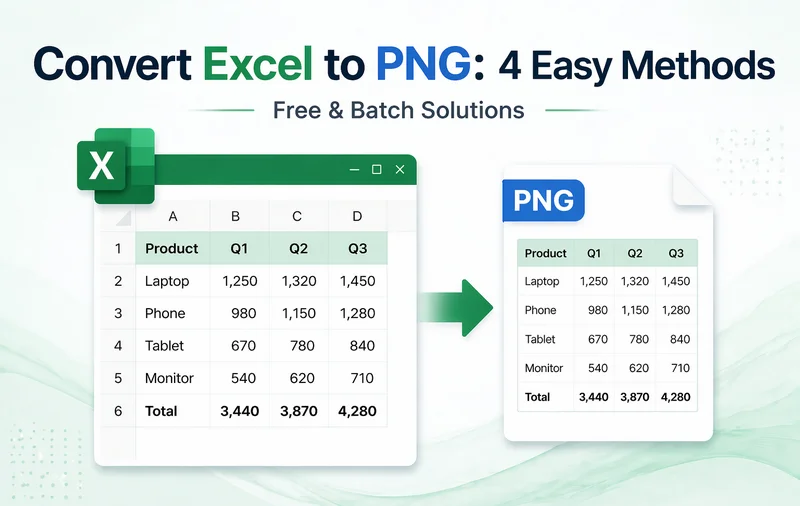
Arquivos Excel (.xlsx ou .xls) são amplamente utilizados para organizar e analisar dados estruturados, mas nem sempre são o melhor formato para compartilhamento. A formatação pode mudar entre dispositivos e a pasta de trabalho original pode ser facilmente modificada por outros. Converter Excel para PNG transforma sua planilha em uma imagem estática, facilitando o compartilhamento, publicação ou incorporação em diferentes plataformas sem se preocupar com alterações de layout.
Neste guia, apresentaremos 4 métodos práticos para converter Excel para PNG sem perder qualidade - desde opções manuais rápidas até a conversão em lote automatizada usando Python - para que você possa escolher a abordagem que melhor se adapta às suas necessidades.
Visão Geral dos Métodos de Conversão de Excel para PNG
- Método 1 - Copiar Excel como Imagem (Forma Integrada)
- Método 2 - Captura de Tela do Excel para PNG (Usando a Ferramenta de Captura)
- Método 3 - Converter Excel para PNG Online (Sem Instalação)
- Método 4 - Converter Excel para PNG em Lote via Python (Automação)
Por Que Converter Excel para PNG?
Embora os PDFs sejam comuns, as imagens PNG oferecem vantagens únicas para conteúdo digital e relatórios:
- Consistência Pixel a Pixel: Preserva layouts, formatação de células e fontes exatamente como aparecem no Excel - sem fórmulas quebradas ou colunas desalinhadas.
- Acessibilidade Universal: PNGs podem ser visualizados em qualquer smartphone, tablet ou sistema operacional sem a necessidade do Microsoft Excel ou de um visualizador especializado.
- Integração Perfeita: Ideal para incorporar dashboards e gráficos diretamente em sites, documentação ou apresentações do PowerPoint.
- Segurança Aprimorada (Somente Leitura): "Bloqueia" efetivamente seus dados, impedindo que os destinatários alterem números brutos ou visualizem fórmulas ocultas confidenciais.
- Transparência de Alta Qualidade: Ao contrário dos JPEGs, os PNGs suportam transparência e oferecem melhor clareza para elementos de UI e visualizações de dados.
Método 1 - Copiar Excel como Imagem (Forma Integrada)
Se você deseja uma conversão rápida de Excel para PNG sem instalar software de terceiros, o recurso integrado Copiar como Imagem do Excel é uma excelente opção. Ele preserva a formatação exata das células e o layout da tabela, tornando-o ideal para exportar um intervalo selecionado para relatórios e apresentações.
Guia Passo a Passo:
-
Selecione os dados do Excel
Abra sua pasta de trabalho do Excel e destaque as células que deseja converter. -
Copiar como Imagem
Na guia Página Inicial, clique na seta ao lado de Copiar e escolha Copiar como Imagem.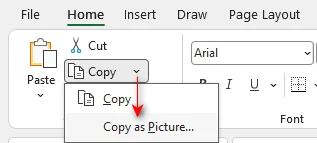
-
Escolha a qualidade da imagem
Selecione Conforme exibido na tela e Imagem para obter a melhor qualidade visual, em seguida, clique em OK.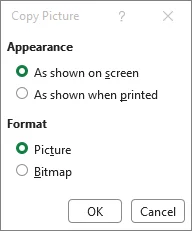
-
Cole a imagem
Selecione uma célula em branco e pressione Ctrl+V (Windows) ou Cmd+V (Mac). -
Salvar como PNG
Clique com o botão direito na imagem colada → selecione Salvar como Imagem → escolha Gráfico de Rede Portátil (*.png) → selecione uma pasta → clique em Salvar.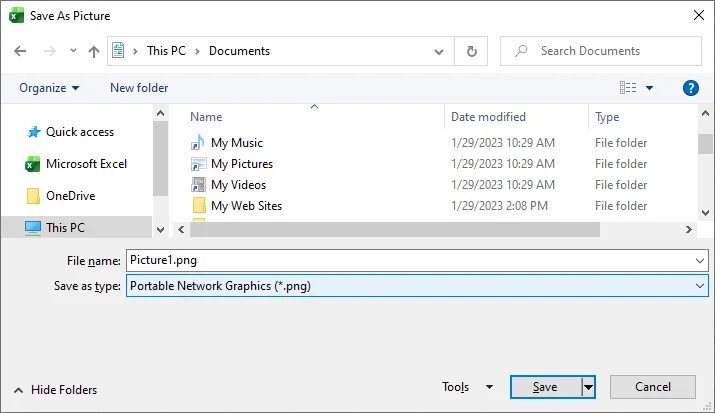
Dicas Profissionais:
- Este método exporta apenas as células destacadas, não a planilha inteira.
- A imagem exportada geralmente tem um fundo branco.
- Para editar ainda mais a imagem, cole-a em um editor de imagens como o Microsoft Paint (Windows) ou o Preview (Mac) em vez disso.
Quando Usar Este Método:
Melhor para conjuntos de dados pequenos e conversões únicas onde a fidelidade do layout é importante.
Se você precisar salvar um gráfico especificamente, consulte nosso guia sobre converter gráficos do Excel em imagens.
Método 2 - Captura de Tela do Excel para PNG (Usando a Ferramenta de Captura)
Usar uma ferramenta de captura de tela (como a Ferramenta de Captura do Windows ou Captura de Tela do macOS) é a maneira mais flexível de converter dados do Excel em um PNG. Ao contrário do Copiar como Imagem, essas ferramentas capturam exatamente o que você vê na tela - incluindo menus suspensos, comentários ou até mesmo várias janelas sobrepostas - tornando-a a melhor escolha para criar tutoriais de software.
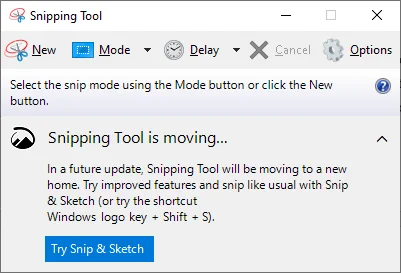
Passos:
-
Prepare a Visualização
Ajuste o nível de zoom do seu Excel (por exemplo, para 150% ou superior) para obter clareza máxima e oculte quaisquer elementos indesejados (como a Faixa de Opções ou a barra de fórmulas). -
Abra a Ferramenta de Captura
Pressione Windows + Shift + S (Windows) ou Cmd + Shift + 4 (Mac). -
Selecione a Área do Excel
Clique e arraste o cursor para desenhar uma caixa ao redor do intervalo de células específico. -
Anotar (Opcional)
Clique na janela de visualização que aparece para destacar dados importantes ou desenhar setas na imagem. -
Salvar como PNG
Clique no ícone Salvar para salvar a captura diretamente como um arquivo PNG.
Dicas Profissionais:
- O atalho Windows + Shift + S funciona no Windows 10 e 11. Para versões mais antigas do Windows, pesquise por Ferramenta de Captura no menu Iniciar manualmente.
- A maioria das ferramentas oferece um modo de Captura de Forma Livre, permitindo capturar áreas não retangulares de sua planilha, se necessário.
Quando Usar Este Método:
Melhor para documentação, guias passo a passo ou quando você precisa anotar rapidamente dados antes de compartilhar.
Método 3 - Converter Excel para PNG Online (Sem Instalação)
Para usuários sem Microsoft Excel ou aqueles que trabalham em dispositivos móveis, um conversor online de Excel para PNG oferece uma maneira conveniente de transformar planilhas em imagens de alta qualidade. Essas ferramentas rodam inteiramente no navegador e geralmente suportam fundos transparentes, o que é ideal para design web ou marca d'água.
Conversores Online Mais Bem Avaliados:
- CloudConvert: Melhor para Alta Resolução. Fornece controle granular sobre a densidade de pixels (DPI) e canais alfa (fundo transparente) para garantir uma saída PNG nítida e profissional.
- Zamzar: Melhor para Simplicidade. Um veterano confiável da indústria desde 2006, oferecendo um processo de conversão limpo de três etapas de XLS ou XLSX para PNG.
- Cloudxdocs: Melhor para Layouts Complexos. Construído sobre APIs de nível profissional, ele se destaca na preservação de células mescladas e formatação original.
Como Converter Excel para PNG Online:
-
Selecione uma Ferramenta Confiável
Navegue até um site respeitável como o CloudConvert.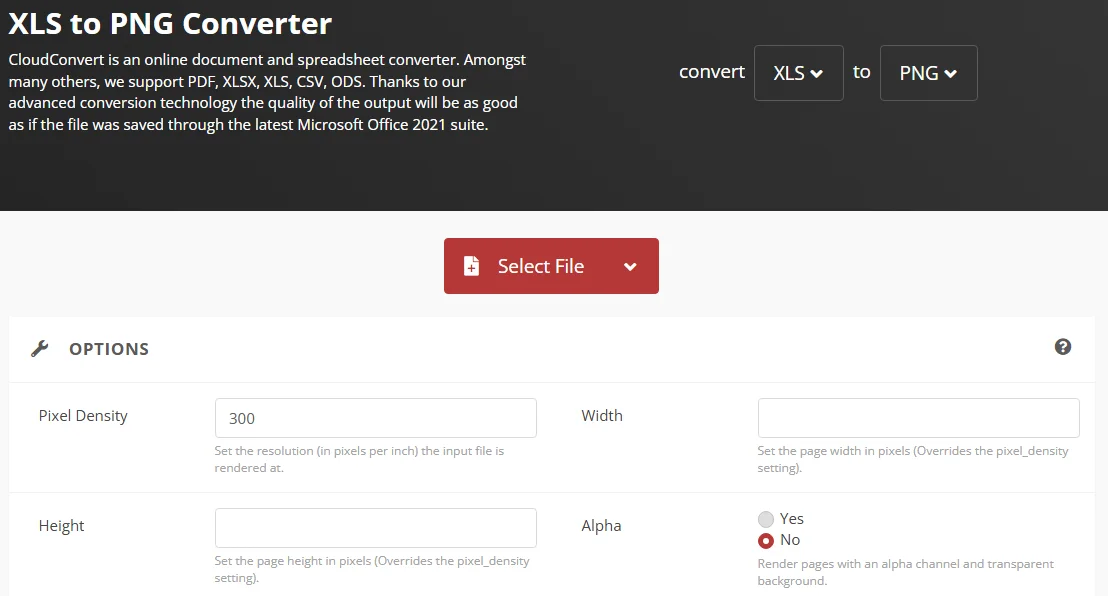
-
Faça Upload do Seu Documento
Clique em Selecionar Arquivo para procurar em seu computador ou arraste e solte sua pasta de trabalho diretamente no navegador. -
Configure as Configurações da Imagem
Escolha PNG como saída. Se disponível, defina a resolução para 300 DPI para impressão profissional ou telas de alta definição. -
Converta e Baixe
Clique em Converter. Após a conclusão, baixe suas imagens (geralmente fornecidas como um arquivo ZIP se seu Excel tiver várias planilhas).
Nota sobre Segurança e Privacidade de Dados:
Para proteger sua privacidade, faça upload apenas de informações não confidenciais para conversores públicos. Priorize sempre ferramentas que usem criptografia SSL e ofereçam exclusão automática de arquivos em até 24 horas. Para dados financeiros confidenciais, recomendamos usar o recurso Copiar como Imagem do Excel ou uma ferramenta de captura de tela local em vez disso.
Quando Usar Este Método:
- Você precisa converter Excel para PNG no celular.
- Você deseja saída PNG transparente.
- Você está convertendo planilhas inteiras ou várias planilhas em imagens de uma vez.
Método 4 - Converter Excel para PNG em Lote via Python (Automação)
Para desenvolvedores, analistas de dados e equipes que gerenciam um grande volume de arquivos Excel, automatizar a conversão de Excel para PNG com Python é a solução mais escalável. Essa abordagem permite processar em lote centenas de planilhas ou pastas de trabalho e integrar exportações de imagem em pipelines de relatórios - sem a necessidade de instalar o Microsoft Excel.
Principais Benefícios:
- Sem Dependência do Office: Funciona em servidores e Linux.
- Escala Massiva: Converta mais de 100 arquivos em segundos.
- Alta Fidelidade: Preserva a formatação original das células, fontes e cores.
Pré-requisitos
Antes de começar, certifique-se de ter:
- Python 3.7+
- Spire.XLS para Python - uma biblioteca independente que cria, edita e converte arquivos Excel sem a necessidade do Microsoft Office.
Instalação:
pip install spire.xls
Exemplo de Python - Converter Excel para Imagens PNG em Lote
Este script salva automaticamente todas as planilhas de uma pasta de trabalho como imagens PNG de alta resolução:
from spire.xls import *

# Carregar o arquivo Excel
workbook = Workbook()
workbook.LoadFromFile("input.xlsx")

# Iterar por todas as planilhas
for i in range(workbook.Worksheets.Count):
    sheet = workbook.Worksheets[i]

    # Salvar cada planilha como uma imagem
    image = sheet.ToImage(sheet.FirstRow, sheet.FirstColumn, sheet.LastRow, sheet.LastColumn)
    image.Save(f"sheet_{i+1}.png")

# Liberar a pasta de trabalho
workbook.Dispose()
Aqui está uma prévia de um dos arquivos PNG exportados:
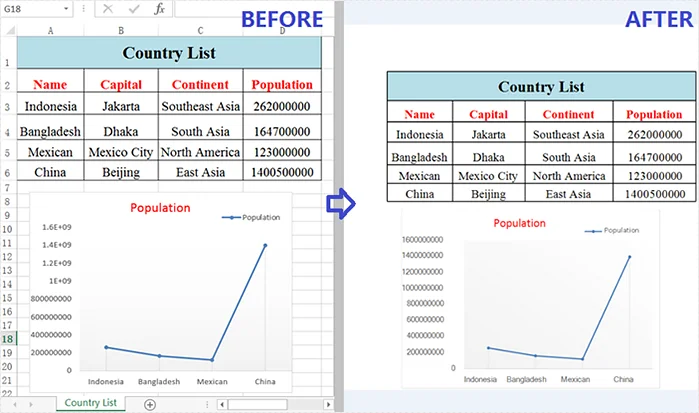
Opções Avançadas de Personalização
-
Exportar um intervalo específico
Em vez da planilha inteira, você pode especificar exatamente quais linhas e colunas capturar:sheet.ToImage(5, 1, 10, 4) # Parâmetros: LinhaInicial, ColunaInicial, LinhaFinal, ColunaFinal -
Converter Múltiplos Arquivos em Lote
Use a biblioteca os para iterar por uma pasta inteira e salvar automaticamente cada pasta de trabalho do Excel como um PNG:import os # Definir o caminho da pasta folder_path = r"C:\Files" files = [f for f in os.listdir(folder_path) if f.endswith(".xlsx")] for file in files: wb = Workbook() wb.LoadFromFile(os.path.join(folder_path, file)) # Converte a primeira planilha de cada arquivo para PNG sheet = wb.Worksheets[0] output_path = os.path.join(folder_path, file.replace(".xlsx", ".png")) sheet.ToImage(sheet.FirstRow, sheet.FirstColumn, sheet.LastRow, sheet.LastColumn).Save(output_path) wb.Dispose()
Quando Usar Este Método:
- Você é um desenvolvedor criando um fluxo de trabalho automatizado.
- Você precisa converter muitos arquivos Excel ou pastas de trabalho inteiras.
- A conversão manual não é prática (por exemplo, relatórios agendados, pipelines, ferramentas internas).
Comparação Rápida: Qual Método de Conversão de Excel para PNG Você Deve Escolher
Para ajudá-lo a decidir, aqui está uma comparação rápida de todos os métodos de conversão de Excel para PNG discutidos acima:
| Método | Melhor Para | Facilidade de Uso | Qualidade da Saída | Software Necessário |
|---|---|---|---|---|
| Copiar como Imagem | Tabelas únicas / Pequenos intervalos | Muito Fácil | Alta | Microsoft Excel |
| Ferramentas de Captura de Tela | Tutoriais / Anotações rápidas | Mais Rápido | Média | Nenhum (Integrado) |
| Ferramentas Online | Arquivos inteiros / Usuários de celular | Fácil | Alta | Navegador Web |
| Script Python | Processamento em lote / Automação | Avançado | Profissional | Ambiente Python |
Veredito Final:
- Para um relatório único: Use Copiar como Imagem para o visual mais limpo e nativo.
- Para compartilhar um guia rápido: Use uma Ferramenta de Captura de Tela para adicionar facilmente setas e notas visuais.
- Para usuários em movimento: Conversores Online são a escolha mais conveniente e amigável para celular.
- Para automação em nível empresarial: Python é a solução mais escalável para processar um grande volume de arquivos.
Dicas Profissionais para Melhor Saída PNG
- Maximize a Clareza: Aumente o zoom do seu Excel para 150%-200% antes de capturar ou converter. Isso evita texto borrado no PNG final.
- Otimize os Visuais: Oculte as linhas de grade (Exibir > Desmarcar Linhas de Grade) e remova linhas ou colunas vazias. Uma planilha organizada garante um visual profissional e polido.
- Verifique a Compatibilidade de Fontes: Ao usar Python ou conversores online, use fontes padrão como Arial ou Calibri para garantir que a imagem exportada corresponda ao que você vê na tela.
- Validação em Lote (Usuários de Python): Teste seu script com um único arquivo primeiro para verificar se a formatação, as fontes e o layout são exportados corretamente antes de executar um grande lote.
Solução de Problemas Comuns de Conversão de Excel para PNG
- Imagem cortada: Verifique as configurações da Área de Impressão. Se uma área de impressão estiver definida, alguns conversores podem capturar apenas esse intervalo, ignorando o restante da planilha.
- Função Copiar está esmaecida: Certifique-se de não estar no Modo de Edição de Célula (cursor piscando dentro de uma célula). Pressione Esc para sair da edição antes de copiar ou exportar.
- Imagens borradas ou pixeladas: Evite esticar ou redimensionar o PNG após salvar. Para imagens maiores, reexporte com um nível de zoom mais alto em vez de dimensionar.
- Planilha muito grande para um único PNG: Planilhas muito grandes podem se tornar ilegíveis. Divida os conjuntos de dados em seções lógicas ou considere um fluxo de trabalho Excel-para-PDF-para-PNG para planilhas ultra-largas.
Perguntas Frequentes
P1: Converter Excel para PNG afeta a qualidade dos dados?
R1: Os dados em si não são alterados, mas se tornam uma imagem estática, o que significa que não podem ser editados ou recalculados.
P2: Posso converter várias planilhas do Excel para PNG em lote?
R2: Sim, você pode usar Python ou um conversor online profissional para processar arquivos ou planilhas do Excel em lote de forma eficiente.
P3: Como obtenho um PNG com fundo transparente do Excel?
R3: O Excel geralmente produz uma imagem com fundo branco. Para criar um PNG transparente, você pode:
- Usar um conversor online que suporte canais alfa.
- Colar o resultado do Copiar como Imagem em ferramentas como remove.bg, e depois salvar como PNG com transparência.
P4: Devo exportar Excel como PNG ou PDF?
R4: Depende de suas necessidades:
- PNG é perfeito para incorporar em slides, e-mails, sites ou relatórios como um visual.
- PDF é melhor para documentos de várias páginas, arquivamento oficial ou impressão de alta qualidade, especialmente quando o texto precisa permanecer pesquisável.
Veja Também
Excel을 PNG로 변환: 4가지 간편한 방법 (무료 및 일괄 처리 솔루션)
Excel 파일(.xlsx 또는 .xls)은 구조화된 데이터를 정리하고 분석하는 데 널리 사용되지만, 공유하기에 항상 최적의 형식은 아닙니다. 장치 간에 서식이 변경될 수 있으며 원본 통합 문서는 다른 사람이 쉽게 수정할 수 있습니다. Excel을 PNG로 변환하면 스프레드시트가 정적 이미지로 바뀌어 레이아웃 변경에 대한 걱정 없이 다른 플랫폼에서 더 쉽게 공유, 게시 또는 포함할 수 있습니다.
이 가이드에서는 품질 손실 없이 Excel을 PNG로 변환하는 4가지 실용적인 방법을 안내합니다. 빠른 수동 옵션부터 Python을 사용한 자동화된 일괄 변환까지, 필요에 맞는 접근 방식을 선택할 수 있습니다.
Excel을 PNG로 변환하는 방법 개요
- 방법 1 - Excel을 그림으로 복사 (내장 기능)
- 방법 2 - Excel을 PNG로 스크린샷 (캡처 도구 사용)
- 방법 3 - Excel을 온라인으로 PNG로 변환 (설치 불필요)
- 방법 4 - Python으로 Excel을 PNG로 일괄 변환 (자동화)
Excel을 PNG로 변환해야 하는 이유
PDF가 일반적이지만, PNG 이미지는 디지털 콘텐츠 및 보고에 고유한 이점을 제공합니다:
- 픽셀 단위의 일관성: Excel에서 보이는 그대로 레이아웃, 셀 스타일 및 글꼴을 정확하게 보존합니다. 깨진 수식이나 이동된 열이 없습니다.
- 보편적인 접근성: PNG는 Microsoft Excel이나 전문 뷰어 없이도 모든 스마트폰, 태블릿 또는 OS에서 볼 수 있습니다.
- 원활한 통합: 대시보드와 차트를 웹사이트, 문서 또는 PowerPoint 프레젠테이션에 직접 포함하는 데 이상적입니다.
- 향상된 보안 (읽기 전용): 데이터를 효과적으로 "잠가" 수신자가 원시 숫자를 변경하거나 민감한 숨겨진 수식을 보는 것을 방지합니다.
- 고품질 투명도: JPEG와 달리 PNG는 투명도를 지원하며 UI 요소 및 데이터 시각화에 더 나은 선명도를 제공합니다.
방법 1 - Excel을 그림으로 복사 (내장 기능)
타사 소프트웨어를 설치하지 않고 빠른 Excel을 PNG로 변환하려면 Excel의 내장 그림으로 복사 기능이 훌륭한 옵션입니다. 정확한 셀 서식과 테이블 레이아웃을 보존하여 보고서 및 프레젠테이션을 위해 선택한 범위를 내보내는 데 이상적입니다.
단계별 가이드:
-
Excel 데이터 선택
Excel 통합 문서를 열고 변환하려는 셀을 강조 표시합니다. -
그림으로 복사
홈 탭에서 복사 옆의 화살표를 클릭하고 그림으로 복사를 선택합니다. -
이미지 품질 선택
최상의 시각적 품질을 위해 화면에 표시된 대로 및 그림을 선택한 다음 확인을 클릭합니다. -
이미지 붙여넣기
빈 셀을 선택하고 Ctrl+V (Windows) 또는 Cmd+V (Mac)를 누릅니다. -
PNG로 저장
붙여넣은 이미지를 마우스 오른쪽 버튼으로 클릭 → 그림으로 저장 선택 → 휴대용 네트워크 그래픽 (*.png) 선택 → 폴더 선택 → 저장을 누릅니다.
전문가 팁:
- 이 방법은 전체 워크시트가 아닌 강조 표시된 셀만 내보냅니다.
- 내보낸 이미지는 일반적으로 흰색 배경을 가집니다.
- 이미지를 더 편집하려면 대신 Microsoft Paint (Windows) 또는 Preview (Mac)와 같은 이미지 편집기에 붙여넣으십시오.
이 방법을 사용할 때:
작은 데이터 세트와 레이아웃 충실도가 중요한 일회성 변환에 가장 적합합니다.
특히 차트를 저장해야 하는 경우, Excel 차트를 이미지로 변환하는 가이드를 참조하십시오.
방법 2 - Excel을 PNG로 스크린샷 (캡처 도구 사용)
스크린샷 도구(Windows 캡처 도구 또는 macOS 스크린샷 등)를 사용하는 것은 Excel 데이터를 PNG로 변환하는 가장 유연한 방법입니다. 그림으로 복사와 달리 이러한 도구는 화면에 보이는 것을 정확하게 캡처합니다. 드롭다운 메뉴, 주석 또는 여러 겹쳐진 창까지도 포함하므로 소프트웨어 튜토리얼을 만드는 데 가장 적합합니다.
단계:
-
보기 준비
최대한의 선명도를 위해 Excel 확대/축소 수준(예: 150% 이상)을 조정하고 원치 않는 요소(리본 또는 수식 표시줄 등)를 숨깁니다. -
캡처 도구 열기
Windows + Shift + S (Windows) 또는 Cmd + Shift + 4 (Mac)를 누릅니다. -
Excel 영역 선택
커서를 클릭하고 드래그하여 특정 셀 범위를 둘러싸는 상자를 그립니다. -
주석 달기 (선택 사항)
나타나는 미리보기 창을 클릭하여 주요 데이터를 강조 표시하거나 이미지에 화살표를 그립니다. -
PNG로 저장
저장 아이콘을 클릭하여 캡처를 PNG 파일로 직접 저장합니다.
전문가 팁:
- Windows + Shift + S 바로가기는 Windows 10 및 11에서 작동합니다. 이전 Windows 버전의 경우 시작 메뉴에서 수동으로 캡처 도구를 검색하십시오.
- 대부분의 도구는 자유 형식 캡처 모드를 제공하여 필요한 경우 스프레드시트의 비사각형 영역을 캡처할 수 있습니다.
이 방법을 사용할 때:
문서, 단계별 가이드 또는 공유 전에 데이터를 빠르게 주석 처리해야 할 때 가장 적합합니다.
방법 3 - Excel을 온라인으로 PNG로 변환 (설치 불필요)
Microsoft Excel이 없거나 모바일 장치에서 작업하는 사용자의 경우 웹 기반 Excel-PNG 변환기는 스프레드시트를 고품질 이미지로 변환하는 편리한 방법을 제공합니다. 이러한 도구는 브라우저에서 완전히 실행되며 종종 투명한 배경을 지원하므로 웹 디자인 또는 워터마킹에 이상적입니다.
최고 평점 온라인 변환기:
- CloudConvert: 고해상도에 가장 적합합니다. 픽셀 밀도(DPI) 및 알파 채널(투명 배경)에 대한 세부적인 제어를 제공하여 선명하고 전문적인 PNG 출력을 보장합니다.
- Zamzar: 단순성에 가장 적합합니다. 2006년부터 신뢰할 수 있는 업계 베테랑으로, XLS 또는 XLSX를 PNG로 변환하는 깔끔한 3단계 프로세스를 제공합니다.
- Cloudxdocs: 복잡한 레이아웃에 가장 적합합니다. 전문 등급 API를 기반으로 구축되어 병합된 셀과 원본 스타일을 보존하는 데 탁월합니다.
Excel을 PNG로 온라인 변환하는 방법:
-
신뢰할 수 있는 도구 선택
CloudConvert와 같은 평판 좋은 사이트로 이동합니다. -
문서 업로드
파일 선택을 클릭하여 컴퓨터를 검색하거나 통합 문서를 브라우저로 직접 드래그 앤 드롭합니다. -
이미지 설정 구성
출력으로 PNG를 선택합니다. 가능한 경우 전문 인쇄 또는 고화질 화면을 위해 해상도를 300 DPI로 설정합니다. -
변환 및 다운로드
변환을 클릭합니다. 완료되면 이미지를 다운로드합니다(Excel에 여러 시트가 있는 경우 종종 ZIP 파일로 제공됨).
데이터 보안 및 개인 정보 보호 참고 사항:
개인 정보를 보호하려면 공개 변환기에 민감하지 않은 정보만 업로드하십시오. 항상 SSL 암호화를 사용하고 24시간 이내에 자동 파일 삭제를 제공하는 도구를 우선적으로 사용하십시오. 기밀 재무 데이터의 경우 Excel 그림으로 복사 기능이나 로컬 캡처 도구를 사용하는 것이 좋습니다.
이 방법을 사용할 때:
- 모바일에서 Excel을 PNG로 변환해야 할 때.
- 투명한 PNG 출력을 원할 때.
- 전체 워크시트 또는 여러 시트를 한 번에 이미지로 변환할 때.
방법 4 - Python으로 Excel을 PNG로 일괄 변환 (자동화)
개발자, 데이터 분석가 및 대량 Excel 파일을 관리하는 팀의 경우 Python으로 Excel을 PNG로 변환하는 것을 자동화하는 것이 가장 확장 가능한 솔루션입니다. 이 접근 방식을 사용하면 수백 개의 워크시트 또는 통합 문서를 일괄 처리하고 Microsoft Excel을 설치할 필요 없이 이미지 내보내기를 보고 파이프라인에 통합할 수 있습니다.
주요 이점:
- Office 종속성 없음: 서버 및 Linux에서 작동합니다.
- 대규모 확장성: 100개 이상의 파일을 몇 초 안에 변환합니다.
- 높은 충실도: 원본 셀 서식, 글꼴 및 색상을 보존합니다.
전제 조건
시작하기 전에 다음이 있는지 확인하십시오.
- Python 3.7+
- Spire.XLS for Python - Microsoft Office를 설치할 필요 없이 Excel 파일을 생성, 편집 및 변환하는 독립 라이브러리입니다.
설치:
pip install spire.xls
Python 예제 - Excel을 PNG 이미지로 일괄 변환
이 스크립트는 통합 문서의 모든 워크시트를 고해상도 PNG 이미지로 자동 저장합니다.
from spire.xls import *

# Excel 파일 로드
workbook = Workbook()
workbook.LoadFromFile("input.xlsx")

# 모든 워크시트 반복
for i in range(workbook.Worksheets.Count):
    sheet = workbook.Worksheets[i]

    # 각 시트를 이미지로 저장
    image = sheet.ToImage(sheet.FirstRow, sheet.FirstColumn, sheet.LastRow, sheet.LastColumn)
    image.Save(f"sheet_{i+1}.png")

# 통합 문서 폐기
workbook.Dispose()
내보낸 PNG 파일 중 하나의 미리보기입니다.
고급 사용자 정의 옵션
-
특정 범위 내보내기
전체 시트 대신 캡처할 행과 열을 정확하게 지정할 수 있습니다.sheet.ToImage(5, 1, 10, 4) # 매개변수: 시작 행, 시작 열, 끝 행, 끝 열 -
여러 파일 일괄 변환
os 라이브러리를 사용하여 전체 폴더를 반복하고 모든 Excel 통합 문서를 PNG로 자동 저장합니다.import os # 폴더 경로 정의 folder_path = r"C:\Files" files = [f for f in os.listdir(folder_path) if f.endswith(".xlsx")] for file in files: wb = Workbook() wb.LoadFromFile(os.path.join(folder_path, file)) # 각 파일의 첫 번째 워크시트를 PNG로 변환 sheet = wb.Worksheets[0] output_path = os.path.join(folder_path, file.replace(".xlsx", ".png")) sheet.ToImage(sheet.FirstRow, sheet.FirstColumn, sheet.LastRow, sheet.LastColumn).Save(output_path) wb.Dispose()
이 방법을 사용할 때:
- 자동화된 워크플로우를 구축하는 개발자일 때.
- 많은 Excel 파일 또는 전체 통합 문서를 변환해야 할 때.
- 수동 변환이 실용적이지 않을 때 (예: 예약된 보고, 파이프라인, 내부 도구).
빠른 비교: 어떤 Excel을 PNG로 변환하는 방법을 선택해야 할까요?
결정을 돕기 위해 위에서 논의된 모든 Excel을 PNG로 변환하는 방법에 대한 빠른 비교입니다.
| 방법 | 가장 적합한 대상 | 사용 편의성 | 출력 품질 | 필요한 소프트웨어 |
|---|---|---|---|---|
| 그림으로 복사 | 단일 테이블 / 작은 범위 | 매우 쉬움 | 높음 | Microsoft Excel |
| 캡처 도구 | 튜토리얼 / 빠른 주석 | 가장 빠름 | 중간 | 없음 (내장) |
| 온라인 도구 | 전체 파일 / 모바일 사용자 | 쉬움 | 높음 | 웹 브라우저 |
| Python 스크립트 | 일괄 처리 / 자동화 | 고급 | 전문적 | Python 환경 |
최종 결정:
- 일회성 보고서의 경우: 가장 깔끔하고 네이티브한 모양을 위해 그림으로 복사를 사용하십시오.
- 빠른 가이드를 공유하려면: 캡처 도구를 사용하여 시각적 화살표와 메모를 쉽게 추가하십시오.
- 이동 중인 사용자의 경우: 온라인 변환기가 가장 편리하고 모바일 친화적인 선택입니다.
- 엔터프라이즈급 자동화의 경우: Python은 대량 파일을 처리하는 데 가장 확장 가능한 솔루션입니다.
더 나은 PNG 출력을 위한 전문가 팁
- 선명도 극대화: 캡처 또는 변환 전에 Excel 확대/축소 수준을 150%-200%로 높입니다. 이렇게 하면 최종 PNG에서 텍스트가 흐릿해지는 것을 방지할 수 있습니다.
- 시각 자료 최적화: 눈금선(보기 > 눈금선 선택 취소)을 숨기고 빈 행 또는 열을 제거합니다. 깔끔한 스프레드시트는 전문적이고 세련된 모양을 보장합니다.
- 글꼴 호환성 확인: Python 또는 온라인 변환기를 사용할 때 Arial 또는 Calibri와 같은 표준 글꼴을 사용하여 내보낸 이미지가 화면에서 보는 것과 일치하는지 확인하십시오.
- 일괄 유효성 검사 (Python 사용자): 대량 실행 전에 단일 파일로 스크립트를 테스트하여 서식, 글꼴 및 레이아웃이 올바르게 내보내지는지 확인하십시오.
일반적인 Excel을 PNG로 변환 문제 해결
- 이미지가 잘림: 인쇄 영역 설정을 확인하십시오. 인쇄 영역이 정의된 경우 일부 변환기는 해당 범위만 캡처하고 나머지 시트는 무시할 수 있습니다.
- 복사 기능이 회색으로 표시됨: 셀 편집 모드(셀 안의 깜박이는 커서)가 아닌지 확인하십시오. 복사 또는 내보내기 전에 편집을 종료하려면 Esc를 누릅니다.
- 흐릿하거나 픽셀화된 이미지: 저장 후 PNG를 늘리거나 크기를 조정하지 마십시오. 더 큰 이미지의 경우 크기 조정 대신 더 높은 확대/축소 수준에서 다시 내보냅니다.
- 시트가 하나의 PNG에 비해 너무 큼: 매우 큰 시트는 읽을 수 없게 될 수 있습니다. 데이터 세트를 논리적 섹션으로 분할하거나 매우 넓은 스프레드시트의 경우 Excel-PDF-PNG 워크플로를 고려하십시오.
자주 묻는 질문
Q1: Excel을 PNG로 변환하면 데이터 품질에 영향을 미칩니까?
A1: 데이터 자체는 변경되지 않지만 정적 이미지가 되므로 편집하거나 다시 계산할 수 없습니다.
Q2: 여러 Excel 시트를 일괄적으로 PNG로 변환할 수 있습니까?
A2: 예, Python 또는 전문 온라인 변환기를 사용하여 Excel 파일 또는 시트를 효율적으로 일괄 처리할 수 있습니다.
Q3: Excel에서 투명한 배경 PNG를 얻으려면 어떻게 해야 합니까?
A3: Excel은 일반적으로 흰색 배경 이미지를 출력합니다. 투명한 PNG를 만들려면 다음을 수행할 수 있습니다.
- 알파 채널을 지원하는 온라인 변환기를 사용합니다.
- 그림으로 복사 결과를 remove.bg와 같은 도구에 붙여넣은 다음 투명도로 PNG로 저장합니다.
Q4: Excel을 PNG 또는 PDF로 내보내야 합니까?
A4: 필요에 따라 다릅니다.
- PNG는 슬라이드, 이메일, 웹사이트 또는 보고서에 시각 자료로 포함하는 데 적합합니다.
- PDF는 여러 페이지 문서, 공식 보관 또는 고품질 인쇄에 더 적합하며, 특히 텍스트를 검색 가능하게 유지해야 할 때 그렇습니다.
참고 자료
Convertire Excel in PNG: 4 metodi semplici (soluzioni gratuite e batch)
Indice
I file Excel (.xlsx o .xls) sono ampiamente utilizzati per organizzare e analizzare dati strutturati, ma non sono sempre il formato migliore per la condivisione. La formattazione può cambiare tra dispositivi e il file originale può essere facilmente modificato da altri. La conversione di Excel in PNG trasforma il tuo foglio di calcolo in un'immagine statica, rendendolo più facile da condividere, pubblicare o incorporare su diverse piattaforme senza preoccuparsi di modifiche al layout.
In questa guida, ti illustreremo 4 metodi pratici per convertire Excel in PNG senza perdere qualità: da opzioni manuali rapide alla conversione batch automatizzata tramite Python, in modo che tu possa scegliere l'approccio più adatto alle tue esigenze.
Panoramica dei metodi da Excel a PNG
- Metodo 1 - Copia Excel come immagine (integrato)
- Metodo 2 - Screenshot di Excel in PNG (con Strumento di cattura)
- Metodo 3 - Converti Excel in PNG online (senza installazione)
- Metodo 4 - Conversione batch di Excel in PNG tramite Python (automazione)
Perché convertire Excel in PNG?
Sebbene i PDF siano comuni, le immagini PNG offrono vantaggi unici per contenuti digitali e reportistica:
- Coerenza pixel per pixel: Preserva layout, stile delle celle e font esattamente come appaiono in Excel, senza formule interrotte o colonne spostate.
- Accessibilità universale: I PNG possono essere visualizzati su qualsiasi smartphone, tablet o sistema operativo senza richiedere Microsoft Excel o un visualizzatore specializzato.
- Integrazione senza interruzioni: Ideale per incorporare dashboard e grafici direttamente in siti web, documentazione o presentazioni PowerPoint.
- Sicurezza migliorata (sola lettura): "Blocca" efficacemente i tuoi dati, impedendo ai destinatari di modificare numeri grezzi o visualizzare formule nascoste sensibili.
- Trasparenza di alta qualità: A differenza dei JPEG, i PNG supportano la trasparenza e offrono una migliore chiarezza per elementi UI e visualizzazioni di dati.
Metodo 1 - Copia Excel come immagine (integrato)
Se desideri una conversione rapida da Excel a PNG senza installare software di terze parti, la funzione integrata di Excel Copia come immagine è un'ottima opzione. Preserva la formattazione esatta delle celle e il layout della tabella, rendendola ideale per esportare un intervallo selezionato per report e presentazioni.
Guida passo passo:
-
Seleziona i dati di Excel
Apri la tua cartella di lavoro Excel ed evidenzia le celle che desideri convertire. -
Copia come immagine
Nella scheda Home, fai clic sulla freccia accanto a Copia e scegli Copia come immagine. -
Scegli la qualità dell'immagine
Seleziona Come visualizzato sullo schermo e Immagine per la migliore qualità visiva, quindi fai clic su OK. -
Incolla l'immagine
Seleziona una cella vuota e premi Ctrl+V (Windows) o Cmd+V (Mac). -
Salva come PNG
Fai clic con il pulsante destro del mouse sull'immagine incollata → seleziona Salva immagine con nome → scegli Grafica di rete portatile (*.png) → scegli una cartella → fai clic su Salva.
Suggerimenti professionali:
- Questo metodo esporta solo le celle evidenziate, non l'intero foglio di lavoro.
- L'immagine esportata ha tipicamente uno sfondo bianco.
- Per modificare ulteriormente l'immagine, incollala invece in un editor di immagini come Microsoft Paint (Windows) o Anteprima (Mac).
Quando usare questo metodo:
Ideale per piccoli set di dati e conversioni una tantum in cui la fedeltà del layout è importante.
Se hai bisogno di salvare specificamente un grafico, consulta la nostra guida su come convertire grafici Excel in immagini.
Metodo 2 - Screenshot di Excel in PNG (con Strumento di cattura)
Utilizzare uno strumento di cattura (come lo Strumento di cattura di Windows o lo Screenshot di macOS) è il modo più flessibile per convertire dati Excel in un PNG. A differenza di Copia come immagine, questi strumenti catturano esattamente ciò che vedi sullo schermo, inclusi menu a discesa, commenti o persino più finestre sovrapposte, rendendolo la scelta migliore per creare tutorial software.
Passaggi:
-
Prepara la visualizzazione
Regola il livello di zoom di Excel (ad esempio, al 150% o superiore) per la massima chiarezza e nascondi eventuali elementi indesiderati (come la barra multifunzione o la barra della formula). -
Apri lo Strumento di cattura
Premi Windows + Maiusc + S (Windows) o Cmd + Maiusc + 4 (Mac). -
Seleziona l'area di Excel
Fai clic e trascina il cursore per disegnare un riquadro attorno all'intervallo di celle specifico. -
Annota (facoltativo)
Fai clic sulla finestra di anteprima che appare per evidenziare i dati chiave o disegnare frecce sull'immagine. -
Salva come PNG
Fai clic sull'icona Salva per salvare la cattura direttamente come file PNG.
Suggerimenti professionali:
- La scorciatoia Windows + Maiusc + S funziona su Windows 10 e 11. Per versioni precedenti di Windows, cerca manualmente lo Strumento di cattura nel menu Start.
- La maggior parte degli strumenti offre una modalità di cattura a mano libera, che consente di catturare aree non rettangolari del foglio di calcolo, se necessario.
Quando usare questo metodo:
Ideale per documentazione, guide passo passo o quando è necessario annotare rapidamente i dati prima della condivisione.
Metodo 3 - Converti Excel in PNG online (senza installazione)
Per gli utenti senza Microsoft Excel o per coloro che lavorano su dispositivi mobili, un convertitore online da Excel a PNG offre un modo conveniente per trasformare i fogli di calcolo in immagini di alta qualità. Questi strumenti funzionano interamente nel browser e spesso supportano sfondi trasparenti, ideali per il web design o il watermarking.
Convertitori online più votati:
- CloudConvert: Il migliore per l'alta risoluzione. Offre un controllo granulare sulla densità dei pixel (DPI) e sui canali alfa (sfondo trasparente) per garantire un output PNG nitido e professionale.
- Zamzar: Il migliore per la semplicità. Un veterano fidato del settore dal 2006, offre un processo di conversione pulito in tre passaggi da XLS o XLSX a PNG.
- Cloudxdocs: Il migliore per layout complessi. Costruito su API di livello professionale, eccelle nel preservare celle unite e stile originale.
Come convertire Excel in PNG online:
-
Seleziona uno strumento affidabile
Naviga su un sito affidabile come CloudConvert. -
Carica il tuo documento
Fai clic su Seleziona file per sfogliare il tuo computer o trascina e rilascia la tua cartella di lavoro direttamente nel browser. -
Configura le impostazioni dell'immagine
Scegli PNG come output. Se disponibile, imposta la risoluzione su 300 DPI per la stampa professionale o per schermi ad alta definizione. -
Converti e scarica
Fai clic su Converti. Una volta completato, scarica le tue immagini (spesso fornite come file ZIP se il tuo Excel contiene più fogli).
Nota sulla sicurezza e privacy dei dati:
Per proteggere la tua privacy, carica solo informazioni non sensibili sui convertitori pubblici. Dai sempre la priorità agli strumenti che utilizzano la crittografia SSL e offrono l'eliminazione automatica dei file entro 24 ore. Per dati finanziari riservati, consigliamo invece di utilizzare la funzionalità Copia come immagine di Excel o uno strumento di cattura locale.
Quando usare questo metodo:
- È necessaria la conversione da Excel a PNG su dispositivi mobili.
- Si desidera un output PNG trasparente.
- Si stanno convertendo fogli di lavoro interi o più fogli in immagini contemporaneamente.
Metodo 4 - Conversione batch di Excel in PNG tramite Python (automazione)
Per sviluppatori, analisti di dati e team che gestiscono un elevato volume di file Excel, automatizzare la conversione da Excel a PNG con Python è la soluzione più scalabile. Questo approccio consente di elaborare in batch centinaia di fogli di lavoro o cartelle di lavoro e integrare esportazioni di immagini nelle pipeline di reportistica, senza la necessità di installare Microsoft Excel.
Vantaggi chiave:
- Nessuna dipendenza da Office: Funziona su server e Linux.
- Scala massiccia: Converti oltre 100 file in pochi secondi.
- Alta fedeltà: Preserva la formattazione originale delle celle, i font e i colori.
Prerequisiti
Prima di iniziare, assicurati di avere:
- Python 3.7+
- Spire.XLS per Python: una libreria indipendente che crea, modifica e converte file Excel senza richiedere Microsoft Office.
Installazione:
pip install spire.xls
Esempio Python - Conversione batch di Excel in immagini PNG
Questo script salva automaticamente tutti i fogli di lavoro di una cartella di lavoro come immagini PNG ad alta risoluzione:
from spire.xls import *

# Carica il file Excel
workbook = Workbook()
workbook.LoadFromFile("input.xlsx")

# Cicla attraverso tutti i fogli di lavoro
for i in range(workbook.Worksheets.Count):
    sheet = workbook.Worksheets[i]

    # Salva ogni foglio come immagine
    image = sheet.ToImage(sheet.FirstRow, sheet.FirstColumn, sheet.LastRow, sheet.LastColumn)
    image.Save(f"sheet_{i+1}.png")

# Elimina la cartella di lavoro
workbook.Dispose()
Ecco un'anteprima di uno dei file PNG esportati:
Opzioni di personalizzazione avanzate
-
Esporta un intervallo specifico
Invece dell'intero foglio, puoi specificare esattamente quali righe e colonne catturare:sheet.ToImage(5, 1, 10, 4) # Parametri: RigaInizio, ColonnaInizio, RigaFine, ColonnaFine -
Conversione batch di più file
Utilizza la libreria os per scorrere un'intera cartella e salvare automaticamente ogni cartella di lavoro Excel come PNG:import os # Definisci il percorso della cartella folder_path = r"C:\Files" files = [f for f in os.listdir(folder_path) if f.endswith(".xlsx")] for file in files: wb = Workbook() wb.LoadFromFile(os.path.join(folder_path, file)) # Converte il primo foglio di lavoro di ogni file in PNG sheet = wb.Worksheets[0] output_path = os.path.join(folder_path, file.replace(".xlsx", ".png")) sheet.ToImage(sheet.FirstRow, sheet.FirstColumn, sheet.LastRow, sheet.LastColumn).Save(output_path) wb.Dispose()
Quando usare questo metodo:
- Sei uno sviluppatore che crea un flusso di lavoro automatizzato.
- È necessario convertire molti file Excel o intere cartelle di lavoro.
- La conversione manuale non è pratica (ad esempio, reportistica pianificata, pipeline, strumenti interni).
Confronto rapido: quale metodo da Excel a PNG scegliere
Per aiutarti a decidere, ecco un confronto rapido di tutti i metodi da Excel a PNG discussi sopra:
| Metodo | Ideale per | Facilità d'uso | Qualità dell'output | Software necessario |
|---|---|---|---|---|
| Copia come immagine | Tabelle singole / Intervalli piccoli | Molto facile | Alto | Microsoft Excel |
| Strumenti di cattura | Tutorial / Annotazioni rapide | Più veloce | Medio | Nessuno (integrato) |
| Strumenti online | File interi / Utenti mobili | Facile | Alto | Browser Web |
| Script Python | Elaborazione batch / Automazione | Avanzato | Professionale | Ambiente Python |
Verdetto finale:
- Per un report una tantum: Usa Copia come immagine per l'aspetto più pulito e nativo.
- Per condividere una guida rapida: Usa uno Strumento di cattura per aggiungere facilmente frecce e note visive.
- Per gli utenti in movimento: I Convertitori online sono la scelta più conveniente e adatta ai dispositivi mobili.
- Per l'automazione a livello aziendale: Python è la soluzione più scalabile per l'elaborazione di file ad alto volume.
Suggerimenti professionali per un migliore output PNG
- Massimizza la chiarezza: Aumenta lo zoom di Excel al 150%-200% prima di catturare o convertire. Questo evita testo sfocato nel PNG finale.
- Ottimizza le immagini: Nascondi le linee della griglia (Visualizza > Deseleziona Linee griglia) e rimuovi righe o colonne vuote. Un foglio di calcolo ordinato garantisce un aspetto professionale e rifinito.
- Verifica compatibilità font: Quando usi Python o convertitori online, attieniti a font standard come Arial o Calibri per garantire che l'immagine esportata corrisponda a ciò che vedi sullo schermo.
- Validazione batch (utenti Python): Testa il tuo script con un singolo file prima per verificare che la formattazione, i font e il layout vengano esportati correttamente prima di eseguire un batch di grandi dimensioni.
Risoluzione dei problemi comuni di Excel in PNG
- Immagine tagliata: Controlla le impostazioni dell'Area di stampa. Se è definita un'area di stampa, alcuni convertitori potrebbero catturare solo quell'intervallo, ignorando il resto del foglio.
- Funzione Copia disattivata: Assicurati di non essere in modalità Modifica cella (cursore lampeggiante all'interno di una cella). Premi Esc per uscire dalla modifica prima di copiare o esportare.
- Immagini sfocate o pixelate: Evita di allungare o ridimensionare il PNG dopo il salvataggio. Per immagini più grandi, esporta nuovamente con uno zoom maggiore invece di ridimensionare.
- Foglio troppo grande per un singolo PNG: Fogli molto grandi possono diventare illeggibili. Dividi i set di dati in sezioni logiche o considera un flusso di lavoro da Excel a PDF a PNG per fogli di calcolo ultra-larghi.
Domande frequenti
D1: La conversione di Excel in PNG influisce sulla qualità dei dati?
R1: I dati in sé non vengono modificati, ma diventano un'immagine statica, il che significa che non possono essere modificati o ricalcolati.
D2: Posso convertire più fogli Excel in PNG in batch?
R2: Sì, puoi usare Python o un convertitore online professionale per elaborare in batch file o fogli Excel in modo efficiente.
D3: Come ottengo un PNG con sfondo trasparente da Excel?
R3: Excel di solito produce un'immagine con sfondo bianco. Per creare un PNG trasparente, puoi:
- Utilizzare un convertitore online che supporti i canali alfa.
- Incollare il risultato di Copia come immagine in strumenti come remove.bg, quindi salvare come PNG con trasparenza.
D4: Dovrei esportare Excel come PNG o PDF?
R4: Dipende dalle tue esigenze:
- PNG è perfetto per l'incorporamento in diapositive, e-mail, siti web o report come elemento visivo.
- PDF è migliore per documenti multipagina, archiviazione ufficiale o stampa di alta qualità, specialmente quando il testo deve rimanere ricercabile.
Vedi anche
Convertir Excel en PNG : 4 méthodes simples (solutions gratuites et par lots)
Table des matières
Les fichiers Excel (.xlsx ou .xls) sont largement utilisés pour organiser et analyser des données structurées, mais ils ne sont pas toujours le meilleur format pour le partage. La mise en forme peut changer d'un appareil à l'autre et le classeur d'origine peut être facilement modifié par d'autres. La conversion d'Excel en PNG transforme votre feuille de calcul en une image statique, ce qui facilite le partage, la publication ou l'intégration sur différentes plateformes sans se soucier des changements de mise en page.
Dans ce guide, nous allons vous présenter 4 méthodes pratiques pour convertir Excel en PNG sans perte de qualité - des options manuelles rapides à la conversion par lots automatisée à l'aide de Python - afin que vous puissiez choisir l'approche qui convient à vos besoins.
Aperçu des méthodes de conversion d'Excel en PNG
- Méthode 1 - Copier Excel en image (méthode intégrée)
- Méthode 2 - Capturer un écran Excel en PNG (avec l'outil Capture d'écran)
- Méthode 3 - Convertir Excel en PNG en ligne (sans installation)
- Méthode 4 - Conversion par lots d'Excel en PNG via Python (automatisation)
Pourquoi convertir Excel en PNG ?
Bien que les PDF soient courants, les images PNG offrent des avantages uniques pour le contenu numérique et les rapports :
- Cohérence parfaite des pixels : Préserve les mises en page, le style des cellules et les polices exactement comme ils apparaissent dans Excel - pas de formules cassées ou de colonnes décalées.
- Accessibilité universelle : Les PNG peuvent être visualisés sur n'importe quel smartphone, tablette ou système d'exploitation sans nécessiter Microsoft Excel ou un visualiseur spécialisé.
- Intégration transparente : Idéal pour intégrer des tableaux de bord et des graphiques directement dans des sites Web, de la documentation ou des présentations PowerPoint.
- Sécurité renforcée (lecture seule) : "Verrouille" efficacement vos données, empêchant les destinataires de modifier les chiffres bruts ou de visualiser des formules cachées sensibles.
- Transparence de haute qualité : Contrairement aux JPEG, les PNG prennent en charge la transparence et offrent une meilleure clarté pour les éléments d'interface utilisateur et les visualisations de données.
Méthode 1 - Copier Excel en image (méthode intégrée)
Si vous souhaitez une conversion rapide d'Excel en PNG sans installer de logiciel tiers, la fonction intégrée Copier en tant qu'image d'Excel est une excellente option. Elle préserve la mise en forme exacte de vos cellules et la disposition de votre tableau, ce qui la rend idéale pour exporter une plage sélectionnée pour des rapports et des présentations.
Guide étape par étape :
-
Sélectionner les données Excel
Ouvrez votre classeur Excel et mettez en surbrillance les cellules que vous souhaitez convertir. -
Copier en tant qu'image
Dans l'onglet Accueil, cliquez sur la flèche à côté de Copier et choisissez Copier en tant qu'image. -
Choisir la qualité de l'image
Sélectionnez Tel qu'affiché à l'écran et Image pour la meilleure qualité visuelle, puis cliquez sur OK. -
Coller l'image
Sélectionnez une cellule vide et appuyez sur Ctrl+V (Windows) ou Cmd+V (Mac). -
Enregistrer en PNG
Cliquez avec le bouton droit sur l'image collée → sélectionnez Enregistrer sous forme d'image → choisissez Portable Network Graphics (*.png) → sélectionnez un dossier → cliquez sur Enregistrer.
Conseils de pro :
- Cette méthode exporte uniquement les cellules mises en surbrillance, pas la feuille de calcul entière.
- L'image exportée a généralement un fond blanc.
- Pour modifier davantage l'image, collez-la dans un éditeur d'images tel que Paint (Windows) ou Aperçu (Mac) à la place.
Quand utiliser cette méthode :
Idéal pour les petits ensembles de données et les conversions ponctuelles où la fidélité de la mise en page est importante.
Si vous avez besoin d'enregistrer un graphique spécifiquement, consultez notre guide sur la conversion de graphiques Excel en images.
Méthode 2 - Capturer un écran Excel en PNG (avec l'outil Capture d'écran)
L'utilisation d'un outil de capture d'écran (comme l'outil Capture d'écran de Windows ou la capture d'écran de macOS) est le moyen le plus flexible de convertir des données Excel en PNG. Contrairement à Copier en tant qu'image, ces outils capturent exactement ce que vous voyez à l'écran - y compris les menus déroulants, les commentaires ou même plusieurs fenêtres qui se chevauchent - ce qui en fait le meilleur choix pour créer des tutoriels logiciels.
Étapes :
-
Préparer la vue
Ajustez le niveau de zoom de votre Excel (par exemple, à 150 % ou plus) pour une clarté maximale et masquez les éléments indésirables (comme le ruban ou la barre de formule). -
Ouvrir l'outil Capture d'écran
Appuyez sur Windows + Maj + S (Windows) ou Cmd + Maj + 4 (Mac). -
Sélectionner la zone Excel
Cliquez et faites glisser votre curseur pour dessiner un rectangle autour de la plage de cellules spécifique. -
Annoter (facultatif)
Cliquez sur la fenêtre d'aperçu qui apparaît pour mettre en surbrillance les données clés ou dessiner des flèches sur l'image. -
Enregistrer en PNG
Cliquez sur l'icône Enregistrer pour enregistrer la capture directement sous forme de fichier PNG.
Conseils de pro :
- Le raccourci Windows + Maj + S fonctionne sur Windows 10 et 11. Pour les versions antérieures de Windows, recherchez manuellement l'outil Capture d'écran dans le menu Démarrer.
- La plupart des outils proposent un mode de capture à main levée, vous permettant de capturer des zones non rectangulaires de votre feuille de calcul si nécessaire.
Quand utiliser cette méthode :
Idéal pour la documentation, les guides étape par étape ou lorsque vous devez annoter rapidement des données avant de les partager.
Méthode 3 - Convertir Excel en PNG en ligne (sans installation)
Pour les utilisateurs sans Microsoft Excel ou ceux qui travaillent sur des appareils mobiles, un convertisseur Excel en PNG basé sur le Web offre un moyen pratique de transformer des feuilles de calcul en images de haute qualité. Ces outils s'exécutent entièrement dans le navigateur et prennent souvent en charge les arrière-plans transparents, ce qui est idéal pour la conception Web ou le filigrane.
Convertisseurs en ligne les mieux notés :
- CloudConvert : Idéal pour la haute résolution. Offre un contrôle granulaire sur la densité des pixels (DPI) et les canaux alpha (arrière-plan transparent) pour garantir une sortie PNG nette et professionnelle.
- Zamzar : Idéal pour la simplicité. Un vétéran de confiance de l'industrie depuis 2006, offrant un processus de conversion propre en trois étapes pour XLS ou XLSX en PNG.
- Cloudxdocs : Idéal pour les mises en page complexes. Construit sur des API de qualité professionnelle, il excelle à préserver les cellules fusionnées et le style d'origine.
Comment convertir Excel en PNG en ligne :
-
Sélectionner un outil de confiance
Accédez à un site réputé comme CloudConvert. -
Télécharger votre document
Cliquez sur Sélectionner un fichier pour parcourir votre ordinateur ou faites glisser et déposez votre classeur directement dans le navigateur. -
Configurer les paramètres de l'image
Choisissez PNG comme sortie. Si disponible, définissez la résolution sur 300 DPI pour une impression professionnelle ou des écrans haute définition. -
Convertir et télécharger
Cliquez sur Convertir. Une fois terminé, téléchargez vos images (souvent fournies sous forme de fichier ZIP si votre Excel contient plusieurs feuilles).
Note sur la sécurité et la confidentialité des données :
Pour protéger votre vie privée, ne téléchargez que des informations non sensibles sur des convertisseurs publics. Privilégiez toujours les outils qui utilisent le cryptage SSL et offrent la suppression automatique des fichiers dans les 24 heures. Pour les données financières confidentielles, nous vous recommandons plutôt d'utiliser la fonction Copier en tant qu'image d'Excel ou un outil de capture d'écran local.
Quand utiliser cette méthode :
- Vous avez besoin de convertir Excel en PNG sur mobile.
- Vous souhaitez une sortie PNG transparente.
- Vous convertissez des feuilles de calcul entières ou plusieurs feuilles en images à la fois.
Méthode 4 - Conversion par lots d'Excel en PNG via Python (automatisation)
Pour les développeurs, les analystes de données et les équipes gérant un grand volume de fichiers Excel, l'automatisation de la conversion d'Excel en PNG avec Python est la solution la plus évolutive. Cette approche vous permet de traiter par lots des centaines de feuilles de calcul ou de classeurs et d'intégrer des exportations d'images dans des pipelines de reporting - sans avoir besoin d'installer Microsoft Excel.
Avantages clés :
- Aucune dépendance Office : Fonctionne sur les serveurs et sous Linux.
- Échelle massive : Convertissez plus de 100 fichiers en quelques secondes.
- Haute fidélité : Préserve la mise en forme des cellules, les polices et les couleurs d'origine.
Prérequis
Avant de commencer, assurez-vous d'avoir :
- Python 3.7+
- Spire.XLS pour Python - une bibliothèque indépendante qui crée, modifie et convertit des fichiers Excel sans nécessiter Microsoft Office.
Installation :
pip install spire.xls
Exemple Python - Conversion par lots d'Excel en images PNG
Ce script enregistre automatiquement toutes les feuilles de calcul d'un classeur sous forme d'images PNG haute résolution :
from spire.xls import *

# Charger le fichier Excel
workbook = Workbook()
workbook.LoadFromFile("input.xlsx")

# Parcourir toutes les feuilles de calcul
for i in range(workbook.Worksheets.Count):
    sheet = workbook.Worksheets[i]

    # Enregistrer chaque feuille sous forme d'image
    image = sheet.ToImage(sheet.FirstRow, sheet.FirstColumn, sheet.LastRow, sheet.LastColumn)
    image.Save(f"sheet_{i+1}.png")

# Libérer le classeur
workbook.Dispose()
Voici un aperçu de l'un des fichiers PNG exportés :
Options de personnalisation avancées
-
Exporter une plage spécifique
Au lieu de la feuille entière, vous pouvez spécifier exactement quelles lignes et colonnes capturer :sheet.ToImage(5, 1, 10, 4) # Paramètres : Ligne de début, Colonne de début, Ligne de fin, Colonne de fin -
Conversion par lots de plusieurs fichiers
Utilisez la bibliothèque os pour parcourir un dossier entier et enregistrer automatiquement chaque classeur Excel en tant que PNG :import os # Définir le chemin du dossier folder_path = r"C:\Files" files = [f for f in os.listdir(folder_path) if f.endswith(".xlsx")] for file in files: wb = Workbook() wb.LoadFromFile(os.path.join(folder_path, file)) # Convertit la première feuille de calcul de chaque fichier en PNG sheet = wb.Worksheets[0] output_path = os.path.join(folder_path, file.replace(".xlsx", ".png")) sheet.ToImage(sheet.FirstRow, sheet.FirstColumn, sheet.LastRow, sheet.LastColumn).Save(output_path) wb.Dispose()
Quand utiliser cette méthode :
- Vous êtes un développeur qui crée un flux de travail automatisé.
- Vous devez convertir de nombreux fichiers Excel ou des classeurs entiers.
- La conversion manuelle n'est pas pratique (par exemple, rapports planifiés, pipelines, outils internes).
Comparaison rapide : Quelle méthode de conversion d'Excel en PNG devriez-vous choisir
Pour vous aider à décider, voici une comparaison rapide de toutes les méthodes de conversion d'Excel en PNG discutées ci-dessus :
| Méthode | Idéal pour | Facilité d'utilisation | Qualité de sortie | Logiciel nécessaire |
|---|---|---|---|---|
| Copier en tant qu'image | Tables uniques / Petites plages | Très facile | Élevée | Microsoft Excel |
| Outils de capture d'écran | Tutoriels / Annotations rapides | Le plus rapide | Moyenne | Aucun (intégré) |
| Outils en ligne | Fichiers entiers / Utilisateurs mobiles | Facile | Élevée | Navigateur Web |
| Script Python | Traitement par lots / Automatisation | Avancé | Professionnel | Environnement Python |
Verdict final :
- Pour un rapport unique : Utilisez Copier en tant qu'image pour un aspect natif plus propre.
- Pour partager un guide rapide : Utilisez un outil de capture d'écran pour ajouter facilement des flèches et des notes visuelles.
- Pour les utilisateurs en déplacement : Les convertisseurs en ligne sont le choix le plus pratique et le plus adapté aux mobiles.
- Pour l'automatisation au niveau de l'entreprise : Python est la solution la plus évolutive pour le traitement d'un grand volume de fichiers.
Conseils de pro pour une meilleure sortie PNG
- Maximiser la clarté : Augmentez le zoom de votre Excel à 150 % - 200 % avant de capturer ou de convertir. Cela évite le texte flou dans le PNG final.
- Optimiser les visuels : Masquez les lignes de grille (Affichage > Désélectionner Lignes de grille) et supprimez les lignes ou colonnes vides. Une feuille de calcul bien rangée garantit un aspect professionnel et soigné.
- Vérifier la compatibilité des polices : Lors de l'utilisation de Python ou de convertisseurs en ligne, utilisez des polices standard comme Arial ou Calibri pour vous assurer que l'image exportée correspond à ce que vous voyez à l'écran.
- Validation par lots (utilisateurs Python) : Testez votre script avec un seul fichier d'abord pour vérifier que la mise en forme, les polices et la disposition sont correctement exportées avant d'exécuter un lot important.
Dépannage des problèmes courants de conversion d'Excel en PNG
- L'image est coupée : Vérifiez les paramètres de votre zone d'impression. Si une zone d'impression est définie, certains convertisseurs peuvent ne capturer que cette plage, ignorant le reste de la feuille.
- La fonction Copier est grisée : Assurez-vous de ne pas être en mode Édition de cellule (curseur clignotant à l'intérieur d'une cellule). Appuyez sur Échap pour quitter l'édition avant de copier ou d'exporter.
- Images floues ou pixellisées : Évitez d'étirer ou de redimensionner le PNG après l'enregistrement. Pour les images plus grandes, réexportez avec un niveau de zoom plus élevé au lieu de redimensionner.
- La feuille est trop grande pour un seul PNG : Les feuilles très grandes peuvent devenir illisibles. Divisez les ensembles de données en sections logiques ou envisagez un flux de travail Excel-vers-PDF-vers-PNG pour les feuilles de calcul ultra-larges.
Questions fréquemment posées
Q1 : La conversion d'Excel en PNG affecte-t-elle la qualité des données ?
R1 : Les données elles-mêmes ne sont pas modifiées, mais elles deviennent une image statique, ce qui signifie qu'elles ne peuvent pas être modifiées ou recalculées.
Q2 : Puis-je convertir plusieurs feuilles Excel en PNG par lots ?
R2 : Oui, vous pouvez utiliser Python ou un convertisseur en ligne professionnel pour traiter efficacement des fichiers ou des feuilles Excel par lots.
Q3 : Comment obtenir un PNG avec un arrière-plan transparent à partir d'Excel ?
R3 : Excel produit généralement une image avec un arrière-plan blanc. Pour créer un PNG transparent, vous pouvez :
- Utiliser un convertisseur en ligne qui prend en charge les canaux alpha.
- Collez le résultat de Copier en tant qu'image dans des outils comme remove.bg, puis enregistrez en tant que PNG avec transparence.
Q4 : Dois-je exporter Excel en PNG ou en PDF ?
R4 : Cela dépend de vos besoins :
- PNG est parfait pour l'intégration dans des diapositives, des e-mails, des sites Web ou des rapports en tant que visuel.
- PDF est préférable pour les documents multipages, l'archivage officiel ou l'impression de haute qualité, en particulier lorsque le texte doit rester consultable.