Extract and Replace Images in Excel with JavaScript in React
In office automation workflows, you often need to batch-extract product images from Excel reports, replace outdated logos, or export a specific image individually. Spire.XLS for JavaScript handles all of these image operations directly in the browser via WebAssembly, using a virtual file system (VFS) to manage input and output files — no backend server is required.
This article covers three core features:
- Extract All Images from a Worksheet
- Extract a Specific Image
- Replace an Existing Image in a Worksheet
For installation and project setup, refer to Integrating Spire.XLS for JavaScript in a React Project. The examples below assume Spire.XLS is installed and the WebAssembly module is initialized.
Extract All Images from a Worksheet
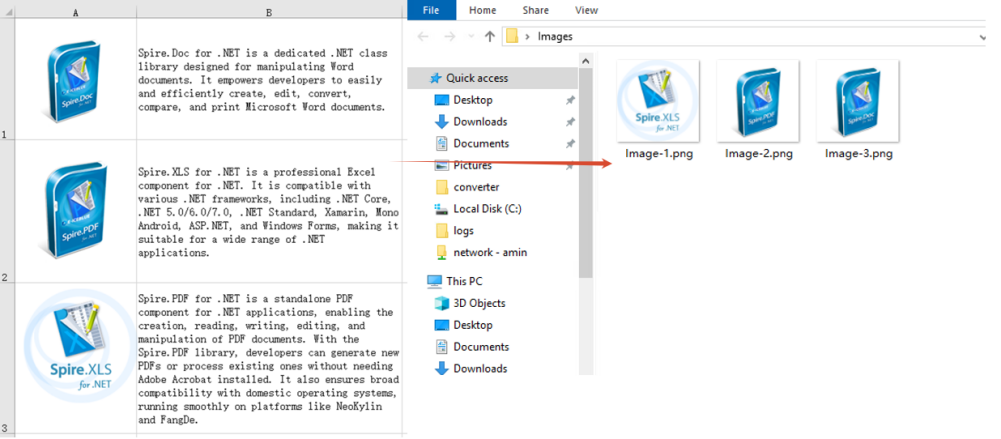
Batch-extracting all images from a worksheet is useful for backing up embedded images in reports, migrating product materials, and similar scenarios. The process consists of three steps: iterate over the Worksheet.Pictures collection, call the Picture.Save method on each image to save it to the VFS, then read each file and trigger a browser download.
function App() {
  const extractAllImages = async () => {
    // Get the Spire.XLS WASM module
    const xlsModule = window.wasmModule?.spirexls;

    // Check if the module is ready
    if (!xlsModule) {
      alert('Spire.Xls is not ready yet');
      return;
    }

    // Load the Excel file into VFS
    const inputFileName = 'ReadImages.xlsx';
    await window.spire.FetchFileToVFS(inputFileName, '', `${process.env.PUBLIC_URL}data/`);

    // Load the workbook and get the first worksheet
    const workbook = new xlsModule.Workbook();
    workbook.LoadFromFile({ fileName: inputFileName });
    const sheet = workbook.Worksheets.get(0);

    // Iterate through all pictures in the worksheet and export each one
    for (let i = 0; i < sheet.Pictures.Count; i++) {
      const pic = sheet.Pictures.get(i);
      const outputFileName = `Image-${i + 1}.png`;
      pic.Picture.Save(outputFileName);

      // Read the exported image file from VFS and trigger download
      const fileArray = window.dotnetRuntime.Module.FS.readFile(outputFileName);
      const blob = new Blob([fileArray], { type: "image/png" });
      const url = URL.createObjectURL(blob);
      const a = document.createElement('a');
      a.href = url;
      a.download = outputFileName;
      a.click();
      URL.revokeObjectURL(url);
    }

    // Release resources
    workbook.Dispose();
  };

  return (
    <div style={{ textAlign: 'center', height: '300px' }}>
      <h1>Extract All Images from Worksheet</h1>
      <button onClick={extractAllImages}>
        Extract All Images
      </button>
    </div>
  );
}

export default App;
Image files extracted and downloaded from the worksheet in batch
Extract a Specific Image
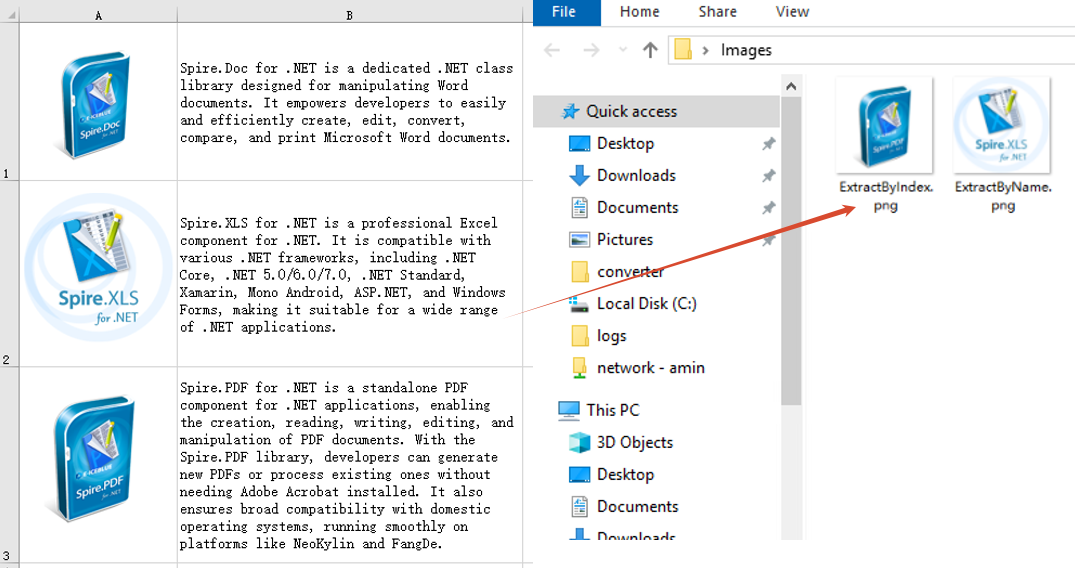
There are two common ways to extract a specific image from a worksheet: retrieve it directly by index, or iterate through pictures by name to find a match. The index approach suits scenarios where the picture position is known (for example, the first picture), while the name approach is better when you know the picture identifier in advance. The process consists of two steps: first locate the target image by index or name, then export it as a local file.
function App() {
  const extractImage = async () => {
    // Get the Spire.XLS WASM module
    const xlsModule = window.wasmModule?.spirexls;

    if (!xlsModule) {
      alert('Spire.Xls is not ready yet');
      return;
    }

    // Load the Excel file into VFS
    const inputFileName = 'ReadImages.xlsx';
    await window.spire.FetchFileToVFS(inputFileName, '', `${process.env.PUBLIC_URL}data/`);

    // Load the workbook and get the first worksheet
    const workbook = new xlsModule.Workbook();
    workbook.LoadFromFile({ fileName: inputFileName });
    const sheet = workbook.Worksheets.get(0);

    // Method 1: Extract by index (e.g., extract the second picture)
    const pic = sheet.Pictures.get(1);
    const outputFileName = 'ExtractByIndex.png';

    // // Method 2: Iterate through pictures by name to find a match
    // let pic = null;
    // const targetName = 'SpireXLS';
    // for (let i = 0; i < sheet.Pictures.Count; i++) {
    //   if (sheet.Pictures.get(i).Name === targetName) {
    //     pic = sheet.Pictures.get(i);
    //     break;
    //   }
    // }
    // const outputFileName = 'ExtractByName.png';

    // Save the picture to VFS and trigger download
    pic.Picture.Save(outputFileName);
    const fileArray = window.dotnetRuntime.Module.FS.readFile(outputFileName);
    const blob = new Blob([fileArray], { type: "image/png" });
    const url = URL.createObjectURL(blob);
    const a = document.createElement('a');
    a.href = url;
    a.download = outputFileName;
    a.click();
    URL.revokeObjectURL(url);

    workbook.Dispose();
  };

  return (
    <div style={{ textAlign: 'center', height: '300px' }}>
      <h1>Extract a Specific Image</h1>
      <button onClick={extractImage}>
        Extract Image
      </button>
    </div>
  );
}

export default App;
Specific image extracted and downloaded by index or name
Replace an Existing Image in a Worksheet
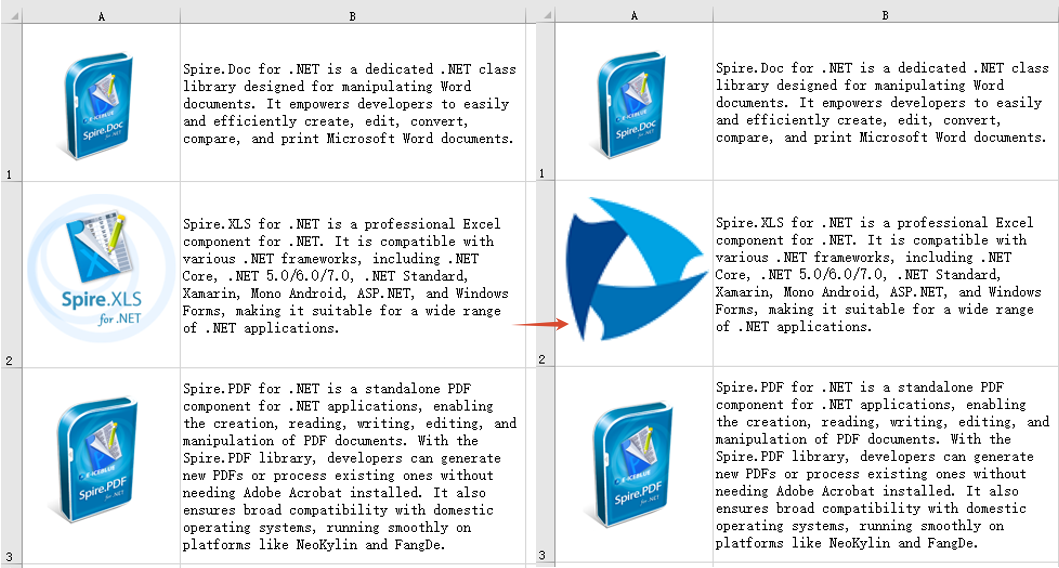
Replacing an existing image in a worksheet is a common requirement when updating report logos, changing product display images, and in similar scenarios. The approach is to first retrieve the position and size information of the target image, then delete it via XlsShape.Convert, and finally insert a new image at the same position, setting the new image's size and offsets to match the original.
function App() {
  const replaceImage = async () => {
    // Get the Spire.XLS WASM module
    const xlsModule = window.wasmModule?.spirexls;

    // Check if the module is ready
    if (!xlsModule) {
      alert('Spire.Xls is not ready yet');
      return;
    }

    // Load the Excel file and the new image into VFS
    const inputFileName = 'ReadImages.xlsx';
    await window.spire.FetchFileToVFS(inputFileName, '', `${process.env.PUBLIC_URL}data/`);
    const newImageFile = 'Logo.png';
    await window.spire.FetchFileToVFS(newImageFile, '', `${process.env.PUBLIC_URL}data/`);

    // Load the workbook and get the first worksheet
    const workbook = new xlsModule.Workbook();
    workbook.LoadFromFile({ fileName: inputFileName });
    const sheet = workbook.Worksheets.get(0);

    // Get the first picture and its position and size information
    const oldPic = sheet.Pictures.get(0);
    const topRow = oldPic.TopRow;
    const leftColumn = oldPic.LeftColumn;
    const leftColumnOffset = oldPic.LeftColumnOffset;
    const topRowOffset = oldPic.TopRowOffset;
    const width = oldPic.Width;
    const height = oldPic.Height;

    // Delete the original picture
    xlsModule.XlsShape.Convert(oldPic).Remove();

    // Insert the new picture at the same position
    let picture = sheet.Pictures.Add({ topRow: topRow, leftColumn: leftColumn, fileName: newImageFile });

    // Set the new picture's size and offsets to match the original
    picture.Width = width;
    picture.Height = height;
    picture.LeftColumnOffset = leftColumnOffset;
    picture.TopRowOffset = topRowOffset;

    const outputFileName = 'ReplaceImage-out.xlsx';
    // Save the modified workbook
    workbook.SaveToFile({ fileName: outputFileName, version: xlsModule.ExcelVersion.Version2010 });
    // Release resources
    workbook.Dispose();

    // Read the generated file from VFS and trigger download
    const fileArray = window.dotnetRuntime.Module.FS.readFile(outputFileName);
    const blob = new Blob([fileArray], { type: "application/vnd.openxmlformats-officedocument.spreadsheetml.sheet" });
    const url = URL.createObjectURL(blob);
    const a = document.createElement('a');
    a.href = url;
    a.download = outputFileName;
    a.click();
    URL.revokeObjectURL(url);
  };

  return (
    <div style={{ textAlign: 'center', height: '300px' }}>
      <h1>Replace Image in Worksheet</h1>
      <button onClick={replaceImage}>
        Replace Image
      </button>
    </div>
  );
}

export default App;
The Excel worksheet after the image is replaced
FAQ
Extracted images cannot be opened or the format is incorrect
Cause: The correct file extension was not specified when saving the image, or the MIME type does not match the image format.
Solution: Make sure the file extension used in the Picture.Save method matches the actual image format. If the image is in PNG format, the file extension should be .png; if it is in JPEG format, use .jpg. The Blob type used for the download should be set accordingly:
// PNG format
const blob = new Blob([fileArray], { type: "image/png" });

// JPEG format
const blob = new Blob([fileArray], { type: "image/jpeg" });
The position or size of the image changes after replacement
Cause: The position and size properties of the original image were not recorded before deletion, so the new image cannot be precisely aligned to the original position or retain its original size.
Solution: Save the position properties such as TopRow, LeftColumn, LeftColumnOffset, TopRowOffset and the size properties Width, Height before deleting the image. After inserting the new image, set these properties on the new picture so it matches the original:
// Insert the new picture (specify the row and column position)
let picture = sheet.Pictures.Add({ topRow: topRow, leftColumn: leftColumn, fileName: newImageFile });

// Set size and offsets to match the original
picture.Width = width;
picture.Height = height;
picture.LeftColumnOffset = leftColumnOffset;
picture.TopRowOffset = topRowOffset;
Get a Free License
Spire.XLS for JavaScript offers a 30-day full-featured free trial license with no functional limitations. Apply here to evaluate before purchasing.
Automating Student Score Analysis and Ranking with Spire.Agent.Office
In the field of education and academic affairs, processing exam scores after each test is one of the most frequent and time-consuming tasks. The same exam result often needs to be handled from two dimensions: for class students and class teachers, it needs to present the class's own score details, rankings, and subject strengths; for teachers and the academic affairs office, it needs cross-class horizontal comparison to determine which classes and subjects require focused attention.
The traditional approach usually requires manually writing formulas in Excel, sorting, drawing charts item by item, and writing analysis summaries. For different audiences, the same data must be reorganized twice, and the whole process often takes half a day to a full day. Formulas are error-prone, chart styles are inconsistent, and analysis criteria are hard to keep aligned.
Comparison with Traditional SDK API Processing
| Traditional Spire.Office for .NET API | Spire.Agent.Office Processing | |
|---|---|---|
| Driving Method | Write Excel formulas + file splitting + sorting + chart + conditional formatting code, controlling every step | Describe the goal in natural language; the AI understands and automatically orchestrates the execution path |
| Code Volume | Score analysis scenarios typically require 500-1000 lines of C# code (including per-class file splitting, formula calculation, ranking logic, chart configuration, etc.) | About 10 lines of calling code + one natural language instruction |
| Statistics Criteria | Must hard-code the calculation formulas and judgment logic for average/pass rate/excellence rate; adjusting criteria requires code changes | AI understands education statistics semantics and automatically computes by criteria such as "≥60 pass, ≥90 excellent" |
| Chart Generation | Must manually create Chart objects, configure data ranges, set chart types and styles | AI automatically selects the most appropriate chart type (radar, column, etc.) based on data semantics |
| Requirement Changes | Adding new statistics dimensions requires modifying code → compiling → deploying | Modify the description in the instruction; takes effect immediately |
This article introduces how to use the Excel AI capabilities of Spire.Agent.Office for two audiences — class students and teachers / the academic affairs office — to automate score statistics, ranking, and visual analysis with just a few natural language instructions.
For product installation and SpireToken configuration, please refer to Integrating Spire.Agent.Office in a .NET Project. The following examples assume Spire.Agent.Office is already installed and SpireToken is configured.
Class Score Statistics and Display
The score analysis for class students and class teachers focuses on the class itself: score details, in-class ranking, and subject strengths. Since there is no need for cross-class comparison, each class gets its own Excel file, which can be printed and posted, or used for parent meetings.
The following example uses the Spire.Agent.Office agent to automatically split data by class through natural language instructions and generate an independent score analysis Excel file for each class:
using Spire.Agent.Office.AI;
using Spire.Agent.Office.Extensions;
using Spire.Xls;

// Source score data (containing class, student name, and subject score columns)
string inputPath = @"C:\ScoreAnalysis\StudentScores.xlsx";
// Result document path (null uses the output folder path set below)
string savePath = null;
// Output directory (one file per class)
string OutDir = @"C:\ScoreAnalysis\ClassAnalysis";
// SpireToken Key
string key = "sk-TF***************************r";
// Natural language instruction
string instruction =
    "Process the input file as follows:\r\n" +
    "1. Read the file and generate one separate Excel analysis file per class, named 'XXClassScoreAnalysis.xlsx'\r\n" +
    "2. Each class file must contain: the class score details, class ranking by total score, per-subject average/max/min, pass rate (≥60 points), excellence rate (≥90 points), and score interval distribution\r\n" +
    "3. Choose appropriate chart types to visualize the class performance\r\n" +
    "4. Apply a unified and clean table style: highlight the top 10 by total score in green, and mark failing subject scores in red";
// AI generation
AIResult result = AnalyzeClassScores(instruction, inputPath, savePath, key, OutDir);

// AI-assisted score analysis
static AIResult AnalyzeClassScores(string instruction, string inputpath, string savePath, string key, string output)
{
    // Configure the AI processing options
    AIOptions options = new AIOptions();
    options.SpireToken = key;
    options.WorkDir = output;

    using (Workbook wb = new Workbook())
    {
        if (!string.IsNullOrEmpty(inputpath) && File.Exists(inputpath))
            wb.LoadFromFile(inputpath);
        AIDocumentProcessor processor = wb.AI(options);
        return processor.ExecuteInstruction(wb, instruction, savePath);
    }
}
Original score data and per-class score analysis files 

Grade Score Summary and Analysis
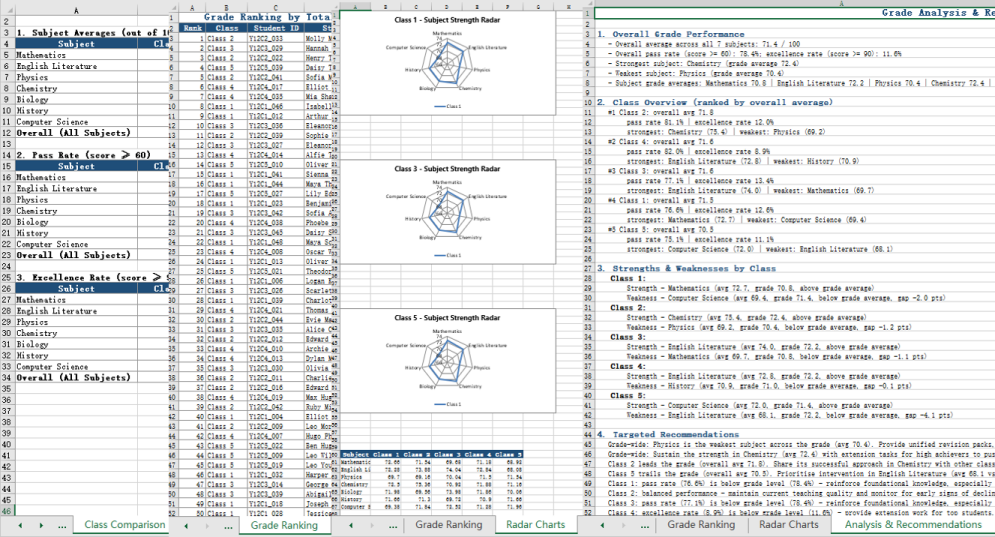
The score analysis for teachers and the academic affairs office focuses on the overall picture: gaps between classes, subjects that are weak across the board, and the distribution of the full-grade ranking. All classes' data must be consolidated into a single worksheet to enable horizontal comparison, unified criteria, and decision support.
The following example uses the Spire.Agent.Office agent to consolidate all classes' data into one worksheet through natural language instructions, completing class comparison and visual analysis:
using Spire.Agent.Office.AI;
using Spire.Agent.Office.Extensions;
using Spire.Xls;

// Source score data (containing class, student name, and subject score columns)
string inputPath = @"C:\ScoreAnalysis\StudentScores.xlsx";
// Save path of the grade score analysis file
string savePath = @"C:\ScoreAnalysis\GradeAnalysis.xlsx";
// SpireToken Key
string key = "sk-TF***************************r";
// Natural language instruction
string instruction =
    "Process the input file as follows:\r\n" +
    "1. Read the file, and for each class calculate the average score, pass rate (≥60 points), and excellence rate (≥90 points) for every subject; generate a \"Class Comparison\" worksheet that summarizes these metrics for all classes.\r\n" +
    "2. Generate the overall grade ranking based on total scores.\r\n" +
    "3. Create radar charts for subject averages: one radar chart per class to show each class's own subject strengths, and a single combined radar chart that overlays all classes (each class as one series) for direct comparison.\r\n" +
    "4. Based on the statistical data, analyze the overall performance of the entire grade, identify each class's strengths and weaknesses, and provide targeted improvement recommendations.";
// AI generation
AIResult result = AnalyzeGradeScores(instruction, inputPath, savePath, key);

// AI-assisted score analysis
static AIResult AnalyzeGradeScores(string instruction, string inputpath, string savePath, string key)
{
    // Configure the AI processing options
    AIOptions options = new AIOptions();
    options.SpireToken = key;

    using (Workbook wb = new Workbook())
    {
        if (!string.IsNullOrEmpty(inputpath) && File.Exists(inputpath))
            wb.LoadFromFile(inputpath);
        AIDocumentProcessor processor = wb.AI(options);
        return processor.ExecuteInstruction(wb, instruction, savePath);
    }
}
Original score data and grade score analysis result 
Comparison of the Two Approaches
| Class Score Statistics and Display | Grade Score Summary and Analysis | |
|---|---|---|
| Audience | Class students, class teachers | Teachers, academic affairs office |
| Output | One independent Excel file per class | All classes consolidated into one Excel file |
| Core Content | In-class score details, in-class ranking, per-subject statistics, subject strength charts | Cross-class comparison, full-grade ranking, radar charts, score analysis conclusions |
| Typical Uses | Print and post, parent meetings | Teaching research reports, teaching decisions, academic affairs statistics |
Frequently Asked Questions
The chart type is not as expected
Cause: The chart type selected by the AI may not match the user's presentation preferences.
Solution: Specify chart type preferences explicitly in the instruction, such as "use radar charts for class subject strengths, column charts for score interval distribution, and line charts for score trends across multiple tests."
How to handle tied rankings
Cause: It is normal for multiple students to have the same total score; the AI's default handling of tied ranks may not meet your requirements.
Solution: Specify the tie-breaking rule in the instruction, such as "when total scores are equal, sort by Computer Science score first."
Obtaining a SpireToken Key
- Contact sales@e-iceblue.com or visit https://www.e-iceblue.com/TemLicense.html to obtain a trial/commercial API key
Configure it in code:
AIOptions options = new AIOptions();
options.SpireToken = key;
Como alterar a cor de fundo no Word: 4 formas práticas
Um fundo branco funciona bem para a maioria dos documentos do Word, mas nem sempre é a melhor escolha. Esteja você criando um folheto, convite, material de aula, relatório com marca própria ou um documento para leitura na tela, uma cor de fundo escolhida cuidadosamente pode apoiar o estilo visual do documento e melhorar o conforto da leitura.
Neste guia, você aprenderá quatro maneiras práticas de alterar a cor de fundo no Word. Seja editando um único documento ou processando um grande número de arquivos, você pode escolher a abordagem que melhor se adapta ao seu fluxo de trabalho.
Visão geral dos métodos: Escolha o ideal para o seu fluxo de trabalho
O método ideal depende da sua configuração técnica e do volume de documentos que você precisa processar. Revise a tabela de comparação abaixo para determinar qual abordagem atende aos requisitos do seu projeto:
| Método | Ideal para | Vantagens | Limitações |
|---|---|---|---|
| Microsoft Word (Desktop) | Documentos individuais | Conjunto completo de recursos, fácil de usar | Requer edição manual |
| Word para a Web | Edição rápida no navegador | Não requer instalação no desktop | Menos opções avançadas de preenchimento |
| Modificar pacote XML do Word | Usuários avançados que fazem alterações controladas no arquivo | Não requer Word ou biblioteca de terceiros | Edições manuais podem invalidar o arquivo se feitas incorretamente |
| Automação com C# | Processamento repetido ou em lote de documentos | Aplica configurações consistentes em vários arquivos | Requer conhecimento de programação em C# |
Método 1: Alterar a cor de fundo da página no Microsoft Word (Desktop)
A versão desktop do Microsoft Word oferece o conjunto mais completo de opções de fundo de página. Você pode aplicar cores sólidas, gradientes, texturas ou padrões a todo o documento ou usar uma forma de página inteira quando apenas uma página precisar de um fundo visual diferente.
Adicionar cor de fundo para todo o documento
-
Abra o seu documento do Word.
-
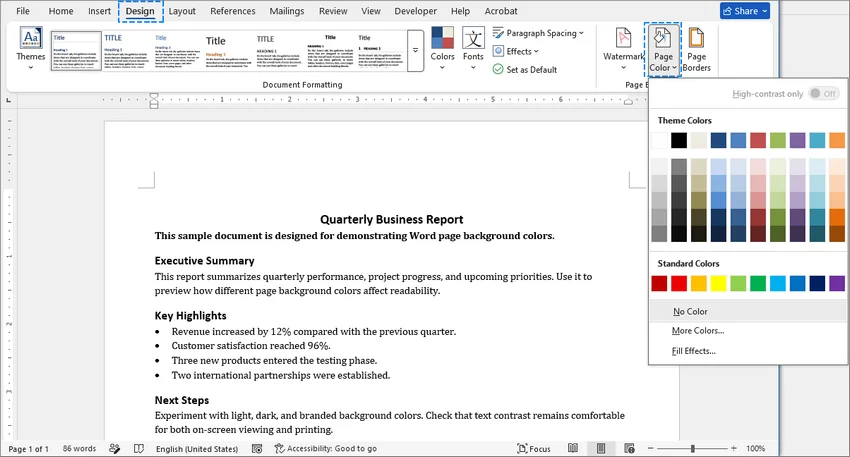
Vá para a guia Design na faixa de opções superior.
-
Selecione Cor da Página no grupo Plano de Fundo da Página.
-
Escolha uma Cor do Tema ou Cor Padrão na grade.
-
Opções avançadas de preenchimento (Opcional):
- Para usar uma cor personalizada: Clique em Mais Cores, escolha ou insira os valores de cor necessários e clique em OK.
- Para usar um gradiente, textura ou padrão: Selecione Efeitos de Preenchimento no menu suspenso para aplicar gradientes multicoloridos, texturas pré-fabricadas ou padrões geométricos e, em seguida, clique em OK.
Resultado: O Word aplica imediatamente a cor ou efeito selecionado a todas as páginas do documento.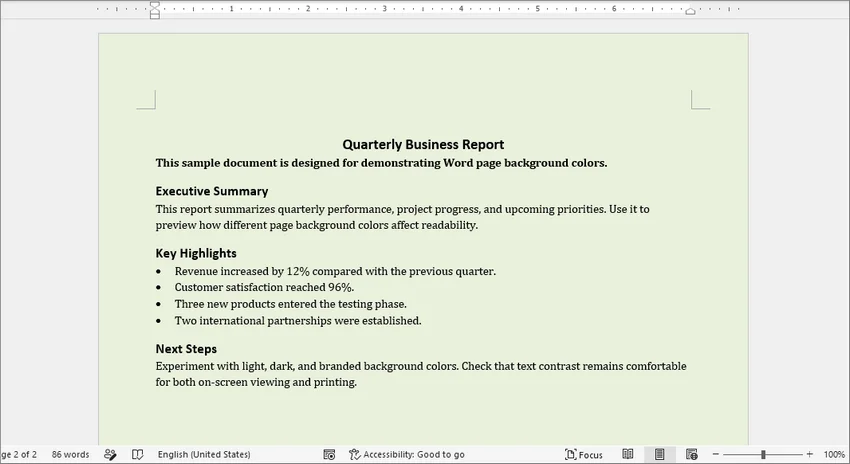
Adicionar cor de fundo a uma única página
Por padrão, usar a ferramenta "Cor da Página" aplica o fundo a todas as páginas do documento. Se você quiser alterar a cor de fundo apenas de uma página específica (como uma capa ou divisor de seção), use uma forma de página inteira como fundo:
-
Role até a página que deseja modificar.
-
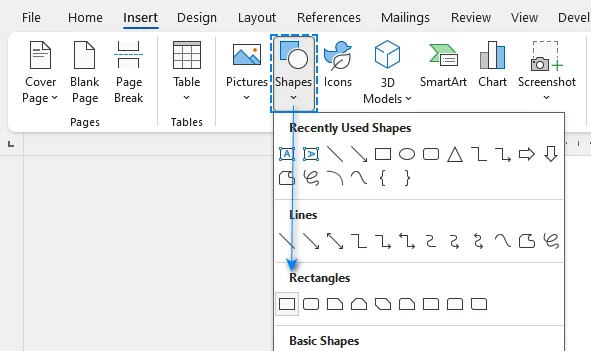
Clique na guia Inserir na faixa de opções superior.
-
Selecione Formas e escolha a ferramenta Retângulo.
-
Clique e arraste o retângulo para cobrir completamente toda a página de ponta a ponta.
-
Navegue até a guia recém-aberta Formatar Forma.
-
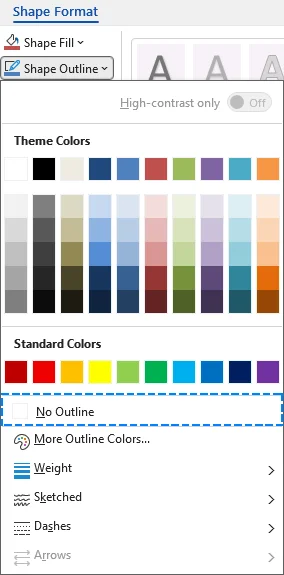
Clique em Contorno da Forma e selecione Sem Contorno.
-
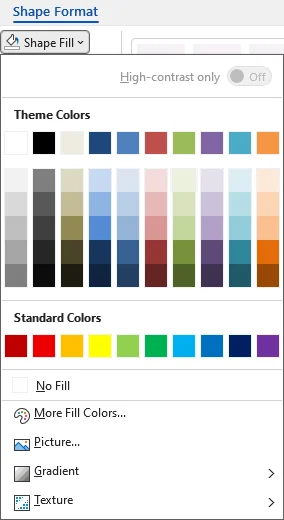
Clique em Preenchimento da Forma e escolha a cor desejada.
-
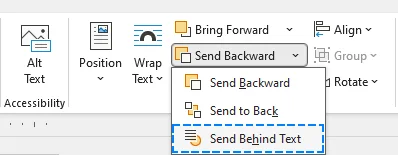
Clique na seta ao lado de Recuar e selecione Enviar para Trás do Texto.
Resultado: A cor de fundo é aplicada apenas à página selecionada, enquanto as outras páginas permanecem intactas.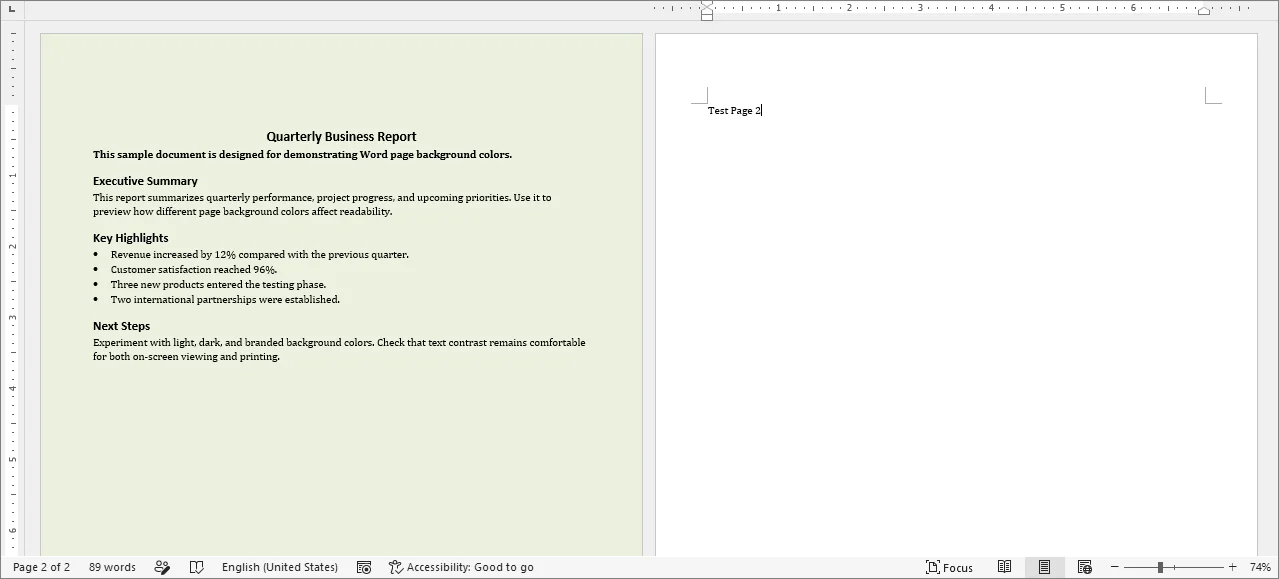
Dica importante: Mantenha a forma de fundo na posição
O Word trata uma forma flutuante como um objeto ancorado a um parágrafo. À medida que o conteúdo ao redor muda, a forma pode se mover, a menos que sua posição seja configurada cuidadosamente.
Para manter o retângulo de fundo fixo em relação à página:
- Clique com o botão direito na forma inserida e escolha Mais Opções de Layout.
- Navegue até a guia Posição.
- Altere os pontos de referência das posições absolutas horizontal e vertical para Página.
- Marque a caixa Bloquear âncora na parte inferior para evitar que a âncora seja movida acidentalmente para outro parágrafo.
- Clique em OK para aplicar as alterações.
Para formatação de página adicional, você também pode adicionar uma marca d'água ou aplicar bordas de página, dependendo do propósito e design do documento.
Método 2: Alterar a cor de fundo no Word para a Web
Se você estiver trabalhando em um Chromebook, usando uma máquina sem o Office desktop ou colaborando em tempo real, pode ajustar as cores de fundo da página diretamente no seu navegador usando o Word para a Web (Microsoft 365 Online).
Passos para alterar a cor de fundo online
- Carregue e abra seu documento no Word para a Web.
- Vá para Layout > Cor da Página.
- Escolha uma cor em Cores da Página ou Cores Padrão.
- Se você não vir a cor que deseja, selecione Mais Cores e escolha uma cor na caixa de diálogo do Seletor de Cores que se abrirá.
⚠️ Limitações do Word para a Web:
- Sem preenchimentos avançados: Gradientes, padrões, texturas e imagens de fundo não podem ser adicionados online.
- Inconsistências de exibição: Documentos com fundos complexos criados no desktop podem não ser renderizados com precisão no navegador. Use o aplicativo desktop para visualização e edição de alta fidelidade.
Método 3: Modificar o pacote XML do documento do Word
Se você precisar alterar a cor de fundo de um arquivo .docx sem abrir o Microsoft Word ou escrever código, pode modificar a estrutura do arquivo Open XML subjacente diretamente. Um arquivo .docx é, na verdade, um pacote ZIP que contém arquivos XML e recursos relacionados.
Guia passo a passo
-
Crie uma cópia de backup do documento original do Word.
-
Renomeie a extensão do seu arquivo de
.docxpara.zip. -
Extraia o pacote ZIP para uma nova pasta.
-
Abra o arquivo word/document.xml dentro dessa pasta usando um editor de texto como o Notepad++ ou Visual Studio Code.
-
Localize o elemento de abertura
<w:document ...>e insira o seguinte elemento após sua tag de abertura, mas antes de<w:body>:<w:background w:color="F0F0F0"/>(Substitua
F0F0F0pelo valor de cor hexadecimal RGB de seis dígitos desejado. Não inclua o símbolo#.)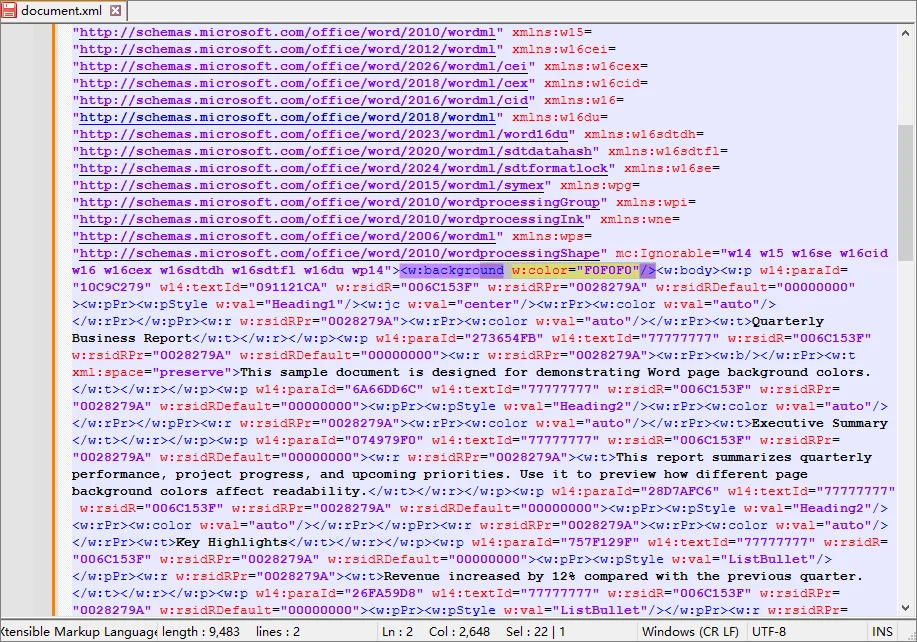
-
Salve e feche o document.xml.
-
Abra o word/settings.xml e certifique-se de que o seguinte elemento apareça dentro do elemento
<w:settings>:<w:displayBackgroundShape/> -
Selecione todos os arquivos e pastas dentro do pacote extraído (
[Content_Types].xml,_rels,docProps,word) e comprima-os em um novo arquivo ZIP. Não comprima a pasta externa em si. -
Renomeie a extensão do novo arquivo de
.zipde volta para.docx. -
Abra o documento no Word e verifique se a cor de fundo é exibida corretamente.
⚠️ Considerações importantes
Edições manuais em XML podem corromper facilmente seu documento. Se os elementos forem colocados incorretamente, a sintaxe estiver malformada ou a estrutura da pasta mudar durante a recompressão, o Word informará conteúdo ilegível. Sempre trabalhe em uma cópia de backup do seu arquivo original.
Método 4: Alterar a cor de fundo programaticamente com C#
Para sistemas de geração de documentos, relatórios recorrentes ou pastas contendo muitos arquivos do Word, alterar a cor de fundo manualmente é ineficiente e pode levar a resultados inconsistentes. Uma solução em C# é mais adequada quando a mesma regra de formatação precisa ser aplicada repetidamente ou integrada a um fluxo de trabalho existente.
O exemplo a seguir usa o Free Spire.Doc for .NET para aplicar cores de fundo a documentos do Word programaticamente sem a necessidade de ter o Microsoft Word instalado.
Nota: O Free Spire.Doc for .NET é limitado a 500 parágrafos e 25 tabelas por documento ao ler ou gravar arquivos. Documentos que excedam esses limites devem ser testados cuidadosamente ou processados com uma edição que suporte o tamanho de documento necessário.
Passo 1: Instalar o Free Spire.Doc
Abra o Console do Gerenciador de Pacotes NuGet no Visual Studio e execute:
Install-Package FreeSpire.Doc
Alternativamente, pesquise por FreeSpire.Doc em Gerenciar Pacotes NuGet e instale-o em seu projeto.
Passo 2: Escrever código de automação em C#
O exemplo a seguir percorre os arquivos .docx em uma pasta especificada, aplica uma cor de fundo sólida e salva os documentos modificados em uma pasta de saída separada:
using System;
using System.Drawing;
using System.IO;
using Spire.Doc;
using Spire.Doc.Documents;

class Program
{
    static void Main()
    {
        // Defina pastas separadas para arquivos de origem e arquivos processados.
        string inputFolder = @"C:\Documents\Input";
        string outputFolder = @"C:\Documents\Output";

        // Crie a pasta de saída se ela ainda não existir.
        Directory.CreateDirectory(outputFolder);

        // Recupere todos os arquivos DOCX da pasta de entrada.
        string[] files = Directory.GetFiles(
            inputFolder,
            "*.docx",
            SearchOption.TopDirectoryOnly);

        foreach (string inputPath in files)
        {
            // Ignore arquivos de bloqueio temporários criados enquanto um documento está aberto no Word.
            if (Path.GetFileName(inputPath).StartsWith("~$"))
            {
                continue;
            }

            // Preserve o nome do arquivo original na pasta de saída.
            string outputPath = Path.Combine(
                outputFolder,
                Path.GetFileName(inputPath));

            try
            {
                // Crie e descarte automaticamente a instância do Document.
                using (Document document = new Document())
                {
                    // Carregue o documento atual do Word.
                    document.LoadFromFile(inputPath);

                    // Aplique um fundo cinza claro sólido ao documento.
                    document.Background.Type = BackgroundType.Color;
                    document.Background.Color = Color.LightGray;

                    // Salve a cópia modificada sem sobrescrever o arquivo de origem.
                    document.SaveToFile(outputPath, FileFormat.Docx);
                }

                // Relate o processamento bem-sucedido.
                Console.WriteLine(
                    $"Processado: {Path.GetFileName(inputPath)}");
            }
            catch (Exception ex)
            {
                // Registre o erro e continue processando os arquivos restantes.
                Console.WriteLine(
                    $"Falha: {Path.GetFileName(inputPath)} - {ex.Message}");
            }
        }
    }
}
Dicas para desenvolvedores:
-
Neste exemplo,
Color.LightGrayaplica um fundo cinza claro. Você também pode definir uma cor RGB personalizada:// Aplique uma cor de fundo RGB personalizada. document.Background.Color = Color.FromArgb(240, 240, 240); -
A configuração
Document.Backgroundaplica-se a todo o documento. Para fundos específicos de página, adicione uma forma de página inteira e coloque-a atrás do texto.
Solução de problemas comuns com a cor de fundo do Word
1. Por que a cor de fundo do meu Word não está sendo impressa?
Por padrão, o Microsoft Word oculta as cores de fundo para economizar tinta da impressora. Se o seu fundo aparecer branco na visualização de impressão ou na impressão física, use os passos rápidos abaixo para corrigir:
- Vá para Arquivo > Opções.
- Selecione Exibição no menu à esquerda.
- Role para baixo até a seção Opções de impressão.
- Marque a caixa "Imprimir cores e imagens de plano de fundo".
- Clique em OK para salvar suas alterações.
2. Por que a cor da página parece diferente no Modo Escuro?
O Modo Escuro do Word pode alterar a aparência da tela do documento enquanto você edita. Essa mudança de exibição não significa necessariamente que a cor de fundo da página salva foi alterada. Para ver a cor de fundo da página na tela clara do documento sem desativar o Modo Escuro:
- Vá para a guia Exibir.
- Clique em Alternar Modos no grupo Modo Escuro para alternar entre as visualizações de tela clara e escura do documento.
3. Por que existem bordas brancas ao redor do fundo da minha página?
A maioria das impressoras não consegue imprimir até a borda do papel. Como resultado, um fundo que preenche a página na tela ainda pode ter bordas brancas quando impresso.
Se sua impressora suportar impressão sem bordas:
- Abra Arquivo > Imprimir.
- Selecione Propriedades da Impressora ou Preferências.
- Ative a Impressão sem bordas, se disponível.
- Selecione um tamanho de papel suportado pelo modo sem bordas da impressora.
- Revise a visualização de impressão antes de imprimir.
Se a impressora não suportar impressão sem bordas para o tamanho de papel selecionado, as bordas brancas não podem ser eliminadas apenas pelas configurações do Word. Talvez você precise imprimir em um papel maior e cortá-lo, ou usar um serviço de impressão profissional.
Perguntas frequentes (FAQs)
Q1: Como removo a cor de fundo no Word?
Para remover uma cor de fundo de página:
- Abra a guia Design.
- Clique em Cor da Página.
- Selecione Sem Cor.
O fundo do documento retornará à cor branca padrão.
Q2: Alterar a cor de fundo do Word afeta a impressão?
Nem sempre. O Word pode exibir cores de fundo na tela, mas não imprimi-las, a menos que a impressão de fundo esteja ativada.
Q3: Posso alterar a cor de fundo de vários arquivos do Word automaticamente?
Sim. Uma abordagem de programação, como usar C# com Spire.Doc, pode processar vários documentos do Word em lote e aplicar as mesmas configurações de fundo automaticamente.
Conclusão
Agora você conhece várias maneiras de alterar a cor de fundo no Word, desde a edição manual rápida até a automação em lote com C#. Qualquer que seja o método escolhido, certifique-se de que a cor combine com o documento e forneça contraste suficiente com o texto para manter o conteúdo fácil de ler.
Word에서 배경색을 변경하는 방법: 4가지 실용적인 방법
흰색 배경은 대부분의 Word 문서에 적합하지만, 항상 최선의 선택은 아닙니다. 브로슈어, 초대장, 수업용 유인물, 브랜드 보고서 또는 화면 읽기용 문서를 작성할 때, 신중하게 선택한 배경색은 문서의 시각적 스타일을 살리고 가독성을 높일 수 있습니다.
이 가이드에서는 Word에서 배경색을 변경하는 네 가지 실용적인 방법을 배웁니다. 단일 문서를 편집하든 대량의 파일을 처리하든, 워크플로에 맞는 접근 방식을 선택할 수 있습니다.
방법 개요: 워크플로에 적합한 방법 선택하기
이상적인 방법은 기술 환경과 처리해야 할 문서의 양에 따라 다릅니다. 아래 비교표를 검토하여 프로젝트 요구 사항에 맞는 접근 방식을 결정하세요:
| 방법 | 적합한 용도 | 장점 | 제한 사항 |
|---|---|---|---|
| Microsoft Word (데스크톱) | 개별 문서 | 전체 기능 세트, 사용 편의성 | 수동 편집 필요 |
| Word for the Web | 빠른 브라우저 편집 | 데스크톱 설치 불필요 | 고급 채우기 옵션 부족 |
| Word XML 패키지 수정 | 제어된 파일 수준 변경이 필요한 고급 사용자 | Word나 타사 라이브러리 불필요 | 잘못 수행 시 파일 손상 위험 |
| C# 자동화 | 반복적 또는 일괄 문서 처리 | 여러 파일에 일관된 설정 적용 | C# 프로그래밍 지식 필요 |
방법 1: Microsoft Word (데스크톱)에서 페이지 배경색 변경하기
Microsoft Word 데스크톱 버전은 가장 완벽한 페이지 배경 옵션을 제공합니다. 문서 전체에 단색, 그라데이션, 질감 또는 패턴을 적용하거나, 특정 페이지만 다른 시각적 배경이 필요한 경우 전체 페이지 도형을 사용할 수 있습니다.
문서 전체에 배경색 추가하기
-
Word 문서를 엽니다.
-
상단 리본 메뉴에서 디자인 탭으로 이동합니다.
-
페이지 배경 그룹에서 페이지 색을 선택합니다.
-
그리드에서 테마 색 또는 표준 색을 선택합니다.
-
고급 채우기 옵션 (선택 사항):
- 사용자 지정 색 사용: 다른 색을 클릭하고 필요한 색상 값을 선택하거나 입력한 후 확인을 클릭합니다.
- 그라데이션, 질감 또는 패턴 사용: 드롭다운 메뉴에서 채우기 효과를 선택하여 다색 그라데이션, 미리 만들어진 질감 또는 기하학적 패턴을 적용한 다음 확인을 클릭합니다.
결과: Word가 선택한 색상이나 효과를 문서의 모든 페이지에 즉시 적용합니다.
단일 페이지에 배경색 추가하기
기본적으로 "페이지 색" 도구를 사용하면 문서의 모든 페이지에 배경이 적용됩니다. 특정 페이지(예: 표지 또는 섹션 구분 페이지)의 배경색만 변경하려면 전체 페이지 도형을 배경으로 사용하세요:
-
수정하려는 페이지로 이동합니다.
-
상단 리본 메뉴에서 삽입 탭을 클릭합니다.
-
도형을 선택하고 사각형 도구를 선택합니다.
-
사각형을 클릭하고 드래그하여 페이지 전체를 가장자리까지 덮도록 합니다.
-
새로 열린 도형 서식 탭으로 이동합니다.
-
도형 윤곽선을 클릭하고 윤곽선 없음을 선택합니다.
-
도형 채우기를 클릭하고 원하는 색상을 선택합니다.
-
뒤로 보내기 옆의 화살표를 클릭하고 텍스트 뒤로 보내기를 선택합니다.
결과: 배경색이 선택한 페이지에만 적용되며, 다른 페이지는 그대로 유지됩니다.
중요 팁: 배경 도형 위치 고정하기
Word는 떠 있는 도형을 단락에 고정된 개체로 취급합니다. 주변 콘텐츠가 변경되면 위치를 신중하게 설정하지 않을 경우 도형이 움직일 수 있습니다.
배경 사각형을 페이지에 고정하려면:
- 삽입된 도형을 마우스 오른쪽 버튼으로 클릭하고 레이아웃 옵션 더 보기를 선택합니다.
- 위치 탭으로 이동합니다.
- 가로 및 세로 절대 위치의 참조 지점을 페이지로 변경합니다.
- 하단의 개체 위치 고정 상자를 체크하여 앵커가 실수로 다른 단락으로 이동하지 않도록 합니다.
- 확인을 클릭하여 변경 사항을 적용합니다.
추가적인 페이지 서식을 위해 문서의 목적과 디자인에 따라 워터마크 추가 또는 페이지 테두리 적용을 수행할 수도 있습니다.
방법 2: Word for the Web에서 배경색 변경하기
Chromebook을 사용하거나 데스크톱 Office가 없는 기기를 사용 중이거나 실시간으로 공동 작업 중인 경우, Word for the Web(Microsoft 365 Online)을 사용하여 브라우저에서 직접 페이지 배경색을 조정할 수 있습니다.
온라인에서 배경색 변경 단계
- Word for the Web에 문서를 업로드하고 엽니다.
- 레이아웃 > 페이지 색으로 이동합니다.
- 페이지 색 또는 표준 색에서 색상을 선택합니다.
- 원하는 색상이 보이지 않으면 다른 색을 선택한 다음, 열린 색상 선택 대화 상자에서 색상을 선택합니다.
⚠️ Word for the Web의 제한 사항:
- 고급 채우기 없음: 그라데이션, 패턴, 질감 및 배경 이미지는 온라인에서 추가할 수 없습니다.
- 표시 불일치: 데스크톱에서 만든 복잡한 배경이 있는 문서는 브라우저에서 정확하게 렌더링되지 않을 수 있습니다. 고충실도 미리 보기 및 편집을 위해서는 데스크톱 앱을 사용하세요.
방법 3: Word 문서의 XML 패키지 수정하기
Microsoft Word를 열거나 코드를 작성하지 않고 .docx 파일의 배경색을 변경해야 하는 경우, 기본 Open XML 파일 구조를 직접 수정할 수 있습니다. .docx 파일은 실제로 XML 파일과 관련 리소스를 포함하는 ZIP 패키지입니다.
단계별 가이드
-
원본 Word 문서의 백업 복사본을 만듭니다.
-
파일 확장자를
.docx에서.zip으로 변경합니다. -
ZIP 패키지를 새 폴더에 압축 해제합니다.
-
Notepad++ 또는 Visual Studio Code와 같은 텍스트 편집기를 사용하여 해당 폴더 내의 word/document.xml 파일을 엽니다.
-
<w:document ...>시작 요소를 찾고, 시작 태그 뒤와<w:body>앞에 다음 요소를 삽입합니다:<w:background w:color="F0F0F0"/>(
F0F0F0을 원하는 6자리 RGB 16진수 색상 값으로 바꿉니다.#기호는 포함하지 마세요.) -
document.xml을 저장하고 닫습니다.
-
word/settings.xml을 열고
<w:settings>요소 내에 다음 요소가 있는지 확인합니다:<w:displayBackgroundShape/> -
압축 해제된 패키지 내부의 모든 파일과 폴더(
[Content_Types].xml,_rels,docProps,word)를 선택하고 새 ZIP 아카이브로 압축합니다. 외부 폴더 자체를 압축하지 마세요. -
새 아카이브 확장자를
.zip에서 다시.docx로 변경합니다. -
Word에서 문서를 열고 배경색이 올바르게 표시되는지 확인합니다.
⚠️ 중요 고려 사항
수동 XML 편집은 문서를 쉽게 손상시킬 수 있습니다. 요소가 잘못 배치되거나 구문이 잘못되었거나 재압축 중에 폴더 구조가 변경되면 Word에서 읽을 수 없는 콘텐츠라고 보고합니다. 항상 원본 파일의 백업 복사본으로 작업하세요.
방법 4: C#을 사용하여 프로그래밍 방식으로 배경색 변경하기
문서 생성 시스템, 반복 보고서 또는 많은 Word 파일이 포함된 폴더의 경우, 수동으로 배경색을 변경하는 것은 비효율적이며 일관되지 않은 결과를 초래할 수 있습니다. 동일한 서식 규칙을 반복적으로 적용하거나 기존 워크플로에 통합해야 할 때는 C# 솔루션이 더 적합합니다.
다음 예제는 Free Spire.Doc for .NET을 사용하여 Microsoft Word 설치 없이 프로그래밍 방식으로 Word 문서에 배경색을 적용하는 방법을 보여줍니다.
참고: Free Spire.Doc for .NET은 파일을 읽거나 쓸 때 문서당 500단락 및 25개 표로 제한됩니다. 해당 제한을 초과하는 문서는 주의 깊게 테스트하거나 필요한 문서 크기를 지원하는 에디션으로 처리해야 합니다.
1단계: Free Spire.Doc 설치
Visual Studio에서 NuGet 패키지 관리자 콘솔을 열고 다음을 실행합니다:
Install-Package FreeSpire.Doc
또는 NuGet 패키지 관리에서 FreeSpire.Doc을 검색하여 프로젝트에 설치합니다.
2단계: C# 자동화 코드 작성
다음 예제는 지정된 폴더의 .docx 파일을 순환하며 단색 배경을 적용하고 수정된 문서를 별도의 출력 폴더에 저장합니다:
using System;
using System.Drawing;
using System.IO;
using Spire.Doc;
using Spire.Doc.Documents;

class Program
{
    static void Main()
    {
        // 소스 파일과 처리된 파일을 위한 별도의 폴더 정의.
        string inputFolder = @"C:\Documents\Input";
        string outputFolder = @"C:\Documents\Output";

        // 출력 폴더가 없으면 생성.
        Directory.CreateDirectory(outputFolder);

        // 입력 폴더에서 모든 DOCX 파일 검색.
        string[] files = Directory.GetFiles(
            inputFolder,
            "*.docx",
            SearchOption.TopDirectoryOnly);

        foreach (string inputPath in files)
        {
            // Word에서 문서가 열려 있을 때 생성되는 임시 잠금 파일 건너뛰기.
            if (Path.GetFileName(inputPath).StartsWith("~$"))
            {
                continue;
            }

            // 출력 폴더에서 원본 파일 이름 유지.
            string outputPath = Path.Combine(
                outputFolder,
                Path.GetFileName(inputPath));

            try
            {
                // Document 인스턴스 생성 및 자동 삭제.
                using (Document document = new Document())
                {
                    // 현재 Word 문서 로드.
                    document.LoadFromFile(inputPath);

                    // 문서에 연한 회색 배경 적용.
                    document.Background.Type = BackgroundType.Color;
                    document.Background.Color = Color.LightGray;

                    // 원본 파일을 덮어쓰지 않고 수정된 복사본 저장.
                    document.SaveToFile(outputPath, FileFormat.Docx);
                }

                // 성공적인 처리 보고.
                Console.WriteLine(
                    $"처리됨: {Path.GetFileName(inputPath)}");
            }
            catch (Exception ex)
            {
                // 오류 기록 및 나머지 파일 처리 계속.
                Console.WriteLine(
                    $"실패: {Path.GetFileName(inputPath)} - {ex.Message}");
            }
        }
    }
}
개발자 팁:
-
이 예제에서
Color.LightGray는 연한 회색 배경을 적용합니다. 사용자 지정 RGB 색상을 정의할 수도 있습니다:// 사용자 지정 RGB 배경색 적용. document.Background.Color = Color.FromArgb(240, 240, 240); -
Document.Background설정은 문서 전체에 적용됩니다. 페이지별 배경을 원하면 전체 페이지 도형을 추가하고 텍스트 뒤에 배치하세요.
Word 배경색 관련 일반적인 문제 해결
1. Word 배경색이 인쇄되지 않는 이유는 무엇인가요?
기본적으로 Microsoft Word는 프린터 잉크를 절약하기 위해 배경색을 숨깁니다. 인쇄 미리 보기나 실제 인쇄물에서 배경이 흰색으로 나타나면 아래의 빠른 단계를 사용하여 해결하세요:
- 파일 > 옵션으로 이동합니다.
- 왼쪽 메뉴에서 표시를 선택합니다.
- 인쇄 옵션 섹션으로 스크롤합니다.
- "배경색 및 이미지 인쇄" 상자를 체크합니다.
- 확인을 클릭하여 변경 사항을 저장합니다.
2. 다크 모드에서 페이지 색상이 다르게 보이는 이유는 무엇인가요?
Word의 다크 모드는 편집하는 동안 문서 캔버스가 나타나는 방식을 변경할 수 있습니다. 이 표시 변경이 반드시 저장된 페이지 배경이 변경되었음을 의미하지는 않습니다. 다크 모드를 끄지 않고 밝은 문서 캔버스에서 페이지 배경색을 보려면:
- 보기 탭으로 이동합니다.
- 다크 모드 그룹에서 모드 전환을 클릭하여 밝은 문서 캔버스 보기와 어두운 문서 캔버스 보기 사이를 전환합니다.
3. 페이지 배경 주위에 흰색 테두리가 있는 이유는 무엇인가요?
대부분의 프린터는 용지의 가장자리까지 인쇄할 수 없습니다. 결과적으로 화면에서 페이지를 채우는 배경도 인쇄 시 흰색 테두리가 남을 수 있습니다.
프린터가 테두리 없는 인쇄를 지원하는 경우:
- 파일 > 인쇄를 엽니다.
- 프린터 속성 또는 기본 설정을 선택합니다.
- 사용 가능한 경우 테두리 없는 인쇄를 활성화합니다.
- 프린터의 테두리 없는 모드에서 지원하는 용지 크기를 선택합니다.
- 인쇄하기 전에 인쇄 미리 보기를 검토합니다.
프린터가 선택한 용지 크기에 대해 테두리 없는 인쇄를 지원하지 않는 경우, Word 설정만으로는 흰색 테두리를 제거할 수 없습니다. 더 큰 용지에 인쇄하여 재단하거나 전문 인쇄 서비스를 이용해야 할 수도 있습니다.
자주 묻는 질문(FAQ)
Q1: Word에서 배경색을 어떻게 제거하나요?
페이지 배경색을 제거하려면:
- 디자인 탭을 엽니다.
- 페이지 색을 클릭합니다.
- 색 없음을 선택합니다.
문서 배경이 기본 흰색으로 돌아갑니다.
Q2: Word 배경색을 변경하면 인쇄에 영향을 주나요?
항상 그렇지는 않습니다. Word는 화면에 배경색을 표시할 수 있지만 배경 인쇄가 활성화되지 않으면 인쇄되지 않을 수 있습니다.
Q3: 여러 Word 파일의 배경색을 자동으로 변경할 수 있나요?
네. Spire.Doc을 사용하는 C#과 같은 프로그래밍 방식을 사용하면 여러 Word 문서를 일괄 처리하고 동일한 배경 설정을 자동으로 적용할 수 있습니다.
결론
이제 빠른 수동 편집부터 C#을 사용한 일괄 자동화까지, Word에서 배경색을 변경하는 여러 방법을 알게 되었습니다. 어떤 방법을 선택하든 색상이 문서에 적합하고 텍스트와 충분한 대비를 이루어 콘텐츠를 쉽게 읽을 수 있도록 하세요.
Come cambiare il colore di sfondo in Word: 4 metodi pratici
Uno sfondo bianco funziona bene per la maggior parte dei documenti Word, ma non è sempre la scelta migliore. Che tu stia creando una brochure, un invito, una dispensa scolastica, un report aziendale o un documento da leggere a schermo, un colore di sfondo scelto con cura può supportare lo stile visivo del documento e migliorare il comfort di lettura.
In questa guida, imparerai quattro modi pratici per cambiare il colore di sfondo in Word. Che tu stia modificando un singolo documento o elaborando un gran numero di file, puoi scegliere l'approccio più adatto al tuo flusso di lavoro.
Panoramica dei metodi: scegli quello giusto per il tuo flusso di lavoro
Il metodo ideale dipende dalla tua configurazione tecnica e dal volume di documenti che devi elaborare. Consulta la tabella comparativa qui sotto per determinare quale approccio si adatta ai requisiti del tuo progetto:
| Metodo | Ideale per | Vantaggi | Limitazioni |
|---|---|---|---|
| Microsoft Word (Desktop) | Documenti singoli | Set completo di funzionalità, facile da usare | Richiede modifiche manuali |
| Word per il Web | Modifiche rapide da browser | Nessuna installazione desktop necessaria | Meno opzioni di riempimento avanzate |
| Modifica pacchetto XML di Word | Utenti esperti che effettuano modifiche controllate a livello di file | Non richiede Word o librerie di terze parti | Le modifiche manuali possono invalidare il file se eseguite in modo errato |
| Automazione C# | Elaborazione ripetuta o in batch di documenti | Applica impostazioni coerenti su più file | Richiede conoscenze di programmazione C# |
Metodo 1: Cambiare il colore di sfondo della pagina in Microsoft Word (Desktop)
La versione desktop di Microsoft Word offre il set più completo di opzioni per lo sfondo della pagina. Puoi applicare colori a tinta unita, sfumature, texture o motivi all'intero documento, oppure utilizzare una forma a pagina intera quando solo una pagina necessita di uno sfondo visivo diverso.
Aggiungere un colore di sfondo all'intero documento
-
Apri il tuo documento Word.
-
Vai alla scheda Progettazione sulla barra multifunzione in alto.
-
Seleziona Colore pagina dal gruppo Sfondo pagina.
-
Scegli un Colore tema o un Colore standard dalla griglia.
-
Opzioni di riempimento avanzate (facoltativo):
- Per utilizzare un colore personalizzato: Fai clic su Altri colori, scegli o inserisci i valori di colore richiesti e fai clic su OK.
- Per utilizzare una sfumatura, una texture o un motivo: Seleziona Effetti di riempimento dal menu a discesa per applicare sfumature multicolore, texture predefinite o motivi geometrici, quindi fai clic su OK.
Risultato: Word applica immediatamente il colore o l'effetto selezionato a ogni pagina del documento.
Aggiungere un colore di sfondo a una singola pagina
Per impostazione predefinita, l'utilizzo dello strumento "Colore pagina" applica lo sfondo a ogni pagina del documento. Se desideri modificare il colore di sfondo solo di una pagina specifica (come una copertina o un divisore di sezione), utilizza una forma a pagina intera come sfondo:
-
Scorri fino alla pagina che desideri modificare.
-
Fai clic sulla scheda Inserisci sulla barra multifunzione in alto.
-
Seleziona Forme e scegli lo strumento Rettangolo.
-
Fai clic e trascina il rettangolo per coprire completamente l'intera pagina da bordo a bordo.
-
Vai alla scheda Formato forma appena aperta.
-
Fai clic su Contorno forma e seleziona Nessun contorno.
-
Fai clic su Riempimento forma e scegli il colore desiderato.
-
Fai clic sulla freccia accanto a Porta indietro e seleziona Invia dietro il testo.
Risultato: Il colore di sfondo viene applicato solo alla pagina selezionata, mentre le altre pagine rimangono invariate.
Suggerimento importante: mantieni la forma di sfondo in posizione
Word tratta una forma mobile come un oggetto ancorato a un paragrafo. Man mano che il contenuto circostante cambia, la forma potrebbe spostarsi a meno che la sua posizione non sia configurata con attenzione.
Per mantenere il rettangolo di sfondo fisso rispetto alla pagina:
- Fai clic con il tasto destro sulla forma inserita e scegli Altre opzioni di layout.
- Vai alla scheda Posizione.
- Cambia i punti di riferimento delle posizioni assolute orizzontali e verticali su Pagina.
- Seleziona la casella Blocca ancora in basso per evitare che l'ancora venga spostata accidentalmente su un altro paragrafo.
- Fai clic su OK per applicare le modifiche.
Per un'ulteriore formattazione della pagina, puoi anche aggiungere una filigrana o applicare bordi alla pagina, a seconda dello scopo e del design del documento.
Metodo 2: Cambiare il colore di sfondo in Word per il Web
Se stai lavorando su un Chromebook, utilizzando un computer senza Office desktop o collaborando in tempo reale, puoi regolare i colori di sfondo della pagina direttamente nel tuo browser utilizzando Word per il Web (Microsoft 365 Online).
Passaggi per cambiare il colore di sfondo online
- Carica e apri il tuo documento in Word per il Web.
- Vai su Layout > Colore pagina.
- Scegli un colore sotto Colori pagina o Colori standard.
- Se non vedi il colore che desideri, seleziona Altri colori e scegli un colore dalla finestra di dialogo Selezione colore aperta.
⚠️ Limitazioni di Word per il Web:
- Nessun riempimento avanzato: Sfumature, motivi, texture e immagini di sfondo non possono essere aggiunti online.
- Incoerenze di visualizzazione: I documenti con sfondi complessi creati su desktop potrebbero non essere visualizzati correttamente nel browser. Utilizza l'app desktop per un'anteprima e una modifica ad alta fedeltà.
Metodo 3: Modificare il pacchetto XML del documento Word
Se hai bisogno di cambiare il colore di sfondo di un file .docx senza aprire Microsoft Word o scrivere codice, puoi modificare direttamente la struttura del file Open XML sottostante. Un file .docx è in realtà un pacchetto ZIP che contiene file XML e risorse correlate.
Guida passo dopo passo
-
Crea una copia di backup del documento Word originale.
-
Rinomina l'estensione del file da
.docxa.zip. -
Estrai il pacchetto ZIP in una nuova cartella.
-
Apri il file word/document.xml all'interno di quella cartella utilizzando un editor di testo come Notepad++ o Visual Studio Code.
-
Individua l'elemento di apertura
<w:document ...>e inserisci il seguente elemento dopo il suo tag di apertura ma prima di<w:body>:<w:background w:color="F0F0F0"/>(Sostituisci
F0F0F0con il valore di colore esadecimale RGB a sei cifre richiesto. Non includere il simbolo#.) -
Salva e chiudi document.xml.
-
Apri word/settings.xml e assicurati che il seguente elemento appaia all'interno dell'elemento
<w:settings>:<w:displayBackgroundShape/> -
Seleziona tutti i file e le cartelle all'interno del pacchetto estratto (
[Content_Types].xml,_rels,docProps,word) e comprimili in un nuovo archivio ZIP. Non comprimere la cartella esterna stessa. -
Rinomina l'estensione del nuovo archivio da
.zipa.docx. -
Apri il documento in Word e verifica che il colore di sfondo venga visualizzato correttamente.
⚠️ Considerazioni importanti
Le modifiche manuali all'XML possono facilmente danneggiare il documento. Se gli elementi sono fuori posto, la sintassi è malformata o la struttura delle cartelle cambia durante la ricompressione, Word segnalerà un contenuto illeggibile. Lavora sempre su una copia di backup del file originale.
Metodo 4: Cambiare il colore di sfondo a livello di programmazione con C#
Per i sistemi di generazione di documenti, report ricorrenti o cartelle contenenti molti file Word, cambiare il colore di sfondo manualmente è inefficiente e può portare a risultati incoerenti. Una soluzione C# è più adatta quando la stessa regola di formattazione deve essere applicata ripetutamente o integrata in un flusso di lavoro esistente.
L'esempio seguente utilizza Free Spire.Doc for .NET per applicare colori di sfondo ai documenti Word a livello di programmazione senza richiedere l'installazione di Microsoft Word.
Nota: Free Spire.Doc for .NET è limitato a 500 paragrafi e 25 tabelle per documento durante la lettura o la scrittura di file. I documenti che superano tali limiti dovrebbero essere testati attentamente o elaborati con un'edizione che supporti le dimensioni del documento richieste.
Passaggio 1: Installa Free Spire.Doc
Apri la Console di Gestione pacchetti NuGet in Visual Studio ed esegui:
Install-Package FreeSpire.Doc
In alternativa, cerca FreeSpire.Doc in Gestisci pacchetti NuGet e installalo nel tuo progetto.
Passaggio 2: Scrivi il codice di automazione C#
L'esempio seguente esegue un ciclo attraverso i file .docx in una cartella specificata, applica un colore di sfondo a tinta unita e salva i documenti modificati in una cartella di output separata:
using System;
using System.Drawing;
using System.IO;
using Spire.Doc;
using Spire.Doc.Documents;

class Program
{
    static void Main()
    {
        // Definisci cartelle separate per i file sorgente e i file elaborati.
        string inputFolder = @"C:\Documents\Input";
        string outputFolder = @"C:\Documents\Output";

        // Crea la cartella di output se non esiste già.
        Directory.CreateDirectory(outputFolder);

        // Recupera tutti i file DOCX dalla cartella di input.
        string[] files = Directory.GetFiles(
            inputFolder,
            "*.docx",
            SearchOption.TopDirectoryOnly);

        foreach (string inputPath in files)
        {
            // Salta i file di blocco temporanei creati mentre un documento è aperto in Word.
            if (Path.GetFileName(inputPath).StartsWith("~$"))
            {
                continue;
            }

            // Mantieni il nome del file originale nella cartella di output.
            string outputPath = Path.Combine(
                outputFolder,
                Path.GetFileName(inputPath));

            try
            {
                // Crea ed elimina automaticamente l'istanza Document.
                using (Document document = new Document())
                {
                    // Carica il documento Word corrente.
                    document.LoadFromFile(inputPath);

                    // Applica uno sfondo grigio chiaro a tinta unita al documento.
                    document.Background.Type = BackgroundType.Color;
                    document.Background.Color = Color.LightGray;

                    // Salva la copia modificata senza sovrascrivere il file sorgente.
                    document.SaveToFile(outputPath, FileFormat.Docx);
                }

                // Segnala l'elaborazione riuscita.
                Console.WriteLine(
                    $"Elaborato: {Path.GetFileName(inputPath)}");
            }
            catch (Exception ex)
            {
                // Registra l'errore e continua a elaborare i file rimanenti.
                Console.WriteLine(
                    $"Fallito: {Path.GetFileName(inputPath)} - {ex.Message}");
            }
        }
    }
}
Suggerimenti per gli sviluppatori:
-
In questo esempio,
Color.LightGrayapplica uno sfondo grigio chiaro. Puoi anche definire un colore RGB personalizzato:// Applica un colore di sfondo RGB personalizzato. document.Background.Color = Color.FromArgb(240, 240, 240); -
L'impostazione
Document.Backgroundsi applica all'intero documento. Per sfondi specifici per pagina, aggiungi una forma a pagina intera e posizionala dietro il testo.
Risoluzione dei problemi comuni relativi al colore di sfondo di Word
1. Perché il colore di sfondo di Word non viene stampato?
Per impostazione predefinita, Microsoft Word nasconde i colori di sfondo per risparmiare inchiostro della stampante. Se lo sfondo appare bianco nell'anteprima di stampa o nella stampa fisica, usa i passaggi rapidi qui sotto per risolverlo:
- Vai su File > Opzioni.
- Seleziona Visualizzazione dal menu a sinistra.
- Scorri verso il basso fino alla sezione Opzioni di stampa.
- Seleziona la casella "Stampa colori e immagini di sfondo".
- Fai clic su OK per salvare le modifiche.
2. Perché il colore della pagina appare diverso in Modalità scura?
La Modalità scura di Word può cambiare l'aspetto dell'area di lavoro del documento durante la modifica. Questo cambiamento di visualizzazione non significa necessariamente che il colore di sfondo della pagina salvato sia cambiato. Per vedere il colore di sfondo della pagina nell'area di lavoro chiara senza disattivare la Modalità scura:
- Vai alla scheda Visualizza.
- Fai clic su Cambia modalità nel gruppo Modalità scura per alternare tra le visualizzazioni dell'area di lavoro chiara e scura.
3. Perché ci sono bordi bianchi attorno allo sfondo della mia pagina?
La maggior parte delle stampanti non può stampare fino al bordo estremo del foglio. Di conseguenza, uno sfondo che riempie la pagina sullo schermo potrebbe comunque presentare bordi bianchi una volta stampato.
Se la tua stampante supporta la stampa senza bordi:
- Apri File > Stampa.
- Seleziona Proprietà stampante o Preferenze.
- Abilita la Stampa senza bordi, se disponibile.
- Seleziona un formato carta supportato dalla modalità senza bordi della stampante.
- Controlla l'anteprima di stampa prima di stampare.
Se la stampante non supporta la stampa senza bordi per il formato carta selezionato, i bordi bianchi non possono essere eliminati solo tramite le impostazioni di Word. Potrebbe essere necessario stampare su carta più grande e rifilarla, oppure utilizzare un servizio di stampa professionale.
Domande frequenti (FAQ)
Q1: Come rimuovo il colore di sfondo in Word?
Per rimuovere un colore di sfondo della pagina:
- Apri la scheda Progettazione.
- Fai clic su Colore pagina.
- Seleziona Nessun colore.
Lo sfondo del documento tornerà al colore bianco predefinito.
Q2: Cambiare il colore di sfondo di Word influisce sulla stampa?
Non sempre. Word potrebbe visualizzare i colori di sfondo sullo schermo ma non stamparli, a meno che la stampa dello sfondo non sia abilitata.
Q3: Posso cambiare automaticamente il colore di sfondo di più file Word?
Sì. Un approccio di programmazione, come l'utilizzo di C# con Spire.Doc, può elaborare più documenti Word in batch e applicare le stesse impostazioni di sfondo automaticamente.
Conclusione
Ora conosci diversi modi per cambiare il colore di sfondo in Word, dalla rapida modifica manuale all'automazione batch con C#. Qualunque metodo tu scelga, assicurati che il colore si adatti al documento e fornisca un contrasto sufficiente con il testo per mantenere il contenuto facile da leggere.
Comment changer la couleur d'arrière-plan dans Word : 4 méthodes pratiques
Un arrière-plan blanc convient à la plupart des documents Word, mais ce n'est pas toujours le meilleur choix. Que vous créiez une brochure, une invitation, un document pédagogique, un rapport de marque ou un document destiné à la lecture sur écran, une couleur d'arrière-plan soigneusement choisie peut renforcer le style visuel du document et améliorer le confort de lecture.
Dans ce guide, vous apprendrez quatre méthodes pratiques pour changer la couleur d'arrière-plan dans Word. Que vous modifiiez un seul document ou que vous traitiez un grand nombre de fichiers, vous pouvez choisir l'approche qui correspond à votre flux de travail.
Présentation des méthodes : Choisissez celle qui convient à votre flux de travail
La méthode idéale dépend de votre configuration technique et du volume de documents que vous devez traiter. Consultez le tableau comparatif ci-dessous pour déterminer quelle approche correspond aux exigences de votre projet :
| Méthode | Idéal pour | Avantages | Limites |
|---|---|---|---|
| Microsoft Word (Bureau) | Documents individuels | Ensemble complet de fonctionnalités, facile à utiliser | Nécessite une modification manuelle |
| Word pour le Web | Édition rapide dans le navigateur | Aucune installation de bureau nécessaire | Moins d'options de remplissage avancées |
| Modifier le package XML Word | Utilisateurs avancés effectuant une modification contrôlée au niveau du fichier | Ne nécessite pas Word ou une bibliothèque tierce | Les modifications manuelles peuvent invalider le fichier si elles sont mal effectuées |
| Automatisation C# | Traitement répété ou par lots de documents | Applique des paramètres cohérents sur plusieurs fichiers | Nécessite des connaissances en programmation C# |
Méthode 1 : Changer la couleur d'arrière-plan de la page dans Microsoft Word (Bureau)
La version de bureau de Microsoft Word offre l'ensemble le plus complet d' options d'arrière-plan de page. Vous pouvez appliquer des couleurs unies, des dégradés, des textures ou des motifs à l'ensemble du document, ou utiliser une forme pleine page lorsqu'une seule page nécessite un arrière-plan visuel différent.
Ajouter une couleur d'arrière-plan pour tout le document
-
Ouvrez votre document Word.
-
Allez dans l'onglet Conception sur le ruban supérieur.
-
Sélectionnez Couleur de page dans le groupe Arrière-plan de page.
-
Choisissez une Couleur de thème ou une Couleur standard dans la grille.
-
Options de remplissage avancées (Facultatif) :
- Pour utiliser une couleur personnalisée : Cliquez sur Autres couleurs, choisissez ou saisissez les valeurs de couleur requises, puis cliquez sur OK.
- Pour utiliser un dégradé, une texture ou un motif : Sélectionnez Motifs et textures dans le menu déroulant pour appliquer des dégradés multicolores, des textures prédéfinies ou des motifs géométriques, puis cliquez sur OK.
Résultat : Word applique immédiatement la couleur ou l'effet sélectionné à chaque page du document.
Ajouter une couleur d'arrière-plan à une seule page
Par défaut, l'utilisation de l'outil "Couleur de page" applique l'arrière-plan à toutes les pages du document. Si vous souhaitez uniquement modifier la couleur d'arrière-plan d'une page spécifique (comme une page de couverture ou un séparateur de section), utilisez une forme pleine page comme arrière-plan :
-
Faites défiler jusqu'à la page que vous souhaitez modifier.
-
Cliquez sur l'onglet Insertion sur le ruban supérieur.
-
Sélectionnez Formes et choisissez l'outil Rectangle.
-
Cliquez et faites glisser le rectangle pour couvrir complètement toute la page d'un bord à l'autre.
-
Accédez à l'onglet Format de forme qui vient de s'ouvrir.
-
Cliquez sur Contour de forme et sélectionnez Sans contour.
-
Cliquez sur Remplissage de forme et choisissez la couleur souhaitée.
-
Cliquez sur la flèche à côté de Reculer et sélectionnez Arrière-plan (ou "Placer derrière le texte").
Résultat : La couleur d'arrière-plan s'applique uniquement à la page sélectionnée, tandis que les autres pages restent intactes.
Conseil important : Maintenir la forme d'arrière-plan en position
Word traite une forme flottante comme un objet ancré à un paragraphe. À mesure que le contenu environnant change, la forme peut se déplacer si sa position n'est pas configurée avec soin.
Pour maintenir le rectangle d'arrière-plan fixe par rapport à la page :
- Faites un clic droit sur la forme insérée et choisissez Autres options de mise en page.
- Accédez à l'onglet Position.
- Changez les points de référence des positions absolues horizontale et verticale sur Page.
- Cochez la case Verrouiller l'ancrage en bas pour éviter que l'ancrage ne soit déplacé accidentellement vers un autre paragraphe.
- Cliquez sur OK pour appliquer les modifications.
Pour une mise en forme de page supplémentaire, vous pouvez également ajouter un filigrane ou appliquer des bordures de page, selon l'objectif et la conception du document.
Méthode 2 : Changer la couleur d'arrière-plan dans Word pour le Web
Si vous travaillez sur un Chromebook, utilisez une machine sans Office de bureau ou collaborez en temps réel, vous pouvez ajuster les couleurs d'arrière-plan de page directement dans votre navigateur en utilisant Word pour le Web (Microsoft 365 en ligne).
Étapes pour changer la couleur d'arrière-plan en ligne
- Téléchargez et ouvrez votre document dans Word pour le Web.
- Allez dans Mise en page > Couleur de page.
- Choisissez une couleur sous Couleurs de page ou Couleurs standard.
- Si vous ne voyez pas la couleur souhaitée, sélectionnez Autres couleurs, puis choisissez une couleur dans la boîte de dialogue du sélecteur de couleurs qui s'ouvre.
⚠️ Limites de Word pour le Web :
- Pas de remplissages avancés : Les dégradés, motifs, textures et images d'arrière-plan ne peuvent pas être ajoutés en ligne.
- Incohérences d'affichage : Les documents avec des arrière-plans complexes créés sur la version de bureau peuvent ne pas s'afficher correctement dans le navigateur. Utilisez l'application de bureau pour une prévisualisation et une édition haute fidélité.
Méthode 3 : Modifier le package XML du document Word
Si vous devez changer la couleur d'arrière-plan d'un fichier .docx sans ouvrir Microsoft Word ou écrire du code, vous pouvez modifier directement la structure du fichier Open XML sous-jacent. Un fichier .docx est en réalité un package ZIP qui contient des fichiers XML et des ressources associées.
Guide étape par étape
-
Créez une copie de sauvegarde du document Word original.
-
Renommez l'extension de votre fichier de
.docxà.zip. -
Extrayez le package ZIP dans un nouveau dossier.
-
Ouvrez le fichier word/document.xml à l'intérieur de ce dossier à l'aide d'un éditeur de texte tel que Notepad++ ou Visual Studio Code.
-
Localisez l'élément d'ouverture
<w:document ...>et insérez l'élément suivant après sa balise d'ouverture mais avant<w:body>:<w:background w:color="F0F0F0"/>(Remplacez
F0F0F0par la valeur de couleur hexadécimale RVB à six chiffres souhaitée. N'incluez pas le symbole#.) -
Enregistrez et fermez document.xml.
-
Ouvrez word/settings.xml et assurez-vous que l'élément suivant apparaît à l'intérieur de l'élément
<w:settings>:<w:displayBackgroundShape/> -
Sélectionnez tous les fichiers et dossiers à l'intérieur du package extrait (
[Content_Types].xml,_rels,docProps,word), et compressez-les dans une nouvelle archive ZIP. Ne compressez pas le dossier extérieur lui-même. -
Renommez l'extension de la nouvelle archive de
.zipà.docx. -
Ouvrez le document dans Word et vérifiez que la couleur d'arrière-plan s'affiche correctement.
⚠️ Considérations importantes
Les modifications manuelles du XML peuvent facilement corrompre votre document. Si des éléments sont mal placés, si la syntaxe est mal formée ou si la structure des dossiers change lors de la recompression, Word signalera un contenu illisible. Travaillez toujours sur une copie de sauvegarde de votre fichier original.
Méthode 4 : Changer la couleur d'arrière-plan par programmation avec C#
Pour les systèmes de génération de documents, les rapports récurrents ou les dossiers contenant de nombreux fichiers Word, changer la couleur d'arrière-plan manuellement est inefficace et peut conduire à des résultats incohérents. Une solution C# est plus appropriée lorsque la même règle de mise en forme doit être appliquée de manière répétée ou intégrée dans un flux de travail existant.
L'exemple suivant utilise Free Spire.Doc for .NET pour appliquer des couleurs d'arrière-plan aux documents Word par programmation sans nécessiter l'installation de Microsoft Word.
Note : Free Spire.Doc for .NET est limité à 500 paragraphes et 25 tableaux par document lors de la lecture ou de l'écriture de fichiers. Les documents dépassant ces limites doivent être testés avec soin ou traités avec une édition prenant en charge la taille de document requise.
Étape 1 : Installer Free Spire.Doc
Ouvrez la Console du gestionnaire de package NuGet dans Visual Studio et exécutez :
Install-Package FreeSpire.Doc
Alternativement, recherchez FreeSpire.Doc sous Gérer les packages NuGet et installez-le dans votre projet.
Étape 2 : Écrire le code d'automatisation C#
L'exemple suivant parcourt les fichiers .docx dans un dossier spécifié, applique une couleur d'arrière-plan unie et enregistre les documents modifiés dans un dossier de sortie séparé :
using System;
using System.Drawing;
using System.IO;
using Spire.Doc;
using Spire.Doc.Documents;

class Program
{
    static void Main()
    {
        // Définir des dossiers séparés pour les fichiers sources et les fichiers traités.
        string inputFolder = @"C:\Documents\Input";
        string outputFolder = @"C:\Documents\Output";

        // Créer le dossier de sortie s'il n'existe pas déjà.
        Directory.CreateDirectory(outputFolder);

        // Récupérer tous les fichiers DOCX du dossier d'entrée.
        string[] files = Directory.GetFiles(
            inputFolder,
            "*.docx",
            SearchOption.TopDirectoryOnly);

        foreach (string inputPath in files)
        {
            // Ignorer les fichiers de verrouillage temporaires créés lorsqu'un document est ouvert dans Word.
            if (Path.GetFileName(inputPath).StartsWith("~$"))
            {
                continue;
            }

            // Conserver le nom de fichier original dans le dossier de sortie.
            string outputPath = Path.Combine(
                outputFolder,
                Path.GetFileName(inputPath));

            try
            {
                // Créer et supprimer automatiquement l'instance Document.
                using (Document document = new Document())
                {
                    // Charger le document Word actuel.
                    document.LoadFromFile(inputPath);

                    // Appliquer un arrière-plan gris clair uni au document.
                    document.Background.Type = BackgroundType.Color;
                    document.Background.Color = Color.LightGray;

                    // Enregistrer la copie modifiée sans écraser le fichier source.
                    document.SaveToFile(outputPath, FileFormat.Docx);
                }

                // Signaler le succès du traitement.
                Console.WriteLine(
                    $"Traité : {Path.GetFileName(inputPath)}");
            }
            catch (Exception ex)
            {
                // Enregistrer l'erreur et continuer le traitement des fichiers restants.
                Console.WriteLine(
                    $"Échec : {Path.GetFileName(inputPath)} - {ex.Message}");
            }
        }
    }
}
Conseils pour les développeurs :
-
Dans cet exemple,
Color.LightGrayapplique un arrière-plan gris clair. Vous pouvez également définir une couleur RVB personnalisée :// Appliquer une couleur d'arrière-plan RVB personnalisée. document.Background.Color = Color.FromArgb(240, 240, 240); -
Le paramètre
Document.Backgrounds'applique à l'ensemble du document. Pour des arrière-plans spécifiques à une page, ajoutez une forme pleine page et placez-la derrière le texte.
Dépannage des problèmes courants de couleur d'arrière-plan Word
1. Pourquoi ma couleur d'arrière-plan Word ne s'imprime-t-elle pas ?
Par défaut, Microsoft Word masque les couleurs d'arrière-plan pour économiser l'encre de l'imprimante. Si votre arrière-plan apparaît blanc dans votre aperçu avant impression ou sur l'impression physique, utilisez les étapes rapides ci-dessous pour le corriger :
- Allez dans Fichier > Options.
- Sélectionnez Affichage dans le menu de gauche.
- Faites défiler jusqu'à la section Options d'impression.
- Cochez la case "Imprimer les couleurs et images d'arrière-plan".
- Cliquez sur OK pour enregistrer vos modifications.
2. Pourquoi la couleur de page semble-t-elle différente en mode sombre ?
Le mode sombre de Word peut modifier l'apparence du canevas du document pendant que vous modifiez. Ce changement d'affichage ne signifie pas nécessairement que l'arrière-plan de page enregistré a changé. Pour voir la couleur d'arrière-plan de la page sur le canevas de document clair sans désactiver le mode sombre :
- Allez dans l'onglet Affichage.
- Cliquez sur Basculer les modes dans le groupe Mode sombre pour basculer entre les vues de canevas de document clair et sombre.
3. Pourquoi y a-t-il des bordures blanches autour de l'arrière-plan de ma page ?
La plupart des imprimantes ne peuvent pas imprimer jusqu'au bord extrême du papier. Par conséquent, un arrière-plan qui remplit la page à l'écran peut toujours avoir des bordures blanches lors de l'impression.
Si votre imprimante prend en charge l'impression sans bordure :
- Ouvrez Fichier > Imprimer.
- Sélectionnez Propriétés de l'imprimante ou Préférences.
- Activez Impression sans bordure, si disponible.
- Sélectionnez un format de papier pris en charge par le mode sans bordure de l'imprimante.
- Vérifiez l'aperçu avant impression avant d'imprimer.
Si l'imprimante ne prend pas en charge l'impression sans bordure pour le format de papier sélectionné, les bordures blanches ne peuvent pas être éliminées uniquement via les paramètres Word. Vous devrez peut-être imprimer sur un papier plus grand et le découper, ou utiliser un service d'impression professionnel.
Questions fréquemment posées (FAQ)
Q1 : Comment supprimer la couleur d'arrière-plan dans Word ?
Pour supprimer une couleur d'arrière-plan de page :
- Ouvrez l'onglet Conception.
- Cliquez sur Couleur de page.
- Sélectionnez Aucune couleur.
L'arrière-plan du document reviendra à la couleur blanche par défaut.
Q2 : Le changement de couleur d'arrière-plan Word affecte-t-il l'impression ?
Pas toujours. Word peut afficher les couleurs d'arrière-plan à l'écran mais ne pas les imprimer, sauf si l'impression en arrière-plan est activée.
Q3 : Puis-je changer la couleur d'arrière-plan de plusieurs fichiers Word automatiquement ?
Oui. Une approche par programmation, telle que l'utilisation de C# avec Spire.Doc, peut traiter plusieurs documents Word par lots et appliquer les mêmes paramètres d'arrière-plan automatiquement.
Conclusion
Vous connaissez maintenant plusieurs façons de changer la couleur d'arrière-plan dans Word, de l'édition manuelle rapide à l'automatisation par lots avec C#. Quelle que soit la méthode que vous choisissez, assurez-vous que la couleur convient au document et offre un contraste suffisant avec le texte pour que le contenu reste facile à lire.
Cómo cambiar el color de fondo en Word: 4 formas prácticas
Tabla de contenidos
Un fondo blanco funciona bien para la mayoría de los documentos de Word, pero no siempre es la mejor opción. Ya sea que esté creando un folleto, una invitación, un folleto para clase, un informe de marca o un documento para lectura en pantalla, un color de fondo cuidadosamente elegido puede respaldar el estilo visual del documento y mejorar la comodidad de lectura.
En esta guía, aprenderá cuatro formas prácticas de cambiar el color de fondo en Word. Ya sea que esté editando un solo documento o procesando una gran cantidad de archivos, puede elegir el enfoque que mejor se adapte a su flujo de trabajo.
Descripción general de los métodos: Elija el adecuado para su flujo de trabajo
El método ideal depende de su configuración técnica y del volumen de documentos que necesite procesar. Revise la tabla comparativa a continuación para determinar qué enfoque se ajusta a los requisitos de su proyecto:
| Método | Ideal para | Ventajas | Limitaciones |
|---|---|---|---|
| Microsoft Word (Escritorio) | Documentos individuales | Conjunto completo de funciones, fácil de usar | Requiere edición manual |
| Word para la Web | Edición rápida en el navegador | No requiere instalación de escritorio | Menos opciones de relleno avanzadas |
| Modificar paquete XML de Word | Usuarios avanzados que realizan cambios controlados a nivel de archivo | No requiere Word ni una biblioteca de terceros | Las ediciones manuales pueden invalidar el archivo si se realizan incorrectamente |
| Automatización con C# | Procesamiento de documentos repetitivo o por lotes | Aplica configuraciones consistentes en múltiples archivos | Requiere conocimientos de programación en C# |
Método 1: Cambiar el color de fondo de página en Microsoft Word (Escritorio)
La versión de escritorio de Microsoft Word ofrece el conjunto más completo de opciones de fondo de página. Puede aplicar colores sólidos, degradados, texturas o patrones a todo el documento, o usar una forma de página completa cuando solo una página necesite un fondo visual diferente.
Agregar color de fondo para todo el documento
-
Abra su documento de Word.
-
Vaya a la pestaña Diseño en la cinta superior.
-
Seleccione Color de página en el grupo Fondo de página.
-
Elija un Color del tema o un Color estándar de la cuadrícula.
-
Opciones de relleno avanzadas (opcional):
- Para usar un color personalizado: Haga clic en Más colores, elija o ingrese los valores de color requeridos y haga clic en Aceptar.
- Para usar un degradado, textura o patrón: Seleccione Efectos de relleno en el menú desplegable para aplicar degradados multicolor, texturas predefinidas o patrones geométricos, luego haga clic en Aceptar.
Resultado: Word aplica inmediatamente el color o efecto seleccionado a cada página del documento.
Agregar color de fondo a una sola página
De forma predeterminada, el uso de la herramienta "Color de página" aplica el fondo a todas las páginas del documento. Si solo desea cambiar el color de fondo de una página específica (como una portada o un divisor de sección), utilice una forma de página completa como fondo:
-
Desplácese hasta la página que desea modificar.
-
Haga clic en la pestaña Insertar en la cinta superior.
-
Seleccione Formas y elija la herramienta Rectángulo.
-
Haga clic y arrastre el rectángulo para cubrir completamente toda la página de borde a borde.
-
Navegue a la pestaña Formato de forma que acaba de aparecer.
-
Haga clic en Contorno de forma y seleccione Sin contorno.
-
Haga clic en Relleno de forma y elija el color requerido.
-
Haga clic en la flecha junto a Enviar atrás y seleccione Enviar detrás del texto.
Resultado: El color de fondo solo se aplica a la página seleccionada, mientras que las demás páginas permanecen intactas.
Consejo importante: Mantenga la forma de fondo en su posición
Word trata una forma flotante como un objeto anclado a un párrafo. A medida que cambia el contenido circundante, la forma puede moverse a menos que su posición se configure cuidadosamente.
Para mantener el rectángulo de fondo fijo en relación con la página:
- Haga clic derecho en la forma insertada y elija Más opciones de diseño.
- Navegue a la pestaña Posición.
- Cambie los puntos de referencia de las posiciones absoluta horizontal y vertical a Página.
- Marque la casilla Bloquear ancla en la parte inferior para evitar que el ancla se mueva accidentalmente a otro párrafo.
- Haga clic en Aceptar para aplicar los cambios.
Para obtener un formato de página adicional, también puede agregar una marca de agua o aplicar bordes de página, dependiendo del propósito y diseño del documento.
Método 2: Cambiar el color de fondo en Word para la Web
Si está trabajando en un Chromebook, utilizando una máquina sin Office de escritorio o colaborando en tiempo real, puede ajustar los colores de fondo de página directamente en su navegador usando Word para la Web (Microsoft 365 Online).
Pasos para cambiar el color de fondo en línea
- Cargue y abra su documento en Word para la Web.
- Vaya a Disposición > Color de página.
- Elija un color en Colores de página o Colores estándar.
- Si no ve el color que desea, seleccione Más colores y luego elija un color en el cuadro de diálogo Selector de color que se abre.
⚠️ Limitaciones de Word para la Web:
- Sin rellenos avanzados: Los degradados, patrones, texturas e imágenes de fondo no se pueden agregar en línea.
- Inconsistencias de visualización: Los documentos con fondos complejos creados en el escritorio pueden no renderizarse con precisión en el navegador. Utilice la aplicación de escritorio para una vista previa y edición de alta fidelidad.
Método 3: Modificar el paquete XML del documento de Word
Si necesita cambiar el color de fondo de un archivo .docx sin abrir Microsoft Word ni escribir código, puede modificar directamente la estructura del archivo Open XML subyacente. Un archivo .docx es en realidad un paquete ZIP que contiene archivos XML y recursos relacionados.
Guía paso a paso
-
Cree una copia de seguridad del documento de Word original.
-
Cambie la extensión de su archivo de
.docxa.zip. -
Extraiga el paquete ZIP en una carpeta nueva.
-
Abra el archivo word/document.xml dentro de esa carpeta utilizando un editor de texto como Notepad++ o Visual Studio Code.
-
Localice el elemento de apertura
<w:document ...>e inserte el siguiente elemento después de su etiqueta de apertura pero antes de<w:body>:<w:background w:color="F0F0F0"/>(Reemplace
F0F0F0con el valor de color hexadecimal RGB de seis dígitos que necesite. No incluya el símbolo#.) -
Guarde y cierre document.xml.
-
Abra word/settings.xml y asegúrese de que el siguiente elemento aparezca dentro del elemento
<w:settings>:<w:displayBackgroundShape/> -
Seleccione todos los archivos y carpetas dentro del paquete extraído (
[Content_Types].xml,_rels,docProps,word) y comprímalos en un nuevo archivo ZIP. No comprima la carpeta exterior en sí. -
Cambie la extensión del nuevo archivo de
.zipde nuevo a.docx. -
Abra el documento en Word y verifique que el color de fondo se muestre correctamente.
⚠️ Consideraciones importantes
Las ediciones manuales de XML pueden dañar fácilmente su documento. Si los elementos están mal colocados, la sintaxis es incorrecta o la estructura de carpetas cambia durante la recompresión, Word informará de contenido ilegible. Trabaje siempre en una copia de seguridad de su archivo original.
Método 4: Cambiar el color de fondo programáticamente con C#
Para sistemas de generación de documentos, informes recurrentes o carpetas que contienen muchos archivos de Word, cambiar el color de fondo manualmente es ineficiente y puede generar resultados inconsistentes. Una solución en C# es más adecuada cuando la misma regla de formato debe aplicarse repetidamente o integrarse en un flujo de trabajo existente.
El siguiente ejemplo utiliza Free Spire.Doc for .NET para aplicar colores de fondo a documentos de Word programáticamente sin necesidad de tener instalado Microsoft Word.
Nota: Free Spire.Doc for .NET está limitado a 500 párrafos y 25 tablas por documento al leer o escribir archivos. Los documentos que excedan esos límites deben probarse cuidadosamente o procesarse con una edición que admita el tamaño de documento requerido.
Paso 1: Instalar Free Spire.Doc
Abra la Consola del Administrador de paquetes NuGet en Visual Studio y ejecute:
Install-Package FreeSpire.Doc
Alternativamente, busque FreeSpire.Doc en Administrar paquetes NuGet e instálelo en su proyecto.
Paso 2: Escribir código de automatización en C#
El siguiente ejemplo recorre los archivos .docx en una carpeta especificada, aplica un color de fondo sólido y guarda los documentos modificados en una carpeta de salida separada:
using System;
using System.Drawing;
using System.IO;
using Spire.Doc;
using Spire.Doc.Documents;

class Program
{
    static void Main()
    {
        // Definir carpetas separadas para archivos fuente y archivos procesados.
        string inputFolder = @"C:\Documents\Input";
        string outputFolder = @"C:\Documents\Output";

        // Crear la carpeta de salida si aún no existe.
        Directory.CreateDirectory(outputFolder);

        // Recuperar todos los archivos DOCX de la carpeta de entrada.
        string[] files = Directory.GetFiles(
            inputFolder,
            "*.docx",
            SearchOption.TopDirectoryOnly);

        foreach (string inputPath in files)
        {
            // Omitir archivos de bloqueo temporales creados mientras un documento está abierto en Word.
            if (Path.GetFileName(inputPath).StartsWith("~$"))
            {
                continue;
            }

            // Conservar el nombre de archivo original en la carpeta de salida.
            string outputPath = Path.Combine(
                outputFolder,
                Path.GetFileName(inputPath));

            try
            {
                // Crear y eliminar automáticamente la instancia del Documento.
                using (Document document = new Document())
                {
                    // Cargar el documento de Word actual.
                    document.LoadFromFile(inputPath);

                    // Aplicar un fondo gris claro sólido al documento.
                    document.Background.Type = BackgroundType.Color;
                    document.Background.Color = Color.LightGray;

                    // Guardar la copia modificada sin sobrescribir el archivo fuente.
                    document.SaveToFile(outputPath, FileFormat.Docx);
                }

                // Informar del procesamiento exitoso.
                Console.WriteLine(
                    $"Procesado: {Path.GetFileName(inputPath)}");
            }
            catch (Exception ex)
            {
                // Registrar el error y continuar procesando los archivos restantes.
                Console.WriteLine(
                    $"Fallido: {Path.GetFileName(inputPath)} - {ex.Message}");
            }
        }
    }
}
Consejos para desarrolladores:
-
En este ejemplo,
Color.LightGrayaplica un fondo gris claro. También puede definir un color RGB personalizado:// Aplicar un color de fondo RGB personalizado. document.Background.Color = Color.FromArgb(240, 240, 240); -
La configuración
Document.Backgroundse aplica a todo el documento. Para fondos específicos de página, agregue una forma de página completa y colóquela detrás del texto.
Solución de problemas comunes con el color de fondo en Word
1. ¿Por qué no se imprime el color de fondo de mi Word?
De forma predeterminada, Microsoft Word oculta los colores de fondo para ahorrar tinta de la impresora. Si su fondo aparece blanco en la vista previa de impresión o en la impresión física, utilice los pasos rápidos a continuación para solucionarlo:
- Vaya a Archivo > Opciones.
- Seleccione Mostrar en el menú de la izquierda.
- Desplácese hacia abajo hasta la sección Opciones de impresión.
- Marque la casilla "Imprimir colores e imágenes de fondo".
- Haga clic en Aceptar para guardar los cambios.
2. ¿Por qué el color de página se ve diferente en el modo oscuro?
El modo oscuro de Word puede cambiar la apariencia del lienzo del documento mientras edita. Este cambio de visualización no significa necesariamente que el color de fondo de la página guardado haya cambiado. Para ver el color de fondo de la página en el lienzo de documento claro sin desactivar el modo oscuro:
- Vaya a la pestaña Vista.
- Haga clic en Cambiar modos en el grupo Modo oscuro para alternar entre las vistas de lienzo de documento claro y oscuro.
3. ¿Por qué hay bordes blancos alrededor del fondo de mi página?
La mayoría de las impresoras no pueden imprimir hasta el borde mismo del papel. Como resultado, un fondo que llena la página en la pantalla aún puede tener bordes blancos cuando se imprime.
Si su impresora admite la impresión sin bordes:
- Abra Archivo > Imprimir.
- Seleccione Propiedades de la impresora o Preferencias.
- Habilite la Impresión sin bordes, si está disponible.
- Seleccione un tamaño de papel compatible con el modo sin bordes de la impresora.
- Revise la vista previa de impresión antes de imprimir.
Si la impresora no admite la impresión sin bordes para el tamaño de papel seleccionado, los bordes blancos no se pueden eliminar solo a través de la configuración de Word. Es posible que deba imprimir en papel más grande y recortarlo, o utilizar un servicio de impresión profesional.
Preguntas frecuentes
P1: ¿Cómo elimino el color de fondo en Word?
Para eliminar un color de fondo de página:
- Abra la pestaña Diseño.
- Haga clic en Color de página.
- Seleccione Sin color.
El fondo del documento volverá al color blanco predeterminado.
P2: ¿Cambiar el color de fondo de Word afecta la impresión?
No siempre. Word puede mostrar colores de fondo en la pantalla pero no imprimirlos a menos que la impresión de fondo esté habilitada.
P3: ¿Puedo cambiar el color de fondo de varios archivos de Word automáticamente?
Sí. Un enfoque de programación, como el uso de C# con Spire.Doc, puede procesar varios documentos de Word en un lote y aplicar la misma configuración de fondo automáticamente.
Conclusión
Ahora conoce varias formas de cambiar el color de fondo en Word, desde la edición manual rápida hasta la automatización por lotes con C#. Independientemente del método que elija, asegúrese de que el color se adapte al documento y proporcione suficiente contraste con el texto para que el contenido sea fácil de leer.
Hintergrundfarbe in Word ändern: 4 praktische Methoden
Ein weißer Hintergrund funktioniert für die meisten Word-Dokumente gut, ist aber nicht immer die beste Wahl. Egal, ob Sie eine Broschüre, eine Einladung, ein Handout für den Unterricht, einen Markenbericht oder ein Dokument zum Lesen am Bildschirm erstellen – eine sorgfältig gewählte Hintergrundfarbe kann den visuellen Stil des Dokuments unterstützen und den Lesekomfort verbessern.
In dieser Anleitung lernen Sie vier praktische Möglichkeiten kennen, um die Hintergrundfarbe in Word zu ändern. Ob Sie ein einzelnes Dokument bearbeiten oder eine große Anzahl von Dateien verarbeiten, Sie können den Ansatz wählen, der am besten zu Ihrem Arbeitsablauf passt.
Methodenübersicht: Wählen Sie die richtige Methode für Ihren Arbeitsablauf
Die ideale Methode hängt von Ihrer technischen Ausstattung und dem Volumen der zu verarbeitenden Dokumente ab. Überprüfen Sie die Vergleichstabelle unten, um festzustellen, welcher Ansatz zu Ihren Projektanforderungen passt:
| Methode | Am besten geeignet für | Vorteile | Einschränkungen |
|---|---|---|---|
| Microsoft Word (Desktop) | Einzelne Dokumente | Voller Funktionsumfang, einfach zu bedienen | Erfordert manuelle Bearbeitung |
| Word für das Web | Schnelle Bearbeitung im Browser | Keine Desktop-Installation erforderlich | Weniger erweiterte Fülloptionen |
| Word XML-Paket ändern | Fortgeschrittene Benutzer, die kontrollierte Änderungen auf Dateiebene vornehmen | Erfordert kein Word oder eine Drittanbieter-Bibliothek | Manuelle Änderungen können die Datei bei unsachgemäßer Ausführung beschädigen |
| C#-Automatisierung | Wiederholte oder stapelweise Dokumentenverarbeitung | Wendet konsistente Einstellungen auf mehrere Dateien an | Erfordert C#-Programmierkenntnisse |
Methode 1: Seitenhintergrundfarbe in Microsoft Word (Desktop) ändern
Die Desktop-Version von Microsoft Word bietet den vollständigsten Satz an Seitenhintergrundoptionen. Sie können Volltonfarben, Verläufe, Texturen oder Muster auf das gesamte Dokument anwenden oder eine ganzseitige Form verwenden, wenn nur eine Seite einen anderen visuellen Hintergrund benötigt.
Hintergrundfarbe für das gesamte Dokument hinzufügen
-
Öffnen Sie Ihr Word-Dokument.
-
Gehen Sie im oberen Menüband auf die Registerkarte Entwurf.
-
Wählen Sie Seitenfarbe aus der Gruppe Seitenhintergrund.
-
Wählen Sie eine Designfarbe oder Standardfarbe aus dem Raster.
-
Erweiterte Fülloptionen (Optional):
- Eigene Farbe verwenden: Klicken Sie auf Weitere Farben, wählen Sie die gewünschten Farbwerte aus oder geben Sie diese ein und klicken Sie auf OK.
- Verlauf, Textur oder Muster verwenden: Wählen Sie Fülleffekte aus dem Dropdown-Menü, um mehrfarbige Verläufe, vorgefertigte Texturen oder geometrische Muster anzuwenden, und klicken Sie dann auf OK.
Ergebnis: Word wendet die ausgewählte Farbe oder den Effekt sofort auf jede Seite im Dokument an.
Hintergrundfarbe zu einer einzelnen Seite hinzufügen
Standardmäßig wird die Hintergrundfarbe beim Verwenden des Tools "Seitenfarbe" auf jede Seite des Dokuments angewendet. Wenn Sie die Hintergrundfarbe nur einer bestimmten Seite (z. B. einer Titelseite oder einem Abschnittstrenner) ändern möchten, verwenden Sie eine ganzseitige Form als Hintergrund:
-
Scrollen Sie zu der Seite, die Sie ändern möchten.
-
Klicken Sie im oberen Menüband auf die Registerkarte Einfügen.
-
Wählen Sie Formen und dann das Rechteck-Tool.
-
Klicken und ziehen Sie das Rechteck so, dass es die gesamte Seite von Rand zu Rand abdeckt.
-
Navigieren Sie zur neu geöffneten Registerkarte Formformat.
-
Klicken Sie auf Formkontur und wählen Sie Keine Kontur.
-
Klicken Sie auf Formfüllung und wählen Sie die gewünschte Farbe.
-
Klicken Sie auf den Pfeil neben Nach hinten und wählen Sie Hinter den Text.
Ergebnis: Die Hintergrundfarbe wird nur auf die ausgewählte Seite angewendet, während die anderen Seiten unverändert bleiben.
Wichtiger Tipp: Position der Hintergrundform beibehalten
Word behandelt eine schwebende Form als Objekt, das an einem Absatz verankert ist. Wenn sich der umgebende Inhalt ändert, kann sich die Form verschieben, sofern ihre Position nicht sorgfältig konfiguriert ist.
Um das Hintergrundrechteck relativ zur Seite fixiert zu halten:
- Rechtsklicken Sie auf die eingefügte Form und wählen Sie Weitere Layoutoptionen.
- Navigieren Sie zur Registerkarte Position.
- Ändern Sie die Bezugspunkte der horizontalen und vertikalen absoluten Positionen auf Seite.
- Aktivieren Sie das Kontrollkästchen Anker fixieren am unteren Rand, um zu verhindern, dass der Anker versehentlich an einen anderen Absatz verschoben wird.
- Klicken Sie auf OK, um die Änderungen zu übernehmen.
Für zusätzliche Seitenformatierungen können Sie je nach Zweck und Design des Dokuments auch ein Wasserzeichen hinzufügen oder Seitenränder anwenden.
Methode 2: Hintergrundfarbe in Word für das Web ändern
Wenn Sie an einem Chromebook arbeiten, ein Gerät ohne Desktop-Office verwenden oder in Echtzeit zusammenarbeiten, können Sie die Seitenhintergrundfarben direkt in Ihrem Browser mit Word für das Web (Microsoft 365 Online) anpassen.
Schritte zum Ändern der Hintergrundfarbe online
- Laden Sie Ihr Dokument in Word für das Web hoch und öffnen Sie es.
- Gehen Sie zu Layout > Seitenfarbe.
- Wählen Sie eine Farbe unter Seitenfarben oder Standardfarben.
- Wenn Sie die gewünschte Farbe nicht sehen, wählen Sie Weitere Farben und wählen Sie dann eine Farbe aus dem geöffneten Farbauswahl-Dialog.
⚠️ Einschränkungen von Word für das Web:
- Keine erweiterten Füllungen: Verläufe, Muster, Texturen und Hintergrundbilder können online nicht hinzugefügt werden.
- Anzeigeinkonsistenzen: Dokumente mit komplexen, auf dem Desktop erstellten Hintergründen werden im Browser möglicherweise nicht korrekt dargestellt. Verwenden Sie die Desktop-App für eine originalgetreue Vorschau und Bearbeitung.
Methode 3: Das XML-Paket des Word-Dokuments ändern
Wenn Sie die Hintergrundfarbe einer .docx-Datei ändern müssen, ohne Microsoft Word zu öffnen oder Code zu schreiben, können Sie die zugrunde liegende Open XML-Dateistruktur direkt ändern. Eine .docx-Datei ist eigentlich ein ZIP-Paket, das XML-Dateien und zugehörige Ressourcen enthält.
Schritt-für-Schritt-Anleitung
-
Erstellen Sie eine Sicherungskopie des ursprünglichen Word-Dokuments.
-
Benennen Sie Ihre Dateiendung von
.docxin.zipum. -
Entpacken Sie das ZIP-Paket in einen neuen Ordner.
-
Öffnen Sie die Datei word/document.xml in diesem Ordner mit einem Texteditor wie Notepad++ oder Visual Studio Code.
-
Suchen Sie das öffnende Element
<w:document ...>und fügen Sie das folgende Element nach dessen öffnendem Tag, aber vor<w:body>ein:<w:background w:color="F0F0F0"/>(Ersetzen Sie
F0F0F0durch Ihren gewünschten sechsstelligen RGB-Hexadezimal-Farbwert. Fügen Sie das#-Symbol nicht hinzu.) -
Speichern und schließen Sie document.xml.
-
Öffnen Sie word/settings.xml und stellen Sie sicher, dass das folgende Element innerhalb des
<w:settings>-Elements erscheint:<w:displayBackgroundShape/> -
Wählen Sie alle Dateien und Ordner innerhalb des entpackten Pakets (
[Content_Types].xml,_rels,docProps,word) aus und komprimieren Sie diese in ein neues ZIP-Archiv. Komprimieren Sie nicht den äußeren Ordner selbst. -
Benennen Sie die Endung des neuen Archivs von
.zipzurück in.docxum. -
Öffnen Sie das Dokument in Word und überprüfen Sie, ob die Hintergrundfarbe korrekt angezeigt wird.
⚠️ Wichtige Überlegungen
Manuelle XML-Änderungen können Ihr Dokument leicht beschädigen. Wenn Elemente falsch platziert sind, die Syntax fehlerhaft ist oder sich die Ordnerstruktur während der erneuten Komprimierung ändert, meldet Word unlesbaren Inhalt. Arbeiten Sie immer an einer Sicherungskopie Ihrer Originaldatei.
Methode 4: Hintergrundfarbe programmgesteuert mit C# ändern
Für Dokumentengenerierungssysteme, wiederkehrende Berichte oder Ordner mit vielen Word-Dateien ist das manuelle Ändern der Hintergrundfarbe ineffizient und kann zu inkonsistenten Ergebnissen führen. Eine C#-Lösung ist besser geeignet, wenn dieselbe Formatierungsregel wiederholt angewendet oder in einen bestehenden Arbeitsablauf integriert werden soll.
Das folgende Beispiel verwendet Free Spire.Doc for .NET, um Hintergrundfarben programmgesteuert auf Word-Dokumente anzuwenden, ohne dass Microsoft Word installiert sein muss.
Hinweis: Free Spire.Doc for .NET ist beim Lesen oder Schreiben von Dateien auf 500 Absätze und 25 Tabellen pro Dokument begrenzt. Dokumente, die diese Grenzen überschreiten, sollten sorgfältig getestet oder mit einer Edition verarbeitet werden, die die erforderliche Dokumentgröße unterstützt.
Schritt 1: Free Spire.Doc installieren
Öffnen Sie die NuGet-Paket-Manager-Konsole in Visual Studio und führen Sie aus:
Install-Package FreeSpire.Doc
Alternativ suchen Sie unter "NuGet-Pakete verwalten" nach FreeSpire.Doc und installieren Sie es in Ihrem Projekt.
Schritt 2: C#-Automatisierungscode schreiben
Das folgende Beispiel durchläuft die .docx-Dateien in einem angegebenen Ordner, wendet eine Vollton-Hintergrundfarbe an und speichert die geänderten Dokumente in einem separaten Ausgabeordner:
using System;
using System.Drawing;
using System.IO;
using Spire.Doc;
using Spire.Doc.Documents;

class Program
{
    static void Main()
    {
        // Definieren Sie separate Ordner für Quelldateien und verarbeitete Dateien.
        string inputFolder = @"C:\Documents\Input";
        string outputFolder = @"C:\Documents\Output";

        // Erstellen Sie den Ausgabeordner, falls er noch nicht existiert.
        Directory.CreateDirectory(outputFolder);

        // Rufen Sie alle DOCX-Dateien aus dem Eingabeordner ab.
        string[] files = Directory.GetFiles(
            inputFolder,
            "*.docx",
            SearchOption.TopDirectoryOnly);

        foreach (string inputPath in files)
        {
            // Überspringen Sie temporäre Sperrdateien, die erstellt werden, während ein Dokument in Word geöffnet ist.
            if (Path.GetFileName(inputPath).StartsWith("~$"))
            {
                continue;
            }

            // Behalten Sie den ursprünglichen Dateinamen im Ausgabeordner bei.
            string outputPath = Path.Combine(
                outputFolder,
                Path.GetFileName(inputPath));

            try
            {
                // Erstellen und automatisch verwerfen der Document-Instanz.
                using (Document document = new Document())
                {
                    // Laden Sie das aktuelle Word-Dokument.
                    document.LoadFromFile(inputPath);

                    // Wenden Sie einen hellgrauen Vollton-Hintergrund auf das Dokument an.
                    document.Background.Type = BackgroundType.Color;
                    document.Background.Color = Color.LightGray;

                    // Speichern Sie die geänderte Kopie, ohne die Quelldatei zu überschreiben.
                    document.SaveToFile(outputPath, FileFormat.Docx);
                }

                // Erfolgreiche Verarbeitung melden.
                Console.WriteLine(
                    $"Verarbeitet: {Path.GetFileName(inputPath)}");
            }
            catch (Exception ex)
            {
                // Fehler protokollieren und mit der Verarbeitung der verbleibenden Dateien fortfahren.
                Console.WriteLine(
                    $"Fehlgeschlagen: {Path.GetFileName(inputPath)} - {ex.Message}");
            }
        }
    }
}
Entwicklertipps:
-
In diesem Beispiel wendet
Color.LightGrayeinen hellgrauen Hintergrund an. Sie können auch eine benutzerdefinierte RGB-Farbe definieren:// Wenden Sie eine benutzerdefinierte RGB-Hintergrundfarbe an. document.Background.Color = Color.FromArgb(240, 240, 240); -
Die Einstellung
Document.Backgroundgilt für das gesamte Dokument. Für seitenspezifische Hintergründe fügen Sie eine ganzseitige Form hinzu und platzieren Sie diese hinter dem Text.
Fehlerbehebung bei häufigen Problemen mit der Word-Hintergrundfarbe
1. Warum wird meine Word-Hintergrundfarbe nicht gedruckt?
Standardmäßig blendet Microsoft Word Hintergrundfarben aus, um Druckertinte zu sparen. Wenn Ihr Hintergrund in der Druckvorschau oder beim physischen Ausdruck weiß erscheint, verwenden Sie die folgenden schnellen Schritte, um dies zu beheben:
- Gehen Sie zu Datei > Optionen.
- Wählen Sie Anzeige aus dem Menü auf der linken Seite.
- Scrollen Sie nach unten zum Abschnitt Druckoptionen.
- Aktivieren Sie das Kontrollkästchen für "Hintergrundfarben und -bilder drucken".
- Klicken Sie auf OK, um Ihre Änderungen zu speichern.
2. Warum sieht die Seitenfarbe im Dunkelmodus anders aus?
Der Dunkelmodus von Word kann das Erscheinungsbild der Dokumentleinwand während der Bearbeitung verändern. Diese Anzeigeänderung bedeutet nicht zwangsläufig, dass sich der gespeicherte Seitenhintergrund geändert hat. Um die Seitenhintergrundfarbe auf der hellen Dokumentleinwand zu sehen, ohne den Dunkelmodus zu deaktivieren:
- Gehen Sie zur Registerkarte Ansicht.
- Klicken Sie in der Gruppe Dunkelmodus auf Modi wechseln, um zwischen der hellen und dunklen Ansicht der Dokumentleinwand umzuschalten.
3. Warum gibt es weiße Ränder um meinen Seitenhintergrund?
Die meisten Drucker können nicht bis zum äußersten Rand des Papiers drucken. Infolgedessen kann ein Hintergrund, der die Seite auf dem Bildschirm ausfüllt, beim Drucken dennoch weiße Ränder aufweisen.
Wenn Ihr Drucker randloses Drucken unterstützt:
- Öffnen Sie Datei > Drucken.
- Wählen Sie Druckereigenschaften oder Einstellungen.
- Aktivieren Sie Randloses Drucken, falls verfügbar.
- Wählen Sie ein Papierformat, das vom randlosen Modus des Druckers unterstützt wird.
- Überprüfen Sie die Druckvorschau vor dem Drucken.
Wenn der Drucker für das ausgewählte Papierformat kein randloses Drucken unterstützt, können die weißen Ränder nicht allein durch Word-Einstellungen beseitigt werden. Möglicherweise müssen Sie auf größerem Papier drucken und es zuschneiden oder einen professionellen Druckservice in Anspruch nehmen.
Häufig gestellte Fragen (FAQs)
F1: Wie entferne ich die Hintergrundfarbe in Word?
So entfernen Sie eine Seitenhintergrundfarbe:
- Öffnen Sie die Registerkarte Entwurf.
- Klicken Sie auf Seitenfarbe.
- Wählen Sie Keine Farbe.
Der Dokumenthintergrund kehrt zur standardmäßigen weißen Farbe zurück.
F2: Beeinflusst das Ändern der Word-Hintergrundfarbe das Drucken?
Nicht immer. Word zeigt Hintergrundfarben möglicherweise auf dem Bildschirm an, druckt sie jedoch nicht, es sei denn, der Hintergrunddruck ist aktiviert.
F3: Kann ich die Hintergrundfarbe mehrerer Word-Dateien automatisch ändern?
Ja. Ein programmierter Ansatz, wie die Verwendung von C# mit Spire.Doc, kann mehrere Word-Dokumente in einem Stapel verarbeiten und dieselben Hintergrundeinstellungen automatisch anwenden.
Fazit
Sie kennen nun verschiedene Möglichkeiten, die Hintergrundfarbe in Word zu ändern, von der schnellen manuellen Bearbeitung bis zur Stapelautomatisierung mit C#. Welche Methode Sie auch wählen, stellen Sie sicher, dass die Farbe zum Dokument passt und genügend Kontrast zum Text bietet, damit der Inhalt leicht lesbar bleibt.
Как изменить цвет фона в Word: 4 практических способа
Белый фон подходит для большинства документов Word, но это не всегда лучший выбор. Независимо от того, создаете ли вы брошюру, приглашение, учебный материал, фирменный отчет или документ для чтения с экрана, правильно подобранный цвет фона может подчеркнуть визуальный стиль документа и повысить комфорт при чтении.
В этом руководстве вы узнаете о четырех практических способах изменения цвета фона в Word. Независимо от того, редактируете ли вы один документ или обрабатываете большое количество файлов, вы сможете выбрать подход, который соответствует вашему рабочему процессу.
Обзор методов: выберите подходящий для вашего рабочего процесса
Идеальный метод зависит от ваших технических возможностей и объема документов, которые необходимо обработать. Ознакомьтесь с приведенной ниже сравнительной таблицей, чтобы определить, какой подход соответствует требованиям вашего проекта:
| Метод | Для чего лучше всего подходит | Преимущества | Ограничения |
|---|---|---|---|
| Microsoft Word (десктоп) | Отдельные документы | Полный набор функций, простота использования | Требует ручного редактирования |
| Word для интернета | Быстрое редактирование в браузере | Не требуется установка программы | Меньше расширенных параметров заливки |
| Изменение XML-пакета Word | Опытные пользователи, выполняющие контролируемые изменения на уровне файла | Не требует Word или сторонних библиотек | Ручные правки могут повредить файл при неправильном выполнении |
| Автоматизация на C# | Повторяющаяся или пакетная обработка документов | Применяет единые настройки к нескольким файлам | Требуются знания программирования на C# |
Метод 1: Изменение цвета фона страницы в Microsoft Word (десктоп)
Десктопная версия Microsoft Word предоставляет наиболее полный набор параметров фона страницы. Вы можете применить сплошные цвета, градиенты, текстуры или узоры ко всему документу или использовать полностраничную фигуру, если нужно изменить фон только одной страницы.
Добавление цвета фона для всего документа
-
Откройте документ Word.
-
Перейдите на вкладку Конструктор (Design) на верхней ленте.
-
Выберите Цвет страницы (Page Color) в группе Фон страницы.
-
Выберите Цвет темы или Стандартный цвет из сетки.
-
Дополнительные параметры заливки (необязательно):
- Использование пользовательского цвета: Нажмите Другие цвета, выберите или введите нужные значения цвета и нажмите ОК.
- Использование градиента, текстуры или узора: Выберите Способы заливки в выпадающем меню, чтобы применить многоцветные градиенты, готовые текстуры или геометрические узоры, затем нажмите ОК.
Результат: Word мгновенно применяет выбранный цвет или эффект ко всем страницам документа.
Добавление цвета фона на одну страницу
По умолчанию инструмент «Цвет страницы» применяет фон ко всем страницам документа. Если вы хотите изменить цвет фона только определенной страницы (например, титульного листа или разделителя разделов), используйте полностраничную фигуру в качестве фона:
-
Перейдите к странице, которую хотите изменить.
-
Перейдите на вкладку Вставка на верхней ленте.
-
Выберите Фигуры и выберите инструмент Прямоугольник.
-
Нажмите и перетащите прямоугольник так, чтобы он полностью закрывал всю страницу от края до края.
-
Перейдите на открывшуюся вкладку Формат фигуры.
-
Нажмите Контур фигуры и выберите Нет контура.
-
Нажмите Заливка фигуры и выберите нужный цвет.
-
Нажмите стрелку рядом с кнопкой На задний план и выберите Поместить за текстом.
Результат: Цвет фона применяется только к выбранной странице, остальные страницы остаются без изменений.
Важный совет: зафиксируйте положение фоновой фигуры
Word рассматривает плавающую фигуру как объект, привязанный к абзацу. При изменении окружающего контента фигура может сместиться, если ее положение не настроено должным образом.
Чтобы зафиксировать фоновый прямоугольник относительно страницы:
- Нажмите правой кнопкой мыши на вставленную фигуру и выберите Дополнительные параметры макета.
- Перейдите на вкладку Положение.
- Измените точки привязки для горизонтального и вертикального абсолютного положения на Страница.
- Установите флажок Привязать к объекту внизу, чтобы предотвратить случайное перемещение привязки к другому абзацу.
- Нажмите ОК, чтобы применить изменения.
Для дополнительного оформления страницы вы также можете добавить водяной знак или применить границы страницы, в зависимости от целей и дизайна документа.
Метод 2: Изменение цвета фона в Word для интернета
Если вы работаете на Chromebook, используете компьютер без установленного пакета Office или работаете совместно в режиме реального времени, вы можете настроить цвет фона страницы прямо в браузере с помощью Word для интернета (Microsoft 365 Online).
Шаги для изменения цвета фона онлайн
- Загрузите и откройте документ в Word для интернета.
- Перейдите в Макет > Цвет страницы.
- Выберите цвет в разделе Цвета страницы или Стандартные цвета.
- Если нужного цвета нет, выберите Другие цвета и выберите цвет в открывшемся диалоговом окне выбора цвета.
⚠️ Ограничения Word для интернета:
- Нет расширенных заливок: Градиенты, узоры, текстуры и фоновые изображения нельзя добавить онлайн.
- Несоответствие отображения: Документы со сложными фонами, созданными в десктопной версии, могут отображаться в браузере некорректно. Используйте десктопное приложение для точного предварительного просмотра и редактирования.
Метод 3: Изменение XML-пакета документа Word
Если вам нужно изменить цвет фона файла .docx без открытия Microsoft Word или написания кода, вы можете напрямую изменить структуру базового файла Open XML. Файл .docx — это, по сути, ZIP-архив, содержащий XML-файлы и связанные ресурсы.
Пошаговое руководство
-
Создайте резервную копию исходного документа Word.
-
Измените расширение файла с
.docxна.zip. -
Распакуйте ZIP-архив в новую папку.
-
Откройте файл word/document.xml внутри этой папки с помощью текстового редактора, например Notepad++ или Visual Studio Code.
-
Найдите открывающий элемент
<w:document ...>и вставьте следующий элемент после его открывающего тега, но перед<w:body>:<w:background w:color="F0F0F0"/>(Замените
F0F0F0на нужное шестизначное шестнадцатеричное значение цвета RGB. Не включайте символ#.) -
Сохраните и закройте document.xml.
-
Откройте word/settings.xml и убедитесь, что внутри элемента
<w:settings>присутствует следующий элемент:<w:displayBackgroundShape/> -
Выберите все файлы и папки внутри распакованного пакета (
[Content_Types].xml,_rels,docProps,word) и сожмите их в новый ZIP-архив. Не сжимайте саму внешнюю папку. -
Переименуйте расширение нового архива обратно из
.zipв.docx. -
Откройте документ в Word и убедитесь, что цвет фона отображается правильно.
⚠️ Важные замечания
Ручное редактирование XML может легко повредить документ. Если элементы будут перемещены, синтаксис нарушен или структура папок изменится при повторном сжатии, Word сообщит о нечитаемом содержимом. Всегда работайте с резервной копией исходного файла.
Метод 4: Изменение цвета фона программно с помощью C#
Для систем генерации документов, регулярных отчетов или папок, содержащих множество файлов Word, ручное изменение цвета фона неэффективно и может привести к несогласованным результатам. Решение на C# больше подходит, если одно и то же правило форматирования нужно применять многократно или интегрировать в существующий рабочий процесс.
В следующем примере используется Free Spire.Doc for .NET для программного применения цветов фона к документам Word без необходимости установки Microsoft Word.
Примечание: Free Spire.Doc for .NET ограничена 500 абзацами и 25 таблицами на документ при чтении или записи файлов. Документы, превышающие эти ограничения, следует тщательно тестировать или обрабатывать с помощью версии, поддерживающей необходимый размер документа.
Шаг 1: Установка Free Spire.Doc
Откройте Консоль диспетчера пакетов NuGet в Visual Studio и выполните команду:
Install-Package FreeSpire.Doc
Альтернативно, найдите FreeSpire.Doc в разделе «Управление пакетами NuGet» и установите его в свой проект.
Шаг 2: Написание кода автоматизации на C#
Следующий пример перебирает файлы .docx в указанной папке, применяет сплошной цвет фона и сохраняет измененные документы в отдельную выходную папку:
using System;
using System.Drawing;
using System.IO;
using Spire.Doc;
using Spire.Doc.Documents;

class Program
{
    static void Main()
    {
        // Определите отдельные папки для исходных и обработанных файлов.
        string inputFolder = @"C:\Documents\Input";
        string outputFolder = @"C:\Documents\Output";

        // Создайте выходную папку, если она еще не существует.
        Directory.CreateDirectory(outputFolder);

        // Получите все файлы DOCX из входной папки.
        string[] files = Directory.GetFiles(
            inputFolder,
            "*.docx",
            SearchOption.TopDirectoryOnly);

        foreach (string inputPath in files)
        {
            // Пропустите временные файлы блокировки, создаваемые при открытии документа в Word.
            if (Path.GetFileName(inputPath).StartsWith("~$"))
            {
                continue;
            }

            // Сохраните исходное имя файла в выходной папке.
            string outputPath = Path.Combine(
                outputFolder,
                Path.GetFileName(inputPath));

            try
            {
                // Создайте и автоматически освободите экземпляр Document.
                using (Document document = new Document())
                {
                    // Загрузите текущий документ Word.
                    document.LoadFromFile(inputPath);

                    // Примените сплошной светло-серый фон к документу.
                    document.Background.Type = BackgroundType.Color;
                    document.Background.Color = Color.LightGray;

                    // Сохраните измененную копию, не перезаписывая исходный файл.
                    document.SaveToFile(outputPath, FileFormat.Docx);
                }

                // Сообщите об успешной обработке.
                Console.WriteLine(
                    $"Обработано: {Path.GetFileName(inputPath)}");
            }
            catch (Exception ex)
            {
                // Запишите ошибку и продолжите обработку оставшихся файлов.
                Console.WriteLine(
                    $"Ошибка: {Path.GetFileName(inputPath)} - {ex.Message}");
            }
        }
    }
}
Советы разработчикам:
-
В этом примере
Color.LightGrayприменяет светло-серый фон. Вы также можете определить собственный цвет RGB:// Применение пользовательского цвета фона RGB. document.Background.Color = Color.FromArgb(240, 240, 240); -
Настройка
Document.Backgroundприменяется ко всему документу. Для фонов, специфичных для страницы, добавьте полностраничную фигуру и поместите ее за текстом.
Устранение распространенных проблем с цветом фона в Word
1. Почему цвет фона в Word не печатается?
По умолчанию Microsoft Word скрывает цвета фона для экономии чернил принтера. Если ваш фон выглядит белым при предварительном просмотре или на печати, выполните следующие быстрые шаги, чтобы это исправить:
- Перейдите в Файл > Параметры.
- Выберите Экран в меню слева.
- Прокрутите вниз до раздела Параметры печати.
- Установите флажок «Печать цветов и рисунков фона».
- Нажмите ОК, чтобы сохранить изменения.
2. Почему цвет страницы выглядит иначе в темном режиме?
Темный режим Word может изменять внешний вид холста документа во время редактирования. Это изменение отображения не обязательно означает, что сохраненный фон страницы изменился. Чтобы увидеть цвет фона страницы на светлом холсте документа, не отключая темный режим:
- Перейдите на вкладку Вид.
- Нажмите Переключить режимы в группе Темный режим, чтобы переключаться между светлым и темным представлением холста документа.
3. Почему вокруг фона страницы есть белые поля?
Большинство принтеров не могут печатать до самого края бумаги. В результате фон, заполняющий страницу на экране, может иметь белые поля при печати.
Если ваш принтер поддерживает печать без полей:
- Откройте Файл > Печать.
- Выберите Свойства принтера или Настройки.
- Включите Печать без полей, если она доступна.
- Выберите размер бумаги, поддерживаемый режимом печати без полей.
- Проверьте предварительный просмотр перед печатью.
Если принтер не поддерживает печать без полей для выбранного размера бумаги, белые поля нельзя устранить только настройками Word. Возможно, вам придется печатать на бумаге большего размера и обрезать ее или воспользоваться услугами профессиональной типографии.
Часто задаваемые вопросы
В1: Как удалить цвет фона в Word?
Чтобы удалить цвет фона страницы:
- Откройте вкладку Конструктор.
- Нажмите Цвет страницы.
- Выберите Нет цвета.
Фон документа вернется к стандартному белому цвету.
В2: Влияет ли изменение цвета фона Word на печать?
Не всегда. Word может отображать цвета фона на экране, но не печатать их, если не включена печать фона.
В3: Можно ли автоматически изменить цвет фона нескольких файлов Word?
Да. Программный подход, такой как использование C# с библиотекой Spire.Doc, позволяет обрабатывать несколько документов Word в пакетном режиме и автоматически применять одни и те же настройки фона.
Заключение
Теперь вы знаете несколько способов изменения цвета фона в Word: от быстрого ручного редактирования до пакетной автоматизации с помощью C#. Какой бы метод вы ни выбрали, убедитесь, что цвет подходит к документу и обеспечивает достаточный контраст с текстом, чтобы содержимое было легко читать.
Como inserir um vídeo em documentos do Word (3 maneiras fáceis)
Índice
Adicionar vídeos ao Microsoft Word pode tornar relatórios, manuais e guias técnicos mais interativos, combinando instruções de texto com conteúdo visual. No entanto, o Word oferece várias maneiras de adicionar vídeos, incluindo vídeos online, hiperlinks e arquivos incorporados. Escolher o método certo depende de como você planeja compartilhar o documento. Seja para incorporar um vídeo em um documento do Word para reprodução online interativa ou vincular um arquivo local de forma organizada, aqui estão três maneiras práticas de inserir um vídeo no Microsoft Word mantendo a formatação limpa e o tamanho do arquivo sob controle.
- Inserir um vídeo online no Word para reprodução direta
- Inserir um vídeo em um documento do Word com hiperlinks
- Incorporar um vídeo em documentos do Word como um objeto
- Qual método você deve escolher
- Perguntas frequentes (FAQs)
Como inserir um vídeo online no Word para reprodução direta
Inserir um vídeo online é uma das maneiras mais simples de adicionar conteúdo de vídeo a um documento do Word. Em vez de redirecionar os leitores para um navegador externo, o Microsoft Word renderiza um componente de player interativo diretamente na página. Isso permite que os leitores acessem vídeos online compatíveis diretamente da interface do documento, sem precisar abrir manualmente uma janela separada do navegador.
Aqui estão os passos para incorporar um vídeo do YouTube em um documento do Word:
- Passo 1: Abra um documento do Word e coloque o cursor onde deseja que o player de vídeo apareça.
- Passo 2: Vá para a guia Inserir na faixa de opções superior.
- Passo 3: No grupo Mídia, clique na opção Vídeo Online.
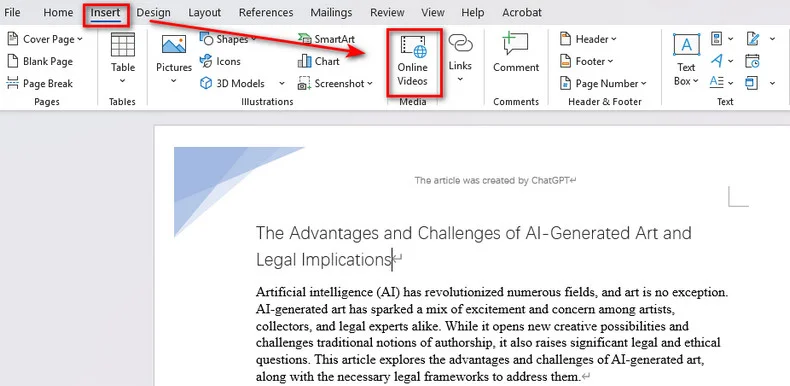
- Passo 4: Cole o link da web de um vídeo do YouTube.

- Passo 5: Clique em Inserir. O Word gerará imediatamente uma miniatura de vídeo responsiva com um ícone de reprodução em sua página.
Solução de problemas: Por que o botão "Vídeo Online" está cinza?
Se o botão estiver desativado, é provável que você tenha aberto um documento DOC no **modo de compatibilidade**. Clique em Arquivo > Informações > Converter para atualizá-lo para o formato DOCX. Além disso, certifique-se de que o Modo de Exibição Protegido esteja desativado e que suas configurações de privacidade permitam experiências conectadas.
Como inserir um vídeo em um documento do Word com hiperlinks
Se você precisa referenciar arquivos MP4 locais ou personalizar a aparência de um link de vídeo, inserir um hiperlink geralmente é uma opção mais flexível. Diferente da ferramenta nativa de vídeo online, essa técnica anexa uma URL da web ou um caminho de arquivo local a uma sequência de texto ou a uma imagem de capa personalizada. Quando os leitores clicam no link, ele abre o vídeo perfeitamente no navegador padrão ou no player de mídia local.
1. Inserir manualmente um link de vídeo no Word
Configurar um hiperlink de vídeo manualmente leva apenas alguns segundos e funciona perfeitamente para qualquer arquivo da web ou local.
- Passo 1: Selecione o texto ou a imagem (como uma miniatura de capa de vídeo) no seu documento do Word onde deseja adicionar o link.
- Passo 2: Clique com o botão direito no objeto selecionado e selecione Link, ou vá para a faixa de opções superior e clique em Inserir > Link.
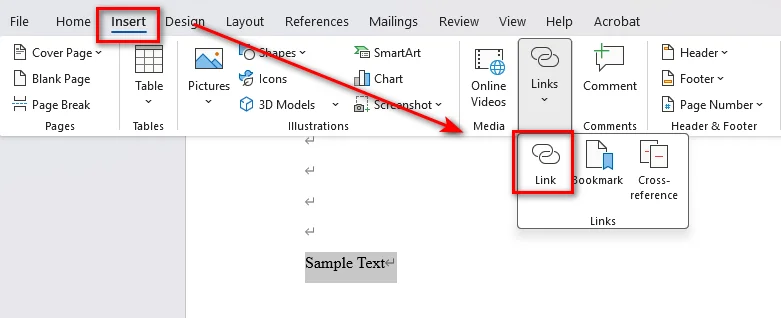
- Passo 3: Na janela pop-up, cole a URL do seu vídeo online ou clique em Arquivo ou Página da Web Existente para selecionar o caminho de um arquivo de vídeo local e clique em OK.
2. Inserir hiperlinks de vídeo automaticamente com Python
Para desenvolvedores que geram relatórios automatizados, processam documentação em lote ou criam pipelines de geração de docx, você pode inserir um link de vídeo no Word programaticamente usando o Free Spire.Doc for Python. É uma biblioteca Python independente que permite aos desenvolvedores criar, editar e converter documentos do Word sem o Microsoft Office. Ela também fornece APIs relacionadas a hiperlinks que podem ser usadas para adicionar URLs de vídeo ou links de arquivos locais a elementos de texto e imagem em documentos do Word.
from spire.doc import *
from spire.doc.common import *

# Inicializar um novo documento do Word
doc = Document()

# Adicionar uma seção e um parágrafo
section = doc.AddSection()
paragraph = section.AddParagraph()

# Inserir um hiperlink de texto apontando para um vídeo online
video_url = "https://www.youtube.com/watch?v=dQw4w9WgXcQ"
paragraph.AppendText("Assista ao vídeo de demonstração do projeto: ")
paragraph.AppendHyperlink(video_url, "Clique aqui para assistir ao vídeo", HyperlinkType.WebLink)

# Adicionar quebras de linha
paragraph.AppendBreak(BreakType.LineBreak)
paragraph.AppendBreak(BreakType.LineBreak)

# Inserir um hiperlink de imagem (miniatura + link de vídeo)
thumbnail_path = "/Logo1.png"
picture = paragraph.AppendPicture(thumbnail_path)

# Anexar a URL do vídeo à imagem da miniatura
paragraph.AppendHyperlink(video_url, picture, HyperlinkType.WebLink)

# Salvar o documento gerado
doc.SaveToFile("/output/VideoLinksDocument.docx", FileFormat.Docx2019)
doc.Dispose()
Incorporar um vídeo em documentos do Word como um objeto
Se você estiver entregando arquivos a clientes em um ambiente offline, pode optar por incorporar um vídeo no Word como um objeto binário incorporado. Essa abordagem força o Word a empacotar o arquivo de vídeo bruto diretamente dentro do contêiner do arquivo. É mais adequado para cenários onde links externos são proibidos e os dispositivos dos destinatários não têm acesso à internet, mas isso aumentará o tamanho do documento.
- Passo 1: Navegue até a guia Inserir na faixa de opções superior.
- Passo 2: Localize a seção Texto, clique no menu suspenso Objeto e escolha Objeto....
- Passo 3: Na caixa de diálogo pop-up, alterne para a guia Criar do arquivo.
- Passo 4: Clique em Procurar para localizar seu arquivo de vídeo local (MP4, AVI, MOV).
- Passo 5: Marque a caixa Exibir como ícone para garantir que ele apareça como um anexo de arquivo limpo e clique em OK.
Diferente do PowerPoint, o Word não renderiza quadros de visualização de vídeo nativos para arquivos de vídeo locais incorporados. Ele exibe um ícone do sistema ou um quadrado simples. Clicar duas vezes inicia o seu player de mídia local padrão.
Você pode gostar de: Como anexar arquivos a documentos do Word (5 métodos eficazes)
Qual método você deve escolher?
Use esta tabela de comparação rápida para escolher o método certo para as necessidades do seu documento:
| Método | Experiência de reprodução | Impacto no tamanho do arquivo | Internet necessária? | Suporta automação? |
|---|---|---|---|---|
| Vídeo Online | Player pop-up direto dentro do Word | Irrelevante (bytes) | Sim | Limitado |
| Hiperlink de vídeo | Abre o navegador/player padrão | Irrelevante (bytes) | Opcional | Sim (Python) |
| Objeto incorporado | Clique duas vezes para abrir o player | Extremamente grande | Não | Sim |
Perguntas frequentes sobre como inserir vídeo no Word
1. Posso incorporar um vídeo diretamente no Word como no PowerPoint?
Sim, mas o comportamento da reprodução depende da fonte do vídeo:
- Vídeos online (YouTube, Vimeo, etc.): Reproduz diretamente dentro do Word através de uma janela pop-up integrada com um botão de reprodução nativo.
- Arquivos de vídeo locais (MP4, MOV, etc.): Não podem ser reproduzidos de forma integrada. Eles são inseridos como ícones de arquivo (ou imagens com hiperlink) que iniciam seu player de mídia padrão quando clicados.
2. Como insiro um vídeo no Word sem aumentar o tamanho do arquivo?
Para manter seu documento leve, use o Método 1 (Vídeo Online) ou o Método 2 (Hiperlink de imagem de capa). Ambos os métodos vinculam a recursos externos e não aumentarão o documento do Word.
3. Por que meu vídeo incorporado não é reproduzido no Microsoft Word?
Se o seu vídeo não for reproduzido, verifique se o seu documento está salvo no **modo de compatibilidade**. Além disso, certifique-se de que sua conexão de rede esteja ativa para vídeos online ou verifique se o seu player de mídia local é compatível com o formato de vídeo.
Conclusão
Adicionar vídeos corretamente ajuda você a criar documentos do Word que são mais fáceis de entender e mais interativos para os leitores. Seja optando por incorporar um vídeo em um documento do Word usando o recurso nativo de Vídeo Online do Microsoft Word, vincular miniaturas de imagem personalizadas manualmente ou via automação Python, ou anexar objetos de vídeo offline, a seleção do método certo depende das restrições técnicas do seu público. Escolha vídeos online para reprodução perfeita na web, hiperlinks para armazenamento local flexível e objetos incorporados estritamente para compartilhamento offline.