7 Wege, Wörter in einem Word-Dokument zu zählen (PC & Mobil)
Inhaltsverzeichnis
- Kurzzusammenfassung
- Wortanzahl während der Eingabe prüfen (Statusleiste)
- Detaillierte Statistiken anzeigen (Dialogfeld „Wörter zählen“)
- Anzahl ohne Öffnen der Datei prüfen (Dateimetadaten)
- Anzahl im Dokument anzeigen (NumWords-Feld)
- Zählen im Browser (Word Online)
- Zählen auf Mobilgeräten (iOS & Android)
- Stapelverarbeitung via C#-Automatisierung
- Häufige Probleme und Fehlerbehebung
- Häufig gestellte Fragen
- Fazit und Empfehlungen
Wenn Sie jemals einen Aufsatz mit einer Begrenzung von 2.000 Wörtern eingereicht, einen Kunden nach Wörtern für einen Übersetzungsauftrag abgerechnet oder versucht haben, einen Bericht auf die richtige Größe zu kürzen, sind Sie auf dieselbe Frage gestoßen: Wie viele Wörter hat dieses Dokument genau?
Microsoft Word macht das Überprüfen der Wortanzahl für eine einzelne Datei einfach. Wenn Sie es jedoch mit Dutzenden oder Hunderten von Dokumenten zu tun haben, ist das manuelle Durchklicken Zeitverschwendung. Dieser Leitfaden behandelt 7 praktische Methoden, um Wörter in Word auf PC und Mobilgeräten zu zählen – einschließlich eines C#-Skripts zur Automatisierung des Prozesses für Massendateien.
Kurzzusammenfassung: Die beste Methode zur Überprüfung der Wortanzahl
Die Anzeige der Wortanzahl in Word ist einfach, aber der ideale Ansatz hängt von Ihrem aktuellen Workflow, dem Gerät und dem Umfang ab. Die folgende Tabelle vergleicht sieben praktische Optionen, damit Sie die richtige wählen können, bevor Sie den detaillierten Schritten folgen.
| Methode | Am besten geeignet für | Einschränkungen | Schwierigkeitsgrad |
|---|---|---|---|
| 1. Statusleiste | Tägliches Schreiben – Zählen während der Eingabe | Zeigt nur die Gesamtzahl, sofern nicht angeklickt | Anfänger |
| 2. Dialogfeld „Wörter zählen“ | Detaillierte Statistiken – Seiten, Zeichen, Absätze, Zeilen | Erfordert manuelles Öffnen, nicht in Echtzeit | Anfänger |
| 3. Dateimetadaten | Schnelle Überprüfung ohne Öffnen von Word | Spiegelt möglicherweise keine aktuellen oder ungespeicherten Änderungen wider | Fortgeschrittene |
| 4. NumWords-Feld | Berichte, bei denen die Anzahl im Dokument erscheinen muss | Muss manuell aktualisiert oder vor dem Drucken konfiguriert werden | Fortgeschrittene |
| 5. Word Online | Browserbasiertes Bearbeiten auf jedem Gerät | Weniger erweiterte Funktionen als die Desktop-Version | Anfänger |
| 6. Word Mobile App | Überprüfung der Länge unterwegs via iPhone, iPad oder Android | Standardmäßig in Untermenüs versteckt, um Platz zu sparen | Anfänger |
| 7. C#-Automatisierung | Zählen von Dutzenden oder Hunderten von Dateien | Erfordert grundlegende Programmierkenntnisse | Experten |
1. Wortanzahl während der Eingabe prüfen (Statusleiste)
Die Statusleiste ist der einfachste Weg, um Wörter in einem Word-Dokument zu zählen. Sie aktualisiert sich in Echtzeit während der Eingabe, sodass Sie Ihren Fortschritt leicht verfolgen können, ohne Ihren Schreibfluss zu unterbrechen. Diese Methode ist in fast allen Desktop-Versionen verfügbar, einschließlich Word 2016, 2019, 2021, 2024 und Word für Microsoft 365.
Schritte zur Überprüfung der Wortanzahl über die Statusleiste
-
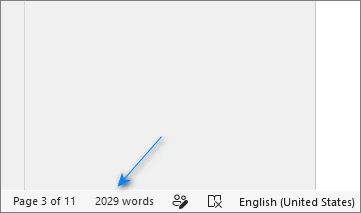
Um die Gesamtzahl der Wörter zu prüfen: Schauen Sie in die untere linke Ecke des Word-Fensters.
-
Um einen bestimmten Abschnitt zu zählen: Markieren Sie den Textbereich, den Sie zählen möchten. Die Statusleiste zeigt die Anzahl der Wörter der Auswahl neben der Gesamtzahl des Dokuments an, z. B. „150 von 2000 Wörtern“.
Was tun, wenn die Wortanzahl fehlt?
Wenn die Wortanzahl unten links im Word-Fenster nicht erscheint:
-
Klicken Sie mit der rechten Maustaste auf einen leeren Bereich der Statusleiste.
-
Wählen Sie Wörter zählen aus dem Menü.
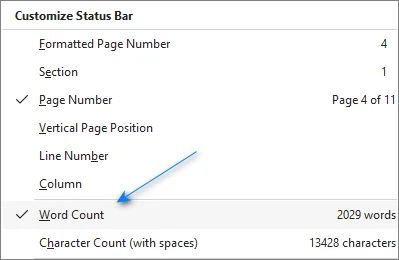
Sobald sie aktiviert ist, bleibt die Anzahl während der Bearbeitung des Dokuments sichtbar.
2. Detaillierte Statistiken anzeigen: Seiten, Zeichen & Absätze (Dialogfeld „Wörter zählen“)
Standardmäßig zeigt die Statusleiste nur die Gesamtzahl an. Das Dialogfeld „Wörter zählen“ schlüsselt dies weiter auf: Seiten, Wörter, Zeichen (mit und ohne Leerzeichen), Absätze und Zeilen.
Schritte zum Öffnen des Dialogfelds „Wörter zählen“
-
Öffnen Sie die Registerkarte Überprüfen im oberen Menüband.
-
Klicken Sie in der Gruppe Dokumentprüfung auf Wörter zählen. Das Dialogfeld „Wörter zählen“ erscheint mit den detaillierten Dokumentstatistiken.
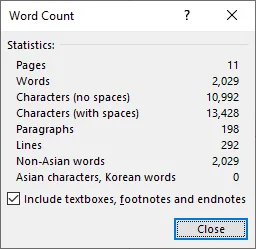
Sie können dieses Dialogfeld auch öffnen, indem Sie Strg+Umschalt+G (Windows) oder Cmd+Umschalt+G (Mac) drücken oder auf die Wortanzahl in der Statusleiste klicken.
Tipp: Das Dialogfeld „Wörter zählen“ enthält unten ein Kontrollkästchen „Textfelder, Fußnoten und Endnoten einbeziehen“. Aktivieren Sie es, wenn Sie eine Gesamtzahl benötigen, die alles abdeckt; deaktivieren Sie es, um nur den Haupttext zu zählen.
3. Wortanzahl ohne Öffnen der Datei prüfen (Dateimetadaten)
Wenn Sie eine schnelle Schätzung der Länge eines gespeicherten Dokuments benötigen, müssen Sie die Datei überhaupt nicht in Word öffnen.
Schritt-für-Schritt-Anleitung
-
Klicken Sie mit der rechten Maustaste auf die Word-Datei und wählen Sie Eigenschaften.
-
Wechseln Sie zur Registerkarte Details.
-
Suchen Sie im Abschnitt Inhalt nach Wortanzahl.
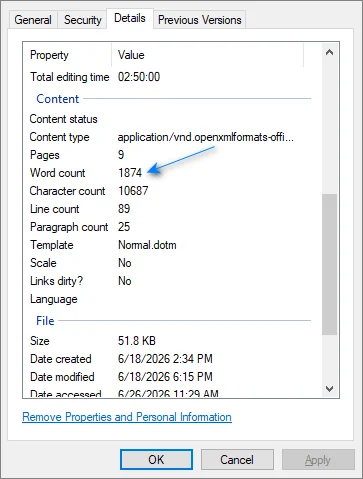
Wichtig:
- Die in den Dateimetadaten angezeigte Anzahl spiegelt den Stand der letzten Speicherung wider, nicht etwaige Änderungen seitdem. Öffnen Sie die Datei in Word, wenn Sie die aktuelle Zahl benötigen.
- Es ist nicht garantiert, dass die Wortanzahl für jede Datei angezeigt wird. Bei Dokumenten, die von Anwendungen Dritter erstellt oder konvertiert wurden, kann sie fehlen.
4. Wortanzahl im Dokument anzeigen (NumWords-Feld)
Wenn die Wortanzahl auf Ihrer Dokumentseite erscheinen soll – etwa für ein Buchtitelblatt, ein Deckblatt für einen Aufsatz oder einen Vertrag –, verwenden Sie das NumWords-Feld.
Schritte
-
Platzieren Sie den Cursor an der Stelle, an der die Anzahl erscheinen soll.
-
Gehen Sie zu Einfügen > Schnellbausteine > Feld.
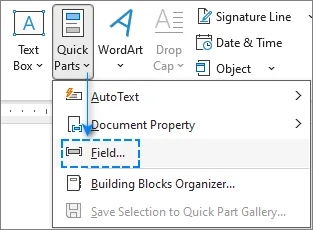
-
Wählen Sie NumWords aus der Liste der Feldnamen und klicken Sie auf OK.
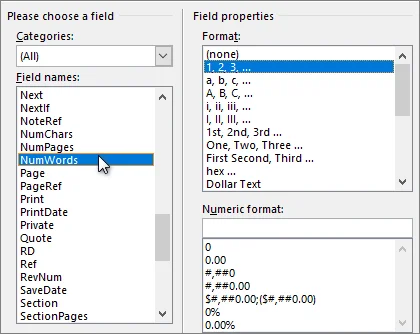
Hinweis: Das NumWords-Feld aktualisiert sich nicht in Echtzeit während der Eingabe. Nach der Bearbeitung des Dokuments können Sie es mit folgenden Methoden aktualisieren:
- Einzelnes Feld: Klicken Sie mit der rechten Maustaste auf das Feld und wählen Sie Feld aktualisieren oder drücken Sie F9.
- Gesamtes Dokument: Drücken Sie Strg + A, um das gesamte Dokument auszuwählen, und drücken Sie dann F9, um mehrere Felder gleichzeitig zu aktualisieren.
Wenn das Feld vor dem Drucken automatisch aktualisiert werden soll:
- Gehen Sie zu Datei > Optionen > Erweitert.
- Aktivieren Sie unter Drucken das Kontrollkästchen Felder vor dem Drucken aktualisieren.
5. Wortanzahl im Browser prüfen (Word Online)
Wenn Sie in einem Browser auf einem Chromebook, einem öffentlichen Computer oder einem Gerät ohne Desktop-Anwendung arbeiten, verfolgt die Online-Version von Word (Microsoft 365 online) Ihren Text nahtlos.
So zählen Sie Wörter in Word Online
- Statusleiste: Schauen Sie unten links in Ihrem Browserfenster – Sie sehen einen Wortzähler in Echtzeit, der sich während der Eingabe aktualisiert.
- Registerkarte „Überprüfen“: Klicken Sie auf Überprüfen > Wörter zählen, um ein Popup mit detaillierten Statistiken (Wörter, Zeichen und Absätze) zu öffnen.
⚠️ Einschränkung: Word für das Web zählt nur den Haupttext. Textfelder, Kopfzeilen, Fußzeilen oder die meisten SmartArt-Grafiken werden nicht einbezogen. Öffnen Sie die Datei für Dokumente mit komplexen Layouts in der Desktop-Version von Word, um eine vollständige Zählung zu erhalten.
6. Wörter auf Mobilgeräten zählen (Word-App für iOS & Android)
Um den Lese- und Schreibbereich auf Handys und Tablets zu maximieren, blendet die mobile Word-App die Wortanzahl standardmäßig aus. Sie können sie mit wenigen Fingertipps einblenden.
Auf iPhone & iPad
- Öffnen Sie Ihr Dokument und tippen Sie auf das Bearbeiten-Symbol (das Symbol mit dem A und dem Stift) in der oberen Symbolleiste.
- Tippen Sie im Menübereich, der unten erscheint, auf die Registerkarte Start und wählen Sie Überprüfen.
- Tippen Sie auf Wörter zählen, um eine vollständige Aufschlüsselung von Seiten, Wörtern und Zeichen zu sehen.
Auf Android
- Öffnen Sie Ihr Dokument und tippen Sie auf den Pfeil nach oben (▲) in der unteren rechten Ecke, um das Menüband zu erweitern.
- Tippen Sie auf die Registerkarte Start links im Menüband und wählen Sie Überprüfen.
- Tippen Sie auf Wörter zählen, um Ihre Dokumentstatistiken anzuzeigen.
Häufige Probleme und Fehlerbehebung
1. Die Statusleiste zeigt keine Wortanzahl an
- Klicken Sie auf dem Desktop mit der rechten Maustaste auf die Statusleiste und stellen Sie sicher, dass Wörter zählen aktiviert ist. Wenn es bereits aktiviert ist und immer noch fehlt, versuchen Sie, Word neu zu starten.
2. Die Wortanzahl scheint falsch zu sein
- Prüfen Sie, ob Textfelder, Fußnoten und Endnoten einbeziehen im Dialogfeld „Wörter zählen“ ausgewählt ist. Stellen Sie außerdem sicher, dass Sie nicht versehentlich einen Textbereich markiert haben, da die Statusleiste bei markiertem Text die Anzahl der Auswahl anzeigt.
3. Die Dateimetadaten zeigen eine andere Zahl als Word
- Die Dateimetadaten speichern die Anzahl vom letzten Speichervorgang. Öffnen Sie das Dokument und prüfen Sie die Statusleiste für die aktuelle Anzahl.
4. Word zählt Wörter anders als erwartet
- Word zählt zusammengesetzte Wörter mit Bindestrich (wie „well-known“) und formatierte Zahlen (wie „1.000“) als einzelne Wörter. Dies ist das Standardverhalten der meisten Textverarbeitungsprogramme.
7. Programmgesteuertes Wortzählen mit C# und Spire.Doc
Das manuelle Öffnen Dutzender Dateien zur Überprüfung der Wortanzahl verschwendet wertvolle Zeit. Wenn Sie Ordner mit Berichten, Übersetzungen oder studentischen Arbeiten stapelweise verarbeiten müssen, können Sie die Aufgabe mit einem kurzen C#-Skript automatisieren.
Spire.Doc for .NET ermöglicht es Ihnen, Dokumentmetadaten – wie Wort-, Zeichen- und Seitenzahlen – direkt aus Word-Dateien mit C# zu lesen und zu extrahieren. Da es eigenständig läuft, ist keine Installation von Microsoft Word erforderlich, was es ideal für Cloud-Server oder automatisierte Pipelines macht.
Schritt 1: Bibliothek installieren
Führen Sie diesen Befehl in der NuGet-Paket-Manager-Konsole aus, um die Bibliothek zu installieren:
PM> Install-Package Spire.Doc
Alternativ können Sie das Paket herunterladen und die Verweise auf die DLLs manuell in Ihrem Projekt hinzufügen.
Schritt 2: Implementierung des C#-Automatisierungscodes
Das folgende C#-Skript scannt einen bestimmten Ordner, extrahiert erweiterte Dokumentstatistiken aus jeder Word-Datei und exportiert die kompilierten Daten in eine Standard-CSV-Datei:
using System;
using System.IO;
using System.Text;
using Spire.Doc;

class WordCountAutomation
{
    static void Main(string[] args)
    {
        string targetFolder = @"C:\IhrDokumentenOrdner";
        string csvOutputPath = @"C:\IhrDokumentenOrdner\WortZaehlungsBericht.csv";

        // 1. Alle .doc und .docx Dateien finden (einschließlich Unterordner)
        var wordFiles = Directory.GetFiles(
            targetFolder,
            "*.*",
            SearchOption.AllDirectories);

        StringBuilder csvData = new StringBuilder();
        csvData.AppendLine("Dateiname,Seiten,Wörter,Zeichen,Absätze");

        foreach (var file in wordFiles)
        {
            string ext = Path.GetExtension(file).ToLower();

            if (ext == ".doc" || ext == ".docx")
            {
                try
                {
                    // 2. Dokument laden, ohne MS Word zu starten
                    Document doc = new Document();
                    doc.LoadFromFile(file);

                    // Wort-, Absatz- und Zeichenstatistiken neu berechnen
                    doc.UpdateWordCount();

                    // 3. Integrierte Dokumenteigenschaften extrahieren
                    int pages = doc.BuiltinDocumentProperties.PageCount;
                    int words = doc.BuiltinDocumentProperties.WordCount;
                    int chars = doc.BuiltinDocumentProperties.CharCount;
                    int paragraphs = doc.BuiltinDocumentProperties.ParagraphCount;

                    // 4. Zum Datensatz hinzufügen
                    string fileName = Path.GetFileName(file);
                    csvData.AppendLine(
                        $"\"{fileName}\",{pages},{words},{chars},{paragraphs}");

                    doc.Close();
                }
                catch (Exception ex)
                {
                    Console.WriteLine(
                        $"Fehler bei der Verarbeitung von {Path.GetFileName(file)}: {ex.Message}");
                }
            }
        }

        // 5. Den finalen Bericht speichern
        File.WriteAllText(
            csvOutputPath,
            csvData.ToString(),
            Encoding.UTF8);

        Console.WriteLine(
            $"Stapel-Wortzählung abgeschlossen. Bericht gespeichert unter: {csvOutputPath}");
    }
}
Entwicklerhinweise & Best Practices:
- Flexibilität des Dateiformats: Dieser Code verarbeitet nativ sowohl ältere
.doc- als auch moderne.docx-Dateien, ohne dass eine vorherige Konvertierung erforderlich ist. - Tiefes Scannen von Ordnern: Durch die Verwendung von
SearchOption.AllDirectoriesin derDirectory.GetFiles-Methode durchläuft das Skript automatisch verschachtelte Unterordner. Entfernen Sie diesen Parameter, wenn Sie nur das oberste Verzeichnis scannen möchten. - Zuerst eine Stichprobe durchführen: Vor der Stapelverarbeitung ist es ratsam, einige repräsentative Dokumente auszuwählen und deren Statistiken mit denen der Desktop-Version von Word zu vergleichen.
Häufig gestellte Fragen
Zählt Microsoft Word Leerzeichen als Wörter?
Nein, Microsoft Word zählt einzelne Gruppen von Buchstaben oder Zeichen, die durch Leerzeichen getrennt sind, als eindeutige Wörter. Leerzeichen selbst werden nur unter den Zeichenzählungsmetriken („Zeichen mit Leerzeichen“) protokolliert.
Werden Bindestriche als separate Wörter gezählt?
Word behandelt ein zusammengesetztes Wort mit Bindestrich (wie up-to-date oder state-of-the-art) als ein einzelnes Wort. Wenn Sie Wörter mit langen Gedankenstrichen (—) und Leerzeichen auf beiden Seiten trennen, ändert dies Ihre Layout-Metriken je nach den angewandten Abstandsregeln.
Wie zählt man Wörter in Textfeldern?
Die Echtzeit-Statusleiste überspringt Text innerhalb von schwebenden Formen und Textfeldern. Um diese zu zählen, öffnen Sie das Haupt-Dialogfeld „Wörter zählen“ (über die Registerkarte Überprüfen) und stellen Sie sicher, dass „Textfelder, Fußnoten und Endnoten einbeziehen“ vollständig aktiviert ist.
Warum sieht die Wortanzahl in den Metadaten anders aus als in meinem aktiven Dokument?
Die Metadaten der Dateieigenschaften werden ausschließlich bei expliziten Speichervorgängen aktualisiert. Wenn Sie aktive Änderungen vorgenommen haben, ohne zu speichern, zeigen die Eigenschaften Ihres System-Dateiexplorers veraltete Textmetriken an, bis Sie das nächste Mal speichern.
Fazit und Empfehlungen
Sie wissen jetzt, wie Sie Wörter in einem Word-Dokument mit verschiedenen Tools zählen können. Wählen Sie die Methode, die am besten zu Ihrer aktuellen Plattform und Ihrem Workflow passt:
- Für PC-Benutzer: Bleiben Sie bei der nativen Statusleiste oder dem Dialogfeld „Wörter zählen“ in der Desktop-Version von Word für nahtloses Tracking in Echtzeit.
- Für Mobilbenutzer (iOS & Android): Nutzen Sie die Registerkarte „Überprüfen“ in der mobilen Word-App, um die versteckte Anzahl schnell einzublenden.
- Für Web-Benutzer: Word Online ist geeignet, wenn Sie lieber im Browser arbeiten.
- Für Entwickler & Unternehmens-Workflows: Verwenden Sie C#-Automatisierung, um Ordner mit Dateien stapelweise zu verarbeiten.
7 способов подсчета слов в документе Word (ПК и мобильные устройства)
Оглавление
- Краткое резюме
- Проверка количества слов во время ввода (строка состояния)
- Просмотр подробной статистики (диалоговое окно «Статистика»)
- Проверка количества слов без открытия файла (метаданные файла)
- Отображение количества слов в документе (поле NumWords)
- Подсчет в браузере (Word Online)
- Подсчет на мобильных устройствах (iOS и Android)
- Пакетный подсчет с помощью автоматизации на C#
- Частые проблемы и их решение
- Часто задаваемые вопросы
- Заключение и рекомендации
Если вам когда-либо приходилось сдавать эссе с ограничением в 2000 слов, выставлять клиенту счет за перевод по количеству слов или пытаться сократить отчет до нужного объема, вы сталкивались с одним и тем же вопросом: сколько именно слов в этом документе?
Microsoft Word упрощает проверку количества слов для одного файла. Но когда речь идет о десятках или сотнях документов, открывать каждый из них — пустая трата времени. В этом руководстве рассматриваются 7 практических способов подсчета слов в Word на ПК и мобильных устройствах, включая скрипт на C# для автоматизации процесса обработки большого количества файлов.
Краткое резюме: лучший способ проверить количество слов
Показать количество слов в Word легко, но идеальный подход зависит от вашего рабочего процесса, устройства и объема задач. В таблице ниже сравниваются семь практических вариантов, которые помогут вам выбрать подходящий метод перед изучением подробных инструкций.
| Метод | Для чего лучше всего подходит | Ограничения | Уровень сложности |
|---|---|---|---|
| 1. Строка состояния | Ежедневная работа — проверка количества слов при наборе текста | Показывает только общее число, если не нажать на него | Новичок |
| 2. Диалоговое окно «Статистика» | Подробная статистика: страницы, знаки, абзацы, строки | Требует ручного открытия, не в реальном времени | Новичок |
| 3. Метаданные файла | Быстрая проверка без открытия Word | Может не учитывать последние или несохраненные изменения | Средний |
| 4. Поле NumWords | Отчеты, где количество слов должно отображаться в самом документе | Требует обновления вручную или настройки перед печатью | Средний |
| 5. Word Online | Редактирование в браузере на любом устройстве | Меньше расширенных функций, чем в десктопной версии | Новичок |
| 6. Мобильное приложение Word | Проверка объема текста на ходу (iPhone, iPad или Android) | По умолчанию скрыто в подменю для экономии места | Новичок |
| 7. Автоматизация на C# | Подсчет десятков или сотен файлов | Требуются базовые навыки программирования | Продвинутый |
1. Проверка количества слов во время ввода (строка состояния)
Строка состояния — это самый простой способ подсчитать слова в документе Word. Она обновляется в режиме реального времени по мере набора текста, что позволяет легко отслеживать прогресс, не прерывая работу. Этот метод доступен практически во всех десктопных версиях, включая Word 2016, 2019, 2021, 2024 и Word для Microsoft 365.
Как проверить количество слов в строке состояния
-
Чтобы узнать общее количество слов: посмотрите в левый нижний угол окна Word.
-
Чтобы подсчитать слова в определенном фрагменте: выделите нужный текст. В строке состояния отобразится количество слов в выделенном фрагменте и общее количество слов в документе, например: «150 из 2000 слов».
Что делать, если количество слов не отображается?
Если счетчик слов отсутствует в левом нижнем углу окна Word:
-
Нажмите правой кнопкой мыши на пустую область строки состояния.
-
Выберите Статистика (Word Count) в появившемся меню.
После включения счетчик будет виден во время редактирования документа.
2. Просмотр подробной статистики: страницы, знаки и абзацы (диалоговое окно «Статистика»)
По умолчанию строка состояния показывает только общее количество слов. Диалоговое окно «Статистика» предоставляет более детальные данные: количество страниц, слов, знаков (с пробелами и без), абзацев и строк.
Как открыть диалоговое окно «Статистика»
-
Перейдите на вкладку Рецензирование на верхней ленте.
-
Нажмите Статистика в группе Правописание. Откроется диалоговое окно с подробной статистикой документа.
Вы также можете открыть это окно, нажав Ctrl+Shift+G (Windows) или Cmd+Shift+G (Mac), либо просто щелкнув по количеству слов в строке состояния.
Совет: В нижней части окна «Статистика» есть флажок «Учитывать надписи, сноски и концевые сноски». Установите его, если вам нужен общий подсчет всего текста; снимите его, чтобы посчитать только основной текст документа.
3. Проверка количества слов без открытия файла (метаданные файла)
Если вам нужно быстро оценить объем сохраненного документа, открывать его в Word не обязательно.
Пошаговая инструкция
-
Нажмите правой кнопкой мыши на файл Word и выберите Свойства.
-
Перейдите на вкладку Подробно.
-
Найдите пункт Количество слов в разделе Содержимое.
Важно:
- Количество слов в метаданных отражает данные на момент последнего сохранения, а не текущие изменения. Если вам нужны актуальные данные, откройте файл в Word.
- Количество слов может отображаться не для всех файлов. Оно может отсутствовать в документах, созданных или преобразованных сторонними приложениями.
4. Отображение количества слов в документе (поле NumWords)
Если вам нужно, чтобы количество слов отображалось на странице документа (например, на титульном листе книги, обложке эссе или в контракте), используйте поле NumWords.
Инструкция
-
Установите курсор в то место, где должно появиться число.
-
Перейдите в Вставка > Экспресс-блоки > Поле.
-
Выберите NumWords в списке Имена полей и нажмите ОК.
Примечание: Поле NumWords не обновляется в режиме реального времени. После редактирования документа вы можете обновить его следующими способами:
- Отдельное поле: Нажмите правой кнопкой мыши на поле и выберите Обновить поле или нажмите F9.
- Весь документ: Нажмите Ctrl + A, чтобы выделить весь документ, а затем F9, чтобы обновить все поля сразу.
Чтобы поле обновлялось автоматически перед печатью:
- Перейдите в Файл > Параметры > Экран.
- В разделе Параметры печати установите флажок Обновлять поля перед печатью.
5. Подсчет слов в браузере (Word Online)
При работе через браузер на Chromebook, общественном компьютере или любом устройстве без установленного приложения, онлайн-версия Word (Microsoft 365 онлайн) отслеживает ваш текст автоматически.
Как считать слова в Word Online
- Строка состояния: Посмотрите в левый нижний угол окна браузера — там находится счетчик слов, который обновляется в реальном времени.
- Вкладка «Рецензирование»: Нажмите Рецензирование > Статистика, чтобы открыть всплывающее окно с подробными данными (слова, знаки и абзацы).
⚠️ Ограничение: Word для Web считает только основной текст документа. Он не учитывает надписи, верхние и нижние колонтитулы или большинство графических элементов SmartArt. Для документов со сложной версткой открывайте файл в десктопной версии Word для точного подсчета.
6. Подсчет слов на мобильных устройствах (приложение Word для iOS и Android)
Чтобы максимально увеличить пространство для чтения и набора текста на смартфонах и планшетах, мобильное приложение Word по умолчанию скрывает счетчик слов. Его можно легко открыть несколькими касаниями.
На iPhone и iPad
- Откройте документ и нажмите на значок редактирования (буква A с карандашом) на верхней панели инструментов.
- В меню, которое появится внизу, перейдите на вкладку Главная и выберите Рецензирование.
- Нажмите Статистика, чтобы увидеть подробный отчет о страницах, словах и знаках.
На Android
- Откройте документ и нажмите на стрелку вверх (▲) в правом нижнем углу, чтобы развернуть ленту меню.
- Нажмите на вкладку Главная слева на ленте, затем выберите Рецензирование.
- Нажмите Статистика для просмотра данных о документе.
Частые проблемы и их решение
1. В строке состояния не отображается количество слов
- На ПК нажмите правой кнопкой мыши на строку состояния и убедитесь, что пункт Статистика отмечен галочкой. Если он отмечен, но счетчик все равно не виден, попробуйте перезапустить Word.
2. Количество слов кажется неверным
- Проверьте, установлен ли флажок «Учитывать надписи, сноски и концевые сноски» в диалоговом окне «Статистика». Также убедитесь, что вы случайно не выделили фрагмент текста, так как в этом случае строка состояния показывает количество слов только в выделенном фрагменте.
3. Количество слов в метаданных отличается от данных в документе
- Метаданные файла хранят количество слов на момент последнего сохранения. Откройте документ и проверьте строку состояния для получения актуальных данных.
4. Word считает слова не так, как я ожидал
- Word считает слова через дефис (например, «кто-то») и отформатированные числа (например, «1 000») как одно слово. Это стандартное поведение для большинства текстовых процессоров.
7. Программный подсчет слов с помощью C# и Spire.Doc
Ручное открытие десятков файлов для проверки количества слов — пустая трата времени. Если вам нужно пакетно обработать папки с отчетами, переводами или студенческими работами, вы можете автоматизировать эту задачу с помощью короткого скрипта на C#.
Spire.Doc for .NET позволяет читать и извлекать метаданные документа (такие как количество слов, знаков и страниц) напрямую из файлов Word с помощью C#. Поскольку библиотека работает автономно, для ее использования не требуется установленный Microsoft Word, что делает ее идеальной для облачных серверов или автоматизированных конвейеров.
Шаг 1: Установка библиотеки
Выполните эту команду в Консоли диспетчера пакетов NuGet, чтобы установить библиотеку:
PM> Install-Package Spire.Doc
Альтернативно вы можете скачать пакет и вручную добавить ссылки на DLL-файлы в ваш проект.
Шаг 2: Реализация кода автоматизации на C#
Следующий скрипт на C# сканирует указанную папку, извлекает расширенную статистику из каждого файла Word и экспортирует данные в стандартный CSV-файл:
using System;
using System.IO;
using System.Text;
using Spire.Doc;

class WordCountAutomation
{
    static void Main(string[] args)
    {
        string targetFolder = @"C:\YourDocumentFolder";
        string csvOutputPath = @"C:\YourDocumentFolder\WordCountReport.csv";

        // 1. Найти все файлы .doc и .docx (включая подпапки)
        var wordFiles = Directory.GetFiles(
            targetFolder,
            "*.*",
            SearchOption.AllDirectories);

        StringBuilder csvData = new StringBuilder();
        csvData.AppendLine("Имя файла,Страницы,Слова,Знаки,Абзацы");

        foreach (var file in wordFiles)
        {
            string ext = Path.GetExtension(file).ToLower();

            if (ext == ".doc" || ext == ".docx")
            {
                try
                {
                    // 2. Загрузить документ без запуска MS Word
                    Document doc = new Document();
                    doc.LoadFromFile(file);

                    // Пересчитать статистику слов, абзацев и знаков
                    doc.UpdateWordCount();

                    // 3. Извлечь встроенные свойства документа
                    int pages = doc.BuiltinDocumentProperties.PageCount;
                    int words = doc.BuiltinDocumentProperties.WordCount;
                    int chars = doc.BuiltinDocumentProperties.CharCount;
                    int paragraphs = doc.BuiltinDocumentProperties.ParagraphCount;

                    // 4. Добавить в набор данных
                    string fileName = Path.GetFileName(file);
                    csvData.AppendLine(
                        $"\"{fileName}\",{pages},{words},{chars},{paragraphs}");

                    doc.Close();
                }
                catch (Exception ex)
                {
                    Console.WriteLine(
                        $"Ошибка при обработке {Path.GetFileName(file)}: {ex.Message}");
                }
            }
        }

        // 5. Сохранить итоговый отчет
        File.WriteAllText(
            csvOutputPath,
            csvData.ToString(),
            Encoding.UTF8);

        Console.WriteLine(
            $"Пакетный подсчет слов завершен. Отчет сохранен в: {csvOutputPath}");
    }
}
Примечания для разработчиков и лучшие практики:
- Гибкость форматов: Этот код нативно обрабатывает как старые файлы
.doc, так и современные.docxбез необходимости предварительной конвертации. - Глубокое сканирование папок: Благодаря использованию
SearchOption.AllDirectoriesв методеDirectory.GetFiles, скрипт автоматически обходит вложенные папки. Удалите этот параметр, если хотите сканировать только корневой каталог. - Сначала выполните пробную проверку: Перед запуском пакетной обработки рекомендуется выбрать несколько типичных документов и сравнить их статистику с данными из десктопной версии Word.
Часто задаваемые вопросы
Считает ли Microsoft Word пробелы словами?
Нет, Microsoft Word считает отдельные группы букв или знаков, разделенные пробелами, как уникальные слова. Сами пробелы учитываются только в метриках количества знаков («Знаки с пробелами»).
Считаются ли слова через дефис как отдельные слова?
Word считает сложное слово через дефис (например, «кто-то» или «социально-экономический») как одно слово. Если вы разделяете слова длинным тире (—) с пробелами по бокам, это изменит метрики верстки в зависимости от правил расстановки пробелов.
Как посчитать слова в надписях (текстовых блоках)?
Строка состояния в реальном времени пропускает текст внутри плавающих фигур и надписей. Чтобы посчитать их, откройте основное диалоговое окно «Статистика» (через вкладку Рецензирование) и убедитесь, что флажок «Учитывать надписи, сноски и концевые сноски» установлен.
Почему количество слов в метаданных отличается от данных в открытом документе?
Метаданные свойств файла обновляются исключительно во время явного сохранения файла. Если вы вносили правки, не нажимая «Сохранить», свойства файла в проводнике будут показывать устаревшие данные до следующего сохранения.
Заключение и рекомендации
Теперь вы знаете, как считать слова в документе Word с помощью различных инструментов. Выберите метод, который лучше всего соответствует вашей платформе и рабочему процессу:
- Для пользователей ПК: используйте встроенную строку состояния или диалоговое окно «Статистика» в десктопном Word для удобного отслеживания в реальном времени.
- Для мобильных пользователей (iOS и Android): используйте вкладку «Рецензирование» в мобильном приложении Word, чтобы быстро увидеть скрытый счетчик.
- Для веб-пользователей: Word Online подойдет, если вы предпочитаете работать в браузере.
- Для разработчиков и корпоративных задач: используйте автоматизацию на C# для пакетной обработки папок с файлами.
Como ocultar linhas no Excel: 5 métodos fáceis
Índice
- Por que ocultar linhas no Excel?
- Método 1. Ocultar linhas usando a Faixa de Opções do Excel
- Método 2. Ocultar linhas clicando com o botão direito
- Método 3. Ocultar linhas usando atalhos de teclado do Excel
- Método 4. Ocultar linhas automaticamente com VBA
- Método 5. Ocultar linhas no Excel com C#
- Tabela comparativa: Qual método você deve escolher?
- Conclusão
- Perguntas frequentes (FAQs)
Ocultar linhas no Excel é uma maneira simples de manter as planilhas organizadas sem excluir dados permanentemente. É comumente usado quando uma planilha contém cálculos de suporte, informações temporárias ou seções que não devem aparecer em um relatório final.
Neste artigo, exploraremos cinco métodos práticos para ocultar linhas no Excel, incluindo recursos nativos do Excel, atalhos de teclado, automação VBA e uma solução de programação em C# para desenvolvedores que precisam processar arquivos do Excel automaticamente.
Por que ocultar linhas no Excel?
Ao trabalhar com planilhas grandes do Excel, nem todas as informações precisam estar visíveis o tempo todo. Em vez de excluir conteúdo desnecessário, ocultar linhas permite que você mantenha os dados originais enquanto cria uma visualização mais limpa e focada.
Cenários comuns para ocultar linhas incluem:
- Remover linhas de cálculo de um relatório de apresentação
- Ocultar temporariamente seções não utilizadas em planilhas grandes
- Manter informações confidenciais ou internas fora de vista
- Melhorar a legibilidade da planilha antes de imprimir ou compartilhar
- Preparar relatórios personalizados para diferentes públicos
As linhas ocultas não são excluídas da planilha. Elas podem ser restauradas sempre que necessário usando o recurso "Reexibir" do Excel.
Método 1. Ocultar linhas usando a Faixa de Opções do Excel
A Faixa de Opções (Ribbon) do Excel oferece uma opção integrada para ocultar linhas sem usar atalhos ou ferramentas adicionais. Este método é adequado para usuários que preferem trabalhar pela interface do Excel e precisam ocultar linhas ocasionalmente.
Para ocultar linhas usando a Faixa de Opções:
- Selecione as linhas que deseja ocultar.
- Vá para a guia Página Inicial.
- Clique em Formatar no grupo Células.
- Selecione Ocultar e Reexibir > Ocultar Linhas.
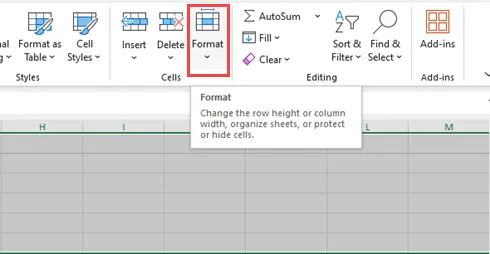
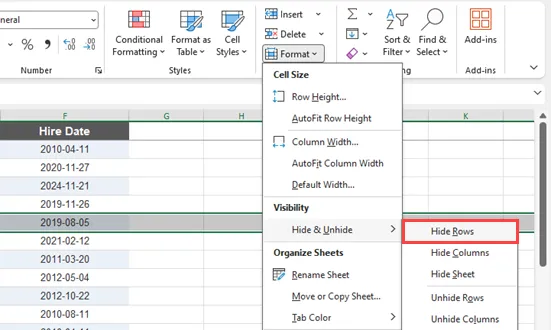
Este método funciona bem quando você precisa ocultar algumas linhas manualmente. No entanto, navegar por vários menus pode se tornar inconveniente ao realizar operações frequentes.
Método 2. Ocultar linhas clicando com o botão direito
Clicar com o botão direito é uma das maneiras mais rápidas de ocultar linhas no Excel. Ele permite que você acesse a opção "Ocultar" diretamente da planilha, sem precisar procurar nos menus do Excel.
Siga estas etapas:
- Selecione uma ou mais linhas clicando nos números das linhas.
- Clique com o botão direito nas linhas selecionadas.
- Escolha Ocultar no menu de contexto.
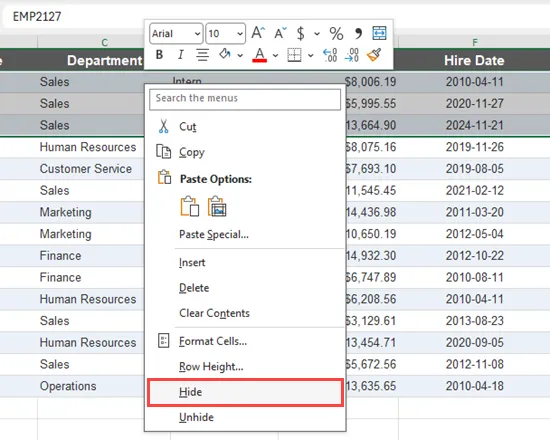
Você pode ocultar uma única linha ou várias linhas consecutivas de uma vez. Para ocultar linhas não adjacentes, mantenha pressionada a tecla Ctrl enquanto seleciona diferentes linhas antes de clicar com o botão direito.
Método 3. Ocultar linhas usando atalhos de teclado do Excel
Para usuários que trabalham frequentemente com planilhas, os atalhos de teclado podem melhorar significativamente a eficiência. O Excel oferece um atalho dedicado que permite ocultar as linhas selecionadas instantaneamente.
Para ocultar linhas:
Ctrl + 9
Para reexibir linhas:
Ctrl + Shift + 9
Este método é especialmente útil ao revisar planilhas grandes, pois evita alternar entre a planilha e os menus do Excel. Basta selecionar as linhas e pressionar o atalho para ocultá-las ou restaurá-las.
Método 4. Ocultar linhas automaticamente com VBA
Quando ocultar linhas se torna parte de um fluxo de trabalho repetido, o VBA oferece uma maneira de automatizar o processo diretamente no Excel. É útil para tarefas como preparar relatórios, limpar planilhas ou ocultar linhas com base em condições específicas.
Siga estas etapas para executar a macro VBA:
- Abra a pasta de trabalho do Excel.
- Pressione Alt + F11 para abrir o editor VBA.
- Clique em Inserir > Módulo para criar um novo módulo.
- Copie e cole o código VBA a seguir no módulo.
- Pressione F5 ou clique em Executar para rodar a macro.
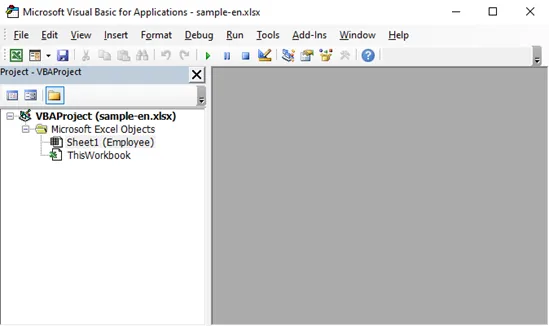
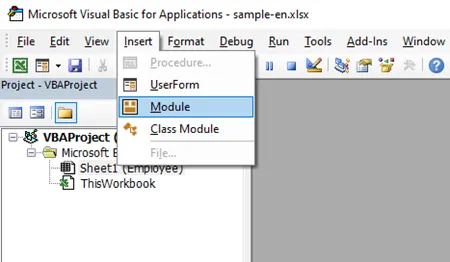
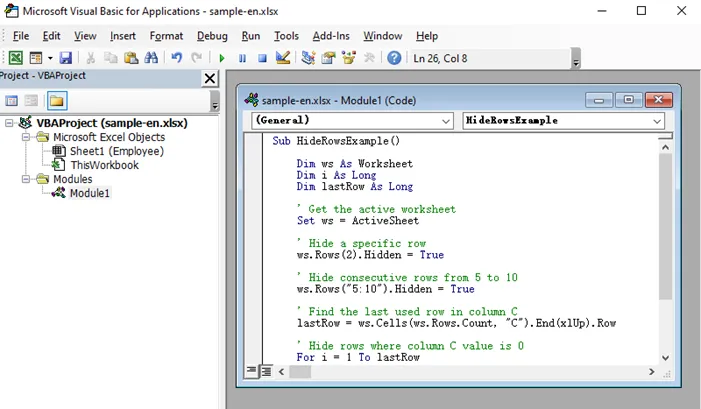
O exemplo VBA a seguir oculta a linha 2, oculta as linhas 5 a 10 e oculta automaticamente as linhas onde o valor na coluna C é 0.
Sub HideRowsExample()

    Dim ws As Worksheet
    Dim i As Long
    Dim lastRow As Long

    ' Obter a planilha ativa
    Set ws = ActiveSheet

    ' Ocultar uma linha específica
    ws.Rows(2).Hidden = True

    ' Ocultar linhas consecutivas de 5 a 10
    ws.Rows("5:10").Hidden = True

    ' Encontrar a última linha usada na coluna C
    lastRow = ws.Cells(ws.Rows.Count, "C").End(xlUp).Row

    ' Ocultar linhas onde o valor da coluna C é 0
    For i = 1 To lastRow
        If ws.Cells(i, "C").Value = 0 Then
            ws.Rows(i).Hidden = True
        End If
    Next i

End Sub
Neste exemplo:
Rows(2).Hidden = Trueoculta uma linha específica.Rows("5:10").Hidden = Trueoculta várias linhas consecutivas.- O loop verifica os valores na coluna C e oculta automaticamente as linhas que atendem à condição.
O VBA é uma escolha prática para usuários do Excel que precisam de automação, mas ainda trabalham principalmente dentro do Microsoft Excel. No entanto, ele requer a habilitação de macros e é menos adequado para aplicativos que processam arquivos do Excel fora do Excel.
Método 5. Ocultar linhas no Excel com C#
Para desenvolvedores que precisam gerar ou processar arquivos do Excel programaticamente, a ocultação de linhas pode ser automatizada sem abrir o Microsoft Excel. Essa abordagem é útil para sistemas de gerenciamento de documentos, aplicativos de relatórios e fluxos de trabalho de processamento em lote do Excel.
Usando o Free Spire.XLS for .NET, você pode ocultar linhas individuais ou várias linhas consecutivas com métodos de API simples. A biblioteca oferece controle direto sobre as linhas da planilha, preservando o restante da estrutura do documento do Excel.
Etapa 1. Instalar o Spire.XLS for .NET
Antes de escrever o código, instale o pacote Free Spire.XLS através do Gerenciador de Pacotes NuGet.
Abra o Console do Gerenciador de Pacotes NuGet no Visual Studio e execute:
Install-Package FreeSpire.XLS
Etapa 2. Ocultar linhas usando C#
Após instalar a biblioteca, você pode carregar um arquivo do Excel existente e ocultar linhas usando os métodos HideRow() e HideRows().
O exemplo a seguir oculta uma linha específica e várias linhas consecutivas:
using Spire.Xls;

class Program
{
    static void Main()
    {
        // Criar um objeto Workbook
        Workbook workbook = new Workbook();

        // Carregar um arquivo do Excel
        workbook.LoadFromFile("Input.xlsx");

        // Obter a primeira planilha
        Worksheet sheet = workbook.Worksheets[0];

        // Ocultar uma linha específica
        sheet.HideRow(2);

        // Ocultar linhas consecutivas de 5 a 7
        sheet.HideRows(5, 3);

        // Salvar o arquivo resultante
        workbook.SaveToFile("HideRows.xlsx", ExcelVersion.Version2016);

        workbook.Dispose();
    }
}
Neste exemplo:
HideRow()oculta uma linha específica na planilha.HideRows(startRow, count)oculta várias linhas consecutivas.- A pasta de trabalho pode ser processada diretamente via código sem a necessidade de ter o Microsoft Excel instalado.
Além de ocultar linhas, o Spire.XLS suporta outras tarefas de automação de planilhas úteis para organizar dados do Excel, como remover linhas duplicadas, congelar linhas ou colunas e aplicar formatação condicional para destacar registros específicos. Esses recursos permitem que os desenvolvedores criem relatórios do Excel mais estruturados e fáceis de usar por meio de código.
Tabela comparativa: Qual método você deve escolher?
| Método | Melhor para | Automação | Dificuldade |
|---|---|---|---|
| Faixa de Opções do Excel | Edição manual ocasional | Não | Fácil |
| Menu de contexto (botão direito) | Ocultação rápida de linhas | Não | Fácil |
| Atalho de teclado | Operações manuais frequentes | Não | Muito fácil |
| VBA | Tarefas repetitivas no Excel | Sim | Média |
| C# com Spire.XLS | Automação em nível de aplicativo | Sim | Média |
Conclusão
O Excel oferece várias maneiras de ocultar linhas, dependendo do seu fluxo de trabalho. Para ajustes rápidos, as opções integradas, como a Faixa de Opções, o menu de contexto e os atalhos de teclado, geralmente são suficientes. Ao lidar com operações repetidas, o VBA pode ajudar a automatizar tarefas diretamente no Excel.
Para desenvolvedores que precisam ocultar linhas como parte de um fluxo de trabalho automatizado de processamento do Excel, uma biblioteca C# como o Spire.XLS oferece uma maneira confiável de modificar planilhas programaticamente sem depender do Microsoft Excel.
Perguntas frequentes (FAQs)
1. Como oculto várias linhas no Excel?
Selecione as linhas que deseja ocultar, clique com o botão direito nos números das linhas selecionadas e escolha Ocultar. Você também pode usar o atalho Ctrl + 9 após selecionar várias linhas.
2. Qual é o atalho do Excel para ocultar linhas?
O atalho para ocultar linhas selecionadas no Excel é Ctrl + 9. Para exibir as linhas ocultas novamente, use Ctrl + Shift + 9.
3. Ocultar linhas exclui dados no Excel?
Não. Ocultar linhas apenas altera sua visibilidade. Os dados permanecem armazenados na planilha e podem ser exibidos novamente usando a opção "Reexibir".
4. Posso ocultar linhas automaticamente com base em condições no Excel?
Sim. Você pode usar o VBA para verificar valores de células e ocultar linhas que atendam a condições específicas, como ocultar linhas com células vazias ou valores zero.
5. Posso ocultar linhas no Excel programaticamente com C#?
Sim. Bibliotecas como o Spire.XLS permitem que desenvolvedores ocultem linhas individuais ou várias linhas diretamente por meio de código C#, tornando-o adequado para fluxos de trabalho automatizados de processamento do Excel.
Veja também
Excel에서 행 숨기는 방법: 5가지 쉬운 방법
Excel에서 행을 숨기는 것은 데이터를 영구적으로 삭제하지 않고도 워크시트를 깔끔하게 정리할 수 있는 간단한 방법입니다. 스프레드시트에 보조 계산식, 임시 정보 또는 최종 보고서에 표시되지 않아야 할 섹션이 포함되어 있을 때 주로 사용됩니다.
이 글에서는 Excel의 기본 기능, 단축키, VBA 자동화, 그리고 Excel 파일을 자동으로 처리해야 하는 개발자를 위한 C# 프로그래밍 솔루션 등 Excel에서 행을 숨기는 5가지 실용적인 방법을 살펴봅니다.
Excel에서 행을 숨기는 이유는 무엇인가요?
대규모 Excel 워크시트로 작업할 때 모든 정보가 항상 보일 필요는 없습니다. 불필요한 내용을 삭제하는 대신 행을 숨기면 원본 데이터를 유지하면서 더 깔끔하고 집중된 화면을 만들 수 있습니다.
행을 숨기는 일반적인 상황은 다음과 같습니다:
- 프레젠테이션 보고서에서 계산 행 제거
- 대규모 워크시트에서 사용하지 않는 섹션을 일시적으로 숨기기
- 민감하거나 내부적인 정보를 화면에서 숨기기
- 인쇄나 공유 전에 워크시트 가독성 향상
- 대상에 따라 맞춤형 보고서 작성
숨겨진 행은 워크시트에서 삭제되지 않습니다. Excel의 '숨기기 취소' 기능을 사용하여 언제든지 복원할 수 있습니다.
방법 1. Excel 리본 메뉴를 사용하여 행 숨기기
Excel 리본 메뉴는 단축키나 추가 도구 없이 행을 숨길 수 있는 내장 옵션을 제공합니다. 이 방법은 Excel 인터페이스를 통해 작업하는 것을 선호하고 가끔 행을 숨겨야 하는 사용자에게 적합합니다.
리본 메뉴를 사용하여 행을 숨기는 방법:
- 숨기려는 행을 선택합니다.
- 홈 탭으로 이동합니다.
- 셀 그룹에서 서식을 클릭합니다.
- 숨기기 및 숨기기 취소 > 행 숨기기를 선택합니다.
이 방법은 몇 개의 행을 수동으로 숨겨야 할 때 유용합니다. 하지만 자주 작업을 수행해야 할 경우 여러 메뉴를 거치는 것이 번거로울 수 있습니다.
방법 2. 마우스 오른쪽 버튼 클릭으로 행 숨기기
마우스 오른쪽 버튼 클릭은 Excel에서 행을 숨기는 가장 빠른 방법 중 하나입니다. Excel 메뉴를 검색할 필요 없이 워크시트에서 직접 '숨기기' 옵션에 접근할 수 있습니다.
다음 단계를 따르세요:
- 행 번호를 클릭하여 하나 이상의 행을 선택합니다.
- 선택한 행 위에서 마우스 오른쪽 버튼을 클릭합니다.
- 컨텍스트 메뉴에서 숨기기를 선택합니다.
단일 행 또는 연속된 여러 행을 한 번에 숨길 수 있습니다. 인접하지 않은 행을 숨기려면 Ctrl 키를 누른 상태에서 각 행을 선택한 후 마우스 오른쪽 버튼을 클릭하세요.
방법 3. Excel 단축키를 사용하여 행 숨기기
스프레드시트를 자주 사용하는 사용자에게 단축키는 효율성을 크게 높여줍니다. Excel은 선택한 행을 즉시 숨길 수 있는 전용 단축키를 제공합니다.
행 숨기기:
Ctrl + 9
행 숨기기 취소:
Ctrl + Shift + 9
이 방법은 대규모 워크시트를 검토할 때 워크시트와 메뉴 사이를 전환할 필요가 없어 특히 유용합니다. 행을 선택하고 단축키를 누르기만 하면 숨기거나 복원할 수 있습니다.
방법 4. VBA로 자동으로 행 숨기기
행 숨기기가 반복적인 워크플로의 일부가 될 때, VBA는 Excel 내에서 직접 프로세스를 자동화할 수 있는 방법을 제공합니다. 보고서 작성, 워크시트 정리 또는 특정 조건에 따라 행을 숨기는 작업에 유용합니다.
VBA 매크로를 실행하려면 다음 단계를 따르세요:
- Excel 통합 문서를 엽니다.
- Alt + F11을 눌러 VBA 편집기를 엽니다.
- 삽입 > 모듈을 클릭하여 새 모듈을 만듭니다.
- 다음 VBA 코드를 복사하여 모듈에 붙여넣습니다.
- F5를 누르거나 실행을 클릭하여 매크로를 실행합니다.
다음 VBA 예제는 2행을 숨기고, 5행에서 10행까지 숨기며, C열의 값이 0인 행을 자동으로 숨깁니다.
Sub HideRowsExample()

    Dim ws As Worksheet
    Dim i As Long
    Dim lastRow As Long

    ' 활성 워크시트 가져오기
    Set ws = ActiveSheet

    ' 특정 행 숨기기
    ws.Rows(2).Hidden = True

    ' 5행에서 10행까지 연속된 행 숨기기
    ws.Rows("5:10").Hidden = True

    ' C열의 마지막 데이터 행 찾기
    lastRow = ws.Cells(ws.Rows.Count, "C").End(xlUp).Row

    ' C열 값이 0인 행 숨기기
    For i = 1 To lastRow
        If ws.Cells(i, "C").Value = 0 Then
            ws.Rows(i).Hidden = True
        End If
    Next i

End Sub
이 예제에서:
Rows(2).Hidden = True는 특정 행을 숨깁니다.Rows("5:10").Hidden = True는 연속된 여러 행을 숨깁니다.- 루프는 C열의 값을 확인하고 조건에 맞는 행을 자동으로 숨깁니다.
VBA는 자동화가 필요하지만 주로 Microsoft Excel 내에서 작업하는 사용자에게 실용적인 선택입니다. 그러나 매크로를 활성화해야 하며, Excel 외부에서 Excel 파일을 처리하는 애플리케이션에는 적합하지 않습니다.
방법 5. C#을 사용하여 Excel에서 행 숨기기
프로그래밍 방식으로 Excel 파일을 생성하거나 처리해야 하는 개발자의 경우, Microsoft Excel을 열지 않고도 행 숨기기를 자동화할 수 있습니다. 이 접근 방식은 문서 관리 시스템, 보고 애플리케이션 및 일괄 Excel 처리 워크플로에 유용합니다.
Free Spire.XLS for .NET을 사용하면 간단한 API 메서드로 개별 행이나 연속된 여러 행을 숨길 수 있습니다. 이 라이브러리는 나머지 Excel 문서 구조를 유지하면서 워크시트 행을 직접 제어할 수 있게 해줍니다.
1단계. Spire.XLS for .NET 설치
코드를 작성하기 전에 NuGet 패키지 관리자를 통해 Free Spire.XLS 패키지를 설치하세요.
Visual Studio에서 NuGet 패키지 관리자 콘솔을 열고 다음을 실행합니다:
Install-Package FreeSpire.XLS
2단계. C#을 사용하여 행 숨기기
라이브러리를 설치한 후 기존 Excel 파일을 로드하고 HideRow() 및 HideRows() 메서드를 사용하여 행을 숨길 수 있습니다.
다음 예제는 특정 행과 연속된 여러 행을 숨기는 방법을 보여줍니다:
using Spire.Xls;

class Program
{
    static void Main()
    {
        // Workbook 객체 생성
        Workbook workbook = new Workbook();

        // Excel 파일 로드
        workbook.LoadFromFile("Input.xlsx");

        // 첫 번째 워크시트 가져오기
        Worksheet sheet = workbook.Worksheets[0];

        // 특정 행 숨기기
        sheet.HideRow(2);

        // 5행부터 3개의 행 숨기기 (5, 6, 7행)
        sheet.HideRows(5, 3);

        // 결과 파일 저장
        workbook.SaveToFile("HideRows.xlsx", ExcelVersion.Version2016);

        workbook.Dispose();
    }
}
이 예제에서:
HideRow()는 워크시트의 특정 행을 숨깁니다.HideRows(startRow, count)는 연속된 여러 행을 숨깁니다.- Microsoft Excel을 설치하지 않아도 코드를 통해 통합 문서를 직접 처리할 수 있습니다.
Spire.XLS는 행 숨기기 외에도 중복 행 제거, 행 또는 열 고정, 조건부 서식 적용 등 Excel 데이터를 정리하는 데 유용한 다른 워크시트 자동화 작업을 지원합니다. 이러한 기능을 통해 개발자는 코드를 사용하여 더 구조화되고 사용자 친화적인 Excel 보고서를 구축할 수 있습니다.
비교표: 어떤 방법을 선택해야 할까요?
| 방법 | 용도 | 자동화 | 난이도 |
|---|---|---|---|
| Excel 리본 메뉴 | 가끔 수행하는 수동 편집 | 아니오 | 쉬움 |
| 마우스 오른쪽 버튼 메뉴 | 빠른 행 숨기기 | 아니오 | 쉬움 |
| 단축키 | 빈번한 수동 작업 | 아니오 | 매우 쉬움 |
| VBA | 반복적인 Excel 작업 | 예 | 보통 |
| C# (Spire.XLS) | 애플리케이션 수준 자동화 | 예 | 보통 |
결론
Excel은 워크플로에 따라 행을 숨기는 여러 가지 방법을 제공합니다. 빠른 조정을 위해서는 리본 메뉴, 마우스 오른쪽 버튼 메뉴, 단축키와 같은 내장 옵션으로 충분합니다. 반복적인 작업이 필요한 경우 VBA를 사용하여 Excel 내에서 작업을 자동화할 수 있습니다.
자동화된 Excel 처리 워크플로의 일부로 행을 숨겨야 하는 개발자에게는 Spire.XLS와 같은 C# 라이브러리가 Microsoft Excel에 의존하지 않고 프로그래밍 방식으로 워크시트를 수정할 수 있는 안정적인 방법을 제공합니다.
자주 묻는 질문(FAQs)
1. Excel에서 여러 행을 어떻게 숨기나요?
숨기려는 행을 선택한 다음, 선택한 행 번호 위에서 마우스 오른쪽 버튼을 클릭하고 숨기기를 선택합니다. 여러 행을 선택한 후 Ctrl + 9 단축키를 사용할 수도 있습니다.
2. Excel에서 행을 숨기는 단축키는 무엇인가요?
Excel에서 선택한 행을 숨기는 단축키는 Ctrl + 9입니다. 숨겨진 행을 다시 표시하려면 Ctrl + Shift + 9를 사용하세요.
3. 행을 숨기면 Excel 데이터가 삭제되나요?
아니요. 행을 숨기면 가시성만 변경됩니다. 데이터는 워크시트에 그대로 저장되며 '숨기기 취소' 옵션을 사용하여 다시 표시할 수 있습니다.
4. Excel에서 조건에 따라 자동으로 행을 숨길 수 있나요?
네. VBA를 사용하여 셀 값을 확인하고 빈 셀이나 0 값을 가진 행과 같이 특정 조건을 충족하는 행을 숨길 수 있습니다.
5. C#을 사용하여 프로그래밍 방식으로 Excel에서 행을 숨길 수 있나요?
네. Spire.XLS와 같은 라이브러리를 사용하면 개발자가 C# 코드를 통해 개별 행이나 여러 행을 직접 숨길 수 있어 자동화된 Excel 처리 워크플로에 적합합니다.
참고 항목
Come nascondere righe in Excel: 5 metodi semplici
Indice
- Perché nascondere le righe in Excel?
- Metodo 1. Nascondere le righe usando la barra multifunzione di Excel
- Metodo 2. Nascondere le righe facendo clic con il tasto destro
- Metodo 3. Nascondere le righe usando le scorciatoie da tastiera di Excel
- Metodo 4. Nascondere le righe automaticamente con VBA
- Metodo 5. Nascondere le righe in Excel con C#
- Tabella comparativa: quale metodo scegliere?
- Conclusione
- Domande frequenti (FAQ)
Nascondere le righe in Excel è un modo semplice per mantenere i fogli di lavoro organizzati senza eliminare definitivamente i dati. Viene comunemente utilizzato quando un foglio di calcolo contiene calcoli di supporto, informazioni temporanee o sezioni che non dovrebbero apparire in un report finale.
In questo articolo, esploreremo cinque metodi pratici per nascondere le righe in Excel, incluse le funzionalità integrate di Excel, le scorciatoie da tastiera, l'automazione VBA e una soluzione di programmazione C# per gli sviluppatori che devono elaborare file Excel automaticamente.
Perché nascondere le righe in Excel?
Quando si lavora con fogli di lavoro Excel di grandi dimensioni, non tutte le informazioni devono essere visibili in ogni momento. Invece di eliminare i contenuti non necessari, nascondere le righe consente di conservare i dati originali creando al contempo una visualizzazione più pulita e focalizzata.
Gli scenari comuni per nascondere le righe includono:
- Rimuovere le righe di calcolo da un report di presentazione
- Nascondere temporaneamente sezioni inutilizzate in fogli di lavoro di grandi dimensioni
- Mantenere le informazioni sensibili o interne fuori dalla vista
- Migliorare la leggibilità del foglio di lavoro prima della stampa o della condivisione
- Preparare report personalizzati per diversi destinatari
Le righe nascoste non vengono eliminate dal foglio di lavoro. Possono essere ripristinate in qualsiasi momento utilizzando la funzione Scopri di Excel.
Metodo 1. Nascondere le righe usando la barra multifunzione di Excel
La barra multifunzione (Ribbon) di Excel fornisce un'opzione integrata per nascondere le righe senza utilizzare scorciatoie o strumenti aggiuntivi. Questo metodo è adatto agli utenti che preferiscono lavorare tramite l'interfaccia di Excel e hanno bisogno di nascondere le righe occasionalmente.
Per nascondere le righe usando la barra multifunzione:
- Seleziona le righe che desideri nascondere.
- Vai alla scheda Home.
- Fai clic su Formato nel gruppo Celle.
- Seleziona Nascondi e scopri > Nascondi righe.
Questo metodo funziona bene quando è necessario nascondere manualmente alcune righe. Tuttavia, navigare tra più menu può diventare scomodo quando si eseguono operazioni frequenti.
Metodo 2. Nascondere le righe facendo clic con il tasto destro
Il clic con il tasto destro è uno dei modi più veloci per nascondere le righe in Excel. Ti consente di accedere all'opzione Nascondi direttamente dal foglio di lavoro senza cercare nei menu di Excel.
Segui questi passaggi:
- Seleziona una o più righe facendo clic sui numeri di riga corrispondenti.
- Fai clic con il tasto destro sulle righe selezionate.
- Scegli Nascondi dal menu contestuale.
Puoi nascondere una singola riga o più righe consecutive contemporaneamente. Per nascondere righe non adiacenti, tieni premuto il tasto Ctrl mentre selezioni le diverse righe prima di fare clic con il tasto destro.
Metodo 3. Nascondere le righe usando le scorciatoie da tastiera di Excel
Per gli utenti che lavorano frequentemente con i fogli di calcolo, le scorciatoie da tastiera possono migliorare significativamente l'efficienza. Excel fornisce una scorciatoia dedicata che consente di nascondere istantaneamente le righe selezionate.
Per nascondere le righe:
Ctrl + 9
Per scoprire le righe:
Ctrl + Shift + 9
Questo metodo è particolarmente utile quando si esaminano fogli di lavoro di grandi dimensioni perché evita di passare continuamente dal foglio di lavoro ai menu di Excel. Basta selezionare le righe e premere la scorciatoia per nasconderle o ripristinarle.
Metodo 4. Nascondere le righe automaticamente con VBA
Quando nascondere le righe diventa parte di un flusso di lavoro ripetuto, VBA fornisce un modo per automatizzare il processo direttamente all'interno di Excel. È utile per attività come la preparazione di report, la pulizia dei fogli di lavoro o la rimozione di righe in base a condizioni specifiche.
Segui questi passaggi per eseguire la macro VBA:
- Apri la cartella di lavoro di Excel.
- Premi Alt + F11 per aprire l'editor VBA.
- Fai clic su Inserisci > Modulo per creare un nuovo modulo.
- Copia e incolla il seguente codice VBA nel modulo.
- Premi F5 o fai clic su Esegui per avviare la macro.
Il seguente esempio VBA nasconde la riga 2, nasconde le righe da 5 a 10 e nasconde automaticamente le righe in cui il valore nella colonna C è 0.
Sub HideRowsExample()

    Dim ws As Worksheet
    Dim i As Long
    Dim lastRow As Long

    ' Ottieni il foglio di lavoro attivo
    Set ws = ActiveSheet

    ' Nascondi una riga specifica
    ws.Rows(2).Hidden = True

    ' Nascondi righe consecutive dalla 5 alla 10
    ws.Rows("5:10").Hidden = True

    ' Trova l'ultima riga utilizzata nella colonna C
    lastRow = ws.Cells(ws.Rows.Count, "C").End(xlUp).Row

    ' Nascondi le righe dove il valore della colonna C è 0
    For i = 1 To lastRow
        If ws.Cells(i, "C").Value = 0 Then
            ws.Rows(i).Hidden = True
        End If
    Next i

End Sub
In questo esempio:
Rows(2).Hidden = Truenasconde una riga specifica.Rows("5:10").Hidden = Truenasconde più righe consecutive.- Il ciclo controlla i valori nella colonna C e nasconde automaticamente le righe che soddisfano la condizione.
VBA è una scelta pratica per gli utenti Excel che necessitano di automazione ma lavorano principalmente all'interno di Microsoft Excel. Tuttavia, richiede l'abilitazione delle macro ed è meno adatto per applicazioni che elaborano file Excel esternamente.
Metodo 5. Nascondere le righe in Excel con C#
Per gli sviluppatori che devono generare o elaborare file Excel a livello di programmazione, è possibile automatizzare l'operazione di nascondere le righe senza aprire Microsoft Excel. Questo approccio è utile per sistemi di gestione documentale, applicazioni di reporting e flussi di lavoro di elaborazione batch di Excel.
Utilizzando Free Spire.XLS for .NET, puoi nascondere singole righe o più righe consecutive con semplici metodi API. La libreria fornisce un controllo diretto sulle righe del foglio di lavoro preservando il resto della struttura del documento Excel.
Passaggio 1. Installa Spire.XLS for .NET
Prima di scrivere il codice, installa il pacchetto Free Spire.XLS tramite NuGet Package Manager.
Apri la Console di Gestione pacchetti NuGet in Visual Studio ed esegui:
Install-Package FreeSpire.XLS
Passaggio 2. Nascondere le righe usando C#
Dopo aver installato la libreria, puoi caricare un file Excel esistente e nascondere le righe utilizzando i metodi HideRow() e HideRows().
Il seguente esempio nasconde una riga specifica e più righe consecutive:
using Spire.Xls;

class Program
{
    static void Main()
    {
        // Crea un oggetto Workbook
        Workbook workbook = new Workbook();

        // Carica un file Excel
        workbook.LoadFromFile("Input.xlsx");

        // Ottieni il primo foglio di lavoro
        Worksheet sheet = workbook.Worksheets[0];

        // Nascondi una riga specifica
        sheet.HideRow(2);

        // Nascondi righe consecutive dalla 5 alla 7
        sheet.HideRows(5, 3);

        // Salva il file risultante
        workbook.SaveToFile("HideRows.xlsx", ExcelVersion.Version2016);

        workbook.Dispose();
    }
}
In questo esempio:
HideRow()nasconde una riga specifica nel foglio di lavoro.HideRows(startRow, count)nasconde più righe consecutive.- La cartella di lavoro può essere elaborata direttamente tramite codice senza richiedere l'installazione di Microsoft Excel.
Oltre a nascondere le righe, Spire.XLS supporta altre attività di automazione dei fogli di lavoro utili per organizzare i dati Excel, come la rimozione di righe duplicate, il blocco di righe o colonne e l'applicazione di formattazione condizionale per evidenziare record specifici. Queste funzionalità consentono agli sviluppatori di creare report Excel più strutturati e intuitivi tramite codice.
Tabella comparativa: quale metodo scegliere?
| Metodo | Ideale per | Automazione | Difficoltà |
|---|---|---|---|
| Barra multifunzione Excel | Modifiche manuali occasionali | No | Facile |
| Menu tasto destro | Nascondere righe rapidamente | No | Facile |
| Scorciatoia da tastiera | Operazioni manuali frequenti | No | Molto facile |
| VBA | Attività Excel ripetitive | Sì | Media |
| C# con Spire.XLS | Automazione a livello applicativo | Sì | Media |
Conclusione
Excel offre diversi modi per nascondere le righe a seconda del tuo flusso di lavoro. Per regolazioni rapide, le opzioni integrate come la barra multifunzione, il menu del tasto destro e le scorciatoie da tastiera sono solitamente sufficienti. Quando si affrontano operazioni ripetute, VBA può aiutare ad automatizzare le attività direttamente all'interno di Excel.
Per gli sviluppatori che devono nascondere le righe come parte di un flusso di lavoro di elaborazione Excel automatizzato, una libreria C# come Spire.XLS fornisce un modo affidabile per modificare i fogli di lavoro a livello di programmazione senza dipendere da Microsoft Excel.
Domande frequenti (FAQ)
1. Come posso nascondere più righe in Excel?
Seleziona le righe che desideri nascondere, quindi fai clic con il tasto destro sui numeri di riga selezionati e scegli Nascondi. Puoi anche utilizzare la scorciatoia Ctrl + 9 dopo aver selezionato più righe.
2. Qual è la scorciatoia di Excel per nascondere le righe?
La scorciatoia per nascondere le righe selezionate in Excel è Ctrl + 9. Per mostrare nuovamente le righe nascoste, usa Ctrl + Shift + 9.
3. Nascondere le righe elimina i dati in Excel?
No. Nascondere le righe modifica solo la loro visibilità. I dati rimangono memorizzati nel foglio di lavoro e possono essere visualizzati nuovamente utilizzando l'opzione Scopri.
4. Posso nascondere le righe automaticamente in base a condizioni in Excel?
Sì. Puoi utilizzare VBA per controllare i valori delle celle e nascondere le righe che soddisfano condizioni specifiche, come nascondere righe con celle vuote o valori zero.
5. Posso nascondere le righe in Excel a livello di programmazione con C#?
Sì. Librerie come Spire.XLS consentono agli sviluppatori di nascondere singole righe o più righe direttamente tramite codice C#, rendendolo adatto a flussi di lavoro di elaborazione Excel automatizzati.
Vedi anche
Comment masquer des lignes dans Excel : 5 méthodes simples
Table des matières
- Pourquoi masquer des lignes dans Excel ?
- Méthode 1. Masquer des lignes via le ruban Excel
- Méthode 2. Masquer des lignes par un clic droit
- Méthode 3. Masquer des lignes à l'aide de raccourcis clavier Excel
- Méthode 4. Masquer des lignes automatiquement avec VBA
- Méthode 5. Masquer des lignes dans Excel avec C#
- Tableau comparatif : quelle méthode choisir ?
- Conclusion
- FAQ
Masquer des lignes dans Excel est un moyen simple de garder vos feuilles de calcul organisées sans supprimer définitivement les données. Cette fonction est couramment utilisée lorsqu'une feuille de calcul contient des calculs intermédiaires, des informations temporaires ou des sections qui ne doivent pas apparaître dans un rapport final.
Dans cet article, nous explorerons cinq méthodes pratiques pour masquer des lignes dans Excel, incluant les fonctionnalités intégrées d'Excel, les raccourcis clavier, l'automatisation VBA et une solution de programmation C# pour les développeurs ayant besoin de traiter des fichiers Excel automatiquement.
Pourquoi masquer des lignes dans Excel ?
Lorsque vous travaillez avec de grandes feuilles de calcul Excel, toutes les informations n'ont pas besoin d'être visibles en permanence. Au lieu de supprimer le contenu inutile, masquer des lignes vous permet de conserver les données d'origine tout en créant une vue plus propre et plus ciblée.
Les scénarios courants pour masquer des lignes incluent :
- Supprimer des lignes de calcul d'un rapport de présentation
- Masquer temporairement des sections inutilisées dans de grandes feuilles de calcul
- Dissimuler des informations sensibles ou internes
- Améliorer la lisibilité de la feuille de calcul avant l'impression ou le partage
- Préparer des rapports personnalisés pour différents publics
Les lignes masquées ne sont pas supprimées de la feuille de calcul. Elles peuvent être restaurées à tout moment en utilisant la fonction "Afficher" d'Excel.
Méthode 1. Masquer des lignes via le ruban Excel
Le ruban Excel offre une option intégrée pour masquer des lignes sans utiliser de raccourcis ni d'outils supplémentaires. Cette méthode convient aux utilisateurs qui préfèrent travailler via l'interface d'Excel et qui ont besoin de masquer des lignes occasionnellement.
Pour masquer des lignes via le ruban :
- Sélectionnez les lignes que vous souhaitez masquer.
- Allez dans l'onglet Accueil.
- Cliquez sur Format dans le groupe Cellules.
- Sélectionnez Masquer et afficher > Masquer les lignes.
Cette méthode fonctionne bien lorsque vous devez masquer quelques lignes manuellement. Cependant, naviguer dans plusieurs menus peut devenir fastidieux lors d'opérations fréquentes.
Méthode 2. Masquer des lignes par un clic droit
Le clic droit est l'un des moyens les plus rapides pour masquer des lignes dans Excel. Il vous permet d'accéder à l'option "Masquer" directement depuis la feuille de calcul sans avoir à chercher dans les menus.
Suivez ces étapes :
- Sélectionnez une ou plusieurs lignes en cliquant sur leurs numéros de ligne.
- Faites un clic droit sur les lignes sélectionnées.
- Choisissez Masquer dans le menu contextuel.
Vous pouvez masquer une seule ligne ou plusieurs lignes consécutives à la fois. Pour masquer des lignes non adjacentes, maintenez la touche Ctrl enfoncée tout en sélectionnant les différentes lignes avant de faire un clic droit.
Méthode 3. Masquer des lignes à l'aide de raccourcis clavier Excel
Pour les utilisateurs qui travaillent fréquemment avec des feuilles de calcul, les raccourcis clavier peuvent améliorer considérablement l'efficacité. Excel propose un raccourci dédié qui permet de masquer instantanément les lignes sélectionnées.
Pour masquer des lignes :
Ctrl + 9
Pour afficher les lignes masquées :
Ctrl + Maj + 9
Cette méthode est particulièrement utile lors de la révision de grandes feuilles de calcul car elle évite de basculer entre la feuille de calcul et les menus Excel. Sélectionnez simplement les lignes et appuyez sur le raccourci pour les masquer ou les restaurer.
Méthode 4. Masquer des lignes automatiquement avec VBA
Lorsque le masquage de lignes devient une tâche répétitive, VBA offre un moyen d'automatiser le processus directement dans Excel. C'est utile pour des tâches telles que la préparation de rapports, le nettoyage de feuilles de calcul ou le masquage de lignes basé sur des conditions spécifiques.
Suivez ces étapes pour exécuter la macro VBA :
- Ouvrez le classeur Excel.
- Appuyez sur Alt + F11 pour ouvrir l'éditeur VBA.
- Cliquez sur Insertion > Module pour créer un nouveau module.
- Copiez et collez le code VBA suivant dans le module.
- Appuyez sur F5 ou cliquez sur Exécuter pour lancer la macro.
L'exemple VBA suivant masque la ligne 2, masque les lignes 5 à 10, et masque automatiquement les lignes où la valeur dans la colonne C est 0.
Sub HideRowsExample()

    Dim ws As Worksheet
    Dim i As Long
    Dim lastRow As Long

    ' Obtenir la feuille de calcul active
    Set ws = ActiveSheet

    ' Masquer une ligne spécifique
    ws.Rows(2).Hidden = True

    ' Masquer des lignes consécutives de 5 à 10
    ws.Rows("5:10").Hidden = True

    ' Trouver la dernière ligne utilisée dans la colonne C
    lastRow = ws.Cells(ws.Rows.Count, "C").End(xlUp).Row

    ' Masquer les lignes où la valeur de la colonne C est 0
    For i = 1 To lastRow
        If ws.Cells(i, "C").Value = 0 Then
            ws.Rows(i).Hidden = True
        End If
    Next i

End Sub
Dans cet exemple :
Rows(2).Hidden = Truemasque une ligne spécifique.Rows("5:10").Hidden = Truemasque plusieurs lignes consécutives.- La boucle vérifie les valeurs dans la colonne C et masque automatiquement les lignes qui répondent à la condition.
VBA est un choix pratique pour les utilisateurs d'Excel qui ont besoin d'automatisation tout en travaillant principalement dans Microsoft Excel. Cependant, cela nécessite d'activer les macros et est moins adapté aux applications qui traitent des fichiers Excel en dehors d'Excel.
Méthode 5. Masquer des lignes dans Excel avec C#
Pour les développeurs qui ont besoin de générer ou de traiter des fichiers Excel par programmation, le masquage de lignes peut être automatisé sans ouvrir Microsoft Excel. Cette approche est utile pour les systèmes de gestion documentaire, les applications de reporting et les flux de travail de traitement par lots.
En utilisant Free Spire.XLS for .NET, vous pouvez masquer des lignes individuelles ou plusieurs lignes consécutives avec des méthodes API simples. La bibliothèque offre un contrôle direct sur les lignes de la feuille de calcul tout en préservant le reste de la structure du document Excel.
Étape 1. Installer Spire.XLS for .NET
Avant d'écrire le code, installez le package Free Spire.XLS via le gestionnaire de packages NuGet.
Ouvrez la console du gestionnaire de packages NuGet dans Visual Studio et exécutez :
Install-Package FreeSpire.XLS
Étape 2. Masquer des lignes en utilisant C#
Après avoir installé la bibliothèque, vous pouvez charger un fichier Excel existant et masquer des lignes en utilisant les méthodes HideRow() et HideRows().
L'exemple suivant masque une ligne spécifique et plusieurs lignes consécutives :
using Spire.Xls;

class Program
{
    static void Main()
    {
        // Créer un objet Workbook
        Workbook workbook = new Workbook();

        // Charger un fichier Excel
        workbook.LoadFromFile("Input.xlsx");

        // Obtenir la première feuille de calcul
        Worksheet sheet = workbook.Worksheets[0];

        // Masquer une ligne spécifique
        sheet.HideRow(2);

        // Masquer des lignes consécutives de 5 à 7
        sheet.HideRows(5, 3);

        // Enregistrer le fichier résultat
        workbook.SaveToFile("HideRows.xlsx", ExcelVersion.Version2016);

        workbook.Dispose();
    }
}
Dans cet exemple :
HideRow()masque une ligne spécifique dans la feuille de calcul.HideRows(startRow, count)masque plusieurs lignes consécutives.- Le classeur peut être traité directement via le code sans nécessiter l'installation de Microsoft Excel.
En plus de masquer des lignes, Spire.XLS prend en charge d'autres tâches d'automatisation utiles pour organiser les données Excel, telles que la suppression de lignes en double, le figeage de lignes ou de colonnes, et l'application de mise en forme conditionnelle pour mettre en évidence des enregistrements spécifiques. Ces fonctionnalités permettent aux développeurs de créer des rapports Excel plus structurés et conviviaux par le code.
Tableau comparatif : quelle méthode choisir ?
| Méthode | Idéal pour | Automatisation | Difficulté |
|---|---|---|---|
| Ruban Excel | Édition manuelle occasionnelle | Non | Facile |
| Menu clic droit | Masquage rapide | Non | Facile |
| Raccourci clavier | Opérations manuelles fréquentes | Non | Très facile |
| VBA | Tâches Excel répétitives | Oui | Moyenne |
| C# avec Spire.XLS | Automatisation au niveau application | Oui | Moyenne |
Conclusion
Excel propose plusieurs façons de masquer des lignes en fonction de votre flux de travail. Pour des ajustements rapides, les options intégrées telles que le ruban, le menu clic droit et les raccourcis clavier sont généralement suffisantes. Pour les opérations répétées, VBA peut aider à automatiser les tâches directement dans Excel.
Pour les développeurs qui ont besoin de masquer des lignes dans le cadre d'un flux de travail de traitement Excel automatisé, une bibliothèque C# telle que Spire.XLS offre un moyen fiable de modifier les feuilles de calcul par programmation sans dépendre de Microsoft Excel.
FAQ
1. Comment masquer plusieurs lignes dans Excel ?
Sélectionnez les lignes que vous souhaitez masquer, puis faites un clic droit sur les numéros de ligne sélectionnés et choisissez Masquer. Vous pouvez également utiliser le raccourci Ctrl + 9 après avoir sélectionné plusieurs lignes.
2. Quel est le raccourci Excel pour masquer des lignes ?
Le raccourci pour masquer les lignes sélectionnées dans Excel est Ctrl + 9. Pour afficher à nouveau les lignes masquées, utilisez Ctrl + Maj + 9.
3. Masquer des lignes supprime-t-il les données dans Excel ?
Non. Masquer des lignes modifie uniquement leur visibilité. Les données restent stockées dans la feuille de calcul et peuvent être affichées à nouveau en utilisant l'option "Afficher".
4. Puis-je masquer des lignes automatiquement en fonction de conditions dans Excel ?
Oui. Vous pouvez utiliser VBA pour vérifier les valeurs des cellules et masquer les lignes qui répondent à des conditions spécifiques, comme masquer les lignes contenant des cellules vides ou des valeurs nulles.
5. Puis-je masquer des lignes dans Excel par programmation avec C# ?
Oui. Des bibliothèques telles que Spire.XLS permettent aux développeurs de masquer des lignes individuelles ou multiples directement via le code C#, ce qui les rend adaptées aux flux de travail de traitement Excel automatisés.
Voir aussi
Cómo ocultar filas en Excel: 5 métodos sencillos
Tabla de contenidos
- ¿Por qué ocultar filas en Excel?
- Método 1. Ocultar filas usando la cinta de opciones de Excel
- Método 2. Ocultar filas haciendo clic derecho
- Método 3. Ocultar filas usando atajos de teclado de Excel
- Método 4. Ocultar filas automáticamente con VBA
- Método 5. Ocultar filas en Excel con C#
- Tabla comparativa: ¿Qué método debería elegir?
- Conclusión
- Preguntas frecuentes
Ocultar filas en Excel es una forma sencilla de mantener las hojas de cálculo organizadas sin eliminar datos de forma permanente. Se utiliza comúnmente cuando una hoja de cálculo contiene cálculos de apoyo, información temporal o secciones que no deben aparecer en un informe final.
En este artículo, exploraremos cinco métodos prácticos para ocultar filas en Excel, incluyendo funciones integradas de Excel, atajos de teclado, automatización con VBA y una solución de programación en C# para desarrolladores que necesitan procesar archivos de Excel automáticamente.
¿Por qué ocultar filas en Excel?
Al trabajar con hojas de cálculo de Excel grandes, no toda la información necesita estar visible todo el tiempo. En lugar de eliminar contenido innecesario, ocultar filas le permite conservar los datos originales mientras crea una vista más limpia y enfocada.
Los escenarios comunes para ocultar filas incluyen:
- Eliminar filas de cálculo de un informe de presentación
- Ocultar temporalmente secciones no utilizadas en hojas de cálculo grandes
- Mantener información sensible o interna fuera de la vista
- Mejorar la legibilidad de la hoja de cálculo antes de imprimir o compartir
- Preparar informes personalizados para diferentes audiencias
Las filas ocultas no se eliminan de la hoja de cálculo. Se pueden restaurar siempre que sea necesario utilizando la función "Mostrar" (Unhide) de Excel.
Método 1. Ocultar filas usando la cinta de opciones de Excel
La cinta de opciones (Ribbon) de Excel proporciona una opción integrada para ocultar filas sin usar atajos ni herramientas adicionales. Este método es adecuado para usuarios que prefieren trabajar a través de la interfaz de Excel y necesitan ocultar filas ocasionalmente.
Para ocultar filas usando la cinta de opciones:
- Seleccione las filas que desea ocultar.
- Vaya a la pestaña Inicio.
- Haga clic en Formato en el grupo Celdas.
- Seleccione Ocultar y mostrar > Ocultar filas.
Este método funciona bien cuando necesita ocultar algunas filas manualmente. Sin embargo, navegar a través de múltiples menús puede resultar incómodo al realizar operaciones frecuentes.
Método 2. Ocultar filas haciendo clic derecho
Hacer clic derecho es una de las formas más rápidas de ocultar filas en Excel. Le permite acceder a la opción Ocultar directamente desde la hoja de cálculo sin buscar en los menús de Excel.
Siga estos pasos:
- Seleccione una o más filas haciendo clic en sus números de fila.
- Haga clic derecho en las filas seleccionadas.
- Elija Ocultar en el menú contextual.
Puede ocultar una sola fila o varias filas consecutivas a la vez. Para ocultar filas no adyacentes, mantenga presionada la tecla Ctrl mientras selecciona diferentes filas antes de hacer clic derecho.
Método 3. Ocultar filas usando atajos de teclado de Excel
Para los usuarios que trabajan frecuentemente con hojas de cálculo, los atajos de teclado pueden mejorar significativamente la eficiencia. Excel proporciona un atajo dedicado que le permite ocultar las filas seleccionadas al instante.
Para ocultar filas:
Ctrl + 9
Para mostrar filas ocultas:
Ctrl + Shift + 9
Este método es especialmente útil al revisar hojas de cálculo grandes porque evita cambiar entre la hoja de cálculo y los menús de Excel. Simplemente seleccione las filas y presione el atajo para ocultarlas o restaurarlas.
Método 4. Ocultar filas automáticamente con VBA
Cuando ocultar filas se convierte en parte de un flujo de trabajo repetitivo, VBA proporciona una forma de automatizar el proceso directamente dentro de Excel. Es útil para tareas como preparar informes, limpiar hojas de cálculo u ocultar filas según condiciones específicas.
Siga estos pasos para ejecutar la macro VBA:
- Abra el libro de Excel.
- Presione Alt + F11 para abrir el editor de VBA.
- Haga clic en Insertar > Módulo para crear un nuevo módulo.
- Copie y pegue el siguiente código VBA en el módulo.
- Presione F5 o haga clic en Ejecutar para ejecutar la macro.
El siguiente ejemplo de VBA oculta la fila 2, oculta las filas 5 a 10 y oculta automáticamente las filas donde el valor en la columna C es 0.
Sub HideRowsExample()

    Dim ws As Worksheet
    Dim i As Long
    Dim lastRow As Long

    ' Obtener la hoja de cálculo activa
    Set ws = ActiveSheet

    ' Ocultar una fila específica
    ws.Rows(2).Hidden = True

    ' Ocultar filas consecutivas de 5 a 10
    ws.Rows("5:10").Hidden = True

    ' Encontrar la última fila utilizada en la columna C
    lastRow = ws.Cells(ws.Rows.Count, "C").End(xlUp).Row

    ' Ocultar filas donde el valor de la columna C es 0
    For i = 1 To lastRow
        If ws.Cells(i, "C").Value = 0 Then
            ws.Rows(i).Hidden = True
        End If
    Next i

End Sub
En este ejemplo:
Rows(2).Hidden = Trueoculta una fila específica.Rows("5:10").Hidden = Trueoculta varias filas consecutivas.- El bucle verifica los valores en la columna C y oculta automáticamente las filas que cumplen la condición.
VBA es una opción práctica para los usuarios de Excel que necesitan automatización pero siguen trabajando principalmente dentro de Microsoft Excel. Sin embargo, requiere habilitar macros y es menos adecuado para aplicaciones que procesan archivos de Excel fuera de Excel.
Método 5. Ocultar filas en Excel con C#
Para los desarrolladores que necesitan generar o procesar archivos de Excel mediante programación, ocultar filas se puede automatizar sin abrir Microsoft Excel. Este enfoque es útil para sistemas de gestión de documentos, aplicaciones de informes y flujos de trabajo de procesamiento por lotes de Excel.
Usando Free Spire.XLS for .NET, puede ocultar filas individuales o varias filas consecutivas con métodos de API sencillos. La biblioteca proporciona control directo sobre las filas de la hoja de cálculo mientras conserva el resto de la estructura del documento de Excel.
Paso 1. Instalar Spire.XLS for .NET
Antes de escribir el código, instale el paquete Free Spire.XLS a través del Administrador de paquetes NuGet.
Abra la Consola del Administrador de paquetes NuGet en Visual Studio y ejecute:
Install-Package FreeSpire.XLS
Paso 2. Ocultar filas usando C#
Después de instalar la biblioteca, puede cargar un archivo de Excel existente y ocultar filas usando los métodos HideRow() y HideRows().
El siguiente ejemplo oculta una fila específica y varias filas consecutivas:
using Spire.Xls;

class Program
{
    static void Main()
    {
        // Crear un objeto Workbook
        Workbook workbook = new Workbook();

        // Cargar un archivo de Excel
        workbook.LoadFromFile("Input.xlsx");

        // Obtener la primera hoja de cálculo
        Worksheet sheet = workbook.Worksheets[0];

        // Ocultar una fila específica
        sheet.HideRow(2);

        // Ocultar filas consecutivas de 5 a 7
        sheet.HideRows(5, 3);

        // Guardar el archivo resultante
        workbook.SaveToFile("HideRows.xlsx", ExcelVersion.Version2016);

        workbook.Dispose();
    }
}
En este ejemplo:
HideRow()oculta una fila específica en la hoja de cálculo.HideRows(startRow, count)oculta varias filas consecutivas.- El libro de trabajo se puede procesar directamente a través del código sin necesidad de tener instalado Microsoft Excel.
Además de ocultar filas, Spire.XLS admite otras tareas de automatización de hojas de cálculo que son útiles para organizar datos de Excel, como eliminar filas duplicadas, inmovilizar filas o columnas y aplicar formato condicional para resaltar registros específicos. Estas características permiten a los desarrolladores crear informes de Excel más estructurados y fáciles de usar a través del código.
Tabla comparativa: ¿Qué método debería elegir?
| Método | Mejor para | Automatización | Dificultad |
|---|---|---|---|
| Cinta de opciones de Excel | Edición manual ocasional | No | Fácil |
| Menú de clic derecho | Ocultar filas rápidamente | No | Fácil |
| Atajo de teclado | Operaciones manuales frecuentes | No | Muy fácil |
| VBA | Tareas repetitivas en Excel | Sí | Media |
| C# con Spire.XLS | Automatización a nivel de aplicación | Sí | Media |
Conclusión
Excel ofrece varias formas de ocultar filas según su flujo de trabajo. Para ajustes rápidos, las opciones integradas como la cinta de opciones, el menú de clic derecho y los atajos de teclado suelen ser suficientes. Cuando se trata de operaciones repetidas, VBA puede ayudar a automatizar tareas directamente dentro de Excel.
Para los desarrolladores que necesitan ocultar filas como parte de un flujo de trabajo de procesamiento de Excel automatizado, una biblioteca de C# como Spire.XLS proporciona una forma confiable de modificar hojas de cálculo mediante programación sin depender de Microsoft Excel.
Preguntas frecuentes
1. ¿Cómo oculto varias filas en Excel?
Seleccione las filas que desea ocultar, luego haga clic derecho en los números de fila seleccionados y elija Ocultar. También puede usar el atajo Ctrl + 9 después de seleccionar varias filas.
2. ¿Cuál es el atajo de Excel para ocultar filas?
El atajo para ocultar las filas seleccionadas en Excel es Ctrl + 9. Para mostrar las filas ocultas nuevamente, use Ctrl + Shift + 9.
3. ¿Ocultar filas elimina datos en Excel?
No. Ocultar filas solo cambia su visibilidad. Los datos permanecen almacenados en la hoja de cálculo y se pueden mostrar nuevamente usando la opción "Mostrar" (Unhide).
4. ¿Puedo ocultar filas automáticamente según condiciones en Excel?
Sí. Puede usar VBA para verificar los valores de las celdas y ocultar las filas que cumplen condiciones específicas, como ocultar filas con celdas vacías o valores cero.
5. ¿Puedo ocultar filas en Excel mediante programación con C#?
Sí. Bibliotecas como Spire.XLS permiten a los desarrolladores ocultar filas individuales o varias filas directamente a través del código C#, lo que lo hace adecuado para flujos de trabajo de procesamiento de Excel automatizados.
Ver también
Zeilen in Excel ausblenden: 5 einfache Methoden
Inhaltsverzeichnis
- Warum Zeilen in Excel ausblenden?
- Methode 1. Zeilen über das Excel-Menüband ausblenden
- Methode 2. Zeilen per Rechtsklick ausblenden
- Methode 3. Zeilen mit Excel-Tastenkombinationen ausblenden
- Methode 4. Zeilen automatisch mit VBA ausblenden
- Methode 5. Zeilen in Excel mit C# ausblenden
- Vergleichstabelle: Welche Methode sollten Sie wählen?
- Fazit
- Häufig gestellte Fragen (FAQs)
Das Ausblenden von Zeilen in Excel ist eine einfache Möglichkeit, Arbeitsblätter übersichtlich zu halten, ohne Daten dauerhaft zu löschen. Dies wird häufig verwendet, wenn eine Tabelle Hilfsberechnungen, temporäre Informationen oder Abschnitte enthält, die in einem Abschlussbericht nicht erscheinen sollen.
In diesem Artikel stellen wir fünf praktische Methoden zum Ausblenden von Zeilen in Excel vor, darunter integrierte Excel-Funktionen, Tastenkombinationen, VBA-Automatisierung und eine C#-Programmierlösung für Entwickler, die Excel-Dateien automatisch verarbeiten müssen.
Warum Zeilen in Excel ausblenden?
Bei der Arbeit mit großen Excel-Arbeitsblättern muss nicht jede Information ständig sichtbar sein. Anstatt unnötige Inhalte zu löschen, ermöglicht das Ausblenden von Zeilen, die Originaldaten beizubehalten und gleichzeitig eine sauberere und fokussiertere Ansicht zu schaffen.
Häufige Szenarien für das Ausblenden von Zeilen sind:
- Entfernen von Berechnungszeilen aus einem Präsentationsbericht
- Vorübergehendes Ausblenden nicht verwendeter Abschnitte in großen Arbeitsblättern
- Verbergen sensibler oder interner Informationen
- Verbesserung der Lesbarkeit des Arbeitsblatts vor dem Drucken oder Teilen
- Erstellen maßgeschneiderter Berichte für verschiedene Zielgruppen
Ausgeblendete Zeilen werden nicht aus dem Arbeitsblatt gelöscht. Sie können jederzeit mit der Funktion „Einblenden“ von Excel wiederhergestellt werden.
Methode 1. Zeilen über das Excel-Menüband ausblenden
Das Excel-Menüband (Ribbon) bietet eine integrierte Option zum Ausblenden von Zeilen, ohne dass Tastenkombinationen oder zusätzliche Tools erforderlich sind. Diese Methode eignet sich für Benutzer, die lieber über die Excel-Benutzeroberfläche arbeiten und gelegentlich Zeilen ausblenden müssen.
So blenden Sie Zeilen über das Menüband aus:
- Markieren Sie die Zeilen, die Sie ausblenden möchten.
- Gehen Sie auf die Registerkarte Start.
- Klicken Sie in der Gruppe „Zellen“ auf Format.
- Wählen Sie Ausblenden & Einblenden > Zeilen ausblenden.
Diese Methode funktioniert gut, wenn Sie einige Zeilen manuell ausblenden müssen. Das Navigieren durch mehrere Menüs kann jedoch bei häufigen Vorgängen umständlich werden.
Methode 2. Zeilen per Rechtsklick ausblenden
Der Rechtsklick ist eine der schnellsten Möglichkeiten, Zeilen in Excel auszublenden. Sie können die Option „Ausblenden“ direkt aus dem Arbeitsblatt heraus aufrufen, ohne die Excel-Menüs durchsuchen zu müssen.
Folgen Sie diesen Schritten:
- Markieren Sie eine oder mehrere Zeilen, indem Sie auf die Zeilennummern klicken.
- Klicken Sie mit der rechten Maustaste auf die markierten Zeilen.
- Wählen Sie Ausblenden aus dem Kontextmenü.
Sie können eine einzelne Zeile oder mehrere aufeinanderfolgende Zeilen gleichzeitig ausblenden. Um nicht zusammenhängende Zeilen auszublenden, halten Sie die Strg-Taste gedrückt, während Sie die verschiedenen Zeilen auswählen, bevor Sie mit der rechten Maustaste klicken.
Methode 3. Zeilen mit Excel-Tastenkombinationen ausblenden
Für Benutzer, die häufig mit Tabellenkalkulationen arbeiten, können Tastenkombinationen die Effizienz erheblich steigern. Excel bietet eine spezielle Tastenkombination, mit der Sie markierte Zeilen sofort ausblenden können.
So blenden Sie Zeilen aus:
Strg + 9
So blenden Sie Zeilen wieder ein:
Strg + Umschalt + 9
Diese Methode ist besonders nützlich, wenn Sie große Arbeitsblätter überprüfen, da Sie nicht zwischen dem Arbeitsblatt und den Excel-Menüs wechseln müssen. Markieren Sie einfach die Zeilen und drücken Sie die Tastenkombination, um sie aus- oder einzublenden.
Methode 4. Zeilen automatisch mit VBA ausblenden
Wenn das Ausblenden von Zeilen Teil eines wiederkehrenden Arbeitsablaufs wird, bietet VBA eine Möglichkeit, den Prozess direkt in Excel zu automatisieren. Dies ist nützlich für Aufgaben wie das Erstellen von Berichten, das Bereinigen von Arbeitsblättern oder das Ausblenden von Zeilen basierend auf bestimmten Bedingungen.
Folgen Sie diesen Schritten, um das VBA-Makro auszuführen:
- Öffnen Sie die Excel-Arbeitsmappe.
- Drücken Sie Alt + F11, um den VBA-Editor zu öffnen.
- Klicken Sie auf Einfügen > Modul, um ein neues Modul zu erstellen.
- Kopieren Sie den folgenden VBA-Code und fügen Sie ihn in das Modul ein.
- Drücken Sie F5 oder klicken Sie auf Ausführen, um das Makro zu starten.
Das folgende VBA-Beispiel blendet Zeile 2 aus, blendet die Zeilen 5 bis 10 aus und blendet automatisch Zeilen aus, in denen der Wert in Spalte C 0 ist.
Sub HideRowsExample()

    Dim ws As Worksheet
    Dim i As Long
    Dim lastRow As Long

    ' Aktives Arbeitsblatt festlegen
    Set ws = ActiveSheet

    ' Eine bestimmte Zeile ausblenden
    ws.Rows(2).Hidden = True

    ' Aufeinanderfolgende Zeilen von 5 bis 10 ausblenden
    ws.Rows("5:10").Hidden = True

    ' Letzte verwendete Zeile in Spalte C finden
    lastRow = ws.Cells(ws.Rows.Count, "C").End(xlUp).Row

    ' Zeilen ausblenden, in denen der Wert in Spalte C 0 ist
    For i = 1 To lastRow
        If ws.Cells(i, "C").Value = 0 Then
            ws.Rows(i).Hidden = True
        End If
    Next i

End Sub
In diesem Beispiel:
Rows(2).Hidden = Trueblendet eine bestimmte Zeile aus.Rows("5:10").Hidden = Trueblendet mehrere aufeinanderfolgende Zeilen aus.- Die Schleife überprüft die Werte in Spalte C und blendet automatisch Zeilen aus, die die Bedingung erfüllen.
VBA ist eine praktische Wahl für Excel-Benutzer, die Automatisierung benötigen, aber hauptsächlich innerhalb von Microsoft Excel arbeiten. Es erfordert jedoch das Aktivieren von Makros und ist weniger geeignet für Anwendungen, die Excel-Dateien außerhalb von Excel verarbeiten.
Methode 5. Zeilen in Excel mit C# ausblenden
Für Entwickler, die Excel-Dateien programmgesteuert erstellen oder verarbeiten müssen, kann das Ausblenden von Zeilen automatisiert werden, ohne Microsoft Excel zu öffnen. Dieser Ansatz ist nützlich für Dokumentenmanagementsysteme, Berichtsanwendungen und Excel-Stapelverarbeitungs-Workflows.
Mit Free Spire.XLS for .NET können Sie einzelne Zeilen oder mehrere aufeinanderfolgende Zeilen mit einfachen API-Methoden ausblenden. Die Bibliothek bietet direkte Kontrolle über Arbeitsblattzeilen, während der Rest der Excel-Dokumentstruktur erhalten bleibt.
Schritt 1. Spire.XLS for .NET installieren
Bevor Sie den Code schreiben, installieren Sie das Free Spire.XLS-Paket über den NuGet-Paket-Manager.
Öffnen Sie die NuGet-Paket-Manager-Konsole in Visual Studio und führen Sie folgenden Befehl aus:
Install-Package FreeSpire.XLS
Schritt 2. Zeilen mit C# ausblenden
Nach der Installation der Bibliothek können Sie eine vorhandene Excel-Datei laden und Zeilen mit den Methoden HideRow() und HideRows() ausblenden.
Das folgende Beispiel blendet eine bestimmte Zeile und mehrere aufeinanderfolgende Zeilen aus:
using Spire.Xls;

class Program
{
    static void Main()
    {
        // Ein Workbook-Objekt erstellen
        Workbook workbook = new Workbook();

        // Eine Excel-Datei laden
        workbook.LoadFromFile("Input.xlsx");

        // Das erste Arbeitsblatt abrufen
        Worksheet sheet = workbook.Worksheets[0];

        // Eine bestimmte Zeile ausblenden
        sheet.HideRow(2);

        // Aufeinanderfolgende Zeilen von 5 bis 7 ausblenden
        sheet.HideRows(5, 3);

        // Die Ergebnisdatei speichern
        workbook.SaveToFile("HideRows.xlsx", ExcelVersion.Version2016);

        workbook.Dispose();
    }
}
In diesem Beispiel:
HideRow()blendet eine bestimmte Zeile im Arbeitsblatt aus.HideRows(startRow, count)blendet mehrere aufeinanderfolgende Zeilen aus.- Die Arbeitsmappe kann direkt per Code verarbeitet werden, ohne dass Microsoft Excel installiert sein muss.
Neben dem Ausblenden von Zeilen unterstützt Spire.XLS weitere Automatisierungsaufgaben für Arbeitsblätter, die für die Organisation von Excel-Daten nützlich sind, wie z. B. das Entfernen doppelter Zeilen, das Fixieren von Zeilen oder Spalten und das Anwenden bedingter Formatierungen, um bestimmte Datensätze hervorzuheben. Diese Funktionen ermöglichen es Entwicklern, strukturiertere und benutzerfreundlichere Excel-Berichte per Code zu erstellen.
Vergleichstabelle: Welche Methode sollten Sie wählen?
| Methode | Am besten geeignet für | Automatisierung | Schwierigkeit |
|---|---|---|---|
| Excel-Menüband | Gelegentliche manuelle Bearbeitung | Nein | Einfach |
| Rechtsklick-Menü | Schnelles Ausblenden von Zeilen | Nein | Einfach |
| Tastenkombination | Häufige manuelle Vorgänge | Nein | Sehr einfach |
| VBA | Wiederkehrende Excel-Aufgaben | Ja | Mittel |
| C# mit Spire.XLS | Automatisierung auf Anwendungsebene | Ja | Mittel |
Fazit
Excel bietet je nach Arbeitsablauf verschiedene Möglichkeiten, Zeilen auszublenden. Für schnelle Anpassungen sind integrierte Optionen wie das Menüband, das Rechtsklick-Menü und Tastenkombinationen in der Regel ausreichend. Bei wiederkehrenden Vorgängen kann VBA helfen, Aufgaben direkt in Excel zu automatisieren.
Für Entwickler, die Zeilen als Teil eines automatisierten Excel-Verarbeitungs-Workflows ausblenden müssen, bietet eine C#-Bibliothek wie Spire.XLS eine zuverlässige Möglichkeit, Arbeitsblätter programmgesteuert zu ändern, ohne auf Microsoft Excel angewiesen zu sein.
Häufig gestellte Fragen (FAQs)
1. Wie blende ich mehrere Zeilen in Excel aus?
Markieren Sie die Zeilen, die Sie ausblenden möchten, klicken Sie dann mit der rechten Maustaste auf die markierten Zeilennummern und wählen Sie Ausblenden. Sie können auch die Tastenkombination Strg + 9 verwenden, nachdem Sie mehrere Zeilen markiert haben.
2. Was ist die Excel-Tastenkombination zum Ausblenden von Zeilen?
Die Tastenkombination zum Ausblenden markierter Zeilen in Excel lautet Strg + 9. Um ausgeblendete Zeilen wieder anzuzeigen, verwenden Sie Strg + Umschalt + 9.
3. Werden durch das Ausblenden von Zeilen Daten in Excel gelöscht?
Nein. Das Ausblenden von Zeilen ändert nur deren Sichtbarkeit. Die Daten bleiben im Arbeitsblatt gespeichert und können über die Option „Einblenden“ wieder angezeigt werden.
4. Kann ich Zeilen in Excel automatisch basierend auf Bedingungen ausblenden?
Ja. Sie können VBA verwenden, um Zellwerte zu überprüfen und Zeilen auszublenden, die bestimmte Bedingungen erfüllen, z. B. das Ausblenden von Zeilen mit leeren Zellen oder Nullwerten.
5. Kann ich Zeilen in Excel programmgesteuert mit C# ausblenden?
Ja. Bibliotheken wie Spire.XLS ermöglichen es Entwicklern, einzelne Zeilen oder mehrere Zeilen direkt über C#-Code auszublenden, was sie für automatisierte Excel-Verarbeitungs-Workflows geeignet macht.
Siehe auch
Como proteger um arquivo PDF com senha gratuitamente (5 métodos fáceis)
Índice
- Como proteger um PDF com senha gratuitamente online
- Proteger um PDF com senha no Mac gratuitamente usando o Pré-visualização
- Como criptografar um PDF gratuitamente com aplicativos de desktop
- Proteger PDFs com senha automaticamente com o Free Spire.PDF
- Como proteger um PDF com senha ao exportar do Word
- Comparação de métodos de criptografia de PDF
- Perguntas frequentes

Compartilhar documentos confidenciais como PDFs pode colocar informações sensíveis em risco se eles não estiverem devidamente protegidos. Adicionar proteção por senha ajuda a controlar quem pode abrir, editar, copiar ou imprimir seus arquivos. Felizmente, você não precisa de softwares caros ou de uma assinatura do Adobe Acrobat para criptografar um PDF. Neste guia, você aprenderá cinco maneiras de proteger um PDF com senha gratuitamente, incluindo ferramentas online, aplicativos integrados, softwares de desktop, automação com Python e Microsoft Word.
- Como proteger um PDF com senha gratuitamente online
- Proteger um PDF com senha no Mac gratuitamente usando o Pré-visualização
- Como criptografar um PDF gratuitamente com aplicativos de desktop
- Proteger PDFs com senha automaticamente com o Free Spire.PDF
- Como proteger um PDF com senha ao exportar do Word
- Comparação de métodos de criptografia de PDF
- Perguntas frequentes
Como proteger um PDF com senha gratuitamente online
Se você precisa bloquear um documento PDF imediatamente sem instalar novos softwares, as ferramentas online são o método mais rápido. Elas funcionam no Windows, macOS, iOS e Android. Plataformas populares como a ferramenta gratuita do Adobe Acrobat Online, iLovePDF e Smallpdf permitem definir senhas fortes com apenas alguns cliques.
Veja como criptografar um arquivo PDF gratuitamente usando o Smallpdf:
- Passo 1. Acesse a ferramenta Proteger PDF do Smallpdf em um navegador.
- Passo 2. Faça o upload de um documento PDF e digite uma senha.
- Passo 3. Toque no botão Proteger e baixe o PDF criptografado.
Nota: A maioria dos editores de PDF online afirma excluir os arquivos enviados dentro de 24 horas. No entanto, evite enviar documentos pessoais ou comerciais sensíveis. Para arquivos confidenciais, escolha um método offline.
Proteger um PDF com senha no Mac gratuitamente usando o Pré-visualização
Se você usa macOS, já possui um editor de PDF poderoso e integrado ao seu computador. O aplicativo Pré-visualização permite criptografar arquivos PDF instantaneamente sem se conectar à internet.
Siga estes passos para bloquear documentos PDF no Mac:
- Passo 1. Clique duas vezes no seu arquivo PDF para abri-lo no aplicativo Pré-visualização.
- Passo 2. Clique em Arquivo na barra de menu superior e selecione Exportar... (ou Editar Permissões..., dependendo da sua versão do macOS).
- Passo 3. Clique no botão Permissões... na parte inferior da janela de exportação.
- Passo 4. Marque Exigir senha para abrir o documento, digite sua senha e insira-a novamente para confirmar. As opções disponíveis podem variar dependendo da sua versão do macOS.
- Passo 5. Clique em Aplicar e, em seguida, clique em Salvar.
Como criptografar um PDF gratuitamente com aplicativos de desktop
Se você estiver usando o Windows, o sistema operacional não inclui uma ferramenta integrada para proteger diretamente arquivos PDF existentes com senha. Nesse caso, um aplicativo de desktop gratuito pode ajudá-lo a criptografar arquivos localmente sem enviá-los para serviços online. Ferramentas como o PDFEncrypt oferecem uma maneira fácil de adicionar proteção por senha e criptografia a documentos PDF.
Veja como bloquear seu arquivo usando o PDFEncrypt no Windows:
- Passo 1. Baixe, instale e inicie o PDFEncrypt.
- Passo 2. Clique em Arquivo de Origem para selecionar o documento PDF de destino e defina o destino do PDF bloqueado.
- Passo 3. Insira uma senha de abertura. Você também pode definir uma senha de proprietário para restringir a impressão ou a cópia de conteúdo.
- Passo 4. Clique em Criptografar para proteger o PDF.
Proteger PDFs com senha automaticamente com o Free Spire.PDF
Embora as ferramentas acima sejam ótimas para PDFs individuais, bloquear manualmente dezenas de PDFs um por um é ineficiente. É aqui que o Free Spire.PDF for Python ajuda, automatizando a criptografia de PDF. Ele permite que desenvolvedores apliquem senhas de abertura e permissão a arquivos PDF com apenas algumas linhas de código.
Exemplo de código
Com a ajuda do Free Spire.PDF, proteger arquivos PDF leva apenas três passos simples:
- Carregar o arquivo PDF.
- Chamar Security.Encrypt() para aplicar proteção por senha.
- Salvar o PDF criptografado.
Aqui está o trecho de código completo:
from spire.pdf import *

# Inicializar o objeto PdfDocument
doc = PdfDocument()

# Carregar o arquivo PDF de destino
doc.LoadFromFile("/input/Sample.pdf")

# Criptografar o PDF com senhas de usuário e proprietário
doc.Security.Encrypt("openPsd", "permissionPsd", PdfPermissionsFlags.Print, PdfEncryptionKeySize.Key128Bit)

# Salvar o PDF protegido por senha em um novo arquivo
doc.SaveToFile("/output/protected_sample.pdf")
doc.Close()
Ao abrir o PDF resultante, será exibido um prompt de senha, indicando que a criptografia foi bem-sucedida:
Você pode gostar de: Como tornar um PDF somente leitura em 2025 (Um guia completo)
Como proteger um PDF com senha ao exportar do Word
E se você ainda não criou o arquivo PDF? Se você está preparando seu documento no Microsoft Word, não precisa de uma ferramenta de criptografia de PDF separada. O Word permite que você salve o documento como PDF e adicione proteção por senha durante o processo de exportação.
- Passo 1. Abra seu documento no Microsoft Word.
- Passo 2. Vá em Arquivo > Salvar Como e escolha PDF como formato de arquivo.
- Passo 3. Clique no botão Opções... próximo ao seletor de formato.
- Passo 4. Marque Criptografar o documento com uma senha na parte inferior da janela pop-up.
- Passo 5. Clique em OK, insira sua senha e salve o PDF protegido.
Comparação de métodos de criptografia de PDF
Para ajudá-lo a escolher o método certo, a tabela a seguir compara cada opção com base em privacidade, plataformas suportadas e requisitos de configuração:
| Método | Melhor para | Nível de Privacidade | Plataforma | Configuração Necessária |
|---|---|---|---|---|
| Ferramentas Online | Proteção rápida para tarefas únicas de PDF | Moderado (upload na nuvem) | Todos os navegadores | Nenhuma |
| Pré-visualização do Mac | Usuários de Mac que precisam de proteção offline | Alta (processamento local) | macOS | Integrado |
| App de Desktop Windows | Proteger arquivos sensíveis no Windows | Alta (processamento local) | Windows | Download gratuito |
| Free Spire.PDF for Python | Desenvolvedores e criptografia em lote | Alta (processamento local) | Multiplataforma | pip install |
| Exportação do Microsoft Word | Criar PDFs protegidos ao exportar | Alta (processamento local) | Windows | Microsoft Office |
Perguntas frequentes sobre proteção de PDFs com senha
Qual é a diferença entre uma senha de abertura e uma senha de permissão?
Uma senha de abertura (senha de usuário) impede que qualquer pessoa abra e visualize o arquivo sem inserir o código. Uma senha de permissão (senha de proprietário) permite que os usuários abram e leiam o documento, mas os impede de fazer alterações, imprimir páginas ou copiar texto.
Posso proteger um PDF com senha sem baixar softwares extras?
Sim, usuários de Mac podem contar com o Pré-visualização, enquanto usuários de qualquer plataforma podem escolher ferramentas de proteção de PDF online. Se você precisar de proteção offline no Windows, um aplicativo de desktop gratuito também está disponível.
É seguro criptografar um PDF online?
Geralmente é seguro, mas não é recomendado enviar dados sensíveis ou pessoais para ferramentas da web. Se o seu PDF contiver informações críticas, tente um software de desktop offline ou o Free Spire.PDF for Python.
Conclusão
Este guia cobriu cinco maneiras gratuitas de proteger um PDF com senha, desde ferramentas online rápidas e aplicativos integrados até softwares de desktop, automação com Python e opções de exportação do Microsoft Word. Cada método é adequado para diferentes situações: ferramentas online funcionam bem para tarefas rápidas, soluções offline oferecem melhor privacidade e a automação é ideal para processar vários arquivos. Escolha o método que melhor atenda às suas necessidades de segurança e fluxo de trabalho.
Leia também:
PDF 파일을 무료로 암호 보호하는 방법 (5가지 쉬운 방법)
기밀 문서를 PDF로 공유할 때 적절한 보안 조치가 없으면 민감한 정보가 유출될 위험이 있습니다. 암호 보호 기능을 추가하면 파일을 열거나, 편집하거나, 복사하거나, 인쇄할 수 있는 사람을 제어할 수 있습니다. 다행히 PDF를 암호화하기 위해 비싼 소프트웨어나 Adobe Acrobat 구독이 필요한 것은 아닙니다. 이 가이드에서는 온라인 도구, 내장 애플리케이션, 데스크톱 소프트웨어, Python 자동화 및 Microsoft Word를 포함하여 무료로 PDF에 암호를 설정하는 다섯 가지 방법을 배웁니다.
- 온라인에서 무료로 PDF에 암호를 설정하는 방법
- Mac의 미리보기(Preview)를 사용하여 무료로 PDF 암호 설정하기
- 데스크톱 애플리케이션으로 무료로 PDF 암호화하는 방법
- Free Spire.PDF를 사용하여 자동으로 PDF 암호 설정하기
- Word에서 내보낼 때 PDF에 암호를 설정하는 방법
- PDF 암호화 방법 비교
- 자주 묻는 질문(FAQ)
온라인에서 무료로 PDF에 암호를 설정하는 방법
새 소프트웨어를 설치하지 않고 즉시 PDF 문서를 잠가야 하는 경우, 온라인 도구가 가장 빠른 방법입니다. 이 도구들은 Windows, macOS, iOS 및 Android에서 모두 작동합니다. Adobe Acrobat 온라인 무료 도구, iLovePDF, Smallpdf와 같은 인기 플랫폼을 사용하면 몇 번의 클릭만으로 강력한 암호를 설정할 수 있습니다.
Smallpdf를 사용하여 무료로 PDF 파일을 암호화하는 방법은 다음과 같습니다:
- 1단계. 브라우저에서 Smallpdf의 PDF 보호 도구로 이동합니다.
- 2단계. PDF 문서를 업로드하고 암호를 입력합니다.
- 3단계. 보호(Protect) 버튼을 누르고 암호화된 PDF를 다운로드합니다.
참고: 대부분의 온라인 PDF 편집기는 업로드된 파일을 24시간 이내에 삭제한다고 주장합니다. 하지만 민감한 개인 정보나 비즈니스 문서는 업로드하지 않는 것이 좋습니다. 기밀 파일의 경우 오프라인 방식을 선택하세요.
Mac의 미리보기(Preview)를 사용하여 무료로 PDF 암호 설정하기
macOS를 사용 중이라면 이미 컴퓨터에 강력한 내장 PDF 편집기가 있는 것입니다. 미리보기(Preview) 앱을 사용하면 인터넷 연결 없이도 즉시 PDF 파일을 암호화할 수 있습니다.
Mac에서 PDF 문서를 잠그려면 다음 단계를 따르세요:
- 1단계. PDF 파일을 더블 클릭하여 미리보기(Preview) 앱에서 엽니다.
- 2단계. 상단 메뉴 막대에서 파일(File)을 클릭하고 내보내기...(Export...)를 선택합니다(macOS 버전에 따라 '권한 편집(Edit Permissions...)'일 수 있음).
- 3단계. 내보내기 창 하단에 있는 권한...(Permissions...) 버튼을 클릭합니다.
- 4단계. 문서를 열려면 암호 필요(Require Password To Open Document)를 체크하고, 암호를 입력한 뒤 확인을 위해 다시 입력합니다. 사용 가능한 옵션은 macOS 버전에 따라 다를 수 있습니다.
- 5단계. 적용(Apply)을 클릭한 다음 저장(Save)을 클릭합니다.
데스크톱 애플리케이션으로 무료로 PDF 암호화하는 방법
Windows를 사용하는 경우, 운영 체제에 기존 PDF 파일에 직접 암호를 설정하는 내장 도구가 포함되어 있지 않습니다. 이 경우 무료 데스크톱 PDF 애플리케이션을 사용하면 온라인 서비스에 업로드하지 않고도 로컬에서 파일을 암호화할 수 있습니다. PDFEncrypt와 같은 도구는 PDF 문서에 암호 보호 및 암호화를 추가하는 쉬운 방법을 제공합니다.
Windows에서 PDFEncrypt를 사용하여 파일을 잠그는 방법은 다음과 같습니다:
- 1단계. PDFEncrypt를 다운로드, 설치 및 실행합니다.
- 2단계. 소스 파일(Source File)을 클릭하여 대상 PDF 문서를 선택하고, 잠긴 PDF가 저장될 위치를 설정합니다.
- 3단계. 열기 암호를 입력합니다. 인쇄나 콘텐츠 복사를 제한하기 위해 소유자 암호를 설정할 수도 있습니다.
- 4단계. 암호화(Encrypt)를 클릭하여 PDF를 보호합니다.
Free Spire.PDF를 사용하여 자동으로 PDF 암호 설정하기
위의 도구들은 단일 PDF에는 훌륭하지만, 수십 개의 PDF를 일일이 수동으로 잠그는 것은 비효율적입니다. 이때 Free Spire.PDF for Python이 PDF 암호화 자동화를 도와줍니다. 개발자는 몇 줄의 코드만으로 PDF 파일에 열기 암호 및 권한 암호를 적용할 수 있습니다.
코드 예시
Free Spire.PDF를 사용하면 PDF 파일 보안 설정이 세 가지 간단한 단계로 완료됩니다:
- PDF 파일을 로드합니다.
- Security.Encrypt()를 호출하여 암호 보호를 적용합니다.
- 암호화된 PDF를 저장합니다.
전체 코드 스니펫은 다음과 같습니다:
from spire.pdf import *

# PdfDocument 객체 초기화
doc = PdfDocument()

# 대상 PDF 파일 로드
doc.LoadFromFile("/input/Sample.pdf")

# 사용자 및 소유자 암호로 PDF 암호화
doc.Security.Encrypt("openPsd", "permissionPsd", PdfPermissionsFlags.Print, PdfEncryptionKeySize.Key128Bit)

# 암호로 보호된 PDF를 새 파일로 저장
doc.SaveToFile("/output/protected_sample.pdf")
doc.Close()
이제 출력된 PDF를 열면 암호 입력 창이 표시되어 암호화가 성공했음을 알 수 있습니다:
추천 콘텐츠: 2025년 PDF를 읽기 전용으로 만드는 방법 (완벽 가이드)
Word에서 내보낼 때 PDF에 암호를 설정하는 방법
아직 PDF 파일을 만들지 않았다면 어떻게 해야 할까요? Microsoft Word에서 문서를 준비 중이라면 별도의 PDF 암호화 도구가 필요하지 않습니다. Word는 문서를 PDF로 저장할 때 내보내기 과정에서 암호 보호를 추가할 수 있습니다.
- 1단계. Microsoft Word에서 문서를 엽니다.
- 2단계. 파일(File) > 다른 이름으로 저장(Save As)으로 이동하여 파일 형식을 PDF로 선택합니다.
- 3단계. 형식 선택기 근처의 옵션...(Options...) 버튼을 클릭합니다.
- 4단계. 팝업 창 하단에서 암호를 사용하여 문서 암호화(Encrypt the document with a password)를 체크합니다.
- 5단계. 확인(OK)을 클릭하고 암호를 입력한 뒤 보안이 적용된 PDF를 저장합니다.
PDF 암호화 방법 비교
올바른 방법을 선택할 수 있도록 다음 표에서 개인 정보 보호, 지원 플랫폼 및 설정 요구 사항을 기준으로 각 옵션을 비교합니다:
| 방법 | 용도 | 개인 정보 보호 수준 | 플랫폼 | 설정 필요 여부 |
|---|---|---|---|---|
| 온라인 도구 | 일회성 PDF 작업을 위한 빠른 보호 | 보통 (클라우드 업로드) | 모든 브라우저 | 없음 |
| Mac 미리보기 | 오프라인 PDF 보호가 필요한 Mac 사용자 | 높음 (로컬 처리) | macOS | 내장됨 |
| Windows 데스크톱 앱 | Windows에서 민감한 파일 보호 | 높음 (로컬 처리) | Windows | 무료 다운로드 |
| Free Spire.PDF for Python | 개발자 및 대량 PDF 암호화 | 높음 (로컬 처리) | 크로스 플랫폼 | pip install |
| Microsoft Word 내보내기 | 내보내기 시 암호로 보호된 PDF 생성 | 높음 (로컬 처리) | Windows | Microsoft Office |
PDF 암호 설정에 관한 자주 묻는 질문(FAQ)
열기 암호와 권한 암호의 차이점은 무엇인가요?
열기 암호(사용자 암호)는 암호를 입력하지 않으면 누구도 파일을 열거나 볼 수 없게 합니다. 권한 암호(소유자 암호)는 사용자가 문서를 열고 읽을 수는 있지만, 변경, 페이지 인쇄 또는 텍스트 복사를 할 수 없도록 제한합니다.
추가 소프트웨어를 다운로드하지 않고 PDF에 암호를 설정할 수 있나요?
네, Mac 사용자는 미리보기(Preview)를 사용할 수 있으며, 모든 플랫폼의 사용자는 온라인 PDF 보호 도구를 선택할 수 있습니다. Windows에서 오프라인 보호가 필요한 경우 무료 데스크톱 애플리케이션도 사용할 수 있습니다.
온라인에서 PDF를 암호화하는 것은 안전한가요?
일반적으로는 안전하지만, 민감하거나 개인적인 데이터를 웹 도구에 업로드하는 것은 권장하지 않습니다. PDF에 중요한 정보가 포함되어 있다면 오프라인 데스크톱 소프트웨어나 Free Spire.PDF for Python을 대신 사용하세요.
결론
이 가이드에서는 빠른 온라인 도구와 내장 애플리케이션부터 데스크톱 소프트웨어, Python 자동화, Microsoft Word 내보내기 옵션까지 PDF에 암호를 설정하는 다섯 가지 무료 방법을 다루었습니다. 각 방법은 상황에 따라 적합합니다. 온라인 도구는 빠른 작업에 좋고, 오프라인 솔루션은 더 나은 개인 정보 보호를 제공하며, 자동화는 여러 파일을 처리하는 데 이상적입니다. 보안 요구 사항과 작업 흐름에 가장 잘 맞는 방법을 선택하세요.