Come inserire un collegamento ipertestuale in Excel: 3 metodi semplici
Ecco la traduzione del contenuto HTML in italiano:
Indice
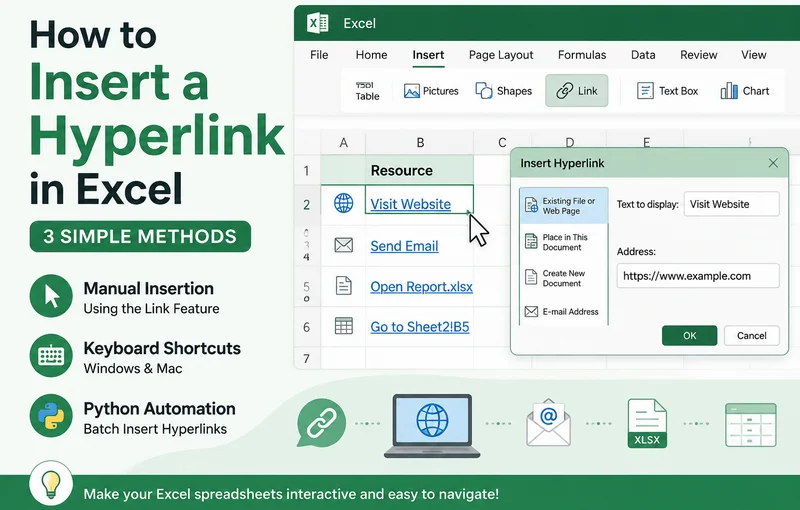
Aggiungere collegamenti ipertestuali in Excel è semplice quando si devono collegare solo una o due celle. Tuttavia, la gestione manuale di decine o centinaia di collegamenti può richiedere molto tempo, specialmente quando si lavora con file esterni, siti web o cartelle di lavoro di grandi dimensioni.
Questa guida spiega tre modi per aggiungere un collegamento ipertestuale in Excel, tra cui l'inserimento manuale, le scorciatoie da tastiera e l'automazione basata su Python per l'elaborazione in serie.
- Inserire un collegamento ipertestuale con la funzione Collegamento
- Inserire un collegamento ipertestuale utilizzando la funzione HYPERLINK
- Inserire collegamenti ipertestuali in serie utilizzando Free Spire.XLS per Python
- Consigli per la gestione dei collegamenti ipertestuali in Excel
- FAQ
Inserire manualmente un collegamento ipertestuale in Excel con la funzione Collegamento
Il modo più diretto per inserire un collegamento ipertestuale in Excel è utilizzare la funzione integrata Collegamento. È adatta agli utenti che devono aggiungere solo un piccolo numero di collegamenti ipertestuali manualmente. Con questo metodo, puoi collegare facilmente le celle a pagine web esterne, file locali o fogli di lavoro specifici in pochi clic.
Segui questi semplici passaggi per inserire i collegamenti ipertestuali manualmente:
- Passaggio 1: Seleziona la cella di destinazione in cui desideri far apparire il collegamento.
- Passaggio 2: Vai alla scheda Inserisci nella barra multifunzione in alto e fai clic su Collegamento. Oppure fai clic con il pulsante destro del mouse sulla cella e seleziona Collegamento dal menu contestuale.
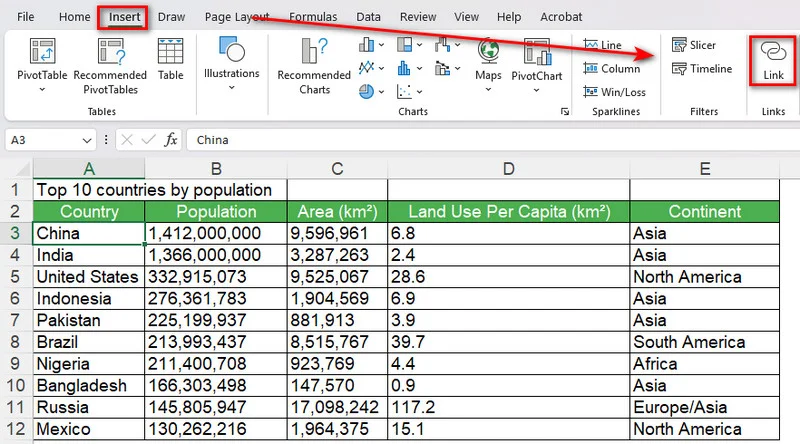
- Passaggio 3: Nella finestra di dialogo popup, scegli la destinazione del collegamento dal pannello di sinistra (ad es. File o pagina Web esistente).
- Passaggio 4: Inserisci l'URL del sito web o il percorso del file nella barra Indirizzo.
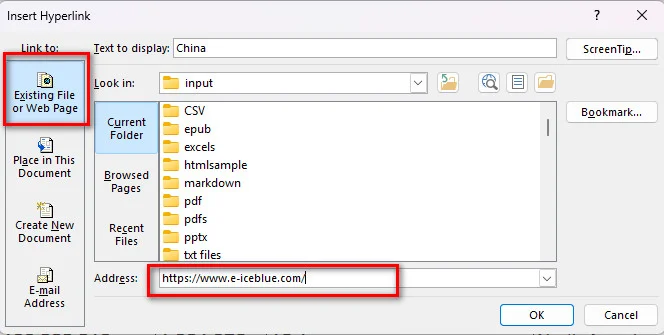
- Passaggio 5: Fai clic su OK per applicare il collegamento.
Suggerimento: usa una scorciatoia da tastiera per inserire un collegamento ipertestuale in Excel
Se aggiungi frequentemente collegamenti ipertestuali, puoi aprire la finestra di dialogo Collegamento direttamente con una scorciatoia da tastiera invece di navigare attraverso la scheda Inserisci.
- Su Windows, seleziona la cella di destinazione e premi Ctrl + K.
- Su Mac, seleziona la cella di destinazione e premi Cmd + K.
La scorciatoia apre la stessa finestra di dialogo Collegamento, in cui è possibile inserire un URL, selezionare un file locale o collegarsi a un'altra posizione nella cartella di lavoro. Ciò fornisce un modo rapido per inserire un collegamento ipertestuale in Excel su Mac o Windows senza aprire la scheda Inserisci ogni volta.
Inserire un collegamento ipertestuale in Excel utilizzando la funzione HYPERLINK
Se è necessario creare collegamenti ipertestuali da dati esistenti, la funzione HYPERLINK di Excel offre un'alternativa comoda all'inserimento manuale dei collegamenti. Consente di specificare sia la destinazione del collegamento sia il testo visualizzato nella cella. Questo è particolarmente utile quando è necessario generare più collegamenti ipertestuali basati su URL memorizzati in un foglio di lavoro.
La sintassi di base è
=HYPERLINK(link_location, [friendly_name])
Qui, link_location specifica la destinazione del collegamento ipertestuale, mentre l'elemento opzionale friendly_name determina il testo visualizzato nella cella.
Come creare un collegamento ipertestuale con la funzione HYPERLINK
- Passaggio 1: Seleziona la cella in cui desideri visualizzare il collegamento ipertestuale.
- Passaggio 2: Inserisci la formula HYPERLINK con l'URL di destinazione e il testo visualizzato. Ad esempio:
=HYPERLINK("https://www.e-iceblue.com/","Visita il sito web")
- Passaggio 3: Premi Invio. Excel visualizzerà Visita il sito web come collegamento ipertestuale cliccabile.
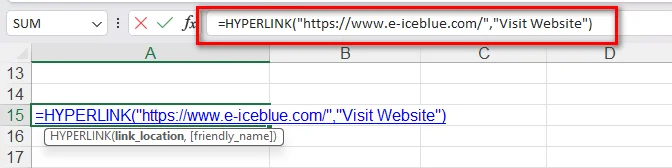
- Passaggio 4: Se l'URL e il testo visualizzato sono memorizzati in celle separate, fai riferimento a tali celle nella formula. Ad esempio, se l'URL si trova in "A2" e il testo visualizzato si trova in "B2", inserisci:
=HYPERLINK(A2,B2)
- Passaggio 5: Trascina la formula verso il basso per applicarla ad altre righe e creare automaticamente più collegamenti ipertestuali.
Questo approccio è utile per creare elenchi di collegamenti, tabelle di navigazione, directory di risorse e altri report di Excel contenenti molti URL.
Come inserire collegamenti ipertestuali in serie in Excel utilizzando Free Spire.XLS per Python
Mentre i metodi manuali e tramite scorciatoie descritti sopra sono semplici e comodi, sono adatti solo per aggiungere pochi collegamenti ipertestuali alla volta. Se è necessario elaborare centinaia di collegamenti o inserire una combinazione di tipi diversi, come URL web, file locali, indirizzi e-mail e riferimenti interni ai fogli, l'inserimento manuale diventa rapidamente inefficiente e soggetto a errori.
In questi casi, l'automazione tramite programmazione può essere un approccio più efficiente. Utilizzando Free Spire.XLS per Python, puoi generare e formattare dinamicamente file Excel con collegamenti ipertestuali con poche righe di codice. Inoltre, questa libreria può automatizzare la generazione di collegamenti ipertestuali senza richiedere l'installazione di Microsoft Excel sulla macchina o sul server.
Passaggio 1: installa la libreria
Apri il terminale o il prompt dei comandi ed esegui:
pip install Spire.Xls.Free
Passaggio 2: esegui lo script Python
Il seguente script Python mostra come inserire collegamenti ipertestuali in serie in Excel, inclusi link web, indirizzi e-mail, link a file esterni e riferimenti interni ai fogli:
from spire.xls import *
from spire.xls.common import *

# Inizializza un nuovo oggetto workbook
workbook = Workbook()

# Ottieni il primo foglio di lavoro
sheet = workbook.Worksheets[0]

# Aggiungi un collegamento ipertestuale a un sito Web
cell_web = sheet.Range["B3"]
url_link = sheet.HyperLinks.Add(cell_web)
url_link.Type = HyperLinkType.Url
url_link.TextToDisplay = "Visita il sito web"
url_link.Address = "https://www.e-iceblue.com/"

# Aggiungi un collegamento ipertestuale a un'e-mail
cell_email = sheet.Range["E3"]
mail_link = sheet.HyperLinks.Add(cell_email)
mail_link.Type = HyperLinkType.Url
mail_link.TextToDisplay = "Invia e-mail di supporto"
mail_link.Address = "mailto:example@outlook.com"

# Aggiungi un collegamento a un file locale esterno
cell_file = sheet.Range["B7"]
file_link = sheet.HyperLinks.Add(cell_file)
file_link.Type = HyperLinkType.File
file_link.TextToDisplay = "Apri un file locale"
file_link.Address = "/sales report.xlsx"

# Aggiungi un collegamento interno a un altro foglio
cell_sheet = sheet.Range["E7"]
sheet_link = sheet.HyperLinks.Add(cell_sheet)
sheet_link.Type = HyperLinkType.Workbook
sheet_link.TextToDisplay = "Passa al Foglio2 Cella B5"
sheet_link.Address = "Sheet2!B5"

# Adatta automaticamente le colonne per una presentazione migliore
sheet.AutoFitColumn(2)
sheet.AutoFitColumn(5)

# Salva la cartella di lavoro in un file Excel
workbook.SaveToFile("/output/AddHyperlinks.xlsx", ExcelVersion.Version2016)
workbook.Dispose()
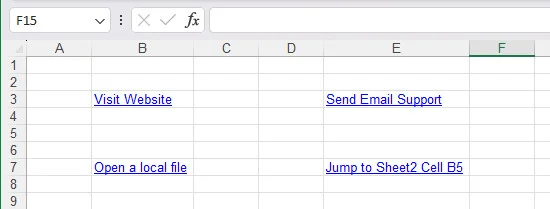
Di seguito è riportata un'anteprima del file Excel generato con i collegamenti ipertestuali:
Perché usare Python per i collegamenti ipertestuali in Excel?
- Elaborazione in serie: aggiungi automaticamente più collegamenti ipertestuali nei file Excel.
- Reportistica dinamica: genera rendiconti finanziari o esportazioni di dati con collegamenti interattivi in modo dinamico.
Suggerimento: Se desideri incorporare file direttamente in una cartella di lavoro di Excel invece di creare collegamenti cliccabili, consulta la nostra guida su Come inserire oggetti in Excel: incorporare e collegare file.
Consigli per la gestione dei collegamenti ipertestuali in Excel
Aggiungere collegamenti ipertestuali in Excel è semplice, ma gestirli quando i fogli di lavoro crescono richiede alcuni trucchi aggiuntivi.
Come modificare o rimuovere un collegamento ipertestuale
- Per modificare: fai clic con il pulsante destro del mouse sulla cella contenente il collegamento e scegli Modifica collegamento ipertestuale per cambiare l'indirizzo di destinazione.
- Per rimuovere: fai clic con il pulsante destro del mouse sulla cella e fai clic su Rimuovi collegamento ipertestuale. Il testo rimarrà, ma il collegamento cliccabile verrà eliminato.
Come collegarsi a un altro foglio nella stessa cartella di lavoro
Per navigare all'interno dello stesso foglio di calcolo:
- Passaggio 1: Premi Ctrl + K.
- Passaggio 2: Fai clic su Inserisci nel documento nel menu a sinistra.
- Passaggio 3: Seleziona il foglio di lavoro di destinazione dall'elenco. Puoi anche specificare un riferimento di cella come
B5in alto. - Passaggio 4: Fai clic su OK.
FAQ
Qual è la scorciatoia per inserire un collegamento ipertestuale in Excel per Windows e Mac?
La scorciatoia predefinita su Windows è Ctrl + K. Su macOS, usa Cmd + K.
Come posso rimuovere più collegamenti ipertestuali contemporaneamente in Excel?
Evidenzia tutte le celle contenenti collegamenti ipertestuali, fai clic con il pulsante destro del mouse in un punto qualsiasi all'interno dell'area selezionata e fai clic su Rimuovi collegamenti ipertestuali.
Posso aggiungere collegamenti ipertestuali ai file Excel senza Microsoft Office?
Sì. Le librerie Python come Free Spire.XLS for Python consentono di inserire e modificare collegamenti ipertestuali a livello di programmazione senza dover installare Microsoft Office o Excel sulla macchina.
Conclusione
Padroneggiare l'inserimento di collegamenti ipertestuali in Excel aiuta a creare fogli di calcolo più interattivi e organizzati. Per modifiche occasionali, l'inserimento manuale o le scorciatoie da tastiera sono solitamente sufficienti. Quando si lavora con un gran numero di collegamenti, l'automazione in Python offre un approccio più efficiente. Scegli il metodo che meglio si adatta al tuo flusso di lavoro e ai requisiti del tuo progetto.
Leggi anche:
Comment insérer un lien hypertexte dans Excel : 3 méthodes simples
Table des matières
Ajouter des liens hypertextes dans Excel est simple lorsque vous n'avez besoin de lier qu'une ou deux cellules. Cependant, la gestion manuelle de dizaines ou de centaines de liens peut rapidement devenir très chronophage, en particulier lorsqu'il s'agit de fichiers externes, de sites Web ou de classeurs volumineux.
Ce guide explique trois façons d'ajouter un lien hypertexte dans Excel, notamment l'insertion manuelle, les raccourcis clavier et l'automatisation basée sur Python pour le traitement en lot.
- Insérer un lien hypertexte avec la fonctionnalité Lien
- Insérer un lien hypertexte à l'aide de la fonction HYPERLINK
- Insérer des liens hypertextes en lot avec Free Spire.XLS pour Python
- Conseils pour gérer les liens hypertextes dans Excel
- FAQ
Insérer manuellement un lien hypertexte dans Excel avec la fonctionnalité Lien
La façon la plus directe d'insérer un lien hypertexte dans Excel est d'utiliser sa fonctionnalité intégrée Lien. Elle convient particulièrement aux utilisateurs qui n'ont besoin d'ajouter qu'un petit nombre de liens manuellement. Grâce à cette méthode, vous pouvez facilement lier des cellules à des pages Web externes, des fichiers locaux ou des feuilles de calcul spécifiques en quelques clics.
Suivez ces étapes simples pour insérer des liens hypertextes manuellement :
- Étape 1 : Sélectionnez la cellule cible dans laquelle vous souhaitez afficher le lien.
- Étape 2 : Allez dans l'onglet Insertion du ruban supérieur et cliquez sur Lien. Vous pouvez également faire un clic droit sur la cellule et sélectionner Lien dans le menu contextuel.
- Étape 3 : Dans la boîte de dialogue contextuelle, choisissez la destination de votre lien dans le panneau de gauche (par ex. Fichier ou page Web existant).
- Étape 4 : Saisissez l'URL Web ou le chemin du fichier dans la barre Adresse.
- Étape 5 : Cliquez sur OK pour appliquer le lien.
Conseil : Utilisez un raccourci clavier pour insérer un lien hypertexte dans Excel
Si vous ajoutez fréquemment des liens hypertextes, vous pouvez ouvrir la boîte de dialogue Lien directement à l'aide d'un raccourci clavier au lieu de naviguer dans l'onglet Insertion.
- Sous Windows, sélectionnez la cellule cible et appuyez sur Ctrl + K.
- Sous Mac, sélectionnez la cellule cible et appuyez sur Cmd + K.
Le raccourci ouvre la même boîte de dialogue Lien, dans laquelle vous pouvez saisir une URL, sélectionner un fichier local ou créer un lien vers un autre emplacement du classeur. Cela vous permet d'insérer rapidement un lien hypertexte dans Excel sur Mac ou Windows sans ouvrir l'onglet Insertion à chaque fois.
Insérer un lien hypertexte dans Excel à l'aide de la fonction HYPERLINK
Si vous devez créer des liens hypertextes à partir de données existantes, la fonction HYPERLINK (LIEN_HYPERTEXTE) d'Excel offre une alternative pratique à l'insertion manuelle. Elle vous permet de spécifier à la fois la destination du lien et le texte affiché dans la cellule. Cela est particulièrement utile lorsque vous devez générer plusieurs liens hypertextes basés sur des URL stockées dans une feuille de calcul.
La syntaxe de base est la suivante :
=HYPERLINK(link_location, [friendly_name])
Ici, link_location spécifie la destination du lien hypertexte, tandis que le paramètre optionnel friendly_name détermine le texte affiché dans la cellule.
Comment créer un lien hypertexte avec la fonction HYPERLINK
- Étape 1 : Sélectionnez la cellule où vous souhaitez afficher le lien hypertexte.
- Étape 2 : Saisissez la formule HYPERLINK avec l'URL de destination et le texte d'affichage. Par exemple :
=HYPERLINK("https://www.e-iceblue.com/","Visit Website")
- Étape 3 : Appuyez sur Entrée. Excel affichera Visit Website sous forme de lien hypertexte cliquable.
- Étape 4 : Si l'URL et le texte d'affichage sont stockés dans des cellules séparées, faites référence à ces cellules dans la formule. Par exemple, si l'URL est en « A2 » et le texte d'affichage en « B2 », saisissez :
=HYPERLINK(A2,B2)
- Étape 5 : Faites glisser la formule vers le bas pour l'appliquer aux autres lignes et créer automatiquement plusieurs liens hypertextes.
Cette approche est très utile pour créer des listes de liens, des tableaux de navigation, des répertoires de ressources et d'autres rapports Excel contenant de nombreuses URL.
Comment insérer des liens hypertextes en lot dans Excel avec Free Spire.XLS pour Python
Bien que les méthodes manuelles et les raccourcis présentés ci-dessus soient simples et pratiques, ils ne conviennent qu'à l'ajout de quelques liens à la fois. Si vous devez traiter des centaines de liens ou insérer un mélange de différents types (URL Web, fichiers locaux, adresses e-mail, références de feuilles internes), la saisie manuelle devient rapidement inefficace et source d'erreurs.
Dans ce cas, l'automatisation programmatique est une approche bien plus efficace. En utilisant Free Spire.XLS pour Python, vous pouvez générer et formater dynamiquement des fichiers Excel contenant des liens hypertextes avec seulement quelques lignes de code. De plus, cette bibliothèque peut automatiser la création de liens hypertextes sans nécessiter l'installation de Microsoft Excel sur la machine ou le serveur.
Étape 1 : Installer la bibliothèque
Ouvrez votre terminal ou invite de commandes et exécutez :
pip install Spire.Xls.Free
Étape 2 : Exécuter le script Python
Le script Python suivant montre comment insérer des liens hypertextes en lot dans Excel, notamment des liens Web, des adresses e-mail, des liens vers des fichiers externes et des références internes aux feuilles :
from spire.xls import *
from spire.xls.common import *

# Initialiser un nouvel objet workbook
workbook = Workbook()

# Obtenir la première feuille de calcul
sheet = workbook.Worksheets[0]

# Ajouter un lien hypertexte vers un site Web
cell_web = sheet.Range["B3"]
url_link = sheet.HyperLinks.Add(cell_web)
url_link.Type = HyperLinkType.Url
url_link.TextToDisplay = "Visit Website"
url_link.Address = "https://www.e-iceblue.com/"

# Ajouter un lien hypertexte vers un e-mail
cell_email = sheet.Range["E3"]
mail_link = sheet.HyperLinks.Add(cell_email)
mail_link.Type = HyperLinkType.Url
mail_link.TextToDisplay = "Send Email Support"
mail_link.Address = "mailto:example@outlook.com"

# Ajouter un lien vers un fichier local externe
cell_file = sheet.Range["B7"]
file_link = sheet.HyperLinks.Add(cell_file)
file_link.Type = HyperLinkType.File
file_link.TextToDisplay = "Open a local file"
file_link.Address = "/sales report.xlsx"

# Ajouter un lien interne vers une autre feuille
cell_sheet = sheet.Range["E7"]
sheet_link = sheet.HyperLinks.Add(cell_sheet)
sheet_link.Type = HyperLinkType.Workbook
sheet_link.TextToDisplay = "Jump to Sheet2 Cell B5"
sheet_link.Address = "Sheet2!B5"

# Ajuster automatiquement la largeur des colonnes pour une meilleure présentation
sheet.AutoFitColumn(2)
sheet.AutoFitColumn(5)

# Enregistrer le classeur dans un fichier Excel
workbook.SaveToFile("/output/AddHyperlinks.xlsx", ExcelVersion.Version2016)
workbook.Dispose()
Voici un aperçu du fichier Excel généré contenant les liens hypertextes :
Pourquoi utiliser Python pour les liens hypertextes dans Excel ?
- Traitement en lot : Ajoutez automatiquement plusieurs liens hypertextes dans vos fichiers Excel.
- Rapports dynamiques : Générez de manière dynamique des états financiers ou des exportations de données intégrant des liens interactifs.
Conseil : Si vous devez intégrer directement des fichiers dans un classeur Excel au lieu de créer des liens cliquables, consultez notre guide sur Comment insérer des objets dans Excel : Intégration et liaison de fichiers.
Conseils pour gérer les liens hypertextes dans Excel
L'ajout de liens hypertextes dans Excel est simple, mais la gestion de ces liens lorsque les feuilles de calcul prennent du volume nécessite quelques astuces supplémentaires.
Comment modifier ou supprimer un lien hypertexte
- Pour modifier : Faites un clic droit sur la cellule contenant le lien hypertexte et choisissez Modifier le lien hypertexte pour changer l'adresse de destination.
- Pour supprimer : Faites un clic droit sur la cellule et cliquez sur Supprimer le lien hypertexte. Le texte restera, mais le lien cliquable sera supprimé.
Comment créer un lien vers une autre feuille dans le même classeur
Pour naviguer au sein de la même feuille de calcul :
- Étape 1 : Appuyez sur Ctrl + K.
- Étape 2 : Cliquez sur Emplacement dans ce document dans le menu de gauche.
- Étape 3 : Sélectionnez votre feuille de calcul cible dans la liste. Vous pouvez également spécifier une référence de cellule comme
B5en haut. - Étape 4 : Cliquez sur OK.
FAQ
Quel est le raccourci pour insérer un lien hypertexte dans Excel sous Windows et Mac ?
Le raccourci par défaut sous Windows est Ctrl + K. Sous macOS, utilisez Cmd + K.
Comment supprimer plusieurs liens hypertextes dans Excel en une seule fois ?
Sélectionnez toutes les cellules contenant des liens hypertextes, faites un clic droit n'importe où dans la zone sélectionnée, puis cliquez sur Supprimer les liens hypertextes.
Puis-je ajouter des liens hypertextes à des fichiers Excel sans Microsoft Office ?
Oui. Les bibliothèques Python comme Free Spire.XLS pour Python vous permettent d'insérer et de modifier des liens hypertextes par programmation sans qu'il soit nécessaire d'installer Microsoft Office ou Excel sur votre machine.
Conclusion
Maîtriser l'insertion de liens hypertextes dans Excel vous aide à créer des feuilles de calcul plus interactives et mieux organisées. Pour des modifications occasionnelles, l'insertion manuelle ou les raccourcis clavier suffisent généralement. Lors du traitement d'un grand nombre de liens, l'automatisation avec Python offre une approche plus efficace. Choisissez la méthode qui correspond le mieux à votre flux de travail et aux exigences de votre projet.
À lire aussi :
Cómo insertar un hipervínculo en Excel: 3 métodos sencillos
Tabla de contenidos
Agregar hipervínculos en Excel es sencillo cuando solo se necesita vincular una o dos celdas. Sin embargo, gestionar manualmente docenas o cientos de enlaces puede llevar mucho tiempo, especialmente cuando se trabaja con archivos externos, sitios web o libros de trabajo grandes.
Esta guía explica tres formas de agregar un hipervínculo en Excel, incluyendo la inserción manual, atajos de teclado y la automatización basada en Python para el procesamiento en lote.
- Insertar un hipervínculo con la función de enlace
- Insertar un hipervínculo utilizando la función HYPERLINK
- Insertar hipervínculos en lote usando Free Spire.XLS para Python
- Consejos para gestionar hipervínculos en Excel
- Preguntas frecuentes
Insertar un hipervínculo en Excel manualmente con la función de enlace
La forma más directa de insertar un hipervínculo en Excel es utilizando su función integrada Vínculo. Es idónea para usuarios que solo necesitan agregar una pequeña cantidad de hipervínculos manualmente. Con este método, puede conectar fácilmente celdas a páginas web externas, archivos locales o hojas de trabajo específicas en solo unos pocos clics.
Siga estos sencillos pasos para insertar hipervínculos manualmente:
- Paso 1: Seleccione la celda de destino donde desea que aparezca el enlace.
- Paso 2: Vaya a la pestaña Insertar en la cinta superior y haga clic en Vínculo. O haga clic con el botón derecho en la celda y seleccione Vínculo en el menú contextual.
- Paso 3: En el cuadro de diálogo emergente, elija el destino del enlace en el panel izquierdo (por ejemplo, Archivo o página web existente).
- Paso 4: Ingrese la URL web o la ruta del archivo en la barra Dirección.
- Paso 5: Haga clic en Aceptar para aplicar el enlace.
Consejo: Utilice un atajo de teclado para insertar un hipervínculo en Excel
Si agrega hipervínculos con frecuencia, puede abrir el cuadro de diálogo Vínculo directamente con un atajo de teclado en lugar de navegar a través de la pestaña Insertar.
- En Windows, seleccione la celda de destino y presione Ctrl + K.
- En Mac, seleccione la celda de destino y presione Cmd + K.
El atajo abre el mismo cuadro de diálogo Vínculo, donde puede ingresar una URL, seleccionar un archivo local o vincular a otra ubicación en el libro de trabajo. Esto proporciona una forma rápida de insertar un hipervínculo en Excel en Mac o Windows sin abrir la pestaña Insertar cada vez.
Insertar un hipervínculo en Excel utilizando la función HYPERLINK
Si necesita crear hipervínculos a partir de datos existentes, la función HYPERLINK (HIPERVINCULO) de Excel ofrece una alternativa conveniente a la inserción manual de enlaces. Le permite especificar tanto el destino del enlace como el texto que se muestra en la celda. Esto es especialmente útil cuando necesita generar múltiples hipervínculos basados en URL almacenadas en una hoja de trabajo.
La sintaxis básica es
=HYPERLINK(ubicacion_enlace, [nombre_descriptivo])
Aquí, ubicacion_enlace especifica el destino del hipervínculo, mientras que el parámetro opcional nombre_descriptivo determina el texto que se muestra en la celda.
Cómo crear un hipervínculo con la función HYPERLINK
- Paso 1: Seleccione la celda donde desea mostrar el hipervínculo.
- Paso 2: Ingrese la fórmula HYPERLINK con la URL de destino y el texto visible. Por ejemplo:
=HYPERLINK("https://www.e-iceblue.com/","Visitar sitio web")
- Paso 3: Presione Enter. Excel mostrará Visitar sitio web como un hipervínculo en el que se puede hacer clic.
- Paso 4: Si la URL y el texto visible están almacenados en celdas separadas, haga referencia a esas celdas en la fórmula. Por ejemplo, si la URL está en "A2" y el texto visible está en "B2", ingrese:
=HYPERLINK(A2,B2)
- Paso 5: Arrastre la fórmula hacia abajo para aplicarla a otras filas y crear múltiples hipervínculos automáticamente.
Este enfoque es útil para crear listas de enlaces, tablas de navegación, directorios de recursos y otros informes de Excel que contengan muchas URL.
Cómo insertar hipervínculos en lote en Excel usando Free Spire.XLS para Python
Si bien los métodos manuales y de atajos descritos anteriormente son sencillos y convenientes, solo son adecuados para agregar unos pocos hipervínculos a la vez. Si necesita procesar cientos de enlaces o insertar una combinación de diferentes tipos, como URL web, archivos locales, direcciones de correo electrónico y referencias a hojas internas, la entrada manual se vuelve ineficiente y propensa a errores rápidamente.
En tales casos, la automatización mediante programación puede ser un enfoque más eficiente. Al utilizar Free Spire.XLS para Python, puede generar y formatear dinámicamente archivos de Excel hipervinculados con solo unas pocas líneas de código. Además, esta biblioteca puede automatizar la generación de hipervínculos sin necesidad de tener Microsoft Excel instalado en la máquina o servidor.
Paso 1: Instalar la biblioteca
Abra su terminal o símbolo del sistema y ejecute:
pip install Spire.Xls.Free
Paso 2: Ejecutar el script de Python
El siguiente script de Python demuestra cómo insertar hipervínculos en lote en Excel, incluidos enlaces web, direcciones de correo electrónico, enlaces a archivos externos y referencias a hojas internas:
from spire.xls import *
from spire.xls.common import *

# Inicializar un nuevo objeto workbook
workbook = Workbook()

# Obtener la primera hoja de trabajo
sheet = workbook.Worksheets[0]

# Agregar un hipervínculo a un sitio web
cell_web = sheet.Range["B3"]
url_link = sheet.HyperLinks.Add(cell_web)
url_link.Type = HyperLinkType.Url
url_link.TextToDisplay = "Visitar sitio web"
url_link.Address = "https://www.e-iceblue.com/"

# Agregar un hipervínculo de correo electrónico
cell_email = sheet.Range["E3"]
mail_link = sheet.HyperLinks.Add(cell_email)
mail_link.Type = HyperLinkType.Url
mail_link.TextToDisplay = "Enviar correo de soporte"
mail_link.Address = "mailto:example@outlook.com"

# Agregar un enlace a un archivo local externo
cell_file = sheet.Range["B7"]
file_link = sheet.HyperLinks.Add(cell_file)
file_link.Type = HyperLinkType.File
file_link.TextToDisplay = "Abrir un archivo local"
file_link.Address = "/sales report.xlsx"

# Agregar un enlace interno a otra hoja
cell_sheet = sheet.Range["E7"]
sheet_link = sheet.HyperLinks.Add(cell_sheet)
sheet_link.Type = HyperLinkType.Workbook
sheet_link.TextToDisplay = "Ir a Hoja2 Celda B5"
sheet_link.Address = "Sheet2!B5"

# Autoajustar columnas para una mejor presentación
sheet.AutoFitColumn(2)
sheet.AutoFitColumn(5)

# Guardar el libro de trabajo en un archivo de Excel
workbook.SaveToFile("/output/AddHyperlinks.xlsx", ExcelVersion.Version2016)
workbook.Dispose()
A continuación se muestra una vista previa del archivo de Excel generado con hipervínculos:
¿Por qué usar Python para hipervínculos en Excel?
- Procesamiento en lote: Agregue múltiples hipervínculos en archivos de Excel automáticamente.
- Informes dinámicos: Genere estados financieros o exportaciones de datos con enlaces interactivos de forma dinámica.
Consejo: Si necesita incrustar archivos directamente en un libro de Excel en lugar de crear enlaces interactivos, consulte nuestra guía sobre Cómo insertar objetos en Excel: Incrustación y vinculación de archivos.
Consejos para gestionar hipervínculos en Excel
Agregar hipervínculos en Excel es sencillo, pero gestionarlos cuando las hojas de trabajo crecen requiere algunos trucos adicionales.
Cómo editar o eliminar un hipervínculo
- Para editar: Haga clic con el botón derecho en la celda con el hipervínculo y elija Modificar hipervínculo para cambiar la dirección de destino.
- Para eliminar: Haga clic con el botón derecho en la celda y haga clic en Quitar hipervínculo. El texto permanecerá, pero el enlace interactivo se eliminará.
Cómo vincular a otra hoja en el mismo libro de trabajo
Para navegar dentro de la misma hoja de cálculo:
- Paso 1: Presione Ctrl + K.
- Paso 2: Haga clic en Lugar de este documento en el menú izquierdo.
- Paso 3: Seleccione la hoja de trabajo de destino de la lista. También puede especificar una referencia de celda como
B5en la parte superior. - Paso 4: Haga clic en Aceptar.
Preguntas frecuentes
¿Cuál es el atajo de teclado para insertar un hipervínculo en Excel para Windows y Mac?
El atajo predeterminado en Windows es Ctrl + K. En macOS, utilice Cmd + K.
¿Cómo elimino varios hipervínculos en Excel a la vez?
Resalte todas las celdas que contienen hipervínculos, haga clic con el botón derecho en cualquier lugar del área seleccionada y haga clic en Quitar hipervínculos.
¿Puedo agregar hipervínculos a archivos de Excel sin Microsoft Office?
Sí. Las bibliotecas de Python como Free Spire.XLS para Python le permiten insertar y modificar hipervínculos mediante programación sin tener Microsoft Office o Excel instalado en su equipo.
Conclusión
Dominar cómo insertar hipervínculos en Excel le ayuda a crear hojas de cálculo más interactivas y organizadas. Para ediciones ocasionales, la inserción manual o los atajos de teclado suelen ser suficientes. Cuando trabaje con una gran cantidad de enlaces, la automatización con Python ofrece un enfoque más eficiente. Elija el método que mejor se adapte a su flujo de trabajo y a los requisitos de su proyecto.
Lea también:
So fügen Sie einen Hyperlink in Excel ein: 3 einfache Methoden
Das Hinzufügen von Hyperlinks in Excel ist einfach, wenn Sie nur eine oder zwei Zellen verknüpfen müssen. Die manuelle Verwaltung von Dutzenden oder Hunderten von Links kann jedoch zeitaufwendig werden, insbesondere beim Arbeiten mit externen Dateien, Websites oder großen Arbeitsmappen.
Dieser Leitfaden erklärt drei Möglichkeiten, um einen Hyperlink in Excel hinzuzufügen, einschließlich manueller Einfügung, Tastenkombinationen und Python-basierter Automatisierung für die Stapelverarbeitung.
- Hyperlink mit der Link-Funktion einfügen
- Hyperlink mit der HYPERLINK-Funktion einfügen
- Mehrere Hyperlinks mit Free Spire.XLS für Python einfügen
- Tipps zur Verwaltung von Hyperlinks in Excel
- FAQs
Hyperlink in Excel manuell mit der Link-Funktion einfügen
Der direkteste Weg, einen Hyperlink in Excel einzufügen, ist die Verwendung der integrierten Link-Funktion. Sie eignet sich für Benutzer, die nur eine geringe Anzahl von Hyperlinks manuell hinzufügen müssen. Mit dieser Methode können Sie Zellen mit nur wenigen Klicks ganz einfach mit externen Webseiten, lokalen Dateien oder bestimmten Arbeitsblättern verknüpfen.
Befolgen Sie diese einfachen Schritte, um Hyperlinks manuell einzufügen:
- Schritt 1: Wählen Sie die Zielzelle aus, in der der Link erscheinen soll.
- Schritt 2: Gehen Sie auf der oberen Menüleiste zur Registerkarte Einfügen und klicken Sie auf Link. Oder klicken Sie mit der rechten Maustaste auf die Zelle und wählen Sie Link aus dem Kontextmenü.
- Schritt 3: Wählen Sie im Popup-Dialogfeld auf der linken Seite Ihr Linkziel aus (z. B. Datei oder Webseite).
- Schritt 4: Geben Sie die Web-URL oder den Dateipfad in die Adresse-Zeile ein.
- Schritt 5: Klicken Sie auf OK, um den Link anzuwenden.
Tipp: Verwenden Sie eine Tastenkombination, um einen Hyperlink in Excel einzufügen
Wenn Sie häufig Hyperlinks hinzufügen, können Sie das Dialogfeld Link direkt mit einer Tastenkombination öffnen, anstatt über die Registerkarte Einfügen zu navigieren.
- Unter Windows wählen Sie die Zielzelle aus und drücken Sie Strg + K.
- Auf dem Mac wählen Sie die Zielzelle aus und drücken Sie Cmd + K.
Die Tastenkombination öffnet dasselbe Dialogfeld Link, in dem Sie eine URL eingeben, eine lokale Datei auswählen oder eine Verknüpfung zu einem anderen Ort in der Arbeitsmappe erstellen können. Dies bietet eine schnelle Möglichkeit, einen Hyperlink in Excel auf dem Mac oder unter Windows einzufügen, ohne jedes Mal die Registerkarte Einfügen öffnen zu müssen.
Hyperlink in Excel mit der HYPERLINK-Funktion einfügen
Wenn Sie Hyperlinks aus vorhandenen Daten erstellen müssen, bietet die HYPERLINK-Funktion von Excel eine praktische Alternative zum manuellen Einfügen von Links. Sie ermöglicht es Ihnen, sowohl das Linkziel als auch den in der Zelle angezeigten Text anzugeben. Dies ist besonders nützlich, wenn Sie mehrere Hyperlinks auf der Grundlage von in einem Arbeitsblatt gespeicherten URLs generieren müssen.
Die grundlegende Syntax lautet:
=HYPERLINK(link_location, [friendly_name])
Hier gibt link_location das Ziel des Hyperlinks an, während der optionale Parameter friendly_name den in der Zelle angezeigten Text bestimmt.
So erstellen Sie einen Hyperlink mit der HYPERLINK-Funktion
- Schritt 1: Wählen Sie die Zelle aus, in der der Hyperlink angezeigt werden soll.
- Schritt 2: Geben Sie die HYPERLINK-Formel mit der Ziel-URL und dem Anzeigetext ein. Zum Beispiel:
=HYPERLINK("https://www.e-iceblue.com/","Visit Website")
- Schritt 3: Drücken Sie die Eingabetaste. Excel zeigt Visit Website als klickbaren Hyperlink an.
- Schritt 4: Wenn die URL und der Anzeigetext in separaten Zellen gespeichert sind, beziehen Sie sich in der Formel auf diese Zellen. Wenn sich die URL beispielsweise in „A2“ und der Anzeigetext in „B2“ befindet, geben Sie Folgendes ein:
=HYPERLINK(A2,B2)
- Schritt 5: Ziehen Sie die Formel nach unten, um sie auf andere Zeilen anzuwenden und automatisch mehrere Hyperlinks zu erstellen.
Dieser Ansatz ist nützlich für die Erstellung von Linklisten, Navigationstabellen, Ressourcenverzeichnissen und anderen Excel-Berichten, die viele URLs enthalten.
So fügen Sie mit Free Spire.XLS für Python mehrere Hyperlinks in Excel ein
Während die oben beschriebenen manuellen Methoden und Tastenkombinationen einfach und bequem sind, eignen sie sich nur zum Hinzufügen von wenigen Hyperlinks auf einmal. Wenn Sie Hunderte von Links verarbeiten oder eine Mischung verschiedener Typen wie Web-URLs, lokale Dateien, E-Mail-Adressen und interne Arbeitsblattverweise einfügen müssen, wird die manuelle Eingabe schnell uneffizient und fehleranfällig.
In solchen Fällen kann eine programmgesteuerte Automatisierung ein effizienterer Ansatz sein. Durch die Nutzung von Free Spire.XLS für Python können Sie mit wenigen Zeilen Code dynamisch verlinkte Excel-Dateien generieren und formatieren. Darüber hinaus kann diese Bibliothek die Generierung von Hyperlinks automatisieren, ohne dass Microsoft Excel auf dem Computer oder Server installiert sein muss.
Schritt 1: Bibliothek installieren
Öffnen Sie Ihr Terminal oder Ihre Eingabeaufforderung und führen Sie Folgendes aus:
pip install Spire.Xls.Free
Schritt 2: Python-Skript ausführen
Das folgende Python-Skript demonstriert, wie Sie stapelweise Hyperlinks in Excel einfügen, einschließlich Weblinks, E-Mail-Adressen, externen Dateilinks und internen Blattreferenzen:
from spire.xls import *
from spire.xls.common import *

# Neues Arbeitsmappen-Objekt initialisieren
workbook = Workbook()

# Das erste Arbeitsblatt abrufen
sheet = workbook.Worksheets[0]

# Einen Hyperlink zu einer Website hinzufügen
cell_web = sheet.Range["B3"]
url_link = sheet.HyperLinks.Add(cell_web)
url_link.Type = HyperLinkType.Url
url_link.TextToDisplay = "Visit Website"
url_link.Address = "https://www.e-iceblue.com/"

# Einen E-Mail-Hyperlink hinzufügen
cell_email = sheet.Range["E3"]
mail_link = sheet.HyperLinks.Add(cell_email)
mail_link.Type = HyperLinkType.Url
mail_link.TextToDisplay = "Send Email Support"
mail_link.Address = "mailto:example@outlook.com"

# Einen Link zu einer externen lokalen Datei hinzufügen
cell_file = sheet.Range["B7"]
file_link = sheet.HyperLinks.Add(cell_file)
file_link.Type = HyperLinkType.File
file_link.TextToDisplay = "Open a local file"
file_link.Address = "/sales report.xlsx"

# Einen internen Link zu einem anderen Arbeitsblatt hinzufügen
cell_sheet = sheet.Range["E7"]
sheet_link = sheet.HyperLinks.Add(cell_sheet)
sheet_link.Type = HyperLinkType.Workbook
sheet_link.TextToDisplay = "Jump to Sheet2 Cell B5"
sheet_link.Address = "Sheet2!B5"

# Spaltenbreite automatisch anpassen
sheet.AutoFitColumn(2)
sheet.AutoFitColumn(5)

# Arbeitsmappe in einer Excel-Datei speichern
workbook.SaveToFile("/output/AddHyperlinks.xlsx", ExcelVersion.Version2016)
workbook.Dispose()
Unten finden Sie eine Vorschau der generierten Excel-Datei mit Hyperlinks:
Warum Python für Excel-Hyperlinks verwenden?
- Stapelverarbeitung: Fügen Sie automatisch mehrere Hyperlinks in Excel-Dateien ein.
- Dynamische Berichterstattung: Generieren Sie dynamisch Finanzberichte oder Datenexporte mit interaktiven Links.
Tipp: Wenn Sie Dateien direkt in eine Excel-Arbeitsmappe einbetten möchten, anstatt klickbare Links zu erstellen, lesen Sie unseren Leitfaden Objekte in Excel einfügen: Dateien einbetten und verknüpfen.
Tipps zur Verwaltung von Hyperlinks in Excel
Das Hinzufügen von Hyperlinks in Excel ist einfach, aber die Verwaltung bei wachsenden Arbeitsblättern erfordert ein paar zusätzliche Tricks.
So bearbeiten oder entfernen Sie einen Hyperlink
- Zum Bearbeiten: Klicken Sie mit der rechten Maustaste auf die verlinkte Zelle und wählen Sie Hyperlink bearbeiten, um die Zieladresse zu ändern.
- Zum Entfernen: Klicken Sie mit der rechten Maustaste auf die Zelle und klicken Sie auf Hyperlink entfernen. Der Text bleibt erhalten, aber der klickbare Link wird gelöscht.
So verknüpfen Sie ein anderes Arbeitsblatt in derselben Arbeitsmappe
So navigieren Sie innerhalb derselben Tabellenkalkulation:
- Schritt 1: Drücken Sie Strg + K.
- Schritt 2: Klicken Sie im linken Menü auf Aktuelles Dokument.
- Schritt 3: Wählen Sie Ihr Zielarbeitsblatt aus der Liste aus. Sie können oben auch einen Zellbezug wie
B5angeben. - Schritt 4: Klicken Sie auf OK.
FAQs
Was ist die Tastenkombination zum Einfügen eines Hyperlinks in Excel für Windows und Mac?
Die Standard-Tastenkombination unter Windows ist Strg + K. Unter macOS verwenden Sie Cmd + K.
Wie entferne ich mehrere Hyperlinks in Excel auf einmal?
Markieren Sie alle Zellen, die Hyperlinks enthalten, klicken Sie mit der rechten Maustaste auf eine beliebige Stelle im ausgewählten Bereich und klicken Sie auf Hyperlinks entfernen.
Kann ich Hyperlinks zu Excel-Dateien ohne Microsoft Office hinzufügen?
Ja. Python-Bibliotheken wie Free Spire.XLS für Python ermöglichen es Ihnen, Hyperlinks programmgesteuert einzufügen und zu ändern, ohne dass Microsoft Office oder Excel auf Ihrem Computer installiert sein muss.
Fazit
Das Beherrschen des Einfügens von Hyperlinks in Excel hilft Ihnen, interaktivere und übersichtlichere Tabellen zu erstellen. Für gelegentliche Anpassungen reichen die manuelle Einfügung oder Tastenkombinationen in der Regel aus. Bei der Arbeit mit einer großen Anzahl von Links bietet die Python-Automatisierung einen effizienteren Ansatz. Wählen Sie die Methode, die am besten zu Ihrem Arbeitsablauf und Ihren Projektanforderungen passt.
Lesen Sie auch:
Как вставить гиперссылку в Excel: 3 простых способа
Содержание
Добавление гиперссылок в Excel — простая задача, если нужно связать всего одну или две ячейки. Однако ручное управление десятками или сотнями ссылок может отнять много времени, особенно при работе с внешними файлами, веб-сайтами или большими рабочими книгами.
В этом руководстве описаны три способа добавления гиперссылки в Excel, включая ручную вставку, сочетания клавиш и автоматизацию на основе Python для пакетной обработки.
- Вставка гиперссылки с помощью функции «Ссылка»
- Вставка гиперссылки с помощью функции ГИПЕРССЫЛКА
- Пакетная вставка гиперссылок с помощью Free Spire.XLS for Python
- Советы по управлению гиперссылками в Excel
- Часто задаваемые вопросы
Ручная вставка гиперссылки в Excel с помощью функции «Ссылка»
Самый прямой способ вставить гиперссылку в Excel — использовать встроенную функцию Ссылка. Он подходит для пользователей, которым нужно вручную добавить лишь небольшое количество гиперссылок. С помощью этого метода вы можете легко связать ячейки с внешними веб-страницами, локальными файлами или конкретными листами всего за несколько кликов.
Выполните следующие простые шаги для ручной вставки гиперссылок:
- Шаг 1: Выберите целевую ячейку, в которой должна появиться ссылка.
- Шаг 2: Перейдите на вкладку Вставка на верхней ленте и нажмите Ссылка. Или щелкните ячейку правой кнопкой мыши и выберите Ссылка в контекстном меню.
- Шаг 3: В всплывающем диалоговом окне выберите назначение ссылки на левой панели (например, Файлом, веб-страницей).
- Шаг 4: Введите веб-адрес (URL) или путь к файлу в строку Адрес.
- Шаг 5: Нажмите ОК, чтобы применить ссылку.
Совет: используйте сочетание клавиш для вставки гиперссылки в Excel
Если вы часто добавляете гиперссылки, вы можете открыть диалоговое окно Ссылка напрямую с помощью сочетания клавиш, вместо того чтобы переходить через вкладку Вставка.
- В Windows выберите целевую ячейку и нажмите Ctrl + K.
- На Mac выберите целевую ячейку и нажмите Cmd + K.
Сочетание клавиш открывает то же диалоговое окно Ссылка, где вы можете ввести URL-адрес, выбрать локальный файл или сослаться на другое место в рабочей книге. Это обеспечит быстрый способ вставки гиперссылки в Excel на Mac или Windows без необходимости каждый раз открывать вкладку Вставка.
Вставка гиперссылки в Excel с помощью функции ГИПЕРССЫЛКА
Если вам нужно создать гиперссылки на основе существующих данных, функция Excel ГИПЕРССЫЛКА предоставляет удобную альтернативу ручной вставке ссылок. Она позволяет указать как назначение ссылки, так и текст, отображаемый в ячейке. Это особенно полезно, когда необходимо сгенерировать несколько гиперссылок на основе URL-адресов, сохраненных на листе.
Основной синтаксис:
=HYPERLINK(link_location, [friendly_name])
Здесь link_location указывает назначение гиперссылки, а необязательный параметр friendly_name определяет текст, отображаемый в ячейке.
Как создать гиперссылку с помощью функции ГИПЕРССЫЛКА
- Шаг 1: Выберите ячейку, в которой вы хотите отобразить гиперссылку.
- Шаг 2: Введите формулу ГИПЕРССЫЛКА с URL-адресом назначения и отображаемым текстом. Например:
=HYPERLINK("https://www.e-iceblue.com/","Visit Website")
- Шаг 3: Нажмите Enter. Excel отобразит Visit Website в виде кликабельной гиперссылки.
- Шаг 4: Если URL-адрес и отображаемый текст хранятся в разных ячейках, сошлитесь на эти ячейки в формуле. Например, если URL-адрес находится в «A2», а отображаемый текст — в «B2», введите:
=HYPERLINK(A2,B2)
- Шаг 5: Протяните формулу вниз, чтобы применить ее к другим строкам и автоматически создать несколько гиперссылок.
Этот подход полезен для создания списков ссылок, навигационных таблиц, каталогов ресурсов и других отчетов Excel, содержащих множество URL-адресов.
Пакетная вставка гиперссылок в Excel с помощью Free Spire.XLS for Python
Хотя описанные выше ручные методы и сочетания клавиш просты и удобны, они подходят только для добавления нескольких гиперссылок за раз. Если вам нужно обработать сотни ссылок или вставить комбинацию различных типов (например, веб-адреса, локальные файлы, адреса электронной почты и ссылки на внутренние листы), ручной ввод быстро становится неэффективным и приведет к ошибкам.
В таких случаях более эффективным подходом может стать программная автоматизация. Используя Free Spire.XLS for Python, вы можете динамически создавать и форматировать файлы Excel с гиперссылками с помощью нескольких строк кода. Более того, эта библиотека может автоматизировать создание гиперссылок без необходимости установки Microsoft Excel на компьютере или сервере.
Шаг 1: Установка библиотеки
Откройте терминал или командную строку и выполните:
pip install Spire.Xls.Free
Шаг 2: Запуск Python-скрипта
Следующий скрипт на Python демонстрирует, как выполняя пакетную обработку вставлять гиперссылки в Excel, включая веб-ссылки, адреса электронной почты, ссылки на внешние файлы и ссылки на внутренние листы:
from spire.xls import *
from spire.xls.common import *

# Инициализация нового объекта рабочей книги
workbook = Workbook()

# Получение первого листа
sheet = workbook.Worksheets[0]

# Добавление гиперссылки на веб-сайт
cell_web = sheet.Range["B3"]
url_link = sheet.HyperLinks.Add(cell_web)
url_link.Type = HyperLinkType.Url
url_link.TextToDisplay = "Visit Website"
url_link.Address = "https://www.e-iceblue.com/"

# Добавление гиперссылки на Email
cell_email = sheet.Range["E3"]
mail_link = sheet.HyperLinks.Add(cell_email)
mail_link.Type = HyperLinkType.Url
mail_link.TextToDisplay = "Send Email Support"
mail_link.Address = "mailto:example@outlook.com"

# Добавление ссылки на внешний локальный файл
cell_file = sheet.Range["B7"]
file_link = sheet.HyperLinks.Add(cell_file)
file_link.Type = HyperLinkType.File
file_link.TextToDisplay = "Open a local file"
file_link.Address = "/sales report.xlsx"

# Добавление внутренней ссылки на другой лист
cell_sheet = sheet.Range["E7"]
sheet_link = sheet.HyperLinks.Add(cell_sheet)
sheet_link.Type = HyperLinkType.Workbook
sheet_link.TextToDisplay = "Jump to Sheet2 Cell B5"
sheet_link.Address = "Sheet2!B5"

# Автоподбор ширины колонок для лучшего отображения
sheet.AutoFitColumn(2)
sheet.AutoFitColumn(5)

# Сохранение рабочей книги в файл Excel
workbook.SaveToFile("/output/AddHyperlinks.xlsx", ExcelVersion.Version2016)
workbook.Dispose()
Ниже представлен предпросмотр сгенерированного файла Excel с гиперссылками:
Зачем использовать Python для гиперссылок в Excel?
- Пакетная обработка: автоматическое добавление нескольких гиперссылок в файлы Excel.
- Динамическая отчетность: динамическое создание финансовых отчетов или экспорта данных с интерактивными ссылками.
Совет: Если вам нужно внедрить файлы непосредственно в рабочую книгу Excel вместо создания кликабельных ссылок, см. наше руководство Как вставить объекты в Excel: внедрение и связывание файлов.
Советы по управлению гиперссылками в Excel
Добавление гиперссылок в Excel не вызывает сложностей, но управление ими по мере роста объема рабочих листов требует нескольких дополнительных приемов.
Как изменить или удалить гиперссылку
- Для изменения: Щелкните ячейку с гиперссылкой правой кнопкой мыши и выберите Изменить гиперссылку, чтобы изменить адрес назначения.
- Для удаления: Щелкните ячейку правой кнопкой мыши и выберите Удалить гиперссылку. Текст останется, но кликабельная ссылка будет удалена.
Как сослаться на другой лист в той же рабочей книге
Чтобы настроить навигацию внутри той же электронной таблицы:
- Шаг 1: Нажмите Ctrl + K.
- Шаг 2: Выберите Местом в этом документе в левом меню.
- Шаг 3: Выберите целевой рабочий лист из списка. Вы также можете указать ссылку на ячейку, например
B5, вверху. - Шаг 4: Нажмите ОК.
Часто задаваемые вопросы
Какое сочетание клавиш используется для вставки гиперссылки в Excel для Windows и Mac?
По умолчанию в Windows используется сочетание Ctrl + K. В macOS используйте Cmd + K.
Как удалить несколько гиперссылок в Excel одновременно?
Выделите все ячейки, содержащие гиперссылки, щелкните правой кнопкой мыши в любом месте выделенной области и выберите Удалить гиперссылки.
Можно ли добавлять гиперссылки в файлы Excel без Microsoft Office?
Да. Библиотеки Python, такие как Free Spire.XLS for Python, позволяют программно вставлять и изменять гиперссылки без необходимости установки Microsoft Office или Excel на вашем компьютере.
Заключение
Освоение способов вставки гиперссылок в Excel помогает создавать более интерактивные и упорядоченные электронные таблицы. Для редких правок обычно достаточно ручного ввода или сочетаний клавиш. При работе с большим количеством ссылок автоматизация на Python обеспечивает более эффективный подход. Выберите метод, который лучше всего соответствует вашему рабочему процессу и требованиям проекта.
Читайте также:
Como adicionar uma borda no Word: bordas de página, texto e parágrafo
Índice
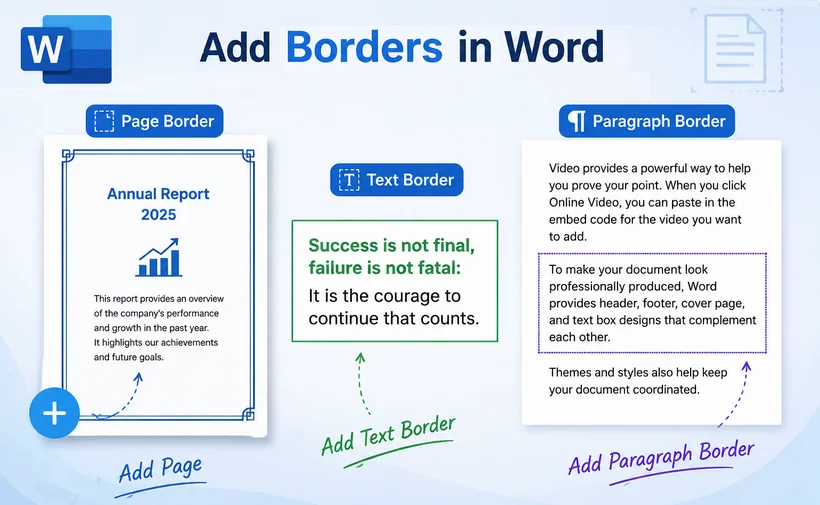
As bordas estão entre as âncoras visuais mais poderosas no design de documentos. Elas fazem mais do que apenas decorar uma página — elas guiam o olhar do leitor, estabelecem uma hierarquia de informações clara, emolduram conteúdos críticos e proporcionam uma sensação de fechamento e completude aos seus layouts.
Esteja você projetando uma proposta de negócios importante, um certificado comemorativo, um folheto instrucional ou simplesmente tentando destacar uma estatística importante, saber como inserir uma borda no Word é uma habilidade fundamental para qualquer profissional.
Este guia aborda três abordagens distintas para adicionar bordas no Word: formatação manual através da faixa de opções (ribbon) do Word, automação programática com Python e edição assistida por IA.
- Tipos de Bordas no Word
- Como Adicionar uma Borda no Microsoft Word
- Como Inserir uma Borda no Word Usando Python
- Como Adicionar Bordas Usando um Agente de Documentos com IA
- Qual Método Você Deve Usar?
- Perguntas Frequentes (FAQs)
Tipos de Bordas no Word
O Microsoft Word suporta três tipos principais de bordas, cada um projetado para casos de uso específicos e acessado através de diferentes menus na faixa de opções.
- Bordas de Página: Moldura decorativa ao redor de toda a página ou documento.
- Bordas de Parágrafo: Uma moldura ao redor de um ou mais parágrafos completos, abrangendo a largura do texto.
- Bordas de Texto: Uma moldura justa apenas ao redor do texto selecionado dentro de um parágrafo.
Entender a diferença entre elas é fundamental para aplicar o efeito correto. Por exemplo, uma borda de página é ótima para um certificado, enquanto uma borda de parágrafo é perfeita para destacar uma conclusão importante ou um cabeçalho de seção.
Como Adicionar uma Borda no Microsoft Word
A interface nativa do MS Word oferece controle visual direto sobre cada configuração de borda. Isso é ideal para edições rápidas e focadas no design, onde você deseja ver as alterações instantaneamente e ajustar a estética visual em tempo real.
Exemplo 1: Adicionar uma Borda de Página no Word
As bordas de página aplicam uma moldura completa a uma ou mais páginas e suportam tanto estilos de linha padrão quanto designs gráficos decorativos.
- Abra seu documento no Microsoft Word.
- Vá para a guia Design (Word 2013 e superior) ou a guia Layout da Página (Word 2010).
- No grupo Plano de Fundo da Página, clique em Bordas de Página.

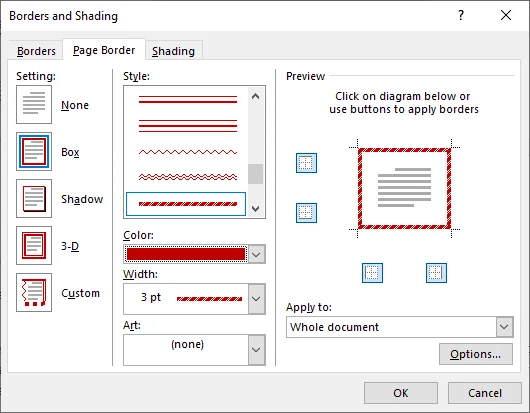
- Na caixa de diálogo Bordas e Sombreamento, selecione a guia Borda da Página.
- Em Configuração, escolha um estilo:
- Nenhum: Remove a borda
- Caixa: Uma borda retangular simples
- Sombra: Adiciona um efeito de sombra projetada
- 3D: Dá uma aparência tridimensional
- Personalizado: Permite aplicar bordas apenas em lados específicos
- Em Estilo, percorra as opções de linha — de linhas sólidas a tracejadas, pontilhadas e linhas duplas.
- Use os menus suspensos Cor e Largura para personalizar a aparência da sua borda.
- (Opcional) Para bordas decorativas, abra o menu suspenso Arte e escolha entre dezenas de designs gráficos, como estrelas, corações, árvores e muito mais.
- Em Aplicar a, selecione onde a borda deve aparecer:
- Todo o documento
- Esta seção
- Esta seção – somente a primeira página
- Esta seção – tudo exceto a primeira página
- Clique em OK para aplicar a borda.
✅ Dica Profissional
Clique no botão Opções na guia Borda da Página para ajustar a margem entre a borda e a borda da página. O padrão é 24 pontos, mas reduzi-lo para 12-18 pontos torna a borda mais justa e profissional.
Exemplo 2: Adicionar uma Borda de Texto ou Parágrafo no Word
As bordas de texto e parágrafo são usadas para destacar conteúdo em linha ou conteúdo em bloco, respectivamente. O processo de configuração é quase idêntico, sendo a principal diferença a configuração Aplicar a.
- Selecione o texto que você deseja emoldurar. Para colocar uma borda em um parágrafo inteiro, clique em qualquer lugar dentro dele — você não precisa destacar cada palavra.
- Vá para a guia Página Inicial e localize o grupo Parágrafo no meio da faixa de opções.
- Clique na pequena seta ao lado do botão Bordas (o ícone parece uma grade quadrada).

- Selecione Bordas e Sombreamento na parte inferior do menu suspenso para abrir a caixa de diálogo completa.
- Na guia Bordas, escolha uma configuração (Caixa, Sombra, 3D ou Personalizado).
- Escolha o estilo de linha, cor e largura de sua preferência na coluna central.
- Em Aplicar a, selecione:
- Texto - se você destacou palavras específicas.
- Parágrafo - se você deseja que a borda abranja toda a largura da página ao redor do parágrafo inteiro.
- Clique em OK para aplicar a borda à sua seleção.
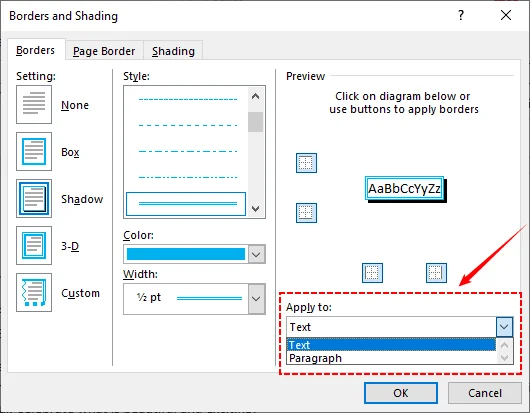
⚠️ Importante: Bordas de texto e bordas de parágrafo têm aparências diferentes. Uma borda de texto envolve firmemente as palavras selecionadas.
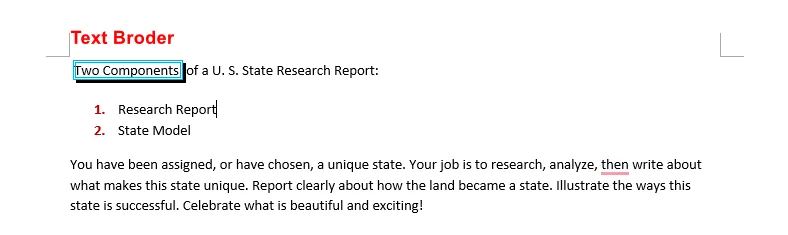
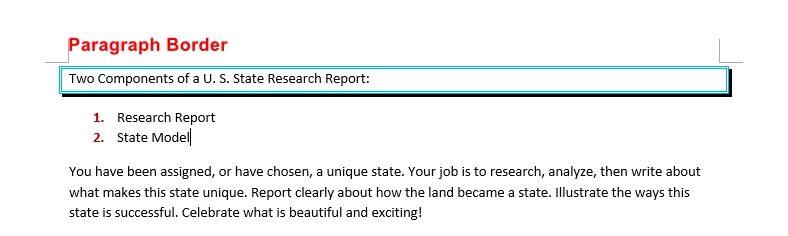
Uma borda de parágrafo estende-se pela largura total da página, criando uma caixa que se parece mais com um contêiner.
Para uma camada adicional de marca visual ou segurança de documento, explore nosso guia passo a passo: Como Adicionar Marcas d'Água no Word.
Como Inserir uma Borda no Word Usando Python
Se você precisa adicionar bordas a vários documentos em lote, automatizar a geração de documentos ou integrar a formatação de bordas em um fluxo de trabalho de documentos maior, fazer isso programaticamente com Python é muito mais eficiente do que a formatação manual.
Free Spire.Doc for Python é uma biblioteca gratuita e poderosa que permite criar, ler e manipular documentos do Word inteiramente via código — sem a necessidade de instalação do Microsoft Word.
Instale a Biblioteca Python Gratuita
Instale a biblioteca via pip antes de executar os exemplos de código abaixo:
pip install Spire.Doc.Free
Exemplo de Código Python para Inserir uma Borda de Página no Word
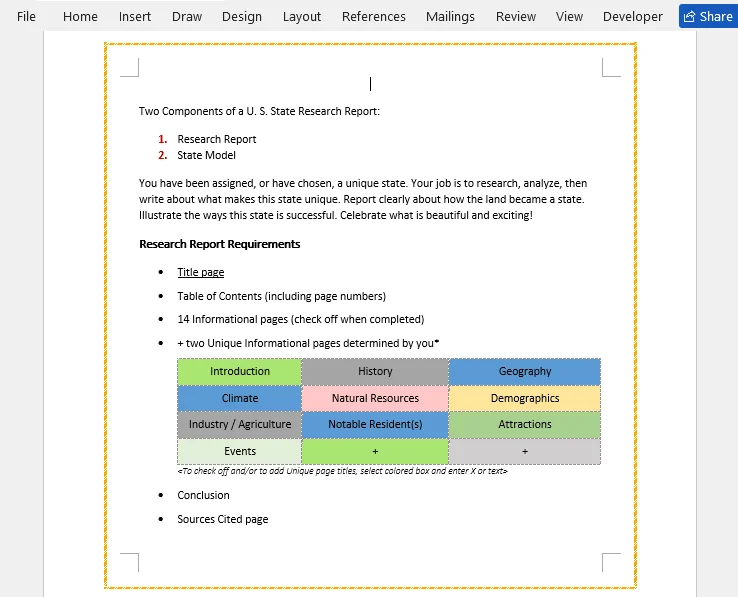
O script a seguir carrega um documento do Word existente, itera por todas as seções e aplica uma borda de página personalizada (estilo traço-ponto, cor laranja, largura de 2pt, com espaçamento de 30 pontos em relação ao conteúdo da página).
from spire.doc import *
from spire.doc.common import *

# Criar um objeto Document
doc = Document()

# Carregar um documento do Word existente
doc.LoadFromFile("Sample.docx")

# Iterar por todas as seções no documento
for i in range(doc.Sections.Count):
    # Obter uma seção específica
    section = doc.Sections[i]

    # Obter o objeto de configuração de página
    pageSetup = section.PageSetup

    # Definir bordas para todas as páginas
    pageSetup.PageBordersApplyType = PageBordersApplyType.AllPages

    # Definir estilo de borda
    pageSetup.Borders.BorderType(BorderStyle.DashDotStroker)

    # Definir largura da borda
    pageSetup.Borders.LineWidth(2)

    # Definir cor da borda
    pageSetup.Borders.Color(Color.get_Orange())

    # Definir o espaçamento entre as bordas e o texto dentro delas
    pageSetup.Borders.Top.Space = 30.0
    pageSetup.Borders.Bottom.Space = 30.0
    pageSetup.Borders.Left.Space = 30.0
    pageSetup.Borders.Right.Space = 30.0

# Salvar o resultado em um novo arquivo
doc.SaveToFile("AddWordPageBorders.docx", FileFormat.Docx)

# Liberar recursos
doc.Dispose()
Parâmetros Principais do Código
- PageBordersApplyType: Controla quais páginas recebem bordas (AllPages, FirstPage ou AllPagesExceptFirst).
- BorderStyle: Define o padrão da linha — as opções incluem Single, Double, Dot, Thick, DotDash e muitas outras.
- LineWidth(): Define a espessura da borda em pontos.
- Color(): Define a cor da borda usando métodos RGB ou nomes de cores como get_Orange(), get_Blue(), etc.
- Propriedade Space: Controla a margem (em pontos) entre cada borda e a área de conteúdo da página.
Resultado:
Além da borda de página, o Free Spire.Doc também permite que você adicione bordas de texto ou parágrafo com Python.
✅ Quando usar Python vs Formatação Manual
- Use a formatação manual (o método da faixa de opções do Word acima) para documentos únicos ou quando precisar de controle visual total.
- Use Python com Spire.Doc quando precisar processar dezenas ou centenas de documentos, gerar documentos a partir de modelos programaticamente ou integrar a formatação de bordas em um pipeline de documentos automatizado.
Como Adicionar Bordas Usando um Agente de Documentos com IA
Se você deseja adicionar bordas sem navegar pela faixa de opções do Word ou escrever código Python, um agente de documentos com IA oferece um terceiro caminho. O CloudXDocs AI Agent é um assistente de IA com habilidades aprimoradas que lê arquivos Word, Excel, PowerPoint e PDF e os processa através de comandos em linguagem natural inteiramente no seu navegador, sem necessidade de instalação de software.
Como Funciona
O agente de IA entende a estrutura do seu documento (títulos, parágrafos, seções, tabelas) e pode aplicar alterações de formatação com base em instruções em inglês simples. Isso o torna ideal para usuários que não estão familiarizados com as configurações de borda do Word ou que desejam aplicar configurações complexas de borda em uma única etapa.
- Abra o CloudXDocs AI Agent no seu navegador e inscreva-se para uma conta gratuita.
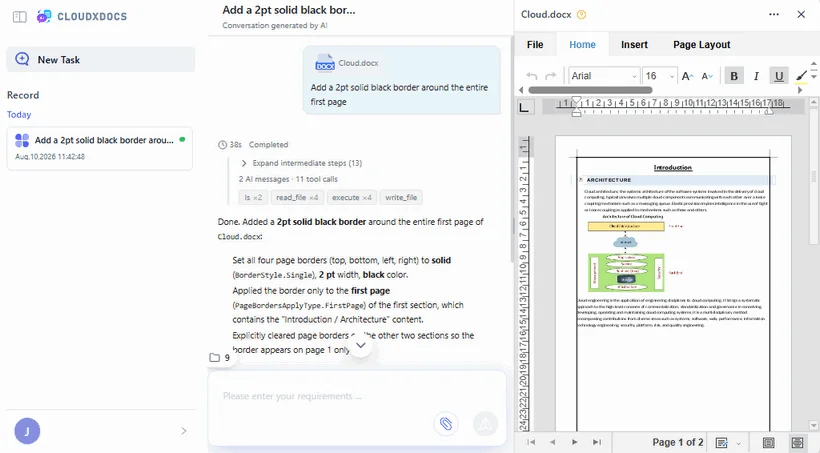
- Carregue seu documento Word clicando no botão "Upload document" ou arrastando e soltando seu arquivo .docx na interface do agente. O agente detecta automaticamente o tipo de arquivo e o carrega para processamento.
- Digite uma instrução em linguagem natural na entrada de chat. Por exemplo:
- "Add a 2pt solid black border around the entire first page" (Adicione uma borda preta sólida de 2pt ao redor de toda a primeira página)
- "Add a decorative page border with a dashed orange line to all pages" (Adicione uma borda de página decorativa com uma linha laranja tracejada a todas as páginas)
- "Add a blue single-line border around the heading 'Introduction'" (Adicione uma borda de linha única azul ao redor do título 'Introduction')
- "Add a shadow border to every paragraph in section 2" (Adicione uma borda de sombra a cada parágrafo na seção 2)
- Aguarde o processamento da IA. O agente analisa sua solicitação, identifica os elementos de destino no documento e aplica a formatação da borda — normalmente em poucos segundos.
- Revise e baixe. Veja o resultado na interface do agente. Se a borda não estiver exatamente como desejado, você pode enviar uma mensagem de acompanhamento para ajustá-la (por exemplo, "make the border thicker" ou "change the color to green"). Uma vez satisfeito, baixe o arquivo .docx atualizado.
✅ Dica Profissional
A IA é sensível ao contexto. Você pode se referir a seções, títulos ou parágrafos específicos pelo nome. Isso é particularmente útil para usuários não familiarizados com a interface do Word ou para aplicar várias alterações de formatação em uma única solicitação.
Qual Método Você Deve Usar?
Use a tabela abaixo para selecionar a melhor abordagem para criar uma borda no Word.
| Cenário | Melhor Método | Por que |
|---|---|---|
| Ajuste rápido de borda | Faixa de opções do MS Word | Mais rápido para alterações únicas; sem necessidade de upload ou ferramentas extras |
| Solicitações de borda complexas ou em várias etapas | Agente de Documentos com IA | Entrada em linguagem simples; sem necessidade de conhecimento dos caminhos de menu do Word |
| Processamento em lote de vários arquivos | Python (Free Spire.Doc) | Pipeline totalmente automatizado; sem interação manual por arquivo |
| Sem Word instalado / usuário não técnico | Agente de Documentos com IA | Interface baseada em navegador, linguagem natural, sem instalação |
| Integrar em um aplicativo ou fluxo de trabalho | Python (Free Spire.Doc) | API programática para pipelines personalizados |
Considerações Finais
Adicionar uma borda a documentos do Word é uma maneira simples, mas eficaz, de melhorar a legibilidade e dar ao seu trabalho um toque profissional. Como descrito ao longo deste guia, a abordagem ideal depende do seu caso de uso específico: use a faixa de opções integrada do Word para um controle prático e preciso, aproveite o Python para automação em lote escalável ou recorra a um agente de documentos com IA para uma formatação intuitiva em linguagem natural.
Cada método oferece pontos fortes distintos em diferentes cenários — escolha aquele que melhor se alinha ao seu fluxo de trabalho para maximizar a eficiência. Para técnicas de formatação de Word mais avançadas, explore nossos tutoriais completos de processamento de documentos.
Perguntas Frequentes (FAQs)
P1. Por que minha borda de página não está aparecendo no Word?
R: As bordas de página podem não aparecer se suas margens forem muito pequenas (a borda cai fora da área imprimível). Vá em Design › Bordas de Página › Opções e reduza a margem "Medir de: Borda da página" ou alterne para "Medir de: Texto".
P2: Posso aplicar uma borda de página e uma borda de parágrafo na mesma página?
R: Com certeza. Elas operam em camadas de formatação diferentes. A borda da página emoldura toda a folha, enquanto a borda do parágrafo emoldura o bloco de texto específico dentro dela. Elas se sobrepõem visualmente sem conflito.
P3. Posso adicionar bordas a vários documentos do Word de uma só vez?
R: Sim. Usando Python com o Free Spire.Doc, você pode percorrer uma pasta de arquivos .docx, carregar cada um com Document.LoadFromFile(), aplicar bordas programaticamente e salvar. Isso é muito mais rápido do que abrir cada documento manualmente no Word.
P4. Qual é a maneira mais fácil de adicionar bordas no Word sem programar?
R: Para um único documento, use a faixa de opções integrada do Word. Se você não tiver o Word instalado ou preferir instruções em linguagem natural, o CloudXDocs AI Document Agent é uma alternativa baseada em navegador que não requer instalação.
Veja Também
Word에서 테두리 추가하는 방법: 페이지, 텍스트 및 단락 테두리
테두리는 문서 디자인에서 가장 강력한 시각적 고정 요소 중 하나입니다. 단순히 페이지를 장식하는 것을 넘어, 독자의 시선을 유도하고 명확한 정보 계층 구조를 확립하며, 중요한 콘텐츠를 강조하고 레이아웃에 완결성과 안정감을 제공합니다.
중요한 비즈니스 제안서, 기념 증서, 교육용 유인물을 디자인하거나 단순히 핵심 통계를 돋보이게 하려는 경우, Word에 테두리를 삽입하는 방법을 아는 것은 모든 전문가에게 필수적인 기술입니다.
이 가이드에서는 Word에서 테두리를 추가하는 세 가지 고유한 접근 방식, 즉 Word 리본 메뉴를 통한 수동 서식 지정, Python을 이용한 프로그래밍 방식의 자동화, 그리고 AI 보조 편집 방법을 다룹니다.
- Word 테두리 유형
- Microsoft Word에서 테두리를 추가하는 방법
- Python을 사용하여 Word에 테두리를 삽입하는 방법
- AI 문서 에이전트를 사용하여 테두리를 추가하는 방법
- 어떤 방법을 사용해야 할까요?
- 자주 묻는 질문 (FAQ)
Word 테두리 유형
Microsoft Word는 세 가지 핵심 테두리 유형을 지원하며, 각 유형은 특정 사용 사례에 맞춰 설계되었고 서로 다른 리본 메뉴를 통해 액세스할 수 있습니다.
- 페이지 테두리: 전체 페이지나 문서 주위를 감싸는 장식용 프레임입니다.
- 단락 테두리: 텍스트 너비에 걸쳐 하나 이상의 전체 단락 주위를 감싸는 프레임입니다.
- 텍스트 테두리: 단락 내에서 선택한 텍스트 주위만 감싸는 좁은 프레임입니다.
이 차이를 이해하는 것이 올바른 효과를 적용하는 핵심입니다. 예를 들어, 페이지 테두리는 증서에 적합하고, 단락 테두리는 핵심 요점이나 섹션 제목을 강조하는 데 완벽합니다.
Microsoft Word에서 테두리를 추가하는 방법
MS Word의 기본 UI는 모든 테두리 설정에 대해 직접적인 시각적 제어 기능을 제공합니다. 이는 변경 사항을 즉시 확인하고 시각적 미학을 즉석에서 조정하려는 디자인 중심의 빠른 편집에 이상적입니다.
예시 1: Word에서 페이지 테두리 추가하기
페이지 테두리는 하나 이상의 페이지에 전체 프레임을 적용하며, 표준 선 스타일과 장식용 그래픽 디자인을 모두 지원합니다.
- Microsoft Word에서 문서를 엽니다.
- 디자인 탭(Word 2013 이상) 또는 페이지 레이아웃 탭(Word 2010)으로 이동합니다.
- 페이지 배경 그룹에서 페이지 테두리를 클릭합니다.
- 테두리 및 음영 대화 상자에서 페이지 테두리 탭을 선택합니다.
- 설정에서 스타일을 선택합니다:
- 없음: 테두리를 제거합니다.
- 상자: 단순한 직사각형 테두리입니다.
- 그림자: 그림자 효과를 추가합니다.
- 3차원: 입체적인 느낌을 줍니다.
- 사용자 지정: 특정 면에만 테두리를 적용할 수 있습니다.
- 스타일에서 실선부터 파선, 점선, 이중선까지 다양한 선 옵션을 스크롤하여 선택합니다.
- 색 및 너비 드롭다운을 사용하여 테두리의 모양을 사용자 지정합니다.
- (선택 사항) 장식용 테두리를 원하면 그림 드롭다운을 열어 별, 하트, 나무 등 수십 가지 그래픽 디자인 중에서 선택합니다.
- 적용 대상에서 테두리가 나타날 위치를 선택합니다:
- 문서 전체
- 이 섹션만
- 이 섹션 - 첫 페이지에만
- 이 섹션 - 첫 페이지 제외
- 확인을 클릭하여 테두리를 적용합니다.
✅ 전문가 팁
페이지 테두리 탭에서 옵션 버튼을 클릭하여 테두리와 페이지 가장자리 사이의 여백을 조정하세요. 기본값은 24포인트이지만, 12~18포인트로 줄이면 테두리가 더 깔끔하고 전문적으로 보입니다.
예시 2: Word에서 텍스트 또는 단락 테두리 추가하기
텍스트 및 단락 테두리는 각각 인라인 콘텐츠나 블록 수준 콘텐츠를 강조하는 데 사용됩니다. 설정 과정은 거의 동일하며, 핵심 차이점은 적용 대상 설정입니다.
- 테두리를 추가할 텍스트를 선택합니다. 전체 단락에 테두리를 추가하려면 단락 내부 아무 곳이나 클릭하면 됩니다(모든 단어를 강조 표시할 필요는 없습니다).
- 홈 탭으로 이동하여 리본 중앙에 있는 단락 그룹을 찾습니다.
- 테두리 버튼(사각형 격자 모양 아이콘) 옆의 작은 화살표를 클릭합니다.
- 드롭다운 하단의 테두리 및 음영을 선택하여 전체 대화 상자를 엽니다.
- 테두리 탭에서 설정을 선택합니다(상자, 그림자, 3차원 또는 사용자 지정).
- 중앙 열에서 원하는 선 스타일, 색상 및 너비를 선택합니다.
- 적용 대상에서 다음을 선택합니다:
- 텍스트 - 특정 단어를 강조 표시한 경우.
- 단락 - 전체 단락 주위로 페이지 전체 너비에 걸쳐 테두리를 적용하려는 경우.
- 확인을 클릭하여 선택 항목에 테두리를 적용합니다.
⚠️ 중요: 텍스트 테두리와 단락 테두리는 다르게 보입니다. 텍스트 테두리는 선택한 단어 주위를 좁게 감쌉니다.
단락 테두리는 페이지 전체 너비로 늘어나 컨테이너와 같은 상자를 만듭니다.
시각적 브랜딩이나 문서 보안을 강화하려면 다음 단계별 가이드를 살펴보세요: Word에 워터마크를 추가하는 방법.
Python을 사용하여 Word에 테두리를 삽입하는 방법
여러 문서에 대량으로 테두리를 추가하거나, 문서 생성을 자동화하거나, 더 큰 문서 워크플로에 테두리 서식을 통합해야 하는 경우, Python으로 프로그래밍하는 것이 수동 서식 지정보다 훨씬 효율적입니다.
Free Spire.Doc for Python은 Microsoft Word 설치 없이도 코드만으로 Word 문서를 생성, 읽기 및 조작할 수 있는 무료 강력 라이브러리입니다.
무료 Python 라이브러리 설치
아래 코드 예제를 실행하기 전에 pip를 통해 라이브러리를 설치하세요:
pip install Spire.Doc.Free
Word에 페이지 테두리를 삽입하는 Python 코드 예시
다음 스크립트는 기존 Word 문서를 로드하고, 모든 섹션을 반복하며, 사용자 지정 페이지 테두리(파선-점선 스타일, 주황색, 2pt 너비, 페이지 콘텐츠에서 30포인트 간격)를 적용합니다.
from spire.doc import *
from spire.doc.common import *

# Document 객체 생성
doc = Document()

# 기존 Word 문서 로드
doc.LoadFromFile("Sample.docx")

# 문서의 모든 섹션 반복
for i in range(doc.Sections.Count):
    # 특정 섹션 가져오기
    section = doc.Sections[i]

    # 페이지 설정 객체 가져오기
    pageSetup = section.PageSetup

    # 모든 페이지에 테두리 설정
    pageSetup.PageBordersApplyType = PageBordersApplyType.AllPages

    # 테두리 스타일 설정
    pageSetup.Borders.BorderType(BorderStyle.DashDotStroker)

    # 테두리 너비 설정
    pageSetup.Borders.LineWidth(2)

    # 테두리 색상 설정
    pageSetup.Borders.Color(Color.get_Orange())

    # 테두리와 내부 텍스트 사이의 간격 설정
    pageSetup.Borders.Top.Space = 30.0
    pageSetup.Borders.Bottom.Space = 30.0
    pageSetup.Borders.Left.Space = 30.0
    pageSetup.Borders.Right.Space = 30.0

# 결과를 새 파일로 저장
doc.SaveToFile("AddWordPageBorders.docx", FileFormat.Docx)

# 리소스 해제
doc.Dispose()
핵심 코드 매개변수
- PageBordersApplyType: 테두리를 적용할 페이지를 제어합니다(AllPages, FirstPage 또는 AllPagesExceptFirst).
- BorderStyle: 선 패턴을 정의합니다(Single, Double, Dot, Thick, DotDash 등 포함).
- LineWidth(): 테두리 두께를 포인트 단위로 설정합니다.
- Color(): RGB 또는 get_Orange(), get_Blue()와 같은 명명된 색상 메서드를 사용하여 테두리 색상을 설정합니다.
- Space 속성: 각 테두리 가장자리와 페이지 콘텐츠 영역 사이의 여백(포인트 단위)을 제어합니다.
결과:
페이지 테두리 외에도 Free Spire.Doc을 사용하면 Python으로 텍스트나 단락 테두리를 추가할 수도 있습니다.
✅ Python vs 수동 서식 지정 사용 시기
- 일회성 문서이거나 완전한 시각적 제어가 필요한 경우에는 수동 서식 지정(위의 Word 리본 방식)을 사용하세요.
- 수십 또는 수백 개의 문서를 처리해야 하거나, 템플릿에서 프로그래밍 방식으로 문서를 생성하거나, 자동화된 문서 파이프라인에 테두리 서식을 통합해야 하는 경우에는 Spire.Doc을 포함한 Python을 사용하세요.
AI 문서 에이전트를 사용하여 테두리를 추가하는 방법
Word 리본 메뉴를 탐색하거나 Python 코드를 작성하지 않고 테두리를 추가하려면 AI 문서 에이전트가 세 번째 경로를 제공합니다. CloudXDocs AI 에이전트는 Word, Excel, PowerPoint 및 PDF 파일을 읽고 브라우저에서 자연어 명령을 통해 처리하는 기술 강화 AI 비서로, 소프트웨어 설치가 필요 없습니다.
작동 방식
AI 에이전트는 문서의 구조(제목, 단락, 섹션, 표)를 이해하며 일반 영어 지시사항에 따라 서식 변경을 적용할 수 있습니다. 이는 Word의 테두리 설정에 익숙하지 않거나 복잡한 테두리 구성을 한 번에 적용하려는 사용자에게 이상적입니다.
- 웹 브라우저에서 CloudXDocs AI 에이전트를 열고 무료 계정에 가입합니다.
- "문서 업로드" 버튼을 클릭하거나 .docx 파일을 에이전트 인터페이스로 드래그 앤 드롭하여 Word 문서를 업로드합니다. 에이전트가 자동으로 파일 유형을 감지하고 처리를 위해 로드합니다.
- 채팅 입력창에 자연어 지시사항을 입력합니다. 예:
- "첫 페이지 전체에 2pt 검은색 실선 테두리를 추가해줘"
- "모든 페이지에 파선 주황색 선으로 된 장식용 페이지 테두리를 추가해줘"
- "'소개' 제목 주위에 파란색 단일 선 테두리를 추가해줘"
- "섹션 2의 모든 단락에 그림자 테두리를 추가해줘"
- AI 처리를 기다립니다. 에이전트가 요청을 구문 분석하고 문서에서 대상 요소를 식별한 다음, 일반적으로 몇 초 내에 테두리 서식을 적용합니다.
- 검토 및 다운로드. 에이전트 인터페이스에서 결과를 확인합니다. 테두리가 정확하지 않으면 후속 메시지를 보내 조정할 수 있습니다(예: "테두리를 더 굵게 만들어줘" 또는 "색상을 녹색으로 바꿔줘"). 만족스러우면 업데이트된 .docx 파일을 다운로드합니다.
✅ 전문가 팁
AI는 문맥을 인식합니다. 특정 섹션, 제목 또는 단락을 이름으로 참조할 수 있습니다. 이는 Word 인터페이스에 익숙하지 않은 사용자나 단일 요청으로 여러 서식 변경을 적용하려는 경우에 특히 유용합니다.
어떤 방법을 사용해야 할까요?
아래 표를 사용하여 Word에서 테두리를 만드는 가장 좋은 방법을 선택하세요.
| 시나리오 | 최적의 방법 | 이유 |
|---|---|---|
| 빠른 일회성 테두리 조정 | MS Word 리본 | 단일 변경에 가장 빠름; 업로드나 추가 도구 불필요 |
| 복잡하거나 다단계 테두리 요청 | AI 문서 에이전트 | 자연어 입력; Word 메뉴 경로 지식 불필요 |
| 여러 파일 일괄 처리 | Python (Free Spire.Doc) | 완전 자동화된 파이프라인; 파일별 수동 상호작용 불필요 |
| Word가 설치되지 않음 / 비기술 사용자 | AI 문서 에이전트 | 브라우저 기반, 자연어 인터페이스, 설치 불필요 |
| 앱이나 워크플로에 통합 | Python (Free Spire.Doc) | 사용자 지정 파이프라인을 위한 프로그래밍 방식 API |
마지막 생각
Word 문서에 테두리를 추가하는 것은 가독성을 높이고 작업물에 전문적인 느낌을 주는 간단하지만 효과적인 방법입니다. 이 가이드 전반에서 설명했듯이, 최적의 접근 방식은 특정 사용 사례에 따라 다릅니다. 정밀한 직접 제어가 필요하면 내장된 Word 리본을 사용하고, 확장 가능한 대량 자동화가 필요하면 Python을 활용하며, 직관적인 자연어 서식이 필요하면 AI 문서 에이전트를 사용하세요.
각 방법은 다양한 시나리오에서 고유한 강점을 제공합니다. 워크플로에 가장 잘 맞는 방법을 선택하여 효율성을 극대화하세요. 더 고급 Word 서식 기술을 보려면 전체 문서 처리 튜토리얼을 살펴보세요.
자주 묻는 질문 (FAQ)
Q1. Word에서 페이지 테두리가 표시되지 않는 이유는 무엇인가요?
A: 여백이 너무 작으면(테두리가 인쇄 가능 영역 밖으로 벗어남) 페이지 테두리가 나타나지 않을 수 있습니다. 디자인 › 페이지 테두리 › 옵션으로 이동하여 "측정 기준: 페이지 가장자리" 여백을 줄이거나 "측정 기준: 텍스트"로 전환하세요.
Q2: 같은 페이지에 페이지 테두리와 단락 테두리를 모두 적용할 수 있나요?
A: 물론입니다. 이들은 서로 다른 서식 계층에서 작동합니다. 페이지 테두리는 전체 시트를 감싸고, 단락 테두리는 내부의 특정 텍스트 블록을 감쌉니다. 충돌 없이 시각적으로 겹쳐서 표시됩니다.
Q3. 여러 Word 문서에 한꺼번에 테두리를 추가할 수 있나요?
A: 네. Free Spire.Doc을 사용하는 Python을 통해 .docx 파일 폴더를 반복하고, 각 파일을 Document.LoadFromFile()로 로드한 다음, 프로그래밍 방식으로 테두리를 적용하고 저장할 수 있습니다. 이는 Word에서 각 문서를 수동으로 여는 것보다 훨씬 빠릅니다.
Q4. 코딩 없이 Word에 테두리를 추가하는 가장 쉬운 방법은 무엇인가요?
A: 단일 문서의 경우 Word의 내장 리본 메뉴를 사용하세요. Word가 설치되어 있지 않거나 자연어 지시사항을 선호하는 경우, CloudXDocs AI 문서 에이전트는 설치가 필요 없는 브라우저 기반 대안입니다.
참고 항목
Come aggiungere un bordo in Word: bordi di pagina, testo e paragrafo
I bordi sono tra le ancore visive più potenti nella progettazione di documenti. Fanno molto più che decorare una pagina: guidano lo sguardo del lettore, stabiliscono una chiara gerarchia delle informazioni, incorniciano contenuti critici e forniscono un senso di chiusura e completezza ai tuoi layout.
Che tu stia progettando una proposta commerciale importante, un certificato celebrativo, una dispensa didattica o semplicemente cercando di far risaltare una statistica chiave, sapere come inserire un bordo in Word è una competenza fondamentale per ogni professionista.
Questa guida copre tre approcci distinti per aggiungere bordi in Word: formattazione manuale tramite la barra multifunzione di Word, automazione programmatica con Python e modifica assistita dall'IA.
- Tipi di bordi in Word
- Come aggiungere un bordo in Microsoft Word
- Come inserire un bordo in Word usando Python
- Come aggiungere bordi usando un agente documentale AI
- Quale metodo dovresti usare?
- Domande frequenti (FAQ)
Tipi di bordi in Word
Microsoft Word supporta tre tipi principali di bordi, ognuno progettato per casi d'uso specifici e accessibile tramite diversi menu della barra multifunzione.
- Bordi pagina: Cornice decorativa attorno all'intera pagina o documento.
- Bordi paragrafo: Una cornice attorno a uno o più paragrafi completi, che copre l'intera larghezza del testo.
- Bordi testo: Una cornice stretta solo attorno al testo selezionato all'interno di un paragrafo.
Comprendere la differenza tra questi è fondamentale per applicare l'effetto giusto. Ad esempio, un bordo pagina è ottimo per un certificato, mentre un bordo paragrafo è perfetto per evidenziare un punto chiave o un'intestazione di sezione.
Come aggiungere un bordo in Microsoft Word
L'interfaccia nativa di MS Word ti offre un controllo visivo diretto su ogni impostazione del bordo. Questo è ideale per modifiche rapide e incentrate sul design, dove vuoi vedere i cambiamenti istantaneamente e regolare l'estetica visiva al volo.
Esempio 1: Aggiungere un bordo di pagina in Word
I bordi di pagina applicano una cornice completa a una o più pagine e supportano sia stili di linea standard che design grafici decorativi.
- Apri il tuo documento in Microsoft Word.
- Vai alla scheda Progettazione (Word 2013 e versioni successive) o alla scheda Layout di pagina (Word 2010).
- Nel gruppo Sfondo pagina, fai clic su Bordi pagina.
- Nella finestra di dialogo Bordi e sfondo, seleziona la scheda Bordo pagina.
- Sotto Impostazione, scegli uno stile:
- Nessuno: Rimuove il bordo
- Riquadro: Un semplice bordo rettangolare
- Ombra: Aggiunge un effetto ombra
- 3D: Conferisce un aspetto tridimensionale
- Personalizzato: Ti consente di applicare bordi solo a lati specifici
- Sotto Stile, scorri le opzioni di linea: da linee continue a tratteggiate, punteggiate e doppie.
- Usa i menu a discesa Colore e Larghezza per personalizzare l'aspetto del tuo bordo.
- (Opzionale) Per bordi decorativi, apri il menu a discesa Art e scegli tra decine di design grafici come stelle, cuori, alberi e altro ancora.
- Sotto Applica a, seleziona dove deve apparire il bordo:
- Intero documento
- Questa sezione
- Questa sezione - solo prima pagina
- Questa sezione - tutto tranne la prima pagina
- Fai clic su OK per applicare il bordo.
✅ Consiglio dell'esperto
Fai clic sul pulsante Opzioni nella scheda Bordo pagina per regolare il margine tra il bordo e il bordo della pagina. L'impostazione predefinita è 24 punti, ma ridurla a 12-18 punti rende il bordo più compatto e professionale.
Esempio 2: Aggiungere un bordo a testo o paragrafo in Word
I bordi di testo e paragrafo vengono utilizzati rispettivamente per evidenziare contenuti in linea o contenuti a livello di blocco. Il processo di configurazione è quasi identico, con la differenza principale nell'impostazione Applica a.
- Seleziona il testo a cui vuoi aggiungere un bordo. Per aggiungere un bordo a un intero paragrafo, fai clic in un punto qualsiasi al suo interno: non è necessario evidenziare ogni parola.
- Vai alla scheda Home e individua il gruppo Paragrafo al centro della barra multifunzione.
- Fai clic sulla piccola freccia accanto al pulsante Bordi (l'icona sembra una griglia quadrata).
- Seleziona Bordi e sfondo in fondo al menu a discesa per aprire la finestra di dialogo completa.
- Nella scheda Bordi, scegli un'impostazione (Riquadro, Ombra, 3D o Personalizzato).
- Scegli lo stile di linea, il colore e la larghezza preferiti dalla colonna centrale.
- Sotto Applica a, seleziona:
- Testo - se hai evidenziato parole specifiche.
- Paragrafo - se vuoi che il bordo copra l'intera larghezza della pagina attorno all'intero paragrafo.
- Fai clic su OK per applicare il bordo alla tua selezione.
⚠️ Importante: I bordi di testo e i bordi di paragrafo hanno un aspetto diverso. Un bordo di testo avvolge strettamente le parole selezionate.
Un bordo di paragrafo si estende per l'intera larghezza della pagina, creando una scatola che sembra più un contenitore.
Per un ulteriore livello di branding visivo o sicurezza del documento, esplora la nostra guida passo dopo passo: Come aggiungere filigrane in Word.
Come inserire un bordo in Word usando Python
Se hai bisogno di aggiungere bordi a più documenti in blocco, automatizzare la generazione di documenti o integrare la formattazione dei bordi in un flusso di lavoro più ampio, farlo programmaticamente con Python è molto più efficiente rispetto alla formattazione manuale.
Free Spire.Doc for Python è una libreria gratuita e potente che ti consente di creare, leggere e manipolare documenti Word interamente tramite codice, senza bisogno di installare Microsoft Word.
Installa la libreria Python gratuita
Installa la libreria tramite pip prima di eseguire gli esempi di codice qui sotto:
pip install Spire.Doc.Free
Esempio di codice Python per inserire un bordo di pagina in Word
Lo script seguente carica un documento Word esistente, scorre tutte le sezioni e applica un bordo di pagina personalizzato (stile tratteggiato-punteggiato, colore arancione, larghezza 2pt, con spaziatura di 30 punti dal contenuto della pagina).
from spire.doc import *
from spire.doc.common import *

# Crea un oggetto Document
doc = Document()

# Carica un documento Word esistente
doc.LoadFromFile("Sample.docx")

# Scorri tutte le sezioni nel documento
for i in range(doc.Sections.Count):
    # Ottieni una sezione specifica
    section = doc.Sections[i]

    # Ottieni l'oggetto impostazioni pagina
    pageSetup = section.PageSetup

    # Imposta i bordi per tutte le pagine
    pageSetup.PageBordersApplyType = PageBordersApplyType.AllPages

    # Imposta lo stile del bordo
    pageSetup.Borders.BorderType(BorderStyle.DashDotStroker)

    # Imposta la larghezza del bordo
    pageSetup.Borders.LineWidth(2)

    # Imposta il colore del bordo
    pageSetup.Borders.Color(Color.get_Orange())

    # Imposta la spaziatura tra i bordi e il testo al loro interno
    pageSetup.Borders.Top.Space = 30.0
    pageSetup.Borders.Bottom.Space = 30.0
    pageSetup.Borders.Left.Space = 30.0
    pageSetup.Borders.Right.Space = 30.0

# Salva il risultato in un nuovo file
doc.SaveToFile("AddWordPageBorders.docx", FileFormat.Docx)

# Rilascia le risorse
doc.Dispose()
Parametri principali del codice
- PageBordersApplyType: Controlla quali pagine ricevono i bordi (AllPages, FirstPage o AllPagesExceptFirst).
- BorderStyle: Definisce il motivo della linea: le opzioni includono Single, Double, Dot, Thick, DotDash e molte altre.
- LineWidth(): Imposta lo spessore del bordo in punti.
- Color(): Imposta il colore del bordo utilizzando metodi RGB o nomi di colore come get_Orange(), get_Blue(), ecc.
- Proprietà Space: Controlla il margine (in punti) tra ogni bordo e l'area del contenuto della pagina.
Risultato:
Oltre al bordo pagina, Free Spire.Doc ti consente anche di aggiungere bordi a testo o paragrafo con Python.
✅ Quando usare Python rispetto alla formattazione manuale
- Usa la formattazione manuale (il metodo della barra multifunzione di Word sopra) per documenti singoli o quando hai bisogno di un controllo visivo completo.
- Usa Python con Spire.Doc quando devi elaborare decine o centinaia di documenti, generare documenti da modelli programmaticamente o integrare la formattazione dei bordi in una pipeline documentale automatizzata.
Come aggiungere bordi usando un agente documentale AI
Se vuoi aggiungere bordi senza navigare nella barra multifunzione di Word o scrivere codice Python, un agente documentale AI offre una terza via. CloudXDocs AI Agent è un assistente AI con competenze avanzate che legge file Word, Excel, PowerPoint e PDF e li elabora tramite comandi in linguaggio naturale interamente nel tuo browser, senza necessità di installazione di software.
Come funziona
L'agente AI comprende la struttura del tuo documento (intestazioni, paragrafi, sezioni, tabelle) e può applicare modifiche di formattazione basate su istruzioni in inglese semplice. Questo lo rende ideale per gli utenti che non hanno familiarità con le impostazioni dei bordi di Word o che desiderano applicare configurazioni complesse in un solo passaggio.
- Apri il CloudXDocs AI Agent nel tuo browser web e registrati per un account gratuito.
- Carica il tuo documento Word facendo clic sul pulsante "Carica documento" o trascinando il tuo file .docx nell'interfaccia dell'agente. L'agente rileva automaticamente il tipo di file e lo carica per l'elaborazione.
- Digita un'istruzione in linguaggio naturale nell'input della chat. Ad esempio:
- "Aggiungi un bordo nero solido di 2pt attorno all'intera prima pagina"
- "Aggiungi un bordo di pagina decorativo con una linea arancione tratteggiata a tutte le pagine"
- "Aggiungi un bordo blu a linea singola attorno all'intestazione 'Introduzione'"
- "Aggiungi un bordo con ombra a ogni paragrafo nella sezione 2"
- Attendi l'elaborazione dell'IA. L'agente analizza la tua richiesta, identifica gli elementi target nel documento e applica la formattazione del bordo, solitamente in pochi secondi.
- Revisiona e scarica. Visualizza il risultato nell'interfaccia dell'agente. Se il bordo non è esattamente come desiderato, puoi inviare un messaggio di follow-up per regolarlo (es. "rendi il bordo più spesso" o "cambia il colore in verde"). Una volta soddisfatto, scarica il file .docx aggiornato.
✅ Consiglio dell'esperto
L'IA è consapevole del contesto. Puoi fare riferimento a sezioni, intestazioni o paragrafi specifici per nome. Questo è particolarmente utile per gli utenti che non hanno familiarità con l'interfaccia di Word o per applicare più modifiche di formattazione in un'unica richiesta.
Quale metodo dovresti usare?
Usa la tabella seguente per selezionare l'approccio migliore per creare un bordo in Word.
| Scenario | Metodo migliore | Perché |
|---|---|---|
| Regolazione rapida del bordo, una tantum | Barra multifunzione MS Word | Più veloce per modifiche singole; nessun caricamento o strumento extra richiesto |
| Richieste di bordi complesse o a più passaggi | Agente documentale AI | Input in linguaggio semplice; nessuna conoscenza dei percorsi dei menu di Word necessaria |
| Elaborazione in batch di più file | Python (Free Spire.Doc) | Pipeline completamente automatizzata; nessuna interazione manuale per file |
| Word non installato / utente non tecnico | Agente documentale AI | Interfaccia basata su browser, linguaggio naturale, nessuna installazione |
| Integrazione in un'app o flusso di lavoro | Python (Free Spire.Doc) | API programmatica per pipeline personalizzate |
Considerazioni finali
Aggiungere un bordo ai documenti Word è un modo semplice ma efficace per migliorare la leggibilità e dare al tuo lavoro un tocco professionale. Come delineato in questa guida, l'approccio ottimale dipende dal tuo caso d'uso specifico: usa la barra multifunzione integrata di Word per un controllo pratico e preciso, sfrutta Python per un'automazione scalabile in blocco o rivolgiti a un agente documentale AI per una formattazione intuitiva in linguaggio naturale.
Ogni metodo offre punti di forza distinti in scenari diversi: scegli quello che si allinea meglio al tuo flusso di lavoro per massimizzare l'efficienza. Per tecniche di formattazione Word più avanzate, esplora i nostri tutorial completi sull'elaborazione dei documenti.
Domande frequenti (FAQ)
D1. Perché il bordo della mia pagina non viene visualizzato in Word?
R: I bordi di pagina potrebbero non apparire se i margini sono troppo piccoli (il bordo cade al di fuori dell'area stampabile). Vai su Progettazione › Bordi pagina › Opzioni e riduci il margine "Misura da: Bordo pagina", oppure passa a "Misura da: Testo".
D2: Posso applicare un bordo di pagina e un bordo di paragrafo alla stessa pagina?
R: Assolutamente. Operano su livelli di formattazione diversi. Il bordo di pagina incornicia l'intero foglio, mentre il bordo di paragrafo incornicia il blocco di testo specifico all'interno. Si sovrappongono visivamente senza conflitti.
D3. Posso aggiungere bordi a più documenti Word contemporaneamente?
R: Sì. Usando Python con Free Spire.Doc, puoi scorrere una cartella di file .docx, caricarne ognuno con Document.LoadFromFile(), applicare i bordi programmaticamente e salvare. È molto più veloce che aprire ogni documento manualmente in Word.
D4. Qual è il modo più semplice per aggiungere bordi in Word senza programmare?
R: Per un singolo documento, usa la barra multifunzione integrata di Word. Se non hai Word installato o preferisci istruzioni in linguaggio naturale, il CloudXDocs AI Document Agent è un'alternativa basata su browser che non richiede installazione.
Vedi anche
Comment ajouter une bordure dans Word : bordures de page, de texte et de paragraphe
Table des matières
Les bordures sont parmi les ancres visuelles les plus puissantes dans la conception de documents. Elles ne font pas que décorer une page : elles guident le regard du lecteur, établissent une hiérarchie claire de l'information, encadrent le contenu essentiel et apportent un sentiment de clôture et de complétude à vos mises en page.
Que vous conceviez une proposition commerciale importante, un certificat de célébration, un document pédagogique ou que vous cherchiez simplement à mettre en valeur une statistique clé, savoir comment insérer une bordure dans Word est une compétence fondamentale pour tout professionnel.
Ce guide couvre trois approches distinctes pour ajouter des bordures dans Word : le formatage manuel via le ruban Word, l'automatisation par programmation avec Python et l'édition assistée par IA.
- Types de bordures dans Word
- Comment ajouter une bordure dans Microsoft Word
- Comment insérer une bordure dans Word avec Python
- Comment ajouter des bordures à l'aide d'un agent documentaire IA
- Quelle méthode devriez-vous utiliser ?
- Foire aux questions (FAQ)
Types de bordures dans Word
Microsoft Word prend en charge trois types de bordures principaux, chacun étant conçu pour des cas d'utilisation spécifiques et accessible via différents menus du ruban.
- Bordures de page : Cadre décoratif autour de toute la page ou du document.
- Bordures de paragraphe : Un cadre autour d'un ou plusieurs paragraphes complets, couvrant la largeur du texte.
- Bordures de texte : Un cadre serré uniquement autour du texte sélectionné dans un paragraphe.
Comprendre la différence entre ces types est essentiel pour appliquer le bon effet. Par exemple, une bordure de page est idéale pour un certificat, tandis qu'une bordure de paragraphe est parfaite pour mettre en évidence un point clé ou un titre de section.
Comment ajouter une bordure dans Microsoft Word
L'interface native de MS Word vous donne un contrôle visuel direct sur chaque paramètre de bordure. C'est idéal pour des modifications rapides et centrées sur le design où vous souhaitez voir les changements instantanément et ajuster l'esthétique visuelle à la volée.
Exemple 1 : Ajouter une bordure de page dans Word
Les bordures de page appliquent un cadre complet à une ou plusieurs pages et prennent en charge à la fois les styles de ligne standard et les designs graphiques décoratifs.
- Ouvrez votre document dans Microsoft Word.
- Allez dans l'onglet Conception (Word 2013 et versions ultérieures) ou l'onglet Mise en page (Word 2010).
- Dans le groupe Arrière-plan de page, cliquez sur Bordures de page.
- Dans la boîte de dialogue Bordures et trame, sélectionnez l'onglet Bordure de page.
- Sous Paramètres, choisissez un style :
- Aucun : Supprime la bordure
- Encadrement : Une bordure rectangulaire simple
- Ombre : Ajoute un effet d'ombre portée
- 3D : Donne un aspect tridimensionnel
- Personnalisé : Vous permet d'appliquer des bordures uniquement sur certains côtés
- Sous Style, faites défiler les options de ligne — des lignes pleines aux tirets, points et doubles lignes.
- Utilisez les menus déroulants Couleur et Largeur pour personnaliser l'apparence de votre bordure.
- (Facultatif) Pour les bordures décoratives, ouvrez le menu déroulant Motif et choisissez parmi des dizaines de designs graphiques comme des étoiles, des cœurs, des arbres, et plus encore.
- Sous Appliquer à, sélectionnez où la bordure doit apparaître :
- Tout le document
- Cette section
- Cette section - Première page seulement
- Cette section - Tout sauf la première page
- Cliquez sur OK pour appliquer la bordure.
✅ Conseil de pro
Cliquez sur le bouton Options dans l'onglet Bordure de page pour ajuster la marge entre la bordure et le bord de la page. La valeur par défaut est de 24 points, mais la réduire à 12-18 points rend la bordure plus serrée et plus professionnelle.
Exemple 2 : Ajouter une bordure de texte ou de paragraphe dans Word
Les bordures de texte et de paragraphe sont utilisées pour mettre en évidence respectivement du contenu en ligne ou du contenu au niveau du bloc. Le processus de configuration est presque identique, la différence clé étant le paramètre Appliquer à.
- Sélectionnez le texte que vous souhaitez encadrer. Pour encadrer un paragraphe entier, cliquez n'importe où à l'intérieur — vous n'avez pas besoin de surligner chaque mot.
- Allez dans l'onglet Accueil et localisez le groupe Paragraphe au milieu du ruban.
- Cliquez sur la petite flèche à côté du bouton Bordures (l'icône ressemble à une grille carrée).
- Sélectionnez Bordures et trame en bas du menu déroulant pour ouvrir la boîte de dialogue complète.
- Dans l'onglet Bordures, choisissez un paramètre (Encadrement, Ombre, 3D ou Personnalisé).
- Choisissez votre style de ligne, couleur et largeur préférés dans la colonne centrale.
- Sous Appliquer à, sélectionnez :
- Texte - si vous avez surligné des mots spécifiques.
- Paragraphe - si vous voulez que la bordure s'étende sur toute la largeur de la page autour du paragraphe entier.
- Cliquez sur OK pour appliquer la bordure à votre sélection.
⚠️ Important : Les bordures de texte et les bordures de paragraphe ont une apparence différente. Une bordure de texte s'enroule étroitement autour des mots sélectionnés.
Une bordure de paragraphe s'étire sur toute la largeur de la page, créant une boîte qui ressemble davantage à un conteneur.
Pour une couche supplémentaire d'image de marque visuelle ou de sécurité documentaire, explorez notre guide étape par étape : Comment ajouter des filigranes dans Word.
Comment insérer une bordure dans Word avec Python
Si vous devez ajouter des bordures à plusieurs documents en masse, automatiser la génération de documents ou intégrer le formatage de bordures dans un flux de travail documentaire plus large, le faire par programmation avec Python est bien plus efficace que le formatage manuel.
Free Spire.Doc for Python est une bibliothèque gratuite et puissante qui vous permet de créer, lire et manipuler des documents Word entièrement par code — aucune installation de Microsoft Word n'est requise.
Installer la bibliothèque Python gratuite
Installez la bibliothèque via pip avant d'exécuter les exemples de code ci-dessous :
pip install Spire.Doc.Free
Exemple de code Python pour insérer une bordure de page dans Word
Le script suivant charge un document Word existant, parcourt toutes les sections et applique une bordure de page personnalisée (style tiret-point, couleur orange, largeur 2pt, avec un espacement de 30 points par rapport au contenu de la page).
from spire.doc import *
from spire.doc.common import *

# Créer un objet Document
doc = Document()

# Charger un document Word existant
doc.LoadFromFile("Sample.docx")

# Parcourir toutes les sections du document
for i in range(doc.Sections.Count):
    # Obtenir une section spécifique
    section = doc.Sections[i]

    # Obtenir l'objet de mise en page
    pageSetup = section.PageSetup

    # Définir les bordures pour toutes les pages
    pageSetup.PageBordersApplyType = PageBordersApplyType.AllPages

    # Définir le style de bordure
    pageSetup.Borders.BorderType(BorderStyle.DashDotStroker)

    # Définir la largeur de la bordure
    pageSetup.Borders.LineWidth(2)

    # Définir la couleur de la bordure
    pageSetup.Borders.Color(Color.get_Orange())

    # Définir l'espacement entre les bordures et le texte à l'intérieur
    pageSetup.Borders.Top.Space = 30.0
    pageSetup.Borders.Bottom.Space = 30.0
    pageSetup.Borders.Left.Space = 30.0
    pageSetup.Borders.Right.Space = 30.0

# Enregistrer le résultat dans un nouveau fichier
doc.SaveToFile("AddWordPageBorders.docx", FileFormat.Docx)

# Libérer les ressources
doc.Dispose()
Paramètres de code principaux
- PageBordersApplyType : Contrôle quelles pages reçoivent des bordures (AllPages, FirstPage, ou AllPagesExceptFirst).
- BorderStyle : Définit le motif de ligne — les options incluent Single, Double, Dot, Thick, DotDash, et bien d'autres.
- LineWidth() : Définit l'épaisseur de la bordure en points.
- Color() : Définit la couleur de la bordure en utilisant des méthodes RVB ou des noms de couleurs comme get_Orange(), get_Blue(), etc.
- Propriété Space : Contrôle la marge (en points) entre chaque bordure et la zone de contenu de la page.
Résultat :
Au-delà de la bordure de page, Free Spire.Doc vous permet également d' ajouter des bordures de texte ou de paragraphe avec Python.
✅ Quand utiliser Python par rapport au formatage manuel
- Utilisez le formatage manuel (la méthode du ruban Word ci-dessus) pour des documents ponctuels ou lorsque vous avez besoin d'un contrôle visuel total.
- Utilisez Python avec Spire.Doc lorsque vous devez traiter des dizaines ou des centaines de documents, générer des documents à partir de modèles par programmation ou intégrer le formatage de bordures dans un pipeline documentaire automatisé.
Comment ajouter des bordures à l'aide d'un agent documentaire IA
Si vous souhaitez ajouter des bordures sans naviguer dans le ruban de Word ou écrire du code Python, un agent documentaire IA offre une troisième voie. CloudXDocs AI Agent est un assistant IA doté de compétences qui lit les fichiers Word, Excel, PowerPoint et PDF et les traite via des commandes en langage naturel entièrement dans votre navigateur, sans aucune installation de logiciel requise.
Comment ça fonctionne
L'agent IA comprend la structure de votre document (titres, paragraphes, sections, tableaux) et peut appliquer des modifications de formatage basées sur des instructions en langage courant. Cela le rend idéal pour les utilisateurs qui ne sont pas familiers avec les paramètres de bordure de Word ou qui souhaitent appliquer des configurations de bordure complexes en une seule étape.
- Ouvrez le CloudXDocs AI Agent dans votre navigateur web et créez un compte gratuit.
- Téléversez votre document Word en cliquant sur le bouton "Téléverser un document" ou en faisant glisser votre fichier .docx dans l'interface de l'agent. L'agent détecte automatiquement le type de fichier et le charge pour le traitement.
- Tapez une instruction en langage naturel dans la zone de saisie du chat. Par exemple :
- "Ajoute une bordure noire pleine de 2pt autour de toute la première page"
- "Ajoute une bordure de page décorative avec une ligne orange en pointillés à toutes les pages"
- "Ajoute une bordure bleue à ligne simple autour du titre 'Introduction'"
- "Ajoute une bordure avec ombre à chaque paragraphe de la section 2"
- Attendez le traitement par l'IA. L'agent analyse votre demande, identifie les éléments cibles dans le document et applique le formatage de bordure — généralement en quelques secondes.
- Examinez et téléchargez. Visualisez le résultat dans l'interface de l'agent. Si la bordure n'est pas tout à fait correcte, vous pouvez envoyer un message de suivi pour l'ajuster (par exemple, "rend la bordure plus épaisse" ou "change la couleur en vert"). Une fois satisfait, téléchargez le fichier .docx mis à jour.
✅ Conseil de pro
L'IA est sensible au contexte. Vous pouvez faire référence à des sections, des titres ou des paragraphes spécifiques par leur nom. Ceci est particulièrement utile pour les utilisateurs peu familiers avec l'interface de Word, ou pour appliquer plusieurs modifications de formatage en une seule demande.
Quelle méthode devriez-vous utiliser ?
Utilisez le tableau ci-dessous pour sélectionner la meilleure approche pour créer une bordure dans Word.
| Scénario | Meilleure méthode | Pourquoi |
|---|---|---|
| Ajustement de bordure rapide et ponctuel | Ruban MS Word | Le plus rapide pour les changements uniques ; aucun téléversement ou outil supplémentaire requis |
| Demandes de bordure complexes ou en plusieurs étapes | Agent documentaire IA | Saisie en langage courant ; aucune connaissance des chemins de menu Word nécessaire |
| Traitement par lots de plusieurs fichiers | Python (Free Spire.Doc) | Pipeline entièrement automatisé ; aucune interaction manuelle par fichier |
| Word non installé / utilisateur non technique | Agent documentaire IA | Interface basée sur le navigateur, langage naturel, aucune installation |
| Intégration dans une application ou un flux de travail | Python (Free Spire.Doc) | API programmatique pour des pipelines personnalisés |
Réflexions finales
Ajouter une bordure aux documents Word est un moyen simple mais efficace d'améliorer la lisibilité et de donner à votre travail une touche professionnelle. Comme indiqué tout au long de ce guide, l'approche optimale dépend de votre cas d'utilisation spécifique : utilisez le ruban Word intégré pour un contrôle manuel précis, tirez parti de Python pour une automatisation en masse évolutive, ou tournez-vous vers un agent documentaire IA pour un formatage intuitif en langage naturel.
Chaque méthode offre des forces distinctes selon les scénarios — choisissez celle qui s'aligne le mieux avec votre flux de travail pour maximiser l'efficacité. Pour des techniques de formatage Word plus avancées, explorez nos tutoriels complets de traitement de documents.
Foire aux questions (FAQ)
Q1. Pourquoi ma bordure de page ne s'affiche-t-elle pas dans Word ?
R : Les bordures de page peuvent ne pas apparaître si vos marges sont trop petites (la bordure tombe en dehors de la zone imprimable). Allez dans Conception › Bordures de page › Options et réduisez la marge "Mesurer à partir de : Bord de page", ou passez à "Mesurer à partir de : Texte".
Q2 : Puis-je appliquer une bordure de page et une bordure de paragraphe sur la même page ?
R : Absolument. Elles fonctionnent sur des couches de formatage différentes. La bordure de page encadre toute la feuille, tandis que la bordure de paragraphe encadre le bloc de texte spécifique à l'intérieur. Elles se superposent visuellement sans conflit.
Q3. Puis-je ajouter des bordures à plusieurs documents Word à la fois ?
R : Oui. En utilisant Python avec Free Spire.Doc, vous pouvez parcourir un dossier de fichiers .docx, charger chacun avec Document.LoadFromFile(), appliquer des bordures par programmation et enregistrer. C'est beaucoup plus rapide que d'ouvrir chaque document manuellement dans Word.
Q4. Quel est le moyen le plus simple d'ajouter des bordures dans Word sans coder ?
R : Pour un document unique, utilisez le ruban intégré de Word. Si vous n'avez pas Word installé ou si vous préférez les instructions en langage naturel, l'agent documentaire IA CloudXDocs est une alternative basée sur le navigateur qui ne nécessite aucune installation.
Voir aussi
- Comment changer la couleur d'arrière-plan dans Word : 4 méthodes pratiques
- Comment créer une liste déroulante dans Word
- Comment supprimer les sauts de section dans Word (4 méthodes faciles)
- C# : Ajouter, modifier ou supprimer des bordures de page dans Word
- Java : Ajouter, ajuster ou supprimer des bordures de page dans Word
Cómo añadir un borde en Word: bordes de página, texto y párrafo
Tabla de contenidos
Los bordes son uno de los anclajes visuales más potentes en el diseño de documentos. Hacen mucho más que decorar una página: guían la mirada del lector, establecen una jerarquía de información clara, enmarcan contenido crítico y proporcionan una sensación de cierre y completitud a sus diseños.
Ya sea que esté diseñando una propuesta de negocios importante, un certificado conmemorativo, un folleto instructivo o simplemente tratando de hacer que una estadística clave destaque, saber cómo insertar un borde en Word es una habilidad fundamental para cualquier profesional.
Esta guía cubre tres enfoques distintos para añadir bordes en Word: formato manual a través de la cinta de opciones de Word, automatización programática con Python y edición asistida por IA.
- Tipos de bordes en Word
- Cómo añadir un borde en Microsoft Word
- Cómo insertar un borde en Word usando Python
- Cómo añadir bordes usando un agente de documentos con IA
- ¿Qué método debería usar?
- Preguntas frecuentes (FAQs)
Tipos de bordes en Word
Microsoft Word admite tres tipos principales de bordes, cada uno diseñado para casos de uso específicos y al que se accede a través de diferentes menús de la cinta de opciones.
- Bordes de página: Marco decorativo alrededor de toda la página o documento.
- Bordes de párrafo: Un marco alrededor de uno o más párrafos completos, que abarca el ancho del texto.
- Bordes de texto: Un marco ajustado solo alrededor del texto seleccionado dentro de un párrafo.
Entender la diferencia entre estos es clave para aplicar el efecto correcto. Por ejemplo, un borde de página es ideal para un certificado, mientras que un borde de párrafo es perfecto para resaltar una conclusión clave o un encabezado de sección.
Cómo añadir un borde en Microsoft Word
La interfaz nativa de MS Word le brinda control visual directo sobre cada configuración de borde. Esto es ideal para ediciones rápidas centradas en el diseño donde desea ver los cambios al instante y ajustar la estética visual sobre la marcha.
Ejemplo 1: Añadir un borde de página en Word
Los bordes de página aplican un marco completo a una o más páginas y admiten tanto estilos de línea estándar como diseños gráficos decorativos.
- Abra su documento en Microsoft Word.
- Vaya a la pestaña Diseño (Word 2013 y versiones posteriores) o a la pestaña Diseño de página (Word 2010).
- En el grupo Fondo de página, haga clic en Bordes de página.
- En el cuadro de diálogo Bordes y sombreado, seleccione la pestaña Borde de página.
- En Valor, elija un estilo:
- Ninguno: Elimina el borde.
- Cuadro: Un borde rectangular simple.
- Sombra: Añade un efecto de sombra paralela.
- 3D: Da un aspecto tridimensional.
- Personalizado: Le permite aplicar bordes solo a lados específicos.
- En Estilo, desplácese por las opciones de línea: desde líneas sólidas hasta guiones, puntos y líneas dobles.
- Use los menús desplegables de Color y Ancho para personalizar la apariencia de su borde.
- (Opcional) Para bordes decorativos, abra el menú desplegable Arte y elija entre docenas de diseños gráficos como estrellas, corazones, árboles y más.
- En Aplicar a, seleccione dónde debe aparecer el borde:
- Todo el documento
- Esta sección
- Esta sección: solo la primera página
- Esta sección: todo excepto la primera página
- Haga clic en Aceptar para aplicar el borde.
✅ Consejo profesional
Haga clic en el botón Opciones en la pestaña Borde de página para ajustar el margen entre el borde y el borde de la página. El valor predeterminado es 24 puntos, pero reducirlo a 12-18 puntos hace que el borde se vea más ajustado y profesional.
Ejemplo 2: Añadir un borde de texto o párrafo en Word
Los bordes de texto y párrafo se utilizan para resaltar contenido en línea o contenido a nivel de bloque, respectivamente. El proceso de configuración es casi idéntico, siendo la diferencia clave la configuración Aplicar a.
- Seleccione el texto que desea bordear. Para bordear un párrafo completo, haga clic en cualquier lugar dentro de él; no necesita resaltar cada palabra.
- Vaya a la pestaña Inicio y localice el grupo Párrafo en el centro de la cinta de opciones.
- Haga clic en la pequeña flecha junto al botón Bordes (el icono parece una cuadrícula cuadrada).
- Seleccione Bordes y sombreado en la parte inferior del menú desplegable para abrir el cuadro de diálogo completo.
- En la pestaña Bordes, elija una configuración (Cuadro, Sombra, 3D o Personalizado).
- Elija su estilo de línea, color y ancho preferidos en la columna central.
- En Aplicar a, seleccione:
- Texto: si resaltó palabras específicas.
- Párrafo: si desea que el borde abarque todo el ancho de la página alrededor de todo el párrafo.
- Haga clic en Aceptar para aplicar el borde a su selección.
⚠️ Importante: Los bordes de texto y los bordes de párrafo se ven diferentes. Un borde de texto envuelve estrechamente las palabras seleccionadas.
Un borde de párrafo se extiende por todo el ancho de la página, creando un cuadro que parece más un contenedor.
Para una capa adicional de identidad visual o seguridad del documento, explore nuestra guía paso a paso: Cómo añadir marcas de agua en Word.
Cómo insertar un borde en Word usando Python
Si necesita añadir bordes a varios documentos de forma masiva, automatizar la generación de documentos o integrar el formato de bordes en un flujo de trabajo más amplio, hacerlo mediante programación con Python es mucho más eficiente que el formato manual.
Free Spire.Doc for Python es una biblioteca gratuita y potente que le permite crear, leer y manipular documentos de Word completamente mediante código, sin necesidad de instalar Microsoft Word.
Instalar la biblioteca gratuita de Python
Instale la biblioteca a través de pip antes de ejecutar los ejemplos de código a continuación:
pip install Spire.Doc.Free
Ejemplo de código Python para insertar un borde de página en Word
El siguiente script carga un documento de Word existente, recorre todas las secciones y aplica un borde de página personalizado (estilo guion-punto, color naranja, ancho de 2pt, con un espaciado de 30 puntos desde el contenido de la página).
from spire.doc import *
from spire.doc.common import *

# Crear un objeto Document
doc = Document()

# Cargar un documento de Word existente
doc.LoadFromFile("Sample.docx")

# Recorrer todas las secciones del documento
for i in range(doc.Sections.Count):
    # Obtener una sección específica
    section = doc.Sections[i]

    # Obtener el objeto de configuración de página
    pageSetup = section.PageSetup

    # Establecer bordes para todas las páginas
    pageSetup.PageBordersApplyType = PageBordersApplyType.AllPages

    # Establecer estilo de borde
    pageSetup.Borders.BorderType(BorderStyle.DashDotStroker)

    # Establecer ancho de borde
    pageSetup.Borders.LineWidth(2)

    # Establecer color de borde
    pageSetup.Borders.Color(Color.get_Orange())

    # Establecer el espaciado entre los bordes y el texto dentro de ellos
    pageSetup.Borders.Top.Space = 30.0
    pageSetup.Borders.Bottom.Space = 30.0
    pageSetup.Borders.Left.Space = 30.0
    pageSetup.Borders.Right.Space = 30.0

# Guardar el resultado en un nuevo archivo
doc.SaveToFile("AddWordPageBorders.docx", FileFormat.Docx)

# Liberar recursos
doc.Dispose()
Parámetros principales del código
- PageBordersApplyType: Controla qué páginas obtienen bordes (AllPages, FirstPage o AllPagesExceptFirst).
- BorderStyle: Define el patrón de línea; las opciones incluyen Single, Double, Dot, Thick, DotDash y muchas más.
- LineWidth(): Establece el grosor del borde en puntos.
- Color(): Establece el color del borde usando métodos RGB o nombres de colores como get_Orange(), get_Blue(), etc.
- Propiedad Space: Controla el margen (en puntos) entre cada borde y el área de contenido de la página.
Resultado:
Más allá del borde de página, Free Spire.Doc también le permite añadir bordes de texto o párrafo con Python.
✅ Cuándo usar Python frente al formato manual
- Use el formato manual (el método de la cinta de opciones de Word anterior) para documentos únicos o cuando necesite un control visual total.
- Use Python con Spire.Doc cuando necesite procesar docenas o cientos de documentos, generar documentos a partir de plantillas mediante programación o integrar el formato de bordes en una canalización de documentos automatizada.
Cómo añadir bordes usando un agente de documentos con IA
Si desea añadir bordes sin navegar por la cinta de opciones de Word ni escribir código Python, un agente de documentos con IA ofrece una tercera vía. CloudXDocs AI Agent es un asistente de IA con habilidades mejoradas que lee archivos de Word, Excel, PowerPoint y PDF y los procesa mediante comandos de lenguaje natural completamente en su navegador, sin necesidad de instalar software.
Cómo funciona
El agente de IA entiende la estructura de su documento (encabezados, párrafos, secciones, tablas) y puede aplicar cambios de formato basados en instrucciones en lenguaje sencillo. Esto lo hace ideal para usuarios que no están familiarizados con la configuración de bordes de Word o que desean aplicar configuraciones de bordes complejas en un solo paso.
- Abra el CloudXDocs AI Agent en su navegador web y regístrese para obtener una cuenta gratuita.
- Suba su documento de Word haciendo clic en el botón "Subir documento" o arrastrando y soltando su archivo .docx en la interfaz del agente. El agente detecta automáticamente el tipo de archivo y lo carga para su procesamiento.
- Escriba una instrucción en lenguaje natural en el chat. Por ejemplo:
- "Añade un borde negro sólido de 2pt alrededor de toda la primera página"
- "Añade un borde de página decorativo con una línea naranja discontinua a todas las páginas"
- "Añade un borde de línea única azul alrededor del encabezado 'Introducción'"
- "Añade un borde con sombra a cada párrafo de la sección 2"
- Espere el procesamiento de la IA. El agente analiza su solicitud, identifica los elementos de destino en el documento y aplica el formato de borde, generalmente en unos pocos segundos.
- Revise y descargue. Vea el resultado en la interfaz del agente. Si el borde no es exactamente lo que buscaba, puede enviar un mensaje de seguimiento para ajustarlo (por ejemplo, "haz el borde más grueso" o "cambia el color a verde"). Una vez satisfecho, descargue el archivo .docx actualizado.
✅ Consejo profesional
La IA es consciente del contexto. Puede referirse a secciones, encabezados o párrafos específicos por su nombre. Esto es particularmente útil para usuarios que no están familiarizados con la interfaz de Word o para aplicar múltiples cambios de formato en una sola solicitud.
¿Qué método debería usar?
Utilice la tabla a continuación para seleccionar el mejor enfoque para crear un borde en Word.
| Escenario | Mejor método | Por qué |
|---|---|---|
| Ajuste de borde rápido y único | Cinta de opciones de MS Word | Más rápido para cambios únicos; no se requiere carga ni herramientas adicionales |
| Solicitudes de borde complejas o de varios pasos | Agente de documentos con IA | Entrada en lenguaje sencillo; no se necesita conocimiento de las rutas de los menús de Word |
| Procesamiento por lotes de varios archivos | Python (Free Spire.Doc) | Canalización totalmente automatizada; sin interacción manual por archivo |
| Sin Word instalado / usuario no técnico | Agente de documentos con IA | Basado en navegador, interfaz de lenguaje natural, sin instalación |
| Integrar en una aplicación o flujo de trabajo | Python (Free Spire.Doc) | API programática para canalizaciones personalizadas |
Reflexiones finales
Añadir un borde a los documentos de Word es una forma sencilla pero efectiva de mejorar la legibilidad y darle a su trabajo un toque profesional. Como se describe a lo largo de esta guía, el enfoque óptimo depende de su caso de uso específico: use la cinta de opciones integrada de Word para un control preciso y práctico, aproveche Python para una automatización masiva escalable o recurra a un agente de documentos con IA para un formato intuitivo en lenguaje natural.
Cada método ofrece fortalezas distintas en diferentes escenarios; elija el que mejor se alinee con su flujo de trabajo para maximizar la eficiencia. Para técnicas de formato de Word más avanzadas, explore nuestros tutoriales completos de procesamiento de documentos.
Preguntas frecuentes (FAQs)
P1. ¿Por qué no aparece mi borde de página en Word?
R: Es posible que los bordes de página no aparezcan si sus márgenes son demasiado pequeños (el borde cae fuera del área imprimible). Vaya a Diseño › Bordes de página › Opciones y reduzca el margen "Medir desde: Borde de página", o cambie a "Medir desde: Texto".
P2: ¿Puedo aplicar un borde de página y un borde de párrafo a la misma página?
R: Absolutamente. Operan en diferentes capas de formato. El borde de página enmarca toda la hoja, mientras que el borde de párrafo enmarca el bloque de texto específico dentro. Se apilan visualmente sin conflicto.
P3. ¿Puedo añadir bordes a varios documentos de Word a la vez?
R: Sí. Usando Python con Free Spire.Doc, puede recorrer una carpeta de archivos .docx, cargar cada uno con Document.LoadFromFile(), aplicar bordes mediante programación y guardar. Esto es mucho más rápido que abrir cada documento manualmente en Word.
P4. ¿Cuál es la forma más fácil de añadir bordes en Word sin programar?
R: Para un solo documento, use la cinta de opciones integrada de Word. Si no tiene Word instalado o prefiere instrucciones en lenguaje natural, el Agente de documentos con IA de CloudXDocs es una alternativa basada en navegador que no requiere instalación.