Автоматизация создания отчетов Excel с помощью ИИ-агента на C#
Оглавление

ИИ для Excel на C# означает объединение суждений языковой модели с реальной библиотекой обработки Excel внутри приложения .NET. Это позволяет приложению объединять, нормализовать, анализировать и форматировать данные электронных таблиц на основе инструкций на естественном языке, а не с помощью кода, написанного для каждого столбца отдельно. Самая сложная часть отчетности в Excel редко заключается в построении итоговой диаграммы — она заключается в превращении груды несогласованных исходных файлов в данные, которым можно доверять. С ИИ-агентом вы описываете задачу отчетности («объедини эти 20 файлов магазинов и отметь те, где выручка упала более чем на 30%») и получаете на выходе отформатированную книгу, а не просто ответ в чате. Spire.Agent.Office предоставляет обе составляющие: понимание языка и детерминированный уровень работы с документами, который гарантирует создание реального файла .xlsx (или PDF).
Быстрая навигация
- От разнородных книг к единой модели данных
- Превращение бизнес-правил в анализ на естественном языке
- От анализа к отчету для руководства
- Создание рабочего процесса на C#
- Часто задаваемые вопросы
1. Настоящее «узкое место» в автоматизации отчетов Excel
Возьмем повторяющуюся задачу, стоящую за большинством запросов на «ежемесячную отчетность». Операционный отдел управляет 20 региональными магазинами, и каждый магазин присылает книгу продаж в конце месяца. Теоретически это один отчет. На практике это двадцать разных файлов, которые случайно имеют схожий шаблон имени:
- Столбцы не совпадают. Один магазин называет показатель
Выручка, другойСумма продаж, третийЧистые продажи. - Макет не совпадает. Один магазин размещает месяцы по столбцам, другой по строкам, третий вставляет столбец с примечаниями посередине.
- Типы данных не совпадают. Даты приходят как текст, числа — как тысячи, и как минимум один магазин объединяет строку заголовка с заголовком таблицы.
Поэтому, прежде чем кто-либо сможет создать диаграмму для руководства, аналитик тратит неделю на открытие файлов, сопоставление столбцов, нормализацию дат, поиск опечаток и только потом — на проверку аномалий и сборку отчета. Ничто из этого не является «генерацией отчета». Это всё подготовка данных.
Важно усвоить: сложная часть отчетности в Excel редко заключается в создании финальной диаграммы. Она заключается в превращении несогласованных исходных файлов в данные, которым можно доверять. Библиотека для построения графиков с радостью построит график по неверным данным; команде не хватает надежного пути от «сырых» файлов во входящих до чистой, сопоставимой таблицы. Именно на этом пути ИИ-агент меняет экономику процесса.
2. Что меняется, когда в рабочий процесс входит ИИ-агент
Автоматизация этой задачи не нова — она просто обычно обходится дорого. Сравните два рабочих процесса:
Традиционная автоматизация
Проверка файлов
→ сопоставление столбцов
→ нормализация данных
→ написание правил
→ создание книги
Каждый шаг, кроме последнего, предопределен: вы пишете карту столбцов для каждого известного заголовка, парсер даты для каждого известного формата и пороговое значение для каждого правила. В тот момент, когда магазин переименовывает столбец или меняется бизнес-правило, карта и правила становятся неверными, и человек снова возвращается в цикл.
Автоматизация с помощью агента
Описание задачи отчетности
→ предоставление исходных книг
→ проверка результата
Агент считывает смысл каждой книги, а не фиксированную позицию, поэтому карту столбцов и набор правил больше не нужно перечислять заранее. Он устраняет именно ту дорогую часть: работу по предварительному определению схемы и набора правил, которые сломаются на следующем же файле.

В остальной части этой статьи мы пройдем по этому конвейеру один раз, от «сырых» книг до распечатанного PDF, используя сценарий с 20 магазинами в качестве примера. В разделах с 3 по 5 объясняется, что делает агент на каждом этапе; раздел 6 содержит полный код на C#, который управляет процессом.
3. От разнородных книг к единой модели данных
Специфическая проблема Excel заключается в том, что разные книги «выглядят одинаково», не являясь таковыми на самом деле. Три магазина могут прислать таблицу с четырьмя столбцами, и у вас всё равно не будет способа объединить их без человеческой интерпретации:
| Магазин A | Магазин B | Магазин C |
|---|---|---|
| Выручка | Сумма продаж | Чистые продажи |
| Месяц | Отчетный период | Дата |
| Единицы | Количество продаж | Кол-во |
Нет индекса столбца, который сопоставил бы их друг с другом, потому что сопоставление — семантическое, а не позиционное. Выручка, Сумма продаж и Чистые продажи — это три названия одного и того же понятия, и только понимание заголовка позволяет их выровнять.
Этап консолидации агента превращает это семантическое выравнивание в единую схему:
Магазин / Регион / SKU / ПроданоЕдиниц / Выручка / Месяц
Он считывает каждую исходную книгу, сопоставляет имена заголовков с целевой моделью, выравнивает строки и столбцы, пропускает дублирующиеся строки заголовков и создает одну нормализованную таблицу. Разработчику больше не нужно писать процедуру FindColumnByHeader("Выручка") — в инструкции указывается целевая схема, а агент сам определяет сопоставление для каждого файла.
Это этап с наибольшей разовой отдачей, так как именно он в настоящее время потребляет больше всего времени аналитика и чаще всего ломается при подключении нового магазина.
4. Превращение бизнес-правил в анализ на естественном языке
Как только данные собраны в одном месте, для отчетности требуется суждение, а именно там, где жестко закодированные правила терпит неудачу. В нашем примере используется типичное финансовое правило:
Отметить строки, где выручка упала более чем на 30% или выросла более чем на 50% по сравнению с предыдущим месяцем.
Заметьте, сколько всего заложено в это предложение и насколько неудобно каждое из них выглядит в виде кода:
- Почему 30% и 50%? Это бизнес-пороговые значения с контекстом — сезонный магазин, новый SKU или акция меняют значение того, что считается «необычным». Жестко закодированное
if (change < -0.30)относится к каждому магазину одинаково и вызывает ложные срабатывания из-за сезонности. - Как это изменить? В коде нужно перекомпилировать и развернуть приложение заново. В инструкции аналитик просто меняет одно предложение: «упала более чем на 20%», или «только для Восточного региона», или «отмечать только SKU с продажами более 100 единиц».
- Добавить измерение? Хотите, чтобы правило применялось к каждому магазину и к каждому региону и к каждому месяцу? Вы добавляете условие в инструкцию, а не вложенный цикл.
- Объяснить результат? Агент может добавить столбец
Причинас объяснением из одного предложения для каждой отмеченной строки — то, что невозможно получить с помощью простого сравнения порогов.
Принцип, который вытекает из этого раздела, стоит сформулировать прямо:
Код определяет как; инструкции определяют что.
Разработчик перестает кодировать правило и начинает описывать результат. Правило остается читаемым, редактируемым бизнесом и переживает добавление нового магазина или изменение порога без изменения кода.
Полный пример анализа на основе инструкций, примененный к рабочему процессу ранжирования, см. в руководстве по анализу и ранжированию оценок студентов.
5. От анализа к отчету для руководства
Поиск аномалий — это только половина дела. Результат должен стать книгой, которой действительно можно пользоваться — электронная таблица аналитика не является конечным продуктом; им является сводка для руководства.
Конвейер выглядит так:
Исходные книги
      ↓
Консолидированные данные
      ↓
Аномалии
      ↓
Сводка для руководства
      ↓
PDF
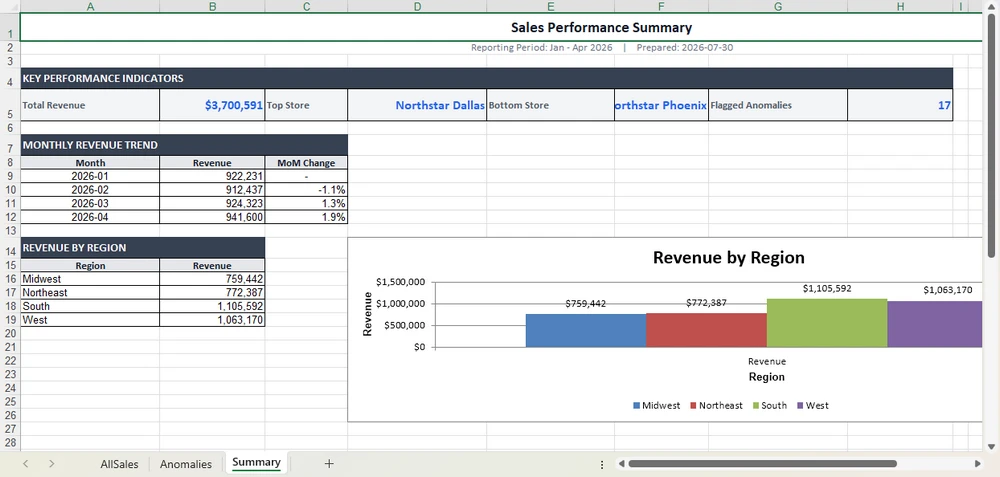
Финальная инструкция формирует результат: лист Сводка в начале с блоком KPI (общая выручка, лучший магазин, худший магазин, количество отмеченных аномалий), таблица ежемесячных трендов, гистограмма выручки по регионам и форматирование, готовое к печати. Указание того же пути для .pdf экспортирует готовый отчет в PDF для рассылки без отдельного шага рендеринга.
Важный вывод: анализ и оформление — это две разные задачи, и агент выполняет обе. Работа аналитика сводится к проверке отмеченного списка и утверждению, а не к пересборке отчета каждый месяц.
6. Создание рабочего процесса на C#
Все вышеперечисленные части управляются одним конвейером на C#. Настройте агента один раз, затем выполните три инструкции последовательно: консолидация, анализ, отчет. Полная настройка — токены, пакеты и подключение проекта — пошагово описана в руководстве Начало работы; здесь мы сосредоточимся на самом рабочем процессе.
using System.IO;
using Spire.Xls;
using Spire.Agent.Office.AI;
using Spire.Agent.Office.Extensions;

AIOptions options = new AIOptions {
    SpireToken = spireToken,
    WorkDir = @"C:\retail-ops\output",
    TimeoutMs = 300000
};

string[] storeFiles = Directory.GetFiles(@"C:\retail-ops\inbox", "*.xlsx");
Directory.CreateDirectory(@"C:\retail-ops\output");
1. Консолидация. Передайте 20 файлов из входящих в качестве вложений и укажите целевую схему. Нормализация из раздела 3 происходит здесь, управляемая инструкцией, а не картой столбцов:
using (Workbook consolidated = new Workbook())
{
    AIResult result = consolidated.AI(options).ExecuteInstruction(
        consolidated,
        "Прочитай каждую книгу региональных продаж во входящих и объедини их в один лист. " +
        "Каждый магазин называет свои столбцы по-разному (например, Sales против Amount, Month против Period); " +
        "нормализуй их к единой схеме: Store, Region, SKU, UnitsSold, Revenue, Month. Пропусти " +
        "дублирующиеся строки заголовков и сохрани объединенный результат как книгу.",
        @"C:\retail-ops\output\consolidated.xlsx",
        storeFiles);

    if (result == null || !result.Success)
        throw new InvalidOperationException($"Консолидация не удалась: {result?.ErrorMessage}");
}
2. Анализ. Загрузите консолидированный файл и сформулируйте правило из раздела 4 на простом английском. Агент добавляет лист Аномалии и оставляет исходные данные нетронутыми:
using (Workbook analysis = new Workbook())
{
    analysis.LoadFromFile(@"C:\retail-ops\output\consolidated.xlsx");

    AIResult result = analysis.AI(options).ExecuteInstruction(
        analysis,
        "Добавь лист 'Аномалии'. Сравни выручку каждого магазина и SKU с предыдущим " +
        "месяцем, отметь строки, где выручка упала более чем на 30% или выросла более чем на 50%, примени " +
        "красную заливку для падений и зеленую для роста, и добавь столбец 'Причина' с " +
        "вероятным объяснением в одно предложение. Оставь исходные листы данных без изменений.",
        @"C:\retail-ops\output\analyzed.xlsx");

    if (result == null || !result.Success)
        throw new InvalidOperationException($"Анализ не удался: {result?.ErrorMessage}");
}
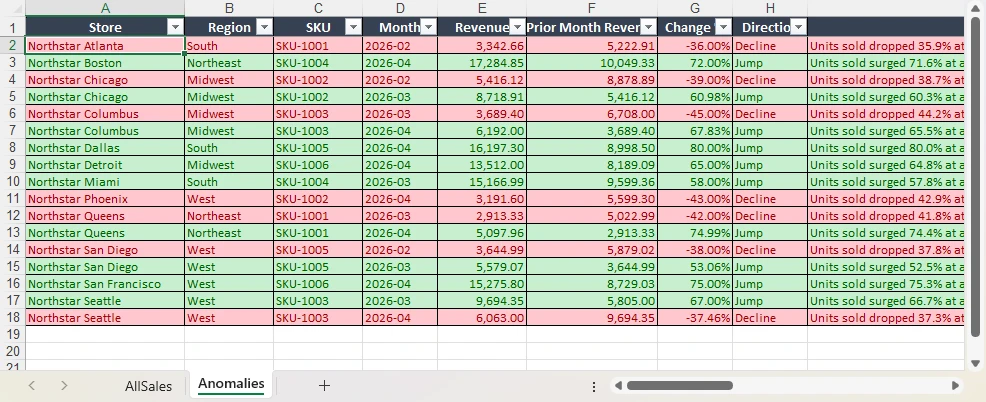
Лист Аномалии появляется рядом с исходными данными, с отмеченными строками, заливками и столбцом Причина, примененными согласно инструкции:
3. Отчет. Составьте сводку для руководства из раздела 5 и экспортируйте её. Параметр savePath сам выбирает формат — .xlsx здесь, .pdf для рассылки:
using (Workbook report = new Workbook())
{
    report.LoadFromFile(@"C:\retail-ops\output\analyzed.xlsx");

    AIResult result = report.AI(options).ExecuteInstruction(
        report,
        "Подготовь отчет для руководства. Добавь лист 'Сводка' в начало с блоком KPI " +
        "(общая выручка, лучший магазин, худший магазин, количество отмеченных аномалий), таблицей " +
        "ежемесячных трендов и гистограммой выручки по регионам. Отформатируй для печати и сохрани готовую " +
        "книгу.",
        @"C:\retail-ops\output\monthly-report.xlsx");

    if (result == null || !result.Success)
        throw new InvalidOperationException($"Генерация отчета не удалась: {result?.ErrorMessage}");
}
Лист Сводка размещается в начале книги, готовый к печати или экспорту в PDF:
Ключевые вызовы API
Workbook.AI(options)— прикрепляет ИИ-обработчик документов к существующему объекту книгиExecuteInstruction(doc, instruction, savePath, attachments)— выполняет один этап и записывает результатAIResult.Success/AIResult.ErrorMessage— проверяет каждый этап и выводит ошибки
Что бы вы писали без агента
Для контраста, традиционный путь через SDK для тех же трех этапов требует поиска каждого столбца по строке заголовка, жесткого кодирования каждого порога и настройки каждой ячейки вручную — и перенастройки всего этого, когда магазин переименовывает столбец или меняется правило:
foreach (string file in storeFiles)
{
    Workbook wb = new Workbook();
    wb.LoadFromFile(file);
    Worksheet sheet = wb.Worksheets[0];

    // Ломается в тот момент, когда магазин называет столбец "Sales" вместо "Revenue".
    int revenueCol = FindColumnByHeader(sheet, "Revenue");
    int storeCol   = FindColumnByHeader(sheet, "Store");

    for (int r = sheet.LastRow; r >= 2; r--)
    {
        double current = double.Parse(sheet.Range[r, revenueCol].Text);
        double prior   = double.Parse(sheet.Range[r, revenueCol + 1].Text);
        double change  = (current - prior) / prior;

        // Один жестко закодированный порог; сезонный магазин вызывает ложные срабатывания.
        if (change < -0.30) sheet.Range[r, revenueCol].Style.Color = Color.Red;
    }
    // ... затем объединение, затем сводка, затем диаграмма -- сотни строк кода на магазин и месяц.
}

Агент не устраняет необходимость в коде — он устраняет необходимость в коде сопоставления. Разница в том, где живет логика: в поиске столбцов и пороговых значениях или в предложении, которое бизнес может прочитать и отредактировать.
7. Где заканчивается ИИ и начинается логика приложения
Более честный способ подумать о границе, чем список «может и не может»: агент не исключает детерминированную логику приложения — он располагается поверх неё.
Приложение по-прежнему владеет всем, что не имеет отношения к пониманию электронной таблицы:
- Обнаружение и доступ к файлам — поиск файлов во входящих, проверка разрешений и их подготовка
- Планирование рабочего процесса — когда запускается отчет, по какому триггеру и в каком порядке
- Контроль источников данных — какие файлы являются авторизованными входными данными и откуда они приходят
- Обработка ошибок и повторные попытки — что происходит, когда файл отсутствует или этап не удался
- Окончательное утверждение — человек проверяет отмеченные аномалии перед подписанием
- Внешняя сверка — сопоставление отчета с системой учета
Агент владеет частями, которые являются по-настоящему семантическими:
- Понимание — чтение того, что на самом деле означает каждый столбец
- Нормализация — выравнивание разнородных схем в одну модель
- Интерпретация — применение бизнес-правила для решения, что является необычным
- Трансформация — превращение «сырых» данных в сводку, диаграмму и форматирование
- Композиция — сборка финальной книги или PDF
Эта структура полезнее, чем таблица возможностей, потому что она говорит вам, куда направить инженерные усилия. Оставьте детерминированную «сантехнику» в коде — где она тестируема и проверяема — и передайте семантическую работу агенту. Каждая сторона делает то, что у неё получается лучше всего.
8. Добавление ИИ в существующий рабочий процесс .NET Excel
Последнее, что стоит прояснить, — как мало нужно перестраивать, чтобы прийти к этому. Если ваше приложение уже работает с Excel через Spire.Xls, модель документа, которой вы уже владеете, является точкой интеграции:
Workbook
   ↓
Workbook.AI(options)
   ↓
ExecuteInstruction(...)
Вы не внедряете новый уровень документа или отдельный сервис обработки документов. Вы добавляете уровень выполнения на естественном языке поверх объекта Workbook, который у вас уже есть. Тот же объект, который открывал, объединял и сохранял ваши файлы, теперь принимает инструкцию и выполняет рабочий процесс, а детерминированный движок Excel гарантирует, что на выходе получится реальный, правильно сформированный файл — с объединенными ячейками, форматами чисел и диаграммами. Тот же паттерн ExecuteInstruction распространяется на документы Word и PDF — см. ИИ-проверка контрактов на C#.
Это ценностное предложение для разработчика Excel, сформулированное в терминах, которыми вы уже мыслите: не «примите ИИ-платформу», а «научите книгу, которую вы уже используете, принимать инструкции». Когда магазин переименовывает столбец или финансовый отдел меняет правило маркировки, исправление — это редактирование предложения, а не перестройка конвейера документов.
9. Часто задаваемые вопросы
Нужно ли мне отправлять данные Excel в облако?
Не обязательно. Spire.Agent.Office работает из вашего собственного приложения, поэтому SDK и обработка документов остаются внутри вашей среды; ваши файлы не загружаются в сторонний сервис для хранения или конвертации. Для анализа контента ИИ нужны соответствующие данные, и они отправляются модели для обработки — это неотъемлемый шаг любого ИИ-рабочего процесса. Если вы развернете свою собственную модель в локальной сети, контент останется полностью в вашей инфраструктуре. Если вы подключаетесь через API размещенной модели, такой как OpenAI или Azure OpenAI, соответствующий контент передается этому провайдеру по сети согласно вашей конфигурации.
Какие форматы Excel поддерживаются?
Ввод охватывает стандартные файлы книг, такие как XLSX и XLS, и агент читает книгу напрямую в её собственном формате. Вывод можно сохранить как XLSX, XLS, CSV, PDF или HTML, поэтому готовый отчет может сразу отправиться в архив или список рассылки.
Может ли это заменить мою финансовую или операционную проверку?
Нет. Агент автоматизирует чтение, нормализацию, анализ и форматирование — часы, которые аналитик тратит каждый месяц, — но окончательное утверждение остается за человеком-рецензентом. Относитесь к отмеченным аномалиям как к списку для проверки, а не как к уже принятому решению.
Чем это отличается от вставки данных в ChatGPT?
Чат-модель может сказать вам, что выглядит необычно, но не может поместить этот ответ в стилизованную книгу со сводным листом, условным форматированием и диаграммой, и не может экспортировать PDF. ИИ-агент Excel объединяет суждение языковой модели с детерминированным уровнем Excel, поэтому на выходе получается реальный, правильно сформированный файл, который ваша команда может открыть и распространить.
Могу ли я использовать свою собственную ИИ-модель?
Да. Spire.Agent.Office поддерживает гибкую интеграцию ИИ-моделей и совместим с основной ИИ-инфраструктурой, включая API размещенных моделей и частные развернутые модели. Вы можете направить агента на свою собственную конечную точку. По вопросам о том, какие провайдеры поддерживаются в вашем развертывании, свяжитесь с нами.
Готовы автоматизировать отчетность в Excel?
Консолидация, анализ аномалий и генерация отчетов — это самые быстрые способы получить пользу: направьте агента на папку входящих, опишите отчет и получите отформатированную книгу или PDF. Следуйте руководству Начало работы, чтобы запустить свой первый рабочий процесс с электронными таблицами в .NET.
Дополнительное чтение
- Руководство по автоматизации анализа и ранжирования оценок студентов — рабочий процесс Excel, который агент выполняет от начала до конца
- ИИ-проверка контрактов на C# — тот же паттерн на основе инструкций, примененный к документам Word и PDF
- Обзор продукта Spire.Agent.Office — ИИ-агент SDK для всех форматов документов Office
Como excluir células no Excel: 7 maneiras
Índice
- Antes de Excluir Células
- Guia Rápido
- Limpar Apenas o Conteúdo das Células
- Excluir Células e Deslocar Dados Adjacentes
- Localizar e Remover Células em Branco
- Localizar e Excluir Células com Base em Valores ou Formatação
- Excluir Células em uma Tabela do Excel
- Excluir Células Online em um Navegador Web
- Automatizar a Exclusão de Células em Múltiplos Arquivos do Excel
- Solução de Problemas
- Perguntas Frequentes
- Considerações Finais
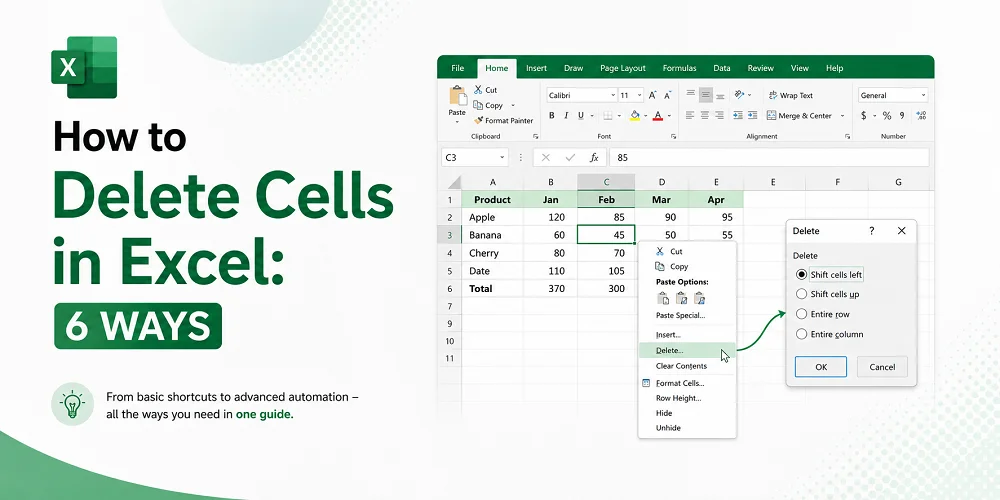
Excluir células no Excel pode significar coisas diferentes. Você pode querer simplesmente remover os dados dentro de uma célula mantendo o layout da planilha inalterado, ou pode precisar excluir a célula em si e deslocar os dados adjacentes para preencher o espaço.
Este guia abrange 7 maneiras práticas de excluir células no Excel, desde a limpeza do conteúdo de células e remoção de células em branco até o trabalho com Tabelas do Excel e o processamento de várias pastas de trabalho com Python.
Antes de Excluir Células: Verifique as Referências de Fórmulas
Antes de excluir células, verifique se elas são referenciadas por fórmulas em outro lugar da pasta de trabalho. A remoção de células referenciadas pode alterar os resultados das fórmulas ou causar um erro #REF! se uma referência se tornar inválida.
Para verificar as dependências antes de excluir:
-
Selecione a célula que você planeja remover.
-
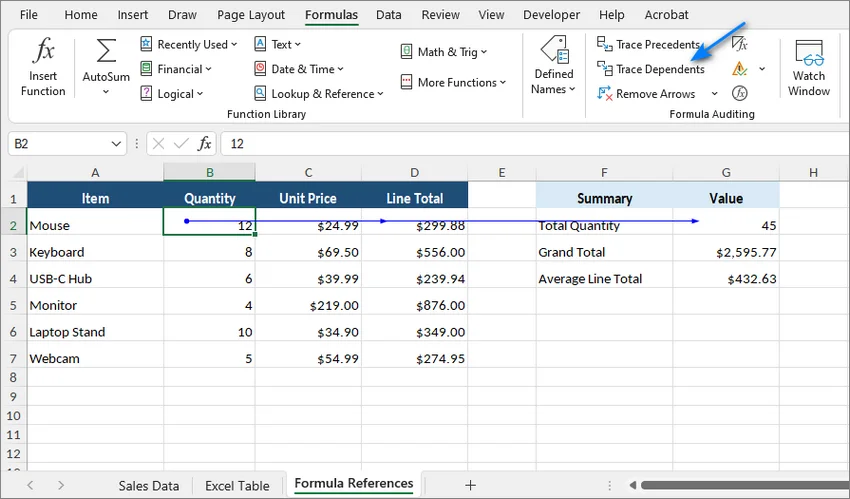
Vá para a guia Fórmulas e clique em Rastrear Dependentes no grupo Auditoria de Fórmulas.
-
Examine as setas para ver quais fórmulas dependem dessa célula.
-
Se a célula for referenciada em outro lugar, atualize as fórmulas afetadas antes de prosseguir.
Dica: Se estiver fazendo alterações substanciais em uma pasta de trabalho importante, salve uma cópia de backup primeiro para poder restaurar facilmente os dados originais, se necessário.
Guia Rápido: Escolha a Maneira Correta de Excluir Células no Excel
O método correto depende do que você realmente deseja remover. Use esta tabela para escolher a abordagem mais adequada:
| O Que Você Deseja Fazer | Método Recomendado |
|---|---|
| Limpar apenas o conteúdo das células | Pressione Delete |
| Excluir células e deslocar dados adjacentes | Clique com o botão direito > Excluir... |
| Localizar e remover células em branco | Use o recurso Ir Para Especial |
| Localizar e excluir células com base em valores ou formatação | Use a ferramenta Localizar e Substituir |
| Remover células de uma Tabela do Excel | Limpar o conteúdo ou excluir linhas ou colunas inteiras da tabela |
| Excluir células online em um navegador web | Use o Excel para a Web |
| Automatizar a exclusão de células em vários arquivos do Excel | Usar automação com Python |
1. Limpar Apenas o Conteúdo das Células
Se você deseja remover os dados ou fórmulas dentro das células selecionadas sem alterar a posição das células adjacentes, limpe o conteúdo em vez de excluir as próprias células.
- Selecione as células que deseja limpar.
- Pressione a tecla Delete.
O conteúdo da célula é removido, enquanto a formatação, como bordas, cores de preenchimento e formatos numéricos, permanece.
Dica: O Excel fornece várias opções de Limpeza para o conteúdo e a formatação das células. Para remover tanto o conteúdo quanto a formatação, vá para Página Inicial > Limpar > Limpar Tudo. Se quiser remover apenas a formatação, escolha Limpar Formatos.
2. Excluir Células e Deslocar Dados Adjacentes
Se você deseja remover as células selecionadas completamente e mover os dados próximos para o espaço vazio:
-
Selecione as células que deseja excluir.
-
Clique com o botão direito do mouse na seleção.
-
Clique em Excluir....
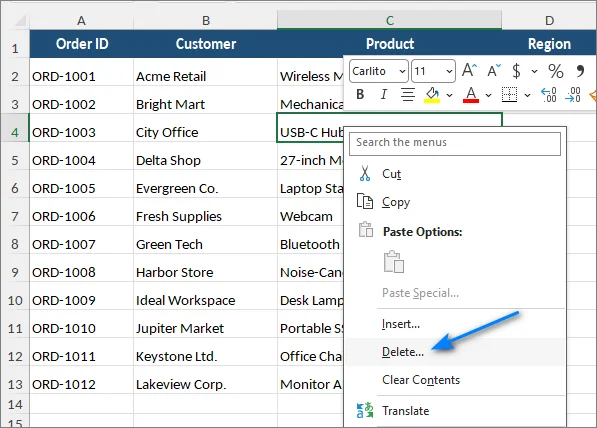
-
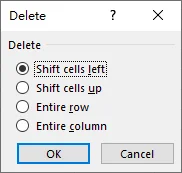
Escolha como o Excel deve preencher o espaço:
- Deslocar células para cima: Move as células abaixo para cima.
- Deslocar células para a esquerda: Move as células à direita para a esquerda.
- Linha inteira: Exclui toda a linha da planilha.
- Coluna inteira: Exclui toda a coluna da planilha.
-
Clique em OK.
Atalho do teclado: Você também pode pressionar Ctrl + - para abrir a caixa de diálogo Excluir instantaneamente e, em seguida, escolher sua opção de deslocamento.
Cuidado: Tenha cuidado ao deslocar apenas parte de uma linha ou coluna. Se cada linha representar um registro completo, mover células independentemente pode fazer com que os valores de registros diferentes fiquem desalinhados.
3. Localizar e Remover Células em Branco
Se uma planilha contiver células em branco espalhadas, o recurso Ir Para Especial do Excel pode selecioná-las de uma só vez.
-
Selecione o intervalo de dados que contém as células em branco.
-
Pressione F5 ou Ctrl + G para abrir a caixa de diálogo Ir Para e, em seguida, clique em Especial....
-
Selecione Em branco e clique em OK.
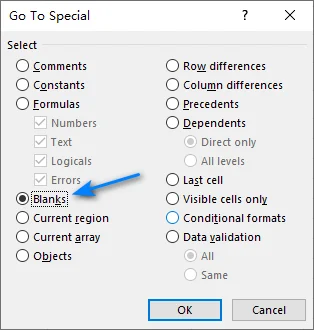
-
O Excel destaca as células em branco no intervalo selecionado.
-
Abra a caixa de diálogo Excluir e escolha Deslocar células para cima ou Deslocar células para a esquerda, dependendo de como os dados adjacentes devem se mover.
Cuidado: Se cada linha do seu conjunto de dados representar um registro completo (ex.: Nome, E-mail, Telefone), evite deslocar células em branco individuais para cima. Em vez disso, selecione e exclua linhas em branco inteiras para evitar que os valores das colunas fiquem desalinhados.
4. Localizar e Excluir Células com Base em Valores ou Formatação
Quando precisar remover várias células contendo o mesmo valor, erro, texto ou formatação, a ferramenta Localizar e Substituir pode localizá-las rapidamente.
Por exemplo, você pode querer localizar todas as células que contêm Esgotado, #N/D ou uma cor de preenchimento específica.
-
Pressione Ctrl + F para abrir a caixa de diálogo Localizar e Substituir.
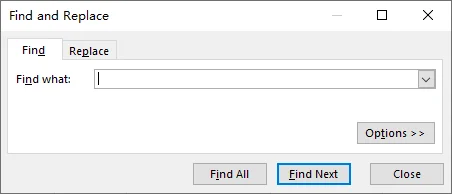
-
Insira o valor que deseja localizar.
- Para pesquisar um resultado exibido, como
#N/D, clique em Opções e defina Examinar como Valores. - Para pesquisar por formatação, clique em Formatar e especifique os critérios de formatação.
- Para pesquisar um resultado exibido, como
-
Clique em Localizar Tudo.
-
Clique dentro da lista de resultados e pressione Ctrl + A para selecionar todas as correspondências.
-
Feche a janela Localizar.
-
Abra a caixa de diálogo Excluir com Ctrl + - e escolha como os dados adjacentes devem se deslocar.
Dica: Se o seu objetivo for apenas remover os valores correspondentes mantendo a estrutura da planilha inalterada, pressione Delete após selecionar os resultados em vez de excluir e deslocar as células.
5. Excluir Células em uma Tabela do Excel
As Tabelas do Excel criadas com Ctrl + T se comportam de maneira diferente dos intervalos normais de planilhas. Seus dados são organizados em linhas e colunas estruturadas, portanto, excluir células individuais e deslocar apenas parte da tabela não é feito da mesma forma que em um intervalo comum.
Escolha a opção que corresponde ao que você precisa remover.
Opção A: Limpar uma Célula da Tabela sem Mover Dados
Se você precisa apenas remover o valor ou a fórmula:
- Selecione a célula da tabela.
- Pressione Delete.
A célula continua fazendo parte da tabela, mas seu conteúdo é limpo.
Opção B: Excluir uma Linha ou Coluna Inteira da Tabela
Para remover um registro ou campo completo:
-
Clique com o botão direito do mouse em uma célula da linha ou coluna da tabela que você deseja remover.
-
Passe o ponteiro do mouse sobre Excluir.
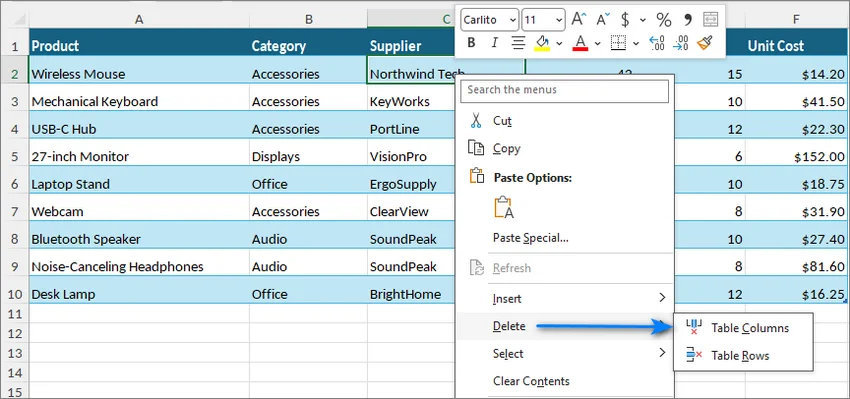
-
Selecione Linhas da Tabela ou Colunas da Tabela.
A Microsoft também fornece esses comandos por meio do menu Página Inicial > Excluir para Tabelas do Excel.
Opção C: Converter a Tabela em Intervalo antes de Deslocar Células Individuais
Se você precisa especificamente do comportamento normal da planilha, como deslocar células individuais para cima ou para a esquerda:
-
Clique em qualquer lugar dentro da tabela.
-
Vá para a guia Design da Tabela.
-
Clique em Converter em Intervalo no grupo Ferramentas.
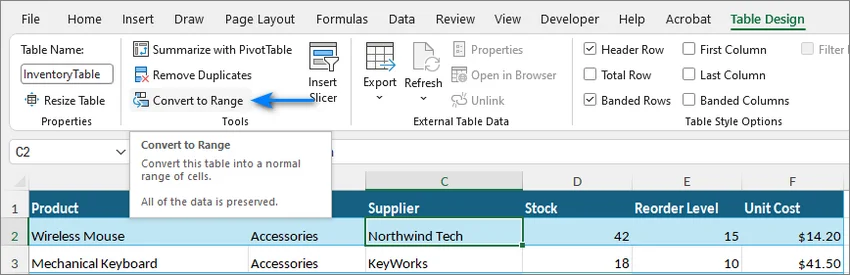
-
Clique em Sim para confirmar.
-
A tabela agora é um intervalo de células normal. Exclua as células necessárias e escolha a direção de deslocamento adequada.
-
Se necessário, selecione o intervalo e pressione Ctrl + T para criar uma nova tabela.
Aviso: Converter uma Tabela em um intervalo normal remove a funcionalidade específica da tabela e converte referências estruturadas em fórmulas para referências de células regulares. Se você recriar a tabela posteriormente, o Excel não converterá automaticamente essas fórmulas de volta para referências estruturadas.
Se você deseja remover uma Tabela do Excel inteira em vez de células selecionadas, consulte Remover uma Tabela no Excel.
6. Excluir Células Online em um Navegador Web
O Excel para a Web permite excluir células, linhas e colunas diretamente em um navegador web, sem instalar a versão desktop do Excel. É uma opção conveniente para edições online rápidas em qualquer dispositivo compatível.
- Faça o upload e abra sua pasta de trabalho no Excel para a Web.
- Clique com o botão direito nas células, linha ou coluna que deseja remover.
- Passe o ponteiro do mouse sobre Excluir e escolha a opção de exclusão apropriada.
Nota: Alguns atalhos do teclado se comportam de forma diferente no Excel para a Web porque podem entrar em conflito com os atalhos do navegador. Se um atalho de desktop não funcionar como esperado, use a faixa de opções ou o menu de contexto.
7. Automatizar a Exclusão de Células em Múltiplos Arquivos do Excel (Automação com Python para Desenvolvedores)
Os métodos acima funcionam bem ao editar uma pasta de trabalho manualmente. Se o mesmo intervalo de células precisar ser removido de dezenas ou centenas de arquivos, repetir a operação no Excel torna-se ineficiente e aumenta a chance de alterações inconsistentes.
Nesse caso, o processo pode ser automatizado com Python. O exemplo abaixo usa o Free Spire.XLS for Python para excluir o mesmo intervalo de vários arquivos .xlsx sem exigir a instalação do Microsoft Excel.
Etapa 1: Instalar a Biblioteca Necessária
Execute o seguinte comando:
pip install Spire.Xls.Free
Etapa 2: Excluir o Mesmo Intervalo de Células de Várias Pastas de Trabalho
Crie um arquivo Python como clean_excel.py e coloque as pastas de trabalho que deseja processar em uma pasta input.
O exemplo a seguir exclui o intervalo B5:C6 da primeira planilha de cada arquivo .xlsx e desloca as células abaixo para cima:
from pathlib import Path
from spire.xls import *

# Definir pastas de entrada e saída
input_folder = Path("input")
output_folder = Path("output")

# Criar a pasta de saída se ela ainda não existir
output_folder.mkdir(exist_ok=True)

# Obter todos os arquivos .xlsx na pasta de entrada
files = list(input_folder.glob("*.xlsx"))

if not files:
    print("Nenhum arquivo .xlsx encontrado na pasta 'input'.")
else:
    for file_path in files:
        workbook = Workbook()

        try:
            # Carregar a pasta de trabalho
            workbook.LoadFromFile(str(file_path))

            # Obter a primeira planilha
            worksheet = workbook.Worksheets[0]

            # Excluir B5:C6 e mover as células abaixo para cima
            target_range = worksheet.Range["B5:C6"]
            worksheet.DeleteRange(target_range, DeleteOption.MoveUp)

            # Salvar a pasta de trabalho modificada na pasta de saída
            output_path = output_folder / file_path.name
            workbook.SaveToFile(
                str(output_path),
                ExcelVersion.Version2016
            )

            print(f"Processado com sucesso: {file_path.name}")

        except Exception as e:
            print(f"Erro ao processar {file_path.name}: {e}")

        finally:
            workbook.Dispose()
Este script mantém os arquivos originais na pasta input inalterados e salva as cópias processadas separadamente na pasta output.
Personalizar Como as Células São Excluídas
Deslocar Células para a Esquerda
DeleteOption.MoveUp comporta-se como a opção Deslocar células para cima do Excel.
Para mover as células da direita para o intervalo excluído, use:
worksheet.DeleteRange(target_range, DeleteOption.MoveLeft)
Excluir Linhas ou Colunas Inteiras
Se você precisar remover linhas ou colunas completas em vez de células individuais, use DeleteRow() ou DeleteColumn().
Os índices são baseados em 1:
# Excluir linha 5
worksheet.DeleteRow(5)

# Excluir coluna C
worksheet.DeleteColumn(3)
Dica:
- Antes de executar um script em lote em pastas de trabalho importantes, teste-o primeiro em algumas cópias e confirme se as fórmulas, tabelas, gráficos e outras referências ainda apontam para os dados esperados após a remoção das células.
- Você também pode localizar células contendo conteúdo específico ou usar a propriedade
IXLSRange.IsBlankpara identificar células em branco e, em seguida, excluir as células correspondentes usando o mesmo método.
Solução de Problemas Comuns
1. Um Erro #REF! Aparece após Excluir Células
-
Causa: Uma fórmula referenciou uma célula ou intervalo que se tornou inválido após a exclusão.
-
Solução: Pressione Ctrl + Z para desfazer a alteração. Use Rastrear Dependentes ou Rastrear Precedentes para identificar fórmulas relacionadas, atualizar as referências e, em seguida, realizar a exclusão novamente, se apropriado.
2. O Excel Diz "Não é possível alterar parte de uma célula mesclada"
-
Causa: O intervalo selecionado inclui apenas parte de uma célula mesclada.
-
Solução: Selecione a área mesclada, vá para Página Inicial > Mesclar e Centralizar, desfaça a mesclagem das células e realize a exclusão.
3. Os Dados Ficam Desalinhados após Deslocar Células
-
Causa: O uso de Deslocar células para cima ou Deslocar células para a esquerda move apenas a parte selecionada da planilha, o que pode quebrar a relação entre valores no mesmo registro.
-
Solução: Se cada linha representar um registro completo, exclua toda a linha em vez de deslocar células individuais.
4. A Formatação Condicional Fica Fragmentada
-
Causa: Inserir, excluir ou copiar células repetidamente pode dividir as regras de formatação condicional em vários intervalos.
-
Solução: Vá para Página Inicial > Formatação Condicional > Gerenciar Regras. Revise regras duplicadas ou sobrepostas e consolide seus intervalos em Aplica-se a quando apropriado.
5. Tabelas Dinâmicas ou Gráficos Mostram Dados Ausentes ou Incorretos
-
Causa: Excluir células, colunas ou cabeçalhos de origem pode alterar o intervalo usado por uma Tabela Dinâmica ou gráfico.
-
Solução: Verifique o intervalo de origem em Análise de Tabela Dinâmica > Alterar Fonte de Dados ou Design do Gráfico > Selecionar Dados e, em seguida, atualize a Tabela Dinâmica, se necessário. Usar uma Tabela do Excel como fonte pode facilitar a manutenção de intervalos quando registros são adicionados ou removidos regularmente.
Perguntas Frequentes
P1: Qual é o atalho do teclado para excluir células no Excel?
Selecione as células e pressione Ctrl + - para abrir a caixa de diálogo Excluir.
P2: Qual é a diferença entre limpar o conteúdo da célula e excluir células?
Limpar o conteúdo das células mantém as células no lugar e preserva a maior parte da formatação. Por outro lado, excluir células remove as células selecionadas e desloca as células adjacentes para preencher o espaço.
P3: Como posso limpar a formatação das células sem excluir os dados?
Selecione as células, vá para Página Inicial > Limpar e escolha Limpar Formatos.
P4: Posso excluir células no Excel sem instalar o Microsoft Excel?
Sim. Para edição básica de planilhas, você pode abrir a pasta de trabalho no Excel para a Web e usar os comandos de Exclusão disponíveis. Para o processamento automatizado de vários arquivos, você também pode usar uma biblioteca Python sem executar o aplicativo Excel para desktop.
Considerações Finais
A melhor maneira de excluir células no Excel depende de se você deseja limpar o conteúdo, deslocar dados adjacentes, remover registros completos ou aplicar a mesma alteração em vários arquivos.
Para a edição diária, os comandos integrados do Excel geralmente são suficientes. Para alterações repetitivas em várias pastas de trabalho, o Python pode automatizar a mesma operação de forma consistente. Antes de excluir grandes intervalos, verifique as referências de fórmulas e certifique-se de que o deslocamento de células não quebrará a estrutura dos seus dados.
Excel에서 셀을 삭제하는 방법: 7가지 방법
Excel에서 셀을 삭제하는 것은 여러 가지 의미를 가질 수 있습니다. 워크시트 레이아웃을 유지하면서 셀 내부의 데이터만 제거하고 싶을 수도 있고, 셀 자체를 삭제하고 주변 데이터를 이동하여 빈 공간을 채워야 할 수도 있습니다.
이 가이드에서는 셀 내용 지우기 및 빈 셀 제거부터 Excel 표 작업, Python을 사용한 여러 통합 문서 처리까지 Excel에서 셀을 삭제하는 7가지 실용적인 방법을 다룹니다.
셀을 삭제하기 전에: 수식 참조 확인
셀을 삭제하기 전에 통합 문서의 다른 위치에 있는 수식에서 해당 셀을 참조하고 있는지 확인하세요. 참조된 셀을 제거하면 수식 결과가 변경되거나 참조가 유효하지 않게 되어 #REF! 오류가 발생할 수 있습니다.
삭제하기 전에 종속성을 확인하려면:
-
제거하려는 셀을 선택합니다.
-
수식 탭으로 이동하여 수식 분석 그룹에서 종속 대상을 참조하는 셀 추적을 클릭합니다.
-
화살표를 확인하여 해당 셀에 종속된 수식이 무엇인지 확인합니다.
-
셀이 다른 곳에서 참조되고 있다면 진행하기 전에 영향을 받는 수식을 업데이트하세요.
팁: 중요한 통합 문서를 크게 변경하는 경우 백업 사본을 먼저 저장하면 필요한 경우 원본 데이터를 쉽게 복원할 수 있습니다.
빠른 가이드: Excel에서 셀을 삭제하는 올바른 방법 선택
올바른 방법은 실제로 제거하려는 대상에 따라 다릅니다. 이 표를 사용하여 가장 적합한 방법을 선택하세요:
| 수행하려는 작업 | 권장 방법 |
|---|---|
| 셀 내용만 지우기 | Delete 키 누르기 |
| 셀을 삭제하고 주변 데이터 이동 | 마우스 오른쪽 버튼 클릭 > 삭제... |
| 빈 셀 찾기 및 제거 | 이동 옵션 기능 사용 |
| 값 또는 서식을 기준으로 셀 찾기 및 삭제 | 찾기 및 바꾸기 도구 사용 |
| Excel 표에서 셀 제거 | 내용을 지우거나 표 전체 행/열 삭제 |
| 웹 브라우저에서 온라인으로 셀 삭제 | 웹용 Excel 사용 |
| 여러 Excel 파일에서 셀 삭제 자동화 | Python 자동화 사용 |
1. 셀 내용만 지우기
주변 셀의 위치를 변경하지 않고 선택한 셀 내부의 데이터나 수식만 제거하려는 경우, 셀 자체를 삭제하는 대신 내용을 지우세요.
- 지우려는 셀을 선택합니다.
- Delete 키를 누릅니다.
테두리, 채우기 색상, 표시 형식과 같은 서식은 그대로 유지된 채 셀 내용만 제거됩니다.
팁: Excel은 셀 내용 및 서식에 대한 여러 지우기 옵션을 제공합니다. 내용과 서식을 모두 제거하려면 홈 > 지우기 > 모두 지우기로 이동하세요. 서식만 제거하려면 대신 서식 지우기를 선택하세요.
2. 셀을 삭제하고 주변 데이터 이동
선택한 셀을 완전히 제거하고 근처 데이터를 빈 공간으로 이동하려는 경우:
-
삭제할 셀을 선택합니다.
-
선택 영역 내부를 마우스 오른쪽 버튼으로 클릭합니다.
-
삭제...를 클릭합니다.
-
Excel이 빈 공간을 채울 방법을 선택합니다:
- 셀을 위로 밀기: 아래쪽 셀을 위로 이동합니다.
- 셀을 왼쪽으로 밀기: 오른쪽 셀을 왼쪽으로 이동합니다.
- 행 전체: 워크시트 전체 행을 삭제합니다.
- 열 전체: 워크시트 전체 열을 삭제합니다.
-
확인을 클릭합니다.
단축키: Ctrl + -를 눌러 삭제 대화 상자를 즉시 연 다음 이동 옵션을 선택할 수도 있습니다.
주의: 행이나 열의 일부만 이동할 때는 주의하세요. 각 행이 하나의 완전한 레코드를 나타내는 경우 셀을 개별적으로 이동하면 서로 다른 레코드의 값이 어긋날 수 있습니다.
3. 빈 셀 찾기 및 제거
워크시트에 빈 셀이 흩어져 있는 경우 Excel의 이동 옵션(Go To Special) 기능을 사용하여 한 번에 선택할 수 있습니다.
-
빈 셀이 포함된 데이터 범위를 선택합니다.
-
F5 또는 Ctrl + G를 눌러 이동 대화 상자를 연 다음 옵션...을 클릭합니다.
-
빈 셀을 선택하고 확인을 클릭합니다.
-
Excel이 선택한 범위의 빈 셀을 강조 표시합니다.
-
삭제 대화 상자를 열고 주변 데이터가 이동해야 하는 방향에 따라 셀을 위로 밀기 또는 셀을 왼쪽으로 밀기를 선택합니다.
주의: 데이터 세트의 각 행이 완전한 레코드(예: 이름, 이메일, 전화번호)를 나타내는 경우 개별 빈 셀을 위로 밀지 마세요. 열 값이 어긋나는 것을 방지하려면 빈 행 전체를 선택하여 삭제하세요.
4. 값 또는 서식을 기준으로 셀 찾기 및 삭제
동일한 값, 오류, 텍스트 또는 서식을 포함하는 여러 셀을 제거해야 하는 경우 찾기 및 바꾸기를 사용하여 빠르게 찾을 수 있습니다.
예를 들어 Out of Stock, #N/A 또는 특정 채우기 색상이 포함된 모든 셀을 찾을 수 있습니다.
-
Ctrl + F를 눌러 찾기 및 바꾸기 대화 상자를 엽니다.
-
찾으려는 값을 입력합니다.
#N/A와 같이 표시된 결과를 검색하려면 옵션을 클릭하고 찾을 위치를 값으로 설정합니다.- 서식으로 검색하려면 서식을 클릭하고 서식 기준을 지정합니다.
-
모두 찾기를 클릭합니다.
-
결과 목록 내부를 클릭하고 Ctrl + A를 눌러 일치하는 항목을 모두 선택합니다.
-
찾기 창을 닫습니다.
-
Ctrl + -로 삭제 대화 상자를 열고 주변 데이터의 이동 방식을 선택합니다.
팁: 워크시트 구조를 변경하지 않고 일치하는 값만 제거하는 것이 목표라면 셀을 삭제하여 이동하는 대신 결과를 선택한 후 Delete 키를 누르세요.
5. Excel 표 내부의 셀 삭제
Ctrl + T로 생성된 Excel 표는 일반 워크시트 범위와 다르게 동작합니다. 데이터가 구조화된 행과 열로 구성되므로 개별 셀을 삭제하고 표의 일부만 이동하는 것은 일반 범위와 동일하게 처리되지 않습니다.
제거하려는 항목에 맞는 옵션을 선택하세요.
옵션 A: 데이터를 이동하지 않고 표 셀 지우기
값이나 수식만 제거해야 하는 경우:
- 표 셀을 선택합니다.
- Delete 키를 누릅니다.
셀은 표의 일부로 남아 있지만 내용은 지워집니다.
옵션 B: 표 행 또는 열 전체 삭제
전체 레코드 또는 필드를 제거하려면:
-
제거하려는 표 행 또는 열의 셀을 마우스 오른쪽 버튼으로 클릭합니다.
-
삭제에 마우스를 올립니다.
-
표 행 또는 표 열을 선택합니다.
Microsoft는 Excel 표의 홈 > 삭제 메뉴를 통해서도 이러한 명령을 제공합니다.
옵션 C: 개별 셀을 이동하기 전에 표를 범위로 변환
개별 셀을 위나 왼쪽으로 밀어내는 등의 일반 워크시트 동작이 구체적으로 필요한 경우:
-
표 내부 아무 곳이나 클릭합니다.
-
테이블 디자인(또는 표 디자인) 탭으로 이동합니다.
-
도구 그룹에서 범위로 변환을 클릭합니다.
-
예를 클릭하여 확인합니다.
-
이제 표가 일반 셀 범위로 변환되었습니다. 필요한 셀을 삭제하고 적절한 이동 방향을 선택하세요.
-
필요한 경우 범위를 선택하고 Ctrl + T를 눌러 새 표를 생성합니다.
경고: 표를 일반 범위로 변환하면 표 전용 기능이 제거되고 수식의 구조적 참조가 일반 셀 참조로 변환됩니다. 나중에 표를 다시 생성하더라도 Excel이 해당 수식을 구조적 참조로 자동으로 되돌리지 않습니다.
선택한 셀 대신 Excel 표 전체를 제거하려면 Excel에서 표 제거를 참조하세요.
6. 웹 브라우저에서 온라인으로 셀 삭제
웹용 Excel을 사용하면 데스크톱 버전의 Excel을 설치하지 않고도 웹 브라우저에서 직접 셀, 행, 열을 삭제할 수 있습니다. 지원되는 모든 기기에서 신속하게 온라인 편집을 수행하기에 편리한 옵션입니다.
- 웹용 Excel에 통합 문서를 업로드하고 엽니다.
- 제거하려는 셀, 행 또는 열을 마우스 오른쪽 버튼으로 클릭합니다.
- 삭제에 마우스를 올리고 적절한 삭제 옵션을 선택합니다.
참고: 일부 단축키는 브라우저 단축키와 충돌할 수 있으므로 웹용 Excel에서 다르게 동작할 수 있습니다. 데스크톱 단축키가 예상대로 동작하지 않는 경우 리본 메뉴나 컨텍스트 메뉴를 대신 사용하세요.
7. 여러 Excel 파일에서 셀 삭제 자동화 (개발자를 위한 Python 자동화)
위의 방법은 하나의 통합 문서를 수동으로 편집할 때 유용합니다. 수십 또는 수백 개의 파일에서 동일한 셀 범위를 제거해야 하는 경우 Excel에서 작업을 반복하면 비효율적이며 일관되지 않은 변경이 발생할 가능성이 높아집니다.
이러한 경우 Python으로 프로세스를 자동화할 수 있습니다. 아래 예제는 Free Spire.XLS for Python을 사용하여 Microsoft Excel을 설치하지 않고도 여러 .xlsx 파일에서 동일한 범위를 삭제합니다.
1단계: 필요한 라이브러리 설치
다음 명령을 실행합니다:
pip install Spire.Xls.Free
2단계: 여러 통합 문서에서 동일한 셀 범위 삭제
clean_excel.py와 같은 Python 파일을 생성한 다음 처리할 통합 문서를 input 폴더에 넣습니다.
다음 예제는 모든 .xlsx 파일의 첫 번째 워크시트에서 B5:C6 범위를 삭제하고 아래의 셀을 위로 이동합니다:
from pathlib import Path
from spire.xls import *

# 입력 및 출력 폴더 정의
input_folder = Path("input")
output_folder = Path("output")

# 출력 폴더가 없는 경우 생성
output_folder.mkdir(exist_ok=True)

# 입력 폴더의 모든 .xlsx 파일 가져오기
files = list(input_folder.glob("*.xlsx"))

if not files:
    print("'input' 폴더에서 .xlsx 파일을 찾을 수 없습니다.")
else:
    for file_path in files:
        workbook = Workbook()

        try:
            # 통합 문서 로드
            workbook.LoadFromFile(str(file_path))

            # 첫 번째 워크시트 가져오기
            worksheet = workbook.Worksheets[0]

            # B5:C6 삭제 및 아래 셀을 위로 이동
            target_range = worksheet.Range["B5:C6"]
            worksheet.DeleteRange(target_range, DeleteOption.MoveUp)

            # 수정된 통합 문서를 출력 폴더에 저장
            output_path = output_folder / file_path.name
            workbook.SaveToFile(
                str(output_path),
                ExcelVersion.Version2016
            )

            print(f"성공적으로 처리됨: {file_path.name}")

        except Exception as e:
            print(f"{file_path.name} 처리 중 오류 발생: {e}")

        finally:
            workbook.Dispose()
이 스크립트는 input 폴더의 원본 파일을 변경하지 않고 유지하며, 처리된 사본을 output 폴더에 별도로 저장합니다.
셀 삭제 방식 맞춤 설정
셀을 왼쪽으로 밀기
DeleteOption.MoveUp은 Excel의 셀을 위로 밀기 옵션처럼 동작합니다.
대신 오른쪽 셀을 삭제된 범위로 이동하려면 다음을 사용합니다:
worksheet.DeleteRange(target_range, DeleteOption.MoveLeft)
행 또는 열 전체 삭제
개별 셀 대신 전체 행이나 열을 제거해야 하는 경우 DeleteRow() 또는 DeleteColumn()을 사용하세요.
인덱스는 1부터 시작합니다:
# 5행 삭제
worksheet.DeleteRow(5)

# C열 삭제
worksheet.DeleteColumn(3)
팁:
- 중요한 통합 문서에서 배치 스크립트를 실행하기 전에 먼저 몇 개의 사본에서 테스트하고 셀을 제거한 후에도 수식, 표, 차트 및 기타 참조가 예상 데이터 위치를 가리키는지 확인하세요.
- 또한 특정 내용이 포함된 셀을 찾거나
IXLSRange.IsBlank속성을 사용하여 빈 셀을 식별한 다음 동일한 방식으로 일치하는 셀을 삭제할 수도 있습니다.
일반적인 문제 해결
1. 셀을 삭제한 후 #REF! 오류가 나타나는 경우
-
원인: 수식이 삭제 후 유효하지 않게 된 셀이나 범위를 참조했습니다.
-
해결 방법: Ctrl + Z를 눌러 변경 사항을 취소합니다. 종속 대상을 참조하는 셀 추적 또는 참조하는 셀 추적을 사용하여 관련 수식을 확인하고, 참조를 업데이트한 후 적절한 경우 삭제를 다시 수행합니다.
2. Excel에 "병합된 셀의 일부를 변경할 수 없습니다"라는 메시지가 표시되는 경우
-
원인: 선택한 범위에 병합된 셀의 일부만 포함되어 있습니다.
-
해결 방법: 병합된 영역을 선택하고 홈 > 맞춤 > 병합하고 가운데 맞춤으로 이동하여 셀 병합을 취소한 후 삭제를 수행합니다.
3. 셀을 이동한 후 데이터가 어긋나는 경우
-
원인: 셀을 위로 밀기 또는 셀을 왼쪽으로 밀기를 사용하면 워크시트의 선택한 부분만 이동하여 동일한 레코드 내 값 간의 관계가 깨질 수 있습니다.
-
해결 방법: 각 행이 하나의 완전한 레코드를 나타내는 경우 개별 셀을 이동하는 대신 행 전체를 삭제하세요.
4. 조건부 서식이 파편화되는 경우
-
원인: 셀을 반복적으로 삽입, 삭제 또는 복사하면 조건부 서식 규칙이 여러 범위로 분할될 수 있습니다.
-
해결 방법: 홈 > 조건부 서식 > 규칙 관리로 이동합니다. 중복되거나 겹치는 규칙을 검토하고 적절한 경우 적용 대상 범위를 통합합니다.
5. 피벗 테이블이나 차트에 데이터가 누락되거나 잘못 표시되는 경우
-
원인: 원본 셀, 열 또는 머리글을 삭제하면 피벗 테이블이나 차트에서 사용하는 범위가 변경될 수 있습니다.
-
해결 방법: 피벗 테이블 분석 > 데이터 원본 변경 또는 차트 디자인 > 데이터 선택에서 원본 범위를 확인한 다음 필요한 경우 피벗 테이블을 새로 고칩니다. Excel 표를 원본으로 사용하면 레코드가 정기적으로 추가되거나 제거될 때 범위를 더 쉽게 유지 관리할 수 있습니다.
자주 묻는 질문(FAQ)
Q1: Excel에서 셀을 삭제하는 단축키는 무엇인가요?
셀을 선택하고 Ctrl + -를 눌러 삭제 대화 상자를 엽니다.
Q2: 셀 내용 지우기와 셀 삭제의 차이점은 무엇인가요?
셀 내용을 지우면 셀은 그 자리에 유지되고 대부분의 서식이 보존됩니다. 반면 셀을 삭제하면 선택한 셀이 제거되고 주변 셀이 이동하여 빈 공간을 채웁니다.
Q3: 데이터를 삭제하지 않고 셀 서식만 지우려면 어떻게 해야 하나요?
셀을 선택하고 홈 > 지우기로 이동한 후 서식 지우기를 선택합니다.
Q4: Microsoft Excel을 설치하지 않고도 Excel에서 셀을 삭제할 수 있나요?
예, 가능합니다. 기본 워크시트 편집의 경우 웹용 Excel에서 통합 문서를 열고 제공되는 삭제 명령을 사용할 수 있습니다. 여러 파일을 자동화하여 처리하려면 데스크톱 Excel 응용 프로그램을 실행하지 않고 Python 라이브러리를 사용할 수도 있습니다.
맺음말
Excel에서 셀을 삭제하는 가장 좋은 방법은 내용을 지울 것인지, 주변 데이터를 이동할 것인지, 전체 레코드를 제거할 것인지, 아니면 여러 파일에 동일한 변경 사항을 적용할 것인지에 따라 다릅니다.
일상적인 편집에는 일반적으로 Excel의 내장 명령으로 충분합니다. 여러 통합 문서에 걸쳐 반복적인 변경 작업을 수행할 때 Python을 사용하면 동일한 작업을 일관되게 자동화할 수 있습니다. 큰 범위를 삭제하기 전에 수식 참조를 확인하고 셀 이동이 데이터 구조를 어지럽히지 않는지 확인하세요.
Come eliminare celle in Excel: 7 modi
Sommario
- Prima di eliminare le celle
- Guida rapida
- Cancellare solo il contenuto delle celle
- Eliminare le celle e spostare i dati circostanti
- Trovare e rimuovere le celle vuote
- Trovare ed eliminare le celle in base a valori o formattazione
- Eliminare le celle all'interno di una tabella di Excel
- Eliminare le celle online in un browser web
- Automatizzare l'eliminazione delle celle su più file Excel
- Risoluzione dei problemi
- Domande frequenti (FAQ)
- Considerazioni finali
Eliminare le celle in Excel può significare diverse cose. Potresti semplicemente voler rimuovere i dati all'interno di una cella mantenendo invariata la struttura del foglio di lavoro, oppure potresti dover eliminare la cella stessa e spostare i dati circostanti per riempire lo spazio vuoto.
Questa guida copre 7 modi pratici per eliminare le celle in Excel, dalla cancellazione del contenuto delle celle e la rimozione delle celle vuote al lavoro con le tabelle di Excel e all'elaborazione di più cartelle di lavoro con Python.
Prima di eliminare le celle: controlla i riferimenti delle formule
Prima di eliminare le celle, controlla se sono richiamate da formule in altre parti della cartella di lavoro. La rimozione delle celle con riferimenti può modificare i risultati delle formule o causare un errore #RIF! se un riferimento diventa non valido.
Per verificare le dipendenze prima di eliminare:
-
Seleziona la cella che intendi rimuovere.
-
Vai alla scheda Formule e fai clic su Individua dipendenze nel gruppo Verifica formule.
-
Esamina le frecce per vedere quali formule dipendono da quella cella.
-
Se la cella è richiamata altrove, aggiorna le formule interessate prima di procedere.
Consiglio: Se stai apportando modifiche sostanziali a una cartella di lavoro importante, salva prima una copia di backup per poter ripristinare facilmente i dati originali, se necessario.
Guida rapida: Scegli il modo giusto per eliminare le celle in Excel
Il metodo giusto dipende da ciò che desideri effettivamente rimuovere. Utilizza questa tabella per scegliere l'approccio più adatto:
| Cosa vuoi fare | Metodo consigliato |
|---|---|
| Cancellare solo il contenuto delle celle | Premere Canc |
| Eliminare le celle e spostare i dati circostanti | Fare clic con il pulsante destro del mouse > Elimina... |
| Trovare e rimuovere le celle vuote | Usare la funzionalità Vai a formato speciale |
| Trovare ed eliminare le celle in base a valori o formattazione | Usare lo strumento Trova e sostituisci |
| Rimuovere le celle da una tabella di Excel | Cancellare il contenuto o eliminare intere righe o colonne della tabella |
| Eliminare le celle online in un browser web | Usare Excel per il web |
| Automatizzare l'eliminazione delle celle su più file Excel | Usare l'automazione Python |
1. Cancellare solo il contenuto delle celle
Se desideri rimuovere i dati o le formule all'interno delle celle selezionate senza modificare la posizione delle celle circostanti, cancella il contenuto invece di eliminare le celle stesse.
- Seleziona le celle che desideri cancellare.
- Premi il tasto Canc.
Il contenuto delle celle viene rimosso, mentre la formattazione come bordi, colori di riempimento e formati numerici rimane invariata.
Consiglio: Excel offre diverse opzioni di cancellazione per il contenuto delle celle e la formattazione. Per rimuovere sia il contenuto sia la formattazione, vai su Home > Cancella > Cancella tutto. Se desideri rimuovere solo la formattazione, scegli invece Cancella formati.
2. Eliminare le celle e spostare i dati circostanti
Se desideri rimuovere completamente le celle selezionate e spostare i dati adiacenti nello spazio vuoto:
-
Seleziona le celle che desideri eliminare.
-
Fai clic con il pulsante destro del mouse all'interno della selezione.
-
Fai clic su Elimina....
-
Scegli come Excel deve riempire lo spazio vuoto:
- Sposta le celle in alto: Sposta le celle sottostanti verso l'alto.
- Sposta le celle a sinistra: Sposta le celle a destra verso sinistra.
- Riga intera: Elimina l'intera riga del foglio di lavoro.
- Colonna intera: Elimina l'intera colonna del foglio di lavoro.
-
Fai clic su OK.
Scorciatoia da tastiera: Puoi anche premere Ctrl + - per aprire all'istante la finestra di dialogo Elimina, quindi scegliere l'opzione di spostamento.
Attenzione: Fai attenzione quando sposti solo una parte di una riga o di una colonna. Se ogni riga rappresenta un record completo, lo spostamento indipendente delle celle può causare il disallineamento dei valori provenienti da record diversi.
3. Trovare e rimuovere le celle vuote
Se un foglio di lavoro contiene celle vuote sparse, la funzionalità Vai a formato speciale di Excel può selezionarle tutte in una volta.
-
Seleziona l'intervallo di dati che contiene le celle vuote.
-
Premi F5 o Ctrl + G per aprire la finestra di dialogo Vai a, quindi fai clic su Speciale....
-
Seleziona Celle vuote e fai clic su OK.
-
Excel evidenzia le celle vuote nell'intervallo selezionato.
-
Apri la finestra di dialogo Elimina e scegli Sposta le celle in alto o Sposta le celle a sinistra, a seconda di come devono spostarsi i dati circostanti.
Attenzione: Se ogni riga del tuo set di dati rappresenta un record completo (ad es. Nome, Email, Telefono), evita di spostare le singole celle vuote verso l'alto. Seleziona ed elimina invece intere righe vuote per evitare che i valori delle colonne si disallineino.
4. Trovare ed eliminare le celle in base a valori o formattazione
Quando è necessario rimuovere più celle che contengono lo stesso valore, errore, testo o formattazione, lo strumento Trova e sostituisci può individuarle rapidamente.
Ad esempio, potresti voler trovare tutte le celle contenenti Esaurito, #N/D o un particolare colore di riempimento.
-
Premi Ctrl + F per aprire la finestra di dialogo Trova e sostituisci.
-
Inserisci il valore che desideri trovare.
- Per cercare un risultato visualizzato come
#N/D, fai clic su Opzioni e imposta Cerca in su Valori. - Per cercare in base alla formattazione, fai clic su Formato e specifica i criteri di formattazione.
- Per cercare un risultato visualizzato come
-
Fai clic su Trova tutti.
-
Fai clic all'interno dell'elenco dei risultati e premi Ctrl + A per selezionare tutte le corrispondenze.
-
Chiudi la finestra Trova.
-
Apri la finestra di dialogo Elimina con Ctrl + - e scegli come devono spostarsi i dati circostanti.
Consiglio: Se il tuo obiettivo è solo rimuovere i valori corrispondenti mantenendo invariata la struttura del foglio di lavoro, premi Canc dopo aver selezionato i risultati invece di eliminare e spostare le celle.
5. Eliminare le celle all'interno di una tabella di Excel
Le tabelle di Excel create con Ctrl + T si comportano diversamente dai normali intervalli del foglio di lavoro. I loro dati sono organizzati in righe e colonne strutturate, quindi l'eliminazione di singole celle e lo spostamento di una sola parte della tabella non vengono gestiti allo stesso modo di un intervallo normale.
Scegli l'opzione che corrisponde a ciò che devi rimuovere.
Opzione A: Cancellare una cella di una tabella senza spostare i dati
Se devi solo rimuovere il valore o la formula:
- Seleziona la cella della tabella.
- Premi Canc.
La cella rimane parte della tabella, ma il suo contenuto viene cancellato.
Opzione B: Eliminare un'intera riga o colonna della tabella
Per rimuovere un record o un campo completo:
-
Fai clic con il pulsante destro del mouse su una cella nella riga o colonna della tabella che desideri rimuovere.
-
Passa il mouse su Elimina.
-
Seleziona Righe della tabella o Colonne della tabella.
Microsoft fornisce questi comandi anche tramite il menu Home > Elimina per le tabelle di Excel.
Opzione C: Convertire la tabella in un intervallo prima di spostare le singole celle
Se hai specificamente bisogno del comportamento normale del foglio di lavoro, come lo spostamento delle singole celle in alto o a sinistra:
-
Fai clic in un punto qualsiasi all'interno della tabella.
-
Vai alla scheda Struttura tabella.
-
Fai clic su Converti in intervallo nel gruppo Strumenti.
-
Fai clic su Sì per confermare.
-
La tabella è ora un normale intervallo di celle. Elimina le celle necessarie e scegli la direzione di spostamento appropriata.
-
Se necessario, seleziona l'intervallo e premi Ctrl + T per creare una nuova tabella.
Avvertenza: La conversione di una tabella in un intervallo normale rimuove le funzionalità specifiche della tabella e converte i riferimenti strutturati nelle formule in regolari riferimenti di cella. Se ricrei la tabella in seguito, Excel non riconverte automaticamente tali formule in riferimenti strutturati.
Se desideri rimuovere un'intera tabella di Excel anziché le celle selezionate, consulta Rimuovere una tabella in Excel.
6. Eliminare le celle online in un browser web
Excel per il web ti consente di eliminare celle, righe e colonne direttamente in un browser web, senza installare la versione desktop di Excel. È un'opzione comoda per rapide modifiche online su qualsiasi dispositivo supportato.
- Carica e apri la tua cartella di lavoro in Excel per il web.
- Fai clic con il pulsante destro del mouse sulle celle, sulla riga o sulla colonna che desideri rimuovere.
- Passa il mouse su Elimina e scegli l'opzione di eliminazione appropriata.
Nota: Alcune scorciatoie da tastiera si comportano diversamente in Excel per il web poiché possono andare in conflitto con le scorciatoie del browser. Se una scorciatoia della versione desktop non funziona come previsto, usa la barra multifunzione o il menu contestuale.
7. Automatizzare l'eliminazione delle celle su più file Excel (Automazione Python per sviluppatori)
I metodi sopra descritti funzionano bene quando si modifica manualmente una singola cartella di lavoro. Se lo stesso intervallo di celle deve essere rimosso da decine o centinaia di file, ripetere l'operazione in Excel diventa inefficiente e aumenta la possibilità di apportare modifiche incoerenti.
In tal caso, il processo può essere automatizzato con Python. L'esempio seguente utilizza Free Spire.XLS for Python per eliminare lo stesso intervallo da più file .xlsx senza richiedere l'installazione di Microsoft Excel.
Passaggio 1: Installare la libreria richiesta
Esegui il seguente comando:
pip install Spire.Xls.Free
Passaggio 2: Eliminare lo stesso intervallo di celle da più cartelle di lavoro
Crea un file Python come clean_excel.py, quindi inserisci le cartelle di lavoro che desideri elaborare in una cartella input.
L'esempio seguente elimina l'intervallo B5:C6 dal primo foglio di lavoro di ogni file .xlsx e sposta le celle sottostanti verso l'alto:
from pathlib import Path
from spire.xls import *

# Definisci le cartelle di input e output
input_folder = Path("input")
output_folder = Path("output")

# Crea la cartella di output se non esiste già
output_folder.mkdir(exist_ok=True)

# Ottieni tutti i file .xlsx nella cartella di input
files = list(input_folder.glob("*.xlsx"))

if not files:
    print("Nessun file .xlsx trovato nella cartella 'input'.")
else:
    for file_path in files:
        workbook = Workbook()

        try:
            # Carica la cartella di lavoro
            workbook.LoadFromFile(str(file_path))

            # Ottieni il primo foglio di lavoro
            worksheet = workbook.Worksheets[0]

            # Elimina B5:C6 e sposta le celle sottostanti verso l'alto
            target_range = worksheet.Range["B5:C6"]
            worksheet.DeleteRange(target_range, DeleteOption.MoveUp)

            # Salva la cartella di lavoro modificata nella cartella di output
            output_path = output_folder / file_path.name
            workbook.SaveToFile(
                str(output_path),
                ExcelVersion.Version2016
            )

            print(f"Elaborato con successo: {file_path.name}")

        except Exception as e:
            print(f"Errore durante l'elaborazione di {file_path.name}: {e}")

        finally:
            workbook.Dispose()
Questo script mantiene invariati i file originali nella cartella input e salva le copie elaborate separatamente nella cartella output.
Personalizzare la modalità di eliminazione delle celle
Spostare le celle a sinistra
DeleteOption.MoveUp si comporta come l'opzione Sposta le celle in alto di Excel.
Per spostare invece le celle da destra nell'intervallo eliminato, usa:
worksheet.DeleteRange(target_range, DeleteOption.MoveLeft)
Eliminare intere righe o colonne
Se è necessario rimuovere intere righe o colonne invece di singole celle, usa DeleteRow() o DeleteColumn().
Gli indici sono basati su 1:
# Elimina la riga 5
worksheet.DeleteRow(5)

# Elimina la colonna C
worksheet.DeleteColumn(3)
Consiglio:
- Prima di eseguire uno script batch su cartelle di lavoro importanti, testalo prima su alcune copie e conferma che formule, tabelle, grafici e altri riferimenti puntino ancora ai dati previsti dopo la rimozione delle celle.
- Puoi anche trovare celle contenenti contenuti specifici o utilizzare la proprietà
IXLSRange.IsBlankper identificare le celle vuote, quindi eliminare le celle corrispondenti utilizzando lo stesso metodo.
Risoluzione dei problemi comuni
1. Viene visualizzato un errore #RIF! dopo l'eliminazione delle celle
-
Causa: Una formula faceva riferimento a una cella o a un intervallo diventato non valido dopo l'eliminazione.
-
Soluzione: Premi Ctrl + Z per annullare la modifica. Usa Individua dipendenze o Individua precedenti per identificare le formule correlate, aggiorna i riferimenti e quindi effettua nuovamente l'eliminazione, se opportuno.
2. Excel mostra il messaggio "Impossibile modificare parte di una cella unita"
-
Causa: L'intervallo selezionato include solo una parte di una cella unita.
-
Soluzione: Seleziona l'area unita, vai su Home > Unisci e allinea al centro, separa le celle e quindi effettua l'eliminazione.
3. I dati si disallineano dopo lo spostamento delle celle
-
Causa: L'uso di Sposta le celle in alto o Sposta le celle a sinistra sposta solo la porzione selezionata del foglio di lavoro, il che può rompere la relazione tra i valori nello stesso record.
-
Soluzione: Se ogni riga rappresenta un record completo, elimina l'intera riga invece di spostare le singole celle.
4. La formattazione condizionale diventa frammentata
-
Causa: L'inserimento, l'eliminazione o la copia ripetuta di celle può dividere le regole di formattazione condizionale su più intervalli.
-
Soluzione: Vai su Home > Formattazione condizionale > Gestisci regole. Esamina le regole duplicate o sovrapposte e consolida i relativi intervalli Si applica a dove opportuno.
5. Le tabelle pivot o i grafici mostrano dati mancanti o errati
-
Causa: L'eliminazione di celle, colonne o intestazioni di origine può modificare l'intervallo utilizzato da una tabella pivot o da un grafico.
-
Soluzione: Controlla l'intervallo di origine in Analisi tabella pivot > Cambia origine dati o Struttura grafico > Seleziona dati, quindi aggiorna la tabella pivot se necessario. L'uso di una tabella di Excel come origine può rendere gli intervalli più facili da mantenere quando i record vengono aggiunti o rimossi regolarmente.
Domande frequenti
D1: Qual è la scorciatoia da tastiera per eliminare le celle in Excel?
Seleziona le celle e premi Ctrl + - per aprire la finestra di dialogo Elimina.
D2: Qual è la differenza tra cancellare il contenuto delle celle ed eliminare le celle?
La cancellazione del contenuto delle celle lascia le celle al loro posto e conserva la maggior parte della formattazione. L'eliminazione delle celle, al contrario, rimuove le celle selezionate e sposta le celle circostanti per riempire lo spazio vuoto.
D3: Come posso cancellare la formattazione delle celle senza eliminare i dati?
Seleziona le celle, vai su Home > Cancella e scegli Cancella formati.
D4: Posso eliminare le celle in Excel senza installare Microsoft Excel?
Sì. Per le modifiche di base del foglio di lavoro, puoi aprire la cartella di lavoro in Excel per il web e utilizzare i comandi Elimina disponibili. Per l'elaborazione automatizzata di più file, puoi anche utilizzare una libreria Python senza eseguire l'applicazione desktop di Excel.
Considerazioni finali
Il modo migliore per eliminare le celle in Excel dipende dal fatto che tu voglia cancellare il contenuto, spostare i dati circostanti, rimuovere record completi o applicare la stessa modifica a più file.
Per le modifiche quotidiane, i comandi integrati di Excel sono solitamente sufficienti. Per modifiche ripetitive su molte cartelle di lavoro, Python può automatizzare la stessa operazione in modo coerente. Prima di eliminare ampi intervalli, controlla i riferimenti delle formule e assicurati che lo spostamento delle celle non alteri la struttura dei dati.
Comment supprimer des cellules dans Excel : 7 méthodes
Table des matières
- Avant de supprimer des cellules
- Guide rapide
- Effacer uniquement le contenu des cellules
- Supprimer des cellules et décaler les données environnantes
- Rechercher et supprimer les cellules vides
- Rechercher et supprimer des cellules en fonction des valeurs ou du formatage
- Supprimer des cellules dans un tableau Excel
- Supprimer des cellules en ligne dans un navigateur Web
- Automatiser la suppression de cellules dans plusieurs fichiers Excel
- Dépannage
- FAQ
- Conclusion
Supprimer des cellules dans Excel peut signifier différentes choses. Vous souhaitez peut-être simplement supprimer les données contenues dans une cellule tout en conservant la disposition de la feuille de calcul inchangée, ou vous devez peut-être supprimer la cellule elle-même et décaler les données environnantes pour combler le vide.
Ce guide présente 7 façons pratiques de supprimer des cellules dans Excel, de l'effacement du contenu des cellules et de la suppression des cellules vides au travail avec les tableaux Excel et au traitement de plusieurs classeurs avec Python.
Avant de supprimer des cellules : vérifiez les références des formules
Avant de supprimer des cellules, vérifiez si elles sont référencées par des formules ailleurs dans le classeur. La suppression de cellules référencées peut modifier les résultats des formules ou provoquer une erreur #REF! si une référence devient non valide.
Pour vérifier les dépendances avant la suppression :
-
Sélectionnez la cellule que vous prévoyez de supprimer.
-
Accédez à l'onglet Formules et cliquez sur Repérer les dépendants dans le groupe Vérification des formules.
-
Examinez les flèches pour voir quelles formules dépendent de cette cellule.
-
Si la cellule est référencée ailleurs, mettez à jour les formules concernées avant de continuer.
Conseil : Si vous apportez des modifications importantes à un classeur important, enregistrez d'abord une copie de sauvegarde afin de pouvoir facilement restaurer les données d'origine si nécessaire.
Guide rapide : choisir la bonne méthode pour supprimer des cellules dans Excel
La bonne méthode dépend de ce que vous souhaitez réellement supprimer. Utilisez ce tableau pour choisir l'approche la plus adaptée :
| Ce que vous voulez faire | Méthode recommandée |
|---|---|
| Effacer uniquement le contenu des cellules | Appuyer sur Suppr |
| Supprimer des cellules et décaler les données environnantes | Clic droit > Supprimer... |
| Rechercher et supprimer les cellules vides | Utiliser la fonctionnalité Atteindre les cellules... |
| Rechercher et supprimer des cellules en fonction des valeurs ou du formatage | Utiliser l'outil Rechercher et remplacer |
| Supprimer des cellules d'un tableau Excel | Effacer le contenu ou supprimer des lignes ou colonnes entières du tableau |
| Supprimer des cellules en ligne dans un navigateur Web | Utiliser Excel pour le Web |
| Automatiser la suppression de cellules dans plusieurs fichiers Excel | Utiliser l'automatisation Python |
1. Effacer uniquement le contenu des cellules
Si vous souhaitez supprimer les données ou les formules à l'intérieur des cellules sélectionnées sans modifier la position des cellules environnantes, effacez le contenu au lieu de supprimer les cellules elles-mêmes.
- Sélectionnez les cellules dont vous souhaitez effacer le contenu.
- Appuyez sur la touche Suppr.
Le contenu de la cellule est supprimé, tandis que le formatage tel que les bordures, les couleurs de remplissage et les formats de nombre reste en place.
Conseil : Excel propose plusieurs options d'effacement du contenu et du formatage des cellules. Pour supprimer à la fois le contenu et le formatage, allez dans Accueil > Effacer > Tout effacer. Si vous souhaitez uniquement supprimer le formatage, choisissez plutôt Effacer le format.
2. Supprimer des cellules et décaler les données environnantes
Si vous souhaitez supprimer complètement les cellules sélectionnées et déplacer les données adjacentes dans l'espace vide :
-
Sélectionnez les cellules que vous souhaitez supprimer.
-
Faites un clic droit dans la sélection.
-
Cliquez sur Supprimer....
-
Choisissez comment Excel doit combler le vide :
- Décaler les cellules vers le haut : Déplace les cellules du bas vers le haut.
- Décaler les cellules vers la gauche : Déplace les cellules de droite vers la gauche.
- Ligne entière : Supprime toute la ligne de la feuille de calcul.
- Colonne entière : Supprime toute la colonne de la feuille de calcul.
-
Cliquez sur OK.
Raccourci clavier : Vous pouvez également appuyer sur Ctrl + - pour ouvrir instantanément la boîte de dialogue Supprimer, puis choisir votre option de décalage.
Attention : Soyez prudent lorsque vous ne décalez qu'une partie d'une ligne ou d'une colonne. Si chaque ligne représente un enregistrement complet, le déplacement indépendant des cellules peut désaligner les valeurs de différents enregistrements.
3. Rechercher et supprimer les cellules vides
Si une feuille de calcul contient des cellules vides dispersées, la fonctionnalité Atteindre les cellules d'Excel peut les sélectionner en une seule fois.
-
Sélectionnez la plage de données contenant les cellules vides.
-
Appuyez sur F5 ou Ctrl + G pour ouvrir la boîte de dialogue Atteindre, puis cliquez sur Cellules....
-
Sélectionnez Cellules vides et cliquez sur OK.
-
Excel met en surbrillance les cellules vides dans la plage sélectionnée.
-
Ouvrez la boîte de dialogue Supprimer et choisissez Décaler les cellules vers le haut ou Décaler les cellules vers la gauche, selon la façon dont les données environnantes doivent se déplacer.
Attention : Si chaque ligne de votre ensemble de données représente un enregistrement complet (par exemple, Nom, E-mail, Téléphone), évitez de décaler des cellules vides individuelles vers le haut. Sélectionnez et supprimez plutôt des lignes vides entières pour éviter que les valeurs des colonnes ne deviennent désalignées.
4. Rechercher et supprimer des cellules en fonction des valeurs ou du formatage
Lorsque vous devez supprimer plusieurs cellules contenant la même valeur, erreur, texte ou formatage, Rechercher et remplacer peut les localiser rapidement.
Par exemple, vous souhaiterez peut-être trouver toutes les cellules contenant Out of Stock, #N/A ou une couleur de remplissage particulière.
-
Appuyez sur Ctrl + F pour ouvrir la boîte de dialogue Rechercher et remplacer.
-
Entrez la valeur que vous recherchez.
- Pour rechercher un résultat affiché tel que
#N/A, cliquez sur Options et définissez Regarder dans sur Valeurs. - Pour rechercher par formatage, cliquez sur Format et spécifiez les critères de formatage.
- Pour rechercher un résultat affiché tel que
-
Cliquez sur Rechercher tout.
-
Cliquez dans la liste des résultats et appuyez sur Ctrl + A pour sélectionner toutes les correspondances.
-
Fermez la fenêtre Rechercher.
-
Ouvrez la boîte de dialogue Supprimer avec Ctrl + - et choisissez comment les données environnantes doivent se décaler.
Conseil : Si votre objectif est uniquement de supprimer les valeurs correspondantes tout en conservant la structure de la feuille de calcul inchangée, appuyez sur Suppr après avoir sélectionné les résultats au lieu de supprimer et de décaler les cellules.
5. Supprimer des cellules dans un tableau Excel
Les tableaux Excel créés avec Ctrl + L (ou Ctrl + T) se comportent différemment des plages de feuilles de calcul ordinaires. Leurs données sont organisées en lignes et colonnes structurées, de sorte que la suppression de cellules individuelles et le décalage d'une partie seulement du tableau ne sont pas gérés de la même manière que pour une plage normale.
Choisissez l'option qui correspond à ce que vous devez supprimer.
Option A : Effacer une cellule de tableau sans déplacer les données
Si vous avez seulement besoin de supprimer la valeur ou la formule :
- Sélectionnez la cellule du tableau.
- Appuyez sur Suppr.
La cellule continue de faire partie du tableau, mais son contenu est effacé.
Option B : Supprimer une ligne ou une colonne entière du tableau
Pour supprimer un enregistrement ou un champ complet :
-
Faites un clic droit sur une cellule de la ligne ou de la colonne du tableau que vous souhaitez supprimer.
-
Passez le curseur sur Supprimer.
-
Sélectionnez Lignes de tableau ou Colonnes de tableau.
Microsoft propose également ces commandes via le menu Accueil > Supprimer pour les tableaux Excel.
Option C : Convertir le tableau en plage avant de décaler des cellules individuelles
Si vous avez spécifiquement besoin du comportement normal d'une feuille de calcul, comme le décalage de cellules individuelles vers le haut ou vers la gauche :
-
Cliquez n'importe où dans le tableau.
-
Accédez à l'onglet Création de tableau.
-
Cliquez sur Convertir en plage dans le groupe Outils.
-
Cliquez sur Oui pour confirmer.
-
Le tableau est désormais une plage de cellules normale. Supprimez les cellules requises et choisissez la direction de décalage appropriée.
-
Si nécessaire, sélectionnez la plage et appuyez sur Ctrl + L (ou Ctrl + T) pour créer un nouveau tableau.
Avertissement : La conversion d'un tableau en plage normale supprime les fonctionnalités spécifiques aux tableaux et convertit les références structurées dans les formules en références de cellules régulières. Si vous récréez le tableau plus tard, Excel ne réétablit pas automatiquement ces formules en références structurées.
Si vous souhaitez supprimer un tableau Excel entier plutôt que les cellules sélectionnées, consultez Supprimer un tableau dans Excel.
6. Supprimer des cellules en ligne dans un navigateur Web
Excel pour le Web vous permet de supprimer des cellules, des lignes et des colonnes directement dans un navigateur Web, sans installer la version de bureau d'Excel. C'est une option pratique pour des modifications rapides en ligne sur n'importe quel appareil compatible.
- Téléchargez et ouvrez votre classeur dans Excel pour le Web.
- Faites un clic droit sur les cellules, la ligne ou la colonne que vous souhaitez supprimer.
- Passez le curseur sur Supprimer et choisissez l'option de suppression appropriée.
Remarque : Certains raccourcis clavier se comportent différemment dans Excel pour le Web car ils peuvent entrer en conflit avec les raccourcis du navigateur. Si un raccourci de bureau ne fonctionne pas comme prévu, utilisez plutôt le ruban ou le menu contextuel.
7. Automatiser la suppression de cellules dans plusieurs fichiers Excel (Automatisation Python pour les développeurs)
Les méthodes ci-dessus fonctionnent bien lors de la modification manuelle d'un classeur. Si la même plage de cellules doit être supprimée de dizaines ou de centaines de fichiers, la répétition de l'opération dans Excel devient inefficace et augmente le risque de modifications incohérentes.
Dans ce cas, le processus peut être automatisé avec Python. L'exemple ci-dessous utilise Free Spire.XLS for Python pour supprimer la même plage de plusieurs fichiers .xlsx sans nécessiter l'installation de Microsoft Excel.
Étape 1 : Installer la bibliothèque requise
Exécutez la commande suivante :
pip install Spire.Xls.Free
Étape 2 : Supprimer la même plage de cellules dans plusieurs classeurs
Créez un fichier Python tel que clean_excel.py, puis placez les classeurs que vous souhaitez traiter dans un dossier input.
L'exemple suivant supprime la plage B5:C6 de la première feuille de calcul de chaque fichier .xlsx et décale les cellules du bas vers le haut :
from pathlib import Path
from spire.xls import *

# Définir les dossiers d'entrée et de sortie
input_folder = Path("input")
output_folder = Path("output")

# Créer le dossier de sortie s'il n'existe pas déjà
output_folder.mkdir(exist_ok=True)

# Obtenir tous les fichiers .xlsx dans le dossier d'entrée
files = list(input_folder.glob("*.xlsx"))

if not files:
    print("Aucun fichier .xlsx trouvé dans le dossier 'input'.")
else:
    for file_path in files:
        workbook = Workbook()

        try:
            # Charger le classeur
            workbook.LoadFromFile(str(file_path))

            # Obtenir la première feuille de calcul
            worksheet = workbook.Worksheets[0]

            # Supprimer B5:C6 et déplacer les cellules du bas vers le haut
            target_range = worksheet.Range["B5:C6"]
            worksheet.DeleteRange(target_range, DeleteOption.MoveUp)

            # Enregistrer le classeur modifié dans le dossier de sortie
            output_path = output_folder / file_path.name
            workbook.SaveToFile(
                str(output_path),
                ExcelVersion.Version2016
            )

            print(f"Traité avec succès : {file_path.name}")

        except Exception as e:
            print(f"Erreur lors du traitement de {file_path.name} : {e}")

        finally:
            workbook.Dispose()
Ce script conserve les fichiers originaux inchangés dans le dossier input et enregistre les copies traitées séparément dans output.
Personnaliser la façon dont les cellules sont supprimées
Décaler les cellules vers la gauche
DeleteOption.MoveUp se comporte comme l'option Décaler les cellules vers le haut d'Excel.
Pour déplacer les cellules de droite vers la plage supprimée à la place, utilisez :
worksheet.DeleteRange(target_range, DeleteOption.MoveLeft)
Supprimer des lignes ou des colonnes entières
Si vous devez supprimer des lignes ou des colonnes entières au lieu de cellules individuelles, utilisez DeleteRow() ou DeleteColumn().
Les index commencent à 1 :
# Supprimer la ligne 5
worksheet.DeleteRow(5)

# Supprimer la colonne C
worksheet.DeleteColumn(3)
Conseil :
- Avant d'exécuter un script par lots sur des classeurs importants, testez-le d'abord sur quelques copies et confirmez que les formules, tableaux, graphiques et autres références pointent toujours vers les données attendues après la suppression des cellules.
- Vous pouvez également rechercher des cellules contenant un contenu spécifique ou utiliser la propriété
IXLSRange.IsBlankpour identifier les cellules vides, puis supprimer les cellules correspondantes en utilisant la même méthode.
Résolution des problèmes fréquents
1. Une erreur #REF! apparaît après la suppression de cellules
-
Cause : Une formule référençait une cellule ou une plage devenue non valide après la suppression.
-
Solution : Appuyez sur Ctrl + Z pour annuler la modification. Utilisez Repérer les dépendants ou Repérer les antécédents pour identifier les formules associées, mettez à jour les références, puis effectuez à nouveau la suppression si nécessaire.
2. Excel affiche « Impossible de modifier une partie d'une cellule fusionnée »
-
Cause : La plage sélectionnée ne comprend qu'une partie d'une cellule fusionnée.
-
Solution : Sélectionnez la zone fusionnée, allez dans Accueil > Fusionner et centrer, défusionnez les cellules, puis effectuez la suppression.
3. Les données deviennent désalignées après le décalage des cellules
-
Cause : L'utilisation de Décaler les cellules vers le haut ou Décaler les cellules vers la gauche déplace uniquement la partie sélectionnée de la feuille de calcul, ce qui peut rompre la relation entre les valeurs d'un même enregistrement.
-
Solution : Si chaque ligne représente un enregistrement complet, supprimez toute la ligne au lieu de décaler les cellules individuelles.
4. La mise en forme conditionnelle devient fragmentée
-
Cause : L'insertion, la suppression ou la copie répétée de cellules peut diviser les règles de mise en forme conditionnelle sur plusieurs plages.
-
Solution : Allez dans Accueil > Mise en forme conditionnelle > Gérer les règles. Examinez les règles en double ou qui se chevauchent et consolidez leurs plages S'applique à le cas échéant.
5. Les tableaux croisés dynamiques ou les graphiques affichent des données manquantes ou incorrectes
-
Cause : La suppression de cellules, colonnes ou en-têtes sources peut modifier la plage utilisée par un tableau croisé dynamique ou un graphique.
-
Solution : Vérifiez la plage source sous Analyse du tableau croisé dynamique > Changer la source de données ou Création de graphique > Sélectionner des données, puis actualisez le tableau croisé dynamique si nécessaire. L'utilisation d'un tableau Excel comme source peut faciliter la maintenance des plages lorsque des enregistrements sont régulièrement ajoutés ou supprimés.
Foire aux questions (FAQ)
Q1 : Quel est le raccourci clavier pour supprimer des cellules dans Excel ?
Sélectionnez les cellules et appuyez sur Ctrl + - pour ouvrir la boîte de dialogue Supprimer.
Q2 : Quelle est la différence entre effacer le contenu d'une cellule et supprimer des cellules ?
L'effacement du contenu d'une cellule laisse les cellules en place et conserve la plupart du formatage. La suppression de cellules, en revanche, élimine les cellules sélectionnées et décale les cellules environnantes pour combler le vide.
Q3 : Comment puis-je effacer le formatage d'une cellule sans supprimer les données ?
Sélectionnez les cellules, allez dans Accueil > Effacer et choisissez Effacer le format.
Q4 : Puis-je supprimer des cellules dans Excel sans installer Microsoft Excel ?
Oui. Pour une modification de base de la feuille de calcul, vous pouvez ouvrir le classeur dans Excel pour le Web et utiliser les commandes de suppression disponibles. Pour le traitement automatisé de plusieurs fichiers, vous pouvez également utiliser une bibliothèque Python sans exécuter l'application de bureau Excel.
Conclusion
La meilleure façon de supprimer des cellules dans Excel dépend de ce que vous souhaitez faire : effacer le contenu, décaler les données environnantes, supprimer des enregistrements complets ou appliquer la même modification à plusieurs fichiers.
Pour les modifications quotidiennes, les commandes intégrées d'Excel suffisent généralement. Pour les modifications répétitives sur de nombreux classeurs, Python peut automatiser la même opération de manière cohérente. Avant de supprimer de grandes plages, vérifiez les références de formules et assurez-vous que le décalage des cellules ne perturbera pas la structure de vos données.
Cómo eliminar celdas en Excel: 7 formas
Tabla de contenidos
- Antes de eliminar celdas
- Guía rápida
- Borrar solo el contenido de las celdas
- Eliminar celdas y desplazar los datos adyacentes
- Buscar y eliminar celdas en blanco
- Buscar y eliminar celdas según sus valores o formato
- Eliminar celdas dentro de una tabla de Excel
- Eliminar celdas en línea en un navegador web
- Automatizar la eliminación de celdas en varios archivos de Excel
- Solución de problemas
- Preguntas frecuentes
- Consideraciones finales
Eliminar celdas en Excel puede significar cosas distintas. Puede que simplemente desee borrar los datos dentro de una celda manteniendo intacto el diseño de la hoja de cálculo, o bien que necesite eliminar la celda en sí y desplazar los datos circundantes para rellenar el hueco.
Esta guía cubre 7 formas prácticas de eliminar celdas en Excel, desde borrar el contenido de las celdas y eliminar celdas en blanco hasta trabajar con tablas de Excel y procesar varios libros con Python.
Antes de eliminar celdas: compruebe las referencias de las fórmulas
Antes de eliminar celdas, compruebe si otras fórmulas del libro hacen referencia a ellas. Eliminar celdas referenciadas puede cambiar los resultados de las fórmulas o causar un error #¡REF! si la referencia deja de ser válida.
Para comprobar las dependencias antes de eliminar:
-
Seleccione la celda que planea eliminar.
-
Vaya a la pestaña Fórmulas y haga clic en Rastrear dependientes dentro del grupo Auditoría de fórmulas.
-
Revise las flechas para ver qué fórmulas dependen de esa celda.
-
Si se hace referencia a la celda en otro lugar, actualice las fórmulas afectadas antes de continuar.
Consejo: Si va a realizar cambios sustanciales en un libro de trabajo importante, guarde primero una copia de seguridad para poder restaurar fácilmente los datos originales si fuera necesario.
Guía rápida: elija la forma adecuada de eliminar celdas en Excel
El método adecuado depende de lo que realmente desee eliminar. Utilice esta tabla para elegir el enfoque más conveniente:
| Lo que desea hacer | Método recomendado |
|---|---|
| Borrar solo el contenido de las celdas | Presionar Supr |
| Eliminar celdas y desplazar datos adyacentes | Clic derecho > Eliminar... |
| Buscar y eliminar celdas en blanco | Usar la función Ir a Especial |
| Buscar y eliminar celdas según sus valores o formato | Usar la herramienta Buscar y reemplazar |
| Eliminar celdas de una tabla de Excel | Borrar el contenido o eliminar filas o columnas enteras de la tabla |
| Eliminar celdas en línea en un navegador web | Usar Excel para la web |
| Automatizar la eliminación de celdas en varios archivos de Excel | Usar automatización con Python |
1. Borrar solo el contenido de las celdas
Si desea eliminar los datos o fórmulas dentro de las celdas seleccionadas sin cambiar la posición de las celdas circundantes, borre el contenido en lugar de eliminar las celdas en sí.
- Seleccione las celdas que desea borrar.
- Presione la tecla Supr.
El contenido de las celdas se elimina, mientras que el formato, como bordes, colores de relleno y formatos numéricos, se conserva.
Consejo: Excel ofrece varias opciones de borrado para el contenido y formato de las celdas. Para eliminar tanto el contenido como el formato, vaya a Inicio > Borrar > Borrar todo. Si solo desea eliminar el formato, elija Borrar formatos en su lugar.
2. Eliminar celdas y desplazar los datos adyacentes
Si desea eliminar por completo las celdas seleccionadas y mover los datos cercanos al espacio vacío:
-
Seleccione las celdas que desea eliminar.
-
Haga clic con el botón derecho dentro de la selección.
-
Haga clic en Eliminar....
-
Elija cómo debe rellenar Excel el hueco:
- Desplazar las celdas hacia arriba: Mueve las celdas inferiores hacia arriba.
- Desplazar las celdas hacia la izquierda: Mueve las celdas de la derecha hacia la izquierda.
- Toda la fila: Elimina toda la fila de la hoja de cálculo.
- Toda la columna: Elimina toda la columna de la hoja de cálculo.
-
Haga clic en Aceptar.
Acelerador de teclado: También puede presionar Ctrl + - para abrir al instante el cuadro de diálogo Eliminar y luego elegir su opción de desplazamiento.
Precaución: Tenga cuidado al desplazar solo una parte de una fila o columna. Si cada fila representa un registro completo, mover las celdas de forma independiente puede hacer que los valores de diferentes registros queden desalineados.
3. Buscar y eliminar celdas en blanco
Si una hoja de cálculo contiene celdas en blanco dispersas, la función Ir a Especial de Excel puede seleccionarlas todas a la vez.
-
Seleccione el rango de datos que contiene las celdas en blanco.
-
Presione F5 o Ctrl + G para abrir el cuadro de diálogo Ir a y luego haga clic en Especial....
-
Seleccione Celdas en blanco y haga clic en Aceptar.
-
Excel resalta las celdas en blanco dentro del rango seleccionado.
-
Abra el cuadro de diálogo Eliminar y elija Desplazar las celdas hacia arriba o Desplazar las celdas hacia la izquierda, según cómo deban moverse los datos circundantes.
Precaución: Si cada fila de su conjunto de datos representa un registro completo (p. ej., Nombre, Correo electrónico, Teléfono), evite desplazar celdas en blanco individuales hacia arriba. En su lugar, seleccione y elimine filas en blanco enteras para evitar que los valores de las columnas se desalineen.
4. Buscar y eliminar celdas según sus valores o formato
Cuando necesite eliminar varias celdas que contengan el mismo valor, error, texto o formato, Buscar y reemplazar puede localizarlas rápidamente.
Por ejemplo, es posible que desee buscar todas las celdas que contengan Agotado, #N/A o un color de relleno determinado.
-
Presione Ctrl + B para abrir el cuadro de diálogo Buscar y reemplazar.
-
Introduzca el valor que desea buscar.
- Para buscar un resultado mostrado como
#N/A, haga clic en Opciones y configure Buscar en como Valores. - Para buscar por formato, haga clic en Formato y especifique los criterios de formato.
- Para buscar un resultado mostrado como
-
Haga clic en Buscar todos.
-
Haga clic dentro de la lista de resultados y presione Ctrl + E para seleccionar todas las coincidencias.
-
Cierre la ventana Buscar.
-
Abra el cuadro de diálogo Eliminar con Ctrl + - y elija cómo se deben desplazar los datos adyacentes.
Consejo: Si su objetivo es únicamente eliminar los valores coincidentes manteniendo intacta la estructura de la hoja de cálculo, presione Supr después de seleccionar los resultados en lugar de eliminar y desplazar las celdas.
5. Eliminar celdas dentro de una tabla de Excel
Las tablas de Excel creadas con Ctrl + Q se comportan de manera diferente a los rangos ordinarios de una hoja de cálculo. Sus datos están organizados en filas y columnas estructuradas, por lo que eliminar celdas individuales y desplazar solo una parte de la tabla no se gestiona de la misma forma que en un rango normal.
Elija la opción que coincida con lo que necesita eliminar.
Opción A: Borrar una celda de tabla sin mover los datos
Si solo necesita eliminar el valor o la fórmula:
- Seleccione la celda de la tabla.
- Presione Supr.
La celda sigue formando parte de la tabla, pero su contenido se borra.
Opción B: Eliminar una fila o columna entera de la tabla
Para eliminar un registro o campo completo:
-
Haga clic con el botón derecho en una celda de la fila o columna de la tabla que desee eliminar.
-
Pase el cursor sobre Eliminar.
-
Seleccione Filas de la tabla o Columnas de la tabla.
Microsoft también proporciona estos comandos a través del menú Inicio > Eliminar para las tablas de Excel.
Opción C: Convertir la tabla en un rango antes de desplazar celdas individuales
Si necesita específicamente el comportamiento normal de la hoja de cálculo, como desplazar celdas individuales hacia arriba o hacia la izquierda:
-
Haga clic en cualquier lugar dentro de la tabla.
-
Vaya a la pestaña Diseño de tabla.
-
Haga clic en Convertir en rango en el grupo Herramientas.
-
Haga clic en Sí para confirmar.
-
La tabla es ahora un rango de celdas normal. Elimine las celdas necesarias y elija la dirección de desplazamiento adecuada.
-
Si es necesario, seleccione el rango y presione Ctrl + Q para crear una nueva tabla.
Advertencia: Convertir una tabla en un rango normal elimina las funcionalidades específicas de la tabla y convierte las referencias estructuradas de las fórmulas en referencias de celda normales. Si vuelve a crear la tabla más adelante, Excel no convertirá automáticamente esas fórmulas de nuevo a referencias estructuradas.
Si desea eliminar una tabla completa de Excel en lugar de celdas seleccionadas, consulte Eliminar una tabla en Excel.
6. Eliminar celdas en línea en un navegador web
Excel para la web le permite eliminar celdas, filas y columnas directamente en un navegador web, sin instalar la versión de escritorio de Excel. Es una opción conveniente para realizar ediciones rápidas en línea en cualquier dispositivo compatible.
- Cargue y abra su libro de trabajo en Excel para la web.
- Haga clic con el botón derecho en las celdas, fila o columna que desee eliminar.
- Pase el cursor sobre Eliminar y elija la opción de eliminación adecuada.
Nota: Algunos atajos de teclado se comportan de forma diferente en Excel para la web porque pueden entrar en conflicto con los atajos del navegador. Si un atajo de escritorio no funciona como se espera, utilice en su lugar la cinta de opciones o el menú contextual.
7. Automatizar la eliminación de celdas en varios archivos de Excel (Automatización con Python para desarrolladores)
Los métodos anteriores funcionan bien al editar un libro de trabajo manualmente. Si se necesita eliminar el mismo rango de celdas de docenas o cientos de archivos, repetir la operación en Excel resulta ineficiente e incrementa el riesgo de cambios inconsistentes.
En ese caso, el proceso se puede automatizar con Python. El siguiente ejemplo utiliza Free Spire.XLS for Python para eliminar el mismo rango en varios archivos .xlsx sin necesidad de tener instalado Microsoft Excel.
Paso 1: Instalar la biblioteca requerida
Ejecute el siguiente comando:
pip install Spire.Xls.Free
Paso 2: Eliminar el mismo rango de celdas en varios libros de trabajo
Cree un archivo de Python como clean_excel.py y luego coloque los libros de trabajo que desea procesar en una carpeta llamada input.
El siguiente ejemplo elimina el rango B5:C6 de la primera hoja de cálculo de cada archivo .xlsx y desplaza las celdas inferiores hacia arriba:
from pathlib import Path
from spire.xls import *

# Definir carpetas de entrada y salida
input_folder = Path("input")
output_folder = Path("output")

# Crear la carpeta de salida si aún no existe
output_folder.mkdir(exist_ok=True)

# Obtener todos los archivos .xlsx de la carpeta de entrada
files = list(input_folder.glob("*.xlsx"))

if not files:
    print("No se encontraron archivos .xlsx en la carpeta 'input'.")
else:
    for file_path in files:
        workbook = Workbook()

        try:
            # Cargar el libro de trabajo
            workbook.LoadFromFile(str(file_path))

            # Obtener la primera hoja de cálculo
            worksheet = workbook.Worksheets[0]

            # Eliminar B5:C6 y mover las celdas inferiores hacia arriba
            target_range = worksheet.Range["B5:C6"]
            worksheet.DeleteRange(target_range, DeleteOption.MoveUp)

            # Guardar el libro de trabajo modificado en la carpeta de salida
            output_path = output_folder / file_path.name
            workbook.SaveToFile(
                str(output_path),
                ExcelVersion.Version2016
            )

            print(f"Procesado con éxito: {file_path.name}")

        except Exception as e:
            print(f"Error al procesar {file_path.name}: {e}")

        finally:
            workbook.Dispose()
Este script mantiene intactos los archivos originales de la carpeta input y guarda las copias procesadas por separado en la carpeta output.
Personalizar cómo se eliminan las celdas
Desplazar celdas hacia la izquierda
DeleteOption.MoveUp se comporta como la opción Desplazar las celdas hacia arriba de Excel.
Para mover las celdas de la derecha hacia el rango eliminado en su lugar, utilice:
worksheet.DeleteRange(target_range, DeleteOption.MoveLeft)
Eliminar filas o columnas enteras
Si necesita eliminar filas o columnas completas en lugar de celdas individuales, utilice DeleteRow() o DeleteColumn().
Los índices se basan en 1:
# Eliminar la fila 5
worksheet.DeleteRow(5)

# Eliminar la columna C
worksheet.DeleteColumn(3)
Consejo:
- Antes de ejecutar un script por lotes en libros de trabajo importantes, pruébelo primero en unas pocas copias y confirme que las fórmulas, tablas, gráficos y otras referencias sigan apuntando a los datos esperados después de eliminar las celdas.
- También puede buscar celdas que contengan contenido específico o utilizar la propiedad
IXLSRange.IsBlankpara identificar celdas en blanco y luego eliminar las celdas coincidentes utilizando el mismo método.
Solución de problemas comunes
1. Aparece un error #¡REF! después de eliminar celdas
-
Causa: Una fórmula hacía referencia a una celda o rango que dejó de ser válido tras la eliminación.
-
Solución: Presione Ctrl + Z para deshacer el cambio. Utilice Rastrear dependientes o Rastrear precedentes para identificar las fórmulas relacionadas, actualice las referencias y luego realice la eliminación de nuevo si procede.
2. Excel muestra el mensaje "No se puede cambiar una parte de una celda combinada"
-
Causa: El rango seleccionado incluye solo una parte de una celda combinada.
-
Solución: Seleccione el área combinada, vaya a Inicio > Combinar y centrar, descombine las celdas y luego realice la eliminación.
3. Los datos quedan desalineados después de desplazar las celdas
-
Causa: Usar Desplazar las celdas hacia arriba o Desplazar las celdas hacia la izquierda mueve solo la porción seleccionada de la hoja de cálculo, lo que puede romper la relación entre los valores de un mismo registro.
-
Solución: Si cada fila representa un registro completo, elimine la fila entera en lugar de desplazar celdas individuales.
4. El formato condicional se fragmenta
-
Causa: Insertar, eliminar o copiar celdas repetidamente puede dividir las reglas de formato condicional en varios rangos.
-
Solución: Vaya a Inicio > Formato condicional > Administrar reglas. Revise las reglas duplicadas o superpuestas y consolide sus rangos en Se aplica a donde corresponda.
5. Las tablas dinámicas o gráficos muestran datos faltantes o incorrectos
-
Causa: Eliminar celdas, columnas o encabezados de origen puede cambiar el rango utilizado por una tabla dinámica o gráfico.
-
Solución: Compruebe el rango de origen en Análisis de tabla dinámica > Cambiar origen de datos o Diseño de gráfico > Seleccionar datos y luego actualice la tabla dinámica si es necesario. Utilizar una tabla de Excel como origen facilita el mantenimiento de los rangos cuando se añaden o eliminan registros con frecuencia.
Preguntas frecuentes
P1: ¿Cuál es el atajo de teclado para eliminar celdas en Excel?
Seleccione las celdas y presione Ctrl + - para abrir el cuadro de diálogo Eliminar.
P2: ¿Cuál es la diferencia entre borrar el contenido de las celdas y eliminar celdas?
Borrar el contenido de las celdas las mantiene en su lugar y conserva la mayor parte del formato. Por el contrario, eliminar celdas remueve las celdas seleccionadas y desplaza las celdas circundantes para rellenar el hueco.
P3: ¿Cómo puedo borrar el formato de una celda sin eliminar los datos?
Seleccione las celdas, vaya a Inicio > Borrar y elija Borrar formatos.
P4: ¿Puedo eliminar celdas en Excel sin instalar Microsoft Excel?
Sí. Para ediciones básicas de hojas de cálculo, puede abrir el libro de trabajo en Excel para la web y utilizar los comandos de eliminación disponibles. Para el procesamiento automatizado de varios archivos, también puede utilizar una biblioteca de Python sin ejecutar la aplicación de escritorio de Excel.
Consideraciones finales
La mejor manera de eliminar celdas en Excel depende de si desea borrar contenido, desplazar datos adyacentes, eliminar registros completos o aplicar el mismo cambio en varios archivos.
Para la edición cotidiana, los comandos integrados de Excel suelen ser suficientes. Para cambios repetitivos en muchos libros de trabajo, Python puede automatizar la misma operación de manera consistente. Antes de eliminar rangos grandes, compruebe las referencias de las fórmulas y asegúrese de que desplazar celdas no altere la estructura de sus datos.
So löschen Sie Zellen in Excel: 7 Methoden
Inhaltsverzeichnis
- Bevor Sie Zellen löschen
- Kurzanleitung
- Nur Zellinhalte löschen
- Zellen löschen und umgebende Daten verschieben
- Leere Zellen finden und entfernen
- Zellen basierend auf Werten oder Formatierungen finden und löschen
- Zellen in einer Excel-Tabelle löschen
- Zellen online im Webbrowser löschen
- Zelllöschung über mehrere Excel-Dateien hinweg automatisieren
- Fehlerbehebung
- FAQs
- Fazit
Das Löschen von Zellen in Excel kann verschiedene Bedeutungen haben. Möglicherweise möchten Sie einfach nur die Daten in einer Zelle entfernen, während das Layout des Arbeitsblatts unverändert bleibt, oder Sie müssen die Zelle selbst löschen und die umgebenden Daten verschieben, um die Lücke zu füllen.
Dieser Leitfaden behandelt 7 praktische Möglichkeiten zum Löschen von Zellen in Excel, vom Löschen von Zellinhalten und Entfernen leerer Zellen bis hin zum Arbeiten mit Excel-Tabellen und dem Verarbeiten mehrerer Arbeitsmappen mit Python.
Bevor Sie Zellen löschen: Formelbezüge prüfen
Prüfen Sie vor dem Löschen von Zellen, ob von Formeln an anderer Stelle in der Arbeitsmappe auf diese verwiesen wird. Das Entfernen von Zellen, auf die verwiesen wird, kann Formelergebnisse ändern oder einen #BEZUG!-Fehler (im Englischen #REF!) verursachen, wenn ein Bezug ungültig wird.
So prüfen Sie Abhängigkeiten vor dem Löschen:
-
Wählen Sie die Zelle aus, die Sie entfernen möchten.
-
Wechseln Sie zur Registerkarte Formeln und klicken Sie in der Gruppe Formelüberwachung auf Spur zum Nachfolger.
-
Überprüfen Sie die Pfeile, um zu sehen, welche Formeln von dieser Zelle abhängen.
-
Wenn an anderer Stelle auf die Zelle verwiesen wird, aktualisieren Sie die betroffenen Formeln, bevor Sie fortfahren.
Tipp: Wenn Sie wesentliche Änderungen an einer wichtigen Arbeitsmappe vornehmen, speichern Sie zuerst eine Sicherungskopie, damit Sie die ursprünglichen Daten bei Bedarf leicht wiederherstellen können.
Kurzanleitung: Wählen Sie den richtigen Weg zum Löschen von Zellen in Excel
Die richtige Methode hängt davon ab, was Sie tatsächlich entfernen möchten. Nutzen Sie diese Tabelle, um den am besten geeigneten Ansatz zu wählen:
| Was Sie tun möchten | Empfohlene Methode |
|---|---|
| Nur Zellinhalte löschen | Drücken Sie Entf |
| Zellen löschen und umgebende Daten verschieben | Rechtsklick > Zellen löschen... |
| Leere Zellen finden und entfernen | Funktion Gehe zu Spezial verwenden |
| Zellen basierend auf Werten oder Formatierungen finden und löschen | Werkzeug Suchen und Ersetzen verwenden |
| Zellen aus einer Excel-Tabelle entfernen | Inhalte löschen oder gesamte Tabellenzeilen/-spalten löschen |
| Zellen online im Webbrowser löschen | Excel für das Web verwenden |
| Zelllöschung über mehrere Excel-Dateien hinweg automatisieren | Python-Automatisierung verwenden |
1. Nur Zellinhalte löschen
Wenn Sie die Daten oder Formeln in ausgewählten Zellen entfernen möchten, ohne die Position der umgebenden Zellen zu verändern, löschen Sie den Inhalt, anstatt die Zellen selbst zu löschen.
- Wählen Sie die Zellen aus, deren Inhalt Sie löschen möchten.
- Drücken Sie die Taste Entf.
Die Zellinhalte werden entfernt, während Formatierungen wie Rahmen, Füllfarben und Zahlenformate erhalten bleiben.
Tipp: Excel bietet mehrere Optionen zum Löschen von Zellinhalten und Formatierungen. Um sowohl den Inhalt als auch die Formatierung zu entfernen, gehen Sie zu Start > Löschen > Alles löschen. Wenn Sie nur die Formatierung entfernen möchten, wählen Sie stattdessen Formate löschen.
2. Zellen löschen und umgebende Daten verschieben
Wenn Sie ausgewählte Zellen vollständig entfernen und benachbarte Daten in den leeren Bereich verschieben möchten:
-
Wählen Sie die Zellen aus, die Sie löschen möchten.
-
Klicken Sie mit der rechten Maustaste in die Auswahl.
-
Klicken Sie auf Zellen löschen....
-
Wählen Sie aus, wie Excel die Lücke füllen soll:
- Zellen nach oben verschieben: Verschiebt die darunter liegenden Zellen nach oben.
- Zellen nach links verschieben: Verschiebt die rechts liegenden Zellen nach links.
- Ganze Zeile: Löscht die gesamte Arbeitsblattzeile.
- Ganze Spalte: Löscht die gesamte Arbeitsblattspalte.
-
Klicken Sie auf OK.
Tastenkombination: Sie können auch Strg + - drücken, um das Dialogfeld „Zellen löschen“ sofort zu öffnen, und dann Ihre Verschiebeoption auswählen.
Vorsicht: Seien Sie vorsichtig, wenn Sie nur einen Teil einer Zeile oder Spalte verschieben. Wenn jede Zeile einen vollständigen Datensatz darstellt, kann das unabhängige Verschieben von Zellen dazu führen, dass Werte aus verschiedenen Datensätzen nicht mehr zueinander passen.
3. Leere Zellen finden und entfernen
Wenn ein Arbeitsblatt verstreute leere Zellen enthält, kann die Funktion Gehe zu Spezial von Excel diese auf einmal auswählen.
-
Wählen Sie den Datenbereich aus, der die leeren Zellen enthält.
-
Drücken Sie F5 oder Strg + G, um das Dialogfeld Gehe zu zu öffnen, und klicken Sie dann auf Inhalte....
-
Wählen Sie Leerzellen aus und klicken Sie auf OK.
-
Excel hebt die leeren Zellen im ausgewählten Bereich hervor.
-
Öffnen Sie das Dialogfeld Zellen löschen und wählen Sie Zellen nach oben verschieben oder Zellen nach links verschieben, je nachdem, wie sich die umgebenden Daten bewegen sollen.
Vorsicht: Wenn jede Zeile in Ihrem Datensatz einen vollständigen Datensatz darstellt (z. B. Name, E-Mail, Telefonnummer), vermeiden Sie es, einzelne leere Zellen nach oben zu verschieben. Wählen Sie stattdessen gesamte leere Zeilen aus und löschen Sie diese, um zu verhindern, dass Spaltenwerte falsch ausgerichtet werden.
4. Zellen basierend auf Werten oder Formatierungen finden und löschen
Wenn Sie mehrere Zellen entfernen müssen, die denselben Wert, Fehler, Text oder dieselbe Formatierung enthalten, kann Suchen und Ersetzen diese schnell lokalisieren.
Beispielsweise möchten Sie möglicherweise alle Zellen finden, die Nicht auf Lager, #NV oder eine bestimmte Füllfarbe enthalten.
-
Drücken Sie Strg + F, um das Dialogfeld Suchen und Ersetzen zu öffnen.
-
Geben Sie den Wert ein, den Sie suchen möchten.
- Um nach einem angezeigten Ergebnis wie
#NVzu suchen, klicken Sie auf Optionen und stellen Sie Suchen in auf Werte ein. - Um nach Formatierung zu suchen, klicken Sie auf Format und geben Sie die Formatierungskriterien an.
- Um nach einem angezeigten Ergebnis wie
-
Klicken Sie auf Alle suchen.
-
Klicken Sie in die Ergebnisliste und drücken Sie Strg + A, um alle Treffer auszuwählen.
-
Schließen Sie das Suchen-Fenster.
-
Öffnen Sie das Dialogfeld Zellen löschen mit Strg + - und wählen Sie aus, wie die umgebenden Daten verschoben werden sollen.
Tipp: Wenn Ihr Ziel nur darin besteht, die übereinstimmenden Werte zu entfernen, während die Struktur des Arbeitsblatts unverändert bleibt, drücken Sie nach der Auswahl der Ergebnisse die Taste Entf, anstatt die Zellen zu löschen und zu verschieben.
5. Zellen in einer Excel-Tabelle löschen
Excel-Tabellen, die mit Strg + T erstellt wurden, verhalten sich anders als gewöhnliche Arbeitsblattbereiche. Ihre Daten sind in strukturierten Zeilen und Spalten organisiert, sodass das Löschen einzelner Zellen und das Verschieben nur eines Teils der Tabelle nicht auf die gleiche Weise wie bei einem normalen Bereich gehandhabt wird.
Wählen Sie die Option, die Ihren Anforderungen entspricht.
Option A: Eine Tabellenzelle löschen, ohne Daten zu verschieben
Wenn Sie nur den Wert oder die Formel entfernen müssen:
- Wählen Sie die Tabellenzelle aus.
- Drücken Sie Entf.
Die Zelle bleibt Teil der Tabelle, ihr Inhalt wird jedoch gelöscht.
Option B: Eine gesamte Tabellenzeile oder -spalte löschen
So entfernen Sie einen vollständigen Datensatz oder ein Feld:
-
Klicken Sie mit der rechten Maustaste auf eine Zelle in der Tabellenzeile oder -spalte, die Sie entfernen möchten.
-
Bewegen Sie den Mauszeiger über Löschen.
-
Wählen Sie Tabellenzeilen oder Tabellenspalten.
Microsoft stellt diese Befehle auch über das Menü Start > Löschen für Excel-Tabellen bereit.
Option C: Die Tabelle in einen Bereich konvertieren, bevor einzelne Zellen verschoben werden
Wenn Sie speziell das normale Verhalten von Arbeitsblättern benötigen, z. B. das Verschieben einzelner Zellen nach oben oder links:
-
Klicken Sie an eine beliebige Stelle in der Tabelle.
-
Wechseln Sie zur Registerkarte Tabellenentwurf.
-
Klicken Sie in der Gruppe Tools auf In Bereich konvertieren.
-
Klicken Sie auf Ja, um zu bestätigen.
-
Die Tabelle ist nun ein normaler Zellbereich. Löschen Sie die erforderlichen Zellen und wählen Sie die entsprechende Verschieberichtung.
-
Wählen Sie bei Bedarf den Bereich aus und drücken Sie Strg + T, um eine neue Tabelle zu erstellen.
Warnung: Das Konvertieren einer Tabelle in einen normalen Bereich entfernt tabellenspezifische Funktionalitäten und konvertiert strukturierte Referenzen in Formeln in reguläre Zellbezüge. Wenn Sie die Tabelle später erneut erstellen, konvertiert Excel diese Formeln nicht automatisch wieder in strukturierte Referenzen.
Wenn Sie eine gesamte Excel-Tabelle anstelle ausgewählter Zellen entfernen möchten, siehe Tabelle in Excel entfernen.
6. Zellen online im Webbrowser löschen
Excel für das Web ermöglicht es Ihnen, Zellen, Zeilen und Spalten direkt in einem Webbrowser zu löschen, ohne die Desktop-Version von Excel installieren zu müssen. Es ist eine praktische Option für schnelle Online-Bearbeitungen auf jedem unterstützten Gerät.
- Laden Sie Ihre Arbeitsmappe in Excel für das Web hoch und öffnen Sie sie.
- Klicken Sie mit der rechten Maustaste auf die Zellen, Zeile oder Spalte, die Sie entfernen möchten.
- Bewegen Sie den Mauszeiger über Löschen und wählen Sie die entsprechende Löschoption.
Hinweis: Einige Tastenkombinationen verhalten sich in Excel für das Web anders, da sie mit Browser-Tastenkombinationen in Konflikt geraten können. Wenn sich eine Desktop-Tastenkombination nicht wie erwartet verhält, verwenden Sie stattdessen das Menüband oder das Kontextmenü.
7. Zelllöschung über mehrere Excel-Dateien hinweg automatisieren (Python-Automatisierung für Entwickler)
Die oben genannten Methoden funktionieren gut, wenn Sie eine Arbeitsmappe manuell bearbeiten. Wenn derselbe Zellbereich aus Dutzenden oder Hunderten von Dateien entfernt werden muss, wird das Wiederholen des Vorgangs in Excel inefficient und erhöht die Wahrscheinlichkeit inkonsistenter Änderungen.
In diesem Fall kann der Prozess mit Python automatisiert werden. Das folgende Beispiel verwendet Free Spire.XLS for Python, um denselben Bereich aus mehreren .xlsx-Dateien zu löschen, ohne dass Microsoft Excel installiert sein muss.
Schritt 1: Erforderliche Bibliothek installieren
Führen Sie den folgenden Befehl aus:
pip install Spire.Xls.Free
Schritt 2: Denselben Zellbereich aus mehreren Arbeitsmappen löschen
Erstellen Sie eine Python-Datei wie clean_excel.py und legen Sie die Arbeitsmappen, die Sie verarbeiten möchten, in einen Ordner namens input.
Das folgende Beispiel löscht den Bereich B5:C6 aus dem ersten Arbeitsblatt jeder .xlsx-Datei und verschiebt die darunter liegenden Zellen nach oben:
from pathlib import Path
from spire.xls import *

# Eingabe- und Ausgabeordner definieren
input_folder = Path("input")
output_folder = Path("output")

# Ausgabeordner erstellen, falls er noch nicht existiert
output_folder.mkdir(exist_ok=True)

# Alle .xlsx-Dateien im Eingabeordner abrufen
files = list(input_folder.glob("*.xlsx"))

if not files:
    print("Keine .xlsx-Dateien im Ordner 'input' gefunden.")
else:
    for file_path in files:
        workbook = Workbook()

        try:
            # Arbeitsmappe laden
            workbook.LoadFromFile(str(file_path))

            # Das erste Arbeitsblatt abrufen
            worksheet = workbook.Worksheets[0]

            # B5:C6 löschen und die darunter liegenden Zellen nach oben verschieben
            target_range = worksheet.Range["B5:C6"]
            worksheet.DeleteRange(target_range, DeleteOption.MoveUp)

            # Die geänderte Arbeitsmappe im Ausgabeordner speichern
            output_path = output_folder / file_path.name
            workbook.SaveToFile(
                str(output_path),
                ExcelVersion.Version2016
            )

            print(f"Erfolgreich verarbeitet: {file_path.name}")

        except Exception as e:
            print(f"Fehler bei der Verarbeitung von {file_path.name}: {e}")

        finally:
            workbook.Dispose()
Dieses Skript lässt die Originaldateien im Ordner input unverändert und speichert die verarbeiteten Kopien separat im Ordner output.
Löschweise von Zellen anpassen
Zellen nach links verschieben
DeleteOption.MoveUp verhält sich wie die Excel-Option Zellen nach oben verschieben.
Um stattdessen Zellen von rechts in den gelöschten Bereich zu verschieben, verwenden Sie:
worksheet.DeleteRange(target_range, DeleteOption.MoveLeft)
Ganze Zeilen oder Spalten löschen
Wenn Sie gesamte Zeilen oder Spalten entfernen müssen, anstatt einzelne Zellen zu löschen, verwenden Sie DeleteRow() oder DeleteColumn().
Die Indizes sind 1-basiert:
# Zeile 5 löschen
worksheet.DeleteRow(5)

# Spalte C löschen
worksheet.DeleteColumn(3)
Tipp:
- Bevor Sie ein Batch-Skript für wichtige Arbeitsmappen ausführen, testen Sie es zuerst an einigen Kopien und stellen Sie sicher, dass Formeln, Tabellen, Diagramme und andere Referenzen nach dem Entfernen der Zellen weiterhin auf die erwarteten Daten verweisen.
- Sie können auch Zellen finden, die bestimmte Inhalte enthalten oder die Eigenschaft
IXLSRange.IsBlankverwenden, um leere Zellen zu identifizieren, und die übereinstimmenden Zellen dann mit derselben Methode löschen.
Fehlerbehebung bei häufigen Problemen
1. Ein #BEZUG! Fehler erscheint nach dem Löschen von Zellen
-
Ursache: Eine Formel verwies auf eine Zelle oder einen Bereich, der nach dem Löschen ungültig wurde.
-
Lösung: Drücken Sie Strg + Z, um die Änderung rückgängig zu machen. Verwenden Sie Spur zum Nachfolger oder Spur zum Vorgänger, um verwandte Formeln zu identifizieren, aktualisieren Sie die Bezüge und führen Sie das Löschen gegebenenfalls erneut durch.
2. Excel meldet „Teil einer verbundenen Zelle kann nicht geändert werden“
-
Ursache: Der ausgewählte Bereich enthält nur einen Teil einer verbundenen Zelle.
-
Lösung: Wählen Sie den verbundenen Bereich aus, gehen Sie zu Start > Verbinden und zentrieren, heben Sie die Zellverbindung auf und führen Sie dann die Löschung durch.
3. Daten werden nach dem Verschieben von Zellen falsch ausgerichtet
-
Ursache: Die Verwendung von Zellen nach oben verschieben oder Zellen nach links verschieben verschiebt nur den ausgewählten Teil des Arbeitsblatts, was die Beziehung zwischen Werten im selben Datensatz aufheben kann.
-
Lösung: Wenn jede Zeile einen vollständigen Datensatz darstellt, löschen Sie die gesamte Zeile, anstatt einzelne Zellen zu verschieben.
4. Bedingte Formatierung wird fragmentiert
-
Ursache: Das wiederholte Einfügen, Löschen oder Kopieren von Zellen kann Regeln für die bedingte Formatierung über mehrere Bereiche hinweg aufteilen.
-
Lösung: Gehen Sie zu Start > Bedingte Formatierung > Regeln verwalten. Überprüfen Sie doppelte oder sich überschneidende Regeln und führen Sie deren Wird angewendet auf-Bereiche gegebenenfalls zusammen.
5. PivotTables oder Diagramme zeigen fehlende oder falsche Daten an
-
Ursache: Das Löschen von Quellzellen, -spalten oder -kopfzeilen kann den von einer PivotTable oder einem Diagramm verwendeten Bereich ändern.
-
Lösung: Überprüfen Sie den Quellbereich unter PivotTable-Analyse > Datenquelle ändern oder Diagrammentwurf > Daten auswählen und aktualisieren Sie die PivotTable bei Bedarf. Das Verwenden einer Excel-Tabelle als Quelle kann die Verwaltung von Bereichen erleichtern, wenn regelmäßig Datensätze hinzugefügt oder entfernt werden.
Häufig gestellte Fragen (FAQs)
F1: Was ist die Tastenkombination zum Löschen von Zellen in Excel?
Wählen Sie die Zellen aus und drücken Sie Strg + -, um das Dialogfeld „Löschen“ zu öffnen.
F2: Was ist der Unterschied zwischen dem Löschen von Zellinhalten und dem Löschen von Zellen?
Das Löschen von Zellinhalten lässt die Zellen an Ort und Stelle und behält die meisten Formatierungen bei. Das Löschen von Zellen hingegen entfernt die ausgewählten Zellen und verschiebt die umgebenden Zellen, um die Lücke zu füllen.
F3: Wie kann ich die Zellformatierung löschen, ohne die Daten zu löschen?
Wählen Sie die Zellen aus, gehen Sie zu Start > Löschen und wählen Sie Formate löschen.
F4: Kann ich Zellen in Excel löschen, ohne Microsoft Excel zu installieren?
Ja. Für grundlegende Arbeitsblattbearbeitungen können Sie die Arbeitsmappe in Excel für das Web öffnen und die verfügbaren Löschbefehle verwenden. Für die automatisierte Verarbeitung mehrerer Dateien können Sie auch eine Python-Bibliothek verwenden, ohne die Desktop-Anwendung von Excel auszuführen.
Fazit
Die beste Methode zum Löschen von Zellen in Excel hängt davon ab, ob Sie Inhalte löschen, umgebende Daten verschieben, vollständige Datensätze entfernen oder dieselbe Änderung über mehrere Dateien hinweg anwenden möchten.
Für die tägliche Bearbeitung reichen die integrierten Befehle von Excel in der Regel aus. Bei sich wiederholenden Änderungen über viele Arbeitsmappen hinweg kann Python dieselbe Operation konsistent automatisieren. Überprüfen Sie vor dem Löschen großer Bereiche die Formelbezüge und stellen Sie sicher, dass das Verschieben von Zellen die Struktur Ihrer Daten nicht beeinträchtigt.
Как удалить ячейки в Excel: 7 способов
Содержание
- Перед удалением ячеек
- Краткое руководство
- Очистка только содержимого ячеек
- Удаление ячеек со сдвигом окружающих данных
- Поиск и удаление пустых ячеек
- Поиск и удаление ячеек по значениям или форматированию
- Удаление ячеек внутри таблицы Excel
- Удаление ячеек онлайн в веб-браузере
- Автоматизация удаления ячеек в нескольких файлах Excel
- Устранение неполадок
- Часто задаваемые вопросы
- Заключение
Удаление ячеек в Excel может означать разные вещи. Возможно, вы хотите просто удалить данные внутри ячейки, сохранив структуру рабочего листа, или вам нужно удалить саму ячейку и сдвинуть окружающие данные, чтобы заполнить образовавшийся пропуск.
В этом руководстве рассмотрены 7 практических способов удаления ячеек в Excel: от очистки содержимого и удаления пустых ячеек до работы с таблицами Excel и обработки нескольких книг с помощью Python.
Перед удалением ячеек: проверьте ссылки в формулах
Перед удалением ячеек проверьте, ссылаются ли на них формулы в других местах книги. Удаление ячеек, на которые есть ссылки, может изменить результаты формул или вызвать ошибку #REF! (#ССЫЛКА!), если ссылка станет недействительной.
Чтобы проверить зависимости перед удалением:
-
Выберите ячейку, которую планируете удалить.
-
Перейдите на вкладку Формулы и нажмите Зависимые ячейки в группе Зависимости формул.
-
Осмотрите стрелки, чтобы увидеть, какие формулы зависят от этой ячейки.
-
Если на ячейку ссылаются в других местах, обновите затронутые формулы, прежде чем продолжить.
Совет: Если вы вносите существенные изменения в важную книгу, сначала сохраните резервную копию, чтобы при необходимости легко восстановить исходные данные.
Краткое руководство: выбор правильного способа удаления ячеек в Excel
Подходящий метод зависит от того, что именно вы хотите удалить. Используйте эту таблицу для выбора наиболее подходящего подхода:
| Что вы хотите сделать | Рекомендуемый метод |
|---|---|
| Очистить только содержимое ячеек | Нажать Delete |
| Удалить ячейки и сдвинуть окружающие данные | Правый клик > Удалить... |
| Найти и удалить пустые ячейки | Использовать функцию Выделить (Go To Special) |
| Найти и удалить ячейки по значениям или форматированию | Использовать инструмент Найти и заменить |
| Удалить ячейки из таблицы Excel | Очистить содержимое или удалить строки/столбцы таблицы целиком |
| Удалить ячейки онлайн в веб-браузере | Использовать Excel для веб |
| Автоматизировать удаление ячеек в нескольких файлах Excel | Использовать автоматизацию на Python |
1. Очистка только содержимого ячеек
Если вы хотите удалить данные или формулы внутри выделенных ячеек, не меняя положение окружающих ячеек, очистите содержимое вместо удаления самих ячеек.
- Выделите ячейки, которые хотите очистить.
- Нажмите клавишу Delete.
Содержимое ячеек удаляется, а форматирование, такое как границы, цвет заливки и числовые форматы, сохраняется.
Совет: Excel предоставляет несколько параметров очистки содержимого и форматирования ячеек. Чтобы удалить и содержимое, и форматирование, перейдите в Главная > Очистить > Очистить все. Если нужно удалить только форматирование, выберите Очистить форматы.
2. Удаление ячеек со сдвигом окружающих данных
Если вы хотите полностью удалить выделенные ячейки и переместить соседние данные на свободное место:
-
Выделите ячейки, которые хотите удалить.
-
Щелкните правой кнопкой мыши по выделенному фрагменту.
-
Нажмите Удалить....
-
Выберите, как Excel должен заполнить образовавшуюся пустоту:
- Со сдвигом вверх: перемещает ячейки снизу вверх.
- Со сдвигом влево: перемещает ячейки справа влево.
- Строку: удаляет всю строку листа.
- Столбец: удаляет весь столбец листа.
-
Нажмите ОК.
Сочетание клавиш: Вы также можете нажать Ctrl + -, чтобы мгновенно открыть диалоговое окно «Удаление ячеек», а затем выбрать вариант сдвига.
Внимание: Будьте осторожны при сдвиге только части строки или столбца. Если каждая строка представляет собой одну полную запись, независимое перемещение ячеек может привести к смещению значений из разных записей.
3. Поиск и удаление пустых ячеек
Если на рабочем листе есть разбросанные пустые ячейки, функция Excel Выделить (Go To Special) позволяет выделить их все одновременно.
-
Выделите диапазон данных, содержащий пустые ячейки.
-
Нажмите F5 или Ctrl + G, чтобы открыть диалоговое окно Переход, затем нажмите Выделить....
-
Выберите пустые ячейки и нажмите ОК.
-
Excel выделит пустые ячейки в выбранном диапазоне.
-
Откройте диалоговое окно Удалить и выберите Со сдвигом вверх или Со сдвигом влево, в зависимости от того, как должны перемещаться окружающие данные.
Внимание: Если каждая строка в вашем наборе данных представляет собой полную запись (например, Имя, Email, Телефон), избегайте сдвига отдельных пустых ячеек вверх. Вместо этого выделяйте и удаляйте пустые строки целиком, чтобы избежать смещения значений в столбцах.
4. Поиск и удаление ячеек по значениям или форматированию
Если вам нужно удалить несколько ячеек, содержащих одно и то же значение, ошибку, текст или форматирование, инструмент Найти и заменить поможет быстро их найти.
Например, вы можете найти все ячейки, содержащие Out of Stock, #N/A или определенный цвет заливки.
-
Нажмите Ctrl + F, чтобы открыть диалоговое окно Найти и заменить.
-
Введите значение, которое хотите найти.
- Чтобы найти отображаемый результат, такой как
#N/A, нажмите Параметры и установите для поля Область поиска значение Значения. - Чтобы искать по форматированию, нажмите Формат и укажите критерии форматирования.
- Чтобы найти отображаемый результат, такой как
-
Нажмите Найти все.
-
Щелкните внутри списка результатов и нажмите Ctrl + A, чтобы выделить все найденные совпадения.
-
Закройте окно поиска.
-
Откройте диалоговое окно Удалить с помощью Ctrl + - и выберите направление сдвига окружающих данных.
Совет: Если ваша цель состоит только в удалении совпадающих значений с сохранением структуры листа, после выбора результатов нажмите Delete вместо удаления со сдвигом.
5. Удаление ячеек внутри таблицы Excel
Таблицы Excel, созданные с помощью Ctrl + T, ведут себя иначе, чем обычные диапазоны листа. Их данные организованы в структурированные строки и столбцы, поэтому удаление отдельных ячеек и сдвиг только части таблицы выполняются иначе, чем в обычном диапазоне.
Выберите вариант, который соответствует вашей задаче.
Вариант А: Очистка ячейки таблицы без перемещения данных
Если вам нужно только удалить значение или формулу:
- Выделите ячейку таблицы.
- Нажмите Delete.
Ячейка остается частью таблицы, но ее содержимое очищается.
Вариант Б: Удаление строки или столбца таблицы целиком
Чтобы удалить запись или поле целиком:
-
Щелкните правой кнопкой мыши по ячейке в строке или столбце таблицы, которые вы хотите удалить.
-
Наведите курсор на пункт Удалить.
-
Выберите Строки таблицы или Столбцы таблицы.
Microsoft также предоставляет эти команды через меню Главная > Удалить для таблиц Excel.
Вариант В: Преобразование таблицы в диапазон перед сдвигом отдельных ячеек
Если вам требуется стандартное поведение листа, такое как сдвиг отдельных ячеек вверх или влево:
-
Щелкните в любом месте внутри таблицы.
-
Перейдите на вкладку Конструктор таблиц.
-
Нажмите Преобразовать в диапазон в группе Инструменты.
-
Нажмите Да для подтверждения.
-
Теперь таблица является обычным диапазоном ячеек. Удалите нужные ячейки и выберите подходящее направление сдвига.
-
При необходимости выделите диапазон и нажмите Ctrl + T, чтобы снова создать таблицу.
Предупреждение: Преобразование таблицы в обычный диапазон удаляет специфические функции таблиц и преобразует структурированные ссылки в формулах в обычные ссылки на ячейки. Если позже вы снова создадите таблицу, Excel не преобразует эти формулы обратно в структурированные ссылки автоматически.
Если вы хотите удалить всю таблицу Excel целиком, а не отдельные ячейки, см. статью Как удалить таблицу в Excel.
6. Удаление ячеек онлайн в веб-браузере
Excel для веб позволяет удалять ячейки, строки и столбцы прямо в браузере, не устанавливая настольную версию Excel. Это удобный вариант для быстрого редактирования онлайн на любом поддерживаемом устройстве.
- Загрузите и откройте книгу в Excel для веб.
- Щелкните правой кнопкой мыши по ячейкам, строке или столбцу, которые вы хотите удалить.
- Наведите курсор на пункт Удалить и выберите подходящий вариант удаления.
Примечание: Некоторые сочетания клавиш работают иначе в Excel для веб, поскольку они могут конфликтовать с горячими клавишами браузера. Если комбинация клавиш не работает так, как ожидается, используйте ленту или контекстное меню.
7. Автоматизация удаления ячеек в нескольких файлах Excel (для разработчиков на Python)
Описанные выше методы отлично подходят для ручного редактирования одной книги. Однако если один и тот же диапазон ячеек нужно удалить из десятков или сотен файлов, повторение этой операции вручную становится неэффективным и повышает риск ошибок.
В таком случае процесс можно автоматизировать с помощью Python. В приведенном ниже примере используется библиотека Free Spire.XLS for Python для удаления одного и того же диапазона из нескольких файлов .xlsx без необходимости установки Microsoft Excel.
Шаг 1: Установите необходимую библиотеку
Выполните следующую команду:
pip install Spire.Xls.Free
Шаг 2: Удалите один и тот же диапазон ячеек из нескольких книг
Создайте файл Python, например clean_excel.py, и поместите книги, которые хотите обработать, в папку input.
Следующий пример удаляет диапазон B5:C6 с первого листа каждого файла .xlsx и сдвигает нижние ячейки вверх:
from pathlib import Path
from spire.xls import *

# Определение входной и выходной папок
input_folder = Path("input")
output_folder = Path("output")

# Создание выходной папки, если она еще не существует
output_folder.mkdir(exist_ok=True)

# Получение всех файлов .xlsx во входной папке
files = list(input_folder.glob("*.xlsx"))

if not files:
    print("Файлы .xlsx в папке 'input' не найдены.")
else:
    for file_path in files:
        workbook = Workbook()

        try:
            # Загрузка книги
            workbook.LoadFromFile(str(file_path))

            # Получение первого рабочего листа
            worksheet = workbook.Worksheets[0]

            # Удаление B5:C6 и перемещение нижних ячеек вверх
            target_range = worksheet.Range["B5:C6"]
            worksheet.DeleteRange(target_range, DeleteOption.MoveUp)

            # Сохранение измененной книги в выходную папку
            output_path = output_folder / file_path.name
            workbook.SaveToFile(
                str(output_path),
                ExcelVersion.Version2016
            )

            print(f"Успешно обработано: {file_path.name}")

        except Exception as e:
            print(f"Ошибка при обработке {file_path.name}: {e}")

        finally:
            workbook.Dispose()
Этот скрипт оставляет исходные файлы в папке input без изменений и сохраняет обработанные копии отдельно в папке output.
Настройка способов удаления ячеек
Сдвиг ячеек влево
DeleteOption.MoveUp работает аналогично параметру Excel Со сдвигом вверх.
Чтобы переместить ячейки справа в удаленный диапазон, используйте:
worksheet.DeleteRange(target_range, DeleteOption.MoveLeft)
Удаление строк или столбцов целиком
Если вам нужно удалить строки или столбцы целиком вместо отдельных ячеек, используйте функции DeleteRow() или DeleteColumn().
Индексация начинается с 1:
# Удалить строку 5
worksheet.DeleteRow(5)

# Удалить столбец C
worksheet.DeleteColumn(3)
Совет:
- Перед запуском скрипта пакетной обработки на важных книгах сначала протестируйте его на нескольких копиях и убедитесь, что формулы, таблицы, диаграммы и другие ссылки продолжают указывать на нужные данные после удаления ячеек.
- Вы также можете находить ячейки с определенным содержимым или использовать свойство
IXLSRange.IsBlankдля определения пустых ячеек, а затем удалять найденные ячейки тем же методом.
Устранение распространенных проблем
1. После удаления ячеек появляется ошибка #REF! (#ССЫЛКА!)
-
Причина: Формула ссылалась на ячейку или диапазон, которые стали недействительными после удаления.
-
Решение: Нажмите Ctrl + Z, чтобы отменить изменение. Используйте функции Зависимые ячейки или Влияющие ячейки для поиска связанных формул, обновите ссылки и затем выполните удаление повторно, если это необходимо.
2. Excel выдает ошибку «Невозможно изменить часть объединенной ячейки»
-
Причина: Выделенный диапазон включает только часть объединенной ячейки.
-
Решение: Выделите объединенную область, перейдите в Главная > Объединить и поместить в центре, отмените объединение ячеек, а затем выполните удаление.
3. Данные смещаются после сдвига ячеек
-
Причина: Использование функций Со сдвигом вверх или Со сдвигом влево перемещает только выделенную часть листа, что может нарушить связь между значениями в одной и той же записи.
-
Решение: Если каждая строка представляет собой одну полную запись, удалите всю строку вместо сдвига отдельных ячеек.
4. Условное форматирование фрагментируется
-
Причина: Повторное вставление, удаление или копирование ячеек может разбить правила условного форматирования по нескольким диапазонам.
-
Решение: Перейдите в Главная > Условное форматирование > Управление правилами. Проверьте дублирующиеся или перекрывающиеся правила и при необходимости объедините диапазоны в поле Применяется к.
5. Сводные таблицы или диаграммы отображают отсутствующие или неверные данные
-
Причина: Удаление исходных ячеек, столбцов или заголовков может изменить диапазон, используемый сводной таблицей или диаграммой.
-
Решение: Проверьте исходный диапазон в меню Анализ сводной таблицы > Источник данных или Конструктор диаграмм > Выбрать данные, затем при необходимости обновите сводную таблицу. Использование таблицы Excel в качестве источника облегчает поддержку диапазонов при регулярном добавлении или удалении записей.
Часто задаваемые вопросы
В1: Какое сочетание клавиш используется для удаления ячеек в Excel?
Выделите ячейки и нажмите Ctrl + -, чтобы открыть диалоговое окно «Удаление ячеек».
В2: В чем разница между очисткой содержимого ячейки и удалением ячеек?
Очистка содержимого оставляет ячейки на месте и сохраняет большинство параметров форматирования. Удаление ячеек, напротив, полностью удаляет выделенные ячейки и сдвигает окружающие ячейки, чтобы заполнить пространство.
В3: Как очистить форматирование ячеек, не удаляя данные?
Выделите ячейки, перейдите в Главная > Очистить и выберите Очистить форматы.
В4: Можно ли удалять ячейки в Excel без установки Microsoft Excel?
Да. Для базового редактирования листа вы можете открыть книгу в Excel для веб и использовать доступные команды удаления. Для автоматизированной обработки нескольких файлов вы также можете использовать библиотеку Python без запуска классического приложения Excel.
Заключение
Оптимальный способ удаления ячеек в Excel зависит от того, нужно ли вам очистить содержимое, сдвинуть окружающие данные, удалить записи целиком или применить одно и то же изменение к нескольким файлам.
Для повседневного редактирования обычно достаточно встроенных команд Excel. Для повторяющихся изменений во множестве книг Python позволяет надежно автоматизировать эту операцию. Перед удалением больших диапазонов проверяйте ссылки в формулах и следите за тем, чтобы сдвиг ячеек не нарушил структуру ваших данных.
Create and Save Excel Files through Streams with JavaScript in React
Operating Excel files as streams in web applications allows developers to dynamically create, load, modify, and save Excel files, enabling flexible and efficient data processing. Spire.XLS for JavaScript runs entirely in the browser via WebAssembly, using a virtual file system (VFS) to manage input and output files — no backend server is required. It provides a simple, easy-to-use Stream API that makes creating and saving Excel files through streams more convenient.
Working with streams greatly reduces direct disk I/O operations, improving application performance and responsiveness, especially in scenarios that involve real-time data processing or limited storage. With Spire.XLS for JavaScript, you can dynamically create an Excel file and save it to a stream, load and read workbook data from a stream, or modify content in a stream and save it as a new Excel file — all directly in the browser, simplifying data exchange and system integration.
This article covers three core features:
- Dynamically Create an Excel File and Save It to a Stream
- Load and Read an Excel File from a Stream
- Modify and Save an Excel File in a Stream
For installation and project setup, refer to Integrating Spire.XLS for JavaScript in a React Project. The examples below assume Spire.XLS is installed and the WebAssembly module is initialized.
Dynamically Create an Excel File and Save It to a Stream
With Spire.XLS for JavaScript, you can dynamically create an Excel file in the browser, fill it with data and formatting, and then save the workbook to a file stream via the SaveToStream() method. This approach eliminates the need to store files directly on disk while improving application performance and responsiveness. The steps are as follows:
- Create a
Workbookinstance to generate a new Excel workbook, clear the default worksheets, and add a new worksheet. - Access a specific worksheet using the
Worksheets.get()method. - Define the data to write to the worksheet, for example, organizing data with a two-dimensional array.
- Use the
Range.get_Item()method to access cells and set their values one by one. - Format the worksheet cells, such as setting colors, fonts, borders, or adjusting column widths.
- Create a
Streamobject and save the workbook to the file stream using theSaveToStream()method. The saved stream can be used for further processing, such as downloading as a file or transferring over the network.
Below is a complete code example demonstrating how to dynamically create an Excel file and save it to a stream in React:
function App() {
  const createAndSaveToStream = async () => {
    // Get the Spire.XLS WASM module
    const xlsModule = window.wasmModule?.spirexls;

    // Check if the module is ready
    if (!xlsModule) {
      alert('Spire.Xls is not ready yet');
      return;
    }

    // Load the font file to ensure proper text rendering
    await window.spire.FetchFileToVFS('ARIAL.TTF', '/Library/Fonts/', `${process.env.PUBLIC_URL}font/`);

    // Create a new workbook instance
    const workbook = new xlsModule.Workbook();

    // Clear the default worksheets and add a new worksheet
    workbook.Worksheets.Clear();
    const sheet = workbook.Worksheets.Add('Data');

    // Define the sample data to write to the worksheet (two-dimensional array)
    const headers = ['ID', 'Name', 'Age', 'Country', 'Salary (¥)'];
    const data = [
      [1, 'Zhang Wei', 29, 'China', 8000],
      [2, 'Li Na', 35, 'China', 12000],
      [3, 'Wang Qiang', 42, 'China', 15000],
      [4, 'Jack', 26, 'USA', 9500],
      [5, 'Chen Si', 31, 'China', 11000],
      [6, 'Ishihara Yasuko', 28, 'Japan', 8800]
    ];

    // Write the headers to the first row
    for (let col = 0; col < headers.length; col++) {
      sheet.Range.get_Item({ row: 1, column: col + 1 }).Text = headers[col];
    }

    // Write the data to the following rows
    for (let row = 0; row < data.length; row++) {
      for (let col = 0; col < data[row].length; col++) {
        sheet.Range.get_Item({ row: row + 2, column: col + 1 }).Text = String(data[row][col]);
      }
    }

    // Format the header row
    sheet.Range.get('A1:E1').Style.Color = xlsModule.Color.get_LightSkyBlue();
    sheet.Range.get('A1:E1').Style.Font.FontName = 'Arial';
    sheet.Range.get('A1:E1').Style.Font.Size = 12;
    sheet.Range.get('A1:E1').Style.Font.IsBold = true;

    // Format the data rows
    for (let i = 2; i <= data.length + 1; i++) {
      const dataRange = sheet.Range.get({
        row: i, column: 1,
        lastRow: i, lastColumn: headers.length
      });
      dataRange.Style.Color = xlsModule.Color.get_LightGray();
      dataRange.Style.Font.FontName = 'Arial';
      dataRange.Style.Font.Size = 11;
    }

    // Add borders to the header and all data cells
    const usedRange = sheet.Range.get({
      row: 1, column: 1,
      lastRow: data.length + 1,
      lastColumn: headers.length
    });
    usedRange.Borders.LineStyle = xlsModule.LineStyleType.Thin;
    usedRange.Borders.Color = xlsModule.Color.get_LightSteelBlue();

    // Adjust column widths to fit the content
    for (let col = 1; col <= headers.length; col++) {
      sheet.AutoFitColumn(col);
    }

    // Create a stream and save the workbook to it
    const outputFileName = 'CreateExcelToStream.xlsx';
    const fileStream = new xlsModule.Stream(outputFileName);
    workbook.SaveToStream(fileStream, xlsModule.FileFormat.Version2010);

    // Dispose of the workbook object to release resources
    workbook.Dispose();

    // Read the file from VFS and trigger download
    const fileArray = window.dotnetRuntime.Module.FS.readFile(outputFileName);
    const blob = new Blob([fileArray], { type: 'application/vnd.openxmlformats-officedocument.spreadsheetml.sheet' });
    const url = URL.createObjectURL(blob);
    const a = document.createElement('a');
    a.href = url;
    a.download = outputFileName;
    a.click();
    URL.revokeObjectURL(url);
  };

  return (
    <div style={{ textAlign: 'center', height: '300px' }}>
      <h1>Create Excel and Save to Stream</h1>
      <button onClick={createAndSaveToStream}>
        Generate
      </button>
    </div>
  );
}

export default App;
Excel file dynamically created and saved to a stream with Spire.XLS for JavaScript
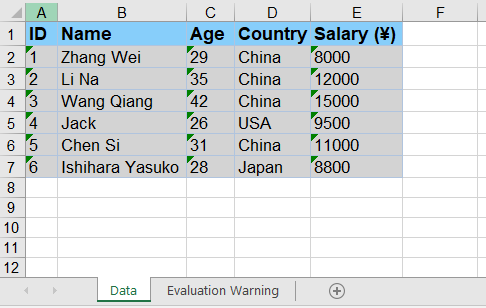
Load and Read an Excel File from a Stream
With Spire.XLS for JavaScript, you can load an Excel file directly from a stream using the LoadFromStream() method. Once loaded, the cell data of the Excel file in the stream can be easily read, enabling fast and flexible data processing without file I/O operations. The steps are as follows:
- Create a
Streamobject pointing to the Excel file to be loaded. - Create a
Workbookobject and load the file from the stream using theLoadFromStream()method. - Get the first worksheet using the
Worksheets.get()method. - Iterate through the rows and columns of the worksheet and extract cell data using the
Range.get()method. - Display the extracted data on the page, or use it for other operations.
Below is a complete code example demonstrating how to load and read an Excel file from a stream in React:
import React, { useState } from 'react';

function App() {
  const [extractedData, setExtractedData] = useState('');

  const loadAndReadFromStream = async () => {
    // Get the Spire.XLS WASM module
    const xlsModule = window.wasmModule?.spirexls;

    // Check if the module is ready
    if (!xlsModule) {
      alert('Spire.Xls is not ready yet');
      return;
    }

    // Load the font file to ensure proper text rendering
    await window.spire.FetchFileToVFS('ARIAL.TTF', '/Library/Fonts/', `${process.env.PUBLIC_URL}font/`);

    // Load the sample Excel file into VFS
    await window.spire.FetchFileToVFS('Sample.xlsx', '', `${process.env.PUBLIC_URL}data/`);

    // Create a workbook object and load the Excel file from a stream
    const workbook = new xlsModule.Workbook();
    const fileStream = new xlsModule.Stream('Sample.xlsx');
    workbook.LoadFromStream(fileStream, xlsModule.FileFormat.Auto);

    // Get the first worksheet of the workbook
    const sheet = workbook.Worksheets.get(0);

    // Iterate through the rows and columns to extract cell data
    const data = [];
    for (let row = sheet.FirstRow; row <= sheet.LastRow; row++) {
      const line = [];
      for (let col = sheet.FirstColumn; col <= sheet.LastColumn; col++) {
        line.push(sheet.Range.get({ row: row, column: col }).Text);
      }
      data.push(line.join(' | '));
    }

    // Dispose of the workbook object to release resources
    workbook.Dispose();

    // Display the extracted data on the page
    setExtractedData(data.join('\n'));
  };

  return (
    <div style={{ textAlign: 'center', height: '300px' }}>
      <h1>Load and Read Excel Data from Stream</h1>
      <button onClick={loadAndReadFromStream}>
        Read
      </button>
      <pre style={{ marginTop: '20px', textAlign: 'left' }}>{extractedData}</pre>
    </div>
  );
}

export default App;
Excel file loaded and read from a stream with Spire.XLS for JavaScript
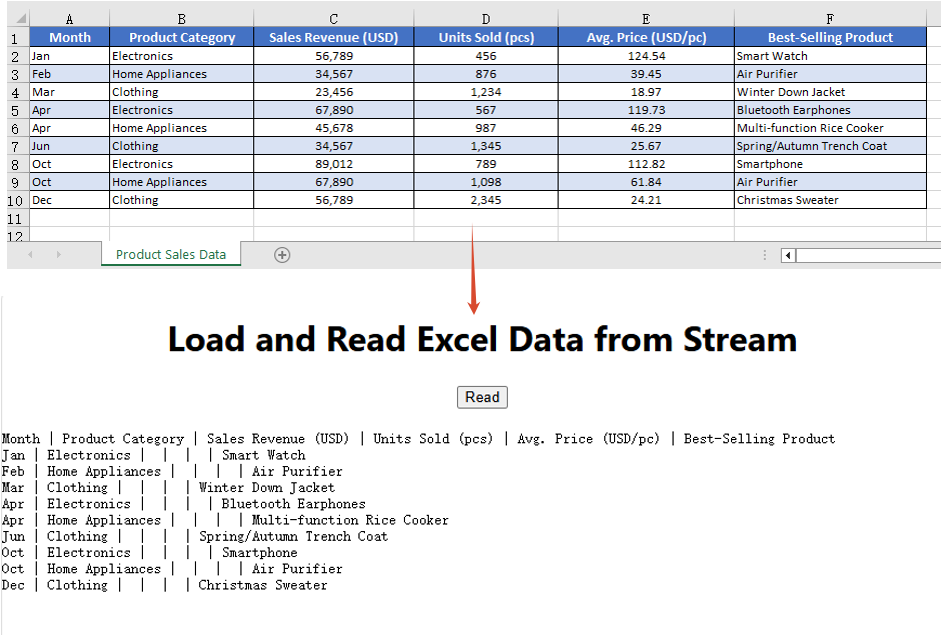
Modify and Save an Excel File in a Stream
With Spire.XLS for JavaScript, you can modify an Excel file in memory. First load the Excel file in the stream into a Workbook object via the LoadFromStream() method; after completing modifications such as changing cell styles or content, save the file back to a stream using the SaveToStream() method. This enables real-time changes to Excel file data without relying on direct file storage operations. The steps are as follows:
- Create a
Streamobject pointing to the Excel file and load the file from the stream via theLoadFromStream()method. - Access the worksheet using the
Worksheets.get()method. - Modify the styles of the header row and data rows (font name, size, background color, etc.) through the
CellRange.Styleproperty. - Use the
AutoFitColumn()method to automatically adjust column widths to fit the content. - Set the border style of the cells.
- Create a new
Streamobject, save the modified workbook to the stream using theSaveToStream()method, read the result file from VFS, and trigger the download.
Below is a complete code example demonstrating how to modify and save an Excel file in a stream in React:
function App() {
  const modifyAndSaveInStream = async () => {
    // Get the Spire.XLS WASM module
    const xlsModule = window.wasmModule?.spirexls;

    // Check if the module is ready
    if (!xlsModule) {
      alert('Spire.Xls is not ready yet');
      return;
    }

    // Load the font file to ensure proper text rendering
    await window.spire.FetchFileToVFS('ARIAL.TTF', '/Library/Fonts/', `${process.env.PUBLIC_URL}font/`);

    // Load the sample Excel file into VFS
    await window.spire.FetchFileToVFS('Sample.xlsx', '', `${process.env.PUBLIC_URL}data/`);

    // Create a workbook object and load the Excel file from a stream
    const workbook = new xlsModule.Workbook();
    const fileStream = new xlsModule.Stream('Sample.xlsx');
    workbook.LoadFromStream(fileStream, xlsModule.FileFormat.Auto);

    // Get the first worksheet of the workbook
    const sheet = workbook.Worksheets.get(0);

    // Modify the style of the header row
    const headerRow = sheet.Range.get({
      row: sheet.FirstRow, column: sheet.FirstColumn,
      lastRow: sheet.FirstRow, lastColumn: sheet.LastColumn
    });
    headerRow.Style.Font.FontName = 'Arial';
    headerRow.Style.Font.Size = 12;
    headerRow.Style.Font.IsBold = true;
    headerRow.Style.Color = xlsModule.Color.get_LightSkyBlue();

    // Modify the styles of the data rows, with alternating colors (even rows)
    for (let i = sheet.FirstRow + 1; i <= sheet.LastRow; i++) {
      const dataRow = sheet.Range.get({
        row: i, column: sheet.FirstColumn,
        lastRow: i, lastColumn: sheet.LastColumn
      });
      dataRow.Style.Font.FontName = 'Arial';
      dataRow.Style.Font.Size = 10;
      dataRow.Style.Color = xlsModule.Color.get_LightGray();
      if (i % 2 === 0) {
        dataRow.Style.Color = xlsModule.Color.get_DarkGray();
      }
    }

    // Adjust column widths to fit the content
    for (let col = sheet.FirstColumn; col <= sheet.LastColumn; col++) {
      sheet.AutoFitColumn(col);
    }

    // Set the border color
    sheet.AllocatedRange.Borders.Color = xlsModule.Color.get_White();

    // Save the modified workbook to a new stream
    const outputFileName = 'ModifyExcelInStream.xlsx';
    const outStream = new xlsModule.Stream(outputFileName);
    workbook.SaveToStream(outStream, xlsModule.FileFormat.Version2010);

    // Dispose of the workbook object to release resources
    workbook.Dispose();

    // Read the file from VFS and trigger download
    const fileArray = window.dotnetRuntime.Module.FS.readFile(outputFileName);
    const blob = new Blob([fileArray], { type: 'application/vnd.openxmlformats-officedocument.spreadsheetml.sheet' });
    const url = URL.createObjectURL(blob);
    const a = document.createElement('a');
    a.href = url;
    a.download = outputFileName;
    a.click();
    URL.revokeObjectURL(url);
  };

  return (
    <div style={{ textAlign: 'center', height: '300px' }}>
      <h1>Modify and Save Excel in Stream</h1>
      <button onClick={modifyAndSaveInStream}>
        Generate
      </button>
    </div>
  );
}

export default App;
Excel file modified and saved in a stream with Spire.XLS for JavaScript
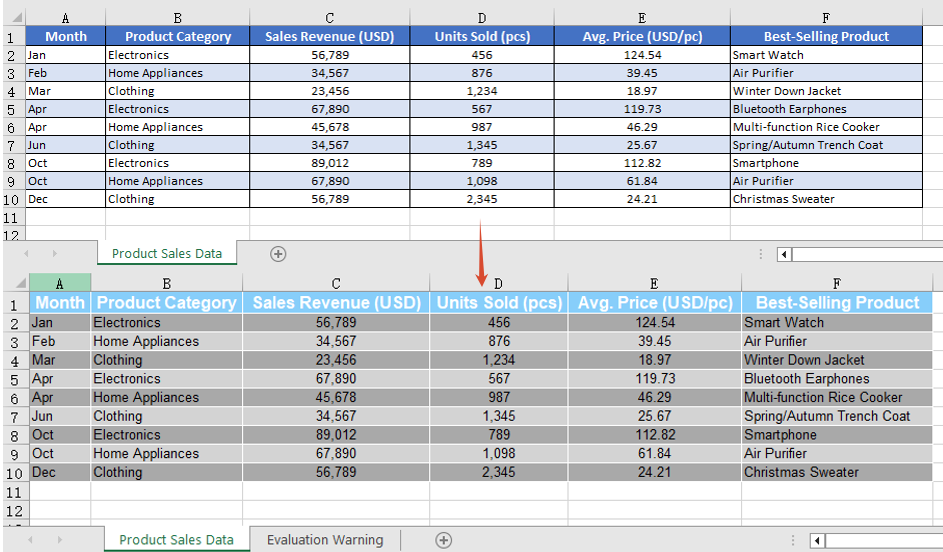
FAQ
How to handle the stream-saved file being unable to open in Excel?
Cause: When saving a workbook via the SaveToStream() method, if the correct output file format is not specified through the FileFormat parameter, the generated file format may not match its extension, causing it to fail to open properly.
Solution: Specify a concrete file format enum value when saving to a stream, such as xlsModule.FileFormat.Version2010:
const fileStream = new xlsModule.Stream(outputFileName);
workbook.SaveToStream(fileStream, xlsModule.FileFormat.Version2010);
How to ensure the workbook loaded from a stream correctly recognizes the file format?
Cause: The LoadFromStream() method needs to identify the file type based on the actual format of the stream data. If the format parameter is set incorrectly, loading may fail or data parsing may produce errors.
Solution: Use xlsModule.FileFormat.Auto when loading so that the library automatically detects the format of the file in the stream:
const fileStream = new xlsModule.Stream('Sample.xlsx');
workbook.LoadFromStream(fileStream, xlsModule.FileFormat.Auto);
Get a Free License
Spire.XLS for JavaScript offers a 30-day full-featured free trial license with no functional limitations. Apply here to evaluate before purchasing.
Convert Excel to Markdown or Markdown to Excel with JavaScript in React
In daily office work, data often needs to be exchanged between Excel spreadsheets and Markdown files. Markdown is a lightweight markup language widely used for documentation, blogs, and technical notes. Spire.XLS for JavaScript runs entirely in the browser via WebAssembly, using a virtual file system (VFS) to manage input and output files — no backend server is required. It provides simple, easy-to-use APIs that make format conversion more convenient.
With Spire.XLS for JavaScript, you can export Excel worksheet data as well-structured, easy-to-read Markdown tables, or import Markdown files containing table syntax to create fully formatted Excel workbooks. This makes data migration between different applications more convenient and efficient.
This article covers two core features:
For installation and project setup, refer to Integrating Spire.XLS for JavaScript in a React Project. The examples below assume Spire.XLS is installed and the WebAssembly module is initialized.
Convert Excel Workbook to Markdown File
Exporting Excel data as a Markdown table makes it convenient to read and share spreadsheet data directly in documents, blogs, or version control systems. With Spire.XLS for JavaScript, you can save an entire workbook as a Markdown file, and the resulting table is well-structured and easy to maintain. The steps are as follows:
- Create a
Workbookobject and load an existing Excel file. - Call the workbook's
SaveToFile()method, specifying the output filename and theFileFormat.Markdownfile format. - Dispose of the workbook resources, read the result file from VFS, and trigger the download.
Below is a complete code example demonstrating how to convert Excel to Markdown in React:
function App() {
  const convertToMarkdown = async () => {
    // Get the Spire.XLS WASM module
    const xlsModule = window.wasmModule?.spirexls;

    // Check if the module is ready
    if (!xlsModule) {
      alert('Spire.Xls is not ready yet');
      return;
    }

    // Load the sample Excel file into VFS
    await window.spire.FetchFileToVFS('Sample.xlsx', '', `${process.env.PUBLIC_URL}data/`);

    // Load the font file to ensure proper text rendering
    await window.spire.FetchFileToVFS('ARIAL.TTF', '/Library/Fonts/', `${process.env.PUBLIC_URL}font/`);

    // Create a workbook object and load the Excel file
    const workbook = new xlsModule.Workbook();
    workbook.LoadFromFile({ fileName: 'Sample.xlsx' });

    // Save the workbook as a Markdown file
    const outputFileName = 'ExcelToMarkdown.md';
    workbook.SaveToFile({ fileName: outputFileName, fileFormat: xlsModule.FileFormat.Markdown });
    workbook.Dispose();

    // Read the file from VFS and trigger download
    const fileArray = window.dotnetRuntime.Module.FS.readFile(outputFileName);
    const blob = new Blob([fileArray], { type: 'text/markdown' });
    const url = URL.createObjectURL(blob);
    const a = document.createElement('a');
    a.href = url;
    a.download = outputFileName;
    a.click();
    URL.revokeObjectURL(url);
  };

  return (
    <div style={{ textAlign: 'center', height: '300px' }}>
      <h1>Convert Excel to Markdown</h1>
      <button onClick={convertToMarkdown}>
        Generate
      </button>
    </div>
  );
}

export default App;
Excel converted to Markdown with Spire.XLS for JavaScript
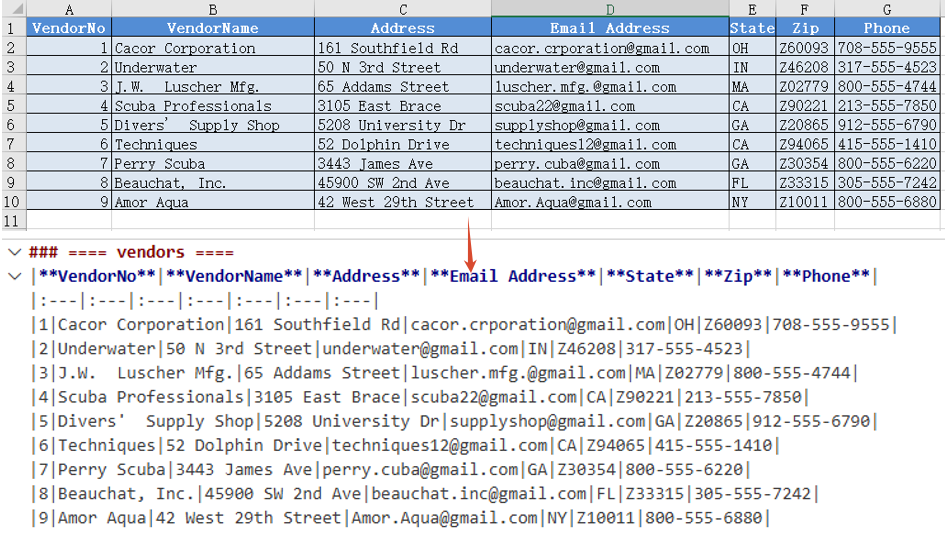
Convert Markdown File to Excel Workbook
Importing a Markdown file into an Excel spreadsheet allows you to take full advantage of Excel's formatting, calculation, and charting capabilities. Spire.XLS for JavaScript supports loading a Markdown file directly via the LoadFromMarkdown() method and converting its table data into worksheet cells. The steps are as follows:
- Load the font file and Markdown sample file into the VFS.
- Create a
Workbookobject and load the Markdown file via theLoadFromMarkdown()method. - Save the workbook as an Excel file and trigger the download.
Below is a complete code example demonstrating how to convert Markdown to Excel in React:
function App() {
  const convertToExcel = async () => {
    // Get the Spire.XLS WASM module
    const xlsModule = window.wasmModule?.spirexls;

    // Check if the module is ready
    if (!xlsModule) {
      alert('Spire.Xls is not ready yet');
      return;
    }

    // Load the font file to ensure proper text rendering
    await window.spire.FetchFileToVFS('ARIAL.TTF', '/Library/Fonts/', `${process.env.PUBLIC_URL}font/`);

    // Load the Markdown sample file into VFS
    await window.spire.FetchFileToVFS('Sample.md', '', `${process.env.PUBLIC_URL}data/`);

    // Create a workbook object and load the Markdown file
    const workbook = new xlsModule.Workbook();
    workbook.LoadFromMarkdown('Sample.md');

    // Save the workbook and release resources
    const outputFileName = 'MarkdownToExcel.xlsx';
    workbook.SaveToFile({ fileName: outputFileName, version: xlsModule.ExcelVersion.Version2010 });
    workbook.Dispose();

    // Read the file from VFS and trigger download
    const fileArray = window.dotnetRuntime.Module.FS.readFile(outputFileName);
    const blob = new Blob([fileArray], { type: 'application/vnd.openxmlformats-officedocument.spreadsheetml.sheet' });
    const url = URL.createObjectURL(blob);
    const a = document.createElement('a');
    a.href = url;
    a.download = outputFileName;
    a.click();
    URL.revokeObjectURL(url);
  };

  return (
    <div style={{ textAlign: 'center', height: '300px' }}>
      <h1>Convert Markdown to Excel</h1>
      <button onClick={convertToExcel}>
        Generate
      </button>
    </div>
  );
}

export default App;
Markdown converted to Excel with Spire.XLS for JavaScript
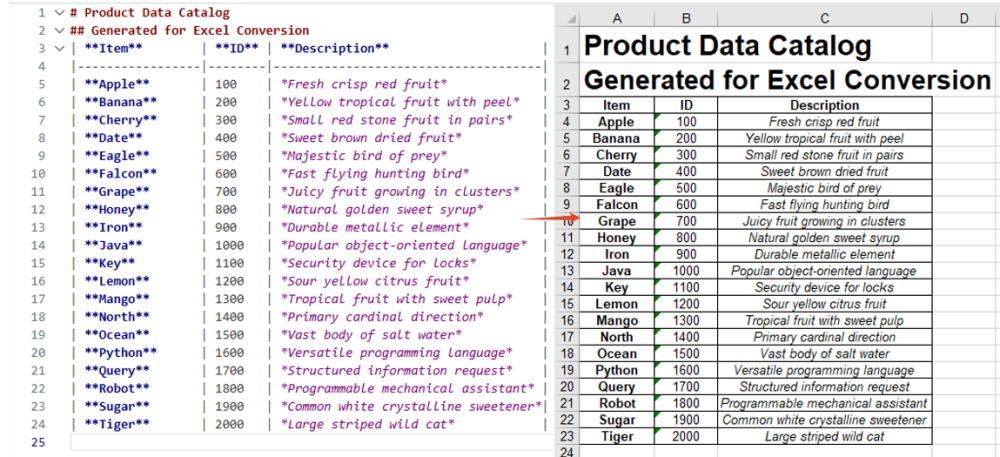
FAQ
How to handle font file missing issues during conversion?
Cause: If font files are not loaded into the WASM virtual file system (VFS), the exported Markdown content or imported cell text may not render correctly, especially when it contains non-ASCII characters such as Chinese.
Solution: Load the font files into VFS via FetchFileToVFS before conversion:
await window.spire.FetchFileToVFS(
  'ARIAL.TTF', '/Library/Fonts/', `${process.env.PUBLIC_URL}font/`
);
How to handle the downloaded Markdown file being opened as another type or showing garbled text?
Cause: The MIME type is not set correctly when creating the Blob, so the browser cannot recognize the downloaded file as Markdown text, which may cause it to open as another type or display garbled text.
Solution: Specify the correct MIME type when downloading and make sure the download filename ends with .md:
const blob = new Blob([fileArray], { type: 'text/markdown' });
const a = document.createElement('a');
a.href = URL.createObjectURL(blob);
a.download = 'ExcelToMarkdown.md';
a.click();
Get a Free License
Spire.XLS for JavaScript offers a 30-day full-featured free trial license with no functional limitations. Apply here to evaluate before purchasing.