Convertir Excel a PNG: 4 métodos sencillos (soluciones gratuitas y por lotes)
Tabla de Contenidos
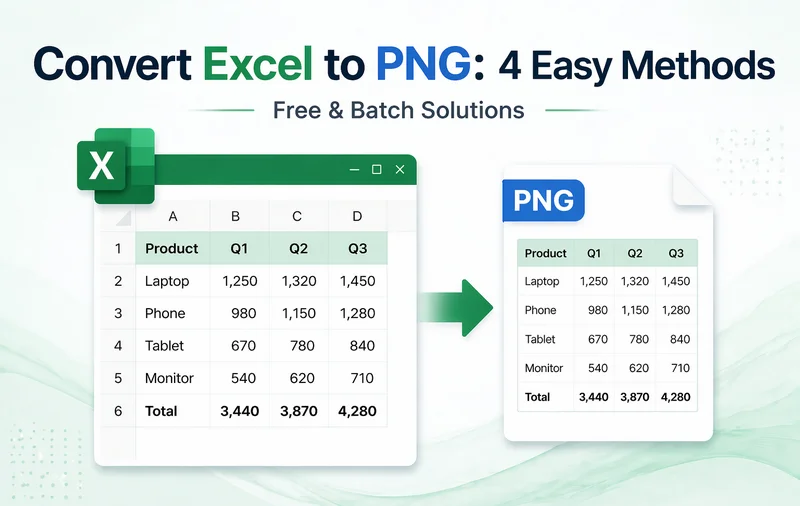
Los archivos de Excel (.xlsx o .xls) se utilizan ampliamente para organizar y analizar datos estructurados, pero no siempre son el mejor formato para compartir. El formato puede cambiar entre dispositivos y el libro de trabajo original puede ser modificado fácilmente por otros. Convertir Excel a PNG transforma tu hoja de cálculo en una imagen estática, lo que facilita compartirla, publicarla o incrustarla en diferentes plataformas sin preocuparse por cambios en el diseño.
En esta guía, te mostraremos 4 métodos prácticos para convertir Excel a PNG sin perder calidad, desde opciones manuales rápidas hasta la conversión por lotes automatizada usando Python, para que puedas elegir el enfoque que mejor se adapte a tus necesidades.
Resumen de Métodos de Excel a PNG
- Método 1 - Copiar Excel como Imagen (Forma Integrada)
- Método 2 - Capturar Pantalla de Excel a PNG (Usando la Herramienta Recortes)
- Método 3 - Convertir Excel a PNG en Línea (Sin Instalación)
- Método 4 - Convertir Excel a PNG por Lotes mediante Python (Automatización)
¿Por qué Convertir Excel a PNG?
Si bien los PDF son comunes, las imágenes PNG ofrecen ventajas únicas para el contenido digital y la presentación de informes:
- Consistencia Píxel a Píxel: Conserva diseños, estilos de celda y fuentes exactamente como aparecen en Excel, sin fórmulas rotas ni columnas desplazadas.
- Accesibilidad Universal: Los PNG se pueden ver en cualquier smartphone, tablet o sistema operativo sin necesidad de Microsoft Excel o un visor especializado.
- Integración sin Problemas: Ideal para incrustar paneles y gráficos directamente en sitios web, documentación o presentaciones de PowerPoint.
- Seguridad Mejorada (Solo Lectura): "Bloquea" efectivamente tus datos, impidiendo que los destinatarios alteren números brutos o vean fórmulas ocultas confidenciales.
- Transparencia de Alta Calidad: A diferencia de los JPEG, los PNG admiten transparencia y ofrecen una mejor claridad para elementos de interfaz de usuario y visualizaciones de datos.
Método 1 - Copiar Excel como Imagen (Forma Integrada)
Si deseas una conversión rápida de Excel a PNG sin instalar software de terceros, la función integrada Copiar como Imagen de Excel es una excelente opción. Conserva el formato exacto de las celdas y el diseño de la tabla, lo que la hace ideal para exportar un rango seleccionado para informes y presentaciones.
Guía Paso a Paso:
-
Seleccionar los datos de Excel
Abre tu libro de Excel y resalta las celdas que deseas convertir. -
Copiar como Imagen
En la pestaña Inicio, haz clic en la flecha junto a Copiar y elige Copiar como Imagen.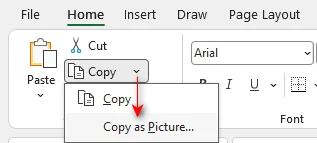
-
Elegir la calidad de la imagen
Selecciona Como se muestra en pantalla y Imagen para obtener la mejor calidad visual, luego haz clic en Aceptar.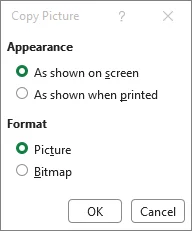
-
Pegar la imagen
Selecciona una celda en blanco y presiona Ctrl+V (Windows) o Cmd+V (Mac). -
Guardar como PNG
Haz clic derecho en la imagen pegada → selecciona Guardar como imagen → elige Gráfico de red portátil (*.png) → selecciona una carpeta → haz clic en Guardar.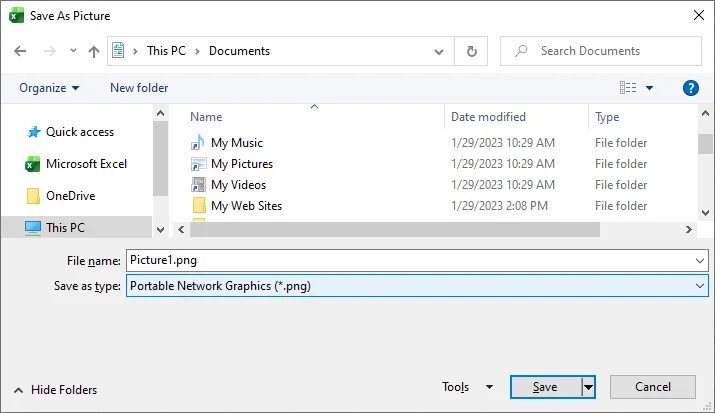
Consejos Profesionales:
- Este método exporta solo las celdas resaltadas, no toda la hoja de cálculo.
- La imagen exportada generalmente tiene un fondo blanco.
- Para editar aún más la imagen, pégala en un editor de imágenes como Microsoft Paint (Windows) o Vista Previa (Mac) en su lugar.
Cuándo Usar Este Método:
Ideal para conjuntos de datos pequeños y conversiones únicas donde la fidelidad del diseño es importante.
Si necesitas guardar un gráfico específicamente, consulta nuestra guía sobre cómo convertir gráficos de Excel a imágenes.
Método 2 - Capturar Pantalla de Excel a PNG (Usando la Herramienta Recortes)
Usar una herramienta de recorte (como la Herramienta Recortes de Windows o Captura de Pantalla de macOS) es la forma más flexible de convertir datos de Excel a PNG. A diferencia de Copiar como Imagen, estas herramientas capturan exactamente lo que ves en tu pantalla, incluyendo menús desplegables, comentarios o incluso múltiples ventanas superpuestas, lo que la convierte en la mejor opción para crear tutoriales de software.
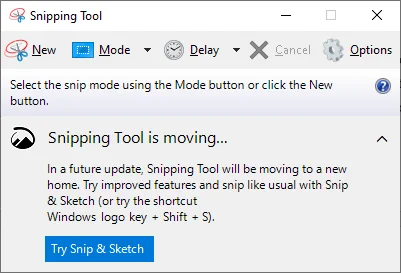
Pasos:
-
Preparar la Vista
Ajusta el nivel de zoom de tu Excel (por ejemplo, al 150% o superior) para obtener la máxima claridad y oculta cualquier elemento no deseado (como la Cinta de opciones o la barra de fórmulas). -
Abrir la Herramienta Recortes
Presiona Windows + Shift + S (Windows) o Cmd + Shift + 4 (Mac). -
Seleccionar el Área de Excel
Haz clic y arrastra el cursor para dibujar un cuadro alrededor del rango de celdas específico. -
Anotar (Opcional)
Haz clic en la ventana de vista previa que aparece para resaltar datos clave o dibujar flechas en la imagen. -
Guardar como PNG
Haz clic en el icono de Guardar para guardar la captura directamente como un archivo PNG.
Consejos Profesionales:
- El atajo Windows + Shift + S funciona en Windows 10 y 11. Para versiones anteriores de Windows, busca la Herramienta Recortes en el menú Inicio manualmente.
- La mayoría de las herramientas ofrecen un modo de Recorte de Forma Libre, que te permite capturar áreas no rectangulares de tu hoja de cálculo si es necesario.
Cuándo Usar Este Método:
Ideal para documentación, guías paso a paso o cuando necesitas anotar datos rápidamente antes de compartir.
Método 3 - Convertir Excel a PNG en Línea (Sin Instalación)
Para usuarios sin Microsoft Excel o aquellos que trabajan en dispositivos móviles, un convertidor de Excel a PNG basado en web proporciona una forma conveniente de transformar hojas de cálculo en imágenes de alta calidad. Estas herramientas se ejecutan completamente en el navegador y a menudo admiten fondos transparentes, lo que es ideal para diseño web o marcas de agua.
Conversores en Línea Mejor Calificados:
- CloudConvert: El mejor para Alta Resolución. Proporciona control granular sobre la densidad de píxeles (DPI) y los canales alfa (fondo transparente) para garantizar una salida PNG nítida y profesional.
- Zamzar: El mejor para Simplicidad. Un veterano de confianza en la industria desde 2006, que ofrece un proceso de conversión limpio de tres pasos para XLS o XLSX a PNG.
- Cloudxdocs: El mejor para Diseños Complejos. Construido sobre APIs de nivel profesional, se destaca en la conservación de celdas combinadas y el estilo original.
Cómo Convertir Excel a PNG en Línea:
-
Seleccionar una Herramienta de Confianza
Navega a un sitio de buena reputación como CloudConvert.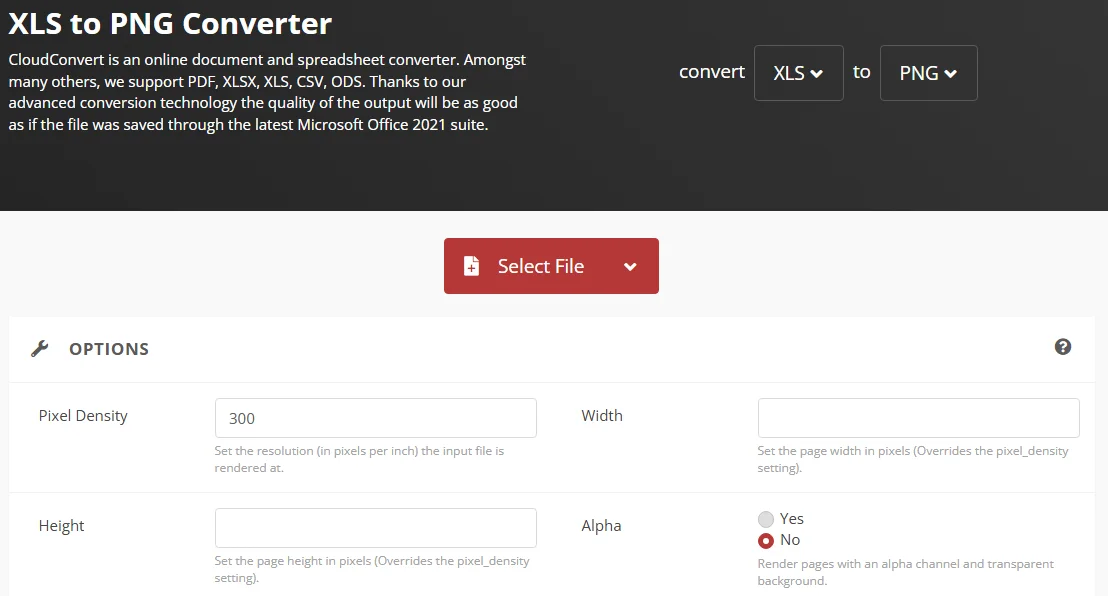
-
Subir tu Documento
Haz clic en Seleccionar Archivo para buscar en tu computadora o arrastra y suelta tu libro de trabajo directamente en el navegador. -
Configurar los Ajustes de Imagen
Elige PNG como salida. Si está disponible, establece la resolución a 300 DPI para impresión profesional o pantallas de alta definición. -
Convertir y Descargar
Haz clic en Convertir. Una vez completado, descarga tus imágenes (a menudo se proporcionan como un archivo ZIP si tu Excel tiene varias hojas).
Nota sobre Seguridad y Privacidad de Datos:
Para proteger tu privacidad, solo sube información no sensible a conversores públicos. Siempre prioriza las herramientas que utilizan cifrado SSL y ofrecen eliminación automática de archivos en 24 horas. Para datos financieros confidenciales, recomendamos usar la función Copiar como Imagen de Excel o una herramienta de recorte local en su lugar.
Cuándo Usar Este Método:
- Necesitas convertir Excel a PNG en dispositivos móviles.
- Quieres una salida PNG transparente.
- Estás convirtiendo hojas de cálculo completas o varias hojas a imágenes a la vez.
Método 4 - Convertir Excel a PNG por Lotes mediante Python (Automatización)
Para desarrolladores, analistas de datos y equipos que gestionan un gran volumen de archivos de Excel, automatizar la conversión de Excel a PNG con Python es la solución más escalable. Este enfoque te permite procesar por lotes cientos de hojas de cálculo o libros de trabajo e integrar exportaciones de imágenes en flujos de informes, ¡sin necesidad de tener Microsoft Excel instalado!
Beneficios Clave:
- Sin Dependencia de Office: Funciona en servidores y Linux.
- Escala Masiva: Convierte más de 100 archivos en segundos.
- Alta Fidelidad: Conserva el formato de celda, fuentes y colores originales.
Prerrequisitos
Antes de empezar, asegúrate de tener:
- Python 3.7+
- Spire.XLS para Python: una biblioteca independiente que crea, edita y convierte archivos de Excel sin necesidad de Microsoft Office.
Instalación:
pip install spire.xls
Ejemplo de Python - Convertir Excel a Imágenes PNG por Lotes
Este script guarda automáticamente todas las hojas de cálculo de un libro como imágenes PNG de alta resolución:
from spire.xls import *

# Cargar el archivo de Excel
workbook = Workbook()
workbook.LoadFromFile("input.xlsx")

# Recorrer todas las hojas de cálculo
for i in range(workbook.Worksheets.Count):
    sheet = workbook.Worksheets[i]

    # Guardar cada hoja como una imagen
    image = sheet.ToImage(sheet.FirstRow, sheet.FirstColumn, sheet.LastRow, sheet.LastColumn)
    image.Save(f"sheet_{i+1}.png")

# Liberar el libro de trabajo
workbook.Dispose()
Aquí tienes una vista previa de uno de los archivos PNG exportados:
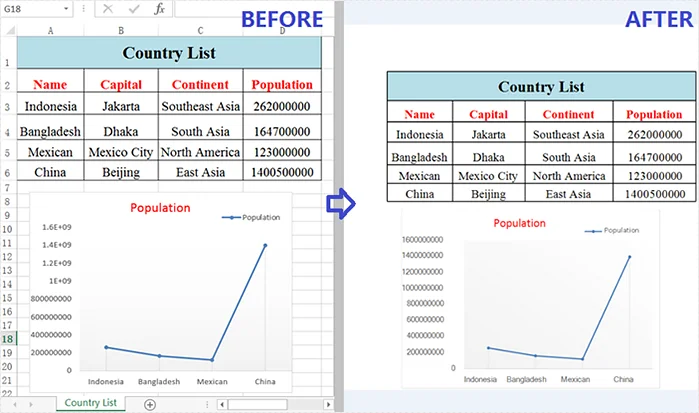
Opciones Avanzadas de Personalización
-
Exportar un rango específico
En lugar de toda la hoja, puedes especificar exactamente qué filas y columnas capturar:sheet.ToImage(5, 1, 10, 4) # Parámetros: FilaInicio, ColumnaInicio, FilaFin, ColumnaFin -
Convertir Múltiples Archivos por Lotes
Usa la biblioteca os para recorrer una carpeta completa y guardar automáticamente cada libro de Excel como PNG:import os # Definir la ruta de la carpeta folder_path = r"C:\Files" files = [f for f in os.listdir(folder_path) if f.endswith(".xlsx")] for file in files: wb = Workbook() wb.LoadFromFile(os.path.join(folder_path, file)) # Convierte la primera hoja de cálculo de cada archivo a PNG sheet = wb.Worksheets[0] output_path = os.path.join(folder_path, file.replace(".xlsx", ".png")) sheet.ToImage(sheet.FirstRow, sheet.FirstColumn, sheet.LastRow, sheet.LastColumn).Save(output_path) wb.Dispose()
Cuándo Usar Este Método:
- Eres un desarrollador que crea un flujo de trabajo automatizado.
- Necesitas convertir muchos archivos de Excel o libros de trabajo completos.
- La conversión manual no es práctica (por ejemplo, informes programados, pipelines, herramientas internas).
Comparación Rápida: ¿Qué Método de Excel a PNG Deberías Elegir?
Para ayudarte a decidir, aquí tienes una comparación rápida de todos los métodos de Excel a PNG discutidos anteriormente:
| Método | Ideal Para | Facilidad de Uso | Calidad de Salida | Software Necesario |
|---|---|---|---|---|
| Copiar como Imagen | Tablas individuales / Rangos pequeños | Muy Fácil | Alta | Microsoft Excel |
| Herramientas de Recorte | Tutoriales / Anotaciones rápidas | El más rápido | Media | Ninguno (Integrado) |
| Herramientas en Línea | Archivos completos / Usuarios móviles | Fácil | Alta | Navegador Web |
| Script de Python | Procesamiento por lotes / Automatización | Avanzado | Profesional | Entorno Python |
Veredicto Final:
- Para un informe único: Usa Copiar como Imagen para obtener el aspecto nativo más limpio.
- Para compartir una guía rápida: Usa una Herramienta de Recorte para agregar fácilmente flechas y notas visuales.
- Para usuarios en movimiento: Los Conversores en Línea son la opción más conveniente y amigable para dispositivos móviles.
- Para automatización a nivel empresarial: Python es la solución más escalable para procesar archivos de alto volumen.
Consejos Profesionales para una Mejor Salida PNG
- Maximizar la Claridad: Aumenta el zoom de tu Excel a 150%-200% antes de capturar o convertir. Esto evita texto borroso en el PNG final.
- Optimizar Visuales: Oculta las líneas de cuadrícula (Ver > Desmarcar Líneas de Cuadrícula) y elimina filas o columnas vacías. Una hoja de cálculo ordenada garantiza un aspecto profesional y pulido.
- Verificar Compatibilidad de Fuentes: Al usar Python o conversores en línea, utiliza fuentes estándar como Arial o Calibri para asegurar que la imagen exportada coincida con lo que ves en pantalla.
- Validación por Lotes (Usuarios de Python): Prueba tu script con un solo archivo primero para verificar que el formato, las fuentes y el diseño se exporten correctamente antes de ejecutar un lote grande.
Solución de Problemas Comunes de Excel a PNG
- La imagen está cortada: Verifica la configuración del Área de Impresión. Si se define un área de impresión, algunos conversores solo capturarán ese rango, ignorando el resto de la hoja.
- La función Copiar está atenuada: Asegúrate de no estar en Modo de Edición de Celda (cursor parpadeante dentro de una celda). Presiona Esc para salir de la edición antes de copiar o exportar.
- Imágenes borrosas o pixeladas: Evita estirar o redimensionar el PNG después de guardarlo. Para imágenes más grandes, reexporta con un nivel de zoom más alto en lugar de escalar.
- La hoja es demasiado grande para un solo PNG: Las hojas muy grandes pueden volverse ilegibles. Divide los conjuntos de datos en secciones lógicas o considera un flujo de trabajo de Excel a PDF a PNG para hojas de cálculo ultra anchas.
Preguntas Frecuentes
P1: ¿Convertir Excel a PNG afecta la calidad de los datos?
R1: Los datos en sí no se modifican, pero se convierten en una imagen estática, lo que significa que no se pueden editar ni recalcular.
P2: ¿Puedo convertir varias hojas de Excel a PNG por lotes?
R2: Sí, puedes usar Python o un conversor profesional en línea para procesar archivos u hojas de Excel por lotes de manera eficiente.
P3: ¿Cómo obtengo un PNG con fondo transparente de Excel?
R3: Excel generalmente produce una imagen con fondo blanco. Para crear un PNG transparente, puedes:
- Usar un conversor en línea que admita canales alfa.
- Pega el resultado de Copiar como Imagen en herramientas como remove.bg, y luego guarda como PNG con transparencia.
P4: ¿Debería exportar Excel como PNG o PDF?
R4: Depende de tus necesidades:
- PNG es perfecto para incrustar en diapositivas, correos electrónicos, sitios web o informes como una imagen visual.
- PDF es mejor para documentos de varias páginas, archivo oficial o impresión de alta calidad, especialmente cuando el texto necesita seguir siendo buscable.
Ver También
Excel in PNG umwandeln: 4 einfache Methoden (kostenlose Lösungen & Stapelverarbeitung)
Inhaltsverzeichnis
Excel-Dateien (.xlsx oder .xls) werden häufig zur Organisation und Analyse strukturierter Daten verwendet, sind aber nicht immer das beste Format für die Weitergabe. Die Formatierung kann sich auf verschiedenen Geräten verschieben und die ursprüngliche Arbeitsmappe kann leicht von anderen geändert werden. Die Konvertierung von Excel in PNG verwandelt Ihre Tabelle in ein statisches Bild, das sich leichter weitergeben, veröffentlichen oder auf verschiedenen Plattformen einbetten lässt, ohne sich Gedanken über Layoutänderungen machen zu müssen.
In dieser Anleitung führen wir Sie durch 4 praktische Methoden, um Excel in PNG zu konvertieren, ohne Qualitätsverluste – von schnellen manuellen Optionen bis hin zur automatisierten Stapelkonvertierung mit Python – damit Sie den Ansatz wählen können, der Ihren Bedürfnissen entspricht.
Übersicht der Methoden zur Konvertierung von Excel in PNG
- Methode 1 - Excel als Bild kopieren (integrierte Funktion)
- Methode 2 - Excel als PNG screenshotten (mit Snipping Tool)
- Methode 3 - Excel online in PNG konvertieren (keine Installation)
- Methode 4 - Excel per Python in Stapelverarbeitung in PNG konvertieren (Automatisierung)
Warum Excel in PNG konvertieren?
Während PDFs üblich sind, bieten PNG-Bilder einzigartige Vorteile für digitale Inhalte und Berichte:
- Pixelgenaue Konsistenz: Behält Layouts, Zellformatierungen und Schriftarten genau so bei, wie sie in Excel erscheinen – keine kaputten Formeln oder verschobenen Spalten.
- Universelle Zugänglichkeit: PNGs können auf jedem Smartphone, Tablet oder Betriebssystem angezeigt werden, ohne Microsoft Excel oder einen speziellen Betrachter zu benötigen.
- Nahtlose Integration: Ideal zum Einbetten von Dashboards und Diagrammen direkt in Websites, Dokumentationen oder PowerPoint-Präsentationen.
- Verbesserte Sicherheit (Nur-Lese): Sperrt Ihre Daten effektiv und verhindert, dass Empfänger Rohdaten ändern oder sensible versteckte Formeln einsehen können.
- Hochwertige Transparenz: Im Gegensatz zu JPEGs unterstützen PNGs Transparenz und bieten eine bessere Klarheit für UI-Elemente und Datenvisualisierungen.
Methode 1 - Excel als Bild kopieren (integrierte Funktion)
Wenn Sie eine schnelle Excel-zu-PNG-Konvertierung ohne Installation von Drittanbietersoftware wünschen, ist die integrierte Funktion Als Bild kopieren von Excel eine ausgezeichnete Option. Sie bewahrt Ihre exakte Zellformatierung und Ihr Tabellenlayout und eignet sich daher ideal zum Exportieren eines ausgewählten Bereichs für Berichte und Präsentationen.
Schritt-für-Schritt-Anleitung:
-
Excel-Daten auswählen
Öffnen Sie Ihre Excel-Arbeitsmappe und markieren Sie die Zellen, die Sie konvertieren möchten. -
Als Bild kopieren
Klicken Sie auf der Registerkarte Start auf den Pfeil neben Kopieren und wählen Sie Als Bild kopieren. -
Bildqualität wählen
Wählen Sie Wie auf dem Bildschirm angezeigt und Bild für die beste visuelle Qualität und klicken Sie dann auf OK. -
Bild einfügen
Wählen Sie eine leere Zelle und drücken Sie Strg+V (Windows) oder Cmd+V (Mac). -
Als PNG speichern
Klicken Sie mit der rechten Maustaste auf das eingefügte Bild → wählen Sie Als Bild speichern → wählen Sie Portable Network Graphics (*.png) → wählen Sie einen Ordner → klicken Sie auf Speichern.
Profi-Tipps:
- Diese Methode exportiert nur die markierten Zellen, nicht das gesamte Arbeitsblatt.
- Das exportierte Bild hat normalerweise einen weißen Hintergrund.
- Um das Bild weiter zu bearbeiten, fügen Sie es stattdessen in einen Bildeditor wie Microsoft Paint (Windows) oder Vorschau (Mac) ein.
Wann diese Methode verwenden:
Am besten für kleine Datensätze und einmalige Konvertierungen, bei denen die Layouttreue wichtig ist.
Wenn Sie speziell ein Diagramm speichern müssen, lesen Sie unsere Anleitung zum Konvertieren von Excel-Diagrammen in Bilder.
Methode 2 - Excel als PNG screenshotten (mit Snipping Tool)
Die Verwendung eines Snipping-Tools (wie dem Windows Snipping Tool oder macOS Screenshot) ist die flexibelste Methode, um Excel-Daten in ein PNG zu konvertieren. Im Gegensatz zu "Als Bild kopieren" erfassen diese Tools genau das, was Sie auf Ihrem Bildschirm sehen – einschließlich Dropdown-Menüs, Kommentaren oder sogar mehreren überlappenden Fenstern – was sie zur besten Wahl für die Erstellung von Software-Tutorials macht.
Schritte:
-
Ansicht vorbereiten
Passen Sie die Zoomstufe Ihres Excel (z. B. auf 150 % oder höher) für maximale Klarheit an und blenden Sie unerwünschte Elemente aus (wie das Menüband oder die Bearbeitungsleiste). -
Snipping Tool öffnen
Drücken Sie Windows + Umschalt + S (Windows) oder Cmd + Umschalt + 4 (Mac). -
Excel-Bereich auswählen
Klicken und ziehen Sie Ihren Cursor, um einen Rahmen um den spezifischen Zellbereich zu ziehen. -
Annotieren (Optional)
Klicken Sie auf das Vorschaufenster, das erscheint, um wichtige Daten hervorzuheben oder Pfeile auf das Bild zu zeichnen. -
Als PNG speichern
Klicken Sie auf das Speichern-Symbol, um die Aufnahme direkt als PNG-Datei zu speichern.
Profi-Tipps:
- Die Tastenkombination Windows + Umschalt + S funktioniert unter Windows 10 und 11. Für ältere Windows-Versionen suchen Sie das Snipping Tool manuell im Startmenü.
- Die meisten Tools bieten einen Freiform-Schnip-Modus, mit dem Sie bei Bedarf nicht-rechteckige Bereiche Ihrer Tabelle erfassen können.
Wann diese Methode verwenden:
Am besten für Dokumentationen, Schritt-für-Schritt-Anleitungen oder wenn Sie Daten vor der Weitergabe schnell annotieren müssen.
Methode 3 - Excel online in PNG konvertieren (keine Installation)
Für Benutzer ohne Microsoft Excel oder für diejenigen, die auf mobilen Geräten arbeiten, bietet ein webbasierter Excel-zu-PNG-Konverter eine bequeme Möglichkeit, Tabellen in hochwertige Bilder umzuwandeln. Diese Tools laufen vollständig im Browser und unterstützen oft transparente Hintergründe, was ideal für Webdesign oder Wasserzeichen ist.
Top-bewertete Online-Konverter:
- CloudConvert: Am besten für hohe Auflösung. Bietet detaillierte Kontrolle über Pixeldichte (DPI) und Alphakanäle (transparenter Hintergrund), um eine scharfe, professionelle PNG-Ausgabe zu gewährleisten.
- Zamzar: Am besten für Einfachheit. Ein etablierter Branchenveteran seit 2006, der einen sauberen Drei-Schritte-Konvertierungsprozess für XLS oder XLSX in PNG bietet.
- Cloudxdocs: Am besten für komplexe Layouts. Basiert auf professionellen APIs und zeichnet sich durch die Beibehaltung von zusammengeführten Zellen und ursprünglichen Formatierungen aus.
So konvertieren Sie Excel online in PNG:
-
Vertrauenswürdiges Tool auswählen
Navigieren Sie zu einer seriösen Website wie CloudConvert. -
Dokument hochladen
Klicken Sie auf Datei auswählen, um Ihren Computer zu durchsuchen, oder ziehen Sie Ihre Arbeitsmappe direkt in den Browser. -
Bildeinstellungen konfigurieren
Wählen Sie PNG als Ausgabeformat. Wenn verfügbar, stellen Sie die Auflösung auf 300 DPI für professionellen Druck oder hochauflösende Bildschirme ein. -
Konvertieren & Herunterladen
Klicken Sie auf Konvertieren. Sobald abgeschlossen, laden Sie Ihre Bilder herunter (oft als ZIP-Datei bereitgestellt, wenn Ihr Excel mehrere Blätter enthält).
Hinweis zu Datensicherheit & Datenschutz:
Um Ihre Privatsphäre zu schützen, laden Sie nur nicht-sensible Informationen auf öffentliche Konverter hoch. Bevorzugen Sie immer Tools, die SSL-Verschlüsselung verwenden und eine automatische Dateilöschung innerhalb von 24 Stunden anbieten. Für vertrauliche Finanzdaten empfehlen wir die Verwendung der Funktion "Als Bild kopieren" in Excel oder eines lokalen Snipping-Tools.
Wann diese Methode verwenden:
- Sie benötigen die Konvertierung von Excel in PNG auf dem Mobilgerät.
- Sie möchten eine PNG-Ausgabe mit transparentem Hintergrund.
- Sie konvertieren ganze Arbeitsblätter oder mehrere Blätter auf einmal in Bilder.
Methode 4 - Excel per Python in Stapelverarbeitung in PNG konvertieren (Automatisierung)
Für Entwickler, Datenanalysten und Teams, die mit einer großen Anzahl von Excel-Dateien arbeiten, ist die Automatisierung der Excel-zu-PNG-Konvertierung mit Python die skalierbarste Lösung. Dieser Ansatz ermöglicht es Ihnen, Hunderte von Arbeitsblättern oder Arbeitsmappen in Stapel zu verarbeiten und Bildexporte in Reporting-Pipelines zu integrieren – ohne Microsoft Excel installieren zu müssen.
Wichtige Vorteile:
- Keine Office-Abhängigkeit: Funktioniert auf Servern und unter Linux.
- Massive Skalierbarkeit: Konvertiert über 100 Dateien in Sekunden.
- Hohe Wiedergabetreue: Behält die ursprüngliche Zellformatierung, Schriftarten und Farben bei.
Voraussetzungen
Stellen Sie vor dem Start sicher, dass Sie Folgendes haben:
- Python 3.7+
- Spire.XLS für Python – eine unabhängige Bibliothek, die Excel-Dateien erstellt, bearbeitet und konvertiert, ohne Microsoft Office zu benötigen.
Installation:
pip install spire.xls
Python-Beispiel – Stapelverarbeitung von Excel in PNG-Bilder
Dieses Skript speichert automatisch alle Arbeitsblätter einer Arbeitsmappe als hochauflösende PNG-Bilder:
from spire.xls import *

# Excel-Datei laden
workbook = Workbook()
workbook.LoadFromFile("input.xlsx")

# Alle Arbeitsblätter durchlaufen
for i in range(workbook.Worksheets.Count):
    sheet = workbook.Worksheets[i]

    # Jedes Blatt als Bild speichern
    image = sheet.ToImage(sheet.FirstRow, sheet.FirstColumn, sheet.LastRow, sheet.LastColumn)
    image.Save(f"sheet_{i+1}.png")

# Arbeitsmappe freigeben
workbook.Dispose()
Hier ist eine Vorschau eines der exportierten PNG-Dateien:
Erweiterte Anpassungsoptionen
-
Einen bestimmten Bereich exportieren
Anstatt des gesamten Blatts können Sie genau angeben, welche Zeilen und Spalten erfasst werden sollen:sheet.ToImage(5, 1, 10, 4) # Parameter: StartRow, StartColumn, EndRow, EndColumn -
Mehrere Dateien in Stapelverarbeitung konvertieren
Verwenden Sie die os-Bibliothek, um einen ganzen Ordner zu durchlaufen und jede Excel-Arbeitsmappe automatisch als PNG zu speichern:import os # Ordnerpfad definieren folder_path = r"C:\Files" files = [f for f in os.listdir(folder_path) if f.endswith(".xlsx")] for file in files: wb = Workbook() wb.LoadFromFile(os.path.join(folder_path, file)) # Konvertiert das erste Arbeitsblatt jeder Datei in PNG sheet = wb.Worksheets[0] output_path = os.path.join(folder_path, file.replace(".xlsx", ".png")) sheet.ToImage(sheet.FirstRow, sheet.FirstColumn, sheet.LastRow, sheet.LastColumn).Save(output_path) wb.Dispose()
Wann diese Methode verwenden:
- Sie sind Entwickler und erstellen einen automatisierten Workflow.
- Sie müssen viele Excel-Dateien oder ganze Arbeitsmappen konvertieren.
- Manuelle Konvertierung ist nicht praktikabel (z. B. geplante Berichterstattung, Pipelines, interne Tools).
Schneller Vergleich: Welche Methode zur Konvertierung von Excel in PNG sollten Sie wählen
Um Ihnen bei der Entscheidung zu helfen, hier ein schneller Vergleich aller oben genannten Methoden zur Konvertierung von Excel in PNG:
| Methode | Am besten geeignet für | Benutzerfreundlichkeit | Ausgabequalität | Benötigte Software |
|---|---|---|---|---|
| Als Bild kopieren | Einzelne Tabellen / Kleine Bereiche | Sehr einfach | Hoch | Microsoft Excel |
| Snipping Tools | Tutorials / Schnelle Anmerkungen | Am schnellsten | Mittel | Keine (integriert) |
| Online-Tools | Ganze Dateien / Mobile Benutzer | Einfach | Hoch | Webbrowser |
| Python-Skript | Stapelverarbeitung / Automatisierung | Fortgeschritten | Professionell | Python-Umgebung |
Endgültiges Urteil:
- Für einen einmaligen Bericht: Verwenden Sie "Als Bild kopieren" für den saubersten, nativen Look.
- Zum Teilen einer schnellen Anleitung: Verwenden Sie ein Snipping Tool, um einfach visuelle Pfeile und Notizen hinzuzufügen.
- Für Benutzer unterwegs: Online-Konverter sind die bequemste, mobilfreundliche Wahl.
- Für Enterprise-Automatisierung: Python ist die skalierbarste Lösung für die Verarbeitung großer Datenmengen.
Profi-Tipps für bessere PNG-Ausgabe
- Maximale Klarheit: Erhöhen Sie die Excel-Zoomstufe auf 150 % - 200 %, bevor Sie aufnehmen oder konvertieren. Dies verhindert unscharfen Text in der endgültigen PNG-Datei.
- Visuelle Elemente optimieren: Blenden Sie Gitternetzlinien aus (Ansicht > Gitternetzlinien deaktivieren) und entfernen Sie leere Zeilen oder Spalten. Eine aufgeräumte Tabelle sorgt für ein professionelles, poliertes Aussehen.
- Schriftartkompatibilität prüfen: Verwenden Sie bei der Verwendung von Python oder Online-Konvertern Standard-Schriftarten wie Arial oder Calibri, um sicherzustellen, dass das exportierte Bild mit dem auf dem Bildschirm übereinstimmt.
- Stapelvalidierung (Python-Benutzer): Testen Sie Ihr Skript zuerst mit einer einzelnen Datei, um zu überprüfen, ob Formatierung, Schriftarten und Layout korrekt exportiert werden, bevor Sie einen großen Stapel ausführen.
Häufige Probleme bei der Konvertierung von Excel in PNG beheben
- Bild ist abgeschnitten: Überprüfen Sie Ihre Einstellungen für den Druckbereich. Wenn ein Druckbereich definiert ist, erfassen einige Konverter möglicherweise nur diesen Bereich und ignorieren den Rest des Blatts.
- Kopierfunktion ist ausgegraut: Stellen Sie sicher, dass Sie sich nicht im Zellbearbeitungsmodus befinden (blinkender Cursor in einer Zelle). Drücken Sie Esc, um die Bearbeitung zu beenden, bevor Sie kopieren oder exportieren.
- Unscharfe oder verpixelte Bilder: Vermeiden Sie es, die PNG nach dem Speichern zu strecken oder zu vergrößern. Für größere Bilder exportieren Sie stattdessen mit einer höheren Zoomstufe, anstatt zu skalieren.
- Blatt zu groß für ein PNG: Sehr große Blätter können unleserlich werden. Teilen Sie Datensätze in logische Abschnitte oder erwägen Sie einen Workflow von Excel zu PDF zu PNG für extrem breite Tabellen.
Häufig gestellte Fragen
F1: Beeinträchtigt die Konvertierung von Excel in PNG die Datenqualität?
A1: Die Daten selbst werden nicht geändert, aber sie werden zu einem statischen Bild, was bedeutet, dass sie nicht bearbeitet oder neu berechnet werden können.
F2: Kann ich mehrere Excel-Blätter in Stapelverarbeitung in PNG konvertieren?
A2: Ja, Sie können Python oder einen professionellen Online-Konverter verwenden, um Excel-Dateien oder Blätter effizient in Stapel zu verarbeiten.
F3: Wie erhalte ich ein PNG mit transparentem Hintergrund aus Excel?
A3: Excel gibt normalerweise ein Bild mit weißem Hintergrund aus. Um ein transparentes PNG zu erstellen, können Sie:
- Einen Online-Konverter verwenden, der Alphakanäle unterstützt.
- Ihr Ergebnis von "Als Bild kopieren" in Tools wie remove.bg einfügen und dann als PNG mit Transparenz speichern.
F4: Sollte ich Excel als PNG oder PDF exportieren?
A4: Das hängt von Ihren Bedürfnissen ab:
- PNG ist perfekt zum Einbetten in Folien, E-Mails, Websites oder Berichte als visuelles Element.
- PDF ist besser für mehrseitige Dokumente, offizielle Archivierung oder hochwertigen Druck, insbesondere wenn Text durchsuchbar bleiben soll.
Siehe auch
Преобразовать Excel в PNG: 4 простых метода (бесплатные и пакетные решения)
Оглавление
Файлы Excel (.xlsx или .xls) широко используются для организации и анализа структурированных данных, но они не всегда являются лучшим форматом для обмена. Форматирование может смещаться на разных устройствах, а исходную книгу легко изменить. Преобразование Excel в PNG превращает вашу электронную таблицу в статичное изображение, что упрощает обмен, публикацию или встраивание на различных платформах без беспокойства об изменении макета.
В этом руководстве мы рассмотрим 4 практических способа преобразования Excel в PNG без потери качества - от быстрых ручных вариантов до автоматизированного пакетного преобразования с помощью Python, чтобы вы могли выбрать подходящий вам подход.
Обзор способов преобразования Excel в PNG
- Способ 1 - Копировать Excel как изображение (встроенный способ)
- Способ 2 - Скриншот Excel в PNG (с помощью инструмента "Ножницы")
- Способ 3 - Конвертировать Excel в PNG онлайн (без установки)
- Способ 4 - Пакетное преобразование Excel в PNG с помощью Python (автоматизация)
Зачем конвертировать Excel в PNG?
Хотя PDF-файлы распространены, PNG-изображения предлагают уникальные преимущества для цифрового контента и отчетности:
- Точная согласованность пикселей: Сохраняет макеты, стили ячеек и шрифты точно так, как они отображаются в Excel - без сломанных формул или смещенных столбцов.
- Универсальная доступность: PNG-файлы можно просматривать на любом смартфоне, планшете или операционной системе без необходимости установки Microsoft Excel или специализированного просмотрщика.
- Бесшовная интеграция: Идеально подходит для встраивания панелей мониторинга и диаграмм непосредственно на веб-сайты, в документацию или презентации PowerPoint.
- Улучшенная безопасность (только для чтения): Эффективно "блокирует" ваши данные, предотвращая изменение исходных чисел или просмотр конфиденциальных скрытых формул получателями.
- Высококачественная прозрачность: В отличие от JPEG, PNG поддерживает прозрачность и обеспечивает лучшую четкость для элементов пользовательского интерфейса и визуализации данных.
Способ 1 - Копировать Excel как изображение (встроенный способ)
Если вам нужно быстрое преобразование Excel в PNG без установки стороннего программного обеспечения, встроенная функция Excel "Копировать как изображение" является отличным вариантом. Она сохраняет точное форматирование ячеек и макет таблицы, что делает ее идеальной для экспорта выбранного диапазона для отчетов и презентаций.
Пошаговое руководство:
-
Выделите данные Excel
Откройте книгу Excel и выделите ячейки, которые вы хотите преобразовать. -
Копировать как изображение
На вкладке Главная нажмите стрелку рядом с кнопкой Копировать и выберите Копировать как изображение. -
Выберите качество изображения
Выберите Как показано на экране и Изображение для наилучшего визуального качества, затем нажмите ОК. -
Вставьте изображение
Выберите пустую ячейку и нажмите Ctrl+V (Windows) или Cmd+V (Mac). -
Сохранить как PNG
Щелкните правой кнопкой мыши по вставленному изображению → выберите Сохранить как изображение → выберите Portable Network Graphics (*.png) → выберите папку → нажмите Сохранить.
Советы:
- Этот метод экспортирует только выделенные ячейки, а не весь лист.
- Экспортированное изображение обычно имеет белый фон.
- Для дальнейшего редактирования изображения вставьте его в графический редактор, такой как Microsoft Paint (Windows) или Preview (Mac).
Когда использовать этот метод:
Лучше всего подходит для небольших наборов данных и разовых преобразований, когда важна точность макета.
Если вам нужно сохранить конкретную диаграмму, см. наше руководство по преобразованию диаграмм Excel в изображения.
Способ 2 - Скриншот Excel в PNG (с помощью инструмента "Ножницы")
Использование инструмента для создания снимков экрана (например, "Ножницы" в Windows или Screenshot в macOS) — это самый гибкий способ преобразования данных Excel в PNG. В отличие от "Копировать как изображение", эти инструменты захватывают именно то, что вы видите на экране, включая выпадающие меню, комментарии или даже несколько перекрывающихся окон, что делает их лучшим выбором для создания учебных пособий по программному обеспечению.
Шаги:
-
Подготовьте вид
Отрегулируйте уровень масштабирования Excel (например, до 150% или выше) для максимальной четкости и скройте любые нежелательные элементы (например, ленту или строку формул). -
Откройте инструмент для создания снимков экрана
Нажмите Windows + Shift + S (Windows) или Cmd + Shift + 4 (Mac). -
Выберите область Excel
Нажмите и перетащите курсор, чтобы нарисовать рамку вокруг нужного диапазона ячеек. -
Аннотируйте (необязательно)
Нажмите на появившееся окно предварительного просмотра, чтобы выделить ключевые данные или нарисовать стрелки на изображении. -
Сохранить как PNG
Нажмите значок сохранения, чтобы сохранить снимок непосредственно как PNG-файл.
Советы:
- Сочетание клавиш Windows + Shift + S работает в Windows 10 и 11. Для более старых версий Windows найдите "Ножницы" в меню "Пуск" вручную.
- Большинство инструментов предлагают режим "Произвольный фрагмент", позволяющий захватывать непрямоугольные области электронной таблицы при необходимости.
Когда использовать этот метод:
Лучше всего подходит для документации, пошаговых руководств или когда вам нужно быстро аннотировать данные перед обменом.
Способ 3 - Конвертировать Excel в PNG онлайн (без установки)
Для пользователей, у которых нет Microsoft Excel, или для тех, кто работает на мобильных устройствах, онлайн-конвертер Excel в PNG предоставляет удобный способ преобразования электронных таблиц в высококачественные изображения. Эти инструменты работают полностью в браузере и часто поддерживают прозрачный фон, что идеально подходит для веб-дизайна или добавления водяных знаков.
Лучшие онлайн-конвертеры:
- CloudConvert: Лучший для высокого разрешения. Предоставляет детальный контроль над плотностью пикселей (DPI) и альфа-каналами (прозрачный фон) для обеспечения четкого, профессионального вывода PNG.
- Zamzar: Лучший за простоту. Надежный ветеран отрасли с 2006 года, предлагающий чистый трехэтапный процесс преобразования XLS или XLSX в PNG.
- Cloudxdocs: Лучший для сложных макетов. Основан на профессиональных API, отлично сохраняет объединенные ячейки и исходное форматирование.
Как конвертировать Excel в PNG онлайн:
-
Выберите надежный инструмент
Перейдите на авторитетный сайт, например CloudConvert. -
Загрузите свой документ
Нажмите Выбрать файл, чтобы найти файл на компьютере, или перетащите свою книгу непосредственно в браузер. -
Настройте параметры изображения
Выберите PNG в качестве выходного формата. Если доступно, установите разрешение 300 DPI для профессиональной печати или экранов высокой четкости. -
Конвертировать и скачать
Нажмите Конвертировать. После завершения скачайте свои изображения (часто предоставляются в виде ZIP-архива, если в вашем Excel несколько листов).
Примечание о безопасности и конфиденциальности данных:
Для защиты вашей конфиденциальности загружайте только неконфиденциальную информацию в общедоступные конвертеры. Всегда отдавайте предпочтение инструментам, использующим SSL-шифрование и предлагающим автоматическое удаление файлов в течение 24 часов. Для конфиденциальных финансовых данных мы рекомендуем использовать функцию "Копировать как изображение" в Excel или локальный инструмент для создания снимков экрана.
Когда использовать этот метод:
- Вам нужно преобразовать Excel в PNG на мобильном устройстве.
- Вы хотите получить PNG с прозрачным фоном.
- Вы конвертируете целые листы или несколько листов в изображения одновременно.
Способ 4 - Пакетное преобразование Excel в PNG с помощью Python (автоматизация)
Для разработчиков, аналитиков данных и команд, работающих с большим объемом файлов Excel, автоматизация преобразования Excel в PNG с помощью Python является наиболее масштабируемым решением. Этот подход позволяет пакетно обрабатывать сотни листов или книг и интегрировать экспорт изображений в конвейеры отчетности — без необходимости установки Microsoft Excel.
Ключевые преимущества:
- Независимость от Office: Работает на серверах и Linux.
- Масштабность: Конвертируйте более 100 файлов за секунды.
- Высокая точность: Сохраняет исходное форматирование ячеек, шрифты и цвета.
Предварительные требования
Перед началом убедитесь, что у вас есть:
- Python 3.7+
- Spire.XLS для Python — независимая библиотека, которая создает, редактирует и конвертирует файлы Excel без необходимости установки Microsoft Office.
Установка:
pip install spire.xls
Пример на Python - Пакетное преобразование Excel в PNG-изображения
Этот скрипт автоматически сохраняет все листы книги в виде PNG-изображений высокого разрешения:
from spire.xls import *

# Загрузка файла Excel
workbook = Workbook()
workbook.LoadFromFile("input.xlsx")

# Перебор всех листов
for i in range(workbook.Worksheets.Count):
    sheet = workbook.Worksheets[i]

    # Сохранение каждого листа как изображения
    image = sheet.ToImage(sheet.FirstRow, sheet.FirstColumn, sheet.LastRow, sheet.LastColumn)
    image.Save(f"sheet_{i+1}.png")

# Освобождение ресурсов книги
workbook.Dispose()
Вот предварительный просмотр одного из экспортированных PNG-файлов:
Расширенные параметры настройки
-
Экспорт определенного диапазона
Вместо всего листа вы можете указать, какие именно строки и столбцы захватывать:sheet.ToImage(5, 1, 10, 4) # Параметры: StartRow, StartColumn, EndRow, EndColumn -
Пакетное преобразование нескольких файлов
Используйте библиотеку os для перебора всей папки и автоматического сохранения каждой книги Excel в виде PNG:import os # Определение пути к папке folder_path = r"C:\Files" files = [f for f in os.listdir(folder_path) if f.endswith(".xlsx")] for file in files: wb = Workbook() wb.LoadFromFile(os.path.join(folder_path, file)) # Конвертация первого листа каждого файла в PNG sheet = wb.Worksheets[0] output_path = os.path.join(folder_path, file.replace(".xlsx", ".png")) sheet.ToImage(sheet.FirstRow, sheet.FirstColumn, sheet.LastRow, sheet.LastColumn).Save(output_path) wb.Dispose()
Когда использовать этот метод:
- Вы разработчик, создающий автоматизированный рабочий процесс.
- Вам нужно конвертировать много файлов Excel или целые книги.
- Ручное преобразование непрактично (например, запланированное составление отчетов, конвейеры, внутренние инструменты).
Краткое сравнение: Какой метод преобразования Excel в PNG выбрать
Чтобы помочь вам принять решение, вот краткое сравнение всех рассмотренных выше методов преобразования Excel в PNG:
| Метод | Лучше всего подходит для | Простота использования | Качество вывода | Необходимое ПО |
|---|---|---|---|---|
| Копировать как изображение | Отдельные таблицы / Небольшие диапазоны | Очень просто | Высокое | Microsoft Excel |
| Инструменты для снимков экрана | Учебные пособия / Быстрые аннотации | Самый быстрый | Среднее | Нет (встроенный) |
| Онлайн-инструменты | Целые файлы / Мобильные пользователи | Просто | Высокое | Веб-браузер |
| Скрипт Python | Пакетная обработка / Автоматизация | Продвинутый | Профессиональное | Среда Python |
Окончательный вердикт:
- Для разового отчета: Используйте "Копировать как изображение" для самого чистого, естественного вида.
- Для обмена кратким руководством: Используйте инструмент для снимков экрана, чтобы легко добавлять визуальные стрелки и заметки.
- Для пользователей на ходу: Онлайн-конвертеры — самый удобный и мобильный вариант.
- Для корпоративной автоматизации: Python — самое масштабируемое решение для обработки больших объемов файлов.
Советы для лучшего вывода PNG
- Максимизируйте четкость: Увеличьте масштаб Excel до 150%-200% перед захватом или преобразованием. Это предотвратит размытие текста на конечном PNG.
- Оптимизируйте визуальные эффекты: Скройте сетку (Вид > Снять флажок "Сетка") и удалите пустые строки или столбцы. Аккуратная электронная таблица обеспечит профессиональный, отполированный вид.
- Проверьте совместимость шрифтов: При использовании Python или онлайн-конвертеров придерживайтесь стандартных шрифтов, таких как Arial или Calibri, чтобы экспортированное изображение соответствовало тому, что вы видите на экране.
- Пакетная проверка (для пользователей Python): Сначала протестируйте свой скрипт на одном файле, чтобы убедиться, что форматирование, шрифты и макет экспортируются правильно, прежде чем запускать большую пакетную обработку.
Устранение распространенных проблем с преобразованием Excel в PNG
- Изображение обрезано: Проверьте настройки области печати. Если область печати определена, некоторые конвертеры могут захватывать только этот диапазон, игнорируя остальную часть листа.
- Функция "Копировать" неактивна: Убедитесь, что вы не находитесь в режиме редактирования ячейки (мигающий курсор внутри ячейки). Нажмите Esc, чтобы выйти из режима редактирования перед копированием или экспортом.
- Размытые или пикселизированные изображения: Избегайте растягивания или изменения размера PNG после сохранения. Для более крупных изображений экспортируйте повторно с более высоким уровнем масштабирования вместо масштабирования.
- Лист слишком большой для одного PNG: Очень большие листы могут стать нечитаемыми. Разделите наборы данных на логические разделы или рассмотрите рабочий процесс Excel-to-PDF-to-PNG для сверхшироких электронных таблиц.
Часто задаваемые вопросы
В1: Влияет ли преобразование Excel в PNG на качество данных?
О1: Сами данные не изменяются, но они становятся статичным изображением, что означает, что их нельзя редактировать или пересчитывать.
В2: Могу ли я пакетно конвертировать несколько листов Excel в PNG?
О2: Да, вы можете использовать Python или профессиональный онлайн-конвертер для эффективной пакетной обработки файлов или листов Excel.
В3: Как получить PNG с прозрачным фоном из Excel?
О3: Excel обычно выводит изображение с белым фоном. Чтобы создать прозрачный PNG, вы можете:
- Использовать онлайн-конвертер, поддерживающий альфа-каналы.
- Вставить результат "Копировать как изображение" в такие инструменты, как remove.bg, а затем сохранить как PNG с прозрачностью.
В4: Следует ли экспортировать Excel как PNG или PDF?
О4: Это зависит от ваших потребностей:
- PNG идеально подходит для встраивания в слайды, электронные письма, веб-сайты или отчеты в качестве визуального элемента.
- PDF лучше подходит для многостраничных документов, официального архивирования или высококачественной печати, особенно когда текст должен оставаться доступным для поиска.
См. также
Remover hiperlinks de PDF – 4 métodos rápidos
Índice
Hiperlinks em PDFs são incrivelmente úteis para navegação digital. No entanto, existem muitas situações em que esses mesmos hiperlinks podem ser distrativos ou redundantes. Talvez você esteja preparando um documento para impressão, compartilhando um relatório estático ou simplesmente querendo manter o layout limpo. Seja qual for o seu motivo, aprender a remover hiperlinks de arquivos PDF é uma habilidade essencial.
Este guia compartilha quatro métodos confiáveis para **remover hiperlinks de PDF** — desde um recurso integrado gratuito do Windows até software profissional como o Adobe Acrobat Pro, e até mesmo uma solução automatizada em C# para desenvolvedores.
Aqui está o que você aprenderá:
- Método 1: Recurso Integrado "Imprimir em PDF"
- Método 2: Usando o Adobe Acrobat Pro
- Método 3: Removedores Gratuitos de Hiperlinks de PDF Online
- Método 4: Automação C# com Spire.PDF Gratuito
- Dicas Profissionais Após Desativar Hiperlinks em PDF
- Perguntas Frequentes Sobre a Remoção de Hiperlinks de PDF
Método 1: Recurso Integrado "Imprimir em PDF"
Se você deseja uma solução rápida sem baixar aplicativos, use o recurso integrado "Imprimir em PDF" para "achatar" o documento PDF e remover todos os hiperlinks com um único clique.
Passo a Passo:
- Abra o arquivo PDF com hiperlinks usando seu visualizador de PDF padrão (por exemplo, Microsoft Edge).
- Clique no ícone Imprimir ou use o atalho "Ctrl+P" (Windows).
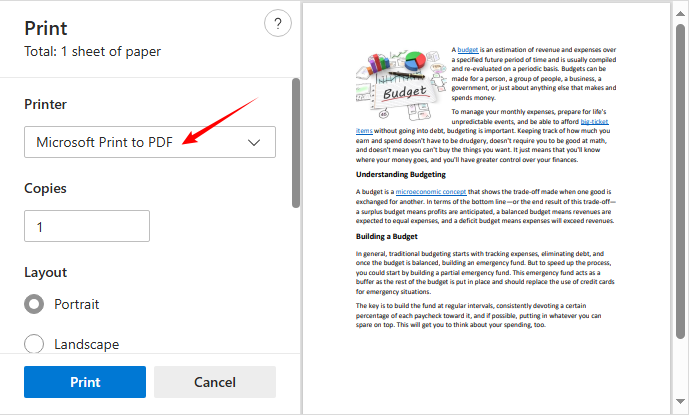
- No menu suspenso "Impressora", selecione "Microsoft Print to PDF".
- Clique em Imprimir e escolha um local para salvar o novo PDF.
- Abra o arquivo salvo — todos os hiperlinks serão removidos.
Quando usar isso: Uma remoção rápida e única quando você não precisa editar o arquivo depois.
Método 2: Usando o Adobe Acrobat Pro
O Adobe Acrobat Pro é o padrão da indústria para edição de PDF. Ao contrário da solução alternativa "Imprimir em PDF", o Acrobat permite excluir hiperlinks em PDF individualmente ou em massa sem achatar o documento, preservando a editabilidade completa.
Remover Hiperlinks do Adobe Acrobat:
- Abra seu PDF no Adobe Acrobat Pro.
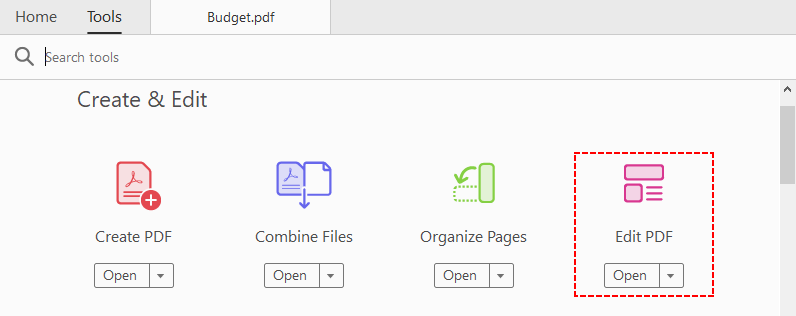
- Clique em Ferramentas no menu superior, depois selecione "Editar PDF".
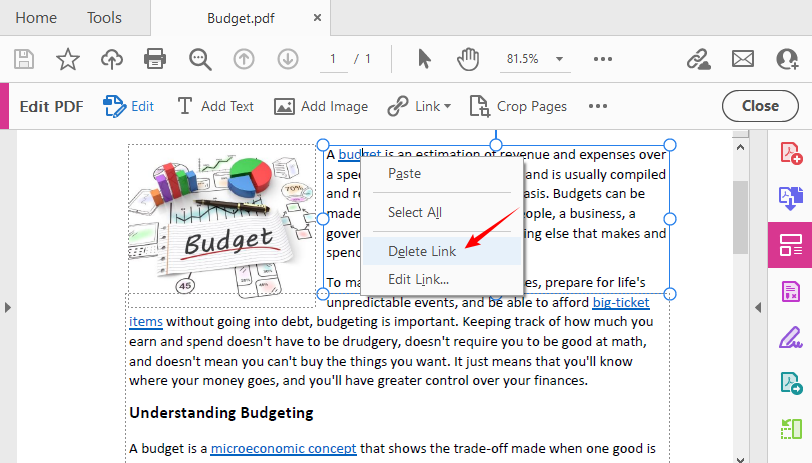
- Para remover um único hiperlink: Clique com o botão direito no texto/imagem vinculada e selecione "Excluir Link".
- Para remover todos os links do PDF:
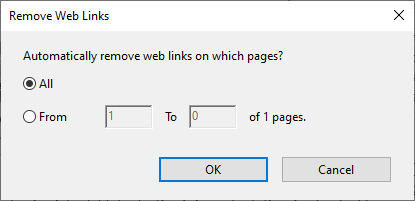
- Clique em "Link > Remover Links da Web".
- Uma janela pop-up aparecerá perguntando quais páginas você deseja processar. Selecione "Todas" (ou escolha um intervalo de páginas como 1–5).
- Clique em "OK". O Acrobat irá escanear todas as páginas e excluir todas as anotações de links da web.
Ideal para: Profissionais, empresas e qualquer pessoa que precise de controle preciso e resultados altamente precisos.
Método 3: Removedores Gratuitos de Hiperlinks de PDF Online
Para usuários casuais sem acesso ao Adobe Acrobat, ferramentas gratuitas baseadas na web (como PDFQ, Zia Sign) oferecem uma maneira descomplicada de remover hiperlinks em PDF online gratuitamente, embora possam ter limites de tamanho de arquivo ou exigir uma conexão com a internet.
Exemplo de uso do PDFQ:
- Acesse a ferramenta de remoção de hiperlinks do PDFQ.
- Clique em "Selecionar arquivos" para carregar seu PDF.
- A ferramenta irá escanear e remover automaticamente todos os hiperlinks.
- Visualize o PDF limpo para confirmar que todos os hiperlinks foram removidos.
- Baixe o arquivo PDF sem hiperlinks.
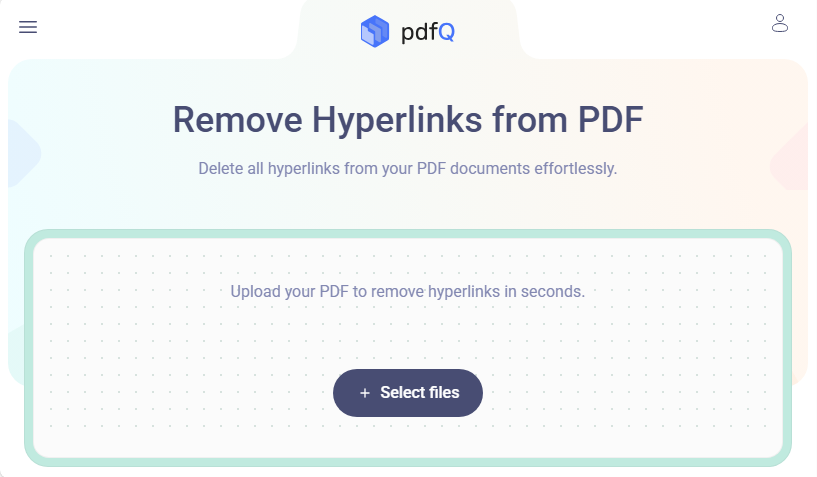
A maioria das ferramentas removedoras de links de PDF exclui hiperlinks de todas as páginas do PDF. Se você precisar de remoção seletiva de links (por exemplo, apenas das páginas 5–10), basta dividir o PDF nos intervalos de páginas necessários antes de executar a ferramenta.
Nota de Segurança: Evite carregar PDFs confidenciais, legais ou médicos para qualquer serviço online. Para arquivos sensíveis, use métodos offline (Método 1, 2 ou 4).
Método 4: Automação C# com Spire.PDF Gratuito
Para desenvolvedores ou equipes de TI que precisam automatizar a remoção de hiperlinks em centenas de arquivos, o Free Spire.PDF para .NET é uma solução confiável baseada em código. Esta biblioteca gratuita .NET suporta uma ampla gama de recursos de processamento de PDF, incluindo adição e exclusão de hiperlinks.
Código C# para Remover Todos os Hiperlinks de um PDF
O código a seguir carrega um PDF, itera por cada página, identifica todas as anotações de links da web e as remove.
using Spire.Pdf;
using Spire.Pdf.Annotations;
using System;

namespace DeleteHyperlink
{
    internal class Program
    {
        static void Main(string[] args)
        {
            // Create an object of PdfDocument
            PdfDocument pdf = new PdfDocument();

            // Load a PDF file
            pdf.LoadFromFile("Sample.pdf");

            // Remove all hyperlinks in the document
            // Loop through each page
            foreach (PdfPageBase page in pdf.Pages)
            {
                // Get the annotation collection of the page
                PdfAnnotationCollection collection = page.Annotations;
                // Iterate backwards to safely remove items
                for (int i = collection.Count - 1; i >= 0; i--)
                {
                    PdfAnnotation annotation = collection[i];
                    // Check if the annotation is a hyperlink (URI widget)
                    if (annotation is PdfUriAnnotationWidget)
                    {
                        PdfUriAnnotationWidget url = (PdfUriAnnotationWidget)annotation;
                        // Remove the hyperlink
                        collection.Remove(url);
                    }
                }
            }

            // Save the updated document
            pdf.SaveToFile("DeleteHyperlinks.pdf");
            pdf.Dispose();
        }
    }
}
O Free Spire.PDF fornece a classe PdfUriAnnotationWidget para representar anotações de hiperlinks da web/URL clicáveis em PDFs. Se uma anotação for detectada como este tipo de link da web, chame o método Remove() para desativar os links no PDF.
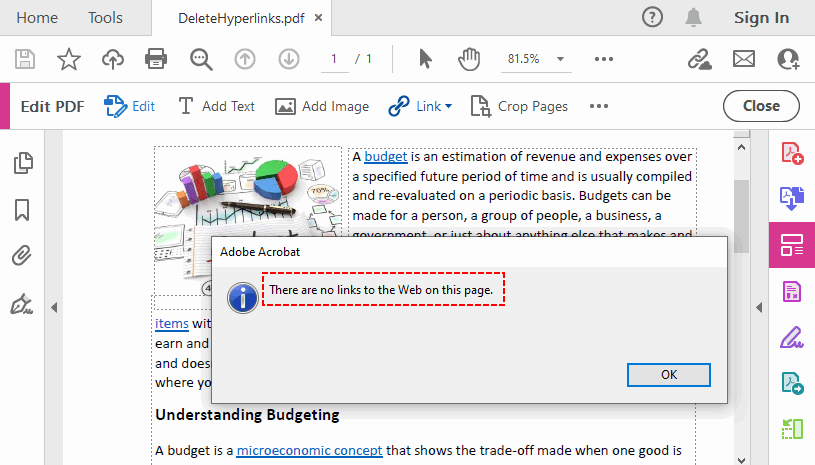
Resultado: Os links clicáveis no PDF são removidos e o texto subjacente permanece inalterado (cor azul, sublinhado).
Opcional: Remover Apenas um Hiperlink Específico
Se você quiser excluir um único hiperlink designado (por exemplo, o segundo hiperlink na primeira página), substitua o loop interno por:
PdfPageBase page = pdf.Pages[0];
if (page.Annotations.Count > 1)
{
    page.AnnotationsWidget.RemoveAt(1); // zero-based index
}
✔ Prós: Suporta automação em lote, gratuito para uso comercial e não comercial (limite de 10 páginas por arquivo), preserva totalmente a editabilidade e a formatação do PDF.
✘ Contras: Requer conhecimento básico de programação C#, precisa de instalação do pacote FreeSpire.PDF via NuGet.
Dicas Profissionais Após Desativar Hiperlinks em PDF
- Verifique seu documento duas vezes: Algumas ferramentas podem excluir texto se usadas incorretamente. Sempre mantenha um backup do PDF original.
- Achatar para Segurança: Se você quiser garantir que os links não possam ser reativados, imprima o PDF em um novo PDF usando "Imprimir em PDF" (Método 1).
- Reduzir o tamanho do arquivo PDF: Após a remoção de links, use um compressor online ou "Salvar como Otimizado" do Acrobat para reduzir o arquivo.
- Verifique se há links ocultos: Imagens, botões e até mesmo espaços em branco podem conter links. Use o modo "Editar" do Acrobat para ver todas as anotações.
Conclusão
Remover hiperlinks de PDFs é simples e não requer habilidades avançadas. Este guia oferece 4 métodos confiáveis para todos os cenários: O gratuito Imprimir em PDF para correções rápidas e únicas, o Adobe Acrobat Pro para precisão profissional, ferramentas online para edições baseadas em navegador sem instalação, ou um script C# (Free Spire.PDF) para processamento em lote por desenvolvedores.
Escolha o método que melhor se adapta ao seu tipo de documento, nível de habilidade e requisitos específicos para criar PDFs limpos, profissionais e sem links em minutos. Todas as abordagens preservam seu conteúdo e layout originais enquanto removem hiperlinks indesejados, resultando em documentos finais polidos.
Perguntas Frequentes Sobre a Remoção de Hiperlinks de PDF
P1: A remoção de hiperlinks exclui o texto?
Não. Remover um link apenas exclui a anotação clicável — o texto permanece inalterado. No entanto, se você usar um método destrutivo (como excluir a caixa de texto), poderá perder conteúdo.
P2: Qual é a maneira mais rápida de remover todos os hiperlinks de uma vez?
- Para PDFs pequenos: O recurso integrado Imprimir em PDF (10 segundos).
- Para PDFs grandes/editáveis: Remoção em massa de links do Adobe Acrobat Pro.
- Para processamento em lote: O método de automação C# + Free Spire.PDF.
P3: A remoção de hiperlinks quebrará a formatação do meu PDF?
Não. Ferramentas como o Adobe Acrobat e o script C# apenas excluem anotações de hiperlinks, preservando todo o layout, texto e imagens. O método Imprimir em PDF achata o PDF, mas mantém a formatação inalterada (apenas perde a editabilidade).
P4: Os removedores de links de PDF online são seguros?
Apenas para documentos não confidenciais. Evite carregar PDFs confidenciais, legais ou médicos para serviços online não confiáveis. Para tais arquivos, use métodos offline (Métodos 1, 2, 4).
Veja Também
PDF에서 하이퍼링크 제거 – 4가지 빠른 방법
PDF의 하이퍼링크는 디지털 탐색에 매우 유용합니다. 그러나 이러한 동일한 하이퍼링크가 방해가 되거나 불필요한 경우가 많이 있습니다. 문서를 인쇄할 준비를 하거나, 정적 보고서를 공유하거나, 단순히 레이아웃을 깔끔하게 유지하고 싶을 수 있습니다. 어떤 이유에서든 PDF 파일에서 하이퍼링크를 제거하는 방법을 배우는 것은 필수적인 기술입니다.
이 가이드에서는 무료 내장 Windows 기능부터 Adobe Acrobat Pro와 같은 전문 소프트웨어, 개발자를 위한 자동화된 C# 솔루션까지 PDF에서 하이퍼링크를 제거하는 네 가지 신뢰할 수 있는 방법을 공유합니다.
다음 내용을 배울 수 있습니다:
- 방법 1: 내장 “PDF로 인쇄” 기능
- 방법 2: Adobe Acrobat Pro 사용
- 방법 3: 무료 온라인 PDF 하이퍼링크 제거 도구
- 방법 4: 무료 Spire.PDF를 사용한 C# 자동화
- PDF에서 하이퍼링크 비활성화 후 전문가 팁
- PDF 하이퍼링크 제거에 대한 FAQ
방법 1: 내장 “PDF로 인쇄” 기능
앱을 다운로드하지 않고 빠른 해결 방법을 원한다면 내장된 “PDF로 인쇄” 기능을 사용하여 PDF 문서를 “평탄화”하고 한 번의 클릭으로 모든 하이퍼링크를 제거할 수 있습니다.
단계별 안내:
- 기본 PDF 뷰어(예: Microsoft Edge)를 사용하여 하이퍼링크가 있는 PDF 파일을 엽니다.
- 인쇄 아이콘을 클릭하거나 “Ctrl+P” 단축키(Windows)를 사용합니다.
- “프린터” 드롭다운 메뉴에서 “Microsoft Print to PDF”를 선택합니다.
- 인쇄를 클릭하고 새 PDF를 저장할 위치를 선택합니다.
- 저장된 파일을 열면 모든 하이퍼링크가 제거됩니다.
언제 사용해야 할까요: 파일을 나중에 편집할 필요가 없을 때 빠르고 일회성으로 제거할 때 사용합니다.
방법 2: Adobe Acrobat Pro 사용
Adobe Acrobat Pro는 PDF 편집의 업계 표준입니다. “PDF로 인쇄” 워크어라운드와 달리 Acrobat을 사용하면 문서를 평탄화하지 않고 개별적으로 또는 일괄적으로 PDF에서 하이퍼링크를 삭제할 수 있어 전체 편집 가능성을 유지할 수 있습니다.
Adobe Acrobat 하이퍼링크 제거:
- Adobe Acrobat Pro에서 PDF를 엽니다.
- 상단 메뉴에서 도구를 클릭한 다음 “PDF 편집”을 선택합니다.
- 단일 하이퍼링크 제거: 연결된 텍스트/이미지를 마우스 오른쪽 버튼으로 클릭하고 “링크 삭제”를 선택합니다.
- PDF에서 모든 링크 제거:
- “링크 > 웹 링크 제거”를 클릭합니다.
- 처리할 페이지를 묻는 팝업 창이 나타납니다. “모두”를 선택합니다(또는 1–5와 같은 페이지 범위를 선택합니다).
- “확인”을 클릭합니다. Acrobat이 모든 페이지를 스캔하고 모든 웹 링크 주석을 삭제합니다.
가장 적합한 대상: 정밀한 제어와 매우 정확한 결과를 필요로 하는 전문가, 비즈니스 사용자 및 모든 사람에게 적합합니다.
방법 3: 무료 온라인 PDF 하이퍼링크 제거 도구
Adobe Acrobat에 액세스할 수 없는 일반 사용자의 경우 PDFQ, Zia Sign와 같은 무료 웹 기반 도구를 사용하면 온라인에서 무료로 PDF의 하이퍼링크를 번거로움 없이 제거할 수 있습니다. 단, 파일 크기 제한이 있거나 인터넷 연결이 필요할 수 있습니다.
PDFQ 사용 예시:
- PDFQ 하이퍼링크 제거 도구로 이동합니다.
- “파일 선택”을 클릭하여 PDF를 업로드합니다.
- 도구가 자동으로 스캔하고 모든 하이퍼링크를 제거합니다.
- 정리된 PDF를 미리 보고 모든 하이퍼링크가 제거되었는지 확인합니다.
- 하이퍼링크가 없는 PDF 파일을 다운로드합니다.
대부분의 PDF 링크 제거 도구는 모든 PDF 페이지에서 하이퍼링크를 삭제합니다. 선택적 링크 제거(예: 5-10페이지만)가 필요한 경우 도구를 실행하기 전에 필요한 페이지 범위로 PDF를 분할하면 됩니다.
보안 참고: 기밀, 법률 또는 의료 관련 PDF는 온라인 서비스에 업로드하지 마십시오. 민감한 파일의 경우 오프라인 방법(방법 1, 2 또는 4)을 사용하십시오.
방법 4: 무료 Spire.PDF를 사용한 C# 자동화
수백 개의 파일에 걸쳐 하이퍼링크 제거를 자동화해야 하는 개발자 또는 IT 팀의 경우 .NET용 무료 Spire.PDF는 안정적인 코드 기반 솔루션입니다. 이 무료 .NET 라이브러리는 하이퍼링크 추가 및 삭제를 포함한 광범위한 PDF 처리 기능을 지원합니다.
PDF에서 모든 하이퍼링크를 제거하는 C# 코드
다음 코드는 PDF를 로드하고, 각 페이지를 반복하며, 모든 웹 링크 주석을 식별하고 제거합니다.
using Spire.Pdf;
using Spire.Pdf.Annotations;
using System;

namespace DeleteHyperlink
{
    internal class Program
    {
        static void Main(string[] args)
        {
            // PdfDocument 객체 생성
            PdfDocument pdf = new PdfDocument();

            // PDF 파일 로드
            pdf.LoadFromFile("Sample.pdf");

            // 문서의 모든 하이퍼링크 제거
            // 각 페이지를 반복
            foreach (PdfPageBase page in pdf.Pages)
            {
                // 페이지의 주석 컬렉션 가져오기
                PdfAnnotationCollection collection = page.Annotations;
                // 항목을 안전하게 제거하기 위해 역방향으로 반복
                for (int i = collection.Count - 1; i >= 0; i--)
                {
                    PdfAnnotation annotation = collection[i];
                    // 주석이 하이퍼링크(URI 위젯)인지 확인
                    if (annotation is PdfUriAnnotationWidget)
                    {
                        PdfUriAnnotationWidget url = (PdfUriAnnotationWidget)annotation;
                        // 하이퍼링크 제거
                        collection.Remove(url);
                    }
                }
            }

            // 업데이트된 문서 저장
            pdf.SaveToFile("DeleteHyperlinks.pdf");
            pdf.Dispose();
        }
    }
}
무료 Spire.PDF는 PDF의 클릭 가능한 웹/URL 하이퍼링크 주석을 나타내기 위해 PdfUriAnnotationWidget 클래스를 제공합니다. 주석이 이 웹 링크 유형으로 감지되면 Remove() 메서드를 호출하여 PDF의 링크를 비활성화합니다.
결과: PDF의 클릭 가능한 링크가 제거되고 기본 텍스트는 변경되지 않은 상태로 유지됩니다(파란색, 밑줄).
선택 사항: 특정 하이퍼링크만 제거
단일 지정 하이퍼링크(예: 첫 페이지의 두 번째 하이퍼링크)를 삭제하려면 내부 루프를 다음으로 바꿉니다:
PdfPageBase page = pdf.Pages[0];
if (page.Annotations.Count > 1)
{
    page.AnnotationsWidget.RemoveAt(1); // 0 기반 인덱스
}
✔ 장점: 일괄 자동화를 지원하며 상업용 및 비상업용으로 무료(파일당 10페이지 제한), PDF 편집 가능성과 서식을 완벽하게 유지합니다.
✘ 단점: 기본적인 C# 프로그래밍 지식이 필요하며 FreeSpire.PDF 패키지의 NuGet 설치가 필요합니다.
PDF에서 하이퍼링크 비활성화 후 전문가 팁
- 문서 더블 체크: 일부 도구는 잘못 사용하면 텍스트를 삭제할 수 있습니다. 항상 원본 PDF의 백업을 보관하십시오.
- 보안을 위한 평탄화: 링크가 다시 활성화되지 않도록 하려면 “PDF로 인쇄”(방법 1)를 사용하여 PDF를 새 PDF로 인쇄하십시오.
- PDF 파일 크기 줄이기: 링크 제거 후 온라인 압축기 또는 Acrobat의 “최적화하여 저장”을 사용하여 파일을 축소하십시오.
- 숨겨진 링크 확인: 이미지, 버튼, 심지어 빈 공간에도 링크가 포함될 수 있습니다. Acrobat의 “편집” 모드를 사용하여 모든 주석을 확인하십시오.
결론
PDF에서 하이퍼링크 제거는 간단하며 고급 기술이 필요하지 않습니다. 이 가이드에서는 모든 시나리오에 대한 4가지 신뢰할 수 있는 방법을 제공합니다. 빠른 일회성 수정을 위한 무료 Print to PDF, 전문적인 정밀도를 위한 Adobe Acrobat Pro, 설치 없이 브라우저 기반 편집을 위한 온라인 도구, 또는 개발자를 위한 일괄 처리를 위한 C# 스크립트(무료 Spire.PDF)입니다.
문서 유형, 기술 수준 및 특정 요구 사항에 가장 적합한 방법을 선택하여 몇 분 안에 깔끔하고 전문적인 링크 없는 PDF를 만드십시오. 모든 접근 방식은 원본 콘텐츠와 레이아웃을 유지하면서 원치 않는 하이퍼링크를 제거하여 세련된 최종 문서를 만듭니다.
PDF 하이퍼링크 제거에 대한 FAQ
Q1: 하이퍼링크를 제거하면 텍스트가 삭제되나요?
아니요. 링크를 제거하는 것은 클릭 가능한 주석만 삭제하는 것이며 텍스트는 변경되지 않습니다. 그러나 파괴적인 방법(예: 텍스트 상자 삭제)을 사용하면 콘텐츠를 잃을 수 있습니다.
Q2: 모든 하이퍼링크를 한 번에 제거하는 가장 빠른 방법은 무엇인가요?
- 작은 PDF의 경우: 내장된 Print to PDF 기능(10초).
- 크거나 편집 가능한 PDF의 경우: Adobe Acrobat Pro의 일괄 링크 제거.
- 일괄 처리를 위해: C# + 무료 Spire.PDF 자동화 방법.
Q3: 하이퍼링크를 제거하면 PDF 서식이 깨지나요?
아니요. Adobe Acrobat 및 C# 스크립트와 같은 도구는 하이퍼링크 주석만 삭제하여 모든 레이아웃, 텍스트 및 이미지를 유지합니다. Print to PDF 방법은 PDF를 평탄화하지만 서식은 변경되지 않습니다(편집 가능성만 손실됨).
Q4: 온라인 PDF 링크 제거 도구는 안전한가요?
기밀이 아닌 문서에만 해당됩니다. 기밀, 법률 또는 의료 관련 PDF는 신뢰할 수 없는 온라인 서비스에 업로드하지 마십시오. 이러한 파일의 경우 오프라인 방법(방법 1, 2, 4)을 사용하십시오.
참고 자료
Rimuovere collegamenti ipertestuali da PDF – 4 metodi veloci
Indice
- Metodo 1: Funzione integrata "Stampa su PDF"
- Metodo 2: Utilizzo di Adobe Acrobat Pro
- Metodo 3: Rimozione collegamenti ipertestuali PDF online gratuiti
- Metodo 4: Automazione C# con Spire.PDF gratuito
- Suggerimenti professionali dopo aver disabilitato i collegamenti ipertestuali in PDF
- Domande frequenti sulla rimozione dei collegamenti ipertestuali PDF
I collegamenti ipertestuali nei PDF sono incredibilmente utili per la navigazione digitale. Tuttavia, ci sono molte situazioni in cui questi stessi collegamenti ipertestuali possono essere distraenti o ridondanti. Forse stai preparando un documento per la stampa, condividendo un report statico o semplicemente vuoi mantenere pulito il layout. Qualunque sia la tua ragione, imparare come rimuovere i collegamenti ipertestuali dai file PDF è un'abilità essenziale.
Questa guida condivide quattro metodi affidabili per rimuovere i collegamenti ipertestuali dai PDF: da una funzionalità integrata gratuita di Windows a software professionali come Adobe Acrobat Pro, e persino una soluzione C# automatizzata per sviluppatori.
Ecco cosa imparerai:
- Metodo 1: Funzione integrata "Stampa su PDF"
- Metodo 2: Utilizzo di Adobe Acrobat Pro
- Metodo 3: Rimozione collegamenti ipertestuali PDF online gratuiti
- Metodo 4: Automazione C# con Spire.PDF gratuito
- Suggerimenti professionali dopo aver disabilitato i collegamenti ipertestuali in PDF
- Domande frequenti sulla rimozione dei collegamenti ipertestuali PDF
Metodo 1: Funzione integrata "Stampa su PDF"
Se desideri una soluzione rapida senza scaricare app, utilizza la funzione integrata "Stampa su PDF" per "appiattire" il documento PDF e rimuovere tutti i collegamenti ipertestuali con un singolo clic.
Passo dopo passo:
- Apri il file PDF con collegamenti ipertestuali utilizzando il tuo visualizzatore PDF predefinito (ad es. Microsoft Edge).
- Fai clic sull'icona Stampa o utilizza la scorciatoia "Ctrl+P" (Windows).
- Nel menu a discesa "Stampante", seleziona "Microsoft Print to PDF".
- Fai clic su Stampa e scegli una posizione per salvare il nuovo PDF.
- Apri il file salvato: tutti i collegamenti ipertestuali verranno rimossi.
Quando usarlo: Una rimozione rapida e una tantum quando non è necessario modificare il file in seguito.
Metodo 2: Utilizzo di Adobe Acrobat Pro
Adobe Acrobat Pro è lo standard del settore per l'editing di PDF. A differenza della soluzione alternativa "Stampa su PDF", Acrobat ti consente di eliminare i collegamenti ipertestuali in PDF singolarmente o in blocco senza appiattire il documento, preservando la piena modificabilità.
Rimozione collegamenti ipertestuali di Adobe Acrobat:
- Apri il tuo PDF in Adobe Acrobat Pro.
- Fai clic su Strumenti nel menu in alto, quindi seleziona "Modifica PDF".
- Per rimuovere un singolo collegamento ipertestuale: Fai clic con il pulsante destro del mouse sul testo/immagine collegato e seleziona "Elimina collegamento".
- Per rimuovere tutti i collegamenti dal PDF:
- Fai clic su "Collegamento > Rimuovi collegamenti Web".
- Apparirà una finestra di dialogo che ti chiederà quali pagine elaborare. Seleziona "Tutte" (o scegli un intervallo di pagine come 1-5).
- Fai clic su "OK". Acrobat analizzerà ogni pagina ed eliminerà tutte le annotazioni di collegamenti Web.
Ideale per: Professionisti, aziende e chiunque necessiti di un controllo preciso e risultati altamente accurati.
Metodo 3: Rimozione collegamenti ipertestuali PDF online gratuiti
Per gli utenti occasionali senza accesso ad Adobe Acrobat, strumenti basati sul Web gratuiti (come PDFQ, Zia Sign) offrono un modo semplice per rimuovere i collegamenti ipertestuali nei PDF online gratuitamente, anche se potrebbero avere limiti di dimensione dei file o richiedere una connessione Internet.
Esempio di utilizzo di PDFQ:
- Vai allo strumento di rimozione collegamenti ipertestuali di PDFQ.
- Fai clic su "Seleziona file" per caricare il tuo PDF.
- Lo strumento analizzerà e rimuoverà automaticamente tutti i collegamenti ipertestuali.
- Anteprima il PDF pulito per confermare che tutti i collegamenti ipertestuali siano stati rimossi.
- Scarica il file PDF senza collegamenti ipertestuali.
La maggior parte degli strumenti di rimozione collegamenti PDF elimina i collegamenti ipertestuali da tutte le pagine PDF. Se è necessaria la rimozione selettiva dei collegamenti (ad es. solo dalle pagine 5-10), è sufficiente dividere il PDF negli intervalli di pagine richiesti prima di eseguire lo strumento.
Nota sulla sicurezza: Evita di caricare PDF confidenziali, legali o medici su qualsiasi servizio online. Per file sensibili, utilizza metodi offline (Metodo 1, 2 o 4).
Metodo 4: Automazione C# con Spire.PDF gratuito
Per sviluppatori o team IT che necessitano di automatizzare la rimozione dei collegamenti ipertestuali su centinaia di file, Free Spire.PDF per .NET è una soluzione affidabile basata su codice. Questa libreria .NET gratuita supporta un'ampia gamma di funzionalità di elaborazione PDF, inclusa l'aggiunta e l'eliminazione di collegamenti ipertestuali.
Codice C# per rimuovere tutti i collegamenti ipertestuali da un PDF
Il codice seguente carica un PDF, scorre ogni pagina, identifica tutte le annotazioni di collegamenti Web e le rimuove.
using Spire.Pdf;
using Spire.Pdf.Annotations;
using System;

namespace DeleteHyperlink
{
    internal class Program
    {
        static void Main(string[] args)
        {
            // Crea un oggetto PdfDocument
            PdfDocument pdf = new PdfDocument();

            // Carica un file PDF
            pdf.LoadFromFile("Sample.pdf");

            // Rimuovi tutti i collegamenti ipertestuali nel documento
            // Scorri ogni pagina
            foreach (PdfPageBase page in pdf.Pages)
            {
                // Ottieni la raccolta di annotazioni della pagina
                PdfAnnotationCollection collection = page.Annotations;
                // Scorri all'indietro per rimuovere gli elementi in modo sicuro
                for (int i = collection.Count - 1; i >= 0; i--)
                {
                    PdfAnnotation annotation = collection[i];
                    // Verifica se l'annotazione è un collegamento ipertestuale (widget URI)
                    if (annotation is PdfUriAnnotationWidget)
                    {
                        PdfUriAnnotationWidget url = (PdfUriAnnotationWidget)annotation;
                        // Rimuovi il collegamento ipertestuale
                        collection.Remove(url);
                    }
                }
            }

            // Salva il documento aggiornato
            pdf.SaveToFile("DeleteHyperlinks.pdf");
            pdf.Dispose();
        }
    }
}
Free Spire.PDF fornisce la classe PdfUriAnnotationWidget per rappresentare le annotazioni di collegamenti ipertestuali Web/URL cliccabili nei PDF. Se un'annotazione viene rilevata come questo tipo di collegamento Web, chiama il metodo Remove() per disabilitare i collegamenti nel PDF.
Risultato: I collegamenti cliccabili nel PDF vengono rimossi e il testo sottostante rimane invariato (colore blu, sottolineatura).
Opzionale: Rimuovi solo un collegamento ipertestuale specifico
Se desideri eliminare un singolo collegamento ipertestuale designato (ad es. il secondo collegamento ipertestuale nella prima pagina), sostituisci il ciclo interno con:
PdfPageBase page = pdf.Pages[0];
if (page.Annotations.Count > 1)
{
    page.AnnotationsWidget.RemoveAt(1); // indice basato su zero
}
✔ Pro: Supporta l'automazione batch, gratuito per uso commerciale e non commerciale (limite di 10 pagine per file), preserva completamente la modificabilità e la formattazione del PDF.
✘ Contro: Richiede conoscenze di base di programmazione C#, necessita dell'installazione del pacchetto FreeSpire.PDF tramite NuGet.
Suggerimenti professionali dopo aver disabilitato i collegamenti ipertestuali in PDF
- Ricontrolla il tuo documento: Alcuni strumenti potrebbero eliminare testo se usati in modo errato. Conserva sempre un backup del PDF originale.
- Appiattisci per sicurezza: Se desideri assicurarti che i collegamenti non possano essere riattivati, stampa il PDF in un nuovo PDF utilizzando "Stampa su PDF" (Metodo 1).
- Riduci le dimensioni del file PDF: Dopo la rimozione dei collegamenti, utilizza un compressore online o "Salva con ottimizzazione" di Acrobat per ridurre le dimensioni del file.
- Verifica la presenza di collegamenti nascosti: Immagini, pulsanti e persino spazi vuoti possono contenere collegamenti. Utilizza la modalità "Modifica" di Acrobat per visualizzare tutte le annotazioni.
Conclusione
Rimuovere i collegamenti ipertestuali dai PDF è semplice e non richiede competenze avanzate. Questa guida fornisce 4 metodi affidabili per ogni scenario: Stampa su PDF gratuito per correzioni rapide una tantum, Adobe Acrobat Pro per precisione professionale, strumenti online per modifiche basate su browser senza installazione, o uno script C# (Free Spire.PDF) per l'elaborazione batch da parte degli sviluppatori.
Scegli il metodo più adatto al tipo di documento, al tuo livello di competenza e ai requisiti specifici per creare PDF puliti, professionali e senza collegamenti in pochi minuti. Tutti gli approcci preservano il contenuto e il layout originali rimuovendo i collegamenti ipertestuali indesiderati, ottenendo documenti finali raffinati.
Domande frequenti sulla rimozione dei collegamenti ipertestuali PDF
D1: La rimozione dei collegamenti ipertestuali elimina il testo?
No. La rimozione di un collegamento elimina solo l'annotazione cliccabile: il testo rimane invariato. Tuttavia, se utilizzi un metodo distruttivo (come l'eliminazione della casella di testo), potresti perdere contenuto.
D2: Qual è il modo più veloce per rimuovere tutti i collegamenti ipertestuali contemporaneamente?
- Per PDF di piccole dimensioni: La funzione integrata Stampa su PDF (10 secondi).
- Per PDF di grandi dimensioni/modificabili: Rimozione di collegamenti in blocco di Adobe Acrobat Pro.
- Per l'elaborazione batch: Il metodo di automazione C# + Free Spire.PDF.
D3: La rimozione dei collegamenti ipertestuali romperà la formattazione del mio PDF?
No. Strumenti come Adobe Acrobat e lo script C# eliminano solo le annotazioni dei collegamenti ipertestuali, preservando tutto il layout, il testo e le immagini. Il metodo Stampa su PDF appiattisce il PDF ma mantiene invariata la formattazione (perde solo la modificabilità).
D4: Gli strumenti di rimozione collegamenti PDF online sono sicuri?
Solo per documenti non sensibili. Evita di caricare PDF confidenziali, legali o medici su servizi online non attendibili. Per tali file, utilizza metodi offline (Metodi 1, 2, 4).
Vedi anche
- Come rimuovere immagini da PDF (Una guida completa per il 2026)
- Rimuovere le autorizzazioni da PDF – Online, Offline e tramite codice
- Come estrarre pagine da un PDF gratuitamente – Nessun Adobe necessario
- Python: Modifica o rimuovi collegamenti ipertestuali in PDF
- Java: Aggiorna o rimuovi collegamenti ipertestuali in PDF
Supprimer les hyperliens d'un PDF – 4 méthodes rapides
Table des matières
- Méthode 1 : Fonctionnalité intégrée « Imprimer en PDF »
- Méthode 2 : Utilisation d’Adobe Acrobat Pro
- Méthode 3 : Suppresseurs de liens hypertextes PDF en ligne gratuits
- Méthode 4 : Automatisation C# avec Spire.PDF gratuit
- Conseils de pro après la désactivation des liens hypertextes dans un PDF
- FAQ sur la suppression des liens hypertextes PDF
Les liens hypertextes dans les PDF sont incroyablement utiles pour la navigation numérique. Cependant, il existe de nombreuses situations où ces mêmes liens hypertextes peuvent être distrayants ou redondants. Peut-être préparez-vous un document pour l’impression, partagez-vous un rapport statique, ou souhaitez-vous simplement garder la mise en page propre. Quelle que soit votre raison, apprendre à supprimer les liens hypertextes des fichiers PDF est une compétence essentielle.
Ce guide présente quatre méthodes fiables pour supprimer les liens hypertextes des PDF, d’une fonctionnalité intégrée gratuite de Windows à un logiciel professionnel comme Adobe Acrobat Pro, et même une solution C# automatisée pour les développeurs.
Voici ce que vous apprendrez :
- Méthode 1 : Fonctionnalité intégrée « Imprimer en PDF »
- Méthode 2 : Utilisation d’Adobe Acrobat Pro
- Méthode 3 : Suppresseurs de liens hypertextes PDF en ligne gratuits
- Méthode 4 : Automatisation C# avec Spire.PDF gratuit
- Conseils de pro après la désactivation des liens hypertextes dans un PDF
- FAQ sur la suppression des liens hypertextes PDF
Méthode 1 : Fonctionnalité intégrée « Imprimer en PDF »
Si vous souhaitez une solution rapide sans télécharger d’applications, utilisez la fonctionnalité intégrée « Imprimer en PDF » pour « aplatir » le document PDF et supprimer tous les liens hypertextes en un seul clic.
Étapes :
- Ouvrez le fichier PDF avec des liens hypertextes à l’aide de votre visionneuse PDF par défaut (par exemple, Microsoft Edge).
- Cliquez sur l’icône Imprimer ou utilisez le raccourci « Ctrl+P » (Windows).
- Dans le menu déroulant « Imprimante », sélectionnez « Microsoft Print to PDF ».
- Cliquez sur Imprimer et choisissez un emplacement pour enregistrer le nouveau PDF.
- Ouvrez le fichier enregistré : tous les liens hypertextes seront supprimés.
Quand l’utiliser : Une suppression rapide et unique lorsque vous n’avez pas besoin de modifier le fichier par la suite.
Méthode 2 : Utilisation d’Adobe Acrobat Pro
Adobe Acrobat Pro est la norme de l’industrie pour l’édition de PDF. Contrairement à la solution de contournement « Imprimer en PDF », Acrobat vous permet de supprimer les liens hypertextes dans un PDF individuellement ou en masse sans aplatir le document, en préservant la pleine modifiabilité.
Suppression des liens hypertextes dans Adobe Acrobat :
- Ouvrez votre PDF dans Adobe Acrobat Pro.
- Cliquez sur Outils dans le menu supérieur, puis sélectionnez « Modifier le PDF ».
- Pour supprimer un seul lien hypertexte : Faites un clic droit sur le texte/l’image lié et sélectionnez « Supprimer le lien ».
- Pour supprimer tous les liens d’un PDF :
- Cliquez sur « Lien > Supprimer les liens Web ».
- Une fenêtre contextuelle apparaîtra vous demandant quelles pages vous souhaitez traiter. Sélectionnez « Toutes » (ou choisissez une plage de pages comme 1–5).
- Cliquez sur « OK ». Acrobat analysera chaque page et supprimera toutes les annotations de liens Web.
Idéal pour : Les professionnels, les entreprises et toute personne ayant besoin d’un contrôle précis et de résultats très fiables.
Méthode 3 : Suppresseurs de liens hypertextes PDF en ligne gratuits
Pour les utilisateurs occasionnels n’ayant pas accès à Adobe Acrobat, des outils gratuits basés sur le Web (tels que PDFQ, Zia Sign) offrent un moyen simple de supprimer les liens hypertextes dans un PDF en ligne gratuitement, bien qu’ils puissent avoir des limites de taille de fichier ou nécessiter une connexion Internet.
Exemple d’utilisation de PDFQ :
- Accédez à l’outil de suppression de liens hypertextes de PDFQ.
- Cliquez sur « Sélectionner les fichiers » pour télécharger votre PDF.
- L’outil analysera et supprimera automatiquement tous les liens hypertextes.
- Prévisualisez le PDF nettoyé pour confirmer que tous les liens hypertextes ont disparu.
- Téléchargez le fichier PDF sans liens hypertextes.
La plupart des outils de suppression de liens PDF suppriment les liens hypertextes de toutes les pages PDF. Si vous avez besoin d’une suppression sélective des liens (par exemple, uniquement des pages 5 à 10), il suffit de diviser le PDF dans les plages de pages requises avant d’exécuter l’outil.
Note de sécurité : Évitez de télécharger des PDF confidentiels, juridiques ou médicaux sur des services en ligne. Pour les fichiers sensibles, utilisez des méthodes hors ligne (Méthode 1, 2 ou 4).
Méthode 4 : Automatisation C# avec Spire.PDF gratuit
Pour les développeurs ou les équipes informatiques qui doivent automatiser la suppression des liens hypertextes sur des centaines de fichiers, Free Spire.PDF pour .NET est une solution fiable basée sur le code. Cette bibliothèque .NET gratuite prend en charge un large éventail de fonctionnalités de traitement PDF, y compris l’ajout et la suppression de liens hypertextes.
Code C# pour supprimer tous les liens hypertextes d’un PDF
Le code suivant charge un PDF, parcourt chaque page, identifie toutes les annotations de liens Web et les supprime.
using Spire.Pdf;
using Spire.Pdf.Annotations;
using System;

namespace DeleteHyperlink
{
    internal class Program
    {
        static void Main(string[] args)
        {
            // Crée un objet PdfDocument
            PdfDocument pdf = new PdfDocument();

            // Charge un fichier PDF
            pdf.LoadFromFile("Sample.pdf");

            // Supprime tous les liens hypertextes du document
            // Parcourt chaque page
            foreach (PdfPageBase page in pdf.Pages)
            {
                // Obtient la collection d’annotations de la page
                PdfAnnotationCollection collection = page.Annotations;
                // Parcourt en arrière pour supprimer les éléments en toute sécurité
                for (int i = collection.Count - 1; i >= 0; i--)
                {
                    PdfAnnotation annotation = collection[i];
                    // Vérifie si l’annotation est un lien hypertexte (widget URI)
                    if (annotation is PdfUriAnnotationWidget)
                    {
                        PdfUriAnnotationWidget url = (PdfUriAnnotationWidget)annotation;
                        // Supprime le lien hypertexte
                        collection.Remove(url);
                    }
                }
            }

            // Enregistre le document mis à jour
            pdf.SaveToFile("DeleteHyperlinks.pdf");
            pdf.Dispose();
        }
    }
}
Free Spire.PDF fournit la classe PdfUriAnnotationWidget pour représenter les annotations de liens hypertextes Web/URL cliquables dans les PDF. Si une annotation est détectée comme ce type de lien Web, appelez la méthode Remove() pour désactiver les liens dans le PDF.
Résultat : Les liens cliquables dans le PDF sont supprimés et le texte sous-jacent reste inchangé (couleur bleue, soulignement).
Optionnel : Supprimer uniquement un lien hypertexte spécifique
Si vous souhaitez supprimer un seul lien hypertexte désigné (par exemple, le deuxième lien hypertexte de la première page), remplacez la boucle interne par :
PdfPageBase page = pdf.Pages[0];
if (page.Annotations.Count > 1)
{
    page.AnnotationsWidget.RemoveAt(1); // index basé sur zéro
}
✔ Avantages : Prend en charge l’automatisation par lots, gratuit pour un usage commercial et non commercial (limite de 10 pages par fichier), préserve entièrement la modifiabilité et la mise en forme du PDF.
✘ Inconvénients : Nécessite des connaissances de base en programmation C#, nécessite l’installation du package FreeSpire.PDF via NuGet.
Conseils de pro après la désactivation des liens hypertextes dans un PDF
- Vérifiez votre document : Certains outils peuvent supprimer du texte s’ils sont utilisés incorrectement. Conservez toujours une sauvegarde du PDF original.
- Aplatir pour la sécurité : Si vous souhaitez vous assurer que les liens ne peuvent pas être réactivés, imprimez le PDF dans un nouveau PDF en utilisant « Imprimer en PDF » (Méthode 1).
- Réduire la taille du fichier PDF : Après la suppression des liens, utilisez un compresseur en ligne ou la fonction « Enregistrer sous optimisé » d’Acrobat pour réduire la taille du fichier.
- Vérifier les liens cachés : Les images, les boutons et même les espaces vides peuvent contenir des liens. Utilisez le mode « Modifier » d’Acrobat pour voir toutes les annotations.
Conclusion
Supprimer les liens hypertextes des PDF est simple et ne nécessite aucune compétence avancée. Ce guide fournit 4 méthodes fiables pour chaque scénario : Le « Imprimer en PDF » gratuit pour des corrections rapides et uniques, Adobe Acrobat Pro pour une précision professionnelle, les outils en ligne pour des modifications basées sur navigateur sans installation, ou un script C# (Free Spire.PDF) pour le traitement par lots par les développeurs.
Choisissez la méthode qui correspond le mieux au type de votre document, à votre niveau de compétence et à vos exigences spécifiques pour créer des PDF propres, professionnels et sans liens en quelques minutes. Toutes les approches préservent votre contenu et votre mise en page d’origine tout en supprimant les liens hypertextes indésirables, résultant en des documents finaux soignés.
FAQ sur la suppression des liens hypertextes PDF
Q1 : La suppression des liens hypertextes supprime-t-elle le texte ?
Non. La suppression d’un lien supprime uniquement l’annotation cliquable ; le texte reste inchangé. Cependant, si vous utilisez une méthode destructive (comme la suppression de la zone de texte), vous pourriez perdre du contenu.
Q2 : Quelle est la méthode la plus rapide pour supprimer tous les liens hypertextes en une seule fois ?
- Pour les petits PDF : La fonctionnalité intégrée « Imprimer en PDF » (10 secondes).
- Pour les PDF volumineux/modifiables : La suppression de liens en masse d’Adobe Acrobat Pro.
- Pour le traitement par lots : La méthode d’automatisation C# + Free Spire.PDF.
Q3 : La suppression des liens hypertextes va-t-elle casser la mise en forme de mon PDF ?
Non. Des outils comme Adobe Acrobat et le script C# suppriment uniquement les annotations de liens hypertextes, préservant toute la mise en page, le texte et les images. La méthode « Imprimer en PDF » aplatit le PDF mais conserve la mise en forme inchangée (ne perd que la modifiabilité).
Q4 : Les suppresseurs de liens PDF en ligne sont-ils sûrs ?
Uniquement pour les documents non sensibles. Évitez de télécharger des PDF confidentiels, juridiques ou médicaux sur des services en ligne non fiables. Pour de tels fichiers, utilisez des méthodes hors ligne (Méthodes 1, 2, 4).
Voir aussi
- Comment supprimer des images d’un PDF (un guide complet pour 2026)
- Supprimer les autorisations d’un PDF – En ligne, hors ligne et par code
- Comment extraire des pages d’un PDF gratuitement – Sans Adobe
- Python : Modifier ou supprimer des liens hypertextes dans un PDF
- Java : Mettre à jour ou supprimer des liens hypertextes dans un PDF
Eliminar hipervínculos de un PDF: 4 métodos rápidos
Tabla de Contenidos
- Método 1: Función integrada "Imprimir a PDF"
- Método 2: Uso de Adobe Acrobat Pro
- Método 3: Eliminadores de hipervínculos PDF en línea gratuitos
- Método 4: Automatización C# con Spire.PDF gratuito
- Consejos profesionales después de deshabilitar hipervínculos en PDF
- Preguntas frecuentes sobre la eliminación de hipervínculos PDF
Los hipervínculos en los PDF son increíblemente útiles para la navegación digital. Sin embargo, hay muchas situaciones en las que estos mismos hipervínculos pueden ser distractores o redundantes. Quizás estés preparando un documento para imprimir, compartiendo un informe estático o simplemente quieres mantener el diseño limpio. Cualquiera que sea tu razón, aprender a eliminar hipervínculos de archivos PDF es una habilidad esencial.
Esta guía comparte cuatro métodos fiables para eliminar hipervínculos de PDF, desde una función integrada gratuita de Windows hasta software profesional como Adobe Acrobat Pro, e incluso una solución automatizada de C# para desarrolladores.
Esto es lo que aprenderás:
- Método 1: Función integrada "Imprimir a PDF"
- Método 2: Uso de Adobe Acrobat Pro
- Método 3: Eliminadores de hipervínculos PDF en línea gratuitos
- Método 4: Automatización C# con Spire.PDF gratuito
- Consejos profesionales después de deshabilitar hipervínculos en PDF
- Preguntas frecuentes sobre la eliminación de hipervínculos PDF
Método 1: Función integrada "Imprimir a PDF"
Si deseas una solución rápida sin descargar aplicaciones, utiliza la función integrada "Imprimir a PDF" para "aplanar" el documento PDF y eliminar todos los hipervínculos con un solo clic.
Paso a paso:
- Abre el archivo PDF con hipervínculos usando tu visor de PDF predeterminado (por ejemplo, Microsoft Edge).
- Haz clic en el icono Imprimir o usa el atajo "Ctrl+P" (Windows).
- En el menú desplegable "Impresora", selecciona "Microsoft Print to PDF".
- Haz clic en Imprimir y elige una ubicación para guardar el nuevo PDF.
- Abre el archivo guardado: se eliminarán todos los hipervínculos.
Cuándo usar esto: Eliminación rápida y única cuando no necesitas editar el archivo después.
Método 2: Uso de Adobe Acrobat Pro
Adobe Acrobat Pro es el estándar de la industria para la edición de PDF. A diferencia de la solución alternativa "Imprimir a PDF", Acrobat te permite eliminar hipervínculos en PDF individualmente o en bloque sin aplanar el documento, conservando la plena capacidad de edición.
Eliminar hipervínculos de Adobe Acrobat:
- Abre tu PDF en Adobe Acrobat Pro.
- Haz clic en Herramientas en el menú superior, luego selecciona "Editar PDF".
- Para eliminar un solo hipervínculo: Haz clic derecho en el texto/imagen enlazado y selecciona "Eliminar enlace".
- Para eliminar todos los enlaces de un PDF:
- Haz clic en "Enlace" > "Eliminar enlaces web".
- Aparecerá una ventana emergente preguntando qué páginas deseas procesar. Selecciona "Todas" (o elige un rango de páginas como 1-5).
- Haz clic en "Aceptar". Acrobat escaneará cada página y eliminará todas las anotaciones de enlaces web.
Ideal para: Profesionales, empresas y cualquier persona que necesite un control preciso y resultados muy precisos.
Método 3: Eliminadores de hipervínculos PDF en línea gratuitos
Para usuarios ocasionales sin acceso a Adobe Acrobat, herramientas gratuitas basadas en web (como PDFQ, Zia Sign) ofrecen una forma sencilla de eliminar hipervínculos en PDF en línea de forma gratuita, aunque pueden tener límites de tamaño de archivo o requerir una conexión a Internet.
Ejemplo de uso de PDFQ:
- Ve a la herramienta de eliminación de hipervínculos de PDFQ.
- Haz clic en "Seleccionar archivos" para cargar tu PDF.
- La herramienta escaneará y eliminará automáticamente todos los hipervínculos.
- Previsualiza el PDF limpio para confirmar que todos los hipervínculos han desaparecido.
- Descarga el archivo PDF sin hipervínculos.
La mayoría de las herramientas de eliminación de enlaces PDF eliminan los hipervínculos de todas las páginas PDF. Si necesitas eliminar enlaces de forma selectiva (por ejemplo, solo de las páginas 5-10), simplemente divide el PDF en los rangos de páginas requeridos antes de ejecutar la herramienta.
Nota de seguridad: Evita subir PDF confidenciales, legales o médicos a cualquier servicio en línea. Para archivos sensibles, utiliza métodos sin conexión (Método 1, 2 o 4).
Método 4: Automatización C# con Spire.PDF gratuito
Para desarrolladores o equipos de TI que necesitan automatizar la eliminación de hipervínculos en cientos de archivos, Free Spire.PDF para .NET es una solución fiable basada en código. Esta biblioteca gratuita de .NET admite una amplia gama de funciones de procesamiento de PDF, incluida la adición y eliminación de hipervínculos.
Código C# para eliminar todos los hipervínculos de un PDF
El siguiente código carga un PDF, itera por cada página, identifica todas las anotaciones de enlaces web y las elimina.
using Spire.Pdf;
using Spire.Pdf.Annotations;
using System;

namespace DeleteHyperlink
{
    internal class Program
    {
        static void Main(string[] args)
        {
            // Crear un objeto de PdfDocument
            PdfDocument pdf = new PdfDocument();

            // Cargar un archivo PDF
            pdf.LoadFromFile("Sample.pdf");

            // Eliminar todos los hipervínculos del documento
            // Iterar por cada página
            foreach (PdfPageBase page in pdf.Pages)
            {
                // Obtener la colección de anotaciones de la página
                PdfAnnotationCollection collection = page.Annotations;
                // Iterar hacia atrás para eliminar elementos de forma segura
                for (int i = collection.Count - 1; i >= 0; i--)
                {
                    PdfAnnotation annotation = collection[i];
                    // Comprobar si la anotación es un hipervínculo (widget URI)
                    if (annotation is PdfUriAnnotationWidget)
                    {
                        PdfUriAnnotationWidget url = (PdfUriAnnotationWidget)annotation;
                        // Eliminar el hipervínculo
                        collection.Remove(url);
                    }
                }
            }

            // Guardar el documento actualizado
            pdf.SaveToFile("DeleteHyperlinks.pdf");
            pdf.Dispose();
        }
    }
}
Free Spire.PDF proporciona la clase PdfUriAnnotationWidget para representar anotaciones de hipervínculos web/URL clicables en PDF. Si se detecta una anotación como este tipo de enlace web, llama al método Remove() para deshabilitar los enlaces en PDF.
Resultado: Los enlaces clicables en el PDF se eliminan y el texto subyacente permanece sin cambios (color azul, subrayado).
Opcional: Eliminar solo un hipervínculo específico
Si deseas eliminar un solo hipervínculo designado (por ejemplo, el segundo hipervínculo en la primera página), reemplaza el bucle interno con:
PdfPageBase page = pdf.Pages[0];
if (page.Annotations.Count > 1)
{
    page.AnnotationsWidget.RemoveAt(1); // índice basado en cero
}
✔ Pros: Admite automatización por lotes, gratuito para uso comercial y no comercial (límite de 10 páginas por archivo), conserva completamente la capacidad de edición y el formato del PDF.
✘ Contras: Requiere conocimientos básicos de programación C#, necesita instalación de NuGet del paquete FreeSpire.PDF.
Consejos profesionales después de deshabilitar hipervínculos en PDF
- Verifica tu documento: Algunas herramientas pueden eliminar texto si se usan incorrectamente. Siempre ten una copia de seguridad del PDF original.
- Aplanar para seguridad: Si deseas asegurarte de que los enlaces no se puedan volver a habilitar, imprime el PDF en un nuevo PDF usando "Imprimir a PDF" (Método 1).
- Reducir el tamaño del archivo PDF: Después de eliminar los enlaces, usa un compresor en línea o la opción "Guardar como optimizado" de Acrobat para reducir el tamaño del archivo.
- Comprueba si hay enlaces ocultos: Las imágenes, los botones e incluso los espacios en blanco pueden contener enlaces. Usa el modo "Editar" de Acrobat para ver todas las anotaciones.
Conclusión
Eliminar hipervínculos de PDF es sencillo y no requiere habilidades avanzadas. Esta guía proporciona 4 métodos fiables para cada escenario: El gratuito Imprimir a PDF para correcciones rápidas y únicas, Adobe Acrobat Pro para precisión profesional, herramientas en línea para ediciones basadas en navegador sin instalación, o un script C# (Free Spire.PDF) para procesamiento por lotes por parte de desarrolladores.
Elige el método que mejor se adapte a tu tipo de documento, nivel de habilidad y requisitos específicos para crear PDF limpios, profesionales y sin enlaces en minutos. Todos los enfoques conservan tu contenido y diseño originales mientras eliminan los hipervínculos no deseados, lo que resulta en documentos finales pulidos.
Preguntas frecuentes sobre la eliminación de hipervínculos PDF
P1: ¿Eliminar hipervínculos borra el texto?
No. Eliminar un enlace solo elimina la anotación clicable; el texto permanece sin cambios. Sin embargo, si utilizas un método destructivo (como eliminar el cuadro de texto), puedes perder contenido.
P2: ¿Cuál es la forma más rápida de eliminar todos los hipervínculos a la vez?
- Para PDF pequeños: La función integrada Imprimir a PDF (10 segundos).
- Para PDF grandes/editables: Eliminación masiva de enlaces de Adobe Acrobat Pro.
- Para procesamiento por lotes: El método de automatización C# + Free Spire.PDF.
P3: ¿Eliminar hipervínculos romperá el formato de mi PDF?
No. Herramientas como Adobe Acrobat y el script C# solo eliminan las anotaciones de hipervínculos, conservando todo el diseño, texto e imágenes. El método Imprimir a PDF aplana el PDF pero mantiene el formato sin cambios (solo pierde la capacidad de edición).
P4: ¿Son seguros los eliminadores de enlaces PDF en línea?
Solo para documentos no confidenciales. Evita subir PDF confidenciales, legales o médicos a servicios en línea no confiables. Para tales archivos, utiliza métodos sin conexión (Métodos 1, 2, 4).
Ver también
Hyperlinks aus PDF entfernen – 4 schnelle Methoden
Inhaltsverzeichnis
- Methode 1: Integrierte Funktion „Drucken als PDF“
- Methode 2: Verwendung von Adobe Acrobat Pro
- Methode 3: Kostenlose Online-Tools zum Entfernen von PDF-Hyperlinks
- Methode 4: C#-Automatisierung mit kostenlosem Spire.PDF
- Profi-Tipps nach dem Deaktivieren von Hyperlinks in PDF
- FAQs zum Entfernen von PDF-Hyperlinks
Hyperlinks in PDFs sind für die digitale Navigation unglaublich nützlich. Es gibt jedoch viele Situationen, in denen dieselben Hyperlinks ablenkend oder redundant sein können. Vielleicht bereiten Sie ein Dokument für den Druck vor, teilen einen statischen Bericht oder möchten einfach nur das Layout sauber halten. Was auch immer Ihr Grund ist, das Erlernen des Entfernens von Hyperlinks aus PDF-Dateien ist eine wesentliche Fähigkeit.
Diese Anleitung stellt vier zuverlässige Methoden vor, um Hyperlinks aus PDF zu entfernen – von einer kostenlosen integrierten Windows-Funktion über professionelle Software wie Adobe Acrobat Pro bis hin zu einer automatisierten C#-Lösung für Entwickler.
Hier erfahren Sie, was Sie lernen werden:
- Methode 1: Integrierte Funktion „Drucken als PDF“
- Methode 2: Verwendung von Adobe Acrobat Pro
- Methode 3: Kostenlose Online-Tools zum Entfernen von PDF-Hyperlinks
- Methode 4: C#-Automatisierung mit kostenlosem Spire.PDF
- Profi-Tipps nach dem Deaktivieren von Hyperlinks in PDF
- FAQs zum Entfernen von PDF-Hyperlinks
Methode 1: Integrierte Funktion „Drucken als PDF“
Wenn Sie eine schnelle Lösung ohne Herunterladen von Apps wünschen, verwenden Sie die integrierte Funktion „Drucken als PDF“, um das PDF-Dokument zu „glätten“ und alle Hyperlinks mit einem einzigen Klick zu entfernen.
Schritt für Schritt:
- Öffnen Sie die PDF-Datei mit Hyperlinks in Ihrem Standard-PDF-Viewer (z. B. Microsoft Edge).
- Klicken Sie auf das Druckersymbol oder verwenden Sie die Tastenkombination „Strg+P“ (Windows).
- Wählen Sie im Dropdown-Menü „Drucker“ die Option „Microsoft Print to PDF“.
- Klicken Sie auf Drucken und wählen Sie einen Speicherort für die neue PDF-Datei.
- Öffnen Sie die gespeicherte Datei – alle Hyperlinks werden entfernt.
Wann Sie dies verwenden sollten: Eine schnelle, einmalige Entfernung, wenn Sie die Datei danach nicht bearbeiten müssen.
Methode 2: Verwendung von Adobe Acrobat Pro
Adobe Acrobat Pro ist der Industriestandard für die PDF-Bearbeitung. Im Gegensatz zur „Drucken als PDF“-Umgehung ermöglicht Acrobat das individuelle oder massenhafte Löschen von Hyperlinks in PDFs, ohne das Dokument zu glätten und die vollständige Bearbeitbarkeit zu erhalten.
Adobe Acrobat Hyperlinks entfernen:
- Öffnen Sie Ihr PDF in Adobe Acrobat Pro.
- Klicken Sie im oberen Menü auf Werkzeuge und wählen Sie dann „PDF bearbeiten“.
- Einzelnen Hyperlink entfernen: Klicken Sie mit der rechten Maustaste auf den verknüpften Text/das Bild und wählen Sie „Link löschen“.
- Alle Links aus PDF entfernen:
- Klicken Sie auf „Link > Web-Links entfernen“.
- Ein Pop-up-Fenster wird angezeigt, in dem Sie gefragt werden, welche Seiten verarbeitet werden sollen. Wählen Sie „Alle“ (oder wählen Sie einen Seitenbereich wie 1–5).
- Klicken Sie auf „OK“. Acrobat scannt jede Seite und löscht jede Web-Link-Annotation.
Am besten geeignet für: Profis, Unternehmen und alle, die präzise Kontrolle und hochgenaue Ergebnisse benötigen.
Methode 3: Kostenlose Online-Tools zum Entfernen von PDF-Hyperlinks
Für Gelegenheitsnutzer ohne Zugriff auf Adobe Acrobat bieten webbasierte kostenlose Tools (wie PDFQ, Zia Sign) eine problemlose Möglichkeit, Hyperlinks in PDFs online kostenlos zu entfernen, obwohl sie möglicherweise Dateigrößenbeschränkungen haben oder eine Internetverbindung erfordern.
Beispiel für die Verwendung von PDFQ:
- Gehen Sie zum PDFQ-Tool zum Entfernen von Hyperlinks.
- Klicken Sie auf „Dateien auswählen“, um Ihr PDF hochzuladen.
- Das Tool scannt und entfernt automatisch alle Hyperlinks.
- Vorschau der bereinigten PDF, um zu bestätigen, dass alle Hyperlinks entfernt wurden.
- Laden Sie die PDF-Datei ohne Hyperlinks herunter.
Die meisten Tools zum Entfernen von PDF-Links löschen Hyperlinks von allen PDF-Seiten. Wenn Sie selektive Link-Entfernung benötigen (z. B. nur Seiten 5–10), teilen Sie die PDF einfach in die erforderlichen Seitenbereiche auf auf, bevor Sie das Tool ausführen.
Sicherheitshinweis: Laden Sie keine vertraulichen, rechtlichen oder medizinischen PDFs auf Online-Dienste hoch. Verwenden Sie für sensible Dateien Offline-Methoden (Methode 1, 2 oder 4).
Methode 4: C#-Automatisierung mit kostenlosem Spire.PDF
Für Entwickler oder IT-Teams, die die Hyperlink-Entfernung über Hunderte von Dateien automatisieren müssen, ist Free Spire.PDF für .NET eine zuverlässige, codebasierte Lösung. Diese kostenlose .NET-Bibliothek unterstützt eine breite Palette von PDF-Verarbeitungsfunktionen, einschließlich Hinzufügen und Löschen von Hyperlinks.
C#-Code zum Entfernen aller Hyperlinks aus PDF
Der folgende Code lädt eine PDF, durchläuft jede Seite, identifiziert alle Web-Link-Annotationen und entfernt sie.
using Spire.Pdf;
using Spire.Pdf.Annotations;
using System;

namespace DeleteHyperlink
{
    internal class Program
    {
        static void Main(string[] args)
        {
            // Objekt von PdfDocument erstellen
            PdfDocument pdf = new PdfDocument();

            // PDF-Datei laden
            pdf.LoadFromFile("Sample.pdf");

            // Alle Hyperlinks im Dokument entfernen
            // Durch jede Seite iterieren
            foreach (PdfPageBase page in pdf.Pages)
            {
                // Die Annotationssammlung der Seite abrufen
                PdfAnnotationCollection collection = page.Annotations;
                // Rückwärts iterieren, um Elemente sicher zu entfernen
                for (int i = collection.Count - 1; i >= 0; i--)
                {
                    PdfAnnotation annotation = collection[i];
                    // Prüfen, ob die Annotation ein Hyperlink ist (URI-Widget)
                    if (annotation is PdfUriAnnotationWidget)
                    {
                        PdfUriAnnotationWidget url = (PdfUriAnnotationWidget)annotation;
                        // Hyperlink entfernen
                        collection.Remove(url);
                    }
                }
            }

            // Das aktualisierte Dokument speichern
            pdf.SaveToFile("DeleteHyperlinks.pdf");
            pdf.Dispose();
        }
    }
}
Free Spire.PDF stellt die Klasse PdfUriAnnotationWidget zur Darstellung von klickbaren Web-/URL-Hyperlink-Annotationen in PDFs bereit. Wenn eine Annotation als dieser Weblink-Typ erkannt wird, rufen Sie die Methode Remove() auf, um Links in PDF zu deaktivieren.
Ergebnis: Die klickbaren Links in PDF werden entfernt und der zugrunde liegende Text bleibt unverändert (blaue Farbe, Unterstreichung).
Optional: Nur einen bestimmten Hyperlink entfernen
Wenn Sie einen einzelnen bestimmten Hyperlink löschen möchten (z. B. den zweiten Hyperlink auf der ersten Seite), ersetzen Sie die innere Schleife durch:
PdfPageBase page = pdf.Pages[0];
if (page.Annotations.Count > 1)
{
    page.AnnotationsWidget.RemoveAt(1); // nullbasierter Index
}
✔ Vorteile: Unterstützt Stapelverarbeitung, kostenlos für kommerzielle und nicht-kommerzielle Nutzung (10 Seiten pro Datei-Limit), bewahrt die Bearbeitbarkeit und Formatierung von PDFs vollständig.
✘ Nachteile: Erfordert grundlegende C#-Programmierkenntnisse, benötigt die Installation des FreeSpire.PDF-Pakets über NuGet.
Profi-Tipps nach dem Deaktivieren von Hyperlinks in PDF
- Überprüfen Sie Ihr Dokument doppelt: Einige Tools können Text löschen, wenn sie falsch verwendet werden. Behalten Sie immer ein Backup des Original-PDFs.
- Für Sicherheit glätten: Wenn Sie sicherstellen möchten, dass Links nicht wiederhergestellt werden können, drucken Sie das PDF mit „Drucken als PDF“ in ein neues PDF (Methode 1).
- PDF-Dateigröße reduzieren: Verwenden Sie nach dem Entfernen von Links einen Online-Kompressor oder die Funktion „Speichern unter optimiert“ von Acrobat, um die Datei zu verkleinern.
- Auf versteckte Links prüfen: Bilder, Schaltflächen und sogar leere Bereiche können Links enthalten. Verwenden Sie den „Bearbeiten“-Modus von Acrobat, um alle Annotationen anzuzeigen.
Fazit
Das Entfernen von Hyperlinks aus PDFs ist einfach und erfordert keine fortgeschrittenen Kenntnisse. Diese Anleitung bietet 4 zuverlässige Methoden für jedes Szenario: Das kostenlose Drucken als PDF für schnelle einmalige Korrekturen, Adobe Acrobat Pro für professionelle Präzision, Online-Tools für browserbasierte Bearbeitungen ohne Installation oder ein C#-Skript (Free Spire.PDF) für die Stapelverarbeitung durch Entwickler.
Wählen Sie die Methode, die am besten zu Ihrem Dokumenttyp, Ihrem Kenntnisstand und Ihren spezifischen Anforderungen passt, um in wenigen Minuten saubere, professionelle PDF-Dateien ohne Links zu erstellen. Alle Ansätze bewahren Ihren ursprünglichen Inhalt und Ihr Layout, während unerwünschte Hyperlinks entfernt werden, was zu polierten Enddokumenten führt.
FAQs zum Entfernen von PDF-Hyperlinks
F1: Löscht das Entfernen von Hyperlinks den Text?
Nein. Das Entfernen eines Links löscht nur die klickbare Annotation – der Text bleibt unverändert. Wenn Sie jedoch eine destruktive Methode verwenden (wie das Löschen der Textbox), können Sie Inhalte verlieren.
F2: Was ist der schnellste Weg, alle Hyperlinks auf einmal zu entfernen?
- Für kleine PDFs: Die integrierte Funktion „Drucken als PDF“ (10 Sekunden).
- Für große/bearbeitbare PDFs: Die Massenentfernung von Links in Adobe Acrobat Pro.
- Für Stapelverarbeitung: Die C#-Automatisierungsmethode + Free Spire.PDF.
F3: Wird das Entfernen von Hyperlinks die Formatierung meines PDFs beeinträchtigen?
Nein. Tools wie Adobe Acrobat und das C#-Skript löschen nur Hyperlink-Annotationen und bewahren das gesamte Layout, den Text und die Bilder. Die Methode „Drucken als PDF“ glättet das PDF, behält aber die Formatierung unverändert bei (verliert nur die Bearbeitbarkeit).
F4: Sind Online-Tools zum Entfernen von PDF-Links sicher?
Nur für nicht-vertrauliche Dokumente. Vermeiden Sie das Hochladen von vertraulichen, rechtlichen oder medizinischen PDFs auf nicht vertrauenswürdige Online-Dienste. Verwenden Sie für solche Dateien Offline-Methoden (Methoden 1, 2, 4).
Siehe auch
- So entfernen Sie Bilder aus PDF (Ein vollständiger Leitfaden für 2026)
- Berechtigungen aus PDF entfernen – Online, Offline & per Code
- So extrahieren Sie Seiten aus einem PDF kostenlos – kein Adobe erforderlich
- Python: Hyperlinks in PDF ändern oder entfernen
- Java: Hyperlinks in PDF aktualisieren oder entfernen
Удаление гиперссылок из PDF – 4 быстрых способа
Содержание
- Метод 1: Встроенная функция «Печать в PDF»
- Метод 2: Использование Adobe Acrobat Pro
- Метод 3: Бесплатные онлайн-инструменты для удаления гиперссылок из PDF
- Метод 4: Автоматизация на C# с помощью бесплатного Spire.PDF
- Профессиональные советы после отключения гиперссылок в PDF
- Часто задаваемые вопросы об удалении гиперссылок из PDF
Гиперссылки в PDF невероятно полезны для навигации в цифровом формате. Однако существует множество ситуаций, когда эти же гиперссылки могут отвлекать или быть избыточными. Возможно, вы готовите документ к печати, делитесь статическим отчетом или просто хотите сохранить чистоту макета. Какова бы ни была ваша причина, научиться удалять гиперссылки из файлов PDF — это важный навык.
В этом руководстве представлены четыре надежных метода удаления гиперссылок из PDF — от бесплатной встроенной функции Windows до профессионального программного обеспечения, такого как Adobe Acrobat Pro, и даже автоматизированного решения на C# для разработчиков.
Вот что вы узнаете:
- Метод 1: Встроенная функция «Печать в PDF»
- Метод 2: Использование Adobe Acrobat Pro
- Метод 3: Бесплатные онлайн-инструменты для удаления гиперссылок из PDF
- Метод 4: Автоматизация на C# с помощью бесплатного Spire.PDF
- Профессиональные советы после отключения гиперссылок в PDF
- Часто задаваемые вопросы об удалении гиперссылок из PDF
Метод 1: Встроенная функция «Печать в PDF»
Если вам нужно быстрое решение без загрузки приложений, используйте встроенную функцию «Печать в PDF», чтобы «сгладить» PDF-документ и удалить все гиперссылки одним кликом.
Пошаговая инструкция:
- Откройте PDF-файл с гиперссылками в вашем стандартном средстве просмотра PDF (например, Microsoft Edge).
- Нажмите значок «Печать» или используйте сочетание клавиш «Ctrl+P» (Windows).
- В выпадающем меню «Принтер» выберите «Microsoft Print to PDF».
- Нажмите Печать и выберите место для сохранения нового PDF.
- Откройте сохраненный файл — все гиперссылки будут удалены.
Когда использовать: Быстрое однократное удаление, когда вам не нужно редактировать файл после этого.
Метод 2: Использование Adobe Acrobat Pro
Adobe Acrobat Pro — это отраслевой стандарт для редактирования PDF. В отличие от обходного пути «Печать в PDF», Acrobat позволяет удалять гиперссылки в PDF по отдельности или массово, не сглаживая документ, сохраняя полную возможность редактирования.
Удаление гиперссылок в Adobe Acrobat:
- Откройте ваш PDF в Adobe Acrobat Pro.
- Нажмите Инструменты в верхнем меню, затем выберите «Редактировать PDF».
- Чтобы удалить одну гиперссылку: Щелкните правой кнопкой мыши по связанному тексту/изображению и выберите «Удалить ссылку».
- Чтобы удалить все ссылки из PDF:
- Нажмите «Ссылка > Удалить веб-ссылки».
- Появится всплывающее окно с запросом, на каких страницах вы хотите выполнить операцию. Выберите «Все» (или укажите диапазон страниц, например, 1–5).
- Нажмите «ОК». Acrobat просканирует каждую страницу и удалит все аннотации веб-ссылок.
Лучше всего подходит для: Профессионалов, бизнеса и всех, кому нужен точный контроль и высокоточные результаты.
Метод 3: Бесплатные онлайн-инструменты для удаления гиперссылок из PDF
Для обычных пользователей, не имеющих доступа к Adobe Acrobat, бесплатные веб-инструменты (такие как PDFQ, Zia Sign) предоставляют простой способ бесплатно удалить гиперссылки из PDF онлайн, хотя они могут иметь ограничения по размеру файла или требовать подключения к Интернету.
Пример использования PDFQ:
- Перейдите на инструмент удаления гиперссылок PDFQ.
- Нажмите «Выбрать файлы», чтобы загрузить ваш PDF.
- Инструмент автоматически просканирует и удалит все гиперссылки.
- Предварительно просмотрите очищенный PDF, чтобы убедиться, что все гиперссылки удалены.
- Скачайте PDF-файл без гиперссылок.
Большинство инструментов для удаления ссылок из PDF удаляют гиперссылки со всех страниц PDF. Если вам нужно выборочное удаление ссылок (например, только со страниц 5–10), просто разделите PDF на нужные диапазоны страниц перед запуском инструмента.
Примечание по безопасности: Избегайте загрузки конфиденциальных, юридических или медицинских PDF-файлов в любые онлайн-сервисы. Для конфиденциальных файлов используйте офлайн-методы (Метод 1, 2 или 4).
Метод 4: Автоматизация на C# с помощью бесплатного Spire.PDF
Для разработчиков или ИТ-команд, которым необходимо автоматизировать удаление гиперссылок из сотен файлов, Free Spire.PDF для .NET является надежным решением на основе кода. Эта бесплатная библиотека .NET поддерживает широкий спектр функций обработки PDF, включая добавление и удаление гиперссылок.
Код на C# для удаления всех гиперссылок из PDF
Следующий код загружает PDF, перебирает каждую страницу, идентифицирует все аннотации веб-ссылок и удаляет их.
using Spire.Pdf;
using Spire.Pdf.Annotations;
using System;

namespace DeleteHyperlink
{
    internal class Program
    {
        static void Main(string[] args)
        {
            // Создать объект PdfDocument
            PdfDocument pdf = new PdfDocument();

            // Загрузить PDF-файл
            pdf.LoadFromFile("Sample.pdf");

            // Удалить все гиперссылки в документе
            // Перебрать каждую страницу
            foreach (PdfPageBase page in pdf.Pages)
            {
                // Получить коллекцию аннотаций страницы
                PdfAnnotationCollection collection = page.Annotations;
                // Перебирать в обратном порядке для безопасного удаления элементов
                for (int i = collection.Count - 1; i >= 0; i--)
                {
                    PdfAnnotation annotation = collection[i];
                    // Проверить, является ли аннотация гиперссылкой (URI-виджет)
                    if (annotation is PdfUriAnnotationWidget)
                    {
                        PdfUriAnnotationWidget url = (PdfUriAnnotationWidget)annotation;
                        // Удалить гиперссылку
                        collection.Remove(url);
                    }
                }
            }

            // Сохранить обновленный документ
            pdf.SaveToFile("DeleteHyperlinks.pdf");
            pdf.Dispose();
        }
    }
}
Free Spire.PDF предоставляет класс PdfUriAnnotationWidget для представления кликабельных аннотаций веб/URL-гиперссылок в PDF. Если аннотация определяется как этот тип веб-ссылки, вызовите метод Remove() для отключения ссылок в PDF.
Результат: Кликабельные ссылки в PDF удаляются, а нижележащий текст остается неизменным (синий цвет, подчеркивание).
Необязательно: Удалить только определенную гиперссылку
Если вы хотите удалить одну конкретную гиперссылку (например, вторую гиперссылку на первой странице), замените внутренний цикл на:
PdfPageBase page = pdf.Pages[0];
if (page.Annotations.Count > 1)
{
    page.AnnotationsWidget.RemoveAt(1); // индекс с нуля
}
✔ Плюсы: Поддерживает пакетную автоматизацию, бесплатно для коммерческого и некоммерческого использования (ограничение 10 страниц на файл), полностью сохраняет редактируемость и форматирование PDF.
✘ Минусы: Требует базовых знаний программирования на C#, необходима установка пакета FreeSpire.PDF через NuGet.
Профессиональные советы после отключения гиперссылок в PDF
- Дважды проверьте свой документ: Некоторые инструменты могут удалять текст при неправильном использовании. Всегда сохраняйте резервную копию исходного PDF.
- Сглаживание для безопасности: Если вы хотите гарантировать, что ссылки не могут быть повторно активированы, распечатайте PDF в новый PDF, используя «Печать в PDF» (Метод 1).
- Уменьшить размер PDF-файла: После удаления ссылок используйте онлайн-компрессор или функцию Acrobat «Сохранить как оптимизированный», чтобы уменьшить размер файла.
- Проверьте наличие скрытых ссылок: Изображения, кнопки и даже пустые места могут содержать ссылки. Используйте режим «Редактировать» в Acrobat, чтобы увидеть все аннотации.
Заключение
Удаление гиперссылок из PDF — это просто и не требует продвинутых навыков. Это руководство предлагает 4 надежных метода для каждого сценария: бесплатная функция «Печать в PDF» для быстрых одноразовых исправлений, Adobe Acrobat Pro для профессиональной точности, онлайн-инструменты для редактирования в браузере без установки или скрипт на C# (Free Spire.PDF) для пакетной обработки разработчиками.
Выберите метод, который наилучшим образом соответствует типу вашего документа, уровню навыков и конкретным требованиям, чтобы создавать чистые, профессиональные PDF без ссылок за считанные минуты. Все подходы сохраняют ваше исходное содержимое и макет, удаляя нежелательные гиперссылки, что приводит к отполированным финальным документам.
Часто задаваемые вопросы об удалении гиперссылок из PDF
В1: Удаляет ли удаление гиперссылок текст?
Нет. Удаление ссылки удаляет только кликабельную аннотацию — текст остается неизменным. Однако, если вы используете деструктивный метод (например, удаление текстового блока), вы можете потерять содержимое.
В2: Какой самый быстрый способ удалить все гиперссылки одновременно?
- Для небольших PDF: Встроенная функция «Печать в PDF» (10 секунд).
- Для больших/редактируемых PDF: Массовое удаление ссылок в Adobe Acrobat Pro.
- Для пакетной обработки: Метод автоматизации C# + Free Spire.PDF.
В3: Сломает ли удаление гиперссылок форматирование моего PDF?
Нет. Такие инструменты, как Adobe Acrobat и скрипт C#, только удаляют аннотации гиперссылок, сохраняя весь макет, текст и изображения. Метод «Печать в PDF» сглаживает PDF, но сохраняет форматирование без изменений (теряется только возможность редактирования).
В4: Безопасны ли онлайн-инструменты для удаления ссылок из PDF?
Только для неконфиденциальных документов. Избегайте загрузки конфиденциальных, юридических или медицинских PDF-файлов в ненадежные онлайн-сервисы. Для таких файлов используйте офлайн-методы (Методы 1, 2, 4).