Da PDF a PDF scansionato: Converti PDF in documenti basati su immagini
Indice
- Cos'è un PDF scansionato?
- Perché convertire un PDF in un PDF scansionato?
- Metodo 1: Convertire un PDF in un PDF scansionato utilizzando uno strumento online
- Metodo 2: Convertire un PDF in un PDF scansionato con Python
- PDF vs. PDF scansionato: Differenze principali
- I PDF scansionati possono ancora essere modificati?
- Domande frequenti
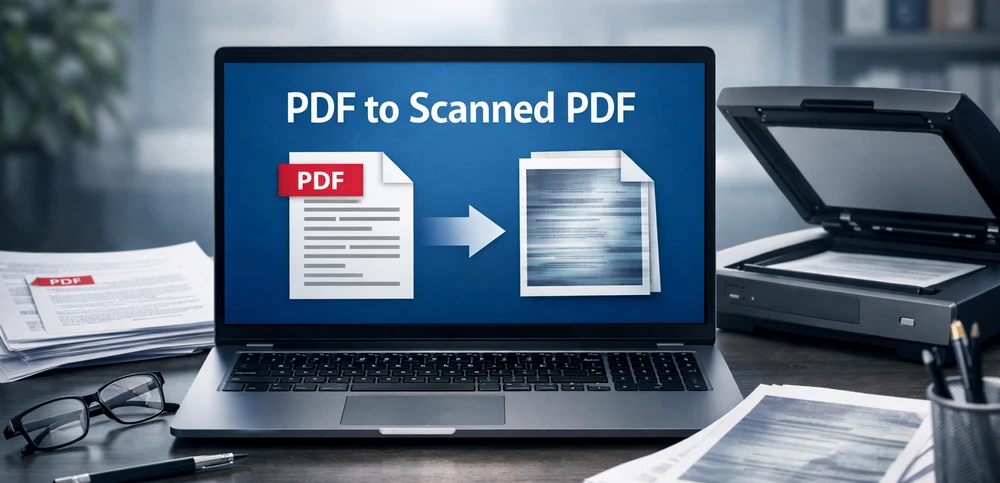
I file PDF sono ampiamente utilizzati per lo scambio di documenti, ma non tutti i PDF si comportano come documenti scansionati. Molti PDF contengono livelli di testo modificabili, grafica vettoriale e contenuti selezionabili, il che li rende facili da modificare, copiare o riutilizzare.
In scenari reali, come l'archiviazione, la distribuzione pubblica o la finalizzazione di documenti, potresti volere che un PDF appaia e si comporti come un file scansionato. La conversione di un PDF in un PDF scansionato rimuove la sua struttura modificabile e trasforma ogni pagina in una rappresentazione basata su immagine.
Questa guida spiega cos'è un PDF scansionato, perché potresti averne bisogno e come convertire un PDF in un documento scansionato utilizzando strumenti online o l'automazione con Python.
Navigazione rapida
- Cos'è un PDF scansionato?
- Perché convertire un PDF in un PDF scansionato?
- Metodo 1: Convertire un PDF in un PDF scansionato utilizzando uno strumento online
- Metodo 2: Convertire un PDF in un PDF scansionato con Python
- PDF vs. PDF scansionato: Differenze principali
- I PDF scansionati possono ancora essere modificati?
- Domande frequenti
Cos'è un PDF scansionato?
Un PDF scansionato è un documento PDF in cui ogni pagina è memorizzata come un'immagine anziché come testo modificabile o oggetti vettoriali. Assomiglia molto a un documento creato scansionando la carta con uno scanner fisico.
Le caratteristiche principali dei PDF scansionati includono:
- Il testo non è selezionabile o modificabile
- Le pagine sono basate su immagini
- Il layout e l'aspetto sono fissati visivamente
- La dimensione del file è solitamente maggiore rispetto ai PDF basati su testo
- La ricerca testuale non è disponibile a meno che non venga applicato l'OCR
Quando converti un PDF in un PDF scansionato, stai essenzialmente appiattendo il suo contenuto e rimuovendo la sua struttura interna.
Perché convertire un PDF in un PDF scansionato?
Trasformare un PDF in un documento scansionato è utile in molte situazioni:
- Impedire la modifica casuale o il riutilizzo del contenuto
- Preparare i documenti per l'archiviazione
- Distribuire rapporti o avvisi finalizzati
- Simulare flussi di lavoro basati su carta
- Standardizzare l'aspetto dei documenti su tutte le piattaforme
Rispetto alla protezione basata sulle autorizzazioni, i PDF scansionati si basano sulla conversione strutturale anziché su regole applicate dal visualizzatore, rendendoli più resistenti alle modifiche casuali.
Metodo 1: Convertire un PDF in un PDF scansionato utilizzando uno strumento online
I convertitori di PDF online sono adatti per conversioni rapide e occasionali di documenti non sensibili.
Passaggi:
-
Apri un sito web affidabile per la conversione da PDF a PDF scansionato (ad esempio, SafePDFKit).
-
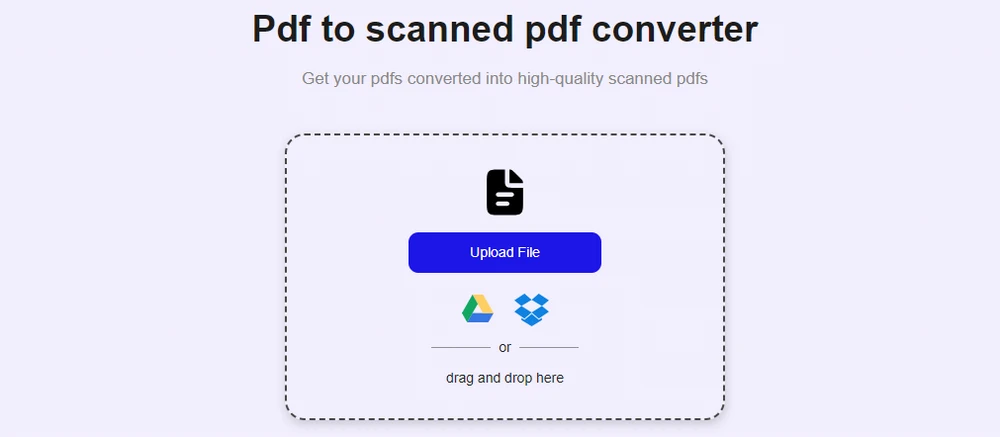
Carica il file PDF che desideri convertire.
-
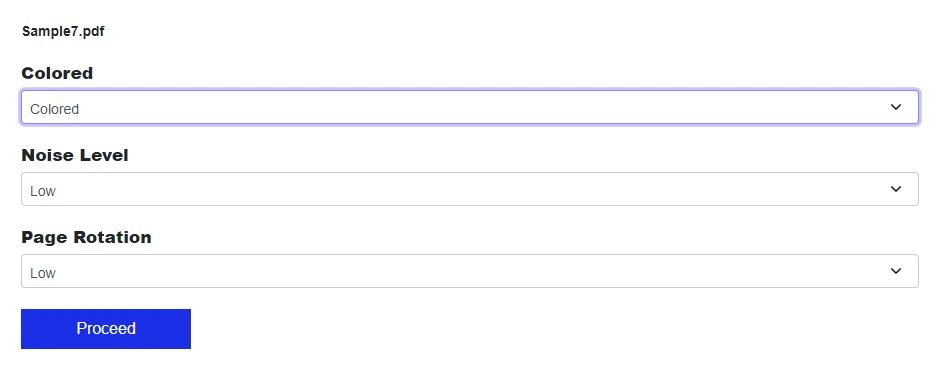
Configura le impostazioni, come la modalità colore, il livello di rumore e la rotazione della pagina.
-
Converti e scarica il PDF scansionato.
Ideale per:
- Conversioni occasionali
- Documenti pubblici o a basso rischio
- Utenti che preferiscono strumenti basati su browser
Nota: evita di caricare file riservati a meno che il servizio non spieghi chiaramente come vengono gestiti ed eliminati i documenti caricati.
Se desideri limitare la modifica, la copia o la stampa tramite protezione con password, puoi fare riferimento a come crittografare i PDF per una guida dettagliata.
Metodo 2: Convertire un PDF in un PDF scansionato con Python
Per l'elaborazione batch o flussi di lavoro automatizzati, Python offre un modo affidabile per convertire i PDF in documenti scansionati basati su immagini.
Librerie come Spire.PDF per Python ti consentono di renderizzare ogni pagina PDF come un'immagine e ricostruire un nuovo PDF utilizzando quelle immagini.
Passaggio 1: Installa la libreria
pip install spire.pdf
Puoi anche scaricare Spire.PDF per Python e aggiungerlo manualmente al tuo progetto.
Passaggio 2: Converti le pagine PDF in immagini e ricostruisci il PDF
from spire.pdf import *

# Load the original PDF
pdf = PdfDocument()
pdf.LoadFromFile("Sample.pdf")

# Create a new PDF for the scanned output
scanned_pdf = PdfDocument()

# Convert each page to an image
for i in range(pdf.Pages.Count):
    image_stream = pdf.SaveAsImage(i)
    image = PdfImage.FromStream(image_stream)

    page = scanned_pdf.Pages.Add(
        SizeF(float(image.Width), float(image.Height)),
        PdfMargins(0.0, 0.0)
    )
    page.Canvas.DrawImage(
        image,
        RectangleF.FromLTRB(0.0, 0.0, float(image.Width), float(image.Height))
    )

# Save the scanned PDF
scanned_pdf.SaveToFile("ScannedPDF.pdf")

pdf.Dispose()
scanned_pdf.Dispose()
Anteprima del PDF scansionato convertito:
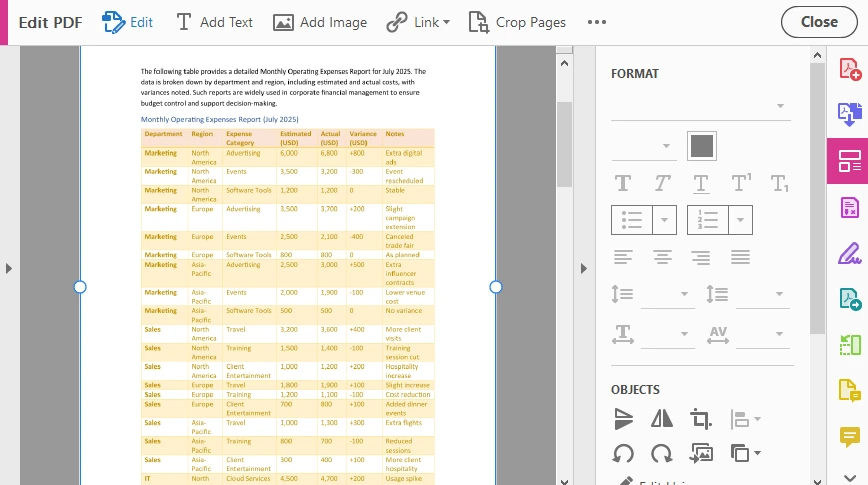
In questo PDF scansionato, ogni pagina viene renderizzata e incorporata come un'immagine a pagina intera. Questa conversione rimuove il livello di testo originale e la struttura del documento, rendendo il contenuto non modificabile e non selezionabile.
Vantaggi della conversione programmatica:
- Qualità di output costante
- Supporto per l'elaborazione batch
- Nessun intervento manuale
- Facile integrazione nelle pipeline di documenti
Per flussi di lavoro batch più flessibili, Python supporta anche la conversione diretta di PDF in immagini o la crittografia dei PDF per ridurre ulteriormente il rischio di modifica e riutilizzo del contenuto.
PDF vs. PDF scansionato: Differenze principali
| Caratteristica | PDF standard | PDF scansionato |
|---|---|---|
| Testo modificabile | Sì | No |
| Selezione del testo | Sì | No |
| Contenuto ricercabile | Sì | No (senza OCR) |
| Dimensione del file | Più piccola | Più grande |
| Caso d'uso migliore | Modifica e riutilizzo | Distribuzione e archiviazione |
Suggerimento rapido: se gli utenti devono solo visualizzare il documento, non riutilizzarne o modificarne il contenuto, un PDF scansionato è spesso la scelta migliore.
I PDF scansionati possono ancora essere modificati?
I PDF scansionati sono significativamente più difficili da modificare rispetto ai PDF standard, ma non sono assolutamente immodificabili.
- Gli editor avanzati possono sostituire le immagini
- Gli strumenti OCR possono estrarre il testo
- Il contenuto può essere ridigitato manualmente
Tuttavia, per la maggior parte degli utenti e dei flussi di lavoro quotidiani, i PDF scansionati scoraggiano efficacemente la modifica e il riutilizzo del contenuto.
Migliore pratica:
- Conserva i PDF modificabili originali in modo sicuro
- Usa i PDF scansionati per la distribuzione o l'archiviazione
- Combina con l'OCR solo se è richiesta la ricerca testuale
Conclusione
La conversione di un PDF in un PDF scansionato è un modo pratico per trasformare documenti modificabili in file basati su immagini, fissati visivamente. Rimuovendo la struttura del testo e appiattendo ogni pagina in un'immagine, i PDF scansionati sono più adatti per condividere contenuti finalizzati e preservare l'integrità del documento.
Sia che tu utilizzi un convertitore online da PDF a PDF scansionato per attività rapide o l'automazione Python per flussi di lavoro su larga scala, la scelta dell'approccio giusto garantisce che i tuoi documenti rimangano coerenti, professionali e resistenti alle modifiche casuali.
FAQ
La conversione di un PDF in un PDF scansionato rimuove il testo ricercabile?
Sì. Quando un PDF viene convertito in un PDF scansionato, ogni pagina viene memorizzata come un'immagine, quindi il livello di testo originale viene rimosso. Di conseguenza, il testo non può essere cercato o selezionato a meno che non venga applicato l'OCR in seguito.
La conversione di un PDF in un documento scansionato aumenterà la dimensione del file?
Nella maggior parte dei casi, sì. I PDF scansionati sono basati su immagini e i dati delle immagini di solito richiedono più spazio di archiviazione rispetto al testo e al contenuto vettoriale. La dimensione finale del file dipende da fattori come la risoluzione dell'immagine e le impostazioni di compressione.
Qual è la differenza tra un PDF scansionato e l'esportazione di un PDF come immagini?
L'esportazione di un PDF come immagini produce file di immagine separati, mentre un PDF scansionato incorpora nuovamente tali immagini in un unico documento PDF. Un PDF scansionato preserva il formato contenitore PDF, rendendolo più facile da condividere, visualizzare e archiviare.
I PDF scansionati possono impedire completamente la modifica o la copia?
I PDF scansionati riducono significativamente la modifica e la copia casuali perché non contengono testo modificabile. Tuttavia, strumenti avanzati o software OCR possono ancora estrarre il contenuto, quindi i PDF scansionati dovrebbero essere visti come un deterrente pratico piuttosto che una protezione assoluta.
PDF vers PDF numérisé : Convertir des PDF en documents basés sur des images
Table des matières
- Qu'est-ce qu'un PDF numérisé ?
- Pourquoi convertir un PDF en PDF numérisé ?
- Méthode 1 : Convertir un PDF en PDF numérisé à l'aide d'un outil en ligne
- Méthode 2 : Convertir un PDF en PDF numérisé avec Python
- PDF ou PDF numérisé : principales différences
- Les PDF numérisés peuvent-ils encore être modifiés ?
- Foire aux questions
Les fichiers PDF sont largement utilisés pour l'échange de documents, mais tous les PDF ne se comportent pas comme des documents numérisés. De nombreux PDF contiennent des couches de texte modifiables, des graphiques vectoriels et du contenu sélectionnable, ce qui les rend faciles à modifier, copier ou réutiliser.
Dans des scénarios réels, tels que l'archivage, la distribution publique ou la finalisation de documents, vous pouvez souhaiter qu'un PDF ressemble et se comporte comme un fichier numérisé. La conversion d'un PDF en PDF numérisé supprime sa structure modifiable et transforme chaque page en une représentation basée sur une image.
Ce guide explique ce qu'est un PDF numérisé, pourquoi vous pourriez en avoir besoin et comment convertir un PDF en document numérisé à l'aide d'outils en ligne ou d'une automatisation Python.
Navigation rapide
- Qu'est-ce qu'un PDF numérisé ?
- Pourquoi convertir un PDF en PDF numérisé ?
- Méthode 1 : Convertir un PDF en PDF numérisé à l'aide d'un outil en ligne
- Méthode 2 : Convertir un PDF en PDF numérisé avec Python
- PDF ou PDF numérisé : principales différences
- Les PDF numérisés peuvent-ils encore être modifiés ?
- Foire aux questions
Qu'est-ce qu'un PDF numérisé ?
Un PDF numérisé est un document PDF dans lequel chaque page est stockée sous forme d'image plutôt que de texte modifiable ou d'objets vectoriels. Il ressemble beaucoup à un document créé en numérisant du papier avec un scanner physique.
Les principales caractéristiques des PDF numérisés sont les suivantes :
- Le texte n'est ni sélectionnable ni modifiable
- Les pages sont basées sur des images
- La mise en page et l'apparence sont visuellement fixes
- La taille du fichier est généralement plus grande que celle des PDF textuels
- La recherche de texte n'est pas disponible à moins que l'OCR ne soit appliquée
Lorsque vous convertissez un PDF en PDF numérisé, vous aplatissez essentiellement son contenu et supprimez sa structure interne.
Pourquoi convertir un PDF en PDF numérisé ?
Transformer un PDF en document numérisé est utile dans de nombreuses situations :
- Empêcher la modification occasionnelle ou la réutilisation du contenu
- Préparer les documents pour l'archivage
- Distribuer des rapports ou des avis finalisés
- Simuler des flux de travail basés sur le papier
- Standardiser l'apparence des documents sur toutes les plateformes
Par rapport à la protection basée sur les autorisations, les PDF numérisés reposent sur une conversion structurelle plutôt que sur des règles appliquées par le visualiseur, ce qui les rend plus résistants aux modifications occasionnelles.
Méthode 1 : Convertir un PDF en PDF numérisé à l'aide d'un outil en ligne
Les convertisseurs de PDF en ligne conviennent aux conversions rapides et ponctuelles de documents non sensibles.
Étapes :
-
Ouvrez un site Web de conversion de PDF en PDF numérisé de confiance (par exemple, SafePDFKit).
-
Téléchargez le fichier PDF que vous souhaitez convertir.
-
Configurez les paramètres, tels que le mode couleur, le niveau de bruit et la rotation de la page.
-
Convertissez et téléchargez le PDF numérisé.
Idéal pour :
- Conversions occasionnelles
- Documents publics ou à faible risque
- Utilisateurs qui préfèrent les outils basés sur un navigateur
Remarque : évitez de télécharger des fichiers confidentiels à moins que le service n'explique clairement comment les documents téléchargés sont traités et supprimés.
Si vous souhaitez restreindre la modification, la copie ou l'impression via une protection par mot de passe, vous pouvez vous référer à comment chiffrer les PDF pour un guide détaillé.
Méthode 2 : Convertir un PDF en PDF numérisé avec Python
Pour le traitement par lots ou les flux de travail automatisés, Python offre un moyen fiable de convertir les PDF en documents numérisés basés sur des images.
Des bibliothèques telles que Spire.PDF pour Python vous permettent de rendre chaque page PDF sous forme d'image et de reconstruire un nouveau PDF à l'aide de ces images.
Étape 1 : Installer la bibliothèque
pip install spire.pdf
Vous pouvez également télécharger Spire.PDF pour Python et l'ajouter manuellement à votre projet.
Étape 2 : Convertir les pages PDF en images et reconstruire le PDF
from spire.pdf import *

# Load the original PDF
pdf = PdfDocument()
pdf.LoadFromFile("Sample.pdf")

# Create a new PDF for the scanned output
scanned_pdf = PdfDocument()

# Convert each page to an image
for i in range(pdf.Pages.Count):
    image_stream = pdf.SaveAsImage(i)
    image = PdfImage.FromStream(image_stream)

    page = scanned_pdf.Pages.Add(
        SizeF(float(image.Width), float(image.Height)),
        PdfMargins(0.0, 0.0)
    )
    page.Canvas.DrawImage(
        image,
        RectangleF.FromLTRB(0.0, 0.0, float(image.Width), float(image.Height))
    )

# Save the scanned PDF
scanned_pdf.SaveToFile("ScannedPDF.pdf")

pdf.Dispose()
scanned_pdf.Dispose()
Aperçu du PDF numérisé converti :
Dans ce PDF numérisé, chaque page est rendue et intégrée comme une image pleine page. Cette conversion supprime la couche de texte d'origine et la structure du document, rendant le contenu non modifiable et non sélectionnable.
Avantages de la conversion programmatique :
- Qualité de sortie constante
- Prise en charge du traitement par lots
- Aucune intervention manuelle
- Intégration facile dans les pipelines de documents
Pour des flux de travail par lots plus flexibles, Python prend également en charge la conversion directe des PDF en images ou le chiffrement des PDF pour réduire davantage le risque de modification et de réutilisation du contenu.
PDF ou PDF numérisé : principales différences
| Fonctionnalité | PDF standard | PDF numérisé |
|---|---|---|
| Texte modifiable | Oui | Non |
| Sélection de texte | Oui | Non |
| Contenu consultable | Oui | Non (sans OCR) |
| Taille du fichier | Plus petit | Plus grand |
| Meilleur cas d'utilisation | Édition et réutilisation | Distribution et archivage |
Conseil rapide : si les utilisateurs ne doivent que visualiser le document, et non réutiliser ou modifier son contenu, un PDF numérisé est souvent le meilleur choix.
Les PDF numérisés peuvent-ils encore être modifiés ?
Les PDF numérisés sont beaucoup plus difficiles à modifier que les PDF standard, mais ils ne sont pas absolument non modifiables.
- Les éditeurs avancés peuvent remplacer les images
- Les outils d'OCR peuvent extraire du texte
- Le contenu peut être retapé manuellement
Cependant, pour la plupart des utilisateurs et les flux de travail quotidiens, les PDF numérisés découragent efficacement la modification et la réutilisation du contenu.
Meilleure pratique :
- Conservez les PDF modifiables d'origine en toute sécurité
- Utilisez des PDF numérisés pour la distribution ou l'archivage
- Combiner avec l'OCR uniquement si la recherche de texte est requise
Conclusion
La conversion d'un PDF en PDF numérisé est un moyen pratique de transformer des documents modifiables en fichiers visuellement fixes basés sur des images. En supprimant la structure du texte et en aplatissant chaque page en une image, les PDF numérisés sont mieux adaptés au partage de contenu finalisé et à la préservation de l'intégrité du document.
Que vous utilisiez un convertisseur de PDF en PDF numérisé en ligne pour des tâches rapides ou une automatisation Python pour des flux de travail à grande échelle, le choix de la bonne approche garantit que vos documents restent cohérents, professionnels et résistants aux modifications occasionnelles.
FAQ
La conversion d'un PDF en PDF numérisé supprime-t-elle le texte consultable ?
Oui. Lorsqu'un PDF est converti en PDF numérisé, chaque page est stockée sous forme d'image, de sorte que la couche de texte d'origine est supprimée. Par conséquent, le texte ne peut pas être recherché ou sélectionné à moins que l'OCR ne soit appliquée par la suite.
La conversion d'un PDF en document numérisé augmentera-t-elle la taille du fichier ?
Dans la plupart des cas, oui. Les PDF numérisés sont basés sur des images, et les données d'image nécessitent généralement plus de stockage que le contenu textuel et vectoriel. La taille finale du fichier dépend de facteurs tels que la résolution de l'image et les paramètres de compression.
Quelle est la différence entre un PDF numérisé et l'exportation d'un PDF sous forme d'images ?
L'exportation d'un PDF sous forme d'images produit des fichiers image distincts, tandis qu'un PDF numérisé intègre ces images dans un seul document PDF. Un PDF numérisé préserve le format de conteneur PDF, ce qui facilite le partage, la visualisation et l'archivage.
Les PDF numérisés peuvent-ils empêcher complètement la modification ou la copie ?
Les PDF numérisés réduisent considérablement la modification et la copie occasionnelles car ils ne contiennent aucun texte modifiable. Cependant, des outils avancés ou des logiciels d'OCR peuvent toujours extraire du contenu, de sorte que les PDF numérisés doivent être considérés comme un moyen de dissuasion pratique plutôt que comme une protection absolue.
De PDF a PDF escaneado: Convierta archivos PDF en documentos basados en imágenes
Tabla de Contenidos
Los archivos PDF se utilizan ampliamente para el intercambio de documentos, pero no todos los PDF se comportan como documentos escaneados. Muchos PDF contienen capas de texto editable, gráficos vectoriales y contenido seleccionable, lo que los hace fáciles de modificar, copiar o reutilizar.
En escenarios del mundo real, como el archivo, la distribución pública o la finalización de documentos, es posible que desee que un PDF se vea y se comporte como un archivo escaneado. Convertir un PDF a un PDF escaneado elimina su estructura editable y convierte cada página en una representación basada en imágenes.
Esta guía explica qué es un PDF escaneado, por qué podría necesitar uno y cómo convertir un PDF en un documento escaneado utilizando herramientas en línea o la automatización con Python.
Navegación rápida
- ¿Qué es un PDF escaneado?
- ¿Por qué convertir un PDF a un PDF escaneado?
- Método 1: Convertir PDF a PDF escaneado usando una herramienta en línea
- Método 2: Convertir PDF a PDF escaneado con Python
- PDF vs. PDF escaneado: Diferencias clave
- ¿Se pueden editar los PDF escaneados?
- Preguntas frecuentes
¿Qué es un PDF escaneado?
Un PDF escaneado es un documento PDF en el que cada página se almacena como una imagen en lugar de texto editable u objetos vectoriales. Se asemeja mucho a un documento creado al escanear papel con un escáner físico.
Las características clave de los PDF escaneados incluyen:
- El texto no es seleccionable ni editable
- Las páginas están basadas en imágenes
- El diseño y la apariencia están visualmente fijos
- El tamaño del archivo suele ser mayor que el de los PDF basados en texto
- La búsqueda de texto no está disponible a menos que se aplique OCR
Cuando convierte un PDF a un PDF escaneado, esencialmente está aplanando su contenido y eliminando su estructura interna.
¿Por qué convertir un PDF a un PDF escaneado?
Convertir un PDF en un documento escaneado es útil en muchas situaciones:
- Evitar la edición casual o la reutilización del contenido
- Preparar documentos para archivar
- Distribuir informes o avisos finalizados
- Simular flujos de trabajo basados en papel
- Estandarizar la apariencia de los documentos en todas las plataformas
En comparación con la protección basada en permisos, los PDF escaneados se basan en la conversión estructural en lugar de en reglas impuestas por el visor, lo que los hace más resistentes a la modificación casual.
Método 1: Convertir PDF a PDF escaneado usando una herramienta en línea
Los convertidores de PDF en línea son adecuados para conversiones rápidas y únicas de documentos no sensibles.
Pasos:
-
Abra un sitio web confiable de conversión de PDF a PDF escaneado (por ejemplo, SafePDFKit).
-
Suba el archivo PDF que desea convertir.
-
Configure los ajustes, como el modo de color, el nivel de ruido y la rotación de la página.
-
Convierta y descargue el PDF escaneado.
Ideal para:
- Conversiones ocasionales
- Documentos públicos o de bajo riesgo
- Usuarios que prefieren herramientas basadas en navegador
Nota: Evite subir archivos confidenciales a menos que el servicio explique claramente cómo se manejan y eliminan los documentos subidos.
Si desea restringir la edición, copia o impresión mediante protección con contraseña, puede consultar cómo cifrar archivos PDF para obtener una guía detallada.
Método 2: Convertir PDF a PDF escaneado con Python
Para el procesamiento por lotes o flujos de trabajo automatizados, Python ofrece una forma confiable de convertir archivos PDF en documentos escaneados basados en imágenes.
Bibliotecas como Spire.PDF para Python le permiten renderizar cada página de PDF como una imagen y reconstruir un nuevo PDF utilizando esas imágenes.
Paso 1: Instale la biblioteca
pip install spire.pdf
También puede descargar Spire.PDF para Python y agregarlo a su proyecto manualmente.
Paso 2: Convierta las páginas del PDF en imágenes y reconstruya el PDF
from spire.pdf import *

# Load the original PDF
pdf = PdfDocument()
pdf.LoadFromFile("Sample.pdf")

# Create a new PDF for the scanned output
scanned_pdf = PdfDocument()

# Convert each page to an image
for i in range(pdf.Pages.Count):
    image_stream = pdf.SaveAsImage(i)
    image = PdfImage.FromStream(image_stream)

    page = scanned_pdf.Pages.Add(
        SizeF(float(image.Width), float(image.Height)),
        PdfMargins(0.0, 0.0)
    )
    page.Canvas.DrawImage(
        image,
        RectangleF.FromLTRB(0.0, 0.0, float(image.Width), float(image.Height))
    )

# Save the scanned PDF
scanned_pdf.SaveToFile("ScannedPDF.pdf")

pdf.Dispose()
scanned_pdf.Dispose()
Vista previa del PDF escaneado convertido:
En este PDF escaneado, cada página se renderiza e incrusta como una imagen de página completa. Esta conversión elimina la capa de texto original y la estructura del documento, haciendo que el contenido no sea editable ni seleccionable.
Ventajas de la conversión programática:
- Calidad de salida consistente
- Soporte para procesamiento por lotes
- Sin intervención manual
- Fácil integración en los flujos de trabajo de documentos
Para flujos de trabajo por lotes más flexibles, Python también admite la conversión directa de PDF a imágenes o el cifrado de PDF para reducir aún más el riesgo de edición y reutilización de contenido.
PDF vs. PDF escaneado: Diferencias clave
| Característica | PDF estándar | PDF escaneado |
|---|---|---|
| Texto editable | Sí | No |
| Selección de texto | Sí | No |
| Contenido buscable | Sí | No (sin OCR) |
| Tamaño del archivo | Más pequeño | Más grande |
| Mejor caso de uso | Edición y reutilización | Distribución y archivo |
Consejo rápido: si los usuarios solo deben ver el documento, no reutilizar ni modificar su contenido, un PDF escaneado suele ser la mejor opción.
¿Se pueden editar los PDF escaneados?
Los PDF escaneados son significativamente más difíciles de editar que los PDF estándar, pero no son absolutamente ineditables.
- Los editores avanzados pueden reemplazar imágenes
- Las herramientas de OCR pueden extraer texto
- El contenido se puede volver a escribir manualmente
Sin embargo, para la mayoría de los usuarios y los flujos de trabajo diarios, los PDF escaneados desalientan eficazmente la edición y la reutilización del contenido.
Mejores prácticas:
- Mantenga los PDF editables originales de forma segura
- Use PDF escaneados para distribución o archivo
- Combine con OCR solo si se requiere búsqueda de texto
Conclusión
Convertir un PDF a un PDF escaneado es una forma práctica de convertir documentos editables en archivos visualmente fijos y basados en imágenes. Al eliminar la estructura del texto y aplanar cada página en una imagen, los PDF escaneados son más adecuados para compartir contenido finalizado y preservar la integridad del documento.
Ya sea que utilice un convertidor de PDF a PDF escaneado en línea para tareas rápidas o la automatización de Python para flujos de trabajo a gran escala, elegir el enfoque correcto garantiza que sus documentos permanezcan consistentes, profesionales y resistentes a la modificación casual.
Preguntas frecuentes
¿Convertir un PDF a un PDF escaneado elimina el texto buscable?
Sí. Cuando un PDF se convierte en un PDF escaneado, cada página se almacena como una imagen, por lo que se elimina la capa de texto original. Como resultado, el texto no se puede buscar ni seleccionar a menos que se aplique OCR posteriormente.
¿Aumentará el tamaño del archivo al convertir un PDF a un documento escaneado?
En la mayoría de los casos, sí. Los PDF escaneados se basan en imágenes y los datos de imagen suelen requerir más almacenamiento que el contenido de texto y vectorial. El tamaño final del archivo depende de factores como la resolución de la imagen y la configuración de compresión.
¿Cuál es la diferencia entre un PDF escaneado y exportar un PDF como imágenes?
Exportar un PDF como imágenes produce archivos de imagen separados, mientras que un PDF escaneado incrusta esas imágenes de nuevo en un único documento PDF. Un PDF escaneado conserva el formato de contenedor PDF, lo que facilita su uso compartido, visualización y archivo.
¿Pueden los PDF escaneados evitar por completo la edición o la copia?
Los PDF escaneados reducen significativamente la edición y copia casual porque no contienen texto editable. Sin embargo, las herramientas avanzadas o el software de OCR aún pueden extraer contenido, por lo que los PDF escaneados deben verse como un elemento disuasorio práctico en lugar de una protección absoluta.
PDF in gescanntes PDF: PDFs in bildbasierte Dokumente umwandeln
Inhaltsverzeichnis
- Was ist ein gescanntes PDF?
- Warum PDF in gescanntes PDF umwandeln?
- Methode 1: PDF mit einem Online-Tool in ein gescanntes PDF umwandeln
- Methode 2: PDF mit Python in ein gescanntes PDF umwandeln
- PDF vs. gescanntes PDF: Hauptunterschiede
- Können gescannte PDFs noch bearbeitet werden?
- Häufig gestellte Fragen
PDF-Dateien sind für den Dokumentenaustausch weit verbreitet, aber nicht alle PDFs verhalten sich wie gescannte Dokumente. Viele PDFs enthalten bearbeitbare Textebenen, Vektorgrafiken und auswählbare Inhalte, was sie leicht zu ändern, zu kopieren oder wiederzuverwenden macht.
In realen Szenarien – wie Archivierung, öffentliche Verteilung oder Dokumentenfinalisierung – möchten Sie vielleicht, dass ein PDF wie eine gescannte Datei aussieht und sich so verhält. Das Umwandeln eines PDFs in ein gescanntes PDF entfernt seine bearbeitbare Struktur und wandelt jede Seite in eine bildbasierte Darstellung um.
Dieser Leitfaden erklärt, was ein gescanntes PDF ist, warum Sie eines benötigen könnten und wie Sie ein PDF mit Online-Tools oder Python-Automatisierung in ein gescanntes Dokument umwandeln.
Schnellnavigation
- Was ist ein gescanntes PDF?
- Warum PDF in gescanntes PDF umwandeln?
- Methode 1: PDF mit einem Online-Tool in ein gescanntes PDF umwandeln
- Methode 2: PDF mit Python in ein gescanntes PDF umwandeln
- PDF vs. gescanntes PDF: Hauptunterschiede
- Können gescannte PDFs noch bearbeitet werden?
- Häufig gestellte Fragen
Was ist ein gescanntes PDF?
Ein gescanntes PDF ist ein PDF-Dokument, in dem jede Seite als Bild gespeichert ist, anstatt als bearbeitbarer Text oder Vektorobjekte. Es ähnelt stark einem Dokument, das durch das Scannen von Papier mit einem physischen Scanner erstellt wurde.
Hauptmerkmale von gescannten PDFs sind:
- Text ist nicht auswählbar oder bearbeitbar
- Seiten sind bildbasiert
- Layout und Erscheinungsbild sind visuell festgelegt
- Die Dateigröße ist normalerweise größer als bei textbasierten PDFs
- Textsuche ist nicht verfügbar, es sei denn, OCR wird angewendet
Wenn Sie ein PDF in ein gescanntes PDF umwandeln, flachen Sie im Wesentlichen seinen Inhalt ab und entfernen seine interne Struktur.
Warum PDF in gescanntes PDF umwandeln?
Ein PDF in ein gescanntes Dokument umzuwandeln ist in vielen Situationen nützlich:
- Verhindern Sie gelegentliches Bearbeiten oder die Wiederverwendung von Inhalten
- Dokumente für die Archivierung vorbereiten
- Endgültige Berichte oder Mitteilungen verteilen
- Papierbasierte Arbeitsabläufe simulieren
- Dokumentenerscheinungsbild plattformübergreifend standardisieren
Im Vergleich zum schutzbasierten Schutz basieren gescannte PDFs auf struktureller Konvertierung anstatt auf vom Betrachter durchgesetzten Regeln, was sie widerstandsfähiger gegen gelegentliche Änderungen macht.
Methode 1: PDF mit einem Online-Tool in ein gescanntes PDF umwandeln
Online-PDF-Konverter eignen sich für schnelle, einmalige Konvertierungen von nicht sensiblen Dokumenten.
Schritte:
-
Öffnen Sie eine vertrauenswürdige Website zum Konvertieren von PDF in gescannte PDF (zum Beispiel, SafePDFKit).
-
Laden Sie die PDF-Datei hoch, die Sie konvertieren möchten.
-
Konfigurieren Sie die Einstellungen wie Farbmodus, Rauschpegel und Seitendrehung.
-
Konvertieren und laden Sie das gescannte PDF herunter.
Am besten für:
- Gelegentliche Konvertierungen
- Öffentliche oder risikoarme Dokumente
- Benutzer, die browserbasierte Tools bevorzugen
Hinweis: Vermeiden Sie das Hochladen vertraulicher Dateien, es sei denn, der Dienst erklärt klar, wie hochgeladene Dokumente gehandhabt und gelöscht werden.
Wenn Sie das Bearbeiten, Kopieren oder Drucken per Passwortschutz einschränken möchten, können Sie sich in wie man PDFs verschlüsselt eine detaillierte Anleitung ansehen.
Methode 2: PDF mit Python in ein gescanntes PDF umwandeln
Für die Stapelverarbeitung oder automatisierte Arbeitsabläufe bietet Python eine zuverlässige Möglichkeit, PDFs in gescannte, bildbasierte Dokumente umzuwandeln.
Bibliotheken wie Spire.PDF für Python ermöglichen es Ihnen, jede PDF-Seite als Bild zu rendern und aus diesen Bildern ein neues PDF zu erstellen.
Schritt 1: Installieren Sie die Bibliothek
pip install spire.pdf
Sie können auch Spire.PDF für Python herunterladen und es manuell zu Ihrem Projekt hinzufügen.
Schritt 2: PDF-Seiten in Bilder umwandeln und das PDF neu erstellen
from spire.pdf import *

# Load the original PDF
pdf = PdfDocument()
pdf.LoadFromFile("Sample.pdf")

# Create a new PDF for the scanned output
scanned_pdf = PdfDocument()

# Convert each page to an image
for i in range(pdf.Pages.Count):
    image_stream = pdf.SaveAsImage(i)
    image = PdfImage.FromStream(image_stream)

    page = scanned_pdf.Pages.Add(
        SizeF(float(image.Width), float(image.Height)),
        PdfMargins(0.0, 0.0)
    )
    page.Canvas.DrawImage(
        image,
        RectangleF.FromLTRB(0.0, 0.0, float(image.Width), float(image.Height))
    )

# Save the scanned PDF
scanned_pdf.SaveToFile("ScannedPDF.pdf")

pdf.Dispose()
scanned_pdf.Dispose()
Vorschau des konvertierten gescannten PDFs:
In diesem gescannten PDF wird jede Seite als ganzseitiges Bild gerendert und eingebettet. Diese Konvertierung entfernt die ursprüngliche Textebene und die Dokumentenstruktur, wodurch der Inhalt nicht bearbeitbar und nicht auswählbar wird.
Vorteile der programmatischen Konvertierung:
- Konsistente Ausgabequalität
- Unterstützung für Stapelverarbeitung
- Keine manuelle Intervention
- Einfache Integration in Dokumenten-Pipelines
Für flexiblere Stapelverarbeitungs-Workflows unterstützt Python auch das direkte Umwandeln von PDFs in Bilder oder das Verschlüsseln von PDFs, um das Risiko der Bearbeitung und Wiederverwendung von Inhalten weiter zu reduzieren.
PDF vs. gescanntes PDF: Hauptunterschiede
| Merkmal | Standard-PDF | Gescanntes PDF |
|---|---|---|
| Bearbeitbarer Text | Ja | Nein |
| Textauswahl | Ja | Nein |
| Durchsuchbarer Inhalt | Ja | Nein (ohne OCR) |
| Dateigröße | Kleiner | Größer |
| Bester Anwendungsfall | Bearbeitung & Wiederverwendung | Verteilung & Archivierung |
Schneller Tipp: Wenn Benutzer das Dokument nur ansehen – nicht wiederverwenden oder seinen Inhalt ändern – sollen, ist ein gescanntes PDF oft die bessere Wahl.
Können gescannte PDFs noch bearbeitet werden?
Gescannte PDFs sind deutlich schwieriger zu bearbeiten als Standard-PDFs, aber sie sind nicht absolut unbearbeitbar.
- Fortgeschrittene Editoren können Bilder ersetzen
- OCR-Tools können Text extrahieren
- Inhalt kann manuell neu abgetippt werden
Für die meisten Benutzer und alltäglichen Arbeitsabläufe schrecken gescannte PDFs jedoch effektiv von der Bearbeitung und Wiederverwendung von Inhalten ab.
Beste Vorgehensweise:
- Bewahren Sie original bearbeitbare PDFs sicher auf
- Verwenden Sie gescannte PDFs für die Verteilung oder Archivierung
- Kombinieren Sie nur dann mit OCR, wenn eine Textsuche erforderlich ist
Fazit
Das Umwandeln eines PDFs in ein gescanntes PDF ist eine praktische Möglichkeit, bearbeitbare Dokumente in visuell festgelegte, bildbasierte Dateien umzuwandeln. Durch das Entfernen der Textstruktur und das Abflachen jeder Seite zu einem Bild eignen sich gescannte PDFs besser zum Teilen von finalisierten Inhalten und zur Wahrung der Dokumentenintegrität.
Ob Sie einen Online-Konverter für PDF in gescannte PDF für schnelle Aufgaben oder Python-Automatisierung für groß angelegte Arbeitsabläufe verwenden, die Wahl des richtigen Ansatzes stellt sicher, dass Ihre Dokumente konsistent, professionell und widerstandsfähig gegen gelegentliche Änderungen bleiben.
FAQ
Entfernt das Umwandeln eines PDFs in ein gescanntes PDF den durchsuchbaren Text?
Ja. Wenn ein PDF in ein gescanntes PDF umgewandelt wird, wird jede Seite als Bild gespeichert, sodass die ursprüngliche Textebene entfernt wird. Folglich kann Text nicht durchsucht oder ausgewählt werden, es sei denn, es wird anschließend eine OCR-Erkennung angewendet.
Erhöht das Umwandeln eines PDFs in ein gescanntes Dokument die Dateigröße?
In den meisten Fällen, ja. Gescannte PDFs sind bildbasiert, und Bilddaten benötigen normalerweise mehr Speicherplatz als Text- und Vektorinhalte. Die endgültige Dateigröße hängt von Faktoren wie Bildauflösung und Komprimierungseinstellungen ab.
Was ist der Unterschied zwischen einem gescannten PDF und dem Exportieren eines PDFs als Bilder?
Das Exportieren eines PDFs als Bilder erzeugt separate Bilddateien, während ein gescanntes PDF diese Bilder wieder in ein einziges PDF-Dokument einbettet. Ein gescanntes PDF behält das PDF-Containerformat bei, was das Teilen, Anzeigen und Archivieren erleichtert.
Können gescannte PDFs das Bearbeiten oder Kopieren vollständig verhindern?
Gescannte PDFs reduzieren das gelegentliche Bearbeiten und Kopieren erheblich, da sie keinen bearbeitbaren Text enthalten. Fortgeschrittene Werkzeuge oder OCR-Software können jedoch immer noch Inhalte extrahieren, sodass gescannte PDFs eher als praktische Abschreckung denn als absoluter Schutz angesehen werden sollten.
PDF в сканированный PDF: Преобразование PDF в документы на основе изображений
Содержание
- Что такое отсканированный PDF?
- Зачем конвертировать PDF в отсканированный PDF?
- Метод 1: Конвертируйте PDF в отсканированный PDF с помощью онлайн-инструмента
- Метод 2: Конвертируйте PDF в отсканированный PDF с помощью Python
- PDF и отсканированный PDF: ключевые различия
- Можно ли редактировать отсканированные PDF-файлы?
- Часто задаваемые вопросы
Файлы PDF широко используются для обмена документами, но не все PDF-файлы ведут себя как отсканированные документы. Многие PDF-файлы содержат редактируемые текстовые слои, векторную графику и выбираемый контент, что позволяет легко изменять, копировать или повторно использовать их.
В реальных сценариях, таких как архивирование, публичное распространение или окончательная обработка документов, вам может понадобиться, чтобы PDF-файл выглядел и вел себя как отсканированный файл. Преобразование PDF в отсканированный PDF удаляет его редактируемую структуру и превращает каждую страницу в представление на основе изображения.
В этом руководстве объясняется, что такое отсканированный PDF-файл, зачем он может вам понадобиться и как преобразовать PDF-файл в отсканированный документ с помощью онлайн-инструментов или автоматизации на Python.
Быстрая навигация
- Что такое отсканированный PDF?
- Зачем конвертировать PDF в отсканированный PDF?
- Метод 1: Конвертируйте PDF в отсканированный PDF с помощью онлайн-инструмента
- Метод 2: Конвертируйте PDF в отсканированный PDF с помощью Python
- PDF и отсканированный PDF: ключевые различия
- Можно ли редактировать отсканированные PDF-файлы?
- Часто задаваемые вопросы
Что такое отсканированный PDF?
Отсканированный PDF — это PDF-документ, в котором каждая страница хранится в виде изображения, а не в виде редактируемого текста или векторных объектов. Он очень похож на документ, созданный путем сканирования бумаги на физическом сканере.
Ключевые характеристики отсканированных PDF-файлов включают:
- Текст не подлежит выделению и редактированию
- Страницы основаны на изображениях
- Макет и внешний вид визуально зафиксированы
- Размер файла обычно больше, чем у текстовых PDF-файлов
- Поиск по тексту недоступен, если не применено оптическое распознавание символов (OCR)
Когда вы конвертируете PDF в отсканированный PDF, вы, по сути, «сплющиваете» его содержимое и удаляете его внутреннюю структуру.
Зачем конвертировать PDF в отсканированный PDF?
Превращение PDF в отсканированный документ полезно во многих ситуациях:
- Предотвращение случайного редактирования или повторного использования контента
- Подготовка документов к архивированию
- Распространение окончательных отчетов или уведомлений
- Имитация бумажных рабочих процессов
- Стандартизация внешнего вида документов на разных платформах
По сравнению с защитой на основе разрешений, отсканированные PDF-файлы полагаются на структурное преобразование, а не на правила, применяемые средством просмотра, что делает их более устойчивыми к случайным изменениям.
Метод 1: Конвертируйте PDF в отсканированный PDF с помощью онлайн-инструмента
Онлайн-конвертеры PDF подходят для быстрых одноразовых преобразований неконфиденциальных документов.
Шаги:
-
Откройте надежный веб-сайт для конвертации PDF в отсканированный PDF (например, SafePDFKit).
-
Загрузите PDF-файл, который хотите конвертировать.
-
Настройте параметры, такие как цветовой режим, уровень шума и поворот страницы.
-
Конвертируйте и загрузите отсканированный PDF.
Лучше всего подходит для:
- Разовых преобразований
- Публичных документов или документов с низким уровнем риска
- Пользователей, предпочитающих инструменты на основе браузера
Примечание: избегайте загрузки конфиденциальных файлов, если сервис четко не объясняет, как обрабатываются и удаляются загруженные документы.
Если вы хотите ограничить редактирование, копирование или печать с помощью защиты паролем, вы можете обратиться к руководству о том, как шифровать PDF-файлы.
Метод 2: Конвертируйте PDF в отсканированный PDF с помощью Python
Для пакетной обработки или автоматизированных рабочих процессов Python предлагает надежный способ преобразования PDF-файлов в отсканированные документы на основе изображений.
Библиотеки, такие как Spire.PDF for Python, позволяют вам отображать каждую страницу PDF как изображение и создавать новый PDF, используя эти изображения.
Шаг 1: Установите библиотеку
pip install spire.pdf
Вы также можете скачать Spire.PDF for Python и добавить его в свой проект вручную.
Шаг 2: Преобразуйте страницы PDF в изображения и соберите PDF заново
from spire.pdf import *

# Load the original PDF
pdf = PdfDocument()
pdf.LoadFromFile("Sample.pdf")

# Create a new PDF for the scanned output
scanned_pdf = PdfDocument()

# Convert each page to an image
for i in range(pdf.Pages.Count):
    image_stream = pdf.SaveAsImage(i)
    image = PdfImage.FromStream(image_stream)

    page = scanned_pdf.Pages.Add(
        SizeF(float(image.Width), float(image.Height)),
        PdfMargins(0.0, 0.0)
    )
    page.Canvas.DrawImage(
        image,
        RectangleF.FromLTRB(0.0, 0.0, float(image.Width), float(image.Height))
    )

# Save the scanned PDF
scanned_pdf.SaveToFile("ScannedPDF.pdf")

pdf.Dispose()
scanned_pdf.Dispose()
Предварительный просмотр преобразованного отсканированного PDF:
В этом отсканированном PDF-файле каждая страница отображается и встраивается как полностраничное изображение. Это преобразование удаляет исходный текстовый слой и структуру документа, делая содержимое нередактируемым и невыделяемым.
Преимущества программного преобразования:
- Стабильное качество вывода
- Поддержка пакетной обработки
- Без ручного вмешательства
- Простая интеграция в конвейеры обработки документов
Для более гибких пакетных рабочих процессов Python также поддерживает прямое преобразование PDF в изображения или шифрование PDF для дальнейшего снижения риска редактирования и повторного использования контента.
PDF и отсканированный PDF: ключевые различия
| Характеристика | Стандартный PDF | Отсканированный PDF |
|---|---|---|
| Редактируемый текст | Да | Нет |
| Выделение текста | Да | Нет |
| Поисковый контент | Да | Нет (без OCR) |
| Размер файла | Меньше | Больше |
| Лучший вариант использования | Редактирование и повторное использование | Распространение и архивирование |
Краткий совет: Если пользователи должны только просматривать документ, а не повторно использовать или изменять его содержимое, отсканированный PDF часто является лучшим выбором.
Можно ли редактировать отсканированные PDF-файлы?
Отсканированные PDF-файлы значительно сложнее редактировать, чем стандартные PDF-файлы, но они не являются абсолютно нередактируемыми.
- Продвинутые редакторы могут заменять изображения
- Инструменты OCR могут извлекать текст
- Содержимое можно перепечатать вручную
Однако для большинства пользователей и повседневных рабочих процессов отсканированные PDF-файлы эффективно препятствуют редактированию и повторному использованию контента.
Лучшая практика:
- Надежно храните оригинальные редактируемые PDF-файлы
- Используйте отсканированные PDF-файлы для распространения или архивирования
- Сочетайте с OCR только в том случае, если требуется поиск по тексту
Заключение
Преобразование PDF в отсканированный PDF — это практичный способ превратить редактируемые документы в визуально зафиксированные файлы на основе изображений. Удаляя текстовую структуру и «сплющивая» каждую страницу в изображение, отсканированные PDF-файлы лучше подходят для обмена окончательным контентом и сохранения целостности документа.
Независимо от того, используете ли вы онлайн-конвертер PDF в отсканированный PDF для быстрых задач или автоматизацию на Python для крупномасштабных рабочих процессов, выбор правильного подхода гарантирует, что ваши документы останутся единообразными, профессиональными и устойчивыми к случайным изменениям.
Часто задаваемые вопросы
Удаляет ли преобразование PDF в отсканированный PDF текст, доступный для поиска?
Да. Когда PDF преобразуется в отсканированный PDF, каждая страница сохраняется как изображение, поэтому исходный текстовый слой удаляется. В результате текст нельзя искать или выделять, если после этого не будет применено оптическое распознавание символов (OCR).
Увеличит ли преобразование PDF в отсканированный документ размер файла?
В большинстве случаев да. Отсканированные PDF-файлы основаны на изображениях, а данные изображений обычно требуют больше места для хранения, чем текстовое и векторное содержимое. Окончательный размер файла зависит от таких факторов, как разрешение изображения и настройки сжатия.
В чем разница между отсканированным PDF и экспортом PDF в виде изображений?
Экспорт PDF в виде изображений создает отдельные файлы изображений, в то время как отсканированный PDF встраивает эти изображения обратно в один документ PDF. Отсканированный PDF сохраняет формат контейнера PDF, что упрощает его совместное использование, просмотр и архивирование.
Могут ли отсканированные PDF-файлы полностью предотвратить редактирование или копирование?
Отсканированные PDF-файлы значительно сокращают возможность случайного редактирования и копирования, поскольку они не содержат редактируемого текста. Однако передовые инструменты или программное обеспечение для оптического распознавания символов (OCR) все еще могут извлекать содержимое, поэтому отсканированные PDF-файлы следует рассматривать как практическое средство устрашения, а не как абсолютную защиту.
7 maneiras inteligentes de inserir blocos de código em documentos do Word
Índice
- Método 1: Copiar Código de um IDE (Destaque de Sintaxe)
- Método 2: Aplicar um Estilo de Código Personalizado no Word
- Método 3: Encaixotar Código Usando Tabelas de 1 Célula
- Método 4: Adicionar Trechos de Código ao Word como Imagens
- Método 5: Incorporar Código como um Objeto de Documento
- Método 6: Formatar Blocos de Código Usando Suplementos do Word
- Método 7: Automatizar a Inserção de Código via Python
- Comparação: Escolhendo o Método Certo
- Considerações Finais
- Perguntas Frequentes
Incluir trechos de código em documentos do Word é uma necessidade comum para desenvolvedores, redatores técnicos e educadores. No entanto, alcançar blocos de código legíveis, visualmente atraentes e de fácil manutenção no Word pode ser complicado.
Alguns usuários simplesmente copiam e colam de um IDE, o que pode atrapalhar a formatação, enquanto outros estilizam o texto manualmente ou usam capturas de tela, o que pode consumir muito tempo. Para documentos que exigem consistência, edição ou automação, escolher o método certo pode economizar horas de trabalho.
Neste guia, abordamos sete maneiras inteligentes de inserir blocos de código no Word — desde abordagens manuais rápidas até fluxos de trabalho totalmente automatizados usando Python e Spire.Doc — para que você possa selecionar o método que melhor se adapta às suas necessidades.
Visão Geral dos Métodos
- Método 1: Copiar Código de um IDE (Destaque de Sintaxe)
- Método 2: Aplicar um Estilo de Código Personalizado no Word
- Método 3: Encaixotar Código Usando Tabelas de 1 Célula
- Método 4: Adicionar Trechos de Código ao Word como Imagens
- Método 5: Incorporar Código como um Objeto de Documento
- Método 6: Formatar Blocos de Código Usando Suplementos do Word
- Método 7: Automatizar a Inserção de Código via Python
Método 1: Copiar Código de um IDE (Destaque de Sintaxe)
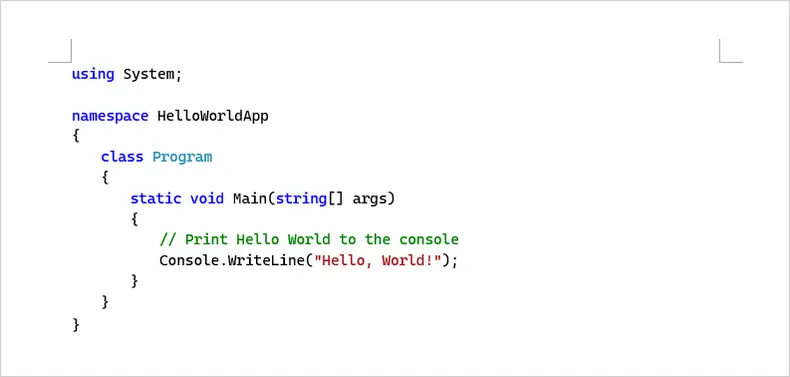
Este método envolve copiar o código diretamente de um IDE (como VS Code, Visual Studio ou IntelliJ IDEA) e colá-lo em um documento do Word. A maioria dos IDEs modernos preserva o destaque de sintaxe e a formatação básica automaticamente ao copiar o código.
Quando Usar Este Método:
Esta abordagem é adequada para exemplos de código curtos em tutoriais, guias técnicos ou relatórios onde o documento é em grande parte somente leitura. Funciona melhor quando o código não requer atualizações frequentes após ser adicionado ao Word.
Como Copiar Código de um IDE para o Word:
- Abra o arquivo de código no seu IDE e selecione as linhas desejadas.
- Copie a seleção usando o comando de cópia padrão.
- Cole o código no Word e escolha Manter Formatação Original.
Você pode ajustar o tamanho da fonte ou o espaçamento entre linhas para combinar melhor com o conteúdo ao redor.
Prós:
- Rápido e conveniente
- Preserva o destaque de sintaxe
- Nenhuma ferramenta adicional necessária
Contras:
- A formatação pode variar entre as versões do Word
- Não é ideal para blocos de código grandes ou atualizados com frequência
Ideal para: Exemplos de código curtos em tutoriais ou documentos únicos
Método 2: Aplicar um Estilo de Código Personalizado no Word
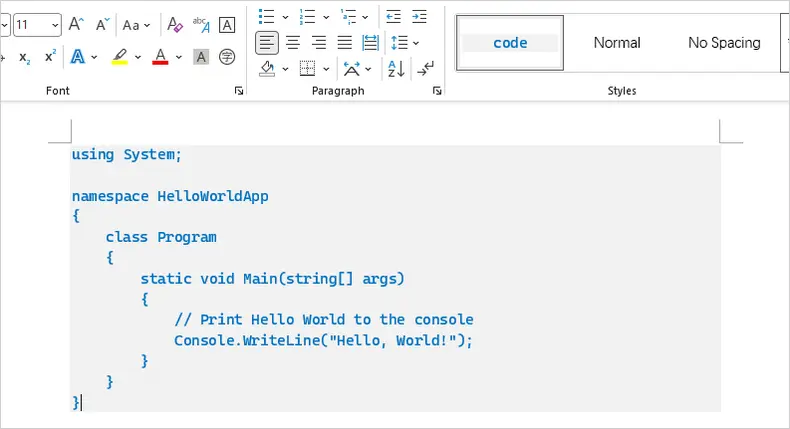
Este método usa os estilos incorporados do Word para criar um estilo "Código" dedicado para formatar trechos de código de forma consistente. Você pode controlar a fonte, tamanho, cor, espaçamento entre linhas e sombreamento de fundo, garantindo que todos os blocos de código pareçam uniformes em todo o seu documento.
Quando Usar Este Método:
Ideal para documentos que exigem vários exemplos de código com formatação consistente, especialmente quando são esperadas edições ou atualizações. Funciona bem para tutoriais, guias ou relatórios que serão mantidos ao longo do tempo.
Como Aplicar um Estilo de Código Personalizado:
- Selecione seu código no Word.
- Abra o painel Estilos e crie um novo estilo chamado "Código".
- Defina a fonte para um tipo monoespaçado (por exemplo, Consolas, Courier New), ajuste o tamanho da fonte e o espaçamento entre linhas e, opcionalmente, adicione uma cor de fundo clara (encontrada em Formatar > Bordas).
- Aplique este estilo a todos os blocos de código para uma formatação consistente.
Prós:
- Aparência consistente e profissional
- Totalmente editável e pesquisável
- Facilmente reutilizável em todo o documento
Contras:
- Requer configuração inicial
- Menos visualmente impressionante do que o destaque de sintaxe do IDE
- Precisa de aplicação manual de estilo para cada novo bloco de código
Ideal para: Documentos de médio a longo com vários exemplos de código editáveis
Método 3: Encaixotar Código Usando Tabelas de 1 Célula
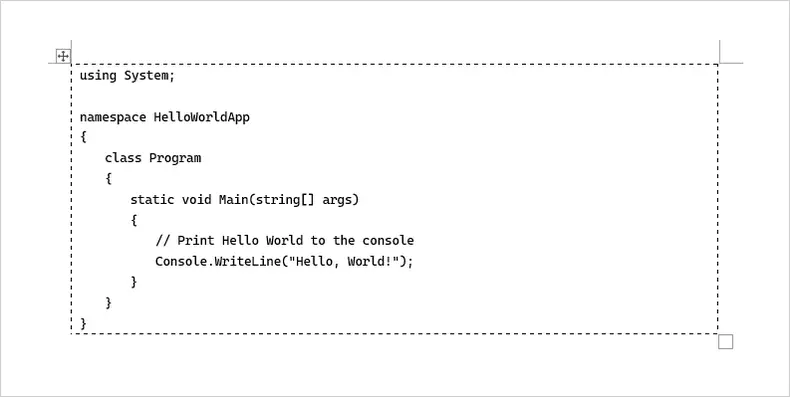
Esta abordagem envolve colocar cada trecho de código dentro de uma tabela de célula única. A tabela atua como um contêiner, ajudando o código a se destacar e impedindo que o texto flua ao seu redor.
Quando Usar Este Método:
Útil para comandos curtos ou trechos onde a separação visual do texto circundante é importante. Também é útil para documentos que podem ser impressos ou exportados para PDF.
Como Encaixotar Código em uma Tabela:
- Insira uma tabela 1×1 no Word.
- Cole seu código na célula da tabela.
- Aplique uma fonte monoespaçada e, opcionalmente, defina um sombreamento de fundo claro.
- Ajuste o preenchimento da célula ou remova as bordas conforme necessário.
Prós:
- Separação visual clara
- O layout permanece estável entre páginas e exportações
- Funciona sem ferramentas adicionais
Contras:
- Editar código longo dentro de uma tabela pode ser complicado
- Adicionar muitos blocos de código pode poluir o documento
- As bordas da tabela podem exigir ajustes finos para estética
Ideal para: Comandos curtos ou trechos que precisam de um layout claro e isolado
Método 4: Adicionar Trechos de Código ao Word como Imagens
Este método converte o código em uma imagem, garantindo que a formatação, as cores e o alinhamento apareçam exatamente como pretendido no Word.
Quando Usar Este Método:
Perfeito para documentos onde a fidelidade visual é crítica e o código não precisa ser editado. Exemplos incluem materiais de marketing, relatórios para clientes externos ou PDFs destinados à distribuição.
Como Inserir Código como uma Imagem:
- Use uma ferramenta de captura de tela ou o recurso de exportação do IDE para criar uma imagem do seu código.
- Insira a imagem no Word usando Inserir → Imagens.
- Redimensione conforme necessário e, opcionalmente, adicione uma borda.
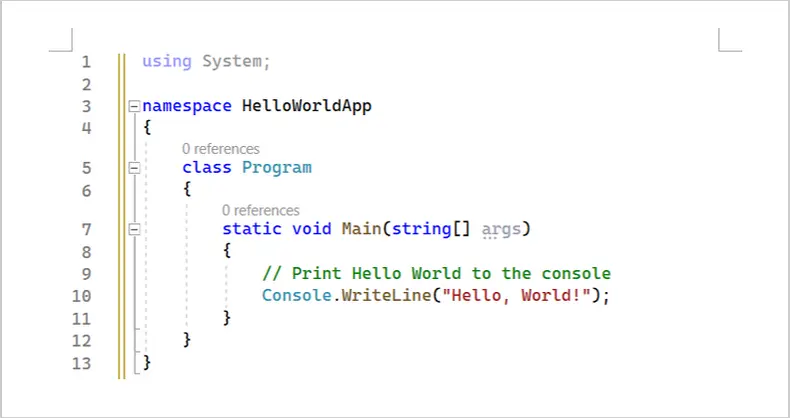
Prós:
- A formatação e as cores são preservadas exatamente
- Aparência profissional e polida
- Seguro para PDFs impressos ou compartilhados
Contras:
- O código não é editável
- Não é pesquisável nem copiável
- Problemas de acessibilidade para leitores de tela
Ideal para: Documentos de apresentação final onde a edição do código não é necessária
Método 5: Incorporar Código como um Objeto de Documento
Este método incorpora o código dentro do documento do Word como um objeto separado, em vez de texto embutido. Em vez de colar o código diretamente no corpo do documento, você insere um pequeno documento incorporado que contém o código. Isso mantém o código visualmente isolado e impede que o Word interfira na formatação.
Quando Usar Este Método:
Este método funciona bem quando você deseja separar visualmente o código do conteúdo circundante ou quando o código deve permanecer inalterado e somente leitura. É particularmente útil para relatórios, especificações ou documentos onde o código é incluído para referência, em vez de edição ativa.
Como Incorporar Código como um Objeto no Word:
- Vá para a guia Inserir no Word.
- Clique na seta suspensa Objeto e selecione Objeto.
- Na guia Criar Novo, escolha Texto OpenDocument como o tipo de objeto.
- Clique em OK. Uma nova janela de documento será aberta.
- Cole ou digite seu código no novo documento.
- Feche a janela do documento incorporado.
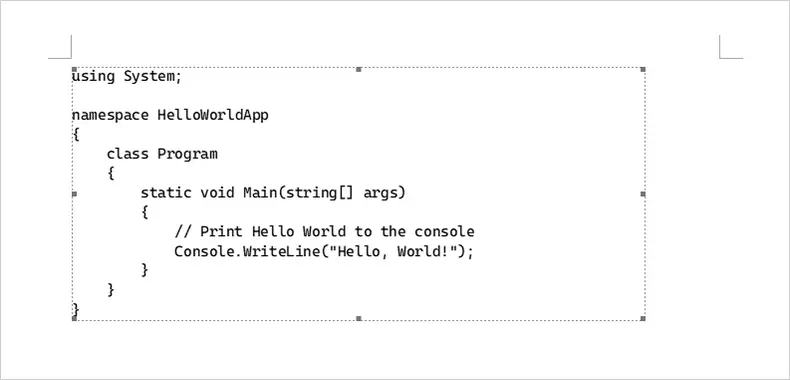
Uma vez fechado, o código aparece no seu documento original do Word como um objeto incorporado. Você pode movê-lo ou redimensioná-lo conforme necessário.
Prós:
- Mantém o código claramente separado do texto principal do documento
- Impede que o Word altere a formatação
- O objeto pode ser redimensionado ou reposicionado facilmente
- Adequado para blocos de código somente leitura
Contras:
- O código não pode ser editado diretamente em linha
- Não é ideal para código longo ou atualizado com frequência
Ideal para: Incorporar trechos de código estáveis e somente leitura em relatórios ou documentação onde o controle do layout é mais importante do que a editabilidade
Método 6: Formatar Blocos de Código Usando Suplementos do Word
Esta abordagem usa um suplemento dedicado do Word para formatar e destacar trechos de código diretamente em seu documento. Um suplemento popular disponível na loja de Suplementos do Office é o Easy Syntax Highlighter (gratuito), que suporta muitas linguagens de programação e temas.
Quando Usar Este Método:
Use este método quando desejar que o destaque de sintaxe e a formatação de código sejam aplicados automaticamente sem colar imagens ou estilizar manualmente. É especialmente útil para conjuntos maiores de trechos em documentação onde o destaque consistente é importante.
Como Usar o Suplemento Easy Syntax Highlighter:
- No Word, vá para a guia Inserir e escolha Obter Suplementos (ou Suplementos do Office).
- Procure por Easy Syntax Highlighter e instale-o.
- Após a instalação, selecione o bloco de código que deseja formatar.
- Use a faixa de opções ou o painel do suplemento para escolher um idioma e aplicar o destaque.
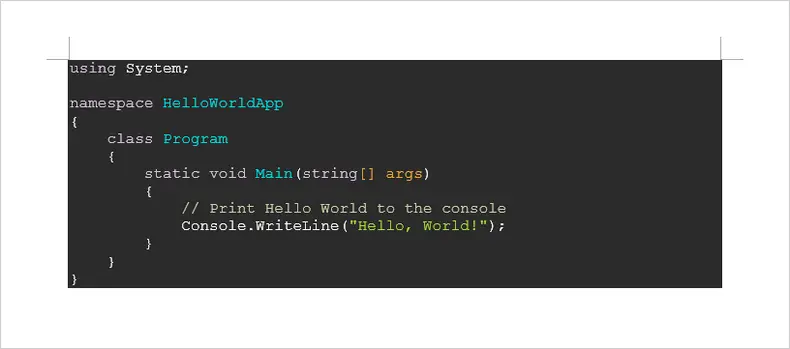
- O código selecionado será formatado com cores e estilos de sintaxe.
(Um suplemento alternativo que você pode mencionar é o Easy Code Formatter, que também formata o texto selecionado como código usando temas incorporados.)
Prós:
- Aplica o destaque de sintaxe diretamente no Word
- Suporta muitas linguagens e temas
- Torna a inserção repetida muito mais fácil do que a estilização manual
Contras:
- Requer a instalação de um suplemento
- Alguns recursos/temas podem exigir configuração
Ideal para: Documentos de médio a grande porte onde a consistência e a velocidade de formatação são importantes
Método 7: Automatizar a Inserção de Código via Python
Para documentos grandes ou inserções de código repetidas, você pode automatizar o processo usando Python. Este método utiliza o Spire.Doc for Python para criar documentos do Word e o Pygments para aplicar o destaque de sintaxe automaticamente. Funciona para Python, C#, Java e muitas outras linguagens, tornando-se uma solução universal para documentação técnica.
Quando Usar Este Método:
Use este método quando você tiver muitos trechos de código, precisar de destaque de sintaxe consistente ou quiser gerar documentos automaticamente (para relatórios, tutoriais ou manuais). É ideal para situações em que copiar e colar manualmente ou usar suplementos não é prático.
Como Automatizar a Inserção de Código:
-
Instale as bibliotecas necessárias, se ainda não o fez:
pip install spire.doc pygments -
Prepare seu código como uma string.
-
Use o Pygments para converter o código em RTF com destaque de sintaxe, especificando o lexer apropriado para a linguagem, ou use guess_lexer para detectá-lo automaticamente.
-
Use o Spire.Doc para criar um documento do Word, adicionar um parágrafo e inserir a string RTF.
-
Salve o documento como DOCX.
Aqui está um exemplo usando código Python:
from pygments import highlight
from pygments.lexers import CSharpLexer, guess_lexer
from pygments.formatters import RtfFormatter
from spire.doc import *

# Define the code to insert (C#, Java, Python, etc.)
code = """
using System;

namespace HelloWorldApp
{
    class Program
    {
        static void Main(string[] args)
        {
            // Imprime Hello World no console
            Console.WriteLine("Hello, World!");
        }
    }
}
"""

# Definir nome da fonte
formatter = RtfFormatter(fontface="Consolas")

# Opção 1: Especifique o lexer explicitamente (recomendado quando o idioma é conhecido)
rtf_text = highlight(code, CSharpLexer(), formatter)
rtf_text = rtf_text.replace(r"\f0", r"\f0\fs21")  # tamanho da fonte

# Opção 2: Detectar automaticamente a linguagem de programação
# Isso é útil ao processar trechos de código mistos ou desconhecidos
# lexer = guess_lexer(code)
# rtf_text = highlight(code, lexer, formatter)

# Carregar um documento do Word
doc = Document()
doc.LoadFromFile("Input.docx")

# Adicionar um parágrafo
section = doc.Sections.get_Item(0)
para = section.AddParagraph()

# Inserir o código com destaque de sintaxe como RTF
para.AppendRTF(rtf_text)

# Salvar o documento
doc.SaveToFile("InsertCode.docx", FileFormat.Docx2016)
doc.Close()
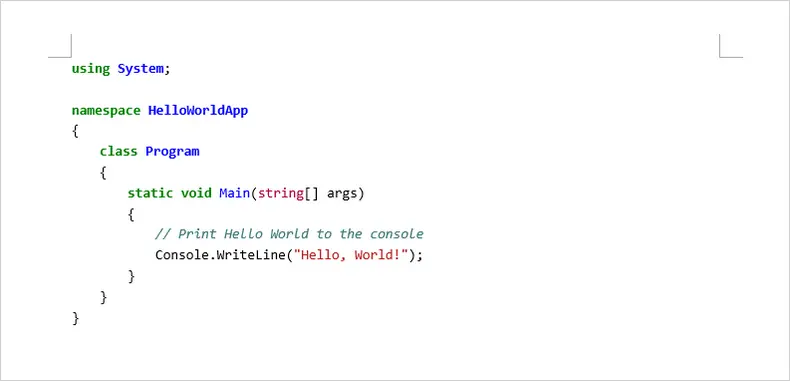
Após executar o script, o documento do Word resultante contém código totalmente formatado e com destaque de sintaxe, editável e consistente, independentemente da linguagem de programação usada.
Prós:
- Totalmente automatizado e escalável para múltiplos blocos de código
- Funciona para Python, C#, Java e muitas outras linguagens
- Destaque de sintaxe consistente e saída do Word editável
Contras:
- Requer ambiente Python e bibliotecas
- Pequena curva de configuração e aprendizado para usuários iniciantes
Ideal para: Gerar grandes documentos técnicos, tutoriais ou relatórios com múltiplos trechos de código onde a automação e a consistência são prioridades
Além de inserir blocos de código com destaque de sintaxe via RTF, o Spire.Doc for Python também suporta a adição de trechos de código a documentos do Word usando HTML ou imagens, o que pode ser útil quando a formatação já está preparada em outro lugar. Além disso, arquivos Markdown que contêm blocos de código podem ser convertidos em documentos do Word, preservando a estrutura e a legibilidade.
Uma vez que o documento é gerado, ele pode ser exportado diretamente para PDF, tornando esta abordagem adequada para fluxos de trabalho de documentação de ponta a ponta que começam com o código e terminam com um formato de arquivo distribuível.
Comparação: Escolhendo o Método Certo
| Método | Facilidade de Uso | Configuração / Ferramentas Necessárias | Escalabilidade | Ideal Para |
|---|---|---|---|---|
| Copiar do IDE | ★★★★★ | Nenhuma | Baixa | Exemplos de código curtos e únicos |
| Estilo Personalizado do Word | ★★★★☆ | Configuração manual de estilo | Média | Documentos com blocos de código repetidos |
| Tabela de 1 Célula | ★★★★☆ | Apenas Word | Baixa | Código encaixotado com controle de layout |
| Código como Imagens | ★★★★☆ | Ferramenta de captura de tela ou exportação do IDE | Baixa | Documentos somente leitura ou focados em design |
| Objeto de Documento | ★★★☆☆ | Suporte a objetos do Word | Baixa | Blocos de código incorporados e isolados |
| Suplementos do Word | ★★★★☆ | Instalação de suplemento | Média | Formatação rápida sem codificação |
| Programático (Python) | ★★☆☆☆ | Python + Bibliotecas | Alta | Documentos grandes ou atualizados com frequência |
Considerações Finais
Não existe uma abordagem única para inserir código no Word. Para trechos rápidos e únicos, a cópia manual ou tabelas podem ser suficientes. Se o seu documento for editado com frequência ou contiver vários trechos, usar estilos personalizados do Word ou um suplemento de trechos garante a consistência. Para fluxos de trabalho em grande escala ou automatizados, o Python com Spire.Doc e Pygments oferece máxima eficiência e controle.
Ao entender os pontos fortes e as limitações de cada método, você pode produzir documentos profissionais, legíveis e de fácil manutenção, minimizando a frustração frequentemente associada à formatação de código no Word.
Perguntas Frequentes
P1: Posso copiar código de qualquer IDE para o Word e manter a formatação?
A maioria dos IDEs modernos, incluindo VS Code, Visual Studio e IntelliJ IDEA, preserva a formatação básica e o destaque de sintaxe ao copiar. Algumas diferenças podem ocorrer dependendo dos temas e fontes do Word.
P2: Posso incluir várias linguagens de programação em um único documento do Word?
Sim. Os métodos 1 a 6 funcionam para qualquer linguagem, desde que você escolha a formatação correta. O método 7 (Python + Pygments) suporta muitas linguagens, e o guess_lexer pode detectar a linguagem automaticamente.
P3: O método automatizado com Python é difícil de configurar?
Requer a instalação do Python e das bibliotecas necessárias (Spire.Doc e pygments), mas o fluxo de trabalho é simples uma vez configurado e economiza tempo para inserções de código grandes ou repetidas.
P4: Qual método é o melhor para documentos finais, prontos para apresentação?
Se a fidelidade visual for crítica e a edição não for necessária, inserir o código como uma imagem (Método 4) garante uma formatação perfeita.
Você Também Pode se Interessar Por
Word 문서에 코드 블록을 삽입하는 7가지 스마트한 방법
Word 문서에 코드 조각을 포함하는 것은 개발자, 기술 작가 및 교육자에게 일반적인 요구 사항입니다. 그러나 Word에서 읽기 쉽고 시각적으로 매력적이며 유지 관리 가능한 코드 블록을 만드는 것은 까다로울 수 있습니다.
일부 사용자는 IDE에서 단순히 복사하여 붙여넣기만 하는데, 이는 서식을 방해할 수 있으며, 다른 사용자는 수동으로 텍스트 스타일을 지정하거나 스크린샷을 사용하는데, 이는 시간이 많이 걸릴 수 있습니다. 일관성, 편집 또는 자동화가 필요한 문서의 경우 올바른 방법을 선택하면 몇 시간의 작업을 절약할 수 있습니다.
이 가이드에서는 빠른 수동 접근 방식부터 Python 및 Spire.Doc을 사용한 완전 자동화된 워크플로에 이르기까지 Word에 코드 블록을 삽입하는 7가지 스마트한 방법을 다루므로 필요에 가장 적합한 방법을 선택할 수 있습니다.
방법 개요
- 방법 1: IDE에서 코드 복사 (구문 강조)
- 방법 2: Word에서 사용자 지정 코드 스타일 적용
- 방법 3: 1셀 표를 사용하여 코드 상자 만들기
- 방법 4: 코드 조각을 이미지로 Word에 추가
- 방법 5: 코드를 문서 개체로 포함
- 방법 6: Word 추가 기능을 사용하여 코드 블록 서식 지정
- 방법 7: Python을 통해 코드 삽입 자동화
방법 1: IDE에서 코드 복사 (구문 강조)
이 방법은 IDE(예: VS Code, Visual Studio 또는 IntelliJ IDEA)에서 직접 코드를 복사하여 Word 문서에 붙여넣는 것입니다. 대부분의 최신 IDE는 코드를 복사할 때 구문 강조 및 기본 서식을 자동으로 유지합니다.
이 방법을 사용하는 경우:
이 접근 방식은 문서가 대부분 읽기 전용인 튜토리얼, 기술 가이드 또는 보고서의 짧은 코드 예제에 적합합니다. Word에 추가된 후 코드를 자주 업데이트할 필요가 없을 때 가장 잘 작동합니다.
IDE에서 Word로 코드를 복사하는 방법:
- IDE에서 코드 파일을 열고 원하는 줄을 선택합니다.
- 표준 복사 명령을 사용하여 선택 항목을 복사합니다.
- 코드를 Word에 붙여넣고 원본 서식 유지를 선택합니다.
주변 내용과 더 잘 어울리도록 글꼴 크기나 줄 간격을 조정할 수 있습니다.
장점:
- 빠르고 편리함
- 구문 강조 유지
- 추가 도구 필요 없음
단점:
- Word 버전에 따라 서식이 다를 수 있음
- 크거나 자주 업데이트되는 코드 블록에는 적합하지 않음
최적 대상: 튜토리얼이나 일회성 문서의 짧은 코드 예제
방법 2: Word에서 사용자 지정 코드 스타일 적용
이 방법은 Word의 기본 제공 스타일을 사용하여 코드 조각의 서식을 일관되게 지정하기 위한 전용 "코드" 스타일을 만듭니다. 글꼴, 크기, 색상, 줄 간격 및 배경 음영을 제어하여 모든 코드 블록이 문서 전체에서 균일하게 보이도록 할 수 있습니다.
이 방법을 사용하는 경우:
특히 편집이나 업데이트가 예상될 때 일관된 서식으로 여러 코드 예제가 필요한 문서에 이상적입니다. 시간이 지나도 유지 관리될 튜토리얼, 가이드 또는 보고서에 적합합니다.
사용자 지정 코드 스타일을 적용하는 방법:
- Word에서 코드를 선택합니다.
- 스타일 창을 열고 "코드"라는 새 스타일을 만듭니다.
- 글꼴을 고정 폭 유형(예: Consolas, Courier New)으로 설정하고 글꼴 크기와 줄 간격을 조정한 다음 선택적으로 밝은 배경색(서식 > 테두리에서 찾을 수 있음)을 추가합니다.
- 일관된 서식을 위해 모든 코드 블록에 이 스타일을 적용합니다.
장점:
- 일관되고 전문적인 모양
- 완전 편집 및 검색 가능
- 문서 전체에서 쉽게 재사용 가능
단점:
- 초기 설정 필요
- IDE 구문 강조보다 시각적으로 덜 인상적임
- 새 코드 블록마다 수동 스타일 적용 필요
최적 대상: 편집 가능한 여러 코드 예제가 있는 중간에서 긴 문서
방법 3: 1셀 표를 사용하여 코드 상자 만들기
이 접근 방식은 각 코드 조각을 단일 셀 표 안에 배치하는 것입니다. 표는 컨테이너 역할을 하여 코드를 돋보이게 하고 텍스트가 그 주위로 흐르는 것을 방지합니다.
이 방법을 사용하는 경우:
주변 텍스트와의 시각적 분리가 중요한 짧은 명령이나 조각에 유용합니다. 인쇄하거나 PDF로 내보낼 수 있는 문서에도 편리합니다.
표에서 코드를 상자로 만드는 방법:
- Word에 1×1 표를 삽입합니다.
- 코드를 표 셀에 붙여넣습니다.
- 고정 폭 글꼴을 적용하고 선택적으로 밝은 배경 음영을 설정합니다.
- 필요에 따라 셀 여백을 조정하거나 테두리를 제거합니다.
장점:
- 명확한 시각적 분리
- 페이지 및 내보내기 전반에 걸쳐 레이아웃이 안정적으로 유지됨
- 추가 도구 없이 작동
단점:
- 표 안에서 긴 코드를 편집하는 것은 번거로울 수 있음
- 많은 코드 블록을 추가하면 문서가 복잡해질 수 있음
- 미학을 위해 표 테두리를 미세 조정해야 할 수 있음
최적 대상: 명확하고 격리된 레이아웃이 필요한 짧은 명령이나 조각
방법 4: 코드 조각을 이미지로 Word에 추가
이 방법은 코드를 이미지로 변환하여 서식, 색상 및 정렬이 Word에서 의도한 대로 정확하게 표시되도록 합니다.
이 방법을 사용하는 경우:
시각적 충실도가 중요하고 코드를 편집할 필요가 없는 문서에 적합합니다. 예로는 마케팅 자료, 외부 고객을 위한 보고서 또는 배포용 PDF가 있습니다.
코드를 이미지로 삽입하는 방법:
- 스크린샷 도구나 IDE 내보내기 기능을 사용하여 코드 이미지를 만듭니다.
- 삽입 → 그림을 사용하여 이미지를 Word에 삽입합니다.
- 필요에 따라 크기를 조정하고 선택적으로 테두리를 추가합니다.
장점:
- 서식과 색상이 정확하게 유지됨
- 전문적이고 세련되게 보임
- 인쇄되거나 공유된 PDF에 안전함
단점:
- 코드를 편집할 수 없음
- 검색하거나 복사할 수 없음
- 스크린 리더의 접근성 문제
최적 대상: 코드 편집이 필요 없는 최종 프레젠테이션 문서
방법 5: 코드를 문서 개체로 포함
이 방법은 코드를 인라인 텍스트가 아닌 별도의 개체로 Word 문서 내에 포함합니다. 코드를 문서 본문에 직접 붙여넣는 대신 코드가 포함된 작은 포함 문서를 삽입합니다. 이렇게 하면 코드가 시각적으로 격리되고 Word가 서식을 방해하는 것을 방지할 수 있습니다.
이 방법을 사용하는 경우:
이 방법은 코드를 주변 내용과 시각적으로 분리하거나 코드가 변경되지 않고 읽기 전용으로 유지되어야 할 때 잘 작동합니다. 특히 코드가 활성 편집이 아닌 참조용으로 포함된 보고서, 사양 또는 문서에 유용합니다.
Word에서 코드를 개체로 포함하는 방법:
- Word에서 삽입 탭으로 이동합니다.
- 개체 드롭다운 화살표를 클릭하고 개체를 선택합니다.
- 새로 만들기 탭에서 개체 유형으로 OpenDocument 텍스트를 선택합니다.
- 확인을 클릭합니다. 새 문서 창이 열립니다.
- 새 문서에 코드를 붙여넣거나 입력합니다.
- 포함된 문서 창을 닫습니다.
닫으면 코드가 원본 Word 문서에 포함된 개체로 나타납니다. 필요에 따라 이동하거나 크기를 조정할 수 있습니다.
장점:
- 코드를 주 문서 텍스트와 명확하게 분리
- Word가 서식을 변경하는 것을 방지
- 개체를 쉽게 크기 조정하거나 재배치할 수 있음
- 읽기 전용 코드 블록에 적합
단점:
- 코드를 인라인에서 직접 편집할 수 없음
- 길거나 자주 업데이트되는 코드에는 적합하지 않음
최적 대상: 편집 가능성보다 레이아웃 제어가 더 중요한 보고서나 문서에 안정적인 읽기 전용 코드 조각 포함
방법 6: Word 추가 기능을 사용하여 코드 블록 서식 지정
이 접근 방식은 전용 Word 추가 기능을 사용하여 문서 내에서 직접 코드 조각의 서식을 지정하고 강조 표시합니다. Office 추가 기능 스토어에서 사용할 수 있는 인기 있는 추가 기능 중 하나는 Easy Syntax Highlighter(무료)이며, 많은 프로그래밍 언어와 테마를 지원합니다.
이 방법을 사용하는 경우:
이미지를 붙여넣거나 수동으로 스타일을 지정하지 않고 구문 강조 및 코드 서식을 자동으로 적용하려는 경우 이 방법을 사용합니다. 일관된 강조 표시가 중요한 문서의 더 큰 조각 집합에 특히 유용합니다.
Easy Syntax Highlighter 추가 기능을 사용하는 방법:
- Word에서 삽입 탭으로 이동하여 추가 기능 가져오기(또는 Office 추가 기능)를 선택합니다.
- Easy Syntax Highlighter를 검색하여 설치합니다.
- 설치 후 서식을 지정할 코드 블록을 선택합니다.
- 추가 기능의 리본이나 창을 사용하여 언어를 선택하고 강조 표시를 적용합니다.
- 선택한 코드는 구문 색상 및 스타일로 서식이 지정됩니다.
(언급할 수 있는 다른 추가 기능은 Easy Code Formatter이며, 이 기능도 기본 제공 테마를 사용하여 선택한 텍스트를 코드로 서식 지정합니다.)
장점:
- Word에서 직접 구문 강조 적용
- 많은 언어와 테마 지원
- 수동 스타일링보다 반복 삽입이 훨씬 쉬워짐
단점:
- 추가 기능 설치 필요
- 일부 기능/테마는 구성이 필요할 수 있음
최적 대상: 일관성과 서식 지정 속도가 중요한 중간에서 큰 문서
방법 7: Python을 통해 코드 삽입 자동화
큰 문서나 반복적인 코드 삽입의 경우 Python을 사용하여 프로세스를 자동화할 수 있습니다. 이 방법은 Spire.Doc for Python을 활용하여 Word 문서를 만들고 Pygments를 사용하여 구문 강조를 자동으로 적용합니다. Python, C#, Java 및 기타 여러 언어에서 작동하므로 기술 문서에 대한 보편적인 솔루션입니다.
이 방법을 사용하는 경우:
많은 코드 조각이 있거나, 일관된 구문 강조가 필요하거나, 보고서, 튜토리얼 또는 설명서를 위해 문서를 자동으로 생성하려는 경우 이 방법을 사용합니다. 수동 복사-붙여넣기나 추가 기능이 비실용적인 상황에 이상적입니다.
코드 삽입을 자동화하는 방법:
-
아직 설치하지 않았다면 필요한 라이브러리를 설치합니다:
pip install spire.doc pygments -
코드를 문자열로 준비합니다.
-
Pygments를 사용하여 코드를 구문 강조가 포함된 RTF로 변환하고, 언어에 적합한 어휘 분석기를 지정하거나, guess_lexer를 사용하여 자동으로 감지합니다.
-
Spire.Doc을 사용하여 Word 문서를 만들고, 단락을 추가하고, RTF 문자열을 삽입합니다.
-
문서를 DOCX로 저장합니다.
다음은 Python 코드를 사용한 예입니다:
from pygments import highlight
from pygments.lexers import CSharpLexer, guess_lexer
from pygments.formatters import RtfFormatter
from spire.doc import *

# 삽입할 코드 정의 (C#, Java, Python 등)
code = """
using System;

namespace HelloWorldApp
{
    class Program
    {
        static void Main(string[] args)
        {
            // 콘솔에 Hello World 출력
            Console.WriteLine("Hello, World!");
        }
    }
}
"""

# 글꼴 이름 설정
formatter = RtfFormatter(fontface="Consolas")

# 옵션 1: 어휘 분석기를 명시적으로 지정 (언어를 알 때 권장)
rtf_text = highlight(code, CSharpLexer(), formatter)
rtf_text = rtf_text.replace(r"\f0", r"\f0\fs21")  # 글꼴 크기

# 옵션 2: 프로그래밍 언어 자동 감지
# 혼합되거나 알 수 없는 코드 조각을 처리할 때 유용합니다
# lexer = guess_lexer(code)
# rtf_text = highlight(code, lexer, formatter)

# Word 문서 로드
doc = Document()
doc.LoadFromFile("Input.docx")

# 단락 추가
section = doc.Sections.get_Item(0)
para = section.AddParagraph()

# 구문 강조된 코드를 RTF로 삽입
para.AppendRTF(rtf_text)

# 문서 저장
doc.SaveToFile("InsertCode.docx", FileFormat.Docx2016)
doc.Close()
스크립트를 실행하면 결과 Word 문서에 사용된 프로그래밍 언어에 관계없이 완전히 서식이 지정되고 구문이 강조된 편집 가능하고 일관된 코드가 포함됩니다.
장점:
- 여러 코드 블록에 대해 완전 자동화 및 확장 가능
- Python, C#, Java 및 기타 여러 언어에서 작동
- 일관된 구문 강조 및 편집 가능한 Word 출력
단점:
- Python 환경 및 라이브러리 필요
- 처음 사용자를 위한 약간의 설정 및 학습 곡선
최적 대상: 자동화와 일관성이 우선시되는 여러 코드 조각이 포함된 대규모 기술 문서, 튜토리얼 또는 보고서 생성
RTF를 통해 구문 강조된 코드 블록을 삽입하는 것 외에도 Spire.Doc for Python은 HTML 또는 이미지를 사용하여 Word 문서에 코드 조각을 추가하는 것도 지원하므로 서식이 이미 다른 곳에서 준비된 경우 유용할 수 있습니다. 또한 코드 블록이 포함된 Markdown 파일을 Word로 변환하여 구조와 가독성을 유지할 수 있습니다.
문서가 생성되면 직접 PDF로 내보낼 수 있으므로 이 접근 방식은 코드에서 시작하여 배포 가능한 파일 형식으로 끝나는 엔드투엔드 문서화 워크플로에 적합합니다.
비교: 올바른 방법 선택
| 방법 | 사용 용이성 | 설정 / 필요한 도구 | 확장성 | 최적 대상 |
|---|---|---|---|---|
| IDE에서 복사 | ★★★★★ | 없음 | 낮음 | 짧은 일회성 코드 예제 |
| 사용자 지정 Word 스타일 | ★★★★☆ | 수동 스타일 설정 | 중간 | 반복되는 코드 블록이 있는 문서 |
| 1셀 표 | ★★★★☆ | Word만 | 낮음 | 레이아웃 제어가 있는 상자형 코드 |
| 이미지로서의 코드 | ★★★★☆ | 스크린샷 도구 또는 IDE 내보내기 | 낮음 | 읽기 전용 또는 디자인 중심 문서 |
| 문서 개체 | ★★★☆☆ | Word 개체 지원 | 낮음 | 포함된 격리된 코드 블록 |
| Word 추가 기능 | ★★★★☆ | 추가 기능 설치 | 중간 | 코딩 없이 빠른 서식 지정 |
| 프로그래밍 방식 (Python) | ★★☆☆☆ | Python + 라이브러리 | 높음 | 크거나 자주 업데이트되는 문서 |
마지막 생각들
Word에 코드를 삽입하는 데 만능인 접근 방식은 없습니다. 빠르고 일회성인 조각의 경우 수동 복사나 표로 충분할 수 있습니다. 문서가 자주 편집되거나 여러 조각을 포함하는 경우 사용자 지정 Word 스타일이나 조각 추가 기능을 사용하면 일관성을 보장할 수 있습니다. 대규모 또는 자동화된 워크플로의 경우 Spire.Doc 및 Pygments와 함께 Python을 사용하면 최대의 효율성과 제어를 제공합니다.
각 방법의 장점과 한계를 이해함으로써 Word에서 코드 서식 지정과 관련된 좌절감을 최소화하면서 전문적이고 읽기 쉬우며 유지 관리 가능한 문서를 만들 수 있습니다.
자주 묻는 질문
Q1: 모든 IDE에서 Word로 코드를 복사하고 서식을 유지할 수 있나요?
VS Code, Visual Studio 및 IntelliJ IDEA를 포함한 대부분의 최신 IDE는 복사할 때 기본 서식과 구문 강조를 유지합니다. Word 테마 및 글꼴에 따라 약간의 차이가 발생할 수 있습니다.
Q2: 단일 Word 문서에 여러 프로그래밍 언어를 포함할 수 있나요?
예. 방법 1-6은 올바른 서식을 선택하는 한 모든 언어에서 작동합니다. 방법 7(Python + Pygments)은 많은 언어를 지원하며 guess_lexer는 언어를 자동으로 감지할 수 있습니다.
Q3: 자동화된 Python 방법을 설정하기 어렵나요?
Python과 필요한 라이브러리(Spire.Doc 및 pygments)를 설치해야 하지만, 일단 설정되면 워크플로가 간단하고 크거나 반복적인 코드 삽입 시간을 절약할 수 있습니다.
Q4: 최종 프레젠테이션 준비 문서에 가장 적합한 방법은 무엇인가요?
시각적 충실도가 중요하고 편집이 필요하지 않은 경우 코드를 이미지로 삽입(방법 4)하면 완벽한 서식을 보장할 수 있습니다.
관심 있을 만한 다른 문서
7 modi intelligenti per inserire blocchi di codice nei documenti Word
Indice
- Metodo 1: Copia il codice da un IDE (evidenziazione della sintassi)
- Metodo 2: Applica uno stile di codice personalizzato in Word
- Metodo 3: Riquadra il codice usando tabelle a 1 cella
- Metodo 4: Aggiungi frammenti di codice a Word come immagini
- Metodo 5: Incorpora il codice come oggetto documento
- Metodo 6: Formatta i blocchi di codice usando i componenti aggiuntivi di Word
- Metodo 7: Automatizza l'inserimento del codice tramite Python
- Confronto: Scegliere il metodo giusto
- Considerazioni finali
- Domande frequenti
Includere frammenti di codice nei documenti di Word è una necessità comune per sviluppatori, redattori tecnici ed educatori. Tuttavia, ottenere blocchi di codice leggibili, visivamente accattivanti e manutenibili in Word può essere complicato.
Alcuni utenti si limitano a copiare e incollare da un IDE, il che può alterare la formattazione, mentre altri applicano manualmente stili al testo o usano screenshot, operazioni che possono richiedere molto tempo. Per i documenti che richiedono coerenza, modifiche o automazione, la scelta del metodo giusto può far risparmiare ore di lavoro.
In questa guida, trattiamo sette modi intelligenti per inserire blocchi di codice in Word — da approcci manuali rapidi a flussi di lavoro completamente automatizzati utilizzando Python e Spire.Doc — in modo da poter scegliere il metodo che meglio si adatta alle tue esigenze.
Panoramica dei metodi
- Metodo 1: Copia il codice da un IDE (evidenziazione della sintassi)
- Metodo 2: Applica uno stile di codice personalizzato in Word
- Metodo 3: Riquadra il codice usando tabelle a 1 cella
- Metodo 4: Aggiungi frammenti di codice a Word come immagini
- Metodo 5: Incorpora il codice come oggetto documento
- Metodo 6: Formatta i blocchi di codice usando i componenti aggiuntivi di Word
- Metodo 7: Automatizza l'inserimento del codice tramite Python
Metodo 1: Copia il codice da un IDE (evidenziazione della sintassi)
Questo metodo consiste nel copiare il codice direttamente da un IDE (come VS Code, Visual Studio o IntelliJ IDEA) e incollarlo in un documento di Word. La maggior parte degli IDE moderni conserva automaticamente l'evidenziazione della sintassi e la formattazione di base durante la copia del codice.
Quando usare questo metodo:
Questo approccio è adatto per brevi esempi di codice in tutorial, guide tecniche o report in cui il documento è in gran parte di sola lettura. Funziona meglio quando il codice non richiede aggiornamenti frequenti dopo essere stato aggiunto a Word.
Come copiare il codice da un IDE in Word:
- Apri il file di codice nel tuo IDE e seleziona le righe desiderate.
- Copia la selezione usando il comando di copia standard.
- Incolla il codice in Word e scegli Mantieni formattazione originale.
Potrebbe essere necessario regolare la dimensione del carattere o l'interlinea per adattarli meglio al contenuto circostante.
Vantaggi:
- Veloce e comodo
- Conserva l'evidenziazione della sintassi
- Nessuno strumento aggiuntivo richiesto
Svantaggi:
- La formattazione può variare tra le diverse versioni di Word
- Non ideale per blocchi di codice di grandi dimensioni o aggiornati di frequente
Ideale per: Brevi esempi di codice in tutorial o documenti una tantum
Metodo 2: Applica uno stile di codice personalizzato in Word
Questo metodo utilizza gli stili predefiniti di Word per creare uno stile "Codice" dedicato per formattare i frammenti di codice in modo coerente. È possibile controllare carattere, dimensione, colore, interlinea e ombreggiatura dello sfondo, garantendo che tutti i blocchi di codice abbiano un aspetto uniforme in tutto il documento.
Quando usare questo metodo:
Ideale per documenti che richiedono più esempi di codice con formattazione coerente, specialmente quando sono previste modifiche o aggiornamenti. Funziona bene per tutorial, guide o report che verranno mantenuti nel tempo.
Come applicare uno stile di codice personalizzato:
- Seleziona il tuo codice in Word.
- Apri il riquadro Stili e crea un nuovo stile chiamato "Codice".
- Imposta il carattere su un tipo monospazio (ad es. Consolas, Courier New), regola la dimensione del carattere e l'interlinea e, facoltativamente, aggiungi un colore di sfondo chiaro (che si trova in Formato > Bordi).
- Applica questo stile a tutti i blocchi di codice per una formattazione coerente.
Vantaggi:
- Aspetto coerente e professionale
- Completamente modificabile e ricercabile
- Facilmente riutilizzabile in tutto il documento
Svantaggi:
- Richiede una configurazione iniziale
- Meno d'impatto visivo rispetto all'evidenziazione della sintassi dell'IDE
- Richiede l'applicazione manuale dello stile per ogni nuovo blocco di codice
Ideale per: Documenti di media e lunga lunghezza con più esempi di codice modificabili
Metodo 3: Riquadra il codice usando tabelle a 1 cella
Questo approccio prevede di inserire ogni frammento di codice all'interno di una tabella a cella singola. La tabella funge da contenitore, aiutando il codice a risaltare e impedendo al testo di scorrere attorno ad esso.
Quando usare questo metodo:
Utile per comandi brevi o frammenti in cui è importante la separazione visiva dal testo circostante. È anche pratico per i documenti che possono essere stampati o esportati in PDF.
Come riquadrare il codice in una tabella:
- Inserisci una tabella 1×1 in Word.
- Incolla il tuo codice nella cella della tabella.
- Applica un carattere monospazio e, facoltativamente, imposta un'ombreggiatura di sfondo chiara.
- Regola la spaziatura interna della cella o rimuovi i bordi secondo necessità.
Vantaggi:
- Chiara separazione visiva
- Il layout rimane stabile tra le pagine e le esportazioni
- Funziona senza strumenti aggiuntivi
Svantaggi:
- La modifica di codice lungo all'interno di una tabella può essere macchinosa
- L'aggiunta di molti blocchi di codice può ingombrare il documento
- I bordi della tabella possono richiedere una messa a punto per l'estetica
Ideale per: Comandi brevi o frammenti che necessitano di un layout chiaro e isolato
Metodo 4: Aggiungi frammenti di codice a Word come immagini
Questo metodo converte il codice in un'immagine, garantendo che la formattazione, i colori e l'allineamento appaiano esattamente come previsto in Word.
Quando usare questo metodo:
Perfetto per i documenti in cui la fedeltà visiva è fondamentale e il codice non deve essere modificato. Esempi includono materiali di marketing, report per clienti esterni o PDF destinati alla distribuzione.
Come inserire il codice come immagine:
- Usa uno strumento per screenshot o la funzione di esportazione dell'IDE per creare un'immagine del tuo codice.
- Inserisci l'immagine in Word usando Inserisci → Immagini.
- Ridimensiona secondo necessità e, facoltativamente, aggiungi un bordo.
Vantaggi:
- Formattazione e colori vengono preservati esattamente
- Aspetto professionale e curato
- Sicuro per PDF stampati o condivisi
Svantaggi:
- Il codice non è modificabile
- Non ricercabile o copiabile
- Problemi di accessibilità per gli screen reader
Ideale per: Documenti di presentazione finali in cui non è richiesta la modifica del codice
Metodo 5: Incorpora il codice come oggetto documento
Questo metodo incorpora il codice all'interno del documento di Word come un oggetto separato anziché come testo in linea. Invece di incollare il codice direttamente nel corpo del documento, si inserisce un piccolo documento incorporato che contiene il codice. Ciò mantiene il codice visivamente isolato e impedisce a Word di interferire con la formattazione.
Quando usare questo metodo:
Questo metodo funziona bene quando si desidera separare visivamente il codice dal contenuto circostante o quando il codice deve rimanere invariato e di sola lettura. È particolarmente utile per report, specifiche o documenti in cui il codice è incluso come riferimento anziché per la modifica attiva.
Come incorporare il codice come oggetto in Word:
- Vai alla scheda Inserisci in Word.
- Fai clic sulla freccia a discesa Oggetto e seleziona Oggetto.
- Nella scheda Crea nuovo, scegli Testo OpenDocument come tipo di oggetto.
- Fai clic su OK. Si aprirà una nuova finestra del documento.
- Incolla o digita il tuo codice nel nuovo documento.
- Chiudi la finestra del documento incorporato.
Una volta chiusa, il codice appare nel tuo documento Word originale come un oggetto incorporato. Puoi spostarlo o ridimensionarlo secondo necessità.
Vantaggi:
- Mantiene il codice chiaramente separato dal testo principale del documento
- Impedisce a Word di alterare la formattazione
- L'oggetto può essere ridimensionato o riposizionato facilmente
- Adatto per blocchi di codice di sola lettura
Svantaggi:
- Il codice non può essere modificato direttamente in linea
- Non ideale per codice lungo o aggiornato di frequente
Ideale per: Incorporare frammenti di codice stabili e di sola lettura in report o documentazione in cui il controllo del layout è più importante della modificabilità
Metodo 6: Formatta i blocchi di codice usando i componenti aggiuntivi di Word
Questo approccio utilizza un componente aggiuntivo di Word dedicato per formattare ed evidenziare i frammenti di codice direttamente all'interno del documento. Un componente aggiuntivo popolare disponibile nello store dei componenti aggiuntivi di Office è Easy Syntax Highlighter (gratuito), che supporta molti linguaggi di programmazione e temi.
Quando usare questo metodo:
Usa questo metodo quando desideri che l'evidenziazione della sintassi e la formattazione del codice vengano applicate automaticamente senza incollare immagini o applicare stili manualmente. È particolarmente utile per insiemi più grandi di frammenti nella documentazione in cui è importante un'evidenziazione coerente.
Come usare il componente aggiuntivo Easy Syntax Highlighter:
- In Word, vai alla scheda Inserisci e scegli Ottieni componenti aggiuntivi (o Componenti aggiuntivi di Office).
- Cerca Easy Syntax Highlighter e installalo.
- Dopo l'installazione, seleziona il blocco di codice che desideri formattare.
- Usa la barra multifunzione o il riquadro del componente aggiuntivo per scegliere una lingua e applicare l'evidenziazione.
- Il codice selezionato verrà formattato con colori e stili di sintassi.
(Un componente aggiuntivo alternativo che puoi menzionare è Easy Code Formatter, che formatta anche il testo selezionato come codice utilizzando temi predefiniti.)
Vantaggi:
- Applica l'evidenziazione della sintassi direttamente in Word
- Supporta molte lingue e temi
- Rende l'inserimento ripetuto molto più semplice rispetto allo stile manuale
Svantaggi:
- Richiede l'installazione di un componente aggiuntivo
- Alcune funzionalità/temi potrebbero richiedere una configurazione
Ideale per: Documenti di medie e grandi dimensioni in cui la coerenza e la velocità di formattazione sono importanti
Metodo 7: Automatizza l'inserimento del codice tramite Python
Per documenti di grandi dimensioni o inserimenti di codice ripetuti, è possibile automatizzare il processo utilizzando Python. Questo metodo sfrutta Spire.Doc for Python per creare documenti Word e Pygments per applicare automaticamente l'evidenziazione della sintassi. Funziona per Python, C#, Java e molti altri linguaggi, rendendolo una soluzione universale per la documentazione tecnica.
Quando usare questo metodo:
Usa questo metodo quando hai molti frammenti di codice, hai bisogno di un'evidenziazione della sintassi coerente o vuoi generare documenti automaticamente (per report, tutorial o manuali). È ideale per situazioni in cui il copia-incolla manuale o i componenti aggiuntivi non sono pratici.
Come automatizzare l'inserimento del codice:
-
Installa le librerie richieste se non l'hai già fatto:
pip install spire.doc pygments -
Prepara il tuo codice come una stringa.
-
Usa Pygments per convertire il codice in RTF con evidenziazione della sintassi, specificando il lexer appropriato per il linguaggio, oppure usa guess_lexer per rilevarlo automaticamente.
-
Usa Spire.Doc per creare un documento Word, aggiungere un paragrafo e inserire la stringa RTF.
-
Salva il documento come DOCX.
Ecco un esempio usando il codice Python:
from pygments import highlight
from pygments.lexers import CSharpLexer, guess_lexer
from pygments.formatters import RtfFormatter
from spire.doc import *

# Definisci il codice da inserire (C#, Java, Python, ecc.)
code = """
using System;

namespace HelloWorldApp
{
    class Program
    {
        static void Main(string[] args)
        {
            // Stampa Hello World sulla console
            Console.WriteLine("Hello, World!");
        }
    }
}
"""

# Imposta il nome del carattere
formatter = RtfFormatter(fontface="Consolas")

# Opzione 1: Specifica esplicitamente il lexer (consigliato quando la lingua è nota)
rtf_text = highlight(code, CSharpLexer(), formatter)
rtf_text = rtf_text.replace(r"\f0", r"\f0\fs21")  # dimensione del carattere

# Opzione 2: Rileva automaticamente il linguaggio di programmazione
# Questo è utile quando si elaborano frammenti di codice misti o sconosciuti
# lexer = guess_lexer(code)
# rtf_text = highlight(code, lexer, formatter)

# Carica un documento Word
doc = Document()
doc.LoadFromFile("Input.docx")

# Aggiungi un paragrafo
section = doc.Sections.get_Item(0)
para = section.AddParagraph()

# Inserisci il codice con evidenziazione della sintassi come RTF
para.AppendRTF(rtf_text)

# Salva il documento
doc.SaveToFile("InsertCode.docx", FileFormat.Docx2016)
doc.Close()
Dopo aver eseguito lo script, il documento Word risultante contiene codice completamente formattato e con evidenziazione della sintassi, modificabile e coerente, indipendentemente dal linguaggio di programmazione utilizzato.
Vantaggi:
- Completamente automatizzato e scalabile per più blocchi di codice
- Funziona per Python, C#, Java e molte altre lingue
- Evidenziazione della sintassi coerente e output Word modificabile
Svantaggi:
- Richiede ambiente Python e librerie
- Leggera configurazione e curva di apprendimento per i nuovi utenti
Ideale per: Generare documenti tecnici di grandi dimensioni, tutorial o report con più frammenti di codice in cui l'automazione e la coerenza sono priorità
Oltre all'inserimento di blocchi di codice con evidenziazione della sintassi tramite RTF, Spire.Doc for Python supporta anche l'aggiunta di frammenti di codice a documenti Word utilizzando HTML o immagini, il che può essere utile quando la formattazione è già preparata altrove. Inoltre, i file Markdown che contengono blocchi di codice possono essere convertiti in documenti Word, preservando la struttura e la leggibilità.
Una volta generato il documento, può essere esportato direttamente in PDF, rendendo questo approccio adatto per flussi di lavoro di documentazione end-to-end che partono dal codice e terminano con un formato di file distribuibile.
Confronto: Scegliere il metodo giusto
| Metodo | Facilità d'uso | Configurazione / Strumenti richiesti | Scalabilità | Ideale per |
|---|---|---|---|---|
| Copia da IDE | ★★★★★ | Nessuno | Bassa | Esempi di codice brevi e una tantum |
| Stile Word personalizzato | ★★★★☆ | Configurazione manuale dello stile | Media | Documenti con blocchi di codice ripetuti |
| Tabella a 1 cella | ★★★★☆ | Solo Word | Bassa | Codice in riquadro con controllo del layout |
| Codice come immagini | ★★★★☆ | Strumento per screenshot o esportazione da IDE | Bassa | Documenti di sola lettura o incentrati sul design |
| Oggetto documento | ★★★☆☆ | Supporto oggetti Word | Bassa | Blocchi di codice incorporati e isolati |
| Componenti aggiuntivi di Word | ★★★★☆ | Installazione componente aggiuntivo | Media | Formattazione rapida senza codice |
| Programmatico (Python) | ★★☆☆☆ | Python + Librerie | Alta | Documenti grandi o aggiornati di frequente |
Considerazioni finali
Non esiste un approccio unico per inserire codice in Word. Per frammenti rapidi e una tantum, la copia manuale o le tabelle possono essere sufficienti. Se il documento verrà modificato di frequente o contiene più frammenti, l'utilizzo di stili Word personalizzati o di un componente aggiuntivo per frammenti garantisce la coerenza. Per flussi di lavoro su larga scala o automatizzati, Python con Spire.Doc e Pygments offre la massima efficienza e controllo.
Comprendendo i punti di forza e i limiti di ciascun metodo, è possibile produrre documenti professionali, leggibili e manutenibili, riducendo al minimo la frustrazione spesso associata alla formattazione del codice in Word.
Domande frequenti
D1: Posso copiare codice da qualsiasi IDE in Word e mantenere la formattazione?
La maggior parte degli IDE moderni, tra cui VS Code, Visual Studio e IntelliJ IDEA, preserva la formattazione di base e l'evidenziazione della sintassi durante la copia. Possono verificarsi alcune differenze a seconda dei temi e dei caratteri di Word.
D2: Posso includere più linguaggi di programmazione in un singolo documento di Word?
Sì. I metodi 1–6 funzionano per qualsiasi lingua, a condizione di scegliere la formattazione corretta. Il metodo 7 (Python + Pygments) supporta molte lingue e guess_lexer può rilevare automaticamente la lingua.
D3: Il metodo Python automatizzato è difficile da configurare?
Richiede l'installazione di Python e delle librerie necessarie (Spire.Doc e pygments), ma il flusso di lavoro è semplice una volta configurato e fa risparmiare tempo per inserimenti di codice di grandi dimensioni o ripetuti.
D4: Qual è il metodo migliore per i documenti finali pronti per la presentazione?
Se la fedeltà visiva è fondamentale e non sono necessarie modifiche, l'inserimento del codice come immagine (Metodo 4) garantisce una formattazione perfetta.
Potrebbe interessarti anche
7 façons intelligentes d'insérer des blocs de code dans des documents Word
Table des matières
- Méthode 1 : Copier le code depuis un IDE (Coloration syntaxique)
- Méthode 2 : Appliquer un style de code personnalisé dans Word
- Méthode 3 : Encadrer le code à l'aide de tableaux à une seule cellule
- Méthode 4 : Ajouter des extraits de code à Word en tant qu'images
- Méthode 5 : Intégrer le code en tant qu'objet document
- Méthode 6 : Mettre en forme les blocs de code à l'aide des compléments Word
- Méthode 7 : Automatiser l'insertion de code via Python
- Comparaison : Choisir la bonne méthode
- Réflexions finales
- FAQ
L'inclusion d'extraits de code dans les documents Word est un besoin courant pour les développeurs, les rédacteurs techniques et les éducateurs. Cependant, obtenir des blocs de code lisibles, visuellement attrayants et maintenables dans Word peut être délicat.
Certains utilisateurs se contentent de copier-coller depuis un IDE, ce qui peut perturber la mise en forme, tandis que d'autres stylisent manuellement le texte ou utilisent des captures d'écran, ce qui peut prendre beaucoup de temps. Pour les documents qui nécessitent cohérence, édition ou automatisation, choisir la bonne méthode peut faire gagner des heures de travail.
Dans ce guide, nous couvrons sept façons intelligentes d'insérer des blocs de code dans Word — des approches manuelles rapides aux flux de travail entièrement automatisés utilisant Python et Spire.Doc — afin que vous puissiez choisir la méthode qui correspond le mieux à vos besoins.
Aperçu des méthodes
- Méthode 1 : Copier le code depuis un IDE (Coloration syntaxique)
- Méthode 2 : Appliquer un style de code personnalisé dans Word
- Méthode 3 : Encadrer le code à l'aide de tableaux à une seule cellule
- Méthode 4 : Ajouter des extraits de code à Word en tant qu'images
- Méthode 5 : Intégrer le code en tant qu'objet document
- Méthode 6 : Mettre en forme les blocs de code à l'aide des compléments Word
- Méthode 7 : Automatiser l'insertion de code via Python
Méthode 1 : Copier le code depuis un IDE (Coloration syntaxique)
Cette méthode consiste à copier le code directement depuis un IDE (tel que VS Code, Visual Studio ou IntelliJ IDEA) et à le coller dans un document Word. La plupart des IDE modernes préservent automatiquement la coloration syntaxique et la mise en forme de base lors de la copie du code.
Quand utiliser cette méthode :
Cette approche est bien adaptée aux exemples de code courts dans les tutoriels, les guides techniques ou les rapports où le document est principalement en lecture seule. Elle fonctionne mieux lorsque le code ne nécessite pas de mises à jour fréquentes après avoir été ajouté à Word.
Comment copier du code d'un IDE dans Word :
- Ouvrez le fichier de code dans votre IDE et sélectionnez les lignes souhaitées.
- Copiez la sélection à l'aide de la commande de copie standard.
- Collez le code dans Word et choisissez Conserver la mise en forme source.
Vous pouvez ajuster la taille de la police ou l'interligne pour mieux correspondre au contenu environnant.
Avantages :
- Rapide et pratique
- Préserve la coloration syntaxique
- Aucun outil supplémentaire requis
Inconvénients :
- La mise en forme peut varier selon les versions de Word
- Pas idéal pour les blocs de code volumineux ou fréquemment mis à jour
Idéal pour : Exemples de code courts dans des tutoriels ou des documents uniques
Méthode 2 : Appliquer un style de code personnalisé dans Word
Cette méthode utilise les styles intégrés de Word pour créer un style « Code » dédié pour formater les extraits de code de manière cohérente. Vous pouvez contrôler la police, la taille, la couleur, l'interligne et l'ombrage de l'arrière-plan, garantissant que tous les blocs de code ont un aspect uniforme dans tout votre document.
Quand utiliser cette méthode :
Idéal pour les documents qui nécessitent plusieurs exemples de code avec une mise en forme cohérente, en particulier lorsque des modifications ou des mises à jour sont attendues. Cela fonctionne bien pour les tutoriels, les guides ou les rapports qui seront maintenus au fil du temps.
Comment appliquer un style de code personnalisé :
- Sélectionnez votre code dans Word.
- Ouvrez le volet Styles et créez un nouveau style nommé « Code ».
- Définissez la police sur un type à espacement fixe (par exemple, Consolas, Courier New), ajustez la taille de la police et l'interligne, et ajoutez éventuellement une couleur d'arrière-plan claire (disponible sous Format > Bordures).
- Appliquez ce style à tous les blocs de code pour une mise en forme cohérente.
Avantages :
- Apparence cohérente et professionnelle
- Entièrement modifiable et consultable
- Facilement réutilisable dans tout le document
Inconvénients :
- Nécessite une configuration initiale
- Moins frappant visuellement que la coloration syntaxique de l'IDE
- Nécessite une application manuelle du style pour chaque nouveau bloc de code
Idéal pour : Documents de taille moyenne à longue avec plusieurs exemples de code modifiables
Méthode 3 : Encadrer le code à l'aide de tableaux à une seule cellule
Cette approche consiste à placer chaque extrait de code dans un tableau à une seule cellule. Le tableau agit comme un conteneur, aidant le code à se démarquer et empêchant le texte de s'écouler autour de lui.
Quand utiliser cette méthode :
Utile pour les commandes courtes ou les extraits où la séparation visuelle du texte environnant est importante. C'est également pratique pour les documents qui peuvent être imprimés ou exportés au format PDF.
Comment encadrer du code dans un tableau :
- Insérez un tableau 1×1 dans Word.
- Collez votre code dans la cellule du tableau.
- Appliquez une police à espacement fixe et définissez éventuellement un ombrage d'arrière-plan clair.
- Ajustez le remplissage des cellules ou supprimez les bordures si nécessaire.
Avantages :
- Séparation visuelle claire
- La mise en page reste stable sur les pages et les exportations
- Fonctionne sans outils supplémentaires
Inconvénients :
- L'édition de code long à l'intérieur d'un tableau peut être fastidieuse
- L'ajout de nombreux blocs de code peut encombrer le document
- Les bordures de tableau peuvent nécessiter un réglage fin pour l'esthétique
Idéal pour : Commandes courtes ou extraits nécessitant une mise en page claire et isolée
Méthode 4 : Ajouter des extraits de code à Word en tant qu'images
Cette méthode convertit le code en une image, garantissant que la mise en forme, les couleurs et l'alignement apparaissent exactement comme prévu dans Word.
Quand utiliser cette méthode :
Parfait pour les documents où la fidélité visuelle est essentielle et où le code n'a pas besoin d'être modifié. Les exemples incluent les supports marketing, les rapports pour les clients externes ou les PDF destinés à la distribution.
Comment insérer du code en tant qu'image :
- Utilisez un outil de capture d'écran ou une fonction d'exportation de l'IDE pour créer une image de votre code.
- Insérez l'image dans Word en utilisant Insertion → Images.
- Redimensionnez si nécessaire et ajoutez éventuellement une bordure.
Avantages :
- La mise en forme et les couleurs sont préservées exactement
- Aspect professionnel et soigné
- Sûr pour les PDF imprimés ou partagés
Inconvénients :
- Le code n'est pas modifiable
- Non consultable ou copiable
- Problèmes d'accessibilité pour les lecteurs d'écran
Idéal pour : Documents de présentation finaux où la modification du code n'est pas requise
Méthode 5 : Intégrer le code en tant qu'objet document
Cette méthode intègre le code à l'intérieur du document Word en tant qu'objet distinct plutôt qu'en tant que texte en ligne. Au lieu de coller le code directement dans le corps du document, vous insérez un petit document incorporé qui contient le code. Cela maintient le code visuellement isolé et empêche Word d'interférer avec la mise en forme.
Quand utiliser cette méthode :
Cette méthode fonctionne bien lorsque vous souhaitez séparer visuellement le code du contenu environnant ou lorsque le code doit rester inchangé et en lecture seule. Elle est particulièrement utile pour les rapports, les spécifications ou les documents où le code est inclus à titre de référence plutôt que pour une édition active.
Comment intégrer du code en tant qu'objet dans Word :
- Allez dans l'onglet Insertion de Word.
- Cliquez sur la flèche déroulante Objet et sélectionnez Objet.
- Dans l'onglet Créer, choisissez Texte OpenDocument comme type d'objet.
- Cliquez sur OK. Une nouvelle fenêtre de document s'ouvrira.
- Collez ou tapez votre code dans le nouveau document.
- Fermez la fenêtre du document incorporé.
Une fois fermée, le code apparaît dans votre document Word d'origine en tant qu'objet incorporé. Vous pouvez le déplacer ou le redimensionner selon vos besoins.
Avantages :
- Maintient le code clairement séparé du texte principal du document
- Empêche Word de modifier la mise en forme
- L'objet peut être redimensionné ou repositionné facilement
- Convient aux blocs de code en lecture seule
Inconvénients :
- Le code ne peut pas être modifié directement en ligne
- Pas idéal pour le code long ou fréquemment mis à jour
Idéal pour : Intégrer des extraits de code stables et en lecture seule dans des rapports ou de la documentation où le contrôle de la mise en page est plus important que la possibilité de modification
Méthode 6 : Mettre en forme les blocs de code à l'aide des compléments Word
Cette approche utilise un complément Word dédié pour formater et surligner les extraits de code directement dans votre document. Un complément populaire disponible dans la boutique de compléments Office est Easy Syntax Highlighter (gratuit), qui prend en charge de nombreux langages de programmation et thèmes.
Quand utiliser cette méthode :
Utilisez cette méthode lorsque vous souhaitez que la coloration syntaxique et la mise en forme du code soient appliquées automatiquement sans coller d'images ou styliser manuellement. C'est particulièrement utile pour les ensembles plus importants d'extraits dans la documentation où une coloration cohérente est importante.
Comment utiliser le complément Easy Syntax Highlighter :
- Dans Word, allez dans l'onglet Insertion et choisissez Obtenir des compléments (ou Compléments Office).
- Recherchez Easy Syntax Highlighter et installez-le.
- Après l'installation, sélectionnez le bloc de code que vous souhaitez formater.
- Utilisez le ruban ou le volet du complément pour choisir une langue et appliquer la coloration.
- Le code sélectionné sera formaté avec des couleurs et des styles de syntaxe.
(Un autre complément que vous pouvez mentionner est Easy Code Formatter, qui formate également le texte sélectionné en tant que code à l'aide de thèmes intégrés.)
Avantages :
- Applique la coloration syntaxique directement dans Word
- Prend en charge de nombreux langages et thèmes
- Rend l'insertion répétée beaucoup plus facile que le style manuel
Inconvénients :
- Nécessite l'installation d'un complément
- Certaines fonctionnalités/thèmes peuvent nécessiter une configuration
Idéal pour : Documents de taille moyenne à grande où la cohérence et la vitesse de formatage sont importantes
Méthode 7 : Automatiser l'insertion de code via Python
Pour les documents volumineux ou les insertions de code répétées, vous pouvez automatiser le processus à l'aide de Python. Cette méthode s'appuie sur Spire.Doc for Python pour créer des documents Word et sur Pygments pour appliquer automatiquement la coloration syntaxique. Elle fonctionne pour Python, C#, Java et de nombreux autres langages, ce qui en fait une solution universelle pour la documentation technique.
Quand utiliser cette méthode :
Utilisez cette méthode lorsque vous avez de nombreux extraits de code, avez besoin d'une coloration syntaxique cohérente ou souhaitez générer des documents automatiquement (pour des rapports, des tutoriels ou des manuels). C'est idéal pour les situations où le copier-coller manuel ou les compléments ne sont pas pratiques.
Comment automatiser l'insertion de code :
-
Installez les bibliothèques requises si vous ne l'avez pas déjà fait :
pip install spire.doc pygments -
Préparez votre code sous forme de chaîne.
-
Utilisez Pygments pour convertir le code en RTF avec coloration syntaxique, en spécifiant le lexer approprié pour le langage, ou utilisez guess_lexer pour le détecter automatiquement.
-
Utilisez Spire.Doc pour créer un document Word, ajouter un paragraphe et insérer la chaîne RTF.
-
Enregistrez le document au format DOCX.
Voici un exemple utilisant du code Python :
from pygments import highlight
from pygments.lexers import CSharpLexer, guess_lexer
from pygments.formatters import RtfFormatter
from spire.doc import *

# Define the code to insert (C#, Java, Python, etc.)
code = """
using System;

namespace HelloWorldApp
{
    class Program
    {
        static void Main(string[] args)
        {
            // Print Hello World to the console
            Console.WriteLine("Hello, World!");
        }
    }
}
"""

# Set font name
formatter = RtfFormatter(fontface="Consolas")

# Option 1: Specify the lexer explicitly (recommended when language is known)
rtf_text = highlight(code, CSharpLexer(), formatter)
rtf_text = rtf_text.replace(r"\f0", r"\f0\fs21")  # font size

# Option 2: Automatically detect the programming language
# This is useful when processing mixed or unknown code snippets
# lexer = guess_lexer(code)
# rtf_text = highlight(code, lexer, formatter)

# Load a Word document
doc = Document()
doc.LoadFromFile("Input.docx")

# Add a paragraph
section = doc.Sections.get_Item(0)
para = section.AddParagraph()

# Insert the syntax-highlighted code as RTF
para.AppendRTF(rtf_text)

# Save the document
doc.SaveToFile("InsertCode.docx", FileFormat.Docx2016)
doc.Close()
Après l'exécution du script, le document Word résultant contient du code entièrement formaté et avec coloration syntaxique, modifiable et cohérent, quel que soit le langage de programmation utilisé.
Avantages :
- Entièrement automatisé et évolutif pour plusieurs blocs de code
- Fonctionne pour Python, C#, Java et de nombreux autres langages
- Coloration syntaxique cohérente et sortie Word modifiable
Inconvénients :
- Nécessite un environnement Python et des bibliothèques
- Légère configuration et courbe d'apprentissage pour les nouveaux utilisateurs
Idéal pour : Générer de volumineux documents techniques, tutoriels ou rapports avec plusieurs extraits de code où l'automatisation et la cohérence sont des priorités
Au-delà de l'insertion de blocs de code avec coloration syntaxique via RTF, Spire.Doc for Python prend également en charge l'ajout d'extraits de code à des documents Word en utilisant du HTML ou des images, ce qui peut être utile lorsque la mise en forme est déjà préparée ailleurs. De plus, les fichiers Markdown contenant des blocs de code peuvent être convertis en documents Word, en préservant la structure et la lisibilité.
Une fois le document généré, il peut être exporté directement au format PDF, ce qui rend cette approche adaptée aux flux de travail de documentation de bout en bout qui partent du code et se terminent par un format de fichier distribuable.
Comparaison : Choisir la bonne méthode
| Méthode | Facilité d'utilisation | Configuration / Outils requis | Évolutivité | Idéal pour |
|---|---|---|---|---|
| Copier depuis l'IDE | ★★★★★ | Aucun | Faible | Exemples de code courts et uniques |
| Style Word personnalisé | ★★★★☆ | Configuration manuelle du style | Moyenne | Documents avec des blocs de code répétés |
| Tableau à 1 cellule | ★★★★☆ | Word uniquement | Faible | Code encadré avec contrôle de la mise en page |
| Code en tant qu'images | ★★★★☆ | Outil de capture d'écran ou exportation IDE | Faible | Documents en lecture seule ou axés sur le design |
| Objet Document | ★★★☆☆ | Prise en charge des objets Word | Faible | Blocs de code intégrés et isolés |
| Compléments Word | ★★★★☆ | Installation du complément | Moyenne | Mise en forme rapide sans codage |
| Programmatique (Python) | ★★☆☆☆ | Python + Bibliothèques | Élevée | Documents volumineux ou fréquemment mis à jour |
Réflexions finales
Il n'y a pas d'approche unique pour insérer du code dans Word. Pour des extraits rapides et uniques, une copie manuelle ou des tableaux peuvent suffire. Si votre document sera modifié fréquemment ou contient plusieurs extraits, l'utilisation de styles Word personnalisés ou d'un complément d'extrait garantit la cohérence. Pour les flux de travail à grande échelle ou automatisés, Python avec Spire.Doc et Pygments offre une efficacité et un contrôle maximum.
En comprenant les forces et les limites de chaque méthode, vous pouvez produire des documents professionnels, lisibles et maintenables, tout en minimisant la frustration souvent associée à la mise en forme du code dans Word.
FAQ
Q1 : Puis-je copier du code de n'importe quel IDE dans Word et conserver la mise en forme ?
La plupart des IDE modernes, y compris VS Code, Visual Studio et IntelliJ IDEA, préservent la mise en forme de base et la coloration syntaxique lors de la copie. Certaines différences peuvent survenir en fonction des thèmes et des polices de Word.
Q2 : Puis-je inclure plusieurs langages de programmation dans un seul document Word ?
Oui. Les méthodes 1 à 6 fonctionnent pour n'importe quel langage tant que vous choisissez la bonne mise en forme. La méthode 7 (Python + Pygments) prend en charge de nombreux langages, et guess_lexer peut détecter automatiquement le langage.
Q3 : La méthode automatisée avec Python est-elle difficile à mettre en place ?
Cela nécessite d'installer Python et les bibliothèques requises (Spire.Doc et pygments), mais le flux de travail est simple une fois configuré et permet de gagner du temps pour les insertions de code volumineuses ou répétées.
Q4 : Quelle est la meilleure méthode pour les documents finaux, prêts pour la présentation ?
Si la fidélité visuelle est essentielle et que l'édition n'est pas nécessaire, l'insertion du code en tant qu'image (Méthode 4) garantit une mise en forme parfaite.
Vous pourriez également être intéressé par
7 formas inteligentes de insertar bloques de código en documentos de Word
Tabla de Contenidos
- Método 1: Copiar Código desde un IDE (Resaltado de Sintaxis)
- Método 2: Aplicar un Estilo de Código Personalizado en Word
- Método 3: Enmarcar Código Usando Tablas de 1 Celda
- Método 4: Añadir Fragmentos de Código a Word como Imágenes
- Método 5: Incrustar Código como un Objeto de Documento
- Método 6: Formatear Bloques de Código Usando Complementos de Word
- Método 7: Automatizar la Inserción de Código a través de Python
- Comparación: Eligiendo el Método Correcto
- Conclusiones Finales
- Preguntas Frecuentes
Incluir fragmentos de código en documentos de Word es una necesidad común para desarrolladores, redactores técnicos y educadores. Sin embargo, lograr bloques de código legibles, visualmente atractivos y mantenibles en Word puede ser complicado.
Algunos usuarios simplemente copian y pegan desde un IDE, lo que puede alterar el formato, mientras que otros aplican estilo manualmente al texto o usan capturas de pantalla, lo que puede llevar mucho tiempo. Para documentos que requieren consistencia, edición o automatización, elegir el método correcto puede ahorrar horas de trabajo.
En esta guía, cubrimos siete formas inteligentes de insertar bloques de código en Word, desde enfoques manuales rápidos hasta flujos de trabajo totalmente automatizados usando Python y Spire.Doc, para que puedas seleccionar el método que mejor se adapte a tus necesidades.
Resumen de Métodos
- Método 1: Copiar Código desde un IDE (Resaltado de Sintaxis)
- Método 2: Aplicar un Estilo de Código Personalizado en Word
- Método 3: Enmarcar Código Usando Tablas de 1 Celda
- Método 4: Añadir Fragmentos de Código a Word como Imágenes
- Método 5: Incrustar Código como un Objeto de Documento
- Método 6: Formatear Bloques de Código Usando Complementos de Word
- Método 7: Automatizar la Inserción de Código a través de Python
Método 1: Copiar Código desde un IDE (Resaltado de Sintaxis)
Este método implica copiar código directamente desde un IDE (como VS Code, Visual Studio o IntelliJ IDEA) y pegarlo en un documento de Word. La mayoría de los IDEs modernos conservan el resaltado de sintaxis y el formato básico automáticamente al copiar código.
Cuándo Usar Este Método:
Este enfoque es adecuado para ejemplos de código cortos en tutoriales, guías técnicas o informes donde el documento es en gran parte de solo lectura. Funciona mejor cuando el código no requiere actualizaciones frecuentes después de ser añadido a Word.
Cómo Copiar Código de un IDE a Word:
- Abre el archivo de código en tu IDE y selecciona las líneas deseadas.
- Copia la selección usando el comando de copia estándar.
- Pega el código en Word y elige Mantener Formato de Origen.
Puedes ajustar el tamaño de la fuente o el interlineado para que coincida mejor con el contenido circundante.
Ventajas:
- Rápido y conveniente
- Conserva el resaltado de sintaxis
- No se requieren herramientas adicionales
Desventajas:
- El formato puede variar entre versiones de Word
- No es ideal para bloques de código grandes o que se actualizan con frecuencia
Ideal para: Ejemplos de código cortos en tutoriales o documentos únicos
Método 2: Aplicar un Estilo de Código Personalizado en Word
Este método utiliza los estilos integrados de Word para crear un estilo "Código" dedicado para formatear fragmentos de código de manera consistente. Puedes controlar la fuente, el tamaño, el color, el interlineado y el sombreado de fondo, asegurando que todos los bloques de código se vean uniformes en todo el documento.
Cuándo Usar Este Método:
Ideal para documentos que requieren múltiples ejemplos de código con formato consistente, especialmente cuando se esperan ediciones o actualizaciones. Funciona bien para tutoriales, guías o informes que se mantendrán a lo largo del tiempo.
Cómo Aplicar un Estilo de Código Personalizado:
- Selecciona tu código en Word.
- Abre el panel de Estilos y crea un nuevo estilo llamado "Código".
- Establece la fuente a un tipo monoespaciado (p. ej., Consolas, Courier New), ajusta el tamaño de la fuente y el interlineado, y opcionalmente añade un color de fondo claro (que se encuentra en Formato > Bordes).
- Aplica este estilo a todos los bloques de código para un formato consistente.
Ventajas:
- Apariencia consistente y profesional
- Totalmente editable y buscable
- Fácilmente reutilizable en todo el documento
Desventajas:
- Requiere configuración inicial
- Menos llamativo visualmente que el resaltado de sintaxis de un IDE
- Necesita aplicación manual del estilo para cada nuevo bloque de código
Ideal para: Documentos de medianos a largos con múltiples ejemplos de código editables
Método 3: Enmarcar Código Usando Tablas de 1 Celda
Este enfoque implica colocar cada fragmento de código dentro de una tabla de una sola celda. La tabla actúa como un contenedor, ayudando a que el código se destaque y evitando que el texto fluya a su alrededor.
Cuándo Usar Este Método:
Útil para comandos cortos o fragmentos donde la separación visual del texto circundante es importante. También es práctico para documentos que se pueden imprimir o exportar a PDF.
Cómo Enmarcar Código en una Tabla:
- Inserta una tabla de 1×1 en Word.
- Pega tu código en la celda de la tabla.
- Aplica una fuente monoespaciada y, opcionalmente, establece un sombreado de fondo claro.
- Ajusta el relleno de la celda o elimina los bordes según sea necesario.
Ventajas:
- Separación visual clara
- El diseño se mantiene estable en todas las páginas y exportaciones
- Funciona sin herramientas adicionales
Desventajas:
- Editar código largo dentro de una tabla puede ser engorroso
- Añadir muchos bloques de código puede desordenar el documento
- Los bordes de la tabla pueden requerir ajustes finos por estética
Ideal para: Comandos cortos o fragmentos que necesitan un diseño claro y aislado
Método 4: Añadir Fragmentos de Código a Word como Imágenes
Este método convierte el código en una imagen, asegurando que el formato, los colores y la alineación aparezcan exactamente como se desea en Word.
Cuándo Usar Este Método:
Perfecto para documentos donde la fidelidad visual es crítica y el código no necesita ser editado. Ejemplos incluyen materiales de marketing, informes para clientes externos o PDFs destinados a la distribución.
Cómo Insertar Código como una Imagen:
- Usa una herramienta de captura de pantalla o la función de exportación del IDE para crear una imagen de tu código.
- Inserta la imagen en Word usando Insertar → Imágenes.
- Cambia el tamaño según sea necesario y opcionalmente añade un borde.
Ventajas:
- El formato y los colores se conservan exactamente
- Se ve profesional y pulido
- Seguro para PDFs impresos o compartidos
Desventajas:
- El código no es editable
- No se puede buscar ni copiar
- Problemas de accesibilidad para lectores de pantalla
Ideal para: Documentos de presentación final donde no se requiere editar el código
Método 5: Incrustar Código como un Objeto de Documento
Este método incrusta el código dentro del documento de Word como un objeto separado en lugar de texto en línea. En lugar de pegar el código directamente en el cuerpo del documento, insertas un pequeño documento incrustado que contiene el código. Esto mantiene el código visualmente aislado y evita que Word interfiera con el formato.
Cuándo Usar Este Método:
Este método funciona bien cuando deseas separar visualmente el código del contenido circundante o cuando el código debe permanecer sin cambios y de solo lectura. Es particularmente útil para informes, especificaciones o documentos donde el código se incluye como referencia en lugar de para edición activa.
Cómo Incrustar Código como un Objeto en Word:
- Ve a la pestaña Insertar en Word.
- Haz clic en la flecha desplegable de Objeto y selecciona Objeto.
- En la pestaña Crear Nuevo, elige Texto de OpenDocument como el tipo de objeto.
- Haz clic en Aceptar. Se abrirá una nueva ventana de documento.
- Pega o escribe tu código en el nuevo documento.
- Cierra la ventana del documento incrustado.
Una vez cerrado, el código aparece en tu documento de Word original como un objeto incrustado. Puedes moverlo o cambiar su tamaño según sea necesario.
Ventajas:
- Mantiene el código claramente separado del texto principal del documento
- Evita que Word altere el formato
- El objeto se puede redimensionar o reposicionar fácilmente
- Adecuado para bloques de código de solo lectura
Desventajas:
- El código no se puede editar directamente en línea
- No es ideal para código largo o que se actualiza con frecuencia
Ideal para: Incrustar fragmentos de código estables y de solo lectura en informes o documentación donde el control del diseño importa más que la capacidad de edición
Método 6: Formatear Bloques de Código Usando Complementos de Word
Este enfoque utiliza un complemento de Word dedicado para formatear y resaltar fragmentos de código directamente dentro de tu documento. Un complemento popular disponible en la tienda de Complementos de Office es Easy Syntax Highlighter (gratuito), que admite muchos lenguajes de programación y temas.
Cuándo Usar Este Método:
Usa este método cuando quieras que el resaltado de sintaxis y el formato de código se apliquen automáticamente sin pegar imágenes o aplicar estilo manualmente. Es especialmente útil para conjuntos más grandes de fragmentos en documentación donde el resaltado consistente es importante.
Cómo Usar el Complemento Easy Syntax Highlighter:
- En Word, ve a la pestaña Insertar y elige Obtener complementos (o Complementos de Office).
- Busca Easy Syntax Highlighter e instálalo.
- Después de instalar, selecciona el bloque de código que deseas formatear.
- Usa la cinta de opciones o el panel del complemento para elegir un idioma y aplicar el resaltado.
- El código seleccionado se formateará con colores y estilos de sintaxis.
(Un complemento alternativo que puedes mencionar es Easy Code Formatter, que también formatea el texto seleccionado como código usando temas integrados.)
Ventajas:
- Aplica resaltado de sintaxis directamente en Word
- Admite muchos idiomas y temas
- Facilita mucho la inserción repetida en comparación con el estilo manual
Desventajas:
- Requiere instalar un complemento
- Algunas características/temas pueden requerir configuración
Ideal para: Documentos medianos a grandes donde la consistencia y la velocidad de formato son importantes
Método 7: Automatizar la Inserción de Código a través de Python
Para documentos grandes o inserciones de código repetidas, puedes automatizar el proceso usando Python. Este método aprovecha Spire.Doc for Python para crear documentos de Word y Pygments para aplicar el resaltado de sintaxis automáticamente. Funciona para Python, C#, Java y muchos otros lenguajes, lo que lo convierte en una solución universal para la documentación técnica.
Cuándo Usar Este Método:
Usa este método cuando tienes muchos fragmentos de código, necesitas resaltado de sintaxis consistente o quieres generar documentos automáticamente (para informes, tutoriales o manuales). Es ideal para situaciones donde el copiado y pegado manual o los complementos no son prácticos.
Cómo Automatizar la Inserción de Código:
-
Instala las bibliotecas necesarias si aún no lo has hecho:
pip install spire.doc pygments -
Prepara tu código como una cadena de texto.
-
Usa Pygments para convertir el código en RTF con resaltado de sintaxis, especificando el lexer apropiado para el lenguaje, o usa guess_lexer para detectarlo automáticamente.
-
Usa Spire.Doc para crear un documento de Word, añadir un párrafo e insertar la cadena RTF.
-
Guarda el documento como DOCX.
Aquí hay un ejemplo usando código Python:
from pygments import highlight
from pygments.lexers import CSharpLexer, guess_lexer
from pygments.formatters import RtfFormatter
from spire.doc import *

# Define el código a insertar (C#, Java, Python, etc.)
code = """
using System;

namespace HelloWorldApp
{
    class Program
    {
        static void Main(string[] args)
        {
            // Imprimir Hello World en la consola
            Console.WriteLine("Hello, World!");
        }
    }
}
"""

# Establecer nombre de fuente
formatter = RtfFormatter(fontface="Consolas")

# Opción 1: Especificar el lexer explícitamente (recomendado cuando se conoce el lenguaje)
rtf_text = highlight(code, CSharpLexer(), formatter)
rtf_text = rtf_text.replace(r"\f0", r"\f0\fs21")  # tamaño de fuente

# Opción 2: Detectar automáticamente el lenguaje de programación
# Esto es útil al procesar fragmentos de código mixtos o desconocidos
# lexer = guess_lexer(code)
# rtf_text = highlight(code, lexer, formatter)

# Cargar un documento de Word
doc = Document()
doc.LoadFromFile("Input.docx")

# Añadir un párrafo
section = doc.Sections.get_Item(0)
para = section.AddParagraph()

# Insertar el código con resaltado de sintaxis como RTF
para.AppendRTF(rtf_text)

# Guardar el documento
doc.SaveToFile("InsertCode.docx", FileFormat.Docx2016)
doc.Close()
Después de ejecutar el script, el documento de Word resultante contiene código completamente formateado y con resaltado de sintaxis, editable y consistente, independientemente del lenguaje de programación utilizado.
Ventajas:
- Totalmente automatizado y escalable para múltiples bloques de código
- Funciona para Python, C#, Java y muchos otros lenguajes
- Resaltado de sintaxis consistente y salida de Word editable
Desventajas:
- Requiere entorno Python y bibliotecas
- Ligera configuración y curva de aprendizaje para usuarios nuevos
Ideal para: Generar documentos técnicos grandes, tutoriales o informes con múltiples fragmentos de código donde la automatización y la consistencia son prioridades
Además de insertar bloques de código con resaltado de sintaxis a través de RTF, Spire.Doc for Python también admite la adición de fragmentos de código a documentos de Word usando HTML o imágenes, lo que puede ser útil cuando el formato ya está preparado en otro lugar. Además, los archivos Markdown que contienen bloques de código se pueden convertir en documentos de Word, conservando la estructura y la legibilidad.
Una vez que se genera el documento, se puede exportar directamente a PDF, lo que hace que este enfoque sea adecuado para flujos de trabajo de documentación de extremo a extremo que comienzan con código y terminan con un formato de archivo distribuible.
Comparación: Eligiendo el Método Correcto
| Método | Facilidad de Uso | Configuración / Herramientas Requeridas | Escalabilidad | Ideal Para |
|---|---|---|---|---|
| Copiar desde IDE | ★★★★★ | Ninguna | Baja | Ejemplos de código cortos y únicos |
| Estilo Personalizado de Word | ★★★★☆ | Configuración manual de estilo | Media | Documentos con bloques de código repetidos |
| Tabla de 1 Celda | ★★★★☆ | Solo Word | Baja | Código enmarcado con control de diseño |
| Código como Imágenes | ★★★★☆ | Herramienta de captura de pantalla o exportación de IDE | Baja | Documentos de solo lectura o centrados en el diseño |
| Objeto de Documento | ★★★☆☆ | Soporte de objetos de Word | Baja | Bloques de código incrustados y aislados |
| Complementos de Word | ★★★★☆ | Instalación de complemento | Media | Formato rápido sin codificación |
| Programático (Python) | ★★☆☆☆ | Python + Bibliotecas | Alta | Documentos grandes o actualizados con frecuencia |
Conclusiones Finales
No existe un enfoque único para insertar código en Word. Para fragmentos rápidos y únicos, la copia manual o las tablas pueden ser suficientes. Si tu documento se editará con frecuencia o contiene múltiples fragmentos, usar estilos personalizados de Word o un complemento de fragmentos garantiza la consistencia. Para flujos de trabajo a gran escala o automatizados, Python con Spire.Doc y Pygments ofrece la máxima eficiencia y control.
Al comprender las fortalezas y limitaciones de cada método, puedes producir documentos que sean profesionales, legibles y mantenibles, mientras minimizas la frustración a menudo asociada con el formato de código en Word.
Preguntas Frecuentes
P1: ¿Puedo copiar código de cualquier IDE a Word y mantener el formato?
La mayoría de los IDEs modernos, incluidos VS Code, Visual Studio e IntelliJ IDEA, conservan el formato básico y el resaltado de sintaxis al copiar. Pueden ocurrir algunas diferencias dependiendo de los temas y fuentes de Word.
P2: ¿Puedo incluir múltiples lenguajes de programación en un solo documento de Word?
Sí. Los métodos 1 a 6 funcionan para cualquier lenguaje siempre que elijas el formato correcto. El método 7 (Python + Pygments) admite muchos lenguajes, y guess_lexer puede detectar el lenguaje automáticamente.
P3: ¿Es difícil de configurar el método automatizado de Python?
Requiere instalar Python y las bibliotecas necesarias (Spire.Doc y pygments), pero el flujo de trabajo es simple una vez configurado y ahorra tiempo para inserciones de código grandes o repetidas.
P4: ¿Qué método es mejor para documentos finales listos para presentación?
Si la fidelidad visual es crítica y no se necesita edición, insertar el código como una imagen (Método 4) garantiza un formato perfecto.