Comment convertir Markdown en PDF : 3 méthodes faciles et fiables
Le Markdown (MD) est devenu l'un des formats les plus utilisés pour la rédaction de documentation, de blogs techniques, de fichiers README et de rapports. Cependant, lorsqu'il s'agit de partager des documents finalisés, d'imprimer des rapports ou de distribuer des documents professionnels, les fichiers Markdown ne sont pas toujours idéaux. C'est pourquoi de nombreux utilisateurs ont besoin de convertir le Markdown en PDF - un format qui préserve la mise en page, garantit un affichage cohérent sur tous les appareils et est universellement accepté.
Ce guide explorera comment convertir des fichiers Markdown en PDF tout en conservant la structure et le formatage de votre contenu. Que vous soyez développeur, rédacteur technique, chercheur ou créateur de contenu, vous trouverez la méthode de conversion Markdown en PDF adaptée à vos besoins.
Nous aborderons :
- Qu'est-ce que le Markdown
- Pourquoi convertir le Markdown en PDF
- Comment convertir le Markdown en PDF : 3 méthodes fiables
- Meilleures pratiques pour un résultat de conversion de haute qualité
Qu'est-ce que le Markdown ?
Le Markdown est un langage de balisage léger créé par John Gruber en 2004. Il vous permet de formater du texte brut à l'aide de symboles simples plutôt que d'outils de formatage complexes. Cela le rend idéal pour la rédaction de documentation, de notes, de billets de blog et même d'articles universitaires.
Certains éléments de base du Markdown incluent :
- # Titre crée un titre
- _italique_ produit du texte en italique
- - éléments de liste génèrent des listes à puces
Les fichiers Markdown utilisent généralement les extensions .md ou .markdown et peuvent être convertis vers d'autres formats comme HTML, PDF, documents Word, et même des eBooks.
Pourquoi convertir le Markdown en PDF
Alors que le Markdown est idéal pour la rédaction et l'édition de contenu, le PDF est le format préféré pour le partage, l'impression et la distribution professionnelle. La conversion de vos fichiers Markdown en PDF offre plusieurs avantages clés :
- Présentation professionnelle : Les PDF offrent un format propre et soigné, parfait pour les rapports, les guides et la documentation technique.
- Partage et impression fluides : Les PDF sont universellement pris en charge et conservent l'intégrité du formatage lors du partage ou de l'impression.
- Formatage cohérent : Contrairement au texte brut, les PDF conservent la structure, les titres, les listes à puces et les autres éléments de votre fichier Markdown, garantissant que le contenu s'affiche de la même manière sur tous les appareils.
En convertissant le Markdown en PDF, vous vous assurez que votre contenu est à la fois professionnel et accessible à un public plus large.
Comment convertir le Markdown en PDF
Il existe différentes manières de convertir le Markdown en PDF, chacune répondant à des besoins différents. Dans cette section, nous explorerons trois méthodes fiables - allant des outils en ligne aux applications de bureau et aux scripts Python automatisés - en comparant leurs avantages, leurs inconvénients et leurs cas d'utilisation idéaux pour vous aider à choisir la meilleure solution.
1. Convertir le Markdown en PDF à l'aide d'outils en ligne gratuits
Les convertisseurs Markdown en PDF en ligne offrent le moyen le plus rapide et le plus pratique de convertir un fichier Markdown en PDF. Ces outils vous permettent de simplement coller ou de télécharger votre contenu Markdown et de générer un PDF en quelques instants. Ils sont idéaux pour les conversions rapides, les utilisateurs occasionnels ou lorsque l'installation d'un logiciel local n'est pas une option.
Convertisseurs Markdown en PDF en ligne populaires :
- MarkdowntoPDF : Un outil en ligne simple qui vous permet de coller votre contenu Markdown et de télécharger instantanément la version PDF.
- CloudConvert : Une plateforme polyvalente prenant en charge une variété de conversions de fichiers, y compris Markdown en PDF.
Étapes pour convertir le Markdown en PDF en ligne (en utilisant MarkdowntoPDF comme exemple) :
-
Ouvrez le convertisseur Markdown en PDF en ligne.
-
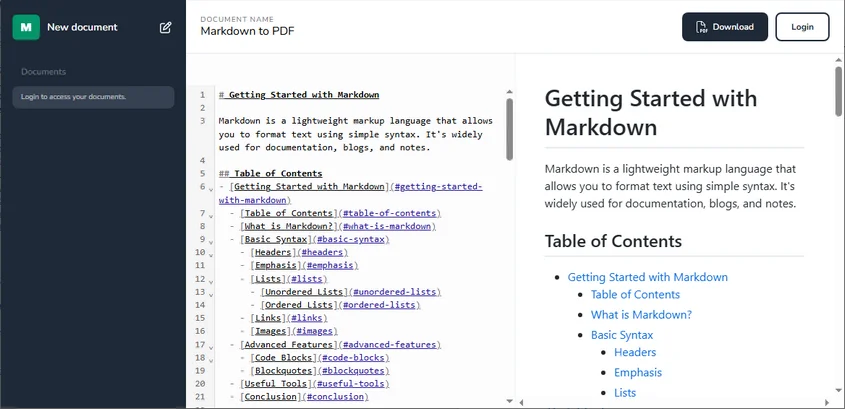
Collez votre contenu markdown dans la zone désignée sur le côté gauche de la page Web.
-
Cliquez sur le bouton Télécharger en haut à droite pour télécharger le fichier PDF.
Avantages :
- Rapide et simple : Aucune installation de logiciel ou configuration compliquée requise - parfait pour les conversions en déplacement.
- Compatible avec les appareils : Accessible depuis n'importe quel appareil avec une connexion Internet, offrant une commodité où que vous soyez.
- Gratuit : La plupart des outils en ligne proposent des conversions gratuites sans frais cachés ni abonnements.
Inconvénients :
- Personnalisation limitée : Ces outils offrent généralement des options de formatage minimales, ce qui peut restreindre le contrôle sur l'apparence finale du PDF.
- Risques de confidentialité : Le téléchargement de documents sensibles ou confidentiels sur des sites Web tiers peut poser des problèmes de sécurité et de confidentialité potentiels.
Idéal pour :
- Conversions rapides de petits documents qui ne nécessitent pas de formatage avancé.
- Utilisateurs à la recherche d'une solution simple, basée sur un navigateur, sans avoir besoin de logiciel supplémentaire.
2. Convertir le Markdown en PDF à l'aide d'éditeurs Markdown de bureau
Si vous avez besoin de plus de contrôle sur le formatage de votre document ou si vous préférez travailler hors ligne, les éditeurs Markdown de bureau comme Typora et Visual Studio Code (VS Code) sont d'excellents choix. Ces outils permettent une plus grande personnalisation et sont idéaux pour les documents plus volumineux ou plus complexes.
a. Utilisation de Typora
Typora est un éditeur Markdown bien connu avec une interface épurée et une fonction de prévisualisation en temps réel. Il permet aux utilisateurs d'éditer et d'exporter facilement du contenu Markdown en PDF. Typora est un excellent choix pour les développeurs, les rédacteurs techniques et les créateurs de contenu qui recherchent un environnement d'écriture simple et sans distraction, sans configurations compliquées.
Étapes pour convertir le Markdown en PDF avec Typora :
-
Installer Typora : Téléchargez Typora depuis son site officiel (disponible pour Windows, macOS et Linux) et installez-le.
-
Ouvrir votre fichier Markdown : Lancez Typora et ouvrez votre fichier Markdown en sélectionnant Fichier → Ouvrir ou en faisant glisser et en déposant le fichier .md dans la fenêtre de l'éditeur.
-
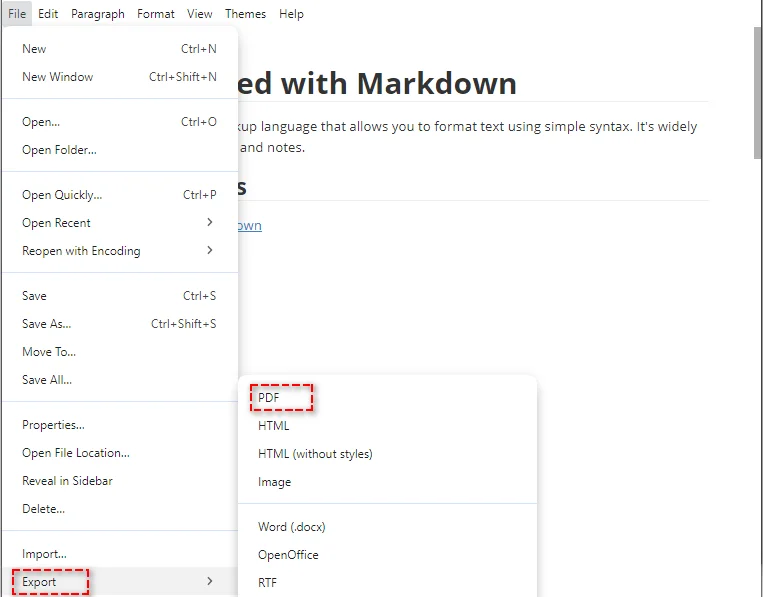
Exporter en PDF : Une fois votre document prêt, allez dans Fichier → Exporter → PDF, puis choisissez un dossier de destination et enregistrez le PDF.
Avantages :
- Aperçu en direct : Aperçu instantané de l'apparence finale du PDF.
- Interface simple : Conception simple et sans distraction, parfaite pour l'écriture.
- Utilisation hors ligne : Fonctionne sans connexion Internet.
Inconvénients :
- Pas de prise en charge par lots : Vous ne pouvez convertir qu'un seul fichier à la fois.
Idéal pour :
- Conversions rapides d'un seul fichier.
- Utilisateurs à la recherche d'une expérience d'écriture simple et sans distraction.
- Travail hors ligne sans besoin de connexion Internet.
b. Utilisation de Visual Studio Code (VS Code)
VS Code est un éditeur de code très polyvalent qui peut également être utilisé pour l'édition et la conversion de Markdown à l'aide d'extensions comme Markdown PDF. Il est particulièrement adapté aux développeurs ou aux utilisateurs avancés qui ont besoin de plus de contrôle sur le processus de conversion.
Étapes pour exporter le Markdown en PDF à l'aide de VS Code :
-
Installer VS Code : Téléchargez et installez Visual Studio Code si ce n'est pas déjà fait.
-
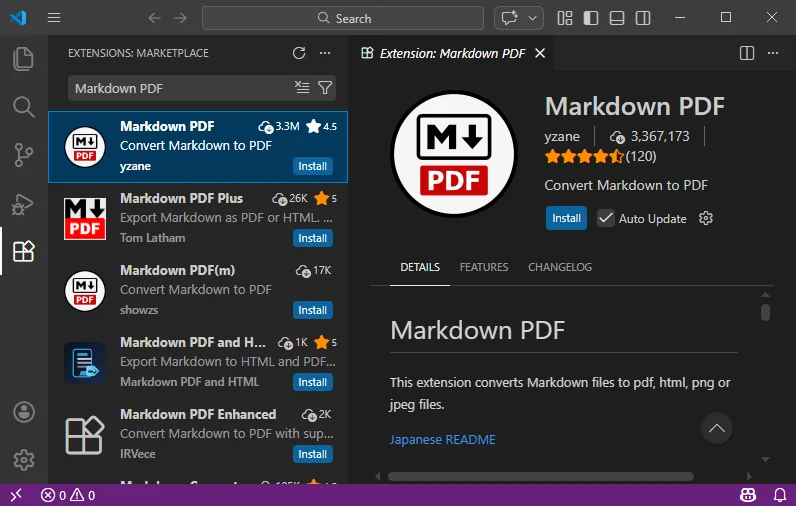
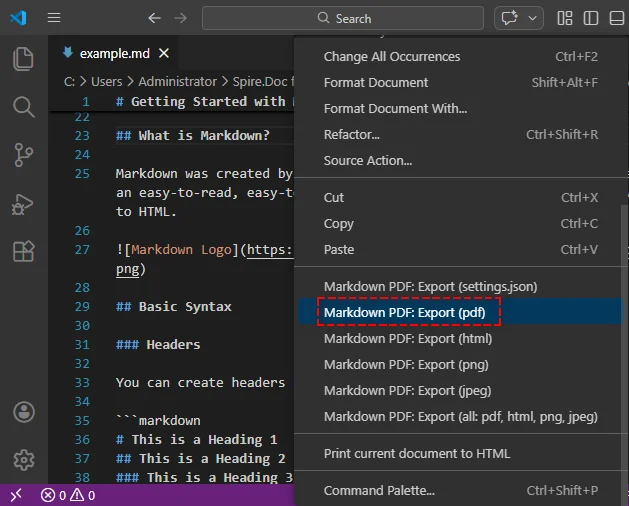
Installer l'extension Markdown PDF : Allez sur la Place de marché des extensions, recherchez l'extension Markdown PDF et installez-la.
-
Ouvrir votre fichier Markdown : Ouvrez votre fichier Markdown dans VS Code.
-
Exporter en PDF : Faites un clic droit dans la fenêtre de l'éditeur, puis sélectionnez Markdown PDF : Exporter (pdf) dans le menu contextuel. Le PDF sera généré et enregistré dans le même dossier que votre fichier Markdown.
Avantages :
- Hautement personnalisable : Offre un contrôle détaillé sur le format de sortie PDF, y compris des paramètres et des modèles supplémentaires.
- Prend en charge plusieurs formats : En plus du PDF, VS Code peut convertir le Markdown en d'autres formats comme HTML, images PNG et JPEG, ce qui en fait un outil polyvalent pour différents besoins de contenu.
- Idéal pour les développeurs : Si vous utilisez déjà VS Code pour le développement, il intègre de manière transparente la conversion Markdown sans avoir à changer d'outils.
Inconvénients :
- Extension requise : Vous devez installer l'extension Markdown PDF et éventuellement configurer des paramètres supplémentaires.
- Complexe pour les débutants : VS Code peut être intimidant si vous ne l'utilisez que pour la conversion de Markdown en PDF, car il s'agit principalement d'un outil de développement.
- Pas de traitement par lots intégré : Comme Typora, VS Code ne prend pas en charge nativement les conversions par lots, bien que cela puisse être accompli avec des scripts personnalisés.
Idéal pour :
- Développeurs ou utilisateurs fréquents de Markdown qui utilisent déjà VS Code.
- Utilisateurs ayant besoin d'une personnalisation et d'un contrôle avancés sur la sortie PDF.
3. Automatiser la conversion en masse de Markdown en PDF à l'aide de Python
Pour les développeurs ou les équipes traitant de gros volumes de fichiers Markdown, la conversion manuelle de chaque document peut être inefficace. L'automatisation de ce processus avec Python permet non seulement de gagner du temps, mais garantit également la cohérence de vos documents. Des bibliothèques Python comme Spire.Doc for Python vous permettent de convertir par lots des fichiers Markdown en PDF, ce qui le rend idéal pour les pipelines de documentation automatisés ou la génération de rapports.
Étapes pour convertir par lots le Markdown en PDF à l'aide de Python :
-
Installer la bibliothèque requise :
Tout d'abord, installez spire.doc depuis PyPI en utilisant pip :
pip install spire.doc -
Écrire un script Python :
Créez un script Python pour convertir plusieurs fichiers markdown. Voici un exemple simple qui convertit tous les fichiers MD d'un répertoire spécifique en PDF :
import os from spire.doc import * # Créer un objet de la classe Document doc = Document() # Définir le répertoire où vos fichiers Markdown sont stockés input_directory = "chemin_de_votre_dossier_d_entree" # Remplacer par le chemin de votre dossier d'entrée output_directory = "chemin_de_votre_dossier_de_sortie" # Remplacer par le chemin de votre dossier de sortie # S'assurer que le répertoire de sortie existe if not os.path.exists(output_directory): os.makedirs(output_directory) # Parcourir tous les fichiers du répertoire d'entrée for filename in os.listdir(input_directory): if filename.endswith(".md"): # Vérifier si le fichier est un fichier Markdown input_file_path = os.path.join(input_directory, filename) # Créer le chemin du fichier de sortie avec l'extension .pdf output_file_path = os.path.join(output_directory, f"{os.path.splitext(filename)[0]}.pdf") # Charger le fichier Markdown doc.LoadFromFile(input_file_path, FileFormat.Markdown) # Enregistrer le fichier dans un document PDF doc.SaveToFile(output_file_path, FileFormat.PDF) # Libérer l'objet Document doc.Dispose() print("La conversion par lots s'est terminée avec succès !") -
Exécuter le script :
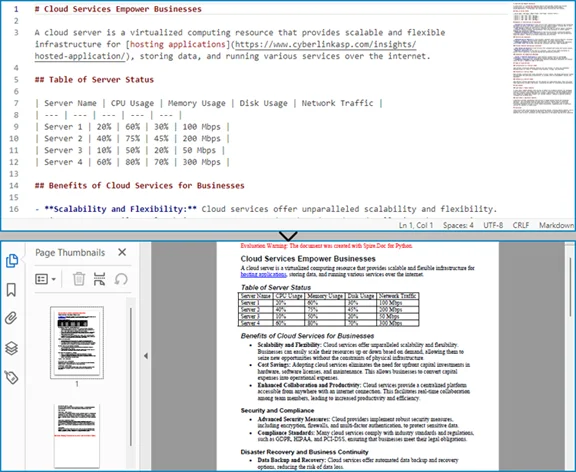
Exécutez votre script dans votre environnement Python. Le fichier Markdown sera converti en PDF et enregistré à l'emplacement de sortie spécifié.
Avantages :
- Traitement par lots : Automatisez la conversion de plusieurs fichiers à la fois, ce qui permet d'économiser du temps et des efforts.
- Fonctionnalités avancées : Intégrez facilement dans des flux de travail plus importants ou des systèmes automatisés pour un traitement de documents plus complexe.
Inconvénients :
- Compétences techniques requises : Nécessite une connaissance de Python et de la bibliothèque impliquée.
- Temps de configuration : Prend un certain temps pour installer les dépendances et écrire le script de conversion.
- Pas d'interface graphique : Manque d'une interface utilisateur graphique, ce qui le rend moins convivial pour les non-développeurs.
Idéal pour :
- Développeurs ou entreprises qui ont besoin de convertir un grand nombre de fichiers Markdown en PDF sans effort manuel.
Meilleures pratiques pour une conversion de haute qualité de Markdown en PDF
Pour garantir que votre conversion de Markdown en PDF se déroule sans problème et que le PDF final ait un aspect professionnel, tenez compte des meilleures pratiques suivantes :
- Utilisez une syntaxe Markdown propre : Assurez-vous que tous les titres, listes et blocs de code sont correctement formatés pour éviter les problèmes lors de la conversion.
- Prévisualisez la sortie : Vérifiez toujours l'aperçu du PDF pour vous assurer que le document a l'apparence souhaitée avant de finaliser la conversion.
- Optimisez les images : Si votre document contient des images, assurez-vous qu'elles ont la bonne taille et la bonne résolution pour l'impression.
- Envisagez les sauts de page : Dans les documents plus longs, utilisez des sauts de page pour garantir que la mise en page reste soignée dans la version PDF.
Cas d'utilisation réels de la conversion de Markdown en PDF
La conversion de Markdown en PDF est largement utilisée dans divers scénarios, notamment :
- Documentation technique : Les développeurs et les ingénieurs convertissent souvent les fichiers Markdown en PDF pour les manuels et les guides.
- Rapports et articles universitaires : De nombreux chercheurs et étudiants utilisent le Markdown pour rédiger des articles, puis les convertissent en PDF pour les soumettre.
- Livres et eBooks : Les auteurs peuvent rédiger du contenu en Markdown et le convertir ultérieurement en PDF pour l'impression ou la distribution.
Réflexions finales et recommandations
Maintenant que vous comprenez comment convertir le Markdown en PDF, voici un guide rapide pour vous aider à choisir la bonne méthode pour vos besoins :
- Outils en ligne : Idéal pour les conversions rapides et uniques lorsque vous avez besoin d'une solution rapide et facile sans installer de logiciel.
- Éditeurs de bureau : Idéal pour les utilisateurs qui ont besoin de plus de contrôle sur le formatage ou qui travaillent avec des documents plus volumineux ou plus complexes.
- Automatisation Python : Parfait pour ceux qui ont besoin de convertir plusieurs fichiers à la fois ou d'intégrer le processus de conversion dans un flux de travail automatisé plus large.
Sélectionnez la méthode qui correspond à vos besoins pour gagner du temps, améliorer l'efficacité et rationaliser votre processus de conversion de Markdown en PDF.
FAQ sur la conversion de Markdown en PDF
Q1 : Comment puis-je convertir le Markdown en PDF ?
R1 : Pour convertir le Markdown en PDF, vous pouvez utiliser des outils en ligne comme MarkdowntoPDF, des éditeurs de bureau comme Typora, ou automatiser le processus avec des scripts Python.
Q2 : Quelle est la manière la plus simple de convertir le Markdown en PDF ?
R2 : La manière la plus simple est d'utiliser des convertisseurs en ligne gratuits comme MarkdowntoPDF, où vous collez votre Markdown et téléchargez instantanément le PDF.
Q3 : Puis-je convertir plusieurs fichiers Markdown en PDF à la fois ?
R3 : Oui, en utilisant Python avec des bibliothèques comme Spire.Doc, vous pouvez automatiser la conversion par lots de fichiers Markdown en PDF avec un script simple.
Q4 : Pourquoi devrais-je convertir le Markdown en PDF ?
R4 : La conversion de Markdown en PDF garantit que votre contenu est affiché de manière cohérente sur tous les appareils, ce qui le rend idéal pour le partage, l'impression et la distribution professionnelle.
Voir aussi
Cómo convertir Markdown a PDF: 3 formas fáciles y fiables
Tabla de Contenidos
Markdown (MD) se ha convertido en uno de los formatos más utilizados para escribir documentación, blogs técnicos, archivos README e informes. Sin embargo, cuando se trata de compartir documentos finalizados, imprimir informes o distribuir materiales profesionales, los archivos Markdown no siempre son ideales. Es por eso que muchos usuarios necesitan convertir de Markdown a PDF, un formato que preserva el diseño, garantiza una visualización coherente en todos los dispositivos y es universalmente aceptado.
Esta guía explorará cómo convertir archivos Markdown a PDF manteniendo la estructura y el formato de su contenido. Ya sea que sea un desarrollador, escritor técnico, investigador o creador de contenido, encontrará el método de conversión de Markdown a PDF adecuado para sus necesidades.
Cubriremos:
- ¿Qué es Markdown?
- ¿Por qué convertir de Markdown a PDF?
- Cómo convertir de Markdown a PDF: 3 métodos fiables
- Mejores prácticas para un resultado de conversión de alta calidad
¿Qué es Markdown?
Markdown es un lenguaje de marcado ligero creado por John Gruber en 2004. Le permite formatear texto sin formato utilizando símbolos simples en lugar de herramientas de formato complejas. Esto lo hace ideal para escribir documentación, notas, publicaciones de blog e incluso trabajos académicos.
Algunos elementos básicos de Markdown incluyen:
- # Encabezado crea un título
- _cursiva_ produce texto en cursiva
- - elementos de lista generan listas con viñetas
Los archivos Markdown suelen utilizar las extensiones .md o .markdown y se pueden convertir a otros formatos como HTML, PDF, documentos de Word e incluso libros electrónicos.
¿Por qué convertir de Markdown a PDF?
Si bien Markdown es ideal para redactar y editar contenido, PDF es el formato preferido para compartir, imprimir y distribuir profesionalmente. Convertir sus archivos Markdown a PDF ofrece varios beneficios clave:
- Presentación profesional: los PDF proporcionan un formato limpio y pulido que es perfecto para informes, guías y documentación técnica.
- Compartir e imprimir sin problemas: los PDF son universalmente compatibles y mantienen la integridad del formato cuando se comparten o imprimen.
- Formato coherente: a diferencia del texto sin formato, los PDF mantienen la estructura, los encabezados, las viñetas y otros elementos de su archivo Markdown, lo que garantiza que el contenido se vea igual en todos los dispositivos.
Al convertir de Markdown a PDF, se asegura de que su contenido sea profesional y accesible para un público más amplio.
Cómo convertir de Markdown a PDF
Existen varias formas de convertir Markdown a PDF, cada una para satisfacer diferentes necesidades. En esta sección, exploraremos tres métodos fiables, que van desde herramientas en línea hasta aplicaciones de escritorio y scripts de Python automatizados, comparando sus pros, sus contras y sus casos de uso ideales para ayudarle a elegir la mejor solución.
1. Convertir de Markdown a PDF usando herramientas en línea gratuitas
Los convertidores de Markdown a PDF en línea ofrecen la forma más rápida y conveniente de convertir un archivo Markdown a PDF. Estas herramientas le permiten simplemente pegar o cargar su contenido de Markdown y generar un PDF en momentos. Son ideales para conversiones rápidas, usuarios ocasionales o cuando no es posible instalar software local.
Convertidores populares de Markdown a PDF en línea:
- MarkdowntoPDF: una herramienta en línea sencilla que le permite pegar su contenido de Markdown y descargar la versión en PDF al instante.
- CloudConvert: una plataforma versátil que admite una variedad de conversiones de archivos, incluida la de Markdown a PDF.
Pasos para convertir de Markdown a PDF en línea (usando MarkdowntoPDF como ejemplo):
-
Pegue su contenido de Markdown en el área designada en el lado izquierdo de la página web.
-
Haga clic en el botón Descargar en la parte superior derecha para descargar el archivo PDF.
Pros:
- Rápido y sencillo: no se requiere instalación de software ni configuración complicada, perfecto para conversiones sobre la marcha.
- Compatible con dispositivos: accesible desde cualquier dispositivo con conexión a Internet, lo que ofrece comodidad dondequiera que esté.
- Gratuito: la mayoría de las herramientas en línea ofrecen conversiones gratuitas sin tarifas ocultas ni suscripciones.
Contras:
- Personalización limitada: estas herramientas generalmente ofrecen opciones de formato mínimas, lo que puede restringir el control sobre la apariencia final del PDF.
- Riesgos de privacidad: la carga de documentos confidenciales o sensibles a sitios web de terceros puede plantear posibles problemas de seguridad y privacidad.
Ideal para:
- Conversiones rápidas de documentos pequeños que no requieren formato avanzado.
- Usuarios que buscan una solución sencilla basada en navegador sin necesidad de software adicional.
2. Convertir de Markdown a PDF usando editores de Markdown de escritorio
Si necesita más control sobre el formato de su documento o prefiere trabajar sin conexión, los editores de Markdown de escritorio como Typora y Visual Studio Code (VS Code) son excelentes opciones. Estas herramientas permiten una mayor personalización y son ideales para documentos más grandes o complejos.
a. Usando Typora
Typora es un conocido editor de Markdown con una interfaz limpia y una función de vista previa en tiempo real. Permite a los usuarios editar y exportar fácilmente contenido de Markdown a PDF. Typora es una excelente opción para desarrolladores, escritores técnicos y creadores de contenido que buscan un entorno de escritura simple y sin distracciones sin configuraciones complicadas.
Pasos para convertir de Markdown a PDF con Typora:
-
Instalar Typora: descargue Typora de su sitio web oficial (disponible para Windows, macOS y Linux) e instálelo.
-
Abra su archivo Markdown: inicie Typora y abra su archivo Markdown seleccionando Archivo → Abrir o arrastrando y soltando el archivo .md en la ventana del editor.
-
Exportar a PDF: una vez que su documento esté listo, vaya a Archivo → Exportar → PDF, luego elija una carpeta de destino y guarde el PDF.
Pros:
- Vista previa en vivo: vista previa instantánea de cómo se verá el PDF final.
- Interfaz simple: diseño simple y sin distracciones, perfecto para escribir.
- Uso sin conexión: funciona sin conexión a Internet.
Contras:
- Sin soporte por lotes: solo puede convertir un archivo a la vez.
Ideal para:
- Conversiones rápidas de un solo archivo.
- Usuarios que buscan una experiencia de escritura simple y sin distracciones.
- Trabajo sin conexión sin necesidad de conexión a Internet.
b. Usando Visual Studio Code (VS Code)
VS Code es un editor de código muy versátil que también se puede utilizar para la edición y conversión de Markdown con la ayuda de extensiones como Markdown PDF. Es especialmente adecuado para desarrolladores o usuarios avanzados que necesitan más control sobre el proceso de conversión.
Pasos para exportar de Markdown a PDF usando VS Code:
-
Instalar VS Code: descargue e instale Visual Studio Code si aún no lo ha hecho.
-
Instale la extensión Markdown PDF: vaya al Mercado de extensiones, busque la extensión Markdown PDF e instálela.
-
Abra su archivo Markdown: abra su archivo Markdown en VS Code.
-
Exportar a PDF: haga clic con el botón derecho dentro de la ventana del editor, luego seleccione Markdown PDF: Exportar (pdf) en el menú contextual. El PDF se generará y guardará en la misma carpeta que su archivo Markdown.
Pros:
- Altamente personalizable: ofrece un control detallado sobre el formato de salida del PDF, incluidas configuraciones y plantillas adicionales.
- Admite múltiples formatos: además de PDF, VS Code puede convertir Markdown a otros formatos como HTML, imágenes PNG y JPEG, lo que lo convierte en una herramienta versátil para diferentes necesidades de contenido.
- Ideal para desarrolladores: si ya está utilizando VS Code para el desarrollo, integra a la perfección la conversión de Markdown sin necesidad de cambiar de herramienta.
Contras:
- Se requiere extensión: debe instalar la extensión Markdown PDF y posiblemente configurar ajustes adicionales.
- Complejo para principiantes: VS Code puede ser abrumador si solo lo está utilizando para la conversión de Markdown a PDF, ya que es principalmente una herramienta de desarrollo.
- Sin procesamiento por lotes integrado: al igual que Typora, VS Code no admite de forma nativa las conversiones por lotes, aunque esto se puede lograr con secuencias de comandos personalizadas.
Ideal para:
- Desarrolladores o usuarios frecuentes de Markdown que ya utilizan VS Code.
- Usuarios que necesitan personalización avanzada y control sobre la salida del PDF.
3. Automatizar la conversión masiva de Markdown a PDF usando Python
Para los desarrolladores o equipos que manejan grandes volúmenes de archivos Markdown, la conversión manual de cada documento puede ser ineficiente. La automatización de este proceso con Python no solo ahorra tiempo, sino que también garantiza la coherencia en todos sus documentos. Las bibliotecas de Python como Spire.Doc for Python le permiten convertir por lotes archivos Markdown a PDF, lo que lo hace ideal para canalizaciones de documentación automatizadas o generación de informes.
Pasos para convertir por lotes de Markdown a PDF usando Python:
-
Instale la biblioteca requerida:
Primero, instale spire.doc desde PyPI usando pip:
pip install spire.doc -
Escriba un script de Python:
Cree un script de Python para convertir varios archivos Markdown. Aquí hay un ejemplo simple que convierte todos los archivos MD en un directorio específico a PDF:
import os from spire.doc import * # Cree un objeto de la clase Document doc = Document() # Defina el directorio donde se almacenan sus archivos Markdown input_directory = "ruta_de_la_carpeta_de_entrada" # Reemplace con la ruta de su carpeta de entrada output_directory = "ruta_de_la_carpeta_de_salida" # Reemplace con la ruta de su carpeta de salida # Asegúrese de que el directorio de salida exista if not os.path.exists(output_directory): os.makedirs(output_directory) # Recorra todos los archivos en el directorio de entrada for filename in os.listdir(input_directory): if filename.endswith(".md"): # Compruebe si el archivo es un archivo Markdown input_file_path = os.path.join(input_directory, filename) # Cree la ruta del archivo de salida con la extensión .pdf output_file_path = os.path.join(output_directory, f"{os.path.splitext(filename)[0]}.pdf") # Cargue el archivo Markdown doc.LoadFromFile(input_file_path, FileFormat.Markdown) # Guarde el archivo en un documento PDF doc.SaveToFile(output_file_path, FileFormat.PDF) # Deseche el objeto Document doc.Dispose() print("¡La conversión por lotes se completó con éxito!") -
Ejecute el script:
Ejecute su script en su entorno de Python. El archivo Markdown se convertirá a PDF y se guardará en la ubicación de salida especificada.
Pros:
- Procesamiento por lotes: automatice la conversión de varios archivos a la vez, ahorrando tiempo y esfuerzo.
- Funciones avanzadas: integre fácilmente en flujos de trabajo más grandes o sistemas automatizados para un procesamiento de documentos más complejo.
Contras:
- Se requieren habilidades técnicas: requiere conocimientos de Python y de la biblioteca involucrada.
- Tiempo de configuración: lleva algún tiempo instalar las dependencias y escribir el script de conversión.
- Sin GUI: carece de una interfaz gráfica de usuario, lo que lo hace menos fácil de usar para los no desarrolladores.
Ideal para:
- Desarrolladores o empresas que necesitan convertir grandes cantidades de archivos Markdown a PDF sin esfuerzo manual.
Mejores prácticas para una conversión de Markdown a PDF de alta calidad
Para garantizar que su conversión de Markdown a PDF sea fluida y que el PDF final se vea profesional, considere las siguientes mejores prácticas:
- Use una sintaxis de Markdown limpia: asegúrese de que todos los encabezados, listas y bloques de código estén formateados correctamente para evitar problemas durante la conversión.
- Obtenga una vista previa del resultado: siempre verifique la vista previa del PDF para asegurarse de que el documento se vea como desea antes de finalizar la conversión.
- Optimice las imágenes: si su documento incluye imágenes, asegúrese de que tengan el tamaño y la resolución adecuados para la impresión.
- Considere los saltos de página: en documentos más largos, use saltos de página para garantizar que el diseño se mantenga ordenado en la versión PDF.
Casos de uso del mundo real de la conversión de Markdown a PDF
La conversión de Markdown a PDF se utiliza ampliamente en varios escenarios, que incluyen:
- Documentación técnica: los desarrolladores e ingenieros a menudo convierten archivos Markdown en PDF para manuales y guías.
- Informes y trabajos académicos: muchos investigadores y estudiantes usan Markdown para escribir trabajos y luego los convierten a PDF para su envío.
- Libros y libros electrónicos: los autores pueden redactar contenido en Markdown y luego convertirlo a PDF para su impresión o distribución.
Reflexiones finales y recomendaciones
Ahora que comprende cómo convertir de Markdown a PDF, aquí tiene una guía rápida para ayudarle a elegir el método adecuado para sus necesidades:
- Herramientas en línea: ideales para conversiones rápidas y únicas cuando necesita una solución rápida y fácil sin instalar software.
- Editores de escritorio: ideales para usuarios que necesitan más control sobre el formato o que trabajan con documentos más grandes o complejos.
- Automatización de Python: perfecta para aquellos que necesitan convertir varios archivos a la vez o integrar el proceso de conversión en un flujo de trabajo automatizado más grande.
Seleccione el método que se alinee con sus necesidades para ahorrar tiempo, mejorar la eficiencia y optimizar su proceso de Markdown a PDF.
Preguntas frecuentes sobre la conversión de Markdown a PDF
P1: ¿Cómo convierto de Markdown a PDF?
R1: Para convertir de Markdown a PDF, puede usar herramientas en línea como MarkdowntoPDF, editores de escritorio como Typora o automatizar el proceso con scripts de Python.
P2: ¿Cuál es la forma más fácil de convertir de Markdown a PDF?
R2: La forma más fácil es usar convertidores en línea gratuitos como MarkdowntoPDF, donde pega su Markdown y descarga el PDF al instante.
P3: ¿Puedo convertir varios archivos Markdown a PDF a la vez?
R3: Sí, usando Python con bibliotecas como Spire.Doc, puede automatizar la conversión por lotes de archivos Markdown a PDF con un script simple.
P4: ¿Por qué debería convertir de Markdown a PDF?
R4: La conversión de Markdown a PDF garantiza que su contenido se muestre de manera consistente en todos los dispositivos, lo que lo hace ideal para compartir, imprimir y distribuir profesionalmente.
Ver también
Wie man Markdown in PDF umwandelt: 3 einfache und zuverlässige Wege
Markdown (MD) hat sich zu einem der am weitesten verbreiteten Formate für das Schreiben von Dokumentationen, technischen Blogs, README-Dateien und Berichten entwickelt. Wenn es jedoch darum geht, fertige Dokumente zu teilen, Berichte zu drucken oder professionelle Materialien zu verteilen, sind Markdown-Dateien nicht immer ideal. Aus diesem Grund müssen viele Benutzer Markdown in PDF umwandeln – ein Format, das das Layout beibehält, eine konsistente Anzeige auf allen Geräten gewährleistet und universell akzeptiert wird.
Dieser Leitfaden erklärt, wie Sie Markdown-Dateien in PDF konvertieren und dabei die Struktur und Formatierung Ihres Inhalts beibehalten. Ob Sie Entwickler, technischer Redakteur, Forscher oder Content-Ersteller sind, Sie werden die passende Methode zur Konvertierung von Markdown in PDF für Ihre Bedürfnisse finden.
Wir werden behandeln:
- Was ist Markdown
- Warum Markdown in PDF umwandeln
- Wie man Markdown in PDF umwandelt: 3 zuverlässige Methoden
- Beste Praktiken für hochwertige Konvertierungsergebnisse
Was ist Markdown?
Markdown ist eine leichtgewichtige Auszeichnungssprache, die 2004 von John Gruber entwickelt wurde. Sie ermöglicht es Ihnen, einfachen Text mit einfachen Symbolen anstelle von komplexen Formatierungswerkzeugen zu formatieren. Dies macht sie ideal für das Schreiben von Dokumentationen, Notizen, Blog-Beiträgen und sogar wissenschaftlichen Arbeiten.
Einige grundlegende Markdown-Elemente umfassen:
- # Überschrift erstellt einen Titel
- _kursiv_ erzeugt kursiven Text
- - Listenelemente erzeugen Aufzählungslisten
Markdown-Dateien verwenden normalerweise die Erweiterungen .md oder .markdown und können in andere Formate wie HTML, PDF, Word-Dokumente und sogar eBooks konvertiert werden.
Warum Markdown in PDF umwandeln
Während Markdown ideal zum Entwerfen und Bearbeiten von Inhalten ist, ist PDF das bevorzugte Format zum Teilen, Drucken und für die professionelle Verteilung. Das Konvertieren Ihrer Markdown-Dateien in PDF bietet mehrere entscheidende Vorteile:
- Professionelle Präsentation: PDFs bieten ein sauberes, poliertes Format, das sich perfekt für Berichte, Anleitungen und technische Dokumentationen eignet.
- Nahtloses Teilen und Drucken: PDFs werden universell unterstützt und behalten die Formatierungsintegrität beim Teilen oder Drucken bei.
- Konsistente Formatierung: Im Gegensatz zu einfachem Text behalten PDFs die Struktur, Überschriften, Aufzählungspunkte und andere Elemente Ihrer Markdown-Datei bei, sodass der Inhalt auf allen Geräten gleich aussieht.
Durch die Konvertierung von Markdown in PDF stellen Sie sicher, dass Ihr Inhalt sowohl professionell als auch für ein breiteres Publikum zugänglich ist.
Wie man Markdown in PDF umwandelt
Es gibt verschiedene Möglichkeiten, Markdown in PDF zu konvertieren, die jeweils auf unterschiedliche Bedürfnisse zugeschnitten sind. In diesem Abschnitt werden wir drei zuverlässige Methoden untersuchen – von Online-Tools über Desktop-Anwendungen bis hin zu automatisierten Python-Skripten – und ihre Vor- und Nachteile sowie ideale Anwendungsfälle vergleichen, um Ihnen bei der Auswahl der besten Lösung zu helfen.
1. Markdown mit kostenlosen Online-Tools in PDF umwandeln
Online-Markdown-zu-PDF-Konverter bieten die schnellste und bequemste Möglichkeit, eine Markdown-Datei in ein PDF umzuwandeln. Mit diesen Tools können Sie einfach Ihren Markdown-Inhalt einfügen oder hochladen und in wenigen Augenblicken ein PDF erstellen. Sie sind ideal für schnelle Konvertierungen, gelegentliche Benutzer oder wenn die Installation lokaler Software keine Option ist.
Beliebte Online-Markdown-zu-PDF-Konverter:
- MarkdowntoPDF: Ein unkompliziertes Online-Tool, mit dem Sie Ihren Markdown-Inhalt einfügen und die PDF-Version sofort herunterladen können.
- CloudConvert: Eine vielseitige Plattform, die eine Vielzahl von Dateikonvertierungen unterstützt, einschließlich Markdown zu PDF.
Schritte zur Online-Konvertierung von Markdown in PDF (am Beispiel von MarkdowntoPDF):
-
Öffnen Sie den Online-Markdown-zu-PDF-Konverter.
-
Fügen Sie Ihren Markdown-Inhalt in den dafür vorgesehenen Bereich auf der linken Seite der Webseite ein.
-
Klicken Sie auf die Herunterladen-Schaltfläche oben rechts, um die PDF-Datei herunterzuladen.
Vorteile:
- Schnell & Einfach: Keine Softwareinstallation oder komplizierte Einrichtung erforderlich – perfekt für Konvertierungen unterwegs.
- Gerätefreundlich: Von jedem Gerät mit Internetverbindung aus zugänglich, was Ihnen überall Komfort bietet.
- Kostenlos: Die meisten Online-Tools bieten kostenlose Konvertierungen ohne versteckte Gebühren oder Abonnements.
Nachteile:
- Begrenzte Anpassungsmöglichkeiten: Diese Tools bieten im Allgemeinen nur minimale Formatierungsoptionen, was die Kontrolle über das endgültige Erscheinungsbild des PDFs einschränken kann.
- Datenschutzrisiken: Das Hochladen sensibler oder vertraulicher Dokumente auf Websites von Drittanbietern kann potenzielle Sicherheits- und Datenschutzbedenken aufwerfen.
Am besten geeignet für:
- Schnelle Konvertierungen kleiner Dokumente, die keine erweiterte Formatierung erfordern.
- Benutzer, die eine unkomplizierte, browserbasierte Lösung ohne zusätzliche Software suchen.
2. Markdown mit Desktop-Markdown-Editoren in PDF umwandeln
Wenn Sie mehr Kontrolle über die Formatierung Ihres Dokuments benötigen oder lieber offline arbeiten, sind Desktop-Markdown-Editoren wie Typora und Visual Studio Code (VS Code) ausgezeichnete Wahlmöglichkeiten. Diese Tools ermöglichen mehr Anpassungen und sind ideal für größere oder komplexere Dokumente.
a. Verwendung von Typora
Typora ist ein bekannter Markdown-Editor mit einer sauberen Benutzeroberfläche und einer Echtzeit-Vorschaufunktion. Er ermöglicht es Benutzern, Markdown-Inhalte einfach zu bearbeiten und in PDF zu exportieren. Typora ist eine ausgezeichnete Wahl für Entwickler, technische Redakteure und Content-Ersteller, die eine einfache, ablenkungsfreie Schreibumgebung ohne komplizierte Einrichtungen suchen.
Schritte zur Konvertierung von Markdown in PDF mit Typora:
-
Typora installieren: Laden Sie Typora von der offiziellen Website herunter (verfügbar für Windows, macOS und Linux) und installieren Sie es.
-
Öffnen Sie Ihre Markdown-Datei: Starten Sie Typora und öffnen Sie Ihre Markdown-Datei, indem Sie Datei → Öffnen wählen oder die .md-Datei per Drag & Drop in das Editorfenster ziehen.
-
Als PDF exportieren: Sobald Ihr Dokument fertig ist, gehen Sie zu Datei → Exportieren → PDF, wählen Sie dann einen Zielordner und speichern Sie das PDF.
Vorteile:
- Live-Vorschau: Sofortige Vorschau, wie das endgültige PDF aussehen wird.
- Einfache Benutzeroberfläche: Ablenkungsfreies und einfaches Design, perfekt zum Schreiben.
- Offline-Nutzung: Funktioniert ohne Internetverbindung.
Nachteile:
- Keine Stapelverarbeitung: Sie können nur eine Datei auf einmal konvertieren.
Am besten geeignet für:
- Schnelle Konvertierungen einzelner Dateien.
- Benutzer, die ein einfaches, ablenkungsfreies Schreiberlebnis suchen.
- Offline-Arbeit ohne Notwendigkeit einer Internetverbindung.
b. Verwendung von Visual Studio Code (VS Code)
VS Code ist ein äußerst vielseitiger Code-Editor, der mit Hilfe von Erweiterungen wie Markdown PDF auch zur Bearbeitung und Konvertierung von Markdown verwendet werden kann. Er eignet sich besonders für Entwickler oder fortgeschrittene Benutzer, die mehr Kontrolle über den Konvertierungsprozess benötigen.
Schritte zum Exportieren von Markdown in PDF mit VS Code:
-
VS Code installieren: Laden Sie Visual Studio Code herunter und installieren Sie es, falls Sie dies noch nicht getan haben.
-
Die Markdown PDF-Erweiterung installieren: Gehen Sie zum Extensions Marketplace, suchen Sie nach der Markdown PDF-Erweiterung und installieren Sie sie.
-
Öffnen Sie Ihre Markdown-Datei: Öffnen Sie Ihre Markdown-Datei in VS Code.
-
Als PDF exportieren: Klicken Sie mit der rechten Maustaste in das Editorfenster und wählen Sie dann Markdown PDF: Export (pdf) aus dem Kontextmenü. Das PDF wird generiert und im selben Ordner wie Ihre Markdown-Datei gespeichert.
Vorteile:
- Hochgradig anpassbar: Bietet detaillierte Kontrolle über das PDF-Ausgabeformat, einschließlich zusätzlicher Einstellungen und Vorlagen.
- Unterstützt mehrere Formate: Neben PDF kann VS Code Markdown in andere Formate wie HTML, PNG- und JPEG-Bilder konvertieren, was es zu einem vielseitigen Werkzeug für unterschiedliche Inhaltsanforderungen macht.
- Ideal für Entwickler: Wenn Sie VS Code bereits für die Entwicklung verwenden, integriert es die Markdown-Konvertierung nahtlos, ohne dass Sie das Werkzeug wechseln müssen.
Nachteile:
- Erweiterung erforderlich: Sie müssen die Markdown PDF-Erweiterung installieren und möglicherweise zusätzliche Einstellungen konfigurieren.
- Komplex für Anfänger: VS Code kann überwältigend sein, wenn Sie es nur für die Konvertierung von Markdown in PDF verwenden, da es hauptsächlich ein Entwicklungswerkzeug ist.
- Keine integrierte Stapelverarbeitung: Wie Typora unterstützt VS Code nativ keine Stapelkonvertierungen, obwohl dies durch benutzerdefinierte Skripte erreicht werden kann.
Am besten geeignet für:
- Entwickler oder häufige Markdown-Benutzer, die bereits VS Code verwenden.
- Benutzer, die erweiterte Anpassungen und Kontrolle über die PDF-Ausgabe benötigen.
3. Massenkonvertierung von Markdown in PDF mit Python automatisieren
Für Entwickler oder Teams, die mit großen Mengen an Markdown-Dateien arbeiten, kann die manuelle Konvertierung jedes Dokuments ineffizient sein. Die Automatisierung dieses Prozesses mit Python spart nicht nur Zeit, sondern gewährleistet auch die Konsistenz Ihrer Dokumente. Python-Bibliotheken wie Spire.Doc for Python ermöglichen es Ihnen, Markdown-Dateien stapelweise in PDF zu konvertieren, was es ideal für automatisierte Dokumentations-Pipelines oder die Berichterstellung macht.
Schritte zur Stapelkonvertierung von Markdown in PDF mit Python:
-
Erforderliche Bibliothek installieren:
Installieren Sie zuerst spire.doc von PyPI mit pip:
pip install spire.doc -
Ein Python-Skript schreiben:
Erstellen Sie ein Python-Skript, um mehrere Markdown-Dateien zu konvertieren. Hier ist ein einfaches Beispiel, das alle MD-Dateien in einem bestimmten Verzeichnis in PDF konvertiert:
import os from spire.doc import * # Erstellen Sie ein Objekt der Document-Klasse doc = Document() # Definieren Sie das Verzeichnis, in dem Ihre Markdown-Dateien gespeichert sind input_directory = "Ihr_Eingabeordnerpfad" # Ersetzen Sie dies durch Ihren Eingabeordnerpfad output_directory = "Ihr_Ausgabeordnerpfad" # Ersetzen Sie dies durch Ihren Ausgabeordnerpfad # Stellen Sie sicher, dass das Ausgabeverzeichnis existiert if not os.path.exists(output_directory): os.makedirs(output_directory) # Durchlaufen Sie alle Dateien im Eingabeverzeichnis for filename in os.listdir(input_directory): if filename.endswith(".md"): # Prüfen, ob die Datei eine Markdown-Datei ist input_file_path = os.path.join(input_directory, filename) # Erstellen Sie den Ausgabedateipfad mit der .pdf-Erweiterung output_file_path = os.path.join(output_directory, f"{os.path.splitext(filename)[0]}.pdf") # Laden Sie die Markdown-Datei doc.LoadFromFile(input_file_path, FileFormat.Markdown) # Speichern Sie die Datei in einem PDF-Dokument doc.SaveToFile(output_file_path, FileFormat.PDF) # Entsorgen Sie das Document-Objekt doc.Dispose() print("Stapelkonvertierung erfolgreich abgeschlossen!") -
Das Skript ausführen:
Führen Sie Ihr Skript in Ihrer Python-Umgebung aus. Die Markdown-Datei wird in PDF konvertiert und am angegebenen Ausgabeort gespeichert.
Vorteile:
- Stapelverarbeitung: Automatisieren Sie die Konvertierung mehrerer Dateien auf einmal und sparen Sie so Zeit und Mühe.
- Erweiterte Funktionen: Einfache Integration in größere Arbeitsabläufe oder automatisierte Systeme für eine komplexere Dokumentenverarbeitung.
Nachteile:
- Technische Fähigkeiten erforderlich: Erfordert Kenntnisse in Python und der beteiligten Bibliothek.
- Einrichtungszeit: Es dauert einige Zeit, Abhängigkeiten zu installieren und das Konvertierungsskript zu schreiben.
- Keine GUI: Es fehlt eine grafische Benutzeroberfläche, was es für Nicht-Entwickler weniger benutzerfreundlich macht.
Am besten geeignet für:
- Entwickler oder Unternehmen, die große Mengen an Markdown-Dateien ohne manuellen Aufwand in PDF konvertieren müssen.
Beste Praktiken für eine hochwertige Konvertierung von Markdown in PDF
Um sicherzustellen, dass Ihre Konvertierung von Markdown in PDF reibungslos verläuft und das endgültige PDF professionell aussieht, beachten Sie die folgenden bewährten Praktiken:
- Verwenden Sie eine saubere Markdown-Syntax: Stellen Sie sicher, dass alle Überschriften, Listen und Codeblöcke korrekt formatiert sind, um Probleme bei der Konvertierung zu vermeiden.
- Vorschau der Ausgabe: Überprüfen Sie immer die PDF-Vorschau, um sicherzustellen, dass das Dokument so aussieht, wie Sie es möchten, bevor Sie die Konvertierung abschließen.
- Bilder optimieren: Wenn Ihr Dokument Bilder enthält, stellen Sie sicher, dass sie die richtige Größe und Auflösung für den Druck haben.
- Seitenumbrüche berücksichtigen: Verwenden Sie in längeren Dokumenten Seitenumbrüche, um sicherzustellen, dass das Layout in der PDF-Version sauber bleibt.
Anwendungsfälle aus der Praxis für die Konvertierung von Markdown in PDF
Die Konvertierung von Markdown in PDF wird in verschiedenen Szenarien häufig verwendet, darunter:
- Technische Dokumentation: Entwickler und Ingenieure konvertieren häufig Markdown-Dateien in PDFs für Handbücher und Anleitungen.
- Berichte und wissenschaftliche Arbeiten: Viele Forscher und Studenten verwenden Markdown zum Schreiben von Arbeiten und konvertieren sie dann zur Einreichung in PDF.
- Bücher und eBooks: Autoren können Inhalte in Markdown entwerfen und sie später zum Drucken oder zur Verteilung in PDF konvertieren.
Abschließende Gedanken und Empfehlungen
Nachdem Sie nun verstehen, wie man Markdown in PDF konvertiert, finden Sie hier eine kurze Anleitung, die Ihnen hilft, die richtige Methode für Ihre Bedürfnisse auszuwählen:
- Online-Tools: Am besten für schnelle, einmalige Konvertierungen, wenn Sie eine schnelle und einfache Lösung ohne Softwareinstallation benötigen.
- Desktop-Editoren: Ideal für Benutzer, die mehr Kontrolle über die Formatierung benötigen oder mit größeren oder komplexeren Dokumenten arbeiten.
- Python-Automatisierung: Perfekt für diejenigen, die mehrere Dateien auf einmal konvertieren oder den Konvertierungsprozess in einen größeren automatisierten Arbeitsablauf integrieren müssen.
Wählen Sie die Methode, die Ihren Bedürfnissen entspricht, um Zeit zu sparen, die Effizienz zu verbessern und Ihren Markdown-zu-PDF-Prozess zu optimieren.
Häufig gestellte Fragen zur Konvertierung von Markdown in PDF
F1: Wie konvertiere ich Markdown in PDF?
A1: Um Markdown in PDF zu konvertieren, können Sie Online-Tools wie MarkdowntoPDF, Desktop-Editoren wie Typora verwenden oder den Prozess mit Python-Skripten automatisieren.
F2: Was ist der einfachste Weg, Markdown in PDF zu konvertieren?
A2: Der einfachste Weg ist die Verwendung von kostenlosen Online-Konvertern wie MarkdowntoPDF, bei denen Sie Ihr Markdown einfügen und das PDF sofort herunterladen.
F3: Kann ich mehrere Markdown-Dateien auf einmal in PDF konvertieren?
A3: Ja, mit Python und Bibliotheken wie Spire.Doc können Sie die Stapelkonvertierung von Markdown-Dateien in PDF mit einem einfachen Skript automatisieren.
F4: Warum sollte ich Markdown in PDF konvertieren?
A4: Die Konvertierung von Markdown in PDF stellt sicher, dass Ihr Inhalt auf allen Geräten konsistent angezeigt wird, was es ideal für das Teilen, Drucken und die professionelle Verteilung macht.
Siehe auch
Как конвертировать Markdown в PDF: 3 простых и надежных способа
Markdown (MD) стал одним из наиболее широко используемых форматов для написания документации, технических блогов, файлов README и отчетов. Однако, когда дело доходит до обмена готовыми документами, печати отчетов или распространения профессиональных материалов, файлы Markdown не всегда идеальны. Вот почему многим пользователям необходимо конвертировать Markdown в PDF — формат, который сохраняет макет, обеспечивает единообразное отображение на разных устройствах и является общепринятым.
В этом руководстве мы рассмотрим, как конвертировать файлы Markdown в PDF, сохраняя при этом структуру и форматирование вашего контента. Независимо от того, являетесь ли вы разработчиком, техническим писателем, исследователем или создателем контента, вы найдете подходящий для ваших нужд метод преобразования Markdown в PDF.
Мы рассмотрим:
- Что такое Markdown
- Зачем конвертировать Markdown в PDF
- Как конвертировать Markdown в PDF: 3 надежных метода
- Лучшие практики для высококачественного результата конвертации
Что такое Markdown?
Markdown — это легкий язык разметки, созданный Джоном Грубером в 2004 году. Он позволяет форматировать обычный текст с помощью простых символов, а не сложных инструментов форматирования. Это делает его идеальным для написания документации, заметок, постов в блогах и даже научных статей.
Некоторые основные элементы Markdown включают:
- # Заголовок создает заголовок
- _курсив_ создает курсивный текст
- - элементы списка создают маркированные списки
Файлы Markdown обычно используют расширения .md или .markdown и могут быть преобразованы в другие форматы, такие как HTML, PDF, документы Word и даже электронные книги.
Зачем конвертировать Markdown в PDF
В то время как Markdown идеально подходит для черновиков и редактирования контента, PDF является предпочтительным форматом для обмена, печати и профессионального распространения. Преобразование файлов Markdown в PDF дает несколько ключевых преимуществ:
- Профессиональное представление: PDF-файлы обеспечивают чистый, отполированный формат, который идеально подходит для отчетов, руководств и технической документации.
- Беспрепятственный обмен и печать: PDF-файлы универсально поддерживаются и сохраняют целостность форматирования при совместном использовании или печати.
- Единообразное форматирование: В отличие от обычного текста, PDF-файлы сохраняют структуру, заголовки, маркированные списки и другие элементы вашего файла Markdown, гарантируя, что контент выглядит одинаково на всех устройствах.
Конвертируя Markdown в PDF, вы гарантируете, что ваш контент будет одновременно профессиональным и доступным для более широкой аудитории.
Как конвертировать Markdown в PDF
Существуют различные способы преобразования Markdown в PDF, каждый из которых отвечает разным потребностям. В этом разделе мы рассмотрим три надежных метода — от онлайн-инструментов до настольных приложений и автоматизированных скриптов на Python — сравнив их плюсы, минусы и идеальные варианты использования, чтобы помочь вам выбрать лучшее решение.
1. Конвертируйте Markdown в PDF с помощью бесплатных онлайн-инструментов
Онлайн-конвертеры Markdown в PDF предлагают самый быстрый и удобный способ преобразовать файл Markdown в PDF. Эти инструменты позволяют просто вставить или загрузить ваш контент Markdown и сгенерировать PDF за считанные мгновения. Они идеально подходят для быстрых преобразований, нерегулярных пользователей или когда установка локального программного обеспечения невозможна.
Популярные онлайн-конвертеры Markdown в PDF:
- MarkdowntoPDF: Простой онлайн-инструмент, который позволяет вставить ваш контент Markdown и мгновенно загрузить PDF-версию.
- CloudConvert: Универсальная платформа, поддерживающая различные преобразования файлов, включая Markdown в PDF.
Шаги по преобразованию Markdown в PDF онлайн (на примере MarkdowntoPDF):
-
Откройте онлайн-конвертер Markdown в PDF.
-
Вставьте ваш markdown-контент в специальную область в левой части веб-страницы.
-
Нажмите кнопку Скачать в правом верхнем углу, чтобы загрузить PDF-файл.
Плюсы:
- Быстро и просто: Не требуется установка программного обеспечения или сложная настройка — идеально для преобразований на ходу.
- Удобно для устройств: Доступно с любого устройства с подключением к Интернету, что обеспечивает удобство, где бы вы ни находились.
- Бесплатно: Большинство онлайн-инструментов предоставляют бесплатные преобразования без скрытых платежей или подписок.
Минусы:
- Ограниченная настройка: Эти инструменты обычно предлагают минимальные параметры форматирования, что может ограничивать контроль над окончательным видом PDF.
- Риски конфиденциальности: Загрузка конфиденциальных документов на сторонние веб-сайты может создавать потенциальные проблемы с безопасностью и конфиденциальностью.
Лучше всего подходит для:
- Быстрых преобразований небольших документов, не требующих расширенного форматирования.
- Пользователей, которые ищут простое решение на основе браузера без необходимости в дополнительном программном обеспечении.
2. Конвертируйте Markdown в PDF с помощью настольных редакторов Markdown
Если вам нужен больший контроль над форматированием документа или вы предпочитаете работать в автономном режиме, настольные редакторы Markdown, такие как Typora и Visual Studio Code (VS Code), являются отличным выбором. Эти инструменты обеспечивают большую настройку и идеально подходят для больших или более сложных документов.
a. Использование Typora
Typora — это известный редактор Markdown с чистым интерфейсом и функцией предварительного просмотра в реальном времени. Он позволяет пользователям легко редактировать и экспортировать контент Markdown в PDF. Typora — отличный выбор для разработчиков, технических писателей и создателей контента, которые ищут простую, не отвлекающую среду для письма без сложных настроек.
Шаги по преобразованию Markdown в PDF с помощью Typora:
-
Установите Typora: Загрузите Typora с официального сайта (доступно для Windows, macOS и Linux) и установите его.
-
Откройте ваш файл Markdown: Запустите Typora и откройте ваш файл Markdown, выбрав Файл → Открыть или перетащив файл .md в окно редактора.
-
Экспорт в PDF: Когда ваш документ будет готов, перейдите в Файл → Экспорт → PDF, затем выберите папку назначения и сохраните PDF.
Плюсы:
- Предварительный просмотр в реальном времени: Мгновенный предварительный просмотр того, как будет выглядеть окончательный PDF.
- Простой интерфейс: Не отвлекающий и простой дизайн, идеально подходящий для письма.
- Использование в автономном режиме: Работает без подключения к Интернету.
Минусы:
- Нет поддержки пакетной обработки: Вы можете конвертировать только один файл за раз.
Лучше всего подходит для:
- Быстрых преобразований одного файла.
- Пользователей, которые ищут простой, не отвлекающий опыт письма.
- Работы в автономном режиме без необходимости подключения к Интернету.
b. Использование Visual Studio Code (VS Code)
VS Code — это очень универсальный редактор кода, который также можно использовать для редактирования и преобразования Markdown с помощью расширений, таких как Markdown PDF. Он особенно подходит для разработчиков или опытных пользователей, которым требуется больший контроль над процессом преобразования.
Шаги по экспорту Markdown в PDF с помощью VS Code:
-
Установите VS Code: Загрузите и установите Visual Studio Code, если вы еще этого не сделали.
-
Установите расширение Markdown PDF: Перейдите в Магазин расширений, найдите расширение Markdown PDF и установите его.
-
Откройте ваш файл Markdown: Откройте ваш файл Markdown в VS Code.
-
Экспорт в PDF: Щелкните правой кнопкой мыши в окне редактора, затем выберите Markdown PDF: Экспорт (pdf) из контекстного меню. PDF будет сгенерирован и сохранен в той же папке, что и ваш файл Markdown.
Плюсы:
- Высокая настраиваемость: Предлагает детальный контроль над форматом вывода PDF, включая дополнительные настройки и шаблоны.
- Поддерживает несколько форматов: Помимо PDF, VS Code может конвертировать Markdown в другие форматы, такие как HTML, изображения PNG и JPEG, что делает его универсальным инструментом для различных потребностей в контенте.
- Идеально для разработчиков: Если вы уже используете VS Code для разработки, он легко интегрирует преобразование Markdown без необходимости переключать инструменты.
Минусы:
- Требуется расширение: Вы должны установить расширение Markdown PDF и, возможно, настроить дополнительные параметры.
- Сложно для начинающих: VS Code может быть ошеломляющим, если вы используете его только для преобразования Markdown в PDF, так как это в первую очередь инструмент для разработки.
- Нет встроенной пакетной обработки: Как и Typora, VS Code изначально не поддерживает пакетные преобразования, хотя это можно сделать с помощью пользовательских сценариев.
Лучше всего подходит для:
- Разработчиков или частых пользователей Markdown, которые уже используют VS Code.
- Пользователей, которым нужна расширенная настройка и контроль над выводом PDF.
3. Автоматизируйте массовое преобразование Markdown в PDF с помощью Python
Для разработчиков или команд, работающих с большими объемами файлов Markdown, ручное преобразование каждого документа может быть неэффективным. Автоматизация этого процесса с помощью Python не только экономит время, но и обеспечивает согласованность ваших документов. Библиотеки Python, такие как Spire.Doc for Python, позволяют вам выполнять пакетное преобразование файлов Markdown в PDF, что делает его идеальным для автоматизированных конвейеров документации или генерации отчетов.
Шаги по пакетному преобразованию Markdown в PDF с помощью Python:
-
Установите необходимую библиотеку:
Сначала установите spire.doc из PyPI с помощью pip:
pip install spire.doc -
Напишите скрипт на Python:
Создайте скрипт на Python для преобразования нескольких файлов markdown. Вот простой пример, который преобразует все файлы MD в указанном каталоге в PDF:
import os from spire.doc import * # Создайте объект класса Document doc = Document() # Определите каталог, в котором хранятся ваши файлы Markdown input_directory = "input_directory_path" # Замените на путь к вашей входной папке output_directory = "output_directory_path" # Замените на путь к вашей выходной папке # Убедитесь, что выходной каталог существует if not os.path.exists(output_directory): os.makedirs(output_directory) # Пройдитесь по всем файлам во входном каталоге for filename in os.listdir(input_directory): if filename.endswith(".md"): # Проверьте, является ли файл файлом Markdown input_file_path = os.path.join(input_directory, filename) # Создайте путь к выходному файлу с расширением .pdf output_file_path = os.path.join(output_directory, f"{os.path.splitext(filename)[0]}.pdf") # Загрузите файл Markdown doc.LoadFromFile(input_file_path, FileFormat.Markdown) # Сохраните файл в документ PDF doc.SaveToFile(output_file_path, FileFormat.PDF) # Уничтожьте объект Document doc.Dispose() print("Пакетное преобразование успешно завершено!") -
Запустите скрипт:
Запустите ваш скрипт в вашей среде Python. Файл Markdown будет преобразован в PDF и сохранен в указанном месте вывода.
Плюсы:
- Пакетная обработка: Автоматизируйте преобразование нескольких файлов одновременно, экономя время и усилия.
- Расширенные функции: Легко интегрируется в более крупные рабочие процессы или автоматизированные системы для более сложной обработки документов.
Минусы:
- Требуются технические навыки: Требуются знания Python и используемой библиотеки.
- Время на настройку: Требуется некоторое время для установки зависимостей и написания скрипта преобразования.
- Нет графического интерфейса: Отсутствует графический пользовательский интерфейс, что делает его менее удобным для не-разработчиков.
Лучше всего подходит для:
- Разработчиков или предприятий, которым необходимо конвертировать большое количество файлов Markdown в PDF без ручных усилий.
Лучшие практики для высококачественного преобразования Markdown в PDF
Чтобы обеспечить плавное преобразование Markdown в PDF и профессиональный вид окончательного PDF, примите во внимание следующие лучшие практики:
- Используйте чистый синтаксис Markdown: Убедитесь, что все заголовки, списки и блоки кода отформатированы правильно, чтобы предотвратить проблемы во время преобразования.
- Предварительный просмотр вывода: Всегда проверяйте предварительный просмотр PDF, чтобы убедиться, что документ выглядит так, как вы хотите, прежде чем завершить преобразование.
- Оптимизируйте изображения: Если ваш документ содержит изображения, убедитесь, что они имеют правильный размер и разрешение для печати.
- Учитывайте разрывы страниц: В длинных документах используйте разрывы страниц, чтобы макет оставался аккуратным в версии PDF.
Реальные примеры использования преобразования Markdown в PDF
Преобразование Markdown в PDF широко используется в различных сценариях, в том числе:
- Техническая документация: Разработчики и инженеры часто конвертируют файлы Markdown в PDF для руководств и инструкций.
- Отчеты и научные статьи: Многие исследователи и студенты используют Markdown для написания статей, а затем конвертируют их в PDF для подачи.
- Книги и электронные книги: Авторы могут создавать черновики контента в Markdown, а затем конвертировать его в PDF для печати или распространения.
Заключительные мысли и рекомендации
Теперь, когда вы понимаете, как конвертировать Markdown в PDF, вот краткое руководство, которое поможет вам выбрать правильный метод для ваших нужд:
- Онлайн-инструменты: Лучше всего подходят для быстрых, разовых преобразований, когда вам нужно быстрое и простое решение без установки программного обеспечения.
- Настольные редакторы: Идеально подходят для пользователей, которым нужен больший контроль над форматированием или которые работают с большими или более сложными документами.
- Автоматизация на Python: Идеально подходит для тех, кому нужно конвертировать несколько файлов одновременно или интегрировать процесс преобразования в более крупный автоматизированный рабочий процесс.
Выберите метод, который соответствует вашим потребностям, чтобы сэкономить время, повысить эффективность и оптимизировать процесс преобразования Markdown в PDF.
Часто задаваемые вопросы о преобразовании Markdown в PDF
В1: Как мне конвертировать Markdown в PDF?
О1: Чтобы конвертировать Markdown в PDF, вы можете использовать онлайн-инструменты, такие как MarkdowntoPDF, настольные редакторы, такие как Typora, или автоматизировать процесс с помощью скриптов на Python.
В2: Какой самый простой способ конвертировать Markdown в PDF?
О2: Самый простой способ — использовать бесплатные онлайн-конвертеры, такие как MarkdowntoPDF, куда вы вставляете свой Markdown и мгновенно загружаете PDF.
В3: Могу ли я конвертировать несколько файлов Markdown в PDF одновременно?
О3: Да, используя Python с библиотеками, такими как Spire.Doc, вы можете автоматизировать пакетное преобразование файлов Markdown в PDF с помощью простого скрипта.
В4: Зачем мне конвертировать Markdown в PDF?
О4: Преобразование Markdown в PDF гарантирует, что ваш контент будет единообразно отображаться на разных устройствах, что делает его идеальным для обмена, печати и профессионального распространения.
Смотрите также
Criar relatórios PDF a partir de dados JSON usando Python
Índice
- Por que os conversores online de JSON para PDF não são suficientes
- Pré-requisitos e visão geral da arquitetura
- Etapa 1 — Recuperar dados JSON de uma API
- Etapa 2 — Analisar e estruturar a resposta JSON
- Etapa 3 — Carregar dados JSON estruturados em uma planilha do Excel
- Etapa 4 — Exportar a planilha como um relatório em PDF
- Script completo — Do JSON da API para um relatório em PDF estruturado
- Casos de uso práticos
- Considerações finais
- JSON para PDF: perguntas frequentes
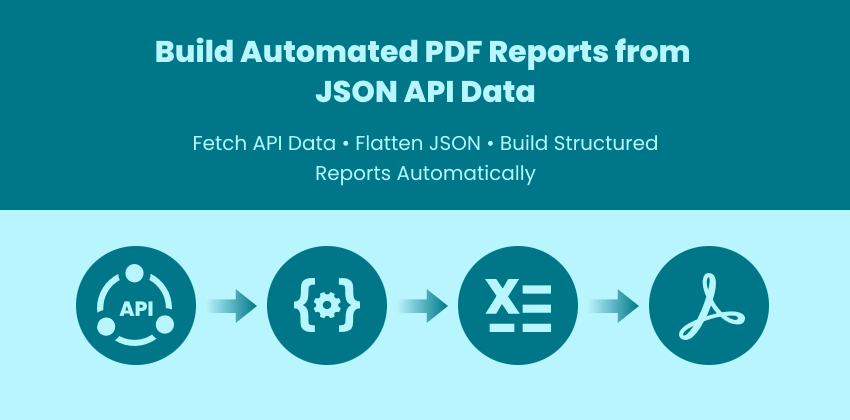
As aplicações modernas dependem muito de APIs que retornam dados JSON estruturados. Embora esses dados sejam ideais para sistemas de software, as partes interessadas e as equipes de negócios geralmente precisam de informações apresentadas em um formato legível e compartilhável — e os relatórios em PDF continuam sendo um dos padrões mais amplamente aceitos para documentação, auditoria e distribuição.
Em vez de converter manualmente arquivos JSON usando ferramentas online, os desenvolvedores podem automatizar todo o fluxo de trabalho — desde a recuperação de dados da API ao vivo até a geração de relatórios em PDF estruturados.
Neste tutorial, você aprenderá a construir um pipeline de automação de ponta a ponta usando Python:
- Recuperar dados JSON de uma API
- Analisar e estruturar a resposta
- Carregar os dados em uma planilha do Excel
- Exportar a planilha como um relatório em PDF bem formatado
Essa abordagem é ideal para relatórios agendados, painéis de SaaS, exportações de análises e sistemas de automação de backend.
Por que os conversores online de JSON para PDF não são suficientes
Os conversores online podem ser úteis para tarefas rápidas e únicas. No entanto, eles geralmente deixam a desejar ao trabalhar com APIs ao vivo ou fluxos de trabalho automatizados.
As limitações comuns incluem:
- Nenhuma capacidade de extrair dados diretamente de APIs
- Falta de automação ou suporte a agendamento
- Controle limitado de formatação e layout de relatório
- Dificuldade em lidar com estruturas JSON aninhadas
- Preocupações com a privacidade ao carregar dados confidenciais
- Nenhuma integração com pipelines de backend ou sistemas de CI/CD
Para desenvolvedores que criam sistemas de relatórios automatizados, um fluxo de trabalho programático oferece muito mais flexibilidade, escalabilidade e controle. Usando Python e Spire.XLS, você pode gerar relatórios estruturados diretamente das respostas da API sem intervenção manual.
Pré-requisitos e visão geral da arquitetura: Pipeline de JSON API → Excel → PDF
Antes de construir o fluxo de trabalho de automação, certifique-se de que seu ambiente esteja preparado:
pip install spire.xls requests
Por que usar o Excel como uma camada intermediária?
Em vez de converter JSON diretamente para PDF, este tutorial usa o Excel como uma camada de relatório estruturada. Essa abordagem oferece várias vantagens:
- Converte JSON não estruturado em layouts tabulares limpos
- Permite fácil formatação e controle de colunas
- Garante uma saída de PDF consistente
- Suporta melhorias futuras, como gráficos e resumos
Arquitetura do Pipeline
O processo de automação segue um pipeline de transformação estruturado:
- Camada de API: recupera dados JSON ao vivo de serviços de backend
- Camada de processamento de dados: normaliza e achata estruturas JSON
- Camada de layout de relatório (Excel): organiza os dados em tabelas legíveis
- Camada de exportação (PDF): gera um relatório final compartilhável
Essa abordagem em camadas melhora a escalabilidade e mantém a lógica de relatório flexível para cenários de automação futuros.
Etapa 1 — Recuperar dados JSON de uma API
A maioria dos fluxos de trabalho de relatórios automatizados começa com a coleta de dados ao vivo de uma API. Em vez de exportar arquivos manualmente, seu script extrai diretamente os registros mais recentes de serviços de backend, plataformas de análise ou aplicativos SaaS. Isso garante:
- Os relatórios sempre contêm dados atualizados
- Nenhuma etapa manual de download ou conversão
- Fácil integração em pipelines de automação agendados
Abaixo está um exemplo mostrando como recuperar dados JSON usando Python:
import requests

# Example API endpoint
url = "https://api.example.com/employees"

headers = {
    "Authorization": "Bearer YOUR_API_TOKEN"
}

response = requests.get(url, headers=headers, timeout=30)

if response.status_code != 200:
    raise Exception(f"API request failed: {response.status_code}")

api_data = response.json()

print("Registros recuperados:", len(api_data))
Práticas principais:
- Sempre valide o código de status HTTP
- Inclua cabeçalhos de autenticação quando necessário
- Lide com limites de taxa e limitação de API
- Prepare-se para paginação quando os conjuntos de dados forem grandes
Os exemplos neste tutorial usam a popular biblioteca Python requests para lidar com a comunicação HTTP; consulte a documentação oficial do Requests para padrões avançados de autenticação e gerenciamento de sessão.
Etapa 2 — Analisar e estruturar a resposta JSON
Nem todos os arquivos JSON compartilham a mesma estrutura. Algumas APIs retornam uma lista simples de registros, enquanto outras envolvem dados dentro de objetos ou incluem matrizes aninhadas e subcampos. Escrever JSON complexo diretamente no Excel geralmente leva a erros ou relatórios ilegíveis.
Entenda as diferentes estruturas JSON
| Tipo de JSON | Estrutura de exemplo | Exportação direta para o Excel |
|---|---|---|
| Lista Simples | [ {…}, {…} ] | Funciona diretamente |
| Lista Envolvida | { "employees": [ {…} ] } | ⚠ Extraia a lista primeiro |
| Objetos Aninhados | { "address": { "city": "NY" } } | ⚠ Achatar campos |
| Matrizes Aninhadas | { "skills": ["Python", "SQL"] } | ⚠ Converter para string |
Uma estrutura normalizada deve se parecer com:
[
   {"id":1,"name":"Alice","city":"NY","skills":"Python, SQL"}
]
Este formato pode ser escrito diretamente nas linhas do Excel. Se você não estiver familiarizado com a forma como objetos e matrizes aninhados são estruturados, revisar a especificação oficial do formato de dados JSON pode ajudar a esclarecer como as respostas complexas da API são organizadas.
Normalize o JSON antes de gerar relatórios
Em vez de modificar manualmente o JSON para cada API, você pode automaticamente:
- Detectar listas envolvidas
- Achatar objetos aninhados
- Converter matrizes em strings legíveis
- Padronizar dados para relatórios
Abaixo está um auxiliar de normalização reutilizável:
def normalize_json(input_json):

    # Step 1: detect wrapped list
    if isinstance(input_json, dict):
        for value in input_json.values():
            if isinstance(value, list):
                input_json = value
                break

    normalized = []

    for item in input_json:
        flat_item = {}

        for key, value in item.items():

            # flatten nested dict
            if isinstance(value, dict):
                for sub_key, sub_val in value.items():
                    flat_item[f"{key}_{sub_key}"] = str(sub_val)

            # convert lists to string
            elif isinstance(value, list):
                flat_item[key] = ", ".join(map(str, value))

            else:
                flat_item[key] = str(value)

        normalized.append(flat_item)

    return normalized
Observação: estruturas JSON de vários níveis profundamente aninhadas podem exigir achatamento recursivo adicional, dependendo da complexidade da API.
Exemplo de uso:
with open("data.json", "r", encoding="utf-8") as f:
    raw_data = json.load(f)

structured_data = normalize_json(raw_data)
Isso garante que o conjunto de dados seja seguro para exportação para o Excel, independentemente da complexidade do JSON.
Etapa 3 — Carregar dados JSON estruturados em uma planilha do Excel
O Excel atua como uma camada de relatório estruturada após a normalização do JSON. Uma vez que as estruturas JSON complexas tenham sido achatadas em uma lista simples de dicionários, os dados podem ser escritos diretamente em linhas e colunas para formatação adicional e exportação para PDF.
Usando o Spire.XLS para Python, os desenvolvedores podem construir, modificar e formatar relatórios do Excel inteiramente por meio de código — sem exigir o Microsoft Excel — facilitando a integração de operações avançadas de planilha em fluxos de trabalho de relatórios automatizados.
Criar pasta de trabalho e planilha
from spire.xls import Workbook

workbook = Workbook()
sheet = workbook.Worksheets[0]
Como funciona:
- Inicializa um novo arquivo do Excel na memória.
- Acessa a primeira planilha.
- Prepara uma tela para escrever dados estruturados.
Escrever cabeçalhos e linhas de dados
headers = list(structured_data[0].keys())

for col, header in enumerate(headers):
    sheet.Range[1, col + 1].Text = header

for row_idx, row in enumerate(structured_data, start=2):
    for col_idx, key in enumerate(headers):
        sheet.Range[row_idx, col_idx + 1].Text = str(row.get(key, ""))
Como funciona:
- Extrai cabeçalhos de coluna de dados estruturados.
- Escreve a linha de cabeçalho primeiro.
- Itera através dos registros e preenche as linhas sequencialmente.
- Converte valores em strings para garantir uma saída consistente.
Preparar formatação antes da exportação
# Auto-fit columns
for i in range(1, sheet.Range.ColumnCount + 1):
    sheet.AutoFitColumn(i)

# Set a default row height for all rows
sheet.DefaultRowHeight = 18

# Set uniform margins for the sheet
sheet.PageSetup.LeftMargin = 0.2
sheet.PageSetup.RightMargin = 0.2
sheet.PageSetup.TopMargin = 0.2
sheet.PageSetup.BottomMargin = 0.2

# Enable printing of gridlines
sheet.PageSetup.IsPrintGridlines = True
Como a planilha já define o layout e a formatação, a exportação para PDF preserva a estrutura visual sem lógica de renderização adicional.
Etapa 4 — Exportar a planilha como um relatório em PDF
Uma vez que os dados são estruturados e formatados no Excel, a exportação para PDF cria um relatório portátil e profissional adequado para:
- Distribuição para as partes interessadas
- Documentação de conformidade
- Pipelines de relatórios automatizados
- Armazenamento de arquivamento
Salvar planilha do Excel como relatório em PDF
sheet.SaveToPdf("output.pdf")
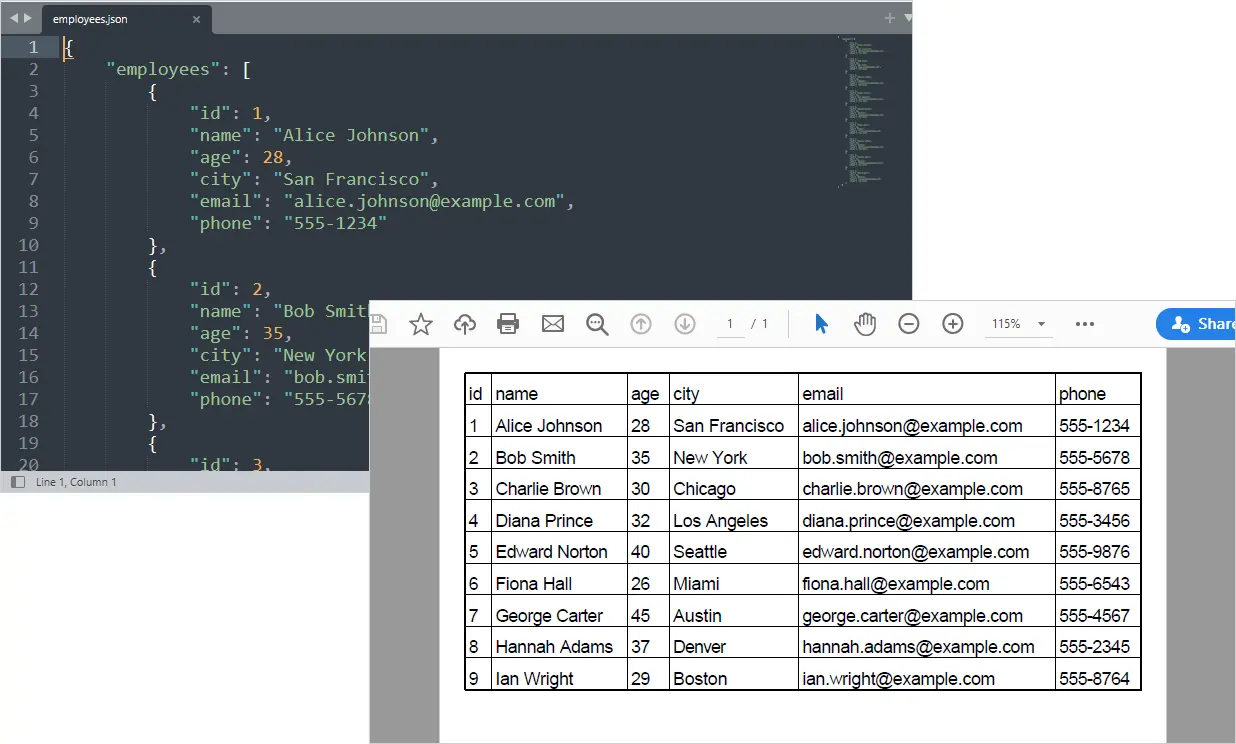
Seu relatório em PDF estruturado agora é gerado a partir de dados da API automaticamente.
Saída:
Você também pode gostar: Converter Excel para PDF em Python
Script completo — Do JSON da API para um relatório em PDF estruturado
from spire.xls import *
from spire.xls.common import *
import json
import requests

def normalize_json(input_json):

    # Step 1: detect wrapped list
    if isinstance(input_json, dict):
        for value in input_json.values():
            if isinstance(value, list):
                input_json = value
                break

    normalized = []

    for item in input_json:
        flat_item = {}

        for key, value in item.items():

            # flatten nested dict
            if isinstance(value, dict):
                for sub_key, sub_val in value.items():
                    flat_item[f"{key}_{sub_key}"] = str(sub_val)

            # convert lists to string
            elif isinstance(value, list):
                flat_item[key] = ", ".join(map(str, value))

            else:
                flat_item[key] = str(value)

        normalized.append(flat_item)

    return normalized

# =========================
# Step 1: Get JSON from API
# =========================
api_url = "https://api.example.com/employees"

response = requests.get(api_url)

if response.status_code != 200:
    raise Exception(f"API request failed: {response.status_code}")

raw_data = response.json()

# =========================
# Step 2: Normalize JSON
# =========================
data = normalize_json(raw_data)

# =========================
# Step 3: Create Workbook
# =========================
workbook = Workbook()
sheet = workbook.Worksheets[0]

# Write headers
headers = list(data[0].keys())
for col, header in enumerate(headers):
    sheet.Range[1, col + 1].Text = header

# Write rows
for row_idx, row in enumerate(data, start=2):
    for col_idx, key in enumerate(headers):
        sheet.Range[row_idx, col_idx + 1].Text = row.get(key, "")

# =========================
# Step 4: Format worksheet
# =========================

# Set conversion settings to adjust sheet layout
workbook.ConverterSetting.SheetFitToPageRetainPaperSize = True  # Retain paper size during conversion
workbook.ConverterSetting.SheetFitToWidth = True  # Fit sheet to width during conversion

# Auto-fit columns
for i in range(1, sheet.Range.ColumnCount + 1):
    sheet.AutoFitColumn(i)

# Set uniform margins for the sheet
sheet.PageSetup.LeftMargin = 0.2
sheet.PageSetup.RightMargin = 0.2
sheet.PageSetup.TopMargin = 0.2
sheet.PageSetup.BottomMargin = 0.2

# Enable printing of gridlines
sheet.PageSetup.IsPrintGridlines = True

# Set a default row height for all rows
sheet.DefaultRowHeight = 18

# =========================
# Step 5: Export to PDF
# =========================
sheet.SaveToPdf("output.pdf")
workbook.Dispose()
Se sua fonte de dados for um arquivo JSON local em vez de uma API ao vivo, você pode carregar os dados diretamente do disco antes de gerar o relatório em PDF.
with open("data.json", "r", encoding="utf-8") as f:
    raw_data = json.load(f)
Casos de uso práticos
Este fluxo de trabalho de automação pode ser aplicado em uma ampla gama de cenários de relatórios orientados por dados:
- Pipelines de relatórios de API automatizados — Gere relatórios em PDF diários ou semanais de serviços de backend sem exportações manuais.
- Resumos de uso e atividade de SaaS — Converta APIs de análise de aplicativos em relatórios estruturados de clientes ou internos.
- Exportações de relatórios financeiros e de RH — Transforme dados de API estruturados em documentos PDF padronizados para distribuição interna.
- Instantâneos de painel de análise — Capture métricas orientadas por API e converta-as em relatórios executivos compartilháveis.
- Relatórios de inteligência de negócios agendados — Crie automaticamente resumos em PDF a partir de APIs de data warehouse ou de análise.
- Documentação de conformidade e auditoria — Produza registros em PDF consistentes e com carimbo de data/hora a partir de conjuntos de dados de API estruturados.
Considerações finais
A automação da geração de relatórios em PDF a partir de respostas da API JSON permite que os desenvolvedores criem pipelines de relatórios escaláveis que eliminam o processamento manual. Ao combinar os recursos de API do Python com os recursos de exportação para Excel e PDF do Spire.XLS para Python, você pode criar relatórios estruturados e profissionais diretamente de fontes de dados ao vivo.
Esteja você gerando relatórios de negócios semanais, painéis internos ou entregas para clientes, este fluxo de trabalho oferece flexibilidade, automação e controle total sobre o processo de geração de relatórios.
JSON para PDF: perguntas frequentes
Posso converter JSON diretamente para PDF sem o Excel?
Sim, mas usar o Excel como uma camada intermediária facilita a estruturação de tabelas, o controle de layouts e a geração de uma formatação de relatório consistente e profissional.
Como lido com respostas de API grandes ou paginadas?
Itere pelas páginas ou tokens fornecidos pela API e mescle todos os resultados em um único conjunto de dados antes de gerar o relatório em PDF.
Este fluxo de trabalho pode ser executado automaticamente em um cronograma?
Sim. Você pode automatizar o script usando cron jobs, Agendador de Tarefas do Windows, pipelines de CI/CD ou serviços de backend para gerar relatórios regularmente.
Como personalizo o layout do relatório em PDF?
Formate a planilha do Excel antes de exportar — ajuste a largura das colunas, aplique estilos, congele cabeçalhos ou adicione gráficos. Essas configurações serão preservadas no PDF.
E se a API retornar campos ausentes ou inconsistentes?
Use métodos de extração seguros como .get() com valores padrão ao analisar JSON para evitar erros e manter estruturas de tabela consistentes.
Veja também
Python을 사용하여 JSON 데이터로 PDF 보고서 작성
최신 애플리케이션은 구조화된 JSON 데이터를 반환하는 API에 크게 의존합니다. 이 데이터는 소프트웨어 시스템에 이상적이지만 이해 관계자와 비즈니스 팀은 종종 읽기 쉽고 공유 가능한 형식으로 제공되는 정보가 필요하며 PDF 보고서는 문서화, 감사 및 배포를 위해 가장 널리 사용되는 표준 중 하나로 남아 있습니다.
온라인 도구를 사용하여 JSON 파일을 수동으로 변환하는 대신 개발자는 실시간 API 데이터 검색에서 구조화된 PDF 보고서 생성에 이르기까지 전체 워크플로를 자동화할 수 있습니다.
이 자습서에서는 Python을 사용하여 엔드투엔드 자동화 파이프라인을 구축하는 방법을 배웁니다.
이 접근 방식은 예약된 보고, SaaS 대시보드, 분석 내보내기 및 백엔드 자동화 시스템에 이상적입니다.
온라인 JSON-PDF 변환기가 충분하지 않은 이유
온라인 변환기는 빠르고 일회성 작업에 유용할 수 있습니다. 그러나 라이브 API 또는 자동화된 워크플로로 작업할 때 종종 부족합니다.
일반적인 제한 사항은 다음과 같습니다.
- API에서 직접 데이터를 가져올 수 없음
- 자동화 또는 예약 지원 부족
- 제한된 서식 및 보고서 레이아웃 제어
- 중첩된 JSON 구조 처리의 어려움
- 민감한 데이터를 업로드할 때의 개인 정보 보호 문제
- 백엔드 파이프라인 또는 CI/CD 시스템과의 통합 없음
자동화된 보고 시스템을 구축하는 개발자에게 프로그래밍 방식 워크플로는 훨씬 더 많은 유연성, 확장성 및 제어 기능을 제공합니다. Python 및 Spire.XLS를 사용하면 수동 개입 없이 API 응답에서 직접 구조화된 보고서를 생성할 수 있습니다.
전제 조건 및 아키텍처 개요: JSON API → Excel → PDF 파이프라인
자동화 워크플로를 구축하기 전에 환경이 준비되었는지 확인하십시오.
pip install spire.xls requests
Excel을 중간 계층으로 사용하는 이유는 무엇입니까?
이 자습서에서는 JSON을 PDF로 직접 변환하는 대신 Excel을 구조화된 보고 계층으로 사용합니다. 이 접근 방식은 몇 가지 이점을 제공합니다.
- 구조화되지 않은 JSON을 깔끔한 표 형식 레이아웃으로 변환
- 쉬운 서식 및 열 제어 가능
- 일관된 PDF 출력 보장
- 차트 및 요약과 같은 향후 개선 사항 지원
파이프라인 아키텍처
자동화 프로세스는 구조화된 변환 파이프라인을 따릅니다.
- API 계층 : 백엔드 서비스에서 라이브 JSON 데이터 검색
- 데이터 처리 계층 : JSON 구조 정규화 및 평탄화
- 보고서 레이아웃 계층(Excel) : 데이터를 읽기 쉬운 표로 구성
- 내보내기 계층(PDF) : 공유 가능한 최종 보고서 생성
이 계층화된 접근 방식은 확장성을 향상시키고 보고 논리를 향후 자동화 시나리오에 유연하게 유지합니다.
1단계 — API에서 JSON 데이터 검색
대부분의 자동화된 보고 워크플로는 API에서 라이브 데이터를 수집하는 것으로 시작됩니다. 파일을 수동으로 내보내는 대신 스크립트가 백엔드 서비스, 분석 플랫폼 또는 SaaS 애플리케이션에서 최신 레코드를 직접 가져옵니다. 이렇게 하면 다음이 보장됩니다.
- 보고서에는 항상 최신 데이터가 포함됩니다.
- 수동 다운로드 또는 변환 단계 없음
- 예약된 자동화 파이프라인에 쉽게 통합
다음은 Python을 사용하여 JSON 데이터를 검색하는 방법을 보여주는 예입니다.
import requests

# Example API endpoint
url = "https://api.example.com/employees"

headers = {
    "Authorization": "Bearer YOUR_API_TOKEN"
}

response = requests.get(url, headers=headers, timeout=30)

if response.status_code != 200:
    raise Exception(f"API request failed: {response.status_code}")

api_data = response.json()

print("Records retrieved:", len(api_data))
주요 관행:
- 항상 HTTP 상태 코드 유효성 검사
- 필요할 때 인증 헤더 포함
- 속도 제한 및 API 조절 처리
- 데이터 세트가 클 때 페이지 매김 준비
이 자습서의 예에서는 널리 사용되는 Python 요청 라이브러리를 사용하여 HTTP 통신을 처리합니다. 고급 인증 및 세션 관리 패턴은 공식 요청 설명서를 참조하십시오.
2단계 — JSON 응답 구문 분석 및 구조화
모든 JSON 파일이 동일한 구조를 공유하는 것은 아닙니다. 일부 API는 간단한 레코드 목록을 반환하는 반면 다른 API는 데이터를 객체 내에 래핑하거나 중첩된 배열 및 하위 필드를 포함합니다. 복잡한 JSON을 Excel에 직접 작성하면 종종 오류가 발생하거나 읽을 수 없는 보고서가 생성됩니다.
다양한 JSON 구조 이해
| JSON 유형 | 예제 구조 | 직접 Excel 내보내기 |
|---|---|---|
| 단순 목록 | [ {…}, {…} ] | 직접 작동 |
| 래핑된 목록 | { "employees": [ {…} ] } | ⚠ 먼저 목록 추출 |
| 중첩된 객체 | { "address": { "city": "NY" } } | ⚠ 필드 평탄화 |
| 중첩된 배열 | { "skills": ["Python", "SQL"] } | ⚠ 문자열로 변환 |
정규화된 구조는 다음과 같아야 합니다.
[
   {"id":1,"name":"Alice","city":"NY","skills":"Python, SQL"}
]
이 형식은 Excel 행에 직접 쓸 수 있습니다. 중첩된 객체와 배열이 어떻게 구조화되어 있는지 잘 모르는 경우 공식 JSON 데이터 형식 사양을 검토하면 복잡한 API 응답이 어떻게 구성되어 있는지 명확히 하는 데 도움이 될 수 있습니다.
보고서 생성 전 JSON 정규화
모든 API에 대해 JSON을 수동으로 수정하는 대신 자동으로 다음을 수행할 수 있습니다.
- 래핑된 목록 감지
- 중첩된 객체 평탄화
- 배열을 읽기 쉬운 문자열로 변환
- 보고용 데이터 표준화
다음은 재사용 가능한 정규화 도우미입니다.
def normalize_json(input_json):

    # Step 1: detect wrapped list
    if isinstance(input_json, dict):
        for value in input_json.values():
            if isinstance(value, list):
                input_json = value
                break

    normalized = []

    for item in input_json:
        flat_item = {}

        for key, value in item.items():

            # flatten nested dict
            if isinstance(value, dict):
                for sub_key, sub_val in value.items():
                    flat_item[f"{key}_{sub_key}"] = str(sub_val)

            # convert lists to string
            elif isinstance(value, list):
                flat_item[key] = ", ".join(map(str, value))

            else:
                flat_item[key] = str(value)

        normalized.append(flat_item)

    return normalized
참고: 깊이 중첩된 다단계 JSON 구조는 API 복잡성에 따라 추가적인 재귀적 평탄화가 필요할 수 있습니다.
사용 예:
with open("data.json", "r", encoding="utf-8") as f:
    raw_data = json.load(f)

structured_data = normalize_json(raw_data)
이렇게 하면 JSON 복잡성에 관계없이 데이터 세트가 Excel 내보내기에 안전합니다.
3단계 — 구조화된 JSON 데이터를 Excel 워크시트에 로드
Excel은 JSON 정규화 후 구조화된 보고 계층 역할을 합니다. 복잡한 JSON 구조가 간단한 사전 목록으로 평탄화되면 데이터를 행과 열에 직접 작성하여 추가 서식 지정 및 PDF 내보내기를 할 수 있습니다.
Spire.XLS for Python을 사용하면 개발자는 Microsoft Excel 없이도 코드를 통해 전적으로 Excel 보고서를 빌드, 수정 및 서식 지정할 수 있으므로 고급 스프레드시트 작업을 자동화된 보고 워크플로에 쉽게 통합할 수 있습니다.
통합 문서 및 워크시트 만들기
from spire.xls import Workbook

workbook = Workbook()
sheet = workbook.Worksheets[0]
작동 방식:
- 메모리에 새 Excel 파일을 초기화합니다.
- 첫 번째 워크시트에 액세스합니다.
- 구조화된 데이터를 작성하기 위한 캔버스를 준비합니다.
머리글 및 데이터 행 쓰기
headers = list(structured_data[0].keys())

for col, header in enumerate(headers):
    sheet.Range[1, col + 1].Text = header

for row_idx, row in enumerate(structured_data, start=2):
    for col_idx, key in enumerate(headers):
        sheet.Range[row_idx, col_idx + 1].Text = str(row.get(key, ""))
작동 방식:
- 구조화된 데이터에서 열 머리글을 추출합니다.
- 먼저 머리글 행을 씁니다.
- 레코드를 반복하고 행을 순차적으로 채웁니다.
- 일관된 출력을 보장하기 위해 값을 문자열로 변환합니다.
내보내기 전 서식 준비
# Auto-fit columns
for i in range(1, sheet.Range.ColumnCount + 1):
    sheet.AutoFitColumn(i)

# Set a default row height for all rows
sheet.DefaultRowHeight = 18

# Set uniform margins for the sheet
sheet.PageSetup.LeftMargin = 0.2
sheet.PageSetup.RightMargin = 0.2
sheet.PageSetup.TopMargin = 0.2
sheet.PageSetup.BottomMargin = 0.2

# Enable printing of gridlines
sheet.PageSetup.IsPrintGridlines = True
워크시트가 이미 레이아웃과 서식을 정의했기 때문에 PDF 내보내기는 추가 렌더링 논리 없이 시각적 구조를 유지합니다.
4단계 — 워크시트를 PDF 보고서로 내보내기
데이터가 Excel에서 구조화되고 서식이 지정되면 PDF로 내보내면 다음에 적합한 휴대용 전문 보고서가 생성됩니다.
- 이해 관계자에게 배포
- 규정 준수 문서
- 자동화된 보고 파이프라인
- 보관 저장소
Excel 워크시트를 PDF 보고서로 저장
sheet.SaveToPdf("output.pdf")
이제 구조화된 PDF 보고서가 API 데이터에서 자동으로 생성됩니다.
출력:
관심 있을 만한 다른 글: Python에서 Excel을 PDF로 변환
전체 스크립트 — API JSON에서 구조화된 PDF 보고서까지
from spire.xls import *
from spire.xls.common import *
import json
import requests

def normalize_json(input_json):

    # Step 1: detect wrapped list
    if isinstance(input_json, dict):
        for value in input_json.values():
            if isinstance(value, list):
                input_json = value
                break

    normalized = []

    for item in input_json:
        flat_item = {}

        for key, value in item.items():

            # flatten nested dict
            if isinstance(value, dict):
                for sub_key, sub_val in value.items():
                    flat_item[f"{key}_{sub_key}"] = str(sub_val)

            # convert lists to string
            elif isinstance(value, list):
                flat_item[key] = ", ".join(map(str, value))

            else:
                flat_item[key] = str(value)

        normalized.append(flat_item)

    return normalized

# =========================
# Step 1: Get JSON from API
# =========================
api_url = "https://api.example.com/employees"

response = requests.get(api_url)

if response.status_code != 200:
    raise Exception(f"API request failed: {response.status_code}")

raw_data = response.json()

# =========================
# Step 2: Normalize JSON
# =========================
data = normalize_json(raw_data)

# =========================
# Step 3: Create Workbook
# =========================
workbook = Workbook()
sheet = workbook.Worksheets[0]

# Write headers
headers = list(data[0].keys())
for col, header in enumerate(headers):
    sheet.Range[1, col + 1].Text = header

# Write rows
for row_idx, row in enumerate(data, start=2):
    for col_idx, key in enumerate(headers):
        sheet.Range[row_idx, col_idx + 1].Text = row.get(key, "")

# =========================
# Step 4: Format worksheet
# =========================

# Set conversion settings to adjust sheet layout
workbook.ConverterSetting.SheetFitToPageRetainPaperSize = True  # Retain paper size during conversion
workbook.ConverterSetting.SheetFitToWidth = True  # Fit sheet to width during conversion

# Auto-fit columns
for i in range(1, sheet.Range.ColumnCount + 1):
    sheet.AutoFitColumn(i)

# Set uniform margins for the sheet
sheet.PageSetup.LeftMargin = 0.2
sheet.PageSetup.RightMargin = 0.2
sheet.PageSetup.TopMargin = 0.2
sheet.PageSetup.BottomMargin = 0.2

# Enable printing of gridlines
sheet.PageSetup.IsPrintGridlines = True

# Set a default row height for all rows
sheet.DefaultRowHeight = 18

# =========================
# Step 5: Export to PDF
# =========================
sheet.SaveToPdf("output.pdf")
workbook.Dispose()
데이터 소스가 라이브 API가 아닌 로컬 JSON 파일인 경우 PDF 보고서를 생성하기 전에 디스크에서 직접 데이터를 로드할 수 있습니다.
with open("data.json", "r", encoding="utf-8") as f:
    raw_data = json.load(f)
실용적인 사용 사례
이 자동화 워크플로는 광범위한 데이터 기반 보고 시나리오에 적용할 수 있습니다.
- 자동화된 API 보고 파이프라인 — 수동 내보내기 없이 백엔드 서비스에서 매일 또는 매주 PDF 보고서를 생성합니다.
- SaaS 사용 및 활동 요약 — 애플리케이션 분석 API를 구조화된 고객 또는 내부 보고서로 변환합니다.
- 재무 및 HR 보고 내보내기 — 구조화된 API 데이터를 내부 배포를 위한 표준화된 PDF 문서로 변환합니다.
- 분석 대시보드 스냅샷 — API 기반 메트릭을 캡처하고 공유 가능한 경영진 보고서로 변환합니다.
- 예약된 비즈니스 인텔리전스 보고서 — 데이터 웨어하우스 또는 분석 API에서 PDF 요약을 자동으로 빌드합니다.
- 규정 준수 및 감사 문서 — 구조화된 API 데이터 세트에서 일관되고 타임스탬프가 찍힌 PDF 레코드를 생성합니다.
최종 생각
JSON API 응답에서 PDF 보고서 생성을 자동화하면 개발자가 수동 처리를 제거하는 확장 가능한 보고 파이프라인을 구축할 수 있습니다. Python의 API 기능과 Spire.XLS for Python의 Excel 및 PDF 내보내기 기능을 결합하면 라이브 데이터 소스에서 직접 구조화된 전문 보고서를 만들 수 있습니다.
주간 비즈니스 보고서, 내부 대시보드 또는 고객 결과물을 생성하든 이 워크플로는 유연성, 자동화 및 보고서 생성 프로세스에 대한 완전한 제어를 제공합니다.
JSON을 PDF로: FAQ
Excel 없이 JSON을 PDF로 직접 변환할 수 있습니까?
예, 하지만 Excel을 중간 계층으로 사용하면 테이블을 구조화하고, 레이아웃을 제어하고, 일관되고 전문적인 보고서 서식을 생성하기가 더 쉽습니다.
크거나 페이지가 매겨진 API 응답은 어떻게 처리합니까?
API에서 제공하는 페이지 또는 토큰을 반복하고 PDF 보고서를 생성하기 전에 모든 결과를 단일 데이터 세트로 병합합니다.
이 워크플로를 일정에 따라 자동으로 실행할 수 있습니까?
예. cron 작업, Windows 작업 스케줄러, CI/CD 파이프라인 또는 백엔드 서비스를 사용하여 스크립트를 자동화하여 정기적으로 보고서를 생성할 수 있습니다.
PDF 보고서 레이아웃을 어떻게 사용자 정의합니까?
내보내기 전에 Excel 워크시트 서식을 지정합니다. 열 너비를 조정하고, 스타일을 적용하고, 머리글을 고정하거나, 차트를 추가합니다. 이러한 설정은 PDF에 유지됩니다.
API가 누락되거나 일관되지 않은 필드를 반환하면 어떻게 됩니까?
JSON을 구문 분석할 때 오류를 방지하고 일관된 테이블 구조를 유지하려면 기본값이 있는 .get()과 같은 안전한 추출 방법을 사용하십시오.
참고 항목
Creare report PDF da dati JSON usando Python
Indice
- Perché i convertitori online da JSON a PDF non sono sufficienti
- Prerequisiti e panoramica dell'architettura
- Passaggio 1 — Recuperare i dati JSON da un'API
- Passaggio 2 — Analizzare e strutturare la risposta JSON
- Passaggio 3 — Caricare i dati JSON strutturati in un foglio di lavoro Excel
- Passaggio 4 — Esportare il foglio di lavoro come report PDF
- Script completo — Dall'API JSON al report PDF strutturato
- Casi d'uso pratici
- Considerazioni finali
- Da JSON a PDF: domande frequenti
Le applicazioni moderne si basano molto su API che restituiscono dati JSON strutturati. Sebbene questi dati siano ideali per i sistemi software, gli stakeholder e i team aziendali hanno spesso bisogno di informazioni presentate in un formato leggibile e condivisibile — e i report PDF rimangono uno degli standard più ampiamente accettati per la documentazione, l'auditing e la distribuzione.
Invece di convertire manualmente i file JSON utilizzando strumenti online, gli sviluppatori possono automatizzare l'intero flusso di lavoro — dal recupero dei dati API in tempo reale alla generazione di report PDF strutturati.
In questo tutorial, imparerai come creare una pipeline di automazione end-to-end utilizzando Python:
- Recuperare i dati JSON da un'API
- Analizzare e strutturare la risposta
- Caricare i dati in un foglio di lavoro Excel
- Esportare il foglio di lavoro come un report PDF ben formattato
Questo approccio è ideale per la reportistica pianificata, i dashboard SaaS, le esportazioni di analisi e i sistemi di automazione del backend.
Perché i convertitori online da JSON a PDF non sono sufficienti
I convertitori online possono essere utili per attività rapide e occasionali. Tuttavia, spesso non sono all'altezza quando si lavora con API in tempo reale o flussi di lavoro automatizzati.
Le limitazioni comuni includono:
- Nessuna capacità di estrarre dati direttamente dalle API
- Mancanza di automazione o supporto alla pianificazione
- Controllo limitato della formattazione e del layout del report
- Difficoltà nella gestione di strutture JSON nidificate
- Preoccupazioni sulla privacy durante il caricamento di dati sensibili
- Nessuna integrazione con pipeline di backend o sistemi CI/CD
Per gli sviluppatori che creano sistemi di reportistica automatizzati, un flusso di lavoro programmatico offre molta più flessibilità, scalabilità e controllo. Utilizzando Python e Spire.XLS, è possibile generare report strutturati direttamente dalle risposte API senza intervento manuale.
Prerequisiti e panoramica dell'architettura: pipeline da API JSON a Excel a PDF
Prima di creare il flusso di lavoro di automazione, assicurati che il tuo ambiente sia preparato:
pip install spire.xls requests
Perché usare Excel come livello intermedio?
Invece di convertire JSON direttamente in PDF, questo tutorial utilizza Excel come livello di reportistica strutturata. Questo approccio offre diversi vantaggi:
- Converte JSON non strutturato in layout tabulari puliti
- Consente una facile formattazione e controllo delle colonne
- Garantisce un output PDF coerente
- Supporta miglioramenti futuri come grafici e riepiloghi
Architettura della pipeline
Il processo di automazione segue una pipeline di trasformazione strutturata:
- Livello API : recupera i dati JSON in tempo reale dai servizi di backend
- Livello di elaborazione dati : normalizza e appiattisce le strutture JSON
- Livello di layout del report (Excel) : organizza i dati in tabelle leggibili
- Livello di esportazione (PDF) : genera un report finale condivisibile
Questo approccio a più livelli migliora la scalabilità e mantiene la logica di reporting flessibile per futuri scenari di automazione.
Passaggio 1 — Recuperare i dati JSON da un'API
La maggior parte dei flussi di lavoro di reportistica automatizzata inizia con la raccolta di dati in tempo reale da un'API. Invece di esportare manualmente i file, il tuo script estrae direttamente i record più recenti dai servizi di backend, dalle piattaforme di analisi o dalle applicazioni SaaS. Ciò garantisce:
- I report contengono sempre dati aggiornati
- Nessun passaggio di download o conversione manuale
- Facile integrazione nelle pipeline di automazione pianificate
Di seguito è riportato un esempio che mostra come recuperare i dati JSON utilizzando Python:
import requests

# Example API endpoint
url = "https://api.example.com/employees"

headers = {
    "Authorization": "Bearer YOUR_API_TOKEN"
}

response = requests.get(url, headers=headers, timeout=30)

if response.status_code != 200:
    raise Exception(f"API request failed: {response.status_code}")

api_data = response.json()

print("Records retrieved:", len(api_data))
Pratiche chiave:
- Convalida sempre il codice di stato HTTP
- Includi le intestazioni di autenticazione quando necessario
- Gestisci i limiti di velocità e la limitazione delle API
- Preparati per la paginazione quando i set di dati sono di grandi dimensioni
Gli esempi in questo tutorial utilizzano la popolare libreria Python requests per la gestione della comunicazione HTTP; fare riferimento alla documentazione ufficiale di Requests per modelli avanzati di autenticazione e gestione delle sessioni.
Passaggio 2 — Analizzare e strutturare la risposta JSON
Non tutti i file JSON condividono la stessa struttura. Alcune API restituiscono un semplice elenco di record, mentre altre racchiudono i dati all'interno di oggetti o includono array e sottocampi nidificati. La scrittura diretta di JSON complessi in Excel porta spesso a errori o report illeggibili.
Comprendere le diverse strutture JSON
| Tipo JSON | Struttura di esempio | Esportazione diretta in Excel |
|---|---|---|
| Elenco semplice | [ {…}, {…} ] | Funziona direttamente |
| Elenco incapsulato | { "employees": [ {…} ] } | ⚠ Estrarre prima l'elenco |
| Oggetti nidificati | { "address": { "city": "NY" } } | ⚠ Appiattire i campi |
| Array nidificati | { "skills": ["Python", "SQL"] } | ⚠ Converti in stringa |
Una struttura normalizzata dovrebbe assomigliare a:
[
   {"id":1,"name":"Alice","city":"NY","skills":"Python, SQL"}
]
Questo formato può essere scritto direttamente nelle righe di Excel. Se non hai familiarità con la struttura di oggetti e array nidificati, la revisione della specifica ufficiale del formato dati JSON può aiutare a chiarire come sono organizzate le risposte API complesse.
Normalizza JSON prima di generare i report
Invece di modificare manualmente JSON per ogni API, puoi automaticamente:
- Rileva elenchi incapsulati
- Appiattisci oggetti nidificati
- Converti array in stringhe leggibili
- Standardizza i dati per la reportistica
Di seguito è riportato un helper di normalizzazione riutilizzabile:
def normalize_json(input_json):

    # Step 1: detect wrapped list
    if isinstance(input_json, dict):
        for value in input_json.values():
            if isinstance(value, list):
                input_json = value
                break

    normalized = []

    for item in input_json:
        flat_item = {}

        for key, value in item.items():

            # flatten nested dict
            if isinstance(value, dict):
                for sub_key, sub_val in value.items():
                    flat_item[f"{key}_{sub_key}"] = str(sub_val)

            # convert lists to string
            elif isinstance(value, list):
                flat_item[key] = ", ".join(map(str, value))

            else:
                flat_item[key] = str(value)

        normalized.append(flat_item)

    return normalized
Nota: le strutture JSON a più livelli profondamente nidificate potrebbero richiedere un appiattimento ricorsivo aggiuntivo a seconda della complessità dell'API.
Esempio di utilizzo:
with open("data.json", "r", encoding="utf-8") as f:
    raw_data = json.load(f)

structured_data = normalize_json(raw_data)
Ciò garantisce che il set di dati sia sicuro per l'esportazione in Excel indipendentemente dalla complessità del JSON.
Passaggio 3 — Caricare i dati JSON strutturati in un foglio di lavoro Excel
Excel funge da livello di reporting strutturato dopo la normalizzazione JSON. Una volta che le strutture JSON complesse sono state appiattite in un semplice elenco di dizionari, i dati possono essere scritti direttamente in righe e colonne per un'ulteriore formattazione ed esportazione in PDF.
Utilizzando Spire.XLS per Python, gli sviluppatori possono creare, modificare e formattare report di Excel interamente tramite codice, senza richiedere Microsoft Excel, rendendo facile l'integrazione di operazioni avanzate sui fogli di calcolo nei flussi di lavoro di reporting automatizzati.
Crea cartella di lavoro e foglio di lavoro
from spire.xls import Workbook

workbook = Workbook()
sheet = workbook.Worksheets[0]
Come funziona:
- Inizializza un nuovo file Excel in memoria.
- Accede al primo foglio di lavoro.
- Prepara un'area di disegno per la scrittura di dati strutturati.
Scrivi intestazioni e righe di dati
headers = list(structured_data[0].keys())

for col, header in enumerate(headers):
    sheet.Range[1, col + 1].Text = header

for row_idx, row in enumerate(structured_data, start=2):
    for col_idx, key in enumerate(headers):
        sheet.Range[row_idx, col_idx + 1].Text = str(row.get(key, ""))
Come funziona:
- Estrae le intestazioni di colonna dai dati strutturati.
- Scrive prima la riga di intestazione.
- Scorre i record e riempie le righe in sequenza.
- Converte i valori in stringhe per garantire un output coerente.
Prepara la formattazione prima dell'esportazione
# Auto-fit columns
for i in range(1, sheet.Range.ColumnCount + 1):
    sheet.AutoFitColumn(i)

# Set a default row height for all rows
sheet.DefaultRowHeight = 18

# Set uniform margins for the sheet
sheet.PageSetup.LeftMargin = 0.2
sheet.PageSetup.RightMargin = 0.2
sheet.PageSetup.TopMargin = 0.2
sheet.PageSetup.BottomMargin = 0.2

# Enable printing of gridlines
sheet.PageSetup.IsPrintGridlines = True
Poiché il foglio di lavoro definisce già layout e formattazione, l'esportazione in PDF preserva la struttura visiva senza logica di rendering aggiuntiva.
Passaggio 4 — Esportare il foglio di lavoro come report PDF
Una volta che i dati sono strutturati e formattati in Excel, l'esportazione in PDF crea un report portatile e professionale adatto per:
- Distribuzione agli stakeholder
- Documentazione di conformità
- Pipeline di reporting automatizzate
- Archiviazione
Salva foglio di lavoro Excel come report PDF
sheet.SaveToPdf("output.pdf")
Il tuo report PDF strutturato viene ora generato automaticamente dai dati dell'API.
Output:
Potrebbe piacerti anche: Converti Excel in PDF in Python
Script completo — Dall'API JSON al report PDF strutturato
from spire.xls import *
from spire.xls.common import *
import json
import requests

def normalize_json(input_json):

    # Step 1: detect wrapped list
    if isinstance(input_json, dict):
        for value in input_json.values():
            if isinstance(value, list):
                input_json = value
                break

    normalized = []

    for item in input_json:
        flat_item = {}

        for key, value in item.items():

            # flatten nested dict
            if isinstance(value, dict):
                for sub_key, sub_val in value.items():
                    flat_item[f"{key}_{sub_key}"] = str(sub_val)

            # convert lists to string
            elif isinstance(value, list):
                flat_item[key] = ", ".join(map(str, value))

            else:
                flat_item[key] = str(value)

        normalized.append(flat_item)

    return normalized

# =========================
# Step 1: Get JSON from API
# =========================
api_url = "https://api.example.com/employees"

response = requests.get(api_url)

if response.status_code != 200:
    raise Exception(f"API request failed: {response.status_code}")

raw_data = response.json()

# =========================
# Step 2: Normalize JSON
# =========================
data = normalize_json(raw_data)

# =========================
# Step 3: Create Workbook
# =========================
workbook = Workbook()
sheet = workbook.Worksheets[0]

# Write headers
headers = list(data[0].keys())
for col, header in enumerate(headers):
    sheet.Range[1, col + 1].Text = header

# Write rows
for row_idx, row in enumerate(data, start=2):
    for col_idx, key in enumerate(headers):
        sheet.Range[row_idx, col_idx + 1].Text = row.get(key, "")

# =========================
# Step 4: Format worksheet
# =========================

# Set conversion settings to adjust sheet layout
workbook.ConverterSetting.SheetFitToPageRetainPaperSize = True  # Retain paper size during conversion
workbook.ConverterSetting.SheetFitToWidth = True  # Fit sheet to width during conversion

# Auto-fit columns
for i in range(1, sheet.Range.ColumnCount + 1):
    sheet.AutoFitColumn(i)

# Set uniform margins for the sheet
sheet.PageSetup.LeftMargin = 0.2
sheet.PageSetup.RightMargin = 0.2
sheet.PageSetup.TopMargin = 0.2
sheet.PageSetup.BottomMargin = 0.2

# Enable printing of gridlines
sheet.PageSetup.IsPrintGridlines = True

# Set a default row height for all rows
sheet.DefaultRowHeight = 18

# =========================
# Step 5: Export to PDF
# =========================
sheet.SaveToPdf("output.pdf")
workbook.Dispose()
Se la tua origine dati è un file JSON locale anziché un'API in tempo reale, puoi caricare i dati direttamente dal disco prima di generare il report PDF.
with open("data.json", "r", encoding="utf-8") as f:
    raw_data = json.load(f)
Casi d'uso pratici
Questo flusso di lavoro di automazione può essere applicato a un'ampia gamma di scenari di reporting basati sui dati:
- Pipeline di reporting API automatizzate — Genera report PDF giornalieri o settimanali dai servizi di backend senza esportazioni manuali.
- Riepiloghi sull'utilizzo e l'attività SaaS — Converti le API di analisi delle applicazioni in report strutturati per clienti o interni.
- Esportazioni di report finanziari e delle risorse umane — Trasforma i dati API strutturati in documenti PDF standardizzati per la distribuzione interna.
- Istantanee del dashboard di analisi — Acquisisci metriche basate su API e convertile in report esecutivi condivisibili.
- Report di business intelligence pianificati — Crea automaticamente riepiloghi PDF da data warehouse o API di analisi.
- Documentazione di conformità e audit — Produci record PDF coerenti e con timestamp da set di dati API strutturati.
Considerazioni finali
L'automazione della generazione di report PDF dalle risposte API JSON consente agli sviluppatori di creare pipeline di reporting scalabili che eliminano l'elaborazione manuale. Combinando le funzionalità API di Python con le funzionalità di esportazione Excel e PDF di Spire.XLS per Python, è possibile creare report strutturati e professionali direttamente da origini dati in tempo reale.
Che tu stia generando report aziendali settimanali, dashboard interni o risultati finali per i clienti, questo flusso di lavoro offre flessibilità, automazione e pieno controllo sul processo di generazione dei report.
Da JSON a PDF: domande frequenti
Posso convertire JSON direttamente in PDF senza Excel?
Sì, ma l'utilizzo di Excel come livello intermedio semplifica la strutturazione di tabelle, il controllo dei layout e la generazione di una formattazione di report coerente e professionale.
Come gestisco risposte API di grandi dimensioni o paginate?
Scorri le pagine o i token forniti dall'API e unisci tutti i risultati in un unico set di dati prima di generare il report PDF.
Questo flusso di lavoro può essere eseguito automaticamente in base a una pianificazione?
Sì. Puoi automatizzare lo script utilizzando cron job, Utilità di pianificazione di Windows, pipeline CI/CD o servizi di backend per generare report regolarmente.
Come posso personalizzare il layout del report PDF?
Formatta il foglio di lavoro di Excel prima di esportare: regola la larghezza delle colonne, applica stili, blocca le intestazioni o aggiungi grafici. Queste impostazioni verranno mantenute nel PDF.
Cosa succede se l'API restituisce campi mancanti o incoerenti?
Utilizza metodi di estrazione sicuri come .get() con valori predefiniti durante l'analisi di JSON per prevenire errori e mantenere strutture di tabella coerenti.
Vedi anche
Créer des rapports PDF à partir de données JSON avec Python
Table des matières
- Pourquoi les convertisseurs JSON vers PDF en ligne ne suffisent pas
- Prérequis et aperçu de l'architecture
- Étape 1 — Récupérer les données JSON d'une API
- Étape 2 — Analyser et structurer la réponse JSON
- Étape 3 — Charger les données JSON structurées dans une feuille de calcul Excel
- Étape 4 — Exporter la feuille de calcul en tant que rapport PDF
- Script complet — De l'API JSON au rapport PDF structuré
- Cas d'utilisation pratiques
- Réflexions finales
- JSON vers PDF : FAQ
Les applications modernes dépendent fortement des API qui renvoient des données JSON structurées. Bien que ces données soient idéales pour les systèmes logiciels, les parties prenantes et les équipes commerciales ont souvent besoin d'informations présentées dans un format lisible et partageable — et les rapports PDF restent l'une des normes les plus largement acceptées pour la documentation, l'audit et la distribution.
Au lieu de convertir manuellement les fichiers JSON à l'aide d'outils en ligne, les développeurs peuvent automatiser l'ensemble du flux de travail — de la récupération des données d'API en direct à la génération de rapports PDF structurés.
Dans ce tutoriel, vous apprendrez à créer un pipeline d'automatisation de bout en bout en utilisant Python :
- Récupérer les données JSON d'une API
- Analyser et structurer la réponse
- Charger les données dans une feuille de calcul Excel
- Exporter la feuille de calcul en tant que rapport PDF bien formaté
Cette approche est idéale pour les rapports planifiés, les tableaux de bord SaaS, les exportations d'analyses et les systèmes d'automatisation backend.
Pourquoi les convertisseurs JSON vers PDF en ligne ne suffisent pas
Les convertisseurs en ligne peuvent être utiles pour des tâches rapides et ponctuelles. Cependant, ils sont souvent insuffisants lorsqu'il s'agit de travailler avec des API en direct ou des flux de travail automatisés.
Les limitations courantes incluent :
- Aucune capacité à extraire des données directement des API
- Manque de prise en charge de l'automatisation ou de la planification
- Contrôle limité du formatage et de la mise en page des rapports
- Difficulté à gérer les structures JSON imbriquées
- Préoccupations en matière de confidentialité lors du téléchargement de données sensibles
- Aucune intégration avec les pipelines backend ou les systèmes CI/CD
Pour les développeurs qui créent des systèmes de rapports automatisés, un flux de travail programmatique offre beaucoup plus de flexibilité, d'évolutivité et de contrôle. En utilisant Python et Spire.XLS, vous pouvez générer des rapports structurés directement à partir des réponses de l'API sans intervention manuelle.
Prérequis et aperçu de l'architecture : Pipeline API JSON → Excel → PDF
Avant de créer le flux de travail d'automatisation, assurez-vous que votre environnement est préparé :
pip install spire.xls requests
Pourquoi utiliser Excel comme couche intermédiaire ?
Au lieu de convertir directement le JSON en PDF, ce tutoriel utilise Excel comme une couche de rapport structurée. Cette approche offre plusieurs avantages :
- Convertit le JSON non structuré en mises en page tabulaires propres
- Permet un formatage et un contrôle des colonnes faciles
- Assure une sortie PDF cohérente
- Prend en charge les améliorations futures comme les graphiques et les résumés
Architecture du pipeline
Le processus d'automatisation suit un pipeline de transformation structuré :
- Couche API : Récupère les données JSON en direct des services backend
- Couche de traitement des données : Normalise et aplatit les structures JSON
- Couche de mise en page du rapport (Excel) : Organise les données en tableaux lisibles
- Couche d'exportation (PDF) : Génère un rapport final partageable
Cette approche en couches améliore l'évolutivité et maintient la logique de reporting flexible pour les futurs scénarios d'automatisation.
Étape 1 — Récupérer les données JSON d'une API
La plupart des flux de travail de reporting automatisés commencent par la collecte de données en direct à partir d'une API. Au lieu d'exporter manuellement des fichiers, votre script extrait directement les derniers enregistrements des services backend, des plateformes d'analyse ou des applications SaaS. Cela garantit :
- Les rapports contiennent toujours des données à jour
- Aucune étape de téléchargement ou de conversion manuelle
- Intégration facile dans les pipelines d'automatisation planifiés
Voici un exemple montrant comment récupérer des données JSON en utilisant Python :
import requests

# Example API endpoint
url = "https://api.example.com/employees"

headers = {
    "Authorization": "Bearer YOUR_API_TOKEN"
}

response = requests.get(url, headers=headers, timeout=30)

if response.status_code != 200:
    raise Exception(f"API request failed: {response.status_code}")

api_data = response.json()

print("Enregistrements récupérés :", len(api_data))
Pratiques clés :
- Validez toujours le code de statut HTTP
- Incluez les en-têtes d'authentification si nécessaire
- Gérez les limites de débit et la limitation des API
- Préparez-vous à la pagination lorsque les ensembles de données sont volumineux
Les exemples de ce tutoriel utilisent la populaire bibliothèque Python requests pour gérer la communication HTTP ; consultez la documentation officielle de Requests pour les modèles d'authentification et de gestion de session avancés.
Étape 2 — Analyser et structurer la réponse JSON
Tous les fichiers JSON n'ont pas la même structure. Certaines API renvoient une simple liste d'enregistrements, tandis que d'autres encapsulent les données dans des objets ou incluent des tableaux et des sous-champs imbriqués. L'écriture directe de JSON complexe dans Excel entraîne souvent des erreurs ou des rapports illisibles.
Comprendre les différentes structures JSON
| Type de JSON | Structure d'exemple | Exportation directe vers Excel |
|---|---|---|
| Liste simple | [ {…}, {…} ] | Fonctionne directement |
| Liste encapsulée | { "employees": [ {…} ] } | ⚠ Extraire la liste d'abord |
| Objets imbriqués | { "address": { "city": "NY" } } | ⚠ Aplatir les champs |
| Tableaux imbriqués | { "skills": ["Python", "SQL"] } | ⚠ Convertir en chaîne |
Une structure normalisée devrait ressembler à :
[
   {"id":1,"name":"Alice","city":"NY","skills":"Python, SQL"}
]
Ce format peut être écrit directement dans les lignes Excel. Si vous n'êtes pas familier avec la structure des objets et des tableaux imbriqués, la consultation de la spécification officielle du format de données JSON peut aider à clarifier comment les réponses complexes des API sont organisées.
Normaliser le JSON avant de générer des rapports
Au lieu de modifier manuellement le JSON pour chaque API, vous pouvez automatiquement :
- Détecter les listes encapsulées
- Aplatir les objets imbriqués
- Convertir les tableaux en chaînes lisibles
- Standardiser les données pour les rapports
Voici un assistant de normalisation réutilisable :
def normalize_json(input_json):

    # Step 1: detect wrapped list
    if isinstance(input_json, dict):
        for value in input_json.values():
            if isinstance(value, list):
                input_json = value
                break

    normalized = []

    for item in input_json:
        flat_item = {}

        for key, value in item.items():

            # flatten nested dict
            if isinstance(value, dict):
                for sub_key, sub_val in value.items():
                    flat_item[f"{key}_{sub_key}"] = str(sub_val)

            # convert lists to string
            elif isinstance(value, list):
                flat_item[key] = ", ".join(map(str, value))

            else:
                flat_item[key] = str(value)

        normalized.append(flat_item)

    return normalized
Remarque : Les structures JSON profondément imbriquées à plusieurs niveaux peuvent nécessiter un aplatissement récursif supplémentaire en fonction de la complexité de l'API.
Exemple d'utilisation :
with open("data.json", "r", encoding="utf-8") as f:
    raw_data = json.load(f)

structured_data = normalize_json(raw_data)
Cela garantit que l'ensemble de données est sûr pour l'exportation vers Excel, quelle que soit la complexité du JSON.
Étape 3 — Charger les données JSON structurées dans une feuille de calcul Excel
Excel agit comme une couche de rapport structurée après la normalisation JSON. Une fois que les structures JSON complexes ont été aplaties en une simple liste de dictionnaires, les données peuvent être écrites directement dans des lignes et des colonnes pour un formatage ultérieur et une exportation en PDF.
En utilisant Spire.XLS for Python, les développeurs peuvent créer, modifier et formater des rapports Excel entièrement par le code, sans nécessiter Microsoft Excel, ce qui facilite l'intégration d'opérations de feuille de calcul avancées dans des flux de travail de reporting automatisés.
Créer un classeur et une feuille de calcul
from spire.xls import Workbook

workbook = Workbook()
sheet = workbook.Worksheets[0]
Comment ça marche :
- Initialise un nouveau fichier Excel en mémoire.
- Accède à la première feuille de calcul.
- Prépare une zone de dessin pour l'écriture de données structurées.
Écrire les en-têtes et les lignes de données
headers = list(structured_data[0].keys())

for col, header in enumerate(headers):
    sheet.Range[1, col + 1].Text = header

for row_idx, row in enumerate(structured_data, start=2):
    for col_idx, key in enumerate(headers):
        sheet.Range[row_idx, col_idx + 1].Text = str(row.get(key, ""))
Comment ça marche :
- Extrait les en-têtes de colonne des données structurées.
- Écrit d'abord la ligne d'en-tête.
- Itère à travers les enregistrements et remplit les lignes séquentiellement.
- Convertit les valeurs en chaînes pour assurer une sortie cohérente.
Préparer le formatage avant l'exportation
# Auto-fit columns
for i in range(1, sheet.Range.ColumnCount + 1):
    sheet.AutoFitColumn(i)

# Set a default row height for all rows
sheet.DefaultRowHeight = 18

# Set uniform margins for the sheet
sheet.PageSetup.LeftMargin = 0.2
sheet.PageSetup.RightMargin = 0.2
sheet.PageSetup.TopMargin = 0.2
sheet.PageSetup.BottomMargin = 0.2

# Enable printing of gridlines
sheet.PageSetup.IsPrintGridlines = True
Comme la feuille de calcul définit déjà la mise en page et le formatage, l'exportation PDF préserve la structure visuelle sans logique de rendu supplémentaire.
Étape 4 — Exporter la feuille de calcul en tant que rapport PDF
Une fois les données structurées et formatées dans Excel, l'exportation au format PDF crée un rapport portable et professionnel adapté pour :
- Distribution aux parties prenantes
- Documentation de conformité
- Pipelines de reporting automatisés
- Stockage d'archives
Enregistrer la feuille de calcul Excel en tant que rapport PDF
sheet.SaveToPdf("output.pdf")
Votre rapport PDF structuré est maintenant généré automatiquement à partir des données de l'API.
Sortie :
Vous pourriez aussi aimer : Convertir Excel en PDF en Python
Script complet — De l'API JSON au rapport PDF structuré
from spire.xls import *
from spire.xls.common import *
import json
import requests

def normalize_json(input_json):

    # Step 1: detect wrapped list
    if isinstance(input_json, dict):
        for value in input_json.values():
            if isinstance(value, list):
                input_json = value
                break

    normalized = []

    for item in input_json:
        flat_item = {}

        for key, value in item.items():

            # flatten nested dict
            if isinstance(value, dict):
                for sub_key, sub_val in value.items():
                    flat_item[f"{key}_{sub_key}"] = str(sub_val)

            # convert lists to string
            elif isinstance(value, list):
                flat_item[key] = ", ".join(map(str, value))

            else:
                flat_item[key] = str(value)

        normalized.append(flat_item)

    return normalized

# =========================
# Step 1: Get JSON from API
# =========================
api_url = "https://api.example.com/employees"

response = requests.get(api_url)

if response.status_code != 200:
    raise Exception(f"API request failed: {response.status_code}")

raw_data = response.json()

# =========================
# Step 2: Normalize JSON
# =========================
data = normalize_json(raw_data)

# =========================
# Step 3: Create Workbook
# =========================
workbook = Workbook()
sheet = workbook.Worksheets[0]

# Write headers
headers = list(data[0].keys())
for col, header in enumerate(headers):
    sheet.Range[1, col + 1].Text = header

# Write rows
for row_idx, row in enumerate(data, start=2):
    for col_idx, key in enumerate(headers):
        sheet.Range[row_idx, col_idx + 1].Text = row.get(key, "")

# =========================
# Step 4: Format worksheet
# =========================

# Set conversion settings to adjust sheet layout
workbook.ConverterSetting.SheetFitToPageRetainPaperSize = True  # Retain paper size during conversion
workbook.ConverterSetting.SheetFitToWidth = True  # Fit sheet to width during conversion

# Auto-fit columns
for i in range(1, sheet.Range.ColumnCount + 1):
    sheet.AutoFitColumn(i)

# Set uniform margins for the sheet
sheet.PageSetup.LeftMargin = 0.2
sheet.PageSetup.RightMargin = 0.2
sheet.PageSetup.TopMargin = 0.2
sheet.PageSetup.BottomMargin = 0.2

# Enable printing of gridlines
sheet.PageSetup.IsPrintGridlines = True

# Set a default row height for all rows
sheet.DefaultRowHeight = 18

# =========================
# Step 5: Export to PDF
# =========================
sheet.SaveToPdf("output.pdf")
workbook.Dispose()
Si votre source de données est un fichier JSON local plutôt qu'une API en direct, vous pouvez charger les données directement depuis le disque avant de générer le rapport PDF.
with open("data.json", "r", encoding="utf-8") as f:
    raw_data = json.load(f)
Cas d'utilisation pratiques
Ce flux de travail d'automatisation peut être appliqué à un large éventail de scénarios de reporting basés sur les données :
- Pipelines de reporting API automatisés — Générez des rapports PDF quotidiens ou hebdomadaires à partir de services backend sans exportations manuelles.
- Résumés d'utilisation et d'activité SaaS — Convertissez les API d'analyse d'applications en rapports clients ou internes structurés.
- Exportations de rapports financiers et RH — Transformez les données d'API structurées en documents PDF standardisés pour une distribution interne.
- Instantanés de tableaux de bord d'analyse — Capturez des métriques pilotées par API et convertissez-les en rapports exécutifs partageables.
- Rapports de veille économique planifiés — Créez automatiquement des résumés PDF à partir d'entrepôts de données ou d'API d'analyse.
- Documentation de conformité et d'audit — Produisez des enregistrements PDF cohérents et horodatés à partir d'ensembles de données d'API structurés.
Réflexions finales
L'automatisation de la génération de rapports PDF à partir des réponses de l'API JSON permet aux développeurs de créer des pipelines de reporting évolutifs qui éliminent le traitement manuel. En combinant les capacités de l'API de Python avec les fonctionnalités d'exportation Excel et PDF de Spire.XLS for Python, vous pouvez créer des rapports structurés et professionnels directement à partir de sources de données en direct.
Que vous génériez des rapports d'activité hebdomadaires, des tableaux de bord internes ou des livrables clients, ce flux de travail offre flexibilité, automatisation et contrôle total sur le processus de génération de rapports.
JSON vers PDF : FAQ
Puis-je convertir directement le JSON en PDF sans Excel ?
Oui, mais l'utilisation d'Excel comme couche intermédiaire facilite la structuration des tableaux, le contrôle des mises en page et la génération d'un formatage de rapport cohérent et professionnel.
Comment gérer les réponses d'API volumineuses ou paginées ?
Itérez à travers les pages ou les jetons fournis par l'API et fusionnez tous les résultats dans un seul ensemble de données avant de générer le rapport PDF.
Ce flux de travail peut-il s'exécuter automatiquement selon un calendrier ?
Oui. Vous pouvez automatiser le script à l'aide de tâches cron, du Planificateur de tâches Windows, de pipelines CI/CD ou de services backend pour générer régulièrement des rapports.
Comment personnaliser la mise en page du rapport PDF ?
Formatez la feuille de calcul Excel avant d'exporter — ajustez la largeur des colonnes, appliquez des styles, figez les en-têtes ou ajoutez des graphiques. Ces paramètres seront conservés dans le PDF.
Que se passe-t-il si l'API renvoie des champs manquants ou incohérents ?
Utilisez des méthodes d'extraction sûres comme .get() avec des valeurs par défaut lors de l'analyse du JSON pour éviter les erreurs et maintenir des structures de tableau cohérentes.
Voir aussi
Crear informes PDF a partir de datos JSON usando Python
Tabla de Contenidos
- Por Qué los Conversores de JSON a PDF en Línea no son Suficientes
- Requisitos Previos y Descripción General de la Arquitectura
- Paso 1 — Recuperar Datos JSON de una API
- Paso 2 — Analizar y Estructurar la Respuesta JSON
- Paso 3 — Cargar Datos JSON Estructurados en una Hoja de Cálculo de Excel
- Paso 4 — Exportar la Hoja de Cálculo como un Informe PDF
- Script Completo — De JSON de API a Informe PDF Estructurado
- Casos de Uso Prácticos
- Consideraciones Finales
- JSON a PDF: Preguntas Frecuentes
Las aplicaciones modernas dependen en gran medida de las API que devuelven datos JSON estructurados. Si bien estos datos son ideales para los sistemas de software, las partes interesadas y los equipos de negocios a menudo necesitan información presentada en un formato legible y compartible, y los informes en PDF siguen siendo uno de los estándares más aceptados para la documentación, auditoría y distribución.
En lugar de convertir manualmente archivos JSON utilizando herramientas en línea, los desarrolladores pueden automatizar todo el flujo de trabajo, desde recuperar datos de API en vivo hasta generar informes PDF estructurados.
En este tutorial, aprenderá a construir una canalización de automatización de extremo a extremo utilizando Python:
- Recuperar datos JSON de una API
- Analizar y estructurar la respuesta
- Cargar los datos en una hoja de cálculo de Excel
- Exportar la hoja de cálculo como un informe PDF bien formateado
Este enfoque es ideal para informes programados, paneles de SaaS, exportaciones de análisis y sistemas de automatización de backend.
Por Qué los Conversores de JSON a PDF en Línea no son Suficientes
Los conversores en línea pueden ser útiles para tareas rápidas y únicas. Sin embargo, a menudo se quedan cortos cuando se trabaja con API en vivo o flujos de trabajo automatizados.
Las limitaciones comunes incluyen:
- Sin capacidad para extraer datos directamente de las API
- Falta de automatización o soporte de programación
- Control limitado del formato y diseño del informe
- Dificultad para manejar estructuras JSON anidadas
- Preocupaciones de privacidad al cargar datos confidenciales
- Sin integración con canalizaciones de backend o sistemas CI/CD
Para los desarrolladores que construyen sistemas de informes automatizados, un flujo de trabajo programático proporciona mucha más flexibilidad, escalabilidad y control. Usando Python y Spire.XLS, puede generar informes estructurados directamente desde las respuestas de la API sin intervención manual.
Requisitos Previos y Descripción General de la Arquitectura: Canalización de API JSON → Excel → PDF
Antes de construir el flujo de trabajo de automatización, asegúrese de que su entorno esté preparado:
pip install spire.xls requests
¿Por Qué Usar Excel como Capa Intermedia?
En lugar de convertir JSON directamente a PDF, este tutorial utiliza Excel como una capa de informes estructurada. Este enfoque proporciona varias ventajas:
- Convierte JSON no estructurado en diseños tabulares limpios
- Permite un formato y control de columnas sencillos
- Asegura una salida de PDF consistente
- Admite mejoras futuras como gráficos y resúmenes
Arquitectura de la Canalización
El proceso de automatización sigue una canalización de transformación estructurada:
- Capa de API : Recupera datos JSON en vivo de los servicios de backend
- Capa de Procesamiento de Datos : Normaliza y aplana las estructuras JSON
- Capa de Diseño de Informe (Excel) : Organiza los datos en tablas legibles
- Capa de Exportación (PDF) : Genera un informe final compartible
Este enfoque por capas mejora la escalabilidad y mantiene la lógica de los informes flexible para futuros escenarios de automatización.
Paso 1 — Recuperar Datos JSON de una API
La mayoría de los flujos de trabajo de informes automatizados comienzan recopilando datos en vivo de una API. En lugar de exportar archivos manualmente, su script extrae directamente los últimos registros de los servicios de backend, plataformas de análisis o aplicaciones SaaS. Esto asegura:
- Los informes siempre contienen datos actualizados
- Sin pasos de descarga o conversión manual
- Fácil integración en canalizaciones de automatización programadas
A continuación se muestra un ejemplo de cómo recuperar datos JSON usando Python:
import requests

# Punto final de API de ejemplo
url = "https://api.example.com/employees"

headers = {
    "Authorization": "Bearer YOUR_API_TOKEN"
}

response = requests.get(url, headers=headers, timeout=30)

if response.status_code != 200:
    raise Exception(f"API request failed: {response.status_code}")

api_data = response.json()

print("Registros recuperados:", len(api_data))
Prácticas Clave:
- Valide siempre el código de estado HTTP
- Incluya encabezados de autenticación cuando sea necesario
- Maneje los límites de velocidad y la regulación de la API
- Prepárese para la paginación cuando los conjuntos de datos son grandes
Los ejemplos de este tutorial utilizan la popular biblioteca de Python requests para manejar la comunicación HTTP; consulte la documentación oficial de Requests para patrones avanzados de autenticación y gestión de sesiones.
Paso 2 — Analizar y Estructurar la Respuesta JSON
No todos los archivos JSON comparten la misma estructura. Algunas API devuelven una lista simple de registros, mientras que otras envuelven los datos dentro de objetos o incluyen matrices anidadas y subcampos. Escribir JSON complejo directamente en Excel a menudo conduce a errores o informes ilegibles.
Comprender las Diferentes Estructuras JSON
| Tipo de JSON | Estructura de Ejemplo | Exportación Directa a Excel |
|---|---|---|
| Lista Simple | [ {…}, {…} ] | Funciona directamente |
| Lista Envuelva | { "employees": [ {…} ] } | ⚠ Extraer la lista primero |
| Objetos Anidados | { "address": { "city": "NY" } } | ⚠ Aplanar campos |
| Matrices Anidadas | { "skills": ["Python", "SQL"] } | ⚠ Convertir a cadena |
Una estructura normalizada debería verse así:
[
   {"id":1,"name":"Alice","city":"NY","skills":"Python, SQL"}
]
Este formato se puede escribir directamente en las filas de Excel. Si no está familiarizado con cómo se estructuran los objetos y matrices anidados, revisar la especificación oficial del formato de datos JSON puede ayudar a aclarar cómo se organizan las respuestas complejas de la API.
Normalizar JSON Antes de Generar Informes
En lugar de modificar manualmente el JSON para cada API, puede automáticamente:
- Detectar listas envueltas
- Aplanar objetos anidados
- Convertir matrices en cadenas legibles
- Estandarizar datos para informes
A continuación se muestra un ayudante de normalización reutilizable:
def normalize_json(input_json):

    # Paso 1: detectar lista envuelta
    if isinstance(input_json, dict):
        for value in input_json.values():
            if isinstance(value, list):
                input_json = value
                break

    normalized = []

    for item in input_json:
        flat_item = {}

        for key, value in item.items():

            # aplanar diccionario anidado
            if isinstance(value, dict):
                for sub_key, sub_val in value.items():
                    flat_item[f"{key}_{sub_key}"] = str(sub_val)

            # convertir listas a cadena
            elif isinstance(value, list):
                flat_item[key] = ", ".join(map(str, value))

            else:
                flat_item[key] = str(value)

        normalized.append(flat_item)

    return normalized
Nota: Las estructuras JSON de varios niveles profundamente anidadas pueden requerir un aplanamiento recursivo adicional según la complejidad de la API.
Ejemplo de Uso:
with open("data.json", "r", encoding="utf-8") as f:
    raw_data = json.load(f)

structured_data = normalize_json(raw_data)
Esto asegura que el conjunto de datos sea seguro para la exportación a Excel independientemente de la complejidad del JSON.
Paso 3 — Cargar Datos JSON Estructurados en una Hoja de Cálculo de Excel
Excel actúa como una capa de informes estructurada después de la normalización de JSON. Una vez que las estructuras JSON complejas se han aplanado en una lista simple de diccionarios, los datos se pueden escribir directamente en filas y columnas para un formato posterior y exportación a PDF.
Usando Spire.XLS para Python, los desarrolladores pueden construir, modificar y formatear informes de Excel completamente a través de código, sin requerir Microsoft Excel, lo que facilita la integración de operaciones avanzadas de hojas de cálculo en flujos de trabajo de informes automatizados.
Crear Libro y Hoja de Cálculo
from spire.xls import Workbook

workbook = Workbook()
sheet = workbook.Worksheets[0]
Cómo Funciona:
- Inicializa un nuevo archivo de Excel en la memoria.
- Accede a la primera hoja de cálculo.
- Prepara un lienzo para escribir datos estructurados.
Escribir Encabezados y Filas de Datos
headers = list(structured_data[0].keys())

for col, header in enumerate(headers):
    sheet.Range[1, col + 1].Text = header

for row_idx, row in enumerate(structured_data, start=2):
    for col_idx, key in enumerate(headers):
        sheet.Range[row_idx, col_idx + 1].Text = str(row.get(key, ""))
Cómo Funciona:
- Extrae los encabezados de las columnas de los datos estructurados.
- Escribe primero la fila de encabezado.
- Itera a través de los registros y llena las filas secuencialmente.
- Convierte los valores en cadenas para garantizar una salida consistente.
Preparar el Formato Antes de Exportar
# Ajustar columnas automáticamente
for i in range(1, sheet.Range.ColumnCount + 1):
    sheet.AutoFitColumn(i)

# Establecer una altura de fila predeterminada para todas las filas
sheet.DefaultRowHeight = 18

# Establecer márgenes uniformes para la hoja
sheet.PageSetup.LeftMargin = 0.2
sheet.PageSetup.RightMargin = 0.2
sheet.PageSetup.TopMargin = 0.2
sheet.PageSetup.BottomMargin = 0.2

# Habilitar la impresión de líneas de cuadrícula
sheet.PageSetup.IsPrintGridlines = True
Debido a que la hoja de cálculo ya define el diseño y el formato, la exportación a PDF conserva la estructura visual sin lógica de renderizado adicional.
Paso 4 — Exportar la Hoja de Cálculo como un Informe PDF
Una vez que los datos están estructurados y formateados en Excel, la exportación a PDF crea un informe portátil y profesional adecuado para:
- Distribución a las partes interesadas
- Documentación de cumplimiento
- Canalizaciones de informes automatizados
- Almacenamiento de archivo
Guardar Hoja de Cálculo de Excel como Informe PDF
sheet.SaveToPdf("output.pdf")
Su informe PDF estructurado ahora se genera automáticamente a partir de los datos de la API.
Salida:
También te puede interesar: Convertir Excel a PDF en Python
Script Completo — De JSON de API a Informe PDF Estructurado
from spire.xls import *
from spire.xls.common import *
import json
import requests

def normalize_json(input_json):

    # Paso 1: detectar lista envuelta
    if isinstance(input_json, dict):
        for value in input_json.values():
            if isinstance(value, list):
                input_json = value
                break

    normalized = []

    for item in input_json:
        flat_item = {}

        for key, value in item.items():

            # aplanar diccionario anidado
            if isinstance(value, dict):
                for sub_key, sub_val in value.items():
                    flat_item[f"{key}_{sub_key}"] = str(sub_val)

            # convertir listas a cadena
            elif isinstance(value, list):
                flat_item[key] = ", ".join(map(str, value))

            else:
                flat_item[key] = str(value)

        normalized.append(flat_item)

    return normalized

# =========================
# Paso 1: Obtener JSON de la API
# =========================
api_url = "https://api.example.com/employees"

response = requests.get(api_url)

if response.status_code != 200:
    raise Exception(f"API request failed: {response.status_code}")

raw_data = response.json()

# =========================
# Paso 2: Normalizar JSON
# =========================
data = normalize_json(raw_data)

# =========================
# Paso 3: Crear Libro
# =========================
workbook = Workbook()
sheet = workbook.Worksheets[0]

# Escribir encabezados
headers = list(data[0].keys())
for col, header in enumerate(headers):
    sheet.Range[1, col + 1].Text = header

# Escribir filas
for row_idx, row in enumerate(data, start=2):
    for col_idx, key in enumerate(headers):
        sheet.Range[row_idx, col_idx + 1].Text = row.get(key, "")

# =========================
# Paso 4: Formatear hoja de cálculo
# =========================

# Establecer la configuración de conversión para ajustar el diseño de la hoja
workbook.ConverterSetting.SheetFitToPageRetainPaperSize = True  # Conservar el tamaño del papel durante la conversión
workbook.ConverterSetting.SheetFitToWidth = True  # Ajustar la hoja al ancho durante la conversión

# Ajustar columnas automáticamente
for i in range(1, sheet.Range.ColumnCount + 1):
    sheet.AutoFitColumn(i)

# Establecer márgenes uniformes para la hoja
sheet.PageSetup.LeftMargin = 0.2
sheet.PageSetup.RightMargin = 0.2
sheet.PageSetup.TopMargin = 0.2
sheet.PageSetup.BottomMargin = 0.2

# Habilitar la impresión de líneas de cuadrícula
sheet.PageSetup.IsPrintGridlines = True

# Establecer una altura de fila predeterminada para todas las filas
sheet.DefaultRowHeight = 18

# =========================
# Paso 5: Exportar a PDF
# =========================
sheet.SaveToPdf("output.pdf")
workbook.Dispose()
Si su fuente de datos es un archivo JSON local en lugar de una API en vivo, puede cargar los datos directamente desde el disco antes de generar el informe PDF.
with open("data.json", "r", encoding="utf-8") as f:
    raw_data = json.load(f)
Casos de Uso Prácticos
Este flujo de trabajo de automatización se puede aplicar en una amplia gama de escenarios de informes basados en datos:
- Canalizaciones de informes de API automatizadas — Genere informes PDF diarios o semanales desde servicios de backend sin exportaciones manuales.
- Resúmenes de uso y actividad de SaaS — Convierta las API de análisis de aplicaciones en informes estructurados para clientes o internos.
- Exportaciones de informes financieros y de RR. HH. — Transforme los datos estructurados de la API en documentos PDF estandarizados para distribución interna.
- Instantáneas de paneles de análisis — Capture métricas impulsadas por API y conviértalas en informes ejecutivos compartibles.
- Informes de inteligencia empresarial programados — Cree automáticamente resúmenes en PDF a partir de API de almacenes de datos o de análisis.
- Documentación de cumplimiento y auditoría — Produzca registros PDF consistentes y con marca de tiempo a partir de conjuntos de datos de API estructurados.
Consideraciones Finales
La automatización de la generación de informes PDF a partir de respuestas de API JSON permite a los desarrolladores crear canalizaciones de informes escalables que eliminan el procesamiento manual. Al combinar las capacidades de la API de Python con las funciones de exportación de Excel y PDF de Spire.XLS para Python, puede crear informes estructurados y profesionales directamente desde fuentes de datos en vivo.
Ya sea que esté generando informes comerciales semanales, paneles internos o entregables para clientes, este flujo de trabajo proporciona flexibilidad, automatización y control total sobre el proceso de generación de informes.
JSON a PDF: Preguntas Frecuentes
¿Puedo convertir JSON directamente a PDF sin Excel?
Sí, pero usar Excel como capa intermedia facilita la estructuración de tablas, el control de diseños y la generación de un formato de informe profesional y consistente.
¿Cómo manejo respuestas de API grandes o paginadas?
Itere a través de las páginas o tokens proporcionados por la API y combine todos los resultados en un único conjunto de datos antes de generar el informe PDF.
¿Puede este flujo de trabajo ejecutarse automáticamente en un horario?
Sí. Puede automatizar el script utilizando trabajos cron, el Programador de tareas de Windows, canalizaciones de CI/CD o servicios de backend para generar informes con regularidad.
¿Cómo personalizo el diseño del informe PDF?
Formatee la hoja de cálculo de Excel antes de exportar: ajuste el ancho de las columnas, aplique estilos, inmovilice los encabezados o agregue gráficos. Esta configuración se conservará en el PDF.
¿Qué pasa si la API devuelve campos faltantes o inconsistentes?
Utilice métodos de extracción seguros como .get() con valores predeterminados al analizar JSON para evitar errores y mantener estructuras de tabla consistentes.
Ver También
Erstellen von PDF-Berichten aus JSON-Daten mit Python
Inhaltsverzeichnis
- Warum Online-JSON-zu-PDF-Konverter nicht ausreichen
- Voraussetzungen & Architekturübersicht
- Schritt 1 – JSON-Daten von einer API abrufen
- Schritt 2 – Die JSON-Antwort parsen und strukturieren
- Schritt 3 – Strukturierte JSON-Daten in ein Excel-Arbeitsblatt laden
- Schritt 4 – Das Arbeitsblatt als PDF-Bericht exportieren
- Vollständiges Skript – Vom API-JSON zum strukturierten PDF-Bericht
- Praktische Anwendungsfälle
- Abschließende Gedanken
- JSON zu PDF: FAQs
Moderne Anwendungen sind stark auf APIs angewiesen, die strukturierte JSON-Daten zurückgeben. Während diese Daten ideal für Softwaresysteme sind, benötigen Stakeholder und Geschäftsteams Informationen oft in einem lesbaren, gemeinsam nutzbaren Format – und PDF-Berichte bleiben einer der am weitesten verbreiteten Standards für Dokumentation, Prüfung und Verteilung.
Anstatt JSON-Dateien manuell mit Online-Tools zu konvertieren, können Entwickler den gesamten Arbeitsablauf automatisieren – vom Abrufen von Live-API-Daten bis zur Erstellung strukturierter PDF-Berichte.
In diesem Tutorial erfahren Sie, wie Sie eine End-to-End-Automatisierungspipeline mit Python erstellen:
- JSON-Daten von einer API abrufen
- Die Antwort parsen und strukturieren
- Die Daten in ein Excel-Arbeitsblatt laden
- Das Arbeitsblatt als gut formatierten PDF-Bericht exportieren
Dieser Ansatz ist ideal für geplante Berichterstattung, SaaS-Dashboards, Analyseexporte und Backend-Automatisierungssysteme.
Warum Online-JSON-zu-PDF-Konverter nicht ausreichen
Online-Konverter können für schnelle, einmalige Aufgaben nützlich sein. Sie stoßen jedoch oft an ihre Grenzen, wenn sie mit Live-APIs oder automatisierten Arbeitsabläufen arbeiten.
Häufige Einschränkungen sind:
- Keine Möglichkeit, Daten direkt von APIs abzurufen
- Fehlende Automatisierungs- oder Planungsunterstützung
- Begrenzte Formatierungs- und Berichtslayout-Kontrolle
- Schwierigkeiten bei der Handhabung verschachtelter JSON-Strukturen
- Datenschutzbedenken beim Hochladen sensibler Daten
- Keine Integration mit Backend-Pipelines oder CI/CD-Systemen
Für Entwickler, die automatisierte Berichtssysteme erstellen, bietet ein programmatischer Arbeitsablauf weitaus mehr Flexibilität, Skalierbarkeit und Kontrolle. Mit Python und Spire.XLS können Sie strukturierte Berichte direkt aus API-Antworten erstellen, ohne manuellen Eingriff.
Voraussetzungen & Architekturübersicht: JSON-API → Excel → PDF-Pipeline
Bevor Sie den Automatisierungsworkflow erstellen, stellen Sie sicher, dass Ihre Umgebung vorbereitet ist:
pip install spire.xls requests
Warum Excel als Zwischenschicht verwenden?
Anstatt JSON direkt in PDF zu konvertieren, verwendet dieses Tutorial Excel als strukturierte Berichtsebene. Dieser Ansatz bietet mehrere Vorteile:
- Konvertiert unstrukturiertes JSON in saubere tabellarische Layouts
- Ermöglicht einfache Formatierung und Spaltensteuerung
- Sorgt für eine konsistente PDF-Ausgabe
- Unterstützt zukünftige Erweiterungen wie Diagramme und Zusammenfassungen
Pipeline-Architektur
Der Automatisierungsprozess folgt einer strukturierten Transformationspipeline:
- API-Schicht: Ruft Live-JSON-Daten von Backend-Diensten ab
- Datenverarbeitungsschicht: Normalisiert und glättet JSON-Strukturen
- Berichtslayout-Schicht (Excel): Organisiert Daten in lesbaren Tabellen
- Exportschicht (PDF): Erstellt einen gemeinsam nutzbaren Abschlussbericht
Dieser mehrschichtige Ansatz verbessert die Skalierbarkeit und hält die Berichtslogik für zukünftige Automatisierungsszenarien flexibel.
Schritt 1 – JSON-Daten von einer API abrufen
Die meisten automatisierten Berichtsworkflows beginnen mit dem Sammeln von Live-Daten von einer API. Anstatt Dateien manuell zu exportieren, ruft Ihr Skript die neuesten Datensätze direkt von Backend-Diensten, Analyseplattformen oder SaaS-Anwendungen ab. Dies stellt sicher:
- Berichte enthalten immer aktuelle Daten
- Keine manuellen Download- oder Konvertierungsschritte
- Einfache Integration in geplante Automatisierungspipelines
Unten sehen Sie ein Beispiel, das zeigt, wie man JSON-Daten mit Python abruft:
import requests

# Example API endpoint
url = "https://api.example.com/employees"

headers = {
    "Authorization": "Bearer YOUR_API_TOKEN"
}

response = requests.get(url, headers=headers, timeout=30)

if response.status_code != 200:
    raise Exception(f"API request failed: {response.status_code}")

api_data = response.json()

print("Records retrieved:", len(api_data))
Wichtige Praktiken:
- Überprüfen Sie immer den HTTP-Statuscode
- Fügen Sie bei Bedarf Authentifizierungs-Header hinzu
- Behandeln Sie Ratenbegrenzungen und API-Drosselung
- Bereiten Sie sich auf die Paginierung bei großen Datensätzen vor
Die Beispiele in diesem Tutorial verwenden die beliebte Python-Bibliothek requests zur Handhabung der HTTP-Kommunikation; konsultieren Sie die offizielle Requests-Dokumentation für fortgeschrittene Authentifizierungs- und Sitzungsverwaltungsmuster.
Schritt 2 – Die JSON-Antwort parsen und strukturieren
Nicht alle JSON-Dateien haben die gleiche Struktur. Einige APIs geben eine einfache Liste von Datensätzen zurück, während andere Daten in Objekte verpacken oder verschachtelte Arrays und Unterfelder enthalten. Das direkte Schreiben von komplexem JSON in Excel führt oft zu Fehlern oder unlesbaren Berichten.
Unterschiedliche JSON-Strukturen verstehen
| JSON-Typ | Beispielstruktur | Direkter Excel-Export |
|---|---|---|
| Einfache Liste | [ {…}, {…} ] | Funktioniert direkt |
| Verpackte Liste | { "employees": [ {…} ] } | ⚠ Zuerst Liste extrahieren |
| Verschachtelte Objekte | { "address": { "city": "NY" } } | ⚠ Felder abflachen |
| Verschachtelte Arrays | { "skills": ["Python", "SQL"] } | ⚠ In Zeichenfolge konvertieren |
Eine normalisierte Struktur sollte so aussehen:
[
   {"id":1,"name":"Alice","city":"NY","skills":"Python, SQL"}
]
Dieses Format kann direkt in Excel-Zeilen geschrieben werden. Wenn Sie nicht vertraut sind, wie verschachtelte Objekte und Arrays strukturiert sind, kann die Überprüfung der offiziellen JSON-Datenformatspezifikation helfen zu klären, wie komplexe API-Antworten organisiert sind.
JSON vor der Berichterstellung normalisieren
Anstatt JSON für jede API manuell zu ändern, können Sie automatisch:
- Verpackte Listen erkennen
- Verschachtelte Objekte abflachen
- Arrays in lesbare Zeichenfolgen umwandeln
- Daten für die Berichterstattung standardisieren
Unten finden Sie einen wiederverwendbaren Normalisierungshelfer:
def normalize_json(input_json):

    # Step 1: detect wrapped list
    if isinstance(input_json, dict):
        for value in input_json.values():
            if isinstance(value, list):
                input_json = value
                break

    normalized = []

    for item in input_json:
        flat_item = {}

        for key, value in item.items():

            # flatten nested dict
            if isinstance(value, dict):
                for sub_key, sub_val in value.items():
                    flat_item[f"{key}_{sub_key}"] = str(sub_val)

            # convert lists to string
            elif isinstance(value, list):
                flat_item[key] = ", ".join(map(str, value))

            else:
                flat_item[key] = str(value)

        normalized.append(flat_item)

    return normalized
Hinweis: Tief verschachtelte mehrstufige JSON-Strukturen können je nach API-Komplexität eine zusätzliche rekursive Abflachung erfordern.
Anwendungsbeispiel:
with open("data.json", "r", encoding="utf-8") as f:
    raw_data = json.load(f)

structured_data = normalize_json(raw_data)
Dies stellt sicher, dass der Datensatz unabhängig von der JSON-Komplexität für den Excel-Export sicher ist.
Schritt 3 – Strukturierte JSON-Daten in ein Excel-Arbeitsblatt laden
Excel fungiert nach der JSON-Normalisierung als strukturierte Berichtsebene. Sobald komplexe JSON-Strukturen in eine einfache Liste von Wörterbüchern abgeflacht wurden, können die Daten direkt in Zeilen und Spalten für die weitere Formatierung und den PDF-Export geschrieben werden.
Mit Spire.XLS für Python können Entwickler Excel-Berichte vollständig per Code erstellen, ändern und formatieren – ohne Microsoft Excel zu benötigen – was die Integration fortgeschrittener Tabellenkalkulationsoperationen in automatisierte Berichtsworkflows erleichtert.
Arbeitsmappe und Arbeitsblatt erstellen
from spire.xls import Workbook

workbook = Workbook()
sheet = workbook.Worksheets[0]
So funktioniert es:
- Initialisiert eine neue Excel-Datei im Speicher.
- Greift auf das erste Arbeitsblatt zu.
- Bereitet eine Leinwand zum Schreiben strukturierter Daten vor.
Kopfzeilen und Datenzeilen schreiben
headers = list(structured_data[0].keys())

for col, header in enumerate(headers):
    sheet.Range[1, col + 1].Text = header

for row_idx, row in enumerate(structured_data, start=2):
    for col_idx, key in enumerate(headers):
        sheet.Range[row_idx, col_idx + 1].Text = str(row.get(key, ""))
So funktioniert es:
- Extrahiert Spaltenüberschriften aus strukturierten Daten.
- Schreibt zuerst die Kopfzeile.
- Iteriert durch Datensätze und füllt Zeilen nacheinander.
- Konvertiert Werte in Zeichenfolgen, um eine konsistente Ausgabe zu gewährleisten.
Formatierung vor dem Export vorbereiten
# Auto-fit columns
for i in range(1, sheet.Range.ColumnCount + 1):
    sheet.AutoFitColumn(i)

# Set a default row height for all rows
sheet.DefaultRowHeight = 18

# Set uniform margins for the sheet
sheet.PageSetup.LeftMargin = 0.2
sheet.PageSetup.RightMargin = 0.2
sheet.PageSetup.TopMargin = 0.2
sheet.PageSetup.BottomMargin = 0.2

# Enable printing of gridlines
sheet.PageSetup.IsPrintGridlines = True
Da das Arbeitsblatt bereits Layout und Formatierung definiert, behält der PDF-Export die visuelle Struktur ohne zusätzliche Renderlogik bei.
Schritt 4 – Das Arbeitsblatt als PDF-Bericht exportieren
Sobald die Daten in Excel strukturiert und formatiert sind, erstellt der Export nach PDF einen portablen, professionellen Bericht, der geeignet ist für:
- Verteilung an Stakeholder
- Compliance-Dokumentation
- Automatisierte Berichtspipelines
- Archivspeicherung
Excel-Arbeitsblatt als PDF-Bericht speichern
sheet.SaveToPdf("output.pdf")
Ihr strukturierter PDF-Bericht wird nun automatisch aus API-Daten generiert.
Ausgabe:
Das könnte Ihnen auch gefallen: Excel in PDF konvertieren in Python
Vollständiges Skript – Vom API-JSON zum strukturierten PDF-Bericht
from spire.xls import *
from spire.xls.common import *
import json
import requests

def normalize_json(input_json):

    # Step 1: detect wrapped list
    if isinstance(input_json, dict):
        for value in input_json.values():
            if isinstance(value, list):
                input_json = value
                break

    normalized = []

    for item in input_json:
        flat_item = {}

        for key, value in item.items():

            # flatten nested dict
            if isinstance(value, dict):
                for sub_key, sub_val in value.items():
                    flat_item[f"{key}_{sub_key}"] = str(sub_val)

            # convert lists to string
            elif isinstance(value, list):
                flat_item[key] = ", ".join(map(str, value))

            else:
                flat_item[key] = str(value)

        normalized.append(flat_item)

    return normalized

# =========================
# Step 1: Get JSON from API
# =========================
api_url = "https://api.example.com/employees"

response = requests.get(api_url)

if response.status_code != 200:
    raise Exception(f"API request failed: {response.status_code}")

raw_data = response.json()

# =========================
# Step 2: Normalize JSON
# =========================
data = normalize_json(raw_data)

# =========================
# Step 3: Create Workbook
# =========================
workbook = Workbook()
sheet = workbook.Worksheets[0]

# Write headers
headers = list(data[0].keys())
for col, header in enumerate(headers):
    sheet.Range[1, col + 1].Text = header

# Write rows
for row_idx, row in enumerate(data, start=2):
    for col_idx, key in enumerate(headers):
        sheet.Range[row_idx, col_idx + 1].Text = row.get(key, "")

# =========================
# Step 4: Format worksheet
# =========================

# Set conversion settings to adjust sheet layout
workbook.ConverterSetting.SheetFitToPageRetainPaperSize = True  # Retain paper size during conversion
workbook.ConverterSetting.SheetFitToWidth = True  # Fit sheet to width during conversion

# Auto-fit columns
for i in range(1, sheet.Range.ColumnCount + 1):
    sheet.AutoFitColumn(i)

# Set uniform margins for the sheet
sheet.PageSetup.LeftMargin = 0.2
sheet.PageSetup.RightMargin = 0.2
sheet.PageSetup.TopMargin = 0.2
sheet.PageSetup.BottomMargin = 0.2

# Enable printing of gridlines
sheet.PageSetup.IsPrintGridlines = True

# Set a default row height for all rows
sheet.DefaultRowHeight = 18

# =========================
# Step 5: Export to PDF
# =========================
sheet.SaveToPdf("output.pdf")
workbook.Dispose()
Wenn Ihre Datenquelle eine lokale JSON-Datei anstelle einer Live-API ist, können Sie die Daten direkt von der Festplatte laden, bevor Sie den PDF-Bericht erstellen.
with open("data.json", "r", encoding="utf-8") as f:
    raw_data = json.load(f)
Praktische Anwendungsfälle
Dieser Automatisierungsworkflow kann in einer Vielzahl von datengesteuerten Berichtsszenarien angewendet werden:
- Automatisierte API-Berichtspipelines – Tägliche oder wöchentliche PDF-Berichte von Backend-Diensten ohne manuelle Exporte erstellen.
- SaaS-Nutzungs- und Aktivitätszusammenfassungen – Anwendungsanalyse-APIs in strukturierte Kunden- oder interne Berichte umwandeln.
- Finanz- und HR-Berichtsexporte – Strukturierte API-Daten in standardisierte PDF-Dokumente für die interne Verteilung umwandeln.
- Analyse-Dashboard-Snapshots – API-gesteuerte Metriken erfassen und in gemeinsam nutzbare Managementberichte umwandeln.
- Geplante Business-Intelligence-Berichte – Automatisch PDF-Zusammenfassungen aus Data-Warehouse- oder Analyse-APIs erstellen.
- Compliance- und Audit-Dokumentation – Konsistente, mit Zeitstempel versehene PDF-Datensätze aus strukturierten API-Datensätzen erstellen.
Abschließende Gedanken
Die Automatisierung der PDF-Berichterstellung aus JSON-API-Antworten ermöglicht es Entwicklern, skalierbare Berichtspipelines zu erstellen, die die manuelle Verarbeitung eliminieren. Durch die Kombination der API-Fähigkeiten von Python mit den Excel- und PDF-Exportfunktionen von Spire.XLS für Python können Sie strukturierte, professionelle Berichte direkt aus Live-Datenquellen erstellen.
Egal, ob Sie wöchentliche Geschäftsberichte, interne Dashboards oder Kundenlieferungen erstellen, dieser Arbeitsablauf bietet Flexibilität, Automatisierung und volle Kontrolle über den Berichterstellungsprozess.
JSON zu PDF: FAQs
Kann ich JSON direkt ohne Excel in PDF konvertieren?
Ja, aber die Verwendung von Excel als Zwischenschicht erleichtert die Strukturierung von Tabellen, die Steuerung von Layouts und die Erstellung konsistenter, professioneller Berichtsformate.
Wie gehe ich mit großen oder paginierten API-Antworten um?
Iterieren Sie durch die von der API bereitgestellten Seiten oder Token und führen Sie alle Ergebnisse in einem einzigen Datensatz zusammen, bevor Sie den PDF-Bericht erstellen.
Kann dieser Arbeitsablauf automatisch nach einem Zeitplan ausgeführt werden?
Ja. Sie können das Skript mit Cron-Jobs, dem Windows Task Scheduler, CI/CD-Pipelines oder Backend-Diensten automatisieren, um regelmäßig Berichte zu erstellen.
Wie passe ich das Layout des PDF-Berichts an?
Formatieren Sie das Excel-Arbeitsblatt vor dem Export – passen Sie Spaltenbreiten an, wenden Sie Stile an, frieren Sie Kopfzeilen ein oder fügen Sie Diagramme hinzu. Diese Einstellungen bleiben im PDF erhalten.
Was ist, wenn die API fehlende oder inkonsistente Felder zurückgibt?
Verwenden Sie sichere Extraktionsmethoden wie .get() mit Standardwerten beim Parsen von JSON, um Fehler zu vermeiden und konsistente Tabellenstrukturen beizubehalten.