PDF 하이라이트 제거: 온라인, Adobe 및 Python 가이드
초안을 정리할 때 PDF 파일에서 하이라이트를 제거하는 방법을 아는 것은 필수적인 기술입니다. 하이라이트는 핵심 사항을 강조하는 데 도움이 되지만, 복잡한 마크업은 가독성을 저해할 수 있습니다. 이 가이드에서는 온라인 도구, Adobe Acrobat 및 Python 자동화를 사용하여 PDF의 모든 하이라이트를 한 번에 삭제하거나 특정 마크업을 선택적으로 지우는 가장 효과적인 방법을 살펴봅니다.
온라인에서 무료로 PDF 하이라이트 제거: 빠른 웹 해결책
Acrobat 없이 PDF 하이라이트를 제거해야 하는 사용자에게 온라인 플랫폼은 PDF 파일을 정리하는 가장 빠른 솔루션입니다. 이러한 도구는 장치에 소프트웨어를 설치하지 않고 일회성 작업에 이상적입니다.
이를 처리하는 가장 직관적인 방법 중 하나는 Smallpdf를 이용하는 것입니다. 하이라이트를 대화형 개체로 취급하여 하이라이트 제거 프로세스를 원활하게 만듭니다.
온라인에서 하이라이트를 지우는 빠른 단계:
- 편집기 액세스: Smallpdf 홈페이지에서 PDF 편집기 도구로 이동합니다.
- 파일 업로드: 장치 또는 클라우드 저장소에서 문서를 끌어다 놓습니다.
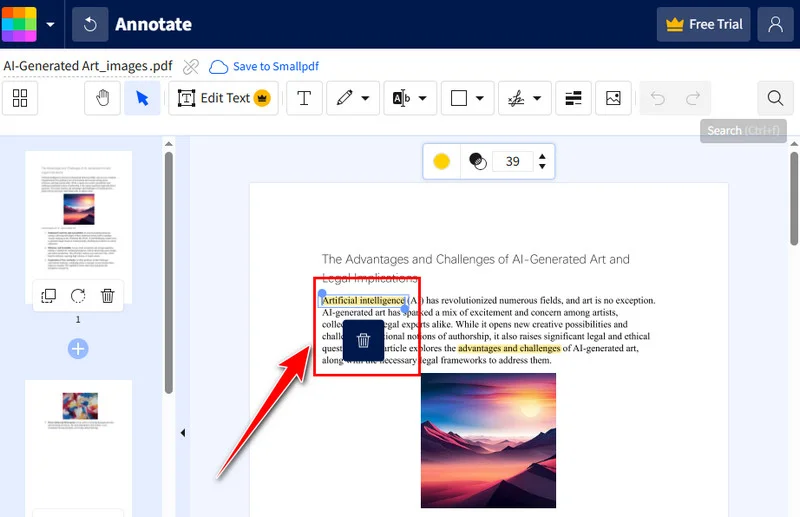
- 마크업 선택: 노란색 하이라이트를 직접 클릭하여 선택 상자를 활성화합니다.
- 삭제 실행: 선택되면 키보드의 Delete 키를 누르거나 텍스트 위에 나타나는 휴지통 아이콘을 클릭하기만 하면 됩니다.
- 마무리 및 내보내기: 다운로드를 클릭하여 파일을 즉시 저장합니다. 또는 마무리를 선택하여 미리보기 모드로 들어가 Microsoft Word 또는 Excel과 같은 다른 형식으로 다운로드하거나 다른 이름으로 내보내기를 선택할 수 있습니다.
프로 팁: "고집스러운" 하이라이트 문제 해결
하이라이트가 선택되지 않는 경우 편집기가 "주석 모드"로 특별히 전환되었는지 확인하십시오. 하이라이트가 이미지 자체에 병합된 스캔된 문서의 경우 흰색 모양 오버레이를 사용하여 하이라이트 색상을 수동으로 가릴 수 있습니다.
참고: 보안 및 저장소 대부분의 온라인 무료 도구는 파일 저장을 위한 세션 창이 제한되어 있으므로 항상 사본을 즉시 다운로드하십시오. 또한 민감하거나 기밀인 데이터에 주의하십시오. 이러한 서비스는 파일을 타사 서버에 업로드할 수 있으므로 개인 정보 보호를 위해 Free Spire.PDF 및 Adobe Acrobat과 같은 로컬 방법을 사용하는 것이 좋습니다.
전문적인 정밀도: Adobe Acrobat에서 PDF 하이라이트를 제거하는 방법
복잡한 법률 문서의 경우 Adobe Acrobat Pro가 업계 표준입니다. 복잡한 텍스트 마크업을 관리하는 데 필요한 정밀도를 제공합니다. 전용 "주석" 창에서 모든 주석 관리를 지원합니다.
이 방법은 원본 문서 생성 중에 추가되었을 수 있는 하이라이트와 배경 채우기를 구별해야 할 때 적합합니다.
단계별 지침:
- 주석 창 열기: 오른쪽 도구 모음에서 주석 도구를 선택합니다. 그러면 모든 마크업이 시간순으로 나열됩니다.
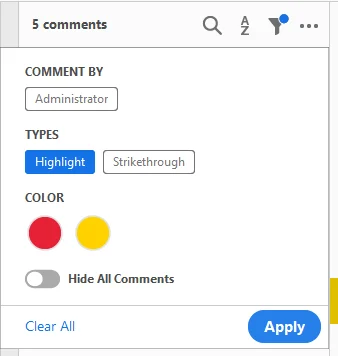
- 필터링 및 찾기: 유형, 작성자 또는 색상별로 정렬할 수 있습니다. 이것은 다른 주석은 그대로 유지하면서 PDF에서 하이라이트만 제거하려는 경우에 특히 유용합니다.
- 일괄 또는 단일 삭제:
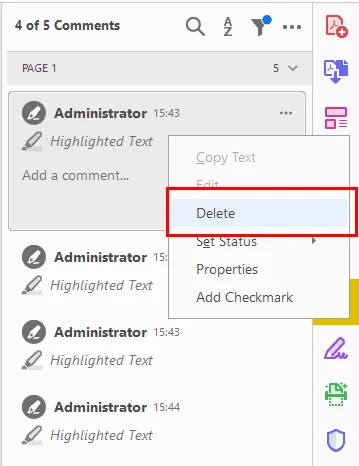
- 하나를 제거하려면: 페이지 또는 목록의 하이라이트를 마우스 오른쪽 버튼으로 클릭하고 삭제를 선택합니다.
- PDF의 모든 하이라이트를 한 번에 삭제하려면: Ctrl 키를 누른 상태에서 제거하려는 목록의 각 주석을 수동으로 클릭한 다음 마우스 오른쪽 버튼을 클릭하고 삭제를 선택합니다.
- 시스템 대안: Mac을 사용하는 경우 하이라이트를 선택하고 백스페이스를 눌러 Mac 미리보기를 통해 기본 제거를 수행하거나 매우 간단한 주석 레이어의 경우 Chrome의 PDF 뷰어를 통해서도 가능합니다.
참고: 필요한 경우 원본 문서의 메타데이터를 보존하기 위해 편집 후 새 버전으로 "다른 이름으로 저장"해야 합니다.
또한 읽기: PDF에서 텍스트를 하이라이트하는 방법: 5가지 쉬운 방법
개발자의 선택: Free Spire.PDF for Python으로 자동화
대량의 데이터를 처리하는 개발자에게 수동 클릭은 비효율적입니다. Free Spire.PDF for Python과 같은 라이브러리를 사용하면 전체 디렉토리에서 PDF 파일의 하이라이트를 몇 초 만에 프로그래밍 방식으로 제거할 수 있습니다.
기본 구현: 한 번에 모든 마크업 지우기
Free Spire.PDF는 하이라이터가 PdfTextMarkupAnnotationWidget 개체로 저장되는 Annotations 컬렉션에 대한 액세스를 제공합니다. 이 클래스는 취소선 및 밑줄과 같은 다른 텍스트 마크업도 포함하므로, 저희 구현에는 하이라이트만 대상으로 지정하고 제거되도록 TextMarkupAnnotationType에 대한 특정 검사가 포함됩니다.
다음은 PDF에서 모든 하이라이트를 한 번에 삭제하는 방법을 보여주는 코드 예제입니다.
from spire.pdf.common import *
from spire.pdf import *

# Initialize the PdfDocument object
pdf = PdfDocument()
# Load the PDF file
pdf.LoadFromFile("/input/sample.pdf")

# Iterate through each page in the document
for i in range(pdf.Pages.Count):
    page = pdf.Pages[i]
    # Access the collection of annotations for the current page
    annotations = page.Annotations

    # Iterate through annotations in reverse order
    for j in range(annotations.Count - 1, -1, -1):
        annot = annotations[j]

        # Check if the annotation is a text markup type (highlights, underlines, etc.)
        if isinstance(annot, PdfTextMarkupAnnotationWidget):
            # Verify if the specific markup type is a Highlight
            if annot.TextMarkupAnnotationType == PdfTextMarkupAnnotationType.Highlight:
                # Remove the highlight annotation from the collection
                annotations.RemoveAt(j)

# Save the modified document
pdf.SaveToFile("/output/HighlightsRemoved.pdf")
pdf.Close()
다음은 원본 PDF와 정리된 PDF의 미리보기입니다.
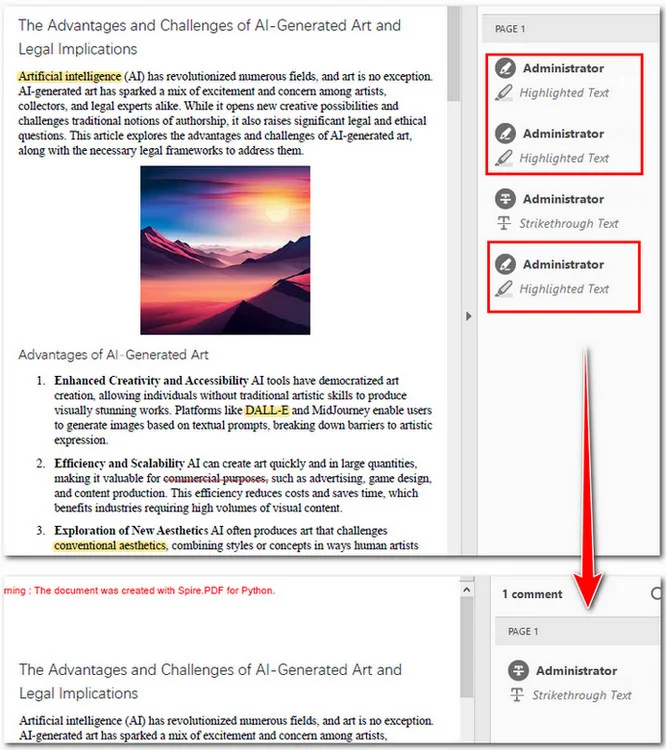
PDF의 세 가지 하이라이트가 삭제되고 취소선은 보존된 것을 볼 수 있습니다.
고급 제어: 인덱스 또는 속성별 선택적 제거
때로는 전체 삭제가 불필요할 수 있습니다. 페이지의 두 번째 하이라이트와 같이 특정 주석만 제거하거나 작성자 또는 내용과 같은 메타데이터를 기반으로 하이라이트를 필터링하고 싶을 수 있습니다.
먼저 주석을 목록으로 필터링하여 특정 인스턴스를 대상으로 지정할 수 있습니다. 다음은 첫 페이지에서 발견된 두 번째 하이라이트를 제거하는 구현입니다.
from spire.pdf.common import *
from spire.pdf import *

# Create a PdfDocument object and load a PDF file
doc = PdfDocument()
doc.LoadFromFile("/input/sample.pdf")

# Get the annotations collection of the first page
annotations = doc.Pages[0].Annotations

# Loop through annotations collection and get the highlights
highlights = []
for i in range(annotations.Count):
    if isinstance(annotations[i], PdfTextMarkupAnnotationWidget):
        highlights.append(annotations[i])

# Remove the second highlight
annotations.Remove(highlights[1])

# Save the document
doc.SaveToFile("/output/RemoveSecondHighlight.pdf")
doc.Close()
다음은 원본 PDF와 출력 파일의 미리보기입니다.
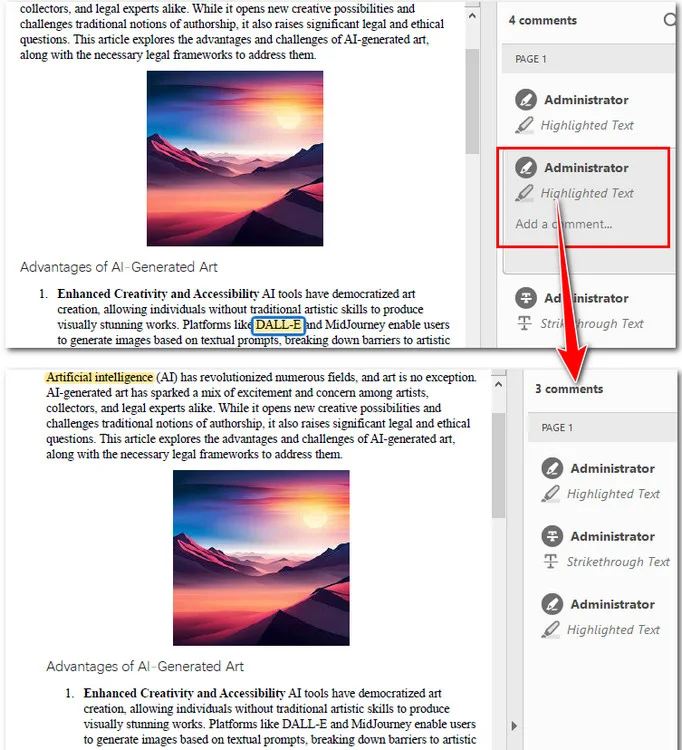
참고: 프로그래밍 라이브러리는 "주석" 레이어만 감지할 수 있습니다. 하이라이트가 콘텐츠 스트림에 병합된 경우 PDF를 OCR하거나 좌표 기반 화이트아웃 기술을 사용해야 합니다.
최종 비교: 어떤 방법을 선택해야 할까요?
우리가 살펴본 바와 같이, PDF 파일에서 하이라이트를 제거하는 이상적인 방법은 특정 워크플로, 문서의 양 및 기술 수준에 따라 다릅니다. 다음 표는 필요에 가장 효율적인 도구를 선택하는 데 도움이 되는 병렬 분석을 제공합니다.
| 기능 | 온라인 도구 | Adobe Acrobat | Free Spire.PDF (Python) |
|---|---|---|---|
| 노력 | 낮음 (일회성) | 중간 (수동) | 높음 (초기 설정) |
| 속도 | 빠름 | 일괄 처리 시 느림 | 일괄 처리 시 매우 빠름 |
| 비용 | 무료 (일반적으로) | 유료 구독 | 무료 |
| 개인 정보 보호 | 낮음 (클라우드) | 높음 (로컬) | 가장 높음 (로컬/암호화) |
결론
이 가이드에서는 PDF 파일에서 하이라이트를 제거하는 세 가지 방법을 설명했습니다. Smallpdf와 같은 온라인 도구는 빠른 작업에 적합하며, Adobe Acrobat은 전문적인 문서 관리에 필요한 수동 정밀도를 제공합니다. 개발자에게는 Free Spire.PDF for Python이 대용량 자동화 및 데이터 개인 정보 보호에 이상적입니다.
이러한 다양한 접근 방식을 이해함으로써 복잡하게 마크업된 문서를 몇 초 만에 깨끗하고 전문적인 PDF로 변환할 수 있습니다. 생산성을 유지하고 체계적으로 작업하기 위해 워크플로에 가장 적합한 방법을 실험해 보십시오.
관심 있을 만한 다른 문서:
Rimuovere evidenziature da PDF: Guida online, Adobe e Python
Saper rimuovere le evidenziazioni dai file PDF è un'abilità fondamentale, specialmente quando si sta pulendo una bozza. Sebbene l'evidenziazione aiuti a sottolineare i punti chiave, un eccesso di marcature può ostacolare la leggibilità. In questa guida, esploriamo i modi più efficaci per eliminare tutte le evidenziazioni in un PDF in una sola volta o cancellare selettivamente marcature specifiche utilizzando strumenti online, Adobe Acrobat e l'automazione con Python.
- Rimuovere Evidenziazioni da PDF Online
- Rimuovere Evidenziazione da PDF in Adobe Acrobat
- Automatizzare con Spire.PDF per Python
- Tabella di Confronto dei Tre Metodi
- Conclusione
Rimuovere Evidenziazioni da PDF Online Gratuitamente: La Soluzione Web Rapida
Per gli utenti che necessitano di rimuovere le evidenziazioni dai PDF senza Acrobat, le piattaforme online sono le soluzioni più veloci per pulire un file PDF. Questi strumenti sono ideali per compiti occasionali senza dover installare software sul proprio dispositivo.
Uno dei modi più intuitivi per gestire questa operazione è tramite Smallpdf. Tratta le evidenziazioni come oggetti interattivi, rendendo il processo di rimozione delle evidenziazioni fluido.
Passaggi Rapidi per Cancellare le Evidenziazioni Online:
- Accedi all'Editor: Vai allo strumento Editor PDF sulla homepage di Smallpdf.
- Carica il Tuo File: Trascina e rilascia il tuo documento dal tuo dispositivo o da un archivio cloud.
- Seleziona la Marcatura: Clicca direttamente sull'evidenziazione gialla per attivare il riquadro di selezione.
- Esegui l'Eliminazione: Una volta selezionato, premi semplicemente il tasto Canc sulla tastiera o clicca sull'icona del cestino che appare sopra il testo.
- Finalizza ed Esporta: Clicca su Scarica per salvare immediatamente il file. In alternativa, seleziona Fine per entrare nella modalità di anteprima, dove potrai poi scegliere di Scaricare o Esportare Come in altri formati come Microsoft Word o Excel.
Consiglio Pro: Risoluzione dei Problemi con le Evidenziazioni "Testarde"
Se noti che un'evidenziazione non si seleziona, assicurati che il tuo editor sia specificamente impostato su "Modalità Annotazione". Per i documenti scansionati in cui l'evidenziazione è fusa nell'immagine stessa, puoi usare una sovrapposizione di forma bianca per mascherare manualmente il colore dell'evidenziazione.
Nota: Sicurezza e Archiviazione Scarica sempre subito la tua copia, poiché la maggior parte degli strumenti online gratuiti ha una finestra di sessione limitata per l'archiviazione dei file. Inoltre, fai attenzione ai dati sensibili o confidenziali; poiché questi servizi potrebbero caricare il tuo file su un server di terze parti, per la privacy sono preferibili metodi locali come Free Spire.PDF e Adobe Acrobat.
Precisione Professionale: Come Rimuovere l'Evidenziazione da PDF in Adobe Acrobat
Per documenti legali complessi, Adobe Acrobat Pro è lo standard del settore. Fornisce la precisione necessaria per gestire marcature di testo intricate. Supporta la gestione di tutte le annotazioni in un pannello dedicato "Commenti".
Questo metodo è perfetto quando è necessario distinguere tra un'evidenziazione e un riempimento di sfondo che potrebbe essere stato aggiunto durante la creazione originale del documento.
Istruzioni Passo-Passo:
- Apri il Pannello dei Commenti: Sulla barra degli strumenti a destra, seleziona lo strumento Commenti. Questo elencherà ogni marcatura in ordine cronologico.
- Filtra e Trova: Puoi ordinare per tipo, autore o colore. Questo è particolarmente utile se vuoi solo rimuovere l'evidenziazione dal PDF mantenendo intatte le altre annotazioni.
- Eliminazione Multipla o Singola:
- Per rimuoverne una: Fai clic con il pulsante destro del mouse sull'evidenziazione nella pagina o nell'elenco e seleziona Elimina.
- Per eliminare tutte le evidenziazioni nel PDF in una volta: Tieni premuto il tasto Ctrl e clicca manualmente su ogni commento nell'elenco che desideri rimuovere, quindi fai clic con il pulsante destro del mouse e seleziona Elimina.
- Alternative di Sistema: Se sei su un Mac, puoi ottenere una rimozione di base tramite Anteprima di Mac selezionando l'evidenziazione e premendo backspace, o anche tramite il visualizzatore PDF di Chrome per livelli di annotazione molto semplici.
Nota: Assicurati di "Salvare come" una nuova versione dopo la modifica per preservare i metadati del documento originale, se necessario.
Leggi anche: Come Evidenziare il Testo in un PDF: 5 Metodi Semplici
La Scelta dello Sviluppatore: Automatizzare con Spire.PDF Gratuito per Python
Per gli sviluppatori che gestiscono grandi volumi di dati, il clic manuale è inefficiente. Utilizzando una libreria come Spire.PDF Gratuito per Python, è possibile rimuovere programmaticamente le evidenziazioni dai file PDF in intere directory in pochi secondi.
Implementazione di Base: Cancella Tutte le Marcature in una Volta
Spire.PDF Gratuito fornisce l'accesso alla collezione Annotations, dove gli evidenziatori sono memorizzati come oggetti PdfTextMarkupAnnotationWidget. Poiché questa classe comprende anche altre marcature di testo come barrature e sottolineature, la nostra implementazione include un controllo specifico per TextMarkupAnnotationType per garantire che solo le evidenziazioni vengano mirate e rimosse.
Ecco un esempio di codice che mostra come eliminare tutte le evidenziazioni da un PDF in una sola volta:
from spire.pdf.common import *
from spire.pdf import *

# Initialize the PdfDocument object
pdf = PdfDocument()
# Load the PDF file
pdf.LoadFromFile("/input/sample.pdf")

# Iterate through each page in the document
for i in range(pdf.Pages.Count):
    page = pdf.Pages[i]
    # Access the collection of annotations for the current page
    annotations = page.Annotations

    # Iterate through annotations in reverse order
    for j in range(annotations.Count - 1, -1, -1):
        annot = annotations[j]

        # Check if the annotation is a text markup type (highlights, underlines, etc.)
        if isinstance(annot, PdfTextMarkupAnnotationWidget):
            # Verify if the specific markup type is a Highlight
            if annot.TextMarkupAnnotationType == PdfTextMarkupAnnotationType.Highlight:
                # Remove the highlight annotation from the collection
                annotations.RemoveAt(j)

# Save the modified document
pdf.SaveToFile("/output/HighlightsRemoved.pdf")
pdf.Close()
Ecco l'anteprima del PDF originale e del PDF pulito:
Puoi vedere che le tre evidenziazioni nel PDF sono state eliminate e la barratura è stata preservata.
Controllo Avanzato: Rimozione Selettiva per Indice o Attributo
A volte, una cancellazione totale non è necessaria. Potresti voler solo rimuovere annotazioni specifiche, come la seconda evidenziazione su una pagina, o filtrare le evidenziazioni in base ai loro metadati, come autore o contenuto.
Filtrando prima le annotazioni in un elenco, è possibile mirare a istanze specifiche. Di seguito è riportata l'implementazione per la rimozione della seconda evidenziazione trovata nella prima pagina:
from spire.pdf.common import *
from spire.pdf import *

# Create a PdfDocument object and load a PDF file
doc = PdfDocument()
doc.LoadFromFile("/input/sample.pdf")

# Get the annotations collection of the first page
annotations = doc.Pages[0].Annotations

# Loop through annotations collection and get the highlights
highlights = []
for i in range(annotations.Count):
    if isinstance(annotations[i], PdfTextMarkupAnnotationWidget):
        highlights.append(annotations[i])

# Remove the second highlight
annotations.Remove(highlights[1])

# Save the document
doc.SaveToFile("/output/RemoveSecondHighlight.pdf")
doc.Close()
Ecco l'anteprima del PDF originale e del file di output:
Nota: Le librerie di programmazione possono rilevare solo i livelli di "Annotazione". Se l'evidenziazione è fusa nel flusso di contenuto, sarà necessario eseguire l'OCR del PDF o utilizzare tecniche di mascheramento basate su coordinate.
Confronto Finale: Quale Metodo Scegliere?
Come abbiamo esplorato, il modo ideale per rimuovere le evidenziazioni dai file PDF dipende dal tuo flusso di lavoro specifico, dal volume di documenti e dal tuo livello tecnico. La seguente tabella fornisce un'analisi comparativa per aiutarti a selezionare lo strumento più efficiente per le tue esigenze.
| Caratteristica | Strumenti Online | Adobe Acrobat | Spire.PDF Gratuito (Python) |
|---|---|---|---|
| Sforzo | Basso (Occasionale) | Medio (Manuale) | Alto (Configurazione Iniziale) |
| Velocità | Veloce | Lento per Elaborazione Multipla | Velocissimo per Elaborazione Multipla |
| Costo | Gratuito (Solitamente) | Abbonamento a Pagamento | Gratuito |
| Privacy | Bassa (Cloud) | Alta (Locale) | Massima (Locale/Criptato) |
Conclusione
In questa guida, abbiamo spiegato tre modi per rimuovere le evidenziazioni dai file PDF. Strumenti online come Smallpdf sono perfetti per compiti veloci, mentre Adobe Acrobat offre la precisione manuale richiesta per la gestione professionale dei documenti. Per gli sviluppatori, Spire.PDF Gratuito per Python è ideale per l'automazione ad alto volume e la privacy dei dati.
Comprendendo questi diversi approcci, puoi trasformare un documento disordinato e pieno di marcature in un PDF pulito e professionale in pochi secondi. Sperimenta il metodo che meglio si adatta al tuo flusso di lavoro per rimanere produttivo e organizzato.
Potrebbe Piacerti Anche:
Supprimer les surlignages d'un PDF : Guide en ligne, Adobe et Python
Savoir comment supprimer les surlignages des fichiers PDF est une compétence essentielle, surtout lorsque vous nettoyez un brouillon. Bien que le surlignage aide à mettre en évidence les points clés, des annotations encombrées peuvent nuire à la lisibilité. Dans ce guide, nous explorons les moyens les plus efficaces de supprimer tous les surlignages d'un PDF en une seule fois ou d'effacer sélectivement des annotations spécifiques à l'aide d'outils en ligne, d'Adobe Acrobat et de l'automatisation avec Python.
- Supprimer les surlignages d'un PDF en ligne
- Supprimer le surlignage d'un PDF dans Adobe Acrobat
- Automatiser avec Spire.PDF for Python
- Tableau comparatif des trois méthodes
- Conclusion
Supprimer les surlignages d'un PDF en ligne gratuitement : la solution Web rapide
Pour les utilisateurs qui ont besoin de supprimer les surlignages de PDF sans Acrobat, les plateformes en ligne sont les solutions les plus rapides pour nettoyer un fichier PDF. Ces outils sont idéaux pour des tâches ponctuelles sans avoir à installer de logiciel sur votre appareil.
L'une des manières les plus intuitives de gérer cela est via Smallpdf. Il traite les surlignages comme des objets interactifs, ce qui rend le processus de suppression des surlignages transparent.
Étapes rapides pour effacer les surlignages en ligne :
- Accéder à l'éditeur : accédez à l'outil Éditeur PDF sur la page d'accueil de Smallpdf.
- Téléchargez votre fichier : faites glisser et déposez votre document depuis votre appareil ou votre stockage cloud.
- Sélectionnez l'annotation : cliquez directement sur le surlignage jaune pour activer la boîte de sélection.
- Exécutez la suppression : une fois sélectionné, appuyez simplement sur la touche Supprimer de votre clavier ou cliquez sur l'icône de la corbeille qui apparaît au-dessus du texte.
- Terminer et exporter : cliquez sur Télécharger pour enregistrer le fichier immédiatement. Alternativement, sélectionnez Terminer pour entrer en mode de prévisualisation, où vous pouvez alors choisir de Télécharger ou Exporter sous d'autres formats comme Microsoft Word ou Excel.
Conseil de pro : Dépannage des surlignages « tenaces »
Si vous constatez qu'un surlignage ne se sélectionne pas, assurez-vous que votre éditeur est spécifiquement basculé en « Mode Annotation ». Pour les documents numérisés où le surlignage est aplati dans l'image elle-même, vous pouvez utiliser une superposition de forme blanche pour masquer manuellement la couleur du surlignage.
Remarque : Sécurité et stockage Téléchargez toujours votre copie immédiatement, car la plupart des outils gratuits en ligne ont une fenêtre de session limitée pour le stockage des fichiers. De plus, soyez prudent avec les données sensibles ou confidentielles ; étant donné que ces services peuvent télécharger votre fichier sur un serveur tiers, les méthodes locales comme Free Spire.PDF et Adobe Acrobat sont préférables pour la confidentialité.
Précision professionnelle : comment supprimer le surlignage d'un PDF dans Adobe Acrobat
Pour les documents juridiques complexes, Adobe Acrobat Pro est la norme de l'industrie. Il fournit la précision nécessaire pour gérer les annotations de texte complexes. Il prend en charge la gestion de toutes les annotations dans un volet « Commentaires » dédié.
Cette méthode est parfaite lorsque vous devez faire la distinction entre un surlignage et un remplissage d'arrière-plan qui aurait pu être ajouté lors de la création du document original.
Instructions étape par étape :
- Ouvrir le volet des commentaires : dans la barre d'outils de droite, sélectionnez l'outil Commentaires. Cela listera chaque annotation par ordre chronologique.
- Filtrer et trouver : vous pouvez trier par type, auteur ou couleur. Ceci est particulièrement utile si vous souhaitez uniquement supprimer le surlignage du PDF tout en conservant les autres annotations intactes.
- Suppression par lot ou unique :
- Pour en supprimer un : faites un clic droit sur le surlignage sur la page ou dans la liste et sélectionnez Supprimer.
- Pour supprimer tous les surlignages d'un PDF en une seule fois : maintenez la touche Ctrl enfoncée et cliquez manuellement sur chaque commentaire de la liste que vous souhaitez supprimer, puis faites un clic droit et sélectionnez Supprimer.
- Alternatives système : si vous êtes sur un Mac, vous pouvez effectuer une suppression de base via Aperçu Mac en sélectionnant le surlignage et en appuyant sur la touche retour arrière, ou même via la visionneuse PDF de Chrome pour des couches d'annotation très simples.
Remarque : Assurez-vous de « Enregistrer sous » une nouvelle version après modification pour préserver les métadonnées du document original si nécessaire.
Lisez aussi : Comment surligner du texte dans un PDF : 5 méthodes faciles
Le choix du développeur : automatiser avec Free Spire.PDF for Python
Pour les développeurs qui traitent de gros volumes de données, le clic manuel est inefficace. En utilisant une bibliothèque comme Free Spire.PDF for Python, vous pouvez supprimer par programme les surlignages des fichiers PDF dans des répertoires entiers en quelques secondes.
Implémentation de base : effacer toutes les annotations en une seule fois
Free Spire.PDF donne accès à la collection Annotations, où les surligneurs sont stockés en tant qu'objets PdfTextMarkupAnnotationWidget. Étant donné que cette classe englobe également d'autres annotations de texte comme les biffures et les soulignements, notre implémentation inclut une vérification spécifique du TextMarkupAnnotationType pour garantir que seuls les surlignages sont ciblés et supprimés.
Voici un exemple de code montrant comment supprimer tous les surlignages d'un PDF en une seule fois :
from spire.pdf.common import *
from spire.pdf import *

# Initialize the PdfDocument object
pdf = PdfDocument()
# Load the PDF file
pdf.LoadFromFile("/input/sample.pdf")

# Iterate through each page in the document
for i in range(pdf.Pages.Count):
    page = pdf.Pages[i]
    # Access the collection of annotations for the current page
    annotations = page.Annotations

    # Iterate through annotations in reverse order
    for j in range(annotations.Count - 1, -1, -1):
        annot = annotations[j]

        # Check if the annotation is a text markup type (highlights, underlines, etc.)
        if isinstance(annot, PdfTextMarkupAnnotationWidget):
            # Verify if the specific markup type is a Highlight
            if annot.TextMarkupAnnotationType == PdfTextMarkupAnnotationType.Highlight:
                # Remove the highlight annotation from the collection
                annotations.RemoveAt(j)

# Save the modified document
pdf.SaveToFile("/output/HighlightsRemoved.pdf")
pdf.Close()
Voici l'aperçu du PDF original et du PDF nettoyé :
Vous pouvez voir que les trois surlignages dans le PDF ont été supprimés et que la biffure a été conservée.
Contrôle avancé : suppression sélective par index ou attribut
Parfois, une suppression totale n'est pas nécessaire. Vous voudrez peut-être uniquement supprimer des annotations spécifiques, comme le deuxième surlignage sur une page, ou filtrer les surlignages en fonction de leurs métadonnées, comme l'auteur ou le contenu.
En filtrant d'abord les annotations dans une liste, vous pouvez cibler des instances spécifiques. Voici l'implémentation pour supprimer le deuxième surlignage trouvé sur la première page :
from spire.pdf.common import *
from spire.pdf import *

# Create a PdfDocument object and load a PDF file
doc = PdfDocument()
doc.LoadFromFile("/input/sample.pdf")

# Get the annotations collection of the first page
annotations = doc.Pages[0].Annotations

# Loop through annotations collection and get the highlights
highlights = []
for i in range(annotations.Count):
    if isinstance(annotations[i], PdfTextMarkupAnnotationWidget):
        highlights.append(annotations[i])

# Remove the second highlight
annotations.Remove(highlights[1])

# Save the document
doc.SaveToFile("/output/RemoveSecondHighlight.pdf")
doc.Close()
Voici l'aperçu du PDF original et du fichier de sortie :
Remarque : Les bibliothèques de programmation ne peuvent détecter que les couches « Annotation ». Si le surlignage est aplati dans le flux de contenu, vous devrez OCR le PDF ou utiliser des techniques de masquage basées sur les coordonnées.
Comparaison finale : quelle méthode choisir ?
Comme nous l'avons exploré, la manière idéale de supprimer les surlignages des fichiers PDF dépend de votre flux de travail spécifique, du volume de documents et de votre niveau technique. Le tableau suivant fournit une comparaison côte à côte pour vous aider à sélectionner l'outil le plus efficace pour vos besoins.
| Fonctionnalité | Outils en ligne | Adobe Acrobat | Free Spire.PDF (Python) |
|---|---|---|---|
| Effort | Faible (ponctuel) | Moyen (manuel) | Élevé (configuration initiale) |
| Vitesse | Rapide | Lent pour le traitement par lot | Ultra rapide pour le traitement par lot |
| Coût | Gratuit (généralement) | Abonnement payant | Gratuit |
| Confidentialité | Faible (Cloud) | Élevée (local) | La plus élevée (local/chiffré) |
Conclusion
Dans ce guide, nous avons expliqué trois façons de supprimer les surlignages des fichiers PDF. Les outils en ligne comme Smallpdf sont parfaits pour les tâches rapides, tandis qu'Adobe Acrobat offre la précision manuelle requise pour la gestion de documents professionnels. Pour les développeurs, Free Spire.PDF for Python est idéal pour l'automatisation à grand volume et la confidentialité des données.
En comprenant ces différentes approches, vous pouvez transformer un document encombré et annoté en un PDF propre et professionnel en quelques secondes. Expérimentez avec la méthode qui correspond le mieux à votre flux de travail pour rester productif et organisé.
Vous aimerez aussi :
Eliminar resaltados de PDF: Guía en línea, Adobe y Python
Tabla de Contenidos
Saber cómo eliminar resaltados de archivos PDF es una habilidad vital, especialmente cuando estás limpiando un borrador. Aunque el resaltado ayuda a enfatizar puntos clave, las marcas desordenadas pueden dificultar la legibilidad. En esta guía, exploramos las formas más efectivas de eliminar todos los resaltados en un PDF de una vez o borrar selectivamente marcas específicas usando herramientas en línea, Adobe Acrobat y la automatización con Python.
- Eliminar Resaltados de PDF en Línea
- Eliminar Resaltado de PDF en Adobe Acrobat
- Automatizar con Spire.PDF para Python
- Tabla Comparativa de Tres Métodos
- Conclusión
Eliminar Resaltados de PDF en Línea Gratis: La Solución Rápida en la Web
Para los usuarios que necesitan eliminar resaltados de PDF sin Acrobat, las plataformas en línea son las soluciones más rápidas para limpiar un archivo PDF. Estas herramientas son ideales para tareas puntuales sin necesidad de instalar software en tu dispositivo.
Una de las formas más intuitivas de manejar esto es a través de Smallpdf. Trata los resaltados como objetos interactivos, lo que hace que el proceso de eliminación de resaltados sea fluido.
Pasos Rápidos para Eliminar Resaltados en Línea:
- Accede al Editor: Navega a la herramienta Editor de PDF en la página de inicio de Smallpdf.
- Sube tu Archivo: Arrastra y suelta tu documento desde tu dispositivo o almacenamiento en la nube.
- Selecciona la Marca: Haz clic directamente en el resaltado amarillo para activar el cuadro de selección.
- Ejecuta la Eliminación: Una vez seleccionado, simplemente presiona la tecla Suprimir en tu teclado o haz clic en el ícono de la papelera que aparece sobre el texto.
- Finaliza y Exporta: Haz clic en Descargar para guardar el archivo inmediatamente. Alternativamente, selecciona Finalizar para entrar en el modo de vista previa, donde luego puedes elegir Descargar o Exportar Como otros formatos como Microsoft Word o Excel.
Consejo Profesional: Solución de Problemas con Resaltados "Rebeldes"
Si encuentras que un resaltado no se puede seleccionar, asegúrate de que tu editor esté específicamente en "Modo de Anotación". Para documentos escaneados donde el resaltado está aplanado en la propia imagen, puedes usar una superposición de forma blanca para enmascarar manualmente el color del resaltado.
Nota: Seguridad y Almacenamiento Siempre descarga tu copia inmediatamente, ya que la mayoría de las herramientas gratuitas en línea tienen una ventana de sesión limitada para el almacenamiento de archivos. Además, ten cuidado con los datos sensibles o confidenciales; dado que estos servicios pueden subir tu archivo a un servidor de terceros, se prefieren los métodos locales como Free Spire.PDF y Adobe Acrobat por privacidad.
Precisión Profesional: Cómo Eliminar Resaltado de PDF en Adobe Acrobat
Para documentos legales complejos, Adobe Acrobat Pro es el estándar de la industria. Proporciona la precisión necesaria para gestionar marcas de texto intrincadas. Admite la gestión de todas las anotaciones en un panel dedicado de "Comentarios".
Este método es perfecto cuando necesitas distinguir entre un resaltado y un relleno de fondo que podría haberse añadido durante la creación original del documento.
Instrucciones Paso a Paso:
- Abre el Panel de Comentarios: En la barra de herramientas de la derecha, selecciona la herramienta Comentarios. Esto listará cada marca en orden cronológico.
- Filtra y Encuentra: Puedes ordenar por tipo, autor o color. Esto es particularmente útil si solo quieres eliminar el resaltado del PDF manteniendo intactas otras anotaciones.
- Eliminación por Lotes o Individual:
- Para eliminar uno: Haz clic derecho en el resaltado en la página o en la lista y selecciona Eliminar.
- Para eliminar todos los resaltados en el PDF de una vez: Mantén presionada la tecla Ctrl y haz clic manualmente en cada comentario de la lista que desees eliminar, luego haz clic derecho y selecciona Eliminar.
- Alternativas del Sistema: Si estás en una Mac, puedes lograr una eliminación básica a través de Vista Previa de Mac seleccionando el resaltado y presionando retroceso, o incluso a través del visor de PDF de Chrome para capas de anotación muy simples.
Nota: Asegúrate de "Guardar Como" una nueva versión después de editar para preservar los metadatos del documento original si es necesario.
También lee: Cómo Resaltar Texto en un PDF: 5 Métodos Fáciles
La Elección del Desarrollador: Automatizar con Free Spire.PDF para Python
Para los desarrolladores que manejan grandes volúmenes de datos, hacer clic manualmente es ineficiente. Usando una biblioteca como Free Spire.PDF para Python, puedes eliminar programáticamente los resaltados de los archivos PDF en directorios enteros en segundos.
Implementación Básica: Eliminar Todas las Marcas de una Vez
Free Spire.PDF proporciona acceso a la colección de Anotaciones, donde los resaltadores se almacenan como objetos PdfTextMarkupAnnotationWidget. Dado que esta clase también abarca otras marcas de texto como tachados y subrayados, nuestra implementación incluye una verificación específica del TextMarkupAnnotationType para asegurar que solo se apunten y eliminen los resaltados.
Aquí hay un ejemplo de código que muestra cómo eliminar todos los resaltados de un PDF de una vez:
from spire.pdf.common import *
from spire.pdf import *

# Initialize the PdfDocument object
pdf = PdfDocument()
# Load the PDF file
pdf.LoadFromFile("/input/sample.pdf")

# Iterate through each page in the document
for i in range(pdf.Pages.Count):
    page = pdf.Pages[i]
    # Access the collection of annotations for the current page
    annotations = page.Annotations

    # Iterate through annotations in reverse order
    for j in range(annotations.Count - 1, -1, -1):
        annot = annotations[j]

        # Check if the annotation is a text markup type (highlights, underlines, etc.)
        if isinstance(annot, PdfTextMarkupAnnotationWidget):
            # Verify if the specific markup type is a Highlight
            if annot.TextMarkupAnnotationType == PdfTextMarkupAnnotationType.Highlight:
                # Remove the highlight annotation from the collection
                annotations.RemoveAt(j)

# Save the modified document
pdf.SaveToFile("/output/HighlightsRemoved.pdf")
pdf.Close()
Aquí está la vista previa del PDF original y el PDF limpio:
Puedes ver que los tres resaltados en el PDF han sido eliminados, y el tachado se ha conservado.
Control Avanzado: Eliminación Selectiva por Índice o Atributo
A veces, una eliminación total es innecesaria. Es posible que solo quieras eliminar anotaciones específicas, como el segundo resaltado en una página, o filtrar resaltados según sus metadatos, como el autor o el contenido.
Al filtrar primero las anotaciones en una lista, puedes apuntar a instancias específicas. A continuación se muestra la implementación para eliminar el segundo resaltado que se encuentra en la primera página:
from spire.pdf.common import *
from spire.pdf import *

# Create a PdfDocument object and load a PDF file
doc = PdfDocument()
doc.LoadFromFile("/input/sample.pdf")

# Get the annotations collection of the first page
annotations = doc.Pages[0].Annotations

# Loop through annotations collection and get the highlights
highlights = []
for i in range(annotations.Count):
    if isinstance(annotations[i], PdfTextMarkupAnnotationWidget):
        highlights.append(annotations[i])

# Remove the second highlight
annotations.Remove(highlights[1])

# Save the document
doc.SaveToFile("/output/RemoveSecondHighlight.pdf")
doc.Close()
Aquí está la vista previa del PDF original y el archivo de salida:
Nota: Las bibliotecas de programación solo pueden detectar capas de "Anotación". Si el resaltado está aplanado en el flujo de contenido, necesitarás hacer OCR al PDF o usar técnicas de blanqueo basadas en coordenadas.
Comparación Final: ¿Qué Método Deberías Elegir?
Como hemos explorado, la forma ideal de eliminar resaltados de archivos PDF depende de tu flujo de trabajo específico, el volumen de documentos y tu nivel técnico. La siguiente tabla proporciona un desglose comparativo para ayudarte a seleccionar la herramienta más eficiente para tus necesidades.
| Característica | Herramientas en Línea | Adobe Acrobat | Free Spire.PDF (Python) |
|---|---|---|---|
| Esfuerzo | Bajo (Puntual) | Medio (Manual) | Alto (Configuración Inicial) |
| Velocidad | Rápida | Lenta para Lotes | Ultrarrápida para Lotes |
| Costo | Gratis (Generalmente) | Suscripción de Pago | Gratis |
| Privacidad | Baja (Nube) | Alta (Local) | Máxima (Local/Cifrado) |
Conclusión
En esta guía, explicamos tres formas de eliminar resaltados de archivos PDF. Las herramientas en línea como Smallpdf son perfectas para tareas rápidas, mientras que Adobe Acrobat ofrece la precisión manual necesaria para la gestión profesional de documentos. Para los desarrolladores, Free Spire.PDF para Python es ideal para la automatización de alto volumen y la privacidad de los datos.
Al comprender estos diferentes enfoques, puedes transformar un documento desordenado y lleno de marcas en un PDF limpio y profesional en segundos. Experimenta con el método que mejor se adapte a tu flujo de trabajo para mantenerte productivo y organizado.
También te puede interesar:
Hervorhebungen aus PDF entfernen: Online, Adobe & Python-Leitfaden
Zu wissen, wie man Markierungen aus PDF-Dateien entfernt, ist eine wichtige Fähigkeit, besonders wenn Sie einen Entwurf bereinigen. Während Markierungen helfen, wichtige Punkte hervorzuheben, können überladene Markierungen die Lesbarkeit beeinträchtigen. In diesem Leitfaden untersuchen wir die effektivsten Möglichkeiten, alle Markierungen in einer PDF-Datei auf einmal zu löschen oder bestimmte Markierungen selektiv mit Online-Tools, Adobe Acrobat und Python-Automatisierung zu entfernen.
- Markierungen aus PDF online entfernen
- Markierung aus PDF in Adobe Acrobat entfernen
- Automatisieren mit Spire.PDF for Python
- Vergleichstabelle der drei Methoden
- Fazit
Markierungen aus PDF online kostenlos entfernen: Die schnelle Weblösung
Für Benutzer, die PDF-Markierungen ohne Acrobat entfernen müssen, sind Online-Plattformen die schnellsten Lösungen, um eine PDF-Datei zu bereinigen. Diese Tools sind ideal für einmalige Aufgaben, ohne Software auf Ihrem Gerät installieren zu müssen.
Eine der intuitivsten Möglichkeiten, dies zu tun, ist über Smallpdf. Es behandelt Markierungen als interaktive Objekte, was den Entfernungsprozess nahtlos macht.
Schnelle Schritte zum Online-Entfernen von Markierungen:
- Editor aufrufen: Navigieren Sie zum PDF-Editor-Tool auf der Smallpdf-Homepage.
- Ihre Datei hochladen: Ziehen Sie Ihr Dokument per Drag & Drop von Ihrem Gerät oder Cloud-Speicher.
- Die Markierung auswählen: Klicken Sie direkt auf die gelbe Markierung, um das Auswahlfeld zu aktivieren.
- Löschung durchführen: Sobald ausgewählt, drücken Sie einfach die Entf-Taste auf Ihrer Tastatur oder klicken Sie auf das Papierkorb-Symbol, das über dem Text erscheint.
- Abschließen und Exportieren: Klicken Sie auf Herunterladen, um die Datei sofort zu speichern. Alternativ wählen Sie Fertigstellen, um in den Vorschaumodus zu gelangen, wo Sie dann Herunterladen oder Exportieren als andere Formate wie Microsoft Word oder Excel wählen können.
Profi-Tipp: Fehlerbehebung bei „hartnäckigen“ Markierungen
Wenn Sie feststellen, dass sich eine Markierung nicht auswählen lässt, stellen Sie sicher, dass Ihr Editor speziell auf den „Anmerkungsmodus“ umgeschaltet ist. Bei gescannten Dokumenten, bei denen die Markierung in das Bild selbst eingebettet ist, können Sie eine weiße Formüberlagerung verwenden, um die Markierungsfarbe manuell zu überdecken.
Hinweis: Sicherheit & Speicherung Laden Sie Ihre Kopie immer sofort herunter, da die meisten kostenlosen Online-Tools ein begrenztes Sitzungsfenster für die Dateispeicherung haben. Seien Sie außerdem vorsichtig mit sensiblen oder vertraulichen Daten; da diese Dienste Ihre Datei möglicherweise auf einen Drittanbieter-Server hochladen, werden lokale Methoden wie Free Spire.PDF und Adobe Acrobat aus Datenschutzgründen bevorzugt.
Professionelle Präzision: So entfernen Sie Markierungen aus PDF in Adobe Acrobat
Für komplexe juristische Dokumente ist Adobe Acrobat Pro der Industriestandard. Es bietet die Präzision, die zur Verwaltung komplizierter Textmarkierungen erforderlich ist. Es unterstützt die Verwaltung aller Anmerkungen in einem speziellen „Kommentare“-Bereich.
Diese Methode ist perfekt, wenn Sie zwischen einer Markierung und einer Hintergrundfüllung unterscheiden müssen, die möglicherweise bei der ursprünglichen Dokumenterstellung hinzugefügt wurde.
Schritt-für-Schritt-Anleitung:
- Kommentarbereich öffnen: Wählen Sie in der rechten Symbolleiste das Kommentare-Tool aus. Dadurch wird jede Markierung in chronologischer Reihenfolge aufgelistet.
- Filtern und Finden: Sie können nach Typ, Autor oder Farbe sortieren. Dies ist besonders hilfreich, wenn Sie nur die Markierung aus der PDF-Datei entfernen und andere Anmerkungen beibehalten möchten.
- Stapel- oder Einzellöschung:
- Um eine zu entfernen: Klicken Sie mit der rechten Maustaste auf die Markierung auf der Seite oder in der Liste und wählen Sie Löschen.
- Um alle Markierungen in der PDF-Datei auf einmal zu löschen: Halten Sie die Strg-Taste gedrückt und klicken Sie manuell auf jeden Kommentar in der Liste, den Sie entfernen möchten, klicken Sie dann mit der rechten Maustaste und wählen Sie Löschen.
- Systemalternativen: Wenn Sie einen Mac verwenden, können Sie eine grundlegende Entfernung über die Mac-Vorschau durchführen, indem Sie die Markierung auswählen und die Rücktaste drücken, oder sogar über den PDF-Viewer von Chrome für sehr einfache Anmerkungsebenen.
Hinweis: Stellen Sie sicher, dass Sie nach der Bearbeitung eine neue Version mit „Speichern unter“ speichern, um die Metadaten des Originaldokuments bei Bedarf zu erhalten.
Lesen Sie auch: So markieren Sie Text in einer PDF-Datei: 5 einfache Methoden
Entwicklerwahl: Automatisieren mit Free Spire.PDF for Python
Für Entwickler, die große Datenmengen verarbeiten, ist manuelles Klicken ineffizient. Mit einer Bibliothek wie Free Spire.PDF for Python können Sie programmgesteuert Markierungen aus PDF-Dateien in ganzen Verzeichnissen in Sekundenschnelle entfernen.
Grundlegende Implementierung: Alle Markierungen auf einmal löschen
Free Spire.PDF bietet Zugriff auf die Annotations-Sammlung, in der Markierungen als PdfTextMarkupAnnotationWidget-Objekte gespeichert sind. Da diese Klasse auch andere Textmarkierungen wie Durchstreichungen und Unterstreichungen umfasst, enthält unsere Implementierung eine spezifische Überprüfung des TextMarkupAnnotationType, um sicherzustellen, dass nur Markierungen gezielt entfernt werden.
Hier ist ein Codebeispiel, das zeigt, wie alle Markierungen aus einer PDF-Datei auf einmal gelöscht werden:
from spire.pdf.common import *
from spire.pdf import *

# Initialisieren Sie das PdfDocument-Objekt
pdf = PdfDocument()
# Laden Sie die PDF-Datei
pdf.LoadFromFile("/input/sample.pdf")

# Iterieren Sie durch jede Seite im Dokument
for i in range(pdf.Pages.Count):
    page = pdf.Pages[i]
    # Greifen Sie auf die Sammlung von Anmerkungen für die aktuelle Seite zu
    annotations = page.Annotations

    # Iterieren Sie in umgekehrter Reihenfolge durch die Anmerkungen
    for j in range(annotations.Count - 1, -1, -1):
        annot = annotations[j]

        # Überprüfen Sie, ob die Anmerkung ein Textmarkierungstyp ist (Markierungen, Unterstreichungen usw.)
        if isinstance(annot, PdfTextMarkupAnnotationWidget):
            # Überprüfen Sie, ob der spezifische Markierungstyp eine Markierung ist
            if annot.TextMarkupAnnotationType == PdfTextMarkupAnnotationType.Highlight:
                # Entfernen Sie die Markierungsanmerkung aus der Sammlung
                annotations.RemoveAt(j)

# Speichern Sie das geänderte Dokument
pdf.SaveToFile("/output/HighlightsRemoved.pdf")
pdf.Close()
Hier ist die Vorschau der ursprünglichen PDF-Datei und der bereinigten PDF-Datei:
Sie können sehen, dass die drei Markierungen in der PDF-Datei gelöscht wurden und die Durchstreichung erhalten blieb.
Erweiterte Steuerung: Selektive Entfernung nach Index oder Attribut
Manchmal ist eine vollständige Löschung unnötig. Möglicherweise möchten Sie nur bestimmte Anmerkungen entfernen, z. B. die zweite Markierung auf einer Seite, oder Markierungen basierend auf ihren Metadaten wie Autor oder Inhalt filtern.
Indem Sie die Anmerkungen zuerst in eine Liste filtern, können Sie bestimmte Instanzen gezielt ansprechen. Unten finden Sie die Implementierung zum Entfernen der zweiten Markierung auf der ersten Seite:
from spire.pdf.common import *
from spire.pdf import *

# Erstellen Sie ein PdfDocument-Objekt und laden Sie eine PDF-Datei
doc = PdfDocument()
doc.LoadFromFile("/input/sample.pdf")

# Holen Sie sich die Anmerkungssammlung der ersten Seite
annotations = doc.Pages[0].Annotations

# Durchlaufen Sie die Anmerkungssammlung und holen Sie sich die Markierungen
highlights = []
for i in range(annotations.Count):
    if isinstance(annotations[i], PdfTextMarkupAnnotationWidget):
        highlights.append(annotations[i])

# Entfernen Sie die zweite Markierung
annotations.Remove(highlights[1])

# Speichern Sie das Dokument
doc.SaveToFile("/output/RemoveSecondHighlight.pdf")
doc.Close()
Hier ist die Vorschau der ursprünglichen PDF-Datei und der Ausgabedatei:
Hinweis: Programmierbibliotheken können nur „Anmerkungs“-Ebenen erkennen. Wenn die Markierung in den Inhaltsstrom eingebettet ist, müssen Sie die PDF-Datei OCR-erkennen oder koordinatenbasierte Ausblendtechniken verwenden.
Endgültiger Vergleich: Welche Methode sollten Sie wählen?
Wie wir untersucht haben, hängt die ideale Methode zum Entfernen von Markierungen aus PDF-Dateien von Ihrem spezifischen Arbeitsablauf, dem Dokumentenvolumen und Ihrem technischen Niveau ab. Die folgende Tabelle bietet einen direkten Vergleich, um Ihnen bei der Auswahl des effizientesten Tools für Ihre Anforderungen zu helfen.
| Merkmal | Online-Tools | Adobe Acrobat | Free Spire.PDF (Python) |
|---|---|---|---|
| Aufwand | Gering (einmalig) | Mittel (manuell) | Hoch (Ersteinrichtung) |
| Geschwindigkeit | Schnell | Langsam für Stapelverarbeitung | Blitzschnell für Stapelverarbeitung |
| Kosten | Kostenlos (normalerweise) | Kostenpflichtiges Abonnement | Kostenlos |
| Datenschutz | Gering (Cloud) | Hoch (Lokal) | Höchste (Lokal/Verschlüsselt) |
Fazit
In diesem Leitfaden haben wir drei Möglichkeiten erläutert, Markierungen aus PDF-Dateien zu entfernen. Online-Tools wie Smallpdf sind perfekt für schnelle Aufgaben, während Adobe Acrobat die manuelle Präzision bietet, die für die professionelle Dokumentenverwaltung erforderlich ist. Für Entwickler ist Free Spire.PDF for Python ideal für die Automatisierung großer Mengen und den Datenschutz.
Indem Sie diese verschiedenen Ansätze verstehen, können Sie ein überladenes, markiertes Dokument in Sekundenschnelle in eine saubere, professionelle PDF-Datei umwandeln. Experimentieren Sie mit der Methode, die am besten zu Ihrem Arbeitsablauf passt, um produktiv und organisiert zu bleiben.
Das könnte Ihnen auch gefallen:
Удаление выделения в PDF: онлайн, Adobe и руководство по Python
Знание того, как удалять выделения из PDF-файлов, является жизненно важным навыком, особенно когда вы вычитываете черновик. Хотя выделение помогает подчеркнуть ключевые моменты, загроможденные пометки могут затруднить читаемость. В этом руководстве мы рассмотрим наиболее эффективные способы одновременного удаления всех выделений в PDF или выборочной очистки определенных пометок с помощью онлайн-инструментов, Adobe Acrobat и автоматизации на Python.
- Удалить выделение из PDF онлайн
- Удалить выделение из PDF в Adobe Acrobat
- Автоматизировать с помощью Spire.PDF for Python
- Сравнительная таблица трех методов
- Заключение
Удалить выделения из PDF онлайн бесплатно: быстрое веб-решение
Для пользователей, которым нужно удалить выделения из PDF без Acrobat, онлайн-платформы являются самым быстрым решением для очистки PDF-файла. Эти инструменты идеально подходят для разовых задач без установки программного обеспечения на ваше устройство.
Один из самых интуитивно понятных способов справиться с этим — через Smallpdf. Он рассматривает выделения как интерактивные объекты, что делает процесс удаления выделений бесшовным.
Быстрые шаги для удаления выделений онлайн:
- Доступ к редактору: Перейдите к инструменту PDF Editor на главной странице Smallpdf.
- Загрузите ваш файл: Перетащите ваш документ с вашего устройства или из облачного хранилища.
- Выберите разметку: Нажмите прямо на желтое выделение, чтобы активировать рамку выделения.
- Выполните удаление: После выбора просто нажмите клавишу Delete на клавиатуре или щелкните значок корзины, появляющийся над текстом.
- Завершить и экспортировать: Нажмите Скачать, чтобы немедленно сохранить файл. В качестве альтернативы выберите Завершить, чтобы войти в режим предварительного просмотра, где вы затем можете выбрать Скачать или Экспортировать как в другие форматы, такие как Microsoft Word или Excel.
Совет: Устранение неполадок с «упрямыми» выделениями
Если вы обнаружите, что выделение не выбирается, убедитесь, что ваш редактор специально переключен в «Режим аннотаций». Для отсканированных документов, где выделение «сплющено» в само изображение, вы можете использовать белую фигуру для ручного маскирования цвета выделения.
Примечание: Безопасность и хранение Всегда немедленно загружайте свою копию, так как большинство бесплатных онлайн-инструментов имеют ограниченное время сеанса для хранения файлов. Кроме того, будьте осторожны с конфиденциальными данными; поскольку эти службы могут загружать ваш файл на сторонний сервер, для обеспечения конфиденциальности предпочтительны локальные методы, такие как Free Spire.PDF и Adobe Acrobat.
Профессиональная точность: Как удалить выделение из PDF в Adobe Acrobat
Для сложных юридических документов Adobe Acrobat Pro является отраслевым стандартом. Он обеспечивает точность, необходимую для управления сложными текстовыми пометками. Он поддерживает управление всеми аннотациями в специальной панели «Комментарии».
Этот метод идеален, когда вам нужно отличить выделение от фоновой заливки, которая могла быть добавлена при первоначальном создании документа.
Пошаговые инструкции:
- Откройте панель комментариев: На правой панели инструментов выберите инструмент Комментарии. Это отобразит все пометки в хронологическом порядке.
- Фильтруйте и находите: Вы можете сортировать по типу, автору или цвету. Это особенно полезно, если вы хотите удалить только выделение из PDF, сохранив при этом другие аннотации.
- Пакетное или одиночное удаление:
- Чтобы удалить одно: Щелкните правой кнопкой мыши по выделению на странице или в списке и выберите Удалить.
- Чтобы удалить все выделения в PDF сразу: Удерживайте клавишу Ctrl и вручную щелкните каждый комментарий в списке, который вы хотите удалить, затем щелкните правой кнопкой мыши и выберите Удалить.
- Системные альтернативы: Если вы работаете на Mac, вы можете выполнить базовое удаление через Mac Preview, выбрав выделение и нажав backspace, или даже через просмотрщик PDF в Chrome для очень простых слоев аннотаций.
Примечание: Убедитесь, что вы используете «Сохранить как» для создания новой версии после редактирования, чтобы при необходимости сохранить метаданные исходного документа.
Также читайте: Как выделить текст в PDF: 5 простых методов
Выбор разработчика: автоматизация с помощью Free Spire.PDF for Python
Для разработчиков, обрабатывающих большие объемы данных, ручное щелканье неэффективно. Используя библиотеку, такую как Free Spire.PDF for Python, вы можете программно удалять выделения из PDF-файлов во всех каталогах за считанные секунды.
Базовая реализация: очистить все разметки сразу
Free Spire.PDF предоставляет доступ к коллекции Annotations, где маркеры хранятся как объекты PdfTextMarkupAnnotationWidget. Поскольку этот класс также охватывает другие текстовые пометки, такие как зачеркивания и подчеркивания, наша реализация включает специальную проверку TextMarkupAnnotationType, чтобы гарантировать, что нацелены и удалены только выделения.
Вот пример кода, показывающий, как удалить все выделения из PDF сразу:
from spire.pdf.common import *
from spire.pdf import *

# Initialize the PdfDocument object
pdf = PdfDocument()
# Load the PDF file
pdf.LoadFromFile("/input/sample.pdf")

# Iterate through each page in the document
for i in range(pdf.Pages.Count):
    page = pdf.Pages[i]
    # Access the collection of annotations for the current page
    annotations = page.Annotations

    # Iterate through annotations in reverse order
    for j in range(annotations.Count - 1, -1, -1):
        annot = annotations[j]

        # Check if the annotation is a text markup type (highlights, underlines, etc.)
        if isinstance(annot, PdfTextMarkupAnnotationWidget):
            # Verify if the specific markup type is a Highlight
            if annot.TextMarkupAnnotationType == PdfTextMarkupAnnotationType.Highlight:
                # Remove the highlight annotation from the collection
                annotations.RemoveAt(j)

# Save the modified document
pdf.SaveToFile("/output/HighlightsRemoved.pdf")
pdf.Close()
Вот предварительный просмотр исходного PDF и очищенного PDF:
Вы можете видеть, что три выделения в PDF были удалены, а зачеркивание сохранено.
Расширенное управление: выборочное удаление по индексу или атрибуту
Иногда полное удаление не требуется. Возможно, вы захотите удалить только определенные аннотации, например, второе выделение на странице, или отфильтровать выделения на основе их метаданных, таких как автор или содержимое.
Сначала отфильтровав аннотации в список, вы можете нацелиться на конкретные экземпляры. Ниже приведена реализация для удаления второго выделения, найденного на первой странице:
from spire.pdf.common import *
from spire.pdf import *

# Create a PdfDocument object and load a PDF file
doc = PdfDocument()
doc.LoadFromFile("/input/sample.pdf")

# Get the annotations collection of the first page
annotations = doc.Pages[0].Annotations

# Loop through annotations collection and get the highlights
highlights = []
for i in range(annotations.Count):
    if isinstance(annotations[i], PdfTextMarkupAnnotationWidget):
        highlights.append(annotations[i])

# Remove the second highlight
annotations.Remove(highlights[1])

# Save the document
doc.SaveToFile("/output/RemoveSecondHighlight.pdf")
doc.Close()
Вот предварительный просмотр исходного PDF и выходного файла:
Примечание: Программные библиотеки могут обнаруживать только слои «аннотаций». Если выделение «сплющено» в поток содержимого, вам потребуется распознать текст в PDF или использовать методы закрашивания на основе координат.
Итоговое сравнение: какой метод выбрать?
Как мы уже рассмотрели, идеальный способ удаления выделений из PDF-файлов зависит от вашего конкретного рабочего процесса, объема документов и вашего технического уровня. Следующая таблица представляет собой параллельное сравнение, чтобы помочь вам выбрать наиболее эффективный инструмент для ваших нужд.
| Особенность | Онлайн-инструменты | Adobe Acrobat | Free Spire.PDF (Python) |
|---|---|---|---|
| Усилие | Низкое (разовое) | Среднее (ручное) | Высокое (начальная настройка) |
| Скорость | Быстро | Медленно для пакетной обработки | Молниеносно для пакетной обработки |
| Стоимость | Бесплатно (обычно) | Платная подписка | Бесплатно |
| Конфиденциальность | Низкая (облако) | Высокая (локально) | Самая высокая (локально/зашифровано) |
Заключение
В этом руководстве мы объяснили три способа удаления выделений из PDF-файлов. Онлайн-инструменты, такие как Smallpdf, идеально подходят для быстрых задач, в то время как Adobe Acrobat предлагает ручную точность, необходимую для профессионального управления документами. Для разработчиков Free Spire.PDF for Python идеально подходит для автоматизации больших объемов и обеспечения конфиденциальности данных.
Понимая эти различные подходы, вы можете за считанные секунды превратить загроможденный, помеченный документ в чистый, профессиональный PDF. Экспериментируйте с методом, который лучше всего подходит для вашего рабочего процесса, чтобы оставаться продуктивным и организованным.
Вам также может понравиться:
Converter PDF para TIFF a 300 DPI (incluindo saída de várias páginas)
Índice
- Por que 300 DPI e TIFF de várias páginas são importantes
- Método 1 — Converter PDF para TIFF com o Adobe Acrobat Pro
- Método 2 — Converter PDF para TIFF online com o CloudConvert
- Método 3 — Converter PDF para TIFF de várias páginas com o Preview (Mac)
- Método 4 — Converter PDF para TIFF de várias páginas com Python (Spire.PDF)
- Comparação dos métodos de conversão de PDF para TIFF
- Conclusão
- Perguntas frequentes
Converter PDFs para imagens TIFF é um requisito comum para fluxos de trabalho de impressão, arquivamento e OCR. Embora muitas ferramentas possam exportar TIFFs de PDFs, obter um TIFF de várias páginas a 300 DPI — o padrão para impressão e digitalizações de alta qualidade — nem sempre é simples.
Neste guia, vamos apresentar quatro métodos práticos, que vão desde soluções sem código até um fluxo de trabalho automatizado com Python. Cada método é projetado para atender a diferentes necessidades, ajudando você a escolher a abordagem mais eficiente com base no seu fluxo de trabalho e nível técnico.
Visão geral dos métodos abordados:
- Método 1 — Converter PDF para TIFF com o Adobe Acrobat Pro
- Método 2 — Converter PDF para TIFF online com o CloudConvert
- Método 3 — Converter PDF para TIFF de várias páginas com o Preview (Mac)
- Método 4 — Converter PDF para TIFF de várias páginas com Python (Spire.PDF)
Por que 300 DPI e TIFF de várias páginas são importantes
300 DPI garante que suas imagens sejam nítidas o suficiente para:
- Impressão em alta qualidade
- Precisão de OCR (Reconhecimento Óptico de Caracteres)
- Documentação de arquivo ou legal
Arquivos TIFF de várias páginas são convenientes para:
- Armazenar documentos de várias páginas em um único arquivo
- Compatibilidade com scanners, sistemas de fax e software de imagem médica ou legal
- A escolha do método certo depende se você prioriza a facilidade de uso, a qualidade da imagem ou a automação.
Método 1 — Converter PDF para TIFF com o Adobe Acrobat Pro
Adobe Acrobat Pro é uma ferramenta comercial amplamente utilizada que pode exportar páginas de PDF como imagens TIFF rapidamente. Você pode definir a resolução para 300 DPI, garantindo uma saída de alta qualidade adequada para tarefas de impressão ou OCR.
No entanto, o Acrobat exporta cada página como um arquivo TIFF separado, portanto, TIFFs de várias páginas não são suportados diretamente. Este método é ideal se você já possui o Acrobat e deseja uma exportação rápida e de alta qualidade, mas pode precisar de uma etapa adicional para mesclar as páginas.
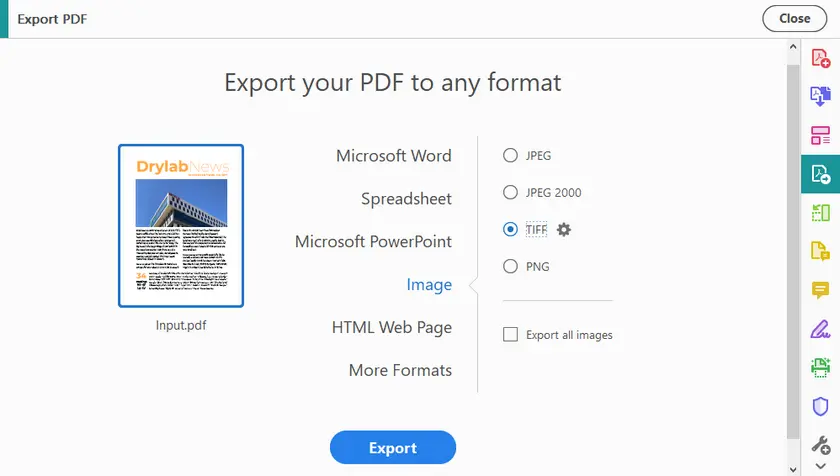
Passos para exportar PDF para TIFF usando o Adobe
- Inicie o Adobe Acrobat Pro e abra seu arquivo PDF.
- Vá para Ferramentas e selecione Exportar PDF.
- Escolha Imagem e, em seguida, selecione TIFF como o formato de arquivo de saída.
- Clique no ícone de Engrenagem ao lado de TIFF e defina a Resolução para 300 pixels/polegada.
- Clique em Exportar, escolha o local do arquivo e salve suas imagens TIFF.
Nota:
- O Acrobat exporta um TIFF por página.
- Se você precisar de um TIFF de várias páginas, terá que mesclar os arquivos TIFF individuais posteriormente (veja a solução no Método 2).
Método 2 — Converter PDF para TIFF online com o CloudConvert
O CloudConvert é um conversor online versátil que permite definir o DPI para 300 para uma saída de alta qualidade. É acessível de qualquer navegador, não requer instalação e funciona em todas as principais plataformas.
A ferramenta exporta cada página como uma imagem TIFF separada, então, se você precisar de um único TIFF de várias páginas, precisará mesclar os arquivos posteriormente. Apesar disso, o CloudConvert é uma excelente solução para usuários que desejam uma conversão fácil e de alta resolução sem tocar em código.
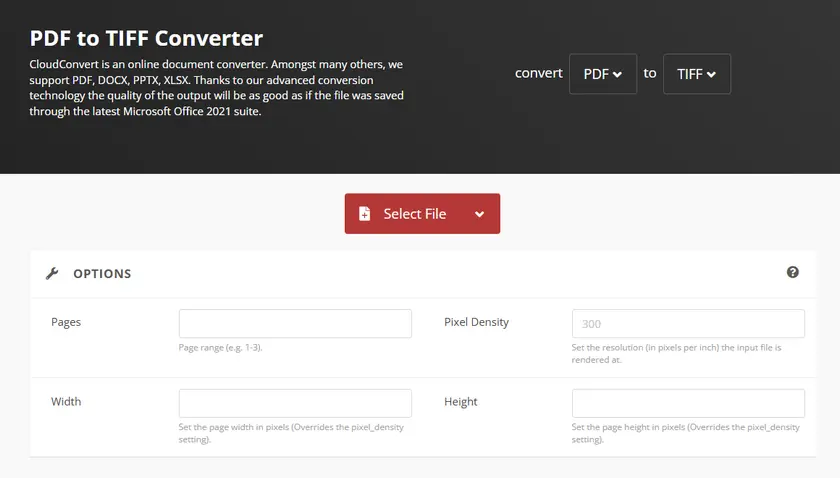
Passos para converter PDF para TIFF online
- Acesse o conversor de PDF para TIFF do CloudConvert em seu navegador.
- Clique em Selecionar Arquivo para enviar seu PDF do seu dispositivo.
- Defina a Densidade de Pixels para 300 na seção Opções.
- Clique no botão Converter e, em seguida, baixe seu arquivo TIFF assim que a conversão for concluída.
Nota:
- Cada página é exportada como uma imagem TIFF separada.
Combinar em um TIFF de várias páginas (Opcional)
Se você deseja um único TIFF de várias páginas:
- Windows: Use o IrfanView
- Abra o IrfanView e escolha Arquivo → Miniaturas.
- Na janela de Miniaturas, navegue até a pasta com suas imagens TIFF.
- Selecione as imagens que deseja mesclar (Shift/Ctrl + clique).
- Clique com o botão direito em qualquer imagem selecionada → escolha "Iniciar diálogo de TIF de várias páginas com os arquivos selecionados".
- No diálogo, defina a pasta de saída e o nome do arquivo → clique em Criar Imagem TIF.
- Online: Use qualquer fusor de TIFF online gratuito para combinar as páginas
Esta etapa garante que você obtenha tanto a qualidade de 300 DPI quanto um TIFF de várias páginas sem programação.
Método 3 — Converter PDF para TIFF de várias páginas com o Preview (Mac)
Os usuários de Mac podem aproveitar o aplicativo Preview integrado, que suporta a exportação de PDFs para TIFF de várias páginas diretamente. Você pode definir a resolução para 300 pixels/polegada para garantir uma saída com qualidade de impressão.
Este método é simples, confiável e não requer ferramentas ou instalações adicionais. O Preview é especialmente conveniente para usuários que desejam uma solução de uma etapa para DPI e saída de várias páginas.
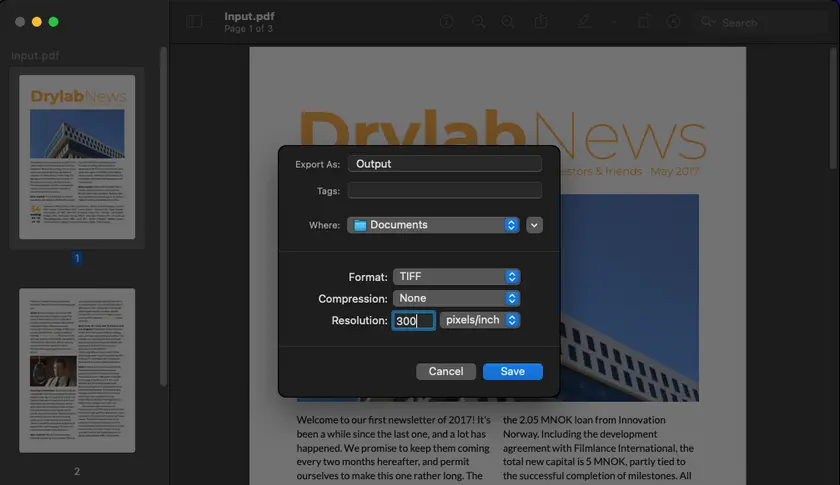
Passos para converter PDF para TIFF usando o Preview
- Abra seu arquivo PDF com o Preview.
- Clique em Arquivo no menu superior e selecione Exportar.
- Escolha TIFF no menu suspenso Formato.
- Especifique o nome do arquivo de saída e selecione o local desejado.
- Defina a Resolução para 300 pixels/polegada.
- Clique em Salvar para concluir o processo.
Esta é uma solução de uma etapa para usuários de Mac, combinando facilidade de uso com controle total sobre DPI e saída de várias páginas.
Método 4 — Converter PDF para TIFF de várias páginas com Python (Spire.PDF)
Python com Spire.PDF oferece uma maneira automatizada de converter PDFs para TIFFs de várias páginas em qualquer DPI, tornando-o ideal para processamento em lote ou tarefas repetitivas. O fluxo de trabalho usa PIL (Python Imaging Library) para gerar um único TIFF de várias páginas a partir de todas as páginas do PDF de uma só vez.
Este método oferece controle total sobre a resolução, formato de saída e automação, o que é perfeito para desenvolvedores ou usuários que trabalham com grandes volumes de arquivos. Abaixo está um trecho de código pronto para uso que demonstra o processo:
Instalar bibliotecas necessárias
Antes de executar o código, instale os pacotes Python necessários:
pip install spire.pdf pillow
- Spire.PDF for Python: Lida com o carregamento, leitura e conversão de arquivos PDF. Ele fornece métodos para renderizar cada página como uma imagem no DPI especificado.
- Pillow (PIL): Uma biblioteca de imagem Python usada para processar e salvar imagens, incluindo a combinação de várias páginas em um único TIFF de várias páginas.
Código Python para converter PDF para TIFF
from spire.pdf.common import *
from spire.pdf import *

from PIL import Image
from io import BytesIO

# Crie um objeto PdfDocument
doc = PdfDocument()

# Carregue um documento PDF
doc.LoadFromFile("Input.pdf")

# Crie uma lista vazia para armazenar imagens PIL
images = []

# Itere por todas as páginas do documento
for i in range(doc.Pages.Count):

    # Converta uma página específica para um fluxo de imagem
    with doc.SaveAsImage(i, 300, 300) as imageData:

        # Abra o fluxo de imagem como uma imagem PIL
        img = Image.open(BytesIO(imageData.ToArray()))

        # Adicione a imagem PIL à lista
        images.append(img)

# Salve as imagens PIL como um arquivo TIFF de várias páginas
images[0].save("Output/ToTIFF.tiff", save_all=True, append_images=images[1:])

# Libere os recursos
doc.Dispose()
Como funciona:
- Carregue o PDF em um objeto PdfDocument usando o Spire.PDF.
- Itere por cada página do PDF e converta-a em um fluxo de imagem a 300 DPI.
- Abra o fluxo de imagem com o PIL, criando um objeto Image do PIL para cada página.
- Armazene todas as imagens em uma lista e use o PIL para salvá-las como um único TIFF de várias páginas.
Esta abordagem oferece controle total sobre o DPI, produz um TIFF de várias páginas diretamente e é ideal para automação e fluxos de trabalho em lote.
Saída:
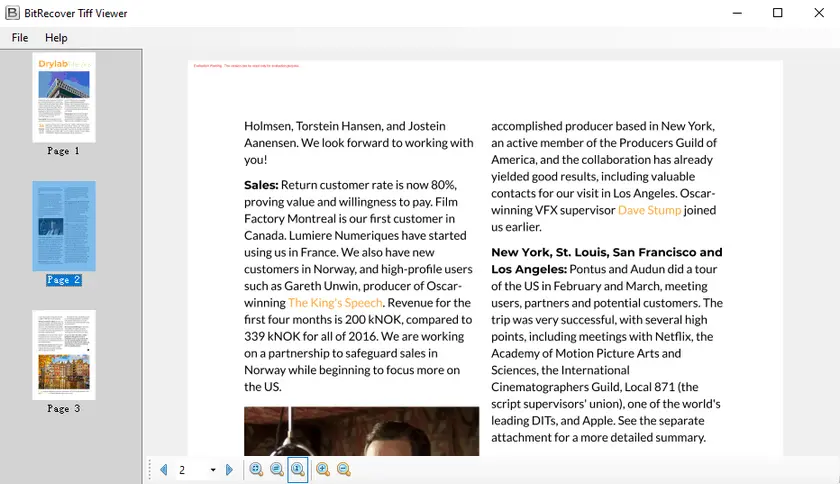
Você também pode gostar: Converter PDF para TIFF e TIFF para PDF usando Python
Comparação dos métodos de conversão de PDF para TIFF
| Método | Plataforma | TIFF de várias páginas | 300 DPI | Facilidade de uso | Suporte a automação / lote | Custo | Facilidade de mesclagem |
|---|---|---|---|---|---|---|---|
| Adobe Acrobat Pro | Windows / Mac | ✘ (um por página) | ✔ | ★★★★☆ | ✘ | Pago | Médio (requer etapa extra) |
| CloudConvert | Web / Qualquer | ✘ (um por página) | ✔ | ★★★★★ | ✘ | Gratuito / Plano pago | Fácil (via IrfanView ou ferramenta online) |
| Preview (Mac) | Mac | ✔ | ✔ | ★★★★★ | ✘ | Gratuito (integrado) | Integrado (uma etapa) |
| Python + Spire.PDF | Windows / Mac / Linux | ✔ | ✔ | ★★★☆☆ | ✔ | Pago (biblioteca Spire.PDF) | Integrado (uma etapa) |
Conclusão
Converter PDFs para TIFFs de várias páginas a 300 DPI pode ser simples quando você escolhe o método certo para o seu fluxo de trabalho. O Preview no Mac oferece uma solução simples de uma etapa, enquanto o Adobe Acrobat Pro e conversores online como o CloudConvert oferecem exportações de alta qualidade a 300 DPI, mas produzem um arquivo por página, exigindo uma etapa adicional de mesclagem.
Para usuários que precisam de automação ou processamento em lote, Python com Spire.PDF oferece controle total sobre a resolução e a saída de várias páginas, tornando-o ideal para fluxos de trabalho maiores. Ao entender os pontos fortes e as limitações de cada método, você pode produzir TIFFs de alta qualidade que atendem tanto aos padrões profissionais quanto aos de arquivamento.
Perguntas frequentes
P1: Como posso mesclar TIFFs de uma única página em um TIFF de várias páginas?
Use o IrfanView (Windows) ou qualquer ferramenta online de fusão de TIFF.
P2: 300 pixels/polegada é o mesmo que 300 DPI?
Sim. Na conversão de PDF para imagem, 300 PPI equivale efetivamente a 300 DPI, garantindo uma saída de alta qualidade para impressão e OCR.
P3: O Python pode gerar TIFFs de várias páginas diretamente?
Sim. Usando o Spire.PDF com Python, você pode gerar TIFFs de várias páginas a 300 DPI em uma única etapa, perfeito para processamento em lote.
P4. Por que meus arquivos TIFF convertidos são muito grandes?
Arquivos TIFF a 300 DPI são grandes porque armazenam dados de imagem de alta resolução com compressão mínima. Para reduzir o tamanho do arquivo, você pode usar opções de compressão como LZW ou ZIP (se suportado), ou diminuir o DPI se a alta resolução não for necessária.
Veja também
PDF를 300DPI TIFF로 변환 (다중 페이지 출력 포함)
PDF를 TIFF 이미지로 변환하는 것은 인쇄, 보관 및 OCR 워크플로에 대한 일반적인 요구 사항입니다. 많은 도구가 PDF에서 TIFF를 내보낼 수 있지만 인쇄 및 고품질 스캔의 표준인 300DPI의 다중 페이지 TIFF를 얻는 것이 항상 간단한 것은 아닙니다.
이 가이드에서는 코드가 없는 솔루션부터 자동화된 Python 워크플로에 이르기까지 네 가지 실용적인 방법을 안내합니다. 각 방법은 다양한 요구 사항을 해결하도록 설계되어 워크플로 및 기술 수준에 따라 가장 효율적인 접근 방식을 선택하는 데 도움이 됩니다.
다루는 방법 개요:
- 방법 1 — Adobe Acrobat Pro로 PDF를 TIFF로 변환
- 방법 2 — CloudConvert를 사용하여 온라인으로 PDF를 TIFF로 변환
- 방법 3 — 미리보기(Mac)를 사용하여 PDF를 다중 페이지 TIFF로 변환
- 방법 4 — Python(Spire.PDF)을 사용하여 PDF를 다중 페이지 TIFF로 변환
300 DPI 및 다중 페이지 TIFF가 중요한 이유
300 DPI는 이미지가 다음과 같은 용도에 충분히 선명하도록 보장합니다.
- 고품질로 인쇄
- OCR(광학 문자 인식) 정확도
- 보관 또는 법률 문서
다중 페이지 TIFF 파일은 다음에 편리합니다.
- 다중 페이지 문서를 단일 파일에 저장
- 스캐너, 팩스 시스템, 의료 또는 법률 이미징 소프트웨어와의 호환성
- 올바른 방법을 선택하는 것은 사용 편의성, 이미지 품질 또는 자동화 중 무엇을 우선시하는지에 따라 달라집니다.
방법 1 — Adobe Acrobat Pro로 PDF를 TIFF로 변환
Adobe Acrobat Pro는 PDF 페이지를 TIFF 이미지로 빠르게 내보낼 수 있는 널리 사용되는 상용 도구입니다. 해상도를 300DPI로 설정하여 인쇄 또는 OCR 작업에 적합한 고품질 출력을 보장할 수 있습니다.
그러나 Acrobat은 각 페이지를 별도의 TIFF 파일로 내보내므로 다중 페이지 TIFF가 직접 지원되지 않습니다. 이 방법은 이미 Acrobat이 있고 빠르고 고품질의 내보내기를 원하지만 페이지를 병합하기 위해 추가 단계가 필요할 수 있는 경우에 이상적입니다.
Adobe를 사용하여 PDF를 TIFF로 내보내는 단계
- Adobe Acrobat Pro를 실행하고 PDF 파일을 엽니다.
- 도구로 이동하여 PDF 내보내기를 선택합니다.
- 이미지를 선택한 다음 출력 파일 형식으로 TIFF를 선택합니다.
- TIFF 옆에 있는 톱니바퀴 아이콘을 클릭하고 해상도를 300픽셀/인치로 설정합니다.
- 내보내기를 클릭하고 파일 위치를 선택한 다음 TIFF 이미지를 저장합니다.
참고:
- Acrobat은 페이지당 하나의 TIFF를 내보냅니다.
- 다중 페이지 TIFF가 필요한 경우 나중에 개별 TIFF 파일을 병합해야 합니다(방법 2의 해결 방법 참조).
방법 2 — CloudConvert를 사용하여 온라인으로 PDF를 TIFF로 변환
CloudConvert는 고품질 출력을 위해 DPI를 300으로 설정할 수 있는 다목적 온라인 변환기입니다. 모든 브라우저에서 액세스할 수 있고 설치가 필요 없으며 모든 주요 플랫폼에서 작동합니다.
이 도구는 각 페이지를 별도의 TIFF 이미지로 내보내므로 단일 다중 페이지 TIFF가 필요한 경우 나중에 파일을 병합해야 합니다. 그럼에도 불구하고 CloudConvert는 코드를 건드리지 않고 쉽고 고해상도 변환을 원하는 사용자에게 훌륭한 솔루션입니다.
온라인으로 PDF를 TIFF로 변환하는 단계
- 웹 브라우저에서 CloudConvert PDF to TIFF 변환기로 이동합니다.
- 파일 선택을 클릭하여 장치에서 PDF를 업로드합니다.
- 옵션 섹션에서 픽셀 밀도를 300으로 설정합니다.
- 변환 버튼을 클릭한 다음 변환이 완료되면 TIFF 파일을 다운로드합니다.
참고:
- 각 페이지는 별도의 TIFF 이미지로 내보내집니다.
다중 페이지 TIFF로 결합(선택 사항)
단일 다중 페이지 TIFF를 원한다면:
- Windows: IrfanView 사용
- IrfanView를 연 다음 파일 → 축소판을 선택합니다.
- 축소판 창에서 TIFF 이미지가 있는 폴더로 이동합니다.
- 병합하려는 이미지를 선택합니다(Shift/Ctrl + 클릭).
- 선택한 이미지를 마우스 오른쪽 버튼으로 클릭 → "선택한 파일로 다중 페이지 TIF 대화 상자 시작"을 선택합니다.
- 대화 상자에서 출력 폴더 및 파일 이름을 설정 → TIF 이미지 만들기를 클릭합니다.
- 온라인: 무료 온라인 TIFF 병합기를 사용하여 페이지 결합
이 단계는 코딩 없이 300DPI 품질과 다중 페이지 TIFF를 모두 얻을 수 있도록 보장합니다.
방법 3 — 미리보기(Mac)를 사용하여 PDF를 다중 페이지 TIFF로 변환
Mac 사용자는 내장된 미리보기 앱을 활용하여 PDF를 다중 페이지 TIFF로 직접 내보낼 수 있습니다. 해상도를 300픽셀/인치로 설정하여 인쇄 품질의 출력을 보장할 수 있습니다.
이 방법은 간단하고 신뢰할 수 있으며 추가 도구나 설치가 필요하지 않습니다. 미리보기는 DPI 및 다중 페이지 출력 모두에 대한 원스텝 솔루션을 원하는 사용자에게 특히 편리합니다.
미리보기를 사용하여 PDF를 TIFF로 변환하는 단계
- 미리보기로 PDF 파일을 엽니다.
- 상단 메뉴에서 파일을 클릭하고 내보내기를 선택합니다.
- 형식 드롭다운 메뉴에서 TIFF를 선택합니다.
- 출력 파일 이름을 지정하고 원하는 파일 위치를 선택합니다.
- 해상도를 300픽셀/인치로 설정합니다.
- 저장을 클릭하여 프로세스를 마칩니다.
이것은 Mac 사용자를 위한 원스텝 솔루션으로, 사용 편의성과 DPI 및 다중 페이지 출력에 대한 완전한 제어를 결합합니다.
방법 4 — Python(Spire.PDF)을 사용하여 PDF를 다중 페이지 TIFF로 변환
Spire.PDF가 포함된 Python은 PDF를 모든 DPI에서 다중 페이지 TIFF로 변환하는 자동화된 방법을 제공하므로 일괄 처리 또는 반복 작업에 이상적입니다. 워크플로는 PIL(Python 이미징 라이브러리)을 사용하여 모든 PDF 페이지에서 한 번에 단일 다중 페이지 TIFF를 생성합니다.
이 방법은 해상도, 출력 형식 및 자동화에 대한 완전한 제어를 제공하므로 대용량 파일을 사용하는 개발자나 사용자에게 적합합니다. 다음은 프로세스를 보여주는 바로 사용할 수 있는 코드 스니펫입니다.
필수 라이브러리 설치
코드를 실행하기 전에 필요한 Python 패키지를 설치하십시오.
pip install spire.pdf pillow
- Python용 Spire.PDF: PDF 파일 로드, 읽기 및 변환을 처리합니다. 지정된 DPI로 각 페이지를 이미지로 렌더링하는 방법을 제공합니다.
- Pillow (PIL): 여러 페이지를 단일 다중 페이지 TIFF로 결합하는 것을 포함하여 이미지를 처리하고 저장하는 데 사용되는 Python 이미징 라이브러리입니다.
PDF를 TIFF로 변환하는 Python 코드
from spire.pdf.common import *
from spire.pdf import *

from PIL import Image
from io import BytesIO

# PdfDocument 개체 만들기
doc = PdfDocument()

# PDF 문서 로드
doc.LoadFromFile("Input.pdf")

# PIL 이미지를 저장할 빈 목록 만들기
images = []

# 문서의 모든 페이지 반복
for i in range(doc.Pages.Count):

    # 특정 페이지를 이미지 스트림으로 변환
    with doc.SaveAsImage(i, 300, 300) as imageData:

        # 이미지 스트림을 PIL 이미지로 열기
        img = Image.open(BytesIO(imageData.ToArray()))

        # PIL 이미지를 목록에 추가
        images.append(img)

# PIL 이미지를 다중 페이지 TIFF 파일로 저장
images[0].save("Output/ToTIFF.tiff", save_all=True, append_images=images[1:])

# 리소스 해제
doc.Dispose()
작동 방식:
- Spire.PDF를 사용하여 PDF를 PdfDocument 개체로 로드합니다.
- PDF의 각 페이지를 반복하고 300DPI에서 이미지 스트림으로 변환합니다.
- PIL로 이미지 스트림을 열고 각 페이지에 대한 PIL 이미지 개체를 만듭니다.
- 모든 이미지를 목록에 저장하고 PIL을 사용하여 단일 다중 페이지 TIFF로 저장합니다.
이 접근 방식은 DPI에 대한 완전한 제어를 제공하고 다중 페이지 TIFF를 직접 생성하며 자동화 및 일괄 워크플로에 이상적입니다.
출력:
관심 있을 만한 다른 글: Python을 사용하여 PDF를 TIFF로, TIFF를 PDF로 변환
PDF를 TIFF로 변환하는 방법 비교
| 방법 | 플랫폼 | 다중 페이지 TIFF | 300 DPI | 사용 편의성 | 자동화 / 일괄 지원 | 비용 | 병합 용이성 |
|---|---|---|---|---|---|---|---|
| Adobe Acrobat Pro | Windows / Mac | ✘ (페이지당 하나) | ✔ | ★★★★☆ | ✘ | 유료 | 중간 (추가 단계 필요) |
| CloudConvert | 웹 / 모두 | ✘ (페이지당 하나) | ✔ | ★★★★★ | ✘ | 무료 / 유료 플랜 | 쉬움 (IrfanView 또는 온라인 도구 사용) |
| 미리보기 (Mac) | Mac | ✔ | ✔ | ★★★★★ | ✘ | 무료 (내장) | 내장 (원스텝) |
| Python + Spire.PDF | Windows / Mac / Linux | ✔ | ✔ | ★★★☆☆ | ✔ | 유료 (Spire.PDF 라이브러리) | 내장 (원스텝) |
결론
워크플로에 적합한 방법을 선택하면 PDF를 300DPI의 다중 페이지 TIFF로 변환하는 것이 간단할 수 있습니다. Mac의 미리보기는 간단한 원스텝 솔루션을 제공하는 반면, Adobe Acrobat Pro 및 CloudConvert와 같은 온라인 변환기는 고품질의 300DPI 내보내기를 제공하지만 페이지당 하나의 파일을 생성하므로 추가 병합 단계가 필요합니다.
자동화 또는 일괄 처리가 필요한 사용자를 위해 Spire.PDF가 포함된 Python은 해상도 및 다중 페이지 출력에 대한 완전한 제어를 제공하므로 대규모 워크플로에 이상적입니다. 각 방법의 장점과 한계를 이해함으로써 전문가 및 보관 표준을 모두 충족하는 고품질 TIFF를 안정적으로 생성할 수 있습니다.
자주 묻는 질문
Q1: 단일 페이지 TIFF를 하나의 다중 페이지 TIFF로 어떻게 병합할 수 있나요?
IrfanView(Windows) 또는 온라인 TIFF 병합 도구를 사용하십시오.
Q2: 300픽셀/인치는 300DPI와 동일한가요?
예. PDF-이미지 변환에서 300PPI는 사실상 300DPI와 동일하며 인쇄 및 OCR에 대한 고품질 출력을 보장합니다.
Q3: Python이 다중 페이지 TIFF를 직접 생성할 수 있나요?
예. Python과 함께 Spire.PDF를 사용하면 일괄 처리에 완벽한 단일 단계로 300DPI에서 다중 페이지 TIFF를 생성할 수 있습니다.
Q4. 변환된 TIFF 파일이 너무 큰 이유는 무엇인가요?
300DPI의 TIFF 파일은 고해상도 이미지 데이터를 최소한의 압축으로 저장하기 때문에 크기가 큽니다. 파일 크기를 줄이려면 LZW 또는 ZIP(지원되는 경우)과 같은 압축 옵션을 사용하거나 고해상도가 필요하지 않은 경우 DPI를 낮출 수 있습니다.
관련 항목
Converti PDF in TIFF a 300 DPI (incluso output multipagina)
Indice
- Perché 300 DPI e TIFF multipagina sono importanti
- Metodo 1 — Convertire PDF in TIFF con Adobe Acrobat Pro
- Metodo 2 — Convertire PDF in TIFF online con CloudConvert
- Metodo 3 — Convertire PDF in TIFF multipagina con Anteprima (Mac)
- Metodo 4 — Convertire PDF in TIFF multipagina con Python (Spire.PDF)
- Confronto dei metodi di conversione da PDF a TIFF
- Conclusione
- Domande frequenti
La conversione di PDF in immagini TIFF è un requisito comune per i flussi di lavoro di stampa, archiviazione e OCR. Sebbene molti strumenti possano esportare TIFF da PDF, ottenere un TIFF multipagina a 300 DPI, lo standard per la stampa e le scansioni di alta qualità, non è sempre semplice.
In questa guida, ti illustreremo quattro metodi pratici, che vanno da soluzioni senza codice a un flusso di lavoro Python automatizzato. Ogni metodo è progettato per soddisfare esigenze diverse, aiutandoti a scegliere l'approccio più efficiente in base al tuo flusso di lavoro e al tuo livello tecnico.
Panoramica dei metodi trattati:
- Metodo 1 — Convertire PDF in TIFF con Adobe Acrobat Pro
- Metodo 2 — Convertire PDF in TIFF online con CloudConvert
- Metodo 3 — Convertire PDF in TIFF multipagina con Anteprima (Mac)
- Metodo 4 — Convertire PDF in TIFF multipagina con Python (Spire.PDF)
Perché 300 DPI e TIFF multipagina sono importanti
300 DPI garantisce che le tue immagini siano abbastanza nitide per:
- Stampa di alta qualità
- Precisione dell'OCR (Riconoscimento Ottico dei Caratteri)
- Archiviazione o documentazione legale
I file TIFF multipagina sono convenienti per:
- Archiviare documenti multipagina in un unico file
- Compatibilità con scanner, sistemi fax e software di imaging medico o legale
- La scelta del metodo giusto dipende dal fatto che tu dia la priorità alla facilità d'uso, alla qualità dell'immagine o all'automazione.
Metodo 1 — Convertire PDF in TIFF con Adobe Acrobat Pro
Adobe Acrobat Pro è uno strumento commerciale ampiamente utilizzato che può esportare rapidamente le pagine PDF come immagini TIFF. È possibile impostare la risoluzione su 300 DPI, garantendo un output di alta qualità adatto per attività di stampa o OCR.
Tuttavia, Acrobat esporta ogni pagina come un file TIFF separato, quindi i TIFF multipagina non sono supportati direttamente. Questo metodo è ideale se hai già Acrobat e desideri un'esportazione rapida e di alta qualità, ma potresti aver bisogno di un passaggio aggiuntivo per unire le pagine.
Passaggi per esportare PDF in TIFF utilizzando Adobe
- Avvia Adobe Acrobat Pro e apri il tuo file PDF.
- Vai su Strumenti e seleziona Esporta PDF.
- Scegli Immagine e quindi seleziona TIFF come formato del file di output.
- Fai clic sull'icona a forma di ingranaggio accanto a TIFF e imposta la Risoluzione su 300 pixel/pollice.
- Fai clic su Esporta, scegli la posizione del file e salva le tue immagini TIFF.
Nota:
- Acrobat esporta un TIFF per pagina.
- Se hai bisogno di un TIFF multipagina, dovrai unire i singoli file TIFF in seguito (vedi la soluzione nel Metodo 2).
Metodo 2 — Convertire PDF in TIFF online con CloudConvert
CloudConvert è un convertitore online versatile che ti consente di impostare i DPI su 300 per un output di alta qualità. È accessibile da qualsiasi browser, non richiede installazione e funziona su tutte le principali piattaforme.
Lo strumento esporta ogni pagina come un'immagine TIFF separata, quindi se hai bisogno di un singolo TIFF multipagina, dovrai unire i file in seguito. Nonostante ciò, CloudConvert è una soluzione eccellente per gli utenti che desiderano una conversione facile e ad alta risoluzione senza toccare il codice.
Passaggi per convertire PDF in TIFF online
- Vai al convertitore da PDF a TIFF di CloudConvert nel tuo browser web.
- Fai clic su Seleziona file per caricare il tuo PDF dal tuo dispositivo.
- Imposta la Densità pixel su 300 nella sezione Opzioni.
- Fai clic sul pulsante Converti, quindi scarica il tuo file TIFF una volta completata la conversione.
Nota:
- Ogni pagina viene esportata come un'immagine TIFF separata.
Combina in un TIFF multipagina (opzionale)
Se desideri un singolo TIFF multipagina:
- Windows: usa IrfanView
- Apri IrfanView, quindi scegli File → Miniature.
- Nella finestra Miniature, vai alla cartella con le tue immagini TIFF.
- Seleziona le immagini che desideri unire (Maiusc/Ctrl + clic).
- Fai clic con il pulsante destro del mouse su un'immagine selezionata → scegli "Avvia la finestra di dialogo TIF multipagina con i file selezionati".
- Nella finestra di dialogo, imposta la cartella di output e il nome del file → fai clic su Crea immagine TIF.
- Online: utilizza qualsiasi strumento di unione TIFF online gratuito per combinare le pagine
Questo passaggio garantisce di ottenere sia la qualità a 300 DPI che il TIFF multipagina senza codifica.
Metodo 3 — Convertire PDF in TIFF multipagina con Anteprima (Mac)
Gli utenti Mac possono sfruttare l'app Anteprima integrata, che supporta l'esportazione diretta di PDF in TIFF multipagina. È possibile impostare la risoluzione su 300 pixel/pollice per garantire un output di qualità di stampa.
Questo metodo è semplice, affidabile e non richiede strumenti o installazioni aggiuntive. Anteprima è particolarmente conveniente per gli utenti che desiderano una soluzione in un unico passaggio sia per i DPI che per l'output multipagina.
Passaggi per convertire PDF in TIFF utilizzando Anteprima
- Apri il tuo file PDF con Anteprima.
- Fai clic su File nel menu in alto e seleziona Esporta.
- Scegli TIFF dal menu a discesa Formato.
- Specifica il nome del file di output e seleziona la posizione del file desiderata.
- Imposta la Risoluzione su 300 pixel/pollice.
- Fai clic su Salva per completare il processo.
Questa è una soluzione in un unico passaggio per gli utenti Mac, che combina la facilità d'uso con il pieno controllo sui DPI e sull'output multipagina.
Metodo 4 — Convertire PDF in TIFF multipagina con Python (Spire.PDF)
Python con Spire.PDF fornisce un modo automatizzato per convertire PDF in TIFF multipagina a qualsiasi DPI, rendendolo ideale per l'elaborazione batch o attività ripetitive. Il flusso di lavoro utilizza PIL (Python Imaging Library) per generare un singolo TIFF multipagina da tutte le pagine PDF in una sola volta.
Questo metodo offre il pieno controllo su risoluzione, formato di output e automazione, il che è perfetto per sviluppatori o utenti che lavorano con grandi volumi di file. Di seguito è riportato uno snippet di codice pronto per l'uso che dimostra il processo:
Installa le librerie richieste
Prima di eseguire il codice, installa i pacchetti Python necessari:
pip install spire.pdf pillow
- Spire.PDF per Python: gestisce il caricamento, la lettura e la conversione di file PDF. Fornisce metodi per eseguire il rendering di ogni pagina come immagine ai DPI specificati.
- Pillow (PIL): una libreria di imaging Python utilizzata per elaborare e salvare immagini, inclusa la combinazione di più pagine in un singolo TIFF multipagina.
Codice Python per convertire PDF in TIFF
from spire.pdf.common import *
from spire.pdf import *

from PIL import Image
from io import BytesIO

# Create a PdfDocument object
doc = PdfDocument()

# Load a PDF document
doc.LoadFromFile("Input.pdf")

# Create an empty list to store PIL Images
images = []

# Iterate through all pages in the document
for i in range(doc.Pages.Count):

    # Convert a specific page to an image stream
    with doc.SaveAsImage(i, 300, 300) as imageData:

        # Open the image stream as a PIL image
        img = Image.open(BytesIO(imageData.ToArray()))

        # Append the PIL image to list
        images.append(img)

# Save the PIL Images as a multi-page TIFF file
images[0].save("Output/ToTIFF.tiff", save_all=True, append_images=images[1:])

# Dispose resources
doc.Dispose()
Come funziona:
- Carica il PDF in un oggetto PdfDocument utilizzando Spire.PDF.
- Scorri ogni pagina del PDF e convertila in un flusso di immagini a 300 DPI.
- Apri il flusso di immagini con PIL, creando un oggetto Immagine PIL per ogni pagina.
- Archivia tutte le immagini in un elenco e utilizza PIL per salvarle come un singolo TIFF multipagina.
Questo approccio ti offre il pieno controllo sui DPI, produce direttamente un TIFF multipagina ed è ideale per l'automazione e i flussi di lavoro batch.
Produzione:
Potrebbe piacerti anche: Convertire PDF in TIFF e TIFF in PDF usando Python
Confronto dei metodi di conversione da PDF a TIFF
| Metodo | Piattaforma | TIFF multipagina | 300 DPI | Facilità d'uso | Automazione / Supporto batch | Costo | Facilità di unione |
|---|---|---|---|---|---|---|---|
| Adobe Acrobat Pro | Windows / Mac | ✘ (uno per pagina) | ✔ | ★★★★☆ | ✘ | Pagato | Medio (richiede un passaggio aggiuntivo) |
| CloudConvert | Web / Qualsiasi | ✘ (uno per pagina) | ✔ | ★★★★★ | ✘ | Gratuito / Piano a pagamento | Facile (tramite IrfanView o strumento online) |
| Anteprima (Mac) | Mac | ✔ | ✔ | ★★★★★ | ✘ | Gratuito (integrato) | Integrato (un passaggio) |
| Python + Spire.PDF | Windows / Mac / Linux | ✔ | ✔ | ★★★☆☆ | ✔ | A pagamento (libreria Spire.PDF) | Integrato (un passaggio) |
Conclusione
La conversione di PDF in TIFF multipagina a 300 DPI può essere semplice quando si sceglie il metodo giusto per il proprio flusso di lavoro. Anteprima su Mac fornisce una soluzione semplice in un unico passaggio, mentre Adobe Acrobat Pro e i convertitori online come CloudConvert offrono esportazioni di alta qualità a 300 DPI ma producono un file per pagina, richiedendo un passaggio di unione aggiuntivo.
Per gli utenti che necessitano di automazione o elaborazione batch, Python con Spire.PDF offre il pieno controllo sulla risoluzione e sull'output multipagina, rendendolo ideale per flussi di lavoro più ampi. Comprendendo i punti di forza e i limiti di ciascun metodo, è possibile produrre in modo affidabile TIFF di alta qualità che soddisfano sia gli standard professionali che quelli di archiviazione.
Domande frequenti
D1: Come posso unire TIFF a pagina singola in un unico TIFF multipagina?
Usa IrfanView (Windows) o qualsiasi strumento di unione TIFF online.
D2: 300 pixel/pollice è uguale a 300 DPI?
Sì. Nella conversione da PDF a immagine, 300 PPI equivale effettivamente a 300 DPI, garantendo un output di alta qualità per la stampa e l'OCR.
D3: Python può generare direttamente TIFF multipagina?
Sì. Utilizzando Spire.PDF con Python, è possibile generare TIFF multipagina a 300 DPI in un unico passaggio, perfetto per l'elaborazione batch.
D4. Perché i miei file TIFF convertiti sono troppo grandi?
I file TIFF a 300 DPI sono di grandi dimensioni perché memorizzano dati di immagine ad alta risoluzione con una compressione minima. Per ridurre le dimensioni del file, è possibile utilizzare opzioni di compressione come LZW o ZIP (se supportate) o ridurre i DPI se non è richiesta un'alta risoluzione.
Vedi anche
Convertir un PDF en TIFF à 300 DPI (y compris la sortie multipage)
Table des matières
- Pourquoi 300 DPI et le TIFF multipage sont importants
- Méthode 1 — Convertir un PDF en TIFF avec Adobe Acrobat Pro
- Méthode 2 — Convertir un PDF en TIFF en ligne avec CloudConvert
- Méthode 3 — Convertir un PDF en TIFF multipage avec Aperçu (Mac)
- Méthode 4 — Convertir un PDF en TIFF multipage avec Python (Spire.PDF)
- Comparaison des méthodes de conversion PDF en TIFF
- Conclusion
- FAQ
La conversion d'images PDF en TIFF est une exigence courante pour les flux de travail d'impression, d'archivage et d'OCR. Bien que de nombreux outils puissent exporter des TIFF à partir de PDF, obtenir un TIFF multipage à 300 DPI — la norme pour l'impression et les numérisations de haute qualité — n'est pas toujours simple.
Dans ce guide, nous vous présenterons quatre méthodes pratiques, allant des solutions sans code à un flux de travail Python automatisé. Chaque méthode est conçue pour répondre à des besoins différents, vous aidant à choisir l'approche la plus efficace en fonction de votre flux de travail et de votre niveau technique.
Aperçu des méthodes couvertes :
- Méthode 1 — Convertir un PDF en TIFF avec Adobe Acrobat Pro
- Méthode 2 — Convertir un PDF en TIFF en ligne avec CloudConvert
- Méthode 3 — Convertir un PDF en TIFF multipage avec Aperçu (Mac)
- Méthode 4 — Convertir un PDF en TIFF multipage avec Python (Spire.PDF)
Pourquoi 300 DPI et le TIFF multipage sont importants
300 DPI garantit que vos images sont suffisamment nettes pour :
- Impression de haute qualité
- Précision de l'OCR (Reconnaissance Optique de Caractères)
- Archivage ou documentation légale
Les fichiers TIFF multipages sont pratiques pour :
- Stocker des documents de plusieurs pages dans un seul fichier
- Compatibilité avec les scanners, les systèmes de fax et les logiciels d'imagerie médicale ou juridique
- Le choix de la bonne méthode dépend de si vous privilégiez la facilité d'utilisation, la qualité de l'image ou l'automatisation.
Méthode 1 — Convertir un PDF en TIFF avec Adobe Acrobat Pro
Adobe Acrobat Pro est un outil commercial largement utilisé qui peut exporter rapidement des pages PDF en tant qu'images TIFF. Vous pouvez régler la résolution sur 300 DPI, garantissant une sortie de haute qualité adaptée aux tâches d'impression ou d'OCR.
Cependant, Acrobat exporte chaque page en tant que fichier TIFF distinct, les TIFF multipages ne sont donc pas pris en charge directement. Cette méthode est idéale si vous avez déjà Acrobat et que vous souhaitez une exportation rapide et de haute qualité, mais vous pourriez avoir besoin d'une étape supplémentaire pour fusionner les pages.
Étapes pour exporter un PDF en TIFF avec Adobe
- Lancez Adobe Acrobat Pro et ouvrez votre fichier PDF.
- Allez dans Outils et sélectionnez Exporter le PDF.
- Choisissez Image, puis sélectionnez TIFF comme format de fichier de sortie.
- Cliquez sur l'icône Engrenage à côté de TIFF et réglez la Résolution sur 300 pixels/pouce.
- Cliquez sur Exporter, choisissez l'emplacement du fichier et enregistrez vos images TIFF.
Remarque :
- Acrobat exporte un TIFF par page.
- Si vous avez besoin d'un TIFF multipage, vous devrez fusionner les fichiers TIFF individuels par la suite (voir la solution dans la Méthode 2).
Méthode 2 — Convertir un PDF en TIFF en ligne avec CloudConvert
CloudConvert est un convertisseur en ligne polyvalent qui vous permet de régler le DPI sur 300 pour une sortie de haute qualité. Il est accessible depuis n'importe quel navigateur, ne nécessite aucune installation et fonctionne sur toutes les principales plateformes.
L'outil exporte chaque page en tant qu'image TIFF distincte, donc si vous avez besoin d'un seul TIFF multipage, vous devrez fusionner les fichiers par la suite. Malgré cela, CloudConvert est une excellente solution pour les utilisateurs qui souhaitent une conversion facile et haute résolution sans toucher au code.
Étapes pour convertir un PDF en TIFF en ligne
- Allez sur le convertisseur PDF en TIFF de CloudConvert dans votre navigateur web.
- Cliquez sur Sélectionner un fichier pour télécharger votre PDF depuis votre appareil.
- Réglez la Densité de pixels sur 300 dans la section Options.
- Cliquez sur le bouton Convertir, puis téléchargez votre fichier TIFF une fois la conversion terminée.
Remarque :
- Chaque page est exportée en tant qu'image TIFF distincte.
Combiner en TIFF multipage (Facultatif)
Si vous voulez un seul TIFF multipage :
- Windows : Utilisez IrfanView
- Ouvrez IrfanView, puis choisissez Fichier → Miniatures.
- Dans la fenêtre des miniatures, naviguez jusqu'au dossier contenant vos images TIFF.
- Sélectionnez les images que vous souhaitez fusionner (Maj/Ctrl + clic).
- Faites un clic droit sur n'importe quelle image sélectionnée → choisissez "Démarrer la boîte de dialogue TIF multipage avec les fichiers sélectionnés".
- Dans la boîte de dialogue, définissez le dossier de sortie et le nom du fichier → cliquez sur Créer une image TIF.
- En ligne : Utilisez n'importe quel fusionneur de TIFF en ligne gratuit pour combiner les pages
Cette étape vous assure d'obtenir à la fois une qualité de 300 DPI et un TIFF multipage sans codage.
Méthode 3 — Convertir un PDF en TIFF multipage avec Aperçu (Mac)
Les utilisateurs de Mac peuvent profiter de l'application intégrée Aperçu, qui prend en charge l'exportation directe de PDF en TIFF multipage. Vous pouvez régler la résolution sur 300 pixels/pouce pour garantir une sortie de qualité d'impression.
Cette méthode est simple, fiable et ne nécessite aucun outil ou installation supplémentaire. Aperçu est particulièrement pratique pour les utilisateurs qui souhaitent une solution en une seule étape pour la sortie DPI et multipage.
Étapes pour convertir un PDF en TIFF avec Aperçu
- Ouvrez votre fichier PDF avec Aperçu.
- Cliquez sur Fichier dans le menu supérieur et sélectionnez Exporter.
- Choisissez TIFF dans le menu déroulant Format.
- Spécifiez le nom du fichier de sortie et sélectionnez l'emplacement de fichier souhaité.
- Réglez la Résolution sur 300 pixels/pouce.
- Cliquez sur Enregistrer pour terminer le processus.
C'est une solution en une seule étape pour les utilisateurs de Mac, alliant facilité d'utilisation et contrôle total sur la sortie DPI et multipage.
Méthode 4 — Convertir un PDF en TIFF multipage avec Python (Spire.PDF)
Python avec Spire.PDF offre un moyen automatisé de convertir des PDF en TIFF multipages à n'importe quel DPI, ce qui le rend idéal pour le traitement par lots ou les tâches répétitives. Le flux de travail utilise PIL (Python Imaging Library) pour générer un seul TIFF multipage à partir de toutes les pages PDF en une seule fois.
Cette méthode donne un contrôle total sur la résolution, le format de sortie et l'automatisation, ce qui est parfait pour les développeurs ou les utilisateurs travaillant avec de gros volumes de fichiers. Voici un extrait de code prêt à l'emploi illustrant le processus :
Installer les bibliothèques requises
Avant d'exécuter le code, installez les paquets Python nécessaires :
pip install spire.pdf pillow
- Spire.PDF pour Python : Gère le chargement, la lecture et la conversion des fichiers PDF. Il fournit des méthodes pour rendre chaque page en tant qu'image au DPI spécifié.
- Pillow (PIL) : Une bibliothèque d'imagerie Python utilisée pour traiter et enregistrer des images, y compris la combinaison de plusieurs pages en un seul TIFF multipage.
Code Python pour convertir un PDF en TIFF
from spire.pdf.common import *
from spire.pdf import *

from PIL import Image
from io import BytesIO

# Create a PdfDocument object
doc = PdfDocument()

# Load a PDF document
doc.LoadFromFile("Input.pdf")

# Create an empty list to store PIL Images
images = []

# Iterate through all pages in the document
for i in range(doc.Pages.Count):

    # Convert a specific page to an image stream
    with doc.SaveAsImage(i, 300, 300) as imageData:

        # Open the image stream as a PIL image
        img = Image.open(BytesIO(imageData.ToArray()))

        # Append the PIL image to list
        images.append(img)

# Save the PIL Images as a multi-page TIFF file
images[0].save("Output/ToTIFF.tiff", save_all=True, append_images=images[1:])

# Dispose resources
doc.Dispose()
Comment ça marche :
- Chargez le PDF dans un objet PdfDocument à l'aide de Spire.PDF.
- Parcourez chaque page du PDF et convertissez-la en un flux d'images à 300 DPI.
- Ouvrez le flux d'images avec PIL, créant un objet Image PIL pour chaque page.
- Stockez toutes les images dans une liste et utilisez PIL pour les enregistrer en un seul TIFF multipage.
Cette approche vous donne un contrôle total sur le DPI, produit directement un TIFF multipage et est idéale pour l'automatisation et les flux de travail par lots.
Sortie :
Vous pourriez aussi aimer : Convertir un PDF en TIFF et un TIFF en PDF avec Python
Comparaison des méthodes de conversion PDF en TIFF
| Méthode | Plateforme | TIFF multipage | 300 DPI | Facilité d'utilisation | Automatisation / Prise en charge par lots | Coût | Facilité de fusion |
|---|---|---|---|---|---|---|---|
| Adobe Acrobat Pro | Windows / Mac | ✘ (un par page) | ✔ | ★★★★☆ | ✘ | Payant | Moyen (nécessite une étape supplémentaire) |
| CloudConvert | Web / Tout | ✘ (un par page) | ✔ | ★★★★★ | ✘ | Gratuit / Plan payant | Facile (via IrfanView ou un outil en ligne) |
| Aperçu (Mac) | Mac | ✔ | ✔ | ★★★★★ | ✘ | Gratuit (intégré) | Intégré (en une étape) |
| Python + Spire.PDF | Windows / Mac / Linux | ✔ | ✔ | ★★★☆☆ | ✔ | Payant (bibliothèque Spire.PDF) | Intégré (en une étape) |
Conclusion
La conversion de PDF en TIFF multipages à 300 DPI peut être simple lorsque vous choisissez la bonne méthode pour votre flux de travail. Aperçu sur Mac offre une solution simple en une seule étape, tandis qu'Adobe Acrobat Pro et les convertisseurs en ligne tels que CloudConvert offrent des exportations de haute qualité à 300 DPI mais produisent un fichier par page, nécessitant une étape de fusion supplémentaire.
Pour les utilisateurs ayant besoin d'automatisation ou de traitement par lots, Python avec Spire.PDF offre un contrôle total sur la résolution et la sortie multipage, ce qui le rend idéal pour les flux de travail plus importants. En comprenant les forces et les limites de chaque méthode, vous pouvez produire de manière fiable des TIFF de haute qualité qui répondent aux normes professionnelles et d'archivage.
FAQ
Q1 : Comment puis-je fusionner des TIFF d'une seule page en un seul TIFF multipage ?
Utilisez IrfanView (Windows) ou n'importe quel outil de fusion de TIFF en ligne.
Q2 : Est-ce que 300 pixels/pouce est la même chose que 300 DPI ?
Oui. Dans la conversion de PDF en image, 300 PPI équivaut effectivement à 300 DPI, garantissant une sortie de haute qualité pour l'impression et l'OCR.
Q3 : Python peut-il générer directement des TIFF multipages ?
Oui. En utilisant Spire.PDF avec Python, vous pouvez générer des TIFF multipages à 300 DPI en une seule étape, parfait pour le traitement par lots.
Q4. Pourquoi mes fichiers TIFF convertis sont-ils trop volumineux ?
Les fichiers TIFF à 300 DPI sont volumineux car ils stockent des données d'image haute résolution avec une compression minimale. Pour réduire la taille du fichier, vous pouvez utiliser des options de compression comme LZW ou ZIP (si pris en charge), ou réduire le DPI si une haute résolution n'est pas requise.