Convertir PDF a TIFF a 300 DPI (incluyendo salida multipágina)
Tabla de Contenidos
- Por qué importan los 300 DPI y los TIFF de varias páginas
- Método 1 — Convertir PDF a TIFF con Adobe Acrobat Pro
- Método 2 — Convertir PDF a TIFF en línea con CloudConvert
- Método 3 — Convertir PDF a TIFF de varias páginas con Vista Previa (Mac)
- Método 4 — Convertir PDF a TIFF de varias páginas con Python (Spire.PDF)
- Comparación de los métodos de conversión de PDF a TIFF
- Conclusión
- Preguntas Frecuentes
Convertir archivos PDF a imágenes TIFF es un requisito común para flujos de trabajo de impresión, archivo y OCR. Aunque muchas herramientas pueden exportar TIFF desde PDF, obtener un TIFF de varias páginas a 300 DPI, el estándar para impresión y escaneos de alta calidad, no siempre es sencillo.
En esta guía, te mostraremos cuatro métodos prácticos, que van desde soluciones sin código hasta un flujo de trabajo automatizado con Python. Cada método está diseñado para abordar diferentes necesidades, ayudándote a elegir el enfoque más eficiente según tu flujo de trabajo y nivel técnico.
Resumen de los métodos cubiertos:
- Método 1 — Convertir PDF a TIFF con Adobe Acrobat Pro
- Método 2 — Convertir PDF a TIFF en línea con CloudConvert
- Método 3 — Convertir PDF a TIFF de varias páginas con Vista Previa (Mac)
- Método 4 — Convertir PDF a TIFF de varias páginas con Python (Spire.PDF)
Por qué importan los 300 DPI y los TIFF de varias páginas
300 DPI asegura que tus imágenes sean lo suficientemente nítidas para:
- Impresión de alta calidad
- Precisión de OCR (Reconocimiento Óptico de Caracteres)
- Documentación de archivo o legal
Los archivos TIFF de varias páginas son convenientes para:
- Almacenar documentos de varias páginas en un solo archivo
- Compatibilidad con escáneres, sistemas de fax y software de imágenes médicas o legales
- Elegir el método correcto depende de si priorizas la facilidad de uso, la calidad de la imagen o la automatización.
Método 1 — Convertir PDF a TIFF con Adobe Acrobat Pro
Adobe Acrobat Pro es una herramienta comercial ampliamente utilizada que puede exportar páginas de PDF como imágenes TIFF rápidamente. Puedes establecer la resolución en 300 DPI, asegurando una salida de alta calidad adecuada para tareas de impresión u OCR.
Sin embargo, Acrobat exporta cada página como un archivo TIFF separado, por lo que los TIFF de varias páginas no son compatibles directamente. Este método es ideal si ya tienes Acrobat y deseas una exportación rápida y de alta calidad, pero es posible que necesites un paso adicional para fusionar las páginas.
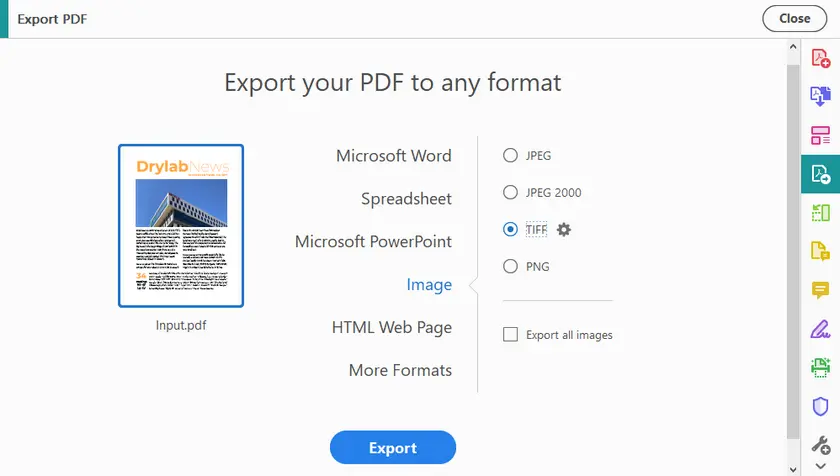
Pasos para exportar PDF a TIFF usando Adobe
- Inicia Adobe Acrobat Pro y abre tu archivo PDF.
- Ve a Herramientas y selecciona Exportar PDF.
- Elige Imagen y luego selecciona TIFF como el formato de archivo de salida.
- Haz clic en el icono de Engranaje junto a TIFF, y establece la Resolución en 300 píxeles/pulgada.
- Haz clic en Exportar, elige la ubicación del archivo y guarda tus imágenes TIFF.
Nota:
- Acrobat exporta un TIFF por página.
- Si necesitas un TIFF de varias páginas, tendrás que fusionar los archivos TIFF individuales después (ver solución en el Método 2).
Método 2 — Convertir PDF a TIFF en línea con CloudConvert
CloudConvert es un conversor en línea versátil que te permite establecer los DPI en 300 para una salida de alta calidad. Es accesible desde cualquier navegador, no requiere instalación y funciona en todas las principales plataformas.
La herramienta exporta cada página como una imagen TIFF separada, por lo que si necesitas un único TIFF de varias páginas, deberás fusionar los archivos después. A pesar de esto, CloudConvert es una excelente solución para los usuarios que desean una conversión fácil y de alta resolución sin tocar el código.
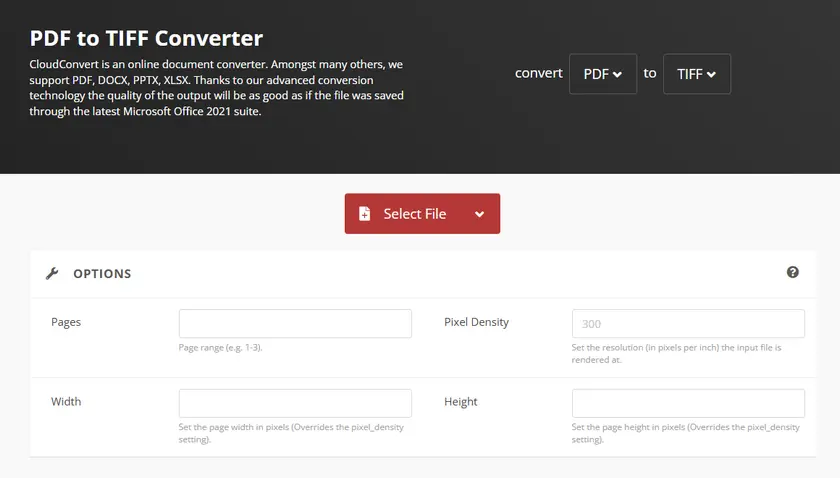
Pasos para convertir PDF a TIFF en línea
- Ve al conversor de PDF a TIFF de CloudConvert en tu navegador web.
- Haz clic en Seleccionar archivo para subir tu PDF desde tu dispositivo.
- Establece la Densidad de píxeles en 300 en la sección de Opciones.
- Haz clic en el botón Convertir, luego descarga tu archivo TIFF una vez que se complete la conversión.
Nota:
- Cada página se exporta como una imagen TIFF separada.
Combinar en un TIFF de varias páginas (Opcional)
Si quieres un único TIFF de varias páginas:
- Windows: Usa IrfanView
- Abre IrfanView, luego elige Archivo → Miniaturas.
- En la ventana de Miniaturas, navega a la carpeta con tus imágenes TIFF.
- Selecciona las imágenes que deseas fusionar (Mayús/Ctrl + clic).
- Haz clic derecho en cualquier imagen seleccionada → elige "Iniciar diálogo de TIF multipágina con los archivos seleccionados".
- En el diálogo, establece la carpeta de salida y el nombre del archivo → haz clic en Crear imagen TIF.
- En línea: Usa cualquier fusionador de TIFF en línea gratuito para combinar las páginas
Este paso asegura que obtengas tanto la calidad de 300 DPI como un TIFF de varias páginas sin necesidad de programar.
Método 3 — Convertir PDF a TIFF de varias páginas con Vista Previa (Mac)
Los usuarios de Mac pueden aprovechar la aplicación integrada Vista Previa, que admite la exportación de PDF a TIFF de varias páginas directamente. Puedes establecer la resolución en 300 píxeles/pulgada para garantizar una salida con calidad de impresión.
Este método es simple, confiable y no requiere herramientas o instalaciones adicionales. Vista Previa es especialmente conveniente para los usuarios que desean una solución de un solo paso tanto para los DPI como para la salida de varias páginas.
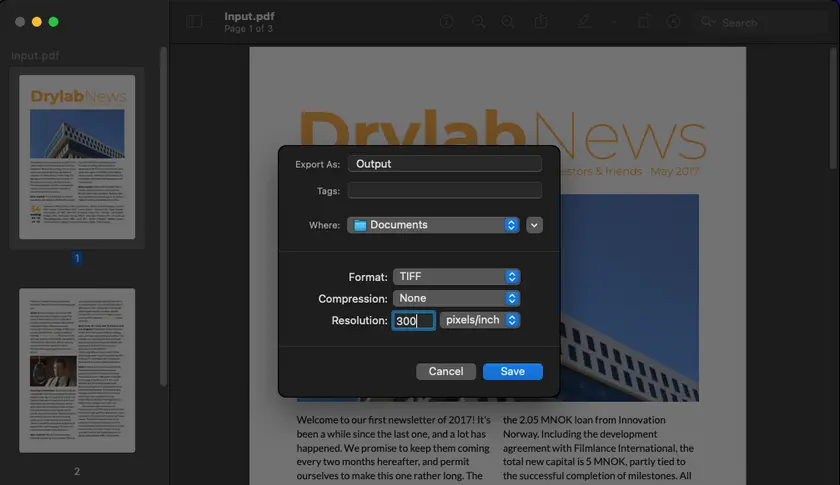
Pasos para convertir PDF a TIFF usando Vista Previa
- Abre tu archivo PDF con Vista Previa.
- Haz clic en Archivo en el menú superior y selecciona Exportar.
- Elige TIFF del menú desplegable Formato.
- Especifica el nombre del archivo de salida y selecciona la ubicación deseada.
- Establece la Resolución en 300 píxeles/pulgada.
- Haz clic en Guardar para finalizar el proceso.
Esta es una solución de un solo paso para los usuarios de Mac, que combina la facilidad de uso con un control total sobre los DPI y la salida de varias páginas.
Método 4 — Convertir PDF a TIFF de varias páginas con Python (Spire.PDF)
Python con Spire.PDF proporciona una forma automatizada de convertir PDF a TIFF de varias páginas a cualquier DPI, lo que lo hace ideal para el procesamiento por lotes o tareas repetitivas. El flujo de trabajo utiliza PIL (Python Imaging Library) para generar un único TIFF de varias páginas a partir de todas las páginas del PDF de una sola vez.
Este método ofrece un control total sobre la resolución, el formato de salida y la automatización, lo que es perfecto para desarrolladores o usuarios que trabajan con grandes volúmenes de archivos. A continuación se muestra un fragmento de código listo para usar que demuestra el proceso:
Instalar bibliotecas requeridas
Antes de ejecutar el código, instala los paquetes de Python necesarios:
pip install spire.pdf pillow
- Spire.PDF para Python: Maneja la carga, lectura y conversión de archivos PDF. Proporciona métodos para renderizar cada página como una imagen con los DPI especificados.
- Pillow (PIL): Una biblioteca de imágenes de Python utilizada para procesar y guardar imágenes, incluida la combinación de varias páginas en un único TIFF de varias páginas.
Código de Python para convertir PDF a TIFF
from spire.pdf.common import *
from spire.pdf import *

from PIL import Image
from io import BytesIO

# Create a PdfDocument object
doc = PdfDocument()

# Load a PDF document
doc.LoadFromFile("Input.pdf")

# Create an empty list to store PIL Images
images = []

# Iterate through all pages in the document
for i in range(doc.Pages.Count):

    # Convert a specific page to an image stream
    with doc.SaveAsImage(i, 300, 300) as imageData:

        # Open the image stream as a PIL image
        img = Image.open(BytesIO(imageData.ToArray()))

        # Append the PIL image to list
        images.append(img)

# Save the PIL Images as a multi-page TIFF file
images[0].save("Output/ToTIFF.tiff", save_all=True, append_images=images[1:])

# Dispose resources
doc.Dispose()
Cómo funciona:
- Carga el PDF en un objeto PdfDocument usando Spire.PDF.
- Itera a través de cada página del PDF y la convierte en un flujo de imágenes a 300 DPI.
- Abre el flujo de imágenes con PIL, creando un objeto de imagen PIL para cada página.
- Almacena todas las imágenes en una lista y usa PIL para guardarlas como un único TIFF de varias páginas.
Este enfoque te da control total sobre los DPI, produce un TIFF de varias páginas directamente, y es ideal para automatización y flujos de trabajo por lotes.
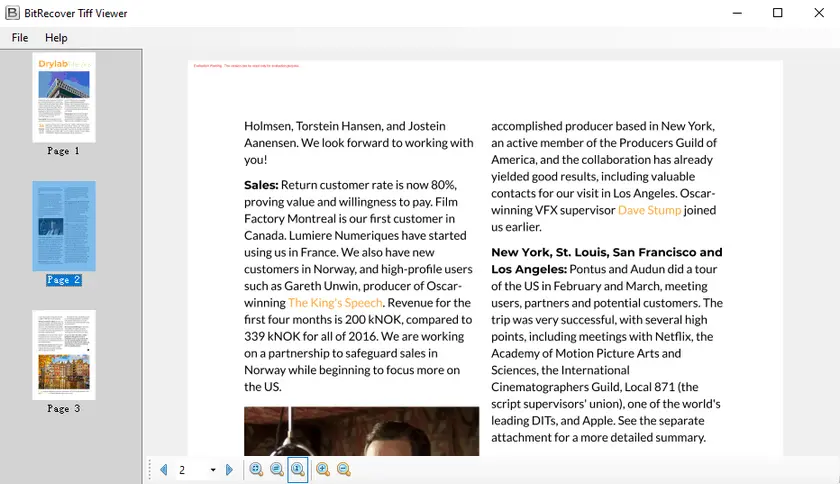
Salida:
También te puede interesar: Convertir PDF a TIFF y TIFF a PDF usando Python
Comparación de los métodos de conversión de PDF a TIFF
| Método | Plataforma | TIFF de varias páginas | 300 DPI | Facilidad de uso | Automatización / Soporte por lotes | Costo | Facilidad de fusión |
|---|---|---|---|---|---|---|---|
| Adobe Acrobat Pro | Windows / Mac | ✘ (uno por página) | ✔ | ★★★★☆ | ✘ | De pago | Medio (requiere paso extra) |
| CloudConvert | Web / Cualquiera | ✘ (uno por página) | ✔ | ★★★★★ | ✘ | Gratis / Plan de pago | Fácil (a través de IrfanView o herramienta en línea) |
| Vista Previa (Mac) | Mac | ✔ | ✔ | ★★★★★ | ✘ | Gratis (integrado) | Integrado (un solo paso) |
| Python + Spire.PDF | Windows / Mac / Linux | ✔ | ✔ | ★★★☆☆ | ✔ | De pago (biblioteca Spire.PDF) | Integrado (un solo paso) |
Conclusión
Convertir PDF a TIFF de varias páginas a 300 DPI puede ser sencillo cuando eliges el método adecuado para tu flujo de trabajo. Vista Previa en Mac proporciona una solución simple de un solo paso, mientras que Adobe Acrobat Pro y conversores en línea como CloudConvert ofrecen exportaciones de alta calidad a 300 DPI pero producen un archivo por página, lo que requiere un paso de fusión adicional.
Para los usuarios que necesitan automatización o procesamiento por lotes, Python con Spire.PDF ofrece un control total sobre la resolución y la salida de varias páginas, lo que lo hace ideal para flujos de trabajo más grandes. Al comprender las fortalezas y limitaciones de cada método, puedes producir de manera confiable TIFF de alta calidad que cumplan con los estándares profesionales y de archivo.
Preguntas Frecuentes
P1: ¿Cómo puedo fusionar TIFF de una sola página en un TIFF de varias páginas?
Usa IrfanView (Windows) o cualquier herramienta de fusión de TIFF en línea.
P2: ¿Es lo mismo 300 píxeles/pulgada que 300 DPI?
Sí. En la conversión de PDF a imagen, 300 PPI equivale efectivamente a 300 DPI, lo que garantiza una salida de alta calidad para impresión y OCR.
P3: ¿Puede Python generar TIFF de varias páginas directamente?
Sí. Usando Spire.PDF con Python, puedes generar TIFF de varias páginas a 300 DPI en un solo paso, perfecto para el procesamiento por lotes.
P4. ¿Por qué mis archivos TIFF convertidos son demasiado grandes?
Los archivos TIFF a 300 DPI son grandes porque almacenan datos de imagen de alta resolución con una compresión mínima. Para reducir el tamaño del archivo, puedes usar opciones de compresión como LZW o ZIP (si son compatibles), o reducir los DPI si no se requiere una alta resolución.
Ver También
PDF in TIFF mit 300 DPI konvertieren (einschließlich mehrseitiger Ausgabe)
Inhaltsverzeichnis
- Warum 300 DPI und mehrseitige TIFF-Dateien wichtig sind
- Methode 1 – PDF in TIFF umwandeln mit Adobe Acrobat Pro
- Methode 2 – PDF online in TIFF umwandeln mit CloudConvert
- Methode 3 – PDF in mehrseitige TIFF-Datei umwandeln mit Vorschau (Mac)
- Methode 4 – PDF in mehrseitige TIFF-Datei umwandeln mit Python (Spire.PDF)
- Vergleich der Methoden zur Konvertierung von PDF in TIFF
- Fazit
- FAQs
Die Umwandlung von PDFs in TIFF-Bilder ist eine häufige Anforderung für Druck-, Archivierungs- und OCR-Workflows. Obwohl viele Tools TIFFs aus PDFs exportieren können, ist es nicht immer einfach, ein mehrseitiges TIFF mit 300 DPI – dem Standard für Druck und hochwertige Scans – zu erhalten.
In diesem Leitfaden führen wir Sie durch vier praktische Methoden, die von No-Code-Lösungen bis hin zu einem automatisierten Python-Workflow reichen. Jede Methode ist auf unterschiedliche Bedürfnisse zugeschnitten und hilft Ihnen, den effizientesten Ansatz basierend auf Ihrem Workflow und Ihrem technischen Niveau zu wählen.
Übersicht der behandelten Methoden:
- Methode 1 – PDF in TIFF umwandeln mit Adobe Acrobat Pro
- Methode 2 – PDF online in TIFF umwandeln mit CloudConvert
- Methode 3 – PDF in mehrseitige TIFF-Datei umwandeln mit Vorschau (Mac)
- Methode 4 – PDF in mehrseitige TIFF-Datei umwandeln mit Python (Spire.PDF)
Warum 300 DPI und mehrseitige TIFF-Dateien wichtig sind
300 DPI stellt sicher, dass Ihre Bilder scharf genug sind für:
- Druck in hoher Qualität
- Genauigkeit bei der OCR (Optische Zeichenerkennung)
- Archivierung oder rechtliche Dokumentation
Mehrseitige TIFF-Dateien sind praktisch für:
- Speichern mehrseitiger Dokumente in einer einzigen Datei
- Kompatibilität mit Scannern, Faxsystemen und medizinischer oder rechtlicher Bildgebungssoftware
- Die Wahl der richtigen Methode hängt davon ab, ob Sie Benutzerfreundlichkeit, Bildqualität oder Automatisierung priorisieren.
Methode 1 – PDF in TIFF umwandeln mit Adobe Acrobat Pro
Adobe Acrobat Pro ist ein weit verbreitetes kommerzielles Tool, das PDF-Seiten schnell als TIFF-Bilder exportieren kann. Sie können die Auflösung auf 300 DPI einstellen, um eine hohe Ausgabequalität für Druck- oder OCR-Aufgaben zu gewährleisten.
Allerdings exportiert Acrobat jede Seite als separate TIFF-Datei, sodass mehrseitige TIFFs nicht direkt unterstützt werden. Diese Methode ist ideal, wenn Sie bereits Acrobat haben und einen schnellen, hochwertigen Export wünschen, aber möglicherweise einen zusätzlichen Schritt zum Zusammenführen der Seiten benötigen.
Schritte zum Exportieren von PDF in TIFF mit Adobe
- Starten Sie Adobe Acrobat Pro und öffnen Sie Ihre PDF-Datei.
- Gehen Sie zu Werkzeuge und wählen Sie PDF exportieren.
- Wählen Sie Bild und dann TIFF als Ausgabeformat.
- Klicken Sie auf das Zahnrad-Symbol neben TIFF und stellen Sie die Auflösung auf 300 Pixel/Zoll ein.
- Klicken Sie auf Exportieren, wählen Sie den Speicherort und speichern Sie Ihre TIFF-Bilder.
Hinweis:
- Acrobat exportiert ein TIFF pro Seite.
- Wenn Sie ein mehrseitiges TIFF benötigen, müssen Sie die einzelnen TIFF-Dateien anschließend zusammenführen (siehe Lösung in Methode 2).
Methode 2 – PDF online in TIFF umwandeln mit CloudConvert
CloudConvert ist ein vielseitiger Online-Konverter, mit dem Sie die DPI auf 300 einstellen können, um eine hohe Ausgabequalität zu erzielen. Er ist von jedem Browser aus zugänglich, erfordert keine Installation und funktioniert auf allen wichtigen Plattformen.
Das Tool exportiert jede Seite als separates TIFF-Bild. Wenn Sie also ein einziges mehrseitiges TIFF benötigen, müssen Sie die Dateien anschließend zusammenführen. Trotzdem ist CloudConvert eine ausgezeichnete Lösung für Benutzer, die eine einfache, hochauflösende Konvertierung ohne Code wünschen.
Schritte zur Online-Konvertierung von PDF in TIFF
- Gehen Sie zum CloudConvert PDF zu TIFF Konverter in Ihrem Webbrowser.
- Klicken Sie auf Datei auswählen, um Ihre PDF von Ihrem Gerät hochzuladen.
- Stellen Sie die Pixeldichte im Abschnitt Optionen auf 300 ein.
- Klicken Sie auf die Schaltfläche Konvertieren und laden Sie Ihre TIFF-Datei herunter, sobald die Konvertierung abgeschlossen ist.
Hinweis:
- Jede Seite wird als separates TIFF-Bild exportiert.
Zu mehrseitigem TIFF zusammenfügen (Optional)
Wenn Sie ein einziges mehrseitiges TIFF wünschen:
- Windows: Verwenden Sie IrfanView
- Öffnen Sie IrfanView und wählen Sie dann Datei → Thumbnails.
- Navigieren Sie im Thumbnails-Fenster zu dem Ordner mit Ihren TIFF-Bildern.
- Wählen Sie die Bilder aus, die Sie zusammenführen möchten (Umschalt/Strg + Klick).
- Klicken Sie mit der rechten Maustaste auf ein ausgewähltes Bild → wählen Sie "Mehrseitigen-TIF-Dialog mit ausgewählten Dateien starten".
- Stellen Sie im Dialog den Ausgabeordner und den Dateinamen ein → klicken Sie auf TIF-Bild erstellen.
- Online: Verwenden Sie einen beliebigen kostenlosen Online-TIFF-Merger, um Seiten zu kombinieren
Dieser Schritt stellt sicher, dass Sie sowohl 300 DPI-Qualität als auch ein mehrseitiges TIFF ohne Programmierung erhalten.
Methode 3 – PDF in mehrseitige TIFF-Datei umwandeln mit Vorschau (Mac)
Mac-Benutzer können die integrierte Vorschau-App nutzen, die den direkten Export von PDFs in mehrseitige TIFF-Dateien unterstützt. Sie können die Auflösung auf 300 Pixel/Zoll einstellen, um eine druckreife Ausgabequalität zu gewährleisten.
Diese Methode ist einfach, zuverlässig und erfordert keine zusätzlichen Tools oder Installationen. Vorschau ist besonders praktisch für Benutzer, die eine Ein-Schritt-Lösung für DPI und mehrseitige Ausgabe wünschen.
Schritte zur Konvertierung von PDF in TIFF mit Vorschau
- Öffnen Sie Ihre PDF-Datei mit Vorschau.
- Klicken Sie im oberen Menü auf Datei und wählen Sie Exportieren.
- Wählen Sie TIFF aus dem Dropdown-Menü Format.
- Geben Sie den Namen der Ausgabedatei an und wählen Sie den gewünschten Speicherort.
- Stellen Sie die Auflösung auf 300 Pixel/Zoll ein.
- Klicken Sie auf Speichern, um den Vorgang abzuschließen.
Dies ist eine Ein-Schritt-Lösung für Mac-Benutzer, die Benutzerfreundlichkeit mit voller Kontrolle über DPI und mehrseitige Ausgabe kombiniert.
Methode 4 – PDF in mehrseitige TIFF-Datei umwandeln mit Python (Spire.PDF)
Python mit Spire.PDF bietet eine automatisierte Möglichkeit, PDFs in mehrseitige TIFFs mit beliebiger DPI umzuwandeln, was es ideal für die Stapelverarbeitung oder wiederkehrende Aufgaben macht. Der Workflow verwendet PIL (Python Imaging Library), um ein einziges mehrseitiges TIFF aus allen PDF-Seiten in einem Durchgang zu generieren.
Diese Methode bietet volle Kontrolle über Auflösung, Ausgabeformat und Automatisierung, was perfekt für Entwickler oder Benutzer ist, die mit großen Dateimengen arbeiten. Unten finden Sie ein sofort einsatzbereites Code-Snippet, das den Prozess demonstriert:
Erforderliche Bibliotheken installieren
Bevor Sie den Code ausführen, installieren Sie die erforderlichen Python-Pakete:
pip install spire.pdf pillow
- Spire.PDF for Python: Lädt, liest und konvertiert PDF-Dateien. Es bietet Methoden, um jede Seite als Bild zu rendern mit der angegebenen DPI.
- Pillow (PIL): Eine Python-Bildverarbeitungsbibliothek, die zum Verarbeiten und Speichern von Bildern verwendet wird, einschließlich des Kombinierens mehrerer Seiten zu einem einzigen mehrseitigen TIFF.
Python-Code zur Konvertierung von PDF in TIFF
from spire.pdf.common import *
from spire.pdf import *

from PIL import Image
from io import BytesIO

# Erstellen Sie ein PdfDocument-Objekt
doc = PdfDocument()

# Laden Sie ein PDF-Dokument
doc.LoadFromFile("Input.pdf")

# Erstellen Sie eine leere Liste zum Speichern von PIL-Bildern
images = []

# Iterieren Sie durch alle Seiten im Dokument
for i in range(doc.Pages.Count):

    # Konvertieren Sie eine bestimmte Seite in einen Bild-Stream
    with doc.SaveAsImage(i, 300, 300) as imageData:

        # Öffnen Sie den Bild-Stream als PIL-Bild
        img = Image.open(BytesIO(imageData.ToArray()))

        # Fügen Sie das PIL-Bild zur Liste hinzu
        images.append(img)

# Speichern Sie die PIL-Bilder als mehrseitige TIFF-Datei
images[0].save("Output/ToTIFF.tiff", save_all=True, append_images=images[1:])

# Ressourcen freigeben
doc.Dispose()
Wie es funktioniert:
- Laden Sie das PDF mit Spire.PDF in ein PdfDocument-Objekt.
- Iterieren Sie durch jede Seite im PDF und konvertieren Sie sie in einen Bild-Stream mit 300 DPI.
- Öffnen Sie den Bild-Stream mit PIL und erstellen Sie für jede Seite ein PIL-Image-Objekt.
- Speichern Sie alle Bilder in einer Liste und verwenden Sie PIL, um sie als einzelnes mehrseitiges TIFF zu speichern.
Dieser Ansatz gibt Ihnen volle Kontrolle über die DPI, erzeugt direkt ein mehrseitiges TIFF und ist ideal für Automatisierungs- und Stapel-Workflows.
Ausgabe:
Das könnte Ihnen auch gefallen: PDF in TIFF und TIFF in PDF mit Python umwandeln
Vergleich der Methoden zur Konvertierung von PDF in TIFF
| Methode | Plattform | Mehrseitiges TIFF | 300 DPI | Benutzerfreundlichkeit | Automatisierung / Stapelverarbeitung | Kosten | Einfachheit des Zusammenfügens |
|---|---|---|---|---|---|---|---|
| Adobe Acrobat Pro | Windows / Mac | ✘ (eine pro Seite) | ✔ | ★★★★☆ | ✘ | Kostenpflichtig | Mittel (erfordert zusätzlichen Schritt) |
| CloudConvert | Web / Beliebig | ✘ (eine pro Seite) | ✔ | ★★★★★ | ✘ | Kostenlos / Kostenpflichtiger Plan | Einfach (über IrfanView oder Online-Tool) |
| Vorschau (Mac) | Mac | ✔ | ✔ | ★★★★★ | ✘ | Kostenlos (integriert) | Integriert (ein Schritt) |
| Python + Spire.PDF | Windows / Mac / Linux | ✔ | ✔ | ★★★☆☆ | ✔ | Kostenpflichtig (Spire.PDF-Bibliothek) | Integriert (ein Schritt) |
Fazit
Die Konvertierung von PDFs in mehrseitige TIFFs mit 300 DPI kann unkompliziert sein, wenn Sie die richtige Methode für Ihren Workflow wählen. Vorschau auf dem Mac bietet eine einfache Ein-Schritt-Lösung, während Adobe Acrobat Pro und Online-Konverter wie CloudConvert hochwertige 300-DPI-Exporte anbieten, aber eine Datei pro Seite erzeugen, was einen zusätzlichen Zusammenführungsschritt erfordert.
Für Benutzer, die Automatisierung oder Stapelverarbeitung benötigen, bietet Python mit Spire.PDF die volle Kontrolle über Auflösung und mehrseitige Ausgabe und ist somit ideal für größere Workflows. Indem Sie die Stärken und Grenzen jeder Methode verstehen, können Sie zuverlässig hochwertige TIFFs erstellen, die sowohl professionellen als auch archivarischen Standards entsprechen.
FAQs
F1: Wie kann ich einseitige TIFFs zu einem mehrseitigen TIFF zusammenfügen?
Verwenden Sie IrfanView (Windows) oder ein beliebiges Online-TIFF-Merger-Tool.
F2: Ist 300 Pixel/Zoll dasselbe wie 300 DPI?
Ja. Bei der Konvertierung von PDF in Bilder entspricht 300 PPI effektiv 300 DPI und gewährleistet eine hohe Ausgabequalität für Druck und OCR.
F3: Kann Python direkt mehrseitige TIFFs erzeugen?
Ja. Mit Spire.PDF und Python können Sie mehrseitige TIFFs mit 300 DPI in einem einzigen Schritt erzeugen, perfekt für die Stapelverarbeitung.
F4. Warum sind meine konvertierten TIFF-Dateien zu groß?
TIFF-Dateien mit 300 DPI sind groß, da sie hochauflösende Bilddaten mit minimaler Komprimierung speichern. Um die Dateigröße zu reduzieren, können Sie Komprimierungsoptionen wie LZW oder ZIP (falls unterstützt) verwenden oder die DPI senken, wenn keine hohe Auflösung erforderlich ist.
Siehe auch
Преобразование PDF в TIFF с разрешением 300 DPI (включая многостраничный вывод)
Содержание
- Почему важны 300 DPI и многостраничный TIFF
- Метод 1 — Конвертация PDF в TIFF с помощью Adobe Acrobat Pro
- Метод 2 — Конвертация PDF в TIFF онлайн с помощью CloudConvert
- Метод 3 — Конвертация PDF в многостраничный TIFF с помощью Preview (Mac)
- Метод 4 — Конвертация PDF в многостраничный TIFF с помощью Python (Spire.PDF)
- Сравнение методов конвертации PDF в TIFF
- Заключение
- Часто задаваемые вопросы
Конвертация PDF в изображения TIFF — это обычное требование для печати, архивирования и рабочих процессов OCR. Хотя многие инструменты могут экспортировать TIFF из PDF, получение многостраничного TIFF с разрешением 300 DPI — стандарта для печати и высококачественного сканирования — не всегда просто.
В этом руководстве мы рассмотрим четыре практических метода, от решений без кода до автоматизированного рабочего процесса на Python. Каждый метод предназначен для решения различных задач, помогая вам выбрать наиболее эффективный подход в зависимости от вашего рабочего процесса и технического уровня.
Обзор рассматриваемых методов:
- Метод 1 — Конвертация PDF в TIFF с помощью Adobe Acrobat Pro
- Метод 2 — Конвертация PDF в TIFF онлайн с помощью CloudConvert
- Метод 3 — Конвертация PDF в многостраничный TIFF с помощью Preview (Mac)
- Метод 4 — Конвертация PDF в многостраничный TIFF с помощью Python (Spire.PDF)
Почему важны 300 DPI и многостраничный TIFF
300 DPI гарантирует, что ваши изображения будут достаточно четкими для:
- Печати высокого качества
- Точности OCR (оптического распознавания символов)
- Архивной или юридической документации
Многостраничные файлы TIFF удобны для:
- Хранения многостраничных документов в одном файле
- Совместимости со сканерами, факсимильными аппаратами и программным обеспечением для медицинских или юридических изображений
- Выбор правильного метода зависит от того, что для вас важнее: простота использования, качество изображения или автоматизация.
Метод 1 — Конвертация PDF в TIFF с помощью Adobe Acrobat Pro
Adobe Acrobat Pro — это широко используемый коммерческий инструмент, который может быстро экспортировать страницы PDF в изображения TIFF. Вы можете установить разрешение 300 DPI, обеспечивая высокое качество вывода, подходящее для печати или задач OCR.
Однако Acrobat экспортирует каждую страницу как отдельный файл TIFF, поэтому многостраничные TIFF напрямую не поддерживаются. Этот метод идеален, если у вас уже есть Acrobat и вы хотите получить быстрый и качественный экспорт, но вам может потребоваться дополнительный шаг для объединения страниц.
Шаги по экспорту PDF в TIFF с помощью Adobe
- Запустите Adobe Acrobat Pro и откройте ваш PDF-файл.
- Перейдите в Инструменты и выберите Экспорт PDF.
- Выберите Изображение, а затем выберите TIFF в качестве формата выходного файла.
- Нажмите на значок шестеренки рядом с TIFF и установите Разрешение на 300 пикселей/дюйм.
- Нажмите Экспорт, выберите местоположение файла и сохраните ваши изображения TIFF.
Примечание:
- Acrobat экспортирует один TIFF на страницу.
- Если вам нужен многостраничный TIFF, вам придется объединить отдельные файлы TIFF позже (см. решение в Методе 2).
Метод 2 — Конвертация PDF в TIFF онлайн с помощью CloudConvert
CloudConvert — это универсальный онлайн-конвертер, который позволяет установить DPI на 300 для получения высококачественного результата. Он доступен из любого браузера, не требует установки и работает на всех основных платформах.
Инструмент экспортирует каждую страницу как отдельное изображение TIFF, поэтому, если вам нужен один многостраничный TIFF, вам придется объединить файлы позже. Несмотря на это, CloudConvert — отличное решение для пользователей, которые хотят легкой конвертации с высоким разрешением без написания кода.
Шаги по конвертации PDF в TIFF онлайн
- Перейдите в конвертер PDF в TIFF от CloudConvert в вашем веб-браузере.
- Нажмите Выбрать файл, чтобы загрузить ваш PDF с вашего устройства.
- Установите Плотность пикселей на 300 в разделе Опции.
- Нажмите кнопку Конвертировать, затем загрузите ваш файл TIFF после завершения конвертации.
Примечание:
- Каждая страница экспортируется как отдельное изображение TIFF.
Объединить в многостраничный TIFF (необязательно)
Если вы хотите получить один многостраничный TIFF:
- Windows: Используйте IrfanView
- Откройте IrfanView, затем выберите Файл → Эскизы.
- В окне эскизов перейдите в папку с вашими изображениями TIFF.
- Выберите изображения, которые вы хотите объединить (Shift/Ctrl + клик).
- Щелкните правой кнопкой мыши по любому выбранному изображению → выберите "Запустить диалог многостраничного TIF с выбранными файлами".
- В диалоговом окне установите папку вывода и имя файла → нажмите Создать изображение TIF.
- Онлайн: Используйте любой бесплатный онлайн-инструмент для объединения TIFF, чтобы объединить страницы
Этот шаг гарантирует, что вы получите как качество 300 DPI, так и многостраничный TIFF без программирования.
Метод 3 — Конвертация PDF в многостраничный TIFF с помощью Preview (Mac)
Пользователи Mac могут воспользоваться встроенным приложением Preview, которое поддерживает прямой экспорт PDF в многостраничный TIFF. Вы можете установить разрешение 300 пикселей/дюйм, чтобы обеспечить качество печати.
Этот метод прост, надежен и не требует дополнительных инструментов или установок. Preview особенно удобен для пользователей, которые хотят получить решение в один шаг как для DPI, так и для многостраничного вывода.
Шаги по конвертации PDF в TIFF с помощью Preview
- Откройте ваш PDF-файл с помощью Preview.
- Нажмите Файл в верхнем меню и выберите Экспорт.
- Выберите TIFF из выпадающего меню Формат.
- Укажите имя выходного файла и выберите желаемое местоположение файла.
- Установите Разрешение на 300 пикселей/дюйм.
- Нажмите Сохранить, чтобы завершить процесс.
Это решение в один шаг для пользователей Mac, сочетающее простоту использования с полным контролем над DPI и многостраничным выводом.
Метод 4 — Конвертация PDF в многостраничный TIFF с помощью Python (Spire.PDF)
Python с Spire.PDF предоставляет автоматизированный способ конвертации PDF в многостраничные TIFF с любым DPI, что делает его идеальным для пакетной обработки или повторяющихся задач. Рабочий процесс использует PIL (Python Imaging Library) для создания одного многостраничного TIFF из всех страниц PDF за один раз.
Этот метод дает полный контроль над разрешением, форматом вывода и автоматизацией, что идеально подходит для разработчиков или пользователей, работающих с большими объемами файлов. Ниже приведен готовый к использованию фрагмент кода, демонстрирующий процесс:
Установите необходимые библиотеки
Перед запуском кода установите необходимые пакеты Python:
pip install spire.pdf pillow
- Spire.PDF для Python: обрабатывает загрузку, чтение и преобразование файлов PDF. Он предоставляет методы для рендеринга каждой страницы в виде изображения с указанным DPI.
- Pillow (PIL): библиотека обработки изображений Python, используемая для обработки и сохранения изображений, включая объединение нескольких страниц в один многостраничный TIFF.
Код Python для конвертации PDF в TIFF
from spire.pdf.common import *
from spire.pdf import *

from PIL import Image
from io import BytesIO

# Create a PdfDocument object
doc = PdfDocument()

# Load a PDF document
doc.LoadFromFile("Input.pdf")

# Create an empty list to store PIL Images
images = []

# Iterate through all pages in the document
for i in range(doc.Pages.Count):

    # Convert a specific page to an image stream
    with doc.SaveAsImage(i, 300, 300) as imageData:

        # Open the image stream as a PIL image
        img = Image.open(BytesIO(imageData.ToArray()))

        # Append the PIL image to list
        images.append(img)

# Save the PIL Images as a multi-page TIFF file
images[0].save("Output/ToTIFF.tiff", save_all=True, append_images=images[1:])

# Dispose resources
doc.Dispose()
Как это работает:
- Загрузите PDF в объект PdfDocument с помощью Spire.PDF.
- Пройдитесь по каждой странице в PDF и преобразуйте ее в поток изображений с разрешением 300 DPI.
- Откройте поток изображений с помощью PIL, создавая объект PIL Image для каждой страницы.
- Сохраните все изображения в списке и используйте PIL, чтобы сохранить их как один многостраничный TIFF.
Этот подход дает вам полный контроль над DPI, напрямую создает многостраничный TIFF и идеально подходит для автоматизации и пакетных рабочих процессов.
Вывод:
Вам также может понравиться: Конвертация PDF в TIFF и TIFF в PDF с помощью Python
Сравнение методов конвертации PDF в TIFF
| Метод | Платформа | Многостраничный TIFF | 300 DPI | Простота использования | Автоматизация / Пакетная поддержка | Стоимость | Простота объединения |
|---|---|---|---|---|---|---|---|
| Adobe Acrobat Pro | Windows / Mac | ✘ (один на страницу) | ✔ | ★★★★☆ | ✘ | Платно | Средняя (требуется дополнительный шаг) |
| CloudConvert | Веб / Любая | ✘ (один на страницу) | ✔ | ★★★★★ | ✘ | Бесплатно / Платный план | Легко (через IrfanView или онлайн-инструмент) |
| Preview (Mac) | Mac | ✔ | ✔ | ★★★★★ | ✘ | Бесплатно (встроенный) | Встроенный (один шаг) |
| Python + Spire.PDF | Windows / Mac / Linux | ✔ | ✔ | ★★★☆☆ | ✔ | Платно (библиотека Spire.PDF) | Встроенный (один шаг) |
Заключение
Конвертация PDF в многостраничные TIFF с разрешением 300 DPI может быть простой, если вы выберете правильный метод для своего рабочего процесса. Preview на Mac предоставляет простое решение в один шаг, в то время как Adobe Acrobat Pro и онлайн-конвертеры, такие как CloudConvert, предлагают высококачественный экспорт с разрешением 300 DPI, но создают один файл на страницу, что требует дополнительного шага объединения.
Для пользователей, нуждающихся в автоматизации или пакетной обработке, Python с Spire.PDF предлагает полный контроль над разрешением и многостраничным выводом, что делает его идеальным для более крупных рабочих процессов. Понимая сильные и слабые стороны каждого метода, вы можете надежно создавать высококачественные TIFF, соответствующие как профессиональным, так и архивным стандартам.
Часто задаваемые вопросы
В1: Как я могу объединить одностраничные TIFF в один многостраничный TIFF?
Используйте IrfanView (Windows) или любой онлайн-инструмент для объединения TIFF.
В2: 300 пикселей/дюйм — это то же самое, что 300 DPI?
Да. При преобразовании PDF в изображение, 300 PPI фактически равно 300 DPI, что обеспечивает высокое качество вывода для печати и OCR.
В3: Может ли Python напрямую генерировать многостраничные TIFF?
Да. Используя Spire.PDF с Python, вы можете генерировать многостраничные TIFF с разрешением 300 DPI за один шаг, что идеально подходит для пакетной обработки.
В4. Почему мои конвертированные файлы TIFF слишком большие?
Файлы TIFF с разрешением 300 DPI имеют большой размер, потому что они хранят данные изображения с высоким разрешением с минимальным сжатием. Чтобы уменьшить размер файла, вы можете использовать опции сжатия, такие как LZW или ZIP (если поддерживается), или понизить DPI, если высокое разрешение не требуется.
Смотрите также
Alterar a cor de fundo do PDF: de branco para personalizado ou escuro
Índice
- Por que Mudar a Cor de Fundo do PDF?
- Método 1 — Usando o Acrobat Pro (Edição Profissional)
- Método 2 — Usando uma Ferramenta Online (Rápido e Gratuito)
- Método 3 — Usando Python com Spire.PDF (Processamento em Lote)
- Melhores Práticas para Manter a Legibilidade
- Bônus — Visualização em Modo Escuro no Adobe Acrobat (Nível do Visualizador)
- Conclusão
- Perguntas Frequentes
Fundos brancos em PDFs nem sempre são ideais. Eles podem causar cansaço visual durante longas sessões de leitura, parecer pouco atraentes em documentos de marca ou destacar imperfeições em arquivos digitalizados.
Neste guia, você aprenderá três maneiras práticas de mudar a cor de fundo do PDF, incluindo alterações permanentes usando o Adobe Acrobat Pro, edições online rápidas e automação com Python para processamento em lote. Uma seção bônus também mostra como habilitar a visualização em modo escuro no Adobe Acrobat sem modificar o arquivo.
Nesta página:
- Por que Mudar a Cor de Fundo do PDF?
- Método 1 — Usando o Acrobat Pro (Edição Profissional)
- Método 2 — Usando uma Ferramenta Online (Rápido e Gratuito)
- Método 3 — Usando Python com Spire.PDF (Processamento em Lote)
- Melhores Práticas para Manter a Legibilidade
- Bônus — Visualização em Modo Escuro no Adobe Acrobat (Nível do Visualizador)
- Conclusão
- Perguntas Frequentes
Por que Mudar a Cor de Fundo do PDF?
Mudar a cor de fundo de um PDF pode:
- Melhorar a legibilidade com fundos mais suaves ou escuros.
- Melhorar o apelo visual para apresentações ou identidade visual corporativa.
- Corrigir PDFs digitalizados com fundos amarelos ou cinzas.
- Reduzir o cansaço visual na leitura em tela.
No entanto, simplesmente mudar o fundo nem sempre é suficiente — o contraste do texto deve ser preservado para garantir a legibilidade.
Método 1 — Usando o Acrobat Pro (Edição Profissional)
O Adobe Acrobat Pro permite modificar permanentemente a cor de fundo do PDF, criando uma alteração real no nível do arquivo que se aplica a todos os leitores. Este método é ideal para alterar fundos brancos para cinza claro, bege suave ou outras cores, mantendo o texto preto ou escuro totalmente legível.
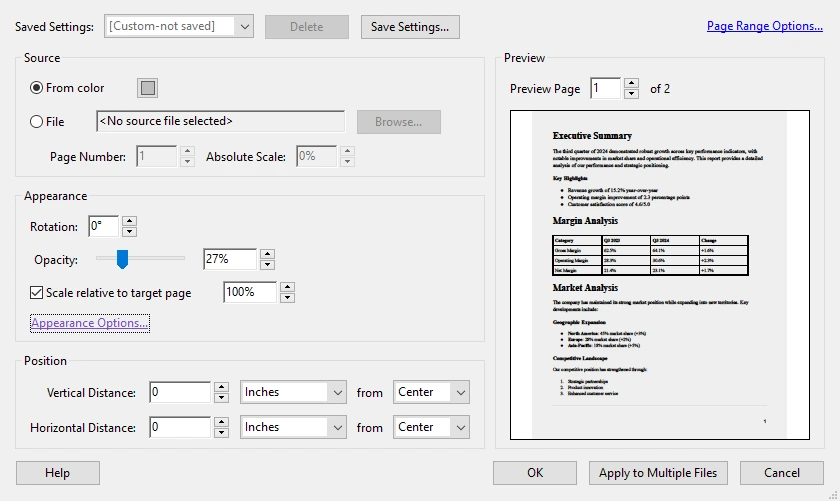
Passos para Mudar a Cor de Fundo do PDF Usando o Adobe
- Inicie o Adobe Acrobat Pro no seu computador.
- Clique em Ferramentas no menu superior e selecione Editar PDF.
- Na barra de ferramentas secundária, clique em Mais → Fundo → Adicionar/Atualizar.
- Clique em Cor e escolha a cor de fundo desejada (por exemplo, cinza claro).
- Aplique as alterações a todas as páginas ou selecione páginas específicas.
- Clique em OK e salve o documento para preservar o novo fundo.
Prós
- Interface intuitiva e fácil de usar.
- Mantém a legibilidade do texto.
- Seleção precisa de cor por página.
Contras
- Requer software pago.
- Não é adequado para processamento em lote.
Método 2 — Usando uma Ferramenta Online (Rápido e Gratuito)
Ferramentas de PDF online oferecem uma maneira rápida e conveniente de alterar fundos sem instalar software. Elas são ideais para edições simples, como apresentações ou atualizações de marca, embora a maioria não ajuste a cor do texto automaticamente.
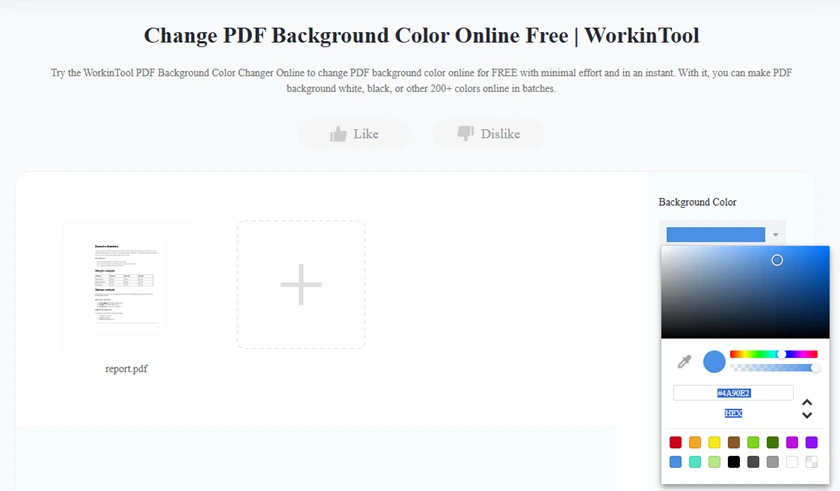
Passos para Mudar a Cor de Fundo do PDF Online
- Abra uma ferramenta de PDF online confiável, como o WorkinTool.
- Clique em Carregar PDF e selecione o arquivo do seu dispositivo.
- Localize a ferramenta Cor de Fundo na interface.
- Selecione uma nova cor de fundo na paleta ou insira um código hexadecimal personalizado.
- Aplique a mudança de cor a todas as páginas.
- Baixe o PDF atualizado e revise o resultado para garantir a legibilidade.
Prós
- Nenhuma instalação necessária.
- Rápido para pequenas edições.
- Funciona em qualquer dispositivo.
Contras
- Muitas vezes tem limitação de tamanho de arquivo.
- Pode não ser adequado para documentos confidenciais.
Método 3 — Usando Python com Spire.PDF (Processamento em Lote)
Para desenvolvedores e empresas que gerenciam vários documentos, o Spire.PDF oferece uma solução Python eficiente e escalável para edição programática de PDF. Esta biblioteca suporta alterações de fundo e processamento em lote sem a necessidade do Adobe Acrobat.
Este método permite aplicar uma cor de fundo consistente em centenas de documentos, economizando tempo e garantindo uniformidade.
Passos
- Instale o Spire.PDF para Python em seu ambiente (pip install spire.pdf).
- Prepare os arquivos PDF que você deseja processar e coloque-os em uma pasta.
- Abra seu editor Python e crie um script para percorrer cada arquivo PDF.
- Para cada página, defina a cor de fundo para o tom desejado.
- Salve o PDF modificado em uma nova pasta para preservar os originais.
Exemplo de Código Python (Processamento em Lote)
from spire.pdf.common import *
from spire.pdf import *
import os

# Input and output folders
input_folder = "C:\\Users\\Administrator\\Desktop\\PDFs"
output_folder = "C:\\Users\\Administrator\\Desktop\\Output"

# Loop through all PDF files in the input folder
for filename in os.listdir(input_folder):
    if filename.endswith(".pdf"):
        file_path = os.path.join(input_folder, filename)

        # Load the PDF
        doc = PdfDocument()
        doc.LoadFromFile(file_path)

        # Change background color for all pages
        for i in range(doc.Pages.Count):
            page = doc.Pages.get_Item(i)
            page.BackgroundColor = Color.get_LightYellow()

        # Save updated PDF to output folder
        output_path = os.path.join(output_folder, filename)
        doc.SaveToFile(output_path)
Prós
- Automatiza o processamento em massa.
- Resultados consistentes em vários PDFs.
- Ideal para branding ou automação de fluxo de trabalho.
Contras
- Não consegue recolorir automaticamente o texto existente.
- Requer conhecimento básico de Python.
Dica: Use este método para atualizações em lote, mas para uma verdadeira legibilidade em modo escuro, são necessários ajustes na cor do texto.
Leia Mais: Definir uma Cor de Fundo ou Imagem para PDF Usando Python
Melhores Práticas para Manter a Legibilidade
Ao alterar os fundos de PDF, siga estas diretrizes:
- Use combinações de alto contraste: texto escuro em fundos claros ou texto claro em fundos escuros.
- Evite o preto puro (#000000) para o fundo para reduzir o cansaço visual.
- Mantenha as cores do texto legíveis após as alterações de fundo.
- Teste os documentos em diferentes dispositivos ou leitores de PDF para garantir a consistência.
- Para PDFs digitalizados, considere a redução de ruído e o aprimoramento do contraste antes de aplicar a cor de fundo.
Dica: Tons sutis como cinza claro (#f2f2f2) funcionam bem em contextos profissionais sem sobrecarregar o leitor ou dificultar a digitalização do texto.
Bônus — Visualização em Modo Escuro no Adobe Acrobat (Nível do Visualizador)
Se o seu objetivo é uma leitura confortável na tela, o Adobe Acrobat oferece um modo escuro no nível do visualizador. Este método não modifica o arquivo PDF, mas simula o modo escuro alterando as cores do fundo e do texto no leitor.
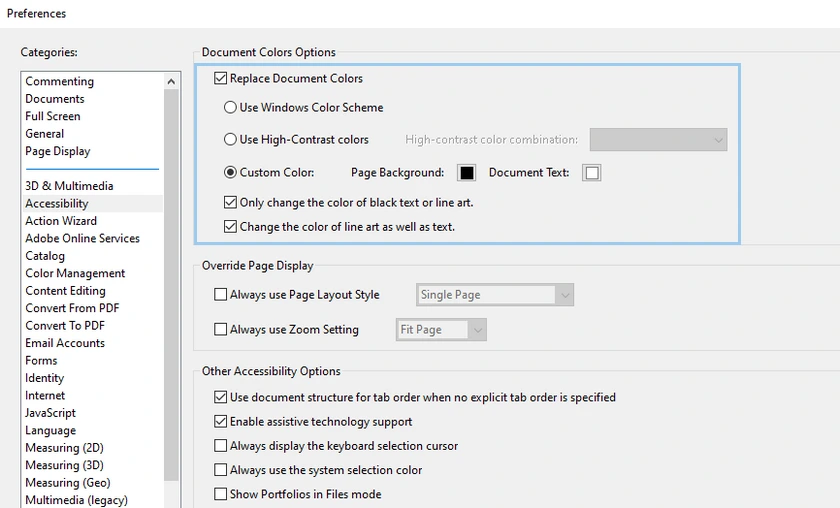
Passos
- Inicie o Adobe Acrobat no seu computador.
- Vá para Editar → Preferências → Acessibilidade.
- Habilite Substituir Cores do Documento.
- Selecione Cor Personalizada e defina:
- Fundo da Página → cinza escuro
- Texto do Documento → cinza claro ou branco
- Clique em OK e visualize seu PDF em modo escuro.
Nota: As alterações se aplicam apenas no seu Acrobat Reader. O arquivo PDF original permanece inalterado.
Conclusão
Mudar a cor de fundo dos PDFs melhora tanto a legibilidade quanto a estética. A escolha do método certo depende dos seus objetivos:
- Adobe Acrobat Pro: Melhor para usuários que desejam uma interface profissional e fácil de usar para editar fundos com controle preciso.
- Ferramentas Online: Rápidas e convenientes para edições únicas ou arquivos de apresentação.
- Python (Spire.PDF): Ideal para processamento em lote, automação e garantia de estilo consistente em vários documentos.
- Bônus de Modo Escuro no Nível do Visualizador: Útil para leitura de conforto pessoal sem alterar o arquivo PDF.
Para PDFs digitalizados, ajustar apenas a cor de fundo pode não ser suficiente — considere combinar as alterações de fundo com melhora de contraste ou remoção de ruído para obter resultados ideais. Ao escolher o método apropriado e aplicar as melhores práticas, você pode criar PDFs que são visualmente atraentes e fáceis de ler em diferentes dispositivos e ambientes.
Perguntas Frequentes
P1. Posso mudar a cor de fundo do PDF gratuitamente?
Sim, ferramentas online podem fazer isso de graça, mas geralmente têm limitações de qualidade e recursos.
P2. Como eu coloco um PDF em modo escuro permanentemente?
A maioria das ferramentas não suporta um verdadeiro modo escuro permanente. Você precisaria modificar tanto a cor de fundo quanto a do texto, o que não é facilmente alcançável com ferramentas padrão.
P3. Por que meu texto fica difícil de ler depois de mudar o fundo?
Porque a cor do texto permanece inalterada. Texto preto em um fundo escuro reduz o contraste.
P4. Posso mudar a cor de fundo de PDFs em lote?
Sim, usar bibliotecas Python como o Spire.PDF é a maneira mais eficiente de processar vários arquivos.
Veja Também
PDF 배경색 변경: 화이트에서 사용자 지정 또는 다크 모드로
PDF의 흰색 배경이 항상 이상적인 것은 아닙니다. 장시간 독서 시 눈의 피로를 유발하거나, 브랜드 문서에서 매력적이지 않게 보이거나, 스캔한 파일의 결함을 부각시킬 수 있습니다.
이 가이드에서는 Adobe Acrobat Pro를 사용한 영구적인 변경, 빠른 온라인 편집, 일괄 처리를 위한 파이썬 자동화 등 PDF 배경색을 변경하는 세 가지 실용적인 방법을 배웁니다. 보너스 섹션에서는 파일을 수정하지 않고 Adobe Acrobat에서 다크 모드 보기를 활성화하는 방법도 보여줍니다.
이 페이지에서:
- PDF 배경색을 변경하는 이유
- 방법 1 — Acrobat Pro 사용 (전문 편집)
- 방법 2 — 온라인 도구 사용 (빠르고 무료)
- 방법 3 — Spire.PDF와 함께 파이썬 사용 (일괄 처리)
- 가독성 유지를 위한 모범 사례
- 보너스 — Adobe Acrobat에서 다크 모드 보기 (뷰어 수준)
- 결론
- 자주 묻는 질문
PDF 배경색을 변경하는 이유
PDF의 배경색을 변경하면 다음과 같은 이점이 있습니다:
- 부드럽거나 어두운 배경으로 가독성을 향상시킵니다.
- 프레젠테이션이나 기업 브랜딩을 위해 시각적 매력을 향상시킵니다.
- 노란색이나 회색 배경을 가진 스캔한 PDF를 수정합니다.
- 화면 읽기 시 눈의 피로를 줄입니다.
하지만 단순히 배경을 변경하는 것만으로는 항상 충분하지 않습니다. 가독성을 위해 텍스트 대비가 유지되어야 합니다.
방법 1 — Acrobat Pro 사용 (전문 편집)
Adobe Acrobat Pro를 사용하면 PDF 배경색을 영구적으로 수정하여 모든 독자에게 적용되는 진정한 파일 수준 변경을 만들 수 있습니다. 이 방법은 흰색 배경을 연한 회색, 부드러운 베이지 또는 다른 색상으로 변경하면서 검은색 또는 어두운 텍스트를 완전히 읽을 수 있도록 유지하는 데 이상적입니다.
Adobe를 사용하여 PDF 배경색을 변경하는 단계
- 컴퓨터에서 Adobe Acrobat Pro를 실행합니다.
- 상단 메뉴에서 도구를 클릭하고 PDF 편집을 선택합니다.
- 보조 도구 모음에서 더 보기 → 배경 → 추가/업데이트를 클릭합니다.
- 색상을 클릭한 다음 원하는 배경색(예: 연한 회색)을 선택합니다.
- 모든 페이지에 변경 사항을 적용하거나 특정 페이지를 선택합니다.
- 확인을 클릭한 다음 문서를 저장하여 새 배경을 보존합니다.
장점
- 직관적이고 사용자 친화적인 인터페이스.
- 텍스트 가독성을 유지합니다.
- 페이지별 정밀한 색상 선택.
단점
- 유료 소프트웨어가 필요합니다.
- 일괄 처리에 적합하지 않습니다.
방법 2 — 온라인 도구 사용 (빠르고 무료)
온라인 PDF 도구는 소프트웨어를 설치하지 않고도 배경을 변경할 수 있는 빠르고 편리한 방법을 제공합니다. 프레젠테이션이나 브랜딩 업데이트와 같은 간단한 편집에 이상적이지만 대부분은 텍스트 색상을 자동으로 조정하지 않습니다.
온라인에서 PDF 배경색을 변경하는 단계
- WorkinTool과 같은 신뢰할 수 있는 온라인 PDF 도구를 엽니다.
- PDF 업로드를 클릭하고 장치에서 파일을 선택합니다.
- 인터페이스에서 배경색 도구를 찾습니다.
- 팔레트에서 새 배경색을 선택하거나 사용자 지정 16진수 코드를 입력합니다.
- 모든 페이지에 색상 변경을 적용합니다.
- 업데이트된 PDF를 다운로드하고 결과를 검토하여 가독성을 확인합니다.
장점
- 설치가 필요 없습니다.
- 작은 편집에 빠릅니다.
- 모든 장치에서 작동합니다.
단점
- 종종 파일 크기 제한이 있습니다.
- 기밀 문서에는 적합하지 않을 수 있습니다.
방법 3 — Spire.PDF와 함께 파이썬 사용 (일괄 처리)
여러 문서를 관리하는 개발자 및 기업을 위해 Spire.PDF는 프로그래밍 방식의 PDF 편집을 위한 효율적이고 확장 가능한 파이썬 솔루션을 제공합니다. 이 라이브러리는 Adobe Acrobat 없이 배경 변경 및 일괄 처리를 지원합니다.
이 방법을 사용하면 수백 개의 문서에 일관된 배경색을 적용하여 시간을 절약하고 균일성을 보장할 수 있습니다.
단계
- 환경에 Spire.PDF for Python을 설치합니다 (pip install spire.pdf).
- 처리하려는 PDF 파일을 준비하고 폴더에 넣습니다.
- 파이썬 편집기를 열고 각 PDF 파일을 순환하는 스크립트를 만듭니다.
- 각 페이지에 대해 배경색을 원하는 음영으로 설정합니다.
- 수정된 PDF를 새 폴더에 저장하여 원본을 보존합니다.
예제 파이썬 코드 (일괄 처리)
from spire.pdf.common import *
from spire.pdf import *
import os

# Input and output folders
input_folder = "C:\\Users\\Administrator\\Desktop\\PDFs"
output_folder = "C:\\Users\\Administrator\\Desktop\\Output"

# Loop through all PDF files in the input folder
for filename in os.listdir(input_folder):
    if filename.endswith(".pdf"):
        file_path = os.path.join(input_folder, filename)

        # Load the PDF
        doc = PdfDocument()
        doc.LoadFromFile(file_path)

        # Change background color for all pages
        for i in range(doc.Pages.Count):
            page = doc.Pages.get_Item(i)
            page.BackgroundColor = Color.get_LightYellow()

        # Save updated PDF to output folder
        output_path = os.path.join(output_folder, filename)
        doc.SaveToFile(output_path)
장점
- 대량 처리를 자동화합니다.
- 여러 PDF에서 일관된 결과를 얻을 수 있습니다.
- 브랜딩 또는 워크플로 자동화에 이상적입니다.
단점
- 기존 텍스트의 색상을 자동으로 변경할 수 없습니다.
- 기본적인 파이썬 지식이 필요합니다.
팁: 이 방법을 일괄 업데이트에 사용하되, 진정한 다크 모드 가독성을 위해서는 텍스트 색상 조정이 필요합니다.
더 읽어보기 : 파이썬을 사용하여 PDF의 배경색 또는 이미지 설정
가독성 유지를 위한 모범 사례
PDF 배경을 변경할 때 다음 지침을 따르십시오:
- 고대비 조합을 사용하십시오: 밝은 배경에 어두운 텍스트 또는 어두운 배경에 밝은 텍스트.
- 눈의 피로를 줄이기 위해 배경에 순수한 검은색(#000000)을 피하십시오.
- 배경 변경 후에도 텍스트 색상을 읽을 수 있도록 유지하십시오.
- 일관성을 보장하기 위해 다른 장치나 PDF 리더에서 문서를 테스트하십시오.
- 스캔한 PDF의 경우 배경색을 적용하기 전에 노이즈 감소 및 대비 향상을 고려하십시오.
팁: 연한 회색(#f2f2f2)과 같은 미묘한 음영은 독자를 압도하거나 텍스트를 스캔하기 어렵게 만들지 않으면서 전문적인 맥락에서 잘 작동합니다.
보너스 — Adobe Acrobat에서 다크 모드 보기 (뷰어 수준)
목표가 편안한 화면 읽기라면 Adobe Acrobat은 뷰어 수준의 다크 모드를 제공합니다. 이 방법은 PDF 파일을 수정하지 않고 리더에서 배경 및 텍스트 색상을 변경하여 다크 모드를 시뮬레이션합니다.
단계
- 컴퓨터에서 Adobe Acrobat을 실행합니다.
- 편집 → 기본 설정 → 접근성으로 이동합니다.
- 문서 색상 바꾸기를 활성화합니다.
- 사용자 지정 색상을 선택한 다음 설정합니다:
- 페이지 배경 → 어두운 회색
- 문서 텍스트 → 연한 회색 또는 흰색
- 확인을 클릭하고 PDF를 다크 모드로 봅니다.
참고: 변경 사항은 Acrobat Reader에서만 적용됩니다. 원본 PDF 파일은 변경되지 않습니다.
결론
PDF의 배경색을 변경하면 가독성과 미학이 모두 향상됩니다. 올바른 방법을 선택하는 것은 목표에 따라 다릅니다:
- Adobe Acrobat Pro: 정밀한 제어로 배경을 편집할 수 있는 사용하기 쉬운 전문 인터페이스를 원하는 사용자에게 가장 적합합니다.
- 온라인 도구: 일회성 편집이나 프레젠테이션 파일에 빠르고 편리합니다.
- 파이썬 (Spire.PDF): 일괄 처리, 자동화 및 여러 문서에서 일관된 스타일링을 보장하는 데 이상적입니다.
- 보너스 뷰어 수준 다크 모드: PDF 파일을 변경하지 않고 개인적인 편안한 독서에 유용합니다.
스캔한 PDF의 경우 배경색만 조정하는 것만으로는 충분하지 않을 수 있습니다. 최적의 결과를 위해 배경 변경과 대비 향상 또는 노이즈 제거를 결합하는 것을 고려하십시오. 적절한 방법을 선택하고 모범 사례를 적용하면 장치와 환경 전반에서 시각적으로 매력적이고 읽기 쉬운 PDF를 만들 수 있습니다.
자주 묻는 질문
Q1. PDF 배경색을 무료로 변경할 수 있나요?
예, 온라인 도구는 무료로 이 작업을 수행할 수 있지만 품질과 기능에 제한이 있는 경우가 많습니다.
Q2. PDF를 영구적으로 다크 모드로 만들려면 어떻게 해야 하나요?
대부분의 도구는 진정한 영구 다크 모드를 지원하지 않습니다. 배경과 텍스트 색상을 모두 수정해야 하는데, 이는 표준 도구로는 쉽게 달성할 수 없습니다.
Q3. 배경을 변경한 후 텍스트가 읽기 어려워지는 이유는 무엇인가요?
텍스트 색상이 변경되지 않았기 때문입니다. 어두운 배경에 검은색 텍스트는 대비를 감소시킵니다.
Q4. PDF 배경색을 일괄 변경할 수 있나요?
예, Spire.PDF와 같은 파이썬 라이브러리를 사용하는 것이 여러 파일을 처리하는 가장 효율적인 방법입니다.
참고 항목
Cambia il colore di fondo del PDF: da bianco a personalizzato o scuro
Indice
- Perché cambiare il colore di sfondo del PDF?
- Metodo 1 — Utilizzo di Acrobat Pro (Modifica professionale)
- Metodo 2 — Utilizzo di uno strumento online (Veloce e gratuito)
- Metodo 3 — Utilizzo di Python con Spire.PDF (Elaborazione batch)
- Migliori pratiche per mantenere la leggibilità
- Bonus — Visualizzazione in modalità scura in Adobe Acrobat (a livello di visualizzatore)
- Conclusione
- Domande frequenti
Gli sfondi bianchi nei PDF non sono sempre ideali. Possono causare affaticamento degli occhi durante lunghe sessioni di lettura, apparire poco attraenti in documenti brandizzati o evidenziare imperfezioni nei file scansionati.
In questa guida, imparerai tre modi pratici per cambiare il colore di sfondo del PDF, incluse modifiche permanenti con Adobe Acrobat Pro, modifiche rapide online e automazione con Python per l'elaborazione batch. Una sezione bonus mostra anche come abilitare la visualizzazione in modalità scura in Adobe Acrobat senza modificare il file.
In questa pagina:
- Perché cambiare il colore di sfondo del PDF?
- Metodo 1 — Utilizzo di Acrobat Pro (Modifica professionale)
- Metodo 2 — Utilizzo di uno strumento online (Veloce e gratuito)
- Metodo 3 — Utilizzo di Python con Spire.PDF (Elaborazione batch)
- Migliori pratiche per mantenere la leggibilità
- Bonus — Visualizzazione in modalità scura in Adobe Acrobat (a livello di visualizzatore)
- Conclusione
- Domande frequenti
Perché cambiare il colore di sfondo del PDF?
Cambiare il colore di sfondo di un PDF può:
- Migliorare la leggibilità con sfondi più tenui o più scuri.
- Migliorare l'aspetto visivo per presentazioni o branding aziendale.
- Correggere i PDF scansionati che hanno sfondi gialli o grigi.
- Ridurre l'affaticamento degli occhi durante la lettura su schermo.
Tuttavia, cambiare semplicemente lo sfondo non è sempre sufficiente: il contrasto del testo deve essere preservato per la leggibilità.
Metodo 1 — Utilizzo di Acrobat Pro (Modifica professionale)
Adobe Acrobat Pro consente di modificare in modo permanente il colore di sfondo del PDF, creando una vera e propria modifica a livello di file che si applica a tutti i lettori. Questo metodo è ideale per cambiare sfondi bianchi in grigio chiaro, beige tenue o altri colori, mantenendo il testo nero o scuro completamente leggibile.
Passaggi per cambiare il colore di sfondo del PDF con Adobe
- Avvia Adobe Acrobat Pro sul tuo computer.
- Fai clic su Strumenti nel menu in alto e seleziona Modifica PDF.
- Nella barra degli strumenti secondaria, fai clic su Altro → Sfondo → Aggiungi/Aggiorna.
- Fai clic su Colore, quindi scegli il colore di sfondo desiderato (ad es. grigio chiaro).
- Applica le modifiche a tutte le pagine o seleziona pagine specifiche.
- Fai clic su OK, quindi salva il documento per conservare il nuovo sfondo.
Vantaggi
- Interfaccia intuitiva e facile da usare.
- Mantiene la leggibilità del testo.
- Selezione precisa del colore per pagina.
Svantaggi
- È richiesto un software a pagamento.
- Non adatto per l'elaborazione batch.
Metodo 2 — Utilizzo di uno strumento online (Veloce e gratuito)
Gli strumenti PDF online offrono un modo rapido e conveniente per cambiare gli sfondi senza installare software. Sono ideali per modifiche semplici come presentazioni o aggiornamenti di branding, sebbene la maggior parte non regoli automaticamente il colore del testo.
Passaggi per cambiare il colore di sfondo del PDF online
- Apri uno strumento PDF online affidabile come WorkinTool.
- Fai clic su Carica PDF e seleziona il file dal tuo dispositivo.
- Individua lo strumento Colore di sfondo nell'interfaccia.
- Seleziona un nuovo colore di sfondo dalla tavolozza o inserisci un codice esadecimale personalizzato.
- Applica la modifica del colore a tutte le pagine.
- Scarica il PDF aggiornato e controlla il risultato per assicurarti della leggibilità.
Vantaggi
- Nessuna installazione richiesta.
- Veloce per piccole modifiche.
- Funziona su qualsiasi dispositivo.
Svantaggi
- Spesso ha una limitazione sulla dimensione del file.
- Potrebbe non essere adatto per documenti riservati.
Metodo 3 — Utilizzo di Python con Spire.PDF (Elaborazione batch)
Per sviluppatori e aziende che gestiscono più documenti, Spire.PDF offre una soluzione Python efficiente e scalabile per la modifica programmatica dei PDF. Questa libreria supporta le modifiche dello sfondo e l'elaborazione batch senza la necessità di Adobe Acrobat.
Questo metodo consente di applicare un colore di sfondo uniforme a centinaia di documenti, risparmiando tempo e garantendo l'uniformità.
Passaggi
- Installa Spire.PDF per Python nel tuo ambiente (pip install spire.pdf).
- Prepara i file PDF che desideri elaborare e inseriscili in una cartella.
- Apri il tuo editor Python e crea uno script per scorrere ogni file PDF.
- Per ogni pagina, imposta il colore di sfondo sulla tonalità desiderata.
- Salva il PDF modificato in una nuova cartella per conservare gli originali.
Esempio di codice Python (Elaborazione batch)
from spire.pdf.common import *
from spire.pdf import *
import os

# Input and output folders
input_folder = "C:\\Users\\Administrator\\Desktop\\PDFs"
output_folder = "C:\\Users\\Administrator\\Desktop\\Output"

# Loop through all PDF files in the input folder
for filename in os.listdir(input_folder):
    if filename.endswith(".pdf"):
        file_path = os.path.join(input_folder, filename)

        # Load the PDF
        doc = PdfDocument()
        doc.LoadFromFile(file_path)

        # Change background color for all pages
        for i in range(doc.Pages.Count):
            page = doc.Pages.get_Item(i)
            page.BackgroundColor = Color.get_LightYellow()

        # Save updated PDF to output folder
        output_path = os.path.join(output_folder, filename)
        doc.SaveToFile(output_path)
Vantaggi
- Automatizza l'elaborazione di massa.
- Risultati coerenti su più PDF.
- Ideale per il branding o l'automazione del flusso di lavoro.
Svantaggi
- Non può ricolorare automaticamente il testo esistente.
- Richiede una conoscenza di base di Python.
Suggerimento: utilizza questo metodo per aggiornamenti batch, ma per una vera leggibilità in modalità scura, sono necessarie regolazioni del colore del testo.
Leggi anche : Imposta un colore di sfondo o un'immagine per PDF usando Python
Migliori pratiche per mantenere la leggibilità
Quando si cambiano gli sfondi dei PDF, seguire queste linee guida:
- Utilizzare combinazioni ad alto contrasto: testo scuro su sfondi chiari o testo chiaro su sfondi scuri.
- Evitare il nero puro (#000000) per lo sfondo per ridurre l'affaticamento degli occhi.
- Mantenere i colori del testo leggibili dopo le modifiche allo sfondo.
- Testare i documenti su dispositivi o lettori PDF diversi per garantire la coerenza.
- Per i PDF scansionati, considerare la riduzione del rumore e il miglioramento del contrasto prima di applicare il colore di sfondo.
Suggerimento: tonalità tenui come il grigio chiaro (#f2f2f2) funzionano bene in contesti professionali senza sopraffare il lettore o rendere il testo difficile da scansionare.
Bonus — Visualizzazione in modalità scura in Adobe Acrobat (a livello di visualizzatore)
Se il tuo obiettivo è una lettura confortevole su schermo, Adobe Acrobat offre una modalità scura a livello di visualizzatore. Questo metodo non modifica il file PDF, ma simula la modalità scura cambiando i colori dello sfondo e del testo nel lettore.
Passaggi
- Avvia Adobe Acrobat sul tuo computer.
- Vai a Modifica → Preferenze → Accessibilità.
- Abilita Sostituisci colori documento.
- Seleziona Colore personalizzato, quindi imposta:
- Sfondo pagina → grigio scuro
- Testo documento → grigio chiaro o bianco
- Fai clic su OK e visualizza il tuo PDF in modalità scura.
Nota: le modifiche si applicano solo nel tuo Acrobat Reader. Il file PDF originale rimane invariato.
Conclusione
Cambiare il colore di sfondo dei PDF migliora sia la leggibilità che l'estetica. La scelta del metodo giusto dipende dai tuoi obiettivi:
- Adobe Acrobat Pro: Ideale per gli utenti che desiderano un'interfaccia facile da usare e professionale per modificare gli sfondi con un controllo preciso.
- Strumenti online: Veloci e convenienti per modifiche occasionali o file di presentazione.
- Python (Spire.PDF): Ideale per l'elaborazione batch, l'automazione e per garantire uno stile coerente su più documenti.
- Modalità scura bonus a livello di visualizzatore: Utile per una lettura confortevole personale senza alterare il file PDF.
Per i PDF scansionati, la sola regolazione del colore di sfondo potrebbe non essere sufficiente: considera di combinare le modifiche dello sfondo con il miglioramento del contrasto o la rimozione del rumore per risultati ottimali. Scegliendo il metodo appropriato e applicando le migliori pratiche, puoi creare PDF che siano sia visivamente accattivanti che facili da leggere su tutti i dispositivi e ambienti.
Domande frequenti
D1. Posso cambiare gratuitamente il colore di sfondo del PDF?
Sì, gli strumenti online possono farlo gratuitamente, ma spesso hanno limitazioni in termini di qualità e funzionalità.
D2. Come posso rendere un PDF in modalità scura in modo permanente?
La maggior parte degli strumenti non supporta una vera modalità scura permanente. Dovresti modificare sia i colori dello sfondo che del testo, il che non è facilmente realizzabile con gli strumenti standard.
D3. Perché il mio testo diventa difficile da leggere dopo aver cambiato lo sfondo?
Perché il colore del testo rimane invariato. Il testo nero su uno sfondo scuro riduce il contrasto.
D4. Posso cambiare in batch il colore di sfondo dei PDF?
Sì, l'utilizzo di librerie Python come Spire.PDF è il modo più efficiente per elaborare più file.
Vedi anche
Modifier la couleur de fond du PDF : du blanc au personnalisé ou au sombre
Table des matières
- Pourquoi changer la couleur de fond d'un PDF ?
- Méthode 1 — Utiliser Acrobat Pro (Édition professionnelle)
- Méthode 2 — Utiliser un outil en ligne (Rapide et gratuit)
- Méthode 3 — Utiliser Python avec Spire.PDF (Traitement par lots)
- Meilleures pratiques pour maintenir la lisibilité
- Bonus — Affichage en mode sombre dans Adobe Acrobat (Niveau visionneuse)
- Conclusion
- FAQ
Les arrière-plans blancs dans les PDF ne sont pas toujours idéaux. Ils peuvent provoquer une fatigue oculaire lors de longues sessions de lecture, paraître peu attrayants dans les documents de marque ou mettre en évidence les imperfections des fichiers numérisés.
Dans ce guide, vous apprendrez trois manières pratiques de changer la couleur de fond d'un PDF, y compris des modifications permanentes à l'aide d'Adobe Acrobat Pro, des modifications rapides en ligne et l'automatisation avec Python pour le traitement par lots. Une section bonus montre également comment activer l'affichage en mode sombre dans Adobe Acrobat sans modifier le fichier.
Sur cette page :
- Pourquoi changer la couleur de fond d'un PDF ?
- Méthode 1 — Utiliser Acrobat Pro (Édition professionnelle)
- Méthode 2 — Utiliser un outil en ligne (Rapide et gratuit)
- Méthode 3 — Utiliser Python avec Spire.PDF (Traitement par lots)
- Meilleures pratiques pour maintenir la lisibilité
- Bonus — Affichage en mode sombre dans Adobe Acrobat (Niveau visionneuse)
- Conclusion
- FAQ
Pourquoi changer la couleur de fond d'un PDF ?
Changer la couleur de fond d'un PDF peut :
- Améliorer la lisibilité avec des arrière-plans plus doux ou plus sombres.
- Améliorer l'attrait visuel pour les présentations ou l'image de marque de l'entreprise.
- Corriger les PDF numérisés qui ont des arrière-plans jaunes ou gris.
- Réduire la fatigue oculaire pour la lecture à l'écran.
Cependant, changer simplement l'arrière-plan n'est pas toujours suffisant — le contraste du texte doit être préservé pour la lisibilité.
Méthode 1 — Utiliser Acrobat Pro (Édition professionnelle)
Adobe Acrobat Pro vous permet de modifier de manière permanente la couleur de fond du PDF, créant une véritable modification au niveau du fichier qui s'applique à tous les lecteurs. Cette méthode est idéale pour changer les arrière-plans blancs en gris clair, beige doux ou autres couleurs tout en gardant le texte noir ou foncé entièrement lisible.
Étapes pour changer la couleur de fond d'un PDF avec Adobe
- Lancez Adobe Acrobat Pro sur votre ordinateur.
- Cliquez sur Outils dans le menu supérieur et sélectionnez Modifier le PDF.
- Dans la barre d'outils secondaire, cliquez sur Plus → Arrière-plan → Ajouter/Mettre à jour.
- Cliquez sur Couleur, puis choisissez la couleur de fond souhaitée (par exemple, gris clair).
- Appliquez les modifications à toutes les pages ou sélectionnez des pages spécifiques.
- Cliquez sur OK, puis enregistrez le document pour conserver le nouvel arrière-plan.
Avantages
- Interface intuitive et conviviale.
- Maintient la lisibilité du texte.
- Sélection précise des couleurs par page.
Inconvénients
- Logiciel payant requis.
- Ne convient pas au traitement par lots.
Méthode 2 — Utiliser un outil en ligne (Rapide et gratuit)
Les outils PDF en ligne offrent un moyen rapide et pratique de changer les arrière-plans sans installer de logiciel. Ils sont idéaux pour des modifications simples comme les présentations ou les mises à jour de marque, bien que la plupart n'ajustent pas automatiquement la couleur du texte.
Étapes pour changer la couleur de fond d'un PDF en ligne
- Ouvrez un outil PDF en ligne de confiance tel que WorkinTool.
- Cliquez sur Télécharger le PDF et sélectionnez le fichier depuis votre appareil.
- Localisez l'outil Couleur de l'arrière-plan dans l'interface.
- Sélectionnez une nouvelle couleur de fond dans la palette ou entrez un code hexadécimal personnalisé.
- Appliquez le changement de couleur à toutes les pages.
- Téléchargez le PDF mis à jour et vérifiez le résultat pour vous assurer de la lisibilité.
Avantages
- Aucune installation requise.
- Rapide pour les petites modifications.
- Fonctionne sur n'importe quel appareil.
Inconvénients
- A souvent une limitation de taille de fichier.
- Peut ne pas convenir aux documents confidentiels.
Méthode 3 — Utiliser Python avec Spire.PDF (Traitement par lots)
Pour les développeurs et les entreprises gérant plusieurs documents, Spire.PDF offre une solution Python efficace et évolutive pour l'édition programmatique de PDF. Cette bibliothèque prend en charge les changements d'arrière-plan et le traitement par lots sans avoir besoin d'Adobe Acrobat.
Cette méthode vous permet d'appliquer une couleur de fond cohérente sur des centaines de documents, ce qui permet de gagner du temps et d'assurer l'uniformité.
Étapes
- Installez Spire.PDF pour Python dans votre environnement (pip install spire.pdf).
- Préparez les fichiers PDF que vous souhaitez traiter et placez-les dans un dossier.
- Ouvrez votre éditeur Python et créez un script pour parcourir chaque fichier PDF.
- Pour chaque page, définissez la couleur de fond sur la teinte souhaitée.
- Enregistrez le PDF modifié dans un nouveau dossier pour préserver les originaux.
Exemple de code Python (Traitement par lots)
from spire.pdf.common import *
from spire.pdf import *
import os

# Input and output folders
input_folder = "C:\\Users\\Administrator\\Desktop\\PDFs"
output_folder = "C:\\Users\\Administrator\\Desktop\\Output"

# Loop through all PDF files in the input folder
for filename in os.listdir(input_folder):
    if filename.endswith(".pdf"):
        file_path = os.path.join(input_folder, filename)

        # Load the PDF
        doc = PdfDocument()
        doc.LoadFromFile(file_path)

        # Change background color for all pages
        for i in range(doc.Pages.Count):
            page = doc.Pages.get_Item(i)
            page.BackgroundColor = Color.get_LightYellow()

        # Save updated PDF to output folder
        output_path = os.path.join(output_folder, filename)
        doc.SaveToFile(output_path)
Avantages
- Automatise le traitement en masse.
- Résultats cohérents sur plusieurs PDF.
- Idéal pour l'image de marque ou l'automatisation des flux de travail.
Inconvénients
- Ne peut pas recolorer automatiquement le texte existant.
- Nécessite des connaissances de base en Python.
Conseil : Utilisez cette méthode pour les mises à jour par lots, mais pour une véritable lisibilité en mode sombre, des ajustements de la couleur du texte sont nécessaires.
Lire la suite : Définir une couleur ou une image d'arrière-plan pour un PDF en utilisant Python
Meilleures pratiques pour maintenir la lisibilité
Lorsque vous changez les arrière-plans des PDF, suivez ces directives :
- Utilisez des combinaisons à fort contraste : texte sombre sur fond clair ou texte clair sur fond sombre.
- Évitez le noir pur (#000000) pour l'arrière-plan afin de réduire la fatigue oculaire.
- Gardez les couleurs du texte lisibles après les changements d'arrière-plan.
- Testez les documents sur différents appareils ou lecteurs PDF pour garantir la cohérence.
- Pour les PDF numérisés, envisagez la réduction du bruit et l'amélioration du contraste avant d'appliquer la couleur de fond.
Conseil : Des teintes subtiles comme le gris clair (#f2f2f2) fonctionnent bien dans des contextes professionnels sans submerger le lecteur ni rendre le texte difficile à numériser.
Bonus — Affichage en mode sombre dans Adobe Acrobat (Niveau visionneuse)
Si votre objectif est une lecture confortable à l'écran, Adobe Acrobat propose un mode sombre au niveau de la visionneuse. Cette méthode ne modifie pas le fichier PDF, mais simule le mode sombre en changeant les couleurs de l'arrière-plan et du texte dans le lecteur.
Étapes
- Lancez Adobe Acrobat sur votre ordinateur.
- Allez dans Édition → Préférences → Accessibilité.
- Activez Remplacer les couleurs du document.
- Sélectionnez Couleur personnalisée, puis définissez :
- Arrière-plan de la page → gris foncé
- Texte du document → gris clair ou blanc
- Cliquez sur OK et affichez votre PDF en mode sombre.
Remarque : Les modifications s'appliquent uniquement dans votre lecteur Acrobat. Le fichier PDF original reste inchangé.
Conclusion
Changer la couleur de fond des PDF améliore à la fois la lisibilité et l'esthétique. Le choix de la bonne méthode dépend de vos objectifs :
- Adobe Acrobat Pro : Idéal pour les utilisateurs qui souhaitent une interface professionnelle et facile à utiliser pour modifier les arrière-plans avec un contrôle précis.
- Outils en ligne : Rapides et pratiques pour des modifications ponctuelles ou des fichiers de présentation.
- Python (Spire.PDF) : Idéal pour le traitement par lots, l'automatisation et la garantie d'un style cohérent sur plusieurs documents.
- Mode sombre au niveau de la visionneuse (Bonus) : Utile pour un confort de lecture personnel sans modifier le fichier PDF.
Pour les PDF numérisés, ajuster uniquement la couleur de fond peut ne pas être suffisant — envisagez de combiner les changements d'arrière-plan avec une amélioration du contraste ou une suppression du bruit pour des résultats optimaux. En choisissant la méthode appropriée et en appliquant les meilleures pratiques, vous pouvez créer des PDF à la fois visuellement attrayants et faciles à lire sur tous les appareils et environnements.
FAQ
Q1. Puis-je changer gratuitement la couleur de fond d'un PDF ?
Oui, les outils en ligne peuvent le faire gratuitement, mais ils ont souvent des limitations en termes de qualité et de fonctionnalités.
Q2. Comment puis-je mettre un PDF en mode sombre de manière permanente ?
La plupart des outils ne prennent pas en charge un véritable mode sombre permanent. Vous auriez besoin de modifier à la fois les couleurs de l'arrière-plan et du texte, ce qui n'est pas facilement réalisable avec les outils standard.
Q3. Pourquoi mon texte devient-il difficile à lire après avoir changé l'arrière-plan ?
Parce que la couleur du texte reste inchangée. Le texte noir sur un fond sombre réduit le contraste.
Q4. Puis-je changer la couleur de fond de plusieurs PDF par lots ?
Oui, l'utilisation de bibliothèques Python comme Spire.PDF est le moyen le plus efficace de traiter plusieurs fichiers.
Voir aussi
Cambiar el color de fondo del PDF: de blanco a personalizado o oscuro
Tabla de Contenidos
- ¿Por Qué Cambiar el Color de Fondo del PDF?
- Método 1 — Usando Acrobat Pro (Edición Profesional)
- Método 2 — Usando una Herramienta en Línea (Rápido y Gratis)
- Método 3 — Usando Python con Spire.PDF (Procesamiento por Lotes)
- Mejores Prácticas para Mantener la Legibilidad
- Bono — Visualización en Modo Oscuro en Adobe Acrobat (Nivel de Visor)
- Conclusión
- Preguntas Frecuentes
Los fondos blancos en los PDF no siempre son ideales. Pueden causar fatiga visual durante largas sesiones de lectura, parecer poco atractivos en documentos de marca o resaltar imperfecciones en archivos escaneados.
En esta guía, aprenderá tres formas prácticas de cambiar el color de fondo de un PDF, incluidos los cambios permanentes con Adobe Acrobat Pro, las ediciones rápidas en línea y la automatización con Python para el procesamiento por lotes. Una sección adicional también muestra cómo habilitar la visualización en modo oscuro en Adobe Acrobat sin modificar el archivo.
En esta página:
- ¿Por Qué Cambiar el Color de Fondo del PDF?
- Método 1 — Usando Acrobat Pro (Edición Profesional)
- Método 2 — Usando una Herramienta en Línea (Rápido y Gratis)
- Método 3 — Usando Python con Spire.PDF (Procesamiento por Lotes)
- Mejores Prácticas para Mantener la Legibilidad
- Bono — Visualización en Modo Oscuro en Adobe Acrobat (Nivel de Visor)
- Conclusión
- Preguntas Frecuentes
¿Por Qué Cambiar el Color de Fondo del PDF?
Cambiar el color de fondo de un PDF puede:
- Mejorar la legibilidad con fondos más suaves u oscuros.
- Mejorar el atractivo visual para presentaciones o branding corporativo.
- Corregir PDF escaneados que tienen fondos amarillos o grises.
- Reducir la fatiga visual para la lectura en pantalla.
Sin embargo, simplemente cambiar el fondo no siempre es suficiente: el contraste del texto debe preservarse para la legibilidad.
Método 1 — Usando Acrobat Pro (Edición Profesional)
Adobe Acrobat Pro le permite modificar permanentemente el color de fondo del PDF, creando un verdadero cambio a nivel de archivo que se aplica a todos los lectores. Este método es ideal para cambiar fondos blancos a gris claro, beige suave u otros colores, manteniendo el texto negro u oscuro completamente legible.
Pasos para Cambiar el Color de Fondo del PDF Usando Adobe
- Inicie Adobe Acrobat Pro en su computadora.
- Haga clic en Herramientas en el menú superior y seleccione Editar PDF .
- En la barra de herramientas secundaria, haga clic en Más → Fondo → Añadir/Actualizar .
- Haga clic en Color , luego elija el color de fondo deseado (por ejemplo, gris claro).
- Aplique los cambios a todas las páginas o seleccione páginas específicas.
- Haga clic en Aceptar , luego guarde el documento para conservar el nuevo fondo.
Pros
- Interfaz intuitiva y fácil de usar.
- Mantiene la legibilidad del texto.
- Selección precisa de color por página.
Contras
- Se requiere software de pago.
- No es adecuado para el procesamiento por lotes.
Método 2 — Usando una Herramienta en Línea (Rápido y Gratis)
Las herramientas de PDF en línea ofrecen una forma rápida y conveniente de cambiar fondos sin instalar software. Son ideales para ediciones simples como presentaciones o actualizaciones de marca, aunque la mayoría no ajusta el color del texto automáticamente.
Pasos para Cambiar el Color de Fondo del PDF en Línea
- Abra una herramienta de PDF en línea de confianza como WorkinTool.
- Haga clic en Subir PDF y seleccione el archivo de su dispositivo.
- Localice la herramienta Color de Fondo en la interfaz.
- Seleccione un nuevo color de fondo de la paleta o ingrese un código hexadecimal personalizado.
- Aplique el cambio de color a todas las páginas.
- Descargue el PDF actualizado y revise el resultado para asegurar la legibilidad.
Pros
- No requiere instalación.
- Rápido para ediciones pequeñas.
- Funciona en cualquier dispositivo.
Contras
- A menudo tiene limitación de tamaño de archivo.
- Puede no ser adecuado para documentos confidenciales.
Método 3 — Usando Python con Spire.PDF (Procesamiento por Lotes)
Para desarrolladores y empresas que gestionan múltiples documentos, Spire.PDF ofrece una solución de Python eficiente y escalable para la edición programática de PDF. Esta biblioteca admite cambios de fondo y procesamiento por lotes sin necesidad de Adobe Acrobat.
Este método le permite aplicar un color de fondo consistente en cientos de documentos, ahorrando tiempo y asegurando la uniformidad.
Pasos
- Instale Spire.PDF para Python en su entorno (pip install spire.pdf).
- Prepare los archivos PDF que desea procesar y colóquelos en una carpeta.
- Abra su editor de Python y cree un script para recorrer cada archivo PDF.
- Para cada página, establezca el color de fondo en el tono deseado.
- Guarde el PDF modificado en una nueva carpeta para conservar los originales.
Ejemplo de Código Python (Procesamiento por Lotes)
from spire.pdf.common import *
from spire.pdf import *
import os

# Input and output folders
input_folder = "C:\\Users\\Administrator\\Desktop\\PDFs"
output_folder = "C:\\Users\\Administrator\\Desktop\\Output"

# Loop through all PDF files in the input folder
for filename in os.listdir(input_folder):
    if filename.endswith(".pdf"):
        file_path = os.path.join(input_folder, filename)

        # Load the PDF
        doc = PdfDocument()
        doc.LoadFromFile(file_path)

        # Change background color for all pages
        for i in range(doc.Pages.Count):
            page = doc.Pages.get_Item(i)
            page.BackgroundColor = Color.get_LightYellow()

        # Save updated PDF to output folder
        output_path = os.path.join(output_folder, filename)
        doc.SaveToFile(output_path)
Pros
- Automatiza el procesamiento masivo.
- Resultados consistentes en múltiples PDF.
- Ideal para branding o automatización de flujos de trabajo.
Contras
- No puede recolorear automáticamente el texto existente.
- Requiere conocimientos básicos de Python.
Consejo: Use este método para actualizaciones por lotes, pero para una verdadera legibilidad en modo oscuro, se necesitan ajustes en el color del texto.
Leer Más : Establecer un Color de Fondo o Imagen para PDF Usando Python
Mejores Prácticas para Mantener la Legibilidad
Al cambiar los fondos de los PDF, siga estas pautas:
- Use combinaciones de alto contraste: texto oscuro sobre fondos claros o texto claro sobre fondos oscuros.
- Evite el negro puro (#000000) para el fondo para reducir la fatiga visual.
- Mantenga los colores del texto legibles después de los cambios de fondo.
- Pruebe los documentos en diferentes dispositivos o lectores de PDF para garantizar la consistencia.
- Para los PDF escaneados, considere la reducción de ruido y la mejora del contraste antes de aplicar el color de fondo.
Consejo: Los tonos sutiles como el gris claro (#f2f2f2) funcionan bien en contextos profesionales sin abrumar al lector ni dificultar la lectura del texto.
Bono — Visualización en Modo Oscuro en Adobe Acrobat (Nivel de Visor)
Si su objetivo es una lectura cómoda en pantalla, Adobe Acrobat ofrece un modo oscuro a nivel de visor. Este método no modifica el archivo PDF, sino que simula el modo oscuro cambiando los colores del fondo y del texto en el lector.
Pasos
- Inicie Adobe Acrobat en su computadora.
- Vaya a Edición → Preferencias → Accesibilidad .
- Habilite Reemplazar colores del documento .
- Seleccione Color personalizado , luego establezca:
- Fondo de página → gris oscuro
- Texto del documento → gris claro o blanco
- Haga clic en Aceptar y vea su PDF en modo oscuro.
Nota: Los cambios se aplican solo en su Acrobat Reader. El archivo PDF original permanece sin cambios.
Conclusión
Cambiar el color de fondo de los PDF mejora tanto la legibilidad como la estética. Seleccionar el método correcto depende de sus objetivos:
- Adobe Acrobat Pro: Ideal para usuarios que desean una interfaz profesional y fácil de usar para editar fondos con control preciso.
- Herramientas en línea: Rápidas y convenientes para ediciones únicas o archivos de presentación.
- Python (Spire.PDF): Ideal para el procesamiento por lotes, la automatización y para garantizar un estilo consistente en múltiples documentos.
- Modo oscuro a nivel de visor (Bono): Útil para una lectura personal cómoda sin alterar el archivo PDF.
Para los PDF escaneados, ajustar solo el color de fondo puede no ser suficiente; considere combinar los cambios de fondo con la mejora del contraste o la eliminación de ruido para obtener resultados óptimos. Al elegir el método apropiado y aplicar las mejores prácticas, puede crear PDF que sean visualmente atractivos y fáciles de leer en todos los dispositivos y entornos.
Preguntas Frecuentes
P1. ¿Puedo cambiar el color de fondo del PDF de forma gratuita?
Sí, las herramientas en línea pueden hacerlo de forma gratuita, pero a menudo tienen limitaciones en cuanto a calidad y funciones.
P2. ¿Cómo hago que un PDF tenga modo oscuro de forma permanente?
La mayoría de las herramientas no admiten un verdadero modo oscuro permanente. Necesitaría modificar tanto los colores del fondo como del texto, lo cual no es fácil de lograr con las herramientas estándar.
P3. ¿Por qué mi texto se vuelve difícil de leer después de cambiar el fondo?
Porque el color del texto no cambia. El texto negro sobre un fondo oscuro reduce el contraste.
P4. ¿Puedo cambiar el color de fondo de los PDF por lotes?
Sí, usar bibliotecas de Python como Spire.PDF es la forma más eficiente de procesar múltiples archivos.
Ver También
PDF-Hintergrundfarbe ändern: Von Weiß zu Benutzerdefiniert oder Dunkel
Inhaltsverzeichnis
- Warum die PDF-Hintergrundfarbe ändern?
- Methode 1 – Verwendung von Acrobat Pro (Professionelle Bearbeitung)
- Methode 2 – Verwendung eines Online-Tools (Schnell & Kostenlos)
- Methode 3 – Verwendung von Python mit Spire.PDF (Stapelverarbeitung)
- Bewährte Verfahren zur Aufrechterhaltung der Lesbarkeit
- Bonus – Dunkelmodus-Ansicht in Adobe Acrobat (Betrachter-Ebene)
- Fazit
- FAQs
Weiße Hintergründe in PDFs sind nicht immer ideal. Sie können bei langen Lesesitzungen zu Augenbelastung führen, in Markendokumenten unansehnlich aussehen oder Unvollkommenheiten in gescannten Dateien hervorheben.
In diesem Leitfaden lernen Sie drei praktische Möglichkeiten, die PDF-Hintergrundfarbe zu ändern, einschließlich dauerhafter Änderungen mit Adobe Acrobat Pro, schneller Online-Bearbeitungen und Python-Automatisierung für die Stapelverarbeitung. Ein Bonusabschnitt zeigt auch, wie Sie die Dunkelmodus-Ansicht in Adobe Acrobat aktivieren können, ohne die Datei zu ändern.
Auf dieser Seite:
- Warum die PDF-Hintergrundfarbe ändern?
- Methode 1 – Verwendung von Acrobat Pro (Professionelle Bearbeitung)
- Methode 2 – Verwendung eines Online-Tools (Schnell & Kostenlos)
- Methode 3 – Verwendung von Python mit Spire.PDF (Stapelverarbeitung)
- Bewährte Verfahren zur Aufrechterhaltung der Lesbarkeit
- Bonus – Dunkelmodus-Ansicht in Adobe Acrobat (Betrachter-Ebene)
- Fazit
- FAQs
Warum die PDF-Hintergrundfarbe ändern?
Das Ändern der Hintergrundfarbe einer PDF-Datei kann:
- Die Lesbarkeit verbessern mit weicheren oder dunkleren Hintergründen.
- Die visuelle Attraktivität erhöhen für Präsentationen oder Unternehmens-Branding.
- Gescannte PDFs korrigieren, die gelbe oder graue Hintergründe haben.
- Die Augenbelastung reduzieren beim Lesen am Bildschirm.
Allerdings reicht es nicht immer aus, nur den Hintergrund zu ändern – der Textkontrast muss zur Gewährleistung der Lesbarkeit erhalten bleiben.
Methode 1 – Verwendung von Acrobat Pro (Professionelle Bearbeitung)
Adobe Acrobat Pro ermöglicht es Ihnen, die PDF-Hintergrundfarbe dauerhaft zu ändern und eine echte Änderung auf Dateiebene zu erstellen, die für alle Leser gilt. Diese Methode ist ideal, um weiße Hintergründe in hellgrau, sanftes Beige oder andere Farben zu ändern, während schwarzer oder dunkler Text vollständig lesbar bleibt.
Schritte zum Ändern der PDF-Hintergrundfarbe mit Adobe
- Starten Sie Adobe Acrobat Pro auf Ihrem Computer.
- Klicken Sie im oberen Menü auf Werkzeuge und wählen Sie PDF bearbeiten.
- In der sekundären Werkzeugleiste, klicken Sie auf Mehr → Hintergrund → Hinzufügen/Aktualisieren.
- Klicken Sie auf Farbe und wählen Sie dann Ihre gewünschte Hintergrundfarbe (z. B. Hellgrau).
- Wenden Sie die Änderungen auf alle Seiten an oder wählen Sie bestimmte Seiten aus.
- Klicken Sie auf OK und speichern Sie dann das Dokument, um den neuen Hintergrund beizubehalten.
Vorteile
- Intuitive, benutzerfreundliche Oberfläche.
- Erhält die Lesbarkeit des Textes.
- Präzise Farbauswahl pro Seite.
Nachteile
- Kostenpflichtige Software erforderlich.
- Nicht für die Stapelverarbeitung geeignet.
Methode 2 – Verwendung eines Online-Tools (Schnell & Kostenlos)
Online-PDF-Tools bieten eine schnelle und bequeme Möglichkeit, Hintergründe zu ändern, ohne Software installieren zu müssen. Sie sind ideal für einfache Bearbeitungen wie Präsentationen oder Marken-Updates, obwohl die meisten die Textfarbe nicht automatisch anpassen.
Schritte zum Online-Ändern der PDF-Hintergrundfarbe
- Öffnen Sie ein vertrauenswürdiges Online-PDF-Tool wie WorkinTool.
- Klicken Sie auf PDF hochladen und wählen Sie die Datei von Ihrem Gerät aus.
- Suchen Sie das Werkzeug Hintergrundfarbe in der Benutzeroberfläche.
- Wählen Sie eine neue Hintergrundfarbe aus der Palette oder geben Sie einen benutzerdefinierten Hex-Code ein.
- Wenden Sie die Farbänderung auf alle Seiten an.
- Laden Sie die aktualisierte PDF-Datei herunter und überprüfen Sie das Ergebnis, um die Lesbarkeit sicherzustellen.
Vorteile
- Keine Installation erforderlich.
- Schnell für kleine Bearbeitungen.
- Funktioniert auf jedem Gerät.
Nachteile
- Hat oft eine Dateigrößenbeschränkung.
- Möglicherweise nicht für vertrauliche Dokumente geeignet.
Methode 3 – Verwendung von Python mit Spire.PDF (Stapelverarbeitung)
Für Entwickler und Unternehmen, die mehrere Dokumente verwalten, bietet Spire.PDF eine effiziente, skalierbare Python-Lösung für die programmatische PDF-Bearbeitung. Diese Bibliothek unterstützt Hintergrundänderungen und Stapelverarbeitung ohne die Notwendigkeit von Adobe Acrobat.
Diese Methode ermöglicht es Ihnen, eine einheitliche Hintergrundfarbe auf Hunderte von Dokumenten anzuwenden, was Zeit spart und Einheitlichkeit gewährleistet.
Schritte
- Installieren Sie Spire.PDF für Python in Ihrer Umgebung (pip install spire.pdf).
- Bereiten Sie die zu verarbeitenden PDF-Dateien vor und legen Sie sie in einem Ordner ab.
- Öffnen Sie Ihren Python-Editor und erstellen Sie ein Skript, das jede PDF-Datei durchläuft.
- Stellen Sie für jede Seite die Hintergrundfarbe auf den gewünschten Farbton ein.
- Speichern Sie die geänderte PDF-Datei in einem neuen Ordner, um die Originale zu erhalten.
Beispiel-Python-Code (Stapelverarbeitung)
from spire.pdf.common import *
from spire.pdf import *
import os

# Input and output folders
input_folder = "C:\\Users\\Administrator\\Desktop\\PDFs"
output_folder = "C:\\Users\\Administrator\\Desktop\\Output"

# Loop through all PDF files in the input folder
for filename in os.listdir(input_folder):
    if filename.endswith(".pdf"):
        file_path = os.path.join(input_folder, filename)

        # Load the PDF
        doc = PdfDocument()
        doc.LoadFromFile(file_path)

        # Change background color for all pages
        for i in range(doc.Pages.Count):
            page = doc.Pages.get_Item(i)
            page.BackgroundColor = Color.get_LightYellow()

        # Save updated PDF to output folder
        output_path = os.path.join(output_folder, filename)
        doc.SaveToFile(output_path)
Vorteile
- Automatisiert die Massenverarbeitung.
- Konsistente Ergebnisse über mehrere PDFs hinweg.
- Ideal für Branding oder Workflow-Automatisierung.
Nachteile
- Kann vorhandenen Text nicht automatisch neu einfärben.
- Erfordert grundlegende Python-Kenntnisse.
Tipp: Verwenden Sie diese Methode für Stapel-Updates, aber für eine echte Lesbarkeit im Dunkelmodus sind Anpassungen der Textfarbe erforderlich.
Weiterlesen: Hintergrundfarbe oder -bild für PDF mit Python festlegen
Bewährte Verfahren zur Aufrechterhaltung der Lesbarkeit
Beachten Sie beim Ändern von PDF-Hintergründen die folgenden Richtlinien:
- Verwenden Sie kontrastreiche Kombinationen: dunkler Text auf hellem Hintergrund oder heller Text auf dunklem Hintergrund.
- Vermeiden Sie reines Schwarz (#000000) für den Hintergrund, um die Augenbelastung zu reduzieren.
- Halten Sie die Textfarben nach Hintergrundänderungen lesbar.
- Testen Sie Dokumente auf verschiedenen Geräten oder PDF-Readern, um die Konsistenz zu gewährleisten.
- Bei gescannten PDFs sollten Sie vor dem Anwenden der Hintergrundfarbe eine Rauschunterdrückung und Kontrastverbesserung in Betracht ziehen.
Tipp: Dezente Farbtöne wie Hellgrau (#f2f2f2) eignen sich gut in professionellen Kontexten, ohne den Leser zu überfordern oder das Scannen von Text zu erschweren.
Bonus – Dunkelmodus-Ansicht in Adobe Acrobat (Betrachter-Ebene)
Wenn Ihr Ziel bequemes Lesen am Bildschirm ist, bietet Adobe Acrobat einen Dunkelmodus auf Betrachter-Ebene. Diese Methode ändert die PDF-Datei nicht, sondern simuliert den Dunkelmodus, indem sie die Hintergrund- und Textfarben im Reader ändert.
Schritte
- Starten Sie Adobe Acrobat auf Ihrem Computer.
- Gehen Sie zu Bearbeiten → Voreinstellungen → Barrierefreiheit.
- Aktivieren Sie Dokumentfarben ersetzen.
- Wählen Sie Benutzerdefinierte Farbe und stellen Sie dann ein:
- Seitenhintergrund → Dunkelgrau
- Dokumenttext → Hellgrau oder Weiß
- Klicken Sie auf OK und sehen Sie sich Ihre PDF im Dunkelmodus an.
Hinweis: Änderungen gelten nur in Ihrem Acrobat Reader. Die ursprüngliche PDF-Datei bleibt unverändert.
Fazit
Das Ändern der Hintergrundfarbe von PDFs verbessert sowohl die Lesbarkeit als auch die Ästhetik. Die Wahl der richtigen Methode hängt von Ihren Zielen ab:
- Adobe Acrobat Pro: Am besten für Benutzer, die eine einfach zu bedienende, professionelle Oberfläche zur Bearbeitung von Hintergründen mit präziser Steuerung wünschen.
- Online-Tools: Schnell und praktisch für einmalige Bearbeitungen oder Präsentationsdateien.
- Python (Spire.PDF): Ideal für die Stapelverarbeitung, Automatisierung und Gewährleistung eines einheitlichen Stils über mehrere Dokumente hinweg.
- Bonus Dunkelmodus auf Betrachter-Ebene: Nützlich für den persönlichen Lesekomfort, ohne die PDF-Datei zu verändern.
Bei gescannten PDFs ist die alleinige Anpassung der Hintergrundfarbe möglicherweise nicht ausreichend – erwägen Sie, Hintergrundänderungen mit Kontrastverbesserung oder Rauschunterdrückung zu kombinieren, um optimale Ergebnisse zu erzielen. Durch die Wahl der geeigneten Methode und die Anwendung bewährter Verfahren können Sie PDFs erstellen, die sowohl optisch ansprechend als auch auf allen Geräten und in allen Umgebungen leicht zu lesen sind.
FAQs
F1. Kann ich die PDF-Hintergrundfarbe kostenlos ändern?
Ja, Online-Tools können dies kostenlos tun, aber sie haben oft Einschränkungen in Bezug auf Qualität und Funktionen.
F2. Wie mache ich eine PDF dauerhaft zum Dunkelmodus?
Die meisten Tools unterstützen keinen echten permanenten Dunkelmodus. Sie müssten sowohl die Hintergrund- als auch die Textfarben ändern, was mit Standard-Tools nicht einfach zu erreichen ist.
F3. Warum wird mein Text nach dem Ändern des Hintergrunds schwer lesbar?
Weil die Textfarbe unverändert bleibt. Schwarzer Text auf dunklem Hintergrund reduziert den Kontrast.
F4. Kann ich die PDF-Hintergrundfarbe im Stapel ändern?
Ja, die Verwendung von Python-Bibliotheken wie Spire.PDF ist der effizienteste Weg, um mehrere Dateien zu verarbeiten.
Siehe auch
Изменить цвет фона PDF: с белого на пользовательский или темный
Содержание
- Зачем менять цвет фона PDF?
- Метод 1 — Использование Acrobat Pro (профессиональное редактирование)
- Метод 2 — Использование онлайн-инструмента (быстро и бесплатно)
- Метод 3 — Использование Python с Spire.PDF (пакетная обработка)
- Лучшие практики для сохранения читабельности
- Бонус — просмотр в темном режиме в Adobe Acrobat (на уровне просмотра)
- Заключение
- Часто задаваемые вопросы
Белый фон в PDF-файлах не всегда идеален. Он может вызывать напряжение глаз при длительном чтении, выглядеть непривлекательно в фирменных документах или подчеркивать несовершенства отсканированных файлов.
В этом руководстве вы узнаете три практических способа изменить цвет фона PDF, включая постоянные изменения с помощью Adobe Acrobat Pro, быстрые онлайн-редактирования и автоматизацию с помощью Python для пакетной обработки. В бонусном разделе также показано, как включить просмотр в темном режиме в Adobe Acrobat без изменения файла.
На этой странице:
- Зачем менять цвет фона PDF?
- Метод 1 — Использование Acrobat Pro (профессиональное редактирование)
- Метод 2 — Использование онлайн-инструмента (быстро и бесплатно)
- Метод 3 — Использование Python с Spire.PDF (пакетная обработка)
- Лучшие практики для сохранения читабельности
- Бонус — просмотр в темном режиме в Adobe Acrobat (на уровне просмотра)
- Заключение
- Часто задаваемые вопросы
Зачем менять цвет фона PDF?
Изменение цвета фона PDF может:
- Улучшить читабельность с помощью более мягких или темных фонов.
- Улучшить визуальную привлекательность для презентаций или корпоративного брендинга.
- Исправить отсканированные PDF-файлы с желтым или серым фоном.
- Снизить напряжение глаз при чтении с экрана.
Однако простого изменения фона не всегда достаточно — для читабельности необходимо сохранить контрастность текста.
Метод 1 — Использование Acrobat Pro (профессиональное редактирование)
Adobe Acrobat Pro позволяет навсегда изменить цвет фона PDF, создавая истинное изменение на уровне файла, которое применяется для всех читателей. Этот метод идеален для изменения белого фона на светло-серый, мягкий бежевый или другие цвета, сохраняя при этом полную читабельность черного или темного текста.
Шаги по изменению цвета фона PDF с помощью Adobe
- Запустите Adobe Acrobat Pro на своем компьютере.
- Нажмите Инструменты в верхнем меню и выберите Редактировать PDF .
- На вторичной панели инструментов нажмите Больше → Фон → Добавить/Обновить .
- Нажмите Цвет , затем выберите желаемый цвет фона (например, светло-серый).
- Примените изменения ко всем страницам или выберите определенные страницы.
- Нажмите OK , затем сохраните документ, чтобы сохранить новый фон.
Плюсы
- Интуитивно понятный, удобный интерфейс.
- Сохраняет читабельность текста.
- Точный выбор цвета для каждой страницы.
Минусы
- Требуется платное программное обеспечение.
- Не подходит для пакетной обработки.
Метод 2 — Использование онлайн-инструмента (быстро и бесплатно)
Онлайн-инструменты для PDF предлагают быстрый и удобный способ изменения фона без установки программного обеспечения. Они идеально подходят для простых правок, таких как презентации или обновления брендинга, хотя большинство из них не корректируют цвет текста автоматически.
Шаги по изменению цвета фона PDF онлайн
- Откройте надежный онлайн-инструмент для PDF, например WorkinTool.
- Нажмите Загрузить PDF и выберите файл с вашего устройства.
- Найдите инструмент Цвет фона в интерфейсе.
- Выберите новый цвет фона из палитры или введите пользовательский шестнадцатеричный код.
- Примените изменение цвета ко всем страницам.
- Загрузите обновленный PDF и просмотрите результат, чтобы убедиться в читабельности.
Плюсы
- Установка не требуется.
- Быстро для небольших правок.
- Работает на любом устройстве.
Минусы
- Часто имеет ограничение на размер файла.
- Может не подходить для конфиденциальных документов.
Метод 3 — Использование Python с Spire.PDF (пакетная обработка)
Для разработчиков и компаний, управляющих несколькими документами, Spire.PDF предлагает эффективное, масштабируемое решение на Python для программного редактирования PDF. Эта библиотека поддерживает изменение фона и пакетную обработку без необходимости использования Adobe Acrobat.
Этот метод позволяет применять единый цвет фона к сотням документов, экономя время и обеспечивая единообразие.
Шаги
- Установите Spire.PDF для Python в вашей среде (pip install spire.pdf).
- Подготовьте PDF-файлы, которые вы хотите обработать, и поместите их в папку.
- Откройте ваш редактор Python и создайте скрипт для перебора каждого PDF-файла.
- Для каждой страницы установите желаемый оттенок фона.
- Сохраните измененный PDF в новую папку, чтобы сохранить оригиналы.
Пример кода на Python (пакетная обработка)
from spire.pdf.common import *
from spire.pdf import *
import os

# Входная и выходная папки
input_folder = "C:\\Users\\Administrator\\Desktop\\PDFs"
output_folder = "C:\\Users\\Administrator\\Desktop\\Output"

# Перебор всех PDF-файлов во входной папке
for filename in os.listdir(input_folder):
    if filename.endswith(".pdf"):
        file_path = os.path.join(input_folder, filename)

        # Загрузка PDF
        doc = PdfDocument()
        doc.LoadFromFile(file_path)

        # Изменение цвета фона для всех страниц
        for i in range(doc.Pages.Count):
            page = doc.Pages.get_Item(i)
            page.BackgroundColor = Color.get_LightYellow()

        # Сохранение обновленного PDF в выходную папку
        output_path = os.path.join(output_folder, filename)
        doc.SaveToFile(output_path)
Плюсы
- Автоматизирует массовую обработку.
- Согласованные результаты для нескольких PDF-файлов.
- Идеально для брендинга или автоматизации рабочих процессов.
Минусы
- Не может автоматически перекрашивать существующий текст.
- Требуются базовые знания Python.
Совет: Используйте этот метод для пакетных обновлений, но для истинной читабельности в темном режиме необходима корректировка цвета текста.
Читать далее : Установить цвет фона или изображение для PDF с помощью Python
Лучшие практики для сохранения читабельности
При изменении фона PDF следуйте этим рекомендациям:
- Используйте высококонтрастные сочетания: темный текст на светлом фоне или светлый текст на темном фоне.
- Избегайте чисто черного (#000000) фона, чтобы уменьшить напряжение глаз.
- Сохраняйте читабельность цветов текста после изменения фона.
- Тестируйте документы на разных устройствах или в разных программах для чтения PDF, чтобы обеспечить согласованность.
- Для отсканированных PDF-файлов рассмотрите возможность шумоподавления и повышения контрастности перед применением цвета фона.
Совет: Нежные оттенки, такие как светло-серый (#f2f2f2), хорошо работают в профессиональном контексте, не перегружая читателя и не затрудняя сканирование текста.
Бонус — просмотр в темном режиме в Adobe Acrobat (на уровне просмотра)
Если ваша цель — комфортное чтение с экрана, Adobe Acrobat предлагает темный режим на уровне просмотра. Этот метод не изменяет PDF-файл, а имитирует темный режим, изменяя цвета фона и текста в программе для чтения.
Шаги
- Запустите Adobe Acrobat на своем компьютере.
- Перейдите в Редактирование → Настройки → Доступность .
- Включите Заменить цвета документа .
- Выберите Пользовательский цвет , затем установите:
- Фон страницы → темно-серый
- Текст документа → светло-серый или белый
- Нажмите OK и просмотрите ваш PDF в темном режиме.
Примечание: Изменения применяются только в вашем Acrobat Reader. Исходный PDF-файл остается неизменным.
Заключение
Изменение цвета фона PDF-файлов улучшает как читабельность, так и эстетику. Выбор правильного метода зависит от ваших целей:
- Adobe Acrobat Pro: Лучше всего подходит для пользователей, которым нужен простой в использовании профессиональный интерфейс для редактирования фонов с точным контролем.
- Онлайн-инструменты: Быстро и удобно для разовых правок или файлов презентаций.
- Python (Spire.PDF): Идеально подходит для пакетной обработки, автоматизации и обеспечения единообразного стиля для нескольких документов.
- Бонусный темный режим на уровне просмотра: Полезен для личного комфортного чтения без изменения PDF-файла.
Для отсканированных PDF-файлов одного лишь изменения цвета фона может быть недостаточно — рассмотрите возможность сочетания изменений фона с повышением контрастности или удалением шума для достижения оптимальных результатов. Выбрав подходящий метод и применяя лучшие практики, вы можете создавать PDF-файлы, которые будут одновременно визуально привлекательными и легко читаемыми на разных устройствах и в разных средах.
Часто задаваемые вопросы
В1. Могу ли я изменить цвет фона PDF бесплатно?
Да, онлайн-инструменты могут сделать это бесплатно, но они часто имеют ограничения по качеству и функциям.
В2. Как сделать PDF постоянно в темном режиме?
Большинство инструментов не поддерживают настоящий постоянный темный режим. Вам потребуется изменить как цвет фона, так и цвет текста, что нелегко достичь с помощью стандартных инструментов.
В3. Почему мой текст становится трудночитаемым после изменения фона?
Потому что цвет текста остается неизменным. Черный текст на темном фоне снижает контрастность.
В4. Могу ли я пакетно изменять цвет фона PDF?
Да, использование библиотек Python, таких как Spire.PDF, является наиболее эффективным способом обработки нескольких файлов.