So konvertieren Sie DOCX in DOC ohne Formatierungsverlust
Inhaltsverzeichnis
DOCX ist das Standarddateiformat, das von modernen Versionen von Microsoft Word verwendet wird. Viele Organisationen und Altsysteme verlassen sich jedoch aus Kompatibilitätsgründen immer noch auf das ältere DOC-Format. Daher müssen Benutzer manchmal DOCX in DOC konvertieren, um sicherzustellen, dass Dokumente in älteren Word-Versionen geöffnet und bearbeitet oder in bestehende Arbeitsabläufe integriert werden können.
Ob Sie ein einzelnes Dokument konvertieren oder eine große Anzahl von Dateien verarbeiten müssen, es stehen mehrere praktische Lösungen zur Verfügung. In diesem Leitfaden erfahren Sie, wie Sie DOCX-Dateien in DOC konvertieren, indem Sie Microsoft Word, kostenlose Online-Tools und automatisierte Python-Lösungen für die Stapelverarbeitung verwenden.
1. Warum DOCX in DOC konvertieren?
Obwohl DOCX seit Microsoft Word 2007 das Standard-Word-Format ist, bleibt das DOC-Format in bestimmten Umgebungen weit verbreitet. Die Konvertierung einer DOCX-Datei in DOC kann in mehreren Szenarien erforderlich sein.
1.1 Kompatibilität mit älteren Word-Versionen
Ältere Versionen von Microsoft Word – insbesondere Word 2003 und früher – können DOCX-Dateien ohne Kompatibilitätspakete nicht öffnen. Wenn ein Empfänger eine ältere Version von Word verwendet, stellt das Speichern eines Dokuments im DOC-Format sicher, dass es ohne zusätzliche Software geöffnet werden kann.
1.2 Ältere Unternehmenssysteme
Einige Unternehmenssysteme, Dokumentenverwaltungsplattformen und Altanwendungen sind immer noch auf DOC-Dateien angewiesen. Diese Systeme wurden entwickelt, bevor DOCX zum Standard wurde, und unterstützen möglicherweise nur das ältere Binärformat.
1.3 Organisationsübergreifende Kompatibilität
Beim Teilen von Dokumenten über verschiedene Organisationen hinweg kann die Verwendung des DOC-Formats die Kompatibilität verbessern und Formatierungsprobleme in älteren Softwareumgebungen reduzieren.
Aus diesen Gründen suchen viele Benutzer nach einem zuverlässigen DOCX-zu-DOC-Konverter oder einer einfachen Möglichkeit, die Konvertierung manuell oder automatisch durchzuführen.
2. Methode 1: DOCX in DOC in Microsoft Word konvertieren (zuverlässigste Methode)
Der einfachste und zuverlässigste Weg, ein DOCX-Dokument zu konvertieren, ist die Verwendung von Microsoft Word selbst. Word enthält integrierte Kompatibilitätsfunktionen, mit denen Sie DOCX als DOC speichern können, und das in nur wenigen Schritten.
2.1 Schritt-für-Schritt-Anleitung
Schritt 1: Öffnen Sie die DOCX-Datei
Starten Sie Microsoft Word und öffnen Sie die DOCX-Datei, die Sie konvertieren möchten.
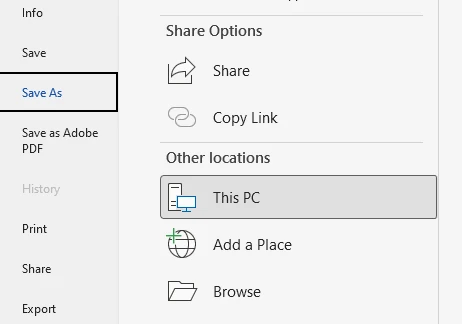
Schritt 2: Klicken Sie auf "Datei" → "Speichern unter"
Wählen Sie im Menü Datei und dann Speichern unter. Mit dieser Option können Sie das Dokument in einem anderen Format exportieren.
Schritt 3: Wählen Sie das DOC-Format
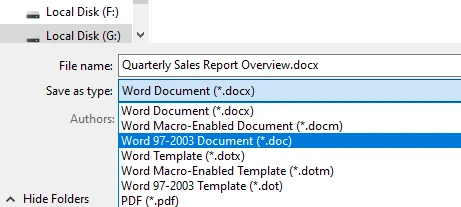
Wählen Sie in der Dropdown-Liste "Dateityp":
Word 97–2003-Dokument (*.doc)
Dieses Format entspricht dem älteren DOC-Dateityp.
Schritt 4: Speichern Sie die Datei
Wählen Sie den Speicherort für die Datei und klicken Sie auf Speichern. Word konvertiert das Dokument und erstellt eine neue DOC-Version.
2.2 Vorteile
- Höchste Konvertierungsgenauigkeit
- Behält Layout, Schriftarten und Formatierung bei
- Keine Internetverbindung erforderlich
- Keine Dateigrößenbeschränkungen
- Vollständige Privatsphäre (Dateien bleiben lokal)
2.3 Nachteile
- Erfordert eine Microsoft Word-Installation
- Manueller Prozess für jede Datei
- Nicht für die Stapelverarbeitung geeignet
- Zeitaufwändig bei mehreren Dokumenten
Diese Methode ist ideal, wenn Sie nur wenige Dokumente konvertieren müssen und Microsoft Word installiert haben. Da die Konvertierung innerhalb von Word stattfindet, werden Layout, Schriftarten und Formatierung im Allgemeinen mit der höchsten Genauigkeit beibehalten.
Wenn Sie die umgekehrte Konvertierung durchführen müssen, können Sie auch lernen, wie man DOC-Dateien in DOCX-Dateien konvertiert.
3. Methode 2: DOCX online kostenlos in DOC konvertieren (schnellste & einfachste Methode)
Eine weitere bequeme Möglichkeit ist die Verwendung eines Online-Konvertierungstools. Viele Websites ermöglichen es Benutzern, DOCX online in DOC zu ändern, ohne zusätzliche Software zu installieren.
3.1 Typischer Arbeitsablauf
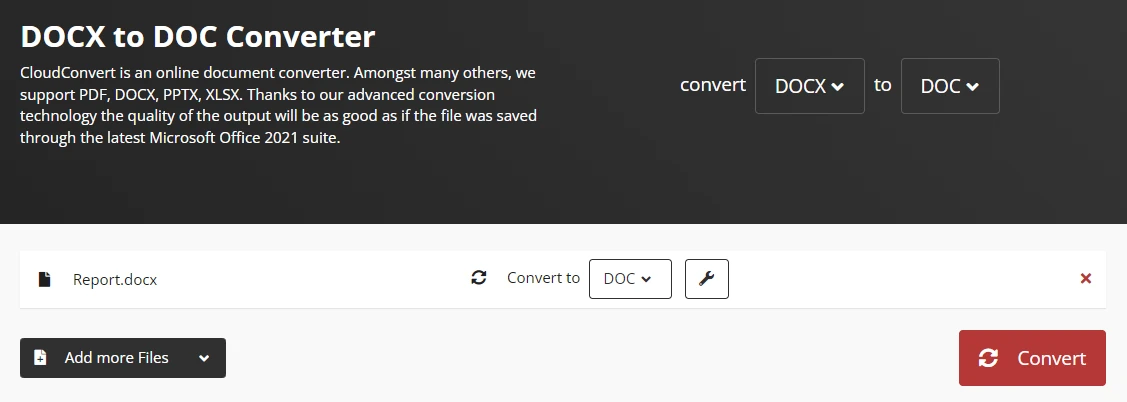
Hier ist ein Beispiel für den Arbeitsablauf zur Online-Konvertierung einer DOCX-Datei in DOC mit CloudConvert:
-
Öffnen Sie den CloudConvert DOCX-zu-DOC-Konverter
-
Wählen Sie Ihre DOCX-Datei aus oder ziehen Sie sie per Drag-and-Drop hoch
-
Starten Sie den Konvertierungsprozess
-
Laden Sie die konvertierte Datei herunter
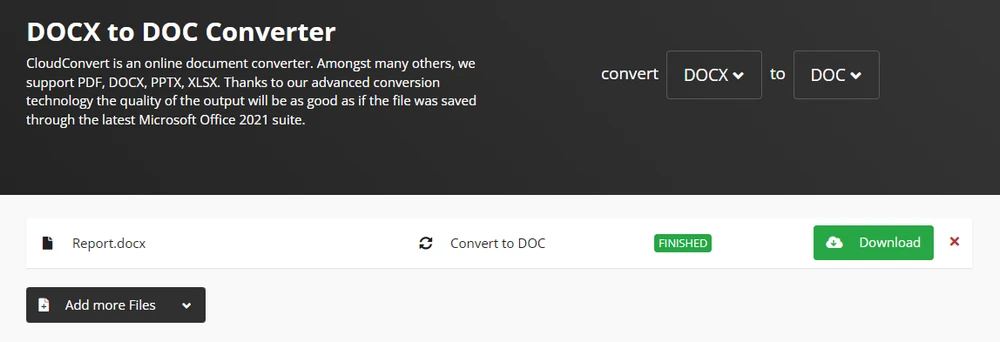
Viele Plattformen ermöglichen es Ihnen, DOCX kostenlos in DOC zu konvertieren, was sie für schnelle und gelegentliche Konvertierungen nützlich macht.
3.2 Vorteile
- Keine Installation erforderlich
- Funktioniert auf jedem Gerät mit Internetzugang
- Sehr schnelle Konvertierung
- Keine Softwarekosten
3.3 Nachteile
- Datenschutzbedenken (Dateien werden in die Cloud hochgeladen)
- Dateigrößenbeschränkungen können gelten
- Stapelkonvertierung oft eingeschränkt
- Internetverbindung erforderlich
- Sensible Dokumente können Sicherheitsrisiken darstellen
Online-Konverter sind besonders hilfreich, wenn Sie Microsoft Word nicht installiert haben oder wenn Sie eine schnelle Formatänderung von einem mobilen Gerät aus durchführen müssen. Aus diesen Gründen eignen sich Online-Tools am besten für kleine Dateien oder nicht vertrauliche Dokumente.
Wenn Sie das visuelle Erscheinungsbild eines Dokuments zum Teilen oder für eine Präsentation beibehalten müssen, können Sie auch Word-Dokumente in Bilder konvertieren.
4. Methode 3: Stapelkonvertierung von DOCX in DOC mit Python (Massenverarbeitung)
Wenn Sie eine große Anzahl von Dokumenten konvertieren müssen, werden manuelle Methoden schnell unpraktisch. In solchen Fällen kann die Automatisierung die Effizienz erheblich verbessern.
4.1 Warum Python für die Konvertierung verwenden?
Entwickler und IT-Teams automatisieren häufig Dokumentenverarbeitungs-Workflows mit Python. Mit einer Python-Bibliothek wie Spire.Doc for Python ist es möglich, Word-Dokumente programmgesteuert zwischen Formaten, einschließlich DOCX und DOC, zu konvertieren.
Dieser Ansatz ist besonders nützlich für:
- Stapelverarbeitung von Dokumenten
- Automatisierte Dokumenten-Pipelines
- Serverseitige Dokumentenkonvertierung
- Unternehmens-Dokumentenmanagementsysteme
- Integration in bestehende Arbeitsabläufe
4.2 Installation der erforderlichen Bibliothek
Installieren Sie Spire.Doc für Python mit pip:
pip install spire.doc
4.3 Beispiel: Einzelne DOCX-Datei in DOC konvertieren
Das folgende Beispiel zeigt, wie man eine DOCX-Datei mit Python in eine DOC-Datei konvertiert.
from spire.doc import *

# Erstellen Sie ein Dokumentobjekt
document = Document()

# Laden Sie die DOCX-Datei
document.LoadFromFile("Quarterly Sales Report Overview.docx")

# Speichern Sie das Dokument als DOC
document.SaveToFile("output.doc", FileFormat.Doc)

# Schließen Sie das Dokument
document.Close()
In diesem Beispiel:
- wird ein Document-Objekt erstellt
- wird die DOCX-Datei mit der LoadFromFile-Methode geladen
- wird das Dokument mit der SaveToFile-Methode im DOC-Format gespeichert
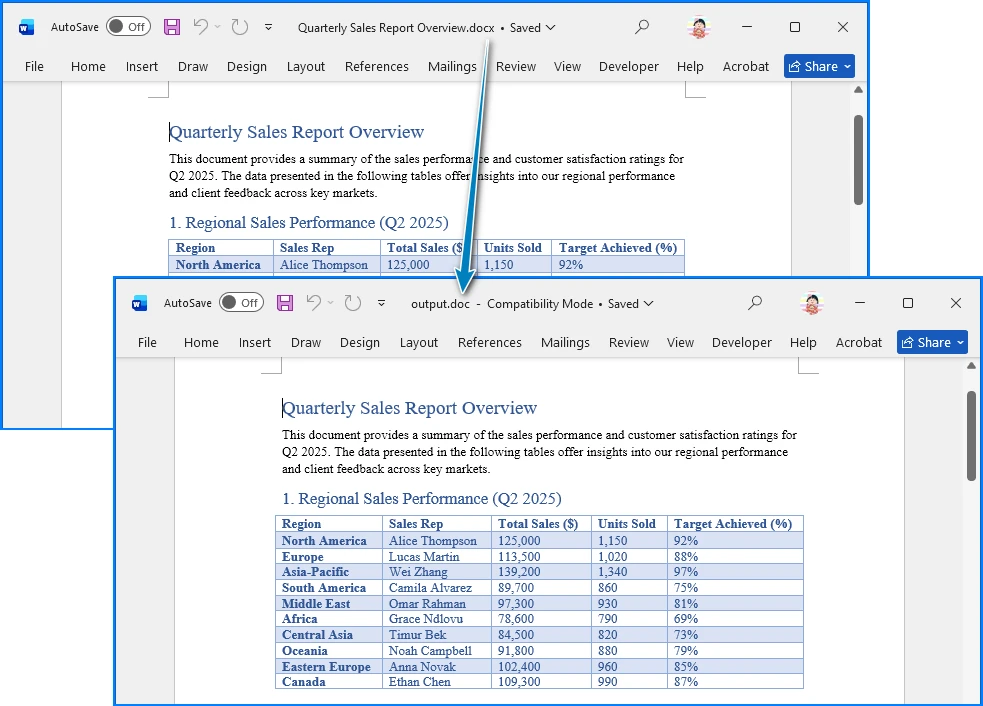
Dieses Skript konvertiert eine einzelne DOCX-Datei in eine DOC-Datei, wobei die Dokumentstruktur und die Formatierung erhalten bleiben. Das folgende Bild zeigt das Word-Dokument vor und nach der Konvertierung:
4.4 Beispiel: Stapelkonvertierungsskript
Sie können auch mehrere Dateien automatisch konvertieren, indem Sie ein Verzeichnis durchsuchen und jedes DOCX-Dokument in einer Schleife verarbeiten.
from spire.doc import *
import os

# Eingabe- und Ausgabeverzeichnisse festlegen
input_dir = "input_docs/"
output_dir = "output_docs/"

# Ausgabeverzeichnis erstellen, falls es nicht existiert
if not os.path.exists(output_dir):
    os.makedirs(output_dir)

# Alle Dateien im Eingabeverzeichnis durchlaufen
for filename in os.listdir(input_dir):
    if filename.endswith(".docx"):
        # Dokumentobjekt erstellen
        document = Document()

        # DOCX-Datei laden
        input_path = os.path.join(input_dir, filename)
        document.LoadFromFile(input_path)

        # Ausgabedateinamen generieren
        output_filename = filename.replace(".docx", ".doc")
        output_path = os.path.join(output_dir, output_filename)

        # Als DOC speichern
        document.SaveToFile(output_path, FileFormat.Doc)

        # Dokument schließen
        document.Close()

        print(f"Konvertiert: {filename} → {output_filename}")
Dieses Stapelskript kann:
- Alle DOCX-Dateien in einem Ordner finden
- Jede Datei in DOC konvertieren
- Die Ergebnisse in einem separaten Verzeichnis speichern
- Fortschritts-Feedback geben
4.5 Vorteile
- Automatisierte Stapelverarbeitung
- Kein manueller Eingriff erforderlich
- Gleichbleibende Konvertierungsqualität
- Integriert sich in bestehende Arbeitsabläufe
- Skalierbar für große Dokumentenarchive
4.6 Nachteile
- Erfordert Python-Programmierkenntnisse
- Anfängliche Einrichtungszeit
- Benötigt möglicherweise Fehlerbehandlung für Sonderfälle
- Erfordert Bibliotheksinstallation
Dieser Automatisierungsansatz ist ideal für Organisationen, die regelmäßig eine große Anzahl von Dokumenten verarbeiten und eine zuverlässige, skalierbare Lösung benötigen.
Wenn Ihr Ziel eine konsistente Formatierung auf verschiedenen Geräten ist, können Sie auch in Betracht ziehen, mit Python Word-Dokumente in PDF zu konvertieren.
5. Wie man DOCX in DOC konvertiert, ohne die Formatierung zu verlieren
Eine häufige Sorge bei der Konvertierung von Dokumentformaten ist, ob das Layout intakt bleibt. Benutzer möchten oft DOCX in DOC konvertieren, ohne das Format zu verlieren, insbesondere wenn Dokumente komplexe Elemente wie Tabellen, Bilder oder benutzerdefinierte Schriftarten enthalten.
5.1 Verständnis der Formatunterschiede
DOCX und DOC verwenden unterschiedliche interne Strukturen. DOCX basiert auf XML und verwendet eine moderne Dokumentenarchitektur, während DOC auf einem älteren Binärformat beruht. Aufgrund dieses Unterschieds können sich bestimmte Formatierungsmerkmale nach der Konvertierung geringfügig anders verhalten.
5.2 Tipps zur Beibehaltung der Formatierung
Um Formatierungsprobleme zu minimieren, beachten Sie die folgenden bewährten Vorgehensweisen:
- Verwenden Sie nach Möglichkeit die integrierte Speichern unter-Funktion von Microsoft Word anstelle von Konvertern von Drittanbietern
- Stellen Sie sicher, dass dieselben Schriftarten auf dem System installiert sind, das die Konvertierung durchführt
- Überprüfen Sie Tabellen, Diagramme und Bilder nach der Konvertierung
- Vermeiden Sie erweiterte Formatierungsfunktionen, die in älteren Word-Versionen nicht unterstützt werden
- Testen Sie die Konvertierung mit einem Beispieldokument, bevor Sie wichtige Dateien verarbeiten
5.3 Wenn Formatierungsprobleme auftreten
Wenn Formatierungsprobleme auftreten:
- Öffnen Sie die DOCX-Datei erneut in Microsoft Word
- Verwenden Sie die native „Speichern unter“-Funktion anstelle von Online-Konvertern
- Überprüfen Sie, ob alle erforderlichen Schriftarten installiert sind
- Suchen Sie in Word nach Kompatibilitätswarnungen
- Erwägen Sie, komplexe Layouts vor der Konvertierung zu vereinfachen
In den meisten Fällen werden Standarddokumente bei Verwendung der nativen Konvertierung von Microsoft Word korrekt und mit geringen oder keinen sichtbaren Änderungen konvertiert.
6. Vergleich aller Methoden
| Methode | Genauigkeit | Geschwindigkeit | Datenschutz | Stapel-Unterstützung | Am besten für |
|---|---|---|---|---|---|
| Microsoft Word | ★★★★★ | ★★★★☆ | ★★★★★ | ★☆☆☆☆ | Hochwertige Einzeldateikonvertierung |
| Online-Konverter | ★★★★☆ | ★★★★★ | ★★☆☆☆ | ★★☆☆☆ | Schnelle, einmalige Konvertierungen |
| Python-Stapelkonvertierung | ★★★★★ | ★★★★★ | ★★★★★ | ★★★★★ | Groß angelegte automatisierte Arbeitsabläufe |
7. Beste Vorgehensweisen für die Konvertierung von DOCX in DOC
Um die besten Konvertierungsergebnisse zu gewährleisten, befolgen Sie diese Richtlinien:
7.1 Vor der Konvertierung
- Original-DOCX-Dateien sichern
- Testen Sie die Konvertierung zuerst mit einem Beispieldokument
- Überprüfen Sie, ob die erforderlichen Schriftarten installiert sind
- Überprüfen Sie die Komplexität des Dokuments (Tabellen, Bilder, Formatierung)
7.2 Während der Konvertierung
- Verwenden Sie die native „Speichern unter“-Funktion von Microsoft Word für höchste Genauigkeit
- Vermeiden Sie Online-Konverter für sensible Dokumente
- Überwachen Sie Stapelkonvertierungsprozesse auf Fehler
- Validieren Sie die Ausgabedateien nach der Konvertierung
7.3 Nach der Konvertierung
- Überprüfen Sie konvertierte Dokumente auf Formatierungsprobleme
- Testen Sie Dateien in Zielsystemen oder -anwendungen
- Archivieren Sie bei Bedarf Original-DOCX-Dateien
- Dokumentieren Sie den Konvertierungsprozess für zukünftige Referenz
7.4 Sicherheitsüberlegungen
- Laden Sie niemals vertrauliche Dokumente auf Online-Konverter hoch
- Verwenden Sie lokale Konvertierungsmethoden für sensible Inhalte
- Stellen Sie eine ordnungsgemäße Zugriffskontrolle für konvertierte Dateien sicher
- Erwägen Sie die Verschlüsselung von Dokumenten mit personenbezogenen Daten
8. Häufig gestellte Fragen
1. Kann ich DOCX kostenlos in DOC konvertieren?
Ja. Sie können DOCX-Dateien mit der integrierten „Speichern unter“-Funktion von Microsoft Word oder mit kostenlosen Online-Konvertierungstools in DOC konvertieren. Viele Websites ermöglichen es Benutzern, DOCX kostenlos in DOC zu konvertieren, obwohl möglicherweise Beschränkungen hinsichtlich der Dateigröße oder des Datenschutzes gelten.
2. Beeinflusst die Konvertierung von DOCX in DOC die Formatierung?
In den meisten Fällen bleibt die Formatierung konsistent, aber einige erweiterte Layoutfunktionen können sich geringfügig ändern, da DOC und DOCX unterschiedliche interne Formate verwenden. Wenn Sie DOCX in DOC konvertieren müssen, ohne das Format zu verlieren, liefert die Verwendung der nativen Konvertierungsfunktion von Microsoft Word in der Regel die zuverlässigsten Ergebnisse.
3. Wie kann ich mehrere DOCX-Dateien auf einmal in DOC konvertieren?
Für Massenkonvertierungen sind automatisierte Tools oder Skripte oft die beste Option. Python-Bibliotheken, die für die Dokumentenverarbeitung entwickelt wurden, ermöglichen es Entwicklern, viele Dateien im Stapel zu konvertieren, was sie für große Dokumentenarchive oder automatisierte Arbeitsabläufe geeignet macht.
4. Welche Methode eignet sich am besten zum Konvertieren vertraulicher Dokumente?
Verwenden Sie für vertrauliche oder sensible Dokumente immer lokale Konvertierungsmethoden wie Microsoft Word oder Python-Skripte. Vermeiden Sie Online-Konverter, die das Hochladen von Dateien auf externe Server erfordern, da dies Datenschutz- und Sicherheitsrisiken birgt.
5. Kann ich DOCX ohne Microsoft Word in DOC konvertieren?
Ja, Sie können Online-Konverter oder Python-Bibliotheken wie Spire.Doc verwenden, um DOCX-Dateien in DOC zu konvertieren, ohne dass Microsoft Word installiert ist. Die Verwendung von Microsoft Word bietet jedoch in der Regel die höchste Konvertierungsgenauigkeit und die beste Beibehaltung der Formatierung.
6. Was soll ich tun, wenn die Formatierung nach der Konvertierung verloren geht?
Wenn die Formatierung nach der Konvertierung verloren geht, versuchen Sie Folgendes:
- Öffnen Sie die ursprüngliche DOCX-Datei erneut in Microsoft Word
- Verwenden Sie die native „Speichern unter“-Funktion von Word anstelle von Online-Konvertern
- Stellen Sie sicher, dass alle erforderlichen Schriftarten installiert sind
- Vereinfachen Sie komplexe Layouts vor der Konvertierung
- Suchen Sie vor dem Speichern in Word nach Kompatibilitätswarnungen
9. Fazit
Die Konvertierung von DOCX in DOC kann für Altsysteme, ältere Word-Versionen oder kompatibilitätsempfindliche Umgebungen erforderlich sein. Je nach Ihren Bedürfnissen gibt es verschiedene Methoden.
Microsoft Word bietet eine zuverlässige manuelle Lösung für gelegentliche Konvertierungen. Online-Tools ermöglichen eine schnelle Konvertierung, wenn die Installation von Software keine Option ist, obwohl der Datenschutz berücksichtigt werden sollte. Für groß angelegte oder automatisierte Arbeitsabläufe bieten Python-basierte Lösungen eine überlegene Effizienz und Skalierbarkeit.
Indem Sie die für Ihren Arbeitsablauf geeignete Methode wählen, können Sie einfach DOCX in DOC konvertieren und dabei die Dokumentqualität und Kompatibilität beibehalten – sei es für eine einmalige Aufgabe oder eine robuste Stapelverarbeitung.
Siehe auch
Как конвертировать DOCX в DOC без потери форматирования
Содержание
DOCX — это формат файлов по умолчанию, используемый в современных версиях Microsoft Word. Однако многие организации и устаревшие системы по-прежнему полагаются на старый формат DOC по соображениям совместимости. В результате пользователям иногда необходимо конвертировать DOCX в DOC, чтобы документы можно было открывать и редактировать в старых версиях Word или интегрировать с существующими рабочими процессами.
Независимо от того, нужно ли вам преобразовать один документ или обработать большое количество файлов, доступно несколько практических решений. В этом руководстве вы узнаете, как конвертировать файлы DOCX в DOC с помощью Microsoft Word, бесплатных онлайн-инструментов и автоматизированных решений на Python для пакетной обработки.
1. Зачем конвертировать DOCX в DOC?
Хотя DOCX является форматом Word по умолчанию со времен Microsoft Word 2007, формат DOC по-прежнему широко используется в определенных средах. Преобразование файла DOCX в DOC может потребоваться в нескольких случаях.
1.1 Совместимость со старыми версиями Word
Более старые версии Microsoft Word, особенно Word 2003 и более ранние, не могут открывать файлы DOCX без пакетов совместимости. Если получатель использует более старую версию Word, сохранение документа в формате DOC гарантирует, что его можно будет открыть без дополнительного программного обеспечения.
1.2 Устаревшие корпоративные системы
Некоторые корпоративные системы, платформы управления документами и устаревшие приложения по-прежнему используют файлы DOC. Эти системы были разработаны до того, как DOCX стал стандартом, и могут поддерживать только старый двоичный формат.
1.3 Межорганизационная совместимость
При совместном использовании документов в разных организациях использование формата DOC может улучшить совместимость и уменьшить проблемы с форматированием в старых программных средах.
По этим причинам многие пользователи ищут надежный конвертер DOCX в DOC или простой способ выполнить преобразование вручную или автоматически.
2. Способ 1. Преобразование DOCX в DOC в Microsoft Word (самый надежный)
Самый простой и надежный способ преобразовать документ DOCX — использовать сам Microsoft Word. Word включает встроенные функции совместимости, которые позволяют сохранить DOCX как DOC всего за несколько шагов.
2.1 Пошаговый процесс
Шаг 1. Откройте файл DOCX
Запустите Microsoft Word и откройте файл DOCX, который хотите преобразовать.
Шаг 2. Нажмите «Файл» → «Сохранить как»
В меню выберите Файл, затем выберите Сохранить как. Эта опция позволяет экспортировать документ в другом формате.
Шаг 3. Выберите формат DOC
В раскрывающемся списке «Тип файла» выберите:
Документ Word 97–2003 (*.doc)
Этот формат соответствует устаревшему типу файла DOC.
Шаг 4. Сохраните файл
Выберите место, где вы хотите сохранить файл, и нажмите Сохранить. Word преобразует документ и создаст новую версию DOC.
2.2 Плюсы
- Самая высокая точность преобразования
- Сохраняет макет, шрифты и форматирование
- Не требуется подключение к Интернету
- Нет ограничений по размеру файла
- Полная конфиденциальность (файлы остаются локальными)
2.3 Минусы
- Требуется установка Microsoft Word
- Ручной процесс для каждого файла
- Не подходит для пакетной обработки
- Отнимает много времени для нескольких документов
Этот метод идеален, когда вам нужно преобразовать всего несколько документов и у вас установлен Microsoft Word. Поскольку преобразование происходит внутри Word, он обычно сохраняет макет, шрифты и форматирование с высочайшей точностью.
Если вам нужно выполнить обратное преобразование, вы также можете узнать, как конвертировать файлы DOC в файлы DOCX.
3. Способ 2. Бесплатное онлайн-преобразование DOCX в DOC (самый быстрый и простой)
Еще один удобный вариант — использовать онлайн-инструмент для конвертации. Многие веб-сайты позволяют пользователям изменять DOCX на DOC онлайн без установки дополнительного программного обеспечения.
3.1 Типичный рабочий процесс
Вот пример рабочего процесса для онлайн-преобразования файла DOCX в DOC с помощью CloudConvert:
-
Откройте конвертер CloudConvert DOCX в DOC
-
Выберите или перетащите файл DOCX для загрузки
-
Начните процесс преобразования
-
Загрузите преобразованный файл
Многие платформы позволяют бесплатно конвертировать DOCX в DOC, что делает их полезными для быстрых и нечастых преобразований.
3.2 Плюсы
- Не требуется установка
- Работает на любом устройстве с доступом в Интернет
- Очень быстрое преобразование
- Нет затрат на программное обеспечение
3.3 Минусы
- Проблемы с конфиденциальностью (файлы загружаются в облако)
- Могут применяться ограничения по размеру файла
- Пакетное преобразование часто ограничено
- Требуется подключение к Интернету
- Конфиденциальные документы могут представлять угрозу безопасности
Онлайн-конвертеры особенно полезны, если у вас не установлен Microsoft Word или если вам нужно быстро изменить формат с мобильного устройства. Однако по этим причинам онлайн-инструменты лучше всего подходят для небольших файлов или неконфиденциальных документов.
Если вам нужно сохранить внешний вид документа для совместного использования или презентации, вы также можете преобразовать документы Word в изображения.
4. Способ 3: Пакетное преобразование DOCX в DOC с помощью Python (массовая обработка)
Если вам нужно преобразовать большое количество документов, ручные методы быстро становятся непрактичными. В таких случаях автоматизация может значительно повысить эффективность.
4.1 Зачем использовать Python для преобразования?
Разработчики и ИТ-команды часто автоматизируют рабочие процессы обработки документов с помощью Python. С помощью библиотеки Python, такой как Spire.Doc for Python, можно программно преобразовывать документы Word между форматами, включая DOCX и DOC.
Этот подход особенно полезен для:
- Пакетной обработки документов
- Автоматизированных конвейеров документов
- Преобразования документов на стороне сервера
- Корпоративных систем управления документами
- Интеграции с существующими рабочими процессами
4.2 Установка необходимой библиотеки
Установите Spire.Doc for Python с помощью pip:
pip install spire.doc
4.3 Пример: Преобразование одного DOCX в DOC
В следующем примере показано, как преобразовать файл DOCX в файл DOC с помощью Python.
from spire.doc import *

# Создать объект документа
document = Document()

# Загрузить файл DOCX
document.LoadFromFile("Quarterly Sales Report Overview.docx")

# Сохранить документ как DOC
document.SaveToFile("output.doc", FileFormat.Doc)

# Закрыть документ
document.Close()
В этом примере:
- Создается объект Document
- Файл DOCX загружается с помощью метода LoadFromFile
- Документ сохраняется в формате DOC с помощью метода SaveToFile
Этот скрипт преобразует один файл DOCX в файл DOC, сохраняя при этом структуру и форматирование документа. На следующем изображении показан документ Word до и после преобразования:
4.4 Пример: Скрипт пакетного преобразования
Вы также можете автоматически преобразовывать несколько файлов, сканируя каталог и обрабатывая каждый документ DOCX в цикле.
from spire.doc import *
import os

# Установить входной и выходной каталоги
input_dir = "input_docs/"
output_dir = "output_docs/"

# Создать выходной каталог, если он не существует
if not os.path.exists(output_dir):
    os.makedirs(output_dir)

# Перебрать все файлы во входном каталоге
for filename in os.listdir(input_dir):
    if filename.endswith(".docx"):
        # Создать объект документа
        document = Document()

        # Загрузить файл DOCX
        input_path = os.path.join(input_dir, filename)
        document.LoadFromFile(input_path)

        # Сгенерировать имя выходного файла
        output_filename = filename.replace(".docx", ".doc")
        output_path = os.path.join(output_dir, output_filename)

        # Сохранить как DOC
        document.SaveToFile(output_path, FileFormat.Doc)

        # Закрыть документ
        document.Close()

        print(f"Преобразовано: {filename} → {output_filename}")
Этот пакетный скрипт может:
- Найти все файлы DOCX в папке
- Преобразовать каждый файл в DOC
- Сохранить результаты в отдельный каталог
- Предоставлять обратную связь о ходе выполнения
4.5 Плюсы
- Автоматизированная пакетная обработка
- Не требуется ручное вмешательство
- Постоянное качество преобразования
- Интегрируется с существующими рабочими процессами
- Масштабируется для больших репозиториев документов
4.6 Минусы
- Требуются знания программирования на Python
- Время на первоначальную настройку
- Может потребоваться обработка ошибок для крайних случаев
- Требуется установка библиотеки
Этот подход к автоматизации идеален для организаций, которые регулярно обрабатывают большое количество документов и нуждаются в надежном, масштабируемом решении.
Если ваша цель — единообразное форматирование на разных устройствах, вы также можете рассмотреть возможность использования Python для преобразования документов Word в PDF.
5. Как преобразовать DOCX в DOC без потери форматирования
Одна из распространенных проблем при преобразовании форматов документов — сохранится ли макет. Пользователи часто хотят преобразовать DOCX в DOC без потери форматирования, особенно когда документы содержат сложные элементы, такие как таблицы, изображения или пользовательские шрифты.
5.1 Понимание различий в форматах
DOCX и DOC используют разные внутренние структуры. DOCX основан на XML и использует современную архитектуру документов, в то время как DOC использует более старый двоичный формат. Из-за этой разницы некоторые функции форматирования могут вести себя немного по-другому после преобразования.
5.2 Советы по сохранению форматирования
Чтобы свести к минимуму проблемы с форматированием, примите во внимание следующие рекомендации:
- Используйте встроенную функцию Сохранить как в Microsoft Word, а не сторонние конвертеры, когда это возможно
- Убедитесь, что на системе, выполняющей преобразование, установлены те же шрифты
- Проверьте таблицы, диаграммы и изображения после преобразования
- Избегайте расширенных функций форматирования, которые не поддерживаются в старых версиях Word
- Протестируйте преобразование на образце документа перед обработкой важных файлов
5.3 Когда возникают проблемы с форматированием
Если вы столкнулись с проблемами форматирования:
- Повторно откройте файл DOCX в Microsoft Word
- Используйте встроенную функцию «Сохранить как» вместо онлайн-конвертеров
- Убедитесь, что установлены все необходимые шрифты
- Проверьте наличие предупреждений о совместимости в Word
- Рассмотрите возможность упрощения сложных макетов перед преобразованием
В большинстве случаев стандартные документы преобразуются правильно с небольшими или отсутствующими видимыми изменениями при использовании встроенного преобразования Microsoft Word.
6. Сравнение всех методов
| Метод | Точность | Скорость | Конфиденциальность | Поддержка пакетов | Лучше всего подходит для |
|---|---|---|---|---|---|
| Microsoft Word | ★★★★★ | ★★★★☆ | ★★★★★ | ★☆☆☆☆ | Высококачественное преобразование одного файла |
| Онлайн-конвертеры | ★★★★☆ | ★★★★★ | ★★☆☆☆ | ★★☆☆☆ | Быстрые, одноразовые преобразования |
| Пакетное преобразование Python | ★★★★★ | ★★★★★ | ★★★★★ | ★★★★★ | Крупномасштабные автоматизированные рабочие процессы |
7. Лучшие практики для преобразования DOCX в DOC
Чтобы обеспечить наилучшие результаты преобразования, следуйте этим рекомендациям:
7.1 Перед преобразованием
- Сделайте резервную копию исходных файлов DOCX
- Сначала протестируйте преобразование на образце документа
- Убедитесь, что установлены необходимые шрифты
- Проверьте сложность документа (таблицы, изображения, форматирование)
7.2 Во время преобразования
- Используйте встроенную функцию «Сохранить как» в Microsoft Word для максимальной точности
- Избегайте онлайн-конвертеров для конфиденциальных документов
- Отслеживайте процессы пакетного преобразования на наличие ошибок
- Проверяйте выходные файлы после преобразования
7.3 После преобразования
- Просмотрите преобразованные документы на наличие проблем с форматированием
- Протестируйте файлы в целевых системах или приложениях
- При необходимости заархивируйте исходные файлы DOCX
- Задокументируйте процесс преобразования для дальнейшего использования
7.4 Соображения безопасности
- Никогда не загружайте конфиденциальные документы в онлайн-конвертеры
- Используйте локальные методы преобразования для конфиденциального контента
- Обеспечьте надлежащий контроль доступа к преобразованным файлам
- Рассмотрите возможность шифрования документов, содержащих персональные данные
8. Часто задаваемые вопросы
1. Могу ли я бесплатно преобразовать DOCX в DOC?
Да. Вы можете конвертировать файлы DOCX в DOC с помощью встроенной функции «Сохранить как» в Microsoft Word или с помощью бесплатных онлайн-инструментов для конвертации. Многие веб-сайты позволяют пользователям бесплатно конвертировать DOCX в DOC, хотя могут применяться ограничения по размеру файла или конфиденциальности.
2. Повлияет ли преобразование DOCX в DOC на форматирование?
В большинстве случаев форматирование остается неизменным, но некоторые расширенные функции макета могут незначительно измениться, поскольку DOC и DOCX используют разные внутренние форматы. Если вам нужно преобразовать DOCX в DOC без потери форматирования, использование встроенной функции преобразования Microsoft Word обычно дает наиболее надежные результаты.
3. Как я могу преобразовать несколько файлов DOCX в DOC одновременно?
Для массовых преобразований автоматизированные инструменты или скрипты часто являются лучшим вариантом. Библиотеки Python, предназначенные для обработки документов, позволяют разработчикам преобразовывать множество файлов в пакетном режиме, что делает их подходящими для больших репозиториев документов или автоматизированных рабочих процессов.
4. Какой метод лучше всего подходит для преобразования конфиденциальных документов?
Для конфиденциальных или чувствительных документов всегда используйте локальные методы преобразования, такие как Microsoft Word или скрипты Python. Избегайте онлайн-конвертеров, которые требуют загрузки файлов на внешние серверы, так как это создает риски для конфиденциальности и безопасности.
5. Могу ли я преобразовать DOCX в DOC без Microsoft Word?
Да, вы можете использовать онлайн-конвертеры или библиотеки Python, такие как Spire.Doc, для преобразования файлов DOCX в DOC без установленного Microsoft Word. Однако использование Microsoft Word обычно обеспечивает высочайшую точность преобразования и сохранение форматирования.
6. Что делать, если форматирование потеряно после преобразования?
Если форматирование потеряно после преобразования, попробуйте следующее:
- Повторно откройте исходный файл DOCX в Microsoft Word
- Используйте встроенную функцию «Сохранить как» в Word вместо онлайн-конвертеров
- Убедитесь, что установлены все необходимые шрифты
- Упростите сложные макеты перед преобразованием
- Проверьте наличие предупреждений о совместимости в Word перед сохранением
9. Заключение
Преобразование DOCX в DOC может быть необходимо для устаревших систем, старых версий Word или сред, чувствительных к совместимости. Существует несколько методов в зависимости от ваших потребностей.
Microsoft Word предоставляет надежное ручное решение для нечастых преобразований. Онлайн-инструменты позволяют быстро выполнять преобразование, когда установка программного обеспечения невозможна, хотя следует учитывать конфиденциальность. Для крупномасштабных или автоматизированных рабочих процессов решения на основе Python обеспечивают превосходную эффективность и масштабируемость.
Выбрав метод, который соответствует вашему рабочему процессу, вы можете легко преобразовать DOCX в DOC, сохраняя при этом качество и совместимость документов — будь то для одноразовой задачи или надежной пакетной обработки.
Смотрите также
Como inserir minigráficos no Excel (4 métodos fáceis)
Índice
- O que são Minigráficos e Por Que Usá-los
- Entenda os Tipos de Minigráficos no Excel
- Método 1. Inserir Minigráficos pela Faixa de Opções do Excel (Rápido e Simples)
- Método 2. Criar Minigráficos com o Planilhas Google (Solução Baseada em Nuvem)
- Método 3. Adicionar Minigráficos com Excel VBA (Abordagem Automatizada)
- Método 4. Inserir Minigráficos em Vários Arquivos do Excel com C# (Processamento em Lote)
- Resumo da Comparação: Qual Método Você Deve Escolher
- Dicas Práticas para Melhores Minigráficos
A visualização de dados nem sempre requer um gráfico enorme que preencha a tela. Às vezes, as informações mais poderosas vêm de ver uma tendência ao lado do ponto de dados que ela representa. É aqui que os Minigráficos do Excel — gráficos em miniatura que cabem dentro de uma única célula — se tornam inestimáveis.
Este artigo explica como inserir minigráficos no Excel usando técnicas manuais e automatizadas, para que você possa escolher o método que melhor se adapta ao seu fluxo de trabalho e ambiente.
- O que são Minigráficos e Por Que Usá-los
- Entenda os Tipos de Minigráficos no Excel
- Método 1. Inserir Minigráficos pela Faixa de Opções do Excel (Rápido e Simples)
- Método 2. Criar Minigráficos com o Planilhas Google (Solução Baseada em Nuvem)
- Método 3. Adicionar Minigráficos com Excel VBA (Abordagem Automatizada)
- Método 4. Inserir Minigráficos em Vários Arquivos do Excel com C# (Processamento em Lote)
- Resumo da Comparação: Qual Método Você Deve Escolher
- Dicas Práticas para Melhores Minigráficos
O que são Minigráficos e Por Que Usá-los?
Introduzidos pelo pioneiro da visualização de dados Edward Tufte, os Minigráficos são "gráficos intensos, simples e do tamanho de uma palavra". No Excel, eles ficam no plano de fundo de uma célula, permitindo que você veja padrões de dados sem perder de vista os números brutos.
Principais Benefícios:
- Clareza Contextual: Identifique tendências (picos sazonais, quedas constantes) instantaneamente.
- Eficiência de Espaço: Ideal para tabelas grandes onde um gráfico padrão ficaria muito confuso.
- Integridade dos Dados: Como estão vinculados a células específicas, eles são atualizados automaticamente quando seus dados são alterados.
Entenda os Tipos de Minigráficos no Excel
O Excel oferece três estilos distintos de Minigráficos, cada um adequado para diferentes histórias de dados:
| Tipo de Minigráfico | Representação Visual | Melhor Para | Exemplo de Caso de Uso |
|---|---|---|---|
| Linha | Gráfico de linha contínua | Mostrar tendências ao longo do tempo | Preços de ações, temperatura ou vendas mensais |
| Coluna | Gráfico de barras dentro de cada célula | Comparar valores discretos | Vendas mensais, desempenho trimestral |
| Ganhos/Perdas | Barras mostrando ganhos (positivo) vs. perdas (negativo) | Visualizar resultados binários (positivo/negativo) | Desempenho financeiro, resultados esportivos |
Entender essas opções ajuda você a escolher o tipo certo para suas necessidades.
Método 1. Inserir Minigráficos pela Faixa de Opções do Excel (Rápido e Simples)
Inserir minigráficos pela faixa de opções do Excel é o método mais direto e intuitivo. Não requer habilidades avançadas e é amplamente utilizado.
Como Inserir um Minigráfico no Excel:
-
Inicie o Microsoft Excel, clique em Arquivo > Abrir e, em seguida, navegue e selecione seu arquivo do Excel.
-
Clique na célula de destino onde você deseja inserir o minigráfico.
-
Na Faixa de Opções do Excel na parte superior, clique na guia Inserir.
-
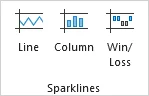
No grupo Minigráficos, escolha seu estilo de minigráfico preferido: Linha, Coluna ou Ganhos/Perdas.
-
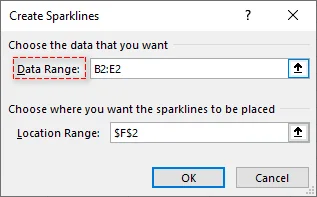
Na caixa de diálogo Criar Minigráficos, selecione o intervalo de dados que deseja visualizar (por exemplo, B2:G2).
-
Clique em OK. O Excel inserirá o minigráfico na célula de destino.
-
(Opcional) Uma vez inserido, a guia Minigráfico aparecerá na faixa de opções. Aqui você pode ajustar a cor, o estilo e destacar pontos específicos como "Ponto Alto" ou "Ponto Negativo".
Dica Profissional:
- Para aplicar o minigráfico a várias linhas, simplesmente clique e arraste a Alça de Preenchimento (o pequeno quadrado no canto inferior direito da célula) para baixo para preencher instantaneamente o restante das células.
Quando usar: Este método é ideal para iniciantes ou qualquer pessoa que tenha o Excel instalado e funciona muito bem para conjuntos de dados de pequeno a médio porte.
Você também pode gostar: Como Inserir Objetos no Excel: Incorporando e Vinculando Arquivos
Método 2. Criar Minigráficos com o Planilhas Google (Solução Baseada em Nuvem)
Se você está trabalhando em um ambiente de nuvem ou colaborando com outras pessoas na web, o Planilhas Google pode ser uma boa alternativa ao Excel para criar minigráficos. Ao contrário do Excel, o Planilhas Google funciona diretamente nos navegadores da web e não requer instalação.
Como Criar Minigráficos via Planilhas Google:
-
Abra seu arquivo do Excel no Planilhas Google.
-
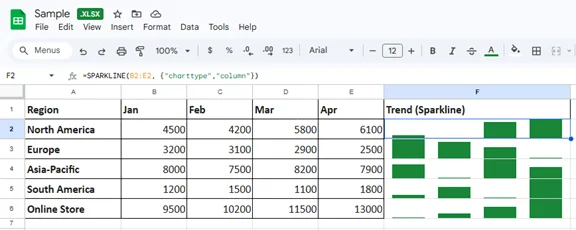
Clique na célula onde você deseja que o minigráfico apareça, digite a seguinte fórmula SPARKLINE:
=SPARKLINE(B2:E2, {"charttype","column"})Esta fórmula gera um minigráfico de coluna com base nos dados em B2:E2.
-
Pressione Enter e o minigráfico aparecerá na célula selecionada.
-
(Opcional) Preencha automaticamente a fórmula em outras células arrastando a Alça.
Dicas:
- Lembre-se de substituir "B2:E2" pelo seu próprio intervalo de dados.
- Você também pode alterar "column" para "line" ou "winloss" dependendo do seu tipo de minigráfico preferido e personalizar a aparência adicionando argumentos adicionais para cores, visibilidade do eixo, etc. Consulte SPARKLINE - Ajuda dos Editores de Documentos Google para mais detalhes.
Quando usar: Ideal para equipes colaborativas e organizações remotas que exigem visualização de tendências de dados compartilhados em tempo real.
Método 3. Adicionar Minigráficos com Excel VBA (Abordagem Automatizada)
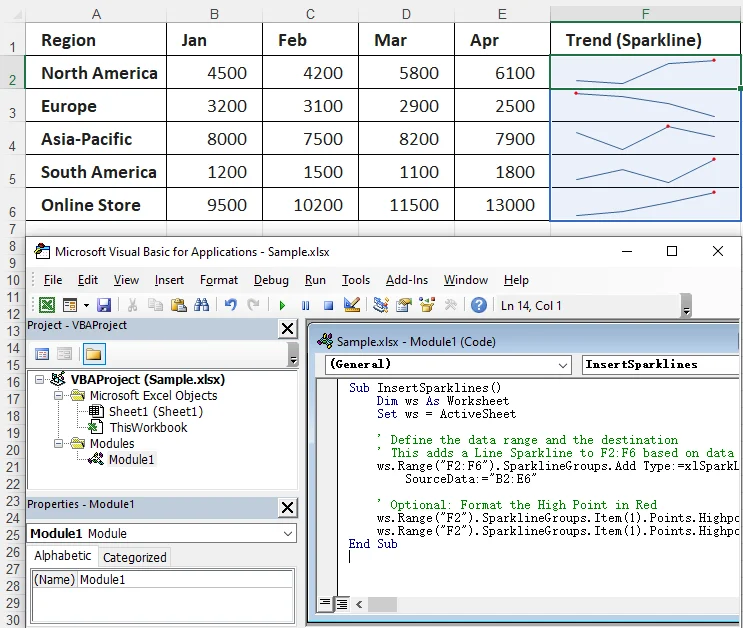
Para analistas que lidam com centenas de linhas, a inserção manual é tediosa. Você pode usar uma macro VBA simples para percorrer um conjunto de dados e aplicar minigráficos a uma coluna inteira de uma vez.
Exemplo de Código VBA para Inserir Minigráficos no Excel:
Sub InsertSparklines()
    Dim ws As Worksheet
    Set ws = ActiveSheet

    ' Define o intervalo de dados e o destino
    ' Isso adiciona um Minigráfico de Linha a F2:F6 com base nos dados em B2:E6
    ws.Range("F2:F6").SparklineGroups.Add Type:=xlSparkLine, _
        SourceData:="B2:E6"

    ' Opcional: Formatar o Ponto Alto em Vermelho
    ws.Range("F2").SparklineGroups.Item(1).Points.Highpoint.Visible = True
    ws.Range("F2").SparklineGroups.Item(1).Points.Highpoint.Color.Color = RGB(255, 0, 0)
End Sub
Este script adiciona minigráficos do tipo linha ao intervalo F2:F6 com base nos dados em B2:E6. Você pode ajustar o tipo de minigráfico e os intervalos de dados conforme necessário. Para mais detalhes sobre o método SparklineGroups.Add, verifique a documentação oficial da Microsoft.
Como usar:
-
Pressione Alt + F11 para abrir o Editor do VBA.
-
Vá para Inserir > Módulo para inserir um novo módulo.
-
Cole o código no módulo e pressione F5 para executar.
Notas Importantes:
- Esta abordagem requer salvar o arquivo como um arquivo .xlsm (Habilitado para Macro), que pode ser bloqueado pelas configurações de segurança corporativa.
- As operações de macro não podem ser desfeitas, portanto, certifique-se de fazer backup de seus arquivos antes de executar uma macro para evitar atualizações inesperadas.
Quando usar: Ideal para grandes conjuntos de dados ou relatórios recorrentes onde a estrutura de dados é idêntica todas as vezes.
Método 4. Inserir Minigráficos em Vários Arquivos do Excel com C# (Processamento em Lote)
Para desenvolvedores ou usuários corporativos que precisam inserir minigráficos em vários arquivos do Excel de uma vez, o C# oferece uma solução eficiente. Usando a biblioteca Spire.XLS for .NET, você pode criar minigráficos em lote para um grande volume de arquivos do Excel sem instalar e abrir o aplicativo Excel.
O que é o Spire.XLS for .NET?
O Spire.XLS for .NET é uma biblioteca versátil projetada para criar, modificar e converter arquivos do Excel (.xlsx, .xls e mais) em aplicativos .NET.
Principais Características:
- Criar e Editar Arquivos do Excel: Crie facilmente novas pastas de trabalho ou modifique as existentes, incluindo suporte para inserir minigráficos e fórmulas complexas.
- Converter Excel para Vários Formatos: Converta arquivos do Excel para PDF, TXT, HTML e mais.
- Sem Dependência do Microsoft Excel: não requer a instalação do Excel, o que o torna adequado para ambientes de servidor onde o Excel não está disponível ou é impraticável.
Como Inserir Minigráficos em Lote no Excel com C# e Spire.XLS
-
Primeiro, crie um aplicativo de console C# em um IDE como o Visual Studio.
-
Em seguida, instale a biblioteca necessária via NuGet:
Install-Package Spire.XLSEste comando fará o download e referenciará automaticamente a DLL da biblioteca em seu projeto.
-
Adicione o seguinte código para inserir minigráficos em lote em vários arquivos do Excel:
using Spire.Xls;
using System;

namespace InsertSparkline
{
    class Program
    {
        static void Main(string[] args)
        {
            // Especifique os caminhos das pastas de entrada e saída
            string inputFolder = @"C:\YourFolderPath";  // Modifique o caminho da pasta de entrada conforme necessário
            string outputFolder = @"C:\YourOutputFolder"; // Modifique o caminho da pasta de saída conforme necessário

            // Percorra todos os arquivos do Excel na pasta de entrada
            foreach (var file in Directory.GetFiles(inputFolder, "*.xlsx"))
            {
                // Carregue cada arquivo
                var wb = new Workbook();
                wb.LoadFromFile(file);

                // Obtenha a primeira planilha
                var ws = wb.Worksheets[0];

                // Adicione um grupo de minigráficos à planilha
                var sparklineGroup = ws.SparklineGroups.AddGroup(SparklineType.Line);
                // Defina os intervalos de dados para os minigráficos e as células de destino onde os minigráficos serão colocados
                string[,] ranges = { { "A2:D2", "E2" }, { "A3:D3", "E3" }, { "A4:D4", "E4" }, { "A5:D5", "E5" } };

                // Adicione minigráficos usando um loop
                for (int i = 0; i < ranges.GetLength(0); i++)
                    sparklineGroup.Add(ws[ranges[i, 0]], ws[ranges[i, 1]]);

                // Salve a pasta de trabalho modificada na pasta de saída
                wb.SaveToFile(Path.Combine(outputFolder, Path.GetFileName(file)), ExcelVersion.Version2010);
                wb.Dispose();
            }
        }
    }
}
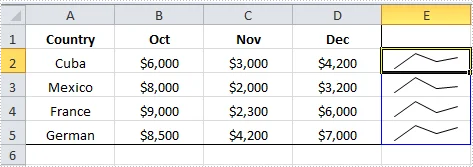
Este script itera sobre todos os arquivos do Excel na pasta de entrada especificada, insere minigráficos na primeira planilha e salva os arquivos modificados na pasta de saída.
-
Pressione F5 para executar o código.
Considerações:
- Este método requer configuração de ambiente adequada e conhecimento básico de programação em C#, o que pode ser um desafio para iniciantes.
Quando usar: Ideal para desenvolvedores ou equipes empresariais que precisam automatizar tarefas de inserção de Minigráficos ou processar vários arquivos do Excel em massa em ambientes onde o Excel não está disponível.
Resumo da Comparação: Qual Método Você Deve Escolher
A escolha do método certo para inserir minigráficos no Excel depende de suas necessidades específicas, como facilidade de uso, requisitos de processamento em lote e nível de habilidade técnica. Aqui está uma breve comparação para ajudá-lo a decidir:
| Método | Facilidade de Uso | Necessidades de Instalação de Software | Suporte a Lote | Requisitos de Habilidade |
|---|---|---|---|---|
| Faixa de Opções do Excel | Muito Fácil | Sim (Excel) | Não | Baixo |
| Planilhas Google | Fácil | Não | Não | Moderado |
| Excel VBA | Moderado | Sim (Excel) | Sim | Alto |
| C# (Spire.XLS) | Moderado | Não (mas requer spire.xls.dll) | Sim | Alto |
Guia de Seleção Rápida:
- Para simplicidade e pequenos conjuntos de dados: Use o método da Faixa de Opções do Excel.
- Para trabalho baseado em nuvem ou colaborativo: Experimente o Planilhas Google.
- Para tarefas repetitivas ou grandes conjuntos de dados: Opte pelo Excel VBA.
- Para processamento em lote em vários arquivos em ambientes sem Excel: C# com Spire.XLS é a solução mais eficiente.
Dicas Práticas para Melhores Minigráficos
- Padronize o Eixo: Por padrão, o Excel dimensiona cada Minigráfico para seus próprios dados. Se você estiver comparando diferentes departamentos, vá para Design do Minigráfico > Eixo e selecione O Mesmo para Todos os Minigráficos para que as alturas relativas sejam precisas.
- Lidar com Células Vazias: Use as configurações de Células Ocultas e Vazias para decidir se as lacunas nos dados devem ser mostradas como zero ou como uma linha conectada.
- Estratégia de Cores: Use uma cor neutra (cinza/azul) para a linha e uma cor de alto contraste (vermelho) apenas para o Ponto Alto ou Ponto Negativo.
Perguntas Frequentes sobre a Inserção de Minigráficos no Excel
P1: Posso colocar vários minigráficos em uma célula?
R1: Não, uma única célula só pode hospedar um grupo de minigráficos. No entanto, você pode mesclar células para criar mais espaço para um minigráfico maior.
P2: Por que meus minigráficos não estão aparecendo?
R2: Verifique se o seu intervalo de dados contém "Números armazenados como Texto". Os minigráficos exigem valores numéricos reais para serem renderizados.
P3: Posso inserir minigráficos em várias planilhas de uma vez?
R3: Sim, usando VBA ou C#, você pode automatizar o processo de adicionar minigráficos a várias planilhas ou arquivos.
P4: Qual é a diferença entre minigráficos e gráficos?
R4: Minigráficos são gráficos em miniatura incorporados em uma célula, sem eixos ou rótulos, o que os torna ideais para visualização de dados compacta. Gráficos, por outro lado, são maiores e vêm com eixos, rótulos e títulos.
P5: Os minigráficos estão disponíveis em todas as versões do Excel?
R5: Os minigráficos estão disponíveis no Excel 2010 e versões posteriores. Se você estiver usando o Excel 2007 ou anterior, precisará atualizar para acessar os minigráficos.
Veja Também
Excel에서 스파크라인을 삽입하는 방법 (4가지 간편한 방법)
데이터 시각화가 항상 화면을 가득 채우는 거대한 차트를 필요로 하는 것은 아닙니다. 때로는 가장 강력한 통찰력은 그것이 나타내는 데이터 포인트 바로 옆에서 추세를 보는 것에서 나옵니다. 바로 이 지점에서 단일 셀 안에 들어가는 미니어처 차트인 Excel 스파크라인이 매우 유용해집니다.
이 기사에서는 수동 및 자동화 기술을 모두 사용하여 Excel에 스파크라인을 삽입하는 방법을 설명하므로 워크플로와 환경에 가장 적합한 방법을 선택할 수 있습니다.
- 스파크라인이란 무엇이며 왜 사용하는가
- Excel의 스파크라인 유형 이해하기
- 방법 1. Excel 리본을 통해 스파크라인 삽입하기 (빠르고 간단함)
- 방법 2. Google Sheets로 스파크라인 만들기 (클라우드 기반 솔루션)
- 방법 3. Excel VBA로 스파크라인 추가하기 (자동화된 접근 방식)
- 방법 4. C#으로 여러 Excel 파일에 스파크라인 삽입하기 (일괄 처리)
- 비교 요약: 어떤 방법을 선택해야 할까
- 더 나은 스파크라인을 위한 실용적인 팁
스파크라인이란 무엇이며 왜 사용하는가?
데이터 시각화의 선구자인 에드워드 터프티(Edward Tufte)가 소개한 스파크라인은 "강렬하고 단순하며 단어 크기의 그래픽"입니다. Excel에서는 셀의 배경 안에 존재하여 원시 숫자를 놓치지 않으면서 데이터 패턴을 볼 수 있게 해줍니다.
주요 이점:
- 문맥적 명확성: 추세(계절적 급증, 꾸준한 감소)를 즉시 파악합니다.
- 공간 효율성: 표준 차트가 너무 복잡해질 수 있는 대규모 테이블에 이상적입니다.
- 데이터 무결성: 특정 셀에 연결되어 있으므로 데이터가 변경될 때 자동으로 업데이트됩니다.
Excel의 스파크라인 유형 이해하기
Excel은 각각 다른 데이터 스토리에 적합한 세 가지 독특한 스파크라인 스타일을 제공합니다:
| 스파크라인 유형 | 시각적 표현 | 최적 용도 | 사용 사례 예시 |
|---|---|---|---|
| 선 | 연속적인 선 그래프 | 시간에 따른 추세 표시 | 주가, 온도 또는 월별 판매량 |
| 열 | 각 셀 내의 막대 차트 | 개별 값 비교 | 월별 판매량, 분기별 실적 |
| 승/패 | 승리(양수) 대 패배(음수)를 보여주는 막대 | 이진 결과(양수/음수) 시각화 | 재무 성과, 스포츠 결과 |
이러한 옵션을 이해하면 필요에 맞는 올바른 유형을 선택하는 데 도움이 됩니다.
방법 1. Excel 리본을 통해 스파크라인 삽입하기 (빠르고 간단함)
Excel 리본을 통해 스파크라인을 삽입하는 것은 가장 간단하고 직관적인 방법입니다. 고급 기술이 필요 없으며 널리 사용됩니다.
Excel에 스파크라인을 삽입하는 방법:
-
Microsoft Excel을 실행하고 파일 > 열기를 클릭한 다음 Excel 파일을 찾아 선택합니다.
-
스파크라인을 삽입할 대상 셀을 클릭합니다.
-
상단의 Excel 리본에서 삽입 탭을 클릭합니다.
-
스파크라인 그룹에서 선호하는 스파크라인 스타일(선, 열 또는 승/패)을 선택합니다.
-
스파크라인 만들기 대화 상자에서 시각화할 데이터 범위(예: B2:G2)를 선택합니다.
-
확인을 클릭합니다. Excel이 대상 셀에 스파크라인을 삽입합니다.
-
(선택 사항) 삽입되면 리본에 스파크라인 탭이 나타납니다. 여기에서 색상, 스타일을 조정하고 "높은 점" 또는 "음수 점"과 같은 특정 포인트를 강조 표시할 수 있습니다.
전문가 팁:
- 스파크라인을 여러 행에 적용하려면 채우기 핸들(셀의 오른쪽 하단에 있는 작은 사각형)을 클릭하고 아래로 끌어 나머지 셀을 즉시 채웁니다.
사용 시기: 이 방법은 초보자나 Excel이 설치되어 있는 모든 사용자에게 이상적이며 중소 규모의 데이터 세트에 적합합니다.
관련 항목: Excel에 개체 삽입하는 방법: 파일 포함 및 연결
방법 2. Google Sheets로 스파크라인 만들기 (클라우드 기반 솔루션)
클라우드 환경에서 작업하거나 웹에서 다른 사람들과 공동 작업하는 경우, Google Sheets는 스파크라인을 만드는 데 Excel의 좋은 대안이 될 수 있습니다. Excel과 달리 Google Sheets는 웹 브라우저에서 직접 작동하며 설치가 필요 없습니다.
Google Sheets를 통해 스파크라인을 만드는 방법:
-
Google Sheets에서 Excel 파일을 엽니다.
-
스파크라인이 나타나게 할 셀을 클릭하고 다음 SPARKLINE 수식을 입력합니다:
=SPARKLINE(B2:E2, {"charttype","column"})이 수식은 B2:E2의 데이터를 기반으로 열 스파크라인을 생성합니다.
-
Enter 키를 누르면 선택한 셀에 스파크라인이 나타납니다.
-
(선택 사항) 핸들을 드래그하여 다른 셀에 수식을 자동 채우기합니다.
팁:
- "B2:E2"를 자신의 데이터 범위로 바꾸는 것을 잊지 마십시오.
- 선호하는 스파크라인 유형에 따라 "column"을 "line" 또는 "winloss"로 변경할 수도 있으며, 색상, 축 가시성 등에 대한 추가 인수를 추가하여 모양을 사용자 정의할 수 있습니다. 자세한 내용은 SPARKLINE - Google Docs 편집기 도움말을 참조하십시오.
사용 시기: 실시간 공유 데이터 추세 시각화가 필요한 협업 팀 및 원격 조직에 이상적입니다.
방법 3. Excel VBA로 스파크라인 추가하기 (자동화된 접근 방식)
수백 개의 행을 다루는 분석가에게 수동 삽입은 지루한 작업입니다. 간단한 VBA 매크로를 사용하여 데이터 세트를 반복하고 전체 열에 한 번에 스파크라인을 적용할 수 있습니다.
Excel에 스파크라인을 삽입하는 VBA 코드 예제:
Sub InsertSparklines()
    Dim ws As Worksheet
    Set ws = ActiveSheet

    ' 데이터 범위와 대상을 정의합니다
    ' B2:E6의 데이터를 기반으로 F2:F6에 선 스파크라인을 추가합니다
    ws.Range("F2:F6").SparklineGroups.Add Type:=xlSparkLine, _
        SourceData:="B2:E6"

    ' 선택 사항: 높은 점을 빨간색으로 서식 지정
    ws.Range("F2").SparklineGroups.Item(1).Points.Highpoint.Visible = True
    ws.Range("F2").SparklineGroups.Item(1).Points.Highpoint.Color.Color = RGB(255, 0, 0)
End Sub
이 스크립트는 B2:E6의 데이터를 기반으로 F2:F6 범위에 선 유형 스파크라인을 추가합니다. 필요에 따라 스파크라인 유형과 데이터 범위를 조정할 수 있습니다. SparklineGroups.Add 메서드에 대한 자세한 내용은 공식 Microsoft 문서를 확인하십시오.
사용 방법:
-
Alt + F11을 눌러 VBA 편집기를 엽니다.
-
삽입 > 모듈로 이동하여 새 모듈을 삽입합니다.
-
코드를 모듈에 붙여넣고 F5를 눌러 실행합니다.
중요 참고 사항:
- 이 접근 방식은 파일을 .xlsm(매크로 사용 가능) 파일로 저장해야 하며, 이는 기업 보안 설정에 의해 차단될 수 있습니다.
- 매크로 작업은 되돌릴 수 없으므로 예기치 않은 업데이트를 피하기 위해 매크로를 실행하기 전에 파일을 백업해야 합니다.
사용 시기: 데이터 구조가 매번 동일한 대규모 데이터 세트 또는 반복적인 보고서에 이상적입니다.
방법 4. C#으로 여러 Excel 파일에 스파크라인 삽입하기 (일괄 처리)
한 번에 여러 Excel 파일에 스파크라인을 삽입해야 하는 개발자나 기업 사용자에게 C#은 효율적인 솔루션을 제공합니다. Spire.XLS for .NET 라이브러리를 사용하면 Excel 응용 프로그램을 설치하고 열지 않고도 대량의 Excel 파일에 대한 스파크라인을 일괄 생성할 수 있습니다.
Spire.XLS for .NET이란?
Spire.XLS for .NET은 .NET 응용 프로그램에서 Excel 파일(.xlsx, .xls 등)을 생성, 수정 및 변환하도록 설계된 다목적 라이브러리입니다.
주요 기능:
- Excel 파일 생성 및 편집: 스파크라인 삽입 및 복잡한 수식을 포함하여 새 통합 문서를 쉽게 만들거나 기존 통합 문서를 수정합니다.
- Excel을 여러 형식으로 변환: Excel 파일을 PDF, TXT, HTML 등으로 변환합니다.
- Microsoft Excel에 대한 종속성 없음: Excel을 설치할 필요가 없으므로 Excel을 사용할 수 없거나 비실용적인 서버 측 환경에 적합합니다.
C# 및 Spire.XLS를 사용하여 Excel에 스파크라인을 일괄 삽입하는 방법
-
먼저 Visual Studio와 같은 IDE에서 C# 콘솔 응용 프로그램을 만듭니다.
-
다음으로 NuGet을 통해 필요한 라이브러리를 설치합니다:
Install-Package Spire.XLS이 명령은 라이브러리의 DLL을 프로젝트에 자동으로 다운로드하고 참조합니다.
-
여러 Excel 파일에 스파크라인을 일괄 삽입하려면 다음 코드를 추가합니다:
using Spire.Xls;
using System;

namespace InsertSparkline
{
    class Program
    {
        static void Main(string[] args)
        {
            // 입력 및 출력 폴더 경로 지정
            string inputFolder = @"C:\YourFolderPath";  // 필요에 따라 입력 폴더 경로 수정
            string outputFolder = @"C:\YourOutputFolder"; // 필요에 따라 출력 폴더 경로 수정

            // 입력 폴더의 모든 Excel 파일을 반복
            foreach (var file in Directory.GetFiles(inputFolder, "*.xlsx"))
            {
                // 각 파일 로드
                var wb = new Workbook();
                wb.LoadFromFile(file);

                // 첫 번째 시트 가져오기
                var ws = wb.Worksheets[0];

                // 시트에 스파크라인 그룹 추가
                var sparklineGroup = ws.SparklineGroups.AddGroup(SparklineType.Line);
                // 스파크라인의 데이터 범위와 스파크라인이 배치될 대상 셀 설정
                string[,] ranges = { { "A2:D2", "E2" }, { "A3:D3", "E3" }, { "A4:D4", "E4" }, { "A5:D5", "E5" } };

                // 루프를 사용하여 스파크라인 추가
                for (int i = 0; i < ranges.GetLength(0); i++)
                    sparklineGroup.Add(ws[ranges[i, 0]], ws[ranges[i, 1]]);

                // 수정된 통합 문서를 출력 폴더에 저장
                wb.SaveToFile(Path.Combine(outputFolder, Path.GetFileName(file)), ExcelVersion.Version2010);
                wb.Dispose();
            }
        }
    }
}
이 스크립트는 지정된 입력 폴더의 모든 Excel 파일을 반복하고 첫 번째 시트에 스파크라인을 삽입한 다음 수정된 파일을 출력 폴더에 저장합니다.
-
F5 키를 눌러 코드를 실행합니다.
고려 사항:
- 이 방법은 적절한 환경 설정과 C# 프로그래밍에 대한 기본 지식이 필요하며, 초보자에게는 어려울 수 있습니다.
사용 시기: Excel을 사용할 수 없는 환경에서 스파크라인 삽입 작업을 자동화하거나 여러 Excel 파일을 대량으로 처리해야 하는 개발자 또는 기업 팀에 이상적입니다.
비교 요약: 어떤 방법을 선택해야 할까
Excel에 스파크라인을 삽입하는 올바른 방법을 선택하는 것은 사용 용이성, 일괄 처리 요구 사항 및 기술 수준과 같은 특정 요구 사항에 따라 다릅니다. 다음은 결정을 돕기 위한 간략한 비교입니다:
| 방법 | 사용 용이성 | 소프트웨어 설치 필요 | 일괄 지원 | 기술 요구 사항 |
|---|---|---|---|---|
| Excel 리본 | 매우 쉬움 | 예 (Excel) | 아니요 | 낮음 |
| Google Sheets | 쉬움 | 아니요 | 아니요 | 중간 |
| Excel VBA | 중간 | 예 (Excel) | 예 | 높음 |
| C# (Spire.XLS) | 중간 | 아니요 (spire.xls.dll 필요) | 예 | 높음 |
빠른 선택 가이드:
- 단순성과 소규모 데이터 세트의 경우: Excel 리본 방법을 사용하십시오.
- 클라우드 기반 또는 공동 작업의 경우: Google Sheets를 사용해 보십시오.
- 반복적인 작업이나 대규모 데이터 세트의 경우: Excel VBA를 사용하십시오.
- Excel이 없는 환경에서 여러 파일에 걸쳐 일괄 처리하는 경우: C#과 Spire.XLS가 가장 효율적인 솔루션입니다.
더 나은 스파크라인을 위한 실용적인 팁
- 축 표준화: 기본적으로 Excel은 각 스파크라인을 자체 데이터에 맞게 조정합니다. 다른 부서를 비교하는 경우 스파크라인 디자인 > 축으로 이동하여 모든 스파크라인에 대해 동일하게를 선택하여 상대적 높이가 정확하도록 합니다.
- 빈 셀 처리: 숨겨진 셀 및 빈 셀 설정을 사용하여 데이터의 공백을 0으로 표시할지 또는 연결된 선으로 표시할지 결정합니다.
- 색상 전략: 선에는 중립적인 색상(회색/파란색)을 사용하고 높은 점 또는 음수 점에만 고대비 색상(빨간색)을 사용합니다.
Excel에서 스파크라인 삽입에 대한 자주 묻는 질문
Q1: 한 셀에 여러 스파크라인을 넣을 수 있나요?
A1: 아니요, 단일 셀은 하나의 스파크라인 그룹만 호스팅할 수 있습니다. 그러나 셀을 병합하여 더 큰 스파크라인을 위한 공간을 만들 수 있습니다.
Q2: 스파크라인이 표시되지 않는 이유는 무엇인가요?
A2: 데이터 범위에 "텍스트로 저장된 숫자"가 포함되어 있는지 확인하십시오. 스파크라인은 렌더링하려면 실제 숫자 값이 필요합니다.
Q3: 여러 시트에 한 번에 스파크라인을 삽입할 수 있나요?
A3: 예, VBA 또는 C#을 사용하여 여러 시트나 파일에 스파크라인을 추가하는 프로세스를 자동화할 수 있습니다.
Q4: 스파크라인과 차트의 차이점은 무엇인가요?
A4: 스파크라인은 축이나 레이블이 없는 셀에 내장된 미니어처 차트로, 간결한 데이터 시각화에 이상적입니다. 반면에 차트는 더 크고 축, 레이블 및 제목이 함께 제공됩니다.
Q5: 모든 버전의 Excel에서 스파크라인을 사용할 수 있나요?
A5: 스파크라인은 Excel 2010 이상 버전에서 사용할 수 있습니다. Excel 2007 또는 이전 버전을 사용하는 경우 스파크라인에 액세스하려면 업그레이드해야 합니다.
참고 항목
Come inserire indicatori в Excel (4 metodi semplici)
Indice
- Cosa sono le Sparkline e perché usarle
- Comprendere i tipi di Sparkline in Excel
- Metodo 1. Inserire Sparkline tramite la barra multifunzione di Excel (semplice e veloce)
- Metodo 2. Creare Sparkline con Fogli Google (soluzione basata su cloud)
- Metodo 3. Aggiungere Sparkline con Excel VBA (approccio automatizzato)
- Metodo 4. Inserire Sparkline in più file Excel con C# (elaborazione batch)
- Riepilogo comparativo: quale metodo scegliere
- Consigli pratici per Sparkline migliori
La visualizzazione dei dati non richiede sempre un grafico enorme che riempia lo schermo. A volte, le informazioni più potenti derivano dalla visualizzazione di una tendenza proprio accanto al punto dati che rappresenta. È qui che le Sparkline di Excel, grafici in miniatura che si adattano a una singola cella, diventano preziose.
Questo articolo spiega come inserire sparkline in Excel utilizzando tecniche sia manuali che automatizzate, in modo da poter scegliere il metodo che meglio si adatta al tuo flusso di lavoro e al tuo ambiente.
- Cosa sono le Sparkline e perché usarle
- Comprendere i tipi di Sparkline in Excel
- Metodo 1. Inserire Sparkline tramite la barra multifunzione di Excel (semplice e veloce)
- Metodo 2. Creare Sparkline con Fogli Google (soluzione basata su cloud)
- Metodo 3. Aggiungere Sparkline con Excel VBA (approccio automatizzato)
- Metodo 4. Inserire Sparkline in più file Excel con C# (elaborazione batch)
- Riepilogo comparativo: quale metodo scegliere
- Consigli pratici per Sparkline migliori
Cosa sono le Sparkline e perché usarle?
Introdotte dal pioniere della visualizzazione dei dati Edward Tufte, le Sparkline sono "grafici intensi, semplici, delle dimensioni di una parola". In Excel, vivono sullo sfondo di una cella, consentendoti di vedere i modelli di dati senza perdere di vista i numeri grezzi.
Vantaggi principali:
- Chiarezza contestuale: individua istantaneamente le tendenze (picchi stagionali, cali costanti).
- Efficienza dello spazio: ideale per tabelle di grandi dimensioni in cui un grafico standard sarebbe troppo ingombrante.
- Integrità dei dati: poiché sono collegate a celle specifiche, si aggiornano automaticamente quando i dati cambiano.
Comprendere i tipi di Sparkline in Excel
Excel offre tre stili di Sparkline distinti, ciascuno adatto a diverse storie di dati:
| Tipo di Sparkline | Rappresentazione visiva | Ideale per | Caso d'uso di esempio |
|---|---|---|---|
| Linea | Grafico a linee continue | Mostrare le tendenze nel tempo | Prezzi delle azioni, temperatura o vendite mensili |
| Colonna | Grafico a barre all'interno di ogni cella | Confronto di valori discreti | Vendite mensili, performance trimestrale |
| Vittoria/Sconfitta | Barre che mostrano la vittoria (positiva) contro la sconfitta (negativa) | Visualizzazione di risultati binari (positivo/negativo) | Performance finanziaria, risultati sportivi |
Comprendere queste opzioni ti aiuta a scegliere il tipo giusto per le tue esigenze.
Metodo 1. Inserire Sparkline tramite la barra multifunzione di Excel (semplice e veloce)
L'inserimento di sparkline tramite la barra multifunzione di Excel è il metodo più diretto e intuitivo. Non richiede competenze avanzate ed è ampiamente utilizzato.
Come inserire una Sparkline in Excel:
-
Avvia Microsoft Excel, fai clic su File > Apri, quindi cerca e seleziona il tuo file Excel.
-
Fai clic sulla cella di destinazione in cui desideri inserire la sparkline.
-
Nella barra multifunzione di Excel in alto, fai clic sulla scheda Inserisci.
-
Nel gruppo Sparkline, scegli il tuo stile di sparkline preferito: Linea, Colonna o Vittoria/Sconfitta.
-
Nella finestra di dialogo Crea Sparkline, seleziona l'intervallo di dati che desideri visualizzare (ad es. B2:G2).
-
Fai clic su OK. Excel inserirà la sparkline nella cella di destinazione.
-
(Facoltativo) Una volta inserita, la scheda Sparkline apparirà nella barra multifunzione. Qui puoi regolare il colore, lo stile ed evidenziare punti specifici come "Punto più alto" o "Punto negativo".
Consiglio professionale:
- Per applicare la sparkline a più righe, è sufficiente fare clic e trascinare il Pulsante di riempimento (il piccolo quadrato in basso a destra della cella) verso il basso per popolare istantaneamente il resto delle celle.
Quando usarlo: questo metodo è ideale per i principianti o per chiunque abbia Excel installato e funziona benissimo per set di dati di piccole e medie dimensioni.
Potrebbe piacerti anche: Come inserire oggetti in Excel: incorporare e collegare file
Metodo 2. Creare Sparkline con Fogli Google (soluzione basata su cloud)
Se lavori in un ambiente cloud o collabori con altri sul Web, Fogli Google può essere una buona alternativa a Excel per la creazione di sparkline. A differenza di Excel, Fogli Google funziona direttamente nei browser Web e non richiede installazione.
Come creare Sparkline tramite Fogli Google:
-
Apri il tuo file Excel in Fogli Google.
-
Fai clic sulla cella in cui desideri che appaia la sparkline, digita la seguente formula SPARKLINE:
=SPARKLINE(B2:E2, {"charttype","column"})Questa formula genera una sparkline a colonne basata sui dati in B2:E2.
-
Premi Invio e la sparkline apparirà nella cella selezionata.
-
(Facoltativo) Compila automaticamente la formula in altre celle trascinando il quadratino di riempimento.
Suggerimenti:
- Ricorda di sostituire "B2:E2" con il tuo intervallo di dati.
- Puoi anche cambiare "column" in "line" o "winloss" a seconda del tipo di sparkline preferito e personalizzare l'aspetto aggiungendo argomenti aggiuntivi per colori, visibilità degli assi, ecc. Vedi SPARKLINE - Guida di Editor di documenti Google per maggiori dettagli.
Quando usarlo: ideale per team collaborativi e organizzazioni remote che richiedono la visualizzazione delle tendenze dei dati condivise in tempo reale.
Metodo 3. Aggiungere Sparkline con Excel VBA (approccio automatizzato)
Per gli analisti che si occupano di centinaia di righe, l'inserimento manuale è noioso. È possibile utilizzare una semplice macro VBA per scorrere un set di dati e applicare sparkline a un'intera colonna contemporaneamente.
Codice VBA di esempio per inserire Sparkline in Excel:
Sub InsertSparklines()
    Dim ws As Worksheet
    Set ws = ActiveSheet

    ' Definisci l'intervallo di dati e la destinazione
    ' Questo aggiunge una Sparkline a linea a F2:F6 in base ai dati in B2:E6
    ws.Range("F2:F6").SparklineGroups.Add Type:=xlSparkLine, _
        SourceData:="B2:E6"

    ' Facoltativo: formatta il punto più alto in rosso
    ws.Range("F2").SparklineGroups.Item(1).Points.Highpoint.Visible = True
    ws.Range("F2").SparklineGroups.Item(1).Points.Highpoint.Color.Color = RGB(255, 0, 0)
End Sub
Questo script aggiunge sparkline di tipo linea all'intervallo F2:F6 in base ai dati in B2:E6. È possibile regolare il tipo di sparkline e gli intervalli di dati secondo necessità. Per maggiori dettagli sul metodo SparklineGroups.Add, consulta la documentazione ufficiale di Microsoft.
Come usare:
-
Premi Alt + F11 per aprire l'editor VBA.
-
Vai su Inserisci > Modulo per inserire un nuovo modulo.
-
Incolla il codice nel modulo e premi F5 per eseguirlo.
Note importanti:
- Questo approccio richiede il salvataggio del file come file .xlsm (con attivazione macro), che può essere bloccato dalle impostazioni di sicurezza aziendali.
- Le operazioni macro non possono essere annullate, quindi assicurati di eseguire il backup dei file prima di eseguire una macro per evitare aggiornamenti imprevisti.
Quando usarlo: ideale per set di dati di grandi dimensioni o report ricorrenti in cui la struttura dei dati è sempre identica.
Metodo 4. Inserire Sparkline in più file Excel con C# (elaborazione batch)
Per gli sviluppatori o gli utenti aziendali che necessitano di inserire sparkline in più file Excel contemporaneamente, C# offre una soluzione efficiente. Utilizzando la libreria Spire.XLS per .NET, è possibile creare in batch sparkline per un grande volume di file Excel senza installare e aprire l'applicazione Excel.
Cos'è Spire.XLS per .NET?
Spire.XLS per .NET è una libreria versatile progettata per creare, modificare e convertire file Excel (.xlsx, .xls e altri) in applicazioni .NET.
Caratteristiche principali:
- Crea e modifica file Excel: crea facilmente nuove cartelle di lavoro o modifica quelle esistenti, incluso il supporto per l'inserimento di sparkline e formule complesse.
- Converti Excel in più formati: Converti file Excel in PDF, TXT, HTML e altro.
- Nessuna dipendenza da Microsoft Excel: non richiede l'installazione di Excel, il che lo rende adatto per ambienti lato server in cui Excel non è disponibile o non è pratico.
Come inserire in batch Sparkline in Excel con C# e Spire.XLS
-
Innanzitutto, crea un'applicazione console C# in un IDE come Visual Studio.
-
Successivamente, installa la libreria richiesta tramite NuGet:
Install-Package Spire.XLSQuesto comando scaricherà e referenzierà automaticamente la DLL della libreria nel tuo progetto.
-
Aggiungi il seguente codice per inserire in batch sparkline in più file Excel:
using Spire.Xls;
using System;

namespace InsertSparkline
{
    class Program
    {
        static void Main(string[] args)
        {
            // Specifica i percorsi delle cartelle di input e output
            string inputFolder = @"C:\YourFolderPath";  // Modifica il percorso della cartella di input secondo necessità
            string outputFolder = @"C:\YourOutputFolder"; // Modifica il percorso della cartella di output secondo necessità

            // Scansiona tutti i file Excel nella cartella di input
            foreach (var file in Directory.GetFiles(inputFolder, "*.xlsx"))
            {
                // Carica ogni file
                var wb = new Workbook();
                wb.LoadFromFile(file);

                // Ottieni il primo foglio
                var ws = wb.Worksheets[0];

                // Aggiungi un gruppo di sparkline al foglio
                var sparklineGroup = ws.SparklineGroups.AddGroup(SparklineType.Line);
                // Imposta gli intervalli di dati per le sparkline e le celle di destinazione in cui verranno posizionate le sparkline
                string[,] ranges = { { "A2:D2", "E2" }, { "A3:D3", "E3" }, { "A4:D4", "E4" }, { "A5:D5", "E5" } };

                // Aggiungi sparkline utilizzando un ciclo
                for (int i = 0; i < ranges.GetLength(0); i++)
                    sparklineGroup.Add(ws[ranges[i, 0]], ws[ranges[i, 1]]);

                // Salva la cartella di lavoro modificata nella cartella di output
                wb.SaveToFile(Path.Combine(outputFolder, Path.GetFileName(file)), ExcelVersion.Version2010);
                wb.Dispose();
            }
        }
    }
}
Questo script scorre tutti i file Excel nella cartella di input specificata, inserisce sparkline nel primo foglio e salva i file modificati nella cartella di output.
-
Premi F5 per eseguire il codice.
Considerazioni:
- Questo metodo richiede una corretta configurazione dell'ambiente e una conoscenza di base della programmazione C#, che può essere impegnativa per i principianti.
Quando usarlo: ideale per sviluppatori o team aziendali che necessitano di automatizzare le attività di inserimento di Sparkline o di elaborare più file Excel in blocco in ambienti in cui Excel non è disponibile.
Riepilogo comparativo: quale metodo scegliere
La scelta del metodo giusto per l'inserimento di sparkline in Excel dipende dalle tue esigenze specifiche, come la facilità d'uso, i requisiti di elaborazione batch e il livello di competenza tecnica. Ecco un breve confronto per aiutarti a decidere:
| Metodo | Facilità d'uso | Esigenze di installazione del software | Supporto batch | Requisiti di abilità |
|---|---|---|---|---|
| Barra multifunzione di Excel | Molto facile | Sì (Excel) | No | Basso |
| Fogli Google | Facile | No | No | Moderato |
| Excel VBA | Moderato | Sì (Excel) | Sì | Alto |
| C# (Spire.XLS) | Moderato | No (ma richiede spire.xls.dll) | Sì | Alto |
Guida rapida alla selezione:
- Per semplicità e piccoli set di dati: utilizzare il metodo della barra multifunzione di Excel.
- Per lavori basati su cloud o collaborativi: prova Fogli Google.
- Per attività ripetitive o set di dati di grandi dimensioni: scegli Excel VBA.
- Per l'elaborazione batch su più file in ambienti senza Excel: C# con Spire.XLS è la soluzione più efficiente.
Consigli pratici per Sparkline migliori
- Standardizza l'asse: per impostazione predefinita, Excel adatta ogni Sparkline ai propri dati. Se stai confrontando diversi reparti, vai su Progettazione Sparkline > Asse e seleziona Uguale per tutte le Sparkline in modo che le altezze relative siano accurate.
- Gestisci celle vuote: utilizza le impostazioni Celle nascoste e vuote per decidere se gli spazi vuoti nei dati devono essere mostrati come zero o come una linea collegata.
- Strategia colore: utilizza un colore neutro (grigio/blu) per la linea e un colore ad alto contrasto (rosso) solo per il punto più alto o il punto negativo.
Domande frequenti sull'inserimento di Sparkline in Excel
D1: Posso inserire più sparkline in una cella?
R1: No, una singola cella può ospitare solo un gruppo di sparkline. Tuttavia, è possibile unire le celle per creare più spazio per una sparkline più grande.
D2: Perché le mie sparkline non vengono visualizzate?
R2: Controlla se il tuo intervallo di dati contiene "Numeri memorizzati come testo". Le sparkline richiedono valori numerici effettivi per il rendering.
D3: Posso inserire sparkline in più fogli contemporaneamente?
R3: Sì, utilizzando VBA o C#, è possibile automatizzare il processo di aggiunta di sparkline a più fogli o file.
D4: Qual è la differenza tra sparkline e grafici?
R4: Le sparkline sono grafici in miniatura incorporati in una cella, senza assi o etichette, che le rendono ideali per la visualizzazione compatta dei dati. I grafici, d'altra parte, sono più grandi e sono dotati di assi, etichette e titoli.
D5: Le sparkline sono disponibili in tutte le versioni di Excel?
R5: Le sparkline sono disponibili in Excel 2010 e versioni successive. Se si utilizza Excel 2007 o versioni precedenti, è necessario eseguire l'aggiornamento per accedere alle sparkline.
Vedi anche
Comment insérer des graphiques sparkline dans Excel (4 méthodes simples)
Table des matières
- Que sont les sparklines et pourquoi les utiliser
- Comprendre les types de sparklines dans Excel
- Méthode 1. Insérer des sparklines via le ruban Excel (rapide et simple)
- Méthode 2. Créer des sparklines avec Google Sheets (solution basée sur le cloud)
- Méthode 3. Ajouter des sparklines avec Excel VBA (approche automatisée)
- Méthode 4. Insérer des sparklines dans plusieurs fichiers Excel avec C# (traitement par lots)
- Résumé comparatif : Quelle méthode choisir
- Conseils pratiques pour de meilleurs sparklines
La visualisation des données ne nécessite pas toujours un graphique massif qui remplit l'écran. Parfois, les informations les plus puissantes proviennent de la visualisation d'une tendance juste à côté du point de données qu'elle représente. C'est là que les sparklines Excel, des graphiques miniatures qui tiennent dans une seule cellule, deviennent inestimables.
Cet article explique comment insérer des sparklines dans Excel en utilisant des techniques manuelles et automatisées, afin que vous puissiez choisir la méthode qui correspond le mieux à votre flux de travail et à votre environnement.
- Que sont les sparklines et pourquoi les utiliser
- Comprendre les types de sparklines dans Excel
- Méthode 1. Insérer des sparklines via le ruban Excel (rapide et simple)
- Méthode 2. Créer des sparklines avec Google Sheets (solution basée sur le cloud)
- Méthode 3. Ajouter des sparklines avec Excel VBA (approche automatisée)
- Méthode 4. Insérer des sparklines dans plusieurs fichiers Excel avec C# (traitement par lots)
- Résumé comparatif : Quelle méthode choisir
- Conseils pratiques pour de meilleurs sparklines
Que sont les sparklines et pourquoi les utiliser ?
Introduits par le pionnier de la visualisation de données Edward Tufte, les sparklines sont des « graphiques intenses, simples, de la taille d'un mot ». Dans Excel, ils se trouvent à l'arrière-plan d'une cellule, vous permettant de voir les modèles de données sans perdre de vue les chiffres bruts.
Principaux avantages:
- Clarté contextuelle : repérez instantanément les tendances (pics saisonniers, baisses régulières).
- Efficacité de l'espace : idéal pour les grands tableaux où un graphique standard serait trop encombré.
- Intégrité des données : comme ils sont liés à des cellules spécifiques, ils se mettent à jour automatiquement lorsque vos données changent.
Comprendre les types de sparklines dans Excel
Excel propose trois styles de sparklines distincts, chacun adapté à différentes histoires de données :
| Type de sparkline | Représentation visuelle | Idéal pour | Exemple de cas d'utilisation |
|---|---|---|---|
| Ligne | Graphique en courbes continues | Afficher les tendances dans le temps | Cours des actions, température ou ventes mensuelles |
| Colonne | Graphique à barres dans chaque cellule | Comparer des valeurs discrètes | Ventes mensuelles, performances trimestrielles |
| Gain/Perte | Barres montrant le gain (positif) par rapport à la perte (négative) | Visualiser les résultats binaires (positif/négatif) | Performances financières, résultats sportifs |
Comprendre ces options vous aide à choisir le bon type pour vos besoins.
Méthode 1. Insérer des sparklines via le ruban Excel (rapide et simple)
L'insertion de sparklines via le ruban Excel est la méthode la plus simple et la plus intuitive. Elle ne nécessite aucune compétence avancée et est largement utilisée.
Comment insérer un sparkline dans Excel :
-
Lancez Microsoft Excel, cliquez sur Fichier > Ouvrir, puis parcourez et sélectionnez votre fichier Excel.
-
Cliquez sur la cellule de destination où vous souhaitez insérer le sparkline.
-
Dans le ruban Excel en haut, cliquez sur l'onglet Insertion.
-
Dans le groupe Sparklines, choisissez votre style de sparkline préféré : Ligne, Colonne ou Gain/Perte.
-
Dans la boîte de dialogue Créer des sparklines, sélectionnez la plage de données que vous souhaitez visualiser (par exemple, B2:G2).
-
Cliquez sur OK. Excel insérera le sparkline dans la cellule de destination.
-
(Facultatif) Une fois inséré, l'onglet Sparkline apparaîtra dans le ruban. Ici, vous pouvez ajuster la couleur, le style et mettre en surbrillance des points spécifiques comme « Point haut » ou « Point négatif ».
Conseil de pro:
- Pour appliquer le sparkline à plusieurs lignes, il suffit de cliquer et de faire glisser la poignée de recopie (le petit carré en bas à droite de la cellule) vers le bas pour remplir instantanément le reste des cellules.
Quand l'utiliser : cette méthode est idéale pour les débutants ou toute personne ayant installé Excel et fonctionne très bien pour les ensembles de données de petite à moyenne taille.
Vous aimerez peut-être aussi: Comment insérer des objets dans Excel : intégration et liaison de fichiers
Méthode 2. Créer des sparklines avec Google Sheets (solution basée sur le cloud)
Si vous travaillez dans un environnement cloud ou collaborez avec d'autres sur le Web, Google Sheets peut être une bonne alternative à Excel pour créer des sparklines. Contrairement à Excel, Google Sheets fonctionne directement dans les navigateurs Web et ne nécessite aucune installation.
Comment créer des sparklines via Google Sheets :
-
Ouvrez votre fichier Excel dans Google Sheets.
-
Cliquez sur la cellule où vous souhaitez que le sparkline apparaisse, tapez la formule SPARKLINE suivante :
=SPARKLINE(B2:E2, {"charttype","column"})Cette formule génère un sparkline en colonnes basé sur les données de B2:E2.
-
Appuyez sur Entrée, et le sparkline apparaîtra dans la cellule sélectionnée.
-
(Facultatif) Remplissez automatiquement la formule dans d'autres cellules en faisant glisser la poignée.
Conseils:
- N'oubliez pas de remplacer « B2:E2 » par votre propre plage de données.
- Vous pouvez également remplacer « colonne » par « ligne » ou « gainperte » en fonction de votre type de sparkline préféré, et personnaliser l'apparence en ajoutant des arguments supplémentaires pour les couleurs, la visibilité des axes, etc. Voir SPARKLINE - Aide des éditeurs Google Docs pour plus de détails.
Quand l'utiliser : idéal pour les équipes collaboratives et les organisations distantes qui nécessitent une visualisation des tendances des données partagées en temps réel.
Méthode 3. Ajouter des sparklines avec Excel VBA (approche automatisée)
Pour les analystes qui traitent des centaines de lignes, l'insertion manuelle est fastidieuse. Vous pouvez utiliser une simple macro VBA pour parcourir un ensemble de données et appliquer des sparklines à une colonne entière en une seule fois.
Exemple de code VBA pour insérer des sparklines dans Excel :
Sub InsertSparklines()
    Dim ws As Worksheet
    Set ws = ActiveSheet

    ' Define the data range and the destination
    ' This adds a Line Sparkline to F2:F6 based on data in B2:E6
    ws.Range("F2:F6").SparklineGroups.Add Type:=xlSparkLine, _
        SourceData:="B2:E6"

    ' Optional: Format the High Point in Red
    ws.Range("F2").SparklineGroups.Item(1).Points.Highpoint.Visible = True
    ws.Range("F2").SparklineGroups.Item(1).Points.Highpoint.Color.Color = RGB(255, 0, 0)
End Sub
Ce script ajoute des sparklines de type ligne à la plage F2:F6 en fonction des données de B2:E6. Vous pouvez ajuster le type de sparkline et les plages de données selon vos besoins. Pour plus de détails sur la méthode SparklineGroups.Add, consultez la documentation officielle de Microsoft.
Comment utiliser:
-
Appuyez sur Alt + F11 pour ouvrir l'éditeur VBA.
-
Allez dans Insertion > Module pour insérer un nouveau module.
-
Collez le code dans le module et appuyez sur F5 pour l'exécuter.
Remarques importantes:
- Cette approche nécessite d'enregistrer le fichier en tant que fichier .xlsm (compatible avec les macros), qui peut être bloqué par les paramètres de sécurité de l'entreprise.
- Les opérations de macro ne peuvent pas être annulées, alors assurez-vous de sauvegarder vos fichiers avant d'exécuter une macro pour éviter les mises à jour inattendues.
Quand l'utiliser : idéal pour les grands ensembles de données ou les rapports récurrents où la structure des données est identique à chaque fois.
Méthode 4. Insérer des sparklines dans plusieurs fichiers Excel avec C# (traitement par lots)
Pour les développeurs ou les utilisateurs d'entreprise qui ont besoin d'insérer des sparklines dans plusieurs fichiers Excel à la fois, C# offre une solution efficace. En utilisant la bibliothèque Spire.XLS for .NET, vous pouvez créer par lots des sparklines pour un grand volume de fichiers Excel sans installer et ouvrir l'application Excel.
Qu'est-ce que Spire.XLS for .NET ?
Spire.XLS for .NET est une bibliothèque polyvalente conçue pour créer, modifier et convertir des fichiers Excel (.xlsx, .xls, etc.) dans les applications .NET.
Principales caractéristiques:
- Créer et modifier des fichiers Excel : créez facilement de nouveaux classeurs ou modifiez ceux qui existent déjà, y compris la prise en charge de l'insertion de sparklines et de formules complexes.
- Convertir Excel en plusieurs formats : convertissez des fichiers Excel en PDF, TXT, HTML, etc.
- Aucune dépendance à Microsoft Excel : ne nécessite pas l'installation d'Excel, ce qui le rend adapté aux environnements côté serveur où Excel n'est pas disponible ou peu pratique.
Comment insérer par lots des sparklines dans Excel avec C# et Spire.XLS
-
Tout d'abord, créez une application console C# dans un IDE comme Visual Studio.
-
Ensuite, installez la bibliothèque requise via NuGet :
Install-Package Spire.XLSCette commande téléchargera et référencera automatiquement la DLL de la bibliothèque dans votre projet.
-
Ajoutez le code suivant pour insérer par lots des sparklines dans plusieurs fichiers Excel :
using Spire.Xls;
using System;

namespace InsertSparkline
{
    class Program
    {
        static void Main(string[] args)
        {
            // Specify the input and output folder paths
            string inputFolder = @"C:\YourFolderPath";  // Modify the input folder path as needed
            string outputFolder = @"C:\YourOutputFolder"; // Modify the output folder path as needed

            // Loop through all Excel files in the input folder
            foreach (var file in Directory.GetFiles(inputFolder, "*.xlsx"))
            {
                // Load each file
                var wb = new Workbook();
                wb.LoadFromFile(file);

                // Get the first sheet
                var ws = wb.Worksheets[0];

                // Add a sparkline group to the sheet
                var sparklineGroup = ws.SparklineGroups.AddGroup(SparklineType.Line);
                // Set the data ranges for the sparklines and the destination cells where the sparklines will be placed
                string[,] ranges = { { "A2:D2", "E2" }, { "A3:D3", "E3" }, { "A4:D4", "E4" }, { "A5:D5", "E5" } };

                // Add sparklines using a loop
                for (int i = 0; i < ranges.GetLength(0); i++)
                    sparklineGroup.Add(ws[ranges[i, 0]], ws[ranges[i, 1]]);

                // Save the modified workbook to the output folder
                wb.SaveToFile(Path.Combine(outputFolder, Path.GetFileName(file)), ExcelVersion.Version2010);
                wb.Dispose();
            }
        }
    }
}
Ce script parcourt tous les fichiers Excel du dossier d'entrée spécifié, insère des sparklines dans la première feuille et enregistre les fichiers modifiés dans le dossier de sortie.
-
Appuyez sur F5 pour exécuter le code.
Considérations:
- Cette méthode nécessite une configuration d'environnement appropriée et des connaissances de base en programmation C#, ce qui peut être difficile pour les débutants.
Quand l'utiliser : idéal pour les développeurs ou les équipes d'entreprise qui ont besoin d'automatiser les tâches d'insertion de sparklines ou de traiter plusieurs fichiers Excel en masse dans des environnements où Excel n'est pas disponible.
Résumé comparatif : Quelle méthode choisir
Le choix de la bonne méthode pour insérer des sparklines dans Excel dépend de vos besoins spécifiques, tels que la facilité d'utilisation, les exigences de traitement par lots et le niveau de compétence technique. Voici une brève comparaison pour vous aider à décider :
| Méthode | Facilité d'utilisation | Besoins d'installation de logiciels | Prise en charge des lots | Exigences en matière de compétences |
|---|---|---|---|---|
| Ruban Excel | Très facile | Oui (Excel) | Non | Faible |
| Google Sheets | Facile | Non | Non | Modéré |
| Excel VBA | Modéré | Oui (Excel) | Oui | Élevé |
| C# (Spire.XLS) | Modéré | Non (mais nécessite spire.xls.dll) | Oui | Élevé |
Guide de sélection rapide:
- Pour la simplicité et les petits ensembles de données : utilisez la méthode du ruban Excel.
- Pour le travail collaboratif ou basé sur le cloud : essayez Google Sheets.
- Pour les tâches répétitives ou les grands ensembles de données : optez pour Excel VBA.
- Pour le traitement par lots sur plusieurs fichiers dans des environnements sans Excel : C# avec Spire.XLS est la solution la plus efficace.
Conseils pratiques pour de meilleurs sparklines
- Standardiser l'axe : par défaut, Excel met à l'échelle chaque sparkline en fonction de ses propres données. Si vous comparez différents services, accédez à Conception de sparkline > Axe et sélectionnez Identique pour tous les sparklines afin que les hauteurs relatives soient exactes.
- Gérer les cellules vides : utilisez les paramètres Cellules masquées et vides pour décider si les lacunes dans les données doivent être affichées comme zéro ou comme une ligne connectée.
- Stratégie de couleur : utilisez une couleur neutre (gris/bleu) pour la ligne et une couleur à contraste élevé (rouge) uniquement pour le Point haut ou le Point négatif.
Foire aux questions sur l'insertion de sparklines dans Excel
Q1 : Puis-je mettre plusieurs sparklines dans une seule cellule ?
R1 : Non, une seule cellule ne peut héberger qu'un seul groupe de sparklines. Cependant, vous pouvez fusionner des cellules pour créer plus d'espace pour un sparkline plus grand.
Q2 : Pourquoi mes sparklines n'apparaissent-ils pas ?
R2 : Vérifiez si votre plage de données contient des « Nombres stockés sous forme de texte ». Les sparklines nécessitent des valeurs numériques réelles pour être rendus.
Q3 : Puis-je insérer des sparklines dans plusieurs feuilles à la fois ?
R3 : Oui, en utilisant VBA ou C#, vous pouvez automatiser le processus d'ajout de sparklines à plusieurs feuilles ou fichiers.
Q4 : Quelle est la différence entre les sparklines et les graphiques ?
R4 : Les sparklines sont des graphiques miniatures intégrés dans une cellule, sans axes ni étiquettes, ce qui les rend idéaux pour une visualisation compacte des données. Les graphiques, en revanche, sont plus grands et sont accompagnés d'axes, d'étiquettes et de titres.
Q5 : Les sparklines sont-ils disponibles dans toutes les versions d'Excel ?
R5 : Les sparklines sont disponibles dans Excel 2010 et les versions ultérieures. Si vous utilisez Excel 2007 ou une version antérieure, vous devrez effectuer une mise à niveau pour accéder aux sparklines.
Voir également
Cómo insertar minigráficos en Excel (4 métodos sencillos)
Tabla de Contenidos
- Qué son los Minigráficos y Por Qué Usarlos
- Comprender los Tipos de Minigráficos en Excel
- Método 1. Insertar Minigráficos a través de la Cinta de Opciones de Excel (Rápido y Sencillo)
- Método 2. Crear Minigráficos con Google Sheets (Solución Basada en la Nube)
- Método 3. Añadir Minigráficos con Excel VBA (Enfoque Automatizado)
- Método 4. Insertar Minigráficos en Múltiples Archivos de Excel con C# (Procesamiento por Lotes)
- Resumen Comparativo: Qué Método Deberías Elegir
- Consejos Prácticos para Mejores Minigráficos
La visualización de datos no siempre requiere un gráfico masivo que ocupe toda la pantalla. A veces, las ideas más poderosas provienen de ver una tendencia justo al lado del punto de datos que representa. Aquí es donde los Minigráficos de Excel —gráficos en miniatura que caben dentro de una sola celda— se vuelven invaluables.
Este artículo explica cómo insertar minigráficos en Excel utilizando técnicas tanto manuales como automatizadas, para que puedas elegir el método que mejor se adapte a tu flujo de trabajo y entorno.
- Qué son los Minigráficos y Por Qué Usarlos
- Comprender los Tipos de Minigráficos en Excel
- Método 1. Insertar Minigráficos a través de la Cinta de Opciones de Excel (Rápido y Sencillo)
- Método 2. Crear Minigráficos con Google Sheets (Solución Basada en la Nube)
- Método 3. Añadir Minigráficos con Excel VBA (Enfoque Automatizado)
- Método 4. Insertar Minigráficos en Múltiples Archivos de Excel con C# (Procesamiento por Lotes)
- Resumen Comparativo: Qué Método Deberías Elegir
- Consejos Prácticos para Mejores Minigráficos
¿Qué son los Minigráficos y Por Qué Usarlos?
Introducidos por el pionero de la visualización de datos Edward Tufte, los Minigráficos son "gráficos intensos, simples, del tamaño de una palabra". En Excel, residen en el fondo de una celda, permitiéndote ver patrones de datos sin perder de vista los números brutos.
Beneficios Clave:
- Claridad Contextual: Detecta tendencias (picos estacionales, descensos constantes) al instante.
- Eficiencia de Espacio: Ideal para tablas grandes donde un gráfico estándar estaría demasiado abarrotado.
- Integridad de los Datos: Como están vinculados a celdas específicas, se actualizan automáticamente cuando tus datos cambian.
Comprender los Tipos de Minigráficos en Excel
Excel ofrece tres estilos distintos de Minigráficos, cada uno adecuado para diferentes historias de datos:
| Tipo de Minigráfico | Representación Visual | Ideal para | Caso de Uso de Ejemplo |
|---|---|---|---|
| Línea | Gráfico de línea continua | Mostrar tendencias a lo largo del tiempo | Precios de acciones, temperatura o ventas mensuales |
| Columna | Gráfico de barras dentro de cada celda | Comparar valores discretos | Ventas mensuales, rendimiento trimestral |
| Ganancia/Pérdida | Barras que muestran ganancia (positivo) vs. pérdida (negativo) | Visualizar resultados binarios (positivo/negativo) | Rendimiento financiero, resultados deportivos |
Comprender estas opciones te ayuda a elegir el tipo adecuado para tus necesidades.
Método 1. Insertar Minigráficos a través de la Cinta de Opciones de Excel (Rápido y Sencillo)
Insertar minigráficos a través de la cinta de opciones de Excel es el método más directo e intuitivo. No requiere habilidades avanzadas y es ampliamente utilizado.
Cómo Insertar un Minigráfico en Excel:
-
Inicia Microsoft Excel, haz clic en Archivo > Abrir, luego busca y selecciona tu archivo de Excel.
-
Haz clic en la celda de destino donde deseas insertar el minigráfico.
-
En la Cinta de Opciones de Excel en la parte superior, haz clic en la pestaña Insertar.
-
En el grupo Minigráficos, elige tu estilo de minigráfico preferido: Línea, Columna, o Ganancia/Pérdida.
-
En el cuadro de diálogo Crear Minigráficos, selecciona el rango de datos que deseas visualizar (p. ej., B2:G2).
-
Haz clic en Aceptar. Excel insertará el minigráfico en la celda de destino.
-
(Opcional) Una vez insertado, la pestaña Minigráfico aparecerá en la cinta de opciones. Aquí puedes ajustar el color, el estilo y resaltar puntos específicos como "Punto alto" o "Punto negativo".
Consejo Profesional:
- Para aplicar el minigráfico a varias filas, simplemente haz clic y arrastra el Controlador de Relleno (el pequeño cuadrado en la esquina inferior derecha de la celda) hacia abajo para poblar instantáneamente el resto de las celdas.
Cuándo usarlo: Este método es ideal para principiantes o cualquier persona que tenga Excel instalado y funciona muy bien para conjuntos de datos de tamaño pequeño a mediano.
También te puede interesar: Cómo Insertar Objetos en Excel: Incrustar y Vincular Archivos
Método 2. Crear Minigráficos con Google Sheets (Solución Basada en la Nube)
Si trabajas en un entorno en la nube o colaboras con otros en la web, Google Sheets puede ser una buena alternativa a Excel para crear minigráficos. A diferencia de Excel, Google Sheets funciona directamente en los navegadores web y no requiere instalación.
Cómo Crear Minigráficos a través de Google Sheets:
-
Abre tu archivo de Excel en Google Sheets.
-
Haz clic en la celda donde quieres que aparezca el minigráfico, escribe la siguiente fórmula SPARKLINE:
=SPARKLINE(B2:E2, {"charttype","column"})Esta fórmula genera un minigráfico de columnas basado en los datos de B2:E2.
-
Presiona Enter y el minigráfico aparecerá en la celda seleccionada.
-
(Opcional) Autocompleta la fórmula en otras celdas arrastrando el Controlador.
Consejos:
- Recuerda reemplazar "B2:E2" con tu propio rango de datos.
- También puedes cambiar "column" a "line" o "winloss" según tu tipo de minigráfico preferido, y personalizar la apariencia agregando argumentos adicionales para colores, visibilidad de ejes, etc. Consulta SPARKLINE - Ayuda de Editores de Documentos de Google para más detalles.
Cuándo usarlo: Ideal para equipos colaborativos y organizaciones remotas que requieren visualización de tendencias de datos compartidos en tiempo real.
Método 3. Añadir Minigráficos con Excel VBA (Enfoque Automatizado)
Para los analistas que manejan cientos de filas, la inserción manual es tediosa. Puedes usar una macro simple de VBA para recorrer un conjunto de datos y aplicar minigráficos a una columna entera de una vez.
Ejemplo de Código VBA para Insertar Minigráficos en Excel:
Sub InsertSparklines()
    Dim ws As Worksheet
    Set ws = ActiveSheet

    ' Define the data range and the destination
    ' This adds a Line Sparkline to F2:F6 based on data in B2:E6
    ws.Range("F2:F6").SparklineGroups.Add Type:=xlSparkLine, _
        SourceData:="B2:E6"

    ' Optional: Format the High Point in Red
    ws.Range("F2").SparklineGroups.Item(1).Points.Highpoint.Visible = True
    ws.Range("F2").SparklineGroups.Item(1).Points.Highpoint.Color.Color = RGB(255, 0, 0)
End Sub
Este script agrega minigráficos de tipo línea al rango F2:F6 basándose en los datos de B2:E6. Puedes ajustar el tipo de minigráfico y los rangos de datos según sea necesario. Para más detalles sobre el método SparklineGroups.Add, consulta la documentación oficial de Microsoft.
Cómo usarlo:
-
Presiona Alt + F11 para abrir el Editor de VBA.
-
Ve a Insertar > Módulo para insertar un nuevo módulo.
-
Pega el código en el módulo y presiona F5 para ejecutar.
Notas Importantes:
- Este enfoque requiere guardar el archivo como un archivo .xlsm (habilitado para macros), que puede ser bloqueado por la configuración de seguridad corporativa.
- Las operaciones de macro no se pueden deshacer, así que asegúrate de hacer una copia de seguridad de tus archivos antes de ejecutar una macro para evitar actualizaciones inesperadas.
Cuándo usarlo: Ideal para grandes conjuntos de datos o informes recurrentes donde la estructura de datos es idéntica cada vez.
Método 4. Insertar Minigráficos en Múltiples Archivos de Excel con C# (Procesamiento por Lotes)
Para desarrolladores o usuarios empresariales que necesitan insertar minigráficos en múltiples archivos de Excel a la vez, C# ofrece una solución eficiente. Usando la biblioteca Spire.XLS for .NET, puedes crear minigráficos por lotes para un gran volumen de archivos de Excel sin instalar y abrir la aplicación de Excel.
¿Qué es Spire.XLS for .NET?
Spire.XLS for .NET es una biblioteca versátil diseñada para crear, modificar y convertir archivos de Excel (.xlsx, .xls y más) en aplicaciones .NET.
Características Clave:
- Crear y Editar Archivos de Excel: Crea fácilmente nuevos libros de trabajo o modifica los existentes, incluyendo soporte para insertar minigráficos y fórmulas complejas.
- Convertir Excel a Múltiples Formatos: Convierte archivos de Excel a PDF, TXT, HTML y más.
- Sin Dependencia de Microsoft Excel: no requiere que Excel esté instalado, lo que lo hace adecuado para entornos de servidor donde Excel no está disponible o es impráctico.
Cómo Insertar Minigráficos por Lotes en Excel con C# y Spire.XLS
-
Primero, crea una aplicación de consola de C# en un IDE como Visual Studio.
-
A continuación, instala la biblioteca requerida a través de NuGet:
Install-Package Spire.XLSEste comando descargará y referenciará automáticamente la DLL de la biblioteca en tu proyecto.
-
Agrega el siguiente código para insertar minigráficos por lotes en múltiples archivos de Excel:
using Spire.Xls;
using System;

namespace InsertSparkline
{
    class Program
    {
        static void Main(string[] args)
        {
            // Specify the input and output folder paths
            string inputFolder = @"C:\YourFolderPath";  // Modify the input folder path as needed
            string outputFolder = @"C:\YourOutputFolder"; // Modify the output folder path as needed

            // Loop through all Excel files in the input folder
            foreach (var file in Directory.GetFiles(inputFolder, "*.xlsx"))
            {
                // Load each file
                var wb = new Workbook();
                wb.LoadFromFile(file);

                // Get the first sheet
                var ws = wb.Worksheets[0];

                // Add a sparkline group to the sheet
                var sparklineGroup = ws.SparklineGroups.AddGroup(SparklineType.Line);
                // Set the data ranges for the sparklines and the destination cells where the sparklines will be placed
                string[,] ranges = { { "A2:D2", "E2" }, { "A3:D3", "E3" }, { "A4:D4", "E4" }, { "A5:D5", "E5" } };

                // Add sparklines using a loop
                for (int i = 0; i < ranges.GetLength(0); i++)
                    sparklineGroup.Add(ws[ranges[i, 0]], ws[ranges[i, 1]]);

                // Save the modified workbook to the output folder
                wb.SaveToFile(Path.Combine(outputFolder, Path.GetFileName(file)), ExcelVersion.Version2010);
                wb.Dispose();
            }
        }
    }
}
Este script itera sobre todos los archivos de Excel en la carpeta de entrada especificada, inserta minigráficos en la primera hoja y guarda los archivos modificados en la carpeta de salida.
-
Presiona F5 para ejecutar el código.
Consideraciones:
- Este método requiere una configuración de entorno adecuada y conocimientos básicos de programación en C#, lo que puede ser un desafío para los principiantes.
Cuándo usarlo: Ideal para desarrolladores o equipos empresariales que necesitan automatizar tareas de inserción de Minigráficos o procesar múltiples archivos de Excel en masa en entornos donde Excel no está disponible.
Resumen Comparativo: Qué Método Deberías Elegir
Elegir el método correcto para insertar minigráficos en Excel depende de tus necesidades específicas, como la facilidad de uso, los requisitos de procesamiento por lotes y el nivel de habilidad técnica. Aquí tienes una breve comparación para ayudarte a decidir:
| Método | Facilidad de Uso | Necesidades de Instalación de Software | Soporte por Lotes | Requisitos de Habilidad |
|---|---|---|---|---|
| Cinta de Opciones de Excel | Muy Fácil | Sí (Excel) | No | Bajo |
| Google Sheets | Fácil | No | No | Moderado |
| Excel VBA | Moderado | Sí (Excel) | Sí | Alto |
| C# (Spire.XLS) | Moderado | No (pero requiere spire.xls.dll) | Sí | Alto |
Guía de Selección Rápida:
- Para simplicidad y conjuntos de datos pequeños: Usa el método de la Cinta de Opciones de Excel.
- Para trabajo colaborativo o basado en la nube: Prueba Google Sheets.
- Para tareas repetitivas o grandes conjuntos de datos: Opta por Excel VBA.
- Para el procesamiento por lotes de múltiples archivos en entornos sin Excel: C# con Spire.XLS es la solución más eficiente.
Consejos Prácticos para Mejores Minigráficos
- Estandarizar el Eje: Por defecto, Excel escala cada Minigráfico a sus propios datos. Si estás comparando diferentes departamentos, ve a Diseño de Minigráfico > Eje y selecciona Igual para todos los minigráficos para que las alturas relativas sean precisas.
- Manejar Celdas Vacías: Usa la configuración de Celdas ocultas y vacías para decidir si los espacios en los datos deben mostrarse como cero o como una línea conectada.
- Estrategia de Color: Usa un color neutro (gris/azul) para la línea y un color de alto contraste (rojo) solo para el Punto más alto o el Punto negativo.
Preguntas Frecuentes sobre la Inserción de Minigráficos en Excel
P1: ¿Puedo poner varios minigráficos en una celda?
R1: No, una sola celda solo puede albergar un grupo de minigráficos. Sin embargo, puedes combinar celdas para crear más espacio para un minigráfico más grande.
P2: ¿Por qué no aparecen mis minigráficos?
R2: Comprueba si tu rango de datos contiene "Números almacenados como texto". Los minigráficos requieren valores numéricos reales para renderizarse.
P3: ¿Puedo insertar minigráficos en varias hojas a la vez?
R3: Sí, usando VBA o C#, puedes automatizar el proceso de agregar minigráficos a múltiples hojas o archivos.
P4: ¿Cuál es la diferencia entre minigráficos y gráficos?
R4: Los minigráficos son gráficos en miniatura incrustados en una celda, sin ejes ni etiquetas, lo que los hace ideales para la visualización compacta de datos. Los gráficos, por otro lado, son más grandes y vienen con ejes, etiquetas y títulos.
P5: ¿Están disponibles los minigráficos en todas las versiones de Excel?
R5: Los minigráficos están disponibles en Excel 2010 y versiones posteriores. Si estás usando Excel 2007 o anterior, necesitarás actualizar para acceder a los minigráficos.
Ver También
Sparklines in Excel einfügen (4 einfache Methoden)
Inhaltsverzeichnis
- Was sind Sparklines und warum sollte man sie verwenden
- Die Arten von Sparklines in Excel verstehen
- Methode 1. Sparklines über das Excel-Menüband einfügen (schnell und einfach)
- Methode 2. Sparklines mit Google Sheets erstellen (Cloud-basierte Lösung)
- Methode 3. Sparklines mit Excel VBA hinzufügen (automatisierter Ansatz)
- Methode 4. Sparklines in mehrere Excel-Dateien mit C# einfügen (Stapelverarbeitung)
- Vergleichszusammenfassung: Welche Methode sollten Sie wählen
- Praktische Tipps für bessere Sparklines
Datenvisualisierung erfordert nicht immer ein riesiges, bildschirmfüllendes Diagramm. Manchmal kommen die stärksten Erkenntnisse, wenn man einen Trend direkt neben dem Datenpunkt sieht, den er darstellt. Hier werden Excel-Sparklines – Miniaturdiagramme, die in eine einzelne Zelle passen – von unschätzbarem Wert.
Dieser Artikel erklärt, wie man Sparklines in Excel einfügt, sowohl mit manuellen als auch mit automatisierten Techniken, damit Sie die Methode wählen können, die am besten zu Ihrem Arbeitsablauf und Ihrer Umgebung passt.
- Was sind Sparklines und warum sollte man sie verwenden
- Die Arten von Sparklines in Excel verstehen
- Methode 1. Sparklines über das Excel-Menüband einfügen (schnell und einfach)
- Methode 2. Sparklines mit Google Sheets erstellen (Cloud-basierte Lösung)
- Methode 3. Sparklines mit Excel VBA hinzufügen (automatisierter Ansatz)
- Methode 4. Sparklines in mehrere Excel-Dateien mit C# einfügen (Stapelverarbeitung)
- Vergleichszusammenfassung: Welche Methode sollten Sie wählen
- Praktische Tipps für bessere Sparklines
Was sind Sparklines und warum sollte man sie verwenden?
Eingeführt vom Datenvisualisierungspionier Edward Tufte, sind Sparklines „intensive, einfache, wortgroße Grafiken“. In Excel befinden sie sich im Hintergrund einer Zelle und ermöglichen es Ihnen, Datenmuster zu erkennen, ohne die Rohzahlen aus den Augen zu verlieren.
Wesentliche Vorteile:
- Kontextuelle Klarheit: Erkennen Sie Trends (saisonale Spitzen, stetige Rückgänge) sofort.
- Platzersparnis: Ideal für große Tabellen, in denen ein Standarddiagramm zu unübersichtlich wäre.
- Datenintegrität: Da sie mit bestimmten Zellen verknüpft sind, werden sie automatisch aktualisiert, wenn sich Ihre Daten ändern.
Die Arten von Sparklines in Excel verstehen
Excel bietet drei verschiedene Sparkline-Stile, die jeweils für unterschiedliche Datengeschichten geeignet sind:
| Sparkline-Typ | Visuelle Darstellung | Am besten für | Anwendungsbeispiel |
|---|---|---|---|
| Linie | Kontinuierliches Liniendiagramm | Anzeige von Trends im Zeitverlauf | Aktienkurse, Temperatur oder monatliche Verkäufe |
| Säule | Balkendiagramm in jeder Zelle | Vergleich diskreter Werte | Monatliche Verkäufe, Quartalsleistung |
| Gewinn/Verlust | Balken, die Gewinn (positiv) vs. Verlust (negativ) zeigen | Visualisierung binärer Ergebnisse (positiv/negativ) | Finanzielle Leistung, Sportergebnisse |
Das Verständnis dieser Optionen hilft Ihnen, den richtigen Typ für Ihre Bedürfnisse zu wählen.
Methode 1. Sparklines über das Excel-Menüband einfügen (schnell und einfach)
Das Einfügen von Sparklines über das Excel-Menüband ist die einfachste und intuitivste Methode. Sie erfordert keine fortgeschrittenen Kenntnisse und ist weit verbreitet.
So fügen Sie eine Sparkline in Excel ein:
-
Starten Sie Microsoft Excel, klicken Sie auf Datei > Öffnen, durchsuchen Sie dann Ihre Excel-Datei und wählen Sie sie aus.
-
Klicken Sie auf die Zielzelle, in die Sie die Sparkline einfügen möchten.
-
Klicken Sie im Excel-Menüband oben auf die Registerkarte Einfügen.
-
Wählen Sie in der Gruppe Sparklines Ihren bevorzugten Sparkline-Stil: Linie, Säule oder Gewinn/Verlust.
-
Wählen Sie im Dialogfeld Sparklines erstellen den Datenbereich aus, den Sie visualisieren möchten (z. B. B2:G2).
-
Klicken Sie auf OK. Excel fügt die Sparkline in die Zielzelle ein.
-
(Optional) Nach dem Einfügen wird die Registerkarte Sparkline im Menüband angezeigt. Hier können Sie die Farbe, den Stil anpassen und bestimmte Punkte wie „Höchster Punkt“ oder „Negativer Punkt“ hervorheben.
Profi-Tipp:
- Um die Sparkline auf mehrere Zeilen anzuwenden, klicken und ziehen Sie einfach den Ausfüllkästchen (das kleine Quadrat unten rechts in der Zelle) nach unten, um den Rest der Zellen sofort auszufüllen.
Wann zu verwenden: Diese Methode ist ideal für Anfänger oder alle, die Excel installiert haben, und eignet sich hervorragend für kleine bis mittelgroße Datensätze.
Das könnte Ihnen auch gefallen: So fügen Sie Objekte in Excel ein: Einbetten und Verknüpfen von Dateien
Methode 2. Sparklines mit Google Sheets erstellen (Cloud-basierte Lösung)
Wenn Sie in einer Cloud-Umgebung arbeiten oder mit anderen im Web zusammenarbeiten, kann Google Sheets eine gute Alternative zu Excel zum Erstellen von Sparklines sein. Im Gegensatz zu Excel funktioniert Google Sheets direkt in Webbrowsern und erfordert keine Installation.
So erstellen Sie Sparklines über Google Sheets:
-
Öffnen Sie Ihre Excel-Datei in Google Sheets.
-
Klicken Sie auf die Zelle, in der die Sparkline erscheinen soll, und geben Sie die folgende SPARKLINE-Formel ein:
=SPARKLINE(B2:E2; {"charttype"\"column"})Diese Formel generiert eine Säulen-Sparkline basierend auf den Daten in B2:E2.
-
Drücken Sie die Eingabetaste, und die Sparkline wird in der ausgewählten Zelle angezeigt.
-
(Optional) Füllen Sie die Formel in anderen Zellen automatisch aus, indem Sie das Ausfüllkästchen ziehen.
Tipps:
- Denken Sie daran, „B2:E2“ durch Ihren eigenen Datenbereich zu ersetzen.
- Sie können auch „column“ in „line“ oder „winloss“ ändern, je nach Ihrem bevorzugten Sparkline-Typ, und das Erscheinungsbild anpassen, indem Sie zusätzliche Argumente für Farben, Achsensichtbarkeit usw. hinzufügen. Weitere Informationen finden Sie unter SPARKLINE – Google Docs-Editoren-Hilfe.
Wann zu verwenden: Ideal für kollaborative Teams und Remote-Organisationen, die eine Echtzeit-Visualisierung gemeinsamer Datentrends benötigen.
Methode 3. Sparklines mit Excel VBA hinzufügen (automatisierter Ansatz)
Für Analysten, die mit Hunderten von Zeilen arbeiten, ist das manuelle Einfügen mühsam. Sie können ein einfaches VBA-Makro verwenden, um einen Datensatz zu durchlaufen und Sparklines auf eine ganze Spalte auf einmal anzuwenden.
Beispiel-VBA-Code zum Einfügen von Sparklines in Excel:
Sub InsertSparklines()
    Dim ws As Worksheet
    Set ws = ActiveSheet

    ' Definieren Sie den Datenbereich und das Ziel
    ' Dies fügt eine Linien-Sparkline zu F2:F6 basierend auf den Daten in B2:E6 hinzu
    ws.Range("F2:F6").SparklineGroups.Add Type:=xlSparkLine, _
        SourceData:="B2:E6"

    ' Optional: Formatieren Sie den höchsten Punkt in Rot
    ws.Range("F2").SparklineGroups.Item(1).Points.Highpoint.Visible = True
    ws.Range("F2").SparklineGroups.Item(1).Points.Highpoint.Color.Color = RGB(255, 0, 0)
End Sub
Dieses Skript fügt Linien-Sparklines zum Bereich F2:F6 basierend auf den Daten in B2:E6 hinzu. Sie können den Sparkline-Typ und die Datenbereiche nach Bedarf anpassen. Weitere Informationen zur SparklineGroups.Add-Methode finden Sie in der offiziellen Microsoft-Dokumentation.
Wie zu verwenden:
-
Drücken Sie Alt + F11, um den VBA-Editor zu öffnen.
-
Gehen Sie zu Einfügen > Modul, um ein neues Modul einzufügen.
-
Fügen Sie den Code in das Modul ein und drücken Sie F5, um ihn auszuführen.
Wichtige Hinweise:
- Dieser Ansatz erfordert das Speichern der Datei als .xlsm-Datei (Makro-aktiviert), was durch unternehmensweite Sicherheitseinstellungen blockiert werden kann.
- Makro-Operationen können nicht rückgängig gemacht werden. Sichern Sie daher Ihre Dateien, bevor Sie ein Makro ausführen, um unerwartete Aktualisierungen zu vermeiden.
Wann zu verwenden: Ideal für große Datensätze oder wiederkehrende Berichte, bei denen die Datenstruktur jedes Mal identisch ist.
Methode 4. Sparklines in mehrere Excel-Dateien mit C# einfügen (Stapelverarbeitung)
Für Entwickler oder Unternehmensanwender, die Sparklines in mehrere Excel-Dateien auf einmal einfügen müssen, bietet C# eine effiziente Lösung. Mit der Bibliothek Spire.XLS for .NET können Sie Sparklines für eine große Menge von Excel-Dateien stapelweise erstellen, ohne die Excel-Anwendung installieren und öffnen zu müssen.
Was ist Spire.XLS for .NET?
Spire.XLS for .NET ist eine vielseitige Bibliothek zum Erstellen, Ändern und Konvertieren von Excel-Dateien (.xlsx, .xls und mehr) in .NET-Anwendungen.
Hauptmerkmale:
- Excel-Dateien erstellen und bearbeiten: Erstellen Sie einfach neue Arbeitsmappen oder ändern Sie vorhandene, einschließlich der Unterstützung für das Einfügen von Sparklines und komplexen Formeln.
- Excel in mehrere Formate konvertieren: Konvertieren Sie Excel-Dateien in PDF, TXT, HTML und mehr.
- Keine Abhängigkeit von Microsoft Excel: erfordert keine Installation von Excel, was es für serverseitige Umgebungen geeignet macht, in denen Excel nicht verfügbar oder unpraktisch ist.
So fügen Sie Sparklines stapelweise in Excel mit C# und Spire.XLS ein
-
Erstellen Sie zunächst eine C#-Konsolenanwendung in einer IDE wie Visual Studio.
-
Installieren Sie als Nächstes die erforderliche Bibliothek über NuGet:
Install-Package Spire.XLSDieser Befehl lädt die DLL der Bibliothek automatisch herunter und referenziert sie in Ihrem Projekt.
-
Fügen Sie den folgenden Code hinzu, um Sparklines stapelweise in mehrere Excel-Dateien einzufügen:
using Spire.Xls;
using System;

namespace InsertSparkline
{
    class Program
    {
        static void Main(string[] args)
        {
            // Geben Sie die Pfade für den Eingabe- und Ausgabeordner an
            string inputFolder = @"C:\IhrOrdnerPfad";  // Ändern Sie den Pfad des Eingabeordners nach Bedarf
            string outputFolder = @"C:\IhrAusgabeOrdner"; // Ändern Sie den Pfad des Ausgabeordners nach Bedarf

            // Durchlaufen Sie alle Excel-Dateien im Eingabeordner
            foreach (var file in Directory.GetFiles(inputFolder, "*.xlsx"))
            {
                // Laden Sie jede Datei
                var wb = new Workbook();
                wb.LoadFromFile(file);

                // Holen Sie sich das erste Blatt
                var ws = wb.Worksheets[0];

                // Fügen Sie eine Sparkline-Gruppe zum Blatt hinzu
                var sparklineGroup = ws.SparklineGroups.AddGroup(SparklineType.Line);
                // Legen Sie die Datenbereiche für die Sparklines und die Zielzellen fest, in denen die Sparklines platziert werden
                string[,] ranges = { { "A2:D2", "E2" }, { "A3:D3", "E3" }, { "A4:D4", "E4" }, { "A5:D5", "E5" } };

                // Fügen Sie Sparklines mit einer Schleife hinzu
                for (int i = 0; i < ranges.GetLength(0); i++)
                    sparklineGroup.Add(ws[ranges[i, 0]], ws[ranges[i, 1]]);

                // Speichern Sie die geänderte Arbeitsmappe im Ausgabeordner
                wb.SaveToFile(Path.Combine(outputFolder, Path.GetFileName(file)), ExcelVersion.Version2010);
                wb.Dispose();
            }
        }
    }
}
Dieses Skript durchläuft alle Excel-Dateien im angegebenen Eingabeordner, fügt Sparklines in das erste Blatt ein und speichert die geänderten Dateien im Ausgabeordner.
-
Drücken Sie F5, um den Code auszuführen.
Überlegungen:
- Diese Methode erfordert eine ordnungsgemäße Umgebungseinrichtung und Grundkenntnisse der C#-Programmierung, was für Anfänger eine Herausforderung sein kann.
Wann zu verwenden: Ideal für Entwickler oder Unternehmensteams, die das Einfügen von Sparklines automatisieren oder mehrere Excel-Dateien in Umgebungen ohne Excel stapelweise verarbeiten müssen.
Vergleichszusammenfassung: Welche Methode sollten Sie wählen
Die Wahl der richtigen Methode zum Einfügen von Sparklines in Excel hängt von Ihren spezifischen Anforderungen ab, wie z. B. Benutzerfreundlichkeit, Anforderungen an die Stapelverarbeitung und technisches Qualifikationsniveau. Hier ist ein kurzer Vergleich, der Ihnen bei der Entscheidung helfen soll:
| Methode | Benutzerfreundlichkeit | Software-Installationsbedarf | Stapelunterstützung | Qualifikationsanforderungen |
|---|---|---|---|---|
| Excel-Menüband | Sehr einfach | Ja (Excel) | Nein | Niedrig |
| Google Sheets | Einfach | Nein | Nein | Mäßig |
| Excel VBA | Mäßig | Ja (Excel) | Ja | Hoch |
| C# (Spire.XLS) | Mäßig | Nein (aber erfordert spire.xls.dll) | Ja | Hoch |
Schnelle Auswahlhilfe:
- Für Einfachheit und kleine Datensätze: Verwenden Sie die Excel-Menüband-Methode.
- Für Cloud-basierte oder kollaborative Arbeit: Probieren Sie Google Sheets aus.
- Für sich wiederholende Aufgaben oder große Datensätze: Entscheiden Sie sich für Excel VBA.
- Für die Stapelverarbeitung über mehrere Dateien in Umgebungen ohne Excel: C# mit Spire.XLS ist die effizienteste Lösung.
Praktische Tipps für bessere Sparklines
- Standardisieren Sie die Achse: Standardmäßig skaliert Excel jede Sparkline auf ihre eigenen Daten. Wenn Sie verschiedene Abteilungen vergleichen, gehen Sie zu Sparkline-Design > Achse und wählen Sie Gleich für alle Sparklines, damit die relativen Höhen korrekt sind.
- Leere Zellen behandeln: Verwenden Sie die Einstellungen für Ausgeblendete und leere Zellen, um zu entscheiden, ob Lücken in den Daten als Null oder als verbundene Linie angezeigt werden sollen.
- Farbstrategie: Verwenden Sie eine neutrale Farbe (Grau/Blau) für die Linie und eine kontrastreiche Farbe (Rot) nur für den Höchsten Punkt oder Negativen Punkt.
Häufig gestellte Fragen zum Einfügen von Sparklines in Excel
F1: Kann ich mehrere Sparklines in eine Zelle einfügen?
A1: Nein, eine einzelne Zelle kann nur eine Sparkline-Gruppe aufnehmen. Sie können jedoch Zellen verbinden, um mehr Platz für eine größere Sparkline zu schaffen.
F2: Warum werden meine Sparklines nicht angezeigt?
A2: Überprüfen Sie, ob Ihr Datenbereich „Als Text gespeicherte Zahlen“ enthält. Sparklines benötigen tatsächliche numerische Werte, um gerendert zu werden.
F3: Kann ich Sparklines in mehrere Blätter gleichzeitig einfügen?
A3: Ja, mit VBA oder C# können Sie den Prozess des Hinzufügens von Sparklines zu mehreren Blättern oder Dateien automatisieren.
F4: Was ist der Unterschied zwischen Sparklines und Diagrammen?
A4: Sparklines sind Miniaturdiagramme, die in eine Zelle eingebettet sind, ohne Achsen oder Beschriftungen, was sie ideal für eine kompakte Datenvisualisierung macht. Diagramme hingegen sind größer und verfügen über Achsen, Beschriftungen und Titel.
F5: Sind Sparklines in allen Versionen von Excel verfügbar?
A5: Sparklines sind in Excel 2010 und späteren Versionen verfügbar. Wenn Sie Excel 2007 oder früher verwenden, müssen Sie ein Upgrade durchführen, um auf Sparklines zugreifen zu können.
Siehe auch
- So konvertieren Sie Excel in TXT (4 einfache Methoden)
- So konvertieren Sie Spalten in Zeilen in Excel – 5 Möglichkeiten zum Transponieren von Daten
- So führen Sie einen Durchstrich in Excel durch: Methoden für Windows und Mac
- So blenden Sie Gitternetzlinien in Excel aus (Ansicht, Druck und PDF-Export)
Как вставить спарклайны в Excel (4 простых метода)
Содержание
- Что такое спарклайны и зачем их использовать
- Типы спарклайнов в Excel
- Метод 1. Вставка спарклайнов через ленту Excel (быстро и просто)
- Метод 2. Создание спарклайнов с помощью Google Sheets (облачное решение)
- Метод 3. Добавление спарклайнов с помощью Excel VBA (автоматизированный подход)
- Метод 4. Вставка спарклайнов в несколько файлов Excel с помощью C# (пакетная обработка)
- Сравнительная таблица: какой метод выбрать
- Практические советы по улучшению спарклайнов
Визуализация данных не всегда требует огромной диаграммы на весь экран. Иногда самые ценные сведения можно получить, увидев тенденцию прямо рядом с точкой данных, которую она представляет. Именно здесь спарклайны Excel — миниатюрные диаграммы, которые помещаются в одну ячейку — становятся бесценными.
В этой статье объясняется, как вставлять спарклайны в Excel с использованием как ручных, так и автоматизированных методов, чтобы вы могли выбрать тот, который наилучшим образом соответствует вашему рабочему процессу и среде.
- Что такое спарклайны и зачем их использовать
- Типы спарклайнов в Excel
- Метод 1. Вставка спарклайнов через ленту Excel (быстро и просто)
- Метод 2. Создание спарклайнов с помощью Google Sheets (облачное решение)
- Метод 3. Добавление спарклайнов с помощью Excel VBA (автоматизированный подход)
- Метод 4. Вставка спарклайнов в несколько файлов Excel с помощью C# (пакетная обработка)
- Сравнительная таблица: какой метод выбрать
- Практические советы по улучшению спарклайнов
Что такое спарклайны и зачем их использовать?
Представленные пионером визуализации данных Эдвардом Тафти, спарклайны — это «интенсивные, простые графики размером со слово». В Excel они находятся на фоне ячейки, позволяя видеть закономерности данных, не упуская из виду сами цифры.
Ключевые преимущества:
- Контекстная ясность: мгновенно выявляйте тенденции (сезонные всплески, устойчивое снижение).
- Экономия места: идеально подходит для больших таблиц, где стандартная диаграмма была бы слишком громоздкой.
- Целостность данных: поскольку они связаны с определенными ячейками, они автоматически обновляются при изменении данных.
Типы спарклайнов в Excel
Excel предлагает три различных стиля спарклайнов, каждый из которых подходит для разных историй данных:
| Тип спарклайна | Визуальное представление | Лучше всего подходит для | Пример использования |
|---|---|---|---|
| Линия | Непрерывный линейный график | Отображение тенденций во времени | Цены на акции, температура или ежемесячные продажи |
| Гистограмма | Гистограмма в каждой ячейке | Сравнение дискретных значений | Ежемесячные продажи, квартальные показатели |
| Выигрыш/проигрыш | Столбцы, показывающие выигрыш (положительное) и проигрыш (отрицательное) | Визуализация бинарных исходов (положительный/отрицательный) | Финансовые показатели, спортивные результаты |
Понимание этих опций поможет вам выбрать правильный тип для ваших нужд.
Метод 1. Вставка спарклайнов через ленту Excel (быстро и просто)
Вставка спарклайнов через ленту Excel — самый простой и интуитивно понятный метод. Он не требует специальных навыков и широко используется.
Как вставить спарклайн в Excel:
-
Запустите Microsoft Excel, нажмите Файл > Открыть, затем найдите и выберите свой файл Excel.
-
Щелкните ячейку назначения, куда вы хотите вставить спарклайн.
-
На ленте Excel вверху перейдите на вкладку Вставка.
-
В группе Спарклайны выберите предпочитаемый стиль спарклайна: Линия, Гистограмма или Выигрыш/проигрыш.
-
В диалоговом окне Создание спарклайнов выберите диапазон данных, который вы хотите визуализировать (например, B2:G2).
-
Нажмите OK. Excel вставит спарклайн в ячейку назначения.
-
(Необязательно) После вставки на ленте появится вкладка Спарклайн. Здесь вы можете настроить цвет, стиль и выделить определенные точки, такие как «Максимальная точка» или «Отрицательная точка».
Совет:
- Чтобы применить спарклайн к нескольким строкам, просто щелкните и перетащите маркер заполнения (маленький квадрат в правом нижнем углу ячейки) вниз, чтобы мгновенно заполнить остальные ячейки.
Когда использовать: этот метод идеально подходит для новичков или всех, у кого установлен Excel, и отлично работает для наборов данных малого и среднего размера.
Вам также может понравиться: Как вставлять объекты в Excel: встраивание и связывание файлов
Метод 2. Создание спарклайнов с помощью Google Sheets (облачное решение)
Если вы работаете в облачной среде или сотрудничаете с другими в Интернете, Google Sheets может стать хорошей альтернативой Excel для создания спарклайнов. В отличие от Excel, Google Sheets работает прямо в веб-браузерах и не требует установки.
Как создавать спарклайны с помощью Google Sheets:
-
Откройте свой файл Excel в Google Sheets.
-
Щелкните ячейку, в которой должен появиться спарклайн, и введите следующую формулу SPARKLINE:
=SPARKLINE(B2:E2, {"charttype","column"})Эта формула создает спарклайн-гистограмму на основе данных в диапазоне B2:E2.
-
Нажмите Enter, и спарклайн появится в выбранной ячейке.
-
(Необязательно) Автоматически заполните формулу в других ячейках, перетащив маркер.
Советы:
- Не забудьте заменить «B2:E2» на свой собственный диапазон данных.
- Вы также можете изменить «column» на «line» или «winloss» в зависимости от предпочитаемого типа спарклайна и настроить внешний вид, добавив дополнительные аргументы для цветов, видимости оси и т. д. Дополнительные сведения см. в справке по SPARKLINE - Google Docs Editors.
Когда использовать: идеально подходит для совместных команд и удаленных организаций, которым требуется визуализация тенденций общих данных в реальном времени.
Метод 3. Добавление спарклайнов с помощью Excel VBA (автоматизированный подход)
Для аналитиков, имеющих дело с сотнями строк, ручная вставка утомительна. Вы можете использовать простой макрос VBA для циклического просмотра набора данных и одновременного применения спарклайнов ко всему столбцу.
Пример кода VBA для вставки спарклайнов в Excel:
Sub InsertSparklines()
    Dim ws As Worksheet
    Set ws = ActiveSheet

    ' Define the data range and the destination
    ' This adds a Line Sparkline to F2:F6 based on data in B2:E6
    ws.Range("F2:F6").SparklineGroups.Add Type:=xlSparkLine, _
        SourceData:="B2:E6"

    ' Optional: Format the High Point in Red
    ws.Range("F2").SparklineGroups.Item(1).Points.Highpoint.Visible = True
    ws.Range("F2").SparklineGroups.Item(1).Points.Highpoint.Color.Color = RGB(255, 0, 0)
End Sub
Этот скрипт добавляет спарклайны линейного типа в диапазон F2:F6 на основе данных в B2:E6. Вы можете настроить тип спарклайна и диапазоны данных по мере необходимости. Для получения дополнительной информации о методе SparklineGroups.Add обратитесь к официальной документации Microsoft.
Как использовать:
-
Нажмите Alt + F11, чтобы открыть редактор VBA.
-
Перейдите в Insert > Module, чтобы вставить новый модуль.
-
Вставьте код в модуль и нажмите F5 для запуска.
Важные примечания:
- Этот подход требует сохранения файла как файла .xlsm (с поддержкой макросов), который может быть заблокирован настройками корпоративной безопасности.
- Операции с макросами нельзя отменить, поэтому обязательно сделайте резервную копию своих файлов перед выполнением макроса, чтобы избежать непредвиденных обновлений.
Когда использовать: идеально подходит для больших наборов данных или повторяющихся отчетов, где структура данных каждый раз одинакова.
Метод 4. Вставка спарклайнов в несколько файлов Excel с помощью C# (пакетная обработка)
Для разработчиков или корпоративных пользователей, которым необходимо одновременно вставлять спарклайны в несколько файлов Excel, C# предлагает эффективное решение. Используя библиотеку Spire.XLS for .NET, вы можете создавать спарклайны в пакетном режиме для большого количества файлов Excel без установки и открытия приложения Excel.
Что такое Spire.XLS for .NET?
Spire.XLS for .NET — это универсальная библиотека, предназначенная для создания, изменения и преобразования файлов Excel (.xlsx, .xls и др.) в приложениях .NET.
Ключевые особенности:
- Создание и редактирование файлов Excel: легко создавайте новые книги или изменяйте существующие, включая поддержку вставки спарклайнов и сложных формул.
- Преобразование Excel в несколько форматов: преобразуйте файлы Excel в PDF, TXT, HTML и другие форматы.
- Нет зависимости от Microsoft Excel: не требует установки Excel, что делает его подходящим для серверных сред, где Excel недоступен или непрактичен.
Как пакетно вставлять спарклайны в Excel с помощью C# и Spire.XLS
-
Сначала создайте консольное приложение C# в IDE, например Visual Studio.
-
Затем установите необходимую библиотеку через NuGet:
Install-Package Spire.XLSЭта команда автоматически загрузит и добавит ссылку на DLL библиотеки в ваш проект.
-
Добавьте следующий код для пакетной вставки спарклайнов в несколько файлов Excel:
using Spire.Xls;
using System;

namespace InsertSparkline
{
    class Program
    {
        static void Main(string[] args)
        {
            // Specify the input and output folder paths
            string inputFolder = @"C:\YourFolderPath";  // Modify the input folder path as needed
            string outputFolder = @"C:\YourOutputFolder"; // Modify the output folder path as needed

            // Loop through all Excel files in the input folder
            foreach (var file in Directory.GetFiles(inputFolder, "*.xlsx"))
            {
                // Load each file
                var wb = new Workbook();
                wb.LoadFromFile(file);

                // Get the first sheet
                var ws = wb.Worksheets[0];

                // Add a sparkline group to the sheet
                var sparklineGroup = ws.SparklineGroups.AddGroup(SparklineType.Line);
                // Set the data ranges for the sparklines and the destination cells where the sparklines will be placed
                string[,] ranges = { { "A2:D2", "E2" }, { "A3:D3", "E3" }, { "A4:D4", "E4" }, { "A5:D5", "E5" } };

                // Add sparklines using a loop
                for (int i = 0; i < ranges.GetLength(0); i++)
                    sparklineGroup.Add(ws[ranges[i, 0]], ws[ranges[i, 1]]);

                // Save the modified workbook to the output folder
                wb.SaveToFile(Path.Combine(outputFolder, Path.GetFileName(file)), ExcelVersion.Version2010);
                wb.Dispose();
            }
        }
    }
}
Этот скрипт перебирает все файлы Excel в указанной входной папке, вставляет спарклайны на первый лист и сохраняет измененные файлы в выходной папке.
-
Нажмите F5, чтобы запустить код.
Соображения:
- Этот метод требует правильной настройки среды и базовых знаний программирования на C#, что может быть сложно для новичков.
Когда использовать: идеально подходит для разработчиков или корпоративных команд, которым необходимо автоматизировать задачи вставки спарклайнов или обрабатывать несколько файлов Excel в пакетном режиме в средах, где Excel недоступен.
Сравнительная таблица: какой метод выбрать
Выбор правильного метода вставки спарклайнов в Excel зависит от ваших конкретных потребностей, таких как простота использования, требования к пакетной обработке и уровень технических навыков. Вот краткое сравнение, которое поможет вам принять решение:
| Метод | Простота использования | Потребности в установке ПО | Пакетная поддержка | Требования к навыкам |
|---|---|---|---|---|
| Лента Excel | Очень легко | Да (Excel) | Нет | Низкие |
| Google Sheets | Легко | Нет | Нет | Средние |
| Excel VBA | Средние | Да (Excel) | Да | Высокие |
| C# (Spire.XLS) | Средние | Нет (но требует spire.xls.dll) | Да | Высокие |
Краткое руководство по выбору:
- Для простоты и небольших наборов данных: используйте метод ленты Excel.
- Для облачной или совместной работы: попробуйте Google Sheets.
- Для повторяющихся задач или больших наборов данных: выберите Excel VBA.
- Для пакетной обработки нескольких файлов в средах без Excel: C# с Spire.XLS — наиболее эффективное решение.
Практические советы по улучшению спарклайнов
- Стандартизируйте ось: по умолчанию Excel масштабирует каждый спарклайн по своим собственным данным. Если вы сравниваете разные отделы, перейдите в Конструктор спарклайнов > Ось и выберите Одинаково для всех спарклайнов, чтобы относительные высоты были точными.
- Обработка пустых ячеек: используйте настройки Скрытые и пустые ячейки, чтобы решить, следует ли отображать пробелы в данных как ноль или как соединенную линию.
- Цветовая стратегия: используйте нейтральный цвет (серый/синий) для линии и высококонтрастный цвет (красный) только для максимальной точки или отрицательной точки.
Часто задаваемые вопросы о вставке спарклайнов в Excel
В1: Могу ли я поместить несколько спарклайнов в одну ячейку?
О1: Нет, одна ячейка может содержать только одну группу спарклайнов. Однако вы можете объединить ячейки, чтобы создать больше места для более крупного спарклайна.
В2: Почему мои спарклайны не отображаются?
О2: Проверьте, не содержит ли ваш диапазон данных «Числа, сохраненные как текст». Для отображения спарклайнов требуются фактические числовые значения.
В3: Могу ли я вставлять спарклайны на несколько листов одновременно?
О3: Да, с помощью VBA или C# вы можете автоматизировать процесс добавления спарклайнов на несколько листов или в несколько файлов.
В4: В чем разница между спарклайнами и диаграммами?
О4: Спарклайны — это миниатюрные диаграммы, встроенные в ячейку, без осей и меток, что делает их идеальными для компактной визуализации данных. Диаграммы, с другой стороны, больше по размеру и имеют оси, метки и заголовки.
В5: Доступны ли спарклайны во всех версиях Excel?
О5: Спарклайны доступны в Excel 2010 и более поздних версиях. Если вы используете Excel 2007 или более раннюю версию, вам потребуется обновиться, чтобы получить доступ к спарклайнам.
Смотрите также
Como converter Word para HTML (4 métodos fáceis)
Índice
- Por que converter Word para HTML
- Método 1: Salvar Word como HTML usando o Microsoft Word (Rápido e Simples)
- Método 2: Copiar conteúdo do Word e colar em um editor de HTML (Código HTML limpo)
- Método 3: Usar conversores online de Word para HTML (Rápido e Acessível)
- Método 4: Converter em lote Word para HTML usando C# (Processo Automatizado)
- Comparação: Qual método de conversão de Word para HTML você deve escolher
- Dicas práticas para conversão de Word para HTML
- Problemas comuns e soluções

O Word (.docx e .doc) é perfeito para criar documentos e relatórios de negócios, mas não é otimizado para a web. Copiar o conteúdo do Word diretamente pode causar tabelas quebradas, texto desalinhado ou imagens ausentes. A conversão de Word para HTML garante que seu texto, tabelas, imagens e formatação sejam exibidos corretamente em todos os navegadores e dispositivos.
Neste guia, mostraremos quatro maneiras práticas de converter Word para HTML - desde etapas manuais rápidas até soluções automatizadas amigáveis para desenvolvedores - para que você possa produzir conteúdo HTML pronto para a web de forma eficiente, seja para um único documento ou vários arquivos.
- Por que converter Word para HTML
- Método 1: Salvar Word como HTML usando o Microsoft Word (Rápido e Simples)
- Método 2: Copiar conteúdo do Word e colar em um editor de HTML (Código HTML limpo)
- Método 3: Usar conversores online de Word para HTML (Rápido e Acessível)
- Método 4: Converter em lote Word para HTML usando C# (Processo Automatizado)
- Comparação: Qual método de conversão de Word para HTML você deve escolher
- Dicas práticas para conversão de Word para HTML
- Problemas comuns e soluções
Por que converter Word para HTML?
A conversão de documentos do Word para HTML é essencial para:
- Compatibilidade com a Web: os arquivos HTML são universalmente suportados em todos os navegadores da web, enquanto os arquivos do Word não são renderizados nativamente.
- Preservar a formatação: o HTML preserva títulos, parágrafos, tabelas, listas, imagens e links, mantendo seu conteúdo estruturado e legível.
- Design Responsivo: O HTML se adapta perfeitamente em desktops, tablets e dispositivos móveis.
- Integração com CMS: WordPress, Joomla e outras plataformas exigem HTML para formatação e consistência de conteúdo.
- Otimização de SEO: tags HTML semânticas, títulos, meta descrições e links melhoram a descoberta pelos mecanismos de busca.
Casos de uso comuns
- Publicação de relatórios, manuais ou guias online.
- Conversão de rascunhos de blog ou artigos em conteúdo HTML pronto para CMS.
- Criação de modelos de e-mail com formatação consistente.
- Integração de documentação ou conteúdo em aplicativos baseados na web.
Método 1: Salvar Word como HTML usando o Microsoft Word (Rápido e Simples)
O recurso Salvar como integrado do Microsoft Word é a maneira mais fácil de converter um documento do Word em HTML. Não requer ferramentas extras e funciona bem para documentos únicos.
Guia passo a passo:
-
Abra seu documento do Word no Microsoft Word.
-
Clique em Arquivo > Salvar como.
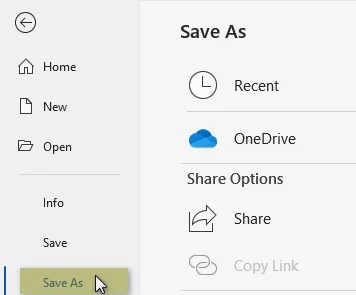
-
Escolha a pasta onde deseja salvar o arquivo HTML.
-
Na lista suspensa Salvar como tipo, selecione:
- Página da Web (.htm, .html) - preserva a maior parte da formatação, mas inclui tags extras específicas do Word.
- Página da Web, Filtrada (.htm, .html) - produz HTML mais limpo com o mínimo de tags desnecessárias (recomendado).
-
Clique em Salvar. O Word criará um arquivo HTML junto com uma pasta contendo quaisquer imagens, CSS e scripts incorporados.
Prós e contras:
- Prós: Muito fácil e rápido; preserva layout e imagens.
- Contras: Gera marcação extra específica do Word; o HTML filtrado é mais limpo, mas ainda verboso.
Melhor para: Conversões rápidas de arquivo único onde você não precisa de HTML limpo.
Você também pode se interessar por: Como converter HTML para Word
Método 2: Copiar conteúdo do Word e colar em um editor de HTML (Código HTML limpo)
Se você deseja um HTML limpo e pronto para a web ou precisa apenas converter parte de um documento do Word, copiar o conteúdo para um editor de HTML como o Word2CleanHTML é uma solução prática.
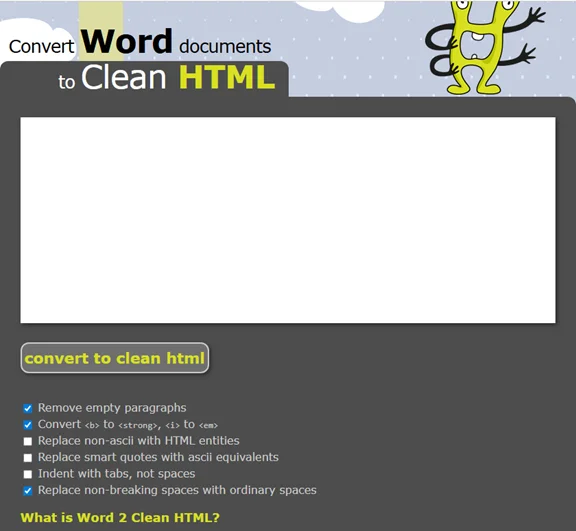
Guia passo a passo:
- Abra seu documento do Word e selecione o conteúdo que deseja converter.
- Pressione Ctrl + C (Windows) ou Cmd + C (Mac) para copiar.
- Abra o editor de HTML Word2CleanHTML.
- Pressione Ctrl + V (Windows) ou Cmd + V (Mac) para colar o conteúdo no editor.
- Clique no botão converter para HTML limpo. O conversor processará e gerará um código HTML limpo a partir do seu conteúdo do Word.
- Copie e salve o código HTML como um arquivo .html.
Nota importante:
- Este método funciona melhor para texto e formatação básica. As imagens não serão transferidas. Você precisará reinseri-las manualmente em sua página HTML final usando as tags <img>.
Prós e contras:
- Prós: Produz HTML mais limpo e de fácil manutenção; ideal para documentos parciais ou formatação personalizada.
- Contras: Processo manual; pode demorar mais para documentos completos ou vários arquivos.
Quando usar: Melhor para conversão seletiva de conteúdo ou projetos que exigem HTML limpo e pronto para a web com controle preciso sobre a formatação.
Método 3: Usar conversores online de Word para HTML (Rápido e Acessível)
Se você não tem o Word instalado ou prefere uma solução baseada na web, os conversores online gratuitos fornecem uma solução rápida e conveniente para transformar documentos do Word em HTML.
Conversores online de Word para HTML recomendados:
- Convertio: Uma ferramenta amigável para converter DOC/DOCX para HTML.
- FreeConvert: Serviço simples e popular que converte documentos do Word para HTML.
Etapas para converter Word para HTML online:
-
Acesse o site do conversor online escolhido (por exemplo, Convertio).
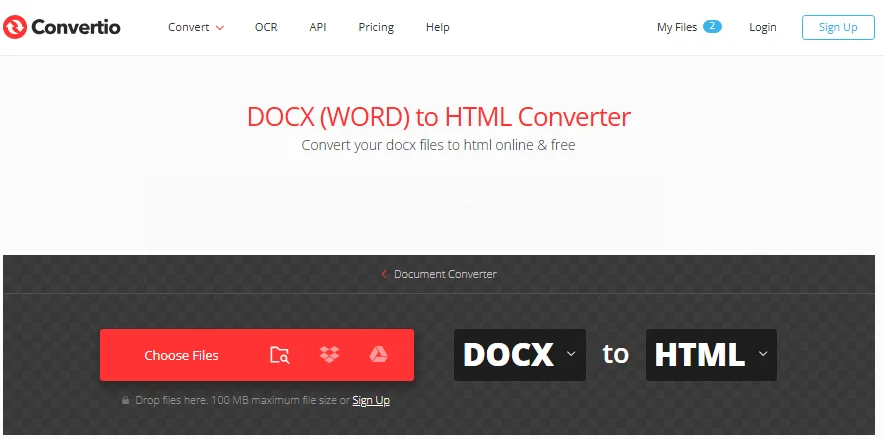
-
Carregue seu documento do Word.
-
Clique no botão Converter e aguarde a conclusão do processo de conversão.
-
Baixe o arquivo HTML convertido para o seu dispositivo.
Aviso de segurança:
- Conversores online públicos podem armazenar seus dados em servidores de terceiros. Para documentos confidenciais, sempre use métodos offline.
Prós e contras:
- Prós: Rápido, conveniente, sem necessidade de instalação de software; funciona em qualquer dispositivo.
- Contras: Não é adequado para documentos confidenciais ou grandes.
Quando usar: Melhor para conversões rápidas de dados não confidenciais ou quando você precisa de uma solução web rápida sem instalação de software.
Método 4: Converter em lote Word para HTML usando C# (Processo Automatizado)
Para desenvolvedores ou equipes que lidam com vários documentos do Word, a automação em C# fornece uma maneira eficiente de converter arquivos DOC/DOCX para HTML em lote. Este método é ideal para tarefas repetitivas, grandes projetos ou integração da conversão de Word para HTML em fluxos de trabalho.
O que você precisa:
- Um ambiente de desenvolvimento C# (Visual Studio ou similar).
- Spire.Doc for .NET: uma biblioteca .NET que suporta manipulação e conversão de arquivos do Word, incluindo Word para HTML, PDF e muito mais.
Requisitos de instalação:
Antes de prosseguir, instale o Spire.Doc for .NET via NuGet ou baixe-o do site oficial:
Install-Package Spire.Doc
Exemplo de código:
Depois que a biblioteca estiver instalada, adicione o seguinte código ao seu projeto C# para converter em lote arquivos do Word em arquivos HTML:
using Spire.Doc;
using System;
using System.IO;

namespace WordToHTMLBatch
{
    class Program
    {
        static void Main(string[] args)
        {
            // Especifique o caminho da pasta que contém os arquivos do Word
            string folderPath = @"C:\WordFiles\";

            // Obtenha todos os arquivos .docx da pasta
            string[] wordFiles = Directory.GetFiles(folderPath, "*.docx");

            // Percorra cada arquivo do Word
            foreach (var file in wordFiles)
            {
                // Crie um objeto Document para carregar o arquivo do Word
                Document doc = new Document();
                // Carregue o documento do Word do arquivo
                doc.LoadFromFile(file);

                // Crie o caminho do arquivo HTML de saída com base no nome do arquivo original
                string outputFile = Path.Combine(
                    folderPath,
                    Path.GetFileNameWithoutExtension(file) + ".html"
                );

                // Salve o documento do Word como um arquivo HTML
                doc.SaveToFile(outputFile, FileFormat.Html);
            }
        }
    }
}
Este código itera através de vários arquivos do Word na pasta especificada e salva cada arquivo como um arquivo HTML. Os arquivos de saída são salvos com o mesmo nome do arquivo original do Word, mas com a extensão .html.

Opções de personalização:
-
Manipulando arquivos .doc:
Se você precisar processar arquivos .doc em vez de .docx, basta modificar o filtro de extensão de arquivo:
string[] wordFiles = Directory.GetFiles(folderPath, "*.doc"); -
Opções avançadas de exportação:
Você pode configurar as configurações de exportação de HTML usando a classe HtmlExportOptions para controlar estilos, imagens, cabeçalhos e muito mais:
HtmlExportOptions htmlExportOptions = doc.HtmlExportOptions;

// Exportar estilos de documento
htmlExportOptions.IsExportDocumentStyles = true;

// Incorporar imagens diretamente no HTML
htmlExportOptions.ImageEmbedded = true;

// Escolha o tipo de folha de estilo CSS (Interno, Externo ou Embutido)
htmlExportOptions.CssStyleSheetType = CssStyleSheetType.Internal;

// Incluir cabeçalhos e rodapés na saída HTML
htmlExportOptions.HasHeadersFooters = true;

// Exportar campos de formulário como texto ou manter como campos de entrada
htmlExportOptions.IsTextInputFormFieldAsText = false;

// Salvar o documento como um arquivo HTML com configurações personalizadas
doc.SaveToFile("AdvancedWordToHtmlConversion.html", FileFormat.Html);
Prós e contras:
- Prós: Eficiente para vários arquivos; totalmente automatizado; saída consistente.
- Contras: Requer habilidades de programação; a configuração leva tempo.
Quando usar: Melhor para desenvolvedores, equipes ou empresas que precisam converter vários arquivos do Word para HTML de forma confiável e automática.
Comparação: Qual método de conversão de Word para HTML você deve escolher
A escolha do método certo de conversão de Word para HTML depende de suas necessidades, do tamanho do seu projeto e de suas habilidades técnicas. A tabela abaixo resume as principais opções:
| Método | Facilidade de uso | Suporte em lote | Segurança | Requisitos de habilidade técnica |
|---|---|---|---|---|
| Word Salvar como HTML | Muito fácil | Não | Alto | Baixo |
| Copiar e colar no editor de HTML | Fácil | Não | Moderado | Baixo |
| Conversores online | Fácil | Não | Baixo | Baixo |
| Automação C# | Moderado | Sim | Alto | Avançado |
Guia de seleção rápida:
- Conversões rápidas e únicas → Word Salvar como HTML
- HTML limpo e semântico → Copiar e colar no editor de HTML
- Conversão móvel ou baseada na web → Conversores online
- Vários arquivos ou automação → Automação C#
Dicas práticas para conversão de Word para HTML
- Faça backup de seus arquivos do Word antes da conversão.
- Use estilos no Word para tornar os títulos e as listas mais estruturados.
- Verifique as imagens e os links após a conversão para garantir que os caminhos estejam corretos.
- Limpe o código para SEO: remova tags desnecessárias, adicione meta descrições e use HTML semântico.
- Teste em vários navegadores para confirmar a consistência da renderização.
Problemas comuns e soluções
- HTML bagunçado com muitas tags → Use o Word Salvar como e escolha "Página da Web, Filtrada" ou copie e cole o conteúdo em um editor de HTML para obter um código HTML limpo.
- Imagens não exibidas → Certifique-se de que a pasta de imagens seja mantida junto com os arquivos HTML e atualize os caminhos.
- Formatação perdida → Alguns layouts complexos podem precisar de ajuste manual em HTML.
- Tabelas ou cabeçalhos desalinhados → Reformate usando CSS para um design responsivo.
- Vários documentos não processados → Use automação em lote via C#.
Perguntas frequentes sobre Word para HTML
P1: Posso converter vários arquivos do Word para HTML de uma vez?
R1: Sim, mas você precisará de automação em C# ou ferramentas de processamento em lote para lidar com vários documentos de forma eficiente.
P2: Qual método produz o HTML mais limpo?
R2: Copiar o conteúdo do Word para um editor de HTML ou usar o Word Salvar como "Página da Web, Filtrada" gera um HTML mais limpo e semântico.
P3: Os conversores online de Word para HTML são seguros para documentos confidenciais?
R3: Para dados confidenciais, evite conversores online públicos. Use soluções locais como Word Salvar como, editores de HTML ou automação em C#.
P4: Meu HTML convertido funcionará em dispositivos móveis?
R4: A saída HTML geralmente é compatível, mas você pode precisar de ajustes de CSS para layouts totalmente responsivos.