Как заблокировать ячейки в Excel: Руководство по ручной блокировке и автоматизации на Python
Защита ваших данных от случайных изменений — это фундаментальный навык для всех, кто управляет конфиденциальной информацией. Независимо от того, создаете ли вы финансовую модель или общую таблицу для отслеживания, знание как заблокировать ячейки Excel, гарантирует, что ваши основные данные и сложные вычисления останутся нетронутыми. Это руководство проведет вас через стандартные ручные методы и продвинутые техники Python для эффективной защиты ваших электронных таблиц, помогая вам понять, как точно заблокировать ячейку в Excel.
- Блокировка ячеек в MS Excel
- Блокировка ячеек в Excel с помощью Spire.XLS for Python
- Блокировка ячеек с формулами с помощью Spire.XLS
- Устранение неполадок и советы
1. Ручной метод: блокировка ячеек в MS Excel
Для большинства повседневных задач встроенный интерфейс Microsoft Excel — это самый быстрый способ защитить вашу работу. Он разработан для доступности, позволяя пользователям переключать настройки защиты несколькими щелчками мыши на ленте. Понимание рабочего процесса необходимо, так как оно закладывает основную логику уровней безопасности Excel.
1.1 Заблокировать все ячейки на листе
По умолчанию каждая ячейка на листе Excel технически помечена как "Заблокированная", но это свойство остается неактивным до тех пор, пока не будет активирована защита листа. Этот глобальный подход идеален для создания дистрибутивов только для чтения, где никакие данные не должны изменяться. Чтобы применить полную блокировку, выполните следующие шаги:
-
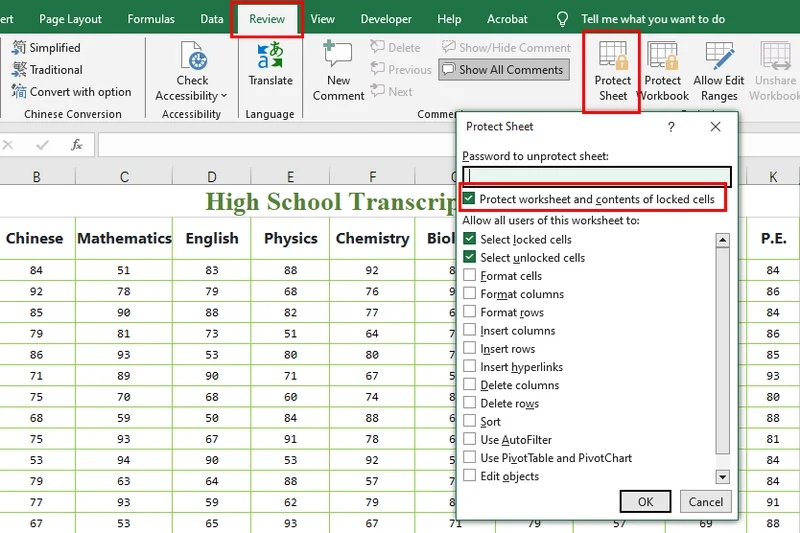
Откройте свою рабочую книгу Excel и перейдите на вкладку Рецензирование на верхней ленте.
-
Нажмите кнопку Защитить лист.
-
Во всплывающем окне введите необязательный пароль и убедитесь, что установлен флажок "Защитить лист и содержимое заблокированных ячеек".
- Нажмите OK и подтвердите свой пароль. Это самый простой способ, когда вы хотите заблокировать ячейку в Excel для создания безопасного, окончательного документа.
1.2 Как заблокировать определенные ячейки в Excel
Во многих профессиональных сценариях вам нужно, чтобы пользователи вводили данные в определенные ячейки, сохраняя при этом заголовки и основные значения защищенными. Это требует изменения настроек по умолчанию, чтобы только выбранная область оставалась ограниченной. Этот избирательный подход является наиболее распространенным ответом на вопрос о блокировке определенных ячеек в Excel без препятствования совместной работе пользователей:
-
Выделите весь лист (щелкните треугольник в левом верхнем углу или нажмите Ctrl + A).
-
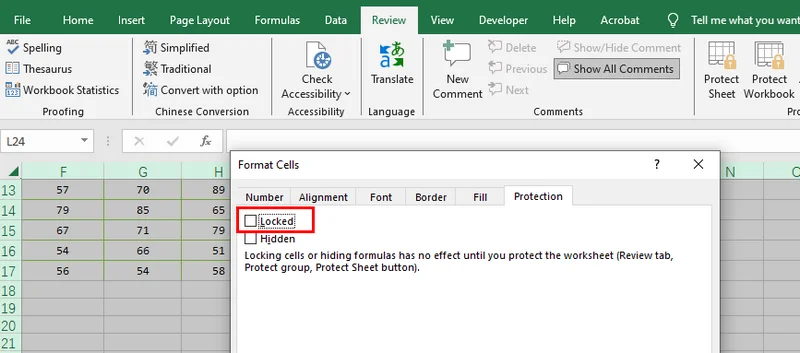
Щелкните правой кнопкой мыши по любой ячейке, выберите Формат ячеек, перейдите на вкладку Защита и снимите флажок Заблокированная ячейка. (Теперь все ячейки доступны для редактирования).
-
Выделите только те ячейки или диапазоны, которые вы хотите защитить.
-
Щелкните правой кнопкой мыши по выделенному, вернитесь в Формат ячеек > Защита и установите флажок Заблокированная ячейка.
-
Перейдите на вкладку Рецензирование и нажмите Защитить лист, чтобы активировать эти ограничения.
1.3 Как заблокировать ячейку в Excel с формулой
Формулы — это мозг вашей электронной таблицы. После того как вы вставите формулы в Excel, их защита от случайного перезаписывания становится необходимой для поддержания долгосрочной точности. Вместо того чтобы проверять каждое вычисление вручную, Excel предлагает специализированный инструмент для их мгновенного обнаружения. Блокировка ячейки в Excel с формулой гарантирует, что ваша логика останется защищенной от несанкционированного доступа:
-
Выделите все ячейки на вашем листе, перейдите в Формат ячеек > Защита и снимите флажок Заблокированная ячейка, чтобы лист изначально был полностью редактируемым.
-
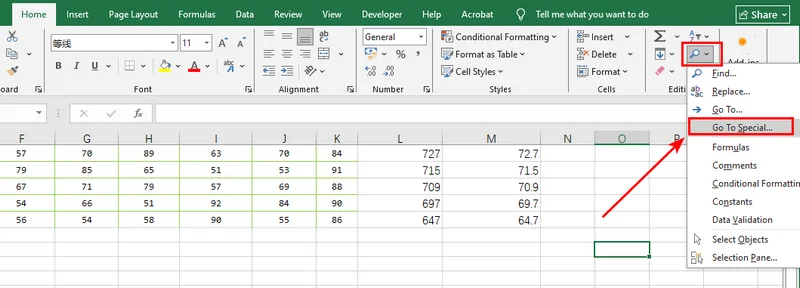
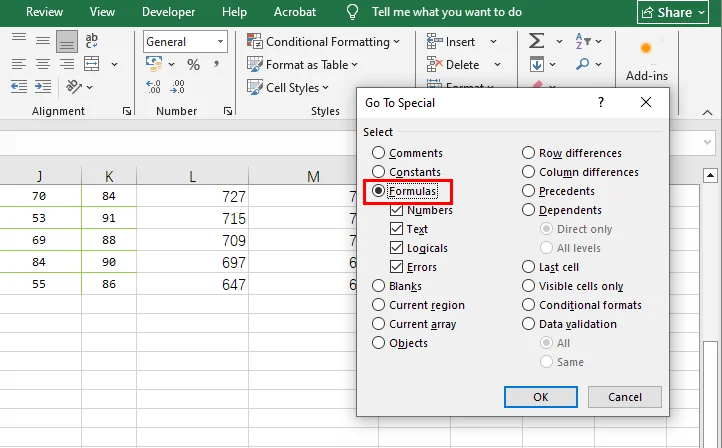
На вкладке Главная нажмите Найти и выделить в группе «Редактирование» и выберите Выделить группу ячеек.
- Выберите переключатель Формулы и нажмите OK; Excel автоматически выделит каждую ячейку, содержащую вычисление.
-
Пока формулы все еще выделены, щелкните правой кнопкой мыши по одной из них, выберите Формат ячеек и установите флажок Заблокированная ячейка.
-
Наконец, перейдите на вкладку Рецензирование и выберите Защитить лист, чтобы заблокировать ваши вычисления, оставив ячейки с исходными данными открытыми для ввода.
2. Блокировка ячеек в Excel с помощью бесплатного Spire.XLS for Python
Ручные щелчки быстро становятся проблемой при управлении сотнями файлов или динамическими отчетами. Используя библиотеку Python, такую как Free Spire.XLS, вы можете реализовать надежную защиту, используя либо конкретные координаты, либо выделенный диапазон, чтобы нацелиться только на ячейки, содержащие фактическое содержимое. Этот программный подход идеален для разработчиков, которым необходимо обеспечивать целостность данных в огромных наборах данных. Чтобы автоматически добиться профессиональной блокировки определенных ячеек в Excel, вы можете использовать следующий скрипт, который предлагает гибкость для защиты определенных координат или всей используемой области с помощью простых переключателей в комментариях:
from spire.xls import *
from spire.xls.common import *

# Specify the file path
inputFile = "/input/sample.xlsx"
outputFile = "/output/LockAllUsedCells.xlsx"

# Create a Workbook instance and load the file
workbook = Workbook()
workbook.LoadFromFile(inputFile)

# Get the first worksheet
sheet = workbook.Worksheets[0]

# Use AllocatedRange to get all cells that contain data or formatting
usedRange = sheet.AllocatedRange

# Lock a specific cell in the sheet
#sheet.Range["A1"].Text = "Locked"
#sheet.Range["A1"].Style.Locked = True

# Lock a specific range of cells in the sheet
#sheet.Range["C1:E3"].Text = "Locked"
#sheet.Range["C1:E3"].Style.Locked = True

# Set the range to locked
usedRange.Style.Locked = True

# Set sheet protection for locking
sheet.Protect("123456", SheetProtectionType.All)

# Save the result file
workbook.SaveToFile(outputFile, ExcelVersion.Version2013)
workbook.Dispose()
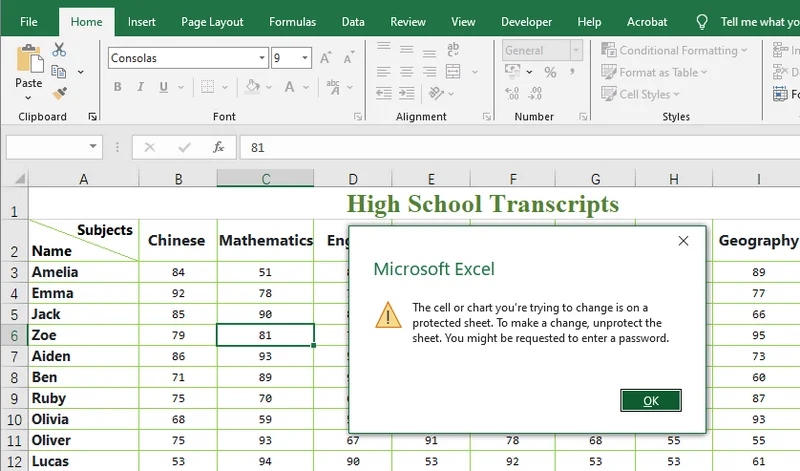
Предварительный просмотр файла Excel, измененного с помощью Free Spire.XLS for Python:
3. Как заблокировать ячейку в Excel с формулой с помощью Free Spire.XLS
Статические диапазоны легко защитить, но опора на фиксированные адреса может привести к пробелам в безопасности, если структура ваших данных развивается или расширяется. Наиболее эффективным решением является программное сканирование рабочей книги с использованием свойства HasFormula, которое идентифицирует вычисления независимо от их положения.
Этот подход, управляемый API, эффективно воспроизводит ручную функцию «Выделить группу ячеек» со скоростью и повторяемостью, предлагая профессиональный способ блокировки ячеек в Excel с формулой. Чтобы реализовать эту динамическую защиту, вы можете использовать следующий скрипт для итерации по используемой области и автоматической защиты каждой формулы:
from spire.xls import *
from spire.xls.common import *

# Define input and output paths
inputFile = "/input/sample.xlsx"
outputFile = "/output/LockFormulaCells.xlsx"

# Create a Workbook instance and load the file
workbook = Workbook()
workbook.LoadFromFile(inputFile)

# Get the first worksheet
sheet = workbook.Worksheets[0]

# Iterate through all used cells in the worksheet
for cell in sheet.AllocatedRange:
    # Check if the cell contains a formula
    if cell.HasFormula:
        # Lock the cell if it contains a formula
        cell.Style.Locked = True
    else:
        # Unlock the cell if it's just data, so users can still edit it
        cell.Style.Locked = False

# Apply protection with a password to make the locking effective
sheet.Protect("123456", SheetProtectionType.All)

# Save the result file
workbook.SaveToFile(outputFile, ExcelVersion.Version2013)
workbook.Dispose()
4. Устранение неполадок и советы
Чтобы ваша защита работала безупречно, помните об этих важных советах как для ручных, так и для программных методов:
Распространенные ошибки в MS Excel
-
Правило «двух шагов»: чтобы активировать защиту, всегда выполняйте оба действия: (1) установите флажок «Заблокированная ячейка» в «Формате ячеек» и (2) нажмите «Защитить лист» на вкладке «Рецензирование».
-
Блокировка по умолчанию: помните, что Excel по умолчанию блокирует все ячейки. Если вы хотите заблокировать только несколько, вы должны сначала выделить весь лист и снять флажок «Заблокированная ячейка», прежде чем выбирать конкретные ячейки.
-
Пересекающиеся разрешения: если вы разрешите «Выделение заблокированных ячеек» в меню «Защита», пользователи все равно смогут на них нажимать, что иногда приводит к путанице относительно того, активна ли блокировка.
Производительность и логика в Python
-
Активация: так же, как и при ручном методе,
Style.Locked = Trueтолько помечает ячейку. Вы должны вызватьWorksheet.Protect()в своем коде, чтобы «повернуть ключ». -
Оптимизация: используйте
Worksheet.AllocatedRange, чтобы ваш скрипт обрабатывал только те ячейки, которые действительно содержат данные.
Безопасность пароля
-
Сложность разблокировки: Free Spire.XLS и Excel используют сильное шифрование. Если вы устанавливаете пароль, храните его в безопасном месте; восстановить защищенный лист без него практически невозможно.
-
Только для чтения vs. Заблокировано: блокировка ячеек предотвращает редактирование, но если вам нужно полностью скрыть формулы, не забудьте также установить флажок «Скрыть формулы» в меню «Формат ячеек».
Заключение
Освоение блокировки ячеек Excel — это жизненно важный шаг в поддержании безопасности и профессионализма вашего цифрового рабочего пространства. Независимо от того, предпочитаете ли вы визуальную простоту ленты MS Excel для разовых задач или масштабируемую мощь автоматизации с помощью Free Spire.XLS for Python, основные принципы остаются теми же: разблокируйте ваши входные данные, заблокируйте вашу логику и всегда включайте защиту листа. Если вы готовы оптимизировать управление данными, начните применять эти стратегии защиты к своим самым важным рабочим книгам уже сегодня.
PDF para PDF digitalizado: Converta PDFs em documentos baseados em imagens
Índice
- O que é um PDF digitalizado?
- Por que converter PDF para PDF digitalizado?
- Método 1: Converter PDF para PDF digitalizado usando uma ferramenta online
- Método 2: Converter PDF para PDF digitalizado com Python
- PDF vs. PDF digitalizado: Principais diferenças
- PDFs digitalizados ainda podem ser editados?
- Perguntas Frequentes
Arquivos PDF são amplamente utilizados para a troca de documentos, mas nem todos os PDFs se comportam como documentos digitalizados. Muitos PDFs contêm camadas de texto editáveis, gráficos vetoriais e conteúdo selecionável, o que os torna fáceis de modificar, copiar ou reutilizar.
Em cenários do mundo real — como arquivamento, distribuição pública ou finalização de documentos — você pode querer que um PDF pareça e se comporte como um arquivo digitalizado. Converter um PDF para um PDF digitalizado remove sua estrutura editável e transforma cada página em uma representação baseada em imagem.
Este guia explica o que é um PDF digitalizado, por que você pode precisar de um e como converter um PDF em um documento digitalizado usando ferramentas online ou automação com Python.
Navegação Rápida
- O que é um PDF digitalizado?
- Por que converter PDF para PDF digitalizado?
- Método 1: Converter PDF para PDF digitalizado usando uma ferramenta online
- Método 2: Converter PDF para PDF digitalizado com Python
- PDF vs. PDF digitalizado: Principais diferenças
- PDFs digitalizados ainda podem ser editados?
- Perguntas Frequentes
O que é um PDF digitalizado?
Um PDF digitalizado é um documento PDF no qual cada página é armazenada como uma imagem em vez de texto editável ou objetos vetoriais. Assemelha-se muito a um documento criado pela digitalização de papel com um scanner físico.
As principais características dos PDFs digitalizados incluem:
- O texto não é selecionável ou editável
- As páginas são baseadas em imagem
- O layout e a aparência são visualmente fixos
- O tamanho do arquivo geralmente é maior que o dos PDFs baseados em texto
- A pesquisa de texto não está disponível, a menos que o OCR seja aplicado
Quando você converte um PDF para um PDF digitalizado, está essencialmente achatando seu conteúdo e removendo sua estrutura interna.
Por que converter PDF para PDF digitalizado?
Transformar um PDF em um documento digitalizado é útil em muitas situações:
- Impedir a edição casual ou a reutilização de conteúdo
- Preparar documentos para arquivamento
- Distribuir relatórios ou avisos finalizados
- Simular fluxos de trabalho baseados em papel
- Padronizar a aparência do documento em todas as plataformas
Em comparação com a proteção baseada em permissões, os PDFs digitalizados dependem da conversão estrutural em vez de regras impostas pelo visualizador, tornando-os mais resistentes a modificações casuais.
Método 1: Converter PDF para PDF digitalizado usando uma ferramenta online
Conversores de PDF online são adequados para conversões rápidas e únicas de documentos não sensíveis.
Passos:
-
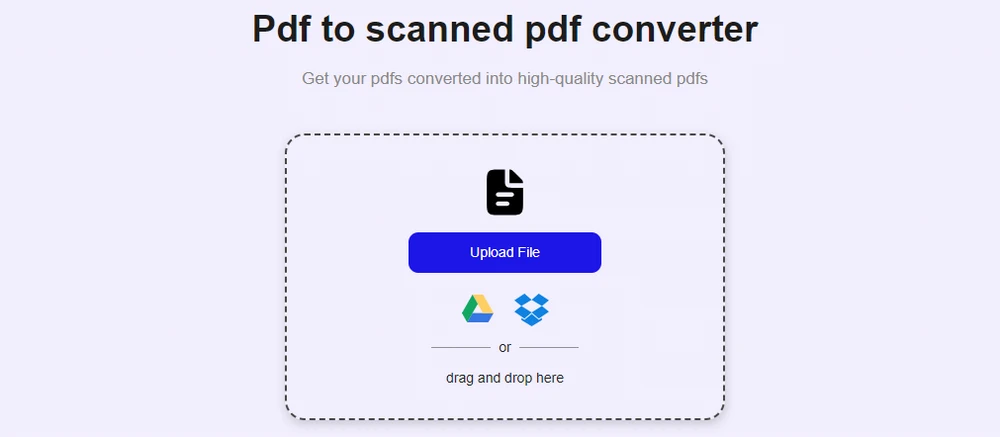
Abra um site confiável de conversão de PDF para PDF digitalizado (por exemplo, SafePDFKit).
-
Carregue o arquivo PDF que você deseja converter.
-
Configure as definições, como modo de cor, nível de ruído e rotação da página.
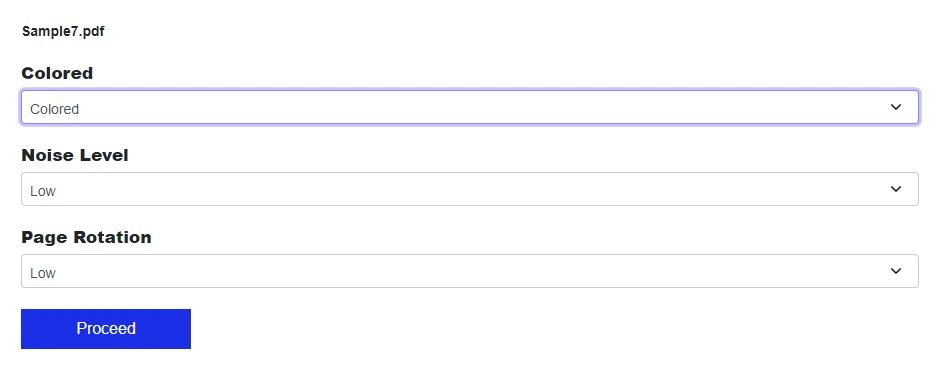
-
Converta e baixe o PDF digitalizado.
Ideal para:
- Conversões ocasionais
- Documentos públicos ou de baixo risco
- Usuários que preferem ferramentas baseadas em navegador
Nota: Evite carregar arquivos confidenciais, a menos que o serviço explique claramente como os documentos carregados são manuseados e excluídos.
Se você deseja restringir a edição, cópia ou impressão por meio de proteção por senha, pode consultar como criptografar PDFs para um guia detalhado.
Método 2: Converter PDF para PDF digitalizado com Python
Para processamento em lote ou fluxos de trabalho automatizados, o Python oferece uma maneira confiável de converter PDFs em documentos digitalizados baseados em imagem.
Bibliotecas como Spire.PDF for Python permitem renderizar cada página do PDF como uma imagem e reconstruir um novo PDF usando essas imagens.
Passo 1: Instale a biblioteca
pip install spire.pdf
Você também pode baixar o Spire.PDF for Python e adicioná-lo ao seu projeto manualmente.
Passo 2: Converta as páginas do PDF em imagens e reconstrua o PDF
from spire.pdf import *

# Carregue o PDF original
pdf = PdfDocument()
pdf.LoadFromFile("Sample.pdf")

# Crie um novo PDF para a saída digitalizada
scanned_pdf = PdfDocument()

# Converta cada página em uma imagem
for i in range(pdf.Pages.Count):
    image_stream = pdf.SaveAsImage(i)
    image = PdfImage.FromStream(image_stream)

    page = scanned_pdf.Pages.Add(
        SizeF(float(image.Width), float(image.Height)),
        PdfMargins(0.0, 0.0)
    )
    page.Canvas.DrawImage(
        image,
        RectangleF.FromLTRB(0.0, 0.0, float(image.Width), float(image.Height))
    )

# Salve o PDF digitalizado
scanned_pdf.SaveToFile("ScannedPDF.pdf")

pdf.Dispose()
scanned_pdf.Dispose()
Pré-visualização do PDF digitalizado convertido:
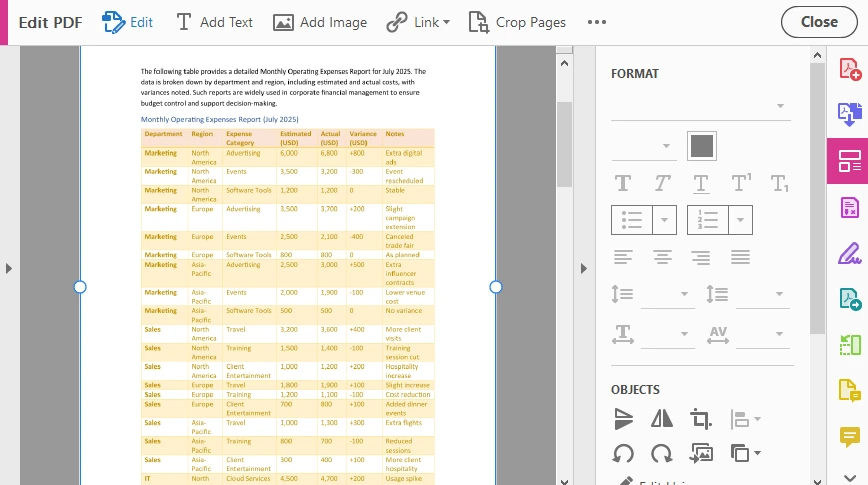
Neste PDF digitalizado, cada página é renderizada e incorporada como uma imagem de página inteira. Essa conversão remove a camada de texto original e a estrutura do documento, tornando o conteúdo não editável e não selecionável.
Vantagens da conversão programática:
- Qualidade de saída consistente
- Suporte a processamento em lote
- Sem intervenção manual
- Fácil integração em pipelines de documentos
Para fluxos de trabalho em lote mais flexíveis, o Python também suporta a conversão de PDFs diretamente para imagens ou a criptografia de PDFs para reduzir ainda mais o risco de edição e reutilização de conteúdo.
PDF vs. PDF digitalizado: Principais diferenças
| Característica | PDF Padrão | PDF Digitalizado |
|---|---|---|
| Texto editável | Sim | Não |
| Seleção de texto | Sim | Não |
| Conteúdo pesquisável | Sim | Não (sem OCR) |
| Tamanho do arquivo | Menor | Maior |
| Melhor caso de uso | Edição e reutilização | Distribuição e arquivamento |
Dica rápida: Se os usuários devem apenas visualizar o documento — não reutilizar ou modificar seu conteúdo — um PDF digitalizado é muitas vezes a melhor escolha.
PDFs digitalizados ainda podem ser editados?
PDFs digitalizados são significativamente mais difíceis de editar do que PDFs padrão, mas não são absolutamente não editáveis.
- Editores avançados podem substituir imagens
- Ferramentas de OCR podem extrair texto
- O conteúdo pode ser redigitado manualmente
No entanto, para a maioria dos usuários e fluxos de trabalho diários, os PDFs digitalizados desencorajam efetivamente a edição e a reutilização de conteúdo.
Melhor prática:
- Mantenha os PDFs editáveis originais em segurança
- Use PDFs digitalizados para distribuição ou arquivamento
- Combine com OCR apenas se a pesquisa de texto for necessária
Conclusão
Converter um PDF para um PDF digitalizado é uma maneira prática de transformar documentos editáveis em arquivos visualmente fixos e baseados em imagem. Ao remover a estrutura do texto e achatar cada página em uma imagem, os PDFs digitalizados são mais adequados para compartilhar conteúdo finalizado e preservar a integridade do documento.
Seja usando um conversor online de PDF para PDF digitalizado para tarefas rápidas ou automação com Python para fluxos de trabalho em grande escala, escolher a abordagem certa garante que seus documentos permaneçam consistentes, profissionais e resistentes a modificações casuais.
FAQ
A conversão de um PDF para um PDF digitalizado remove o texto pesquisável?
Sim. Quando um PDF é convertido em um PDF digitalizado, cada página é armazenada como uma imagem, então a camada de texto original é removida. Como resultado, o texto não pode ser pesquisado ou selecionado, a menos que o OCR seja aplicado posteriormente.
A conversão de um PDF para um documento digitalizado aumentará o tamanho do arquivo?
Na maioria dos casos, sim. PDFs digitalizados são baseados em imagem, e os dados da imagem geralmente exigem mais armazenamento do que o conteúdo de texto e vetorial. O tamanho final do arquivo depende de fatores como resolução da imagem e configurações de compressão.
Qual é a diferença entre um PDF digitalizado e exportar um PDF como imagens?
Exportar um PDF como imagens produz arquivos de imagem separados, enquanto um PDF digitalizado incorpora essas imagens de volta em um único documento PDF. Um PDF digitalizado preserva o formato de contêiner PDF, tornando-o mais fácil de compartilhar, visualizar e arquivar.
Os PDFs digitalizados podem impedir completamente a edição ou cópia?
PDFs digitalizados reduzem significativamente a edição e cópia casuais porque não contêm texto editável. No entanto, ferramentas avançadas ou software de OCR ainda podem extrair conteúdo, então os PDFs digitalizados devem ser vistos como um impedimento prático em vez de uma proteção absoluta.
PDF를 스캔된 PDF로: PDF를 이미지 기반 문서로 변환
PDF 파일은 문서 교환에 널리 사용되지만 모든 PDF가 스캔된 문서처럼 작동하는 것은 아닙니다. 많은 PDF에는 편집 가능한 텍스트 레이어, 벡터 그래픽 및 선택 가능한 콘텐츠가 포함되어 있어 쉽게 수정, 복사 또는 재사용할 수 있습니다.
보관, 공개 배포 또는 문서 최종화와 같은 실제 시나리오에서는 PDF가 스캔된 파일처럼 보이고 작동하기를 원할 수 있습니다. PDF를 스캔된 PDF로 변환하면 편집 가능한 구조가 제거되고 각 페이지가 이미지 기반 표현으로 바뀝니다.
이 가이드에서는 스캔된 PDF가 무엇인지, 왜 필요한지, 온라인 도구나 Python 자동화를 사용하여 PDF를 스캔된 문서로 변환하는 방법을 설명합니다.
빠른 탐색
- 스캔된 PDF란 무엇인가?
- PDF를 스캔된 PDF로 변환하는 이유
- 방법 1: 온라인 도구를 사용하여 PDF를 스캔된 PDF로 변환
- 방법 2: Python으로 PDF를 스캔된 PDF로 변환
- PDF와 스캔된 PDF: 주요 차이점
- 스캔된 PDF를 여전히 편집할 수 있나요?
- 자주 묻는 질문
스캔된 PDF란 무엇인가?
스캔된 PDF는 각 페이지가 편집 가능한 텍스트나 벡터 객체가 아닌 이미지로 저장되는 PDF 문서입니다. 실제 스캐너로 종이를 스캔하여 만든 문서와 매우 유사합니다.
스캔된 PDF의 주요 특징은 다음과 같습니다.
- 텍스트를 선택하거나 편집할 수 없음
- 페이지가 이미지 기반임
- 레이아웃과 모양이 시각적으로 고정됨
- 파일 크기가 일반적으로 텍스트 기반 PDF보다 큼
- OCR을 적용하지 않으면 텍스트 검색을 사용할 수 없음
PDF를 스캔된 PDF로 변환하면 본질적으로 콘텐츠를 평탄화하고 내부 구조를 제거하는 것입니다.
PDF를 스캔된 PDF로 변환하는 이유
PDF를 스캔된 문서로 바꾸는 것은 여러 상황에서 유용합니다.
- 임의의 편집이나 콘텐츠 재사용 방지
- 보관용 문서 준비
- 최종 보고서 또는 공지 배포
- 종이 기반 워크플로우 시뮬레이션
- 플랫폼 간 문서 모양 표준화
권한 기반 보호와 비교할 때 스캔된 PDF는 뷰어에서 강제하는 규칙이 아닌 구조적 변환에 의존하므로 임의의 수정에 더 강합니다.
방법 1: 온라인 도구를 사용하여 PDF를 스캔된 PDF로 변환
온라인 PDF 변환기는 민감하지 않은 문서의 빠르고 일회성 변환에 적합합니다.
단계:
-
신뢰할 수 있는 PDF를 스캔된 PDF로 변환하는 웹사이트(예: SafePDFKit)를 엽니다.
-
변환하려는 PDF 파일을 업로드합니다.
-
색상 모드, 노이즈 수준 및 페이지 회전과 같은 설정을 구성합니다.
-
스캔된 PDF를 변환하고 다운로드합니다.
가장 적합한 경우:
- 가끔씩 하는 변환
- 공개 또는 저위험 문서
- 브라우저 기반 도구를 선호하는 사용자
참고: 서비스가 업로드된 문서의 처리 및 삭제 방법을 명확하게 설명하지 않는 한 기밀 파일을 업로드하지 마십시오.
암호 보호를 통해 편집, 복사 또는 인쇄를 제한하려면 PDF를 암호화하는 방법에 대한 자세한 가이드를 참조할 수 있습니다.
방법 2: Python으로 PDF를 스캔된 PDF로 변환
일괄 처리 또는 자동화된 워크플로우의 경우 Python은 PDF를 스캔된 이미지 기반 문서로 변환하는 신뢰할 수 있는 방법을 제공합니다.
Spire.PDF for Python과 같은 라이브러리를 사용하면 각 PDF 페이지를 이미지로 렌더링하고 해당 이미지를 사용하여 새 PDF를 다시 빌드할 수 있습니다.
1단계: 라이브러리 설치
pip install spire.pdf
또한 Spire.PDF for Python을 다운로드하여 프로젝트에 수동으로 추가할 수도 있습니다.
2단계: PDF 페이지를 이미지로 변환하고 PDF 다시 빌드
from spire.pdf import *

# 원본 PDF 로드
pdf = PdfDocument()
pdf.LoadFromFile("Sample.pdf")

# 스캔된 출력을 위한 새 PDF 생성
scanned_pdf = PdfDocument()

# 각 페이지를 이미지로 변환
for i in range(pdf.Pages.Count):
    image_stream = pdf.SaveAsImage(i)
    image = PdfImage.FromStream(image_stream)

    page = scanned_pdf.Pages.Add(
        SizeF(float(image.Width), float(image.Height)),
        PdfMargins(0.0, 0.0)
    )
    page.Canvas.DrawImage(
        image,
        RectangleF.FromLTRB(0.0, 0.0, float(image.Width), float(image.Height))
    )

# 스캔된 PDF 저장
scanned_pdf.SaveToFile("ScannedPDF.pdf")

pdf.Dispose()
scanned_pdf.Dispose()
변환된 스캔된 PDF 미리보기:
이 스캔된 PDF에서는 모든 페이지가 전체 페이지 이미지로 렌더링되고 포함됩니다. 이 변환은 원본 텍스트 레이어와 문서 구조를 제거하여 콘텐츠를 편집할 수 없고 선택할 수 없게 만듭니다.
프로그래밍 방식 변환의 장점:
- 일관된 출력 품질
- 일괄 처리 지원
- 수동 개입 없음
- 문서 파이프라인에 쉽게 통합
보다 유연한 일괄 워크플로우를 위해 Python은 PDF를 이미지로 직접 변환하거나 PDF를 암호화하여 편집 및 콘텐츠 재사용의 위험을 더욱 줄이는 것을 지원합니다.
PDF와 스캔된 PDF: 주요 차이점
| 기능 | 표준 PDF | 스캔된 PDF |
|---|---|---|
| 편집 가능한 텍스트 | 예 | 아니요 |
| 텍스트 선택 | 예 | 아니요 |
| 검색 가능한 콘텐츠 | 예 | 아니요 (OCR 제외) |
| 파일 크기 | 더 작음 | 더 큼 |
| 최적 사용 사례 | 편집 및 재사용 | 배포 및 보관 |
빠른 팁: 사용자가 문서를 보기만 하고 콘텐츠를 재사용하거나 수정해서는 안 되는 경우 스캔된 PDF가 더 나은 선택인 경우가 많습니다.
스캔된 PDF를 여전히 편집할 수 있나요?
스캔된 PDF는 표준 PDF보다 편집하기가 훨씬 어렵지만 절대적으로 편집할 수 없는 것은 아닙니다.
- 고급 편집기는 이미지를 교체할 수 있음
- OCR 도구는 텍스트를 추출할 수 있음
- 콘텐츠를 수동으로 다시 입력할 수 있음
그러나 대부분의 사용자와 일상적인 워크플로우에서 스캔된 PDF는 편집 및 콘텐츠 재사용을 효과적으로 방지합니다.
모범 사례:
- 원본 편집 가능한 PDF를 안전하게 보관
- 배포 또는 보관을 위해 스캔된 PDF 사용
- 텍스트 검색이 필요한 경우에만 OCR과 결합
결론
PDF를 스캔된 PDF로 변환하는 것은 편집 가능한 문서를 시각적으로 고정된 이미지 기반 파일로 바꾸는 실용적인 방법입니다. 텍스트 구조를 제거하고 각 페이지를 이미지로 평탄화함으로써 스캔된 PDF는 최종 콘텐츠를 공유하고 문서 무결성을 보존하는 데 더 적합합니다.
빠른 작업을 위해 온라인 PDF를 스캔된 PDF 변환기를 사용하든 대규모 워크플로우를 위해 Python 자동화를 사용하든 올바른 접근 방식을 선택하면 문서가 일관되고 전문적이며 임의의 수정에 강하게 유지됩니다.
자주 묻는 질문
PDF를 스캔된 PDF로 변환하면 검색 가능한 텍스트가 제거되나요?
예. PDF가 스캔된 PDF로 변환되면 각 페이지가 이미지로 저장되므로 원본 텍스트 레이어가 제거됩니다. 결과적으로 OCR을 나중에 적용하지 않으면 텍스트를 검색하거나 선택할 수 없습니다.
PDF를 스캔된 문서로 변환하면 파일 크기가 증가하나요?
대부분의 경우 그렇습니다. 스캔된 PDF는 이미지 기반이며 이미지 데이터는 일반적으로 텍스트 및 벡터 콘텐츠보다 더 많은 저장 공간을 필요로 합니다. 최종 파일 크기는 이미지 해상도 및 압축 설정과 같은 요소에 따라 다릅니다.
스캔된 PDF와 PDF를 이미지로 내보내는 것의 차이점은 무엇인가요?
PDF를 이미지로 내보내면 별도의 이미지 파일이 생성되지만 스캔된 PDF는 해당 이미지를 단일 PDF 문서에 다시 포함합니다. 스캔된 PDF는 PDF 컨테이너 형식을 유지하므로 공유, 보기 및 보관이 더 쉽습니다.
스캔된 PDF가 편집이나 복사를 완전히 방지할 수 있나요?
스캔된 PDF는 편집 가능한 텍스트가 없기 때문에 임의의 편집 및 복사를 크게 줄입니다. 그러나 고급 도구나 OCR 소프트웨어는 여전히 콘텐츠를 추출할 수 있으므로 스캔된 PDF는 절대적인 보호가 아닌 실용적인 억제책으로 보아야 합니다.
Da PDF a PDF scansionato: Converti PDF in documenti basati su immagini
Indice
- Cos'è un PDF scansionato?
- Perché convertire un PDF in un PDF scansionato?
- Metodo 1: Convertire un PDF in un PDF scansionato utilizzando uno strumento online
- Metodo 2: Convertire un PDF in un PDF scansionato con Python
- PDF vs. PDF scansionato: Differenze principali
- I PDF scansionati possono ancora essere modificati?
- Domande frequenti
I file PDF sono ampiamente utilizzati per lo scambio di documenti, ma non tutti i PDF si comportano come documenti scansionati. Molti PDF contengono livelli di testo modificabili, grafica vettoriale e contenuti selezionabili, il che li rende facili da modificare, copiare o riutilizzare.
In scenari reali, come l'archiviazione, la distribuzione pubblica o la finalizzazione di documenti, potresti volere che un PDF appaia e si comporti come un file scansionato. La conversione di un PDF in un PDF scansionato rimuove la sua struttura modificabile e trasforma ogni pagina in una rappresentazione basata su immagine.
Questa guida spiega cos'è un PDF scansionato, perché potresti averne bisogno e come convertire un PDF in un documento scansionato utilizzando strumenti online o l'automazione con Python.
Navigazione rapida
- Cos'è un PDF scansionato?
- Perché convertire un PDF in un PDF scansionato?
- Metodo 1: Convertire un PDF in un PDF scansionato utilizzando uno strumento online
- Metodo 2: Convertire un PDF in un PDF scansionato con Python
- PDF vs. PDF scansionato: Differenze principali
- I PDF scansionati possono ancora essere modificati?
- Domande frequenti
Cos'è un PDF scansionato?
Un PDF scansionato è un documento PDF in cui ogni pagina è memorizzata come un'immagine anziché come testo modificabile o oggetti vettoriali. Assomiglia molto a un documento creato scansionando la carta con uno scanner fisico.
Le caratteristiche principali dei PDF scansionati includono:
- Il testo non è selezionabile o modificabile
- Le pagine sono basate su immagini
- Il layout e l'aspetto sono fissati visivamente
- La dimensione del file è solitamente maggiore rispetto ai PDF basati su testo
- La ricerca testuale non è disponibile a meno che non venga applicato l'OCR
Quando converti un PDF in un PDF scansionato, stai essenzialmente appiattendo il suo contenuto e rimuovendo la sua struttura interna.
Perché convertire un PDF in un PDF scansionato?
Trasformare un PDF in un documento scansionato è utile in molte situazioni:
- Impedire la modifica casuale o il riutilizzo del contenuto
- Preparare i documenti per l'archiviazione
- Distribuire rapporti o avvisi finalizzati
- Simulare flussi di lavoro basati su carta
- Standardizzare l'aspetto dei documenti su tutte le piattaforme
Rispetto alla protezione basata sulle autorizzazioni, i PDF scansionati si basano sulla conversione strutturale anziché su regole applicate dal visualizzatore, rendendoli più resistenti alle modifiche casuali.
Metodo 1: Convertire un PDF in un PDF scansionato utilizzando uno strumento online
I convertitori di PDF online sono adatti per conversioni rapide e occasionali di documenti non sensibili.
Passaggi:
-
Apri un sito web affidabile per la conversione da PDF a PDF scansionato (ad esempio, SafePDFKit).
-
Carica il file PDF che desideri convertire.
-
Configura le impostazioni, come la modalità colore, il livello di rumore e la rotazione della pagina.
-
Converti e scarica il PDF scansionato.
Ideale per:
- Conversioni occasionali
- Documenti pubblici o a basso rischio
- Utenti che preferiscono strumenti basati su browser
Nota: evita di caricare file riservati a meno che il servizio non spieghi chiaramente come vengono gestiti ed eliminati i documenti caricati.
Se desideri limitare la modifica, la copia o la stampa tramite protezione con password, puoi fare riferimento a come crittografare i PDF per una guida dettagliata.
Metodo 2: Convertire un PDF in un PDF scansionato con Python
Per l'elaborazione batch o flussi di lavoro automatizzati, Python offre un modo affidabile per convertire i PDF in documenti scansionati basati su immagini.
Librerie come Spire.PDF per Python ti consentono di renderizzare ogni pagina PDF come un'immagine e ricostruire un nuovo PDF utilizzando quelle immagini.
Passaggio 1: Installa la libreria
pip install spire.pdf
Puoi anche scaricare Spire.PDF per Python e aggiungerlo manualmente al tuo progetto.
Passaggio 2: Converti le pagine PDF in immagini e ricostruisci il PDF
from spire.pdf import *

# Load the original PDF
pdf = PdfDocument()
pdf.LoadFromFile("Sample.pdf")

# Create a new PDF for the scanned output
scanned_pdf = PdfDocument()

# Convert each page to an image
for i in range(pdf.Pages.Count):
    image_stream = pdf.SaveAsImage(i)
    image = PdfImage.FromStream(image_stream)

    page = scanned_pdf.Pages.Add(
        SizeF(float(image.Width), float(image.Height)),
        PdfMargins(0.0, 0.0)
    )
    page.Canvas.DrawImage(
        image,
        RectangleF.FromLTRB(0.0, 0.0, float(image.Width), float(image.Height))
    )

# Save the scanned PDF
scanned_pdf.SaveToFile("ScannedPDF.pdf")

pdf.Dispose()
scanned_pdf.Dispose()
Anteprima del PDF scansionato convertito:
In questo PDF scansionato, ogni pagina viene renderizzata e incorporata come un'immagine a pagina intera. Questa conversione rimuove il livello di testo originale e la struttura del documento, rendendo il contenuto non modificabile e non selezionabile.
Vantaggi della conversione programmatica:
- Qualità di output costante
- Supporto per l'elaborazione batch
- Nessun intervento manuale
- Facile integrazione nelle pipeline di documenti
Per flussi di lavoro batch più flessibili, Python supporta anche la conversione diretta di PDF in immagini o la crittografia dei PDF per ridurre ulteriormente il rischio di modifica e riutilizzo del contenuto.
PDF vs. PDF scansionato: Differenze principali
| Caratteristica | PDF standard | PDF scansionato |
|---|---|---|
| Testo modificabile | Sì | No |
| Selezione del testo | Sì | No |
| Contenuto ricercabile | Sì | No (senza OCR) |
| Dimensione del file | Più piccola | Più grande |
| Caso d'uso migliore | Modifica e riutilizzo | Distribuzione e archiviazione |
Suggerimento rapido: se gli utenti devono solo visualizzare il documento, non riutilizzarne o modificarne il contenuto, un PDF scansionato è spesso la scelta migliore.
I PDF scansionati possono ancora essere modificati?
I PDF scansionati sono significativamente più difficili da modificare rispetto ai PDF standard, ma non sono assolutamente immodificabili.
- Gli editor avanzati possono sostituire le immagini
- Gli strumenti OCR possono estrarre il testo
- Il contenuto può essere ridigitato manualmente
Tuttavia, per la maggior parte degli utenti e dei flussi di lavoro quotidiani, i PDF scansionati scoraggiano efficacemente la modifica e il riutilizzo del contenuto.
Migliore pratica:
- Conserva i PDF modificabili originali in modo sicuro
- Usa i PDF scansionati per la distribuzione o l'archiviazione
- Combina con l'OCR solo se è richiesta la ricerca testuale
Conclusione
La conversione di un PDF in un PDF scansionato è un modo pratico per trasformare documenti modificabili in file basati su immagini, fissati visivamente. Rimuovendo la struttura del testo e appiattendo ogni pagina in un'immagine, i PDF scansionati sono più adatti per condividere contenuti finalizzati e preservare l'integrità del documento.
Sia che tu utilizzi un convertitore online da PDF a PDF scansionato per attività rapide o l'automazione Python per flussi di lavoro su larga scala, la scelta dell'approccio giusto garantisce che i tuoi documenti rimangano coerenti, professionali e resistenti alle modifiche casuali.
FAQ
La conversione di un PDF in un PDF scansionato rimuove il testo ricercabile?
Sì. Quando un PDF viene convertito in un PDF scansionato, ogni pagina viene memorizzata come un'immagine, quindi il livello di testo originale viene rimosso. Di conseguenza, il testo non può essere cercato o selezionato a meno che non venga applicato l'OCR in seguito.
La conversione di un PDF in un documento scansionato aumenterà la dimensione del file?
Nella maggior parte dei casi, sì. I PDF scansionati sono basati su immagini e i dati delle immagini di solito richiedono più spazio di archiviazione rispetto al testo e al contenuto vettoriale. La dimensione finale del file dipende da fattori come la risoluzione dell'immagine e le impostazioni di compressione.
Qual è la differenza tra un PDF scansionato e l'esportazione di un PDF come immagini?
L'esportazione di un PDF come immagini produce file di immagine separati, mentre un PDF scansionato incorpora nuovamente tali immagini in un unico documento PDF. Un PDF scansionato preserva il formato contenitore PDF, rendendolo più facile da condividere, visualizzare e archiviare.
I PDF scansionati possono impedire completamente la modifica o la copia?
I PDF scansionati riducono significativamente la modifica e la copia casuali perché non contengono testo modificabile. Tuttavia, strumenti avanzati o software OCR possono ancora estrarre il contenuto, quindi i PDF scansionati dovrebbero essere visti come un deterrente pratico piuttosto che una protezione assoluta.
PDF vers PDF numérisé : Convertir des PDF en documents basés sur des images
Table des matières
- Qu'est-ce qu'un PDF numérisé ?
- Pourquoi convertir un PDF en PDF numérisé ?
- Méthode 1 : Convertir un PDF en PDF numérisé à l'aide d'un outil en ligne
- Méthode 2 : Convertir un PDF en PDF numérisé avec Python
- PDF ou PDF numérisé : principales différences
- Les PDF numérisés peuvent-ils encore être modifiés ?
- Foire aux questions
Les fichiers PDF sont largement utilisés pour l'échange de documents, mais tous les PDF ne se comportent pas comme des documents numérisés. De nombreux PDF contiennent des couches de texte modifiables, des graphiques vectoriels et du contenu sélectionnable, ce qui les rend faciles à modifier, copier ou réutiliser.
Dans des scénarios réels, tels que l'archivage, la distribution publique ou la finalisation de documents, vous pouvez souhaiter qu'un PDF ressemble et se comporte comme un fichier numérisé. La conversion d'un PDF en PDF numérisé supprime sa structure modifiable et transforme chaque page en une représentation basée sur une image.
Ce guide explique ce qu'est un PDF numérisé, pourquoi vous pourriez en avoir besoin et comment convertir un PDF en document numérisé à l'aide d'outils en ligne ou d'une automatisation Python.
Navigation rapide
- Qu'est-ce qu'un PDF numérisé ?
- Pourquoi convertir un PDF en PDF numérisé ?
- Méthode 1 : Convertir un PDF en PDF numérisé à l'aide d'un outil en ligne
- Méthode 2 : Convertir un PDF en PDF numérisé avec Python
- PDF ou PDF numérisé : principales différences
- Les PDF numérisés peuvent-ils encore être modifiés ?
- Foire aux questions
Qu'est-ce qu'un PDF numérisé ?
Un PDF numérisé est un document PDF dans lequel chaque page est stockée sous forme d'image plutôt que de texte modifiable ou d'objets vectoriels. Il ressemble beaucoup à un document créé en numérisant du papier avec un scanner physique.
Les principales caractéristiques des PDF numérisés sont les suivantes :
- Le texte n'est ni sélectionnable ni modifiable
- Les pages sont basées sur des images
- La mise en page et l'apparence sont visuellement fixes
- La taille du fichier est généralement plus grande que celle des PDF textuels
- La recherche de texte n'est pas disponible à moins que l'OCR ne soit appliquée
Lorsque vous convertissez un PDF en PDF numérisé, vous aplatissez essentiellement son contenu et supprimez sa structure interne.
Pourquoi convertir un PDF en PDF numérisé ?
Transformer un PDF en document numérisé est utile dans de nombreuses situations :
- Empêcher la modification occasionnelle ou la réutilisation du contenu
- Préparer les documents pour l'archivage
- Distribuer des rapports ou des avis finalisés
- Simuler des flux de travail basés sur le papier
- Standardiser l'apparence des documents sur toutes les plateformes
Par rapport à la protection basée sur les autorisations, les PDF numérisés reposent sur une conversion structurelle plutôt que sur des règles appliquées par le visualiseur, ce qui les rend plus résistants aux modifications occasionnelles.
Méthode 1 : Convertir un PDF en PDF numérisé à l'aide d'un outil en ligne
Les convertisseurs de PDF en ligne conviennent aux conversions rapides et ponctuelles de documents non sensibles.
Étapes :
-
Ouvrez un site Web de conversion de PDF en PDF numérisé de confiance (par exemple, SafePDFKit).
-
Téléchargez le fichier PDF que vous souhaitez convertir.
-
Configurez les paramètres, tels que le mode couleur, le niveau de bruit et la rotation de la page.
-
Convertissez et téléchargez le PDF numérisé.
Idéal pour :
- Conversions occasionnelles
- Documents publics ou à faible risque
- Utilisateurs qui préfèrent les outils basés sur un navigateur
Remarque : évitez de télécharger des fichiers confidentiels à moins que le service n'explique clairement comment les documents téléchargés sont traités et supprimés.
Si vous souhaitez restreindre la modification, la copie ou l'impression via une protection par mot de passe, vous pouvez vous référer à comment chiffrer les PDF pour un guide détaillé.
Méthode 2 : Convertir un PDF en PDF numérisé avec Python
Pour le traitement par lots ou les flux de travail automatisés, Python offre un moyen fiable de convertir les PDF en documents numérisés basés sur des images.
Des bibliothèques telles que Spire.PDF pour Python vous permettent de rendre chaque page PDF sous forme d'image et de reconstruire un nouveau PDF à l'aide de ces images.
Étape 1 : Installer la bibliothèque
pip install spire.pdf
Vous pouvez également télécharger Spire.PDF pour Python et l'ajouter manuellement à votre projet.
Étape 2 : Convertir les pages PDF en images et reconstruire le PDF
from spire.pdf import *

# Load the original PDF
pdf = PdfDocument()
pdf.LoadFromFile("Sample.pdf")

# Create a new PDF for the scanned output
scanned_pdf = PdfDocument()

# Convert each page to an image
for i in range(pdf.Pages.Count):
    image_stream = pdf.SaveAsImage(i)
    image = PdfImage.FromStream(image_stream)

    page = scanned_pdf.Pages.Add(
        SizeF(float(image.Width), float(image.Height)),
        PdfMargins(0.0, 0.0)
    )
    page.Canvas.DrawImage(
        image,
        RectangleF.FromLTRB(0.0, 0.0, float(image.Width), float(image.Height))
    )

# Save the scanned PDF
scanned_pdf.SaveToFile("ScannedPDF.pdf")

pdf.Dispose()
scanned_pdf.Dispose()
Aperçu du PDF numérisé converti :
Dans ce PDF numérisé, chaque page est rendue et intégrée comme une image pleine page. Cette conversion supprime la couche de texte d'origine et la structure du document, rendant le contenu non modifiable et non sélectionnable.
Avantages de la conversion programmatique :
- Qualité de sortie constante
- Prise en charge du traitement par lots
- Aucune intervention manuelle
- Intégration facile dans les pipelines de documents
Pour des flux de travail par lots plus flexibles, Python prend également en charge la conversion directe des PDF en images ou le chiffrement des PDF pour réduire davantage le risque de modification et de réutilisation du contenu.
PDF ou PDF numérisé : principales différences
| Fonctionnalité | PDF standard | PDF numérisé |
|---|---|---|
| Texte modifiable | Oui | Non |
| Sélection de texte | Oui | Non |
| Contenu consultable | Oui | Non (sans OCR) |
| Taille du fichier | Plus petit | Plus grand |
| Meilleur cas d'utilisation | Édition et réutilisation | Distribution et archivage |
Conseil rapide : si les utilisateurs ne doivent que visualiser le document, et non réutiliser ou modifier son contenu, un PDF numérisé est souvent le meilleur choix.
Les PDF numérisés peuvent-ils encore être modifiés ?
Les PDF numérisés sont beaucoup plus difficiles à modifier que les PDF standard, mais ils ne sont pas absolument non modifiables.
- Les éditeurs avancés peuvent remplacer les images
- Les outils d'OCR peuvent extraire du texte
- Le contenu peut être retapé manuellement
Cependant, pour la plupart des utilisateurs et les flux de travail quotidiens, les PDF numérisés découragent efficacement la modification et la réutilisation du contenu.
Meilleure pratique :
- Conservez les PDF modifiables d'origine en toute sécurité
- Utilisez des PDF numérisés pour la distribution ou l'archivage
- Combiner avec l'OCR uniquement si la recherche de texte est requise
Conclusion
La conversion d'un PDF en PDF numérisé est un moyen pratique de transformer des documents modifiables en fichiers visuellement fixes basés sur des images. En supprimant la structure du texte et en aplatissant chaque page en une image, les PDF numérisés sont mieux adaptés au partage de contenu finalisé et à la préservation de l'intégrité du document.
Que vous utilisiez un convertisseur de PDF en PDF numérisé en ligne pour des tâches rapides ou une automatisation Python pour des flux de travail à grande échelle, le choix de la bonne approche garantit que vos documents restent cohérents, professionnels et résistants aux modifications occasionnelles.
FAQ
La conversion d'un PDF en PDF numérisé supprime-t-elle le texte consultable ?
Oui. Lorsqu'un PDF est converti en PDF numérisé, chaque page est stockée sous forme d'image, de sorte que la couche de texte d'origine est supprimée. Par conséquent, le texte ne peut pas être recherché ou sélectionné à moins que l'OCR ne soit appliquée par la suite.
La conversion d'un PDF en document numérisé augmentera-t-elle la taille du fichier ?
Dans la plupart des cas, oui. Les PDF numérisés sont basés sur des images, et les données d'image nécessitent généralement plus de stockage que le contenu textuel et vectoriel. La taille finale du fichier dépend de facteurs tels que la résolution de l'image et les paramètres de compression.
Quelle est la différence entre un PDF numérisé et l'exportation d'un PDF sous forme d'images ?
L'exportation d'un PDF sous forme d'images produit des fichiers image distincts, tandis qu'un PDF numérisé intègre ces images dans un seul document PDF. Un PDF numérisé préserve le format de conteneur PDF, ce qui facilite le partage, la visualisation et l'archivage.
Les PDF numérisés peuvent-ils empêcher complètement la modification ou la copie ?
Les PDF numérisés réduisent considérablement la modification et la copie occasionnelles car ils ne contiennent aucun texte modifiable. Cependant, des outils avancés ou des logiciels d'OCR peuvent toujours extraire du contenu, de sorte que les PDF numérisés doivent être considérés comme un moyen de dissuasion pratique plutôt que comme une protection absolue.
De PDF a PDF escaneado: Convierta archivos PDF en documentos basados en imágenes
Tabla de Contenidos
Los archivos PDF se utilizan ampliamente para el intercambio de documentos, pero no todos los PDF se comportan como documentos escaneados. Muchos PDF contienen capas de texto editable, gráficos vectoriales y contenido seleccionable, lo que los hace fáciles de modificar, copiar o reutilizar.
En escenarios del mundo real, como el archivo, la distribución pública o la finalización de documentos, es posible que desee que un PDF se vea y se comporte como un archivo escaneado. Convertir un PDF a un PDF escaneado elimina su estructura editable y convierte cada página en una representación basada en imágenes.
Esta guía explica qué es un PDF escaneado, por qué podría necesitar uno y cómo convertir un PDF en un documento escaneado utilizando herramientas en línea o la automatización con Python.
Navegación rápida
- ¿Qué es un PDF escaneado?
- ¿Por qué convertir un PDF a un PDF escaneado?
- Método 1: Convertir PDF a PDF escaneado usando una herramienta en línea
- Método 2: Convertir PDF a PDF escaneado con Python
- PDF vs. PDF escaneado: Diferencias clave
- ¿Se pueden editar los PDF escaneados?
- Preguntas frecuentes
¿Qué es un PDF escaneado?
Un PDF escaneado es un documento PDF en el que cada página se almacena como una imagen en lugar de texto editable u objetos vectoriales. Se asemeja mucho a un documento creado al escanear papel con un escáner físico.
Las características clave de los PDF escaneados incluyen:
- El texto no es seleccionable ni editable
- Las páginas están basadas en imágenes
- El diseño y la apariencia están visualmente fijos
- El tamaño del archivo suele ser mayor que el de los PDF basados en texto
- La búsqueda de texto no está disponible a menos que se aplique OCR
Cuando convierte un PDF a un PDF escaneado, esencialmente está aplanando su contenido y eliminando su estructura interna.
¿Por qué convertir un PDF a un PDF escaneado?
Convertir un PDF en un documento escaneado es útil en muchas situaciones:
- Evitar la edición casual o la reutilización del contenido
- Preparar documentos para archivar
- Distribuir informes o avisos finalizados
- Simular flujos de trabajo basados en papel
- Estandarizar la apariencia de los documentos en todas las plataformas
En comparación con la protección basada en permisos, los PDF escaneados se basan en la conversión estructural en lugar de en reglas impuestas por el visor, lo que los hace más resistentes a la modificación casual.
Método 1: Convertir PDF a PDF escaneado usando una herramienta en línea
Los convertidores de PDF en línea son adecuados para conversiones rápidas y únicas de documentos no sensibles.
Pasos:
-
Abra un sitio web confiable de conversión de PDF a PDF escaneado (por ejemplo, SafePDFKit).
-
Suba el archivo PDF que desea convertir.
-
Configure los ajustes, como el modo de color, el nivel de ruido y la rotación de la página.
-
Convierta y descargue el PDF escaneado.
Ideal para:
- Conversiones ocasionales
- Documentos públicos o de bajo riesgo
- Usuarios que prefieren herramientas basadas en navegador
Nota: Evite subir archivos confidenciales a menos que el servicio explique claramente cómo se manejan y eliminan los documentos subidos.
Si desea restringir la edición, copia o impresión mediante protección con contraseña, puede consultar cómo cifrar archivos PDF para obtener una guía detallada.
Método 2: Convertir PDF a PDF escaneado con Python
Para el procesamiento por lotes o flujos de trabajo automatizados, Python ofrece una forma confiable de convertir archivos PDF en documentos escaneados basados en imágenes.
Bibliotecas como Spire.PDF para Python le permiten renderizar cada página de PDF como una imagen y reconstruir un nuevo PDF utilizando esas imágenes.
Paso 1: Instale la biblioteca
pip install spire.pdf
También puede descargar Spire.PDF para Python y agregarlo a su proyecto manualmente.
Paso 2: Convierta las páginas del PDF en imágenes y reconstruya el PDF
from spire.pdf import *

# Load the original PDF
pdf = PdfDocument()
pdf.LoadFromFile("Sample.pdf")

# Create a new PDF for the scanned output
scanned_pdf = PdfDocument()

# Convert each page to an image
for i in range(pdf.Pages.Count):
    image_stream = pdf.SaveAsImage(i)
    image = PdfImage.FromStream(image_stream)

    page = scanned_pdf.Pages.Add(
        SizeF(float(image.Width), float(image.Height)),
        PdfMargins(0.0, 0.0)
    )
    page.Canvas.DrawImage(
        image,
        RectangleF.FromLTRB(0.0, 0.0, float(image.Width), float(image.Height))
    )

# Save the scanned PDF
scanned_pdf.SaveToFile("ScannedPDF.pdf")

pdf.Dispose()
scanned_pdf.Dispose()
Vista previa del PDF escaneado convertido:
En este PDF escaneado, cada página se renderiza e incrusta como una imagen de página completa. Esta conversión elimina la capa de texto original y la estructura del documento, haciendo que el contenido no sea editable ni seleccionable.
Ventajas de la conversión programática:
- Calidad de salida consistente
- Soporte para procesamiento por lotes
- Sin intervención manual
- Fácil integración en los flujos de trabajo de documentos
Para flujos de trabajo por lotes más flexibles, Python también admite la conversión directa de PDF a imágenes o el cifrado de PDF para reducir aún más el riesgo de edición y reutilización de contenido.
PDF vs. PDF escaneado: Diferencias clave
| Característica | PDF estándar | PDF escaneado |
|---|---|---|
| Texto editable | Sí | No |
| Selección de texto | Sí | No |
| Contenido buscable | Sí | No (sin OCR) |
| Tamaño del archivo | Más pequeño | Más grande |
| Mejor caso de uso | Edición y reutilización | Distribución y archivo |
Consejo rápido: si los usuarios solo deben ver el documento, no reutilizar ni modificar su contenido, un PDF escaneado suele ser la mejor opción.
¿Se pueden editar los PDF escaneados?
Los PDF escaneados son significativamente más difíciles de editar que los PDF estándar, pero no son absolutamente ineditables.
- Los editores avanzados pueden reemplazar imágenes
- Las herramientas de OCR pueden extraer texto
- El contenido se puede volver a escribir manualmente
Sin embargo, para la mayoría de los usuarios y los flujos de trabajo diarios, los PDF escaneados desalientan eficazmente la edición y la reutilización del contenido.
Mejores prácticas:
- Mantenga los PDF editables originales de forma segura
- Use PDF escaneados para distribución o archivo
- Combine con OCR solo si se requiere búsqueda de texto
Conclusión
Convertir un PDF a un PDF escaneado es una forma práctica de convertir documentos editables en archivos visualmente fijos y basados en imágenes. Al eliminar la estructura del texto y aplanar cada página en una imagen, los PDF escaneados son más adecuados para compartir contenido finalizado y preservar la integridad del documento.
Ya sea que utilice un convertidor de PDF a PDF escaneado en línea para tareas rápidas o la automatización de Python para flujos de trabajo a gran escala, elegir el enfoque correcto garantiza que sus documentos permanezcan consistentes, profesionales y resistentes a la modificación casual.
Preguntas frecuentes
¿Convertir un PDF a un PDF escaneado elimina el texto buscable?
Sí. Cuando un PDF se convierte en un PDF escaneado, cada página se almacena como una imagen, por lo que se elimina la capa de texto original. Como resultado, el texto no se puede buscar ni seleccionar a menos que se aplique OCR posteriormente.
¿Aumentará el tamaño del archivo al convertir un PDF a un documento escaneado?
En la mayoría de los casos, sí. Los PDF escaneados se basan en imágenes y los datos de imagen suelen requerir más almacenamiento que el contenido de texto y vectorial. El tamaño final del archivo depende de factores como la resolución de la imagen y la configuración de compresión.
¿Cuál es la diferencia entre un PDF escaneado y exportar un PDF como imágenes?
Exportar un PDF como imágenes produce archivos de imagen separados, mientras que un PDF escaneado incrusta esas imágenes de nuevo en un único documento PDF. Un PDF escaneado conserva el formato de contenedor PDF, lo que facilita su uso compartido, visualización y archivo.
¿Pueden los PDF escaneados evitar por completo la edición o la copia?
Los PDF escaneados reducen significativamente la edición y copia casual porque no contienen texto editable. Sin embargo, las herramientas avanzadas o el software de OCR aún pueden extraer contenido, por lo que los PDF escaneados deben verse como un elemento disuasorio práctico en lugar de una protección absoluta.
PDF in gescanntes PDF: PDFs in bildbasierte Dokumente umwandeln
Inhaltsverzeichnis
- Was ist ein gescanntes PDF?
- Warum PDF in gescanntes PDF umwandeln?
- Methode 1: PDF mit einem Online-Tool in ein gescanntes PDF umwandeln
- Methode 2: PDF mit Python in ein gescanntes PDF umwandeln
- PDF vs. gescanntes PDF: Hauptunterschiede
- Können gescannte PDFs noch bearbeitet werden?
- Häufig gestellte Fragen
PDF-Dateien sind für den Dokumentenaustausch weit verbreitet, aber nicht alle PDFs verhalten sich wie gescannte Dokumente. Viele PDFs enthalten bearbeitbare Textebenen, Vektorgrafiken und auswählbare Inhalte, was sie leicht zu ändern, zu kopieren oder wiederzuverwenden macht.
In realen Szenarien – wie Archivierung, öffentliche Verteilung oder Dokumentenfinalisierung – möchten Sie vielleicht, dass ein PDF wie eine gescannte Datei aussieht und sich so verhält. Das Umwandeln eines PDFs in ein gescanntes PDF entfernt seine bearbeitbare Struktur und wandelt jede Seite in eine bildbasierte Darstellung um.
Dieser Leitfaden erklärt, was ein gescanntes PDF ist, warum Sie eines benötigen könnten und wie Sie ein PDF mit Online-Tools oder Python-Automatisierung in ein gescanntes Dokument umwandeln.
Schnellnavigation
- Was ist ein gescanntes PDF?
- Warum PDF in gescanntes PDF umwandeln?
- Methode 1: PDF mit einem Online-Tool in ein gescanntes PDF umwandeln
- Methode 2: PDF mit Python in ein gescanntes PDF umwandeln
- PDF vs. gescanntes PDF: Hauptunterschiede
- Können gescannte PDFs noch bearbeitet werden?
- Häufig gestellte Fragen
Was ist ein gescanntes PDF?
Ein gescanntes PDF ist ein PDF-Dokument, in dem jede Seite als Bild gespeichert ist, anstatt als bearbeitbarer Text oder Vektorobjekte. Es ähnelt stark einem Dokument, das durch das Scannen von Papier mit einem physischen Scanner erstellt wurde.
Hauptmerkmale von gescannten PDFs sind:
- Text ist nicht auswählbar oder bearbeitbar
- Seiten sind bildbasiert
- Layout und Erscheinungsbild sind visuell festgelegt
- Die Dateigröße ist normalerweise größer als bei textbasierten PDFs
- Textsuche ist nicht verfügbar, es sei denn, OCR wird angewendet
Wenn Sie ein PDF in ein gescanntes PDF umwandeln, flachen Sie im Wesentlichen seinen Inhalt ab und entfernen seine interne Struktur.
Warum PDF in gescanntes PDF umwandeln?
Ein PDF in ein gescanntes Dokument umzuwandeln ist in vielen Situationen nützlich:
- Verhindern Sie gelegentliches Bearbeiten oder die Wiederverwendung von Inhalten
- Dokumente für die Archivierung vorbereiten
- Endgültige Berichte oder Mitteilungen verteilen
- Papierbasierte Arbeitsabläufe simulieren
- Dokumentenerscheinungsbild plattformübergreifend standardisieren
Im Vergleich zum schutzbasierten Schutz basieren gescannte PDFs auf struktureller Konvertierung anstatt auf vom Betrachter durchgesetzten Regeln, was sie widerstandsfähiger gegen gelegentliche Änderungen macht.
Methode 1: PDF mit einem Online-Tool in ein gescanntes PDF umwandeln
Online-PDF-Konverter eignen sich für schnelle, einmalige Konvertierungen von nicht sensiblen Dokumenten.
Schritte:
-
Öffnen Sie eine vertrauenswürdige Website zum Konvertieren von PDF in gescannte PDF (zum Beispiel, SafePDFKit).
-
Laden Sie die PDF-Datei hoch, die Sie konvertieren möchten.
-
Konfigurieren Sie die Einstellungen wie Farbmodus, Rauschpegel und Seitendrehung.
-
Konvertieren und laden Sie das gescannte PDF herunter.
Am besten für:
- Gelegentliche Konvertierungen
- Öffentliche oder risikoarme Dokumente
- Benutzer, die browserbasierte Tools bevorzugen
Hinweis: Vermeiden Sie das Hochladen vertraulicher Dateien, es sei denn, der Dienst erklärt klar, wie hochgeladene Dokumente gehandhabt und gelöscht werden.
Wenn Sie das Bearbeiten, Kopieren oder Drucken per Passwortschutz einschränken möchten, können Sie sich in wie man PDFs verschlüsselt eine detaillierte Anleitung ansehen.
Methode 2: PDF mit Python in ein gescanntes PDF umwandeln
Für die Stapelverarbeitung oder automatisierte Arbeitsabläufe bietet Python eine zuverlässige Möglichkeit, PDFs in gescannte, bildbasierte Dokumente umzuwandeln.
Bibliotheken wie Spire.PDF für Python ermöglichen es Ihnen, jede PDF-Seite als Bild zu rendern und aus diesen Bildern ein neues PDF zu erstellen.
Schritt 1: Installieren Sie die Bibliothek
pip install spire.pdf
Sie können auch Spire.PDF für Python herunterladen und es manuell zu Ihrem Projekt hinzufügen.
Schritt 2: PDF-Seiten in Bilder umwandeln und das PDF neu erstellen
from spire.pdf import *

# Load the original PDF
pdf = PdfDocument()
pdf.LoadFromFile("Sample.pdf")

# Create a new PDF for the scanned output
scanned_pdf = PdfDocument()

# Convert each page to an image
for i in range(pdf.Pages.Count):
    image_stream = pdf.SaveAsImage(i)
    image = PdfImage.FromStream(image_stream)

    page = scanned_pdf.Pages.Add(
        SizeF(float(image.Width), float(image.Height)),
        PdfMargins(0.0, 0.0)
    )
    page.Canvas.DrawImage(
        image,
        RectangleF.FromLTRB(0.0, 0.0, float(image.Width), float(image.Height))
    )

# Save the scanned PDF
scanned_pdf.SaveToFile("ScannedPDF.pdf")

pdf.Dispose()
scanned_pdf.Dispose()
Vorschau des konvertierten gescannten PDFs:
In diesem gescannten PDF wird jede Seite als ganzseitiges Bild gerendert und eingebettet. Diese Konvertierung entfernt die ursprüngliche Textebene und die Dokumentenstruktur, wodurch der Inhalt nicht bearbeitbar und nicht auswählbar wird.
Vorteile der programmatischen Konvertierung:
- Konsistente Ausgabequalität
- Unterstützung für Stapelverarbeitung
- Keine manuelle Intervention
- Einfache Integration in Dokumenten-Pipelines
Für flexiblere Stapelverarbeitungs-Workflows unterstützt Python auch das direkte Umwandeln von PDFs in Bilder oder das Verschlüsseln von PDFs, um das Risiko der Bearbeitung und Wiederverwendung von Inhalten weiter zu reduzieren.
PDF vs. gescanntes PDF: Hauptunterschiede
| Merkmal | Standard-PDF | Gescanntes PDF |
|---|---|---|
| Bearbeitbarer Text | Ja | Nein |
| Textauswahl | Ja | Nein |
| Durchsuchbarer Inhalt | Ja | Nein (ohne OCR) |
| Dateigröße | Kleiner | Größer |
| Bester Anwendungsfall | Bearbeitung & Wiederverwendung | Verteilung & Archivierung |
Schneller Tipp: Wenn Benutzer das Dokument nur ansehen – nicht wiederverwenden oder seinen Inhalt ändern – sollen, ist ein gescanntes PDF oft die bessere Wahl.
Können gescannte PDFs noch bearbeitet werden?
Gescannte PDFs sind deutlich schwieriger zu bearbeiten als Standard-PDFs, aber sie sind nicht absolut unbearbeitbar.
- Fortgeschrittene Editoren können Bilder ersetzen
- OCR-Tools können Text extrahieren
- Inhalt kann manuell neu abgetippt werden
Für die meisten Benutzer und alltäglichen Arbeitsabläufe schrecken gescannte PDFs jedoch effektiv von der Bearbeitung und Wiederverwendung von Inhalten ab.
Beste Vorgehensweise:
- Bewahren Sie original bearbeitbare PDFs sicher auf
- Verwenden Sie gescannte PDFs für die Verteilung oder Archivierung
- Kombinieren Sie nur dann mit OCR, wenn eine Textsuche erforderlich ist
Fazit
Das Umwandeln eines PDFs in ein gescanntes PDF ist eine praktische Möglichkeit, bearbeitbare Dokumente in visuell festgelegte, bildbasierte Dateien umzuwandeln. Durch das Entfernen der Textstruktur und das Abflachen jeder Seite zu einem Bild eignen sich gescannte PDFs besser zum Teilen von finalisierten Inhalten und zur Wahrung der Dokumentenintegrität.
Ob Sie einen Online-Konverter für PDF in gescannte PDF für schnelle Aufgaben oder Python-Automatisierung für groß angelegte Arbeitsabläufe verwenden, die Wahl des richtigen Ansatzes stellt sicher, dass Ihre Dokumente konsistent, professionell und widerstandsfähig gegen gelegentliche Änderungen bleiben.
FAQ
Entfernt das Umwandeln eines PDFs in ein gescanntes PDF den durchsuchbaren Text?
Ja. Wenn ein PDF in ein gescanntes PDF umgewandelt wird, wird jede Seite als Bild gespeichert, sodass die ursprüngliche Textebene entfernt wird. Folglich kann Text nicht durchsucht oder ausgewählt werden, es sei denn, es wird anschließend eine OCR-Erkennung angewendet.
Erhöht das Umwandeln eines PDFs in ein gescanntes Dokument die Dateigröße?
In den meisten Fällen, ja. Gescannte PDFs sind bildbasiert, und Bilddaten benötigen normalerweise mehr Speicherplatz als Text- und Vektorinhalte. Die endgültige Dateigröße hängt von Faktoren wie Bildauflösung und Komprimierungseinstellungen ab.
Was ist der Unterschied zwischen einem gescannten PDF und dem Exportieren eines PDFs als Bilder?
Das Exportieren eines PDFs als Bilder erzeugt separate Bilddateien, während ein gescanntes PDF diese Bilder wieder in ein einziges PDF-Dokument einbettet. Ein gescanntes PDF behält das PDF-Containerformat bei, was das Teilen, Anzeigen und Archivieren erleichtert.
Können gescannte PDFs das Bearbeiten oder Kopieren vollständig verhindern?
Gescannte PDFs reduzieren das gelegentliche Bearbeiten und Kopieren erheblich, da sie keinen bearbeitbaren Text enthalten. Fortgeschrittene Werkzeuge oder OCR-Software können jedoch immer noch Inhalte extrahieren, sodass gescannte PDFs eher als praktische Abschreckung denn als absoluter Schutz angesehen werden sollten.
PDF в сканированный PDF: Преобразование PDF в документы на основе изображений
Содержание
- Что такое отсканированный PDF?
- Зачем конвертировать PDF в отсканированный PDF?
- Метод 1: Конвертируйте PDF в отсканированный PDF с помощью онлайн-инструмента
- Метод 2: Конвертируйте PDF в отсканированный PDF с помощью Python
- PDF и отсканированный PDF: ключевые различия
- Можно ли редактировать отсканированные PDF-файлы?
- Часто задаваемые вопросы
Файлы PDF широко используются для обмена документами, но не все PDF-файлы ведут себя как отсканированные документы. Многие PDF-файлы содержат редактируемые текстовые слои, векторную графику и выбираемый контент, что позволяет легко изменять, копировать или повторно использовать их.
В реальных сценариях, таких как архивирование, публичное распространение или окончательная обработка документов, вам может понадобиться, чтобы PDF-файл выглядел и вел себя как отсканированный файл. Преобразование PDF в отсканированный PDF удаляет его редактируемую структуру и превращает каждую страницу в представление на основе изображения.
В этом руководстве объясняется, что такое отсканированный PDF-файл, зачем он может вам понадобиться и как преобразовать PDF-файл в отсканированный документ с помощью онлайн-инструментов или автоматизации на Python.
Быстрая навигация
- Что такое отсканированный PDF?
- Зачем конвертировать PDF в отсканированный PDF?
- Метод 1: Конвертируйте PDF в отсканированный PDF с помощью онлайн-инструмента
- Метод 2: Конвертируйте PDF в отсканированный PDF с помощью Python
- PDF и отсканированный PDF: ключевые различия
- Можно ли редактировать отсканированные PDF-файлы?
- Часто задаваемые вопросы
Что такое отсканированный PDF?
Отсканированный PDF — это PDF-документ, в котором каждая страница хранится в виде изображения, а не в виде редактируемого текста или векторных объектов. Он очень похож на документ, созданный путем сканирования бумаги на физическом сканере.
Ключевые характеристики отсканированных PDF-файлов включают:
- Текст не подлежит выделению и редактированию
- Страницы основаны на изображениях
- Макет и внешний вид визуально зафиксированы
- Размер файла обычно больше, чем у текстовых PDF-файлов
- Поиск по тексту недоступен, если не применено оптическое распознавание символов (OCR)
Когда вы конвертируете PDF в отсканированный PDF, вы, по сути, «сплющиваете» его содержимое и удаляете его внутреннюю структуру.
Зачем конвертировать PDF в отсканированный PDF?
Превращение PDF в отсканированный документ полезно во многих ситуациях:
- Предотвращение случайного редактирования или повторного использования контента
- Подготовка документов к архивированию
- Распространение окончательных отчетов или уведомлений
- Имитация бумажных рабочих процессов
- Стандартизация внешнего вида документов на разных платформах
По сравнению с защитой на основе разрешений, отсканированные PDF-файлы полагаются на структурное преобразование, а не на правила, применяемые средством просмотра, что делает их более устойчивыми к случайным изменениям.
Метод 1: Конвертируйте PDF в отсканированный PDF с помощью онлайн-инструмента
Онлайн-конвертеры PDF подходят для быстрых одноразовых преобразований неконфиденциальных документов.
Шаги:
-
Откройте надежный веб-сайт для конвертации PDF в отсканированный PDF (например, SafePDFKit).
-
Загрузите PDF-файл, который хотите конвертировать.
-
Настройте параметры, такие как цветовой режим, уровень шума и поворот страницы.
-
Конвертируйте и загрузите отсканированный PDF.
Лучше всего подходит для:
- Разовых преобразований
- Публичных документов или документов с низким уровнем риска
- Пользователей, предпочитающих инструменты на основе браузера
Примечание: избегайте загрузки конфиденциальных файлов, если сервис четко не объясняет, как обрабатываются и удаляются загруженные документы.
Если вы хотите ограничить редактирование, копирование или печать с помощью защиты паролем, вы можете обратиться к руководству о том, как шифровать PDF-файлы.
Метод 2: Конвертируйте PDF в отсканированный PDF с помощью Python
Для пакетной обработки или автоматизированных рабочих процессов Python предлагает надежный способ преобразования PDF-файлов в отсканированные документы на основе изображений.
Библиотеки, такие как Spire.PDF for Python, позволяют вам отображать каждую страницу PDF как изображение и создавать новый PDF, используя эти изображения.
Шаг 1: Установите библиотеку
pip install spire.pdf
Вы также можете скачать Spire.PDF for Python и добавить его в свой проект вручную.
Шаг 2: Преобразуйте страницы PDF в изображения и соберите PDF заново
from spire.pdf import *

# Load the original PDF
pdf = PdfDocument()
pdf.LoadFromFile("Sample.pdf")

# Create a new PDF for the scanned output
scanned_pdf = PdfDocument()

# Convert each page to an image
for i in range(pdf.Pages.Count):
    image_stream = pdf.SaveAsImage(i)
    image = PdfImage.FromStream(image_stream)

    page = scanned_pdf.Pages.Add(
        SizeF(float(image.Width), float(image.Height)),
        PdfMargins(0.0, 0.0)
    )
    page.Canvas.DrawImage(
        image,
        RectangleF.FromLTRB(0.0, 0.0, float(image.Width), float(image.Height))
    )

# Save the scanned PDF
scanned_pdf.SaveToFile("ScannedPDF.pdf")

pdf.Dispose()
scanned_pdf.Dispose()
Предварительный просмотр преобразованного отсканированного PDF:
В этом отсканированном PDF-файле каждая страница отображается и встраивается как полностраничное изображение. Это преобразование удаляет исходный текстовый слой и структуру документа, делая содержимое нередактируемым и невыделяемым.
Преимущества программного преобразования:
- Стабильное качество вывода
- Поддержка пакетной обработки
- Без ручного вмешательства
- Простая интеграция в конвейеры обработки документов
Для более гибких пакетных рабочих процессов Python также поддерживает прямое преобразование PDF в изображения или шифрование PDF для дальнейшего снижения риска редактирования и повторного использования контента.
PDF и отсканированный PDF: ключевые различия
| Характеристика | Стандартный PDF | Отсканированный PDF |
|---|---|---|
| Редактируемый текст | Да | Нет |
| Выделение текста | Да | Нет |
| Поисковый контент | Да | Нет (без OCR) |
| Размер файла | Меньше | Больше |
| Лучший вариант использования | Редактирование и повторное использование | Распространение и архивирование |
Краткий совет: Если пользователи должны только просматривать документ, а не повторно использовать или изменять его содержимое, отсканированный PDF часто является лучшим выбором.
Можно ли редактировать отсканированные PDF-файлы?
Отсканированные PDF-файлы значительно сложнее редактировать, чем стандартные PDF-файлы, но они не являются абсолютно нередактируемыми.
- Продвинутые редакторы могут заменять изображения
- Инструменты OCR могут извлекать текст
- Содержимое можно перепечатать вручную
Однако для большинства пользователей и повседневных рабочих процессов отсканированные PDF-файлы эффективно препятствуют редактированию и повторному использованию контента.
Лучшая практика:
- Надежно храните оригинальные редактируемые PDF-файлы
- Используйте отсканированные PDF-файлы для распространения или архивирования
- Сочетайте с OCR только в том случае, если требуется поиск по тексту
Заключение
Преобразование PDF в отсканированный PDF — это практичный способ превратить редактируемые документы в визуально зафиксированные файлы на основе изображений. Удаляя текстовую структуру и «сплющивая» каждую страницу в изображение, отсканированные PDF-файлы лучше подходят для обмена окончательным контентом и сохранения целостности документа.
Независимо от того, используете ли вы онлайн-конвертер PDF в отсканированный PDF для быстрых задач или автоматизацию на Python для крупномасштабных рабочих процессов, выбор правильного подхода гарантирует, что ваши документы останутся единообразными, профессиональными и устойчивыми к случайным изменениям.
Часто задаваемые вопросы
Удаляет ли преобразование PDF в отсканированный PDF текст, доступный для поиска?
Да. Когда PDF преобразуется в отсканированный PDF, каждая страница сохраняется как изображение, поэтому исходный текстовый слой удаляется. В результате текст нельзя искать или выделять, если после этого не будет применено оптическое распознавание символов (OCR).
Увеличит ли преобразование PDF в отсканированный документ размер файла?
В большинстве случаев да. Отсканированные PDF-файлы основаны на изображениях, а данные изображений обычно требуют больше места для хранения, чем текстовое и векторное содержимое. Окончательный размер файла зависит от таких факторов, как разрешение изображения и настройки сжатия.
В чем разница между отсканированным PDF и экспортом PDF в виде изображений?
Экспорт PDF в виде изображений создает отдельные файлы изображений, в то время как отсканированный PDF встраивает эти изображения обратно в один документ PDF. Отсканированный PDF сохраняет формат контейнера PDF, что упрощает его совместное использование, просмотр и архивирование.
Могут ли отсканированные PDF-файлы полностью предотвратить редактирование или копирование?
Отсканированные PDF-файлы значительно сокращают возможность случайного редактирования и копирования, поскольку они не содержат редактируемого текста. Однако передовые инструменты или программное обеспечение для оптического распознавания символов (OCR) все еще могут извлекать содержимое, поэтому отсканированные PDF-файлы следует рассматривать как практическое средство устрашения, а не как абсолютную защиту.
7 maneiras inteligentes de inserir blocos de código em documentos do Word
Índice
- Método 1: Copiar Código de um IDE (Destaque de Sintaxe)
- Método 2: Aplicar um Estilo de Código Personalizado no Word
- Método 3: Encaixotar Código Usando Tabelas de 1 Célula
- Método 4: Adicionar Trechos de Código ao Word como Imagens
- Método 5: Incorporar Código como um Objeto de Documento
- Método 6: Formatar Blocos de Código Usando Suplementos do Word
- Método 7: Automatizar a Inserção de Código via Python
- Comparação: Escolhendo o Método Certo
- Considerações Finais
- Perguntas Frequentes
Incluir trechos de código em documentos do Word é uma necessidade comum para desenvolvedores, redatores técnicos e educadores. No entanto, alcançar blocos de código legíveis, visualmente atraentes e de fácil manutenção no Word pode ser complicado.
Alguns usuários simplesmente copiam e colam de um IDE, o que pode atrapalhar a formatação, enquanto outros estilizam o texto manualmente ou usam capturas de tela, o que pode consumir muito tempo. Para documentos que exigem consistência, edição ou automação, escolher o método certo pode economizar horas de trabalho.
Neste guia, abordamos sete maneiras inteligentes de inserir blocos de código no Word — desde abordagens manuais rápidas até fluxos de trabalho totalmente automatizados usando Python e Spire.Doc — para que você possa selecionar o método que melhor se adapta às suas necessidades.
Visão Geral dos Métodos
- Método 1: Copiar Código de um IDE (Destaque de Sintaxe)
- Método 2: Aplicar um Estilo de Código Personalizado no Word
- Método 3: Encaixotar Código Usando Tabelas de 1 Célula
- Método 4: Adicionar Trechos de Código ao Word como Imagens
- Método 5: Incorporar Código como um Objeto de Documento
- Método 6: Formatar Blocos de Código Usando Suplementos do Word
- Método 7: Automatizar a Inserção de Código via Python
Método 1: Copiar Código de um IDE (Destaque de Sintaxe)
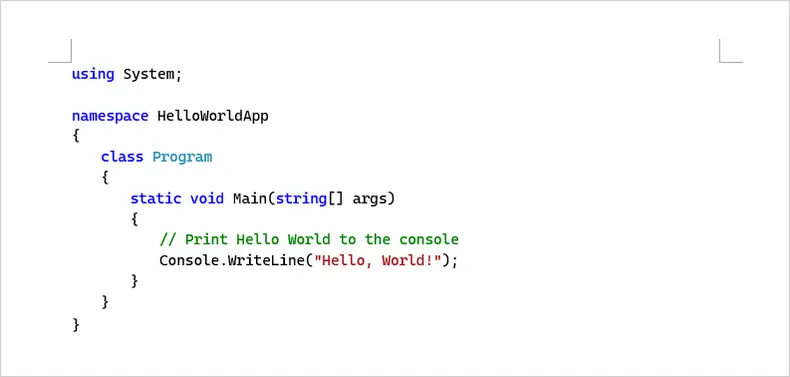
Este método envolve copiar o código diretamente de um IDE (como VS Code, Visual Studio ou IntelliJ IDEA) e colá-lo em um documento do Word. A maioria dos IDEs modernos preserva o destaque de sintaxe e a formatação básica automaticamente ao copiar o código.
Quando Usar Este Método:
Esta abordagem é adequada para exemplos de código curtos em tutoriais, guias técnicos ou relatórios onde o documento é em grande parte somente leitura. Funciona melhor quando o código não requer atualizações frequentes após ser adicionado ao Word.
Como Copiar Código de um IDE para o Word:
- Abra o arquivo de código no seu IDE e selecione as linhas desejadas.
- Copie a seleção usando o comando de cópia padrão.
- Cole o código no Word e escolha Manter Formatação Original.
Você pode ajustar o tamanho da fonte ou o espaçamento entre linhas para combinar melhor com o conteúdo ao redor.
Prós:
- Rápido e conveniente
- Preserva o destaque de sintaxe
- Nenhuma ferramenta adicional necessária
Contras:
- A formatação pode variar entre as versões do Word
- Não é ideal para blocos de código grandes ou atualizados com frequência
Ideal para: Exemplos de código curtos em tutoriais ou documentos únicos
Método 2: Aplicar um Estilo de Código Personalizado no Word
Este método usa os estilos incorporados do Word para criar um estilo "Código" dedicado para formatar trechos de código de forma consistente. Você pode controlar a fonte, tamanho, cor, espaçamento entre linhas e sombreamento de fundo, garantindo que todos os blocos de código pareçam uniformes em todo o seu documento.
Quando Usar Este Método:
Ideal para documentos que exigem vários exemplos de código com formatação consistente, especialmente quando são esperadas edições ou atualizações. Funciona bem para tutoriais, guias ou relatórios que serão mantidos ao longo do tempo.
Como Aplicar um Estilo de Código Personalizado:
- Selecione seu código no Word.
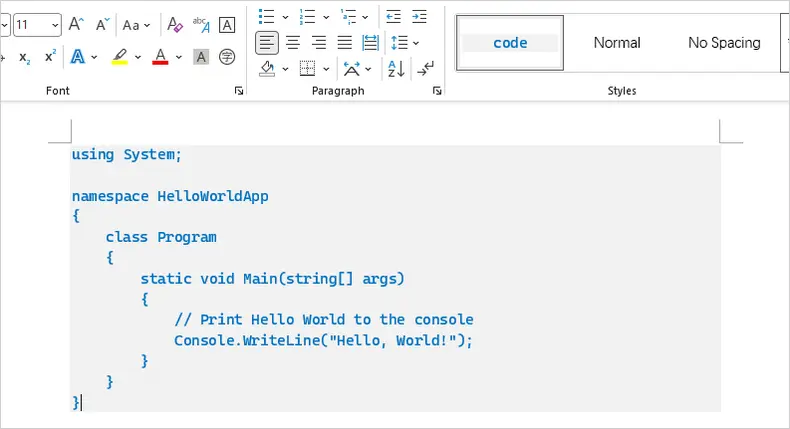
- Abra o painel Estilos e crie um novo estilo chamado "Código".
- Defina a fonte para um tipo monoespaçado (por exemplo, Consolas, Courier New), ajuste o tamanho da fonte e o espaçamento entre linhas e, opcionalmente, adicione uma cor de fundo clara (encontrada em Formatar > Bordas).
- Aplique este estilo a todos os blocos de código para uma formatação consistente.
Prós:
- Aparência consistente e profissional
- Totalmente editável e pesquisável
- Facilmente reutilizável em todo o documento
Contras:
- Requer configuração inicial
- Menos visualmente impressionante do que o destaque de sintaxe do IDE
- Precisa de aplicação manual de estilo para cada novo bloco de código
Ideal para: Documentos de médio a longo com vários exemplos de código editáveis
Método 3: Encaixotar Código Usando Tabelas de 1 Célula
Esta abordagem envolve colocar cada trecho de código dentro de uma tabela de célula única. A tabela atua como um contêiner, ajudando o código a se destacar e impedindo que o texto flua ao seu redor.
Quando Usar Este Método:
Útil para comandos curtos ou trechos onde a separação visual do texto circundante é importante. Também é útil para documentos que podem ser impressos ou exportados para PDF.
Como Encaixotar Código em uma Tabela:
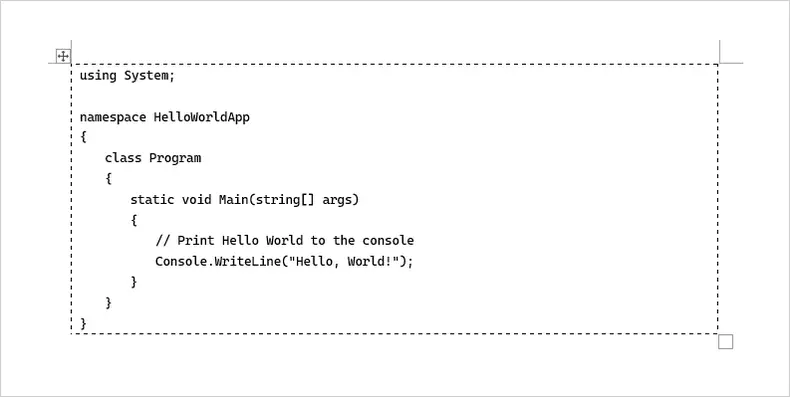
- Insira uma tabela 1×1 no Word.
- Cole seu código na célula da tabela.
- Aplique uma fonte monoespaçada e, opcionalmente, defina um sombreamento de fundo claro.
- Ajuste o preenchimento da célula ou remova as bordas conforme necessário.
Prós:
- Separação visual clara
- O layout permanece estável entre páginas e exportações
- Funciona sem ferramentas adicionais
Contras:
- Editar código longo dentro de uma tabela pode ser complicado
- Adicionar muitos blocos de código pode poluir o documento
- As bordas da tabela podem exigir ajustes finos para estética
Ideal para: Comandos curtos ou trechos que precisam de um layout claro e isolado
Método 4: Adicionar Trechos de Código ao Word como Imagens
Este método converte o código em uma imagem, garantindo que a formatação, as cores e o alinhamento apareçam exatamente como pretendido no Word.
Quando Usar Este Método:
Perfeito para documentos onde a fidelidade visual é crítica e o código não precisa ser editado. Exemplos incluem materiais de marketing, relatórios para clientes externos ou PDFs destinados à distribuição.
Como Inserir Código como uma Imagem:
- Use uma ferramenta de captura de tela ou o recurso de exportação do IDE para criar uma imagem do seu código.
- Insira a imagem no Word usando Inserir → Imagens.
- Redimensione conforme necessário e, opcionalmente, adicione uma borda.
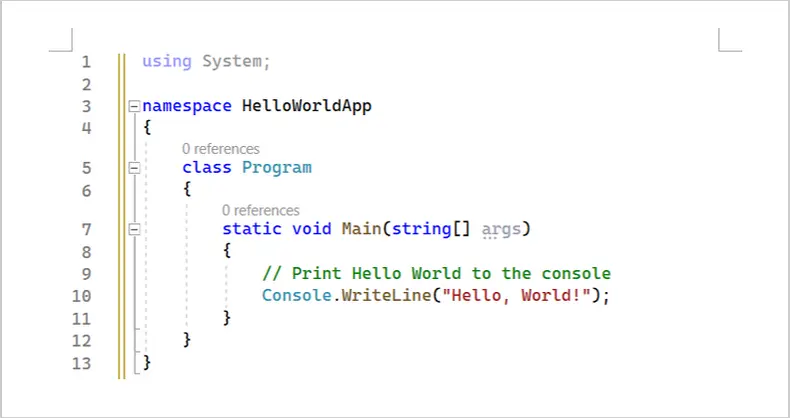
Prós:
- A formatação e as cores são preservadas exatamente
- Aparência profissional e polida
- Seguro para PDFs impressos ou compartilhados
Contras:
- O código não é editável
- Não é pesquisável nem copiável
- Problemas de acessibilidade para leitores de tela
Ideal para: Documentos de apresentação final onde a edição do código não é necessária
Método 5: Incorporar Código como um Objeto de Documento
Este método incorpora o código dentro do documento do Word como um objeto separado, em vez de texto embutido. Em vez de colar o código diretamente no corpo do documento, você insere um pequeno documento incorporado que contém o código. Isso mantém o código visualmente isolado e impede que o Word interfira na formatação.
Quando Usar Este Método:
Este método funciona bem quando você deseja separar visualmente o código do conteúdo circundante ou quando o código deve permanecer inalterado e somente leitura. É particularmente útil para relatórios, especificações ou documentos onde o código é incluído para referência, em vez de edição ativa.
Como Incorporar Código como um Objeto no Word:
- Vá para a guia Inserir no Word.
- Clique na seta suspensa Objeto e selecione Objeto.
- Na guia Criar Novo, escolha Texto OpenDocument como o tipo de objeto.
- Clique em OK. Uma nova janela de documento será aberta.
- Cole ou digite seu código no novo documento.
- Feche a janela do documento incorporado.
Uma vez fechado, o código aparece no seu documento original do Word como um objeto incorporado. Você pode movê-lo ou redimensioná-lo conforme necessário.
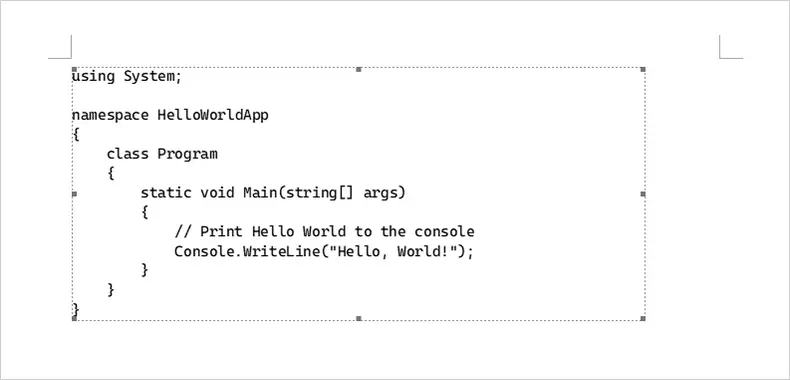
Prós:
- Mantém o código claramente separado do texto principal do documento
- Impede que o Word altere a formatação
- O objeto pode ser redimensionado ou reposicionado facilmente
- Adequado para blocos de código somente leitura
Contras:
- O código não pode ser editado diretamente em linha
- Não é ideal para código longo ou atualizado com frequência
Ideal para: Incorporar trechos de código estáveis e somente leitura em relatórios ou documentação onde o controle do layout é mais importante do que a editabilidade
Método 6: Formatar Blocos de Código Usando Suplementos do Word
Esta abordagem usa um suplemento dedicado do Word para formatar e destacar trechos de código diretamente em seu documento. Um suplemento popular disponível na loja de Suplementos do Office é o Easy Syntax Highlighter (gratuito), que suporta muitas linguagens de programação e temas.
Quando Usar Este Método:
Use este método quando desejar que o destaque de sintaxe e a formatação de código sejam aplicados automaticamente sem colar imagens ou estilizar manualmente. É especialmente útil para conjuntos maiores de trechos em documentação onde o destaque consistente é importante.
Como Usar o Suplemento Easy Syntax Highlighter:
- No Word, vá para a guia Inserir e escolha Obter Suplementos (ou Suplementos do Office).
- Procure por Easy Syntax Highlighter e instale-o.
- Após a instalação, selecione o bloco de código que deseja formatar.
- Use a faixa de opções ou o painel do suplemento para escolher um idioma e aplicar o destaque.
- O código selecionado será formatado com cores e estilos de sintaxe.
(Um suplemento alternativo que você pode mencionar é o Easy Code Formatter, que também formata o texto selecionado como código usando temas incorporados.)
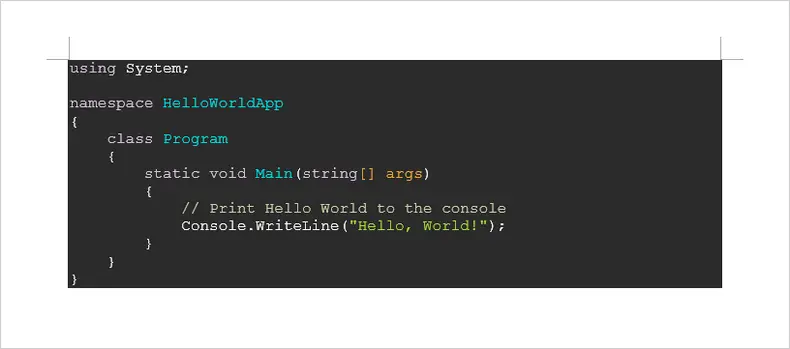
Prós:
- Aplica o destaque de sintaxe diretamente no Word
- Suporta muitas linguagens e temas
- Torna a inserção repetida muito mais fácil do que a estilização manual
Contras:
- Requer a instalação de um suplemento
- Alguns recursos/temas podem exigir configuração
Ideal para: Documentos de médio a grande porte onde a consistência e a velocidade de formatação são importantes
Método 7: Automatizar a Inserção de Código via Python
Para documentos grandes ou inserções de código repetidas, você pode automatizar o processo usando Python. Este método utiliza o Spire.Doc for Python para criar documentos do Word e o Pygments para aplicar o destaque de sintaxe automaticamente. Funciona para Python, C#, Java e muitas outras linguagens, tornando-se uma solução universal para documentação técnica.
Quando Usar Este Método:
Use este método quando você tiver muitos trechos de código, precisar de destaque de sintaxe consistente ou quiser gerar documentos automaticamente (para relatórios, tutoriais ou manuais). É ideal para situações em que copiar e colar manualmente ou usar suplementos não é prático.
Como Automatizar a Inserção de Código:
-
Instale as bibliotecas necessárias, se ainda não o fez:
pip install spire.doc pygments -
Prepare seu código como uma string.
-
Use o Pygments para converter o código em RTF com destaque de sintaxe, especificando o lexer apropriado para a linguagem, ou use guess_lexer para detectá-lo automaticamente.
-
Use o Spire.Doc para criar um documento do Word, adicionar um parágrafo e inserir a string RTF.
-
Salve o documento como DOCX.
Aqui está um exemplo usando código Python:
from pygments import highlight
from pygments.lexers import CSharpLexer, guess_lexer
from pygments.formatters import RtfFormatter
from spire.doc import *

# Define the code to insert (C#, Java, Python, etc.)
code = """
using System;

namespace HelloWorldApp
{
    class Program
    {
        static void Main(string[] args)
        {
            // Imprime Hello World no console
            Console.WriteLine("Hello, World!");
        }
    }
}
"""

# Definir nome da fonte
formatter = RtfFormatter(fontface="Consolas")

# Opção 1: Especifique o lexer explicitamente (recomendado quando o idioma é conhecido)
rtf_text = highlight(code, CSharpLexer(), formatter)
rtf_text = rtf_text.replace(r"\f0", r"\f0\fs21")  # tamanho da fonte

# Opção 2: Detectar automaticamente a linguagem de programação
# Isso é útil ao processar trechos de código mistos ou desconhecidos
# lexer = guess_lexer(code)
# rtf_text = highlight(code, lexer, formatter)

# Carregar um documento do Word
doc = Document()
doc.LoadFromFile("Input.docx")

# Adicionar um parágrafo
section = doc.Sections.get_Item(0)
para = section.AddParagraph()

# Inserir o código com destaque de sintaxe como RTF
para.AppendRTF(rtf_text)

# Salvar o documento
doc.SaveToFile("InsertCode.docx", FileFormat.Docx2016)
doc.Close()
Após executar o script, o documento do Word resultante contém código totalmente formatado e com destaque de sintaxe, editável e consistente, independentemente da linguagem de programação usada.
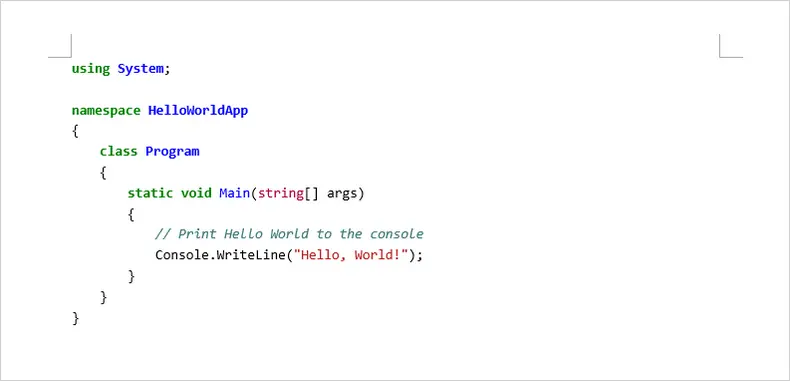
Prós:
- Totalmente automatizado e escalável para múltiplos blocos de código
- Funciona para Python, C#, Java e muitas outras linguagens
- Destaque de sintaxe consistente e saída do Word editável
Contras:
- Requer ambiente Python e bibliotecas
- Pequena curva de configuração e aprendizado para usuários iniciantes
Ideal para: Gerar grandes documentos técnicos, tutoriais ou relatórios com múltiplos trechos de código onde a automação e a consistência são prioridades
Além de inserir blocos de código com destaque de sintaxe via RTF, o Spire.Doc for Python também suporta a adição de trechos de código a documentos do Word usando HTML ou imagens, o que pode ser útil quando a formatação já está preparada em outro lugar. Além disso, arquivos Markdown que contêm blocos de código podem ser convertidos em documentos do Word, preservando a estrutura e a legibilidade.
Uma vez que o documento é gerado, ele pode ser exportado diretamente para PDF, tornando esta abordagem adequada para fluxos de trabalho de documentação de ponta a ponta que começam com o código e terminam com um formato de arquivo distribuível.
Comparação: Escolhendo o Método Certo
| Método | Facilidade de Uso | Configuração / Ferramentas Necessárias | Escalabilidade | Ideal Para |
|---|---|---|---|---|
| Copiar do IDE | ★★★★★ | Nenhuma | Baixa | Exemplos de código curtos e únicos |
| Estilo Personalizado do Word | ★★★★☆ | Configuração manual de estilo | Média | Documentos com blocos de código repetidos |
| Tabela de 1 Célula | ★★★★☆ | Apenas Word | Baixa | Código encaixotado com controle de layout |
| Código como Imagens | ★★★★☆ | Ferramenta de captura de tela ou exportação do IDE | Baixa | Documentos somente leitura ou focados em design |
| Objeto de Documento | ★★★☆☆ | Suporte a objetos do Word | Baixa | Blocos de código incorporados e isolados |
| Suplementos do Word | ★★★★☆ | Instalação de suplemento | Média | Formatação rápida sem codificação |
| Programático (Python) | ★★☆☆☆ | Python + Bibliotecas | Alta | Documentos grandes ou atualizados com frequência |
Considerações Finais
Não existe uma abordagem única para inserir código no Word. Para trechos rápidos e únicos, a cópia manual ou tabelas podem ser suficientes. Se o seu documento for editado com frequência ou contiver vários trechos, usar estilos personalizados do Word ou um suplemento de trechos garante a consistência. Para fluxos de trabalho em grande escala ou automatizados, o Python com Spire.Doc e Pygments oferece máxima eficiência e controle.
Ao entender os pontos fortes e as limitações de cada método, você pode produzir documentos profissionais, legíveis e de fácil manutenção, minimizando a frustração frequentemente associada à formatação de código no Word.
Perguntas Frequentes
P1: Posso copiar código de qualquer IDE para o Word e manter a formatação?
A maioria dos IDEs modernos, incluindo VS Code, Visual Studio e IntelliJ IDEA, preserva a formatação básica e o destaque de sintaxe ao copiar. Algumas diferenças podem ocorrer dependendo dos temas e fontes do Word.
P2: Posso incluir várias linguagens de programação em um único documento do Word?
Sim. Os métodos 1 a 6 funcionam para qualquer linguagem, desde que você escolha a formatação correta. O método 7 (Python + Pygments) suporta muitas linguagens, e o guess_lexer pode detectar a linguagem automaticamente.
P3: O método automatizado com Python é difícil de configurar?
Requer a instalação do Python e das bibliotecas necessárias (Spire.Doc e pygments), mas o fluxo de trabalho é simples uma vez configurado e economiza tempo para inserções de código grandes ou repetidas.
P4: Qual método é o melhor para documentos finais, prontos para apresentação?
Se a fidelidade visual for crítica e a edição não for necessária, inserir o código como uma imagem (Método 4) garante uma formatação perfeita.
Você Também Pode se Interessar Por
Word 문서에 코드 블록을 삽입하는 7가지 스마트한 방법
Word 문서에 코드 조각을 포함하는 것은 개발자, 기술 작가 및 교육자에게 일반적인 요구 사항입니다. 그러나 Word에서 읽기 쉽고 시각적으로 매력적이며 유지 관리 가능한 코드 블록을 만드는 것은 까다로울 수 있습니다.
일부 사용자는 IDE에서 단순히 복사하여 붙여넣기만 하는데, 이는 서식을 방해할 수 있으며, 다른 사용자는 수동으로 텍스트 스타일을 지정하거나 스크린샷을 사용하는데, 이는 시간이 많이 걸릴 수 있습니다. 일관성, 편집 또는 자동화가 필요한 문서의 경우 올바른 방법을 선택하면 몇 시간의 작업을 절약할 수 있습니다.
이 가이드에서는 빠른 수동 접근 방식부터 Python 및 Spire.Doc을 사용한 완전 자동화된 워크플로에 이르기까지 Word에 코드 블록을 삽입하는 7가지 스마트한 방법을 다루므로 필요에 가장 적합한 방법을 선택할 수 있습니다.
방법 개요
- 방법 1: IDE에서 코드 복사 (구문 강조)
- 방법 2: Word에서 사용자 지정 코드 스타일 적용
- 방법 3: 1셀 표를 사용하여 코드 상자 만들기
- 방법 4: 코드 조각을 이미지로 Word에 추가
- 방법 5: 코드를 문서 개체로 포함
- 방법 6: Word 추가 기능을 사용하여 코드 블록 서식 지정
- 방법 7: Python을 통해 코드 삽입 자동화
방법 1: IDE에서 코드 복사 (구문 강조)
이 방법은 IDE(예: VS Code, Visual Studio 또는 IntelliJ IDEA)에서 직접 코드를 복사하여 Word 문서에 붙여넣는 것입니다. 대부분의 최신 IDE는 코드를 복사할 때 구문 강조 및 기본 서식을 자동으로 유지합니다.
이 방법을 사용하는 경우:
이 접근 방식은 문서가 대부분 읽기 전용인 튜토리얼, 기술 가이드 또는 보고서의 짧은 코드 예제에 적합합니다. Word에 추가된 후 코드를 자주 업데이트할 필요가 없을 때 가장 잘 작동합니다.
IDE에서 Word로 코드를 복사하는 방법:
- IDE에서 코드 파일을 열고 원하는 줄을 선택합니다.
- 표준 복사 명령을 사용하여 선택 항목을 복사합니다.
- 코드를 Word에 붙여넣고 원본 서식 유지를 선택합니다.
주변 내용과 더 잘 어울리도록 글꼴 크기나 줄 간격을 조정할 수 있습니다.
장점:
- 빠르고 편리함
- 구문 강조 유지
- 추가 도구 필요 없음
단점:
- Word 버전에 따라 서식이 다를 수 있음
- 크거나 자주 업데이트되는 코드 블록에는 적합하지 않음
최적 대상: 튜토리얼이나 일회성 문서의 짧은 코드 예제
방법 2: Word에서 사용자 지정 코드 스타일 적용
이 방법은 Word의 기본 제공 스타일을 사용하여 코드 조각의 서식을 일관되게 지정하기 위한 전용 "코드" 스타일을 만듭니다. 글꼴, 크기, 색상, 줄 간격 및 배경 음영을 제어하여 모든 코드 블록이 문서 전체에서 균일하게 보이도록 할 수 있습니다.
이 방법을 사용하는 경우:
특히 편집이나 업데이트가 예상될 때 일관된 서식으로 여러 코드 예제가 필요한 문서에 이상적입니다. 시간이 지나도 유지 관리될 튜토리얼, 가이드 또는 보고서에 적합합니다.
사용자 지정 코드 스타일을 적용하는 방법:
- Word에서 코드를 선택합니다.
- 스타일 창을 열고 "코드"라는 새 스타일을 만듭니다.
- 글꼴을 고정 폭 유형(예: Consolas, Courier New)으로 설정하고 글꼴 크기와 줄 간격을 조정한 다음 선택적으로 밝은 배경색(서식 > 테두리에서 찾을 수 있음)을 추가합니다.
- 일관된 서식을 위해 모든 코드 블록에 이 스타일을 적용합니다.
장점:
- 일관되고 전문적인 모양
- 완전 편집 및 검색 가능
- 문서 전체에서 쉽게 재사용 가능
단점:
- 초기 설정 필요
- IDE 구문 강조보다 시각적으로 덜 인상적임
- 새 코드 블록마다 수동 스타일 적용 필요
최적 대상: 편집 가능한 여러 코드 예제가 있는 중간에서 긴 문서
방법 3: 1셀 표를 사용하여 코드 상자 만들기
이 접근 방식은 각 코드 조각을 단일 셀 표 안에 배치하는 것입니다. 표는 컨테이너 역할을 하여 코드를 돋보이게 하고 텍스트가 그 주위로 흐르는 것을 방지합니다.
이 방법을 사용하는 경우:
주변 텍스트와의 시각적 분리가 중요한 짧은 명령이나 조각에 유용합니다. 인쇄하거나 PDF로 내보낼 수 있는 문서에도 편리합니다.
표에서 코드를 상자로 만드는 방법:
- Word에 1×1 표를 삽입합니다.
- 코드를 표 셀에 붙여넣습니다.
- 고정 폭 글꼴을 적용하고 선택적으로 밝은 배경 음영을 설정합니다.
- 필요에 따라 셀 여백을 조정하거나 테두리를 제거합니다.
장점:
- 명확한 시각적 분리
- 페이지 및 내보내기 전반에 걸쳐 레이아웃이 안정적으로 유지됨
- 추가 도구 없이 작동
단점:
- 표 안에서 긴 코드를 편집하는 것은 번거로울 수 있음
- 많은 코드 블록을 추가하면 문서가 복잡해질 수 있음
- 미학을 위해 표 테두리를 미세 조정해야 할 수 있음
최적 대상: 명확하고 격리된 레이아웃이 필요한 짧은 명령이나 조각
방법 4: 코드 조각을 이미지로 Word에 추가
이 방법은 코드를 이미지로 변환하여 서식, 색상 및 정렬이 Word에서 의도한 대로 정확하게 표시되도록 합니다.
이 방법을 사용하는 경우:
시각적 충실도가 중요하고 코드를 편집할 필요가 없는 문서에 적합합니다. 예로는 마케팅 자료, 외부 고객을 위한 보고서 또는 배포용 PDF가 있습니다.
코드를 이미지로 삽입하는 방법:
- 스크린샷 도구나 IDE 내보내기 기능을 사용하여 코드 이미지를 만듭니다.
- 삽입 → 그림을 사용하여 이미지를 Word에 삽입합니다.
- 필요에 따라 크기를 조정하고 선택적으로 테두리를 추가합니다.
장점:
- 서식과 색상이 정확하게 유지됨
- 전문적이고 세련되게 보임
- 인쇄되거나 공유된 PDF에 안전함
단점:
- 코드를 편집할 수 없음
- 검색하거나 복사할 수 없음
- 스크린 리더의 접근성 문제
최적 대상: 코드 편집이 필요 없는 최종 프레젠테이션 문서
방법 5: 코드를 문서 개체로 포함
이 방법은 코드를 인라인 텍스트가 아닌 별도의 개체로 Word 문서 내에 포함합니다. 코드를 문서 본문에 직접 붙여넣는 대신 코드가 포함된 작은 포함 문서를 삽입합니다. 이렇게 하면 코드가 시각적으로 격리되고 Word가 서식을 방해하는 것을 방지할 수 있습니다.
이 방법을 사용하는 경우:
이 방법은 코드를 주변 내용과 시각적으로 분리하거나 코드가 변경되지 않고 읽기 전용으로 유지되어야 할 때 잘 작동합니다. 특히 코드가 활성 편집이 아닌 참조용으로 포함된 보고서, 사양 또는 문서에 유용합니다.
Word에서 코드를 개체로 포함하는 방법:
- Word에서 삽입 탭으로 이동합니다.
- 개체 드롭다운 화살표를 클릭하고 개체를 선택합니다.
- 새로 만들기 탭에서 개체 유형으로 OpenDocument 텍스트를 선택합니다.
- 확인을 클릭합니다. 새 문서 창이 열립니다.
- 새 문서에 코드를 붙여넣거나 입력합니다.
- 포함된 문서 창을 닫습니다.
닫으면 코드가 원본 Word 문서에 포함된 개체로 나타납니다. 필요에 따라 이동하거나 크기를 조정할 수 있습니다.
장점:
- 코드를 주 문서 텍스트와 명확하게 분리
- Word가 서식을 변경하는 것을 방지
- 개체를 쉽게 크기 조정하거나 재배치할 수 있음
- 읽기 전용 코드 블록에 적합
단점:
- 코드를 인라인에서 직접 편집할 수 없음
- 길거나 자주 업데이트되는 코드에는 적합하지 않음
최적 대상: 편집 가능성보다 레이아웃 제어가 더 중요한 보고서나 문서에 안정적인 읽기 전용 코드 조각 포함
방법 6: Word 추가 기능을 사용하여 코드 블록 서식 지정
이 접근 방식은 전용 Word 추가 기능을 사용하여 문서 내에서 직접 코드 조각의 서식을 지정하고 강조 표시합니다. Office 추가 기능 스토어에서 사용할 수 있는 인기 있는 추가 기능 중 하나는 Easy Syntax Highlighter(무료)이며, 많은 프로그래밍 언어와 테마를 지원합니다.
이 방법을 사용하는 경우:
이미지를 붙여넣거나 수동으로 스타일을 지정하지 않고 구문 강조 및 코드 서식을 자동으로 적용하려는 경우 이 방법을 사용합니다. 일관된 강조 표시가 중요한 문서의 더 큰 조각 집합에 특히 유용합니다.
Easy Syntax Highlighter 추가 기능을 사용하는 방법:
- Word에서 삽입 탭으로 이동하여 추가 기능 가져오기(또는 Office 추가 기능)를 선택합니다.
- Easy Syntax Highlighter를 검색하여 설치합니다.
- 설치 후 서식을 지정할 코드 블록을 선택합니다.
- 추가 기능의 리본이나 창을 사용하여 언어를 선택하고 강조 표시를 적용합니다.
- 선택한 코드는 구문 색상 및 스타일로 서식이 지정됩니다.
(언급할 수 있는 다른 추가 기능은 Easy Code Formatter이며, 이 기능도 기본 제공 테마를 사용하여 선택한 텍스트를 코드로 서식 지정합니다.)
장점:
- Word에서 직접 구문 강조 적용
- 많은 언어와 테마 지원
- 수동 스타일링보다 반복 삽입이 훨씬 쉬워짐
단점:
- 추가 기능 설치 필요
- 일부 기능/테마는 구성이 필요할 수 있음
최적 대상: 일관성과 서식 지정 속도가 중요한 중간에서 큰 문서
방법 7: Python을 통해 코드 삽입 자동화
큰 문서나 반복적인 코드 삽입의 경우 Python을 사용하여 프로세스를 자동화할 수 있습니다. 이 방법은 Spire.Doc for Python을 활용하여 Word 문서를 만들고 Pygments를 사용하여 구문 강조를 자동으로 적용합니다. Python, C#, Java 및 기타 여러 언어에서 작동하므로 기술 문서에 대한 보편적인 솔루션입니다.
이 방법을 사용하는 경우:
많은 코드 조각이 있거나, 일관된 구문 강조가 필요하거나, 보고서, 튜토리얼 또는 설명서를 위해 문서를 자동으로 생성하려는 경우 이 방법을 사용합니다. 수동 복사-붙여넣기나 추가 기능이 비실용적인 상황에 이상적입니다.
코드 삽입을 자동화하는 방법:
-
아직 설치하지 않았다면 필요한 라이브러리를 설치합니다:
pip install spire.doc pygments -
코드를 문자열로 준비합니다.
-
Pygments를 사용하여 코드를 구문 강조가 포함된 RTF로 변환하고, 언어에 적합한 어휘 분석기를 지정하거나, guess_lexer를 사용하여 자동으로 감지합니다.
-
Spire.Doc을 사용하여 Word 문서를 만들고, 단락을 추가하고, RTF 문자열을 삽입합니다.
-
문서를 DOCX로 저장합니다.
다음은 Python 코드를 사용한 예입니다:
from pygments import highlight
from pygments.lexers import CSharpLexer, guess_lexer
from pygments.formatters import RtfFormatter
from spire.doc import *

# 삽입할 코드 정의 (C#, Java, Python 등)
code = """
using System;

namespace HelloWorldApp
{
    class Program
    {
        static void Main(string[] args)
        {
            // 콘솔에 Hello World 출력
            Console.WriteLine("Hello, World!");
        }
    }
}
"""

# 글꼴 이름 설정
formatter = RtfFormatter(fontface="Consolas")

# 옵션 1: 어휘 분석기를 명시적으로 지정 (언어를 알 때 권장)
rtf_text = highlight(code, CSharpLexer(), formatter)
rtf_text = rtf_text.replace(r"\f0", r"\f0\fs21")  # 글꼴 크기

# 옵션 2: 프로그래밍 언어 자동 감지
# 혼합되거나 알 수 없는 코드 조각을 처리할 때 유용합니다
# lexer = guess_lexer(code)
# rtf_text = highlight(code, lexer, formatter)

# Word 문서 로드
doc = Document()
doc.LoadFromFile("Input.docx")

# 단락 추가
section = doc.Sections.get_Item(0)
para = section.AddParagraph()

# 구문 강조된 코드를 RTF로 삽입
para.AppendRTF(rtf_text)

# 문서 저장
doc.SaveToFile("InsertCode.docx", FileFormat.Docx2016)
doc.Close()
스크립트를 실행하면 결과 Word 문서에 사용된 프로그래밍 언어에 관계없이 완전히 서식이 지정되고 구문이 강조된 편집 가능하고 일관된 코드가 포함됩니다.
장점:
- 여러 코드 블록에 대해 완전 자동화 및 확장 가능
- Python, C#, Java 및 기타 여러 언어에서 작동
- 일관된 구문 강조 및 편집 가능한 Word 출력
단점:
- Python 환경 및 라이브러리 필요
- 처음 사용자를 위한 약간의 설정 및 학습 곡선
최적 대상: 자동화와 일관성이 우선시되는 여러 코드 조각이 포함된 대규모 기술 문서, 튜토리얼 또는 보고서 생성
RTF를 통해 구문 강조된 코드 블록을 삽입하는 것 외에도 Spire.Doc for Python은 HTML 또는 이미지를 사용하여 Word 문서에 코드 조각을 추가하는 것도 지원하므로 서식이 이미 다른 곳에서 준비된 경우 유용할 수 있습니다. 또한 코드 블록이 포함된 Markdown 파일을 Word로 변환하여 구조와 가독성을 유지할 수 있습니다.
문서가 생성되면 직접 PDF로 내보낼 수 있으므로 이 접근 방식은 코드에서 시작하여 배포 가능한 파일 형식으로 끝나는 엔드투엔드 문서화 워크플로에 적합합니다.
비교: 올바른 방법 선택
| 방법 | 사용 용이성 | 설정 / 필요한 도구 | 확장성 | 최적 대상 |
|---|---|---|---|---|
| IDE에서 복사 | ★★★★★ | 없음 | 낮음 | 짧은 일회성 코드 예제 |
| 사용자 지정 Word 스타일 | ★★★★☆ | 수동 스타일 설정 | 중간 | 반복되는 코드 블록이 있는 문서 |
| 1셀 표 | ★★★★☆ | Word만 | 낮음 | 레이아웃 제어가 있는 상자형 코드 |
| 이미지로서의 코드 | ★★★★☆ | 스크린샷 도구 또는 IDE 내보내기 | 낮음 | 읽기 전용 또는 디자인 중심 문서 |
| 문서 개체 | ★★★☆☆ | Word 개체 지원 | 낮음 | 포함된 격리된 코드 블록 |
| Word 추가 기능 | ★★★★☆ | 추가 기능 설치 | 중간 | 코딩 없이 빠른 서식 지정 |
| 프로그래밍 방식 (Python) | ★★☆☆☆ | Python + 라이브러리 | 높음 | 크거나 자주 업데이트되는 문서 |
마지막 생각들
Word에 코드를 삽입하는 데 만능인 접근 방식은 없습니다. 빠르고 일회성인 조각의 경우 수동 복사나 표로 충분할 수 있습니다. 문서가 자주 편집되거나 여러 조각을 포함하는 경우 사용자 지정 Word 스타일이나 조각 추가 기능을 사용하면 일관성을 보장할 수 있습니다. 대규모 또는 자동화된 워크플로의 경우 Spire.Doc 및 Pygments와 함께 Python을 사용하면 최대의 효율성과 제어를 제공합니다.
각 방법의 장점과 한계를 이해함으로써 Word에서 코드 서식 지정과 관련된 좌절감을 최소화하면서 전문적이고 읽기 쉬우며 유지 관리 가능한 문서를 만들 수 있습니다.
자주 묻는 질문
Q1: 모든 IDE에서 Word로 코드를 복사하고 서식을 유지할 수 있나요?
VS Code, Visual Studio 및 IntelliJ IDEA를 포함한 대부분의 최신 IDE는 복사할 때 기본 서식과 구문 강조를 유지합니다. Word 테마 및 글꼴에 따라 약간의 차이가 발생할 수 있습니다.
Q2: 단일 Word 문서에 여러 프로그래밍 언어를 포함할 수 있나요?
예. 방법 1-6은 올바른 서식을 선택하는 한 모든 언어에서 작동합니다. 방법 7(Python + Pygments)은 많은 언어를 지원하며 guess_lexer는 언어를 자동으로 감지할 수 있습니다.
Q3: 자동화된 Python 방법을 설정하기 어렵나요?
Python과 필요한 라이브러리(Spire.Doc 및 pygments)를 설치해야 하지만, 일단 설정되면 워크플로가 간단하고 크거나 반복적인 코드 삽입 시간을 절약할 수 있습니다.
Q4: 최종 프레젠테이션 준비 문서에 가장 적합한 방법은 무엇인가요?
시각적 충실도가 중요하고 편집이 필요하지 않은 경우 코드를 이미지로 삽입(방법 4)하면 완벽한 서식을 보장할 수 있습니다.